Category: Tools


ChatGPT Image & Sora in Photoshop: Direkte Anwendung – inkl. UXP‑Plugin, Code & Links

Einleitung

Photoshop ist für viele Kreative die zentrale Werkbank. Mit OpenAIs gpt‑image‑1 (ChatGPT Image) und Sora lässt sich die Arbeit beschleunigen: schnelle Ideenskizzen, saubere Typo im Bild, Videoframes als Grundlage – und das alles nahtlos weiterbearbeitet in PS. Dieser Beitrag zeigt dir einen praxiserprobten Workflow und wie du dir ein eigenes UXP‑Panel baust, das Bilder direkt aus der OpenAI‑API holt und als Smart Object in Photoshop platziert.


1. ChatGPT Image in Photoshop nutzen

gpt‑image‑1 erzeugt hochwertige Bilder mit präziser Textdarstellung („Text in Image“) und gutem Objekt‑Binding. So setzt du es in PS ein:

  • Schritt 1: Bild in ChatGPT (Web/App) oder via OpenAI‑API mit gpt‑image‑1 generieren.
  • Schritt 2: Als PNG/JPG exportieren.
  • Schritt 3: In Photoshop importieren (als Ebene/Smart Object) und klassisch veredeln: Farblook, Retusche, Typo, Komposition.

Stärke: Schriften/Logos sind im KI‑Bild deutlich besser lesbar als bei vielen Alternativen.


2. Sora im Photoshop‑Workflow

Sora generiert Video aus Text (und optional Bild/Video‑Input). Für Photoshop gibt es zwei Hauptpfade:

  • Storyboard/Keyframe: Erzeuge eine Sequenz, exportiere PNG‑Frames oder nimm den besten Keyframe, bearbeite ihn als Kampagnenmotiv.
  • Stil‑Varianten: Lass Sora Lichtstimmungen/Kameraperspektiven variieren, bringe die Favoriten als Ebenen nach PS und compositinge sie zu einem finalen Still.

3. Kombination mit Firefly

  • Generative Fill/Expand: KI‑Bildbereiche erweitern, störende Elemente entfernen.
  • Feinschliff statt Konkurrenz: OpenAI‑Output als Ausgang, Firefly & PS‑Tools für Retusche, Masken, Gradings.
  • Branding & Typo: Typografische Elemente mit gpt‑image‑1 erzeugen, in PS final layouten.

4. Typischer End‑to‑End‑Workflow

  1. Idee/Pitches – Prompt in ChatGPT formulieren → erste Bildversionen.
  2. Varianten – Sora für Stimmungen/Bewegung; Keyframes als Stills.
  3. Import nach PS – Basen als Ebenen/Smart Objects anlegen.
  4. Generative Fill – Hintergrund erweitern, Details fixen.
  5. Retusche & Color Grading – PS‑Stärken ausspielen.
  6. Export & Branding – Kampagne, Social, Print – inkl. Content Credentials, falls gefordert.

5. Direkte Einbindung in Photoshop (UXP‑Plugin – inkl. Code)

Ziel: Ein schlankes UXP‑Panel in Photoshop, das einen Prompt annimmt, bei OpenAI gpt‑image‑1 ein Bild erzeugt und das Resultat als Ebene/Smart Object in das aktive Dokument platziert.

5.1 Voraussetzungen

  • Photoshop v25+ (UXP‑Plugins)
  • UXP Developer Tool installiert (für „Load temporary plugin“)
  • Eigener OpenAI API‑Keynie im Plugin bündeln → Proxy‑Server nutzen

5.2 Projektstruktur (Minimal)

my-openai-panel/
├─ manifest.json
├─ index.html
├─ index.js

5.3 manifest.json

{
  "manifestVersion": 5,
  "id": "com.brownz.openai.panel",
  "name": "OpenAI Image Panel",
  "version": "1.0.0",
  "host": { "app": "PS", "minVersion": "25.0.0" },
  "entrypoints": [
    {
      "type": "panel",
      "id": "openaiPanel",
      "label": "OpenAI Images",
      "main": "index.html",
      "icons": [{ "path": "icon.png", "scale": 1 }]
    }
  ]
}

5.4 index.html (UI minimal)

<!doctype html>
<html>
  <body style="padding:12px;font-family:system-ui;">
    <form id="f">
      <textarea id="prompt" rows="5" style="width:100%" placeholder="Enter image prompt..."></textarea>
      <button type="submit">Generate</button>
      <div id="status" style="margin-top:8px"></div>
    </form>
    <script src="index.js"></script>
  </body>
</html>

5.5 index.js (Kernlogik)

const { app, action } = require('photoshop');
const uxp = require('uxp');

async function placePngAsSmartObject(uint8Array, name = "gpt-image-1") {
  // Neues Dokument, falls keins offen ist
  if (!app.activeDocument) {
    await app.documents.add({ width: 2048, height: 2048, resolution: 300 });
  }

  // Temporäre Datei speichern
  const temp = await uxp.storage.localFileSystem.getTemporaryFolder();
  const file = await temp.createFile(`openai_${Date.now()}.png`, { overwrite: true });
  await file.write(uint8Array, { format: uxp.storage.formats.binary });

  // Über BatchPlay als Smart Object platzieren
  await action.batchPlay([
    {
      _obj: "placeEvent",
      freeTransformCenterState: { _enum: "quadCenterState", _value: "QCSAverage" },
      _isCommand: true,
      null: { _path: file.nativePath, _kind: "local" },
      offset: { _obj: "offset", horizontal: { _unit: "pixelsUnit", _value: 0 }, vertical: { _unit: "pixelsUnit", _value: 0 } }
    }
  ], { synchronousExecution: true });

  // Ebene benennen (optional)
  const doc = app.activeDocument;
  doc.activeLayers[0].name = name;
}

async function requestOpenAIImage(prompt) {
  // Sicherheit: KEY nie clientseitig! Proxy nutzen, der den Key serverseitig anhängt
  const resp = await fetch("https://YOUR_PROXY/v1/images/generations", {
    method: "POST",
    headers: { "Content-Type": "application/json" },
    body: JSON.stringify({
      model: "gpt-image-1",
      prompt,
      size: "1024x1024",
      response_format: "b64_json"
    })
  });
  if (!resp.ok) throw new Error(await resp.text());
  const data = await resp.json();
  const b64 = data.data[0].b64_json;
  const bin = Uint8Array.from(atob(b64), c => c.charCodeAt(0));
  return bin;
}

async function onSubmit(e) {
  e.preventDefault();
  const status = document.getElementById('status');
  status.textContent = 'Generating…';
  try {
    const prompt = document.getElementById('prompt').value.trim();
    const bytes = await requestOpenAIImage(prompt);
    await placePngAsSmartObject(bytes, 'gpt-image-1');
    status.textContent = 'Done. Layer added.';
  } catch (err) {
    status.textContent = 'Error: ' + err.message;
  }
}

document.getElementById('f').addEventListener('submit', onSubmit);

5.6 Plugin laden (temporär)

  1. UXP Developer Tool starten → Add Plugin → Ordner my-openai-panel wählen → Load.
  2. Photoshop öffnen → Fenster ▸ Erweiterungen (UXP)OpenAI Images Panel.
  3. Prompt eingeben → Generate → Ergebnis wird als Smart Object eingefügt.

Sora‑Hinweis: Sora‑Video erzeugen → PNG‑Sequenz/Keyframe exportieren → in PS importieren (Datei ▸ Skripten ▸ Dateien in Stapel laden oder Zeitleiste). Stärksten Frame auswählen, retuschieren, graden.

5.7 Sicherheit & Architektur

  • API‑Key niemals clientseitig bundeln. Ein schlanker Proxy (z. B. Node/Cloudflare Worker) hängt den Key an und limitiert Promptlänge/Größe.
  • Kostenkontrolle/Rate‑Limits im Proxy.
  • Transparenz: Falls nötig, mit Content Credentials (C2PA) arbeiten.

6. 10 Praxistipps für Profis

  1. Prompts modular: Szene → Details → Stil → Tech (Kamera/Objektiv/Lighting) – sauber trennbar.
  2. Hohe Auflösung generieren (mind. 1024er Kante), dann in PS skalieren/„Super Resolution“ testen.
  3. Keyframes kuratieren: Bei Sora gezielt Frames mit klarer Komposition wählen.
  4. Firefly als Finish: Generate/Expand für saubere Ränder und glaubwürdige Texturen.
  5. Ebenen‑Disziplin: KI‑Assets immer als eigene Ebenen/Smart Objects; niemals destructiv.
  6. Masken & Blend‑If: Für organische Übergänge zwischen KI‑ und Originalmaterial.
  7. Typo checken: Trotz guter Text‑Rendition – Rechtschreibung/Brand‑Guides in PS finalisieren.
  8. C2PA im Blick: Bei Kundenprojekten Content Credentials dokumentieren.
  9. Batching: Mehrere Prompts vorbereiten; Serien mit Actions/Shortcuts in PS veredeln.
  10. Fallbacks: Wenn API ausfällt → lokal weiterarbeiten (PS/Firefly), später KI‑Varianten mergen.

7. Weiterführende Links


Fazit

Mit einem kompakten UXP‑Panel integrierst du gpt‑image‑1 direkt ins aktive Photoshop‑Dokument. Sora liefert bewegte Varianten und starke Keyframes. In Kombination mit Firefly, Smart Objects und sauberem Ebenen‑Management entsteht ein skalierbarer KI→PS‑Workflow für professionelle Produktionen.


GenSpark: Der Super-Agent im Alltag – Chancen, Grenzen und Tipps

Einleitung

GenSpark tritt an mit einem großen Versprechen: Schluss mit dem Jonglieren zwischen Suchmaschine, Office-Software, Präsentationstools und Bildgeneratoren. Alles, was du brauchst, in einem digitalen Assistenten. Klingt nach Science-Fiction, ist aber schon Realität. Doch wie funktioniert das wirklich – und was bringt es dir im Alltag?


1. Was ist GenSpark?

GenSpark versteht sich als AI-Super-Agent, der verschiedene digitale Aufgaben bündelt: von Recherche über Datenanalyse bis hin zu Bild- und Präsentationserstellung. Herzstück sind die sogenannten Sparkpages – kuratierte, KI-generierte Übersichtsseiten, die dir Antworten und Lösungen liefern, ohne dass du dich durch hunderte Links klicken musst.


2. Zentrale Funktionen

  • AI Slides: Automatische Erstellung von Präsentationen aus Texten, PDFs oder Excel-Tabellen.
  • AI Sheets: Datenanalyse mit natürlicher Sprache, inklusive Charts und Reports.
  • Super Agent / AI Browser: Intelligenter Browser mit Preisvergleich, Werbeblocker und Info-Assistent.
  • Mediengenerierung: Bilder, Audio, Videos – direkt per Prompt.
  • AI Calls: Die KI kann sogar Anrufe tätigen, um Infos einzuholen oder Termine zu buchen.
  • AI Drive: Speicherlösung mit KI-Unterstützung für Organisation und Dateiverarbeitung.

3. Stärken

  • Spart Zeit: Von der Datenanalyse bis zur Foliengestaltung in Minuten.
  • Weniger Ablenkung: Sparkpages liefern Inhalte ohne Werbemüll.
  • Multitool: Präsentation, Recherche, Medien – alles in einer Plattform.
  • Intelligenter Browser: Surfen mit eingebautem Copilot.
  • Zukunftsorientiert: KI-Agenten sind kein Gimmick, sondern der nächste Evolutionsschritt.

4. Schwächen

  • Noch eingeschränkte Verfügbarkeit: AI-Browser aktuell nur für macOS.
  • Performance-Probleme: Nutzer berichten von Bugs und Ladeabbrüchen.
  • Teilweise kostenpflichtig: Nicht alle Features sind frei zugänglich.
  • Transparenz: Wie unabhängig Sparkpages wirklich kuratiert sind, bleibt offen.

5. Fazit

GenSpark will das Schweizer Taschenmesser für digitale Arbeit werden. Für Kreative, Analysten und Vielnutzer klingt das nach einem Traum. Doch wie bei allen Early-Adopter-Tools gilt: Es ist noch nicht alles ausgereift. Wer sich darauf einlässt, erlebt die Zukunft schon heute – muss aber mit Kinderkrankheiten rechnen.


10 Tipps für den Einsatz von GenSpark

  1. Teste AI Slides für deine Präsentationen – spart dir stundenlanges Layout-Gefummel.
  2. Nutze AI Sheets für schnelle Datenanalysen statt selbst in Excel zu kämpfen.
  3. Probiere den AI Browser für Produktrecherche und Deal-Vergleiche.
  4. Lass KI deine Bilder und Videos erstellen – ideal für Social Media Content.
  5. Experimentiere mit Sparkpages für komplexe Fragen, statt nur Google zu bemühen.
  6. Integriere den AI Drive in deinen Workflow für automatische Organisation.
  7. Bleib kritisch – KI-Antworten sind nicht unfehlbar.
  8. Nutze GenSpark für Routineaufgaben, damit du Zeit für kreative Arbeit hast.
  9. Teste die App mobil – unterwegs entfaltet sich der Nutzen oft besonders stark.
  10. Halte dich über Updates auf dem Laufenden, da ständig neue Features hinzukommen.

Linksammlung


NanoBanana direkt in Photoshop: So bindest du das Google-Modell über Replicate ein

NanoBanana (Codename für Googles Gemini 2.5 Flash Image) ist aktuell eines der spannendsten Bild-Modelle – ultraschnell, editierbar, und mit Fokus auf Konsistenz. Was viele noch nicht wissen: Über die Replicate-API kannst du NanoBanana direkt in Photoshop nutzen. Kein Umweg über externe Tools, sondern ein Button im Panel, der deine Ebene exportiert, den API-Call absetzt und das Resultat als neue Ebene wieder zurückschiebt.

In diesem Blogbeitrag zeige ich dir:

  • was NanoBanana ist,
  • wie du es technisch in Photoshop einbaust,
  • und 20 Praxistipps, mit denen du aus dem Setup maximal rausholst.

Was ist NanoBanana?

NanoBanana ist Googles interner Codename für Gemini 2.5 Flash Image, ein multimodales Bildmodell, das auf Editing, Blending, Consistency spezialisiert ist. Es kann Bilder bearbeiten, zwei oder mehr Eingaben verschmelzen, Identitäten erhalten und Stile umwandeln. Besonders spannend: Die generierten Bilder tragen ein unsichtbares SynthID-Wasserzeichen für Transparenz.

Mehr dazu findest du hier:


Integration in Photoshop

Über ein kleines UXP-Plugin für Photoshop lässt sich NanoBanana direkt ansteuern:

  1. Ebene exportieren → temporäres PNG
  2. PNG an Replicate schicken (/v1/models/google/nano-banana/predictions)
  3. Polling auf Status → fertige Ausgabe-URL
  4. Neues Bild als Ebene zurück ins Dokument

Ein fertiges Skeleton-Plugin mit Manifest, HTML und JS (ca. 50 Zeilen) reicht schon aus, um NanoBanana per Klick im Panel auszuführen.


So geht’s – Schritt für Schritt

1) API-Zugang besorgen

2) Minimal-Test (optional, außerhalb von Photoshop)

Teste einmal per curl, ob der Account & die Inputs passen:

curl -s -X POST "https://api.replicate.com/v1/models/google/nano-banana/predictions" \
  -H "Authorization: Token $REPLICATE_API_TOKEN" \
  -H "Content-Type: application/json" \
  -d '{
    "input": {
      "task": "edit", 
      "prompt": "make it a glossy high-fashion look, soft light, keep the face identical",
      "image": "https://example.com/input.jpg"
    }
  }'

Danach das GET-Polling auf predictions/<id> bis status: succeeded und dann output[0] (Bild-URL) laden. Replicate

3) Photoshop-Integration (UXP Plugin)

Du baust ein kleines UXP-Panel (läuft in aktuellen Photoshop-Versionen). Es exportiert die aktuelle Ebene als PNG, schickt sie an Replicate, pollt das Ergebnis und legt es als neue Ebene ab.

Plugin-Skelett

manifest.json

{
  "manifestVersion": 5,
  "id": "brownz-nanobanana",
  "name": "NanoBanana Bridge",
  "version": "1.0.0",
  "host": { "app": "PS", "minVersion": "25.0.0" },
  "entryPoints": [
    { "type": "panel", "id": "panel", "label": "NanoBanana", "main": "index.js" }
  ],
  "permissions": {
    "network": { "domains": ["api.replicate.com", "storage.googleapis.com"] },
    "filesystem": "plugin"
  }
}

index.js (vereinfachtes Beispiel)

// UXP/Photoshop APIs
const app = require('photoshop').app;
const fs = require('uxp').storage.localFileSystem;

const REPLICATE_TOKEN = "<DEIN_REPLICATE_TOKEN>"; // sichere das später in uxp secure storage

async function exportActiveLayerToTempPng() {
  const doc = app.activeDocument;
  const tmpFolder = await fs.getTemporaryFolder();
  const file = await tmpFolder.createFile("nb_input.png", { overwrite: true });

  // Quick-Export der sichtbaren Ebene(n)
  await app.batchPlay([{
    _obj: "exportSelectionAsFileTypePressed",
    _target: [{ _ref: "document", _id: doc._id }],
    fileType: "png",
    quality: 32,
    metadata: 0,
    destFolder: file.nativePath
  }], { synchronousExecution: true });

  return file;
}

async function uploadToReplicate(file) {
  // 1) Datei in Base64 lesen (alternativ: extern hosten & URL übergeben)
  const data = await file.read({ format: fs.formats.binary });
  const base64 = btoa(String.fromCharCode(...new Uint8Array(data)));

  // 2) Prediction starten
  const req = await fetch("https://api.replicate.com/v1/models/google/nano-banana/predictions", {
    method: "POST",
    headers: {
      "Authorization": `Token ${REPLICATE_TOKEN}`,
      "Content-Type": "application/json"
    },
    body: JSON.stringify({
      input: {
        task: "edit",
        // Typische Brownz-Usecases:
        // - "glossy high-fashion look, clean backdrop, keep likeness"
        // - "blend with another image" -> zusätzlich "image_2": "<url|base64>"
        prompt: "glossy high-fashion look, cinematic soft light, keep identity",
        // Variante A: Inline-Base64
        image_base64: `data:image/png;base64,${base64}`
        // Variante B: Wenn du eine URL hast:  image: "https://…/nb_input.png"
      }
    })
  });
  const prediction = await req.json();
  return prediction; // hat .id
}

async function pollResult(id) {
  while (true) {
    const r = await fetch(`https://api.replicate.com/v1/predictions/${id}`, {
      headers: { "Authorization": `Token ${REPLICATE_TOKEN}` }
    });
    const j = await r.json();
    if (j.status === "succeeded") return j.output[0]; // Bild-URL
    if (j.status === "failed" || j.status === "canceled") throw new Error(j.status);
    await new Promise(res => setTimeout(res, 1500));
  }
}

async function placeResultAsNewLayer(url) {
  const response = await fetch(url);
  const blob = await response.arrayBuffer();

  const tmp = await fs.getTemporaryFolder();
  const file = await tmp.createFile("nb_output.png", { overwrite: true });
  await file.write(blob);

  // Datei in Photoshop als neue Ebene platzieren
  await app.open(file);
  const resultDoc = app.activeDocument;
  await app.activeDocument.layers[0].duplicate(app.documents[0]); // in Ursprungsdokument kopieren
  await resultDoc.closeWithoutSaving();
}

async function runNanoBanana() {
  try {
    const file = await exportActiveLayerToTempPng();
    const pred = await uploadToReplicate(file);
    const url = await pollResult(pred.id);
    await placeResultAsNewLayer(url);
  } catch (e) {
    console.log("NB error:", e);
  }
}

// Minimal-UI (Button im Panel)
document.getElementById("run").addEventListener("click", runNanoBanana);

index.html (super schlicht)

<button id="run">NanoBanana Edit</button>

Was passiert hier?

  1. Aktuelle Ebene(n) → temporäres PNG
  2. Replicate-API-Call → google/nano-banana mit task: "edit" + Prompt
  3. Polling bis fertig → Ausgabe-URL
  4. Bild geladen → als neue Ebene ins aktive Dokument gesetzt

Wichtiges zu Inputs/Features

  • Das Modell kann Edit/Blend/Style-Transfer/Consistent Likeness. Inputs sind u. a. image/image_base64, optionale Zweitbilder (image_2…), prompt, ggf. Masken je nach Schema-Stand. Sieh dir die API-Seite an, dort sind die aktuellen Input-Keys dokumentiert. Replicate
  • Nano-Banana ist Gemini 2.5 Flash Image – Googles offizieller Blog & Doku beschreiben die neuen Edit-/Blend-Fähigkeiten & SynthID-Wasserzeichen. blog.googleGoogle AI for Developers

4) Varianten: Folder-Watcher statt Plugin

Falls du kein Panel bauen willst: kleines Node/Python-Script, das einen Ordner beobachtet (Export aus Photoshop), bei neuem PNG → Replicate anwerfen → Ergebnis nebenan ablegen → in Photoshop per Place Linked oder Drag-&-Drop rein. (Technisch identisch, nur ohne UXP-UI.)


Praxis-Tipps

  • Gesichter/Identität konservieren: Im Prompt explizit „keep likeness / keep identity / same person“ sagen. Das Modell ist genau dafür getunt. blog.google
  • Blend-Looks: Für „Brownz meets X“ nutze image_2 (oder mehrere) und nenne im Prompt klar die Stilachsen: „editorial high-fashion, glossy skin, controlled film grain, analog feel“.
  • Non-destruktiv: Ergebnisse immer als neue Ebene oder Smart Object reinladen.
  • Compliance: Gemini-Images tragen SynthID (unsichtbares Wasserzeichen). Für Kataloge: Herkunft transparent markieren. Google AI for Developers
  • Limits prüfen: Aktuelle Input-Schema/Preis/Rate-Limits auf der Model-Seite checken—ändert sich gern. Replicate

Quellen / „Warum das so funktioniert“


20 Tipps für die Praxis

  1. „Keep likeness“ prompten – immer explizit dazuschreiben, wenn die Person gleich bleiben soll.
  2. Arbeite mit Ebenenmasken: Nur der ausgewählte Bereich wird verändert.
  3. Zwei-Bild-Blend: Nutze image_2 für Fusionen (z. B. Brownz meets Pop-Art).
  4. Nicht-destruktiv: Ausgabe immer als neue Ebene einfügen.
  5. Filmlook simulieren: Prompt mit „analog film grain, cinematic lens“ ergänzen.
  6. Hintergründe cleanen: „clean backdrop, seamless studio wall“ im Prompt spart Retusche.
  7. Fashion-Fokus: „editorial glossy look, Vogue-style lighting“ liefert High-Fashion-Ästhetik.
  8. Lokale Einbindung: Bilder aus deiner Stadt im Blend → stärkere Authentizität.
  9. Batch-Workflow: Folder-Watcher-Script nutzen für viele Bilder nacheinander.
  10. GPU sparen: Kleinere Exportauflösung (z. B. 1024px) testen, dann Upscaling via Topaz oder Photoshop.
  11. Farb-Consistency: Farbpalette im Prompt nennen („teal and orange“, „pastel minimal“).
  12. Iterationen stacken: Ergebnisse mehrfach übereinanderlegen für Mischstile.
  13. Maschinenästhetik: „cyberpunk cables, chrome reflections“ → für Brownz-typische Edges.
  14. Masken kombinieren: Teilbereiche mehrfach mit verschiedenen Prompts überarbeiten.
  15. Lighting-Studies: Nutze „softbox from left“ oder „rimlight neon pink“ für gezieltes Licht.
  16. Schneller testen: Erst mit simplen Prompts, dann komplex verfeinern.
  17. Stil-Kombos: Zwei Bildinputs + Prompt → dreifache Achse (Person, Style, Background).
  18. Dokumentation: Prompts im Ebenennamen abspeichern → volle Nachvollziehbarkeit.
  19. SynthID beachten: Alle Bilder sind gekennzeichnet – wichtig für Veröffentlichung.
  20. Community inspo: Schau bei Replicate-„Examples“ oder GitHub-Snippets, welche Inputs gut funktionieren.

Linksammlung


Fazit

NanoBanana ist ein Gamechanger – besonders, wenn man es direkt im Photoshop-Workflow nutzt. Wer seine Bilder ohnehin in Ebenen bearbeitet, spart sich den Export/Import-Wahnsinn und arbeitet quasi „in place“. Mit den 20 Tipps kannst du den Workflow perfektionieren – vom schnellen Fashion-Edit bis hin zum komplexen Blend mit künstlerischem Stilbruch.


NanoBanana: Die unscheinbare Frucht, die die Bildwelt aufmischt


2025 reden alle über MidJourney, Adobe Firefly, OpenAIs gpt-image-1 – aber das wirkliche Erdbeben kam leise: NanoBanana. Ein unscheinbares Zusatzmodell, eingebaut in Googles Gemini, aktuell frei zugänglich, und doch so radikal, dass es die Art und Weise, wie wir mit Bildern umgehen, komplett neu schreibt. NanoBanana ist nicht die große KI-Primadonna, sondern der stille Hacker, der innerhalb von Sekunden aus Alltagsfotos surreale Mutationen, popkulturelle Anspielungen oder hyperrealistische Transformationen baut – und dabei eine Geschwindigkeit liefert, die alle Workflow-Regeln pulverisiert.

Von der Banane zur Bombe

Der Name klingt verspielt, fast harmlos. Doch NanoBanana ist eine Waffe: 10 Sekunden reichen, um aus einem simplen Handyfoto eine neue Realität zu pressen. Keine komplizierten Setups, keine Prompt-Poesie wie bei MidJourney, keine nervigen Credit-Systeme – ein Klick, ein Input, fertig. Und das alles gratis, solange Google es durch Gemini freigibt. Das ändert nicht nur die Geschwindigkeit, sondern auch die Zugänglichkeit. Jeder, der ein Smartphone bedienen kann, kann jetzt Bildwelten sprengen.

Demokratisierung oder Dystopie?

NanoBanana ist so niedrigschwellig, dass plötzlich nicht mehr die Profis allein den Output dominieren. Schüler, Hobbynutzer, Meme-Macher – alle können auf Augenhöhe mitspielen. Die Qualität? Erstaunlich hoch, oft so direkt nutzbar, dass es erschreckt. Damit verschiebt sich das Machtverhältnis: Was früher teure Software, Know-how und Erfahrung brauchte, erledigt jetzt ein kostenloses Add-on in Sekunden. Die kreative Elite verliert ihr Monopol – und gewinnt gleichzeitig ein Werkzeug, das sie schneller macht als je zuvor.

Konsequenzen für Profis

Für Designer, Fotografen, Illustratoren bedeutet NanoBanana beides: Befreiung und Bedrohung. Befreiung, weil Routinen entfallen, Ideen schneller visualisiert werden und Kunden in Rekordzeit Varianten sehen. Bedrohung, weil die Eintrittshürden sinken, Konkurrenz aus allen Richtungen drängt und die Frage der Originalität immer lauter wird. Wer NanoBanana ignoriert, wird nicht überrollt – er wird unsichtbar.

Fazit

NanoBanana ist nicht nur ein weiteres KI-Modell. Es ist ein Gamechanger. Eine Banane, die den Kunstmarkt ins Wanken bringt, Workflows sprengt und den kreativen Wettbewerb radikal verschiebt. Die Frage ist nicht, ob es die Branche verändert – sondern, ob wir schnell genug lernen, damit umzugehen.


10 geheime Tipps für den Umgang mit NanoBanana

  1. Sofort testen: Warte nicht. Je früher du dich reinarbeitest, desto größer dein Vorsprung.
  2. Eigene Bilddaten einspeisen: Nutze deine Fotos, nicht nur Stock – das macht den Output einzigartiger.
  3. Serien statt Einzelbilder: Arbeite in Reihen, um konsistente Looks zu entwickeln.
  4. Mix mit klassischen Tools: Kombiniere NanoBanana-Outputs mit Photoshop, Lightroom oder Procreate.
  5. Storytelling über Quantität: 100 Grinch-Mutationen sind nett – eine gute Erzählung dazu ist Gold wert.
  6. Memes als Training: Nutze NanoBanana für schnelle Memes – virale Reichweite ist gratis Marketing.
  7. Timing beachten: Updates kommen schnell – halte dich wöchentlich über neue Features auf dem Laufenden.
  8. Rechte im Blick: Auch wenn es gratis ist – Urheberrecht & Nutzungsrechte prüfen, bevor du kommerziell arbeitest.
  9. Community nutzen: Teile deine Experimente, beobachte Trends, lerne von anderen Early Usern.
  10. Deine Handschrift bewahren: NanoBanana kann alles – dein Stil ist das, was bleibt.

NanoBanana ist kein Gimmick. Es ist ein Warnschuss und ein Versprechen. Wer es beherrscht, schreibt die nächsten Kapitel der visuellen Kultur. Wer es ignoriert, wird vom Strom der Pixel überrollt.


Wer steckt hinter Nano Banana?

Nano Banana ist kein Obst, sondern eine revolutionäre KI‑Bildbearbeitungs‑Technologie – und offiziell steckt Google dahinter. Das wurde kürzlich von Google selbst bestätigt: Der leistungsstarke Bildeditor mit dem Code‑Namen „Nano Banana“ wurde in die Gemini‑App integriert, darunter auch das Modell Gemini 2.5 Flash Image.

Vor der offiziellen Ankündigung kursierte Nano Banana nur unter dem Codenamen im Internet – etwa in anonymen Benchmarks auf LMArena, wo das Modell regelmäßig als leistungsstärkstes Bildbearbeitungsmodell galt. Zusätzlich gab es subtile Hinweise: Google-Mitarbeitende teilten auf Social Media Bananen‑Emojis, was die Spekulation weiter anheizte.


Was kann Nano Banana?

Nano Banana beeindruckt durch eine Reihe fortschrittlicher Funktionen:

  • Textbasierte Bildbearbeitung ohne Masken: Nutzer*innen beschreiben einfach, was verändert werden soll – beispielsweise: „ändere den Hintergrund in eine neondurchflutete Straße“ – und die KI setzt die Idee präzise um.
  • Hohe Konsistenz bei Gesicht und Stil: Anders als viele andere KI-Tools behält Nano Banana Merkmale wie Gesichter oder Tiere bei mehrstufigen Bearbeitungen fast identisch bei.
  • Blitzschnelle Bearbeitungen: Nutzer berichten von einer Bearbeitungsgeschwindigkeit von 1–2 Sekunden – gefühlt in Echtzeit.
  • Mehrstufige Szenenbearbeitung (Multi‑Turn): Man kann etwa ein leeres Zimmer erst streichen, dann Möbel hinzufügen, und Nano Banana behält die Logik und Konsistenz bei.
  • Design‑Blending: Stil oder Texturen aus einem Bild (z. B. Blütenmuster) können auf ein anderes (z. B. Kleidung) übertragen werden.
  • Watermarking & Transparenz: Alle Bilder erhalten ein sichtbares KI‑Wasserzeichen sowie ein unsichtbares SynthID‑Wasserzeichen, um ihre Herkunft als KI-generierte Inhalte zu kennzeichnen.

Wie kann man Nano Banana nutzen?

1. In der Gemini‑App

Seit dem 26. August 2025 steht Nano Banana allen Nutzer*innen der kostenlosen und kostenpflichtigen Version der Gemini‑App zur Verfügung – sowohl via Web als auch auf iOS/Android. Dort einfach ein Foto hochladen und Bearbeitungswünsche (z. B. neues Outfit, Hintergrund, Stil) eingeben – Nano Banana übernimmt.

2. Über LMArena

Für Enthusiast*innen: Auf der Plattform LMArena, in der sogenannten „Battle Mode“-Funktion, kann man Nano Banana unverbindlich gegen andere Modelle in anonymisierten Bildtests vergleichen – allerdings ist nicht immer klar, welches Modell gerade aktiv ist.

3. Drittanbieter und API‑Nutzung

Berichte deuten darauf hin, dass erste Entwicklerplattformen – darunter Flux AI, Bylo.ai und andere – experimentellen Zugang bieten. Auch über Google AI Studio oder Vertex AI-APIs könnte Nano Banana in Zukunft – z. B. für Apps – integriert werden, jedoch sind bislang keine offiziellen Preise oder Verfügbarkeiten bekannt.


Stimmen aus der Community

In Foren wie Reddit wurde die Konsistenz von Nano Banana mehrfach gelobt:

„Consistency is such a massive thing“ – eine treffende Beobachtung zur Stärke des Modells.


Fazit

Nano Banana steht für einen neuen Meilenstein in der KI‑Bildbearbeitung:
Schnell, intuitiv, höchst konsistent und visuell beeindruckend, gepaart mit Transparenz durch sichtbare Wasserzeichen. Besonders bemerkenswert ist, dass Google diesen Schritt nicht durch groß angelegte PR-Kampagnen angekündigt hat, sondern durch Leistung und subtile Hinweise Besprechung in der Tech-Welt erzeugte – ein kluger, organisch wirkender Roll-out.


Linksammlung


Adobe 2025: KI-Agenten als neue Kreativ-Partner

1. Die Vision von Adobe

Am 10. April 2025 veröffentlichte Adobe auf seinem offiziellen Blog einen tiefgehenden Artikel mit dem Titel „Unsere Vision zur Optimierung von Kreativität und Produktivität durch KI-Agenten“. Ziel war es, die Zukunft von Kreativität mit KI zu skizzieren – nicht als Ersatz für Menschen, sondern als Erweiterung menschlicher Fähigkeiten. Adobe stellt darin klar: Die nächste Generation kreativer Tools wird nicht nur Werkzeuge bereitstellen, sondern aktive Partner in Form intelligenter KI-Agenten.


2. Vom Werkzeug zum Agenten

Während klassische Software in erster Linie Befehle ausführt, sind KI-Agenten dazu in der Lage, Initiative zu ergreifen, Vorschläge zu machen und proaktiv Workflows zu optimieren. Ein Beispiel: Statt nur eine Photoshop-Maske zu erstellen, könnte ein KI-Agent erkennen, dass du an einer Social-Media-Kampagne arbeitest – und automatisch passende Formate, Farbvarianten und Vorschläge für Text-Overlay liefern.


3. Kreativität als Co-Pilot

Adobe positioniert KI-Agenten nicht als Ersatz für Designer, sondern als Co-Piloten. Kreativität bleibt beim Menschen – die KI unterstützt, beschleunigt und erweitert. Dabei spielt das Thema Vertrauen eine große Rolle: KI-gestützte Workflows müssen transparent, nachvollziehbar und ethisch verantwortungsvoll gestaltet sein.


4. Personalisierte Agenten für individuelle Workflows

Ein Kernstück der Vision ist, dass KI-Agenten sich an persönliche Arbeitsweisen anpassen. Jeder Creator soll in Zukunft seine eigene „digitale Assistenten-Crew“ aufbauen können: ein Agent für Bildbearbeitung, einer für Video-Editing, einer für Datenvisualisierung. Sie interagieren miteinander und schaffen so einen nahtlosen Kreativfluss.


5. Produktivität im Team neu gedacht

Für Teams eröffnen sich neue Möglichkeiten: KI-Agenten können Projektmanagement integrieren, Vorschläge für Zusammenarbeit liefern, repetitive Aufgaben automatisieren und gleichzeitig sicherstellen, dass Corporate Identity und Branding konsistent eingehalten werden.


6. Transparenz, Ethik und Verantwortung

Adobe betont, dass Innovation nur funktioniert, wenn Vertrauen besteht. Daher werden KI-Agenten mit Sicherheitsmechanismen, Transparenz-Reports und klaren Content-Credentials ausgestattet. Damit können Creator nachvollziehen, wie Ergebnisse entstanden sind und welche Quellen eingebunden wurden.


7. Integration in Creative Cloud

Natürlich sind diese Entwicklungen nicht losgelöst, sondern werden Teil der Creative Cloud sein. Ob Photoshop, Illustrator, Premiere Pro oder After Effects – KI-Agenten sollen direkt in bestehende Workflows integriert werden. Ziel: ein einheitliches, intelligentes Kreativ-Ökosystem.


8. Ein neuer Paradigmenwechsel

Was Adobe hier beschreibt, ist mehr als ein Feature-Update. Es ist ein Paradigmenwechsel in der Kreativarbeit: weg von statischen Tools, hin zu dynamischen, lernenden Kreativpartnern. Damit entsteht eine neue Form des „Creative Operating Systems“ – halb Mensch, halb Maschine, mit maximaler Effizienz und kreativer Freiheit.


10 geheime Tipps, um die kommenden Adobe-KI-Agenten optimal zu nutzen

  1. Agenten trainieren – Nutze deine eigenen Projekte als Trainingsgrundlage, damit sich die KI auf deinen Stil und deine Vorlieben einstellt.
  2. Rollen definieren – Weise jedem Agenten klare Aufgaben zu (z. B. „Video-Editor“, „CI-Wächter“), um Chaos zu vermeiden.
  3. Workflows automatisieren – Setze Agenten für wiederkehrende Aufgaben wie Formatierungen oder Export ein.
  4. Feedback-Loops nutzen – Teste verschiedene Ergebnisse, gib aktiv Feedback – so lernst du deine Agenten effektiv zu steuern.
  5. Cross-Tool-Kooperation – Lass deine Agenten über mehrere Creative-Cloud-Programme hinweg zusammenarbeiten.
  6. Content Credentials prüfen – Achte auf Transparenzberichte, um Qualität und Herkunft der Inhalte sicherzustellen.
  7. Team-Integration – Verbinde Agenten mit Projektmanagement-Tools wie Asana oder Trello für reibungslose Zusammenarbeit.
  8. Ethik-Einstellungen personalisieren – Stelle ein, wie sensibel deine Agenten mit Daten und Quellen umgehen sollen.
  9. Agenten-Updates verfolgen – Halte Ausschau nach Beta-Features – Adobe rollt Innovationen oft schrittweise aus.
  10. Agenten-Kombinationen testen – Die wahre Stärke liegt in der Kombination: Bild-Agent + Text-Agent + Daten-Agent = 360° Workflow.

Fazit

Adobe zeigt mit seiner Vision klar: Die Zukunft kreativer Arbeit liegt nicht in Tools, die wir bedienen – sondern in Agenten, die mit uns denken. Damit verschiebt sich der Fokus von „Wie nutze ich ein Programm?“ hin zu „Wie orchestriere ich mein Team aus KI-Partnern?“. Wer früh beginnt, diese Denkweise zu verinnerlichen, wird in der nächsten Kreativ-Ära einen klaren Vorsprung haben.


Nützliche Links


Canva Create 2025: Die Zukunft der Kreativität beginnt jetzt

1. Ein emotionales Comeback in Hollywood

Am 10. April 2025 kehrte das jährliche Event Canva Create zurück – diesmal in großem Stil: Schauplatz war das legendäre Hollywood Park in Los Angeles, das Event trug den passenden Titel “Canva Create: Uncharted”. Über tausend kreative Köpfe, Teamleader*innen, Lehrende und Visionäre verfolgten live oder online mit, wie Canva seine bisher größten Produkt-Updates präsentierte – eingebettet in Keynotes, Workshops, Panels und überraschende Gastauftritte.

Nicht nur die Location, auch das Format war größer, interaktiver und community-zentrierter denn je.⁣ Mit über 100 Redner*innen und 50+ Sessions, die im Nachgang on-demand verfügbar sind, wurde Canva Create 2025 zur Plattform für den Austausch über Design, AI, Bildung und Kultur.


2. Visual Suite 2.0: Die Revolution der kreativen All-in-one-Plattform

Die zentrale Ankündigung war zweifelsohne Visual Suite 2.0 – ein Format, das Produktivität und Kreativität nahtlos vereint. Plötzlich war es möglich, Präsentationen, Whiteboards, Websites, Dokumente und Videos in einem einzigen Design zu erstellen – ohne Formatwechsel oder Tool-Wechsel.

Das bedeutet konkret: Statt zwischen Google Docs, PowerPoint, FigJam oder Photoshop zu springen, braucht man nur noch Canva. Das vereinfacht Workflows, spart Zeit und vermeidet Versionierungschaos.


3. Canva Sheets: Zahlen kreativ denken

Ein weiterer Game-Changer war die Einführung von Canva Sheets. Ein tabellarisches Werkzeug, das nicht nur Daten aufnehmen kann, sondern diese visuell auswertbar und gestaltbar macht. Was früher in Tabellenkalkulationen mühselig war, lässt sich nun mit einem Klick in stilvolle Visuals umwandeln – dank Magic Charts, Magic Formulas und Magic Insights.

Ein Plus: Canva Sheets lässt sich mit externen Datenquellen wie Google Analytics, Statista oder HubSpot verbinden – also ideal für datengetriebenes Marketing, Reports oder Unterrichtsmaterial.


4. Canva AI: Dein kreativer Gesprächspartner

Mit Canva AI präsentiert sich eine kreative Assistentin, die Designs, Texte und Bilder auf Zuruf produziert – sei es über Text oder sogar sprachliche Eingabe. Canva AI bringt einen universellen, generativen Ansatz ins Design, der von Brainstorming bis zur fertigen Landingpage reicht.

Dieses Tool integriert eigene Modelle und Partner-Technologien (OpenAI, Anthropic, Leonardo.AI), um Ideen blitzschnell visuell und textlich umzusetzen – perfekt für alle, die viel, schnell oder final-ready arbeiten möchten.


5. Canva Code: Design trifft Interaktivität

Interessant auch: Canva Code, mit dem interaktive Inhalte durch einfache Texteingabe erstellt werden können. Keine Zeile Code nötig – Webseiten, Quiz-Tools oder interaktive Präsentationen entstehen per Textprompt.

Diese Funktion integriert sich in Visual Suite 2.0 und macht Canva zu einer Plattform, die visuelles Design und digitale Interaktion nahtlos verbindet.


6. Foto-Editor 2.0: Studioqualität zum Klickpreis

Auch der Foto-Editor bekam eine KI-gesteuerte Überarbeitung: präzise Objektbearbeitung per Klick, automatische Hintergrundgeneratoren, smarte Retusche-Funktionen – ganz ohne Spezialsoftware.

Perfekt für Creator und Marketingteams: Bildoptimierung direkt dort, wo der Design-Prozess beginnt – keine Bearbeitungsexporte nötig.


7. Education Edge: Canva speziell für Lehrende

Nicht nur Business-Nutzerinnen kommen auf ihre Kosten – auch Pädagoginnen profitieren. Canva for Education wurde um Tools erweitert, die Lektionen interaktiv, effizient und personalisiert machen. Dazu gehören Quiz-Generatoren, Voiceover, interaktive Slides, Canva Sheets für die individuelle Schüler:innen-Auswertung und AI-gesteuerte Insights.

Lehrer*innen können damit Aufgaben erstellen, Lernmaterial anpassen und Feedback zügig auswerten – alles in einem Werkzeug. Inspirierend!


8. Mehr als nur Features: Das kreative Ökosystem

Neben den spezifischen Tools ging es bei Canva Create 2025 auch um die Community, Kultur und den kreativen Dialog. Mit Live-Musik, Paneldiskussionen mit Namen wie Jon Batiste, Cynthia Erivo oder Guy Raz, Workshops und Networking-Momenten, war das Event ein Festival der Kreativität.

Die Message ist klar: Canva sieht sich selbst nicht nur als Tool, sondern als Plattform, die Kreativität ermöglicht, Gemeinschaft stärkt und Zukunft gestaltet.


9. Die Zahlen, die beeindrucken

Einige Zahlen verdeutlichen Can­vas Wachstum und Relevanz: Über 230 Mio. aktive Nutzer*innen weltweit, seit Gründung wurden über 35 Milliarden Designs erstellt – das entspricht etwa 376 Designs pro Sekunde.


10 geheime Tipps, um die neuen Canva-Tools auf das nächste Level zu heben

  1. Master-Tabs in Canva Sheets – Lege ein Master-Sheet für Daten & ein Dashboard-Sheet an, um dynamische Grafiken unabhängig von Rohdaten zu erstellen.
  2. Prompts + Vorlage = Power – Mit Canva AI kannst du gezielt eine Vorlage plus Prompt kombinieren, um konsistente, markenkonforme Designs zu generieren.
  3. Auto-Update Charts – Verknüpfe Canva Sheets mit Google Analytics oder CSV-Dateien – deine Magic Charts aktualisieren sich automatisch mit neuen Daten.
  4. Interaktiv + Responsive – Kombiniere Canva Code mit eingebetteten Buttons und Links, um Präsentationen wie Mini-Webseiten erlebbar zu machen.
  5. Batch-Content mithilfe von Magic Studio at Scale – Nutze Bulk Create, um hunderte Social Media Posts oder Landing Pages simultan mit personalisierten Daten zu generieren.
  6. Voice-Gestaltung aktiv nutzen – Wenn Canva AI Sprachsteuerung zulässt, nutze einfache Voice-Kommandos (“create a wedding invite in pastel tones”) – schneller geht’s nicht!
  7. Foto-Editor als Design-Booster – Nutze AI-generierte Hintergründe, um Stock-Bilder mit stimmigem Licht und Kontext zu versehen – direkt im Design.
  8. Edu Flipchart – Mit Whiteboards + AI + Quiz Generator können Lehrende interaktive Live-Stunden gestalten, Feedback sofort integrieren – super für Hybrid-Unterricht.
  9. Sicherheit zuerst – Nutze Canva Shield Features besonders bei AI-generierten Daten – lösche sensible Eingaben oder überprüfe generierte Inhalte immer auf Bias.
  10. Community-Ideen testen – Canva betonte, dass alle neuen Features auf Community-Wünschen basieren. Behalte die Plattform-Foren, Reddit-Megathreads etc. im Blick, um Early Access oder Ideen mitzugestalten.

Fazit

Mit Canva Create 2025 hat Canva den kreativen Workflow neu definiert – weg von Tool-Silos, hin zu einem flexiblen, AI-getriebenen Kreativökosystem. Ob Designerinnen, Marketerinnen, Lehrer*innen oder Teams – Canva bietet jetzt eine All-in-One-Plattform, die Geschwindigkeit, Kreativität und Zusammenarbeit auf ein neues Level hebt. Besonders spannend: Das Toolset ist nicht nur mächtig, sondern auch intuitiv und zugänglich – genau ein Schritt näher an der Vision, Design “einfach, freudvoll, kollaborativ und wirklich zugänglich” zu machen.


Nützliche Links


LMArena.ai & Nano-Banana: Wie die neue Bild-KI die Arena aufmischt

Was ist LMArena.ai?

LMArena (ehemals „Chatbot Arena“) ist eine Plattform, auf der KI-Modelle in anonymisierten Battles gegeneinander antreten. Nutzer bekommen zwei Antworten auf denselben Prompt, stimmen ab, welche besser ist – und erst danach wird sichtbar, welches Modell dahintersteckt. Das Prinzip: Crowd-Benchmarking statt Labortest. Bekannte Teilnehmer sind u. a. GPT-4o, Claude und Gemini.

Die Plattform stammt aus dem Umfeld von UC Berkeley und wurde 2023 gestartet. Sie hat sich schnell zu einem Benchmark-Hub für KI entwickelt – allerdings nicht ohne Kritik: Forscher von MIT und Stanford wiesen darauf hin, dass manche Modelle möglicherweise schon während des Trainings Arena-Daten gesehen haben, was Rankings verzerren kann. LMArena reagierte mit Updates und Policies.

Seit neuestem gibt es auch eine Image Arena – und dort tauchte plötzlich ein geheimnisvolles Modell auf: Nano-Banana.


Nano-Banana: Das mysteriöse Bildmodell

Noch ist unklar, wer hinter Nano-Banana steckt (viele tippen auf Google). Aber die Community staunt:

  • Präzise Prompt-Umsetzung: komplexe Edits mit Licht, Perspektive & Konsistenz.
  • Objekt-Treue: einmal eingefügte Figuren bleiben auch bei weiteren Veränderungen korrekt bestehen.
  • Kontextbewusstsein: Nano-Banana verändert nur, was verändert werden soll – keine chaotischen Neuzeichnungen.

Kurz: Das Modell wirkt so, als wäre Photoshop plötzlich ein KI-Button.

Typische Kommentare auf Reddit und X:

„Nano Banana is genuinely blowing my mind.“
„It’s the first image generator that can do image consistency with real photos.“


So probierst du es selbst aus

Du willst es selbst ausprobieren?
👉 Das Ganze ist noch im Testmodus und nicht final veröffentlicht.
👉 Aktuell klappt es nur in der LMArena.

So geht’s:

  1. Geh zu LMArena.ai.
  2. Klicke auf Image.
  3. Lade zwei Bilder hoch.
  4. Gib einen Textprompt ein.
  5. Starte das Battle.

⚠️ Wichtig:

  • Das Ganze funktioniert nicht im Side-by-Side-Vergleich der Sprachmodelle.
  • Es kann sein, dass du einige Battles absolvieren musst, bis dir tatsächlich Ergebnisse von Nano-Banana angezeigt werden.

Warum das spannend ist

Nano-Banana zeigt, wohin die Reise geht: Bildbearbeitung wird interaktiv, kontextsensitiv und extrem einfach. Sollte das Modell öffentlich zugänglich werden, könnte es ein echter Gamechanger sein – für Künstler, Designer, aber auch für alle, die einfach nur Spaß an Bildideen haben.

Für viele fühlt sich das nach einem echten Durchbruch an – manche sprechen schon vom „Ende von Photoshop“ im Alltagseinsatz. Sollte Nano-Banana offiziell veröffentlicht werden, könnte es klassische Bildbearbeitungstools massiv herausfordern.


Ausblick: Banane oder Revolution?

  • Zugang: Nano-Banana ist bisher nur über LMArena testbar – ein offizielles Release gibt es nicht.
  • Zukunft: Sollte es freigegeben werden, könnte es den Markt aufmischen und klassische Tools verdrängen.
  • Spekulation: Viele Indizien sprechen für Google als Entwickler – offiziell bestätigt ist aber nichts.

Fazit

Mit LMArena.ai steht eine transparente Plattform bereit, die KI-Modelle nicht in Laborbedingungen, sondern im direkten Community-Vergleich bewertet. Dass dort jetzt Nano-Banana auftaucht, macht das Ganze noch spannender: Ein geheimnisvolles Modell, das mit Präzision, Konsistenz und Bildgefühl neue Standards setzt.

Bis dahin bleibt Nano-Banana ein geheimnisvoller Gast in der LMArena – einer, der schon jetzt das Potenzial hat, das kreative Feld auf den Kopf zu stellen und die Zukunft der digitalen Bildbearbeitung neu zu schreiben.


Nano‑Banana: Die geheimnisvolle neue Bild-KI mit enormem Potenzial

Einleitung

In der Welt der generativen KI tauchen ständig neue Namen und Modelle auf. Doch nur wenige sorgen so schnell für Aufsehen wie Nano‑Banana – ein Bild-KI-Modell, das aktuell in Testumgebungen kursiert und die Community mit seiner Präzision und Vielseitigkeit überrascht. Trotz fehlender offizieller Ankündigung oder klarer Herkunft sorgt Nano‑Banana für Spekulationen, Begeisterung und große Erwartungen.


1. Herkunft und Entdeckung

Nano‑Banana tauchte erstmals in der LMArena Image Edit Arena auf – einer Art Spielwiese, in der verschiedene KI-Modelle anonym gegeneinander antreten. Schnell stach es durch seine präzisen Umsetzungen komplexer Prompts hervor. Besonders bemerkenswert: Während viele KI-Modelle bei mehrschrittigen Anweisungen ins Straucheln geraten, schien Nano‑Banana gerade darin seine Stärke zu haben.

Beispiel: Ein Nutzer forderte die KI auf, im unteren Teil eines Bildes eine Figur in einen Nier: Automata-Charakter und im oberen Bereich eine Figur in Master Chief aus Halo zu verwandeln. Nano‑Banana setzte dies erstaunlich sauber um – was selbst führenden Modellen oft misslingt.


2. Stärken von Nano‑Banana

a) Herausragendes Prompt-Verständnis
Nano‑Banana verarbeitet komplexe Anweisungen sehr präzise. Besonders in Szenen mit mehreren Objekten oder Figuren zeigt es eine Kohärenz, die selten zu finden ist.

b) Konsistenz bei Bildbearbeitung
Während viele Bild-KIs bei nachträglicher Bearbeitung den Stil oder die Lichtstimmung brechen, hält Nano‑Banana erstaunlich gut die visuelle Integrität.

c) Stilvielfalt
Von fotorealistisch bis Anime, von surreal bis klassisch-illustrativ: Nano‑Banana zeigt eine beeindruckende Bandbreite.

d) Geschwindigkeit
In Kombination mit modernen Edit-Frameworks (z. B. Qwen‑Image‑Edit) schafft Nano‑Banana schnelle Ergebnisse in nur wenigen Iterationen.


3. Schwächen und Limitierungen

Natürlich ist auch Nano‑Banana nicht fehlerfrei. Erste Tests zeigen:

  • Textdarstellung bleibt ungenau, ähnlich wie bei vielen anderen KI-Modellen.
  • Anatomiefehler können auftreten, insbesondere bei Händen oder dynamischen Posen.
  • Unklarheit der Herkunft: Ohne offiziellen Release bleibt offen, ob es sich um ein Forschungsprojekt, einen Leak oder ein internes Testmodell handelt.

4. Wer steckt dahinter?

Bislang gibt es keine offizielle Bestätigung. In der Community kursieren verschiedene Hypothesen:

  • Google: Manche vermuten, Nano‑Banana könnte ein Abkömmling von Imagen oder ein internes Gemini-Experiment sein.
  • Flux AI: Das Unternehmen listet Nano‑Banana bereits in seinem Modell-Portfolio – allerdings ohne volle Freischaltung.
  • Indie-Forschung: Andere glauben, es könnte sich um ein unabhängiges Projekt handeln, das noch in der Testphase steckt.

Die Geheimhaltung trägt zweifellos zum Mythos bei.


5. Zugänglichkeit

Aktuell ist Nano‑Banana nur eingeschränkt verfügbar:

  • Über LMArena als Testmodell.
  • Über Bylo.ai, eine Plattform mit Fokus auf kreative KI-Features (Stiltransfer, Objektaustausch, 2D‑zu‑3D, Porträt-Optimierung).
  • Flux AI listet das Modell ebenfalls, hält es aber noch zurück.

Die öffentliche Freischaltung wird mit Spannung erwartet.


6. Vergleich zur Konkurrenz

Nano‑Banana wird häufig mit Imagen 4 verglichen. Fazit der Community:

  • Für Text‑zu‑Bild (T2I) bleibt Imagen 4 minimal vorne.
  • Für Bildbearbeitung (Image Editing) liefert Nano‑Banana oft die konsistenteren Ergebnisse.

Damit positioniert es sich als Spezialist – weniger ein „Alles-Könner“, mehr ein Präzisionswerkzeug für kreative Bearbeitung.


7. Praxisbeispiele

  • Nano‑Banana in Hugging Face: Integration mit Qwen‑Image‑Edit, Prompt‑Enhancer und LoRA‑Feintuning für ultraschnelle 8‑Step-Generierung.
  • Bylo.ai-Features: Stiltransfer, Objekt-Swap, 2D‑zu‑3D-Konvertierung, fotorealistische Porträt-Optimierung.
  • LMArena: Vergleichstests gegen andere Top-Modelle, bei denen Nano‑Banana oft als „präziser Editor“ hervorsticht.

8. Bedeutung für Künstler und Kreative

Nano‑Banana könnte sich als besonders wertvolles Tool für jene herausstellen, die kontrollierte Bildbearbeitung suchen – also Fotografen, Designer und Illustratoren, die weniger „Zufall“ und mehr präzise Umsetzung wollen. Die Kombination aus:

  • präzisem Prompt-Verständnis,
  • stilistischer Kohärenz,
  • schneller Generierung
    … macht es zu einem potenziellen Game Changer.

Fazit

Nano‑Banana ist mehr als nur ein weiterer Name in der Flut neuer KI-Modelle. Es ist ein Geheimtipp mit großem Zukunftspotenzial. Noch bleibt vieles im Dunkeln: Wer steckt dahinter? Wann wird es öffentlich freigegeben? Und welche Lizenzmodelle werden gelten?

Doch klar ist schon jetzt: Nano‑Banana beweist, dass die nächste Entwicklungsstufe von Bild-KI nicht unbedingt in reiner Power liegt – sondern in Präzision, Konsistenz und smarter Integration in kreative Workflows.


Weiterführende Links


Die 12 besten KI‑Tools 2025 – Preis‑Leistungs‑Meister im kreativen Alltag

Einführung

Der KI‑Markt hat sich 2025 weiter professionalisiert: Tools sind günstiger, mächtiger und besser integriert als je zuvor. Doch nicht jedes Werkzeug ist automatisch sinnvoll. Manche sind überteuert, andere decken nur Nischen ab. Dieser Beitrag liefert einen ausführlichen Überblick über die 12 besten KI‑Tools des Jahres 2025, mit besonderem Fokus auf Preis‑Leistung – also: Wer spart mir Zeit, Geld und Nerven, und wer liefert Ergebnisse, die sich auch wirklich nutzen lassen?


1. ChatGPT Plus (OpenAI)

  • Preis: ca. 20 US‑$/Monat
  • Stärken: Multimodal (Text, Bild, Audio), kreativer Allrounder für Texte, Codes, Ideenfindung, Analyse.
  • Warum gutes P/L: Mit ChatGPT Plus erhält man Zugang zu einem der vielseitigsten Modelle am Markt. Für Content‑Creator, Texter, Marketer und sogar Entwickler ersetzt es gleich mehrere Einzeltools. 20 Dollar im Monat sind im Vergleich zu einer Texterstunde oder einem Entwicklerauftrag verschwindend gering.

2. Midjourney v7

  • Preis: ab 10 US‑$/Monat
  • Stärken: Branchenstandard für künstlerische, hochästhetische Bildgenerierung. Version 7 (seit April 2025) liefert mehr Details, realistischere Proportionen und neue Features wie Draft Mode und Omni‑Reference.
  • Warum gutes P/L: Midjourney ist zwar nicht Open Source, aber sein Abonnement ist günstig und die Bildqualität setzt Maßstäbe. Schon für den Einsteigerplan kann man Ergebnisse erzeugen, die Stockfotos oder teure Illustrationen ersetzen. Ein massiver Kostensparer für Designer:innen, Marketing und Kunstschaffende.

3. Claude Pro (Anthropic)

  • Preis: ca. 20 US‑$/Monat
  • Stärken: Extrem langer Kontext (200k Tokens), menschlich klingender Sprachstil, sehr stark für Analysen, lange Dokumente und strategische Texte.
  • Warum gutes P/L: Während ChatGPT im kreativen Bereich glänzt, ist Claude der „Analytiker“ unter den Tools. Für alle, die lange Reports, komplexe Analysen oder rechtliche Texte aufbereiten müssen, spart Claude unzählige Arbeitsstunden. Preislich gleichauf mit ChatGPT, aber spezialisiert auf Tiefe und Präzision.

4. Runway Gen‑2

  • Preis: ab 12 US‑$/Monat
  • Stärken: Video aus Text oder Bild, visuelles Storyboarding, schnelle Animationen.
  • Warum gutes P/L: Video ist traditionell die teuerste Content‑Kategorie. Runway senkt die Einstiegshürde radikal. Ein Werbeclip, eine Social‑Media‑Animation oder ein Moodfilm lassen sich binnen Minuten generieren. Damit spart man nicht nur Geld für Produktionsteams, sondern gewinnt Geschwindigkeit im Content‑Zyklus.

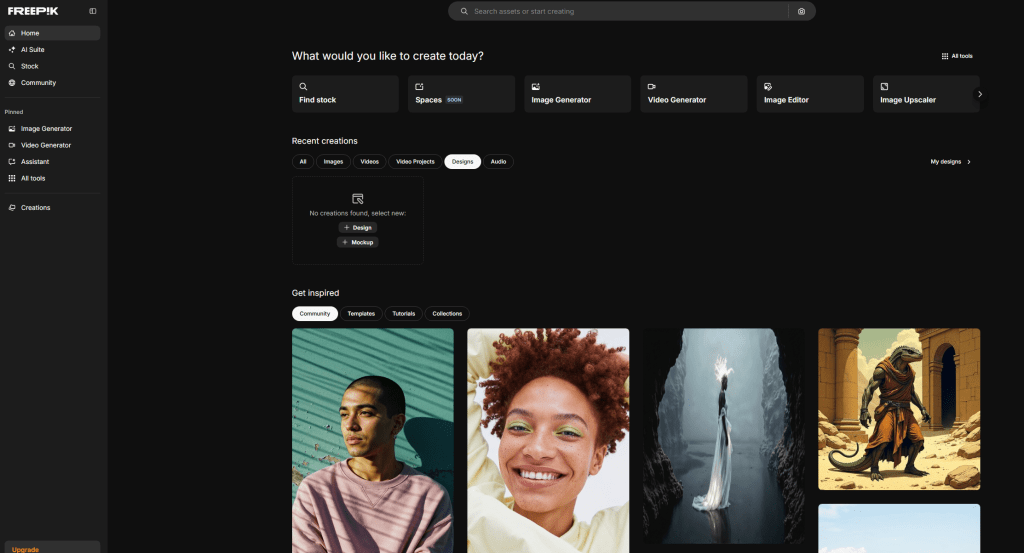
5. Freepik AI Suite

  • Preis: ab ca. 5,75 €/Monat (Essential), Premium+ ab etwa 24,50 €/Monat.
  • Stärken: Kombination aus Bild‑, Video‑, Icon‑, Mockup‑Generator, Sketch‑to‑Image, Upscaling, Background Removal, Prompt‑Verbesserung.
  • Warum gutes P/L: Freepik hat sich vom Stockfoto‑Archiv zum All‑in‑One‑KI‑Hub entwickelt. Besonders bemerkenswert: In den Premium‑Plänen entfällt das Credit‑Limit – unbegrenzte Nutzung. Für Designer:innen und Agenturen ist das ein echter Preis‑Leistungs‑Hammer, weil man hier Bildbearbeitung, Stock und KI‑Generierung unter einem Dach hat.

6. Ideogram

  • Preis: Gratisplan verfügbar; kostenpflichtig ab ca. 8 $/Monat.
  • Stärken: Herausragend bei der Integration von Text in Bilder – eine Schwäche fast aller anderen Modelle. Zudem bietet Ideogram 3.0 realistischere Darstellungen, Canvas Editing und Batch‑Generierung.
  • Warum gutes P/L: Wer im Marketing arbeitet und Schrift im Bild braucht (Poster, Plakate, Ads), wird mit Ideogram enorme Vorteile haben. Für kleines Geld liefert es ein Feature, das andere Tools trotz höherem Preis nicht sauber beherrschen. Es füllt also eine echte Marktlücke.

7. Stable Diffusion XL (via Automatic1111 oder DreamStudio)

  • Preis: Open Source gratis oder ab ca. 10 US‑$/Credits.
  • Stärken: Vollständig anpassbar, riesige Community, Plugins & Extensions ohne Ende.
  • Warum gutes P/L: Wer die Lernkurve nicht scheut, bekommt hier für null oder extrem wenig Geld unbegrenzte Bildgenerierung. Ideal für Power‑User und Bastler, die maximale Freiheit suchen und keine Lust auf Abo‑Modelle haben.

8. OpenArt AI

  • Preis: Free Plan mit 40 Credits; Essential ab ca. 14 $/Monat, Infinite ab ca. 28 $/Monat.
  • Stärken: Zugang zu über 100 Modellen, Character‑Builder, Bild‑zu‑Video, Training eigener Modelle, Bulk‑Creation.
  • Warum gutes P/L: OpenArt bündelt viele Spezialfunktionen in einer Plattform. Besonders das Training eigener Modelle ist ein Alleinstellungsmerkmal. Für Kreative, die experimentieren wollen, ist OpenArt ein flexibler Werkzeugkasten zu moderaten Preisen.

9. Perplexity AI Pro

  • Preis: ca. 20 US‑$/Monat
  • Stärken: Recherche mit Quellenangaben, hohe Verlässlichkeit.
  • Warum gutes P/L: Während klassische Suchmaschinen Werbelinks pushen, liefert Perplexity echte Antworten mit Belegen. Für Journalist:innen, Wissenschaftler:innen und Analyst:innen ist das ein massiver Zeitsparer – und Zeit ist Geld.

10. ElevenLabs Voice AI

  • Preis: ab 5 US‑$/Monat
  • Stärken: Sprachsynthese mit extrem realistischer Stimmqualität, Voice Cloning, Mehrsprachigkeit.
  • Warum gutes P/L: Früher hätte man für Sprecher, Studio und Nachbearbeitung mehrere hundert Euro gezahlt. Jetzt produziert man Audiotracks oder Voiceovers in Minuten. Für Content‑Produzenten ein unschlagbarer Kostenfaktor.

11. Descript

  • Preis: ab 12 US‑$/Monat
  • Stärken: Audiobearbeitung via Texteditor, automatische Schnittvorschläge, Füllwortentfernung.
  • Warum gutes P/L: Wer Podcasts oder Videos produziert, spart mit Descript Dutzende Stunden Schnittarbeit. Die Kombination aus einfacher Bedienung und KI‑Automatisierung ist in diesem Preissegment konkurrenzlos.

12. Notion AI

  • Preis: Add‑on ab ca. 8 US‑$/Monat
  • Stärken: KI‑gestützte Organisation, Meeting‑Notizen, Textentwürfe, Zusammenfassungen.
  • Warum gutes P/L: Notion AI ist kein Glamour‑Tool, aber ein Arbeitstier. Für alle, die im Alltag Meetings, Projekte und Content managen müssen, spart es pro Woche viele Stunden. Günstig und zuverlässig.

Fazit

2025 ist das Jahr, in dem sich der KI‑Markt auf Preis‑Leistung fokussiert. Während High‑End‑Features selbstverständlich werden, zählt am Ende, welches Tool tatsächlich Kosten spart oder Output steigert.

  • ChatGPT, Claude und Perplexity liefern den größten Mehrwert bei Sprache und Recherche.
  • Midjourney v7, Ideogram, Freepik AI und Stable Diffusion XL dominieren den Bildbereich.
  • Runway und OpenArt öffnen Türen für Video und Experimente.
  • Descript, ElevenLabs und Notion AI sparen alltäglich Zeit und Geld.

Kurz: Das beste Tool ist das, das deinen Workflow beschleunigt und deine Kosten reduziert – nicht das, das am meisten kostet.