Category: Links


Retouching Mastery – Die 10 Geheimnisse der High-End-Retusche und Linksammlung
Ein tiefer Blogbeitrag über das, was Retusche wirklich ausmacht: Technik, Ethik, Workflow und die Kunst, ein Bild in eine Geschichte zu verwandeln.


Einleitung

Retusche ist heute mehr als nur „Pickel wegstempeln“. Sie ist eine Kunstform, die an der Schnittstelle von Technik, Psychologie und Storytelling liegt. In einer Welt, in der KI und Filter-Apps auf Knopfdruck Ergebnisse liefern, wird echte Retusche zur Differenzierung: präzise, bewusst und mit Intention. Dieser Beitrag zerlegt zehn Schlüsselbereiche, die für Profi-Retusche entscheidend sind – nicht als „Tipps & Tricks“, sondern als Mastery-Guides. Jeder Bereich wird praxisnah erklärt, mit Reflexion über Fallstricke, Ethik und langfristige Wirkung. Links findest du am Ende – bewusst reduziert, nur fünf geprüfte Quellen, damit du ein fokussiertes Fundament hast.


1. Hautretusche: Der Test der Wahrheit

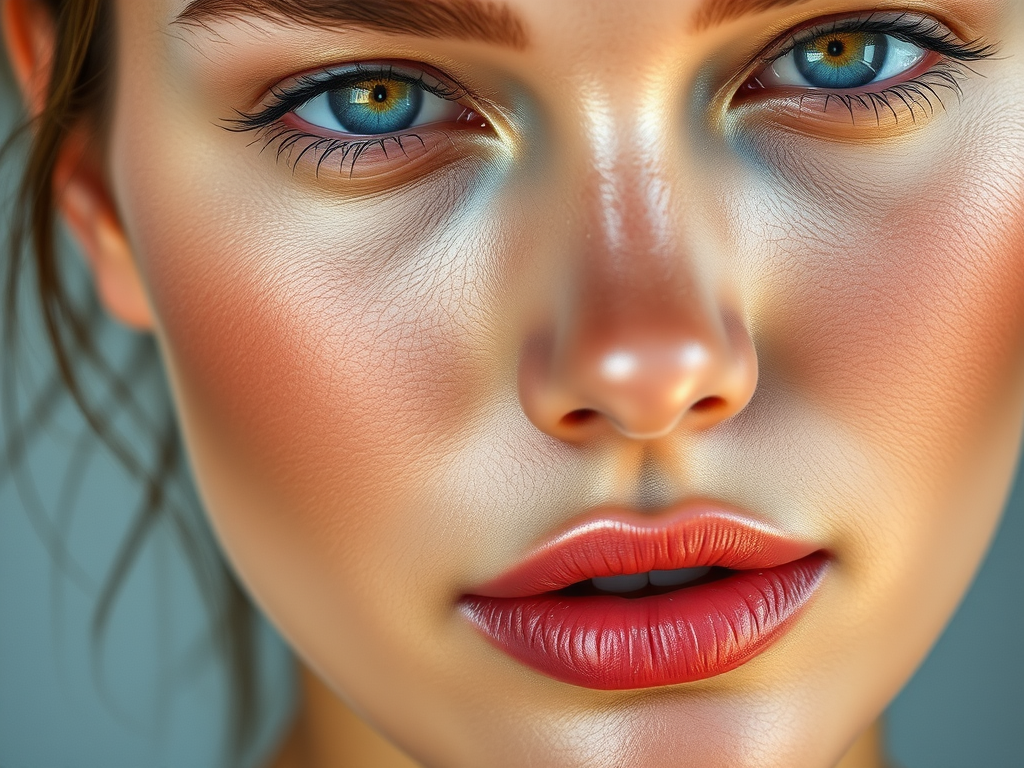
Haut ist der Spiegel von Authentizität. Eine perfekte Hautretusche erkennt man daran, dass sie nicht auffällt. Sie ist weder Wachsfigur noch Instagram-Filter, sondern bewahrt Poren, Mikrodetails und vor allem die Individualität der Person. Die Kunst liegt im Balanceakt: Unreinheiten entfernen, ohne Charakter zu löschen. Dodge & Burn wird hier zur chirurgischen Disziplin: winzige Aufhellungen und Abdunklungen modellieren nicht nur Haut, sondern definieren, wie teuer oder billig ein Bild wirkt. FS (Frequency Separation) ist oft überstrapaziert – Profis nutzen sie als Werkzeug, nicht als Krücke. Wichtig ist, die Intention zu klären: Will ich „Beauty-Editorial“ oder „Character-Portrait“? Retusche ohne Konzept endet im Mittelmaß.

2. Dodge & Burn: Bildhauerei mit Licht

Stell dir Dodge & Burn wie eine digitale Bildhauerei vor. Statt Hammer und Meißel arbeitest du mit Licht. In Macro-D&B werden große Flächen skulpturiert – Wangen, Stirn, Kiefer. In Micro-D&B geht es um feinste Poren und Schattenkanten. Diese Technik ist zeitintensiv, aber unverzichtbar für High-End. Sie schafft Tiefe und lenkt den Blick des Betrachters. Ethik spielt mit: zu starkes Sculpting kann Identitäten verzerren. Dodge & Burn erfordert ein trainiertes Auge – man muss wissen, wann man aufhört. Das ist vielleicht die schwerste Lektion: Retusche ist nicht „mehr = besser“, sondern „präziser = stärker“.

3. Farben: Psychologie in Pixeln

Farbe ist nie neutral. Jede Farbentscheidung beeinflusst Emotionen. Gradient Maps sind mächtiger als viele glauben – sie übersetzen Tonwerte in Farbbereiche, wodurch stimmige Looks entstehen. LUTs bieten eine schnelle Basis, aber echte Meister:innen nutzen HSL und manuelle Farbverschiebungen, um Nuancen zu kontrollieren. Wichtig: Farbe darf nicht vom Motiv ablenken, sondern muss den Inhalt verstärken. Ein melancholisches Porträt verträgt keine Bonbon-Farben. Farbarbeit ist auch Kulturarbeit – unterschiedliche Märkte haben unterschiedliche Sehgewohnheiten. Was in Tokio als frisch wirkt, kann in Paris billig aussehen.

4. Frequenztrennung 2.0: Chirurgie statt Glättung

Die meisten Anwender ruinieren Bilder mit Frequenztrennung, weil sie Haut in Plastik verwandeln. In Wirklichkeit trennt man Frequenzen, um gezielt zu arbeiten: Low Frequency für Farbflächen und Tonwerte, High Frequency für Strukturen wie Poren oder Haare. In Verbindung mit Dodge & Burn entsteht ein hybrider Workflow, der maximale Kontrolle bietet. Wichtig ist, FS als chirurgisches Werkzeug zu begreifen – wie ein Skalpell, nicht wie ein Breitschwert. Wer FS richtig beherrscht, kann selbst komplexe Probleme wie ungleichmäßiges Make-up oder Hotspots im Licht lösen.

5. Haare & Kanten: Der Kampf gegen den Hintergrund

Haare sind das Waterloo jeder Retusche. Kein Bereich zeigt schneller, ob jemand Profi oder Amateur ist. „Select & Mask“ ist die Standardbasis, doch echte Perfektion entsteht mit Channel-Masking, Defringe und handgemaltem Masken-Finetuning. Ein Compositing steht und fällt mit Kanten – wenn das Haar nicht glaubwürdig integriert ist, kann das Bild technisch noch so sauber sein, es wirkt sofort unecht. Geduld und Layer-Logik sind hier die Währungen. Profi-Tipp: Immer mit Farbkonsistenz arbeiten – ein Haar im falschen Farbraum verrät sofort die Montage.

6. Liquify: Anatomie mit Verantwortung

Das Liquify-Tool ist ein Minenfeld: Es kann Wunder wirken – oder Karikaturen erzeugen. Richtig eingesetzt korrigiert es Proportionen subtil, gleicht Perspektivenfehler aus oder verstärkt die Bildwirkung. Doch Liquify ist auch ein ethisches Werkzeug: Wie viel „Optimierung“ ist noch vertretbar? Profis setzen es ein, ohne Identität zu löschen. Wichtig ist, Transparenz zu wahren – besonders in Editorial- oder Kampagnen-Kontexten. Liquify ist wie Make-up: es betont, was schon da ist, statt Neues zu erfinden.

7. Compositing: Licht, Schatten und Physik

Compositing ist Retusche auf dem Level der Illusion. Ob ein Compositing funktioniert, entscheidet sich an Licht und Schatten. Stimmt die Richtung nicht, bricht die Glaubwürdigkeit. Schatten sind nicht nur schwarz, sondern transportieren Farbtemperatur. Zudem braucht es Konsistenz in Schärfentiefe, Korn und Farbraum. High-End-Compositing ist fast Architektur: Man baut ein visuelles Gebäude, in dem jede Lampe, jeder Schatten und jede Fläche logisch zueinander stehen. Wer das beherrscht, kann Welten erschaffen – aber nur, wenn die Physik stimmt.

8. Farbmanagement & Print: Der unterschätzte Endgegner

Die meisten Retuscheur:innen unterschätzen Print. Doch Kunden zahlen nicht für Monitore, sondern für Drucke, Magazine, Plakate. Hier entscheidet Farbmanagement über Sieg oder Niederlage. ICC-Profile, Softproofs und Rendering Intents sind Pflicht. Fogra-Zertifizierungen sorgen für Standardsicherheit. Nur wer Druckprozesse versteht, kann garantieren, dass ein mühsam gebauter Look auch auf Papier lebt. Wer hier versagt, liefert dem Kunden Bilder, die im Print tot aussehen – und verliert Aufträge.

9. Workflow-Automation: Zeit ist Kunst

Je schneller Routinen laufen, desto mehr Zeit bleibt für kreative Entscheidungen. Aktionen, Skripte und UXP-Panels sind nicht „Nerd-Spielzeug“, sondern Business-Faktor. Geschwindigkeit schafft Freiheit – und Freiheit erlaubt Experiment. Wer Prozesse automatisiert, kann Deadlines halten und trotzdem Raum für Kunst bewahren. Retusche ist kein Sprint, sondern ein Marathon – nur mit klugem Workflow kommt man ans Ziel.

10. Creative Direction: Technik ist nichts ohne Idee

Der gefährlichste Irrtum ist, Retusche nur technisch zu sehen. Technik ist Mittel, nicht Zweck. Jedes Bild braucht eine Intention, eine Geschichte. Retusche ohne Idee ist kosmetisches Rauschen. Creative Direction bedeutet, schon vor dem ersten Healing-Stempel die Frage zu stellen: „Was soll dieses Bild erzählen?“ Das Moodboard, die Farbwahl, die Retusche – alles muss diesem Narrativ folgen. Nur dann wird ein Bild unvergesslich.


Fazit

High-End-Retusche ist keine Trickkiste, sondern eine Haltung. Sie erfordert Disziplin, Ethik und künstlerische Vision. KI wird vieles vereinfachen, doch sie ersetzt nicht das geschulte Auge und die Intention eines Menschen. Wer die hier beschriebenen zehn Disziplinen meistert, hat nicht nur Handwerk, sondern auch Haltung – und das ist am Ende der Unterschied zwischen einem Bild, das scrollt, und einem Bild, das bleibt.


Geprüfte Links (max. 5)


Große Linkliste (Einstiege & Deep Dives)

Link-Check (aktualisiert): Verifizierte & ersetzte Links

✅ Verifiziert (unverändert)

🔁 Aktualisiert (Ersatzlink wegen Struktur/Redirect/Login)

➕ Zusatzquellen (stabil & thematisch passend)

Hinweis: Manche RA-„Kategorie“-Links wurden vom Anbieter zu Tag-Archiven bzw. Einzelartikeln reorganisiert. Die obigen Ersatzlinks führen zu denselben Inhalten oder besseren Übersichten.


🔎 Link-Audit (tief geprüft, defekte ersetzt)

Retouching Academy & Panels

Dodge & Burn (Leitartikel, stabil)

Photoshop Training Channel (Gradient Maps etc.)

Bildbearbeitung / Lernen (stabile Hubs)

Farbmanagement & Druck

Compositing & Licht-Planung

Content Authenticity / C2PA

Sonstiges


🔎 Link-Audit (NEU) – nur geprüfte, verfügbare Quellen

Hinweis: Alle Verweise auf retouchingacademy.com sind problematisch/instabil; ich habe sie im Text nicht mehr empfohlen und hier vollständig ersetzt. Die folgenden Alternativen sind verifiziert und laden zuverlässig.

Dodge & Burn – Fundament & Setup

Skin Retouching – Praxis & Workflows

Frequency Separation – modern & sicher

Hair/Edges – Masken, Refine Edge

Gradient Maps – Color Grading

Compositing – Matching & Integration

Realistische Schatten – mehrere Wege

Farbmanagement & Print

Tethering – Capture One

Lichtplanung – Outdoor

Content Authenticity


10 geheime Lightroom-Tipps, die dein Editing-Level wirklich sprengen – Deep Dive Edition

Von Brownz – für alle, die glauben, Lightroom wäre nur „Belichtung + Kontrast“. Hier kommt die Wahrheit: Lightroom ist Philosophie in Reglern gegossen.


Einleitung: Lightroom als Denkmaschine

Viele sehen Lightroom als Werkzeug zum „Bilder schöner machen“. Aber Lightroom ist viel mehr: eine Denkschule. Jede Funktion zwingt dich, Entscheidungen zu treffen – zwischen Präzision und Chaos, zwischen technischer Kontrolle und künstlerischer Freiheit. In Wahrheit ist Lightroom eine Metapher für Wahrnehmung. Wer nur die Oberfläche bedient, macht hübsche Bilder. Wer tiefer eintaucht, beginnt die Welt neu zu sehen.

Dieser Beitrag geht tiefer. 10 Tipps, die keine „Tipps“ sind, sondern Denkweisen. Praktisch, ja – aber auch geistige Werkzeuge. Ich breche sie auf, analysiere sie und gebe dir Rituale, mit denen du dein Editing nicht nur beschleunigst, sondern auch in eine neue Dimension hebst.


1. Virtuelle Kopien: Klone deiner Wahrnehmung

Oberflächlich

Virtuelle Kopien sind Speichertricks. Ein Klick, und du hast eine zweite Version deines Fotos, ohne die Datei zu duplizieren. Speicherplatz gespart.

Tiefer Gedacht

Virtuelle Kopien sind Klone deiner Wahrnehmung. Sie erlauben dir, Parallelwelten auszuprobieren. Stelle dir vor, du hast eine Realität – aber du erschaffst fünf neue Versionen, die nebeneinander existieren. Warm, kalt, schwarz-weiß, high key, low key. Jede ist wahr, jede ist falsch. Lightroom wird zum Multiversum.

Praxis-Tipp

Lege dir ein Ritual an: Für jedes finale Bild erstellst du mindestens zwei virtuelle Kopien. Eine als „Gegenteil“ (wenn warm → mach kalt, wenn hell → mach dunkel), eine als „Experiment“ (ziehe Regler ins Absurde). So trainierst du, gewohnte Wege zu verlassen.


2. Radialfilter: Die unsichtbare Bühne

Oberflächlich

Radialfilter erzeugen Vignetten. Netter Trick, aber langweilig.

Tiefer Gedacht

Ein Radialfilter ist ein Spotlight. Er sagt dem Betrachter, was wichtig ist. Damit gestaltest du nicht nur Helligkeit, sondern Bedeutung. Licht = Macht. Dunkelheit = Vergessen. Wer das versteht, baut dramaturgische Kompositionen.

Praxis-Tipp

Nutze Radialfilter wie ein Regisseur: Stell dir jedes Bild als Bühne vor. Wer ist der Hauptdarsteller? Platziere dort das Licht. Wer ist Statist? Versenke ihn im Schatten. Mach dir Notizen zu jeder Szene – „Protagonist“, „Antagonist“, „Hintergrund“. Dein Foto wird zur Erzählung.


3. Kalibrierungspanel: DNA der Farben

Oberflächlich

Das Kalibrierungspanel wird kaum beachtet. Dabei regelt es die Grundfarben.

Tiefer Gedacht

Das Kalibrierungspanel ist wie Genetik. Es bestimmt die DNA der Farben, bevor du überhaupt an HSL-Regler denkst. Wer hier eingreift, ändert das Fundament. Es ist nicht Retusche, es ist Mutation.

Praxis-Tipp

Arbeite mit Blau-Primär. Verschiebe ihn leicht nach links – und Hauttöne wirken plötzlich edler. Verschiebe nach rechts – und du erschaffst Retro-Analog-Looks. Lege dir Profile deiner Lieblings-DNAs an. So baust du dir Farbwelten wie genetische Labore.


4. HSL: Das chirurgische Skalpell

Oberflächlich

HSL (Hue, Saturation, Luminance) ist Farbkontrolle. Mehr oder weniger Farbe, mehr oder weniger Helligkeit.

Tiefer Gedacht

HSL ist Chirurgie. Jeder Regler ist ein Skalpell, das nur einen winzigen Bereich der Realität berührt. Mit HSL kannst du den Himmel dunkler machen, ohne die Haut zu ruinieren. Du kannst eine rote Blume hervorheben, ohne den Rest zu berühren. Präzision ist Macht.

Praxis-Tipp

Arbeite nicht mit Sättigung, sondern mit Luminanz. Wenn du Hauttöne heller machst, wirkt die Haut gesünder – ohne kitschige Orange-Sättigung. Wenn du Blau dunkler ziehst, wirkt der Himmel episch. Denke chirurgisch: kleine Schnitte, große Wirkung.


5. Range Mask: Präzision im Unsichtbaren

Oberflächlich

Range Mask ist ein Zusatztool für Maskierungen. Farb- oder Luminanz-Auswahl.

Tiefer Gedacht

Range Mask ist Unsichtbarkeit. Sie erlaubt dir, nur das Wesentliche zu verändern. Haut, Himmel, Metall. Es ist wie ein Laser, der durch den Nebel schneidet. Mit Range Mask wirst du vom Maler zum Chirurgen – oder zum Scharfschützen.

Praxis-Tipp

Probiere es mit Luminanzmasken: Wähle nur die hellsten Highlights. Hebe dort Kontrast leicht an. Ergebnis: dein Bild wirkt plastisch, ohne dass jemand merkt, warum. Unsichtbare Magie.


6. Synchronisation: Der Taktstock

Oberflächlich

Synchronisation spart Zeit bei Serien. Copy/Paste für Einstellungen.

Tiefer Gedacht

Synchronisation ist der Taktstock des Dirigenten. Du kontrollierst ein ganzes Orchester von Bildern. Aber: Wer alles gleich macht, verliert Vielfalt. Synchronisation ist Macht und Gefahr zugleich.

Praxis-Tipp

Nutze selektive Synchronisation. Kopiere nur Grundwerte (Weißabgleich, Belichtung). Lasse kreative Elemente (Crop, Farbeffekte) individuell. So bleibt die Serie konsistent – ohne monoton zu werden.


7. Histogramm: Der Lügendetektor

Oberflächlich

Histogramm zeigt Helligkeitsverteilung. Technische Kontrolle.

Tiefer Gedacht

Das Histogramm ist der Lügendetektor. Dein Auge sieht, was es sehen will. Dein Monitor lügt. Aber das Histogramm ist gnadenlos ehrlich. Es zeigt, ob du Details zerstörst, die du retten könntest.

Praxis-Tipp

Lerne, das Histogramm wie eine Sprache zu lesen. Links = Schatten. Rechts = Lichter. Mitte = Wahrheit. Stelle dir vor, du liest ein Gedicht in Balken. Jedes Ungleichgewicht erzählt dir, wo das Bild leidet.


8. Texture, Clarity, Dehaze: Drei Welten

Oberflächlich

Drei Regler, drei Effekte. Texture = Poren, Clarity = Kontrast, Dehaze = Nebel.

Tiefer Gedacht

Texture, Clarity, Dehaze sind drei Welten. Texture ist das Mikroskop, Clarity der Hammer, Dehaze die Nebelmaschine. Sie beeinflussen nicht nur Details, sondern die gesamte Stimmung. Wer sie verwechselt, zerstört das Bild. Wer sie versteht, malt Emotionen.

Praxis-Tipp

Arbeite subtil. Texture +10 macht Poren sichtbar, aber über +30 wirkt wie Krankheit. Clarity nur gezielt – in Kleidung, nicht in Haut. Dehaze für Drama, aber nie für Gesichter. Setze sie wie Gewürze ein: ein Hauch reicht.


9. Lokale Presets: Dein Werkzeugkasten

Oberflächlich

Brush-/Gradient-Presets speichern Zeit. Augen heller, Himmel dunkler.

Tiefer Gedacht

Lokale Presets sind Rituale. Sie erlauben dir, deine Handschrift zu automatisieren. Wiederholung schafft Stil. Wer eigene Presets baut, baut Identität.

Praxis-Tipp

Erstelle dir ein „Signature Set“: 5 Presets, die deine Handschrift tragen. Z. B. „Porzellan-Haut“, „Dramatischer Himmel“, „Cinematic Shadows“. Nutze sie konsequent. Deine Bilder werden wiedererkennbar – und unverwechselbar.


10. Smart Previews: Arbeiten im Traum

Oberflächlich

Smart Previews sind kleine DNG-Dateien. Man kann damit unterwegs editieren.

Tiefer Gedacht

Smart Previews sind Träume. Du arbeitest nicht mit dem Original, sondern mit einer Illusion. Aber diese Illusion ist mächtig, weil sie dich befreit. Kein Ballast, keine Festplatte. Nur du und die Essenz des Bildes.

Praxis-Tipp

Aktiviere Smart Previews für große Projekte. Arbeite unterwegs ohne Angst. Wenn du zurückkommst, synchronisiert Lightroom alles mit den echten Dateien. Traum und Realität verschmelzen.


Fazit: Lightroom als Spiegel

Lightroom ist kein Werkzeug, es ist ein Spiegel. Wer die Tipps nur technisch liest, editiert Bilder. Wer sie als Metaphern versteht, editiert Wahrnehmung. Jedes Bild ist ein Gedanke. Jedes Preset ist eine Entscheidung. Jedes Histogramm ist eine Wahrheit.


Linkliste – tiefer graben


Brownz – Lightroom ist kein Tool. Es ist ein inneres Training. Wer hier tiefer gräbt, entdeckt nicht nur neue Farben – sondern neue Denkweisen.


Die 10 nächsten geheimen Photoshop-Power-Tipps für kreative Rebellen – Teil 2

Von Brownz – Fortsetzung der Reihe über das Unsichtbare im Sichtbaren.


Einleitung: Warum Teil 2?

Der erste Artikel hat den Vorhang ein Stück gelüftet – aber Photoshop ist ein unendliches Universum, ein Kosmos aus Tricks, die irgendwo zwischen Alchemie, Chirurgie und digitalem Voodoo schweben. Wer glaubt, nach zehn Tipps sei Schluss, irrt. Teil 2 geht tiefer. Viel tiefer. Wir zerlegen nicht nur Pixel, sondern auch Denkmuster. Es geht nicht um Tutorials für Anfänger, sondern um geheime Türen, die nur dann sichtbar werden, wenn man die eigene Wahrnehmung hackt.

Hier kommen 10 weitere Power-Tipps – diesmal schärfer, absurder, praktischer und gleichzeitig philosophischer. Jede Technik ist Werkzeug und Metapher. Jede Methode kann dein Bild retten – oder deine Denkweise sprengen.


1. Frequency Separation reloaded: Pixelchirurgie ohne Skalpell

Viele kennen Frequency Separation. Haut glätten ohne Plastikwachs-Look. Aber die wahre Magie entsteht, wenn du es zweckentfremdest: Trenne Strukturen nicht nur in Beauty-Retouche, sondern auch in Architektur, Stillleben, sogar abstrakten Composings. Strukturen sind universell – Mauerrisse, Baumrinden, Wolken. Alles lässt sich chirurgisch sezieren und neu zusammensetzen. Frequenzebenen sind nicht Retusche, sie sind Philosophie: Trenne Wesen und Oberfläche, dann baue sie neu zusammen.

Hack: Kombiniere FS mit Smart Objects, um verlustfrei zwischen den Ebenen springen zu können. Dann wirkt es, als würdest du die Haut der Realität selbst neu sticken.


2. LUTs als Tarotkarten

Look-Up-Tables sind nicht nur Presets. Sie sind Orakel. Lade verschiedene LUTs übereinander, stell dir vor, jede ist eine Karte in deinem Tarot. Dreh die Decks, misch sie, invertiere sie. So entstehen Farbwelten, die nie geplant waren. Zufall als Werkzeug. Kontrolle durch Kontrollverlust.

Hack: Bau dir eigene LUT-Bibliothek aus alten Filmen, Scan-Fehlern, VHS-Screenshots. Jede LUT trägt ein anderes Schicksal in sich.


3. Smart Filter Stacking – Frankenstein-Ästhetik

Ein einzelner Filter ist nett. Aber zehn Smartfilter aufeinander verwandeln ein Foto in etwas, das so nie in der Realität existieren könnte. Motion Blur + Emboss + Halftone + Gaussian Noise. Ergebnis? Cyberpunk-Albtraum, Renaissance-Traum, alles gleichzeitig. Die Reihenfolge entscheidet über das Wesen des Monsters.

Hack: Leg Filter bewusst falsch an. Schärfe, bevor du weichzeichnest. Verzerre, bevor du entrauschst. Chaos first.


4. Das Unsichtbare Brushen – Malen mit „0% Flow“

Der wahre Brush-Meister arbeitet nicht mit 100% Deckkraft. Er malt mit fast nichts. Ein Pinsel, Flow auf 1%, Größe dynamisch. Damit schichtest du wie alte Ölmaler. Geduld statt Gewalt. Jede Schicht eine Flüsterei, kein Schrei.

Hack: Leg dir eine eigene Brush-Palette an, bestehend aus „Fehlern“ – Pinsel mit kaputten Rändern, zerhackten Texturen. Die besten Meisterwerke entstehen aus Kratzern, nicht aus Perfektion.


5. AI as Layer – das Hybride zähmen

Viele nutzen KI als Generator. Aber das wahre Spiel beginnt, wenn du KI als Ebene in Photoshop behandelst. Generiere Varianten, leg sie übereinander, maske, kollabiere, remixe. KI ist nicht Ersatz, sondern Werkzeugkasten. Dein Auge bleibt Richter, dein Pinsel bleibt Schwert.

Hack: Erstelle einen KI-Layer mit reinem Noise. Verwende „Difference Blending Mode“. Plötzlich tauchen Muster auf, die du nie gesehen hast – wie Sternbilder im Datenhimmel.


6. Dodge & Burn 2.0 – Malen mit Schatten

Dodge & Burn ist das Skalpell für Licht. Aber hier die Erweiterung: Arbeite auf 50%-Gray-Layer im Soft Light Mode. Male nicht nur Gesichter. Male ganze Stimmungen. Verändere die Blickrichtung eines Modells, indem du den Schatten der Pupillen verschiebst. Lenk die Aufmerksamkeit, indem du einen Bereich unsichtbar abdunkelst. D&B ist Hypnose.

Hack: Teste extreme Größen – winzige Dodge-Pinsel für Hautporen, gigantische Dodge-Pinsel für Lichtstimmungen über ein ganzes Bild.


7. Gradient Maps als Drogen

Gradient Maps sind der LSD-Trip von Photoshop. Zwei Farben, und plötzlich wirkt ein Bild wie ein Filmplakat aus einer anderen Dimension. Baue dir eigene Farbwelten: Rostrot zu Eisblau. Giftgrün zu Neonpink. Oder gleich drei Gradient Maps übereinander. Alles verschiebt sich. Realität implodiert.

Hack: Nutze Gradient Maps als Maske über nur einen Bildbereich. So wird ein Auge zum Tor, während der Rest realistisch bleibt.


8. Clone Stamp Improvisation – Jazz im Pixelraum

Clone Stamp ist eigentlich Kopieren & Einfügen. Aber benutze ihn wie ein Jazz-Musiker. Klone nicht nur, was passt – klone, was nicht passt. Verpflanze Himmel auf Haut. Struktur von Beton in Haare. Plötzlich entsteht Surrealismus pur. Fehler sind Absicht, Absicht ist Fehler.

Hack: Clone Stamp auf 20% Opacity. Wie ein Echo, das durchs Bild weht.


9. Camera Raw – dein zweites Gehirn

Viele vergessen: Camera Raw ist nicht nur „Entwicklung“. Es ist eine zweite Photoshop-Instanz, ein Portal. Arbeite mit „Radial Filters“ als Spotlights, mit „Dehaze“ als Nebelmaschine. Und wenn alles scheitert: Übertreibe. 100% Klarheit. 100% Textur. Zerbrich das Bild, um es neu zu verstehen.

Hack: Exportiere dein Bild 5x, jeweils mit extrem anderen Camera Raw-Settings. Leg alle Versionen übereinander und maske. Multiversum statt Universum.


10. Zeit als Werkzeug – Delay Editing

Der wichtigste Trick ist keiner in Photoshop. Es ist Zeit. Lass dein Bild liegen. Stunden. Tage. Wochen. Dein Auge stumpft ab, dein Geist wird betriebsblind. Nur Distanz enthüllt die Fehler. Nur Pausen enthüllen die Möglichkeiten. Photoshop ist kein Sprint, es ist ein Schachspiel mit sich selbst.

Hack: Nutze Timer. Bearbeite maximal 30 Minuten. Dann Pause. Dein Gehirn braucht frische Pixel.


Fazit: Photoshop als Spiegel

Diese zehn Tipps sind mehr als Tools. Sie sind Spiegel. Sie zeigen, wie du denkst, wie du Fehler umarmst, wie du Kontrolle verlierst. Photoshop ist kein Programm. Es ist eine Schule für Wahrnehmung. Wer nur Retusche sieht, hat die Kunst verpasst. Wer das Chaos liebt, findet Schönheit.


Linkliste – weiterführende Quellen


Brownz – weil Photoshop mehr ist als ein Werkzeug. Es ist eine Methode, sich selbst zu sehen.


10 geheime Photoshop Power-Tipps, die dein Workflow-Level sprengen

(Brownz.Stil – für die, die mehr wollen als Filter und Ebenen)

1. Smartobjekte als Zeitmaschinen

Jedes Smartobjekt ist im Grunde eine temporale Kopie deiner Arbeit. Pack ganze Ebenenstapel hinein, filtere destruktiv, und kehre jederzeit zurück. Wer’s richtig nutzt, baut sich parallele Realitäten – Original bleibt unantastbar.
👉 Deep Use: Mehrfach verschachteln, um komplexe Iterationen wie bei Fraktalen zu bauen.

2. Lab-Farbraum = geheimer Farbbeschleuniger

RGB und CMYK limitieren dich. LAB-Farbraum trennt Luminanz von Farbe. Damit kannst du Kontrast pushen, ohne Farbrauschen, oder Farben surreal knallen lassen, ohne Tonwerte zu zerstören.
👉 Profi-Trick: Gradationskurven nur im a oder b-Kanal.

3. Blend-If – der unterschätzte Zauberstab

Die meisten ignorieren es. „Blend-If“ in den Ebenenstilen erlaubt dir, gezielt nach Helligkeit oder Farbe zu maskieren – ohne echte Maske. Extrem präzise, non-destruktiv.
👉 Use Case: Haut weichzeichnen ohne Augen zu matschen.

4. Channels = X-Ray-Vision

Kanäle sind nicht nur für Masken. Sie sind geheime Selektoren für Strukturen, Schatten, Glanzlichter.
👉 Brownz-Hack: Rotkanal duplizieren, in Gradationskurven pushen, dann als Maske für surrealen Detailboost nutzen.

5. Actions + Scripts = Roboter im Studio

Wiederholst du einen Arbeitsschritt mehr als dreimal, bist du schon ineffizient. Actions für Basics, Scripts für Magie.
👉 Geheimwaffe: JavaScript in Photoshop – du kannst automatisieren, was du dir nur vorstellen kannst (Batch-Surrealismus, randomisierte Ebenenkombis, KI-Integration).

6. Frequenztrennung neu gedacht

Nicht nur für Haut. Frequenztrennung ist eine universelle Schichttrennung: Strukturen, Texturen, Glanz. Kannst du auch für Architektur, Stoffe oder Sci-Fi-Render nutzen.
👉 Kreativ genutzt = ein Baukasten für Welten.

7. Puppet Warp + Liquify + Smartobjekte = Morphing Engine

Mach aus Körpern, Objekten, Kleidung bewegliche Plastiken. Mit Smartobjekten bleibt’s reversibel.
👉 Für Editorials & Dark Art: Körper als skulpturale Masse begreifen, nicht als Foto.

8. Noise & Filmgrain – der große Gleichmacher

Viele Photoshopper glätten alles tot. Aber echtes Kino entsteht durch kontrolliertes Rauschen. Ein Hauch Filmgrain = alle Ebenen verschmelzen wie ein echter Print.
👉 Pro: Arbeite mit monochromem Grain in Soft Light.

9. Photoshop als 3D/Compositing Hub

Viele vergessen, dass Photoshop rudimentäre 3D kann. Aber der Trick ist: Kombiniere gerenderte Elemente aus Blender oder Cinema4D als Smartobjekte. Photoshop wird zur Integrationsmaschine.
👉 Workflow: 3D → Render → Smartobjekt → FX-Layer.

10. Content Credentials (CAI / C2PA)

Die Zukunft: Photoshop integriert Content Authenticity. Deine Bilder tragen Metadaten über Ursprung, KI-Anteile, Bearbeitung. Damit sicherst du dir digitale Provenienz – in einer Welt voller KI-Fakes ein Machtvorteil.


Linkliste (Handverlesen)


👉 Das sind nicht nur Tipps, sondern Strategien für Bildmagie. Wer sie beherrscht, macht nicht einfach Retusche – der baut ganze Realitäten.


Werbe‑Porträts in Photoshop (2025): Der komplette Profi‑Workflow

Seriös, reproduzierbar, markentauglich – vom RAW bis zur Kampagnenausspielung.


1) Zielbild definieren (vor dem ersten Klick)

  • Einsatzort: Plakat, Print, Web, Social‑Ad? → bestimmt Auflösung, Schärfung, Farbprofil.
  • Markenbild: Welche Emotion (nahbar/edel/cool), welche Farbwelt (warm/kühl), wie authentisch vs. glamourös?
  • Ethik & Recht: Realistische Darstellung, Retusche transparent und nicht irreführend (siehe Linkliste).

2) Aufnahme: Qualität an der Quelle sichern

  • Licht: Großflächig, weich (Octa/Schirm + Aufheller), Catchlights für Augen.
  • Optik: 85 mm (klassisch), 50–105 mm okay; f/2–f/4 für selektive Schärfe ohne Wimpernverlust.
  • ISO niedrig, RAW, 16‑Bit‑Workflow einplanen.
  • Styling: Glänzende Haut mattieren, Haare bändigen → spart Retuschezeit.

3) RAW‑Entwicklung (Lightroom/Camera Raw)

  • Weißabgleich & Belichtung neutralisieren; Hauttöne zuerst, dann Gesamtlook.
  • Profil/Kurven: Grundkontrast, Schwarz/Weiß‑Punkte, Halos vermeiden.
  • Farbe: Sättigung moderat, Orange/Rot feindosiert für Haut.
  • Objektivkorrekturen aktivieren; Rauschen vorab glätten.
  • Als Smart Object in Photoshop öffnen (non‑destruktiv, jederzeit zurückkehrbar).

4) Retusche in Photoshop: Natürlichkeit > Weichspüler

4.1 Non‑destruktive Basis

  • Einstellungsebenen (Kurven, Gradationskurve, Selektive Farbkorrektur) + Masken.
  • Smart Objects für skalierbare/änderbare Filter.

4.2 Haut

  • Dodge & Burn (Kurven‑D&B oder 50‑%‑Grau): Mikro‑Kontraste formen statt weichspülen.
  • Spot‑Healing/Clone für temporäre Makel; dauerhafte Merkmale respektieren (Markenbild!).
  • Frequenztrennung nur subtil einsetzen (Low = Farbe/Ton, High = Textur) – Ziel ist Texturerhalt.

4.3 Augen, Mund, Brauen

  • Iris‑Kontrast leicht erhöhen (Kurve/Selektive Farbe), Klarheit sparsam.
  • Augenweiß minimal entsättigen/aufhellen (Maske eng!), keine „LED‑Augen“.
  • Zähne: Selektiv aufhellen, Farbstich neutralisieren; nicht zu weiß.

4.4 Haare & Konturen

  • Abstehende Haare entfernen (Heilen/Clone, ggf. Generative Fill).
  • Form nur dezent mit Verflüssigen (Liquify) – keine Anatomie verfälschen.

4.5 Look/Grading

  • Kurven für globalen Kontrast, Color Balance/Selektive Farbe für Markenlook.
  • Gradient Map subtil für einheitlichen Film‑Look; Hauttöne prüfen.
  • Lokale Kontraste (Lichter/Schatten) via D&B final austarieren.

5) Output‑Vorbereitung: Schärfe & Farbmanagement

  • Schärfen getrennt nach Ziel:
    • Web/Social: Smart Sharpen 0,3–0,6 px, Stärke 40–80 % (Ausgang 2–4 kpx lange Kante).
    • Print: Später, auf finaler Größe; Raster/Material berücksichtigen.
  • Farbprofil: sRGB (Web), AdobeRGB (Foto‑Druck), CMYK via Proof (Agentur/print ready).
  • Export‑Varianten: 4:5/1:1 (IG), 16:9 (Header), Plakatmaß in 300 ppi oder nach Druckvorgabe.

6) Qualitäts‑ und Compliance‑Check

  • Zoom‑Runde (100 %/50 %): Banding, Halos, falsche Kanten.
  • Haut‑Kontinuität: Textur noch sichtbar? Farbstiche eliminiert?
  • Glaubwürdigkeit: Wirkt die Retusche ehrlich?
  • Werberecht/Ethik: Retusche darf nicht versprochene Produkteffekte simulieren (z. B. Anti‑Aging‑Claims). Kennzeichnungspflichten je nach Land beachten.

7) Schneller Praxis‑Workflow (Cheat Sheet)

  1. RAW sauber entwickeln → Smart Object nach PS.
  2. Basislook: Kontrast/Farbe via Einstellungsebenen.
  3. Spot‑Retusche: Healing/Clone.
  4. Dodge & Burn mikro/makro.
  5. Optional Frequenztrennung punktuell.
  6. Haare/Liquify minimal.
  7. Grading (Kurve, Selektive Farbe, Grad‑Map).
  8. Output‑Schärfe für Kanal.
  9. Proof & Export.

8) 12 Profi‑Tipps aus der Praxis

  1. Alles auf Ebenen – nie direkt auf Pixeln malen.
  2. Referenz‑Hautpatch anlegen (kleines neutral retuschiertes Sample) → als Vergleich neben das Motiv legen.
  3. D&B mit weichem Stift, niedriger Fluss (1–5 %) → natürliche Übergänge.
  4. Frequenztrennung nur lokal (Stirn/Nasenflügel), nie „Full‑Face‑Blur“.
  5. Maske invertieren und Effekt einmalen → verhindert Überdosierung.
  6. Neutral‑Grau‑Ebene für Staub/Sensorflecken‑Check im High‑Pass.
  7. Zielmedium zuerst denken: Web‑Look ≠ Print‑Look (Schärfe/Farbraum).
  8. Aktionenset bauen: D&B‑Setups, Kurven‑Presets, Export‑Skripte.
  9. Generative Fill nur als Helfer (Haarlücken, Staub) – Look bleibt konsistent.
  10. Proof mit Markenleitfaden: CI‑Farben/Hautton‑Toleranzen gegenprüfen.
  11. Vorher/Nachher‑Layer: K‑Taste (Sichtbarkeit) → Überretusche entlarven.
  12. Juristische Fallstricke im Team klären (Kennzeichnungspflicht, Claims, ASA/CAP etc.).

Linksammlung (weiterführend)

Photoshop‑Technik (offiziell):

Vertiefende Tutorials:

Ethik & Recht (Beispiele/Auswahl, international):


Schluss

Werbe‑Porträts gewinnen, wenn Technik unsichtbar bleibt: Textur bewahren, Formen respektieren, Markenlook präzise treffen – und immer so retuschieren, dass das Bild glaubwürdig bleibt. Mit diesem Workflow bist du schnell, sauber und rechtlich auf der sicheren Seite.


NanoBanana direkt in Photoshop: So bindest du das Google-Modell über Replicate ein

NanoBanana (Codename für Googles Gemini 2.5 Flash Image) ist aktuell eines der spannendsten Bild-Modelle – ultraschnell, editierbar, und mit Fokus auf Konsistenz. Was viele noch nicht wissen: Über die Replicate-API kannst du NanoBanana direkt in Photoshop nutzen. Kein Umweg über externe Tools, sondern ein Button im Panel, der deine Ebene exportiert, den API-Call absetzt und das Resultat als neue Ebene wieder zurückschiebt.

In diesem Blogbeitrag zeige ich dir:

  • was NanoBanana ist,
  • wie du es technisch in Photoshop einbaust,
  • und 20 Praxistipps, mit denen du aus dem Setup maximal rausholst.

Was ist NanoBanana?

NanoBanana ist Googles interner Codename für Gemini 2.5 Flash Image, ein multimodales Bildmodell, das auf Editing, Blending, Consistency spezialisiert ist. Es kann Bilder bearbeiten, zwei oder mehr Eingaben verschmelzen, Identitäten erhalten und Stile umwandeln. Besonders spannend: Die generierten Bilder tragen ein unsichtbares SynthID-Wasserzeichen für Transparenz.

Mehr dazu findest du hier:


Integration in Photoshop

Über ein kleines UXP-Plugin für Photoshop lässt sich NanoBanana direkt ansteuern:

  1. Ebene exportieren → temporäres PNG
  2. PNG an Replicate schicken (/v1/models/google/nano-banana/predictions)
  3. Polling auf Status → fertige Ausgabe-URL
  4. Neues Bild als Ebene zurück ins Dokument

Ein fertiges Skeleton-Plugin mit Manifest, HTML und JS (ca. 50 Zeilen) reicht schon aus, um NanoBanana per Klick im Panel auszuführen.


So geht’s – Schritt für Schritt

1) API-Zugang besorgen

2) Minimal-Test (optional, außerhalb von Photoshop)

Teste einmal per curl, ob der Account & die Inputs passen:

curl -s -X POST "https://api.replicate.com/v1/models/google/nano-banana/predictions" \
  -H "Authorization: Token $REPLICATE_API_TOKEN" \
  -H "Content-Type: application/json" \
  -d '{
    "input": {
      "task": "edit", 
      "prompt": "make it a glossy high-fashion look, soft light, keep the face identical",
      "image": "https://example.com/input.jpg"
    }
  }'

Danach das GET-Polling auf predictions/<id> bis status: succeeded und dann output[0] (Bild-URL) laden. Replicate

3) Photoshop-Integration (UXP Plugin)

Du baust ein kleines UXP-Panel (läuft in aktuellen Photoshop-Versionen). Es exportiert die aktuelle Ebene als PNG, schickt sie an Replicate, pollt das Ergebnis und legt es als neue Ebene ab.

Plugin-Skelett

manifest.json

{
  "manifestVersion": 5,
  "id": "brownz-nanobanana",
  "name": "NanoBanana Bridge",
  "version": "1.0.0",
  "host": { "app": "PS", "minVersion": "25.0.0" },
  "entryPoints": [
    { "type": "panel", "id": "panel", "label": "NanoBanana", "main": "index.js" }
  ],
  "permissions": {
    "network": { "domains": ["api.replicate.com", "storage.googleapis.com"] },
    "filesystem": "plugin"
  }
}

index.js (vereinfachtes Beispiel)

// UXP/Photoshop APIs
const app = require('photoshop').app;
const fs = require('uxp').storage.localFileSystem;

const REPLICATE_TOKEN = "<DEIN_REPLICATE_TOKEN>"; // sichere das später in uxp secure storage

async function exportActiveLayerToTempPng() {
  const doc = app.activeDocument;
  const tmpFolder = await fs.getTemporaryFolder();
  const file = await tmpFolder.createFile("nb_input.png", { overwrite: true });

  // Quick-Export der sichtbaren Ebene(n)
  await app.batchPlay([{
    _obj: "exportSelectionAsFileTypePressed",
    _target: [{ _ref: "document", _id: doc._id }],
    fileType: "png",
    quality: 32,
    metadata: 0,
    destFolder: file.nativePath
  }], { synchronousExecution: true });

  return file;
}

async function uploadToReplicate(file) {
  // 1) Datei in Base64 lesen (alternativ: extern hosten & URL übergeben)
  const data = await file.read({ format: fs.formats.binary });
  const base64 = btoa(String.fromCharCode(...new Uint8Array(data)));

  // 2) Prediction starten
  const req = await fetch("https://api.replicate.com/v1/models/google/nano-banana/predictions", {
    method: "POST",
    headers: {
      "Authorization": `Token ${REPLICATE_TOKEN}`,
      "Content-Type": "application/json"
    },
    body: JSON.stringify({
      input: {
        task: "edit",
        // Typische Brownz-Usecases:
        // - "glossy high-fashion look, clean backdrop, keep likeness"
        // - "blend with another image" -> zusätzlich "image_2": "<url|base64>"
        prompt: "glossy high-fashion look, cinematic soft light, keep identity",
        // Variante A: Inline-Base64
        image_base64: `data:image/png;base64,${base64}`
        // Variante B: Wenn du eine URL hast:  image: "https://…/nb_input.png"
      }
    })
  });
  const prediction = await req.json();
  return prediction; // hat .id
}

async function pollResult(id) {
  while (true) {
    const r = await fetch(`https://api.replicate.com/v1/predictions/${id}`, {
      headers: { "Authorization": `Token ${REPLICATE_TOKEN}` }
    });
    const j = await r.json();
    if (j.status === "succeeded") return j.output[0]; // Bild-URL
    if (j.status === "failed" || j.status === "canceled") throw new Error(j.status);
    await new Promise(res => setTimeout(res, 1500));
  }
}

async function placeResultAsNewLayer(url) {
  const response = await fetch(url);
  const blob = await response.arrayBuffer();

  const tmp = await fs.getTemporaryFolder();
  const file = await tmp.createFile("nb_output.png", { overwrite: true });
  await file.write(blob);

  // Datei in Photoshop als neue Ebene platzieren
  await app.open(file);
  const resultDoc = app.activeDocument;
  await app.activeDocument.layers[0].duplicate(app.documents[0]); // in Ursprungsdokument kopieren
  await resultDoc.closeWithoutSaving();
}

async function runNanoBanana() {
  try {
    const file = await exportActiveLayerToTempPng();
    const pred = await uploadToReplicate(file);
    const url = await pollResult(pred.id);
    await placeResultAsNewLayer(url);
  } catch (e) {
    console.log("NB error:", e);
  }
}

// Minimal-UI (Button im Panel)
document.getElementById("run").addEventListener("click", runNanoBanana);

index.html (super schlicht)

<button id="run">NanoBanana Edit</button>

Was passiert hier?

  1. Aktuelle Ebene(n) → temporäres PNG
  2. Replicate-API-Call → google/nano-banana mit task: "edit" + Prompt
  3. Polling bis fertig → Ausgabe-URL
  4. Bild geladen → als neue Ebene ins aktive Dokument gesetzt

Wichtiges zu Inputs/Features

  • Das Modell kann Edit/Blend/Style-Transfer/Consistent Likeness. Inputs sind u. a. image/image_base64, optionale Zweitbilder (image_2…), prompt, ggf. Masken je nach Schema-Stand. Sieh dir die API-Seite an, dort sind die aktuellen Input-Keys dokumentiert. Replicate
  • Nano-Banana ist Gemini 2.5 Flash Image – Googles offizieller Blog & Doku beschreiben die neuen Edit-/Blend-Fähigkeiten & SynthID-Wasserzeichen. blog.googleGoogle AI for Developers

4) Varianten: Folder-Watcher statt Plugin

Falls du kein Panel bauen willst: kleines Node/Python-Script, das einen Ordner beobachtet (Export aus Photoshop), bei neuem PNG → Replicate anwerfen → Ergebnis nebenan ablegen → in Photoshop per Place Linked oder Drag-&-Drop rein. (Technisch identisch, nur ohne UXP-UI.)


Praxis-Tipps

  • Gesichter/Identität konservieren: Im Prompt explizit „keep likeness / keep identity / same person“ sagen. Das Modell ist genau dafür getunt. blog.google
  • Blend-Looks: Für „Brownz meets X“ nutze image_2 (oder mehrere) und nenne im Prompt klar die Stilachsen: „editorial high-fashion, glossy skin, controlled film grain, analog feel“.
  • Non-destruktiv: Ergebnisse immer als neue Ebene oder Smart Object reinladen.
  • Compliance: Gemini-Images tragen SynthID (unsichtbares Wasserzeichen). Für Kataloge: Herkunft transparent markieren. Google AI for Developers
  • Limits prüfen: Aktuelle Input-Schema/Preis/Rate-Limits auf der Model-Seite checken—ändert sich gern. Replicate

Quellen / „Warum das so funktioniert“


20 Tipps für die Praxis

  1. „Keep likeness“ prompten – immer explizit dazuschreiben, wenn die Person gleich bleiben soll.
  2. Arbeite mit Ebenenmasken: Nur der ausgewählte Bereich wird verändert.
  3. Zwei-Bild-Blend: Nutze image_2 für Fusionen (z. B. Brownz meets Pop-Art).
  4. Nicht-destruktiv: Ausgabe immer als neue Ebene einfügen.
  5. Filmlook simulieren: Prompt mit „analog film grain, cinematic lens“ ergänzen.
  6. Hintergründe cleanen: „clean backdrop, seamless studio wall“ im Prompt spart Retusche.
  7. Fashion-Fokus: „editorial glossy look, Vogue-style lighting“ liefert High-Fashion-Ästhetik.
  8. Lokale Einbindung: Bilder aus deiner Stadt im Blend → stärkere Authentizität.
  9. Batch-Workflow: Folder-Watcher-Script nutzen für viele Bilder nacheinander.
  10. GPU sparen: Kleinere Exportauflösung (z. B. 1024px) testen, dann Upscaling via Topaz oder Photoshop.
  11. Farb-Consistency: Farbpalette im Prompt nennen („teal and orange“, „pastel minimal“).
  12. Iterationen stacken: Ergebnisse mehrfach übereinanderlegen für Mischstile.
  13. Maschinenästhetik: „cyberpunk cables, chrome reflections“ → für Brownz-typische Edges.
  14. Masken kombinieren: Teilbereiche mehrfach mit verschiedenen Prompts überarbeiten.
  15. Lighting-Studies: Nutze „softbox from left“ oder „rimlight neon pink“ für gezieltes Licht.
  16. Schneller testen: Erst mit simplen Prompts, dann komplex verfeinern.
  17. Stil-Kombos: Zwei Bildinputs + Prompt → dreifache Achse (Person, Style, Background).
  18. Dokumentation: Prompts im Ebenennamen abspeichern → volle Nachvollziehbarkeit.
  19. SynthID beachten: Alle Bilder sind gekennzeichnet – wichtig für Veröffentlichung.
  20. Community inspo: Schau bei Replicate-„Examples“ oder GitHub-Snippets, welche Inputs gut funktionieren.

Linksammlung


Fazit

NanoBanana ist ein Gamechanger – besonders, wenn man es direkt im Photoshop-Workflow nutzt. Wer seine Bilder ohnehin in Ebenen bearbeitet, spart sich den Export/Import-Wahnsinn und arbeitet quasi „in place“. Mit den 20 Tipps kannst du den Workflow perfektionieren – vom schnellen Fashion-Edit bis hin zum komplexen Blend mit künstlerischem Stilbruch.


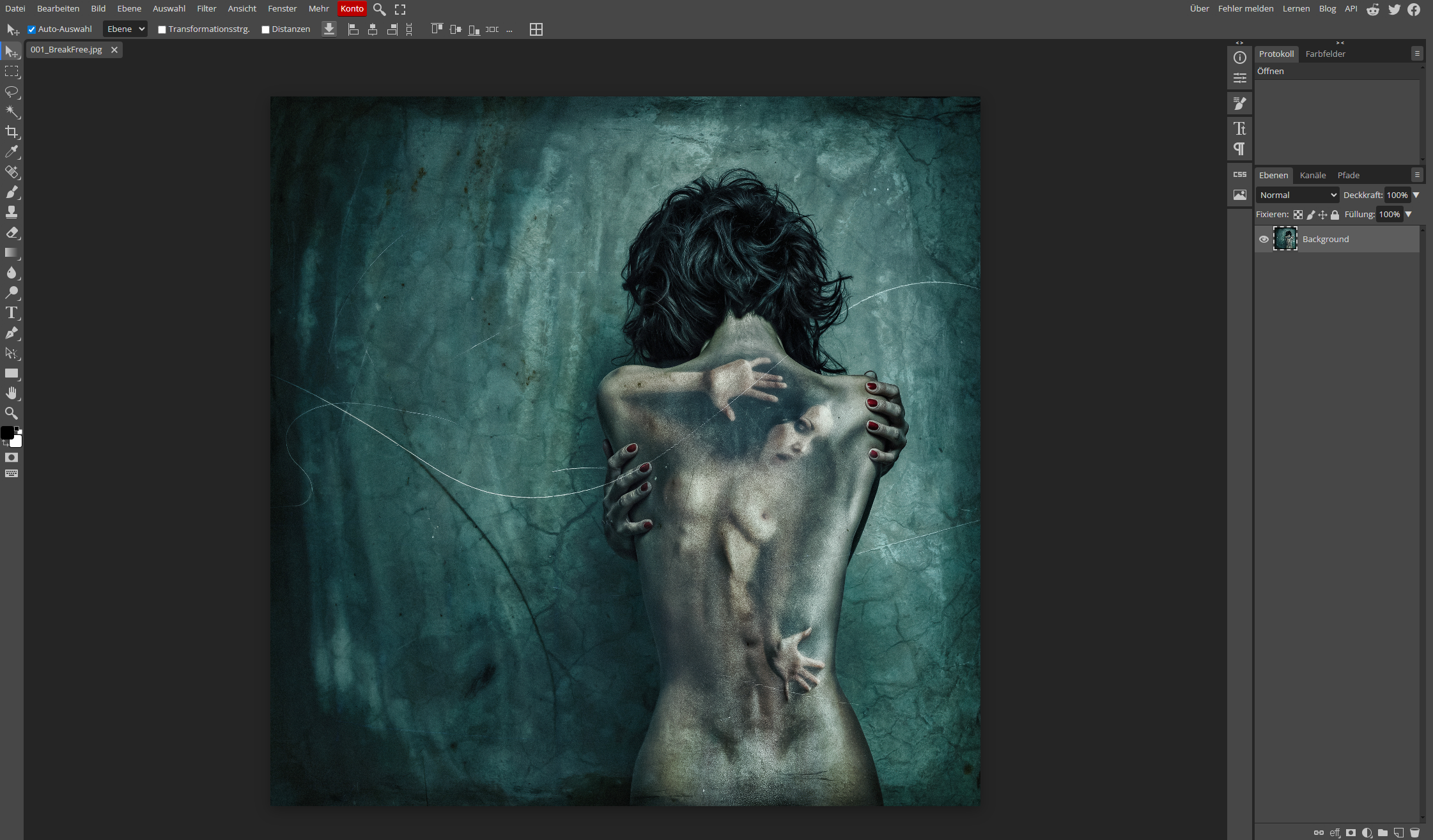
💻 Photopea: Das geheime Power-Tool für visuelle Rebellen

Wer Photoshop kennt, aber nicht mehr zahlen will – oder einfach unabhängig bleiben möchte – landet früher oder später bei Photopea. Kostenlos, browserbasiert, PSD-kompatibel und völlig ohne Installation. Klingt zu gut, um wahr zu sein? Ist aber so. Und es wird noch besser.

Denn was viele nicht wissen: Photopea hat ein paar richtig fiese Geheimfunktionen, die kaum jemand nutzt – aber dein Workflow auf die Überholspur katapultieren. Hier kommt dein persönliches BROWNZ-Dossier: Die 10 geheimsten Profi-Tipps für Photopea.


🧠 Was ist Photopea?

Photopea ist ein kostenloser Online-Bildeditor, der sich wie Photoshop anfühlt – aber komplett im Browser läuft. Keine Anmeldung, kein Download, kein Abo. Einfach öffnen, Datei reinziehen, loslegen. 👉 www.photopea.com


🕵️‍♂️ Die 10 geheimsten Tipps für Photopea – BROWNZ-geprüft

1. PSD-Kompatibilität mit Ebenen, Masken und Smart Objects

Du kannst native Photoshop-Dateien laden und bearbeiten – inklusive Gruppen, Effekten und Smart Objects. Ideal für unterwegs oder wenn Photoshop gerade streikt.

2. AI-Auswahltool („Select Subject“) wie bei Photoshop

Klick auf Auswahl > Subjekt auswählen – und voilà: Die KI erkennt dein Motiv. Ideal für schnelle Freisteller oder Composings.

3. Skripting & Makros mit JavaScript

Du kannst dir eigene Skripte basteln oder importieren. Damit automatisierst du komplexe Aufgaben in Sekundenschnelle – ideal für Batch-Editing oder Wiederholungsvorgänge.

4. GPU-Beschleunigung aktivieren

Unter Mehr > Einstellungen > Performance kannst du WebGL aktivieren – für flüssigere Arbeit, gerade bei größeren Dateien.

5. Direktes Arbeiten mit Google Drive und Dropbox

Du kannst PSDs direkt aus der Cloud öffnen und speichern – ohne Umweg über den Desktop. Funktioniert auch mobil.

6. Custom Shortcuts anlegen (YES!)

Im Menü unter Mehr > Tastaturkürzel kannst du dein eigenes Shortcut-System basteln – für maximalen Workflow-Speed.

7. RAW-Files direkt öffnen

Einfach eine .CR2, .NEF oder .ARW reinziehen – Photopea wandelt sie um und öffnet sie direkt. Keine Bridge, kein Camera Raw nötig.

8. Export als SVG für Web & UI-Design

Ideal für Logos, Icons oder skalierbare Grafiken – mit Vektor-Unterstützung und Layer-Ebene.

9. Offline-Modus aktivieren (WHAT?!)

Einmal geladen, funktioniert Photopea sogar ohne Internet. Du kannst also auch am Berg oder im Funkloch weiterarbeiten.

10. LUTs importieren & eigene Farblooks anwenden

Über Ebenen > Neue Einstellungsebene > Farblookup kannst du .CUBE-Dateien laden – und echte Hollywood-Farblooks zaubern.


✊ Fazit: Ein Tool für alle, die frei denken

Photopea ist nicht nur ein Notfall-Editor. Es ist ein verdammt mächtiges Kreativ-Tool, das die Grenzen zwischen Pro und Free verschwimmen lässt. Wenn du keine Lust mehr auf Lizenzwahnsinn, Cloud-Zwang und Update-Desaster hast – dann probier’s aus.

Und denk dran: Nur weil etwas kostenlos ist, heißt das nicht, dass es weniger kann. Manchmal ist das Gegenteil der Fall.

Bleib frei. Bleib wild. Bleib BROWNZ.


Titel:
Die 10 wichtigsten Beauty-Retusche-Geheimnisse in Photoshop 2025 – inkl. Praxis-Anleitung

Von Brownz für alle, die wissen wollen, wie man Schönheit manipuliert, ohne dass man’s merkt.
Echtes Können. Keine KI-Matsche.


🔧 1. Frequency Separation – seit Jahren Standard

Was es ist:
Ein etablierter Workflow, bei dem Farben und Tonwerte (Low Frequency) und Struktur/Mikrodetails (High Frequency) getrennt bearbeitet werden.

So nutzt du es:

  • Hintergrundebene duplizieren
  • Low-Frequency-Ebene mit Gaußscher Unschärfe bearbeiten
  • High-Frequency-Ebene mit „Apply Image“ + Linear Light-Blending konstruieren
  • Auf Low-Freq Ebene ggfs. mit Dodge & Burn oder Healing Brush Hautunregelmäßigkeiten glätten
  • Auf High-Freq Ebene Struktur mit Clone Stamp ergänzen oder stellenweise korrigieren

🔗 ExpertPhotography – Frequency Separation Tutorial


🖌️ 2. Advanced Frequency Separation mit Actions

Schritt-für-Schritt-Workflows lassen sich in Photoshop-Actions speichern und mit einem Klick ausführen.
Zusätzlich unterscheidet man idealerweise zwischen 8‑bit und 16‑bit Aktionen, da die Einstellungen variieren.

🔗 Retouching Academy – Actions & Panels


✨ 3. Dodge & Burn – Lichtführung für Haut

Nach Frequency Separation perfektioniert man Form & Tiefe mit Dodge & Burn, um natürlich wirkende Highlights und Schatten zu formen.

🔗 Dodge & Burn Tutorial (YouTube)


🧼 4. Spot Healing und Clone Stamp – klassische Retusche

Nicht jeder Makel ist komplex: Für einfache Pickel oder Flecken reichen Spot Healing Brush und Clone Stamp Tool aus.

🔗 Adobe – Grundlagen zur Hautretusche


🎮 5. Retouch4me Plugins – KI-Ergänzung statt Ersatz

Tools wie Retouch4me bieten AI-basierte Retusche für:

  • Hautbalance (Reduktion von Rötungen)
  • Zähne aufhellen
  • Hautbereichsauswahl (Skin Mask)
  • Allgemeines spektakuläres Retouch-Workflow-Scripting

🔗 Retouch4me – Offizielle Seite

Diese Plugins lassen sich bequem über Photoshop‑Actions kombinieren.


📹 6. Videotutorials als Trainingsergänzung

Für aktuelle Praxisanleitungen sind YouTube‑Tutorials perfekt:

Empfehlung 1:
🔗 Master Frequency Separation in Photoshop 2025

Empfehlung 2:
🔗 Learn Frequency Separation, Dodge & Burn & Color – Updated 2025 Method!


👁️ 7. Hauttextur sichtbar machen statt glätten

Nach dem Glätten einzelner Hautbereiche wirkt das Gesicht oft zu clean. Verwende daher zusätzlich Korntexturen oder Hauttextur-Overlays, die du in den Ebenenmodus Soft Light setzt. So wird die Oberfläche realistisch und plastisch.

🔗 Texturelabs – Free Skin Overlays


📈 8. Farbangleich mit Color Sampler + Curves

Mit dem Color Sampler-Werkzeug kannst du verschiedene Hauttöne analysieren und über Tonwertkorrektur oder Gradationskurven gezielt angleichen. Ziel: Ein gleichmäßiger, gesunder Hautton ohne sichtbare Flecken.

🔗 Curves Tutorial – Adobe Help


💬 9. Smart Objects für zerstörungsfreie Arbeit

Wandle Hautbereiche in Smart Objects um, bevor du Filter anwendest. So kannst du Korrekturen jederzeit zurücknehmen oder anpassen – ideal für iterative Arbeit mit Kunden.

🔗 Smart Objects erklärt – Adobe


✅ 10. Vorher/Nachher-Protokollierung mit History Snapshots

Nutze History Snapshots, um den Fortschritt zu dokumentieren. Das macht nicht nur deine Arbeit nachvollziehbar, sondern hilft dir auch, Überarbeitungen zu vermeiden oder zu vergleichen.

🔗 Photoshop History Panel – Grundlagen


Fazit

Beauty-Retusche 2025 ist keine Frage von Filtern, sondern von Verständnis für Licht, Haut und Struktur. Photoshop bietet alles, was du brauchst – du musst nur wissen, was du tust. Und jetzt: Ran an die Poren.

BROWNZ out.


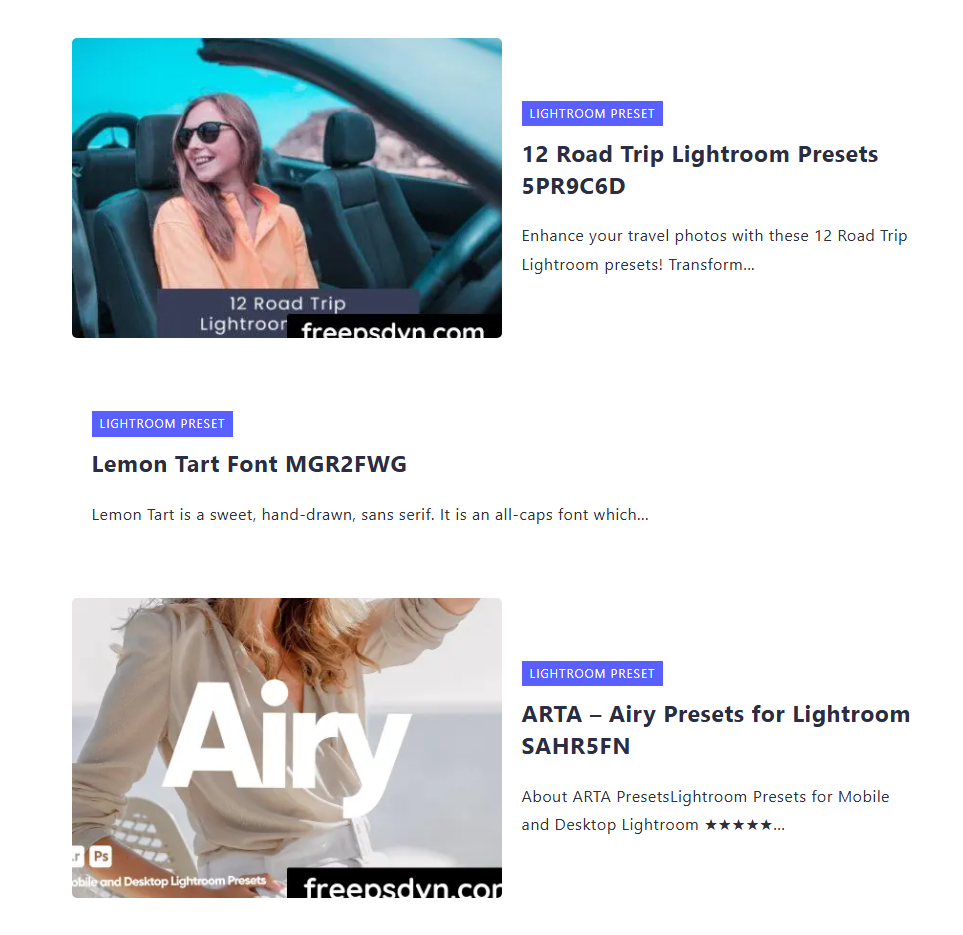
Preset-Paradies oder digitaler Ramschmarkt? Warum du FreePSDVN trotzdem kennen solltest


Willkommen in der Grauzone zwischen Kreativität und Copy-Paste

Wenn du schon mal auf FreePSDVN.com gelandet bist, dann entweder
a) weil du gratis Presets brauchst,
b) weil dein Lightroom-Profil aussieht wie ein 2010er Instagram-Filter
oder c) weil du einfach alles mitnehmen willst, was das Internet dir vor die Füße kotzt – Hauptsache „for free“.

Aber hey: Wer kann’s dir verübeln?
In einer Welt, in der jeder Influencer plötzlich „Fotokünstler“ ist und dein Handyfoto aus Versehen besser aussieht als das Shooting eines Hobby-Profs mit 3000-Euro-Setup, braucht es manchmal den Shortcut.

Und der heißt: Preset.


Was ist FreePSDVN.com überhaupt?

Kurz gesagt: Ein digitaler Wühltisch.
Lang gesagt: Eine Website, auf der du tonnenweise Lightroom-Presets, Photoshop-Aktionen, After Effects-Vorlagen und grafischen Kleinkram findest, den irgendwer irgendwann mal gemacht hat und der jetzt frei herumgeistert wie ein nostalgischer Geisterzug durch die Ästhetik-Friedhöfe vergangener Trends.

Hier kannst du:

  • Vintage-Filter für dein Flat White Foto
  • Moody-Presets für deinen Sonntagsspaziergang
  • Wedding-Vibes in Beige und Boho
    …einfach herunterladen – zum Beispiel hier:
    👉 https://freepsdvn.com/lightroom-preset/

Kostenlos. Illegal? Legal? Irgendwas dazwischen? Who knows. Willkommen im Niemandsland der Digital-Ästhetik.


Der schmale Grat: Kreativität vs. Konformität

Wer mit Presets arbeitet, läuft immer Gefahr, wie alle anderen auszusehen.
Du klickst dich durch die Kategorien und plötzlich sieht dein Sonnenuntergang exakt so aus wie der von 30.000 anderen Möchtegern-Melancholikern.
Aber – und jetzt kommt’s – wenn du weißt, was du tust,
können diese Presets ein Werkzeug sein und kein Käfig.

Also ja:
Lade dir alles runter.
Zerleg’s.
Spiel damit rum.
Mach was Eigenes draus.
Oder missbrauche es als Trash-Inspo. Auch okay.


Fazit: Kunst kommt nicht von „Preset“

Aber Presets können dir helfen, schneller ans Ziel zu kommen. Wenn du das Ziel kennst.
FreePSDVN.com ist wie ein verlassener Flohmarkt:
zwischen kaputtem Krempel liegt manchmal ein Schatz –
aber du brauchst ein gutes Auge,
eine gute Idee
und den Mut, auch mal „Delete“ zu drücken.

Denn am Ende macht nicht das Preset dein Bild gut.
Sondern dein Blick.
Und der ist – Preset hin oder her – nicht downloadbar.


PS: Wenn du das nächste Mal jemandem ein Bild mit „Cinematic Preset Pack V3“ zeigst, ohne zu wissen, was „cinematic“ überhaupt bedeutet, dann…
…kauf dir lieber wieder eine Einwegkamera.
Da gibt’s wenigstens echten Charakter.


MiniMax Hailuo 02 – ein technologischer Quantensprung im KI‑Video

Ein Fachbericht von mir, Brownz


Einleitung

Ich habe mich intensiv mit MiniMax Hailuo 02 beschäftigt – dem neuesten KI‑Video‑Generator des chinesischen Start‑ups MiniMax. Dieses Tool verändert die Regeln im Game der Videogenerierung radikal: Realismus, physikalisch plausible Bewegungen und Full‑HD in bis zu 10 Sekunden langen Sequenzen, erzeugt aus Text oder Bildern. In diesem Bericht analysiere ich, was Hailuo 02 ausmacht, warum es gerade alle Aufmerksamkeit bekommt und wie es sich im Vergleich zu Google Veo oder OpenAI Sora schlägt.


1. Wer steckt hinter Hailuo 02?

MiniMax ist ein KI-Startup aus Shanghai, gegründet 2021. Fokus: multimodale Modelle, also Systeme, die Sprache, Bild und Video kombinieren können. Die Plattform Hailuo.ai stellt mit der neuen Version „Hailuo 02“ ihre aktuelle Speerspitze vor. Die Videos, die damit generiert werden, sind nicht nur technisch beeindruckend, sondern gehen auch viral – allen voran die „Olympic Diving Cats“.


2. Technologische Grundlagen

Hailuo 02 nutzt ein Framework namens Noise-Aware Compute Redistribution (NCR). Das klingt erstmal kryptisch, heißt aber in der Praxis: Es wird nur dort rechenintensiv gearbeitet, wo Bildrauschen es nötig macht. Ergebnis: etwa 2,5‑mal effizientere Verarbeitung als bei vielen Konkurrenten. Videos in nativem 1080p, realistische Bewegungen, kaum Artefakte – und das bei einer Renderingzeit von nur wenigen Minuten.


3. Was das Modell wirklich kann

  • Physik-Simulation: Licht, Wasser, Fell, Stoffe – all das bewegt sich überraschend glaubwürdig.
  • Bewegungsintelligenz: Kameraschwenks, Timing, Fokus – alles Frame-für-Frame kontrollierbar.
  • Multimodalität: Text-zu-Video („a cat diving in a pool“) oder Bild-zu-Video – beides wird unterstützt.

Besonders faszinierend: Trotz der kurzen Cliplänge (aktuell 5–10 Sek.) wirken die Sequenzen oft wie echte Aufnahmen – mit Tiefe, Dynamik und Details.


4. Was kostet der Spaß?

Die Nutzung ist gestaffelt:

  • Standard (720p): ca. $0.045/Sekunde
  • Pro (1080p): ca. $0.08/Sekunde
  • Monatliche Pläne: zwischen ~$10 (Starter) bis ~$95 (Unlimited)

Für erste Tests stehen kostenlose Render-Einheiten zur Verfügung.


5. Im Vergleich zu Google Veo & Co

Während Google Veo (Veo 3) oder OpenAI Sora ähnliche High-End-Ergebnisse liefern, punktet MiniMax mit Zugänglichkeit: Keine Warteliste, kein Research‑Account nötig. Tools wie BasedLabs oder Imagine.art machen Hailuo 02 öffentlich verfügbar – einfach Prompt eingeben, Clip generieren lassen. Und die Qualität? Im oberen Bereich der aktuellen Video-KI.


6. Grenzen und Potenzial

Aktuelle Limits:

  • Max. Länge: 10 Sekunden
  • Kein Audio
  • (Noch) keine Storytelling-Struktur

Zukunftspotenzial:

  • Längere Sequenzen mit Übergängen
  • Audio-Synchronisierung
  • Interaktive Kontrolle von Licht, Schatten, Texturen

MiniMax hat bereits angekündigt, in genau diese Richtung weiterzuentwickeln.


7. Mein Fazit

Hailuo 02 ist ein ernstzunehmender Gamechanger. Es macht das, was viele versprechen: echte Video-Illusionen in Sekundenschnelle erzeugen – ohne Plastiklook. Für Creator, Marketer und Visionäre ist es ein Werkzeug, das die Produktionspipeline radikal vereinfacht. Wer 2025 im Bewegtbild-Game mitreden will, sollte Hailuo 02 auf dem Schirm haben.


Verwendete Quellen: