Tag Archive: workshop


Willkommen in der Dunkelkammer deiner Seele

Dark Art ist keine Phase. Es ist keine rebellische Kunst-Teenie-Laune. Es ist ein visuelles Manifest des Unbehagens, eine Einladung zum Kontrollverlust mit Stil. Wenn du beim Anblick einer zerbrochenen Porzellanpuppe in Flammen denkst: „Das wäre ein gutes Profilbild“ – willkommen in der Familie.

In diesem umfassenden Guide zeige ich dir, wie du als Fotograf:in, Bildbearbeiter:in oder Digitalartist mit oder ohne Kamera die dunkle Seite der Kunst entfesselst. Von der DIY-Lichtsetzung über Photoshop-Schlachten bis zur KI-Beschwörung. Alles serviert in schwarzer Spitze, Rosttextur und einem Schuss Wahnsinn. Und diesmal: noch gründlicher, tiefgehender und kompromissloser.


I. SHOOTING: Wenn der Schatten dein einziger Lichttechniker ist

1. Licht: Deine wichtigste Waffe neben Sarkasmus

Licht in der Dark Art ist nicht nur Ausleuchtung, es ist psychologisches Werkzeug. Du willst keine Details zeigen, du willst Gefühle heraufbeschwören. Das Mittel dazu: Kontrast, Richtung, Intensität.

Technische Umsetzung:

  • Ein Hauptlicht mit hoher Richtwirkung (z. B. Fresnel, gerichteter LED-Spot) erzeugt dramatische Schatten. Licht von der Seite ergibt ein „Rembrandt-Licht“, das Emotion aufbaut.
  • Backlight mit Nebelmaschinen erzeugt Silhouetten mit mystischem Glanz. Perfekt für apokalyptische Szenarien.
  • Kerzenlicht oder offene Flammen führen zu einer organisch-flackernden Beleuchtung, ideal für okkulte oder historische Motive.

Lichtfarben:

  • Kaltes Licht (5000K+) wirkt distanziert und surreal.
  • Warmes Licht (2500K-3000K) wirkt antik oder religiös aufgeladen.
  • Farbfolien können gezielt Emotionen triggern: Rot für Aggression, Blau für Einsamkeit, Grün für Gift und Wahnsinn.

2. Model: Hauptsache nicht zu gesund

In der Dark Art braucht es keine perfekten Gesichter. Es braucht Erzähler. Menschen mit einer Aura, nicht mit einem perfekten Hautton. Dein Model soll wirken, als hätte es Geschichten erlebt, von denen normale Menschen Alpträume bekommen.

Inszenierung:

  • Arbeit mit Symbolik: Tränen aus schwarzer Farbe, blutige Hände, zugenähte Münder (künstlich, versteht sich).
  • Pose: In sich zusammengefallen, verkrampft, unnatürlich gewunden oder frontal, starr, konfrontativ.
  • Styling: Mischung aus viktorianischem Gothic, Endzeit, Folklore und mittelalterlicher Ikonografie. Zerrissenheit ist gewollt.

Make-up & FX:

  • Haut bleichen, Augenringe betonen, Adern nachzeichnen.
  • Kunstblut, Latexwunden, Kontaktlinsen für den extra Effekt.

II. PHOTOSHOP: Wenn die Hölle ein Interface hätte

1. Texturen über alles

Je mehr Struktur, desto besser. Du willst, dass dein Bild wie eine verwitterte Erinnerung aussieht. Wie etwas, das aus einem Albtraum gerettet wurde.

Prozess:

  • Verwende Ebenenmodi wie „Multiplizieren“, „Ineinanderkopieren“ und „Weiches Licht“.
  • Maskiere selektiv: Texturen sollen das Bild unterstützen, nicht erschlagen.
  • Überlagere digitale Texturen mit realen Fotos von Wänden, Metall, Haut, Stoffen.

Fortgeschrittene Technik:

  • Nutze „Displacement Maps“, um Texturen der Oberflächenform deines Bildes anzupassen.
  • Arbeite mit Licht-und-Schattenmasken (Luminanzmasken) für präzise Effekte.

2. Farblook: Kälte, Chaos, Kontrast

Farbgestaltung ist Emotion. In der Dark Art arbeitest du gegen die Erwartung.

Look-Typen:

  • „Bleach Bypass“: Desaturierung + hoher Kontrast
  • „Split Toning“: Lichter in Blau, Schatten in Rot oder Grün
  • „Monochromatisch mit Akzent“: Ein Bild in Grau mit einem knalligen Farbakzent (z. B. rote Augen)

Tools:

  • Camera Raw Filter für globale Anpassung
  • Gradationskurven für gezielte Kontraststeuerung
  • Selektive Farbkorrektur für subtile Manipulation

3. Manipulation: Deine persönliche Tür zur Unterwelt

Dark Art lebt von surrealen Elementen, die nicht offensichtlich CGI sind. Ziel ist die Mischung aus Realismus und Fiktion, die verstörend wirkt.

Techniken:

  • Morphing von Körperteilen (zusätzliche Gliedmaßen, verdrehte Gelenke)
  • Integration von Symbolik (Insekten, religiöse Zeichen, Runen, Knochen)
  • Lichtführen mit „Dodge and Burn“ zur Kontrolle des Blickverlaufs
  • Einsatz von digitalen Lens-Flares, Haze-Effekten, partikulären Nebeln

III. KÜNSTLICHE INTELLIGENZ: Der digitale Höllenhund

1. Prompts mit Präzision und Poesie

Wer Dark Art per KI erstellen will, braucht Wortgewalt. Denn die Maschine malt, was du sagst – nicht, was du meinst.

Prompt-Struktur:

  • Subjekt („decaying angel“)
  • Umgebung („abandoned cathedral in mist“)
  • Stil („oil painting, baroque, chiaroscuro“)
  • Technik („50mm lens, analog grain“)

Erweiterungen:

  • „unsettling mood“, „emotional tension“, „subtle horror“
  • Kombiniere Lichtvorgaben („rim light“, „foggy backlight“) mit Detailtiefe („high detail skin texture“)

2. Postproduction ist Pflicht

KI-Bilder sind der erste Schritt. Die Bildbearbeitung bleibt unersetzlich:

  • Fehler korrigieren (Finger, Augen, unlogische Schatten)
  • Texturen und eigene Elemente integrieren
  • Licht, Farbe und Komposition anpassen für deine Handschrift

Tipp: KI ist dein Werkzeug, nicht dein Stil. Du gibst dem Bild Seele, nicht der Prompt.


IV. ETHIK IN DER DUNKELHEIT

Dark Art spielt mit Tabus. Aber sie ist kein rechtsfreier Raum. Respekt vor Themen wie Tod, Gewalt, psychische Gesundheit ist Pflicht. Deine Bilder sollen verstören, aber nicht verletzen.

Fragen für Selbstreflexion:

  • Warum wähle ich dieses Motiv?
  • Wer könnte sich davon angegriffen fühlen?
  • Welche Botschaft sende ich unbewusst mit?

V. FAZIT: Dunkelkunst ist mehr als schwarze Farbe

Dark Art ist eine Haltung. Eine visuelle Therapie. Ein stilles Schreien in einer zu lauten Welt. Mit Kamera, Photoshop oder KI kannst du Welten bauen, die verstören, faszinieren und Fragen stellen.

Sie ist ein Spiegel der dunklen Ecken in uns allen – und der Beweis, dass auch Schatten Kunst werfen können.

Also geh raus. Oder bleib drin, im Keller. Zünde eine Kerze an. Fotografiere eine Puppe. Oder bau dir aus 37 Ebenen und einem verrückten Prompt deinen nächsten Albtraum. Aber tu es mit Absicht.

In der Dunkelheit liegt nicht das Ende. Nur der Anfang deiner nächsten Komposition.

Ein Manifest von brownz.art – für alle, denen das Licht zu laut ist.

🎨 Pika.art – Wenn Canva zu viel war und echte Kreativität zu wenig

Also, ich war ja neulich wieder auf Sinnsuche im Internet, irgendwo zwischen „wie werde ich in 3 Tagen Millionär“ und „AI-Tools, die deinen Chef ersetzen (Spoiler: Dich zuerst)“, da stolper ich über **pika.art** – eine Plattform, die aussieht wie das Baby von **After Effects** und einem sehr ambitionierten **PowerPoint-Template**.

Slogan der Seite?
> „Bring your ideas to life“ 
Klingt wie ein schlecht übersetzter Werbespruch für eine IKEA-Kerze, brennt aber nicht mal halb so schön.

## Was ist Pika.art?

Pika ist eine **KI-gestützte Videoplattform**, auf der du aus ein paar Stichwörtern oder einem halbgaren Prompterlebnis ein animiertes Video basteln kannst. Und das in Sekundenschnelle! Also genau das Richtige für die Generation, die schon bei TikTok-Videos vorspult, weil *7 Sekunden Einleitung einfach zu hart sind.*

Pika gibt dir die Power, mit **null Ahnung**, **null Talent** und **null Geduld** etwas zu erstellen, was aussieht wie ein Werbespot für ein Shampoo, das es nicht gibt – aber in deiner Insta-Story für Klicks sorgt.

Hier geht’s direkt zur Plattform: https://pika.art/login

## Die Funktionen:

– Prompt-Video-Generierung – einfach Text rein und hoffen, dass die KI nicht wieder eine humanoide Kartoffel rendert.
– Inpainting fürs Bewegtbild – falls dein Hauptdarsteller plötzlich 8 Finger hat oder aussieht wie der Cousin von Gollum nach ’ner durchzechten Nacht.
– Aspect Ratio Magic – weil 16:9 sowas von 2014 ist.
– Style Switching – von Pixar zu Blade Runner in einem Promptwechsel. Oder wie ich es nenne: visuelle Schizophrenie als Service.

## Wer braucht das?

Offiziell:
– Kreative Köpfe, Filmemacher*innen, Content Creator, Träumer.

Inoffiziell:
– Jeder, der auf LinkedIn postet: „Ich hab mit KI ein Video generiert und jetzt bin ich Founder & Visionary bei MindFlix.ai“
– Leute, die früher im Schulunterricht PowerPoint-Folien mit WordArt verziert haben und heute denken, sie seien Steven Spielberg mit WLAN.
– Influencer, die einen Werbespot für ihren neuen „Kollagen-Matcha-Smoothie“ brauchen – und das bis morgen früh um sechs, weil der Algorithmus keine Gnade kennt.

## Die Realität:

Pika ist cool. Bis du merkst, dass 80% der Videos aussehen wie der feuchte Traum eines überforderten Design-Praktikanten mit Motion-Sickness. Alles ruckelt, alles glänzt, alles schreit: Ich wurde nicht gemacht, ich bin passiert.

Und natürlich – die Login-Seite sieht aus wie die Einflugschneise zu einer neuen Religion. Du meldest dich an und bist plötzlich Teil eines Sekten-ähnlichen Discords mit Leuten, die „cinematic“ sagen, aber „YouTube Shorts“ meinen.

## Fazit:

Pika.art ist das perfekte Tool, wenn du:
– keine Lust hast, selbst After Effects zu lernen,
– trotzdem visuell relevant sein willst,
– und deine Kreativität gern outgesourct an eine KI weitergibst, die aussieht, als hätte sie letzte Woche noch bei Midjourney gejobbt.

Willkommen in der Content-Hölle, powered by KI – wo jede Idee nur 30 Sekunden vom Cringe entfernt ist.

brownz.art – *Wir machen Kunst aus dem, was andere als „funktioniert nicht“ bezeichnen.*

📢 Hinweis: Der offizielle brownz.art Blog ist jetzt erreichbar unter: www.brownz.art
📬 Und für amtliche Liebesbriefe, Ideen oder Shitstorms: Unsere neue Mailadresse lautet brownz@brownz.art


📦 **Werbung in eigener Sache:**
Du willst nicht nur lesen, sondern auch selber loslegen? Dann gönn dir das hier:
**brownz² – Profirezepte für Kreative (inkl. Rohdaten & Extras)**
👉 Jetzt lesen & downloaden: https://brownz.art/2025/01/07/brownz2-profirezepte-fur-kreative-inkl-rohdaten-extras/


Photoshop-Workflow optimieren: kostenlose Plugins

Die Arbeit mit Photoshop kann zeitintensiv sein. Doch mit den richtigen Werkzeugen lässt sich der Workflow deutlich beschleunigen und optimieren. Oftmals bleiben die Möglichkeiten von Plugins dabei unbeachtet – zu Unrecht! Denn kostenlose Photoshop-Plugins bieten eine Fülle an Funktionen, die die tägliche Arbeit erleichtern und die Kreativität beflügeln. Dieser Artikel stellt über 30 solcher Plugins vor und zeigt, wie sie deinen Photoshop-Workflow revolutionieren können.

Warum Plugins nutzen?

Effizienz im Grafikdesign hängt stark von der Organisation und dem Arbeitsablauf ab. Plugins greifen hier entscheidend ein. Sie automatisieren Aufgaben, erweitern die Funktionalität von Photoshop und sparen wertvolle Zeit. Stell dir vor: Du erstellst komplexe Effekte mit nur wenigen Klicks, verwaltest hunderte von Ebenen mühelos oder greifst direkt aus Photoshop auf hochwertige Stockfotos zu. Das ist die Macht der Plugins!

Installation – so einfach geht’s:

Die Installation der meisten Plugins ist unkompliziert:

  1. Download: Lade das Plugin als ZIP-Datei herunter.
  2. Entpacken: Entpacke die Datei an einem beliebigen Ort.
  3. Plugin-Ordner: Erstelle einen neuen Ordner (z.B. „Photoshop Plugins“) und verschiebe die entpackten Plugin-Dateien dorthin.
  4. Photoshop-Einstellungen: Öffne Photoshop und gehe zu „Bearbeiten“ > „Voreinstellungen“ > „Zusätzliche Plug-in-Ordner“.
  5. Pfad angeben: Wähle den soeben erstellten Plugin-Ordner aus.
  6. Neustart: Starte Photoshop neu. Das Plugin sollte nun verfügbar sein.

Bei einigen Plugins kann eine zusätzliche Installation notwendig sein, beispielsweise über einen Setup-Assistenten. Plugins aus dem Adobe Exchange erfordern in der Regel die Installation der Creative Cloud.

Highlights: Eine Auswahl an nützlichen Plugins:

Die Auswahl an kostenlosen Plugins ist riesig. Hier einige besonders empfehlenswerte Beispiele:

  • Für Stockfotos: Das Pexels-Plugin bietet direkten Zugriff auf die umfangreiche Pexels-Bibliothek, ohne Photoshop verlassen zu müssen.
  • Für die Ebenenverwaltung: Layers Control 2 erleichtert die Organisation selbst komplexester Projekte mit unzähligen Ebenen.
  • Für HDR-Effekte: HDR Sharpener erzeugt beeindruckende HDR-Ergebnisse mit nur einem Klick.
  • Für Mockups: EasyMockups hilft bei der professionellen Präsentation von App-Designs und Webseiten.
  • Für nahtlose Muster: Der Seamless Textures Generator erstellt aus eigenen Bildern nahtlose Texturen.
  • Für Vektorisierung: Pixel2Vector Converter wandelt Pixelgrafiken in skalierbare Vektoren um.
  • Für Bildretusche: Skin Beauty Retouch vereinfacht die Hautretusche in Porträts.
  • Für Wasserzeichen: Watermark fügt schnell und einfach Wasserzeichen zu Bildern hinzu.
  • Für Dateigrößenoptimierung: Slimming File reduziert die Dateigröße großer PSD-Dateien durch das Entfernen unbenutzter Ebenen.
  • Für Hintergrundentfernung: QuickOut entfernt automatisch Hintergründe (mit Einschränkungen).
  • Übersicht aller Plugins inkl. Links: https://designshack.net/articles/inspiration/free-photoshop-plugins/

Fazit: Effizienzgewinn durch clevere Tools

Kostenlose Photoshop-Plugins sind ein unverzichtbares Werkzeug für jeden Designer. Sie optimieren den Workflow, sparen Zeit und erweitern die kreativen Möglichkeiten. Dieser Artikel bietet nur einen kleinen Einblick in die große Auswahl an verfügbaren Plugins. Experimentieren Sie mit verschiedenen Plugins und entdecken Sie die Werkzeuge, die am besten zu Ihrem Arbeitsablauf passen. Die Investition an Zeit lohnt sich – der Effizienzgewinn ist enorm!

Tipp für kreative Profis

Wenn du noch tiefer in kreative Workflows eintauchen und exklusive Rohdaten und Extras nutzen möchtest, solltest du dir die Brownz² Profi-Rezepte für Kreative ansehen. Hier gibt es wertvolle Einblicke und praktische Tipps für die professionelle Bildbearbeitung: Brownz² Profi-Rezepte für Kreative.


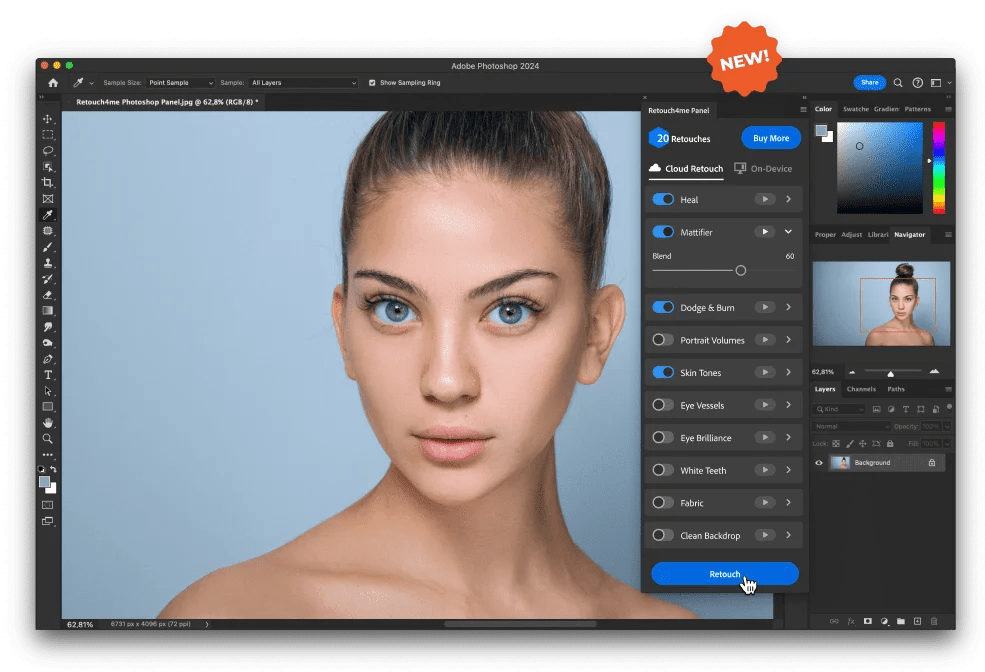
Optimiere deine Retusche mit dem Retouch4me Panel

Bist du es leid, stundenlang manuelle Retuschen durchzuführen? Dann ist das Retouch4me Panel genau das richtige Tool für dich! Diese smarte KI-gestützte Retusche-Lösung nimmt dir mühsame Arbeitsschritte ab und sorgt für professionelle Ergebnisse mit nur wenigen Klicks. Egal, ob du Porträts optimierst oder Hautunreinheiten entfernst – das Panel macht den Prozess einfacher und effizienter.

Was ist das Retouch4me Panel?

Das Retouch4me Panel ist ein leistungsstarkes Plugin für Adobe Photoshop, das mehrere KI-basierte Retusche-Tools in einer einfach zu bedienenden Oberfläche bündelt. Du kannst damit verschiedene Retouch4me-Module steuern, ohne jedes Plugin einzeln öffnen zu müssen. Das spart nicht nur Zeit, sondern verbessert auch deinen Workflow erheblich.

Welche Funktionen bietet das Retouch4me Panel?

  • Zentrale Steuerung: Greife auf alle Retouch4me-Plugins direkt aus dem Panel zu.
  • Automatische Hautretusche: Perfektioniere Hauttöne, entferne Unreinheiten und optimiere die Textur.
  • Make-up-Korrektur: Verfeinere Lidschatten, Lippenstift oder Rouge mit präziser KI-Unterstützung.
  • Hintergrund- und Farbkorrektur: Harmonisiere die Lichtstimmung oder passe Hintergründe schnell an.
  • Batch-Verarbeitung: Bearbeite mehrere Bilder gleichzeitig und spare wertvolle Zeit.

Für wen eignet sich das Retouch4me Panel?

Das Retouch4me Panel richtet sich an Fotografen, Retusche-Profis und Kreative, die ihre Bildbearbeitung auf das nächste Level heben wollen. Durch die einfache Bedienung eignet es sich aber auch für Einsteiger, die ihre Fotos mühelos verbessern möchten.

So nutzt du das Retouch4me Panel effektiv

  1. Installiere das Panel als Photoshop-Erweiterung.
  2. Wähle das gewünschte Retouch4me-Modul (z. B. Hautretusche oder Make-up-Korrektur).
  3. Lass die KI die Arbeit machen – optimiere das Ergebnis bei Bedarf mit manuellen Anpassungen.
  4. Speichere dein Bild oder wende weitere Korrekturen an.

Fazit: Dein smarter Retusche-Assistent

Das Retouch4me Panel erleichtert die Retusche enorm und liefert in Sekundenschnelle beeindruckende Ergebnisse. Es ist die perfekte Ergänzung für jeden, der hochwertige Porträts mit minimalem Aufwand erstellen möchte. Mehr Informationen findest du auf der offiziellen Website: Retouch4.me Panel.

Tipp für kreative Profis

Wenn du noch tiefer in die Welt der professionellen Retusche eintauchen willst, solltest du dir die Brownz² Profi-Rezepte für Kreative ansehen. Dort findest du exklusive Rohdaten, Tipps und Tricks für bessere Bilder: Brownz² Profi-Rezepte für Kreative.


Retouch4.me FaceMake: Die Zukunft der Fotoretusche ist da

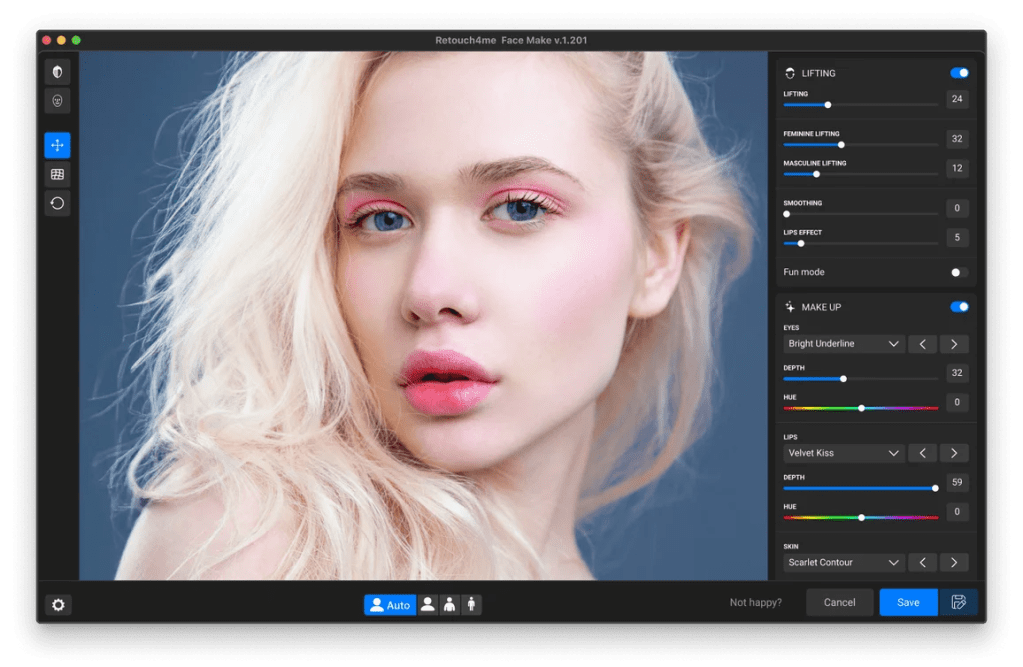
Die Welt der Bildbearbeitung entwickelt sich rasant weiter, und mit Retouch4.me FaceMake betreten wir eine neue Ära der natürlichen und mühelosen Gesichtsretusche. Dieses KI-gestützte Plugin bietet eine beeindruckende Bandbreite an Funktionen, die sowohl Profis als auch Amateuren die Möglichkeit geben, ihre Fotos auf ein neues Level zu heben.

Was macht Retouch4.me FaceMake so besonders?

Im Gegensatz zu herkömmlichen Retuschemethoden, die oft zeitaufwendig und technisch anspruchsvoll sind, setzt FaceMake auf die Kraft der künstlichen Intelligenz. Das bedeutet: natürliche Ergebnisse mit minimalem Aufwand. Die wichtigsten Funktionen im Überblick:

  • Gesichtsformung: Verfeinern Sie die Gesichtsstruktur, verbessern Sie die Symmetrie und passen Sie die Proportionen an, um ein ausgewogenes, natürliches Aussehen zu erzielen. Das integrierte Glättungswerkzeug sorgt für nahtlose, realistische Ergebnisse. Sie können das Gesicht sanft formen, einen feminineren oder maskulineren Look kreieren, es schlanker erscheinen lassen oder die Augen vergrößern – die Möglichkeiten sind vielfältig.
  • Make-up-Verbesserung: Tragen Sie im Handumdrehen atemberaubende Make-up-Styles auf, von dezenten Verbesserungen bis hin zu kühnen Transformationen. Die KI-basierte Gesichtserkennung sorgt für eine präzise Platzierung des Make-ups, das sich an die Gesichtszüge anpasst. Verwenden Sie eine Vielzahl von Foundations, Lidschatten, Lippenstiften, Rouge, Bronzer und sogar Sommersprossen, um den perfekten Look zu kreieren.
  • Feinabstimmung der Details: Steuern Sie die Intensität, glätten Sie Texturen und perfektionieren Sie jedes Detail, um Ihre kreative Vision perfekt umzusetzen.

Für wen ist Retouch4.me FaceMake geeignet?

FaceMake richtet sich an alle, die ihre Fotos schnell und einfach verbessern möchten:

  • Fotografen: Sparen Sie Zeit und Mühe bei der Nachbearbeitung.
  • Mode- und Kunstbegeisterte: Entfesseln Sie Ihre Kreativität und erstellen Sie einzigartige Looks.
  • Social-Media-Nutzer: Verbessern Sie Ihre Selfies und Profilbilder mit wenigen Klicks.

Systemvoraussetzungen

Um Retouch4.me FaceMake optimal nutzen zu können, benötigen Sie:

  • Betriebssystem: Windows 7 (x64), Windows 10 (x64), Windows 11, macOS 10.14+
  • Hardware: Mindestens 6 GB RAM, 64-Bit (x64) Prozessor (1,2 GHz oder schneller)
  • PC: GPU mit 4 GB RAM oder Intel CPU mit OpenCL 1.1 Support
  • Mac: 2015 oder neuer, Intel, M1-M3 oder neuere CPUs

Fazit: Ein Gamechanger für Porträt-Retusche

Mit Retouch4.me FaceMake wird professionelle Gesichtsbearbeitung so einfach wie nie zuvor. Die Software ermöglicht schnelle, natürliche Optimierungen, spart wertvolle Zeit und sorgt für beeindruckende Ergebnisse. Mehr Informationen gibt es direkt auf der offiziellen Website: Retouch4.me FaceMake.

Tipp für kreative Profis

Wer noch tiefer in kreative Workflows eintauchen und exklusive Rohdaten und Extras nutzen möchte, sollte sich die Brownz² Profi-Rezepte für Kreative ansehen. Hier gibt es wertvolle Einblicke und praktische Tipps für die professionelle Bildbearbeitung: Brownz² Profi-Rezepte für Kreative.


Spiegelungen entfernen leicht gemacht: Die neue KI-Funktion in Camera Raw

Spiegelungen in Fotos können eine echte Herausforderung sein – besonders in Museen, Schaufenstern oder bei Aufnahmen durch Glas. Doch mit dem neuen Update in Camera Raw 17.1 bietet Adobe eine KI-gestützte Lösung zur automatischen Spiegelungsentfernung. Eine Funktion, die den Workflow für Fotografen und Bildbearbeiter erheblich erleichtert!

Das Problem: Spiegelungen in Glasflächen

Wer kennt es nicht? Man möchte ein Kunstwerk im Museum fotografieren, doch das schützende Glas reflektiert die Umgebung und stört das Bild. Bisher gab es nur begrenzte Möglichkeiten, diese Reflexionen zu vermeiden oder nachträglich zu entfernen:

  • Nah an die Scheibe gehen und mit Kleidung oder Körper Reflexionen abschatten.
  • Anti-Reflex-Streulichtblenden für das Objektiv nutzen.
  • Polarisationsfilter einsetzen, um bestimmte Reflexionen herauszufiltern.

Doch keine dieser Lösungen ist perfekt – und genau hier setzt die neue KI-Technologie in Camera Raw an.

Die neue KI-basierte Lösung in Camera Raw 17.1

Mit der neuen Funktion „Spiegelungen entfernen“ bietet Adobe nun eine einfache One-Click-Lösung für störende Reflexionen. Die Funktion ist Teil der neuen „Ablenkungsentfernung“ in Camera Raw und lässt sich direkt im Bearbeiten-Menü aktivieren.

So aktivieren Sie die Funktion:

  1. Update auf Camera Raw 17.1 durchführen.
  2. In den „Voreinstellungen“ unter „Technologievorschau“ die KI-Funktion aktivieren.
  3. Über das „Entfernen-Werkzeug“ die Option „Spiegelungen“ auswählen.
  4. Den Intensitätsregler anpassen, um die Reflexion nach Wunsch zu reduzieren oder komplett zu entfernen.

Wichtig: Die Funktion funktioniert derzeit nur mit RAW-Dateien, nicht mit JPEGs oder TIFFs.

Eindrucksvolle Ergebnisse – aber nicht in allen Fällen

Die neue Spiegelungsentfernung zeigt besonders bei Museumsfotos oder Schaufensteraufnahmen beeindruckende Ergebnisse. Durch das intelligente KI-Training erkennt das Tool störende Reflexionen und entfernt sie automatisch – mit erstaunlicher Präzision.

Allerdings gibt es auch Grenzen: Starke Spiegelungen auf kleinen Objekten oder komplexen Glasflächen werden nicht immer perfekt erkannt. Dennoch ist die Funktion ein riesiger Fortschritt für Fotografen, die regelmäßig durch Glas hindurch fotografieren müssen.

Extra-Tipp: Spiegelungen extrahieren statt entfernen

Eine weitere spannende Anwendung: Der Spiegelungsentfernungs-Regler kann auch ins Negative gesetzt werden, sodass statt der Entfernung nur die Reflexion übrig bleibt. Dies könnte für forensische Anwendungen, künstlerische Effekte oder kreative Montagen genutzt werden – eine innovative Möglichkeit, Spiegelungen gezielt zu verwenden.

Fazit: Ein echter Gamechanger für Fotografen

Die neue KI-Funktion in Camera Raw macht das Entfernen von Spiegelungen so einfach wie nie zuvor. Ob für Museumsbesuche, Stadtfotografie oder kreative Experimente – diese Funktion eröffnet ganz neue Möglichkeiten für Fotografen und Bildbearbeiter.

Tipp für kreative Profis

Wer noch tiefer in kreative Workflows eintauchen und exklusive Rohdaten und Extras nutzen möchte, sollte sich die Brownz² Profi-Rezepte für Kreative ansehen. Hier gibt es wertvolle Einblicke und praktische Tipps für die professionelle Bildbearbeitung: Brownz² Profi-Rezepte für Kreative.


Revolution in Photoshop: Der neue Generative Arbeitsbereich

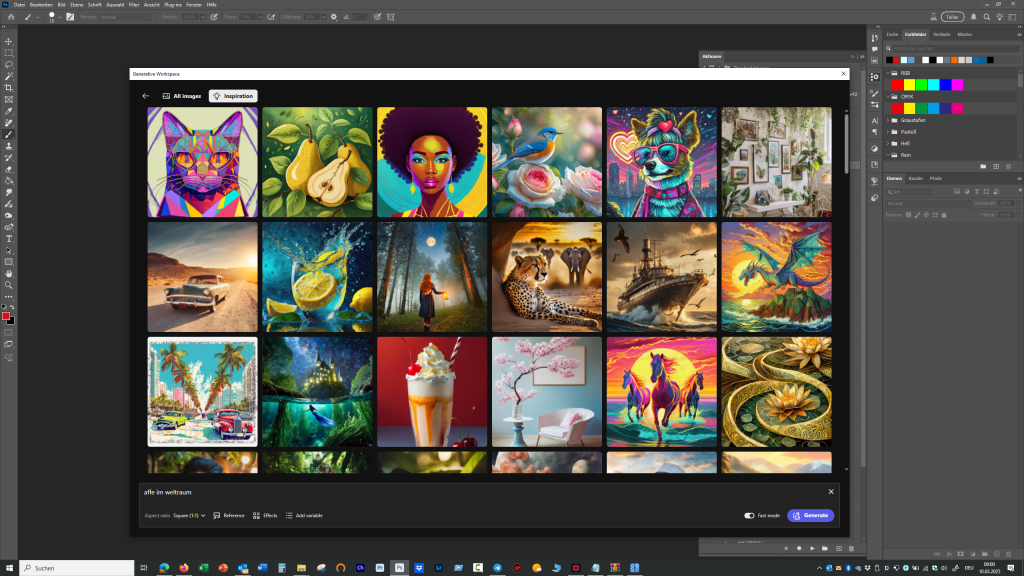
Die Bildbearbeitung steht vor einer neuen Ära! Mit dem Herbst-Update der Photoshop-Betaversion stellt Adobe eine Funktion vor, die die kreative Arbeit grundlegend verändern könnte: den Generativen Arbeitsbereich. Dieser nutzt Künstliche Intelligenz, um Bilder zu erweitern, zu verändern und sogar völlig neue Inhalte zu erschaffen – und das alles auf Knopfdruck!

Was steckt hinter dem Generativen Arbeitsbereich?

Der Generative Arbeitsbereich basiert auf Adobes Firefly-Technologie und ermöglicht es Nutzern, durch einfache Texteingaben beeindruckende Bildmodifikationen vorzunehmen. Ob das Hinzufügen neuer Elemente, das Entfernen unerwünschter Details oder das Verändern von Bildbereichen – die KI übernimmt die mühsame Arbeit und liefert kreative Ergebnisse in Sekundenschnelle.

Doch Generative KI kann weit mehr als nur Bilder generieren. Sie eignet sich auch hervorragend für die Ideenfindung und -verfeinerung. Bisher mussten Nutzer von Firefly oder der »Bild generieren«-Funktion in Photoshop warten, bis ein Bild fertig war, bevor sie eine neue Eingabe machen konnten. Das ändert sich mit dem neuen „Generativen Arbeitsbereich“ im „Bearbeiten“-Menü: Während der vorherige Prompt noch verarbeitet wird, können Sie bereits eine neue Eingabe machen oder den bestehenden Prompt abändern – ohne Wartezeit.

Besonders praktisch: Der Dialog kann geschlossen werden, und die Berechnung läuft im Hintergrund weiter. Zudem fungiert er als Prompt-Protokoll und speichert alle Eingaben, selbst nach einem Neustart von Photoshop.

Kommt die 3D-Bearbeitung zurück?

Besonders spannend für langjährige Photoshop-Nutzer: Adobe deutet an, dass einige der früheren 3D-Funktionen, die aus Photoshop entfernt wurden, durch den Generativen Arbeitsbereich in neuer Form zurückkehren könnten. Dies könnte ein echter Gamechanger für Designer sein, die Photoshop für 3D-Visualisierungen nutzen möchten.

Neue Möglichkeiten für kreative Zusammenarbeit

Neben den generativen Funktionen führt Adobe auch eine Live-Co-Editing-Funktion ein. Das bedeutet, dass mehrere Nutzer in Echtzeit an einem Photoshop-Dokument arbeiten können – ideal für Teams und kollaborative Projekte.

Effizientere Workflows durch erweiterte Funktionen

Der Generative Arbeitsbereich bietet noch weitere nützliche Features:

  • Prompt-Protokoll: Alle Eingaben bleiben gespeichert und können jederzeit wieder aufgerufen werden.
  • Variablen für Variationen: Durch eckige Klammern und Kommatrennung »[Begriff1, Begriff2,…]« lassen sich mehrere Variationen eines Motivs gleichzeitig erzeugen.
  • Favoriten- und Filterfunktionen: Bilder können als Favoriten markiert und nach bestimmten Textinhalten gefiltert werden.
  • „Fast Mode“: Der schnelle Modus sorgt für eine optimierte Bildidee, während eine deaktivierte Option eine höhere Bildqualität liefert.

Fazit: Ein Blick in die Zukunft der Bildbearbeitung

Mit diesen Neuerungen beweist Adobe einmal mehr, dass Photoshop die Spitze der Kreativ-Software bleibt. Die Integration von KI, die Rückkehr der 3D-Features und die verbesserte Benutzerführung versprechen eine neue Dimension der Bildbearbeitung, die sowohl Profis als auch Hobbykünstler begeistern dürfte.

Die Zukunft von Photoshop ist nicht nur kreativ – sie ist intelligent!

Tipp für kreative Profis

Wer noch tiefer in kreative Workflows eintauchen und exklusive Rohdaten und Extras nutzen möchte, sollte sich die Brownz² Profi-Rezepte für Kreative ansehen. Hier gibt es wertvolle Einblicke und praktische Tipps für die professionelle Bildbearbeitung: Brownz² Profi-Rezepte für Kreative.


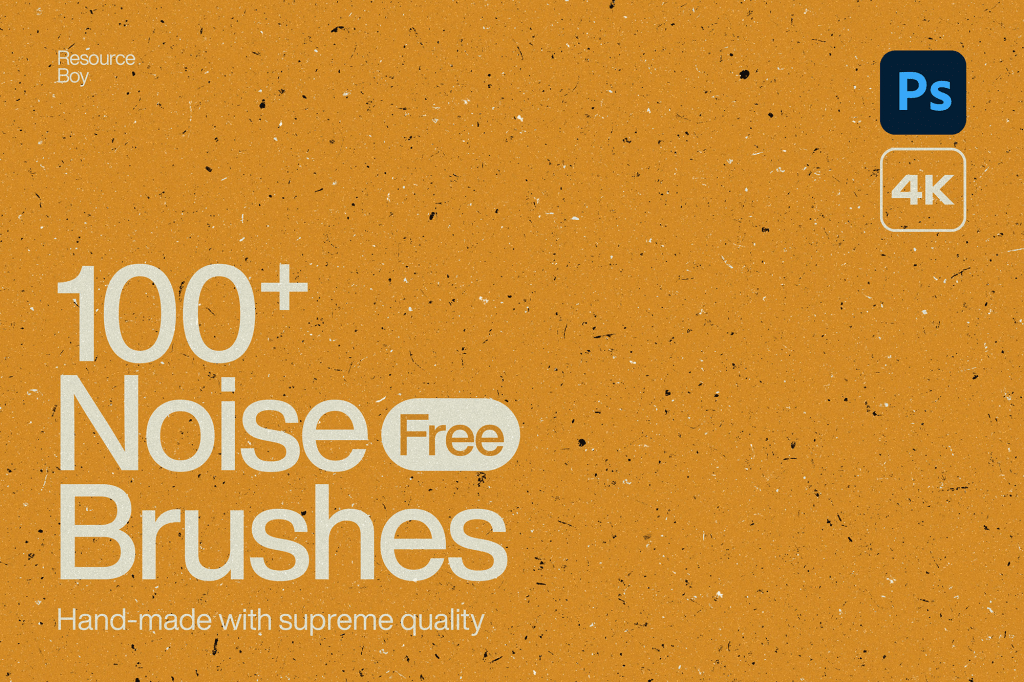
Titel: Noise Brushes für Photoshop: Das Geheimrezept für Texturen mit Charakter

Wer sich in der Welt der digitalen Gestaltung bewegt, weiß: Eine gute Textur kann den Unterschied zwischen einem sterilen Design und einem echten Hingucker ausmachen. Genau hier kommen die Noise Brushes von ResourceBoy ins Spiel. Perfekt für Designer, Illustratoren und Photoshop-Nerds, die ihren Projekten mehr Tiefe, Struktur und ein bisschen rebellischen Retro-Vibe verleihen wollen.

Warum Noise Brushes?

Noise Brushes sind der digitale Äquivalent zu dem perfekten Filmkorn in einem Tarantino-Streifen: subtil, stilbildend und mit einer Prise Nostalgie. Sie helfen dabei, sterile digitale Grafiken aufzubrechen und eine organische, leicht rauchige Optik zu erzeugen. Perfekt also für:

  • Vintage-Designs: Plakate, Album-Cover oder Social-Media-Grafiken mit diesem leicht abgenutzten Look.
  • Grunge- und Retro-Ästhetik: Weil saubere Linien manchmal einfach zu langweilig sind.
  • Fotobearbeitung: Füge sanftes Rauschen oder subtile Störungen hinzu, um eine analoge Filmoptik zu imitieren.
  • Lettering & Typografie: Noise-Effekte verleihen Schriften eine raue, handgemachte Note.

Was macht die ResourceBoy Noise Brushes so besonders?

Es gibt viele Noise Brushes da draußen, aber nicht alle sind gleich gut. Die von ResourceBoy angebotenen Brushes punkten mit:

  • Hoher Auflösung: Keine verpixelten Texturen oder matschigen Ränder.
  • Vielfältigen Stilen: Von feinem Filmkorn bis zu dramatischem, körnigem Rauschen.
  • Einfacher Anwendung: Ein Klick – und dein Design hat plötzlich mehr Charakter als ein 90er-Jahre-VHS-Cover.

So nutzt du Noise Brushes in Photoshop

Falls du noch nie mit Noise Brushes gearbeitet hast, hier eine kleine Anleitung:

  1. Brush installieren: Nach dem Download einfach die .abr-Datei in Photoshop laden.
  2. Neue Ebene anlegen: Damit du flexibel bleibst, arbeite mit separaten Ebenen für den Noise-Effekt.
  3. Pinselgröße & Deckkraft anpassen: Je nach gewünschtem Effekt kannst du mit der Pinselgröße und der Deckkraft experimentieren.
  4. Mischmodi testen: „Weiches Licht“ oder „Negativ multiplizieren“ wirken oft besonders gut.
  5. Feinschliff mit Masken: Falls dir der Effekt zu stark ist, kannst du ihn mit Ebenenmasken gezielt reduzieren.

Fazit

Die Noise Brushes von ResourceBoy sind ein Must-Have für alle, die ihren Designs mehr Tiefe und Charakter verleihen wollen. Egal, ob du an einem Retro-Poster, einer düsteren Collage oder einer grungigen Typografie arbeitest – ein bisschen Rauschen macht alles besser. Lade sie dir hier herunter: https://resourceboy.com/photoshop-brushes/noise-brushes/ und probiere es aus!

PS: Falls dein Design zu clean aussieht – einfach ein bisschen Noise draufpacken. Funktioniert immer.

Noch mehr kreative Profi-Tipps? Dann wirf einen Blick auf https://brownzart.wordpress.com/2025/01/07/brownz2-profirezepte-fur-kreative-inkl-rohdaten-extras/ – dort gibt’s exklusive Rohdaten und Extras für deine Designs!


Reich und berühmt als Photoshop-Künstler – der fröhliche Survival-Guide

Photoshop beherrschst du aus dem Effeff, aber die Millionen auf dem Konto und die Fans, die dich auf der Straße erkennen, fehlen noch? Kein Problem! Hier kommt der augenzwinkernde Fahrplan, wie du als Photoshop-Künstler reich, berühmt – und vielleicht sogar ein bisschen geliebt – wirst.

1. Werde zur Marke (aka: Der Picasso mit Strg+Z)

Dein Name muss klingen wie ein Luxusauto oder ein veganer Energydrink. Egal ob „PixelPapst“, „LayerLord“ oder „GaussianGott“ – Hauptsache, es bleibt hängen.

2. Der heilige Gral: Signature-Look

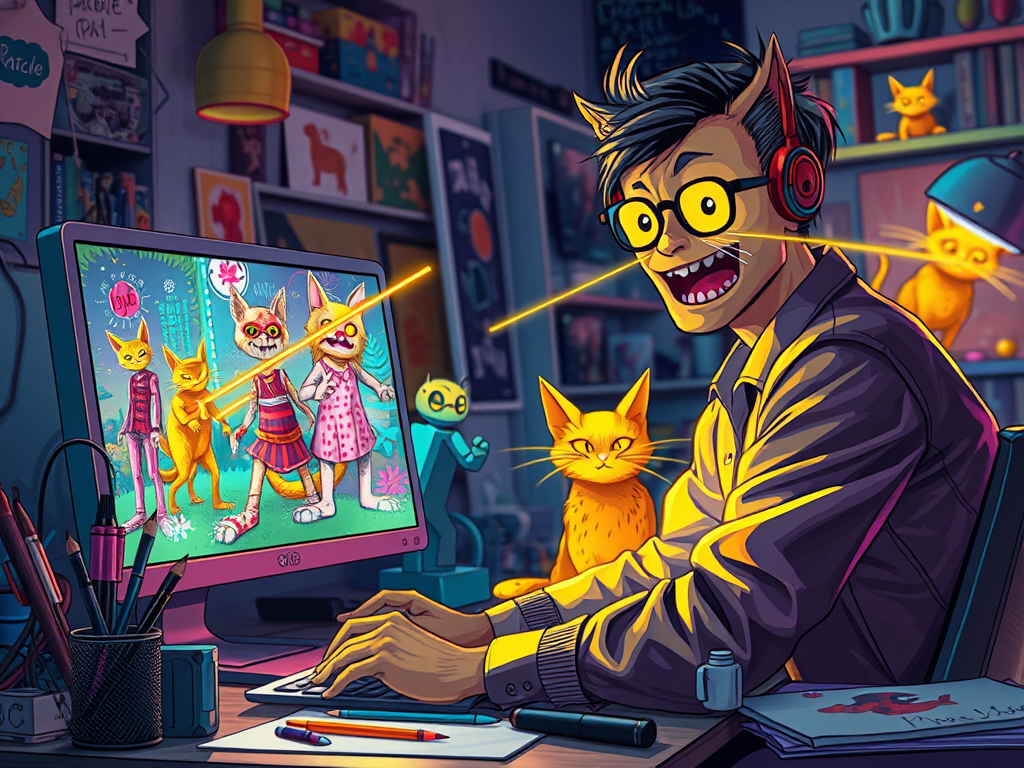
Entwickle einen Stil, den man schon aus drei Kilometern Entfernung erkennt. Ob neonbunte Zombies, hyperglatte Alien-Porträts oder goldene Katzen mit Laseraugen – völlig egal. Hauptsache, du ziehst es durch.

3. Instagram ist dein Portfolio und deine Therapiesitzung

Poste jeden Pinselstrich, jeden Wutausbruch und jeden Erfolg. Deine Community liebt Transparenz – oder Drama. Am besten beides.

4. Tutorials – Wissen teilen = Macht sichern

Lade YouTube-Videos hoch, in denen du in 20 Minuten erklärst, was du in 2 Tagen mühsam rausgefunden hast. Dabei viel mit Worten wie „episch“, „unfassbar“ und „Gamechanger“ arbeiten.

5. Kooperationen – Netze knüpfen statt Layer sperren

Arbeite mit anderen Kreativen zusammen – egal ob Fotografen, Models oder dem örtlichen Dönerladen. Jede Kooperation ist eine potenzielle Abkürzung zum Ruhm.

6. Skandale mit Stil

Früher oder später kommt Kritik – perfekt! Schaffe aus jeder Diskussion Content. Reagiere mit einem emotionalen Reel oder einer Story mit trauriger Hintergrundmusik. Drama bringt Reichweite.

7. Merch – weil warum nicht?

Wer braucht Kunstprints, wenn man Pinselspitzen oder einen Kalender mit deinen besten Retusche-Fails verkaufen kann? Sei kreativ, aber mit Umsatzabsicht.

8. KI umarmen – oder dagegen kämpfen

Entweder wirst du zum „Human Touch Evangelist“ oder zum „KI-Flüsterer“ – Hauptsache, du hast eine Meinung und teilst sie lautstark.

9. Nimm Aufträge an, die keiner will

Mach Albumcover für Death Metal-Bands, Hochzeitseinladungen mit Totenköpfen oder Grußkarten für Scheidungsfeiern. Je schriller, desto viraler.

10. Eigenlob-Content

Erstelle regelmäßig Before/After-Posts, in denen du dein eigenes Genie feierst. Möglichst mit übertriebenem Soundtrack und gerne mit Zoom-ins auf jede Hautpore.

11. Branding überall

Dein Logo gehört auf jedes Bild. Nicht dezent in die Ecke – sondern in die Mitte, in Neon, am besten blinkend. Subtilität ist was für Steuerberater.

Fazit: Kunst ist schön, Geld aber auch

Reich und berühmt wird nicht, wer gut retuschiert, sondern wer laut, unterhaltsam und omnipräsent ist. Also raus aus dem Schattenmodus – die Welt wartet auf deine Photoshop-Großtaten!

📌 Extra-Tipp: Wer seine Skills mit echten Profi-Rezepten pimpen will, schaut hier vorbei: Brownz2 Profirezepte für Kreative


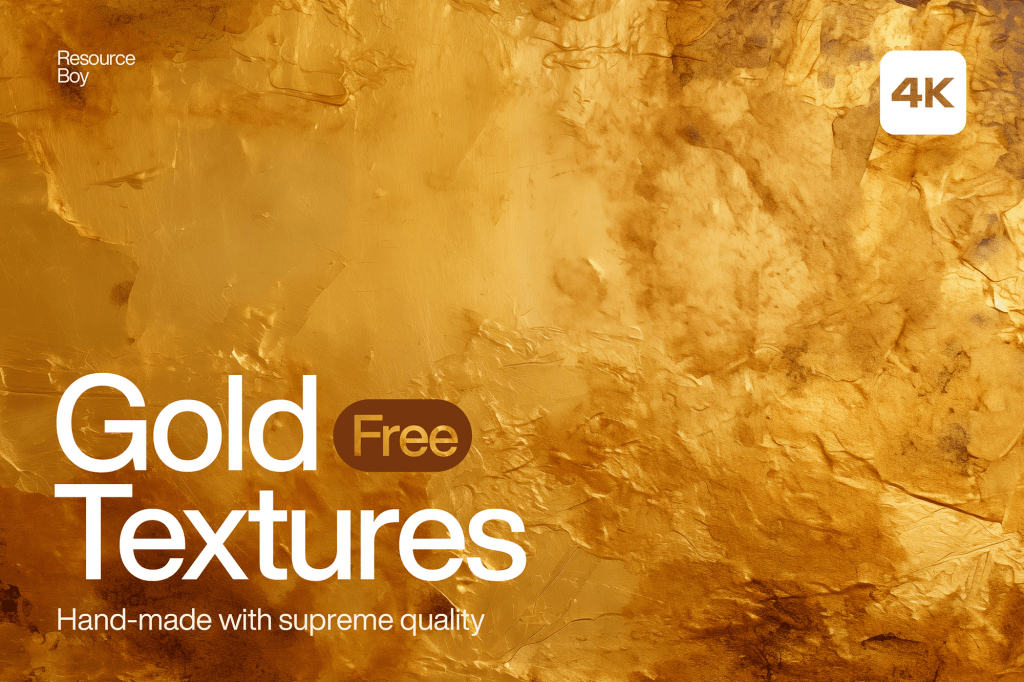
Gold Textures in Photoshop: Glanz und Eleganz für deine Designs

Wenn es um edle und auffällige Designs geht, führt kein Weg an hochwertigen Gold Textures vorbei. Egal ob für Luxus-Branding, elegante Einladungskarten oder glänzende Social Media Posts – die richtige Goldstruktur verleiht jedem Projekt einen Hauch von Exklusivität.

Warum Gold Textures verwenden?

  • Luxuriöse Optik: Gold sorgt automatisch für einen hochwertigen Look, der Aufmerksamkeit erregt.
  • Vielseitig einsetzbar: Perfekt für Schriftzüge, Logos, Hintergründe oder als dezenter Akzent.
  • Realistische Oberflächen: Die hochwertigen Texturen von Resource Boy bieten authentische Goldstrukturen von glänzend poliert bis rau und gebürstet.

Die besten Features der Gold Textures von Resource Boy

  • Hohe Auflösung: Ideal für Print- und Digitalprojekte.
  • Verschiedene Goldtöne: Von warmem Gelbgold über kühles Weißgold bis hin zu trendigem Roségold.
  • Einfache Integration: Direkt als Hintergrund nutzbar oder per Ebenenstil auf Texte und Formen anwendbar.
  • Modern und klassisch: Ob minimalistische Eleganz oder opulenter Glamour – die Texturen passen zu jedem Stil.

So verwendest du Gold Textures in Photoshop

  1. Texture platzieren: Lade die gewünschte Gold-Textur herunter und füge sie als eigene Ebene ein.
  2. Text oder Form erstellen: Schreibe deinen Text oder lege deine gewünschte Form an.
  3. Schnittmaske erstellen: Lege die Gold-Textur als Schnittmaske über den Text oder die Form.
  4. Effekte anpassen: Mit Weichzeichner, Kontrasten oder Farbtonkorrekturen kannst du den Gold-Look perfekt auf dein Design abstimmen.

Fazit: Glanzvolle Designs leicht gemacht

Mit den Gold Textures von Resource Boy gibst du deinen Projekten den letzten Schliff – edel, stilvoll und immer ein Hingucker. Egal ob für Flyer, Social Media oder Printprodukte, Gold verleiht jedem Design das gewisse Etwas.

👉 Mehr dazu hier: Gold Textures von Resource Boy

📌 Weitere kreative Ressourcen und Profi-Tipps findest du hier: Brownz2 Profirezepte für Kreative