Weißt du noch, wie dein Workflow vor ein paar Jahren aussah? Stundenlanges Klicken mit dem Polygon-Lasso, verkrampfte Finger vom Zeichenstift-Werkzeug und pure Verzweiflung, wenn du fliegende Haare vor einem unruhigen Hintergrund freistellen musstest. Diese Zeiten sind zum Glück endgültig vorbei.
In Photoshop gibt es inzwischen einige auf KI basierende Auswahlmöglichkeiten (angetrieben von Adobe Sensei). Diese unterscheiden sich nicht nur im Funktionsumfang, sondern auch in der Ergebnisqualität. Hier erfährst du, was es zu beachten gibt, wo die Fallstricke liegen und wie du als echter Profi das absolute Maximum aus diesen Automatismen herausholst.
Die drei Säulen der KI-Auswahl: Welches Werkzeug für welchen Zweck?
Photoshop bietet dir nicht nur einen einzigen „Magie-Button“, sondern verschiedene KI-Ansätze. Um effizient zu arbeiten, musst du wissen, wann du welches Tool einsetzt:
Motiv auswählen (Select Subject): Der absolute Klassiker für Porträts oder Produktfotos. Mit einem Klick analysiert die KI das gesamte Bild, erkennt das Hauptmotiv und erstellt eine Maske. Perfekt, wenn das Motiv eindeutig im Fokus steht.
Objektauswahlwerkzeug (Object Selection Tool): Mein persönlicher Favorit für komplexe Szenen. Du fährst mit der Maus über das Bild, und Photoshop markiert erkannte Objekte farbig (der sogenannte Hover-Effekt). Ein Klick, und das Auto, der Baum oder die Person im Hintergrund ist isoliert. Es funktioniert wie Magie, besonders wenn du mehrere spezifische Dinge in einem Bild auswählen willst.
Himmel auswählen (Select Sky): Für Landschafts- und Architekturfotografen ein echter Gamechanger. Die KI erkennt nicht nur den Himmel, sondern baut auch komplexe Masken um Baumkronen, Stromleitungen oder Gebäudekanten herum, um den Himmel fehlerfrei auszutauschen oder anzupassen.
Doch Vorsicht: KI ist extrem schlau, aber sie hat (noch) nicht das kritische Auge eines professionellen Bildbearbeiters. Oft liefert sie dir „nur“ 90 bis 95 Prozent der perfekten Maske. Die restlichen Prozente machen den Unterschied zwischen einem schnell zusammengebastelten Amateur-Bild und einem High-End-Compositing aus.
Damit deine Masken absolut makellos werden, habe ich hier meine besten Experten-Tipps für dich zusammengefasst.
Profi-Tipp 1: Der geheime Schalter in den Voreinstellungen (Cloud vs. Gerät)
Hier trennt sich die Spreu vom Weizen! Wenn du die Funktion „Motiv auswählen“ nutzt, greift Photoshop standardmäßig auf die Rechenleistung deines Computers (Gerät) zurück. Das geht zwar in Millisekunden, ist aber bei weitem nicht so präzise, wie es sein könnte.
Mein Trick für dich: Gehe in die Photoshop-Einstellungen unter Bearbeiten > Voreinstellungen > Bildverarbeitung (am Mac unter Photoshop > Einstellungen…). Dort findest du den Punkt „Verarbeitung von ‚Motiv auswählen’“. Stelle das Dropdown-Menü von „Gerät (Schnellere Ergebnisse)“ auf „Cloud (Detaillierte Ergebnisse)“ um. Wenn du nun ein Motiv auswählst, schickt Photoshop die Bilddaten kurz an die Server von Adobe, wo ein weitaus mächtigeres KI-Modell die Kanten berechnet. Es dauert vielleicht ein bis zwei Sekunden länger, aber das Ergebnis – gerade bei feinen Details wie Haaren, Fell oder rauen Texturen – ist um Welten besser!
Profi-Tipp 2: Hilf der KI auf die Sprünge (Der Kontrast-Trick)
Manchmal verzweifelt die KI, wenn dein Motiv und der Hintergrund fast die gleiche Farbe oder Helligkeit haben (z.B. ein Model in einem grauen Mantel vor einer grauen Betonwand).
Der Experten-Workaround: Erstelle eine temporäre Einstellungsebene (z.B. Tonwertkorrektur oder Gradationskurven). Ziehe die Regler extrem nach oben und unten, sodass ein massiver, fast hässlicher Kontrast im Bild entsteht. Lass jetzt die KI das Motiv auswählen! Durch den künstlich extremen Kontrast erkennt Adobe Sensei die Kanten plötzlich gestochen scharf. Sobald deine Auswahl als blinkende Linie („Ameisenlinie“) steht, löschst du die Kontrast-Ebene einfach wieder und wendest die Maske auf dein Originalbild an.
Profi-Tipp 3: Der „Auswählen und Maskieren“-Arbeitsbereich ist Pflicht
Egal, wie gut die erste KI-Auswahl aussieht, gib dich niemals mit dem ersten Klick zufrieden. Klicke immer auf den Button „Auswählen und Maskieren…“ oben in der Optionsleiste. Dieser Arbeitsbereich bietet dir Werkzeuge, die unerlässlich sind.
Nutze hier unbedingt die Funktion „Haare verfeinern“ (Refine Hair) in der oberen Leiste. Die KI rechnet dann noch einmal gezielt und tiefgründig die Ränder von Frisuren oder Tierfell nach. Noch ein Geheimtipp: Scrolle auf der rechten Seite ganz nach unten zu den Ausgabe-Einstellungen und setze einen Haken bei „Farben dekontaminieren“ (Decontaminate Colors). Dadurch rechnet Photoshop den störenden Farbstich (Color Spill) aus den Haaren heraus, der oft vom Hintergrund auf das Motiv reflektiert wurde.
Profi-Tipp 4: KI und Handarbeit richtig kombinieren
Die KI nimmt dir die grobe Fleißarbeit ab, aber manchmal übersieht sie ein kleines Stück Hintergrund zwischen dem Arm und dem Körper deines Models, oder sie schneidet eine Fingerspitze ab.
So sieht mein Workflow aus: Ich lasse die KI die Grundauswahl treffen. Dann wähle ich ein manuelles Werkzeug wie das Lasso oder die Schnellauswahl. Mit gedrückter Shift-Taste (es erscheint ein Plus-Symbol) male ich Bereiche an, die die KI vergessen hat, um sie der Auswahl hinzuzufügen. Mit gedrückter Alt-Taste (es erscheint ein Minus-Symbol) ziehe ich Bereiche ab, die die KI fälschlicherweise ausgewählt hat. So hast du das Beste aus beiden Welten: Die Geschwindigkeit der Maschine und die absolute Präzision deines menschlichen Auges.
Profi-Tipp 5: Vorbereitung ist alles für die „Generative Füllung“
Inzwischen nutzen wir Auswahlen nicht nur zum Freistellen, sondern oft auch, um Objekte durch die neue Generative Füllung (Generative Fill) per KI entfernen oder ersetzen zu lassen. Wenn du ein Objekt per KI auswählst, liegt die Auswahl meistens messerscharf auf der Kante des Objekts. Wenn du jetzt generierst, entsteht oft ein unschöner Rand, weil die neue KI-Füllung nicht richtig mit dem Hintergrund verschmilzt.
Der Trick: Wenn du etwas generativ ersetzen oder entfernen willst, musst du die Auswahl minimal ausweiten. Gehe auf Auswahl > Ändern > Erweitern… und gib dort einen Wert von etwa 3 bis 5 Pixeln ein. Die Auswahl überlappt nun leicht den Hintergrund. Dadurch hat die generative KI genug Kontext-Pixel um das Objekt herum, um einen weichen, fotorealistischen und absolut nahtlosen Übergang zu berechnen.
Fazit: Werde zum Regisseur der Künstlichen Intelligenz
Die auf KI basierenden Auswahlwerkzeuge in Photoshop sind unglaublich mächtig und sparen uns in der täglichen Praxis unzählige Stunden Arbeit. Aber merke dir eines: Die KI ist nur dein Assistent. Der Chef am Bildschirm bist nach wie vor du!
Verlasse dich nie blind auf den ersten Klick. Nutze die Cloud-Berechnung, arbeite mit dem „Auswählen und Maskieren“-Dialog, verfeinere die Kanten von Hand und denke immer non-destruktiv in Masken. Wenn du diese Tricks in deinen Workflow integrierst, hebst du deine Bildbearbeitung auf ein völlig neues, professionelles Level.
Jetzt bist du dran: Wie sieht dein aktueller Workflow aus? Hast du die Cloud-Berechnung schon ausprobiert oder kämpfst du noch oft mit unsauberen Kanten? Lass es mich unten in den Kommentaren wissen – ich freue mich sehr auf den Austausch mit dir!
Du hast ein Bild mit Midjourney, Stable Diffusion oder einem anderen KI-Tool generiert. Es sieht gut aus. Die Komposition stimmt, die Farben sind okay. Aber es sieht immer noch nach KI aus. Es fehlt die Seele. Es fehlt der Pinselstrich. Es fehlt das Gefühl, dass da eine Hand im Spiel war.
Genau hier fängt die eigentliche Arbeit an.
Als digitaler Künstler nutze ich KI oft als Basis, aber niemals als Endergebnis. Das wahre Kunstwerk entsteht in Photoshop. Dort verwandle ich den generierten Rohdiamanten in ein Bild, das aussieht wie ein klassisches Gemälde – mit Textur, Tiefe und Charakter.
Hier sind meine 10 wichtigsten Tipps, wie du diesen „Painterly-Look“ erreichst und deine KI-Bilder auf das nächste Level hebst.
1. Die Auflösung erhöhen (Upscaling mit Verstand)
KI-Bilder kommen oft in niedriger Auflösung aus der Maschine (z.B. 1024×1024 Pixel). Für einen malerischen Look brauchst du aber Details.
Bevor du irgendwas in Photoshop machst, scale das Bild hoch. Aber Vorsicht: Einfaches „Bildgröße ändern“ führt zu Matsch.
Nutze spezialisierte Upscaler wie Topaz Gigapixel AI oder die integrierte „Super Resolution“ in Adobe Camera Raw. Diese Tools fügen beim Vergrößern intelligente Details hinzu und schärfen Kanten, ohne Artefakte zu erzeugen. Ziel auf mindestens 4000 Pixel an der langen Kante. Nur so hast du genug „Fleisch“ für Pinselstriche und Texturen.
2. Der Mischpinsel (Mixer Brush) ist dein bester Freund
Vergiss Filtergalerien. Der wahre Schlüssel zum gemalten Look ist Handarbeit.
Das Mischpinsel-Werkzeug in Photoshop ist das mächtigste Tool dafür. Es erlaubt dir, Pixel zu verwischen, als wären sie nasse Ölfarbe.
Einstellung: Wähle einen Pinsel mit borstiger Struktur (nicht die weiche Runde!).
Modus: „Nass“ auf ca. 50%, „Mischen“ auf 50%, „Fluss“ auf 30%.
Technik: Folge den Formen im Bild. Wenn du Haare malst, zieh den Strich in Wuchsrichtung. Wenn du Kleidung malst, folge den Falten.
Du malst quasi über das Foto drüber, aber statt Farbe aufzutragen, verschiebst du die vorhandenen Pixel und brichst die zu perfekten KI-Kanten auf. Das eliminiert den digitalen „Plastik-Look“ sofort.
3. Texturen überlagern (Overlay & Soft Light)
Ein echtes Gemälde ist nie glatt. Es hat Leinwandstruktur, Risse, Unebenheiten.
Such dir hochauflösende Texturen von Leinwand, Papier oder rissigem Lack. Lege diese als neue Ebene über dein Bild.
Blendmodus: Stelle die Ebene auf „Ineinanderkopieren“ (Overlay) oder „Weiches Licht“ (Soft Light).
Deckkraft: Reduziere sie auf 20-40%. Es soll subtil sein, nicht dominant.
Dieser Schritt gibt dem Bild physische Glaubwürdigkeit. Das Auge „fühlt“ die Oberfläche.
4. Farbanpassung mit Color Lookup (LUTs)
KI-Bilder haben oft eine sehr spezifische, digitale Farbpalette. Um das zu brechen, nutze Color Lookup Tables (LUTs).
Das sind vordefinierte Farbprofile, die oft in der Filmindustrie genutzt werden. In Photoshop findest du sie unter den Einstellungsebenen -> Color Lookup.
Probier Profile wie „CrispWarm“ oder „EdgyAmber“. Sie verschieben die Farben in eine harmonischere, filmischere oder malerischere Richtung und binden alle Elemente des Bildes zusammen. Das wirkt oft wie eine Lasur in der klassischen Malerei.
Lichtführung ist alles. KI macht Licht oft flach oder unlogisch.
Erstelle eine neue Ebene, fülle sie mit 50% Grau und stelle den Modus auf „Ineinanderkopieren“. Nutze nun den Abwedler (Dodge) und Nachbelichter (Burn) Werkzeug mit einer weichen Pinselspitze und niedriger Belichtung (ca. 10-15%).
Helle Stellen: Betone Lichter auf Wangenknochen, Nasenspitze, Metall oder Wasser.
Dunkle Stellen: Vertiefe Falten, Schatten unter dem Kinn oder Hintergrundbereiche.
Indem du den Kontrast manuell „malst“, gibst du dem Bild Volumen und Dramatik, wie es ein alter Meister tun würde.
6. Den „Ölfarbe“-Filter (aber richtig!)
Ja, es gibt den Filter „Ölfarbe“ in Photoshop. Und ja, er ist verrufen, weil er oft billig aussieht. Aber richtig angewendet, ist er Gold wert.
Der Trick: Wende ihn nicht auf das ganze Bild an!
Dupliziere deine Ebene.
Wende Filter -> Stilisierungsfilter -> Ölfarbe an. (Werte: Stilisierung ca. 3-4, Reinheit ca. 7-8).
Erstelle eine schwarze Maske (alles ausblenden).
Male nun mit einem weißen Pinsel den Effekt nur dort rein, wo du Pinselstriche sehen willst (z.B. Hintergrund, Kleidung, Haare).
Lass Gesichter (besonders Augen) aus! Der Filter macht Gesichter oft gruselig verzerrt.
7. Chromatische Aberration und Rauschen hinzufügen
Digitale Perfektion ist der Feind des Malerischen. Alte Linsen und Augen haben Fehler.
Körnung: Füge eine Ebene mit 50% Grau hinzu (Modus: Ineinanderkopieren) und wende Filter -> Rauschfilter -> Rauschen hinzufügen an (ca. 3-5%, Monochromatisch). Das bricht die zu glatten Verläufe auf.
Chromatische Aberration: Nutze den Objektivkorrektur-Filter, um die Farbkanäle an den Rändern minimal zu verschieben. Das lässt das Bild weniger wie eine Computergrafik und mehr wie eine optische Aufnahme wirken.
8. High Pass Filter für Pinsel-Struktur
Du willst, dass man die Pinselstriche wirklich sieht?
Erstelle eine Kopie aller sichtbaren Ebenen (Strg+Alt+Shift+E).
Wende Filter -> Sonstige Filter -> Hochpass an (Radius ca. 2-4 Pixel).
Stelle den Ebenenmodus auf „Ineinanderkopieren“ oder „Lineares Licht“.
Das schärft nicht nur, sondern hebt die Strukturen hervor, die du vorher mit dem Mischpinsel oder den Texturen angelegt hast. Es gibt dem Bild den „Crunch“.
9. Fehler einbauen (Wabi-Sabi)
KI ist oft zu symmetrisch. Ein gemaltes Bild lebt von Asymmetrie.
Nutze den Verflüssigen-Filter, um Dinge leicht unperfekt zu machen. Ein Auge minimal größer als das andere? Ein Mundwinkel leicht schief? Eine Haarsträhne, die ins Gesicht fällt?
Diese kleinen „Fehler“ machen das Porträt menschlich und handgemacht. Perfektion wirkt künstlich. Charakter wirkt echt.
10. Der finale „Glaze“ (Farbverlauf)
Zum Abschluss, um alles zu vereinen, lege ich oft eine Verlaufsumsetzung (Gradient Map) über das Bild.
Wähle z.B. einen Verlauf von Dunkelviolett zu Hellorange.
Stelle den Ebenenmodus auf „Weiches Licht“ und reduziere die Deckkraft auf 10-20%.
Das wirkt wie der finale Firnis auf einem Ölgemälde. Es zieht alle Farben zusammen und gibt dem Bild eine einheitliche Atmosphäre.
Fazit
Ein KI-Bild ist kein Endprodukt. Es ist Rohmaterial. Wie eine Tube Farbe. Erst durch deine Handarbeit in Photoshop, durch das bewusste Brechen der digitalen Perfektion und das Hinzufügen von menschlicher Struktur wird daraus Kunst.
Probier es aus. Nimm dein bestes KI-Bild und investiere eine Stunde in diese Schritte. Du wirst den Unterschied nicht nur sehen, sondern fühlen.
Meine Blogartikel basieren auf meinem echten Workflow als digitaler Künstler. Die Struktur und Formulierung entstehen in Zusammenarbeit mit KI, um die Gedanken klar und lesbar auf den Punkt zu bringen. Die Tipps selbst stammen aus jahrelanger Erfahrung in Photoshop und Synthografie.
Das Internet ist ein seltsamer Ort. Es vergisst nichts, aber es erklärt auch nicht immer, was sich verändert hat. Manchmal stoßen Leute auf meine alten Tutorials, sehen Bilder von Workshops aus einer ganz anderen Zeit oder finden Beiträge, die vor zehn Jahren viral gingen. Und dann taucht diese Frage auf. Sie ist nie böse gemeint, meistens eher neugierig oder sogar nostalgisch:
„Sag mal, was macht der eigentlich heute? Gibt’s noch Workshops? Kann man ihn buchen? Oder hat er sich zur Ruhe gesetzt?“
Da diese Fragen in letzter Zeit wieder häufiger in meinem Postfach landen, dachte ich mir: Es ist Zeit für ein Update. Ohne Marketing-Sprech, ohne künstliche Verknappung, einfach Tacheles. Denn das Leben als Kreativer ist kein statischer Zustand, sondern eine ständige Metamorphose.
Hier also ein paar ehrliche Antworten auf die Fragen, die euch beschäftigen.
Die Sache mit den Workshops: Kommst du noch zu uns?
Die kurze, schmerzlose Antwort lautet: Eher nicht.
Die lange Antwort hat viel mit der Realität da draußen zu tun. Früher war das mein täglich Brot. Ich war viel unterwegs, in Deutschland, in Österreich, manchmal darüber hinaus. Wir hatten volle Räume, tolle Energie, von kleinen Intensiv-Gruppen bis zu großen Seminaren. Es ging um Photoshop, um Composing, um den „Brownz-Look“. Das waren großartige Zeiten, an die ich mich gerne erinnere.
Aber Workshops sind Kraftakte. Sie bedeuten Vorbereitung, Reisezeit, Technik-Schleppen und vor allem: Energie halten für zwanzig Leute gleichzeitig. Dann kam Corona und hat die Landschaft der Veranstalter ziemlich brutal umgepflügt. Viele Locations gibt es nicht mehr, Budgets sind geschrumpft, und die Prioritäten haben sich verschoben.
Heute bekomme ich zwar noch Anfragen – und darüber freue ich mich –, aber oft scheitert es an der Realität. Wenn wir über Honorare, Reisekosten und Logistik sprechen, wird es oft still. Und – Hand aufs Herz – ich habe auch einfach keine Lust mehr auf das Abenteuer „Deutsche Bahn“. Wer regelmäßig fährt, weiß, dass Pünktlichkeit dort eher ein theoretisches Konzept ist. Wenn ich einen Workshop geben soll, will ich entspannt und fokussiert sein, nicht gestresst, weil ich sechs Stunden auf einem Gleis stand.
Heißt das „nie wieder“? Nein. Wenn ein Veranstalter ein wirklich professionelles, faires Paket schnürt, bei dem alles passt, bin ich gesprächsbereit. Aber ich jage dem nicht mehr aktiv hinterher.
Einzelcoachings: Ja, aber nach meinen Regeln
Hier ist die Tür weit offen: Ja, es gibt noch Coachings.
Aber ich habe das Konzept radikal vereinfacht. Ich reise dafür nicht mehr durch die Gegend. Wer mit mir arbeiten will, kommt zu mir nach Linz.
Warum? Weil ich hier meine gewohnte Umgebung habe, meine Technik, meine Ruhe. Wir treffen uns, maximal zu zweit (denn Coaching bedeutet für mich individuelle Betreuung, keine Massenabfertigung), und dann gehen wir ans Eingemachte.
Was wir da tun, liegt komplett an dir. Manche wollen Photoshop-Workflows zerlegen, andere brauchen Hilfe bei der Portfolio-Strategie oder wollen wissen, wie sie ihren eigenen Stil finden. Oft sitzen wir einfach stundenlang vor Bildern, analysieren, optimieren und reden über Kunst. Das ist intensiv, das ist ehrlich und es bringt meistens mehr als jedes Online-Tutorial.
Und es gibt eine gute Nachricht für alle Interessenten: Ich habe den Preis für die Tagescoachings dauerhaft um 100 Euro gesenkt. Nicht, weil das Wissen weniger wert ist, sondern weil ich möchte, dass es zugänglich bleibt. Die Zeiten sind für alle teurer geworden, da muss ich nicht auch noch an der Preisschraube drehen.
Die Frage aller Fragen: Fotografierst du noch?
Das hier überrascht die meisten am stärksten: Eigentlich nicht mehr.
Zumindest nicht so, wie man sich das klassisch vorstellt. Der Cut kam schleichend, aber konsequent um das Jahr 2015 herum. Bis dahin war ich im klassischen Rhythmus: Model suchen, Termin finden, Location scouten, Shooting durchziehen.
Irgendwann habe ich gemerkt, dass mich das Organisatorische auffrisst. Terminabsprachen, spontane Absagen, Missverständnisse, Erwartungshaltungen – das ganze Drumherum wurde mir zu mühsam. Ich habe gemerkt, dass ich kein Dienstleister bin, der Wünsche erfüllt, sondern ein Künstler, der eine Vision hat. Und das verträgt sich oft schwer mit dem klassischen Shooting-Alltag.
Ich liebe die Fotografie immer noch. Aber ich muss nicht mehr jedes Wochenende hinter der Kamera stehen. Wenn sich heute eine Kooperation ergibt, dann auf einer ganz anderen Ebene: „Ich mag deine Kunst, du magst meine Kunst, lass uns was zusammen erschaffen.“ Das ist Partnerschaft, keine Dienstleistung. Und nur so macht es mir heute noch Spaß.
Das legendäre XXL-Archiv
Viele von euch kennen noch mein XXL-Archiv mit Texturen, Presets und Tutorials. Früher war das ein offizielles Produkt im Shop. Das ist vorbei.
Offiziell gibt es das Archiv nicht mehr zu kaufen. Aber es ist nicht aus der Welt. Wer zum Einzelcoaching kommt, kann sich die Daten einfach mitnehmen. Und für alle anderen habe ich eine Lösung gefunden, die mir sehr am Herzen liegt: Vertrauen.
Wer etwas Bestimmtes sucht, ein altes Tutorial braucht oder Daten haben möchte, schreibt mir einfach eine Mail. Wir regeln das dann auf freiwilliger Spendenbasis via PayPal. Es gibt keinen festen Preis. Du gibst das, was es dir wert ist.
Und wisst ihr was? Das funktioniert fantastisch. Ich habe damit nur positive Erfahrungen gemacht. Es ist erstaunlich, wie fair Menschen sind, wenn man ihnen auf Augenhöhe begegnet. Viele nutzen das sogar als „Mini-Coaching“ per Mail und schicken mir danach eine Spende als Dankeschön. Dafür bin ich wirklich dankbar. Es zeigt mir, dass die Community intakt ist.
Wovon lebst du dann eigentlich?
Eine berechtigte Frage, wenn man keine Workshops und keine Shootings mehr macht. Die Antwort ist unspektakulär solide: Ich arbeite in Teilzeit für eine Firma. Dort betreue ich Webseiten, produziere Videos, kümmere mich um einen Online-Campus und erstelle Content.
Das ist der perfekte Mix für mich. Es gibt mir finanzielle Sicherheit und Bodenhaftung, aber da es „nur“ Teilzeit ist, bleibt mir das Wichtigste erhalten: Zeit.
Zeit für meine Kunst. Zeit für Experimente. Zeit, um mich mit neuen Themen wie Synthografie und KI zu beschäftigen, die gerade die gesamte kreative Welt auf den Kopf stellen. Ich bin heute experimenteller und freier in meiner Arbeit als je zuvor, weil ich nicht mehr davon abhängig bin, dass ein Shooting am Wochenende die Miete zahlt.
Ein kleines Danke zum Schluss
In den letzten Monaten sind die ersten Kunst-Bestellungen aus Deutschland eingetrudelt. Alles hat reibungslos geklappt – Versand, Zoll, Abwicklung. Das freut mich riesig.
Kunst zu verkaufen ist ein seltsames, wunderbares Geschäft. Man arbeitet monatelang im stillen Kämmerlein an einem Bild, und dann, oft Monate später, findet dieses Bild genau die eine Person, für die es gemacht wurde. Das ist kein Algorithmus-Ding, das ist ein menschlicher Moment. Wenn jemand Geld in die Hand nimmt, um sich etwas von mir an die Wand zu hängen, ist das die größte Ehre, die man mir erweisen kann.
Also, zusammengefasst: Ich bin noch da. Ich bin aktiv. Aber ich habe meinen Fokus verschoben. Weg vom Dienstleister, hin zum Künstler und Mentor im kleinen Kreis.
Wenn ihr Fragen habt, schreibt mir. Ich bin kein Konzern, ich habe keine Hotline – ich bin nur ein Typ, der gerne Mails liest und versucht zu helfen, wo er kann.
Wir sehen uns – online oder vielleicht mal in Linz.
Wisst ihr noch? Damals, als wir Photoshop CS2 installiert haben und dachten, wir wären die Könige der Welt, weil wir den Zauberstab gefunden hatten? Seit über 35 Jahren begleitet uns dieses Programm. Es ist der Industriestandard, das Schweizer Taschenmesser, der Endgegner.
Aber mit großer Macht kommen große Mythen.
Über die Jahrzehnte haben sich Halbwahrheiten in unsere Gehirne gebrannt, die wir wie heilige Mantras weitergegeben haben. „Mach das bloß nicht so!“ „Das geht nur im LAB-Modus!“ „JPEG ist der Teufel!“
Wir schreiben das Jahr 2026. Photoshop ist eine KI-getriebene Bestie geworden. Es ist Zeit, aufzuräumen. Ich habe tief gegraben, alte Handbücher gewälzt (ja, aus Papier!) und Foren-Threads von 2004 durchsucht, um die 10 hartnäckigsten Mythen zu finden – und sie endgültig zu beerdigen.
Schnallt euch an. Es wird schmerzhaft ehrlich.
Mythos 1: „CMYK ist Pflicht, sonst explodiert die Druckmaschine!“
Der Glaube: Wenn du ein Bild für den Druck vorbereitest, musst du es in Photoshop in CMYK umwandeln. Sofort. Am besten gestern. Wenn du dem Drucker ein RGB-Bild schickst, wird er dich auslachen, deine Datei verbrennen und dich auf eine schwarze Liste setzen.
Die Realität 2026: Das ist der Zombie unter den Mythen. Er stirbt einfach nicht. Ja, Drucker drucken mit Cyan, Magenta, Gelb und Schwarz. Aber: Moderne RIPs (Raster Image Processors) und Druckertreiber sind intelligenter als wir. Sie können RGB-Daten oft besser in den Farbraum ihrer spezifischen Maschine umrechnen als wir es manuell in Photoshop können.
Wenn du dein Bild in Photoshop frühzeitig in CMYK konvertierst, wirfst du Farbinformationen weg. Du beschneidest deinen Gamut (Farbumfang). Du verlierst Filter, die nur in RGB funktionieren. Und wenn der Drucker dann sagt: „Oh, wir drucken das auf unserem neuen 8-Farben-Inkjet“, hast du ein Problem, weil dein CMYK-Bild wie ein trüber Herbsttag aussieht.
Die Wahrheit: Arbeite in RGB (am besten Adobe RGB oder ECI-RGB) so lange wie möglich. Konvertiere erst beim PDF-Export oder lass den Drucker das machen. Außer, dein Drucker verlangt explizit ein spezifisches CMYK-Profil. Dann gehorche. Aber nur dann.
Quelle: Standard-Praxis in modernen Prepress-Workflows seit ca. 2015, bestätigt durch Adobe Whitepapers zur PDF/X-4 Standards.
Mythos 2: „Mehr DPI ist immer besser!“
Der Glaube: „Ich brauche das Bild in 600 dpi! Nein, 1200 dpi! Fürs Web!“ DPI (Dots Per Inch) wurde zur magischen Zahl für Qualität. Viele dachten, wenn sie in Photoshop einfach die Zahl bei „Bildgröße“ hochdrehen, wird das Bild schärfer.
Die Realität 2026: DPI ist eine Metadatakennzeichnung. Sie ist völlig irrelevant, solange das Bild nicht gedruckt wird. Ein Bild mit 1000×1000 Pixeln ist auf dem Bildschirm immer gleich groß, egal ob da 72 dpi oder 3000 dpi in den Metadaten steht.
Noch schlimmer: Das Hochrechnen (Upscaling) war früher eine Todsünde. „Interpolation“ war ein Schimpfwort. Man bekam Pixelmatsch. Heute, in Photoshop 2026, haben wir „Super Resolution“ und KI-Upscaler, die auf neuronalen Netzen basieren (Danke, Adobe Sensei). Wir können Bilder um 400% vergrößern, und die KI erfindet Details dazu, die logisch sind.
Die Wahrheit: Pixelmaße (Breite x Höhe) sind das Einzige, was zählt. DPI ist nur eine Anweisung für den Drucker, wie dicht er diese Pixel quetschen soll. Und Hochskalieren ist dank KI kein Tabu mehr, sondern tägliche Praxis.
Quelle: Adobe Help Center: „Image size and resolution“; diverse Tech-Blogs zu „Super Resolution“ in Camera Raw (eingeführt ca. 2021).
Mythos 3: „Der Zauberstab ist ein Werkzeug für Amateure“
Der Glaube: Echte Profis benutzen das Zeichenstift-Werkzeug (Pfad). Sie setzen Ankerpunkte. Sie ziehen Bezier-Kurven. Wer den Zauberstab benutzt, ist faul und produziert ausgefranste Kanten.
Die Realität 2026: Früher? Ja. Der Zauberstab in Photoshop 7.0 war so präzise wie eine Schrotflinte im Dunkeln. Heute? Der Zauberstab (und seine Kinder: Schnellauswahl, Objektauswahl, Motiv auswählen) ist pure Magie. Dank maschinellem Lernen erkennt Photoshop den Unterschied zwischen einem Haar und dem Hintergrund, zwischen einem Pullover und einer Wiese.
Der „Pfad-Snobismus“ hält sich wacker, aber er ist ineffizient. Warum soll ich 20 Minuten lang Punkte setzen, wenn „Motiv auswählen“ in 2 Sekunden eine 99% perfekte Maske liefert, die ich nur noch kurz im „Auswählen und maskieren“-Arbeitsbereich verfeinern muss?
Die Wahrheit: Profis nutzen das Werkzeug, das am schnellsten zum besten Ergebnis führt. 2026 ist das meistens die KI-gestützte Auswahl. Der Pfad ist für geometrische Formen und Freisteller von Industrieprodukten immer noch King, aber für alles Organische ist er Zeitverschwendung.
Quelle: Eigene Erfahrung jedes Retuscheurs seit Einführung der „Select Subject“-Funktion (ca. 2018) und deren massiver Verbesserung durch KI-Modelle.
Mythos 4: „JPEG zerstört dein Bild bei jedem Speichern!“
Der Glaube: Jedes Mal, wenn du ein JPEG öffnest und wieder speicherst, verliert es Qualität. Wenn du das zehnmal machst, hast du nur noch digitale Suppe.
Die Realität 2026: Theoretisch stimmt das. JPEG ist verlustbehaftet. Bei jedem Speichervorgang wird neu komprimiert, und Artefakte (Blockbildung) entstehen. ABER: Der Effekt wurde maßlos übertrieben. Wenn du ein JPEG mit hoher Qualität (Stufe 10-12 in Photoshop) speicherst, sind die Verluste für das menschliche Auge selbst nach mehreren Durchgängen kaum sichtbar.
Außerdem: Wer speichert denn 2026 noch destruktiv? Wir arbeiten in PSD, PSB oder TIFF mit Ebenen. Das JPEG ist nur der finale Export. Niemand bearbeitet ein JPEG, speichert es, öffnet es wieder, bearbeitet es weiter, speichert es wieder. Das ist kein Workflow, das ist Masochismus.
Die Wahrheit: Ja, JPEG ist verlustbehaftet. Nein, dein Bild zerfällt nicht zu Staub, wenn du es einmal als JPEG speicherst. Für den Endkunden ist es immer noch das kompatibelste Format der Welt (auch wenn WEBP und AVIF im Web aufholen).
Quelle: Generation Loss Tests (z.B. auf YouTube oder Tech-Blogs), die zeigen, dass erst nach dutzenden Speicherungen bei niedriger Qualität signifikante Schäden auftreten.
Mythos 5: „Du musst den Farbraum LAB benutzen, um Farben richtig zu korrigieren!“
Der Glaube: Es gab eine Zeit (danke, Dan Margulis!), da war LAB der heilige Gral. Der Farbraum, der Helligkeit (L) von Farbe (A und B) trennt. Profis schworen darauf: „Schärfen nur im L-Kanal!“, „Farbboost nur in A und B!“
Die Realität 2026: LAB ist mächtig. Extrem mächtig. Aber es ist auch extrem unintuitiv. Und Photoshop hat aufgeholt. Funktionen wie „Dynamik“ (Vibrance), moderne Gradationskurven und vor allem die Raw-Konverter (Camera Raw / Lightroom) erlauben uns heute Eingriffe in RGB, die früher nur in LAB möglich waren.
Wir können Helligkeit und Sättigung getrennt steuern, ohne den Farbraum zu wechseln. Die Neural Filters erlauben Farbveränderungen, die weit über das hinausgehen, was mathematische Kurven in LAB leisten können (z.B. „Färbe den Winter in Sommer um“).
Die Wahrheit: LAB ist cool für Nerds. Für 99% der Anwender ist es ein unnötiger Umweg. Bleib im RGB, nutze Einstellungsebenen, nutze Camera Raw als Filter. Das Ergebnis ist genauso gut, und dein Gehirn verknotet sich nicht.
Quelle: Dan Margulis‘ Bücher („Photoshop LAB Color“) sind legendär, aber moderne Tutorials (Phlearn, PiXimperfect etc.) zeigen, dass RGB-Workflows heute dominieren.
Mythos 6: „Photoshop ist nur für Fotos!“
Der Glaube: Photoshop = Photo Shop. Name sagt alles. Für Logos nimmst du Illustrator. Für Layouts InDesign. Für Video Premiere. Wer in Photoshop ein Logo baut, gehört eingesperrt.
Die Realität 2026: Jein. Logos gehören immer noch in Vektoren (Illustrator). Ein Flyer mit 50 Seiten Text gehört in InDesign. ABER: Photoshop ist längst eine Hybrid-Maschine. Es kann Vektoren (Formebenen). Es kann Video (ja, du kannst in Photoshop schneiden und color graden!). Es kann 3D (obwohl Adobe die alten 3D-Funktionen gekillt und durch Substance-Integration ersetzt hat). Es ist das Standard-Tool für UI/UX-Design (zumindest war es das vor Figma), für Digital Painting, für Matte Painting.
Viele der besten digitalen Kunstwerke sind keine Fotos, sondern reine Malerei oder 3D-Composings, die nie eine Kamera gesehen haben.
Die Wahrheit: Photoshop ist eine Pixel-Manipulations-Plattform. Was diese Pixel darstellen – Foto, Schrift, Grafik, Videoframe – ist dem Programm egal. Es ist das universellste visuelle Werkzeug, das wir haben. Aber bitte, baut keine Buchmanuskripte darin.
Quelle: Adobes eigene Feature-Liste und die Portfolios von Concept Artists auf ArtStation.
Mythos 7: „Macs sind besser für Photoshop als PCs!“
Der Glaube: Kreative arbeiten am Mac. Punkt. Das Farbmanagement ist besser, es stürzt nie ab, es sieht cooler aus. PCs sind für Buchhalter.
Die Realität 2026: Das ist der Heilige Krieg. Fakt ist: Photoshop (der Code) ist auf beiden Plattformen fast identisch. Fakt ist auch: Du kannst dir für den Preis eines High-End MacBook Pro einen PC bauen, der leistungsmäßig Kreise um den Apfel dreht (besonders bei GPU-intensiven KI-Aufgaben). Aber: Die neuen Apple Silicon Chips (M4, M5 etc.) sind Wunderwerke der Effizienz.
Das Argument „Macs haben besseres Farbmanagement“ stammt aus den 90ern. Windows kann das heute auch. Abstürze? Haben beide. Bugs? Adobe diskriminiert nicht, die verteilen Bugs gerecht an alle.
Die Wahrheit: Es ist eine Frage des Geschmacks und des Budgets. Photoshop läuft auf beiden Systemen hervorragend. Die „Industry Standard“-Dominanz von Apple bröckelt, besonders im 3D- und High-End-Compositing-Bereich, wo man NVIDIA-Karten braucht.
Quelle: Benchmark-Tests von Puget Systems (die Goldstandard für Hardware-Tests im Kreativbereich sind).
Mythos 8: „Retusche muss man sehen!“ (Der Plastik-Look)
Der Glaube: Haut muss glatt sein wie eine Porzellanpuppe. Augen müssen leuchten wie Scheinwerfer. Zähne müssen weißer sein als #FFFFFF. Das war der Look der 2000er und frühen 2010er.
Die Realität 2026: Dieser Look wird heute als „Bad Photoshop“ bezeichnet. Dank Frequenztrennung (Frequency Separation) und Dodge & Burn wissen wir, wie man Hautunreinheiten entfernt, ohne die Porenstruktur zu zerstören. Wir wissen, dass echte Menschen Textur haben. Wir wissen, dass Schatten Gesichtszüge definieren.
Noch wichtiger: Die KI hat das Spiel verändert. Die „Neural Filters“ zur Hautglättung waren am Anfang furchtbar (Plastik!). In Version 2026 sind sie so intelligent, dass sie Porenstruktur generieren, wo sie fehlen, anstatt sie weichzuzeichnen.
Die Wahrheit: Die beste Retusche ist die, die man nicht sieht. Wenn jemand sagt: „Wow, tolles Foto!“, hast du gewonnen. Wenn jemand sagt: „Wow, tolle Retusche!“, hast du verloren. Natürlichkeit ist der neue Perfektionismus.
Quelle: Trends in der Modefotografie (Vogue, Harper’s Bazaar) der letzten 5 Jahre, weg vom Airbrush hin zu „Raw & Real“.
Mythos 9: „Ebenenmasken sind kompliziert!“
Der Glaube: Anfänger benutzen den Radiergummi. Profis benutzen Masken. Aber Masken sind dieses schwarz-weiße Ding, das keiner versteht. „Schwarz verbirgt, Weiß enthüllt“ – das Mantra, das Einsteiger verzweifeln lässt.
Die Realität 2026: Der Radiergummi ist destruktiv. Pixel weg = Pixel weg. Masken sind non-destruktiv. Pixel versteckt = Pixel noch da. Das ist der wichtigste Unterschied in Photoshop.
Und kompliziert? Nicht mehr. „Motiv auswählen“ erstellt die Maske für dich. „Himmel auswählen“ erstellt die Maske für dich. Der Pinsel malt einfach drauf. Die Eigenschaften-Palette erlaubt es dir, die Kante der Maske nachträglich weichzuzeichnen oder zu verschieben.
Die Wahrheit: Wer 2026 noch den Radiergummi benutzt (außer für ganz spezifische Spezialfälle), arbeitet fahrlässig. Masken sind das Fundament von Photoshop. Sie sind nicht kompliziert, sie sind logisch. Und dank KI-Vorarbeit muss man sie oft nicht mal mehr manuell malen.
Quelle: Jedes seriöse Photoshop-Grundlagentraining seit Photoshop 3.0 (Einführung von Ebenen).
Mythos 10: „Die KI macht uns arbeitslos!“ (Der finale Endgegner)
Der Glaube: Seit Firefly, Midjourney und Stable Diffusion aufgetaucht sind, herrscht Panik. „Warum soll ich Photoshop lernen, wenn ich einfach ‚Mach Bild schön‘ in ein Textfeld tippen kann?“ „Bildbearbeiter werden aussterben!“
Die Realität 2026: Schau dich um. Bist du arbeitslos? Sind die Agenturen leer? Nein. Die Rolle hat sich verändert. Früher haben wir Stunden damit verbracht, einen Himmel freizustellen oder eine Krawatte umzufärben. Das macht jetzt die KI in Sekunden. Was machen wir mit der gewonnenen Zeit? Wir werden zu Regisseuren. Wir werden zu Kuratoren. Wir nutzen „Generative Füllung“, um Hintergründe zu erweitern. Wir nutzen „Generative Recolor“, um Varianten zu testen. Wir nutzen KI, um Assets zu erstellen, die wir dann in Photoshop zusammenbauen (Composing).
Die KI liefert oft Ergebnisse, die zu 80% gut sind. Die letzten 20% – der Look, das Branding, die physikalische Korrektheit, die Seele – das machen wir. In Photoshop. Photoshop ist nicht gestorben. Es hat die KI gefressen und integriert. Es ist das Cockpit, in dem wir die KI steuern.
Die Wahrheit: KI ersetzt nicht den Künstler. Ein Künstler, der KI nutzt, ersetzt den Künstler, der es nicht tut. Photoshop 2026 ist kein Malprogramm mehr. Es ist eine Zentrale für visuelle Synthese. Wer das Werkzeug beherrscht, ist mächtiger denn je. Wer sich verweigert, wird abgehängt.
Quelle: Der Arbeitsmarkt 2024-2026. Die Nachfrage nach „High-End Retouching“ und „Creative Composition“ ist stabil, aber die Anforderungen an Geschwindigkeit und Flexibilität sind gestiegen.
Fazit: Glaub nicht alles, was im Internet steht (außer diesem Artikel)
Photoshop ist eine Reise. Was 1995 wahr war, ist heute falsch. Was 2010 „Best Practice“ war, ist heute Zeitverschwendung. Das Wichtigste, was du als Experte 2026 wissen musst, ist nicht, wie man eine bestimmte Technik anwendet. Sondern warum. Und ob es einen schnelleren, besseren Weg gibt.
Die Mythen sind bequem. Sie geben uns das Gefühl, Bescheid zu wissen. Aber sie halten uns zurück. Also: Trau dich, in RGB zu bleiben. Trau dich, die KI-Auswahl zu nutzen. Trau dich, deine Hautstruktur zu behalten. Und um Himmels willen, hör auf, Angst vor JPEGs zu haben.
Ein kleiner Liebesbrief an alle, die früher Nächte mit Lasso‑Kanten, Clone‑Stamp‑Zittern und Ebenen‑Tetris verbracht haben.
Wenn du Photoshop schon vor der Creative‑Cloud‑Ära benutzt hast, kennst du diese Rituale: Freistellen bis die Hand krampft, Staub wegstempeln bis der Screen glüht, und am Ende sieht’s trotzdem nach Bastelstunde aus.
Hier sind zehn Aufgaben, die früher objektiv nervig waren – und die Photoshop heute (Stand 2026) massiv entschärft hat. Nicht, weil wir fauler geworden sind… sondern weil Zeit die einzige echte Währung ist.
1) Freistellen wie ein Zahnarzttermin (Lasso + Fluchen) → Select Subject & Object Selection
Früher: Du malst Pixel für Pixel eine Idee von „Kante“. Heute: Objekt anhovern, klicken, fertig – und dann mit „Select and Mask“ sauberziehen. Pro‑Move: Erst „Select Subject“, dann im Objekt‑Selection‑Tool Details nachkorrigieren, anschließend „Select and Mask“ für die letzten 10% Magie.
Früher: Refine Edge‑Brush, Gebete, komische Halos. Heute: „Refine Hair“ im Select‑and‑Mask‑Workspace nimmt dir den größten Schmerz raus. Pro‑Move: In Select & Mask verschiedene View‑Modes durchklicken (On Black/On White), bis du die Wahrheit siehst.
3) „Bitte entferne diesen Menschen aus meinem Bild“ → Remove Tool (inkl. Find Distractions)
Früher: Clone Stamp + Healing Brush in Endlosschleife. Heute: Remove Tool kann sogar „Wires and cables“ oder „People“ automatisch erkennen und wegwischen. Pro‑Move: Erst „Find distractions“, dann mit einem zweiten, kurzen Brush‑Pass nachpolieren.
4) Content‑Aware Fill war früher Glücksspiel → Content‑Aware Fill Workspace
Früher: Shift+F5 und hoffen, dass Photoshop deine Intention errät. Heute: eigener Workspace, Sampling‑Area steuerbar, Ergebnis kontrollierbar. Pro‑Move: Sampling‑Area aktiv „komponieren“, als würdest du dem Algorithmus zeigen, wo die guten Pixel wohnen.
5) Lokale Anpassungen: „Maske bauen oder sterben“ → Camera Raw Masking (People/Landscape/Sky usw.)
Früher: Kanäle, Luminanzmasken, 12 Ebenen, 3 Kaffee. Heute: Camera Raw Masking erkennt People und sogar Körper‑Details oder Landscape‑Elemente (z. B. Sky, Water, Vegetation). Pro‑Move: Erst grob in Camera Raw maskieren (Licht/Farbe), dann in Photoshop fein retuschieren – hybrid gewinnt.
6) Kompositing sah oft nach Copy‑Paste aus → Harmonize / Perfect‑Blend‑Style Features (Beta)
Früher: Licht, Farbe, Schatten manuell matchen (und es sieht trotzdem „reingeklebt“ aus). Heute: Harmonize (Beta) kann Added Elements automatisch an Licht/Color/Shadows anpassen. Pro‑Move: Harmonize als Startpunkt, danach klassisch mit Curves/Blend‑If „finishen“, damit’s nach Kino aussieht.
Früher: Actions, Third‑Party‑Plugins, oder akzeptieren, dass’s crunchy bleibt. Heute: Neural Filters geben dir schnelle, nicht‑destruktive Abkürzungen. Pro‑Move: Output auf neue Ebene/Smart Filter, damit du jederzeit zurückrudern kannst.
8) Perspektive/Verzerrung: Ebenen‑Yoga → moderne Transform‑Workflows
Früher: Free Transform + Warp + Augenmaß. Heute: Workflows sind stabiler, Smart Objects sind Standard, und du arbeitest viel häufiger non‑destruktiv. Pro‑Move: Alles, was „eigentlich noch nicht final“ ist, wird Smart Object. Punkt.
9) „Wo war nochmal diese Schrift?“ → Fonts & typografischer Flow in Creative Cloud
Früher: Font‑Management wie Archäologie. Heute: Creative Cloud Fonts sind integriert, du verlierst weniger Zeit im Font‑Friedhof. Pro‑Move: Einmal ein Brand‑Set definieren (2–3 Schriften), dann konsequent bleiben – nicht jede Datei braucht 17 Typo‑Persönlichkeiten.
10) Feedback‑Runden per Screenshot‑Pingpong → moderne Share/Review‑Workflows
Früher: JPEG exportieren, Mail, Missverständnisse, neue Version, noch eine Version… Heute: Share/Review‑Mechaniken und Cloud‑Workflows sparen Zeit, wenn du mit Kunden/Team arbeitest. Pro‑Move: Kommentarrunden früh machen – bevor du 4 Stunden in Mikro‑Retusche versenkst.
**Mini‑Fazit:** Photoshop ist nicht „einfach nur schneller“ geworden – es ist an den richtigen Stellen **weniger sadistisch**. Die Kunst ist jetzt: diese Abkürzungen so einzusetzen, dass dein Stil nicht verwässert, sondern sauberer durchkommt.
Wenn du willst, mache ich dir daraus auch eine **Checkliste für deinen Workflow** (Retusche / Compositing / Synthography‑Finish), damit du in jeder Session automatisch im Turbo‑Modus landest.
Es gibt Leute, die reden über Kreativität. Und es gibt Leute, die machen einfach. Seit Jahrzehnten. Ohne zu fragen, ob das gerade Trend ist.
Ich gehöre zur zweiten Kategorie.
Mein Name ist Peter Braunschmid. Die meisten kennen mich als Brownz. Und wenn ich heute zurückschaue auf das, was ich in den letzten vierzig Jahren gemacht habe, dann sieht das auf keinen Fall aus wie ein sauber ausgedruckter Business-Plan. Kein „Jahr 1 Ausbildung, Jahr 3 Praktikum, Jahr 10 Abteilungsleiter.“ Nichts davon.
Es sieht eher aus wie ein Bild, das hundertmal übermalt wurde. Jede Schicht ein Risiko. Jede Schicht eine Entscheidung. Und manche Schichten, die man erst versteht, wenn man weiter draufgemalt hat.
Das ist keine Entschuldigung. Das ist Methode.
Meine Laufbahn ist kein gerader Weg. Sie ist ein Composing. Mit Schnittkanten, Masken, Texturen – und der Fähigkeit, aus Fehlern Stil zu machen. Genau das, was ich seit Jahrzehnten mit Bildern mache, hab ich auch mit meinem Leben gemacht. Manchmal bewusst, manchmal nicht. Aber immer weiter.
1984. Ein Commodore 64. Und keine Ahnung, dass das eine Karriere wird.
Ich fange ganz vorne an.
Ich bin jung, ich bin in Österreich, und ich sitze vor einem Commodore 64. Nach heutigen Maßstäben wäre das nicht mal ein ordentlicher Taschenrechner. Die Farbpalette ist ein schlechter Witz. Die Auflösung ist eine Beleidigung für jeden modernen Bildschirm. Die Disketten haben gerade genug Platz, dass man nachdenken muss, ob sich die Datei lohnt.
Und ich finde das großartig.
Nicht weil ich damals wusste, was daraus wird. Sondern weil mich das Ding fasziniert hat. Weil ich sehen wollte, was möglich ist. Weil es so etwas wie ein digitales Spielfeld war, das es vorher nicht gab.
Was ich in dieser Phase gelernt habe, ist etwas, das ich seitdem nie vergessen habe: Wer in einer begrenzten Umgebung arbeitet, entwickelt keine Angst vor Einschränkungen. Er lernt, sie zu nutzen. Wenn du keine Ebenen hast, baust du Ebenen im Kopf. Wenn du keine perfekten Verläufe hast, erfindest du sie mit Trick und Geduld. Wenn das Ergebnis nicht so aussieht wie der Traum – machst du trotzdem weiter.
Das klingt romantisch, ist aber schlicht Training. Und es erzeugt eine besondere Art von Stolz: nicht auf das Tool, sondern auf das Ergebnis trotz Tool.
Das ist die erste Lektion meiner Biografie. Und ich glaube, sie ist heute relevanter denn je. Weil die Leute gerade alle Werkzeuge haben, die ich mir damals nicht mal vorstellen konnte – und trotzdem oft ratlos vor dem leeren Bildschirm sitzen.
Die Szene, die niemand kannte – und die trotzdem meine erste Kreativschule war
Dann kam der Amiga.
Und mit ihm eine Welt, die heute kaum noch jemand kennt. Die Demo- und Cracking-Szene der späten 80er und frühen 90er war so etwas wie das erste Internet der Kreativen. Kein Algorithmus, keine Follower, keine Likes. Nur eine einzige Frage: Kannst du was liefern?
Ich konnte.
Ich habe in dieser Zeit digitale Bilder verkauft. An Intro- und Cracking-Gruppen, die meine Grafiken als visuelle Identität genutzt haben. Als Schaufenster. Als Erkennungszeichen. Als das, was man heute mit viel Business-Sprache „Branding“ nennen würde.
Das war Jugendkultur, ja. Aber es war auch frühe Kreativökonomie. In dieser Subkultur war Look Währung. Wer liefern konnte, gehörte dazu. Wer nicht liefern konnte, nicht.
Es gab keinen Business-Coach, der mir erklärt hätte, wie das funktioniert. Es gab keinen Algorithmus, der mir gesagt hätte, was gerade gut ankommt. Es gab nur: Auge, Szene, Anerkennung. Oder eben nicht.
Rückblickend war das meine erste kreative Schule. Nicht im romantischen Sinn, sondern im harten Sinn: Du wirst bewertet. Deine Arbeit zählt. Und wenn sie nicht zählt, weißt du es sofort.
Dann kam die Amiga-Zeit mit Spielegrafiken, mit Experimenten, mit Projekten, die nicht immer fertig wurden. Das sage ich bewusst so. Nicht alle Projekte wurden fertig. Ich hab das früher vielleicht als Schwäche gesehen. Heute sehe ich es anders.
„Nicht fertig werden“ ist oft Forschung. Du gehst rein, du lernst, du nimmst das Material mit. Und manchmal baust du Jahre später aus diesem unfertigen Material etwas, das du vorher nicht hättest bauen können.
Der Wechsel: Von der Chemie in die Bilderwelt
Jetzt kommt der Teil meiner Geschichte, über den ich manchmal schmunzeln muss.
Ich bin ausgebildeter Chemielaborant.
Ja, wirklich.
Und dann habe ich 1997 den Schritt gemacht, der alles verändert hat. Ich bin in die Film- und Agenturwelt gewechselt. Montevideo-Film, Monte-Projects, Event- und Werbeagenturarbeit, Museumsprojekte.
Das Jahr 1997 steht deshalb auf meinem Blog als Zeitstempel: „Fine Digital Art since 1997.“ Das ist kein nostalgischer Slogan. Das ist eine Ortsangabe. Eine Markierung, die sagt: Hier hat sich was entschieden.
1997 war „digital“ noch nicht bequem. Photoshop war in Österreich mehr Mythos als Alltag. Es gab kein YouTube mit Tutorials, kein Reddit mit Tipps, kein Instagram mit Inspiration auf Abruf. Wenn du nicht wusstest, wie was ging, musstest du es rausfinden. Durch Ausprobieren. Durch Scheitern. Durch Weitermachen.
Und die Agenturen haben mir das auf ihre eigene, manchmal brutale Art beigebracht.
Weil Agenturarbeit das größte Missverständnis über Kreativität zerstört: dass Ideen das Problem seien.
Ideen sind billig. Umsetzung ist teuer.
Umsetzung bedeutet: saubere Kanten, stimmige Lichtlogik, konsistente Farben, glaubwürdige Perspektiven. Es bedeutet, dass das Bild nicht nur im Kopf funktioniert, sondern auch im Druck, im Banner, im Museumssaal, in der Präsentation vor Menschen, die nicht fragen, wie schön dein Prozess war, sondern ob es „passt.“
Der Kunde will das morgen früh. Das Licht stimmt nicht. Die Perspektive passt nicht. Der Hintergrund ist falsch. Und du löst es trotzdem.
Wer solche Jahre überlebt, hat ein anderes Verhältnis zum Wort „Look.“ Look ist dann nicht Geschmack, sondern eine Reihe von Entscheidungen unter Druck.
Das war meine eigentliche Ausbildung. Nicht der Lehrplan, nicht die Schule, nicht die Zertifikate. Sondern diese Jahre in Agenturen, wo jemand auf dich zeigt und sagt: Ich brauch das bis morgen.
Und du lieferst.
Die Community-Zeit: Bevor irgendjemand Likes kannte
Anfang der 2000er passiert etwas Seltsames.
Menschen fangen an, Bilder ins Internet zu stellen. Ohne zu wissen, was das bedeutet. Ohne Plan, ohne Strategie, ohne Social-Media-Manager im Hintergrund.
Ich bin dabei. Auf U-Boot – für alle, die den Namen nicht kennen: eine Plattform, die von 1999 bis 2013 existiert hat und zwischenzeitlich Millionen registrierter Nutzer im deutschsprachigen Raum hatte. Profile, Gästebücher, Bildalben, Foren. Heute klingt das wie Archäologie. Damals war es revolutionär.
Und diese Zeit hat mich geprägt auf eine Art, die ich damals nicht mal benennen konnte.
In dieser Community habe ich begriffen, dass Wissen keine Einbahnstraße ist. Dass wenn du zeigst, wie du was machst, das nicht dein Können schmälert. Sondern vermehrt.
Die Leute wollten wissen: Welche Ebenen? Welche Maske? Wie hast du das gemacht? Welche Technik steckt dahinter?
Und ich habe geantwortet. Immer. Weil ich selbst so angefangen habe – von anderen zu lernen, Sachen nachzumachen, zu verstehen, bevor ich es selbst gemacht habe.
Das ist der Ursprung von allem, was später kommt. Das Teilen von Wissen ist nicht Altruismus bei mir. Es ist Überzeugung. Wer sein Handwerk wirklich beherrscht, hat keine Angst davor, es zu zeigen. Im Gegenteil.
Und in dieser Phase entstehen auch die ersten richtigen Gemeinschaften. Nicht im Social-Media-Sinn. Sondern im echten Sinn: Menschen, die zusammen etwas entwickeln. Zusammen besser werden. Zusammen eine Ästhetik schaffen.
Das waren die Vorfahren heutiger Creator-Communities. Nur ohne den Business-Layer drüber.
Photoshop, CorelDRAW und die Frage, welches Werkzeug das richtige ist
Mit dem PC verschiebt sich meine Geschichte von Szene zu Beruf. CorelDRAW ist eine Zwischenstation. Dann kommt Photoshop.
Und Photoshop bleibt.
Nicht weil ich keinen anderen gewählt hätte. Sondern weil Photoshop in dieser Zeit das war, was ich brauchte: ein Werkzeug, das mit meiner Denkweise übereinstimmt. Ebenen, Masken, Blendmodi, Schichten. Ich denke in Schichten. Ich habe immer in Schichten gedacht, auch bevor es Photoshop gab. Der Commodore 64 hat mich gelehrt, Ebenen im Kopf zu bauen. Photoshop hat mir gezeigt, dass man das auch auf dem Bildschirm machen kann.
Das klingt simpel. Aber es ist eigentlich alles.
Wer Photoshop wirklich versteht, versteht es nicht als Programm. Er versteht es als Denkmodell. Als eine Art, Probleme zu lösen. Als eine Sprache, in der man visuelle Behauptungen formuliert.
Und ich formuliere seitdem täglich in dieser Sprache.
Vom Forum zur DVD: Als Content noch auf Plastik gebrannt wurde
Um 2005, 2006 beginne ich, Videotrainings ernst zu nehmen.
Nicht weil jemand gesagt hat, dass das eine gute Idee ist. Sondern weil die Fragen aus der Community nicht weniger werden. Weil das Bedürfnis nach strukturiertem Wissen wächst. Weil ich merke, dass ein Forum-Post nicht ausreicht, um wirklich zu erklären, wie etwas funktioniert.
2013 erscheint dann das erste große Video-Training unter dem Label Galileo Press: „Faszinierende Photoshop-Welten mit Peter Brownz Braunschmid.“ DVD-ROM, Komplettworkshop, alles auf einem Datenträger.
Das klingt heute nach Archäologie. DVD-ROM. Ich weiß.
Aber die DVD-Ära hat mich etwas gelehrt, das ich nicht missen möchte: Sie hat mich gezwungen, Dinge zu Ende zu denken.
Wenn du ein Training auf Datenträger veröffentlichst, kannst du nicht am nächsten Tag einen Patch nachliefern. Kein Update, kein „in der nächsten Version erklären wir das besser.“ Du musst Inhalte so bauen, dass sie ohne Kontext bestehen. Dass jemand die Scheibe einlegt, alleine zu Hause sitzt, und trotzdem versteht.
Das ist didaktisches Handwerk. Und didaktisches Handwerk ist verwandt mit Bildhandwerk.
Beides ist Struktur. Beides ist die Fähigkeit, Komplexität so zu organisieren, dass jemand anderes sie benutzen kann. Beides verlangt, dass du weißt, was wichtig ist und was nicht. Dass du Prioritäten setzt. Dass du weglässt, was ablenkt.
Wer das kann, kann auch Bilder machen. Und wer Bilder machen kann, kann das meistens auch erklären.
DOCMA und die Fachmedien: Eine lange Zusammenarbeit
Parallel dazu entstehen die Artikel. In DOCMA, der wichtigsten deutschsprachigen Fachzeitschrift für digitale Bildbearbeitung. In DigitalPHOTO. In Photoshop-Magazinen bei falkemedia.
DOCMA ist für mich mehr als ein Publikationsort. Es ist eine Verbindung zur Gemeinschaft der Menschen, die das, was ich mache, wirklich verstehen. Die nicht fragen, ob das „KI“ ist oder „echte Kunst“, weil sie wissen, dass diese Frage die falsche ist.
Mein Porträt-Workflow wird in DOCMA auf drei Grundschritte heruntergebrochen: Raw-Entwicklung, Textur-Überlagerung, Detailverstärkung. Dazu kommen Downloadpakete mit Presets, Texturen, Videos. Ganze Heftausgaben tragen meinen Workflow als Titelthema.
In DOCMA 98 erscheint „Brownz‘ Porträt-Workflow.“ In DOCMA 99 die „Brownz-Vorgaben.“ In DOCMA 100 gibt es dann einen Blick zurück – mit einem augenzwinkernden Verweis auf „100 Jahre Brownz-Art.“
Das ist kein Jubiläumswitz. Das ist eine Anerkennung, die ich nicht als selbstverständlich nehme. Brownz ist in dieser Szene nicht Gast. Er ist Bestandteil. Das stimmt, und das bedeutet mir was.
In DOCMA werden außerdem „Brownz-Vorgaben“ und Workflows dokumentiert, teils als Gratis-Inhalte, teils als Premium-Pakete. Das ist die Fortsetzung dessen, was in den Community-Foren begann: Wissen in Umlauf bringen. Nicht als Marketing, sondern als Haltung.
In DigitalPHOTO erscheint am 18. November 2016 ein Artikel von mir: „So erstellen Sie ein surreales Fantasy Composing.“ Ich beschreibe darin sehr konkret meine Vorgehensweise. Inspiration sammeln – ein Ordner als Ideenfundus. Austausch mit dem Model, weil das Bild ohne diesen Dialog nicht funktioniert. Shooting in zwei Teilen, weil ich Model und andere Elemente getrennt fotografiere und getrennte Elemente später mehr Freiheit geben. Fotografieren vor grauem Hintergrund, damit das Freistellen sauber wird.
Das klingt nicht glamourös. Soll es auch nicht. Das ist Produktionsrealität. Und wer meine Arbeit verstehen will, muss verstehen, dass bei mir Planung und Ausführung zusammengehören. Das Bild fängt nicht in Photoshop an. Es fängt mit einem Ordner voller Inspiration und einem Gespräch mit dem Model an.
In der falkemedia-Photoshop-Ausgabe 04/2013 gibt es einen Making-of-Workshop zu einem „Photoshop-Wolpertinger“ – eine Montage aus zwei Tierfotos als Einstieg in Ebenen und Masken. Was lustig klingt, ist eigentlich der Kern meines Ansatzes: Ich nehme zwei Dinge, die nicht zusammengehören, und mache sie so glaubwürdig, dass dein Gehirn kurz Ja sagt. Das ist Compositing. Das ist das Handwerk hinter den Bildern.
Wie ein Brownz-Bild wirklich entsteht
Ich möchte an dieser Stelle kurz innehalten und erklären, wie mein Workflow wirklich aussieht. Nicht als Geheimnistuerei, sondern weil ich glaube, dass das Verstehen des Prozesses genauso wichtig ist wie das Ergebnis.
Es fängt mit Sammeln an.
Immer.
Ich habe Ordner mit Inspirationsbildern. Nicht weil ich keine eigenen Ideen hätte, sondern weil Kombinieren die Grundgeste von Kreativität ist. Wer einen Fundus hat, ist nicht mehr abhängig vom Moment. Er kann kombinieren, schichten, übersetzen. Das ist keine Schwäche. Das ist Methode.
Dann kommt der Dialog. Mit dem Model, mit dem Motiv, mit der Idee. Ich habe das in DigitalPHOTO geschrieben und ich sage es hier nochmal: Der Austausch ist wichtig. Nur so kann das Bild funktionieren. Eine Pose, die das Model nicht trägt, trägt auch das Bild nicht. Eine Stimmung, die nicht verhandelt wurde, wirkt im Bild aufgesetzt. Ich nehme mir diese Zeit. Immer.
Dann das Shooting. Meistens getrennte Elemente. Model hier, weiteres Material da, beides vor grauem Hintergrund, damit das Freistellen sauber wird. Das klingt unromantisch – und das ist es auch. Es ist Investition in spätere Freiheit. Wer jetzt sauber arbeitet, kann später alles machen. Wer jetzt schludert, kämpft nachher mit jeder Maske.
Danach erzeuge ich nicht eine Raw-Entwicklung, sondern mehrere. Verschiedene Stimmungen, verschiedene Klimata, verschiedene Richtungen. Und dann schichte ich sie. Ebenen, Blendmodi, Masken. Das ist nicht „einen Look anwenden.“ Das ist Regie. Das ist das Entscheiden, was im Bild wichtig sein darf und was nicht.
Dann Textur. Bei mir ist Textur keine Dekoration. Sie ist Atmosphäre. Sie ist die unsichtbare Schicht, die ein Bild von „clean“ zu „lebt“ kippt. Eine gute Textur macht ein Bild nicht komplizierter. Sie macht es echter.
Dann Detailverstärkung. Mikrokontrast, lokale Schärfe, Akzente da, wo das Auge hingehen soll. Das ist die Phase, in der das Bild aufwacht.
Und dann die entscheidende Frage, die ich mir bei jedem Bild stelle: Stimmt die Physik?
Passt das Licht? Kommen die Schatten von der richtigen Seite? Ist die Perspektive glaubwürdig? Funktioniert das Bild, wenn man es sich vorstellt, als wäre es eine Fotografie?
Diese Frage ist der Kern. Wer sie nicht stellt, baut Effekte. Ich baue Bilder.
Synthografie: Was das Wort bedeutet und warum ich es brauche
Irgendwann brauchte ich ein Wort für das, was ich mache.
Nicht „Fotomontage“ – zu eng. Nicht „digitale Kunst“ – zu weit. Nicht „KI-Kunst“ – komplett falsch.
Synthografie.
Hybrid aus Fotografie, Malerei, digitalen Tools, KI-Komponenten und Photoshop-Kontrolle. Ein Begriff, der sagt: Das hier ist eine Synthese. Nicht eine Sache, sondern viele Dinge zusammen, die erst gemeinsam das werden, was sie sein sollen.
Auf Threads beschreibe ich mich so: „Photoshop & Synthography. DigiArt. DarkArt. Der aus der DOCMA.“
Das ist ein kurzer Satz. Aber er enthält alles: Technik, Verfahren, Genre, Reputation.
Ich verwende KI als Schicht, nicht als Ersatz. Ich nutze generative Tools da, wo sie helfen – und behalte die Kontrolle da, wo sie entscheidet. Der Output interessiert mich nur, wenn er Entscheidungen trägt. Wenn ich sehen kann, dass da jemand – ich – etwas gewollt hat.
Das unterscheidet Synthografie von dem, was viele „KI-Kunst“ nennen.
Der Unterschied ist nicht das Tool. Der Unterschied ist der Anspruch.
Und in einer Zeit, in der jeder ein Bild generieren kann, ist dieser Anspruch das, was zählt.
Physische Werke in einer digitalen Welt: Warum ich Unikate baue
Jetzt wird es für manche vielleicht überraschend.
Ich, der Mann, der seit 1984 digital arbeitet, der Photoshop kennt wie seine Hosentasche, der KI-Tools einsetzt bevor die meisten wussten, wie man das buchstabiert – ich verkaufe meine Arbeiten als physische Unikate.
Auf brownzart.com sind die Werke keine digitalen Dateien. Sie sind Objekte. Synthografie-Basis, aus Handzeichnungen und Foto-Inputs entwickelt, anschließend mit Acryl veredelt. Fine-Art-Print auf William Turner Büttenpapier. Meistens 60 x 90 cm. Handsigniert. Mit Echtheitszertifikat.
Und dann dieser Satz, der alles sagt: „Kein Reprint. Kein zweites Mal.“
Das ist eine bewusste Entscheidung. Eine Gegenbewegung.
In einer Welt, in der alles endlos kopierbar ist, in der ein digitales Bild millionenfach geteilt werden kann ohne dass es sich verändert oder erschöpft, baue ich Seltenheit. Nicht über Blockchain-Rhetorik, nicht über NFT-Spielchen, nicht über künstliche Verknappung.
Sondern über das simpelste Prinzip: Es existiert als Objekt. Einmal. Und wenn es weg ist, ist es weg.
Das klingt altmodisch. Und genau deshalb funktioniert es.
Dazu kommt das Format, das ich „Limited. Iconic. XOXO.“ nenne. Ein Werk, einen Monat, dann weg. Keine zweite Chance, kein Reprint, keine spätere Edition. Das zwingt zur Entscheidung. Und Entscheidungen sind das, was digitale Beliebigkeit meistens nicht produziert.
Ich baue damit etwas, das in der digitalen Kunstwelt selten geworden ist: Vergänglichkeit. Das Gefühl, dass etwas jetzt da ist und nachher nicht mehr. Das ist kein Trick. Das ist eine Aussage über den Wert von Dingen.
Das Wissen als Ökosystem
Neben den Unikaten gibt es das Wissen.
Was früher DVD war, ist heute der Brownz Hub. Ein Jahresabo. Ein „lebendiger Dropbox-Ordner“, der sich ständig füllt. Presets, Texturen, Pinsel, PSD-Strukturen, Videos. Über 400 GB Arbeitsdaten.
Das ist nicht Content im üblichen Sinn. Das ist Produktionskapital.
Der Unterschied ist wichtig: Tutorials schaut man sich an und vergisst sie. Werkzeuge benutzt man jahrelang. Presets, Texturen, Pinsel, PSD-Strukturen – das sind Dinge, die in neuen Bildern immer wieder auftauchen. Die sich verbinden mit neuen Ideen und neuen Projekten. Die mit einem wachsen.
Auf brownzart.com gibt es konkrete Optionen: Digitaler Zugang für 49 Euro, klassisch auf DVDs oder USB-Stick für 69 Euro, und ein „Brownz XXL Archiv“ von über 400 GB auf einer 500-GB-USB-Festplatte für 250 Euro.
Das sind keine abstrakten Pakete. Das sind Archive. Bibliotheken. Ich denke in Datenschichten, nicht nur in Bildschichten. Wissen ist bei mir nicht nur ein Video. Wissen ist ein Bestand. Und wer in einer kreativen Arbeit wirklich produktiv sein will, braucht Bestände, auf die er zurückgreifen kann.
Das Coaching-Angebot ist die dritte Säule: Ein Tag Personal Coaching in Linz, 10 bis 16 Uhr, inklusive über 400 GB Arbeitsdaten und allen BrownzArt Videos für 444 Euro. Für Wiederholungstäter oder Menschen, die das Archiv schon haben, gibt es günstigere Optionen.
„FULL SCALE PHOTOSHOP. 100% Brownz. NO SECRETS.“
Das ist kein Werbeslogan. Das ist eine Haltung. Die Haltung eines Handwerkers, der weiß, dass Geheimnisse nichts bringen. Weil Qualität sowieso keine Frage von Tricks ist. Weil das Handwerk für jeden lernbar ist, der es wirklich lernen will.
Und weil ich selbst so angefangen habe: von anderen lernen, nachfragen, nachbauen, verstehen.
Das Archiv als Superkraft
Es gibt etwas in meiner Arbeitsweise, das ich lange nicht bewusst benennen konnte, das aber vielleicht das Wichtigste ist: Ich denke in Archiven.
Nicht nur in Werken. In Beständen.
Das sieht man an den Zahlen – 400 GB Arbeitsdaten sind kein Zufall. Das sieht man an der Sprache meines Blogs – „Archiv“, „Ordner“, „Bibliothek.“ Das sieht man an der Asset-Mentalität auf DeviantArt, wo ich als „BrownzArt“ mit umfangreichen Galerien präsent bin, darunter Serien zu „Angels“, „Stock and Freeloads“ und Fantasy-Arbeiten, also nicht nur fertige Werke, sondern auch Texturen, PSDs, Backdrops. Dinge, die andere benutzen können.
Das ist eine alte Szene-Haltung, die ich nie abgelegt habe: Wenn eine Ästhetik leben soll, muss sie in Umlauf gehen.
Und für mich persönlich bedeutet das: Ich muss nicht bei jedem Projekt bei Null anfangen. Ich beginne bei Schicht 37. Und Schicht 37 ist meistens spannender als Schicht 1.
Das ist eine stille Superkraft. Wer ein Archiv hat, hat immer Ausgangsmaterial. Wer immer Ausgangsmaterial hat, kann immer weiterbauen. Das macht dich in gewisser Weise unkaputtbar.
Der Blog als Atelier
Mein Blog brownz.art ist dabei mehr als „Blog.“
Er ist eine Werkzeugkiste. Mit Kategorien wie BildLooks, Texturen, Brushes, Plugins, PS Actions, Tools, Making-of. Und daneben die essayistischen Rubriken Kontext und Gelebt. Das ist nicht die Struktur eines Portfolios. Das ist die Struktur eines Ateliers, das neben Leinwänden auch Schubladen hat. Und jede Schublade enthält Dinge, die man später wieder braucht.
In der Kategorie „Art Of Brownz“ sind Werk und Erzählung eng verwoben. Nicht nur Bildposts, sondern auch Texte über Fanprojekte, über Chaos als Methode, über Nächte am Rechner.
In einem Beitrag über „Star Wars Madness“ – einem Fanvideo, das ich in einer Nachtschicht zusammengebaut habe – schreibe ich: „Das Chaos ist nicht der Bug. Das Chaos ist das Feature.“
Das ist, nebenbei, eine sehr zeitgenössische Aussage über generative KI. Wer mit diesen Tools arbeitet, kennt das Chaos. Die Frage ist nur, ob man es wegretuschiert oder in Stil verwandelt.
Ich wähle immer Stil.
Und in einem meiner programmatischen Texte formuliere ich die Grundhaltung, die das alles zusammenhält: „Alles ist Input.“
Damit meine ich kein leeres Motivations-Mantra. Ich meine eine konkrete Praxis: sammeln, archivieren, verdichten. Ein Werbeplakat, das halb abgerissen ist. Eine Textur von einer Wand. Ein Lichtreflex am Asphalt. Ein Foto, das technisch „misslungen“ ist, aber eine Stimmung hat. Alles kann später Schicht werden.
Diese Haltung hat eine Nebenwirkung: Sie macht dich unkaputtbar. Wer immer Input hat, hat immer Ausgangsmaterial. Wer immer Ausgangsmaterial hat, kann immer weiterbauen. Und wer immer weiterbauen kann, kommt nie wirklich zum Stillstand.
Die Brownz-Sprache: Halb Manifest, halb Augenzwinkern
Es gibt noch etwas, das ich erwähnen möchte. Nicht als Eigenlob, sondern als ehrliche Reflexion.
Ich habe über die Jahre eine eigene Sprache entwickelt. Eine Stimme. Die sich durch alles zieht, was ich schreibe und zeige.
Auf meiner „Limited. Iconic. XOXO.“-Seite steht wörtlich: „Kein Reprint. Kein NFT.“ Und danach: weg.
Das ist keine Hochglanz-Galerie-Sprache. Das ist kein akademischer Kunsttext. Das ist direktes Reden. Mit Haltung und mit einem Augenzwinkern. Ich nehme die eigene Kunst ernst, aber ich nehme die Kultur, in der sie verkauft wird, nicht als sakral.
Ich nenne mich selbst manchmal „Der Brownz.“ Weil dieser Name eine Figur ist, die größer ist als mein bürgerlicher Name. Weil Brownz eine Haltung hat, die Peter Braunschmid manchmal erst entwickeln musste.
Und ich glaube, dass genau diese Sprache einen Unterschied macht. In einer Branche, in der alle versuchen, „professionell“ zu klingen, klingt jemand, der einfach redet, wie er denkt, heraus. Nicht laut. Aber klar.
Das zieht Menschen an, die nicht wissen wollen, welche Blendmodes ich verwendet habe, sondern ob das Bild ihnen etwas gibt. Und dann, für die Menschen, die es wissen wollen, liefere ich die Blendmodes gleich mit. Als Presets, als Download, als Coaching.
Das ist das Modell. Und es funktioniert, weil die drei Säulen sich nicht kannibalisieren: Das Kunstwerk bleibt rar und wertig, das Wissen bleibt zugänglich und lebendig, und der direkte Kontakt beim Coaching bleibt das Premium. Jede Säule stützt die anderen.
Warum das 2026 wichtig ist
Zum Schluss möchte ich noch etwas sagen, das über meine persönliche Geschichte hinausgeht.
In der Gegenwart ist Bildproduktion so leicht geworden, dass viele Menschen den Wert von Bildproduktion vergessen. Ein Prompt, ein Klick, ein Output. Doch je leichter das Erzeugen wird, desto wichtiger wird das Kuratieren. Nicht jedes Bild ist ein Werk. Nicht jeder Output ist eine Entscheidung.
Mein Modell – Unikat-Logik, Asset-Kultur, Workflow-Disziplin – ist eine Antwort auf diese Entwertung. Ich setze nicht auf Masse, sondern auf Autorenschaft.
Das ist nicht nostalgisch. Das ist zeitgemäß.
Weil die Frage, die alle stellen – „Kann ich das auch mit KI machen?“ – die falsche Frage ist. Die richtige Frage ist: „Weiß ich, was ich will, bevor das Tool anfängt?“
Wer das weiß, kann jedes Tool benutzen. Wer das nicht weiß, wird vom Tool benutzt.
Ich nutze Tools. Seit 1984. C64, Amiga, PC, Photoshop, CorelDRAW, KI-Generatoren, JSON-Programmierung im Dialog. Jedes davon war ein Werkzeug, das ich eingesetzt habe, um etwas zu sagen. Nie umgekehrt.
Das ist, glaube ich, das Einzige, das wirklich zählt.
Nicht wie lange man dabei ist. Nicht wie viele Tools man kennt. Nicht wie viele Follower man hat.
Sondern ob man weiß, was man sagen will. Und ob man es sagt.
Ich sage es seit 1984. Und ich habe nicht vor aufzuhören.
Peter „Brownz“ Braunschmid ist unter brownzart.com und brownz.art zu finden. Wer tiefer einsteigen will: Der Brownz Hub, die Coachings und die Unikat-Galerie sind dort dokumentiert. Kontakt: brownz@brownz.art
Ich zahle seit Jahren monatlich an Adobe. Jeden Monat. Automatisch. Der Betrag wird abgebucht, ich arbeite weiter, und meistens denk ich nicht groß drüber nach.
Aber letztens hab ich mal nachgerechnet. Richtig nachgerechnet. Mit Taschenrechner und allem.
Und dann hab ich eine Weile auf die Zahl gestarrt.
Und dann hab ich angefangen, diesen Text zu schreiben.
Was ich bezahlt habe – und was ich dafür bekommen habe
Ich bin seit ungefähr 2013 im Creative-Cloud-Abo. Das sind, Stand heute, über zwölf Jahre. Der Preis hat sich in dieser Zeit mehrfach erhöht. Aber nehmen wir mal grob einen Durchschnitt von sagen wir sechzig Euro pro Monat – das ist noch konservativ geschätzt, weil ich zeitweise das komplette Paket hatte.
Sechzig Euro mal zwölf Monate mal zwölf Jahre.
Das sind 8.640 Euro.
Achtundsechszig Hundert Euro. Für Software. Die mir nicht gehört.
Wenn ich morgen kündige, habe ich nichts. Keine Dateien, die ich öffnen kann. Keine Programme, die laufen. Nichts. Ich könnte meine eigenen PSD-Dateien nicht mehr bearbeiten, weil das Programm, das sie erstellt hat, nicht mehr läuft.
Ich hab für über achteinhalb Tausend Euro eingekauft und besitze null Produkte.
Ist das fair? Oder wurden wir verarscht?
Wie das alles angefangen hat
Um das zu verstehen, muss man zurückgehen. Zu Adobe CS – Creative Suite. Einmalzahlung, Software gehört dir, fertig.
Photoshop CS6 hat damals etwa 999 Dollar gekostet. Einmal. Dann war es deins. Du konntest es zehn Jahre lang nutzen, ohne einen Cent mehr zu zahlen. Klar, du bekamst keine neuen Features. Aber was du hattest, hat funktioniert.
Ich hab noch Kollegen, die mit CS6 arbeiten. Heute. Im Jahr 2026. Das Programm hat keine neuen Features seit vierzehn Jahren – und es tut, was es tun soll.
Dann kam 2013. Adobe kündigt an: Keine Kaufversionen mehr. Nur noch Abo. Creative Cloud für alle.
Die Reaktion war, gelinde gesagt, nicht begeistert. Es gab Proteste, Petitionen, wütende Forenbeiträge. Adobe hat das alles ignoriert und es durchgezogen.
Warum? Weil sie konnten. Weil sie das Monopol hatten. Und weil sie wussten, dass wir letztendlich mitmachen würden.
Und wir haben mitgemacht. Alle.
Das Argument, das Adobe immer bringt
Adobe hat für das Abomodell immer dieselben Argumente gehabt.
Ihr bekommt ständig Updates. Ihr habt immer die neueste Version. Ihr zahlt nicht auf einmal viel, sondern in kleinen Häppchen. Ihr bekommt Cloud-Speicher dazu. Es ist fair und transparent.
Klingt gut. Stimmt auch teilweise.
Aber lass mich das mal auseinandernehmen.
Ständige Updates: Ja, es gibt Updates. Aber hand aufs Herz: Wie viele der Features, die Adobe in den letzten fünf Jahren rausgebracht hat, nutzt du wirklich? Ich hab mal nachgezählt. Von den neuen Funktionen der letzten drei Jahre nutze ich vielleicht fünf regelmäßig. Den Rest nicht. Nie. Ich zahle für Features, die ich nicht brauche, die für andere gemacht wurden.
Immer die neueste Version: Stimmt. Aber was wenn die neueste Version schlechter ist? Was wenn ein Update mein Workflow kaputt macht, meine Plugins nicht mehr kompatibel sind, Dinge sich verschieben, die ich nicht verschoben haben will? Mit dem Kaufmodell konnte ich entscheiden: Diese Version ist gut, ich bleib dabei. Mit dem Abo entscheide ich nicht mehr. Adobe entscheidet.
Kleine Häppchen: Das ist psychologischer Trick Nummer eins aus dem Marketing-Handbuch. Sixty Euro pro Monat fühlt sich weniger an als 720 Euro pro Jahr. Ist aber dasselbe. Und über zwölf Jahre ist es über achttausend Euro. Für Software, die mir nicht gehört.
Cloud-Speicher: Den nutze ich kaum. Ich hab meine eigene Backup-Lösung. Ich brauche Adobes Cloud nicht. Ich zahle trotzdem dafür.
Die Preiserhöhungen – die stille Enteignung
2013 hat Adobe Creative Cloud mit etwa dreißig Euro pro Monat für Einzelanwendungen gestartet. Photoshop und Lightroom zusammen waren lange für etwa dreizehn Euro zu haben – das Photography-Paket.
Das war fair. Das hab ich damals sogar verteidigt.
Aber dann kamen die Erhöhungen. Schritt für Schritt. Nicht dramatisch auf einmal, sondern so, dass man sich jedes Mal denkt: Okay, ist noch akzeptabel.
Das Photography-Paket kostet heute in Österreich und Deutschland deutlich mehr als früher. Das komplette Paket ist für viele Einzelselbstständige inzwischen ein echter Kostenblock im Budget.
Und was hat Adobe als Begründung geliefert? KI-Features. Firefly. Generative Fill. Neue Möglichkeiten.
Aber ich hab niemanden gefragt, ob ich diese KI-Features will. Ob ich bereit bin, mehr zu zahlen dafür. Ich wurde einfach vor vollendete Tatsachen gestellt: Das kostet jetzt mehr. Friss oder stirb.
Was wäre passiert, wenn ich gesagt hätte: Ich will die KI-Features nicht, ich zahl den alten Preis?
Nichts wäre passiert. Weil ich diese Option nicht habe.
Das Monopol-Problem
Und hier liegt der eigentliche Kern der Sache.
Adobe kann das alles machen, weil sie ein faktisches Monopol haben. Nicht juristisch im technischen Sinne, aber praktisch.
PSD ist der Standard. Jeder schickt PSDs. Jede Druckerei versteht PSDs. Jeder Kollege hat Photoshop. Jeder Kurs lehrt Photoshop. Jeder Workflow ist auf Photoshop ausgerichtet.
Wenn du aussteigst, steigst du nicht nur aus einem Programm aus. Du steigst aus einem Ökosystem aus. Aus Kompatibilität, aus Zusammenarbeit, aus Konventionen.
Das ist die eigentliche Falle. Nicht das Abo selbst, sondern die Tatsache, dass das Abo unausweichlich ist.
Ich kann mich beschweren so viel ich will. Adobe weiß: Ich bleibe. Weil meine Alternative ist, meinen gesamten Workflow umzubauen, alle Kollegen zu konvertieren, alle Kunden zu erklären, warum ich jetzt anders arbeite.
Das Monopol macht uns gefügig. Und Adobe weiß das.
Die Sache mit Firefly und dem KI-Training
Jetzt kommt der Teil, bei dem ich wirklich unruhig werde.
Adobe hat Firefly – seine KI – mit Bildern trainiert. Mit Bildern aus Adobe Stock, mit gemeinfreien Werken, mit Material, für das Rechte gesichert wurden, das war die offizielle Aussage.
Aber dann kamen die Berichte. Über Metadaten, über Opt-out-Verfahren, über die Frage, ob Adobes Nutzungsbedingungen ihnen erlauben, hochgeladene Dateien für das KI-Training zu verwenden.
Adobe hat mehrfach dementiert, User-Uploads für das Training zu nutzen. Aber die Nutzungsbedingungen haben viele von uns nicht gelesen. Weil sie fünfzig Seiten lang sind, in Juristendeutsch geschrieben, und weil Adobe weiß, dass niemand sie liest.
Die Frage, die sich mir stellt: Wenn mein kreatives Werk in der Adobe Cloud liegt, was passiert damit? Was darf Adobe damit machen? Was macht Adobe damit?
Ich weiß es nicht mit Sicherheit. Und das ist das Problem.
Vertrauen ist die Basis einer Geschäftsbeziehung. Und Adobe hat dieses Vertrauen in den letzten Jahren systematisch beschädigt.
Der Subscription-Trap im Detail
Lass mich erklären, wie der Trap wirklich funktioniert. Für alle, die das noch nicht so klar sehen.
Wenn du fünf Jahre lang in Photoshop arbeitest, baust du etwas auf. Voreinstellungen. Workflows. Aktionen. Brushsets. Plugins. Aber vor allem: Dateien. Tausende von PSD-Dateien, die deine Arbeit enthalten, dein Archiv, deine Geschichte.
Diese Dateien sind in einem Format, das dir gehört – theoretisch. Aber in der Praxis kannst du sie nur öffnen, wenn du Adobe zahlst.
Das ist wie wenn eine Bank sagt: Dein Geld gehört dir. Aber um dranzukommen, brauchst du unsere App. Und wenn du die App nicht mehr abonnierst, kommst du an dein Geld nicht mehr ran.
Technisch gesehen ist das ein Lock-in. Im Volksmund nennt man das eine Falle.
Und Adobe hat diese Falle sehr bewusst und sehr gezielt aufgebaut. Jedes Feature, das tiefere Integration schafft, jedes Cloud-abhängige Tool, jede Funktion, die Daten in Adobes Ökosystem hält – das ist kein Zufall. Das ist Strategie.
Die Antitrust-Klage und was sie bedeutet
2023 hat das US-Justizministerium Adobe verklagt. Nicht wegen dem Abo-Modell direkt, sondern wegen der geplanten Übernahme von Figma.
Adobe wollte Figma kaufen – den wichtigsten Konkurrenten im Design-Bereich, vor allem für UI/UX-Design. Für zwanzig Milliarden Dollar. Der Deal wurde von den Regulatoren blockiert.
Die Begründung: Adobe würde damit ein Monopol in einem wichtigen Kreativbereich zementieren.
Das ist ein Gericht, das offiziell bestätigt hat: Adobe hat eine marktdominierende Stellung und versucht, Konkurrenz aufzukaufen, statt sie zu bekämpfen.
Das sagt alles.
Nicht über ein Unternehmen, das seine Produkte verbessern will. Sondern über eines, das seinen Graben tiefer machen will. Das Kontrolle ausweiten will. Das sichergehen will, dass wir keine Alternativen haben.
Was Adobe wirklich verkauft
Ich bin jetzt an einem Punkt, wo ich glaube: Adobe verkauft nicht Software.
Adobe verkauft Abhängigkeit.
Das klingt hart. Aber überleg mal.
Das Ziel einer guten Software wäre: Dir das beste Werkzeug geben, das dir hilft. Wenn irgendwann eine andere Software besser ist, gehst du dahin.
Das Ziel von Adobes Strategie ist: Sicherstellen, dass du nirgendwo hingehen kannst. Dass der Wechsel so teuer, so schmerzhaft, so kompliziert ist, dass du bleibst, egal was.
Dafür werden Dateiformate proprietär gehalten. Dafür werden Integrationen so tief gebaut, dass man sie nicht einfach rauszieht. Dafür werden Preise schrittweise erhöht, nie auf einmal.
Das ist kein Produkt. Das ist ein Käfig. Ein sehr komfortabler, sehr gut designter Käfig. Mit hübschen Icons und guten Filtern.
Aber ein Käfig.
Bin ich trotzdem noch drin? Ja. Warum?
Hier muss ich ehrlich sein. Nach allem, was ich gerade geschrieben habe.
Ich zahle immer noch. Jeden Monat.
Warum?
Weil ich feststecke. Weil mein Workflow auf Adobe aufgebaut ist. Weil meine Kunden PSDs erwarten. Weil meine Plugins für Photoshop gemacht sind. Weil Capture One zwar besser für RAW ist, aber ich für alles andere Photoshop brauche. Weil ich nicht drei Monate meines Lebens damit verbringen will, umzulernen.
Das ist genau das, was Adobe bezweckt hat.
Ich weiß, dass ich in einem Käfig sitze. Ich seh die Gitterstäbe. Und ich sitze trotzdem drin.
Das ist vielleicht das Frustrierendste an der ganzen Sache. Nicht dass Adobe uns verarscht hat. Sondern dass wir es wissen und trotzdem mitmachen.
Was sich ändern könnte
Ich wäre kein ehrlicher Kommentator, wenn ich nur klagen würde, ohne zu sagen, was ich mir anders wünsche.
Eine faire Kaufoption. Nicht für jeden User, nicht für alle Features. Aber für die, die eine stabile Version kaufen wollen und nicht jede neue KI-Funktion brauchen. Adobe hat das abgeschafft. Sie sollten es zurückbringen.
Echte Transparenz bei den Nutzungsbedingungen. Was passiert mit meinen Dateien? Was darf Adobe mit hochgeladenem Material machen? In einem Satz, nicht in fünfzig Seiten Juristendeutsch.
Offene Dateiformate. PSD sollte ein offener Standard sein. Kein proprietäres Format, das nur Adobe vollständig lesen kann. Das würde echten Wettbewerb ermöglichen.
Faire Preismodelle für verschiedene Märkte. Was für einen amerikanischen Großkonzern erschwinglich ist, ist für einen Freelancer in Wien oder Graz eine andere Rechnung. Das berücksichtigt Adobe nicht.
Das Fazit, das kein schönes Fazit ist
Wurden wir verarscht?
Ja. Teilweise.
Nicht in dem Sinn, dass Adobe nicht liefert, was es verspricht. Die Software ist gut. Photoshop ist immer noch das beste Bildbearbeitungsprogramm, das es gibt. Das lässt sich nicht wegdiskutieren.
Aber wir wurden verarscht in dem Sinn, dass uns eine Wahl genommen wurde. Dass ein Monopol ausgenutzt wurde. Dass Preise erhöht wurden, weil es keine echte Alternative gibt. Dass Abhängigkeit systematisch aufgebaut wurde.
Und wir haben mitgemacht. Weil wir keine Wahl hatten. Weil die Alternative – komplett aussteigen, alles neu lernen, alle Kunden neu erziehen – für die meisten von uns schlimmer ist als monatlich zu zahlen.
Das ist das eigentliche Geschäftsmodell von Adobe.
Nicht Photoshop verkaufen.
Sondern sicherstellen, dass du nicht aufhören kannst, dafür zu zahlen.
Eine letzte Sache
Ich hab vorhin Affinity Suite erwähnt. Und DaVinci Resolve. Und Capture One.
Das sind keine perfekten Alternativen. Das sind Alternativen. Die existieren, funktionieren, und verbessern sich ständig.
Je mehr von uns die nutzen – als Ergänzung, als Backup, als echte Alternative – desto mehr Druck entsteht auf Adobe.
Monopole leben davon, dass wir denken, wir haben keine Wahl.
Vielleicht haben wir mehr Wahl, als wir denken.
Vielleicht ist der erste Schritt, damit aufzuhören, so zu tun, als hätten wir keine.
Wie dieser Text entstanden ist
Meine Blogartikel entstehen aus Sprachmemos – dieser hier aus einem Abend mit einem Taschenrechner und steigender Frustration. Wird transkribiert und mit KI aufgeräumt. Die Rechnung und die Wut sind zu hundert Prozent meine eigenen.
Der große Easter-Egg-Guide für Erwachsene (die nie erwachsen wurden)
Photoshop ist ein Hochleistungslabor für Bilder. Aber unter der sterilen Oberfläche sitzt immer noch ein Nerd-Spielplatz.
Und genau dort wohnen die Easter Eggs.
Die meisten User kennen KI-Füllung, Firefly-Modelle, Referenzbilder, neue Körnungsebene — alles offiziell dokumentiert. Doch parallel dazu verstecken die Entwickler weiterhin kleine Spielereien im Programm. Das machen Software-Programmierer seit Jahrzehnten: kleine Signaturen, Witze oder versteckte Screens, die nichts produktiv lösen, aber zeigen: Hier arbeiten Menschen. Keine Maschinen. (Designer in Action)
Dieser Artikel listet nur Dinge auf, die auch heute noch funktionieren (oder in der aktuellen Architektur weiterhin vorhanden sind, weil Adobe sie traditionell mitschleppt). Keine Mythen, kein Reddit-Unsinn, kein „halt mal fünf Tasten und bete“.
🍌 Die Toolbar-Banane (funktioniert weiterhin)
Die berühmteste — und dümmste — Funktion von Photoshop. Und genau deshalb perfekt.
Aktivieren
Photoshop öffnen
Bearbeiten → Symbolleiste…
Jetzt: SHIFT gedrückt halten
Während SHIFT gedrückt bleibt → auf „Fertig“ klicken
Boom.
Statt der drei Punkte unten in der Toolbar erscheint eine kleine Banane.
Das ist kein Meme — das ist offiziell seit CC vorhanden und wurde bis heute nie entfernt. (Creative Bloq)
Die Funktion ändert absolut nichts. Sie existiert ausschließlich, damit du kurz lächelst während du 12 Stunden Haut retuschierst.
🐒 Layer Monkey (der Klassiker)
Photoshop hat Humor. Sehr trockenen Humor.
Aktivieren
Dokument öffnen
Fenster → Ebenenkompositionen
Neue Komposition erstellen
Namen ändern zu:
Layer Monkey 0
Das Panel verwandelt sich in „Layer Monkey!“ mit Affenkopf.
Ein offizielles Entwickler-Gimmick — und seit Jahren stabil vorhanden. (DOCMA)
☕🍞 Kaffee & Toast Interface
Du kannst Photoshop in Frühstück verwandeln.
Aktivieren
Voreinstellungen → Benutzeroberfläche
Jetzt gedrückt halten: SHIFT + ALT (Mac: SHIFT + OPTION)
Das ist der Grenzfall: Eigentlich Feature — aber als Easter Egg geboren.
Aktivieren
Voreinstellungen → Technologievorschau
Paint Symmetry aktivieren
Dann erscheint ein kleiner Schmetterling im Toolbar.
Er begann als verstecktes Entwickler-Experiment. (DIY Photography)
Heute ist er fast seriös — aber innerlich bleibt er ein Nerd-Gag.
👻 Der Geist der Entwickler
Ein besonders nerdiger Klassiker:
Screenshot vom About-Screen → Tonwertkorrektur extrem ziehen → versteckte Details sichtbar.
In alten Versionen waren darin Entwickler-Referenzen versteckt — sogar Gesichter. (psd-tutorials.de)
Heute subtiler, aber Prinzip existiert weiterhin: Grafiker hinterlassen Spuren. Immer.
Warum Adobe das nicht löscht
Softwarefirmen entfernen Bugs. Sie entfernen aber selten Humor.
Easter Eggs erfüllen eine Rolle:
Signatur der Entwickler
Tradition aus der Pre-Internet-Zeit
Insiderbindung zwischen Usern
kleine Belohnung beim Entdecken
Und ehrlich: Ein Programm, in dem Millionen Stunden Arbeit passieren, braucht gelegentlich eine Banane.
Was sich 2026 verändert hat
Photoshop wird immer mehr KI-Werkzeug. Referenzbilder, generatives Füllen, konsistente Anpassungen — alles auf Effizienz gebaut.
Aber genau deshalb bleiben Easter Eggs erhalten.
Je ernster Software wird, desto wichtiger werden kleine menschliche Spuren.
Sie sind der Beweis: Hier arbeiten nicht nur Algorithmen.
Fazit
Photoshop besteht aus zwei Ebenen:
Offiziell: Präzisionswerkzeug für Industrie & Produktion
Inoffiziell: Spielplatz für Menschen, die nachts Code schreiben
Die Banane, der Affe, der Toast — das sind keine Bugs. Das sind Unterschriften.
Und jedes Mal, wenn du sie aktivierst, passiert etwas Seltenes:
Du arbeitest kurz nicht mit Software. Du arbeitest mit Menschen.
Wenn du also das nächste Mal 400 Ebenen vor dir hast und dein Gehirn zu JPEG wird —
drück SHIFT klick Fertig und iss eine virtuelle Banane.
Wie dieser Text entstanden ist
Meine Blogartikel entstehen aus Sprachmemos – meistens abends, wenn ich eigentlich was anderes machen sollte, aber stattdessen in Photoshop nach versteckten Bananen suche. Wird transkribiert und mit KI aufgeräumt. Die Neugier und die fragwürdige Verwendung meiner Freizeit sind komplett meine eigenen.
Ich weiß, Tastenkürzel klingt langweilig. Klingt nach Handbuch, nach Auswendiglernen, nach Dingen die man sich vornimmt und dann doch nie macht. Wie Zahnseide oder Sport am Morgen.
Aber ich sag dir was: Nichts – wirklich nichts – hat mein Arbeiten in Photoshop so verändert wie der Tag, an dem ich angefangen hab, Tastenkürzel zu benutzen. Nicht Filter, nicht Plugins, nicht KI-Funktionen. Tastenkürzel.
Weil jedes Mal, wenn du mit der Maus ins Menü fährst, auf Bearbeiten klickst, dann auf Transformieren, dann auf Skalieren – das sind vier Sekunden. Klingt nach nichts. Aber mach das hundertmal am Tag, und du hast dir sieben Minuten gestohlen. Mach das ein Jahr lang, und du hast Tage verloren. Für Klicken.
Also: Hier sind die Kürzel, die du kennen solltest. Nicht alle. Nicht die obskuren. Sondern die, die ich jeden Tag benutze, seit über zwanzig Jahren.
Kurze Anmerkung vorab: Auf dem Mac ist die Befehlstaste (Cmd ⌘) das, was auf dem PC die Strg-Taste (Ctrl) ist. Und die Wahltaste (Alt ⌥ auf dem Mac) entspricht der Alt-Taste auf dem PC. Wenn ich schreibe Cmd/Strg meine ich: Cmd auf dem Mac, Strg auf dem PC. Immer.
Die Überlebens-Kürzel – ohne die geht gar nichts
Das hier sind die Kürzel, die du als allererstes lernen solltest. Die brauchst du bei jedem Bild, egal was du machst.
Rückgängig machen
Cmd/Strg + Z
Das wichtigste Kürzel überhaupt. In Photoshop 2026 kannst du damit so oft zurückgehen, wie du willst. Einfach immer wieder drücken, und es geht Schritt für Schritt zurück. Früher ging das nur einmal, dann musste man ein anderes Kürzel nehmen. Das ist zum Glück vorbei.
Speichern
Cmd/Strg + S
Drück das alle paar Minuten. Gewöhn es dir an wie Atmen. Photoshop stürzt seltener ab als früher, aber es passiert immer noch. Und das Gefühl, eine Stunde Arbeit zu verlieren, weil man nicht gespeichert hat – das brauchst du genau einmal im Leben. Danach vergisst du es nie wieder.
Speichern unter
Cmd/Strg + Shift + S
Wenn du eine neue Version speichern willst, ohne die alte zu überschreiben.
Rückgängig bis zum letzten Speicherpunkt
F12
Das kennt fast niemand, aber es ist unglaublich praktisch. Wenn du dich komplett verrannt hast und zurück willst zum letzten gespeicherten Zustand – F12 und alles ist wieder wie vorher. Ohne zwanzigmal Cmd/Strg + Z drücken zu müssen.
Auswahl und Navigation – sich im Bild bewegen
Alles auswählen
Cmd/Strg + A
Wählt das komplette Bild aus. Brauchst du öfter als du denkst.
Auswahl aufheben
Cmd/Strg + D
Wenn die tanzenden Ameisen nerven und du die Auswahl loswerden willst.
Auswahl umkehren
Cmd/Strg + Shift + I
Du hast den Hintergrund ausgewählt, willst aber eigentlich das Objekt? Einmal drücken und die Auswahl dreht sich um. Simpel, aber spart ständig Zeit.
Ins Bild reinzoomen
Cmd/Strg + Plus
Aus dem Bild rauszoomen
Cmd/Strg + Minus
Ganzes Bild in den Bildschirm einpassen
Cmd/Strg + 0 (Null)
100% Ansicht
Cmd/Strg + 1
Zeigt dir das Bild in der tatsächlichen Pixelgröße. Wichtig, um Schärfe und Details wirklich beurteilen zu können.
Im Bild scrollen
Leertaste gedrückt halten und ziehen
Das ist kein klassisches Tastenkürzel, aber es ist unentbehrlich. Egal welches Werkzeug gerade aktiv ist – Leertaste halten und du kannst das Bild verschieben. Loslassen und du bist wieder beim vorherigen Werkzeug. Das benutze ich wahrscheinlich hundertmal am Tag.
Ebenen – das Herz von Photoshop
Neue leere Ebene
Cmd/Strg + Shift + N
Erstellt eine neue leere Ebene. Ein Dialogfenster fragt dich nach dem Namen. Wenn du das nicht brauchst und es schneller gehen soll:
Cmd/Strg + Shift + Alt + N (Mac: Cmd + Shift + Option + N)
Das erstellt die Ebene ohne nachzufragen.
Ebene duplizieren
Cmd/Strg + J
Eines meiner meistgenutzten Kürzel. Kopiert die aktuelle Ebene oder den ausgewählten Bereich auf eine neue Ebene. Brauchst du ständig für nicht-destruktives Arbeiten.
Ebenen zusammenfassen
Cmd/Strg + E
Fasst die ausgewählte Ebene mit der darunter zusammen.
Alle sichtbaren Ebenen auf eine neue Ebene stempeln
Cmd/Strg + Shift + Alt + E (Mac: Cmd + Shift + Option + E)
Das ist ein langes Kürzel, aber es ist Gold wert. Es nimmt alles, was du siehst, und packt es auf eine neue Ebene – ohne die bestehenden Ebenen zu verändern. Perfekt, wenn du den aktuellen Stand sichern willst, bevor du weiter experimentierst.
Statt mit der Maus in die Werkzeugleiste zu fahren, drückst du einfach einen Buchstaben. Hier die wichtigsten:
V – Verschieben-Werkzeug. Damit bewegst du Ebenen und Objekte.
B – Pinsel. Dein wichtigstes Malwerkzeug. Mehrfach drücken wechselt zwischen Pinsel, Buntstift und Mischpinsel.
E – Radiergummi. Wobei ich den fast nie benutze, weil Masken besser sind. Aber gut zu wissen.
M – Auswahlrechteck. Nochmal drücken wechselt zur Auswahlellipse.
L – Lasso. Nochmal drücken wechselt zwischen Lasso, Polygon-Lasso und magnetischem Lasso.
W – Zauberstab und Schnellauswahl. Zwischen beiden wechseln mit erneutem Drücken.
C – Freistellungswerkzeug. Zum Beschneiden des Bildes.
S – Kopierstempel. Zum Klonen von Bildbereichen.
J – Reparaturpinsel und Bereichsreparatur. Zwischen beiden wechseln mit erneutem Drücken.
G – Verlaufswerkzeug und Farbfüllwerkzeug.
T – Textwerkzeug.
P – Zeichenstift.
I – Pipette. Nimmt eine Farbe aus dem Bild auf.
O – Abwedler, Nachbelichter und Schwamm.
H – Handwerkzeug. Zum Verschieben der Ansicht. Wobei die Leertaste praktischer ist.
Z – Zoomwerkzeug.
Pinsel steuern – ohne die Maus
Wenn du viel mit dem Pinsel arbeitest, sind diese Kürzel unverzichtbar:
Pinselgröße ändern
Ö und # Taste (PC) bzw. [ und ] Taste
Auf dem PC: Die Tasten Ö (kleiner) und # (größer). Das ist bei deutscher Tastatur manchmal anders belegt. Am besten einfach ausprobieren.
Auf dem Mac mit deutscher Tastatur: Ö und Ä funktionieren oft. Alternativ die eckigen Klammern, falls du eine englische Tastaturbelegung nutzt.
Wenn das nicht funktioniert – und bei deutscher Tastatur ist das leider öfter der Fall – kannst du die Kürzel in Photoshop unter Bearbeiten, Tastaturbefehle, neu belegen. Mach das. Es lohnt sich.
Pinselgröße und Härte per Maus ändern
Alt + Rechtsklick und ziehen (PC) Ctrl + Option + Klick und ziehen (Mac)
Links-rechts ändert die Größe, hoch-runter ändert die Härte. Das ist anfangs gewöhnungsbedürftig, aber wenn du es einmal drauf hast, willst du es nie wieder anders machen.
Deckkraft des Pinsels ändern
Zifferntasten 1-9 und 0
1 = 10%, 2 = 20%, 5 = 50%, 0 = 100%. Schnell hintereinander zwei Zahlen tippen für genaue Werte: 3 und 5 schnell nacheinander = 35%.
Das funktioniert auch bei anderen Werkzeugen wie dem Kopierstempel oder dem Radiergummi. Und es funktioniert nur, wenn das entsprechende Werkzeug aktiv ist.
Transformieren – Größe, Drehung, Perspektive
Frei transformieren
Cmd/Strg + T
Damit kannst du eine Ebene skalieren, drehen, verzerren. Zieh an den Ecken für die Größe, beweg die Maus außerhalb der Ecken für Drehung.
Proportionen beibehalten
In Photoshop 2026 ist proportionales Skalieren beim freien Transformieren standardmäßig aktiv. Wenn du das nicht willst und frei verzerren möchtest, halte die Shift-Taste gedrückt.
Das ist übrigens genau andersrum als in älteren Versionen. Früher musstest du Shift halten, um proportional zu bleiben. Jetzt musst du Shift halten, um nicht proportional zu sein. Hat am Anfang viele Leute verwirrt, mich eingeschlossen.
Vom Mittelpunkt aus transformieren
Alt / Option gedrückt halten während du ziehst.
Farbe und Füllung
Vordergrund- und Hintergrundfarbe tauschen
X
Wechselt zwischen den beiden Farben. Extrem praktisch beim Maskenmalen, wo du ständig zwischen Schwarz und Weiß wechselst.
Farben auf Schwarz und Weiß zurücksetzen
D
Setzt Vordergrundfarbe auf Schwarz und Hintergrundfarbe auf Weiß. Brauchst du ständig bei der Maskenarbeit.
Mit Vordergrundfarbe füllen
Alt + Backspace (PC) Option + Delete (Mac)
Mit Hintergrundfarbe füllen
Cmd/Strg + Backspace (PC) Cmd + Delete (Mac)
Masken
Ebenenmaske hinzufügen
Kein Standard-Tastenkürzel, aber du kannst unten im Ebenenbedienfeld auf das Rechteck mit dem Kreis klicken. Geht schnell genug.
Maske umkehren
Cmd/Strg + I
Wenn du eine Maske aktiv hast, kehrt das Schwarz und Weiß um. Also alles, was sichtbar war, wird unsichtbar und umgekehrt. Funktioniert auch auf Bildern als Farben umkehren.
Maske anzeigen
Alt / Option + Klick auf die Masken-Miniatur
Zeigt dir die Maske als Schwarzweiß-Bild. Nochmal klicken und du siehst wieder das normale Bild. Unglaublich praktisch, um zu sehen, ob deine Maske sauber ist.
Kopieren, Einfügen, Ausschneiden
Kopieren
Cmd/Strg + C
Ausschneiden
Cmd/Strg + X
Einfügen
Cmd/Strg + V
Auf reduzierte Ebene kopieren
Cmd/Strg + Shift + C
Kopiert nicht nur die aktive Ebene, sondern alles Sichtbare. Als würdest du einen Screenshot machen. Extrem nützlich, wenn du einen bestimmten Bereich aus einem Bild mit vielen Ebenen kopieren willst.
In eine Auswahl einfügen
Cmd/Strg + Shift + V
Fügt das Kopierte so ein, dass es nur innerhalb einer bestehenden Auswahl sichtbar ist. Erstellt automatisch eine Maske.
Bildanpassungen – die schnellen Korrekturen
Tonwertkorrektur
Cmd/Strg + L
Gradationskurven
Cmd/Strg + M
Farbton / Sättigung
Cmd/Strg + U
Farbbalance
Cmd/Strg + B
Bildgröße ändern
Cmd/Strg + Alt + I (Mac: Cmd + Option + I)
Arbeitsfläche ändern
Cmd/Strg + Alt + C (Mac: Cmd + Option + C)
Kleiner Hinweis: Die direkten Anpassungen über diese Kürzel sind destruktiv – sie verändern die Pixel dauerhaft. Besser ist es meistens, Einstellungsebenen zu verwenden, die du jederzeit ändern oder löschen kannst. Aber für schnelle Korrekturen oder wenn du weißt, was du tust, sind diese Kürzel immer noch praktisch.
Filter
Letzten Filter wiederholen
Cmd/Strg + F
Wendet den letzten Filter nochmal an, mit denselben Einstellungen. Praktisch, wenn du den gleichen Effekt auf mehrere Ebenen anwenden willst.
Letzten Filter mit Dialogfenster wiederholen
Cmd/Strg + Alt + F (Mac: Cmd + Option + F)
Wie oben, aber das Einstellungsfenster öffnet sich nochmal und du kannst die Werte anpassen.
Die Geheimtipps – Kürzel die kaum jemand kennt
Alle Ebenen ausblenden außer einer
Alt / Option + Klick auf das Augensymbol der Ebene
Blendet alle anderen Ebenen aus. Nochmal klicken bringt alle zurück. Ich benutz das ständig, um zu sehen, was auf einer einzelnen Ebene liegt.
Letzte Auswahl wiederherstellen
Cmd/Strg + Shift + D
Du hast versehentlich die Auswahl aufgehoben? Dieses Kürzel bringt sie zurück. Hat mich schon hundertmal gerettet.
Auswahl weichzeichnen
Shift + F6
Öffnet das Dialogfenster für die weiche Auswahlkante. Brauchst du ständig, wenn Auswahlen natürlich aussehen sollen.
Hilfslinien ein- und ausblenden
Cmd/Strg + ;
Raster ein- und ausblenden
Cmd/Strg + ‚
Lineale ein- und ausblenden
Cmd/Strg + R
Wie du das alles lernst ohne verrückt zu werden
Jetzt hast du diese riesige Liste und denkst wahrscheinlich: Das lern ich nie.
Doch. Aber nicht auf einmal.
Mach es so wie ich es gemacht hab: Nimm dir pro Woche drei Kürzel vor. Nur drei. Schreib sie auf einen Zettel und kleb ihn an den Monitor. Und dann zwing dich, diese drei Kürzel zu benutzen, auch wenn es am Anfang langsamer geht als mit der Maus.
Nach einer Woche sitzen die. Dann nimmst du die nächsten drei. Nach zwei Monaten hast du die wichtigsten drin und merkst, dass du schneller arbeitest, ohne darüber nachzudenken.
Die Finger lernen schneller als der Kopf. Irgendwann drückst du Cmd+J, ohne zu überlegen. Es wird automatisch. Wie Autofahren.
Und fang mit den wichtigsten an: Cmd/Strg + Z, Cmd/Strg + S, Cmd/Strg + J, V für Verschieben, B für Pinsel, Leertaste zum Navigieren. Die sechs allein machen schon einen riesigen Unterschied.
Ein letzter Tipp
Du kannst in Photoshop unter Bearbeiten, Tastaturbefehle, alle Kürzel anpassen. Wenn dir ein Kürzel nicht passt oder nicht funktioniert – zum Beispiel weil die deutsche Tastatur anders belegt ist – dann änder es. Das ist dein Programm. Das muss sich nach dir richten, nicht umgekehrt.
Und wenn du gar nicht weiterkommst: In Photoshop 2026 kannst du die Suchfunktion öffnen mit Cmd/Strg + F (im Menü, nicht der Filter). Da tippst du einfach ein, was du machen willst, und Photoshop zeigt dir den Befehl und das Kürzel dazu. Das ist wie Google für Photoshop.
Probier es aus. Und in einem Monat schreibst du mir, dass du nicht verstehst, wie du jemals ohne Kürzel gearbeitet hast.
Geht allen so.
Wie dieser Text entstanden ist
Meine Blogartikel entstehen aus Sprachmemos – eingesprochen, wenn mir ein Thema durch den Kopf geht. Wird transkribiert und mit KI aufgeräumt. Die Kürzel kenne ich auswendig, die benutze ich jeden Tag. Das Aufschreiben hat allerdings länger gedauert als gedacht, weil mir bei jedem Kürzel noch ein weiteres eingefallen ist, das unbedingt mit rein muss. Irgendwann muss man aufhören. Jetzt zum Beispiel.
Es gibt Updates, die sind kosmetisch. Und es gibt Updates, die sagen leise, aber bestimmt: Hier wächst etwas. Das neue Inhaltsverzeichnis des Brownz Hub gehört zur zweiten Sorte.
Nicht, weil plötzlich alles anders ist. Sondern weil jetzt sichtbar wird, wie groß dieses Ding eigentlich gedacht ist.
Der Brownz Hub war nie als schneller Kurs geplant. Er war von Anfang an ein System. Ein Archiv. Ein Denkraum. Und mit dem aktuellen Update des Inhaltsverzeichnisses wird genau das klarer denn je.
Der Brownz Hub ist kein Produkt. Er ist ein Zustand.
Wer den Brownz Hub betritt, betritt keinen Onlinekurs mit Kapitel 1–7 und Abschlusszertifikat. Man betritt einen Arbeitsraum, der sich ständig verändert.
Das Inhaltsverzeichnis ist dabei kein Inhaltsverzeichnis im klassischen Sinn. Es ist eher eine Landkarte:
Trainings
Daten
Extras
Werkzeuge
Experimente
Prozesse
Nicht linear. Nicht brav. Sondern so, wie kreative Arbeit nun mal wirklich funktioniert.
Was das neue Inhaltsverzeichnis zeigt
Mit dem aktuellen Update wird eines sehr deutlich: Der Brownz Hub ist kein Sammelsurium, sondern kuratiert.
Die Inhalte sind nicht zufällig gewachsen, sondern folgen einer inneren Logik:
vom Sehen zum Verstehen
vom Tool zur Haltung
vom Effekt zur Bildidee
Das Inhaltsverzeichnis macht diese Struktur jetzt sichtbar.
Nicht als starre Ordnung, sondern als offenes System, das weiter wächst.
Trainings: Wissen ohne Filter
Die Trainings im Brownz Hub erklären nicht, welchen Button man drücken muss. Sie erklären, warum man ihn überhaupt drückt – oder manchmal bewusst nicht.
Synthografie wird hier nicht als Trickkiste behandelt, sondern als Erweiterung fotografischen Denkens.
Keine Show. Kein Motivationsgeschrei. Sondern konzentrierte Arbeit am Bild.
Daten & Extras: Rohmaterial statt Hochglanz
Ein zentraler Punkt im neuen Inhaltsverzeichnis sind die Datenpakete.
Keine fertigen Looks zum Drüberlegen. Sondern:
Rohdaten
Arbeitsmaterial
Bausteine
Dinge, mit denen man arbeiten muss.
Der Hub liefert nicht die Lösung – er liefert die Substanz.
Tools als Werkzeug, nicht als Krücke
Das Update zeigt auch sehr klar, wie mit Tools umgegangen wird:
Nicht als Abkürzung. Nicht als Ersatz für Denken.
Sondern als Verstärker dessen, was du ohnehin schon sehen kannst.
Photoshop, KI, Daten, Presets – alles da. Aber nie im Mittelpunkt. Der Mittelpunkt bleibt das Bild.
Dropbox statt Plattform-Gefängnis
Ein wichtiger Punkt, der im Inhaltsverzeichnis mitschwingt: Der Brownz Hub ist kein Login‑Käfig.
Alle Inhalte kommen direkt per Dropbox.
Das bedeutet:
Du besitzt die Daten
Du arbeitest offline
Du bist unabhängig von Plattformen
Das Inhaltsverzeichnis wächst – dein Ordner wächst mit.
Für wen dieses Update wichtig ist
Dieses Update ist nicht für jeden relevant.
Es ist relevant für Menschen, die:
tiefer arbeiten wollen
verstehen wollen, was sie tun
keine Angst vor Rohmaterial haben
nicht auf der Suche nach Abkürzungen sind
Wenn du nur Effekte willst, bist du hier falsch. Wenn du Bilder bauen willst, bist du hier richtig.
Der eigentliche Kern des Updates
Das neue Inhaltsverzeichnis zeigt vor allem eines:
Der Brownz Hub ist noch lange nicht fertig.
Und genau das ist seine größte Stärke.
Du kaufst kein abgeschlossenes Produkt. Du steigst in einen Prozess ein.
Alles, was seit Start entstanden ist, ist enthalten. Alles, was kommt, kommt automatisch dazu.
Bestellung & Zugang
Der Brownz Hub ist als Jahresabo konzipiert. Kein Abo-Dschungel, keine monatlichen Abbuchungen, kein Kleingedrucktes.
Laufzeit: Oktober 2025 bis Oktober 2026 Preis: 199 Euro
Der entscheidende Punkt: Wer jetzt einsteigt, bekommt sofort Zugriff auf alle Inhalte, die seit Start bereits erschienen sind – ohne Wartezeit, ohne Einschränkung. Alles ist direkt verfügbar.
So bestellst du den Brownz Hub
Die Bestellung läuft bewusst persönlich und direkt.


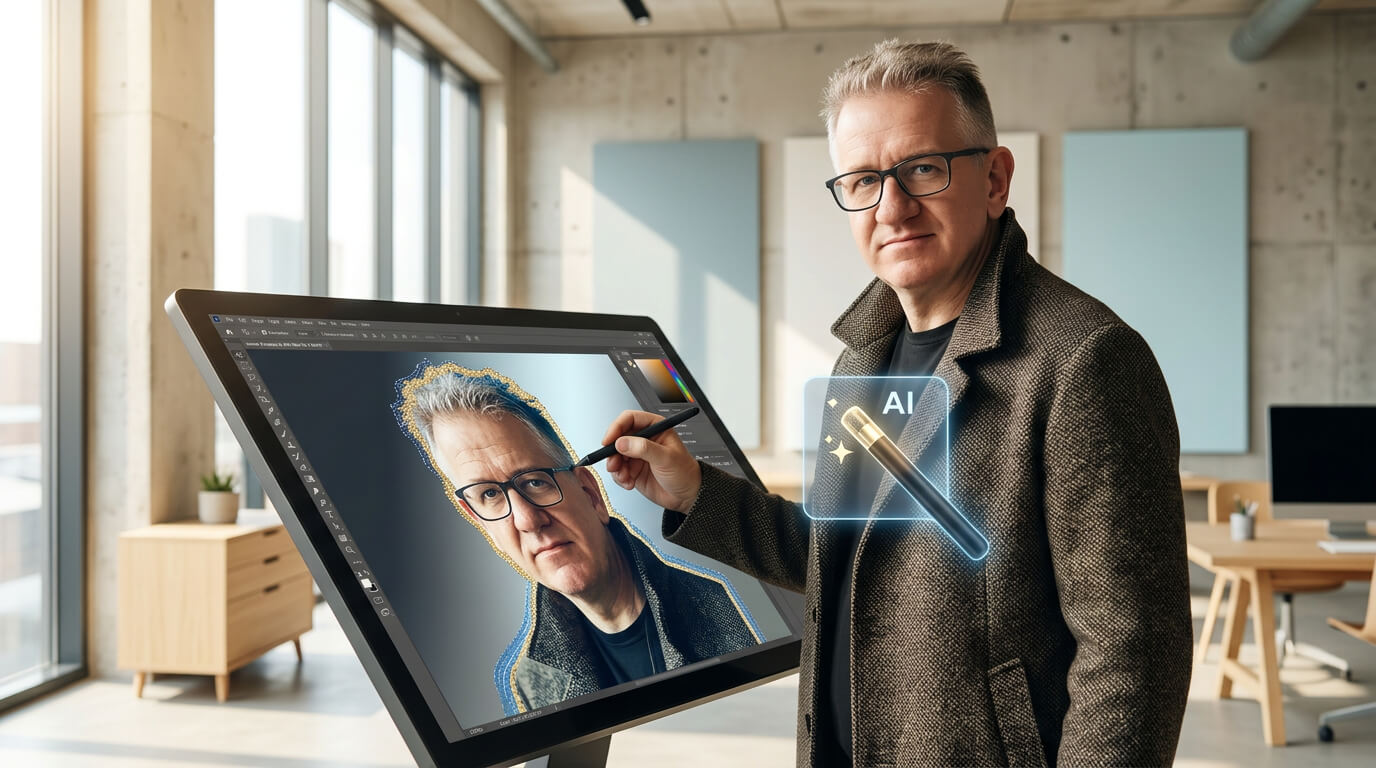

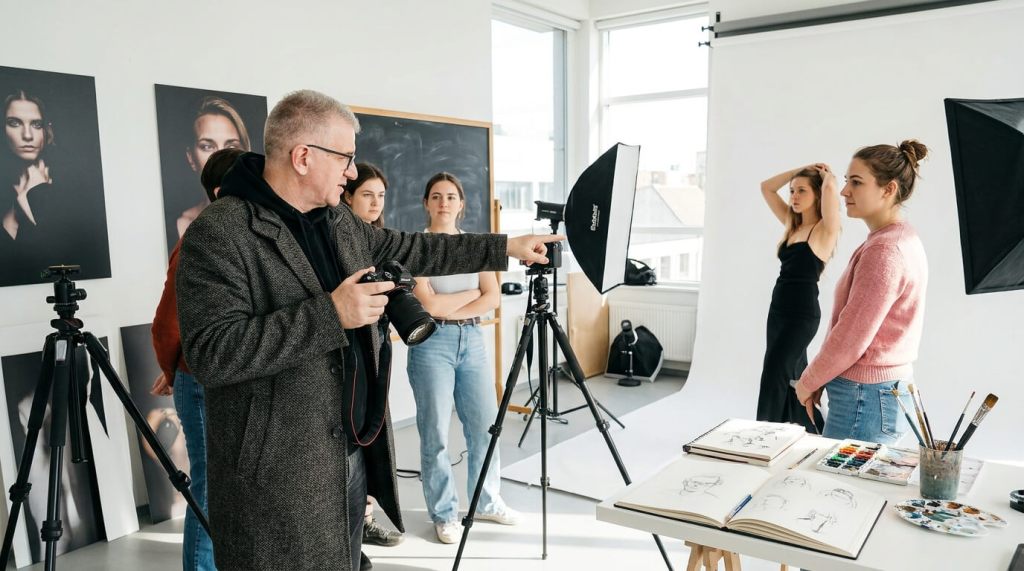




 Der BROWNZ Blog