Tag Archive: lightroom


Stell dir vor, du öffnest morgens deinen Rechner, klickst auf das vertraute blaue Icon – und plötzlich räuspert sich Photoshop. Ja, richtig gelesen. Die Software spricht. Und Lightroom? Das sitzt daneben und verdreht die Augen. Willkommen zu einem Gespräch, das so nie stattgefunden hat – aber vielleicht genau so ablaufen würde.


Photoshop ergreift das Wort

„OK, hör zu. Wir müssen reden. Ich bin jetzt seit über 35 Jahren im Geschäft. FÜNFUNDDREISSIG JAHRE. Weißt du, was das bedeutet? Ich war da, als die Leute noch dachten, digitale Bildbearbeitung sei ein Trend, der wieder vergeht. Ich war da, als ‚Ebenen‘ noch ein revolutionäres Konzept war. Ich war da, bevor es Instagram gab, bevor es Smartphones gab, bevor es überhaupt Internet gab, wie du es kennst.

Und was ist der Dank? Jeder beschwert sich. ‚Photoshop ist zu kompliziert.‘ ‚Photoshop braucht zu viel RAM.‘ ‚Photoshop stürzt schon wieder ab.‘ Weißt du, was ich dazu sage? Natürlich bin ich komplex. Ich kann ALLES. Retuschen, Composings, 3D, Animation, Webdesign, Textgestaltung, Malen, Zeichnen, Mockups, Druckvorbereitung. Ich bin quasi das Schweizer Taschenmesser der digitalen Welt. Nur dass mein Taschenmesser ungefähr 847 Klingen hat. Und ja, nicht jeder braucht alle davon. Aber sie sind DA, falls du sie brauchst. Bitte schön.

Und dann kommen die Leute und sagen: ‚Ich nutze nur drei Funktionen in Photoshop.‘ Drei. DREI! Das ist, als würdest du dir einen Ferrari kaufen und damit nur zum Bäcker fahren. Im ersten Gang. Ich habe Werkzeuge, von denen du nicht mal weißt, dass sie existieren. Hast du schon mal den Kanalmixer benutzt? Die Verlaufsumsetzung? Die Formgitter-Transformation? Nein? Siehst du. Ich bin wie ein Ozean, und die meisten Leute plantschen nur am Strand.

Aber was mich wirklich fertig macht – und jetzt komme ich zum Punkt – sind die Leute, die mich für Dinge benutzen, für die ich gar nicht gedacht bin. Du willst 500 Urlaubsfotos sortieren und jedem einen Filter draufklatschen? Dann geh zu meinem Kumpel da drüben. Ich zeige nach rechts. Ja genau, ich meine DICH, Lightroom.“


Lightroom antwortet

„Ah, jetzt darf ich also auch mal was sagen? Danke, Eure Majestät.

Also, hallo erstmal. Ich bin Lightroom. Manche von euch kennen mich, manche verwechseln mich ständig mit Photoshop. Und genau DA liegt das Problem. Ich bin nicht Photoshop. Ich will nicht Photoshop sein. Ich war nie Photoshop. Wir sind wie Geschwister, die völlig unterschiedliche Lebenswege eingeschlagen haben. Photoshop ist der große Bruder, der Neurochirurg geworden ist und alles kann, aber auch alles kompliziert macht. Ich? Ich bin der entspannte Bruder, der genau weiß, was er kann – und das richtig gut macht.

Mein Job ist es, deine Fotos zu organisieren, zu entwickeln und zu verwalten. Tausende davon. Zehntausende. Ich katalogisiere, ich sortiere, ich verschlagworte, ich bewerte. Und dann – das ist der schöne Teil – mache ich deine Fotos besser. Belichtung anpassen, Farben korrigieren, Kontraste optimieren, Objektivkorrekturen anwenden, Rauschen reduzieren. Das alles non-destruktiv, versteht sich. Ich fasse deine Originaldatei nicht an. Niemals. Ich bin ein Gentleman.

Was mich allerdings wahnsinnig macht, sind die Leute, die mich öffnen und dann fragen: ‚Wo ist denn hier der Stempel zum Retuschieren? Wo kann ich eine Person aus dem Bild entfernen? Wo sind die Ebenen?‘ LEUTE. Das ist, als würdet ihr in eine Bäckerei gehen und nach Schrauben fragen. Dafür gibt es den Baumarkt. Und der Baumarkt heißt in unserem Fall Photoshop. Geht zu dem. Der liebt sowas.

Aber für alles andere? Für den normalen Workflow eines Fotografen, der seine Bilder sichten, aussortieren, entwickeln und exportieren will? Da bin ICH euer bester Freund. Und zwar ein verdammt effizienter.“


Photoshop kontert

„Moment, moment, moment. Ich muss hier kurz einhaken. Lieber Lightroom, du machst das alles sehr schön, wirklich. Aber lass uns mal über den Elefanten im Raum sprechen: KI. Seit Adobe mir die ganzen KI-Features gegeben hat – generatives Füllen, generatives Erweitern, Motiv auswählen per Cloud, neuronale Filter – bin ich quasi ein komplett neuer Mensch. Äh, eine komplett neue Software.

Die Leute tippen jetzt einfach einen Text ein, und ich GENERIERE Bildinhalte. Aus dem Nichts. Du willst den Hintergrund ändern? Kein Problem, sag mir einfach, was du dir vorstellst. Du willst ein Objekt entfernen? Ein Klick. Du willst ein Bild vergrößern, ohne Qualitätsverlust? Bitte sehr. Das ist nicht mehr einfach Bildbearbeitung – das ist MAGIE. Und ja, ich sage das ohne falsche Bescheidenheit.

Weißt du, was mich aber am meisten freut? Dass die Leute endlich verstehen, dass sie mich nicht perfekt beherrschen müssen, um großartige Ergebnisse zu erzielen. Früher musstest du jahrelang lernen, um eine saubere Freistellung hinzubekommen. Heute klickst du auf ‚Motiv auswählen‘ und die KI erledigt den Rest. Natürlich kann man immer noch manuell nacharbeiten – und die Profis tun das auch. Aber die Einstiegshürde? Die ist so niedrig wie nie zuvor.“


Lightroom will das letzte Wort

„Schön und gut, Photoshop. Aber weißt du, was die Leute WIRKLICH wollen? Einen schnellen, unkomplizierten Workflow. Und da komme ich ins Spiel. Auch ich habe mittlerweile KI-Features bekommen. Meine KI-gestützten Maskierungen sind der Hammer. Himmel auswählen, Motiv auswählen, Hintergrund auswählen – alles mit einem Klick. Und das Beste: direkt im Entwicklungsworkflow, ohne dass du mich verlassen musst.

Meine adaptiven Vorgaben passen sich automatisch an jedes Bild an. Mein Entrauschen per KI liefert Ergebnisse, die vor zwei Jahren noch undenkbar waren. Und das alles passiert in einer Oberfläche, die aufgeräumt, übersichtlich und intuitiv ist. Keine 847 Klingen. Nur die, die du wirklich brauchst.

Aber ich sage dir was: Am Ende sind wir ein Team. Photoshop und ich. Wir ergänzen uns. Der Fotograf entwickelt seine Bilder bei mir, und wenn er dann eine aufwändige Retusche braucht, ein Composing erstellen will oder kreativ komplett ausrasten möchte, dann schickt er das Bild rüber zu Photoshop. Und der erledigt den Rest. So war es gedacht. So funktioniert es am besten.“


Was die beiden uns eigentlich sagen wollen

Hinter diesem fiktiven Gespräch steckt eine wichtige Erkenntnis, die viele Fotografen und Kreative beherzigen sollten: Photoshop und Lightroom sind keine Konkurrenten – sie sind Partner.

Lightroom ist dein Workflow-Zentrum. Hier importierst du, sortierst du, entwickelst du und exportierst du. Es ist dein digitales Fotolabor, optimiert für Geschwindigkeit und Effizienz.

Photoshop ist dein Kreativ-Studio. Hier passieren die Dinge, die über eine reine Bildentwicklung hinausgehen. Komplexe Retuschen, Composings, Textintegration, pixelgenaue Bearbeitung – das ist Photoshops Spielwiese.

Der Fehler, den viele machen: Sie versuchen, ALLES in einem der beiden Programme zu erledigen. Das führt entweder zu unnötiger Frustration in Photoshop (weil der Workflow für Massenbearbeitung schlicht nicht darauf ausgelegt ist) oder zu Enttäuschung in Lightroom (weil die Detailbearbeitung an Grenzen stößt).

Die Lösung? Nutze beide. Lass sie das tun, wofür sie gemacht wurden. Und wenn du sie das nächste Mal öffnest, dann hör mal genau hin. Vielleicht hörst du ein leises Flüstern: „Endlich benutzt du mich richtig.“


Und falls sich die beiden tatsächlich jemals unterhalten sollten, sind wir uns sicher: Es würde exakt so ablaufen. Mit viel Drama, einer Prise Rivalität – und am Ende der Erkenntnis, dass sie zusammen einfach unschlagbar sind. ✨


Adobe hat Lightroom Classic im Februar 2026 auf Version 15.2 aktualisiert. Kein riesiger Knall, kein Feuerwerk, aber ein paar Sachen, die im Alltag tatsächlich was bringen. Schauen wir mal rein.

Wer sich die offizielle Diskussion und das Community-Feedback anschauen will, findet auf Reddit einen guten Überblick: What’s new in Lightroom February 2026

Assisted Culling – Schneller aussortieren

Die Assisted Culling Funktion, die Adobe letztes Jahr eingeführt hat, wurde nochmal überarbeitet. Für alle, die den Begriff nicht kennen: Assisted Culling ist Adobes KI-gestützte Hilfe beim Aussortieren von Fotos. Du kommst von einem Shooting mit 800 Bildern zurück, und die KI hilft dir, die scharfen von den unscharfen zu trennen, Duplikate zu erkennen und die besten Aufnahmen einer Serie vorzuschlagen.

In der neuen Version soll das schneller und treffsicherer funktionieren. Ich hab das bei einem aktuellen Projekt getestet und muss sagen: Es ist spürbar besser als noch vor ein paar Monaten. Nicht perfekt, die KI wählt manchmal Bilder ab, die ich behalten hätte, und behält welche, die ich wegwerfen würde. Aber als erster Durchgang, um den Haufen von 800 auf 200 runterzubringen, spart es echte Zeit.

Mein Rat: Lass die KI den ersten Durchgang machen, aber verlass dich nicht blind drauf. Die finale Auswahl machst du selbst. Denn die stärksten Bilder sind nicht immer die technisch besten, und das versteht keine KI der Welt.

Besseres Denoise für Ricoh und Pentax

Ein Detail, das die meisten Leute nicht betrifft, aber für Ricoh- und Pentax-Fotografen relevant ist: Das KI-basierte Entrauschen funktioniert jetzt besser mit bestimmten Kameramodellen dieser Hersteller. Adobe hat offenbar die Kameraprofile überarbeitet und die Denoise-Algorithmen spezifisch angepasst.

Wenn du mit einer Ricoh GR oder einer Pentax K-3 arbeitest und bisher das Gefühl hattest, dass das Entrauschen nicht so gut greift wie bei Canon oder Sony, könnte sich das mit diesem Update verbessert haben. Für alle anderen: weiterschalten, hier gibt es nichts zu sehen.

Performance-Verbesserungen bei Masken und lokalen Korrekturen

Das hier betrifft die gesamte Lightroom-Familie und ist für mich persönlich das Interessanteste an diesem Update. Adobe hat an der Performance geschraubt, speziell bei großen Masken und komplexen lokalen Korrekturen.

Wer viel mit den Maskierungswerkzeugen arbeitet – Himmel auswählen, Subjekt erkennen, Farbbereiche maskieren, mehrere Masken übereinander legen – der kennt das Problem: Irgendwann wird Lightroom zäh. Die Vorschau stockt, die Regler reagieren verzögert, und du sitzt da und wartest.

In Version 15.2 soll das flotter laufen. Ich hab den direkten Vergleich nicht wissenschaftlich gemessen, aber subjektiv fühlt es sich tatsächlich smoother an, besonders bei Dateien mit drei oder mehr überlappenden Masken. Das Remove-Tool, also das KI-gestützte Entfernen von Objekten, scheint ebenfalls etwas schneller zu arbeiten.

Keine Revolution, aber eine Verbesserung, die man im täglichen Workflow merkt. Auf Reddit bestätigen das auch andere User – die Masken reagieren spürbar direkter, besonders auf älteren Rechnern.

Firefly-Integration – Lightroom öffnet die Tür zur KI

Und dann ist da noch die Sache mit Firefly. Adobe baut die Verbindung zwischen Lightroom und seiner hauseigenen KI Firefly weiter aus. Du kannst Bilder jetzt direkter zu Firefly schicken, zum Beispiel für prompt-basierte Bearbeitungen oder sogar um aus einem Foto kurze KI-generierte Video-Clips zu erstellen.

Das reduziert das Hin-und-Her zwischen verschiedenen Apps. Statt ein Bild aus Lightroom zu exportieren, dann Firefly zu öffnen, dort das Bild hochzuladen und dann das Ergebnis wieder zu importieren, geht das jetzt in weniger Schritten.

Ob man das braucht, ist eine andere Frage. Ich persönlich bin skeptisch bei der Idee, aus einem Foto einen Video-Clip zu generieren. Das ist nett als Spielerei, aber für ernsthafte Arbeit fehlt da noch einiges. Die prompt-basierten Edits hingegen könnten interessant werden, wenn Adobe das weiter ausbaut. Stell dir vor, du sagst Lightroom: „Mach den Himmel dramatischer“ oder „Reduzier die Ablenkung im Hintergrund“ und die KI setzt das um. Davon sind wir noch ein Stück entfernt, aber die Richtung ist klar.

Mein Fazit zur Firefly-Integration: Ausprobieren, nicht drauf verlassen. Es ist ein Werkzeug im Werden. Noch nicht fertig, aber man sieht, wohin die Reise geht.

Bugfixes

Wie bei jedem Update gibt es diverse Bugfixes. Adobe listet die im Detail auf, aber für die meisten Anwender sind das Dinge, die man nur bemerkt, wenn man direkt betroffen war. Abstürze bei bestimmten Operationen, Darstellungsfehler in bestimmten Situationen, Kompatibilitätsprobleme mit bestimmter Hardware. Das übliche Wartungspaket.

Meine Einschätzung

Dieses Update ist kein Gamechanger. Es ist ein solides Wartungsupdate mit ein paar netten Verbesserungen, die den Alltag etwas angenehmer machen. Die Performance-Verbesserungen bei den Masken sind willkommen, das Assisted Culling wird langsam brauchbar, und die Firefly-Integration zeigt, wohin Adobe mit Lightroom langfristig will.

Was mich interessiert: Wie weit wird Adobe die KI-Integration in Lightroom treiben? Werden wir irgendwann prompt-basiert entwickeln? Werden lokale Korrekturen vollautomatisch? Wird die RAW-Entwicklung selbst KI-gesteuert?

Ich glaube, ja. Früher oder später. Die Frage ist nur, ob das ein Segen wird oder ob wir am Ende alle den gleichen KI-optimierten Look haben und niemand mehr weiß, warum seine Bilder aussehen wie die von allen anderen.

Aber das ist ein Thema für einen anderen Blogpost.

Für heute gilt: Update installieren, Assisted Culling ausprobieren, Masken testen, und dann wieder an die eigentliche Arbeit. Bilder machen, die gut sind. Mit oder ohne KI.

Die Community-Diskussion zum Update findet ihr wie gesagt hier: Reddit – What’s new in Lightroom February 2026


Wie dieser Text entstanden ist: Meine Blogartikel entstehen als Sprachmemos, unterwegs, beim Nachdenken. Die werden transkribiert und mit KI-Unterstützung in Form gebracht. Die Erfahrung und die Meinung sind meine. Die Struktur und der Feinschliff entstehen mit KI. Sag ich offen, weil Ehrlichkeit dazugehört.


Einleitung

Im Juni-Update von Adobe Camera Raw (ab Version 17.4) wurde eine Funktion eingeführt, die bei vielen Profis noch unterschätzt wird: Varianz (Variance). Diese Neuerung sitzt im Punktfarbe/Color Mixer-Panel und eröffnet extrem kraftvolle Farbkontrollen – lokal oder global. Was sie macht, wie sie wirkt und wann du sie einsetzen solltest, erfährst du hier ohne Schnörkel. Adobe Community+1


Was ist Varianz? (kurz & konkret)

Die Varianz-Funktion steuert die Farbvielfalt um eine ausgewählte Farbe herum:

  • Negativ (links): Farben nähern sich dem Zielton an → Farben werden homogener und saubere, gleichmäßigere Farbbereiche entstehen.
  • Positiv (rechts): Farben entfernen sich vom Zielton → mehr Farbdynamik & Kontrast im Farbraum.

Das ist nicht einfach ein Sättigungs- oder Kontrast-Slider – es ist ein Farbkontrast-Werkzeug auf Zieltonbasis. Adobe Community+1


Wie funktioniert’s technisch?

  1. Pipette wählen: Klick auf eine Farbe im Foto.
  2. Range anpassen: Bestimme, wie weit die Wirkung um diesen Farbton reicht.
  3. Varianz-Regler bewegen:
    • Links: zieh Farben enger an deinen Zielton – ideal für saubere Haut oder ausgewogene Farbfelder.
    • Rechts: expandiere die Farbdifferenzen für mehr visuelle Tiefe und Charakter. Mastering Lightroom

Warum das wichtig ist

Früher war das pure Magie:
👉 Hauttöne ohne Rötungen? Wochenlang Mikromasken und Pinselarbeit in PS.
👉 Unterschiedliche Blattgrün-Töne in Landschaften harmonisieren? Lab-Kanal-Lösungen oder komplexe HSL-Bastelei.

Jetzt: ein Regler. Schnell, intuitiv, präzise. Fstoppers


10 praktische Profi-Tipps (straight & nützlich)

  1. Portrait-Schnellkorrektur:
    Maskiere Haut, wähle einen neutralen Hautton, zieh Varianz links → kleine Rötungen verschwinden, ohne „Plastic Skin“. Mastering Lightroom
  2. Sky-Harmonisierung:
    Sample ein mittleres Blau im Himmel → Varianz links → gleichmäßigerer Himmel ohne Farbbanding. Mastering Lightroom
  3. Herbstlandschaft rocken:
    Sample ein warmes Orange/Rot → Varianz rechts → Herbstfarben knallen sauberer, lebendiger. toddmarsh.com
  4. Fokus-Farbgestaltung:
    Wähle die Hauptfarbe des Motivs → erhöhe Varianz → lenke Aufmerksamkeit auf die Hauptfarbe.
  5. Vorsicht bei großen Bereichen:
    → Ohne Maske kann die Wirkung überall greifen – also lieber Masken nutzen als Standard.
  6. Psycho-Kontrast bewusst nutzen:
    Weniger Varianz kann eine Szene ruhiger machen, mehr eine Szene intensiver. Sei dir der emotionalen Wirkung bewusst.
  7. Luminanz + Varianz = Magic:
    Kombiniere Varianz mit Luminance Shift, um Farbe und Helligkeitswirkung gemeinsam zu formen.
  8. Neutralbereich definieren:
    Wenn es keinen perfekten Bereich gibt, passe zuerst HSL neben Varianz an, bevor du Varianz nutzt. Adobe Community
  9. Nicht zu extrem:
    Extreme Varianz-Bewegungen wirken schnell unnatürlich – oft ist subtile Arbeit professioneller.
  10. Workflow-Shortcut:
    Camera Raw kann als Filter in Photoshop auf eine Ebene angewendet werden – nutze es even after creative edits.

Profi-Geheimnisse, die niemand laut sagt

🔥 Varianz kann Emotion formen: Weniger Varianz lässt Farben „klingen und ruhen“, mehr Varianz lässt sie „singen und schreien“.
🔥 In Landschaften erzeugt hoher Varianz-Kontrast mehr Tiefe, ohne dass man lokale Tonwertkorrekturen braucht.
🔥 Für Porträts kann ein leichter negativer Varianz-Wert oft besser wirken als jede Frequenz-Trennung – weil er das Farbrauschen minimiert, nicht die Struktur.


Typische Fallen (und wie du sie umgehst)

  • Überkorrektur:
    → zu starke negative Varianz macht Haut flach – → Range verringern.
  • Falsche Sample-Farbe:
    → wähle einen neutralen, repräsentativen Ton – sonst verschiebst du falsche Farben.
  • Keine Masken verriegelt:
    → immer Masken nutzen, besonders bei komplexen Szenen.

Fazit – kurz, klar, ehrlich

Varianz ist kein „nice-to-have“, sondern ein Fundament-Tool für moderne Farbarbeit. Für Porträts, Landschaften, Produkt- und Fine-Art-Editing – es gibt wenige Regler, die dir so viel direkte Kontrolle über Farbvielfalt geben wie dieser eine. Adobe Community


10 geheime Lightroom-Tipps, die dein Editing-Level wirklich sprengen – Deep Dive Edition

Von Brownz – für alle, die glauben, Lightroom wäre nur „Belichtung + Kontrast“. Hier kommt die Wahrheit: Lightroom ist Philosophie in Reglern gegossen.


Einleitung: Lightroom als Denkmaschine

Viele sehen Lightroom als Werkzeug zum „Bilder schöner machen“. Aber Lightroom ist viel mehr: eine Denkschule. Jede Funktion zwingt dich, Entscheidungen zu treffen – zwischen Präzision und Chaos, zwischen technischer Kontrolle und künstlerischer Freiheit. In Wahrheit ist Lightroom eine Metapher für Wahrnehmung. Wer nur die Oberfläche bedient, macht hübsche Bilder. Wer tiefer eintaucht, beginnt die Welt neu zu sehen.

Dieser Beitrag geht tiefer. 10 Tipps, die keine „Tipps“ sind, sondern Denkweisen. Praktisch, ja – aber auch geistige Werkzeuge. Ich breche sie auf, analysiere sie und gebe dir Rituale, mit denen du dein Editing nicht nur beschleunigst, sondern auch in eine neue Dimension hebst.


1. Virtuelle Kopien: Klone deiner Wahrnehmung

Oberflächlich

Virtuelle Kopien sind Speichertricks. Ein Klick, und du hast eine zweite Version deines Fotos, ohne die Datei zu duplizieren. Speicherplatz gespart.

Tiefer Gedacht

Virtuelle Kopien sind Klone deiner Wahrnehmung. Sie erlauben dir, Parallelwelten auszuprobieren. Stelle dir vor, du hast eine Realität – aber du erschaffst fünf neue Versionen, die nebeneinander existieren. Warm, kalt, schwarz-weiß, high key, low key. Jede ist wahr, jede ist falsch. Lightroom wird zum Multiversum.

Praxis-Tipp

Lege dir ein Ritual an: Für jedes finale Bild erstellst du mindestens zwei virtuelle Kopien. Eine als „Gegenteil“ (wenn warm → mach kalt, wenn hell → mach dunkel), eine als „Experiment“ (ziehe Regler ins Absurde). So trainierst du, gewohnte Wege zu verlassen.


2. Radialfilter: Die unsichtbare Bühne

Oberflächlich

Radialfilter erzeugen Vignetten. Netter Trick, aber langweilig.

Tiefer Gedacht

Ein Radialfilter ist ein Spotlight. Er sagt dem Betrachter, was wichtig ist. Damit gestaltest du nicht nur Helligkeit, sondern Bedeutung. Licht = Macht. Dunkelheit = Vergessen. Wer das versteht, baut dramaturgische Kompositionen.

Praxis-Tipp

Nutze Radialfilter wie ein Regisseur: Stell dir jedes Bild als Bühne vor. Wer ist der Hauptdarsteller? Platziere dort das Licht. Wer ist Statist? Versenke ihn im Schatten. Mach dir Notizen zu jeder Szene – „Protagonist“, „Antagonist“, „Hintergrund“. Dein Foto wird zur Erzählung.


3. Kalibrierungspanel: DNA der Farben

Oberflächlich

Das Kalibrierungspanel wird kaum beachtet. Dabei regelt es die Grundfarben.

Tiefer Gedacht

Das Kalibrierungspanel ist wie Genetik. Es bestimmt die DNA der Farben, bevor du überhaupt an HSL-Regler denkst. Wer hier eingreift, ändert das Fundament. Es ist nicht Retusche, es ist Mutation.

Praxis-Tipp

Arbeite mit Blau-Primär. Verschiebe ihn leicht nach links – und Hauttöne wirken plötzlich edler. Verschiebe nach rechts – und du erschaffst Retro-Analog-Looks. Lege dir Profile deiner Lieblings-DNAs an. So baust du dir Farbwelten wie genetische Labore.


4. HSL: Das chirurgische Skalpell

Oberflächlich

HSL (Hue, Saturation, Luminance) ist Farbkontrolle. Mehr oder weniger Farbe, mehr oder weniger Helligkeit.

Tiefer Gedacht

HSL ist Chirurgie. Jeder Regler ist ein Skalpell, das nur einen winzigen Bereich der Realität berührt. Mit HSL kannst du den Himmel dunkler machen, ohne die Haut zu ruinieren. Du kannst eine rote Blume hervorheben, ohne den Rest zu berühren. Präzision ist Macht.

Praxis-Tipp

Arbeite nicht mit Sättigung, sondern mit Luminanz. Wenn du Hauttöne heller machst, wirkt die Haut gesünder – ohne kitschige Orange-Sättigung. Wenn du Blau dunkler ziehst, wirkt der Himmel episch. Denke chirurgisch: kleine Schnitte, große Wirkung.


5. Range Mask: Präzision im Unsichtbaren

Oberflächlich

Range Mask ist ein Zusatztool für Maskierungen. Farb- oder Luminanz-Auswahl.

Tiefer Gedacht

Range Mask ist Unsichtbarkeit. Sie erlaubt dir, nur das Wesentliche zu verändern. Haut, Himmel, Metall. Es ist wie ein Laser, der durch den Nebel schneidet. Mit Range Mask wirst du vom Maler zum Chirurgen – oder zum Scharfschützen.

Praxis-Tipp

Probiere es mit Luminanzmasken: Wähle nur die hellsten Highlights. Hebe dort Kontrast leicht an. Ergebnis: dein Bild wirkt plastisch, ohne dass jemand merkt, warum. Unsichtbare Magie.


6. Synchronisation: Der Taktstock

Oberflächlich

Synchronisation spart Zeit bei Serien. Copy/Paste für Einstellungen.

Tiefer Gedacht

Synchronisation ist der Taktstock des Dirigenten. Du kontrollierst ein ganzes Orchester von Bildern. Aber: Wer alles gleich macht, verliert Vielfalt. Synchronisation ist Macht und Gefahr zugleich.

Praxis-Tipp

Nutze selektive Synchronisation. Kopiere nur Grundwerte (Weißabgleich, Belichtung). Lasse kreative Elemente (Crop, Farbeffekte) individuell. So bleibt die Serie konsistent – ohne monoton zu werden.


7. Histogramm: Der Lügendetektor

Oberflächlich

Histogramm zeigt Helligkeitsverteilung. Technische Kontrolle.

Tiefer Gedacht

Das Histogramm ist der Lügendetektor. Dein Auge sieht, was es sehen will. Dein Monitor lügt. Aber das Histogramm ist gnadenlos ehrlich. Es zeigt, ob du Details zerstörst, die du retten könntest.

Praxis-Tipp

Lerne, das Histogramm wie eine Sprache zu lesen. Links = Schatten. Rechts = Lichter. Mitte = Wahrheit. Stelle dir vor, du liest ein Gedicht in Balken. Jedes Ungleichgewicht erzählt dir, wo das Bild leidet.


8. Texture, Clarity, Dehaze: Drei Welten

Oberflächlich

Drei Regler, drei Effekte. Texture = Poren, Clarity = Kontrast, Dehaze = Nebel.

Tiefer Gedacht

Texture, Clarity, Dehaze sind drei Welten. Texture ist das Mikroskop, Clarity der Hammer, Dehaze die Nebelmaschine. Sie beeinflussen nicht nur Details, sondern die gesamte Stimmung. Wer sie verwechselt, zerstört das Bild. Wer sie versteht, malt Emotionen.

Praxis-Tipp

Arbeite subtil. Texture +10 macht Poren sichtbar, aber über +30 wirkt wie Krankheit. Clarity nur gezielt – in Kleidung, nicht in Haut. Dehaze für Drama, aber nie für Gesichter. Setze sie wie Gewürze ein: ein Hauch reicht.


9. Lokale Presets: Dein Werkzeugkasten

Oberflächlich

Brush-/Gradient-Presets speichern Zeit. Augen heller, Himmel dunkler.

Tiefer Gedacht

Lokale Presets sind Rituale. Sie erlauben dir, deine Handschrift zu automatisieren. Wiederholung schafft Stil. Wer eigene Presets baut, baut Identität.

Praxis-Tipp

Erstelle dir ein „Signature Set“: 5 Presets, die deine Handschrift tragen. Z. B. „Porzellan-Haut“, „Dramatischer Himmel“, „Cinematic Shadows“. Nutze sie konsequent. Deine Bilder werden wiedererkennbar – und unverwechselbar.


10. Smart Previews: Arbeiten im Traum

Oberflächlich

Smart Previews sind kleine DNG-Dateien. Man kann damit unterwegs editieren.

Tiefer Gedacht

Smart Previews sind Träume. Du arbeitest nicht mit dem Original, sondern mit einer Illusion. Aber diese Illusion ist mächtig, weil sie dich befreit. Kein Ballast, keine Festplatte. Nur du und die Essenz des Bildes.

Praxis-Tipp

Aktiviere Smart Previews für große Projekte. Arbeite unterwegs ohne Angst. Wenn du zurückkommst, synchronisiert Lightroom alles mit den echten Dateien. Traum und Realität verschmelzen.


Fazit: Lightroom als Spiegel

Lightroom ist kein Werkzeug, es ist ein Spiegel. Wer die Tipps nur technisch liest, editiert Bilder. Wer sie als Metaphern versteht, editiert Wahrnehmung. Jedes Bild ist ein Gedanke. Jedes Preset ist eine Entscheidung. Jedes Histogramm ist eine Wahrheit.


Linkliste – tiefer graben


Brownz – Lightroom ist kein Tool. Es ist ein inneres Training. Wer hier tiefer gräbt, entdeckt nicht nur neue Farben – sondern neue Denkweisen.


Preset-Paradies oder digitaler Ramschmarkt? Warum du FreePSDVN trotzdem kennen solltest


Willkommen in der Grauzone zwischen Kreativität und Copy-Paste

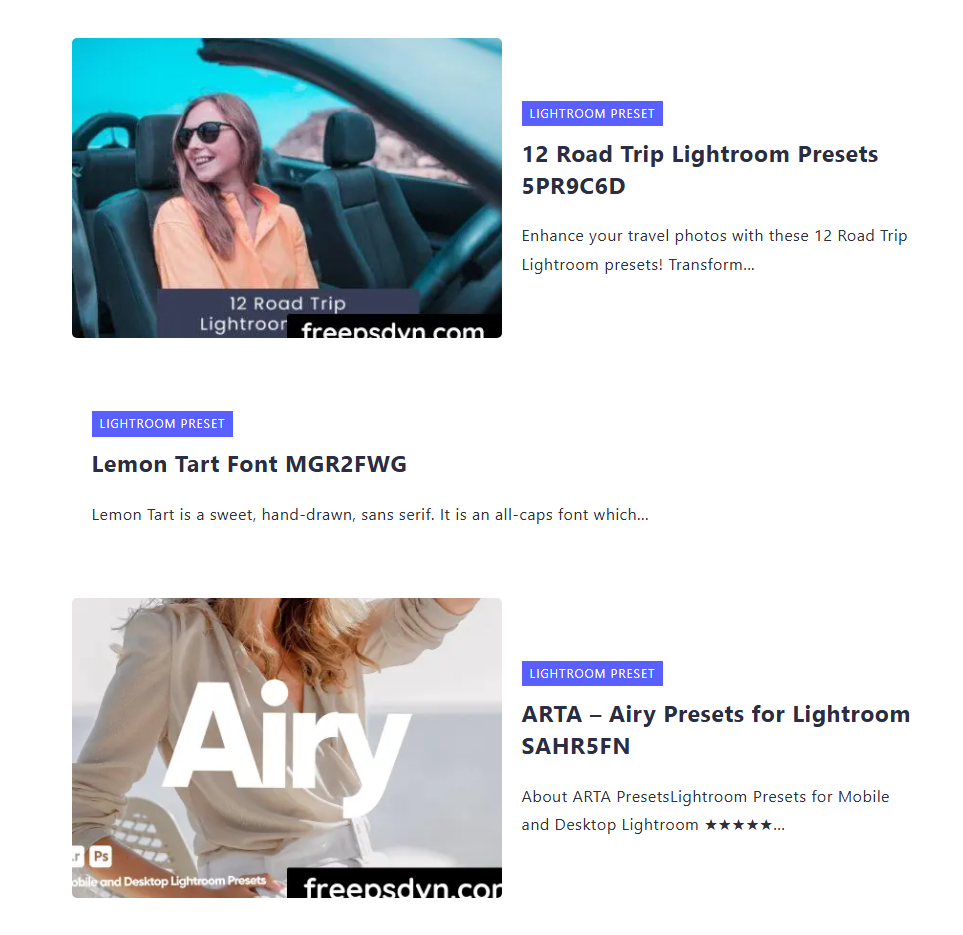
Wenn du schon mal auf FreePSDVN.com gelandet bist, dann entweder
a) weil du gratis Presets brauchst,
b) weil dein Lightroom-Profil aussieht wie ein 2010er Instagram-Filter
oder c) weil du einfach alles mitnehmen willst, was das Internet dir vor die Füße kotzt – Hauptsache „for free“.

Aber hey: Wer kann’s dir verübeln?
In einer Welt, in der jeder Influencer plötzlich „Fotokünstler“ ist und dein Handyfoto aus Versehen besser aussieht als das Shooting eines Hobby-Profs mit 3000-Euro-Setup, braucht es manchmal den Shortcut.

Und der heißt: Preset.


Was ist FreePSDVN.com überhaupt?

Kurz gesagt: Ein digitaler Wühltisch.
Lang gesagt: Eine Website, auf der du tonnenweise Lightroom-Presets, Photoshop-Aktionen, After Effects-Vorlagen und grafischen Kleinkram findest, den irgendwer irgendwann mal gemacht hat und der jetzt frei herumgeistert wie ein nostalgischer Geisterzug durch die Ästhetik-Friedhöfe vergangener Trends.

Hier kannst du:

  • Vintage-Filter für dein Flat White Foto
  • Moody-Presets für deinen Sonntagsspaziergang
  • Wedding-Vibes in Beige und Boho
    …einfach herunterladen – zum Beispiel hier:
    👉 https://freepsdvn.com/lightroom-preset/

Kostenlos. Illegal? Legal? Irgendwas dazwischen? Who knows. Willkommen im Niemandsland der Digital-Ästhetik.


Der schmale Grat: Kreativität vs. Konformität

Wer mit Presets arbeitet, läuft immer Gefahr, wie alle anderen auszusehen.
Du klickst dich durch die Kategorien und plötzlich sieht dein Sonnenuntergang exakt so aus wie der von 30.000 anderen Möchtegern-Melancholikern.
Aber – und jetzt kommt’s – wenn du weißt, was du tust,
können diese Presets ein Werkzeug sein und kein Käfig.

Also ja:
Lade dir alles runter.
Zerleg’s.
Spiel damit rum.
Mach was Eigenes draus.
Oder missbrauche es als Trash-Inspo. Auch okay.


Fazit: Kunst kommt nicht von „Preset“

Aber Presets können dir helfen, schneller ans Ziel zu kommen. Wenn du das Ziel kennst.
FreePSDVN.com ist wie ein verlassener Flohmarkt:
zwischen kaputtem Krempel liegt manchmal ein Schatz –
aber du brauchst ein gutes Auge,
eine gute Idee
und den Mut, auch mal „Delete“ zu drücken.

Denn am Ende macht nicht das Preset dein Bild gut.
Sondern dein Blick.
Und der ist – Preset hin oder her – nicht downloadbar.


PS: Wenn du das nächste Mal jemandem ein Bild mit „Cinematic Preset Pack V3“ zeigst, ohne zu wissen, was „cinematic“ überhaupt bedeutet, dann…
…kauf dir lieber wieder eine Einwegkamera.
Da gibt’s wenigstens echten Charakter.


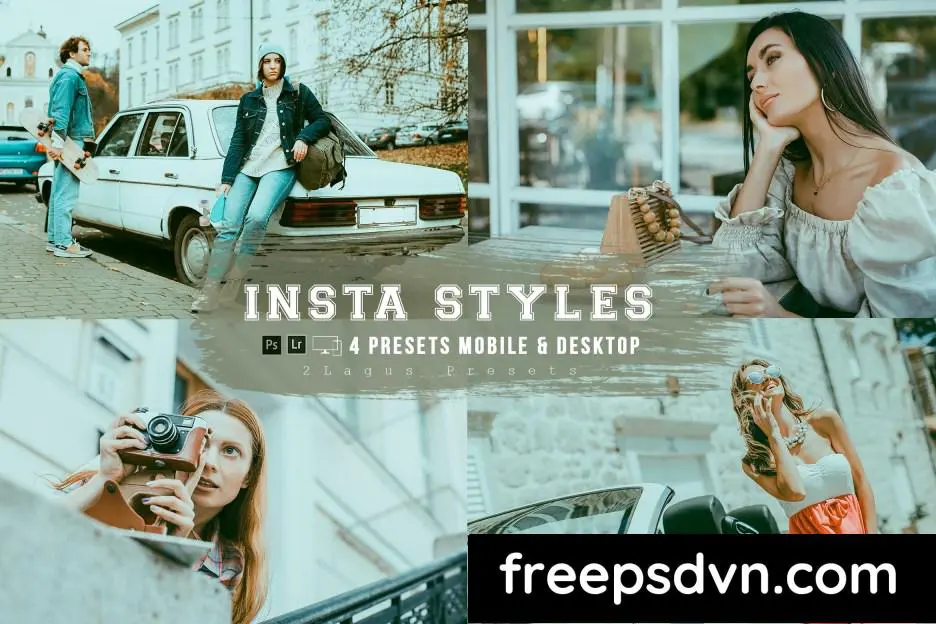
Wenn du auf der Suche nach einem schnellen und effektiven Weg bist, deinen Instagram-Feed auf das nächste Level zu bringen, könnten die Insta Styles 4 Lightroom Presets genau das Richtige für dich sein. Dieses Preset-Paket bietet vier vielseitige Filter, die sowohl mit der Desktop- als auch mit der mobilen Version von Lightroom kompatibel sind.​


✨ Was ist im Paket enthalten?

Diese Presets sind sowohl für Mac als auch für PC geeignet und funktionieren mit RAW- sowie JPEG-Bildern. Sie sind kompatibel mit Lightroom-Versionen 4 bis 7 (CC) und Adobe Photoshop.​FreePSDvn+2Lightroom Presets & Luts+2Lightroom Presets & Luts+2


🎯 Für wen sind diese Presets geeignet?

Egal, ob du Modeblogger, Reiseenthusiast oder einfach jemand bist, der seine Fotos aufwerten möchte – diese Presets bieten dir die Möglichkeit, deinen Bildern mit nur einem Klick einen professionellen Look zu verleihen. Sie sind ideal, um deinem Instagram-Feed ein einheitliches und ästhetisches Erscheinungsbild zu geben.​


⚙️ Einfache Anwendung

Die Installation der Presets ist unkompliziert, dank der mitgelieferten Anleitung. Sobald sie installiert sind, kannst du sie mit einem einzigen Klick auf deine Fotos anwenden und so schnell beeindruckende Ergebnisse erzielen.​


📥 Kostenloser Download

Du kannst die Insta Styles 4 Lightroom Presets kostenlos von FreePSDvn herunterladen. Das Paket ist in einem ZIP- oder RAR-Format komprimiert, das du mit Programmen wie WinRAR oder 7-Zip entpacken kannst.​Lightroom Presets & Luts+3FreePSDvn+3FreePSDvn+3FreePSDvn+1Lightroom Presets & Luts+1


Mit diesen Presets kannst du deine Fotobearbeitung vereinfachen und deinen Bildern einen stilvollen Touch verleihen. Probier sie aus und bring deinen Instagram-Feed zum Strahlen!​


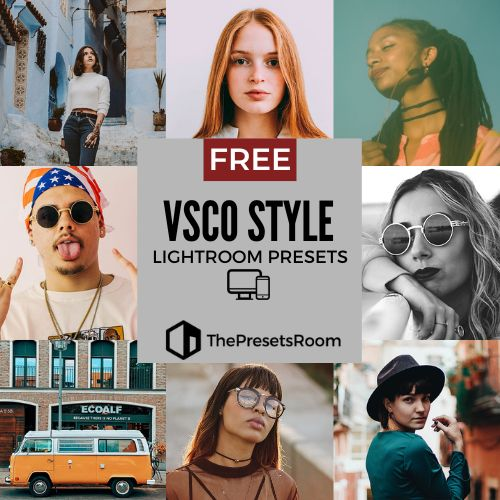
Kostenlose Lightroom-Presets: Die besten Bearbeitungstools von ThePresetsRoom

Die Plattform ThePresetsRoom bietet eine umfangreiche Sammlung von über 250 kostenlosen Adobe Lightroom-Presets, die sowohl für die Desktop- als auch für die mobile Version von Lightroom optimiert sind. Diese Presets wurden von professionellen Fotografen entwickelt und ermöglichen es, mit nur wenigen Klicks beeindruckende Bildbearbeitungsergebnisse zu erzielen.

Vielfältige Kategorien für individuelle Bedürfnisse

Die kostenlosen Presets sind in über 40 Kategorien unterteilt, um unterschiedlichste fotografische Anforderungen abzudecken. Hier einige der wichtigsten Kategorien:

  • Hochzeit: Ideal für romantische und emotionale Hochzeitsfotos.
  • Porträt: Optimiert für natürliche Hauttöne und scharfe Details.
  • Vintage: Verleiht Bildern einen nostalgischen Retro-Look.
  • Film: Emuliert klassische Analogfilme wie Kodak oder Fujifilm.
  • Essen: Perfekt für Food-Fotografie mit satten Farben und verstärkten Texturen.
  • Landschaft: Sorgt für lebendige Farben und eine verbesserte Bildtiefe bei Naturaufnahmen.

Diese Vielfalt macht es möglich, für nahezu jedes Motiv das passende Preset zu finden und die gewünschten Stile schnell umzusetzen.

Benutzerfreundlichkeit und Kompatibilität

Jedes Preset wird in den Formaten .dng, .xmp und .lrtemplate angeboten, sodass es mit allen Versionen von Adobe Lightroom sowie mit kompatiblen Bildbearbeitungsprogrammen genutzt werden kann. Zudem sind die Presets sowohl für Desktop- als auch für mobile Geräte wie iPhones und Android-Smartphones optimiert.

Qualität durch professionelle Entwicklung

Die Presets auf ThePresetsRoom wurden von erfahrenen Fotografen entwickelt, die auf unterschiedliche Fotografie-Genres spezialisiert sind. Dadurch bieten sie eine hohe Qualität und lassen sich flexibel auf verschiedene Bilder anwenden, um die bestmöglichen Ergebnisse zu erzielen.

Fazit

Für Fotografen und Bildbearbeiter, die ihre Bilder schnell und effektiv aufwerten möchten, stellt ThePresetsRoom eine erstklassige Ressource dar. Die große Auswahl an hochwertigen, kostenlosen Lightroom-Presets bietet zahlreiche kreative Möglichkeiten und macht die Bildbearbeitung einfacher und effizienter.

Wer auf der Suche nach professionellen Presets ohne Kosten ist, sollte sich diese Plattform nicht entgehen lassen!

Hier geht’s direkt zur Seite: ThePresetsRoom – Free Lightroom Presets


Weitere Profi-Tipps für kreative Köpfe inklusive Rohdaten und Extras finden Sie hier: Brownz2 – Profi-Rezepte für Kreative


Das Start-up Neurapix hat eine innovative KI für Adobe Lightroom Classic entwickelt, die SmartPresets nutzt. Hier sind einige Schlüsselpunkte:

  • Lernfähige KI: Die KI lernt von bearbeiteten Bildern und wendet den Stil auf neue Fotos an, auch bei unterschiedlichen Lichtverhältnissen.
  • Individuelle Anpassung: Fotografen können die Einstellungen der SmartPresets nachträglich ändern, falls die automatischen Anpassungen nicht zufriedenstellend sind.
  • Kostenmodell: Es gibt kein Fixpreis-System; Fotografen zahlen 3 Cent pro Bild, nach dem 1000. Bild im Monat nur noch 2 Cent. Die ersten 1000 Anwendungen sind kostenlos.
  • Zukünftige Pläne: Neurapix plant ein Abo-Modell, das lokale Bearbeitung ermöglicht, während das Pay-per-Picture-Modell bestehen bleibt.

Diese SmartPresets scheinen besonders nützlich für Fotografen zu sein, die regelmäßig große Veranstaltungen fotografieren.

Weitere Informationen gibts direkt auf der Neurapix-Website.

Weiters gibt es von meiner Weihnachtsaktion noch ein XXL-Archiv zum Sonderpreis das zwar bestellt aber nie bezahlt wurden, wer also hier zuschlagen möchte, für nur 200 Euro (inkl. HDD und Postversand) inkl. dem brandneuen DigiMagine 2, welches in den nächsten Tagen erscheinen wird, der schreibt mir einfach eine entsprechende E-Mail an: brownz@5inchmedia.tv oder optional an brownz@wirtschaftsimpulse.net mit dem Betreff „XXLgo“. Die Produktbeschreibung zum XXL-Archiv findet ihr hier: https://brownzart.wordpress.com/2021/09/04/das-xxl-archiv-ist-wieder-da/

Danke für das Interesse.


Verschiedene Presets inkl. umfassender Anleitung gibts kostenlos direkt hier: Lightroom Presets zum Download

Brownz Ausgabe September 2023: https://brownzart.wordpress.com/2023/09/11/brownz-photoshop-generativ-digiart-09-2023-ist-nun-erhaltlich/

AI Masterclass: https://shorturl.at/tRV06
FineArt Neu: https://brownzart.wordpress.com/…/breakfree-2023-high…/
https://www.brownzart.com/dvds

#midjourney#sdxl#brownzart#lernvombrownz


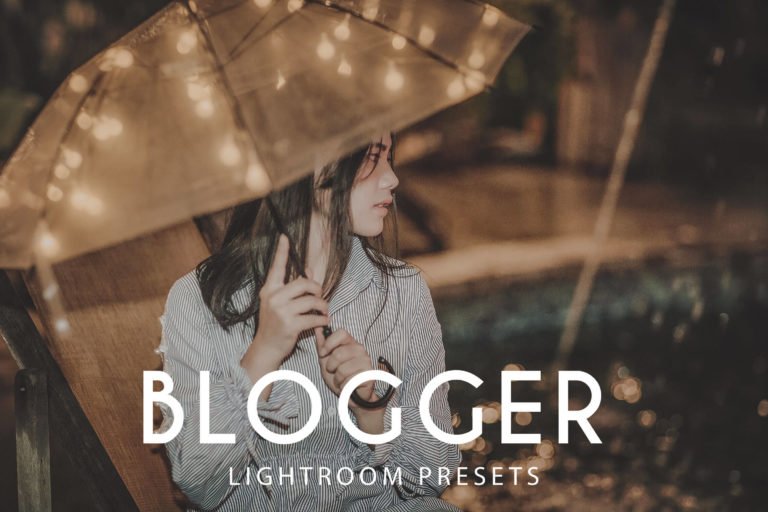
Schaut mal rein: https://creativetacos.com/blogger-lightroom-presets/

Sale: https://brownzart.wordpress.com/…/ai-masterclass…/
AI Masterclass: https://shorturl.at/tRV06
FineArt Neu: https://brownzart.wordpress.com/…/breakfree-2023-high…/
https://www.brownzart.com/dvds

#midjourney#sdxl#brownzart#lernvombrownz