Der große Easter-Egg-Guide für Erwachsene (die nie erwachsen wurden)
Photoshop ist ein Hochleistungslabor für Bilder. Aber unter der sterilen Oberfläche sitzt immer noch ein Nerd-Spielplatz.
Und genau dort wohnen die Easter Eggs.
Die meisten User kennen KI-Füllung, Firefly-Modelle, Referenzbilder, neue Körnungsebene — alles offiziell dokumentiert. Doch parallel dazu verstecken die Entwickler weiterhin kleine Spielereien im Programm. Das machen Software-Programmierer seit Jahrzehnten: kleine Signaturen, Witze oder versteckte Screens, die nichts produktiv lösen, aber zeigen: Hier arbeiten Menschen. Keine Maschinen. (Designer in Action)
Dieser Artikel listet nur Dinge auf, die auch heute noch funktionieren (oder in der aktuellen Architektur weiterhin vorhanden sind, weil Adobe sie traditionell mitschleppt). Keine Mythen, kein Reddit-Unsinn, kein „halt mal fünf Tasten und bete“.
🍌 Die Toolbar-Banane (funktioniert weiterhin)
Die berühmteste — und dümmste — Funktion von Photoshop. Und genau deshalb perfekt.
Aktivieren
Photoshop öffnen
Bearbeiten → Symbolleiste…
Jetzt: SHIFT gedrückt halten
Während SHIFT gedrückt bleibt → auf „Fertig“ klicken
Boom.
Statt der drei Punkte unten in der Toolbar erscheint eine kleine Banane.
Das ist kein Meme — das ist offiziell seit CC vorhanden und wurde bis heute nie entfernt. (Creative Bloq)
Die Funktion ändert absolut nichts. Sie existiert ausschließlich, damit du kurz lächelst während du 12 Stunden Haut retuschierst.
🐒 Layer Monkey (der Klassiker)
Photoshop hat Humor. Sehr trockenen Humor.
Aktivieren
Dokument öffnen
Fenster → Ebenenkompositionen
Neue Komposition erstellen
Namen ändern zu:
Layer Monkey 0
Das Panel verwandelt sich in „Layer Monkey!“ mit Affenkopf.
Ein offizielles Entwickler-Gimmick — und seit Jahren stabil vorhanden. (DOCMA)
☕🍞 Kaffee & Toast Interface
Du kannst Photoshop in Frühstück verwandeln.
Aktivieren
Voreinstellungen → Benutzeroberfläche
Jetzt gedrückt halten: SHIFT + ALT (Mac: SHIFT + OPTION)
Das ist der Grenzfall: Eigentlich Feature — aber als Easter Egg geboren.
Aktivieren
Voreinstellungen → Technologievorschau
Paint Symmetry aktivieren
Dann erscheint ein kleiner Schmetterling im Toolbar.
Er begann als verstecktes Entwickler-Experiment. (DIY Photography)
Heute ist er fast seriös — aber innerlich bleibt er ein Nerd-Gag.
👻 Der Geist der Entwickler
Ein besonders nerdiger Klassiker:
Screenshot vom About-Screen → Tonwertkorrektur extrem ziehen → versteckte Details sichtbar.
In alten Versionen waren darin Entwickler-Referenzen versteckt — sogar Gesichter. (psd-tutorials.de)
Heute subtiler, aber Prinzip existiert weiterhin: Grafiker hinterlassen Spuren. Immer.
Warum Adobe das nicht löscht
Softwarefirmen entfernen Bugs. Sie entfernen aber selten Humor.
Easter Eggs erfüllen eine Rolle:
Signatur der Entwickler
Tradition aus der Pre-Internet-Zeit
Insiderbindung zwischen Usern
kleine Belohnung beim Entdecken
Und ehrlich: Ein Programm, in dem Millionen Stunden Arbeit passieren, braucht gelegentlich eine Banane.
Was sich 2026 verändert hat
Photoshop wird immer mehr KI-Werkzeug. Referenzbilder, generatives Füllen, konsistente Anpassungen — alles auf Effizienz gebaut.
Aber genau deshalb bleiben Easter Eggs erhalten.
Je ernster Software wird, desto wichtiger werden kleine menschliche Spuren.
Sie sind der Beweis: Hier arbeiten nicht nur Algorithmen.
Fazit
Photoshop besteht aus zwei Ebenen:
Offiziell: Präzisionswerkzeug für Industrie & Produktion
Inoffiziell: Spielplatz für Menschen, die nachts Code schreiben
Die Banane, der Affe, der Toast — das sind keine Bugs. Das sind Unterschriften.
Und jedes Mal, wenn du sie aktivierst, passiert etwas Seltenes:
Du arbeitest kurz nicht mit Software. Du arbeitest mit Menschen.
Wenn du also das nächste Mal 400 Ebenen vor dir hast und dein Gehirn zu JPEG wird —
drück SHIFT klick Fertig und iss eine virtuelle Banane.
Wie dieser Text entstanden ist
Meine Blogartikel entstehen aus Sprachmemos – meistens abends, wenn ich eigentlich was anderes machen sollte, aber stattdessen in Photoshop nach versteckten Bananen suche. Wird transkribiert und mit KI aufgeräumt. Die Neugier und die fragwürdige Verwendung meiner Freizeit sind komplett meine eigenen.
Ich weiß, Tastenkürzel klingt langweilig. Klingt nach Handbuch, nach Auswendiglernen, nach Dingen die man sich vornimmt und dann doch nie macht. Wie Zahnseide oder Sport am Morgen.
Aber ich sag dir was: Nichts – wirklich nichts – hat mein Arbeiten in Photoshop so verändert wie der Tag, an dem ich angefangen hab, Tastenkürzel zu benutzen. Nicht Filter, nicht Plugins, nicht KI-Funktionen. Tastenkürzel.
Weil jedes Mal, wenn du mit der Maus ins Menü fährst, auf Bearbeiten klickst, dann auf Transformieren, dann auf Skalieren – das sind vier Sekunden. Klingt nach nichts. Aber mach das hundertmal am Tag, und du hast dir sieben Minuten gestohlen. Mach das ein Jahr lang, und du hast Tage verloren. Für Klicken.
Also: Hier sind die Kürzel, die du kennen solltest. Nicht alle. Nicht die obskuren. Sondern die, die ich jeden Tag benutze, seit über zwanzig Jahren.
Kurze Anmerkung vorab: Auf dem Mac ist die Befehlstaste (Cmd ⌘) das, was auf dem PC die Strg-Taste (Ctrl) ist. Und die Wahltaste (Alt ⌥ auf dem Mac) entspricht der Alt-Taste auf dem PC. Wenn ich schreibe Cmd/Strg meine ich: Cmd auf dem Mac, Strg auf dem PC. Immer.
Die Überlebens-Kürzel – ohne die geht gar nichts
Das hier sind die Kürzel, die du als allererstes lernen solltest. Die brauchst du bei jedem Bild, egal was du machst.
Rückgängig machen
Cmd/Strg + Z
Das wichtigste Kürzel überhaupt. In Photoshop 2026 kannst du damit so oft zurückgehen, wie du willst. Einfach immer wieder drücken, und es geht Schritt für Schritt zurück. Früher ging das nur einmal, dann musste man ein anderes Kürzel nehmen. Das ist zum Glück vorbei.
Speichern
Cmd/Strg + S
Drück das alle paar Minuten. Gewöhn es dir an wie Atmen. Photoshop stürzt seltener ab als früher, aber es passiert immer noch. Und das Gefühl, eine Stunde Arbeit zu verlieren, weil man nicht gespeichert hat – das brauchst du genau einmal im Leben. Danach vergisst du es nie wieder.
Speichern unter
Cmd/Strg + Shift + S
Wenn du eine neue Version speichern willst, ohne die alte zu überschreiben.
Rückgängig bis zum letzten Speicherpunkt
F12
Das kennt fast niemand, aber es ist unglaublich praktisch. Wenn du dich komplett verrannt hast und zurück willst zum letzten gespeicherten Zustand – F12 und alles ist wieder wie vorher. Ohne zwanzigmal Cmd/Strg + Z drücken zu müssen.
Auswahl und Navigation – sich im Bild bewegen
Alles auswählen
Cmd/Strg + A
Wählt das komplette Bild aus. Brauchst du öfter als du denkst.
Auswahl aufheben
Cmd/Strg + D
Wenn die tanzenden Ameisen nerven und du die Auswahl loswerden willst.
Auswahl umkehren
Cmd/Strg + Shift + I
Du hast den Hintergrund ausgewählt, willst aber eigentlich das Objekt? Einmal drücken und die Auswahl dreht sich um. Simpel, aber spart ständig Zeit.
Ins Bild reinzoomen
Cmd/Strg + Plus
Aus dem Bild rauszoomen
Cmd/Strg + Minus
Ganzes Bild in den Bildschirm einpassen
Cmd/Strg + 0 (Null)
100% Ansicht
Cmd/Strg + 1
Zeigt dir das Bild in der tatsächlichen Pixelgröße. Wichtig, um Schärfe und Details wirklich beurteilen zu können.
Im Bild scrollen
Leertaste gedrückt halten und ziehen
Das ist kein klassisches Tastenkürzel, aber es ist unentbehrlich. Egal welches Werkzeug gerade aktiv ist – Leertaste halten und du kannst das Bild verschieben. Loslassen und du bist wieder beim vorherigen Werkzeug. Das benutze ich wahrscheinlich hundertmal am Tag.
Ebenen – das Herz von Photoshop
Neue leere Ebene
Cmd/Strg + Shift + N
Erstellt eine neue leere Ebene. Ein Dialogfenster fragt dich nach dem Namen. Wenn du das nicht brauchst und es schneller gehen soll:
Cmd/Strg + Shift + Alt + N (Mac: Cmd + Shift + Option + N)
Das erstellt die Ebene ohne nachzufragen.
Ebene duplizieren
Cmd/Strg + J
Eines meiner meistgenutzten Kürzel. Kopiert die aktuelle Ebene oder den ausgewählten Bereich auf eine neue Ebene. Brauchst du ständig für nicht-destruktives Arbeiten.
Ebenen zusammenfassen
Cmd/Strg + E
Fasst die ausgewählte Ebene mit der darunter zusammen.
Alle sichtbaren Ebenen auf eine neue Ebene stempeln
Cmd/Strg + Shift + Alt + E (Mac: Cmd + Shift + Option + E)
Das ist ein langes Kürzel, aber es ist Gold wert. Es nimmt alles, was du siehst, und packt es auf eine neue Ebene – ohne die bestehenden Ebenen zu verändern. Perfekt, wenn du den aktuellen Stand sichern willst, bevor du weiter experimentierst.
Statt mit der Maus in die Werkzeugleiste zu fahren, drückst du einfach einen Buchstaben. Hier die wichtigsten:
V – Verschieben-Werkzeug. Damit bewegst du Ebenen und Objekte.
B – Pinsel. Dein wichtigstes Malwerkzeug. Mehrfach drücken wechselt zwischen Pinsel, Buntstift und Mischpinsel.
E – Radiergummi. Wobei ich den fast nie benutze, weil Masken besser sind. Aber gut zu wissen.
M – Auswahlrechteck. Nochmal drücken wechselt zur Auswahlellipse.
L – Lasso. Nochmal drücken wechselt zwischen Lasso, Polygon-Lasso und magnetischem Lasso.
W – Zauberstab und Schnellauswahl. Zwischen beiden wechseln mit erneutem Drücken.
C – Freistellungswerkzeug. Zum Beschneiden des Bildes.
S – Kopierstempel. Zum Klonen von Bildbereichen.
J – Reparaturpinsel und Bereichsreparatur. Zwischen beiden wechseln mit erneutem Drücken.
G – Verlaufswerkzeug und Farbfüllwerkzeug.
T – Textwerkzeug.
P – Zeichenstift.
I – Pipette. Nimmt eine Farbe aus dem Bild auf.
O – Abwedler, Nachbelichter und Schwamm.
H – Handwerkzeug. Zum Verschieben der Ansicht. Wobei die Leertaste praktischer ist.
Z – Zoomwerkzeug.
Pinsel steuern – ohne die Maus
Wenn du viel mit dem Pinsel arbeitest, sind diese Kürzel unverzichtbar:
Pinselgröße ändern
Ö und # Taste (PC) bzw. [ und ] Taste
Auf dem PC: Die Tasten Ö (kleiner) und # (größer). Das ist bei deutscher Tastatur manchmal anders belegt. Am besten einfach ausprobieren.
Auf dem Mac mit deutscher Tastatur: Ö und Ä funktionieren oft. Alternativ die eckigen Klammern, falls du eine englische Tastaturbelegung nutzt.
Wenn das nicht funktioniert – und bei deutscher Tastatur ist das leider öfter der Fall – kannst du die Kürzel in Photoshop unter Bearbeiten, Tastaturbefehle, neu belegen. Mach das. Es lohnt sich.
Pinselgröße und Härte per Maus ändern
Alt + Rechtsklick und ziehen (PC) Ctrl + Option + Klick und ziehen (Mac)
Links-rechts ändert die Größe, hoch-runter ändert die Härte. Das ist anfangs gewöhnungsbedürftig, aber wenn du es einmal drauf hast, willst du es nie wieder anders machen.
Deckkraft des Pinsels ändern
Zifferntasten 1-9 und 0
1 = 10%, 2 = 20%, 5 = 50%, 0 = 100%. Schnell hintereinander zwei Zahlen tippen für genaue Werte: 3 und 5 schnell nacheinander = 35%.
Das funktioniert auch bei anderen Werkzeugen wie dem Kopierstempel oder dem Radiergummi. Und es funktioniert nur, wenn das entsprechende Werkzeug aktiv ist.
Transformieren – Größe, Drehung, Perspektive
Frei transformieren
Cmd/Strg + T
Damit kannst du eine Ebene skalieren, drehen, verzerren. Zieh an den Ecken für die Größe, beweg die Maus außerhalb der Ecken für Drehung.
Proportionen beibehalten
In Photoshop 2026 ist proportionales Skalieren beim freien Transformieren standardmäßig aktiv. Wenn du das nicht willst und frei verzerren möchtest, halte die Shift-Taste gedrückt.
Das ist übrigens genau andersrum als in älteren Versionen. Früher musstest du Shift halten, um proportional zu bleiben. Jetzt musst du Shift halten, um nicht proportional zu sein. Hat am Anfang viele Leute verwirrt, mich eingeschlossen.
Vom Mittelpunkt aus transformieren
Alt / Option gedrückt halten während du ziehst.
Farbe und Füllung
Vordergrund- und Hintergrundfarbe tauschen
X
Wechselt zwischen den beiden Farben. Extrem praktisch beim Maskenmalen, wo du ständig zwischen Schwarz und Weiß wechselst.
Farben auf Schwarz und Weiß zurücksetzen
D
Setzt Vordergrundfarbe auf Schwarz und Hintergrundfarbe auf Weiß. Brauchst du ständig bei der Maskenarbeit.
Mit Vordergrundfarbe füllen
Alt + Backspace (PC) Option + Delete (Mac)
Mit Hintergrundfarbe füllen
Cmd/Strg + Backspace (PC) Cmd + Delete (Mac)
Masken
Ebenenmaske hinzufügen
Kein Standard-Tastenkürzel, aber du kannst unten im Ebenenbedienfeld auf das Rechteck mit dem Kreis klicken. Geht schnell genug.
Maske umkehren
Cmd/Strg + I
Wenn du eine Maske aktiv hast, kehrt das Schwarz und Weiß um. Also alles, was sichtbar war, wird unsichtbar und umgekehrt. Funktioniert auch auf Bildern als Farben umkehren.
Maske anzeigen
Alt / Option + Klick auf die Masken-Miniatur
Zeigt dir die Maske als Schwarzweiß-Bild. Nochmal klicken und du siehst wieder das normale Bild. Unglaublich praktisch, um zu sehen, ob deine Maske sauber ist.
Kopieren, Einfügen, Ausschneiden
Kopieren
Cmd/Strg + C
Ausschneiden
Cmd/Strg + X
Einfügen
Cmd/Strg + V
Auf reduzierte Ebene kopieren
Cmd/Strg + Shift + C
Kopiert nicht nur die aktive Ebene, sondern alles Sichtbare. Als würdest du einen Screenshot machen. Extrem nützlich, wenn du einen bestimmten Bereich aus einem Bild mit vielen Ebenen kopieren willst.
In eine Auswahl einfügen
Cmd/Strg + Shift + V
Fügt das Kopierte so ein, dass es nur innerhalb einer bestehenden Auswahl sichtbar ist. Erstellt automatisch eine Maske.
Bildanpassungen – die schnellen Korrekturen
Tonwertkorrektur
Cmd/Strg + L
Gradationskurven
Cmd/Strg + M
Farbton / Sättigung
Cmd/Strg + U
Farbbalance
Cmd/Strg + B
Bildgröße ändern
Cmd/Strg + Alt + I (Mac: Cmd + Option + I)
Arbeitsfläche ändern
Cmd/Strg + Alt + C (Mac: Cmd + Option + C)
Kleiner Hinweis: Die direkten Anpassungen über diese Kürzel sind destruktiv – sie verändern die Pixel dauerhaft. Besser ist es meistens, Einstellungsebenen zu verwenden, die du jederzeit ändern oder löschen kannst. Aber für schnelle Korrekturen oder wenn du weißt, was du tust, sind diese Kürzel immer noch praktisch.
Filter
Letzten Filter wiederholen
Cmd/Strg + F
Wendet den letzten Filter nochmal an, mit denselben Einstellungen. Praktisch, wenn du den gleichen Effekt auf mehrere Ebenen anwenden willst.
Letzten Filter mit Dialogfenster wiederholen
Cmd/Strg + Alt + F (Mac: Cmd + Option + F)
Wie oben, aber das Einstellungsfenster öffnet sich nochmal und du kannst die Werte anpassen.
Die Geheimtipps – Kürzel die kaum jemand kennt
Alle Ebenen ausblenden außer einer
Alt / Option + Klick auf das Augensymbol der Ebene
Blendet alle anderen Ebenen aus. Nochmal klicken bringt alle zurück. Ich benutz das ständig, um zu sehen, was auf einer einzelnen Ebene liegt.
Letzte Auswahl wiederherstellen
Cmd/Strg + Shift + D
Du hast versehentlich die Auswahl aufgehoben? Dieses Kürzel bringt sie zurück. Hat mich schon hundertmal gerettet.
Auswahl weichzeichnen
Shift + F6
Öffnet das Dialogfenster für die weiche Auswahlkante. Brauchst du ständig, wenn Auswahlen natürlich aussehen sollen.
Hilfslinien ein- und ausblenden
Cmd/Strg + ;
Raster ein- und ausblenden
Cmd/Strg + ‚
Lineale ein- und ausblenden
Cmd/Strg + R
Wie du das alles lernst ohne verrückt zu werden
Jetzt hast du diese riesige Liste und denkst wahrscheinlich: Das lern ich nie.
Doch. Aber nicht auf einmal.
Mach es so wie ich es gemacht hab: Nimm dir pro Woche drei Kürzel vor. Nur drei. Schreib sie auf einen Zettel und kleb ihn an den Monitor. Und dann zwing dich, diese drei Kürzel zu benutzen, auch wenn es am Anfang langsamer geht als mit der Maus.
Nach einer Woche sitzen die. Dann nimmst du die nächsten drei. Nach zwei Monaten hast du die wichtigsten drin und merkst, dass du schneller arbeitest, ohne darüber nachzudenken.
Die Finger lernen schneller als der Kopf. Irgendwann drückst du Cmd+J, ohne zu überlegen. Es wird automatisch. Wie Autofahren.
Und fang mit den wichtigsten an: Cmd/Strg + Z, Cmd/Strg + S, Cmd/Strg + J, V für Verschieben, B für Pinsel, Leertaste zum Navigieren. Die sechs allein machen schon einen riesigen Unterschied.
Ein letzter Tipp
Du kannst in Photoshop unter Bearbeiten, Tastaturbefehle, alle Kürzel anpassen. Wenn dir ein Kürzel nicht passt oder nicht funktioniert – zum Beispiel weil die deutsche Tastatur anders belegt ist – dann änder es. Das ist dein Programm. Das muss sich nach dir richten, nicht umgekehrt.
Und wenn du gar nicht weiterkommst: In Photoshop 2026 kannst du die Suchfunktion öffnen mit Cmd/Strg + F (im Menü, nicht der Filter). Da tippst du einfach ein, was du machen willst, und Photoshop zeigt dir den Befehl und das Kürzel dazu. Das ist wie Google für Photoshop.
Probier es aus. Und in einem Monat schreibst du mir, dass du nicht verstehst, wie du jemals ohne Kürzel gearbeitet hast.
Geht allen so.
Wie dieser Text entstanden ist
Meine Blogartikel entstehen aus Sprachmemos – eingesprochen, wenn mir ein Thema durch den Kopf geht. Wird transkribiert und mit KI aufgeräumt. Die Kürzel kenne ich auswendig, die benutze ich jeden Tag. Das Aufschreiben hat allerdings länger gedauert als gedacht, weil mir bei jedem Kürzel noch ein weiteres eingefallen ist, das unbedingt mit rein muss. Irgendwann muss man aufhören. Jetzt zum Beispiel.
Es gibt Updates, die sind kosmetisch. Und es gibt Updates, die sagen leise, aber bestimmt: Hier wächst etwas. Das neue Inhaltsverzeichnis des Brownz Hub gehört zur zweiten Sorte.
Nicht, weil plötzlich alles anders ist. Sondern weil jetzt sichtbar wird, wie groß dieses Ding eigentlich gedacht ist.
Der Brownz Hub war nie als schneller Kurs geplant. Er war von Anfang an ein System. Ein Archiv. Ein Denkraum. Und mit dem aktuellen Update des Inhaltsverzeichnisses wird genau das klarer denn je.
Der Brownz Hub ist kein Produkt. Er ist ein Zustand.
Wer den Brownz Hub betritt, betritt keinen Onlinekurs mit Kapitel 1–7 und Abschlusszertifikat. Man betritt einen Arbeitsraum, der sich ständig verändert.
Das Inhaltsverzeichnis ist dabei kein Inhaltsverzeichnis im klassischen Sinn. Es ist eher eine Landkarte:
Trainings
Daten
Extras
Werkzeuge
Experimente
Prozesse
Nicht linear. Nicht brav. Sondern so, wie kreative Arbeit nun mal wirklich funktioniert.
Was das neue Inhaltsverzeichnis zeigt
Mit dem aktuellen Update wird eines sehr deutlich: Der Brownz Hub ist kein Sammelsurium, sondern kuratiert.
Die Inhalte sind nicht zufällig gewachsen, sondern folgen einer inneren Logik:
vom Sehen zum Verstehen
vom Tool zur Haltung
vom Effekt zur Bildidee
Das Inhaltsverzeichnis macht diese Struktur jetzt sichtbar.
Nicht als starre Ordnung, sondern als offenes System, das weiter wächst.
Trainings: Wissen ohne Filter
Die Trainings im Brownz Hub erklären nicht, welchen Button man drücken muss. Sie erklären, warum man ihn überhaupt drückt – oder manchmal bewusst nicht.
Synthografie wird hier nicht als Trickkiste behandelt, sondern als Erweiterung fotografischen Denkens.
Keine Show. Kein Motivationsgeschrei. Sondern konzentrierte Arbeit am Bild.
Daten & Extras: Rohmaterial statt Hochglanz
Ein zentraler Punkt im neuen Inhaltsverzeichnis sind die Datenpakete.
Keine fertigen Looks zum Drüberlegen. Sondern:
Rohdaten
Arbeitsmaterial
Bausteine
Dinge, mit denen man arbeiten muss.
Der Hub liefert nicht die Lösung – er liefert die Substanz.
Tools als Werkzeug, nicht als Krücke
Das Update zeigt auch sehr klar, wie mit Tools umgegangen wird:
Nicht als Abkürzung. Nicht als Ersatz für Denken.
Sondern als Verstärker dessen, was du ohnehin schon sehen kannst.
Photoshop, KI, Daten, Presets – alles da. Aber nie im Mittelpunkt. Der Mittelpunkt bleibt das Bild.
Dropbox statt Plattform-Gefängnis
Ein wichtiger Punkt, der im Inhaltsverzeichnis mitschwingt: Der Brownz Hub ist kein Login‑Käfig.
Alle Inhalte kommen direkt per Dropbox.
Das bedeutet:
Du besitzt die Daten
Du arbeitest offline
Du bist unabhängig von Plattformen
Das Inhaltsverzeichnis wächst – dein Ordner wächst mit.
Für wen dieses Update wichtig ist
Dieses Update ist nicht für jeden relevant.
Es ist relevant für Menschen, die:
tiefer arbeiten wollen
verstehen wollen, was sie tun
keine Angst vor Rohmaterial haben
nicht auf der Suche nach Abkürzungen sind
Wenn du nur Effekte willst, bist du hier falsch. Wenn du Bilder bauen willst, bist du hier richtig.
Der eigentliche Kern des Updates
Das neue Inhaltsverzeichnis zeigt vor allem eines:
Der Brownz Hub ist noch lange nicht fertig.
Und genau das ist seine größte Stärke.
Du kaufst kein abgeschlossenes Produkt. Du steigst in einen Prozess ein.
Alles, was seit Start entstanden ist, ist enthalten. Alles, was kommt, kommt automatisch dazu.
Bestellung & Zugang
Der Brownz Hub ist als Jahresabo konzipiert. Kein Abo-Dschungel, keine monatlichen Abbuchungen, kein Kleingedrucktes.
Laufzeit: Oktober 2025 bis Oktober 2026 Preis: 199 Euro
Der entscheidende Punkt: Wer jetzt einsteigt, bekommt sofort Zugriff auf alle Inhalte, die seit Start bereits erschienen sind – ohne Wartezeit, ohne Einschränkung. Alles ist direkt verfügbar.
So bestellst du den Brownz Hub
Die Bestellung läuft bewusst persönlich und direkt.
Ich arbeite seit über zwanzig Jahren mit Photoshop. Jeden Tag. Manchmal liebe ich es, manchmal fluche ich, meistens irgendwas dazwischen. Und in all den Jahren habe ich so ziemlich jeden Fehler gemacht, den man machen kann. Aber noch öfter habe ich anderen dabei zugeschaut, wie sie Fehler machen. Oder besser gesagt: wie sie Dinge glauben, die einfach nicht stimmen.
Das Verrückte ist – viele dieser Missverständnisse halten sich hartnäckig. Sie werden in Foren weitergegeben, in YouTube-Kommentaren behauptet, manchmal sogar in Kursen gelehrt. Und irgendwann glaubt man es einfach, weil man es so oft gehört hat.
Zeit, mal aufzuräumen.
Hier sind die zehn Sachen, die ich am häufigsten höre – und warum sie Quatsch sind. Oder zumindest nicht so einfach, wie alle tun.
1. „300 DPI muss sein, sonst ist das Bild schlecht“
Das ist wahrscheinlich das hartnäckigste Missverständnis überhaupt. Ich höre das ständig. „Hat das Bild 300 DPI?“ Als wäre das eine magische Zahl, die über Gut und Böse entscheidet.
Hier ist die Wahrheit: DPI allein sagt gar nichts.
DPI heißt Dots Per Inch. Das beschreibt, wie viele Punkte pro Zoll gedruckt werden. Aber das ist nur relevant in Kombination mit der tatsächlichen Pixelanzahl und der Druckgröße.
Ein Bild mit 300 DPI, das nur 500 Pixel breit ist, kannst du vielleicht vier Zentimeter breit drucken. Ein Bild mit 72 DPI, das aber 6000 Pixel breit ist, kannst du problemlos auf ein Poster ziehen.
Die Pixelanzahl zählt. Nicht die DPI-Zahl, die irgendwo in den Metadaten steht. Die kannst du in zwei Sekunden ändern, ohne dass sich am Bild irgendwas ändert. Einfach in Photoshop unter Bildgröße die Checkbox „Neu berechnen“ rausnehmen und eine andere Zahl eintippen. Fertig. Selbes Bild, andere DPI.
Ich hab mal einen Kunden gehabt, der mir ein Bild zurückgeschickt hat mit dem Kommentar „Das hat ja nur 72 DPI, das können wir nicht drucken“. Das Bild hatte 8000 mal 6000 Pixel. Hätte man auf eine Hauswand drucken können. Aber nein, die Zahl stimmte nicht.
Merke: Frag nach Pixeln, nicht nach DPI.
2. „Je mehr Ebenen, desto professioneller“
Ich hab Dateien gesehen mit 200 Ebenen. Alles penibel sortiert, gruppiert, benannt. Und das Ergebnis war mittelmäßig.
Ich hab auch Dateien gesehen mit fünf Ebenen. Und das Ergebnis war umwerfend.
Die Anzahl der Ebenen sagt nichts über die Qualität der Arbeit. Gar nichts.
Ja, Ebenen sind wichtig. Ja, nicht-destruktiv arbeiten ist meistens schlauer als alles auf eine Ebene zu brennen. Aber mehr ist nicht automatisch besser.
Manchmal ist die beste Lösung die einfachste. Manchmal reicht eine Einstellungsebene statt fünfzehn. Manchmal ist ein gezielter Pinselstrich effektiver als drei Ebenen mit Masken und Mischmodi.
Ich kenne Leute, die mehr Zeit mit dem Organisieren ihrer Ebenen verbringen als mit dem eigentlichen Bild. Das ist keine Professionalität. Das ist Prokrastination mit Struktur.
Arbeite so komplex wie nötig. Nicht so komplex wie möglich.
3. „Automatische Korrekturen sind was für Anfänger“
Diesen Snobismus höre ich vor allem von Leuten, die sich für besonders professionell halten. „Ich mach alles manuell, Auto-Funktionen sind Cheating.“
Blödsinn.
Die Auto-Funktionen in Photoshop sind nicht perfekt. Aber sie sind auch nicht dumm. Hinter Auto-Tonwertkorrektur oder Auto-Farbe stecken Algorithmen, die in vielen Fällen einen soliden Startpunkt liefern.
Ich benutze die ständig. Nicht als Endergebnis, aber als Ausgangspunkt. Klick auf Auto, gucken was passiert, und dann von da aus weiter. Manchmal spart mir das fünf Minuten Rumgeschraube an den Kurven.
Werkzeuge sind Werkzeuge. Es gibt keine Ehrenmedaille dafür, alles auf dem schwierigsten Weg zu machen. Wenn Auto-Tonwert in zwei Sekunden das macht, wofür ich sonst eine Minute gebraucht hätte – warum nicht?
Das Ergebnis zählt. Nicht der Weg dahin.
4. „RAW ist immer besser als JPEG“
Grundsätzlich stimmt das – RAW hat mehr Informationen, mehr Spielraum, mehr Reserven zum Korrigieren. Keine Frage.
Aber „immer“ ist ein großes Wort.
Wenn du ein Bild hast, das perfekt belichtet ist, die Farben stimmen, und du nur minimale Anpassungen machen willst – dann ist JPEG völlig okay. Du wirst keinen Unterschied sehen. Keinen.
RAW macht Sinn, wenn du Probleme retten musst. Wenn die Belichtung daneben ist, wenn du Schatten aufziehen willst, wenn der Weißabgleich komplett falsch war. Da zeigt RAW seine Stärke.
Aber ich hab Leute erlebt, die sich geweigert haben, ein JPEG zu bearbeiten. Als wäre das unter ihrer Würde. „Kann ich nicht machen, ist ja nur JPEG.“ Und dann haben sie das Projekt verloren, weil der Kunde keine RAW-Dateien hatte.
Arbeite mit dem, was du hast. RAW ist besser, wenn du die Wahl hast. Aber JPEG ist kein Müll. Es ist ein Format. Behandle es entsprechend.
5. „Schärfen macht unscharfe Bilder scharf“
Wenn ich für jeden Euro, den ich für diese Aussage gehört habe, einen Euro bekommen hätte… naja, du weißt schon.
Schärfen in Photoshop macht unscharfe Bilder nicht scharf. Es macht sie schärfer aussehend. Das ist ein gewaltiger Unterschied.
Was Schärfen wirklich tut: Es erhöht den Kontrast an Kanten. Dadurch wirken Übergänge knackiger. Das Auge interpretiert das als Schärfe.
Aber wenn ein Bild wirklich unscharf ist – Bewegungsunschärfe, Fokusfehler, verwackelt – dann kannst du schärfen so viel du willst. Es wird nicht scharf. Es wird nur körniger, kantiger, und irgendwann sieht es aus wie ein Alptraum.
Schärfen ist das Sahnehäubchen am Ende. Es holt das Letzte raus aus einem Bild, das schon gut ist. Es rettet kein Bild, das technisch daneben ist.
Ja, es gibt KI-Tools, die mittlerweile erstaunliche Dinge können. Topaz, die neuen Photoshop-Funktionen, diverses anderes Zeug. Manche davon sind beeindruckend. Aber auch die können keine Wunder vollbringen. Und sie kosten Zeit, Rechenleistung, und funktionieren nicht bei allem.
Lieber beim Fotografieren aufpassen als nachher verzweifelt schärfen.
6. „Der Kopierstempel und der Reparaturpinsel sind praktisch dasselbe“
Nein. Nein nein nein.
Das sind zwei komplett verschiedene Werkzeuge, die komplett verschiedene Dinge tun. Dass sie ähnlich aussehen und nebeneinander in der Werkzeugleiste liegen, heißt nicht, dass sie austauschbar sind.
Der Kopierstempel macht exakt das, was der Name sagt: Er kopiert. Du nimmst einen Bereich auf und stempelst ihn woanders hin. Eins zu eins. Was du aufnimmst, kommt raus. Helligkeit, Farbe, Textur – alles identisch.
Der Reparaturpinsel ist cleverer. Er kopiert die Textur, aber passt Helligkeit und Farbe an die Umgebung an. Das macht ihn fantastisch für Hautretusche, für Flecken entfernen, für alles, wo du nahtlose Übergänge brauchst.
Aber genau das macht ihn auch unbrauchbar für manche Situationen. Wenn du an einer Kante arbeitest, zieht er Farbe von der anderen Seite rein. Wenn du was Helles neben was Dunklem reparieren willst, macht er Matsch.
Wann was? Kopierstempel für Präzision und Kontrolle. Reparaturpinsel für nahtloses Verschmelzen. Bereichsreparatur für schnelle, einfache Korrekturen wo die Umgebung einheitlich ist.
Lern beide. Benutz beide. Aber verwechsle sie nicht.
7. „CMYK ist für Druck, RGB ist für Bildschirm – also muss ich für Druck immer in CMYK arbeiten“
Das klingt logisch. Ist es aber nicht. Zumindest nicht so einfach.
Ja, Drucker arbeiten mit CMYK. Cyan, Magenta, Yellow, Key (Schwarz). Und ja, Bildschirme arbeiten mit RGB. Das stimmt alles.
Aber daraus folgt nicht, dass du in Photoshop in CMYK arbeiten solltest.
Hier ist das Problem: CMYK hat einen kleineren Farbraum als RGB. Wenn du in CMYK arbeitest, stehen dir weniger Farben zur Verfügung. Manche Filter funktionieren nicht. Manche Einstellungsebenen fehlen. Du arbeitest mit angezogener Handbremse.
Die meisten Profis – und ich meine wirklich Profis, Leute die seit Jahrzehnten für Druckereien arbeiten – machen Folgendes: Sie arbeiten in RGB und konvertieren ganz am Ende zu CMYK. Oder sie liefern RGB und lassen die Druckerei konvertieren.
Warum? Weil moderne Druckereien das besser können als du. Die haben Farbprofile, die genau auf ihre Maschinen abgestimmt sind. Wenn du in irgendeinem generischen CMYK arbeitest, passt das wahrscheinlich eh nicht.
Ausnahme: Wenn die Druckerei dir ein spezifisches Profil gibt und sagt „Bitte so anliefern“ – dann mach das. Aber auch dann würde ich in RGB arbeiten und am Ende konvertieren.
Die Angst vor RGB beim Druck ist ein Relikt aus den 90ern. Lass sie los.
8. „Masken sind kompliziert“
Das höre ich so oft von Leuten, die seit Jahren mit Photoshop arbeiten. Sie benutzen den Radiergummi, machen Auswahlen und löschen Pixel, vermeiden Masken wie der Teufel das Weihwasser.
Und ich verstehe es irgendwie. Masken wirken erstmal abstrakt. Weiß zeigt, Schwarz versteckt, Grau ist irgendwas dazwischen. Das ist nicht intuitiv.
Aber hier ist die Sache: Masken sind das mächtigste Werkzeug in Photoshop. Kein Witz. Wenn du Masken verstehst, verstehst du Photoshop.
Und sie sind nicht kompliziert. Sie sind nur anders.
Eine Maske ist nichts anderes als ein Schwarzweißbild, das bestimmt, was man sieht und was nicht. Das war’s. Weißer Bereich: sichtbar. Schwarzer Bereich: unsichtbar. Grauer Bereich: halbtransparent.
Du malst mit Weiß, um Dinge zu zeigen. Du malst mit Schwarz, um Dinge zu verstecken. Du kannst jederzeit umentscheiden. Nichts ist endgültig. Nichts ist zerstört.
Das ist der Unterschied zum Radiergummi. Der Radiergummi löscht Pixel. Für immer. Weg. Wenn du morgen merkst, dass du zu viel wegradiert hast – Pech gehabt.
Mit einer Maske malst du einfach mit Weiß drüber, und es ist wieder da.
Nimm dir einen Nachmittag. Spiel mit Masken rum. Erstell eine, mal drauf rum, guck was passiert. Nach zwei Stunden wirst du dich fragen, warum du das nicht früher gemacht hast.
9. „Kurven und Tonwertkorrektur machen dasselbe“
Sie sehen ähnlich aus. Sie tun ähnliche Dinge. Aber sie sind nicht dasselbe.
Die Tonwertkorrektur hat drei Regler: Schwarzpunkt, Weißpunkt, Gamma. Damit kannst du den Kontrast anpassen und die Mitteltöne verschieben. Fertig. Das ist alles, was sie kann.
Die Gradationskurve kann das auch. Aber sie kann viel, viel mehr.
Mit Kurven kannst du jeden einzelnen Helligkeitswert separat beeinflussen. Du kannst sagen: Nur die ganz dunklen Töne sollen heller werden, aber die mitteldunklen bleiben wie sie sind. Du kannst S-Kurven bauen für Kontrast, du kannst einzelne Farbkanäle bearbeiten, du kannst Farbstiche korrigieren, du kannst Looks kreieren, die mit Tonwertkorrektur unmöglich wären.
Wenn Tonwertkorrektur ein Hammer ist, dann sind Kurven ein Schweizer Taschenmesser.
Mein Rat: Lern Kurven. Vergiss Tonwertkorrektur. Okay, das ist übertrieben – Tonwertkorrektur ist schneller für einfache Anpassungen. Aber wenn du nur eines von beiden richtig lernen willst, nimm Kurven. Das ist das Werkzeug, das alles kann.
10. „Mehr RAM heißt Photoshop läuft schneller“
Jein.
Ja, Photoshop braucht RAM. Ja, mit mehr RAM läuft es besser. Bis zu einem Punkt.
Aber irgendwann ist Schluss. Wenn du 32 Gigabyte RAM hast und normalerweise mit Dateien arbeitest, die vielleicht 500 Megabyte groß sind, bringt dir mehr RAM genau nichts. Photoshop wird nicht schneller, nur weil du 64 Gigabyte reinsteckst.
Was oft mehr bringt: Eine schnelle SSD. Ein aktueller Prozessor. Eine vernünftige Grafikkarte.
Photoshop ist ein komplexes Programm. Es nutzt RAM, ja. Aber es nutzt auch die CPU, die GPU, es schreibt temporäre Dateien auf die Festplatte. Der langsamste Teil ist der Flaschenhals.
Wenn du eine alte Festplatte hast, kann Photoshop noch so viel RAM bekommen – es wird auf die Festplatte warten müssen.
Wenn deine Grafikkarte uralt ist, werden alle Filter, die GPU-Beschleunigung nutzen, trotzdem langsam sein.
Bevor du RAM nachrüstest: Guck dir an, was wirklich bremst. Öffne den Task-Manager während du arbeitest. Schau, wo die Auslastung am höchsten ist. Dann investier da.
Bonus: „Man muss Photoshop von Grund auf lernen, bevor man damit arbeiten kann“
Das halte ich für den gefährlichsten Mythos von allen.
Nicht weil er komplett falsch wäre. Sondern weil er Leute davon abhält, überhaupt anzufangen.
Du musst nicht alles können, um mit Photoshop zu arbeiten. Du musst das können, was du gerade brauchst.
Ich kenne Fotografen, die seit Jahren mit Photoshop arbeiten und noch nie den Zeichenstift angefasst haben. Brauchen sie nicht. Ich kenne Designer, die keine Ahnung von Frequenztrennung haben. Brauchen sie nicht.
Das Programm ist riesig. Niemand – wirklich niemand – nutzt alles davon. Du pickst dir raus, was du brauchst. Du lernst das. Und wenn du was Neues brauchst, lernst du das dazu.
Wer darauf wartet, Photoshop „fertig gelernt“ zu haben, wartet für immer.
Fang an. Mach Fehler. Lern dabei. Das ist der einzige Weg.
Wie dieser Text entstanden ist
Kurz zur Transparenz, weil mir das wichtig ist: Meine Blogartikel entstehen aus Sprachmemos. Ich quatsche meine Gedanken ins Handy, meistens wenn ich gerade über irgendwas stolpere, das mich aufregt. Diese Aufnahmen werden transkribiert und dann mit KI in eine lesbare Form gebracht.
Die Erfahrung, die Meinungen, die Beispiele – das ist alles meins. Zwanzig Jahre Photoshop, tausend Fehler, ein paar Sachen, die ich dabei gelernt habe. Die Struktur und der Feinschliff kommen mit Hilfe von Tools.
Wer mir auf Facebook oder Instagram folgt, sieht nur einen Teil von dem, was ich mache. Das ist keine Absicht. Das liegt einfach daran, wie diese Plattformen funktionieren.
Da gibt es Regeln. Manche stehen irgendwo geschrieben, die meisten nicht. Algorithmen entscheiden, was gezeigt wird und was nicht. Und sobald ein Bild zu dunkel ist, zu körperlich, zu direkt, zu irgendwas – verschwindet es. Wird ausgeblendet. Oder gleich gesperrt.
Das nervt. Aber so ist es halt.
Also zeige ich dort das, was durchgeht. Und den Rest zeige ich woanders.
DeviantArt
DeviantArt ist so ein Ort. Ich weiß, das klingt für manche wie 2005. Aber ehrlich gesagt ist mir das egal. Die Plattform funktioniert für das, was ich brauche.
Dort lade ich Sachen hoch, die ich auf Instagram nie posten würde. Nicht weil sie verboten wären im eigentlichen Sinn – sondern weil ich keine Lust habe, mich mit irgendwelchen automatischen Filtern rumzuschlagen oder morgens aufzuwachen und zu sehen, dass mein Account schon wieder eingeschränkt wurde.
Auf DeviantArt kann ich dunkler sein. Experimenteller. Direkter. Da liegen Arbeiten, die ich gemacht habe, ohne darüber nachzudenken, ob das jetzt „plattformtauglich“ ist. Hybride Sachen zwischen Fotografie und digitaler Kunst. Composings, die niemand bestellt hat. Bilder, die einfach raus mussten.
Das ist kein Schaufenster für mich. Eher ein Archiv. Ein Ort, wo die Sachen liegen, die sonst nirgends passen.
Der andere Ort ist die fotocommunity. Da geht es mehr um Fotografie, aber nicht so wie man das vielleicht erwartet. Nicht diese „tolles Licht, schönes Model, perfekte Technik“-Nummer.
Eher das, was passiert, nachdem das Foto gemacht ist. Was ich damit anstelle. Wie ich es verbiege, verfremde, in eine Richtung schiebe, die mir was bedeutet.
Viele Bilder dort sind dunkel. Emotional. Manchmal unbequem. Das sind keine Arbeiten, die auf Likes optimiert sind. Die erzählen was. Ob das jedem gefällt, ist mir ehrlich gesagt nicht so wichtig.
Weil ich immer wieder Nachrichten bekomme von Leuten, die sagen: Ich mag deine Sachen, aber ich will mehr sehen. Und dann schick ich die auf DeviantArt oder fotocommunity, und die sind überrascht, was da noch alles ist.
Instagram zeigt halt nur einen Ausschnitt. Den Teil, der durchgeht. Der nicht aneckt. Der keine Probleme macht.
Wer wissen will, wie ich wirklich arbeite – was mich interessiert, wo ich hinwill, was mich umtreibt – der muss woanders schauen. Nicht zum Liken. Einfach zum Gucken.
BROWNZ Synthografie · Fotografie · Bildwelten jenseits des Mainstreams
Wie dieser Text entstanden ist
Kurz noch, weil mir Transparenz wichtig ist: Meine Blogartikel entstehen meistens unterwegs. Ich spreche Gedanken ins Handy, wenn mir was einfällt. Sprachmemos, ziemlich chaotisch, mit allen Ähms und Abschweifungen. Das wird dann transkribiert und danach mit KI in Form gebracht.
Die Gedanken sind meine. Die Haltung ist meine. Das Aufräumen und Strukturieren mach ich mit Tools. Finde ich nicht schlimm. Ist auch nur ein Werkzeug, wie Photoshop oder eine Kamera.
Kennst du das? Du schaust dir das zehnte Tutorial an, machst alles richtig – und trotzdem fühlt sich das Ergebnis nicht nach dir an. Nicht, weil du es nicht kannst. Sondern weil manchmal einfach jemand fehlt, der mit dir gemeinsam hinschaut. Der fragt: Was willst du eigentlich sagen?
Genau dafür gibt es das Einzelcoaching bei mir.
Kein Programm. Sondern du.
Hier geht es nicht um Gruppenwebinare, wo du eine:r von vielen bist. Kein Motivations-Blabla, das sich gut anhört, aber nichts verändert.
Sondern: Du. Deine Arbeit. Deine Fragen. Dein Kopf.
Und ich daneben – mit einem ehrlichen Blick von außen. Manchmal unbequem, ja. Aber immer mit dem Ziel, dass du weiterkommst. Kunst braucht Reibung. Wachstum auch. Und vor allem: jemanden, der an dich glaubt, auch wenn du es gerade selbst nicht tust.
Warum überhaupt Einzelcoaching?
Weil kein Kurs der Welt weiß, wo genau du gerade stehst.
Der eine kämpft mit der Technik. Die andere mit der Frage, ob das, was sie macht, überhaupt Kunst ist. Wieder jemand anderes steckt seit Monaten fest und weiß nicht, warum.
Ich kenne das. Ich war selbst oft genug an diesem Punkt.
Im Einzelcoaching geht es nicht darum, dich in eine Form zu pressen. Sondern darum, deine eigene Form freizulegen – die, die schon da ist, aber vielleicht noch unter Zweifeln, Perfektionismus oder zu viel Input begraben liegt.
Was wir konkret machen?
Wir schauen uns deine Bilder an – ehrlich, aber wertschätzend
Wir reden über deinen Workflow – was funktioniert, was bremst
Wir trainieren deinen Blick – damit du selbst siehst, was fehlt
Wir arbeiten an deinen Entscheidungen – künstlerisch und praktisch
Ob Photoshop, Composing, Synthografie, Bildidee oder die große Frage „Was will ich eigentlich?“ – alles hängt zusammen. Theorie gibt’s nur, wenn sie dir wirklich hilft. Der Rest ist machen. Ausprobieren. Scheitern dürfen. Weitermachen.
Jetzt günstiger – und flexibler
Eine Sache möchte ich offen sagen:
Das Einzelcoaching ist deutlich günstiger geworden – um über 100 Euro.
Warum? Weil ich will, dass ernsthaftes Arbeiten an der eigenen Kunst kein Luxus ist. Ich weiß, wie es sich anfühlt, in etwas investieren zu wollen, das einem wichtig ist – und dann vor dem Preis zu zögern. Diese Hürde soll kleiner werden.
Und: Termine sind jetzt auch unter der Woche möglich. Du musst nicht mehr auf ein freies Wochenende warten. Wenn du bereit bist, finden wir einen Weg.
Ein Moment zum Innehalten
Bevor ich weiterschreibe, möchte ich kurz stoppen.
Danke.
Danke an alle, die in den letzten Monaten bei mir im Coaching waren. Danke für euer Vertrauen. Für eure Offenheit. Für den Mut, euch zu zeigen – mit euren Arbeiten, euren Unsicherheiten, euren Fragen.
Jede Session verändert auch mich. Ich lerne von euch. Ich sehe, wie unterschiedlich Wege sein können – und wie mutig es ist, den eigenen zu suchen.
Zu erleben, wie jemand plötzlich klarer sieht. Wie eine Arbeit sich verändert, weil der Mensch dahinter sich verändert hat. Wie Selbstvertrauen wächst, leise, aber spürbar. Das ist der eigentliche Kern dieser Arbeit.
Danke, dass ihr diesen Weg mit mir gegangen seid. Und geht.
Für wen ist das Coaching?
Für alle, die es ernst meinen.
Egal ob du Künstler:in bist, Fotograf:in, Synthograf:in, oder einfach jemand, der kreativ arbeiten will und nicht mehr weiß, wie es weitergehen soll.
Dein Level ist egal. Wirklich. Entscheidend ist nur eins: Bist du bereit, ehrlich hinzusehen? Bist du bereit, zu arbeiten – nicht für likes, nicht für Applaus, sondern für dich?
Wenn du das Gefühl hast, dass mehr in dir steckt als das, was gerade sichtbar ist – dann ist das Coaching kein Luxus.
📩 Oder schreib mir einfach direkt: brownz@brownz.art Einzelcoaching bei Brownz.Art – persönlich, intensiv, echt
Kennst du das? Du schaust dir das zehnte Tutorial an, machst alles richtig – und trotzdem fühlt sich das Ergebnis nicht nach dir an. Nicht, weil du es nicht kannst. Sondern weil manchmal einfach jemand fehlt, der mit dir gemeinsam hinschaut. Der fragt: Was willst du eigentlich sagen?
Genau dafür gibt es das Einzelcoaching bei mir.
Kein Programm. Sondern du.
Hier geht es nicht um Gruppenwebinare, wo du eine:r von vielen bist. Kein Motivations-Blabla, das sich gut anhört, aber nichts verändert.
Sondern: Du. Deine Arbeit. Deine Fragen. Dein Kopf.
Und ich daneben – mit einem ehrlichen Blick von außen. Manchmal unbequem, ja. Aber immer mit dem Ziel, dass du weiterkommst. Kunst braucht Reibung. Wachstum auch. Und vor allem: jemanden, der an dich glaubt, auch wenn du es gerade selbst nicht tust.
Warum überhaupt Einzelcoaching?
Weil kein Kurs der Welt weiß, wo genau du gerade stehst.
Der eine kämpft mit der Technik. Die andere mit der Frage, ob das, was sie macht, überhaupt Kunst ist. Wieder jemand anderes steckt seit Monaten fest und weiß nicht, warum.
Ich kenne das. Ich war selbst oft genug an diesem Punkt.
Im Einzelcoaching geht es nicht darum, dich in eine Form zu pressen. Sondern darum, deine eigene Form freizulegen – die, die schon da ist, aber vielleicht noch unter Zweifeln, Perfektionismus oder zu viel Input begraben liegt.
Was wir konkret machen?
Wir schauen uns deine Bilder an – ehrlich, aber wertschätzend
Wir reden über deinen Workflow – was funktioniert, was bremst
Wir trainieren deinen Blick – damit du selbst siehst, was fehlt
Wir arbeiten an deinen Entscheidungen – künstlerisch und praktisch
Ob Photoshop, Composing, Synthografie, Bildidee oder die große Frage „Was will ich eigentlich?“ – alles hängt zusammen. Theorie gibt’s nur, wenn sie dir wirklich hilft. Der Rest ist machen. Ausprobieren. Scheitern dürfen. Weitermachen.
Jetzt günstiger – und flexibler
Eine Sache möchte ich offen sagen:
Das Einzelcoaching ist deutlich günstiger geworden – um über 100 Euro.
Warum? Weil ich will, dass ernsthaftes Arbeiten an der eigenen Kunst kein Luxus ist. Ich weiß, wie es sich anfühlt, in etwas investieren zu wollen, das einem wichtig ist – und dann vor dem Preis zu zögern. Diese Hürde soll kleiner werden.
Und: Termine sind jetzt auch unter der Woche möglich. Du musst nicht mehr auf ein freies Wochenende warten. Wenn du bereit bist, finden wir einen Weg.
Ein Moment zum Innehalten
Bevor ich weiterschreibe, möchte ich kurz stoppen.
Danke.
Danke an alle, die in den letzten Monaten bei mir im Coaching waren. Danke für euer Vertrauen. Für eure Offenheit. Für den Mut, euch zu zeigen – mit euren Arbeiten, euren Unsicherheiten, euren Fragen.
Jede Session verändert auch mich. Ich lerne von euch. Ich sehe, wie unterschiedlich Wege sein können – und wie mutig es ist, den eigenen zu suchen.
Zu erleben, wie jemand plötzlich klarer sieht. Wie eine Arbeit sich verändert, weil der Mensch dahinter sich verändert hat. Wie Selbstvertrauen wächst, leise, aber spürbar. Das ist der eigentliche Kern dieser Arbeit.
Danke, dass ihr diesen Weg mit mir gegangen seid. Und geht.
Für wen ist das Coaching?
Für alle, die es ernst meinen.
Egal ob du Künstler:in bist, Fotograf:in, Synthograf:in, oder einfach jemand, der kreativ arbeiten will und nicht mehr weiß, wie es weitergehen soll.
Dein Level ist egal. Wirklich. Entscheidend ist nur eins: Bist du bereit, ehrlich hinzusehen? Bist du bereit, zu arbeiten – nicht für likes, nicht für Applaus, sondern für dich?
Wenn du das Gefühl hast, dass mehr in dir steckt als das, was gerade sichtbar ist – dann ist das Coaching kein Luxus.
Manchmal reicht ein einziger Termin, um Monate des Kreisens zu beenden. Und manchmal braucht es nur jemanden, der sagt: Doch, das darfst du. Das kannst du. Mach weiter.
Manchmal reicht ein einziger Termin, um Monate des Kreisens zu beenden. Und manchmal braucht es nur jemanden, der sagt: Doch, das darfst du. Das kannst du. Mach weiter.
DeviantArt ist kein Social‑Media‑Fastfood. Es ist Archiv, Bühne und Werkbank zugleich. Ein Ort, an dem Kunst nicht nur konsumiert, sondern auseinandergenommen, verstanden und weitergedacht wird.
Genau deshalb ist DeviantArt für mich bis heute relevant. Nicht wegen Reichweite. Sondern wegen Tiefe.
Meine Seite dort – brownzworx – ist kein Hochglanz‑Showroom. Sie ist ein offenes Atelier. Skizzen, fertige Arbeiten, Fragmente, Prozesse. Und manchmal: ein bewusstes Geschenk an andere Kreative.
Dark Queen Iris – mehr als ein Bild
Dark Queen Iris ist keine Figur, die gefallen will. Sie steht. Sie hält Blickkontakt. Sie trägt Dunkelheit nicht als Drama, sondern als Entscheidung.
Das Bild bewegt sich zwischen:
Dark Fantasy
Gothic Aesthetics
digitaler Portraitkunst
klassischem Compositing
Aber entscheidend ist nicht das Genre. Entscheidend ist der Aufbau.
Denn dieses Artwork existiert nicht nur als fertiges Bild. Sondern als vollständig offene PSD‑Datei.
Die PSD: Kunst zum Aufschrauben
Zu Dark Queen Iris stelle ich eine kostenlose PSD mit allen Ebenen zur Verfügung. Keine reduzierte Version. Kein „Flattened Image“. Sondern das echte Innenleben.
Das bedeutet:
jede Lichtquelle
jede Textur
jede Maske
jede Farbkorrektur
alles sichtbar. Alles veränderbar.
Das ist kein Marketing‑Gag. Das ist eine Haltung.
Warum ich Dateien teile
Weil Kunst kein Tresor ist.
Ich habe selbst gelernt, indem ich anderen über die Schulter geschaut habe. PSD‑Dateien, offene Ebenen, echte Arbeitsdateien – das ist Wissen, das man sonst nicht bekommt.
Mit dieser Datei kannst du:
Compositing nachvollziehen
Lichtführung analysieren
eigene Varianten bauen
einzelne Elemente für Studien nutzen
Nicht kopieren. Verstehen.
Freeload – bewusst gewählt
Der Titel trägt das Wort Freeload nicht zufällig.
Es ist eine ironische Umarmung des Gedankens:
Nimm es. Arbeite damit. Mach etwas Eigenes daraus.
Keine Anmeldung. Kein Paywall‑Zirkus. Keine falsche Großzügigkeit.
Einfach: Kunst → Werkzeug → neue Kunst.
Wo du die Datei findest
Die komplette PSD steht hier zum kostenlosen Download bereit:
Du nutzt Photoshop seit Jahren. Vielleicht seit Jahrzehnten. Du kennst die Werkzeuge, die Filter, die Shortcuts. Du fühlst dich sicher. Du denkst, du hast alles gesehen.
Und dann zeigt dir jemand einen Trick, und du starrst auf den Bildschirm wie ein Kind, dem gerade Magie gezeigt wurde. „Das geht?!“ fragst du ungläubig. „Seit wann?!“ Und die Antwort ist meistens: Schon immer. Du wusstest es nur nicht.
Photoshop ist wie ein Eisberg. Die meisten nutzen nur die sichtbare Spitze – die offensichtlichen Werkzeuge, die prominenten Menüs, die bekannten Filter. Aber unter der Oberfläche verbirgt sich ein Ozean von Funktionen, die Adobe irgendwo versteckt hat, als wollten sie ein Geheimnis bewahren.
Heute lüften wir diese Geheimnisse. Heute zeige ich dir die versteckten Schätze, die unterschätzten Werkzeuge, die vergessenen Filter. Die Funktionen, bei denen du dich fragen wirst, warum dir niemand früher davon erzählt hat.
Schnall dich an. Es wird eine Entdeckungsreise.
Die versteckten Tastenkombinationen
Der Federhärte-Trick
Du kennst wahrscheinlich die Klammertasten, um die Pinselgröße zu ändern. Aber wusstest du, dass du mit Shift und den Klammertasten die Federhärte des Pinsels anpasst?
Shift + linke Klammer macht den Pinsel weicher. Shift + rechte Klammer macht ihn härter. In 25%-Schritten. Ohne ins Pinselmenü zu müssen. Ohne den Flow zu unterbrechen.
Ich habe Jahre gebraucht, um das zu lernen. Jahre, in denen ich jedes Mal ins Menü geklickt habe wie ein Anfänger.
Deckkraft mit Zahlen – aber richtig
Du weißt, dass Zahlentasten die Deckkraft ändern. 5 für 50%, 3 für 30%. Aber wusstest du, dass du zweistellige Werte eingeben kannst, wenn du schnell genug tippst?
4 und dann schnell 7 gibt dir 47% Deckkraft. 8 und 5 gibt dir 85%. Es funktioniert, wenn du die Zahlen schnell hintereinander drückst.
Und der Bonus: Shift plus Zahl ändert den Fluss statt der Deckkraft. Bei aktiviertem Pinsel. Ohne Shift die Deckkraft, mit Shift den Fluss.
Die geheime Farbauswahl
Du malst mit dem Pinsel und brauchst eine Farbe aus dem Bild. Normalerweise würdest du zur Pipette wechseln, klicken, zurück zum Pinsel.
Aber: Halte Alt gedrückt während du den Pinsel aktiv hast. Die Pipette erscheint temporär. Klicke auf die gewünschte Farbe. Lasse Alt los. Du bist sofort zurück beim Pinsel mit der neuen Farbe.
Das wissen viele. Aber wusstest du, dass du bei gedrücktem Alt die Maustaste gedrückt halten und ziehen kannst? Du siehst einen Ring mit der aktuellen und der neuen Farbe im Vergleich. Ziehe zur perfekten Farbe, dann loslassen.
Ansicht drehen ohne zu drehen
Drücke R und ziehe im Bild. Die Ansicht rotiert, ohne dass das Bild selbst gedreht wird. Perfekt für natürliches Zeichnen und Malen in verschiedenen Winkeln.
Drücke Escape, um zur normalen Ansicht zurückzukehren. Das Bild selbst wurde nie verändert – nur deine Betrachtungsweise.
Alle Ebenen gleichzeitig verschieben
Du willst alle sichtbaren Ebenen um denselben Betrag verschieben? Wähle das Verschieben-Werkzeug. Aktiviere in der Optionsleiste „Automatisch auswählen“ und stelle auf „Gruppe“ oder „Ebene“. Halte Shift gedrückt und klicke auf mehrere Ebenen im Bild. Jetzt sind alle ausgewählt und bewegen sich gemeinsam.
Noch schneller: Strg+Alt+A wählt alle Ebenen auf einmal aus. Dann verschieben.
Die vergessenen Werkzeuge
Das Protokollpinsel-Werkzeug
Versteckt unter dem normalen Protokollpinsel liegt eine Funktion, die kaum jemand nutzt: Du kannst zu jedem Protokollzustand zurückmalen.
Öffne das Protokoll-Panel. Klicke auf das kleine Kästchen links neben einem früheren Zustand. Das setzt diesen als Quelle für den Protokollpinsel. Jetzt male im Bild – und überall, wo du malst, erscheint der frühere Zustand.
Praktische Anwendung: Du hast ein Porträt geschärft, aber die Haut ist zu knackig geworden. Setze den Protokollpinsel-Ursprung auf den Zustand vor dem Schärfen. Male über die Haut. Die Schärfung verschwindet nur dort, wo du malst. Der Rest bleibt scharf.
Das ist wie Ebenenmasken, aber rückwirkend. Für Momente, in denen du vergessen hast, vorher eine Maske anzulegen.
Der Buntstift
Ja, es gibt einen Buntstift in Photoshop. Er versteckt sich unter dem Pinsel-Werkzeug. Und nein, er ist nicht nutzlos.
Der Buntstift malt immer mit harter Kante, egal welche Pinselspitze du wählst. Er erzeugt keine Antialiasing-Übergänge. Jedes Pixel ist entweder gefüllt oder nicht.
Wofür das gut ist? Für Pixelart. Für präzise Maskenarbeit. Für Situationen, in denen du exakte Kanten ohne Weichzeichnung brauchst. Für das Erstellen von Auswahlen, die später als harte Masken dienen sollen.
Das Farbe-ersetzen-Werkzeug
Unter dem Pinsel-Werkzeug versteckt sich das Farbe-ersetzen-Werkzeug. Es malt nicht einfach – es ersetzt Farben, während es die Textur und Schattierung beibehält.
Stelle die Vordergrundfarbe auf die gewünschte neue Farbe. Male über einen Bereich. Die Farbe ändert sich, aber die Helligkeit und Textur bleiben erhalten.
Praktische Anwendung: Ein rotes Kleid soll blau werden. Male mit dem Farbe-ersetzen-Werkzeug darüber. Die Falten, die Schattierungen, die Textur des Stoffs bleiben – nur die Farbe ändert sich.
Es ist nicht perfekt für alle Situationen, aber für schnelle Farbänderungen erstaunlich effektiv.
Der Schwamm
Unter den Abwedeln/Nachbelichten-Werkzeugen versteckt sich der Schwamm. Er verändert nicht die Helligkeit, sondern die Sättigung.
Modus „Sättigung verringern“: Der Schwamm entzieht Farbe. Perfekt für lokale Entsättigung, ohne Einstellungsebenen oder Masken.
Modus „Sättigung erhöhen“: Der Schwamm verstärkt Farben. Gut für lokale Farbbetonung.
Für schnelle lokale Anpassungen ohne den Umweg über Einstellungsebenen ist der Schwamm ein unterschätztes Werkzeug.
Die versteckten Filter
Hochpass als Schärfungswunder
Den Hochpass-Filter kennen einige, aber viele nutzen ihn falsch oder gar nicht.
Filter → Sonstige Filter → Hochpass. Wähle einen Radius, bei dem nur die Kanten sichtbar werden (typisch 1-3 Pixel für Schärfung). Das Bild wird grau mit sichtbaren Konturen.
Setze die Ebene auf „Weiches Licht“ oder „Ineinanderkopieren“. Die Graubereiche werden unsichtbar, die Kanten verstärken das darunterliegende Bild. Resultat: Schärfung, die nur Kanten betrifft, nicht Flächen.
Warum ist das besser als „Unscharf maskieren“? Mehr Kontrolle. Du kannst die Deckkraft der Hochpass-Ebene anpassen. Du kannst sie maskieren. Du kannst verschiedene Mischmodi testen.
Der Versetzen-Filter für realistische Texturen
Filter → Verzerrungsfilter → Versetzen ist einer der mächtigsten und am wenigsten verstandenen Filter in Photoshop.
Er verzerrt eine Ebene basierend auf den Helligkeitswerten einer anderen Datei (einer sogenannten Verschiebungsmatrix). Helle Bereiche verschieben in eine Richtung, dunkle in die andere.
Praktische Anwendung: Du willst eine Textur oder ein Logo auf ein T-Shirt legen, das Falten hat. Erstelle von der Faltenstruktur eine Graustufenversion und speichere sie als PSD. Wende den Versetzen-Filter auf dein Logo an, wähle die PSD als Matrix. Das Logo verzerrt sich entlang der Falten und wirkt, als wäre es auf den Stoff gedruckt.
Das ist der Unterschied zwischen „draufgeklebt“ und „gehört dazu“.
Staub und Kratzer
Filter → Rauschfilter → Staub und Kratzer klingt nach einem Retro-Effekt, ist aber eigentlich ein Reparaturwerkzeug.
Der Filter entfernt kleine, isolierte Störungen – Sensorflecken, Hautunreinheiten, Staubpartikel auf gescannten Fotos. Er analysiert die Umgebung und glättet Ausreißer.
Der Trick: Wende ihn nicht auf das ganze Bild an, sondern auf eine duplizierte Ebene mit Maske. Male die Maske nur dort weiß, wo du die Korrektur brauchst. So entfernst du Störungen, ohne Details zu verlieren.
Verflüssigen als Formwerkzeug
Jeder kennt Verflüssigen für Porträtretusche. Aber der Filter kann viel mehr.
Das Rekonstruieren-Werkzeug im Verflüssigen-Dialog ist extrem nützlich. Wenn du zu weit gegangen bist, male damit über den Bereich – er kehrt graduell zum Original zurück. Nicht alles oder nichts, sondern kontrolliert.
Das Glätten-Werkzeug beruhigt unruhige Bereiche, ohne die Grundform zu ändern. Gut für wellige Kanten oder nervöse Linien.
Und der Profi-Tipp: Du kannst im Verflüssigen-Dialog „Maske laden“ wählen und eine bestehende Auswahl als geschützten Bereich definieren. Alles außerhalb wird verflüssigt, der maskierte Bereich bleibt unberührt.
Der Blendenflecke-Geheimtipp
Filter → Renderfilter → Blendenflecke kennen viele. Aber wusstest du, dass du exakte Koordinaten für die Lichtquelle eingeben kannst?
Halte Alt gedrückt und klicke ins Vorschaufenster. Ein Dialog öffnet sich, in dem du X- und Y-Koordinaten eingeben kannst. Für präzise Platzierung, die mit Mausklick schwer zu treffen ist.
Noch besser: Wende den Filter nicht direkt auf dein Bild an. Erstelle eine neue, schwarze Ebene. Wende den Blendenfleck darauf an. Setze die Ebene auf „Negativ Multiplizieren“. Schwarz wird unsichtbar, der Flare bleibt. Jetzt kannst du ihn verschieben, skalieren, die Deckkraft anpassen – flexibel wie jede andere Ebene.
Die versteckten Panel-Funktionen
Eigenschaften-Panel Shortcuts
Wenn eine Einstellungsebene aktiv ist, zeigt das Eigenschaften-Panel die Einstellungen. Aber unten im Panel gibt es Icons, die viele übersehen:
Das Augen-Symbol blendet die Einstellungsebene temporär aus – für Vorher/Nachher-Vergleiche.
Das Kreis-im-Rechteck-Symbol erstellt automatisch eine Schnittmaske – die Einstellungsebene wirkt nur auf die Ebene direkt darunter.
Das Pfeil-Symbol setzt alle Einstellungen auf die Standardwerte zurück.
Das Mülleimer-Symbol löscht die Einstellungsebene.
Ebenen-Panel Geheimnisse
Doppelklick auf den Ebenennamen ermöglicht Umbenennung. Das wissen alle. Aber Doppelklick auf die leere Fläche neben dem Namen öffnet die Ebenenstile. Schneller als Rechtsklick und Menü.
Alt-Klick auf das Augen-Symbol einer Ebene blendet alle anderen Ebenen aus. Nur diese eine bleibt sichtbar. Nochmal Alt-Klicken macht alle wieder sichtbar. Perfekt für isolierte Betrachtung.
Alt-Klick auf eine Ebenenmaske zeigt die Maske als Schwarz-Weiß-Bild im Dokumentfenster. Nochmal klicken zeigt wieder das normale Bild. Essentiell für präzise Maskenarbeit.
Shift-Klick auf eine Ebenenmaske deaktiviert sie temporär – ein rotes X erscheint. Die Maske bleibt erhalten, wirkt aber nicht. Perfekt für Vorher/Nachher.
Kanäle-Panel Auswahlen
Im Kanäle-Panel: Strg-Klick auf einen Kanal lädt seine Helligkeitswerte als Auswahl. Helle Bereiche werden stärker ausgewählt, dunkle weniger.
Das ist die Grundlage für Luminosity Masking. Strg-Klick auf RGB lädt eine Auswahl der hellsten Bereiche. Strg-Klick auf Rot lädt eine Auswahl basierend auf dem Rotkanal. Und so weiter.
Diese Auswahlen kannst du dann als Masken verwenden, um Einstellungen nur auf bestimmte Tonwertbereiche anzuwenden.
Pinsel-Panel versteckte Optionen
Im Pinsel-Panel gibt es „Pinselpose“, das kaum jemand aktiviert. Aber es ist mächtig.
„Neigung“ ändert die Pinselform basierend auf dem Winkel deines Stifts (bei Grafiktabletts). „Drehung“ rotiert die Pinselspitze. Für natürliches Malen und Zeichnen essentiell.
„Glätten“ im Panel reduziert Zittern bei Linien. Hohe Werte machen langsame, gleichmäßige Striche. Niedrige Werte folgen deiner Hand direkter. Je nach Anwendung anpassen.
Die versteckten Menüoptionen
Bedingte Aktionen
Unter Datei → Automatisieren → Bedingte Modusänderung verbirgt sich etwas Mächtiges für Batch-Workflows. Aber noch mächtiger: Aktionen können Bedingungen enthalten.
Im Aktionen-Panel: Flyout-Menü → Bedingung einfügen. Du kannst Aktionen erstellen, die verschiedene Schritte ausführen je nachdem, ob das Dokument im Querformat oder Hochformat ist, RGB oder CMYK, ob eine Ebene existiert oder nicht.
Für automatisierte Workflows, die mit verschiedenen Dateitypen umgehen müssen, ist das unbezahlbar.
Bild → Anpassen → Angleichen
Nicht zu verwechseln mit „Gleiche Farbe“. „Angleichen“ unter Bild → Anpassen ist für HDR-Bilder und Panoramen.
Wenn ein zusammengesetztes Panorama ungleichmäßige Belichtung hat, kann „Angleichen“ die Übergänge glätten. Es analysiert die Überlappungsbereiche und passt die Helligkeit an.
Nicht perfekt, aber für schnelle Korrekturen erstaunlich effektiv.
Bearbeiten → Inhaltsbasiert skalieren
Normales Skalieren streckt oder staucht alles gleichmäßig. Inhaltsbasiertes Skalieren ist intelligenter.
Bearbeiten → Inhaltsbasiert skalieren analysiert das Bild und versucht, wichtige Inhalte zu erhalten, während unwichtige Bereiche (Himmel, Wasser, gleichmäßige Flächen) gestreckt werden.
Du kannst sogar einen Alphakanal als „Schutzmaske“ definieren. Bereiche in der Maske werden nicht verzerrt.
Praktische Anwendung: Du musst ein Querformat in ein anderes Seitenverhältnis bringen, ohne das Hauptmotiv zu verzerren. Inhaltsbasiertes Skalieren streckt den Himmel, lässt aber die Person oder das Gebäude unangetastet.
Ansicht → Farbproof und Gamut-Warnung
Unter Ansicht → Farbproof einrichten kannst du definieren, wie dein Bild in einem bestimmten Farbraum aussieht – zum Beispiel im Farbraum deines Druckers.
Ansicht → Farbproof (Strg+Y) aktiviert diese Simulation. Du siehst, wie das Bild gedruckt aussehen wird.
Ansicht → Gamut-Warnung (Strg+Shift+Y) zeigt Farben, die im Zielfarbraum nicht darstellbar sind, in einer Signalfarbe. So weißt du vor dem Druck, welche Bereiche problematisch werden.
Bearbeiten → Tastaturbefehl und Menüs
Unter Bearbeiten → Tastaturbefehl kannst du eigene Shortcuts definieren. Für jede Funktion. Auch für Filter, die standardmäßig keinen Shortcut haben.
Nutzt du ständig „Hochpass“? Gib ihm einen Shortcut. Öffnest du oft „Farbbalance“? Ein Tastendruck statt Menüklicken.
Unter Bearbeiten → Menüs kannst du sogar Menüpunkte farbig hervorheben oder ausblenden. Reduziere Clutter, betone, was du oft brauchst.
Die versteckten Techniken
Neutrale Ebenen für nicht-destruktives Arbeiten
Für Dodge & Burn: Neue Ebene erstellen, mit 50% Grau füllen (Bearbeiten → Fläche füllen → 50% Grau), Ebenenmodus auf „Weiches Licht“ oder „Ineinanderkopieren“. Male mit Weiß zum Aufhellen, Schwarz zum Abdunkeln. Die Ebene selbst ist unsichtbar, nur deine Malerei wirkt.
Für Farbüberlagerungen: Neue Ebene auf „Farbe“-Modus. Male mit beliebiger Farbe. Nur der Farbton wird übertragen, Helligkeit bleibt.
Für Sättigung: Neue Ebene auf „Sättigung“-Modus. Male mit gesättigten Farben, um Sättigung zu erhöhen, mit Grautönen, um zu entsättigen.
Schnittmasken anders gedacht
Die meisten kennen Schnittmasken: Eine Ebene wirkt nur auf die darunterliegende. Aber wusstest du, dass du mehrere Ebenen als Schnittmaske stapeln kannst?
Eine Basis-Ebene (zum Beispiel ein freigestelltes Objekt). Darüber eine Einstellungsebene als Schnittmaske. Darüber noch eine. Und noch eine. Alle wirken nur auf die Basis.
Das ermöglicht komplexe, geschichtete Korrekturen, die sich nur auf ein Element beziehen, ohne ständig Masken duplizieren zu müssen.
Frequenztrennung schnell vorbereiten
Die Frequenztrennung – Trennung von Textur und Farbe – ist eine Standard-Retusche-Technik. Aber das Setup ist aufwendig.
Der Trick: Erstelle eine Aktion dafür. Einmal aufnehmen, dann ein Tastendruck für immer.
Noch besser: Die High-Frequency-Ebene muss mit „Bildberechnungen“ erstellt werden. Die Einstellungen: Ebene = Low Frequency, Kanal = RGB, Modus = Subtrahieren, Skalieren = 2, Versatz = 128. Das Ergebnis auf „Lineares Licht“ setzen.
Wenn du das einmal als Aktion hast, ist Frequenztrennung zwei Sekunden Arbeit statt zwei Minuten.
Auswahlen als Kanäle speichern
Jede Auswahl kannst du als Alphakanal speichern: Auswahl → Auswahl speichern. Sie erscheint im Kanäle-Panel.
Diese gespeicherten Auswahlen überleben auch das Speichern und Öffnen (in PSD, TIFF). Du kannst sie jederzeit wieder laden: Auswahl → Auswahl laden.
Für komplexe Projekte mit wiederkehrenden Auswahlen (Himmel, Person, Vordergrund) ist das essentiell. Einmal erstellen, immer wieder verwenden.
Aktionen mit Stopps
Aktionen müssen nicht vollautomatisch sein. Du kannst „Stopps“ einfügen: Aktionen-Panel → Flyout → Stopp einfügen.
Ein Stopp pausiert die Aktion und zeigt eine Nachricht. Du kannst manuelle Anpassungen vornehmen und dann fortsetzen.
Beispiel: Eine Aktion für Porträtretusche. Sie erstellt alle nötigen Ebenen, pausiert dann mit der Nachricht „Jetzt Frequenztrennung durchführen“, wartet auf deine manuelle Arbeit, und führt dann mit Farbkorrektur und Schärfung fort.
Halbautomatisierte Workflows, die das Beste aus Automatisierung und manueller Kontrolle verbinden.
Die versteckten Preferences
Performance-Tuning
Unter Bearbeiten → Voreinstellungen → Leistung verstecken sich wichtige Einstellungen.
„Arbeitsspeicher-Nutzung“: Photoshop sollte nicht 100% deines RAM bekommen – andere Programme brauchen auch etwas. 70-80% ist ein guter Wert.
„Protokolleinträge“: Mehr Einträge = mehr Undo-Schritte, aber mehr RAM-Verbrauch. Finde dein Gleichgewicht.
„Cache-Stufen“: Für hochauflösende Bilder höhere Werte (6-8). Für viele kleine Bilder niedrigere Werte (2-4).
„Grafikprozessor verwenden“: Aktivieren für GPU-Beschleunigung. Wenn Photoshop instabil ist, manchmal testweise deaktivieren.
Wenn jemals etwas durcheinandergerät: Fenster → Arbeitsbereich → [dein Name] zurücksetzen.
Du kannst verschiedene Arbeitsbereiche für verschiedene Aufgaben haben: Einen für Retusche, einen für Compositing, einen für Webdesign.
Skripten im Verborgenen
Unter Datei → Skripten verstecken sich mächtige Automatisierungen:
„Ebenen in Dateien exportieren“ exportiert jede Ebene als separate Datei. Perfekt für UI-Elemente, Icons, Sprites.
„Dateien in Stapel laden“ lädt mehrere Bilder als Ebenen in ein Dokument. Grundlage für Focus Stacking, Zeitrafferbearbeitung, HDR.
„Statistik“ kann aus mehreren Bildern Mittelwerte, Mediane oder andere statistische Zusammenfassungen erstellen. Gut für Rauschreduzierung durch Bildstapelung.
Die versteckten Ansichten
Histogramm im Info-Panel
Das Histogramm-Panel kennt jeder. Aber wusstest du, dass das Info-Panel auch Histogramm-Informationen anzeigen kann?
Im Info-Panel: Flyout-Menü → Panel-Optionen → „Histogramm“ aktivieren. Jetzt siehst du ein kleines Histogramm direkt im Info-Panel, ohne ein separates Panel offen zu halten.
Proof-Ansicht
Fenster → Anordnen → Neues Fenster für [Dokument] öffnet ein zweites Fenster für dasselbe Dokument.
Jetzt der Trick: In einem Fenster aktivierst du Farbproof (Strg+Y), das andere zeigt das normale Bild. Du siehst Vorher und Nachher gleichzeitig, in Echtzeit, während du arbeitest.
Das funktioniert auch mit verschiedenen Zoomstufen. Ein Fenster auf 100% für Detailarbeit, eines auf „Ganz anzeigen“ für den Gesamteindruck.
Navigator unterschätzt
Das Navigator-Panel zeigt eine Miniaturansicht deines Bildes mit einem Rahmen, der den sichtbaren Bereich markiert.
Du kannst den Rahmen ziehen, um zu navigieren. Aber wusstest du, dass du auch direkt in die Miniatur klicken kannst, um sofort zu diesem Bereich zu springen?
Bei großen Dateien mit viel Hin-und-Her-Navigation ist das schneller als Scrollen oder Zoomen.
Die versteckten Effizienz-Booster
Pipette während jeder Farbauswahl
Immer wenn ein Farbwähler-Dialog offen ist, kannst du mit der Maus direkt im Bild klicken, um eine Farbe aufzunehmen. Du musst nicht erst die Pipette wählen.
Das funktioniert im Farbwähler, in Einstellungsebenen, überall, wo du eine Farbe auswählen kannst.
Temporäres Zoom-Werkzeug
Halte H gedrückt, dann klicke und ziehe. Du siehst eine Übersicht des gesamten Bildes, ein Rahmen zeigt, wo du bist. Ziehe den Rahmen, lasse los – du bist sofort an der neuen Position.
Schneller als jede andere Navigation bei großen Dateien und hohem Zoom.
Mehrere Ebenen benennen
Wähle mehrere Ebenen aus. Drücke Enter. Der Name der ersten Ebene wird editierbar. Tippe einen Namen und drücke Tab – du springst zur nächsten ausgewählten Ebene. So kannst du schnell mehrere Ebenen hintereinander benennen.
Pipette Durchschnitt
Wenn die Pipette aktiv ist, kannst du in der Optionsleiste die Aufnahmegröße ändern: „1 Pixel“ nimmt genau einen Pixel auf. „3×3 Durchschnitt“ oder „5×5 Durchschnitt“ nimmt den Mittelwert mehrerer Pixel.
Bei verrauschten Bildern oder strukturierten Flächen ist der Durchschnitt viel nützlicher als ein einzelner Pixel.
Kopierstempel Quelle anzeigen
Wenn du mit dem Kopierstempel arbeitest, gibt es im Panel „Klonquelle“ (Fenster → Klonquelle) die Option „Überlagerung anzeigen“.
Aktiviere es, und du siehst eine halbtransparente Vorschau der Quelle, während du malst. Du weißt exakt, was wo landen wird, bevor du klickst.
Fazit: Die Entdeckung hört nie auf
Photoshop ist so umfangreich, dass selbst Adobe-Mitarbeiter wahrscheinlich nicht alle Funktionen kennen. Es ist ein Werkzeug, das mit dir wächst. Je mehr du lernst, desto mehr entdeckst du, was du noch nicht wusstest.
Die Funktionen in diesem Artikel sind nur die Spitze des Eisbergs unter der Spitze des Eisbergs. Es gibt noch mehr. Es wird immer mehr geben.
Mein Rat: Bleib neugierig. Klicke auf Menüpunkte, die du noch nie angeklickt hast. Experimentiere mit Werkzeugen, die du ignoriert hast. Lies die Tooltips. Schau dir die Flyout-Menüs an.
Jedes Mal, wenn du etwas Neues entdeckst, wirst du dich fragen: Wie habe ich jemals ohne das gelebt?
Und das ist das Schöne an Photoshop. Nach all den Jahren ist es immer noch voller Überraschungen.
Welche versteckten Funktionen hast du selbst entdeckt? Welche Tricks nutzt du, die hier nicht stehen? Teile dein Geheimwissen in den Kommentaren – wir alle lernen voneinander!
P.S.: Falls du gerade Photoshop geöffnet hast und all diese Dinge ausprobierst, statt zu arbeiten: Ich verstehe. Ich mache dasselbe. Das ist keine Prokrastination. Das ist Weiterbildung. Zumindest erzählen wir uns das.
Die wichtigsten Werkzeuge und Techniken für überzeugende Composings
Einleitung: Was eine gute Fotomontage ausmacht
Eine überzeugende Fotomontage ist mehr als das Zusammenkleben verschiedener Bilder. Sie ist eine Illusion, die funktioniert. Sie ist das nahtlose Verschmelzen von Elementen, die nie zusammen existiert haben, zu einem Bild, das aussieht, als wäre es genau so fotografiert worden.
Der Unterschied zwischen einer amateurhaften Collage und einem professionellen Composing liegt nicht im kreativen Konzept. Er liegt im Handwerk. In der Beherrschung der richtigen Werkzeuge. Im Verständnis dafür, wie Licht, Farbe, Perspektive und Schärfe zusammenspielen müssen, damit das Gehirn des Betrachters das Bild als „echt“ akzeptiert.
Photoshop bietet dafür ein Arsenal an Funktionen. Manche davon nutzt jeder, manche werden unterschätzt, manche sind echte Geheimwaffen. In diesem Artikel zeige ich dir die wichtigsten Werkzeuge für Fotomontagen und erkläre, wie du sie optimal einsetzt.
1. Ebenenmasken: Das Fundament von allem
Wenn ich nur eine einzige Photoshop-Funktion für Fotomontagen empfehlen dürfte, wären es Ebenenmasken. Sie sind das absolute Fundament, ohne das professionelles Composing nicht möglich wäre.
Was Ebenenmasken tun
Ebenenmasken bestimmen, welche Bereiche einer Ebene sichtbar sind und welche nicht – ohne Pixel dauerhaft zu löschen. Weiß bedeutet sichtbar, Schwarz bedeutet unsichtbar, Grautöne bedeuten teiltransparent.
Warum sie unverzichtbar sind
Stell dir vor, du schneidest ein Objekt aus und merkst später, dass du zu viel entfernt hast. Ohne Ebenenmaske müsstest du von vorne beginnen. Mit Ebenenmaske malst du einfach mit Weiß über den Bereich und die Pixel werden wieder sichtbar.
Dieses nicht-destruktive Arbeiten ist der Kern professioneller Bildbearbeitung. Du behältst immer alle Optionen offen.
Praktische Anwendung
Ebenenmaske hinzufügen: Ebene auswählen, unten im Ebenenpalette auf das Rechteck mit Kreis klicken.
Maskieren: Mit schwarzem Pinsel auf der Maske malen, um Bereiche auszublenden. Mit weißem Pinsel zurückholen.
Tipp: Drücke X, um schnell zwischen Schwarz und Weiß zu wechseln. Nutze weiche Pinsel für sanfte Übergänge und harte Pinsel für definierte Kanten.
Fortgeschritten: Alt-Klick auf die Maske zeigt sie als Schwarz-Weiß-Bild an. So siehst du genau, was du maskiert hast, und kannst präziser arbeiten.
2. Auswählen und Maskieren: Komplexe Freistellungen meistern
Das Freistellen von Objekten ist die häufigste Aufgabe bei Fotomontagen. Und die häufigste Fehlerquelle. Schlechte Freistellungen zerstören jede Illusion sofort.
Der Arbeitsbereich „Auswählen und Maskieren“
Dieses Werkzeug hat die Freistellung in Photoshop revolutioniert. Du findest es unter Auswahl → Auswählen und Maskieren oder über die Optionsleiste nach einer Auswahl.
Die wichtigsten Werkzeuge im Arbeitsbereich
Schnellauswahl-Werkzeug: Für grobe Vorauswahl. Male über das Objekt, Photoshop erkennt die Kanten.
Kante-verbessern-Pinsel: Der Star für Haare, Fell und komplexe Kanten. Male damit über Haare, und Photoshop analysiert die feinen Strukturen und erstellt eine präzise Maske.
Pinsel: Für manuelle Korrekturen der Auswahl.
Die Einstellungen verstehen
Radius: Bestimmt, wie weit um die Kante herum Photoshop nach Details sucht. Bei Haaren höher einstellen, bei harten Kanten niedriger.
Weiche Kante: Macht die gesamte Kante weicher. Vorsicht: Zu viel wirkt unnatürlich.
Kontrast: Erhöht den Kontrast der Kante. Gut für leicht unscharfe Kanten.
Kante verschieben: Verschiebt die Kante nach innen oder außen. Hilft, wenn ein Farbsaum bleibt.
Farben dekontaminieren: Entfernt Farbsäume, die vom ursprünglichen Hintergrund stammen. Bei Haaren vor farbigem Hintergrund oft unverzichtbar.
Der beste Workflow
Zuerst grob auswählen mit Schnellauswahl oder „Motiv auswählen“. Dann in „Auswählen und Maskieren“ wechseln. Mit dem Kante-verbessern-Pinsel über komplexe Bereiche malen. Einstellungen feinjustieren. Als Ausgabe „Neue Ebene mit Ebenenmaske“ wählen.
3. Motiv auswählen und Himmel auswählen: KI-Power nutzen
Photoshop hat in den letzten Jahren massive Fortschritte in der KI-gestützten Auswahl gemacht. Diese Funktionen sind keine Spielerei – sie sind echte Zeitsparer.
Motiv auswählen
Unter Auswahl → Motiv findet Photoshop automatisch das Hauptmotiv im Bild und erstellt eine Auswahl. Die Ergebnisse sind oft erstaunlich gut, besonders bei klaren Kontrasten zum Hintergrund.
Der Trick: Nutze diese Funktion als Ausgangspunkt, nicht als Endergebnis. Die automatische Auswahl gibt dir 80-90% der Arbeit, den Rest verfeinerst du manuell.
Himmel auswählen
Unter Auswahl → Himmel erkennt Photoshop automatisch den Himmel im Bild. Das funktioniert erstaunlich gut, auch bei komplexen Horizontlinien mit Bäumen oder Gebäuden.
Für Landschafts-Composings und Himmelaustausch ist das Gold wert. In Sekunden hast du eine präzise Auswahl, die manuell Stunden dauern würde.
Himmel austauschen
Unter Bearbeiten → Himmel austauschen geht Photoshop noch einen Schritt weiter und ersetzt den Himmel komplett. Die Funktion passt sogar die Farben des Vordergrunds an den neuen Himmel an.
Für schnelle Ergebnisse großartig. Für professionelle Kontrolle besser: Nur die Auswahl nutzen und den Austausch manuell machen.
4. Blend-If: Die unterschätzte Superkraft
Blend-If ist eine der mächtigsten und gleichzeitig am meisten unterschätzten Funktionen in Photoshop. Sie ermöglicht es, Ebenen basierend auf Helligkeitswerten miteinander zu verschmelzen – ohne Masken manuell malen zu müssen.
Wo du Blend-If findest
Doppelklick auf eine Ebene (nicht auf den Namen) öffnet die Ebenenstile. Unten im Fenster findest du „Fülloptionen“ mit zwei Verlaufsbalken: „Diese Ebene“ und „Darunter liegende Ebene“.
Wie es funktioniert
Die Regler bestimmen, welche Helligkeitsbereiche sichtbar sind. Der linke Regler kontrolliert die Schatten, der rechte die Lichter.
Diese Ebene: Bestimmt, welche Helligkeitswerte der aktuellen Ebene sichtbar bleiben.
Darunter liegende Ebene: Bestimmt, wo die darunterliegende Ebene durch die aktuelle hindurchscheint.
Der entscheidende Trick
Halte Alt gedrückt und ziehe an einem Regler – er teilt sich! Das ermöglicht weiche Übergänge statt harter Kanten. Ohne diesen Trick bekommst du hässliche, abgehackte Übergänge.
Praktische Anwendungen
Himmel ersetzen: Neuen Himmel einfügen, mit Blend-If die hellen Bereiche (alten Himmel) des darunter liegenden Bildes durchscheinen lassen.
Texturen überlagern: Textur auf „Weiches Licht“ setzen und mit Blend-If die Wirkung auf bestimmte Tonwertbereiche beschränken.
Rauch, Nebel, Feuer einfügen: Schwarzen Hintergrund automatisch ausblenden, ohne freistellen zu müssen.
Lichter und Lens Flares: Nur die hellen Bereiche sichtbar machen, die dunklen verschwinden automatisch.
5. Farbton/Sättigung mit Einschränkung: Farben gezielt anpassen
Bei Fotomontagen stammen die Elemente aus verschiedenen Quellen mit unterschiedlichen Farbwelten. Die Farbton/Sättigung-Einstellungsebene mit Farbbereichs-Einschränkung ist dein Werkzeug, um das zu harmonisieren.
Über das Dropdown-Menü
Statt „Standard“ kannst du spezifische Farbbereiche wählen: Rottöne, Gelbtöne, Grüntöne, Cyantöne, Blautöne, Magentatöne. Änderungen wirken dann nur auf diese Farben.
Der Geheimtipp: Die Pipetten
Unten im Dialog sind drei Pipetten. Mit der mittleren klickst du auf eine Farbe im Bild, um genau diesen Farbbereich zu targetieren. Die Plus-Pipette erweitert den Bereich, die Minus-Pipette schränkt ihn ein.
So kannst du extrem präzise bestimmte Farbtöne anpassen, ohne den Rest des Bildes zu beeinflussen.
Praktische Anwendung
Dein eingefügtes Element hat einen Grünstich, der Rest des Bildes nicht. Erstelle eine Farbton/Sättigung-Ebene als Schnittmaske über dem Element. Wähle „Grüntöne“ und reduziere die Sättigung oder verschiebe den Farbton leicht.
Hauttöne eines eingefügten Porträts sind zu orange. Wähle „Rottöne“ und „Gelbtöne“ und passe sie an, bis sie zum Rest des Bildes passen.
6. Gleiche Farbe: Schnelle Farbanpassung zwischen Bildern
Die Funktion „Gleiche Farbe“ unter Bild → Korrekturen → Gleiche Farbe ist speziell für Composings entwickelt worden. Sie analysiert die Farbcharakteristik eines Bildes und überträgt sie auf ein anderes.
So funktioniert es
Wähle die Ebene aus, deren Farben du anpassen willst. Öffne „Gleiche Farbe“. Unter „Quelle“ wählst du das Dokument, dessen Farbstimmung übertragen werden soll. Bei mehreren Ebenen kannst du eine spezifische Ebene wählen.
Die Regler
Luminanz: Passt die Helligkeit an. Farbintensität: Wie stark die Farben übertragen werden. Verblassen: Reduziert den Gesamteffekt. Neutralisieren: Entfernt Farbstiche.
Wann es funktioniert
Gleiche Farbe ist ideal, wenn du schnell eine grobe Anpassung brauchst. Bei komplexen Bildern oder sehr unterschiedlichen Quellen stößt es an Grenzen. Dann kombiniere es mit manuellen Einstellungsebenen.
Profi-Workflow
Nutze „Gleiche Farbe“ als ersten Schritt für eine grobe Angleichung. Dann verfeinere mit Kurven, Farbbalance und selektiver Farbkorrektur.
7. Kurven: Präzise Tonwert- und Farbkontrolle
Die Kurven-Einstellungsebene ist das mächtigste Werkzeug für Tonwert- und Farbkorrekturen. Wer Kurven beherrscht, beherrscht die Farbe.
Die Grundlagen
Die diagonale Linie repräsentiert alle Helligkeitswerte. Unten links sind die Schatten, oben rechts die Lichter. Ziehst du einen Punkt nach oben, wird dieser Bereich heller. Nach unten wird er dunkler.
Farbkanäle für Farbkorrektur
Im Dropdown-Menü wechselst du zwischen RGB (Helligkeit) und den einzelnen Farbkanälen Rot, Grün, Blau.
Im Rot-Kanal: Nach oben = mehr Rot, nach unten = mehr Cyan. Im Grün-Kanal: Nach oben = mehr Grün, nach unten = mehr Magenta. Im Blau-Kanal: Nach oben = mehr Blau, nach unten = mehr Gelb.
Der Trick für Composings
Erstelle eine Kurven-Ebene als Schnittmaske über einem eingefügten Element. Nutze die Pipetten:
Die mittlere (Grau-) Pipette ist dein Freund. Klicke damit auf einen Bereich im Bild, der neutral grau sein sollte. Photoshop korrigiert den Farbstich automatisch.
Farben zwischen Elementen angleichen
Wenn dein eingefügtes Objekt einen anderen Farbstich hat als der Hintergrund, analysiere die Farbkurven beider Elemente. Passe die Kurven des eingefügten Objekts an, bis sie ähnliche Charakteristiken zeigen.
8. Schatten erstellen: Der Unterschied zwischen Collage und Composing
Ohne korrekte Schatten schwebt dein eingefügtes Objekt im Bild. Es sieht ausgeschnitten aus, weil es das ist. Schatten verankern Objekte in der Szene.
Methode 1: Schlagschatten als Ebenenstil
Für einfache Schatten: Doppelklick auf die Ebene, „Schlagschatten“ aktivieren. Passe Winkel, Abstand, Größe und Deckkraft an.
Begrenzung: Schlagschatten folgen der Form des Objekts, nicht der Oberfläche, auf der es steht. Für realistische Bodenschatten ungeeignet.
Methode 2: Manueller Schatten mit Ebene
Dupliziere das freigestellte Objekt. Fülle die Kopie mit Schwarz (bei gehaltener Alt-Taste Bearbeiten → Fläche füllen → Schwarz, „Transparenz schützen“ aktivieren). Transformiere diesen Schatten mit Strg+T und Rechtsklick → Neigen oder Verzerren, um ihn auf die Oberfläche zu legen. Wende Gaußschen Weichzeichner an. Reduziere die Deckkraft.
Methode 3: Schatten malen
Erstelle eine neue Ebene auf „Multiplizieren“. Male mit einem weichen schwarzen Pinsel bei niedriger Deckkraft (10-20%) den Schatten direkt. Baue ihn langsam auf mit mehreren Pinselstrichen.
Diese Methode gibt maximale Kontrolle, erfordert aber Übung und ein gutes Auge für Lichtverhalten.
Schatten-Regeln beachten
Die Richtung des Schattens muss zur Lichtquelle im Bild passen. Je weiter vom Objekt entfernt, desto weicher und heller wird der Schatten. Harte Lichtquellen erzeugen harte Schatten, weiches Licht erzeugt weiche Schatten.
Unterschiedliche Lichtrichtungen sind der häufigste Fehler in Composings. Wenn das eingefügte Objekt von links beleuchtet wird, die Szene aber von rechts – fällt das sofort auf.
Analyse vor dem Einfügen
Bevor du ein Element einfügst, analysiere: Woher kommt das Licht im Zielbild? Woher kommt das Licht im Quellelement? Passen sie zusammen?
Wenn nicht, hast du drei Optionen: Anderes Quellelement suchen, das Element spiegeln (wenn die Lichtrichtung dann passt), oder das Licht manuell anpassen.
Licht mit Dodge & Burn anpassen
Erstelle eine neue Ebene, fülle sie mit 50% Grau, setze den Modus auf „Weiches Licht“ oder „Ineinanderkopieren“. Male mit weißem Pinsel (niedrige Deckkraft, 5-15%) auf Bereiche, die heller sein sollten. Male mit schwarzem Pinsel auf Bereiche, die dunkler sein sollten.
So kannst du die Lichtführung eines eingefügten Objekts an die Szene anpassen.
Beleuchtungseffekte-Filter
Unter Filter → Renderfilter → Beleuchtungseffekte kannst du Lichtquellen hinzufügen oder anpassen. Die Ergebnisse sind oft subtil, können aber helfen, die Lichtstimmung zu vereinheitlichen.
Verläufe für Lichtstimmung
Eine Verlaufs-Einstellungsebene auf „Weiches Licht“ mit niedriger Deckkraft kann eine einheitliche Lichtstimmung über das gesamte Composing legen. Warme Verläufe für Sonnenuntergang, kühle für Morgendämmerung.
10. Tiefenschärfe simulieren: Die dritte Dimension
Ein flaches Bild ohne Tiefenschärfe wirkt unrealistisch. In echten Fotos sind nicht alle Bereiche gleich scharf – und das sollte auch in deinem Composing so sein.
Gaußscher Weichzeichner für Hintergründe
Der einfachste Weg: Hintergrund auf eigene Ebene, Gaußscher Weichzeichner anwenden. Die Stärke hängt von der simulierten Blendenöffnung und Entfernung ab.
Problem: Die Unschärfe ist überall gleich. In echten Fotos wird die Unschärfe mit zunehmender Entfernung stärker.
Tiefenschärfe-Weichzeichnung (Lens Blur)
Unter Filter → Weichzeichnungsfilter → Tiefenschärfe-Weichzeichnung findest du ein mächtigeres Werkzeug. Es kann eine Tiefenmap verwenden, um die Unschärfe abhängig von der Distanz zu variieren.
Erstelle einen Alphakanal als Tiefenmap: Weiß für den Fokuspunkt, graduell zu Schwarz für entfernte Bereiche. Lade diesen Kanal in der Tiefenschärfe-Weichzeichnung als Quelle.
Camera Raw Filter für Vignette und Gesamtschärfe
Der Camera Raw Filter (Filter → Camera Raw Filter) bietet unter „Effekte“ eine Vignettierung und unter „Details“ Schärfe-Kontrolle. Nutze ihn am Ende des Workflows für Feinabstimmung.
11. Smart Objects: Flexibilität bewahren
Smart Objects sind Container, die den Originalinhalt schützen. Für Composings sind sie aus mehreren Gründen unverzichtbar.
Verlustfreie Transformation
Wenn du ein normales Bild verkleinerst und dann wieder vergrößerst, verlierst du Qualität. Smart Objects behalten die Originalqualität, egal wie oft du transformierst.
Filter werden editierbar
Filter, die auf Smart Objects angewendet werden, erscheinen als „Smartfilter“ unter der Ebene. Du kannst sie jederzeit nachbearbeiten, die Einstellungen ändern oder sie löschen.
Verknüpfte Smart Objects
Wenn du dasselbe Element mehrfach im Bild brauchst, erstelle Kopien eines Smart Objects. Änderungen am Original aktualisieren automatisch alle Kopien. Perfekt für wiederkehrende Elemente.
Wann du Smart Objects nutzen solltest
Grundsätzlich: immer, wenn du Flexibilität brauchst. Bei großen Dateien können sie die Performance beeinträchtigen, dann konvertiere erst am Ende zurück in normale Ebenen.
12. Content-Aware Fill: Intelligentes Füllen
Die inhaltsbasierte Füllung ist ein Lebensretter, wenn du Bereiche entfernen oder auffüllen musst.
Der klassische Weg
Auswahl erstellen, Bearbeiten → Fläche füllen → Inhaltsbasiert. Photoshop füllt die Auswahl mit Pixeln, die zum umgebenden Bereich passen.
Der erweiterte Arbeitsbereich
Unter Bearbeiten → Inhaltsbasierte Füllung öffnest du einen dedizierten Arbeitsbereich mit mehr Kontrolle.
Hier kannst du bestimmen, welche Bereiche als Quelle dienen (grün markiert) und welche nicht. Das ist entscheidend, wenn Photoshop immer wieder falsche Elemente kopiert.
Praktische Anwendung in Composings
Hintergrund erweitern, wenn er nicht groß genug ist. Störende Elemente entfernen, bevor du andere einfügst. Nahtlose Übergänge zwischen Bildteilen erstellen.
13. Ebenen-Mischmodi: Kreative Verschmelzung
Mischmodi bestimmen, wie Ebenen miteinander interagieren. Für Composings sind sie essentiell.
Die wichtigsten Modi für Composings
Multiplizieren: Verdunkelt. Weiß wird unsichtbar, Farben verstärken sich. Perfekt für Schatten und dunkle Elemente.
Negativ Multiplizieren: Hellt auf. Schwarz wird unsichtbar. Perfekt für Lichter, Feuer, Lens Flares.
Weiches Licht / Ineinanderkopieren: Erhöht Kontrast. 50% Grau wird unsichtbar. Perfekt für Dodge & Burn, Texturen, Farbüberlagerungen.
Farbe: Überträgt nur Farbton und Sättigung, nicht Helligkeit. Gut für Colorierung und Farbkorrektur.
Luminanz: Überträgt nur Helligkeit, nicht Farbe. Perfekt für Kontrast ohne Farbverschiebung.
Praktische Anwendung
Texturen auf „Weiches Licht“ legen für subtile Oberflächenstruktur. Lichter und Flares auf „Negativ Multiplizieren“ für realistisches Leuchten. Farbflächen auf „Farbe“ für einheitliches Color Grading.
14. Generative Füllung: Die neue Ära
Die neueren Photoshop-Versionen bieten KI-basierte generative Funktionen, die Compositing revolutionieren.
Was Generative Füllung kann
Auswahl erstellen, auf „Generative Füllung“ klicken, Prompt eingeben (oder leer lassen) – Photoshop generiert Inhalte, die zur Szene passen.
Sinnvolle Anwendungen
Hintergründe erweitern, wenn das Originalbild zu klein ist. Fehlende Elemente ergänzen. Störende Objekte durch passende Inhalte ersetzen.
Grenzen und Workflow
Die Ergebnisse sind oft beeindruckend, aber nicht immer perfekt. Nutze generative Füllung als Ausgangspunkt, dann verfeinere manuell mit klassischen Techniken.
15. Der finale Schliff: Alles zusammenbringen
Nach all den Einzelschritten braucht dein Composing einen einheitlichen Look, der alles zusammenschweißt.
Globale Einstellungsebenen
Am Ende des Ebenstapels: Kurven für Gesamtkontrast, Farbbalance für einheitliche Stimmung, Farbton/Sättigung für Gesamtsättigung.
Color Lookup Tables (LUTs)
Eine Color-Lookup-Einstellungsebene wendet komplexe Farbumwandlungen auf das gesamte Bild an. Viele kreative Looks als Presets verfügbar. Perfekt für einheitliche Stimmung.
Filmkorn und Textur
Ein leichtes Filmkorn auf einer eigenen Ebene (auf „Weiches Licht“ oder „Überlagern“) vereinheitlicht verschiedene Quellen. Die digitale Perfektion wird gebrochen, das Bild wirkt organischer.
Vignette
Eine subtile Abdunklung der Ränder lenkt den Blick zur Mitte und gibt dem Bild einen Rahmen. In Camera Raw oder als Verlaufs-Einstellungsebene.
Fazit: Das Zusammenspiel macht den Meister
Keine dieser Funktionen allein macht ein gutes Composing. Es ist das Zusammenspiel, das zählt. Die Fähigkeit, zu wissen, welches Werkzeug wann das richtige ist. Die Erfahrung, die nur durch Übung kommt.
Beginne mit den Grundlagen: Ebenenmasken und Auswahlen. Meistere sie vollständig, bevor du weitergehst. Dann füge Schritt für Schritt neue Werkzeuge hinzu. Blend-If, Farbanpassung, Schatten, Licht.
Mit jeder Montage wirst du besser. Jedes Scheitern lehrt dich etwas. Und irgendwann wirst du Bilder erschaffen, die niemand als Montage erkennt – weil sie einfach aussehen wie Realität.
Das ist das Ziel. Und es ist erreichbar.
Welche Photoshop-Funktionen nutzt du am häufigsten für Composings? Gibt es Techniken, die ich nicht erwähnt habe? Teile deine Erfahrungen in den Kommentaren!
Nur am 24. und 25. Dezember 2025 bestellbar – Dein kreatives Weihnachtsgeschenk wartet!
Das gibt es nur jetzt: Drei komplette Video-Trainings zum Hammer-Preis!
Stopp. Lies das nochmal.
BROWNZ1 + BROWNZ2 + BROWNZ3
Drei vollständige Video-Trainings. Stundenlanger Content. Profi-Wissen aus erster Hand. Rohdaten zum Mitmachen.
Alles zusammen für nur 69 Euro.
Aber – und das ist wichtig – dieses Angebot gilt ausschließlich am 24. und 25. Dezember. Nicht vorher. Nicht nachher. Nur an diesen zwei Tagen.
Wenn du das hier am 26. liest: Sorry, zu spät. Hättest du mal schneller gescrollt.
Also: Aufgepasst, Kaffee geholt, weiterlesen.
Was steckt in diesem Bundle?
🎬 BROWNZ1: Faszinierende digitale Bilderwelten
Das erste Video-Training der BROWNZ-Reihe. Hier lernst du meine Welt kennen.
Was dich erwartet:
Meine kreative Philosophie – warum ich mache, was ich mache
Techniken, die ich über Jahre entwickelt und verfeinert habe
Einblicke in meine Arbeitsweise und meinen Workflow
Die Geschichten hinter meinen bekanntesten Werken
Inspiration, die dich selbst zum Erschaffen motiviert
Dieses Training ist der perfekte Einstieg. Es zeigt dir nicht nur Techniken, sondern auch das Mindset dahinter. Wie denkt ein digitaler Künstler? Wie findet man seinen Stil? Wie entwickelt man eine eigene visuelle Sprache?
🎬 BROWNZ2: Profirezepte für Kreative (inkl. Rohdaten & Extras!)
Jetzt wird es richtig praktisch. Keine Theorie mehr – hier geht’s ans Eingemachte.
Was dich erwartet:
Konkrete Profirezepte, die du sofort nachmachen kannst
Schritt-für-Schritt-Anleitungen, die wirklich funktionieren
Original-Rohdaten zum Download – übe mit meinen echten Dateien!
Extras und Bonusmaterial für deinen Workflow
Techniken, die du in keinem anderen Kurs lernst
Das Besondere an BROWNZ2: Du bekommst nicht nur das Video. Du bekommst die Rohdaten dazu. Das heißt: Du kannst jeden Schritt, den ich zeige, 1:1 nachmachen. An denselben Dateien. Mit denselben Ausgangsbedingungen.
Kein „das funktioniert bei mir nicht, weil mein Bild anders ist“. Du hast MEIN Bild. Du machst MEINE Schritte. Du lernst MEINE Techniken.
🎬 BROWNZ3: Artbreeding – KI + Photoshop + Synthografie
Mein neuestes Werk. Die Zukunft der digitalen Bildgestaltung.
Was dich erwartet:
Artbreeding verstehen und anwenden – die Kunst des „Bild-Züchtens“
Synthografie als neue Kunstform – Fotografie + KI + Photoshop verschmolzen
Workflows mit Midjourney, Seedream, Leonardo.AI und weiteren KI-Tools
Wie du deine Fotografien als Basis nutzt und mit KI transformierst
Klassische Photoshop-Compositing-Techniken treffen auf generative KI
Du behältst die Kontrolle – nicht die KI bestimmt, sondern du
BROWNZ3 ist für alle, die verstehen wollen, wohin die kreative Reise geht. Die nicht Angst vor KI haben, sondern sie als mächtiges Werkzeug begreifen. Die ihre bestehenden Skills mit neuen Technologien verbinden wollen.
Hier lernst du meinen kompletten Synthografie-Workflow: Von der Fotografie über die KI-Transformation bis zur finalen Veredelung in Photoshop. Das volle Programm.
Drei komplette Video-Trainings. Stunden an professionellem Content. Rohdaten zum Üben. Extras und Bonusmaterial.
Für 69 Euro.
Das sind 23 Euro pro Training. Das ist weniger als ein Monat Netflix. Weniger als zwei Kinokarten mit Popcorn. Weniger als ein mittelmäßiges Restaurant-Essen.
Und du bekommst:
✅ Drei vollständige Video-Trainings
✅ Rohdaten zum Mitmachen und Üben
✅ Extras und Bonusmaterial
✅ Wissen aus Jahren professioneller Arbeit
✅ Techniken für klassische Bildbearbeitung UND moderne KI-Workflows
Das ist wichtig, damit deine Bestellung richtig zugeordnet wird.
📝 Schritt 3: Kurze Info in die Mail
Schreib kurz rein, dass du das Weihnachts-Bundle haben möchtest. Name nicht vergessen.
💳 Schritt 4: Bezahlung
Nach deiner Bestellung bekommst du eine Antwort-E-Mail mit allen Zahlungsinformationen.
PayPal wird akzeptiert – schnell, sicher, unkompliziert.
📥 Schritt 5: Download
Nach Zahlungseingang erhältst du Dropbox-Download-Links für alle drei Video-Trainings. Herunterladen, loslegen, lernen.
⏰ Wichtiger Hinweis zur Bearbeitungszeit
Ich bearbeite die Bestellungen morgens und abends.
Es ist Weihnachten. Ich sitze auch mal mit der Familie am Tisch, esse Kekse und trinke Punsch. Also bitte etwas Geduld mitbringen.
Wenn du am Vormittag bestellst und am Nachmittag noch keine Antwort hast: Keine Panik. Deine Bestellung ist angekommen. Du bekommst deine Download-Links. Versprochen.
Für wen ist dieses Bundle perfekt?
✅ Greif zu, wenn du:
Fotograf bist und deine Bildbearbeitung auf Profi-Niveau bringen willst
Digitalkünstler bist und neue Techniken lernen möchtest
Neugierig auf KI bist und verstehen willst, wie man sie kreativ nutzt
Synthografie und Artbreeding selbst ausprobieren willst
Konkrete Anleitungen mit Rohdaten zum Üben suchst
Von jemandem lernen willst, der seit Jahren professionell in diesem Bereich arbeitet
Dir selbst ein Weihnachtsgeschenk machen willst, das dich wirklich weiterbringt
❌ Nicht für dich, wenn du:
Denkst, YouTube-Tutorials reichen völlig aus
Kein Interesse an praktischem Lernen mit Rohdaten hast
KI grundsätzlich ablehnst und auch nicht verstehen willst
Ein physisches Produkt erwartest (es sind Downloads!)
Die Uhr tickt – Nur noch kurze Zeit!
Ich mache dieses Angebot nicht aus Langeweile. Ich mache es, weil Weihnachten ist. Weil ich der kreativen Community etwas zurückgeben möchte. Weil ich will, dass mehr Menschen Zugang zu professionellem Wissen haben.
Aber dieses Bundle zu diesem Preis gibt es nur am 24. und 25. Dezember.
Kein „ach, ich verlängere mal um einen Tag“. Kein „okay, für dich mache ich eine Ausnahme“. Wenn der 25. vorbei ist, ist die Aktion vorbei.
Zwei Tage. 69 Euro. Drei komplette Video-Trainings.
Ich wünsche dir wundervolle Feiertage mit deinen Liebsten.
Und wenn du dir selbst ein Geschenk machen willst, das dich kreativ aufs nächste Level bringt: Du weißt jetzt, was zu tun ist.
Auf ein kreatives, inspirierendes und bildgewaltiges 2026!
Peter „Brownz“ Braunschmid
P.S.: Falls du das hier am 26. Dezember oder später liest und dich ärgerst: Schreib mir trotzdem. Vielleicht findet sich eine Lösung. Versprechen kann ich aber nichts. Also: Wenn du das am 24. oder 25. liest – handle jetzt! 🎁
P.P.S.: Ja, 69 Euro für drei Video-Trainings mit Rohdaten ist verrückt günstig. Nein, das wird es nicht nochmal geben. Ja, das ist dein Zeichen, es zu tun. 😉
Fragen? Einfach eine E-Mail schicken. Ich antworte – morgens und abends. Versprochen.


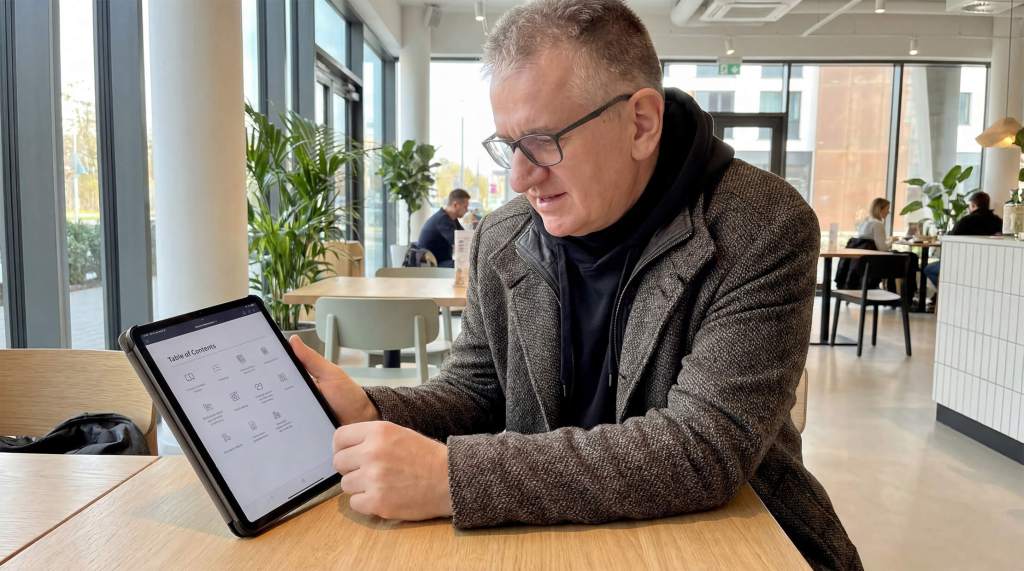
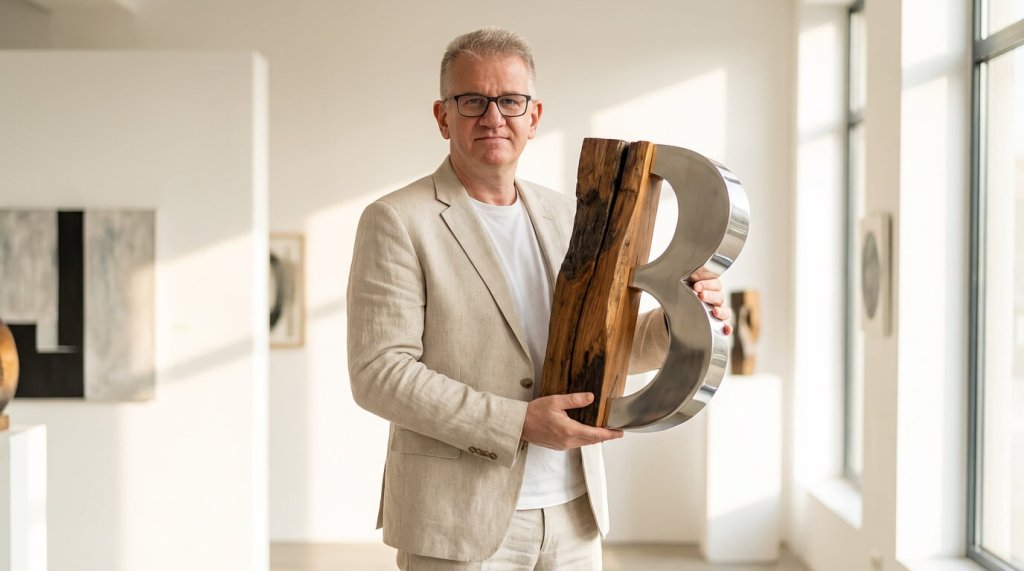
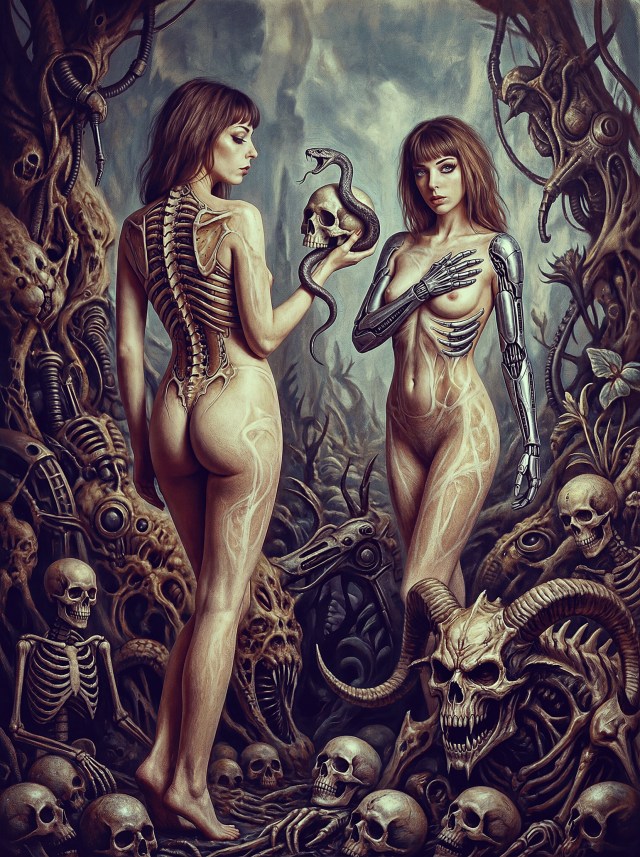
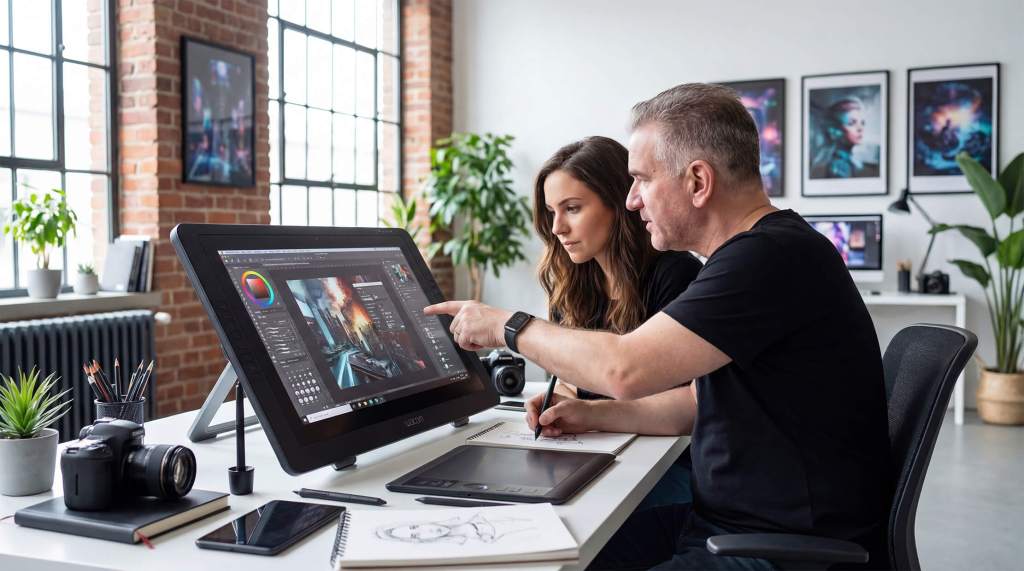
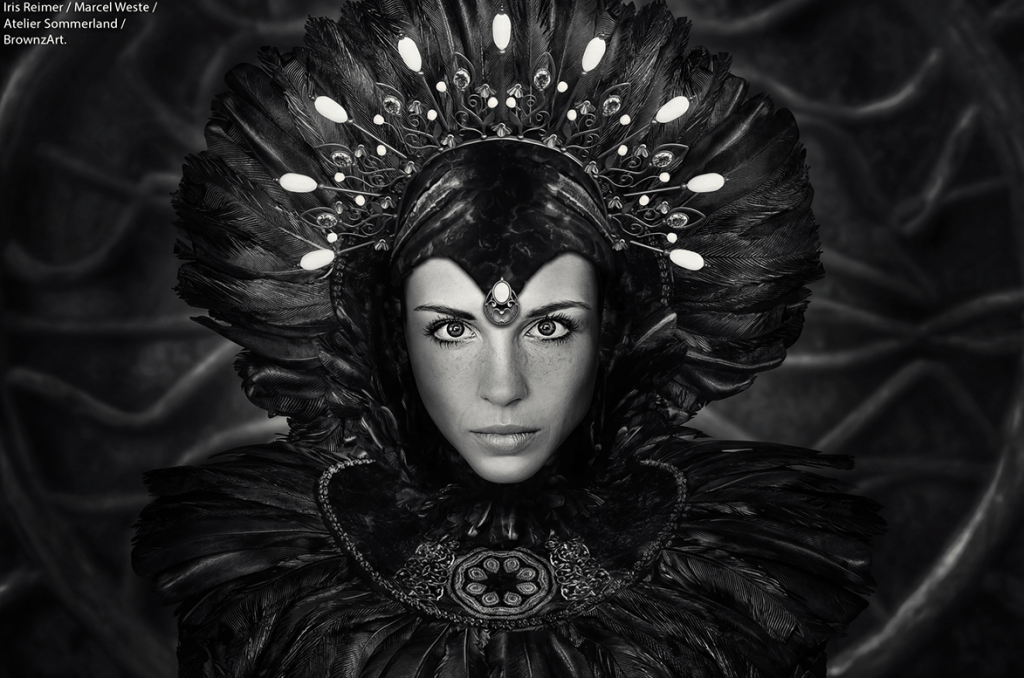





 Der BROWNZ Blog