Der große Easter-Egg-Guide für Erwachsene (die nie erwachsen wurden)
Photoshop ist ein Hochleistungslabor für Bilder. Aber unter der sterilen Oberfläche sitzt immer noch ein Nerd-Spielplatz.
Und genau dort wohnen die Easter Eggs.
Die meisten User kennen KI-Füllung, Firefly-Modelle, Referenzbilder, neue Körnungsebene — alles offiziell dokumentiert. Doch parallel dazu verstecken die Entwickler weiterhin kleine Spielereien im Programm. Das machen Software-Programmierer seit Jahrzehnten: kleine Signaturen, Witze oder versteckte Screens, die nichts produktiv lösen, aber zeigen: Hier arbeiten Menschen. Keine Maschinen. (Designer in Action)
Dieser Artikel listet nur Dinge auf, die auch heute noch funktionieren (oder in der aktuellen Architektur weiterhin vorhanden sind, weil Adobe sie traditionell mitschleppt). Keine Mythen, kein Reddit-Unsinn, kein „halt mal fünf Tasten und bete“.
🍌 Die Toolbar-Banane (funktioniert weiterhin)
Die berühmteste — und dümmste — Funktion von Photoshop. Und genau deshalb perfekt.
Aktivieren
Photoshop öffnen
Bearbeiten → Symbolleiste…
Jetzt: SHIFT gedrückt halten
Während SHIFT gedrückt bleibt → auf „Fertig“ klicken
Boom.
Statt der drei Punkte unten in der Toolbar erscheint eine kleine Banane.
Das ist kein Meme — das ist offiziell seit CC vorhanden und wurde bis heute nie entfernt. (Creative Bloq)
Die Funktion ändert absolut nichts. Sie existiert ausschließlich, damit du kurz lächelst während du 12 Stunden Haut retuschierst.
🐒 Layer Monkey (der Klassiker)
Photoshop hat Humor. Sehr trockenen Humor.
Aktivieren
Dokument öffnen
Fenster → Ebenenkompositionen
Neue Komposition erstellen
Namen ändern zu:
Layer Monkey 0
Das Panel verwandelt sich in „Layer Monkey!“ mit Affenkopf.
Ein offizielles Entwickler-Gimmick — und seit Jahren stabil vorhanden. (DOCMA)
☕🍞 Kaffee & Toast Interface
Du kannst Photoshop in Frühstück verwandeln.
Aktivieren
Voreinstellungen → Benutzeroberfläche
Jetzt gedrückt halten: SHIFT + ALT (Mac: SHIFT + OPTION)
Das ist der Grenzfall: Eigentlich Feature — aber als Easter Egg geboren.
Aktivieren
Voreinstellungen → Technologievorschau
Paint Symmetry aktivieren
Dann erscheint ein kleiner Schmetterling im Toolbar.
Er begann als verstecktes Entwickler-Experiment. (DIY Photography)
Heute ist er fast seriös — aber innerlich bleibt er ein Nerd-Gag.
👻 Der Geist der Entwickler
Ein besonders nerdiger Klassiker:
Screenshot vom About-Screen → Tonwertkorrektur extrem ziehen → versteckte Details sichtbar.
In alten Versionen waren darin Entwickler-Referenzen versteckt — sogar Gesichter. (psd-tutorials.de)
Heute subtiler, aber Prinzip existiert weiterhin: Grafiker hinterlassen Spuren. Immer.
Warum Adobe das nicht löscht
Softwarefirmen entfernen Bugs. Sie entfernen aber selten Humor.
Easter Eggs erfüllen eine Rolle:
Signatur der Entwickler
Tradition aus der Pre-Internet-Zeit
Insiderbindung zwischen Usern
kleine Belohnung beim Entdecken
Und ehrlich: Ein Programm, in dem Millionen Stunden Arbeit passieren, braucht gelegentlich eine Banane.
Was sich 2026 verändert hat
Photoshop wird immer mehr KI-Werkzeug. Referenzbilder, generatives Füllen, konsistente Anpassungen — alles auf Effizienz gebaut.
Aber genau deshalb bleiben Easter Eggs erhalten.
Je ernster Software wird, desto wichtiger werden kleine menschliche Spuren.
Sie sind der Beweis: Hier arbeiten nicht nur Algorithmen.
Fazit
Photoshop besteht aus zwei Ebenen:
Offiziell: Präzisionswerkzeug für Industrie & Produktion
Inoffiziell: Spielplatz für Menschen, die nachts Code schreiben
Die Banane, der Affe, der Toast — das sind keine Bugs. Das sind Unterschriften.
Und jedes Mal, wenn du sie aktivierst, passiert etwas Seltenes:
Du arbeitest kurz nicht mit Software. Du arbeitest mit Menschen.
Wenn du also das nächste Mal 400 Ebenen vor dir hast und dein Gehirn zu JPEG wird —
drück SHIFT klick Fertig und iss eine virtuelle Banane.
Wie dieser Text entstanden ist
Meine Blogartikel entstehen aus Sprachmemos – meistens abends, wenn ich eigentlich was anderes machen sollte, aber stattdessen in Photoshop nach versteckten Bananen suche. Wird transkribiert und mit KI aufgeräumt. Die Neugier und die fragwürdige Verwendung meiner Freizeit sind komplett meine eigenen.
Ich weiß, Tastenkürzel klingt langweilig. Klingt nach Handbuch, nach Auswendiglernen, nach Dingen die man sich vornimmt und dann doch nie macht. Wie Zahnseide oder Sport am Morgen.
Aber ich sag dir was: Nichts – wirklich nichts – hat mein Arbeiten in Photoshop so verändert wie der Tag, an dem ich angefangen hab, Tastenkürzel zu benutzen. Nicht Filter, nicht Plugins, nicht KI-Funktionen. Tastenkürzel.
Weil jedes Mal, wenn du mit der Maus ins Menü fährst, auf Bearbeiten klickst, dann auf Transformieren, dann auf Skalieren – das sind vier Sekunden. Klingt nach nichts. Aber mach das hundertmal am Tag, und du hast dir sieben Minuten gestohlen. Mach das ein Jahr lang, und du hast Tage verloren. Für Klicken.
Also: Hier sind die Kürzel, die du kennen solltest. Nicht alle. Nicht die obskuren. Sondern die, die ich jeden Tag benutze, seit über zwanzig Jahren.
Kurze Anmerkung vorab: Auf dem Mac ist die Befehlstaste (Cmd ⌘) das, was auf dem PC die Strg-Taste (Ctrl) ist. Und die Wahltaste (Alt ⌥ auf dem Mac) entspricht der Alt-Taste auf dem PC. Wenn ich schreibe Cmd/Strg meine ich: Cmd auf dem Mac, Strg auf dem PC. Immer.
Die Überlebens-Kürzel – ohne die geht gar nichts
Das hier sind die Kürzel, die du als allererstes lernen solltest. Die brauchst du bei jedem Bild, egal was du machst.
Rückgängig machen
Cmd/Strg + Z
Das wichtigste Kürzel überhaupt. In Photoshop 2026 kannst du damit so oft zurückgehen, wie du willst. Einfach immer wieder drücken, und es geht Schritt für Schritt zurück. Früher ging das nur einmal, dann musste man ein anderes Kürzel nehmen. Das ist zum Glück vorbei.
Speichern
Cmd/Strg + S
Drück das alle paar Minuten. Gewöhn es dir an wie Atmen. Photoshop stürzt seltener ab als früher, aber es passiert immer noch. Und das Gefühl, eine Stunde Arbeit zu verlieren, weil man nicht gespeichert hat – das brauchst du genau einmal im Leben. Danach vergisst du es nie wieder.
Speichern unter
Cmd/Strg + Shift + S
Wenn du eine neue Version speichern willst, ohne die alte zu überschreiben.
Rückgängig bis zum letzten Speicherpunkt
F12
Das kennt fast niemand, aber es ist unglaublich praktisch. Wenn du dich komplett verrannt hast und zurück willst zum letzten gespeicherten Zustand – F12 und alles ist wieder wie vorher. Ohne zwanzigmal Cmd/Strg + Z drücken zu müssen.
Auswahl und Navigation – sich im Bild bewegen
Alles auswählen
Cmd/Strg + A
Wählt das komplette Bild aus. Brauchst du öfter als du denkst.
Auswahl aufheben
Cmd/Strg + D
Wenn die tanzenden Ameisen nerven und du die Auswahl loswerden willst.
Auswahl umkehren
Cmd/Strg + Shift + I
Du hast den Hintergrund ausgewählt, willst aber eigentlich das Objekt? Einmal drücken und die Auswahl dreht sich um. Simpel, aber spart ständig Zeit.
Ins Bild reinzoomen
Cmd/Strg + Plus
Aus dem Bild rauszoomen
Cmd/Strg + Minus
Ganzes Bild in den Bildschirm einpassen
Cmd/Strg + 0 (Null)
100% Ansicht
Cmd/Strg + 1
Zeigt dir das Bild in der tatsächlichen Pixelgröße. Wichtig, um Schärfe und Details wirklich beurteilen zu können.
Im Bild scrollen
Leertaste gedrückt halten und ziehen
Das ist kein klassisches Tastenkürzel, aber es ist unentbehrlich. Egal welches Werkzeug gerade aktiv ist – Leertaste halten und du kannst das Bild verschieben. Loslassen und du bist wieder beim vorherigen Werkzeug. Das benutze ich wahrscheinlich hundertmal am Tag.
Ebenen – das Herz von Photoshop
Neue leere Ebene
Cmd/Strg + Shift + N
Erstellt eine neue leere Ebene. Ein Dialogfenster fragt dich nach dem Namen. Wenn du das nicht brauchst und es schneller gehen soll:
Cmd/Strg + Shift + Alt + N (Mac: Cmd + Shift + Option + N)
Das erstellt die Ebene ohne nachzufragen.
Ebene duplizieren
Cmd/Strg + J
Eines meiner meistgenutzten Kürzel. Kopiert die aktuelle Ebene oder den ausgewählten Bereich auf eine neue Ebene. Brauchst du ständig für nicht-destruktives Arbeiten.
Ebenen zusammenfassen
Cmd/Strg + E
Fasst die ausgewählte Ebene mit der darunter zusammen.
Alle sichtbaren Ebenen auf eine neue Ebene stempeln
Cmd/Strg + Shift + Alt + E (Mac: Cmd + Shift + Option + E)
Das ist ein langes Kürzel, aber es ist Gold wert. Es nimmt alles, was du siehst, und packt es auf eine neue Ebene – ohne die bestehenden Ebenen zu verändern. Perfekt, wenn du den aktuellen Stand sichern willst, bevor du weiter experimentierst.
Statt mit der Maus in die Werkzeugleiste zu fahren, drückst du einfach einen Buchstaben. Hier die wichtigsten:
V – Verschieben-Werkzeug. Damit bewegst du Ebenen und Objekte.
B – Pinsel. Dein wichtigstes Malwerkzeug. Mehrfach drücken wechselt zwischen Pinsel, Buntstift und Mischpinsel.
E – Radiergummi. Wobei ich den fast nie benutze, weil Masken besser sind. Aber gut zu wissen.
M – Auswahlrechteck. Nochmal drücken wechselt zur Auswahlellipse.
L – Lasso. Nochmal drücken wechselt zwischen Lasso, Polygon-Lasso und magnetischem Lasso.
W – Zauberstab und Schnellauswahl. Zwischen beiden wechseln mit erneutem Drücken.
C – Freistellungswerkzeug. Zum Beschneiden des Bildes.
S – Kopierstempel. Zum Klonen von Bildbereichen.
J – Reparaturpinsel und Bereichsreparatur. Zwischen beiden wechseln mit erneutem Drücken.
G – Verlaufswerkzeug und Farbfüllwerkzeug.
T – Textwerkzeug.
P – Zeichenstift.
I – Pipette. Nimmt eine Farbe aus dem Bild auf.
O – Abwedler, Nachbelichter und Schwamm.
H – Handwerkzeug. Zum Verschieben der Ansicht. Wobei die Leertaste praktischer ist.
Z – Zoomwerkzeug.
Pinsel steuern – ohne die Maus
Wenn du viel mit dem Pinsel arbeitest, sind diese Kürzel unverzichtbar:
Pinselgröße ändern
Ö und # Taste (PC) bzw. [ und ] Taste
Auf dem PC: Die Tasten Ö (kleiner) und # (größer). Das ist bei deutscher Tastatur manchmal anders belegt. Am besten einfach ausprobieren.
Auf dem Mac mit deutscher Tastatur: Ö und Ä funktionieren oft. Alternativ die eckigen Klammern, falls du eine englische Tastaturbelegung nutzt.
Wenn das nicht funktioniert – und bei deutscher Tastatur ist das leider öfter der Fall – kannst du die Kürzel in Photoshop unter Bearbeiten, Tastaturbefehle, neu belegen. Mach das. Es lohnt sich.
Pinselgröße und Härte per Maus ändern
Alt + Rechtsklick und ziehen (PC) Ctrl + Option + Klick und ziehen (Mac)
Links-rechts ändert die Größe, hoch-runter ändert die Härte. Das ist anfangs gewöhnungsbedürftig, aber wenn du es einmal drauf hast, willst du es nie wieder anders machen.
Deckkraft des Pinsels ändern
Zifferntasten 1-9 und 0
1 = 10%, 2 = 20%, 5 = 50%, 0 = 100%. Schnell hintereinander zwei Zahlen tippen für genaue Werte: 3 und 5 schnell nacheinander = 35%.
Das funktioniert auch bei anderen Werkzeugen wie dem Kopierstempel oder dem Radiergummi. Und es funktioniert nur, wenn das entsprechende Werkzeug aktiv ist.
Transformieren – Größe, Drehung, Perspektive
Frei transformieren
Cmd/Strg + T
Damit kannst du eine Ebene skalieren, drehen, verzerren. Zieh an den Ecken für die Größe, beweg die Maus außerhalb der Ecken für Drehung.
Proportionen beibehalten
In Photoshop 2026 ist proportionales Skalieren beim freien Transformieren standardmäßig aktiv. Wenn du das nicht willst und frei verzerren möchtest, halte die Shift-Taste gedrückt.
Das ist übrigens genau andersrum als in älteren Versionen. Früher musstest du Shift halten, um proportional zu bleiben. Jetzt musst du Shift halten, um nicht proportional zu sein. Hat am Anfang viele Leute verwirrt, mich eingeschlossen.
Vom Mittelpunkt aus transformieren
Alt / Option gedrückt halten während du ziehst.
Farbe und Füllung
Vordergrund- und Hintergrundfarbe tauschen
X
Wechselt zwischen den beiden Farben. Extrem praktisch beim Maskenmalen, wo du ständig zwischen Schwarz und Weiß wechselst.
Farben auf Schwarz und Weiß zurücksetzen
D
Setzt Vordergrundfarbe auf Schwarz und Hintergrundfarbe auf Weiß. Brauchst du ständig bei der Maskenarbeit.
Mit Vordergrundfarbe füllen
Alt + Backspace (PC) Option + Delete (Mac)
Mit Hintergrundfarbe füllen
Cmd/Strg + Backspace (PC) Cmd + Delete (Mac)
Masken
Ebenenmaske hinzufügen
Kein Standard-Tastenkürzel, aber du kannst unten im Ebenenbedienfeld auf das Rechteck mit dem Kreis klicken. Geht schnell genug.
Maske umkehren
Cmd/Strg + I
Wenn du eine Maske aktiv hast, kehrt das Schwarz und Weiß um. Also alles, was sichtbar war, wird unsichtbar und umgekehrt. Funktioniert auch auf Bildern als Farben umkehren.
Maske anzeigen
Alt / Option + Klick auf die Masken-Miniatur
Zeigt dir die Maske als Schwarzweiß-Bild. Nochmal klicken und du siehst wieder das normale Bild. Unglaublich praktisch, um zu sehen, ob deine Maske sauber ist.
Kopieren, Einfügen, Ausschneiden
Kopieren
Cmd/Strg + C
Ausschneiden
Cmd/Strg + X
Einfügen
Cmd/Strg + V
Auf reduzierte Ebene kopieren
Cmd/Strg + Shift + C
Kopiert nicht nur die aktive Ebene, sondern alles Sichtbare. Als würdest du einen Screenshot machen. Extrem nützlich, wenn du einen bestimmten Bereich aus einem Bild mit vielen Ebenen kopieren willst.
In eine Auswahl einfügen
Cmd/Strg + Shift + V
Fügt das Kopierte so ein, dass es nur innerhalb einer bestehenden Auswahl sichtbar ist. Erstellt automatisch eine Maske.
Bildanpassungen – die schnellen Korrekturen
Tonwertkorrektur
Cmd/Strg + L
Gradationskurven
Cmd/Strg + M
Farbton / Sättigung
Cmd/Strg + U
Farbbalance
Cmd/Strg + B
Bildgröße ändern
Cmd/Strg + Alt + I (Mac: Cmd + Option + I)
Arbeitsfläche ändern
Cmd/Strg + Alt + C (Mac: Cmd + Option + C)
Kleiner Hinweis: Die direkten Anpassungen über diese Kürzel sind destruktiv – sie verändern die Pixel dauerhaft. Besser ist es meistens, Einstellungsebenen zu verwenden, die du jederzeit ändern oder löschen kannst. Aber für schnelle Korrekturen oder wenn du weißt, was du tust, sind diese Kürzel immer noch praktisch.
Filter
Letzten Filter wiederholen
Cmd/Strg + F
Wendet den letzten Filter nochmal an, mit denselben Einstellungen. Praktisch, wenn du den gleichen Effekt auf mehrere Ebenen anwenden willst.
Letzten Filter mit Dialogfenster wiederholen
Cmd/Strg + Alt + F (Mac: Cmd + Option + F)
Wie oben, aber das Einstellungsfenster öffnet sich nochmal und du kannst die Werte anpassen.
Die Geheimtipps – Kürzel die kaum jemand kennt
Alle Ebenen ausblenden außer einer
Alt / Option + Klick auf das Augensymbol der Ebene
Blendet alle anderen Ebenen aus. Nochmal klicken bringt alle zurück. Ich benutz das ständig, um zu sehen, was auf einer einzelnen Ebene liegt.
Letzte Auswahl wiederherstellen
Cmd/Strg + Shift + D
Du hast versehentlich die Auswahl aufgehoben? Dieses Kürzel bringt sie zurück. Hat mich schon hundertmal gerettet.
Auswahl weichzeichnen
Shift + F6
Öffnet das Dialogfenster für die weiche Auswahlkante. Brauchst du ständig, wenn Auswahlen natürlich aussehen sollen.
Hilfslinien ein- und ausblenden
Cmd/Strg + ;
Raster ein- und ausblenden
Cmd/Strg + ‚
Lineale ein- und ausblenden
Cmd/Strg + R
Wie du das alles lernst ohne verrückt zu werden
Jetzt hast du diese riesige Liste und denkst wahrscheinlich: Das lern ich nie.
Doch. Aber nicht auf einmal.
Mach es so wie ich es gemacht hab: Nimm dir pro Woche drei Kürzel vor. Nur drei. Schreib sie auf einen Zettel und kleb ihn an den Monitor. Und dann zwing dich, diese drei Kürzel zu benutzen, auch wenn es am Anfang langsamer geht als mit der Maus.
Nach einer Woche sitzen die. Dann nimmst du die nächsten drei. Nach zwei Monaten hast du die wichtigsten drin und merkst, dass du schneller arbeitest, ohne darüber nachzudenken.
Die Finger lernen schneller als der Kopf. Irgendwann drückst du Cmd+J, ohne zu überlegen. Es wird automatisch. Wie Autofahren.
Und fang mit den wichtigsten an: Cmd/Strg + Z, Cmd/Strg + S, Cmd/Strg + J, V für Verschieben, B für Pinsel, Leertaste zum Navigieren. Die sechs allein machen schon einen riesigen Unterschied.
Ein letzter Tipp
Du kannst in Photoshop unter Bearbeiten, Tastaturbefehle, alle Kürzel anpassen. Wenn dir ein Kürzel nicht passt oder nicht funktioniert – zum Beispiel weil die deutsche Tastatur anders belegt ist – dann änder es. Das ist dein Programm. Das muss sich nach dir richten, nicht umgekehrt.
Und wenn du gar nicht weiterkommst: In Photoshop 2026 kannst du die Suchfunktion öffnen mit Cmd/Strg + F (im Menü, nicht der Filter). Da tippst du einfach ein, was du machen willst, und Photoshop zeigt dir den Befehl und das Kürzel dazu. Das ist wie Google für Photoshop.
Probier es aus. Und in einem Monat schreibst du mir, dass du nicht verstehst, wie du jemals ohne Kürzel gearbeitet hast.
Geht allen so.
Wie dieser Text entstanden ist
Meine Blogartikel entstehen aus Sprachmemos – eingesprochen, wenn mir ein Thema durch den Kopf geht. Wird transkribiert und mit KI aufgeräumt. Die Kürzel kenne ich auswendig, die benutze ich jeden Tag. Das Aufschreiben hat allerdings länger gedauert als gedacht, weil mir bei jedem Kürzel noch ein weiteres eingefallen ist, das unbedingt mit rein muss. Irgendwann muss man aufhören. Jetzt zum Beispiel.
Eigentlich war nach Teil 1 alles gesagt. Ein Fan, ein Haufen KI-Tools, ein Video das keinen Sinn macht und trotzdem funktioniert. Geschichte erzählt, Leute haben gelacht, fertig.
Dachte ich.
Dann saß ich wieder am Rechner. Und dann war es drei Uhr morgens. Schon wieder.
Was passiert ist
Ich hab Teil 2 gemacht. Und ich kann euch nicht mal genau sagen, warum.
Es war dieses Gefühl von: Da geht noch was. Teil 1 war wild und chaotisch und unplanbar. Teil 2 ist auch wild und chaotisch – aber diesmal wusste ich, dass es wild und chaotisch wird. Und das verändert alles.
Stellt euch vor, beim ersten Mal fallt ihr die Treppe runter. Beim zweiten Mal springt ihr freiwillig – mit Anlauf.
Hier ist das Ding:
Und wer Teil 1 noch nicht kennt und verstehen will, wie das alles angefangen hat:
Okay, ich versuch das mal zusammenzufassen. Wobei zusammenfassen nicht ganz das richtige Wort ist, weil das impliziert, dass es eine Logik gibt, die man zusammenfassen könnte.
Wir starten auf Hoth. Soweit noch halbwegs normal. Star Wars halt, Schnee, AT-ATs, alles wie gehabt.
Und dann kippt es.
Darth Vader hat einen Whirlpool. Nicht metaphorisch, wirklich. Es gibt plötzlich fünf Versionen von ihm gleichzeitig auf dem Bildschirm und alle diskutieren miteinander. Han Solo wird in einem riesigen Kühlschrank eingefroren. Nicht in Carbonit – in einem Kühlschrank.
Irgendwann taucht die Enterprise auf. Ja, die Enterprise. Weil warum auch nicht. Grenzen sind was für Leute mit Konzept.
Auf Dagobah wird Matrix-Training gemacht. In Cloud City gibt es Pizza. Die AT-ATs werden mit Schneebällen angegriffen.
Und am Ende weiß kein Mensch mehr, in welchem Universum wir gerade sind.
Ich auch nicht. Und ich hab das Ding gemacht.
Warum das funktioniert, obwohl es nicht funktionieren sollte
Hier ist die Sache, die ich bei Teil 2 begriffen hab und die bei Teil 1 noch Zufall war:
Das Chaos ist nicht der Bug. Das Chaos ist das Feature.
Im Schnittstudio – also an meinem Schreibtisch um zwei Uhr morgens – passieren Dinge, die man normalerweise als Fehler bezeichnen würde. Charaktere sehen plötzlich anders aus als in der Szene davor. Die Beleuchtung springt. Die Location verschiebt sich ohne Erklärung. Gesichter verändern sich mitten im Clip.
Bei einem normalen Projekt würde mich das wahnsinnig machen. Hier hab ich irgendwann angefangen, es zu umarmen. Nicht trotzdem zu schneiden, sondern deswegen.
Wenn ein Charakter mitten in der Szene sein Aussehen wechselt, dann ist das halt jetzt Teil der Handlung. Wenn die Beleuchtung von blau zu orange springt – Universum gewechselt, weiter geht’s.
Das klingt nach Ausrede für schlechte Arbeit. Ist es vielleicht auch. Aber es funktioniert. Und ich glaube, es funktioniert, weil die Leute spüren, dass da jemand Spaß hat. Dass das kein Produkt ist, sondern ein Spielplatz.
Der Unterschied zu Teil 1
Teil 1 war Anarchie. Reines Ausprobieren. Ich wusste nicht, was ich mache, und das Ergebnis war entsprechend unberechenbar.
Teil 2 ist auch Anarchie. Aber eine, die weiß, dass sie Anarchie ist. Die sich im Spiegel anguckt und sagt: Jo, ich bin verrückt, lass weitermachen.
Das macht es in manchen Momenten besser und in anderen schlimmer. Besser, weil das Timing stimmt, weil die Gags bewusster sitzen, weil der Schnitt rhythmischer ist. Schlimmer, weil kalkulierter Wahnsinn nie ganz so frei ist wie der echte.
Aber insgesamt? Ich mag Teil 2 mehr. Was wahrscheinlich daran liegt, dass man das neueste Kind immer am meisten mag. Frag mich in einer Woche nochmal.
Warum Fanprojekte was Besonderes sind
Ich komm immer wieder darauf zurück, weil es mir wichtig ist.
Niemand hat mich gebeten, das zu machen. Niemand bezahlt mich dafür. Es gibt keinen Kunden, keinen Auftraggeber, keine Deadline. Es gibt nur mich und die Frage: Was wäre wenn?
Was wäre wenn Darth Vader Pizza isst?
Was wäre wenn Jar Jar am Ende den Vorhang schließt?
Was wäre wenn man Star Wars und Star Trek in einen Mixer wirft und guckt, was rauskommt?
Diese Fragen stellt kein Studio. Kein Produzent. Kein Mensch mit einem Budget und einer Zielgruppenanalyse.
Die stellt nur ein Fan, der nachts am Rechner sitzt und nicht schlafen kann.
Und genau deshalb sind Fanprojekte manchmal ehrlicher als alles, was aus Hollywood kommt. Nicht besser. Nicht professioneller. Aber ehrlicher. Weil sie nur aus einem einzigen Grund existieren: Weil jemand Bock drauf hatte.
Was noch kommt
Das hier ist der erste Teil von Teil 2.
Ja, ihr habt richtig gelesen. Teil 2 hat Teile. Weil offenbar kann ich nicht nur keine Filme machen, ich kann auch keine Grenzen setzen.
Es wird also noch schlimmer. Oder besser. Je nach Perspektive.
Ich arbeite dran. Zwischen den Sachen, die tatsächlich Geld bringen, schiebe ich Szenen zusammen, probiere neue Clips aus, lasse die KI Dinge generieren, bei denen ich manchmal selbst nicht weiß, ob ich lachen oder den Rechner zuklappen soll.
Meistens beides.
Wie ihr es gucken solltet
Bitte, bitte, bitte: 720p. Stellt die Qualität auf YouTube manuell hoch. Ich weiß, YouTube startet gerne in Kartoffel-Qualität und ihr denkt dann, das Video sieht scheiße aus. Tut es nicht. Also doch, aber auf die richtige Art.
Und Ton an. Unbedingt Ton an. Die Hälfte der Gags liegt im Timing und in den Sounds. Ohne Ton ist das wie Pizza ohne Käse. Technisch immer noch Pizza, aber warum würdest du dir das antun?
Hier nochmal der Link:
Sagt mir, was ihr seht
Feedback ist willkommen. Unter dem YouTube-Video, per Mail an brownz@brownz.art, per Brieftaube, egal.
Sagt mir, an welcher Stelle ihr gelacht habt. An welcher Stelle ihr verwirrt wart. An welcher Stelle ihr dachtet: Okay, jetzt hat er komplett den Verstand verloren.
Wahrscheinlich bei der Whirlpool-Szene. Aber ich will es genau wissen.
Star Wars Madness geht weiter. Teil 2 ist da. Mehr kommt.
Und solange mich nachts niemand vom Rechner zerrt, wird das auch so bleiben.
Möge die Macht mit euch sein.
Oder zumindest das WLAN.
Wie dieser Text entstanden ist
Meine Blogartikel entstehen aus Sprachmemos, meistens eingesprochen irgendwann zwischen Mitternacht und dem Moment, wo ich merke, dass die Vögel wieder anfangen zu singen. Wird transkribiert und mit KI aufgeräumt. Der Schlafmangel und die fragwürdigen kreativen Entscheidungen sind zu hundert Prozent meine eigenen.
Gestern hab ich euch erzählt, ihr sollt mir eine Mail schreiben, wenn ihr das Video sehen wollt. Schöne Idee. Nur hab ich die falsche Mail-Adresse hingeschrieben.
Ja, wirklich.
Da stand brownz@brownzart.at – richtig wäre brownz@brownz.art gewesen. Kleiner Unterschied, große Wirkung: Die meisten Mails sind im Nirgendwo gelandet.
Ein paar von euch hatten meine richtige Adresse offenbar schon gespeichert und haben es trotzdem geschafft. Die haben den Link auch bekommen. Aber der Rest – tja. Sorry dafür. Echt.
Im Originalbeitrag von gestern ist die Adresse jetzt korrigiert. Wer den nochmal lesen will:
Weil ich das Video in der Zwischenzeit einfach auf YouTube hochgeladen hab. Als verstecktes Video, 720p HD. Nicht so gut wie die Dropbox-Version, aber es reicht, um den Wahnsinn zu sehen.
Hier ist der Link:
Einfach draufklicken und gucken. Kein Download nötig, keine Mail, kein Aufwand. Wer gestern nicht durchgekommen ist, kommt jetzt einfach so dran.
Was ich mir trotzdem wünschen würde
Schaut es euch an. Und dann sagt mir, was ihr denkt.
8 Minuten und 15 Sekunden Fiebertraum, zusammengebaut aus Gesprächen mit der KI, irgendwann zwischen Mitternacht und drei Uhr morgens. Kein Plan, kein Storyboard, kein Konzept. Nur Wahnsinn mit Rhythmus.
Ich bin immer noch zu nah dran, um das selbst einzuordnen. Ich brauch eure Augen. Und eure Ehrlichkeit.
Ob per Kommentar, per YouTube-Kommentar, per Mail an die – diesmal richtige – Adresse brownz@brownz.art oder per Rauchzeichen. Hauptsache, ihr sagt was.
Und nochmal sorry wegen der Adresse. Passiert mir hoffentlich nicht nochmal.
Wahrscheinlich aber doch. Weil um drei Uhr morgens ist Korrekturlesen halt nicht so meine Stärke.
Wie dieser Text entstanden ist
Meine Blogartikel entstehen aus Sprachmemos – meistens wenn mir was durch den Kopf geht. Wird transkribiert und dann mit KI in Form gebracht. Die Peinlichkeit wegen der falschen Mail-Adresse ist allerdings hundert Prozent handgemacht.
Es gibt Updates, die sind kosmetisch. Und es gibt Updates, die sagen leise, aber bestimmt: Hier wächst etwas. Das neue Inhaltsverzeichnis des Brownz Hub gehört zur zweiten Sorte.
Nicht, weil plötzlich alles anders ist. Sondern weil jetzt sichtbar wird, wie groß dieses Ding eigentlich gedacht ist.
Der Brownz Hub war nie als schneller Kurs geplant. Er war von Anfang an ein System. Ein Archiv. Ein Denkraum. Und mit dem aktuellen Update des Inhaltsverzeichnisses wird genau das klarer denn je.
Der Brownz Hub ist kein Produkt. Er ist ein Zustand.
Wer den Brownz Hub betritt, betritt keinen Onlinekurs mit Kapitel 1–7 und Abschlusszertifikat. Man betritt einen Arbeitsraum, der sich ständig verändert.
Das Inhaltsverzeichnis ist dabei kein Inhaltsverzeichnis im klassischen Sinn. Es ist eher eine Landkarte:
Trainings
Daten
Extras
Werkzeuge
Experimente
Prozesse
Nicht linear. Nicht brav. Sondern so, wie kreative Arbeit nun mal wirklich funktioniert.
Was das neue Inhaltsverzeichnis zeigt
Mit dem aktuellen Update wird eines sehr deutlich: Der Brownz Hub ist kein Sammelsurium, sondern kuratiert.
Die Inhalte sind nicht zufällig gewachsen, sondern folgen einer inneren Logik:
vom Sehen zum Verstehen
vom Tool zur Haltung
vom Effekt zur Bildidee
Das Inhaltsverzeichnis macht diese Struktur jetzt sichtbar.
Nicht als starre Ordnung, sondern als offenes System, das weiter wächst.
Trainings: Wissen ohne Filter
Die Trainings im Brownz Hub erklären nicht, welchen Button man drücken muss. Sie erklären, warum man ihn überhaupt drückt – oder manchmal bewusst nicht.
Synthografie wird hier nicht als Trickkiste behandelt, sondern als Erweiterung fotografischen Denkens.
Keine Show. Kein Motivationsgeschrei. Sondern konzentrierte Arbeit am Bild.
Daten & Extras: Rohmaterial statt Hochglanz
Ein zentraler Punkt im neuen Inhaltsverzeichnis sind die Datenpakete.
Keine fertigen Looks zum Drüberlegen. Sondern:
Rohdaten
Arbeitsmaterial
Bausteine
Dinge, mit denen man arbeiten muss.
Der Hub liefert nicht die Lösung – er liefert die Substanz.
Tools als Werkzeug, nicht als Krücke
Das Update zeigt auch sehr klar, wie mit Tools umgegangen wird:
Nicht als Abkürzung. Nicht als Ersatz für Denken.
Sondern als Verstärker dessen, was du ohnehin schon sehen kannst.
Photoshop, KI, Daten, Presets – alles da. Aber nie im Mittelpunkt. Der Mittelpunkt bleibt das Bild.
Dropbox statt Plattform-Gefängnis
Ein wichtiger Punkt, der im Inhaltsverzeichnis mitschwingt: Der Brownz Hub ist kein Login‑Käfig.
Alle Inhalte kommen direkt per Dropbox.
Das bedeutet:
Du besitzt die Daten
Du arbeitest offline
Du bist unabhängig von Plattformen
Das Inhaltsverzeichnis wächst – dein Ordner wächst mit.
Für wen dieses Update wichtig ist
Dieses Update ist nicht für jeden relevant.
Es ist relevant für Menschen, die:
tiefer arbeiten wollen
verstehen wollen, was sie tun
keine Angst vor Rohmaterial haben
nicht auf der Suche nach Abkürzungen sind
Wenn du nur Effekte willst, bist du hier falsch. Wenn du Bilder bauen willst, bist du hier richtig.
Der eigentliche Kern des Updates
Das neue Inhaltsverzeichnis zeigt vor allem eines:
Der Brownz Hub ist noch lange nicht fertig.
Und genau das ist seine größte Stärke.
Du kaufst kein abgeschlossenes Produkt. Du steigst in einen Prozess ein.
Alles, was seit Start entstanden ist, ist enthalten. Alles, was kommt, kommt automatisch dazu.
Bestellung & Zugang
Der Brownz Hub ist als Jahresabo konzipiert. Kein Abo-Dschungel, keine monatlichen Abbuchungen, kein Kleingedrucktes.
Laufzeit: Oktober 2025 bis Oktober 2026 Preis: 199 Euro
Der entscheidende Punkt: Wer jetzt einsteigt, bekommt sofort Zugriff auf alle Inhalte, die seit Start bereits erschienen sind – ohne Wartezeit, ohne Einschränkung. Alles ist direkt verfügbar.
So bestellst du den Brownz Hub
Die Bestellung läuft bewusst persönlich und direkt.
Ich sitze hier und versuche, meine Gedanken zu sortieren. Weil 2026 für mich in Sachen Bildbearbeitung ein seltsames Jahr ist. Einerseits war es noch nie so einfach, technisch saubere Bilder zu kriegen. Rauschen weg, Schärfe rein, Hintergrund raus – alles in Sekunden. Andererseits ertappe ich mich dabei, wie ich manchmal vor meinen eigenen Bildern sitze und denke: Ist das noch meins?
Das klingt vielleicht melodramatisch. Ist es wahrscheinlich auch. Aber ich glaube, da steckt was drin, worüber man reden sollte.
Ich will hier bewusst keine Tools aufzählen. Keine Vergleiche, keine Empfehlungen. Das ändert sich eh alle paar Monate, und darum geht es mir nicht. Mir geht es um die Frage, wie man mit dem ganzen Zeug umgeht, ohne sich dabei selbst zu verlieren.
Das Problem mit der Geschwindigkeit
Was mich am meisten erwischt hat, ist nicht die Qualität. Die ist beeindruckend, keine Frage. Was mich erwischt hat, ist die Geschwindigkeit.
Früher hab ich bei jedem Bild überlegt: Braucht das wirklich mehr Schärfe? Will ich das Rauschen da haben oder nicht? Ist diese Falte im Gesicht ein Problem oder Teil der Geschichte?
Das waren echte Entscheidungen. Die haben Zeit gekostet. Aber in dieser Zeit ist auch was passiert – ich hab über das Bild nachgedacht.
Jetzt klicke ich auf einen Button und es ist fertig. Zack. Weiter zum nächsten. Und irgendwann merke ich, dass ich gar nicht mehr richtig hinschaue. Nicht weil ich faul bin, sondern weil der Prozess so schnell ist, dass kein Raum mehr bleibt.
Ich hab neulich eine Serie bearbeitet und erst hinterher gemerkt, dass alle Bilder irgendwie gleich aussahen. Technisch super. Aber austauschbar. Und dann saß ich da und dachte: Das bin ja gar nicht ich. Das ist der Algorithmus.
„Besser“ ist nicht so einfach, wie es klingt
Der Begriff Bildverbesserung nervt mich. Weil er so tut, als gäbe es ein objektives Besser. Gibt es aber nicht.
Mehr Schärfe ist nicht automatisch besser. Manchmal will ich, dass ein Bild weich ist. Manchmal ist das Rauschen genau das, was die Stimmung ausmacht. Manchmal sind es die Schatten, die Geschichte erzählen – und wenn die KI die aufhellt, ist die Geschichte weg.
Aber die KI weiß das nicht. Die kennt nur Daten. Millionen von Bildern, aus denen sie gelernt hat, was „gut“ ist. Und gut heißt für sie: Durchschnitt. Norm. Was die meisten Leute als korrekt empfinden.
Das ist nicht böse gemeint. So funktioniert die Technik halt. Aber es bedeutet, dass jede automatische Verbesserung eine Interpretation ist. Und wenn ich die nicht hinterfrage, übernehme ich eine Interpretation, die nicht meine ist.
Der Unterschied zwischen Reparieren und Erfinden
Was ich inzwischen gelernt habe: Man muss unterscheiden zwischen KI, die repariert, und KI, die erfindet.
Wenn ich ein Bild entrausche oder die Schärfe verbessere, dann arbeitet die KI mit dem, was da ist. Sie holt Details raus, die im Rauschen versteckt waren. Das ist Restaurierung. Das Bild bleibt mein Bild.
Aber wenn ich den Hintergrund erweitern lasse oder Objekte hinzufüge oder Gesichter verändere, dann erfindet die KI etwas Neues. Das ist nicht mehr Fotografie. Das ist was anderes.
Beides kann okay sein. Aber es ist nicht dasselbe. Und ich finde, man sollte ehrlich sein – zu sich selbst und zu anderen – was davon man gerade macht.
Ich hab Bilder gesehen, die als Fotos verkauft werden, die aber zu 40 Prozent erfunden sind. Das stört mich. Nicht weil Erfinden schlecht wäre. Sondern weil das Nicht-Sagen irgendwie unehrlich ist.
Dieser eine Look, der überall ist
Mir fällt was auf, wenn ich durch Instagram scrolle oder Portfolios anschaue. Vieles sieht gleich aus. Nicht identisch, aber irgendwie… verwandt.
Alles ist sauber. Alles ist korrekt belichtet. Alles hat diese bestimmte Schärfe, diese bestimmte Hauttextur, diese bestimmten Farben.
Und nichts bleibt hängen.
Das ist nicht die Schuld der Fotografen. Das ist der KI-Standard, der sich leise eingeschlichen hat. Weil alle dieselben Tools benutzen mit denselben Presets und denselben Automatiken.
Stil entsteht aber nicht durch Korrektheit. Stil entsteht durch Entscheidungen. Durch bewusstes Abweichen. Durch den Mut zu sagen: Ich will das so, auch wenn der Algorithmus das anders machen würde.
Ein bisschen Unschärfe, die irritiert. Ein Schatten, der zu dunkel ist. Korn, das da sein darf. Das sind keine Fehler. Das sind Unterschriften.
Das Ding mit der Haut
Worüber ich lange nachgedacht habe: Hautretusche.
Die KI ist da mittlerweile unfassbar gut. Ein Klick und die Haut ist perfekt. Keine Poren, keine Fältchen, keine Unreinheiten. Technisch makellos.
Aber irgendwann hab ich gemerkt, dass ich Menschen nicht mehr erkenne. Nicht buchstäblich – aber emotional. Da sitzt jemand vor mir, der dreißig Jahre gelebt hat, und im Bild sieht die Haut aus wie bei einem Zwanzigjährigen in einer Werbung.
Das stimmt dann nicht mehr. Die Geschichte fehlt. Die Müdigkeit fehlt. Das Leben fehlt.
Ich bin da jetzt vorsichtiger geworden. Haut darf Haut bleiben. Mit Textur. Mit Charakter. Die KI bietet mir die perfekte Glätte an, und ich sag meistens: Nee, lass mal.
RAW-Bearbeitung und die Versuchung des Perfekten
Auch bei der RAW-Entwicklung passiert was Komisches. Die KI kann aus Schatten Details rausholen, die ich mit bloßem Auge kaum sehe. Beeindruckend, wirklich.
Aber wenn ich das bei jedem Bild mache, sehen alle Bilder gleich aus. Alles durchgezeichnet, alles sichtbar, alles ausbalanciert.
Und manchmal will ich das gar nicht. Manchmal soll der Schatten dunkel bleiben. Manchmal soll das Licht ausfressen. Weil das die Stimmung ist. Weil das der Moment war.
Ich hab angefangen, die KI-Vorschläge als Startpunkt zu nehmen, nicht als Endergebnis. Gucken, was sie macht. Und dann oft die Hälfte wieder zurücknehmen. Weil zu viel Optimierung den Charakter killt.
Wenn die KI meine Bilder aussortiert
Ein Feature, das mich fasziniert und beunruhigt gleichzeitig: KI kann Bildserien vorsortieren. Nach Schärfe, nach Ausdruck, nach was auch immer.
Das spart Zeit. Massiv. Statt 500 Bilder durchzugucken, zeigt mir die Maschine die „besten“ 50.
Aber wer sagt, was das Beste ist?
Manche meiner liebsten Bilder sind technisch nicht perfekt. Leicht unscharf, komisch geschnitten, Moment zwischen den Momenten. Genau deshalb sind sie gut. Weil sie echt sind. Weil da was passiert ist, das nicht geplant war.
Die KI hätte die aussortiert. Weil sie nicht in die Norm passt.
Also nutze ich das Feature, aber ich schau trotzdem noch selbst durch. Nicht alles, aber genug, um die Bilder zu finden, die die Maschine nicht versteht.
Was ich mir abgewöhnt habe
Ich hab aufgehört, alles automatisch laufen zu lassen. Klingt banal, aber es hat gedauert.
Früher hab ich Bilder in die Pipeline geworfen und am Ende kam was Fertiges raus. Schnell, effizient, bequem.
Jetzt mache ich mehr Schritte manuell. Nicht alle, aber die wichtigen. Die Entscheidungen, die das Bild zu meinem Bild machen.
Das kostet Zeit. Aber die Zeit hat einen Wert. In dieser Zeit verstehe ich, was ich tue. In dieser Zeit passiert das, was man wohl „Handschrift“ nennt.
Die eigentliche Frage
Am Ende geht es nicht darum, welche KI man benutzt. Es geht darum, wo man sie stoppt.
Was darf automatisch passieren? Was muss durch mich durch?
Das ist für jeden anders. Und es verändert sich wahrscheinlich auch mit der Zeit. Aber die Frage muss man sich stellen. Sonst stellt sie irgendwann jemand anderes – und die Antwort gefällt einem nicht.
Ich hab für mich ein paar Linien gezogen. Technische Sachen – Rauschen, Grundschärfe, Objektivkorrekturen – da darf die KI ran. Aber sobald es um Gesichter geht, um Stimmung, um das, was das Bild eigentlich sagen soll – da will ich selbst entscheiden.
Ob das richtig ist, weiß ich nicht. Aber es fühlt sich richtig an. Und das muss erstmal reichen.
Was bleibt
KI ist kein Feind. Ist auch kein Retter. Ist ein Werkzeug. Ein ziemlich mächtiges.
Aber wie jedes Werkzeug verstärkt es das, was man reintut. Wenn ich gedankenlos arbeite, macht die KI mich schneller gedankenlos. Wenn ich bewusst arbeite, gibt sie mir Zeit für die Dinge, die zählen.
2026 trennt sich nicht die Leute, die KI nutzen, von denen, die es nicht tun. Es trennt sich die Leute, die wissen, warum sie was machen, von denen, die einfach klicken.
Ich versuche, zur ersten Gruppe zu gehören. Klappt nicht immer. Aber ich versuch’s.
Weil am Ende gilt, was schon immer galt: Technik kann Bilder besser machen. Aber nur ich kann sie zu meinen machen.
Wie dieser Text entstanden ist
Dieser Text ist aus meinen Sprachmemos entstanden, roh und ungefiltert. Die Aufnahmen wurden transkribiert und anschließend mit KI in eine lesbare Form gebracht.
Ich arbeite seit über zwanzig Jahren mit Photoshop. Jeden Tag. Manchmal liebe ich es, manchmal fluche ich, meistens irgendwas dazwischen. Und in all den Jahren habe ich so ziemlich jeden Fehler gemacht, den man machen kann. Aber noch öfter habe ich anderen dabei zugeschaut, wie sie Fehler machen. Oder besser gesagt: wie sie Dinge glauben, die einfach nicht stimmen.
Das Verrückte ist – viele dieser Missverständnisse halten sich hartnäckig. Sie werden in Foren weitergegeben, in YouTube-Kommentaren behauptet, manchmal sogar in Kursen gelehrt. Und irgendwann glaubt man es einfach, weil man es so oft gehört hat.
Zeit, mal aufzuräumen.
Hier sind die zehn Sachen, die ich am häufigsten höre – und warum sie Quatsch sind. Oder zumindest nicht so einfach, wie alle tun.
1. „300 DPI muss sein, sonst ist das Bild schlecht“
Das ist wahrscheinlich das hartnäckigste Missverständnis überhaupt. Ich höre das ständig. „Hat das Bild 300 DPI?“ Als wäre das eine magische Zahl, die über Gut und Böse entscheidet.
Hier ist die Wahrheit: DPI allein sagt gar nichts.
DPI heißt Dots Per Inch. Das beschreibt, wie viele Punkte pro Zoll gedruckt werden. Aber das ist nur relevant in Kombination mit der tatsächlichen Pixelanzahl und der Druckgröße.
Ein Bild mit 300 DPI, das nur 500 Pixel breit ist, kannst du vielleicht vier Zentimeter breit drucken. Ein Bild mit 72 DPI, das aber 6000 Pixel breit ist, kannst du problemlos auf ein Poster ziehen.
Die Pixelanzahl zählt. Nicht die DPI-Zahl, die irgendwo in den Metadaten steht. Die kannst du in zwei Sekunden ändern, ohne dass sich am Bild irgendwas ändert. Einfach in Photoshop unter Bildgröße die Checkbox „Neu berechnen“ rausnehmen und eine andere Zahl eintippen. Fertig. Selbes Bild, andere DPI.
Ich hab mal einen Kunden gehabt, der mir ein Bild zurückgeschickt hat mit dem Kommentar „Das hat ja nur 72 DPI, das können wir nicht drucken“. Das Bild hatte 8000 mal 6000 Pixel. Hätte man auf eine Hauswand drucken können. Aber nein, die Zahl stimmte nicht.
Merke: Frag nach Pixeln, nicht nach DPI.
2. „Je mehr Ebenen, desto professioneller“
Ich hab Dateien gesehen mit 200 Ebenen. Alles penibel sortiert, gruppiert, benannt. Und das Ergebnis war mittelmäßig.
Ich hab auch Dateien gesehen mit fünf Ebenen. Und das Ergebnis war umwerfend.
Die Anzahl der Ebenen sagt nichts über die Qualität der Arbeit. Gar nichts.
Ja, Ebenen sind wichtig. Ja, nicht-destruktiv arbeiten ist meistens schlauer als alles auf eine Ebene zu brennen. Aber mehr ist nicht automatisch besser.
Manchmal ist die beste Lösung die einfachste. Manchmal reicht eine Einstellungsebene statt fünfzehn. Manchmal ist ein gezielter Pinselstrich effektiver als drei Ebenen mit Masken und Mischmodi.
Ich kenne Leute, die mehr Zeit mit dem Organisieren ihrer Ebenen verbringen als mit dem eigentlichen Bild. Das ist keine Professionalität. Das ist Prokrastination mit Struktur.
Arbeite so komplex wie nötig. Nicht so komplex wie möglich.
3. „Automatische Korrekturen sind was für Anfänger“
Diesen Snobismus höre ich vor allem von Leuten, die sich für besonders professionell halten. „Ich mach alles manuell, Auto-Funktionen sind Cheating.“
Blödsinn.
Die Auto-Funktionen in Photoshop sind nicht perfekt. Aber sie sind auch nicht dumm. Hinter Auto-Tonwertkorrektur oder Auto-Farbe stecken Algorithmen, die in vielen Fällen einen soliden Startpunkt liefern.
Ich benutze die ständig. Nicht als Endergebnis, aber als Ausgangspunkt. Klick auf Auto, gucken was passiert, und dann von da aus weiter. Manchmal spart mir das fünf Minuten Rumgeschraube an den Kurven.
Werkzeuge sind Werkzeuge. Es gibt keine Ehrenmedaille dafür, alles auf dem schwierigsten Weg zu machen. Wenn Auto-Tonwert in zwei Sekunden das macht, wofür ich sonst eine Minute gebraucht hätte – warum nicht?
Das Ergebnis zählt. Nicht der Weg dahin.
4. „RAW ist immer besser als JPEG“
Grundsätzlich stimmt das – RAW hat mehr Informationen, mehr Spielraum, mehr Reserven zum Korrigieren. Keine Frage.
Aber „immer“ ist ein großes Wort.
Wenn du ein Bild hast, das perfekt belichtet ist, die Farben stimmen, und du nur minimale Anpassungen machen willst – dann ist JPEG völlig okay. Du wirst keinen Unterschied sehen. Keinen.
RAW macht Sinn, wenn du Probleme retten musst. Wenn die Belichtung daneben ist, wenn du Schatten aufziehen willst, wenn der Weißabgleich komplett falsch war. Da zeigt RAW seine Stärke.
Aber ich hab Leute erlebt, die sich geweigert haben, ein JPEG zu bearbeiten. Als wäre das unter ihrer Würde. „Kann ich nicht machen, ist ja nur JPEG.“ Und dann haben sie das Projekt verloren, weil der Kunde keine RAW-Dateien hatte.
Arbeite mit dem, was du hast. RAW ist besser, wenn du die Wahl hast. Aber JPEG ist kein Müll. Es ist ein Format. Behandle es entsprechend.
5. „Schärfen macht unscharfe Bilder scharf“
Wenn ich für jeden Euro, den ich für diese Aussage gehört habe, einen Euro bekommen hätte… naja, du weißt schon.
Schärfen in Photoshop macht unscharfe Bilder nicht scharf. Es macht sie schärfer aussehend. Das ist ein gewaltiger Unterschied.
Was Schärfen wirklich tut: Es erhöht den Kontrast an Kanten. Dadurch wirken Übergänge knackiger. Das Auge interpretiert das als Schärfe.
Aber wenn ein Bild wirklich unscharf ist – Bewegungsunschärfe, Fokusfehler, verwackelt – dann kannst du schärfen so viel du willst. Es wird nicht scharf. Es wird nur körniger, kantiger, und irgendwann sieht es aus wie ein Alptraum.
Schärfen ist das Sahnehäubchen am Ende. Es holt das Letzte raus aus einem Bild, das schon gut ist. Es rettet kein Bild, das technisch daneben ist.
Ja, es gibt KI-Tools, die mittlerweile erstaunliche Dinge können. Topaz, die neuen Photoshop-Funktionen, diverses anderes Zeug. Manche davon sind beeindruckend. Aber auch die können keine Wunder vollbringen. Und sie kosten Zeit, Rechenleistung, und funktionieren nicht bei allem.
Lieber beim Fotografieren aufpassen als nachher verzweifelt schärfen.
6. „Der Kopierstempel und der Reparaturpinsel sind praktisch dasselbe“
Nein. Nein nein nein.
Das sind zwei komplett verschiedene Werkzeuge, die komplett verschiedene Dinge tun. Dass sie ähnlich aussehen und nebeneinander in der Werkzeugleiste liegen, heißt nicht, dass sie austauschbar sind.
Der Kopierstempel macht exakt das, was der Name sagt: Er kopiert. Du nimmst einen Bereich auf und stempelst ihn woanders hin. Eins zu eins. Was du aufnimmst, kommt raus. Helligkeit, Farbe, Textur – alles identisch.
Der Reparaturpinsel ist cleverer. Er kopiert die Textur, aber passt Helligkeit und Farbe an die Umgebung an. Das macht ihn fantastisch für Hautretusche, für Flecken entfernen, für alles, wo du nahtlose Übergänge brauchst.
Aber genau das macht ihn auch unbrauchbar für manche Situationen. Wenn du an einer Kante arbeitest, zieht er Farbe von der anderen Seite rein. Wenn du was Helles neben was Dunklem reparieren willst, macht er Matsch.
Wann was? Kopierstempel für Präzision und Kontrolle. Reparaturpinsel für nahtloses Verschmelzen. Bereichsreparatur für schnelle, einfache Korrekturen wo die Umgebung einheitlich ist.
Lern beide. Benutz beide. Aber verwechsle sie nicht.
7. „CMYK ist für Druck, RGB ist für Bildschirm – also muss ich für Druck immer in CMYK arbeiten“
Das klingt logisch. Ist es aber nicht. Zumindest nicht so einfach.
Ja, Drucker arbeiten mit CMYK. Cyan, Magenta, Yellow, Key (Schwarz). Und ja, Bildschirme arbeiten mit RGB. Das stimmt alles.
Aber daraus folgt nicht, dass du in Photoshop in CMYK arbeiten solltest.
Hier ist das Problem: CMYK hat einen kleineren Farbraum als RGB. Wenn du in CMYK arbeitest, stehen dir weniger Farben zur Verfügung. Manche Filter funktionieren nicht. Manche Einstellungsebenen fehlen. Du arbeitest mit angezogener Handbremse.
Die meisten Profis – und ich meine wirklich Profis, Leute die seit Jahrzehnten für Druckereien arbeiten – machen Folgendes: Sie arbeiten in RGB und konvertieren ganz am Ende zu CMYK. Oder sie liefern RGB und lassen die Druckerei konvertieren.
Warum? Weil moderne Druckereien das besser können als du. Die haben Farbprofile, die genau auf ihre Maschinen abgestimmt sind. Wenn du in irgendeinem generischen CMYK arbeitest, passt das wahrscheinlich eh nicht.
Ausnahme: Wenn die Druckerei dir ein spezifisches Profil gibt und sagt „Bitte so anliefern“ – dann mach das. Aber auch dann würde ich in RGB arbeiten und am Ende konvertieren.
Die Angst vor RGB beim Druck ist ein Relikt aus den 90ern. Lass sie los.
8. „Masken sind kompliziert“
Das höre ich so oft von Leuten, die seit Jahren mit Photoshop arbeiten. Sie benutzen den Radiergummi, machen Auswahlen und löschen Pixel, vermeiden Masken wie der Teufel das Weihwasser.
Und ich verstehe es irgendwie. Masken wirken erstmal abstrakt. Weiß zeigt, Schwarz versteckt, Grau ist irgendwas dazwischen. Das ist nicht intuitiv.
Aber hier ist die Sache: Masken sind das mächtigste Werkzeug in Photoshop. Kein Witz. Wenn du Masken verstehst, verstehst du Photoshop.
Und sie sind nicht kompliziert. Sie sind nur anders.
Eine Maske ist nichts anderes als ein Schwarzweißbild, das bestimmt, was man sieht und was nicht. Das war’s. Weißer Bereich: sichtbar. Schwarzer Bereich: unsichtbar. Grauer Bereich: halbtransparent.
Du malst mit Weiß, um Dinge zu zeigen. Du malst mit Schwarz, um Dinge zu verstecken. Du kannst jederzeit umentscheiden. Nichts ist endgültig. Nichts ist zerstört.
Das ist der Unterschied zum Radiergummi. Der Radiergummi löscht Pixel. Für immer. Weg. Wenn du morgen merkst, dass du zu viel wegradiert hast – Pech gehabt.
Mit einer Maske malst du einfach mit Weiß drüber, und es ist wieder da.
Nimm dir einen Nachmittag. Spiel mit Masken rum. Erstell eine, mal drauf rum, guck was passiert. Nach zwei Stunden wirst du dich fragen, warum du das nicht früher gemacht hast.
9. „Kurven und Tonwertkorrektur machen dasselbe“
Sie sehen ähnlich aus. Sie tun ähnliche Dinge. Aber sie sind nicht dasselbe.
Die Tonwertkorrektur hat drei Regler: Schwarzpunkt, Weißpunkt, Gamma. Damit kannst du den Kontrast anpassen und die Mitteltöne verschieben. Fertig. Das ist alles, was sie kann.
Die Gradationskurve kann das auch. Aber sie kann viel, viel mehr.
Mit Kurven kannst du jeden einzelnen Helligkeitswert separat beeinflussen. Du kannst sagen: Nur die ganz dunklen Töne sollen heller werden, aber die mitteldunklen bleiben wie sie sind. Du kannst S-Kurven bauen für Kontrast, du kannst einzelne Farbkanäle bearbeiten, du kannst Farbstiche korrigieren, du kannst Looks kreieren, die mit Tonwertkorrektur unmöglich wären.
Wenn Tonwertkorrektur ein Hammer ist, dann sind Kurven ein Schweizer Taschenmesser.
Mein Rat: Lern Kurven. Vergiss Tonwertkorrektur. Okay, das ist übertrieben – Tonwertkorrektur ist schneller für einfache Anpassungen. Aber wenn du nur eines von beiden richtig lernen willst, nimm Kurven. Das ist das Werkzeug, das alles kann.
10. „Mehr RAM heißt Photoshop läuft schneller“
Jein.
Ja, Photoshop braucht RAM. Ja, mit mehr RAM läuft es besser. Bis zu einem Punkt.
Aber irgendwann ist Schluss. Wenn du 32 Gigabyte RAM hast und normalerweise mit Dateien arbeitest, die vielleicht 500 Megabyte groß sind, bringt dir mehr RAM genau nichts. Photoshop wird nicht schneller, nur weil du 64 Gigabyte reinsteckst.
Was oft mehr bringt: Eine schnelle SSD. Ein aktueller Prozessor. Eine vernünftige Grafikkarte.
Photoshop ist ein komplexes Programm. Es nutzt RAM, ja. Aber es nutzt auch die CPU, die GPU, es schreibt temporäre Dateien auf die Festplatte. Der langsamste Teil ist der Flaschenhals.
Wenn du eine alte Festplatte hast, kann Photoshop noch so viel RAM bekommen – es wird auf die Festplatte warten müssen.
Wenn deine Grafikkarte uralt ist, werden alle Filter, die GPU-Beschleunigung nutzen, trotzdem langsam sein.
Bevor du RAM nachrüstest: Guck dir an, was wirklich bremst. Öffne den Task-Manager während du arbeitest. Schau, wo die Auslastung am höchsten ist. Dann investier da.
Bonus: „Man muss Photoshop von Grund auf lernen, bevor man damit arbeiten kann“
Das halte ich für den gefährlichsten Mythos von allen.
Nicht weil er komplett falsch wäre. Sondern weil er Leute davon abhält, überhaupt anzufangen.
Du musst nicht alles können, um mit Photoshop zu arbeiten. Du musst das können, was du gerade brauchst.
Ich kenne Fotografen, die seit Jahren mit Photoshop arbeiten und noch nie den Zeichenstift angefasst haben. Brauchen sie nicht. Ich kenne Designer, die keine Ahnung von Frequenztrennung haben. Brauchen sie nicht.
Das Programm ist riesig. Niemand – wirklich niemand – nutzt alles davon. Du pickst dir raus, was du brauchst. Du lernst das. Und wenn du was Neues brauchst, lernst du das dazu.
Wer darauf wartet, Photoshop „fertig gelernt“ zu haben, wartet für immer.
Fang an. Mach Fehler. Lern dabei. Das ist der einzige Weg.
Wie dieser Text entstanden ist
Kurz zur Transparenz, weil mir das wichtig ist: Meine Blogartikel entstehen aus Sprachmemos. Ich quatsche meine Gedanken ins Handy, meistens wenn ich gerade über irgendwas stolpere, das mich aufregt. Diese Aufnahmen werden transkribiert und dann mit KI in eine lesbare Form gebracht.
Die Erfahrung, die Meinungen, die Beispiele – das ist alles meins. Zwanzig Jahre Photoshop, tausend Fehler, ein paar Sachen, die ich dabei gelernt habe. Die Struktur und der Feinschliff kommen mit Hilfe von Tools.
Wer mir auf Facebook oder Instagram folgt, sieht nur einen Teil von dem, was ich mache. Das ist keine Absicht. Das liegt einfach daran, wie diese Plattformen funktionieren.
Da gibt es Regeln. Manche stehen irgendwo geschrieben, die meisten nicht. Algorithmen entscheiden, was gezeigt wird und was nicht. Und sobald ein Bild zu dunkel ist, zu körperlich, zu direkt, zu irgendwas – verschwindet es. Wird ausgeblendet. Oder gleich gesperrt.
Das nervt. Aber so ist es halt.
Also zeige ich dort das, was durchgeht. Und den Rest zeige ich woanders.
DeviantArt
DeviantArt ist so ein Ort. Ich weiß, das klingt für manche wie 2005. Aber ehrlich gesagt ist mir das egal. Die Plattform funktioniert für das, was ich brauche.
Dort lade ich Sachen hoch, die ich auf Instagram nie posten würde. Nicht weil sie verboten wären im eigentlichen Sinn – sondern weil ich keine Lust habe, mich mit irgendwelchen automatischen Filtern rumzuschlagen oder morgens aufzuwachen und zu sehen, dass mein Account schon wieder eingeschränkt wurde.
Auf DeviantArt kann ich dunkler sein. Experimenteller. Direkter. Da liegen Arbeiten, die ich gemacht habe, ohne darüber nachzudenken, ob das jetzt „plattformtauglich“ ist. Hybride Sachen zwischen Fotografie und digitaler Kunst. Composings, die niemand bestellt hat. Bilder, die einfach raus mussten.
Das ist kein Schaufenster für mich. Eher ein Archiv. Ein Ort, wo die Sachen liegen, die sonst nirgends passen.
Der andere Ort ist die fotocommunity. Da geht es mehr um Fotografie, aber nicht so wie man das vielleicht erwartet. Nicht diese „tolles Licht, schönes Model, perfekte Technik“-Nummer.
Eher das, was passiert, nachdem das Foto gemacht ist. Was ich damit anstelle. Wie ich es verbiege, verfremde, in eine Richtung schiebe, die mir was bedeutet.
Viele Bilder dort sind dunkel. Emotional. Manchmal unbequem. Das sind keine Arbeiten, die auf Likes optimiert sind. Die erzählen was. Ob das jedem gefällt, ist mir ehrlich gesagt nicht so wichtig.
Weil ich immer wieder Nachrichten bekomme von Leuten, die sagen: Ich mag deine Sachen, aber ich will mehr sehen. Und dann schick ich die auf DeviantArt oder fotocommunity, und die sind überrascht, was da noch alles ist.
Instagram zeigt halt nur einen Ausschnitt. Den Teil, der durchgeht. Der nicht aneckt. Der keine Probleme macht.
Wer wissen will, wie ich wirklich arbeite – was mich interessiert, wo ich hinwill, was mich umtreibt – der muss woanders schauen. Nicht zum Liken. Einfach zum Gucken.
BROWNZ Synthografie · Fotografie · Bildwelten jenseits des Mainstreams
Wie dieser Text entstanden ist
Kurz noch, weil mir Transparenz wichtig ist: Meine Blogartikel entstehen meistens unterwegs. Ich spreche Gedanken ins Handy, wenn mir was einfällt. Sprachmemos, ziemlich chaotisch, mit allen Ähms und Abschweifungen. Das wird dann transkribiert und danach mit KI in Form gebracht.
Die Gedanken sind meine. Die Haltung ist meine. Das Aufräumen und Strukturieren mach ich mit Tools. Finde ich nicht schlimm. Ist auch nur ein Werkzeug, wie Photoshop oder eine Kamera.
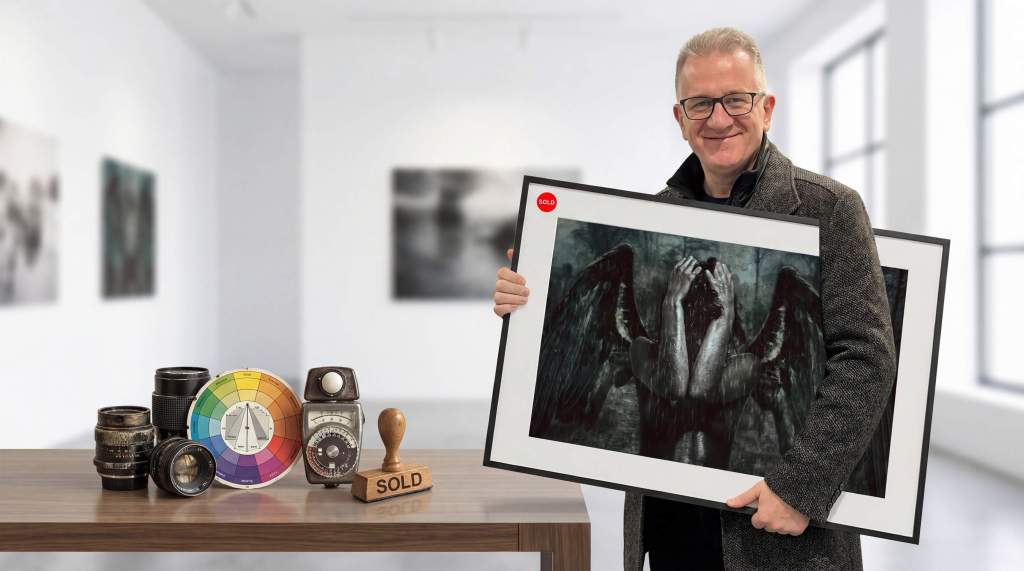
Ich weiß nicht, wie ich das beschreiben soll. Der erste Verkauf war Aufregung, Unglaube, dieses Gefühl von „Wirklich? Jemand will das haben?“
Der zweite ist stiller. Nicht weniger bedeutsam – vielleicht sogar mehr. Aber stiller.
Es ist das zweite Bild, das als Unique Fine Art Print verkauft wurde. Wieder ein Einzelstück. Wieder jemand, der gesagt hat: Das will ich, und ich will, dass es nur mir gehört.
Und irgendwie fühlt sich das nicht mehr wie Glück an. Es fühlt sich an wie – ja, wie Bestätigung. Als würde etwas funktionieren, von dem ich gehofft habe, dass es funktioniert, aber nie sicher war.
Was der zweite Verkauf anders macht
Beim ersten Mal dachte ich noch: Vielleicht Zufall. Vielleicht der richtige Mensch zur richtigen Zeit. Vielleicht einfach Glück gehabt.
Beim zweiten Mal kann ich mir das nicht mehr einreden. Da ist eine Linie. Da ist jemand, der nicht wusste, dass es den ersten Verkauf gab, und trotzdem auf dasselbe reagiert hat. Auf die Arbeit. Auf das, was dahintersteht.
Das Bild wurde nicht lauter beworben als andere. Ich habe keinen speziellen Push gemacht, keine Rabattaktion, nichts davon. Es stand einfach da, zwischen den anderen Arbeiten. Und jemand hat es gesehen.
Das ist vielleicht das Beste daran: Ich musste es nicht erklären. Es hat für sich selbst gesprochen.
Wie das Bild entstanden ist
Ich fange selten bei null an. Meistens gibt es ein Foto, eine Textur, irgendetwas, das mich anspringt. Bei diesem Bild war es eine Figur, die ich lange mit mir herumgetragen habe. Nicht im Kopf – buchstäblich in einem Ordner auf meinem Rechner, zwischen hundert anderen Fragmenten.
Irgendwann habe ich angefangen, drumherum zu bauen. Schicht für Schicht. Dunkelheit reingebracht, nicht weil Dunkelheit gerade trendy ist, sondern weil das Bild danach verlangt hat. Manchmal wissen Bilder besser als ich, was sie brauchen.
Die synthetischen Techniken kamen später. Nicht um das Bild zu verfremden – eher um es zu stabilisieren. Struktur reinzuarbeiten, die hält. Die nicht zusammenbricht, wenn man sie auf 80 mal 120 Zentimeter zieht.
Nicht jedes Bild verträgt Größe. Manche sehen auf dem Monitor fantastisch aus und fallen auseinander, sobald man sie druckt. Dieses hier nicht. Dieses hier wächst, je größer es wird.
Was das Bild zeigt
Eine Figur mit Flügeln. Das Gesicht verborgen, nicht aus Scham, sondern – ich weiß nicht, wie ich es anders sagen soll – aus Erschöpfung vielleicht. Oder Überforderung.
Die Flügel sind nicht erhaben. Sie sind schwer. Das ist kein Engel, der gleich davonfliegt. Das ist jemand, der das Gewicht von irgendwas trägt und nicht weiß, wie lange noch.
Regen im Bild. Aber kein dramatischer Regen, kein Actionfilm-Regen. Eher so ein Dauerzustand. Als würde es schon immer regnen und nie aufhören.
Ich mag Bilder, die nicht schreien. Die einfach da sind und warten, bis jemand hinschaut.
Der Mensch, der es gekauft hat
Ich werde nicht viel darüber sagen, weil es privat ist. Aber so viel: Es war wieder jemand aus dem kunstnahen Bereich. Jemand, der nicht impulsiv kauft, sondern hinschaut. Der nicht fragt „Was stellt das dar?“ sondern merkt, was es mit ihm macht.
Das ist der Unterschied, glaube ich. Manche Menschen kaufen Motive. Andere kaufen Haltung.
Wenn jemand zum zweiten Mal diese Art von Entscheidung trifft – jemand anderes, für ein anderes Bild – dann entsteht da etwas. Kein Markt, dafür ist es zu früh. Aber eine Art von Vertrauen. In den Prozess. In das, was ich mache.
Kein Höhepunkt
Ich will das hier nicht größer machen, als es ist. Zwei verkaufte Prints sind zwei verkaufte Prints. Das ist noch keine Karriere, kein Durchbruch, kein Beweis für irgendwas Monumentales.
Aber es ist ein Signal. Für mich jedenfalls.
Wenn Bilder anfangen, ihren Platz zu finden, ohne dass ich danebenstehen und erklären muss, was sie bedeuten – dann stimmt irgendwas. Dann trägt die Arbeit sich selbst.
Der erste Verkauf war aufregend. Der zweite ist ruhig. Fast nüchtern.
Und genau so soll es sich anfühlen, glaube ich. Nicht wie ein Feuerwerk. Eher wie ein Fundament, das langsam härter wird.
Mal sehen, was als Nächstes kommt.
Die Arbeiten gibt es weiterhin hier zu sehen: brownzart.com
Es gibt Werkzeuge, die benutzt man. Und es gibt Werkzeuge, die werden Teil von einem.
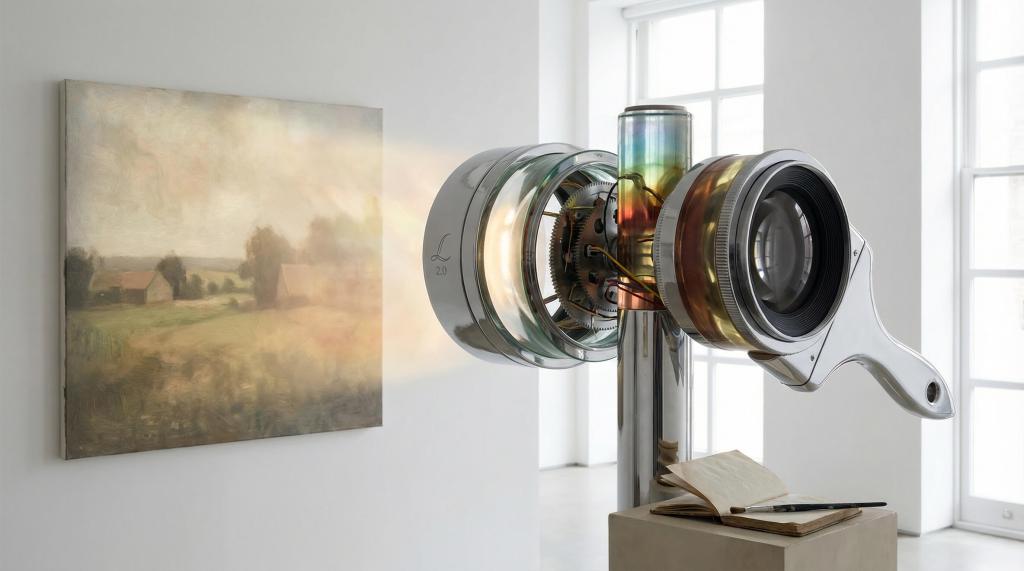
LucisArt ist für mich das zweite. Genauer gesagt: LucisArt 2.0 mit seinem Wyeth-Setting. Ein Plugin, das seit fast zwanzig Jahren nicht mehr verkauft wird, von einer Firma, die längst nicht mehr existiert, für eine Photoshop-Version, die offiziell Vergangenheit ist.
Und trotzdem – trotzdem – geht jedes einzelne meiner Bilder durch diesen Filter. Jedes. Ohne Ausnahme.
Nicht weil ich nostalgisch bin. Nicht weil ich Angst vor Neuem hätte. Sondern weil nichts, was ich in zwanzig Jahren ausprobiert habe, das gleiche Ergebnis liefert. Nichts.
Was war LucisArt überhaupt?
Für alle, die den Namen noch nie gehört haben: LucisArt war ein Photoshop-Plugin, das in den frühen 2000er Jahren entwickelt wurde. Die Technologie dahinter hieß Differential Hysteresis Processing – ein Begriff, der klingt, als hätte ihn jemand erfunden, um auf Konferenzen klug zu wirken.
Aber hinter dem komplizierten Namen steckte etwas Einfaches: Der Filter konnte lokale Kontraste verstärken, ohne dabei die üblichen Probleme zu verursachen.
Wenn du heute in Lightroom den Clarity-Regler hochziehst, bekommst du mehr Kontrast in den Mitteltönen. Das sieht erstmal knackiger aus, aber bei höheren Werten wird es schnell matschig, haloartig, künstlich. Die Kanten bekommen diese hässlichen hellen Säume, Hauttöne werden fleckig, und das ganze Bild sieht aus wie ein HDR-Unfall.
LucisArt hat das nicht gemacht. Es hat Details hervorgeholt – echte Details, nicht künstliche Kanten – und dabei die Integrität des Bildes bewahrt. Die Farben blieben sauber. Die Übergänge blieben natürlich. Und das Ergebnis sah nicht bearbeitet aus, sondern einfach besser. Präsenter. Lebendiger.
Als würde man eine Brille aufsetzen und plötzlich schärfer sehen – ohne dass die Welt anders aussieht.
Die Version 2.0: Der Sweet Spot
LucisArt gab es in verschiedenen Versionen. Die späteren hatten mehr Funktionen, mehr Regler, mehr Möglichkeiten. Aber Version 2.0 war der Sweet Spot.
Nicht zu kompliziert, nicht zu simpel. Eine Handvoll Presets, die alle einen eigenen Charakter hatten. Und eine Benutzeroberfläche, die so aussah, als hätte sie jemand in einer Nacht zusammengebaut – was sie wahrscheinlich auch hatte.
Aber das Entscheidende waren nicht die Regler. Das Entscheidende waren die Presets. Und eines davon hat mein Leben verändert.
Wyeth: Der Filter, der nach einem Maler benannt wurde
Andrew Wyeth. Falls du den Namen nicht kennst: Er war einer der bedeutendsten amerikanischen Maler des 20. Jahrhunderts. Bekannt für hyperrealistische Bilder, die trotzdem traumhaft wirkten. Für Landschaften, die so detailliert waren, dass man jeden Grashalm sehen konnte, aber gleichzeitig eine Melancholie ausstrahlten, die einem den Atem nahm.
Sein berühmtestes Bild, „Christina’s World“, zeigt eine Frau in einem Feld, die zu einem Haus in der Ferne kriecht. Man sieht jede Struktur im Gras, jede Falte im Kleid, jede Unebenheit im Boden. Aber es ist nicht einfach nur detailliert. Es ist lebendig. Es atmet.
Und genau das macht das Wyeth-Setting in LucisArt.
Wenn ich ein Bild durch diesen Filter jage, passiert etwas Magisches. Die Details treten hervor, aber nicht auf eine aggressive Art. Es ist eher, als würde das Bild aufwachen. Als würde es tiefer atmen. Texturen werden greifbar – Haut, Stoff, Holz, Stein – ohne dass sie überschärft oder künstlich wirken.
Der Effekt ist subtil genug, dass die meisten Leute nicht sagen können, was genau anders ist. Sie sagen nur: Das Bild hat etwas. Es zieht mich rein. Es fühlt sich echt an.
Das ist Wyeth. Das ist der Grund, warum ich diesen Filter liebe.
Warum ich dafür Photoshop CS3 benutze
Jetzt kommt der Teil, der manche Leute verwirrt. Ich habe Photoshop 2025. Ich habe Lightroom. Ich habe Capture One. Ich habe Affinity Photo. Ich habe alles, was modern und aktuell ist.
Aber für den finalen Schritt – für das Finish – starte ich Photoshop CS3.
Warum? Weil LucisArt 2.0 nur dort noch läuft und ich ne Installationsversion habe die auf WIN11 funktioniert.
Das Plugin ist 32-bit. Es wurde für Windows XP entwickelt. Es kennt keine 64-bit-Architektur, keine modernen Farbräume, keine GPU-Beschleunigung. Es ist ein Dinosaurier.
Aber dieser Dinosaurier macht etwas, das kein modernes Tool kann.
Also habe ich einen Workflow entwickelt. Ich bearbeite meine Bilder in der aktuellen Software – Farbkorrektur, Retusche, Composing, alles Moderne. Dann exportiere ich eine TIFF-Datei, öffne sie in CS3, lasse LucisArt mit dem Wyeth-Setting drüberlaufen, speichere, und importiere das Ergebnis zurück.
Das sind Extra-Schritte. Das ist umständlich. Das ist altmodisch.
Aber es ist es wert. Jedes einzelne Mal.
Was genau macht Wyeth mit einem Bild?
Lass mich versuchen, den Effekt zu beschreiben – auch wenn Worte hier an ihre Grenzen stoßen.
Stell dir ein Portrait vor. Gute Belichtung, scharfes Objektiv, ordentliche Nachbearbeitung. Es sieht gut aus. Professionell. Sauber.
Jetzt legst du Wyeth drüber.
Die Hauttextur wird sichtbar – nicht die Poren, nicht die Unreinheiten, sondern die Struktur. Die feinen Linien um die Augen, die Textur der Lippen, die Beschaffenheit der Augenbrauen. Alles tritt ein Stück hervor, ohne dass es nach Beauty-Retusche-Rückwärts aussieht.
Die Augen bekommen Tiefe. Die Iris scheint fast dreidimensional zu werden. Die Lichtreflexe werden präsenter.
Die Kleidung – falls im Bild – wird greifbar. Du siehst plötzlich, ob es Baumwolle ist oder Seide. Du siehst die Webstruktur, die Falten, die Art, wie der Stoff fällt.
Und das alles, ohne dass das Bild lauter wird. Ohne Halos. Ohne Artefakte. Ohne diesen typischen Überschärfungs-Look.
Es ist, als würde jemand einen Schleier vom Bild ziehen, von dem du gar nicht wusstest, dass er da war.
Landschaften: Wo Wyeth wirklich singt
So gut das Setting bei Portraits funktioniert – bei Landschaften wird es transzendent.
Gras. Bäume. Felsen. Wasser. Wolken. All diese Dinge, die in der Natur so unglaublich detailliert sind, aber in Fotos oft flach wirken – Wyeth bringt sie zurück.
Ich erinnere mich an ein Bild, das ich vor Jahren gemacht habe. Eine Wiese im Morgenlicht, Tau auf den Grashalmen, ein alter Baum im Hintergrund. Das Foto war okay. Technisch sauber, gut belichtet, ordentlich komponiert.
Dann Wyeth.
Plötzlich sah ich jeden einzelnen Grashalm. Nicht als Linie, sondern als dreidimensionales Objekt. Der Tau glitzerte. Die Rinde des Baumes hatte eine Tiefe, die vorher nicht da war. Das ganze Bild sah aus, als könnte ich hineinsteigen.
Das war der Moment, in dem ich wusste: Diesen Filter gebe ich nie wieder her.
Die Trauer um eine tote Software
LucisArt wurde irgendwann nicht mehr weiterentwickelt. Die Firma – ich glaube, sie hieß Image Content Technology oder so ähnlich – hat aufgehört zu existieren. Die Website verschwand. Der Support endete. Die Downloads wurden eingestellt.
Wer das Plugin nicht hatte, konnte es nicht mehr bekommen. Wer es hatte, konnte es nicht mehr aktualisieren.
Für mich war das wie der Tod eines Freundes. Nicht dramatisch, nicht plötzlich – eher ein langsames Verschwinden. Eines Tages merkst du, dass du die Nummer nicht mehr anrufen kannst.
Ich habe meine Installer-Dateien gehütet wie einen Schatz. Auf mehreren Festplatten gesichert. In die Cloud kopiert. Ausgedruckt – okay, das nicht, aber fast.
Und ich habe versucht, Ersatz zu finden. Jahrelang.
Alles, was ich stattdessen probiert habe
Clarity in Lightroom. Texture in Lightroom. Der High-Pass-Filter in Photoshop. Topaz Detail. Topaz Clarity. Nik Collection Detail Extractor. DxO ClearView. ON1 Detail. Luminar Structure. Capture One Clarity und Structure.
Ich habe sie alle getestet. Manche sind gut. Manche sind sehr gut. Aber keine ist Wyeth.
Es ist wie mit Essen. Du kannst hundert verschiedene Pizzen probieren, und manche sind fantastisch. Aber wenn du einmal diese eine Pizza hattest – in diesem einen Restaurant, an diesem einen Abend, mit dieser einen Kombination aus Teig und Käse und Tomaten – dann weißt du: Das ist der Standard. Alles andere ist nur ähnlich.
Wyeth ist diese Pizza.
Die modernen Tools kommen nah dran. Aber sie haben alle irgendetwas, das nicht stimmt. Entweder sind die Halos zu sichtbar, oder die Farben verschieben sich, oder der Effekt ist zu aggressiv, oder er ist zu subtil, oder er funktioniert nur bei bestimmten Bildern.
Wyeth funktioniert bei allem. Portraits, Landschaften, Architektur, Stillleben, abstrakte Kunst. Es macht alles besser. Immer. Ohne Ausnahme.
Der technische Aspekt: Differential Hysteresis Processing
Ich bin kein Mathematiker, aber ich habe versucht zu verstehen, was LucisArt technisch anders macht. Soweit ich es begreifen kann, geht es um Folgendes:
Normale Schärfungs- und Kontrast-Algorithmen arbeiten mit lokalen Pixeldifferenzen. Sie schauen sich an, wie unterschiedlich benachbarte Pixel sind, und verstärken diese Unterschiede. Das führt zu Kanten – und zu Halos, wenn man übertreibt.
LucisArt arbeitet anders. Es analysiert nicht nur lokale Differenzen, sondern auch, wie sich diese Differenzen über größere Bereiche verhalten. Es erkennt Strukturen statt nur Kanten. Und es verstärkt diese Strukturen, ohne die Kanten künstlich zu betonen.
Das Ergebnis ist eine Art Tiefe, die schwer zu erklären ist. Es ist nicht mehr Kontrast. Es ist nicht mehr Schärfe. Es ist mehr Präsenz.
Und das Wyeth-Preset hat genau die richtige Kalibrierung, um diese Präsenz zu maximieren, ohne sie zu übertreiben. Es ist der Sweet Spot des Sweet Spots.
Warum ich das hier schreibe
Eigentlich schreibe ich das aus Egoismus. Weil ich hoffe, dass irgendwo da draußen jemand sitzt, der LucisArt auch kennt. Der auch noch die alten Installer hat. Der versteht, wovon ich rede.
Weil es einsam sein kann, ein Werkzeug zu lieben, das niemand mehr kennt.
Aber ich schreibe es auch als Warnung. Oder als Mahnung. Oder als was auch immer.
Software verschwindet. Algorithmen sterben. Dinge, die heute unverzichtbar erscheinen, können morgen weg sein. Und wenn sie weg sind, sind sie wirklich weg.
Also: Sichert eure Werkzeuge. Speichert eure Installer. Bewahrt die Dinge auf, die euch wichtig sind. Nicht weil ihr nostalgisch seid, sondern weil manche Dinge unersetzbar sind.
LucisArt 2.0 mit dem Wyeth-Setting ist für mich unersetzbar.
Es ist der letzte Schritt in meinem Workflow. Der Moment, in dem ein Bild aufhört, ein Foto zu sein, und anfängt, ein Bild zu sein. Der Moment, in dem Technik zu Kunst wird.
Eine Liebe auf ewig
Ich weiß, das klingt übertrieben. Ein Filter. Eine Software. Eine Einstellung in einem Dropdown-Menü.
Aber wer kreativ arbeitet, weiß: Werkzeuge sind nicht neutral. Sie formen, wie wir sehen. Sie beeinflussen, was wir machen. Sie werden Teil unserer Handschrift.
Wyeth ist Teil meiner Handschrift.
Jedes Bild, das ich in den letzten fünfzehn Jahren veröffentlicht habe, trägt seinen Fingerabdruck. Diese Tiefe, diese Präsenz, diese Lebendigkeit – das ist nicht nur meine Bearbeitung. Das ist Wyeth.
Und solange Photoshop CS3 auf irgendeinem Computer dieser Welt noch läuft, werde ich diesen Filter benutzen.





 Der BROWNZ Blog