Es gibt Updates, die sind kosmetisch. Und es gibt Updates, die sagen leise, aber bestimmt: Hier wächst etwas. Das neue Inhaltsverzeichnis des Brownz Hub gehört zur zweiten Sorte.
Nicht, weil plötzlich alles anders ist. Sondern weil jetzt sichtbar wird, wie groß dieses Ding eigentlich gedacht ist.
Der Brownz Hub war nie als schneller Kurs geplant. Er war von Anfang an ein System. Ein Archiv. Ein Denkraum. Und mit dem aktuellen Update des Inhaltsverzeichnisses wird genau das klarer denn je.
Der Brownz Hub ist kein Produkt. Er ist ein Zustand.
Wer den Brownz Hub betritt, betritt keinen Onlinekurs mit Kapitel 1–7 und Abschlusszertifikat. Man betritt einen Arbeitsraum, der sich ständig verändert.
Das Inhaltsverzeichnis ist dabei kein Inhaltsverzeichnis im klassischen Sinn. Es ist eher eine Landkarte:
Trainings
Daten
Extras
Werkzeuge
Experimente
Prozesse
Nicht linear. Nicht brav. Sondern so, wie kreative Arbeit nun mal wirklich funktioniert.
Was das neue Inhaltsverzeichnis zeigt
Mit dem aktuellen Update wird eines sehr deutlich: Der Brownz Hub ist kein Sammelsurium, sondern kuratiert.
Die Inhalte sind nicht zufällig gewachsen, sondern folgen einer inneren Logik:
vom Sehen zum Verstehen
vom Tool zur Haltung
vom Effekt zur Bildidee
Das Inhaltsverzeichnis macht diese Struktur jetzt sichtbar.
Nicht als starre Ordnung, sondern als offenes System, das weiter wächst.
Trainings: Wissen ohne Filter
Die Trainings im Brownz Hub erklären nicht, welchen Button man drücken muss. Sie erklären, warum man ihn überhaupt drückt – oder manchmal bewusst nicht.
Synthografie wird hier nicht als Trickkiste behandelt, sondern als Erweiterung fotografischen Denkens.
Keine Show. Kein Motivationsgeschrei. Sondern konzentrierte Arbeit am Bild.
Daten & Extras: Rohmaterial statt Hochglanz
Ein zentraler Punkt im neuen Inhaltsverzeichnis sind die Datenpakete.
Keine fertigen Looks zum Drüberlegen. Sondern:
Rohdaten
Arbeitsmaterial
Bausteine
Dinge, mit denen man arbeiten muss.
Der Hub liefert nicht die Lösung – er liefert die Substanz.
Tools als Werkzeug, nicht als Krücke
Das Update zeigt auch sehr klar, wie mit Tools umgegangen wird:
Nicht als Abkürzung. Nicht als Ersatz für Denken.
Sondern als Verstärker dessen, was du ohnehin schon sehen kannst.
Photoshop, KI, Daten, Presets – alles da. Aber nie im Mittelpunkt. Der Mittelpunkt bleibt das Bild.
Dropbox statt Plattform-Gefängnis
Ein wichtiger Punkt, der im Inhaltsverzeichnis mitschwingt: Der Brownz Hub ist kein Login‑Käfig.
Alle Inhalte kommen direkt per Dropbox.
Das bedeutet:
Du besitzt die Daten
Du arbeitest offline
Du bist unabhängig von Plattformen
Das Inhaltsverzeichnis wächst – dein Ordner wächst mit.
Für wen dieses Update wichtig ist
Dieses Update ist nicht für jeden relevant.
Es ist relevant für Menschen, die:
tiefer arbeiten wollen
verstehen wollen, was sie tun
keine Angst vor Rohmaterial haben
nicht auf der Suche nach Abkürzungen sind
Wenn du nur Effekte willst, bist du hier falsch. Wenn du Bilder bauen willst, bist du hier richtig.
Der eigentliche Kern des Updates
Das neue Inhaltsverzeichnis zeigt vor allem eines:
Der Brownz Hub ist noch lange nicht fertig.
Und genau das ist seine größte Stärke.
Du kaufst kein abgeschlossenes Produkt. Du steigst in einen Prozess ein.
Alles, was seit Start entstanden ist, ist enthalten. Alles, was kommt, kommt automatisch dazu.
Bestellung & Zugang
Der Brownz Hub ist als Jahresabo konzipiert. Kein Abo-Dschungel, keine monatlichen Abbuchungen, kein Kleingedrucktes.
Laufzeit: Oktober 2025 bis Oktober 2026 Preis: 199 Euro
Der entscheidende Punkt: Wer jetzt einsteigt, bekommt sofort Zugriff auf alle Inhalte, die seit Start bereits erschienen sind – ohne Wartezeit, ohne Einschränkung. Alles ist direkt verfügbar.
So bestellst du den Brownz Hub
Die Bestellung läuft bewusst persönlich und direkt.
Ich arbeite seit über zwanzig Jahren mit Photoshop. Jeden Tag. Manchmal liebe ich es, manchmal fluche ich, meistens irgendwas dazwischen. Und in all den Jahren habe ich so ziemlich jeden Fehler gemacht, den man machen kann. Aber noch öfter habe ich anderen dabei zugeschaut, wie sie Fehler machen. Oder besser gesagt: wie sie Dinge glauben, die einfach nicht stimmen.
Das Verrückte ist – viele dieser Missverständnisse halten sich hartnäckig. Sie werden in Foren weitergegeben, in YouTube-Kommentaren behauptet, manchmal sogar in Kursen gelehrt. Und irgendwann glaubt man es einfach, weil man es so oft gehört hat.
Zeit, mal aufzuräumen.
Hier sind die zehn Sachen, die ich am häufigsten höre – und warum sie Quatsch sind. Oder zumindest nicht so einfach, wie alle tun.
1. „300 DPI muss sein, sonst ist das Bild schlecht“
Das ist wahrscheinlich das hartnäckigste Missverständnis überhaupt. Ich höre das ständig. „Hat das Bild 300 DPI?“ Als wäre das eine magische Zahl, die über Gut und Böse entscheidet.
Hier ist die Wahrheit: DPI allein sagt gar nichts.
DPI heißt Dots Per Inch. Das beschreibt, wie viele Punkte pro Zoll gedruckt werden. Aber das ist nur relevant in Kombination mit der tatsächlichen Pixelanzahl und der Druckgröße.
Ein Bild mit 300 DPI, das nur 500 Pixel breit ist, kannst du vielleicht vier Zentimeter breit drucken. Ein Bild mit 72 DPI, das aber 6000 Pixel breit ist, kannst du problemlos auf ein Poster ziehen.
Die Pixelanzahl zählt. Nicht die DPI-Zahl, die irgendwo in den Metadaten steht. Die kannst du in zwei Sekunden ändern, ohne dass sich am Bild irgendwas ändert. Einfach in Photoshop unter Bildgröße die Checkbox „Neu berechnen“ rausnehmen und eine andere Zahl eintippen. Fertig. Selbes Bild, andere DPI.
Ich hab mal einen Kunden gehabt, der mir ein Bild zurückgeschickt hat mit dem Kommentar „Das hat ja nur 72 DPI, das können wir nicht drucken“. Das Bild hatte 8000 mal 6000 Pixel. Hätte man auf eine Hauswand drucken können. Aber nein, die Zahl stimmte nicht.
Merke: Frag nach Pixeln, nicht nach DPI.
2. „Je mehr Ebenen, desto professioneller“
Ich hab Dateien gesehen mit 200 Ebenen. Alles penibel sortiert, gruppiert, benannt. Und das Ergebnis war mittelmäßig.
Ich hab auch Dateien gesehen mit fünf Ebenen. Und das Ergebnis war umwerfend.
Die Anzahl der Ebenen sagt nichts über die Qualität der Arbeit. Gar nichts.
Ja, Ebenen sind wichtig. Ja, nicht-destruktiv arbeiten ist meistens schlauer als alles auf eine Ebene zu brennen. Aber mehr ist nicht automatisch besser.
Manchmal ist die beste Lösung die einfachste. Manchmal reicht eine Einstellungsebene statt fünfzehn. Manchmal ist ein gezielter Pinselstrich effektiver als drei Ebenen mit Masken und Mischmodi.
Ich kenne Leute, die mehr Zeit mit dem Organisieren ihrer Ebenen verbringen als mit dem eigentlichen Bild. Das ist keine Professionalität. Das ist Prokrastination mit Struktur.
Arbeite so komplex wie nötig. Nicht so komplex wie möglich.
3. „Automatische Korrekturen sind was für Anfänger“
Diesen Snobismus höre ich vor allem von Leuten, die sich für besonders professionell halten. „Ich mach alles manuell, Auto-Funktionen sind Cheating.“
Blödsinn.
Die Auto-Funktionen in Photoshop sind nicht perfekt. Aber sie sind auch nicht dumm. Hinter Auto-Tonwertkorrektur oder Auto-Farbe stecken Algorithmen, die in vielen Fällen einen soliden Startpunkt liefern.
Ich benutze die ständig. Nicht als Endergebnis, aber als Ausgangspunkt. Klick auf Auto, gucken was passiert, und dann von da aus weiter. Manchmal spart mir das fünf Minuten Rumgeschraube an den Kurven.
Werkzeuge sind Werkzeuge. Es gibt keine Ehrenmedaille dafür, alles auf dem schwierigsten Weg zu machen. Wenn Auto-Tonwert in zwei Sekunden das macht, wofür ich sonst eine Minute gebraucht hätte – warum nicht?
Das Ergebnis zählt. Nicht der Weg dahin.
4. „RAW ist immer besser als JPEG“
Grundsätzlich stimmt das – RAW hat mehr Informationen, mehr Spielraum, mehr Reserven zum Korrigieren. Keine Frage.
Aber „immer“ ist ein großes Wort.
Wenn du ein Bild hast, das perfekt belichtet ist, die Farben stimmen, und du nur minimale Anpassungen machen willst – dann ist JPEG völlig okay. Du wirst keinen Unterschied sehen. Keinen.
RAW macht Sinn, wenn du Probleme retten musst. Wenn die Belichtung daneben ist, wenn du Schatten aufziehen willst, wenn der Weißabgleich komplett falsch war. Da zeigt RAW seine Stärke.
Aber ich hab Leute erlebt, die sich geweigert haben, ein JPEG zu bearbeiten. Als wäre das unter ihrer Würde. „Kann ich nicht machen, ist ja nur JPEG.“ Und dann haben sie das Projekt verloren, weil der Kunde keine RAW-Dateien hatte.
Arbeite mit dem, was du hast. RAW ist besser, wenn du die Wahl hast. Aber JPEG ist kein Müll. Es ist ein Format. Behandle es entsprechend.
5. „Schärfen macht unscharfe Bilder scharf“
Wenn ich für jeden Euro, den ich für diese Aussage gehört habe, einen Euro bekommen hätte… naja, du weißt schon.
Schärfen in Photoshop macht unscharfe Bilder nicht scharf. Es macht sie schärfer aussehend. Das ist ein gewaltiger Unterschied.
Was Schärfen wirklich tut: Es erhöht den Kontrast an Kanten. Dadurch wirken Übergänge knackiger. Das Auge interpretiert das als Schärfe.
Aber wenn ein Bild wirklich unscharf ist – Bewegungsunschärfe, Fokusfehler, verwackelt – dann kannst du schärfen so viel du willst. Es wird nicht scharf. Es wird nur körniger, kantiger, und irgendwann sieht es aus wie ein Alptraum.
Schärfen ist das Sahnehäubchen am Ende. Es holt das Letzte raus aus einem Bild, das schon gut ist. Es rettet kein Bild, das technisch daneben ist.
Ja, es gibt KI-Tools, die mittlerweile erstaunliche Dinge können. Topaz, die neuen Photoshop-Funktionen, diverses anderes Zeug. Manche davon sind beeindruckend. Aber auch die können keine Wunder vollbringen. Und sie kosten Zeit, Rechenleistung, und funktionieren nicht bei allem.
Lieber beim Fotografieren aufpassen als nachher verzweifelt schärfen.
6. „Der Kopierstempel und der Reparaturpinsel sind praktisch dasselbe“
Nein. Nein nein nein.
Das sind zwei komplett verschiedene Werkzeuge, die komplett verschiedene Dinge tun. Dass sie ähnlich aussehen und nebeneinander in der Werkzeugleiste liegen, heißt nicht, dass sie austauschbar sind.
Der Kopierstempel macht exakt das, was der Name sagt: Er kopiert. Du nimmst einen Bereich auf und stempelst ihn woanders hin. Eins zu eins. Was du aufnimmst, kommt raus. Helligkeit, Farbe, Textur – alles identisch.
Der Reparaturpinsel ist cleverer. Er kopiert die Textur, aber passt Helligkeit und Farbe an die Umgebung an. Das macht ihn fantastisch für Hautretusche, für Flecken entfernen, für alles, wo du nahtlose Übergänge brauchst.
Aber genau das macht ihn auch unbrauchbar für manche Situationen. Wenn du an einer Kante arbeitest, zieht er Farbe von der anderen Seite rein. Wenn du was Helles neben was Dunklem reparieren willst, macht er Matsch.
Wann was? Kopierstempel für Präzision und Kontrolle. Reparaturpinsel für nahtloses Verschmelzen. Bereichsreparatur für schnelle, einfache Korrekturen wo die Umgebung einheitlich ist.
Lern beide. Benutz beide. Aber verwechsle sie nicht.
7. „CMYK ist für Druck, RGB ist für Bildschirm – also muss ich für Druck immer in CMYK arbeiten“
Das klingt logisch. Ist es aber nicht. Zumindest nicht so einfach.
Ja, Drucker arbeiten mit CMYK. Cyan, Magenta, Yellow, Key (Schwarz). Und ja, Bildschirme arbeiten mit RGB. Das stimmt alles.
Aber daraus folgt nicht, dass du in Photoshop in CMYK arbeiten solltest.
Hier ist das Problem: CMYK hat einen kleineren Farbraum als RGB. Wenn du in CMYK arbeitest, stehen dir weniger Farben zur Verfügung. Manche Filter funktionieren nicht. Manche Einstellungsebenen fehlen. Du arbeitest mit angezogener Handbremse.
Die meisten Profis – und ich meine wirklich Profis, Leute die seit Jahrzehnten für Druckereien arbeiten – machen Folgendes: Sie arbeiten in RGB und konvertieren ganz am Ende zu CMYK. Oder sie liefern RGB und lassen die Druckerei konvertieren.
Warum? Weil moderne Druckereien das besser können als du. Die haben Farbprofile, die genau auf ihre Maschinen abgestimmt sind. Wenn du in irgendeinem generischen CMYK arbeitest, passt das wahrscheinlich eh nicht.
Ausnahme: Wenn die Druckerei dir ein spezifisches Profil gibt und sagt „Bitte so anliefern“ – dann mach das. Aber auch dann würde ich in RGB arbeiten und am Ende konvertieren.
Die Angst vor RGB beim Druck ist ein Relikt aus den 90ern. Lass sie los.
8. „Masken sind kompliziert“
Das höre ich so oft von Leuten, die seit Jahren mit Photoshop arbeiten. Sie benutzen den Radiergummi, machen Auswahlen und löschen Pixel, vermeiden Masken wie der Teufel das Weihwasser.
Und ich verstehe es irgendwie. Masken wirken erstmal abstrakt. Weiß zeigt, Schwarz versteckt, Grau ist irgendwas dazwischen. Das ist nicht intuitiv.
Aber hier ist die Sache: Masken sind das mächtigste Werkzeug in Photoshop. Kein Witz. Wenn du Masken verstehst, verstehst du Photoshop.
Und sie sind nicht kompliziert. Sie sind nur anders.
Eine Maske ist nichts anderes als ein Schwarzweißbild, das bestimmt, was man sieht und was nicht. Das war’s. Weißer Bereich: sichtbar. Schwarzer Bereich: unsichtbar. Grauer Bereich: halbtransparent.
Du malst mit Weiß, um Dinge zu zeigen. Du malst mit Schwarz, um Dinge zu verstecken. Du kannst jederzeit umentscheiden. Nichts ist endgültig. Nichts ist zerstört.
Das ist der Unterschied zum Radiergummi. Der Radiergummi löscht Pixel. Für immer. Weg. Wenn du morgen merkst, dass du zu viel wegradiert hast – Pech gehabt.
Mit einer Maske malst du einfach mit Weiß drüber, und es ist wieder da.
Nimm dir einen Nachmittag. Spiel mit Masken rum. Erstell eine, mal drauf rum, guck was passiert. Nach zwei Stunden wirst du dich fragen, warum du das nicht früher gemacht hast.
9. „Kurven und Tonwertkorrektur machen dasselbe“
Sie sehen ähnlich aus. Sie tun ähnliche Dinge. Aber sie sind nicht dasselbe.
Die Tonwertkorrektur hat drei Regler: Schwarzpunkt, Weißpunkt, Gamma. Damit kannst du den Kontrast anpassen und die Mitteltöne verschieben. Fertig. Das ist alles, was sie kann.
Die Gradationskurve kann das auch. Aber sie kann viel, viel mehr.
Mit Kurven kannst du jeden einzelnen Helligkeitswert separat beeinflussen. Du kannst sagen: Nur die ganz dunklen Töne sollen heller werden, aber die mitteldunklen bleiben wie sie sind. Du kannst S-Kurven bauen für Kontrast, du kannst einzelne Farbkanäle bearbeiten, du kannst Farbstiche korrigieren, du kannst Looks kreieren, die mit Tonwertkorrektur unmöglich wären.
Wenn Tonwertkorrektur ein Hammer ist, dann sind Kurven ein Schweizer Taschenmesser.
Mein Rat: Lern Kurven. Vergiss Tonwertkorrektur. Okay, das ist übertrieben – Tonwertkorrektur ist schneller für einfache Anpassungen. Aber wenn du nur eines von beiden richtig lernen willst, nimm Kurven. Das ist das Werkzeug, das alles kann.
10. „Mehr RAM heißt Photoshop läuft schneller“
Jein.
Ja, Photoshop braucht RAM. Ja, mit mehr RAM läuft es besser. Bis zu einem Punkt.
Aber irgendwann ist Schluss. Wenn du 32 Gigabyte RAM hast und normalerweise mit Dateien arbeitest, die vielleicht 500 Megabyte groß sind, bringt dir mehr RAM genau nichts. Photoshop wird nicht schneller, nur weil du 64 Gigabyte reinsteckst.
Was oft mehr bringt: Eine schnelle SSD. Ein aktueller Prozessor. Eine vernünftige Grafikkarte.
Photoshop ist ein komplexes Programm. Es nutzt RAM, ja. Aber es nutzt auch die CPU, die GPU, es schreibt temporäre Dateien auf die Festplatte. Der langsamste Teil ist der Flaschenhals.
Wenn du eine alte Festplatte hast, kann Photoshop noch so viel RAM bekommen – es wird auf die Festplatte warten müssen.
Wenn deine Grafikkarte uralt ist, werden alle Filter, die GPU-Beschleunigung nutzen, trotzdem langsam sein.
Bevor du RAM nachrüstest: Guck dir an, was wirklich bremst. Öffne den Task-Manager während du arbeitest. Schau, wo die Auslastung am höchsten ist. Dann investier da.
Bonus: „Man muss Photoshop von Grund auf lernen, bevor man damit arbeiten kann“
Das halte ich für den gefährlichsten Mythos von allen.
Nicht weil er komplett falsch wäre. Sondern weil er Leute davon abhält, überhaupt anzufangen.
Du musst nicht alles können, um mit Photoshop zu arbeiten. Du musst das können, was du gerade brauchst.
Ich kenne Fotografen, die seit Jahren mit Photoshop arbeiten und noch nie den Zeichenstift angefasst haben. Brauchen sie nicht. Ich kenne Designer, die keine Ahnung von Frequenztrennung haben. Brauchen sie nicht.
Das Programm ist riesig. Niemand – wirklich niemand – nutzt alles davon. Du pickst dir raus, was du brauchst. Du lernst das. Und wenn du was Neues brauchst, lernst du das dazu.
Wer darauf wartet, Photoshop „fertig gelernt“ zu haben, wartet für immer.
Fang an. Mach Fehler. Lern dabei. Das ist der einzige Weg.
Wie dieser Text entstanden ist
Kurz zur Transparenz, weil mir das wichtig ist: Meine Blogartikel entstehen aus Sprachmemos. Ich quatsche meine Gedanken ins Handy, meistens wenn ich gerade über irgendwas stolpere, das mich aufregt. Diese Aufnahmen werden transkribiert und dann mit KI in eine lesbare Form gebracht.
Die Erfahrung, die Meinungen, die Beispiele – das ist alles meins. Zwanzig Jahre Photoshop, tausend Fehler, ein paar Sachen, die ich dabei gelernt habe. Die Struktur und der Feinschliff kommen mit Hilfe von Tools.
Wer mir auf Facebook oder Instagram folgt, sieht nur einen Teil von dem, was ich mache. Das ist keine Absicht. Das liegt einfach daran, wie diese Plattformen funktionieren.
Da gibt es Regeln. Manche stehen irgendwo geschrieben, die meisten nicht. Algorithmen entscheiden, was gezeigt wird und was nicht. Und sobald ein Bild zu dunkel ist, zu körperlich, zu direkt, zu irgendwas – verschwindet es. Wird ausgeblendet. Oder gleich gesperrt.
Das nervt. Aber so ist es halt.
Also zeige ich dort das, was durchgeht. Und den Rest zeige ich woanders.
DeviantArt
DeviantArt ist so ein Ort. Ich weiß, das klingt für manche wie 2005. Aber ehrlich gesagt ist mir das egal. Die Plattform funktioniert für das, was ich brauche.
Dort lade ich Sachen hoch, die ich auf Instagram nie posten würde. Nicht weil sie verboten wären im eigentlichen Sinn – sondern weil ich keine Lust habe, mich mit irgendwelchen automatischen Filtern rumzuschlagen oder morgens aufzuwachen und zu sehen, dass mein Account schon wieder eingeschränkt wurde.
Auf DeviantArt kann ich dunkler sein. Experimenteller. Direkter. Da liegen Arbeiten, die ich gemacht habe, ohne darüber nachzudenken, ob das jetzt „plattformtauglich“ ist. Hybride Sachen zwischen Fotografie und digitaler Kunst. Composings, die niemand bestellt hat. Bilder, die einfach raus mussten.
Das ist kein Schaufenster für mich. Eher ein Archiv. Ein Ort, wo die Sachen liegen, die sonst nirgends passen.
Der andere Ort ist die fotocommunity. Da geht es mehr um Fotografie, aber nicht so wie man das vielleicht erwartet. Nicht diese „tolles Licht, schönes Model, perfekte Technik“-Nummer.
Eher das, was passiert, nachdem das Foto gemacht ist. Was ich damit anstelle. Wie ich es verbiege, verfremde, in eine Richtung schiebe, die mir was bedeutet.
Viele Bilder dort sind dunkel. Emotional. Manchmal unbequem. Das sind keine Arbeiten, die auf Likes optimiert sind. Die erzählen was. Ob das jedem gefällt, ist mir ehrlich gesagt nicht so wichtig.
Weil ich immer wieder Nachrichten bekomme von Leuten, die sagen: Ich mag deine Sachen, aber ich will mehr sehen. Und dann schick ich die auf DeviantArt oder fotocommunity, und die sind überrascht, was da noch alles ist.
Instagram zeigt halt nur einen Ausschnitt. Den Teil, der durchgeht. Der nicht aneckt. Der keine Probleme macht.
Wer wissen will, wie ich wirklich arbeite – was mich interessiert, wo ich hinwill, was mich umtreibt – der muss woanders schauen. Nicht zum Liken. Einfach zum Gucken.
BROWNZ Synthografie · Fotografie · Bildwelten jenseits des Mainstreams
Wie dieser Text entstanden ist
Kurz noch, weil mir Transparenz wichtig ist: Meine Blogartikel entstehen meistens unterwegs. Ich spreche Gedanken ins Handy, wenn mir was einfällt. Sprachmemos, ziemlich chaotisch, mit allen Ähms und Abschweifungen. Das wird dann transkribiert und danach mit KI in Form gebracht.
Die Gedanken sind meine. Die Haltung ist meine. Das Aufräumen und Strukturieren mach ich mit Tools. Finde ich nicht schlimm. Ist auch nur ein Werkzeug, wie Photoshop oder eine Kamera.
Es gibt Werkzeuge, die benutzt man. Und es gibt Werkzeuge, die werden Teil von einem.
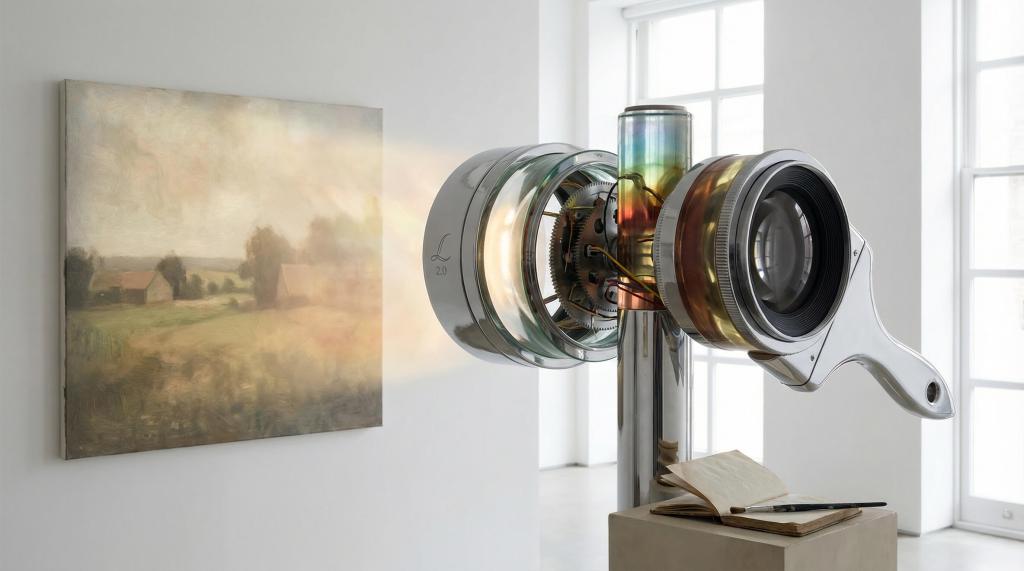
LucisArt ist für mich das zweite. Genauer gesagt: LucisArt 2.0 mit seinem Wyeth-Setting. Ein Plugin, das seit fast zwanzig Jahren nicht mehr verkauft wird, von einer Firma, die längst nicht mehr existiert, für eine Photoshop-Version, die offiziell Vergangenheit ist.
Und trotzdem – trotzdem – geht jedes einzelne meiner Bilder durch diesen Filter. Jedes. Ohne Ausnahme.
Nicht weil ich nostalgisch bin. Nicht weil ich Angst vor Neuem hätte. Sondern weil nichts, was ich in zwanzig Jahren ausprobiert habe, das gleiche Ergebnis liefert. Nichts.
Was war LucisArt überhaupt?
Für alle, die den Namen noch nie gehört haben: LucisArt war ein Photoshop-Plugin, das in den frühen 2000er Jahren entwickelt wurde. Die Technologie dahinter hieß Differential Hysteresis Processing – ein Begriff, der klingt, als hätte ihn jemand erfunden, um auf Konferenzen klug zu wirken.
Aber hinter dem komplizierten Namen steckte etwas Einfaches: Der Filter konnte lokale Kontraste verstärken, ohne dabei die üblichen Probleme zu verursachen.
Wenn du heute in Lightroom den Clarity-Regler hochziehst, bekommst du mehr Kontrast in den Mitteltönen. Das sieht erstmal knackiger aus, aber bei höheren Werten wird es schnell matschig, haloartig, künstlich. Die Kanten bekommen diese hässlichen hellen Säume, Hauttöne werden fleckig, und das ganze Bild sieht aus wie ein HDR-Unfall.
LucisArt hat das nicht gemacht. Es hat Details hervorgeholt – echte Details, nicht künstliche Kanten – und dabei die Integrität des Bildes bewahrt. Die Farben blieben sauber. Die Übergänge blieben natürlich. Und das Ergebnis sah nicht bearbeitet aus, sondern einfach besser. Präsenter. Lebendiger.
Als würde man eine Brille aufsetzen und plötzlich schärfer sehen – ohne dass die Welt anders aussieht.
Die Version 2.0: Der Sweet Spot
LucisArt gab es in verschiedenen Versionen. Die späteren hatten mehr Funktionen, mehr Regler, mehr Möglichkeiten. Aber Version 2.0 war der Sweet Spot.
Nicht zu kompliziert, nicht zu simpel. Eine Handvoll Presets, die alle einen eigenen Charakter hatten. Und eine Benutzeroberfläche, die so aussah, als hätte sie jemand in einer Nacht zusammengebaut – was sie wahrscheinlich auch hatte.
Aber das Entscheidende waren nicht die Regler. Das Entscheidende waren die Presets. Und eines davon hat mein Leben verändert.
Wyeth: Der Filter, der nach einem Maler benannt wurde
Andrew Wyeth. Falls du den Namen nicht kennst: Er war einer der bedeutendsten amerikanischen Maler des 20. Jahrhunderts. Bekannt für hyperrealistische Bilder, die trotzdem traumhaft wirkten. Für Landschaften, die so detailliert waren, dass man jeden Grashalm sehen konnte, aber gleichzeitig eine Melancholie ausstrahlten, die einem den Atem nahm.
Sein berühmtestes Bild, „Christina’s World“, zeigt eine Frau in einem Feld, die zu einem Haus in der Ferne kriecht. Man sieht jede Struktur im Gras, jede Falte im Kleid, jede Unebenheit im Boden. Aber es ist nicht einfach nur detailliert. Es ist lebendig. Es atmet.
Und genau das macht das Wyeth-Setting in LucisArt.
Wenn ich ein Bild durch diesen Filter jage, passiert etwas Magisches. Die Details treten hervor, aber nicht auf eine aggressive Art. Es ist eher, als würde das Bild aufwachen. Als würde es tiefer atmen. Texturen werden greifbar – Haut, Stoff, Holz, Stein – ohne dass sie überschärft oder künstlich wirken.
Der Effekt ist subtil genug, dass die meisten Leute nicht sagen können, was genau anders ist. Sie sagen nur: Das Bild hat etwas. Es zieht mich rein. Es fühlt sich echt an.
Das ist Wyeth. Das ist der Grund, warum ich diesen Filter liebe.
Warum ich dafür Photoshop CS3 benutze
Jetzt kommt der Teil, der manche Leute verwirrt. Ich habe Photoshop 2025. Ich habe Lightroom. Ich habe Capture One. Ich habe Affinity Photo. Ich habe alles, was modern und aktuell ist.
Aber für den finalen Schritt – für das Finish – starte ich Photoshop CS3.
Warum? Weil LucisArt 2.0 nur dort noch läuft und ich ne Installationsversion habe die auf WIN11 funktioniert.
Das Plugin ist 32-bit. Es wurde für Windows XP entwickelt. Es kennt keine 64-bit-Architektur, keine modernen Farbräume, keine GPU-Beschleunigung. Es ist ein Dinosaurier.
Aber dieser Dinosaurier macht etwas, das kein modernes Tool kann.
Also habe ich einen Workflow entwickelt. Ich bearbeite meine Bilder in der aktuellen Software – Farbkorrektur, Retusche, Composing, alles Moderne. Dann exportiere ich eine TIFF-Datei, öffne sie in CS3, lasse LucisArt mit dem Wyeth-Setting drüberlaufen, speichere, und importiere das Ergebnis zurück.
Das sind Extra-Schritte. Das ist umständlich. Das ist altmodisch.
Aber es ist es wert. Jedes einzelne Mal.
Was genau macht Wyeth mit einem Bild?
Lass mich versuchen, den Effekt zu beschreiben – auch wenn Worte hier an ihre Grenzen stoßen.
Stell dir ein Portrait vor. Gute Belichtung, scharfes Objektiv, ordentliche Nachbearbeitung. Es sieht gut aus. Professionell. Sauber.
Jetzt legst du Wyeth drüber.
Die Hauttextur wird sichtbar – nicht die Poren, nicht die Unreinheiten, sondern die Struktur. Die feinen Linien um die Augen, die Textur der Lippen, die Beschaffenheit der Augenbrauen. Alles tritt ein Stück hervor, ohne dass es nach Beauty-Retusche-Rückwärts aussieht.
Die Augen bekommen Tiefe. Die Iris scheint fast dreidimensional zu werden. Die Lichtreflexe werden präsenter.
Die Kleidung – falls im Bild – wird greifbar. Du siehst plötzlich, ob es Baumwolle ist oder Seide. Du siehst die Webstruktur, die Falten, die Art, wie der Stoff fällt.
Und das alles, ohne dass das Bild lauter wird. Ohne Halos. Ohne Artefakte. Ohne diesen typischen Überschärfungs-Look.
Es ist, als würde jemand einen Schleier vom Bild ziehen, von dem du gar nicht wusstest, dass er da war.
Landschaften: Wo Wyeth wirklich singt
So gut das Setting bei Portraits funktioniert – bei Landschaften wird es transzendent.
Gras. Bäume. Felsen. Wasser. Wolken. All diese Dinge, die in der Natur so unglaublich detailliert sind, aber in Fotos oft flach wirken – Wyeth bringt sie zurück.
Ich erinnere mich an ein Bild, das ich vor Jahren gemacht habe. Eine Wiese im Morgenlicht, Tau auf den Grashalmen, ein alter Baum im Hintergrund. Das Foto war okay. Technisch sauber, gut belichtet, ordentlich komponiert.
Dann Wyeth.
Plötzlich sah ich jeden einzelnen Grashalm. Nicht als Linie, sondern als dreidimensionales Objekt. Der Tau glitzerte. Die Rinde des Baumes hatte eine Tiefe, die vorher nicht da war. Das ganze Bild sah aus, als könnte ich hineinsteigen.
Das war der Moment, in dem ich wusste: Diesen Filter gebe ich nie wieder her.
Die Trauer um eine tote Software
LucisArt wurde irgendwann nicht mehr weiterentwickelt. Die Firma – ich glaube, sie hieß Image Content Technology oder so ähnlich – hat aufgehört zu existieren. Die Website verschwand. Der Support endete. Die Downloads wurden eingestellt.
Wer das Plugin nicht hatte, konnte es nicht mehr bekommen. Wer es hatte, konnte es nicht mehr aktualisieren.
Für mich war das wie der Tod eines Freundes. Nicht dramatisch, nicht plötzlich – eher ein langsames Verschwinden. Eines Tages merkst du, dass du die Nummer nicht mehr anrufen kannst.
Ich habe meine Installer-Dateien gehütet wie einen Schatz. Auf mehreren Festplatten gesichert. In die Cloud kopiert. Ausgedruckt – okay, das nicht, aber fast.
Und ich habe versucht, Ersatz zu finden. Jahrelang.
Alles, was ich stattdessen probiert habe
Clarity in Lightroom. Texture in Lightroom. Der High-Pass-Filter in Photoshop. Topaz Detail. Topaz Clarity. Nik Collection Detail Extractor. DxO ClearView. ON1 Detail. Luminar Structure. Capture One Clarity und Structure.
Ich habe sie alle getestet. Manche sind gut. Manche sind sehr gut. Aber keine ist Wyeth.
Es ist wie mit Essen. Du kannst hundert verschiedene Pizzen probieren, und manche sind fantastisch. Aber wenn du einmal diese eine Pizza hattest – in diesem einen Restaurant, an diesem einen Abend, mit dieser einen Kombination aus Teig und Käse und Tomaten – dann weißt du: Das ist der Standard. Alles andere ist nur ähnlich.
Wyeth ist diese Pizza.
Die modernen Tools kommen nah dran. Aber sie haben alle irgendetwas, das nicht stimmt. Entweder sind die Halos zu sichtbar, oder die Farben verschieben sich, oder der Effekt ist zu aggressiv, oder er ist zu subtil, oder er funktioniert nur bei bestimmten Bildern.
Wyeth funktioniert bei allem. Portraits, Landschaften, Architektur, Stillleben, abstrakte Kunst. Es macht alles besser. Immer. Ohne Ausnahme.
Der technische Aspekt: Differential Hysteresis Processing
Ich bin kein Mathematiker, aber ich habe versucht zu verstehen, was LucisArt technisch anders macht. Soweit ich es begreifen kann, geht es um Folgendes:
Normale Schärfungs- und Kontrast-Algorithmen arbeiten mit lokalen Pixeldifferenzen. Sie schauen sich an, wie unterschiedlich benachbarte Pixel sind, und verstärken diese Unterschiede. Das führt zu Kanten – und zu Halos, wenn man übertreibt.
LucisArt arbeitet anders. Es analysiert nicht nur lokale Differenzen, sondern auch, wie sich diese Differenzen über größere Bereiche verhalten. Es erkennt Strukturen statt nur Kanten. Und es verstärkt diese Strukturen, ohne die Kanten künstlich zu betonen.
Das Ergebnis ist eine Art Tiefe, die schwer zu erklären ist. Es ist nicht mehr Kontrast. Es ist nicht mehr Schärfe. Es ist mehr Präsenz.
Und das Wyeth-Preset hat genau die richtige Kalibrierung, um diese Präsenz zu maximieren, ohne sie zu übertreiben. Es ist der Sweet Spot des Sweet Spots.
Warum ich das hier schreibe
Eigentlich schreibe ich das aus Egoismus. Weil ich hoffe, dass irgendwo da draußen jemand sitzt, der LucisArt auch kennt. Der auch noch die alten Installer hat. Der versteht, wovon ich rede.
Weil es einsam sein kann, ein Werkzeug zu lieben, das niemand mehr kennt.
Aber ich schreibe es auch als Warnung. Oder als Mahnung. Oder als was auch immer.
Software verschwindet. Algorithmen sterben. Dinge, die heute unverzichtbar erscheinen, können morgen weg sein. Und wenn sie weg sind, sind sie wirklich weg.
Also: Sichert eure Werkzeuge. Speichert eure Installer. Bewahrt die Dinge auf, die euch wichtig sind. Nicht weil ihr nostalgisch seid, sondern weil manche Dinge unersetzbar sind.
LucisArt 2.0 mit dem Wyeth-Setting ist für mich unersetzbar.
Es ist der letzte Schritt in meinem Workflow. Der Moment, in dem ein Bild aufhört, ein Foto zu sein, und anfängt, ein Bild zu sein. Der Moment, in dem Technik zu Kunst wird.
Eine Liebe auf ewig
Ich weiß, das klingt übertrieben. Ein Filter. Eine Software. Eine Einstellung in einem Dropdown-Menü.
Aber wer kreativ arbeitet, weiß: Werkzeuge sind nicht neutral. Sie formen, wie wir sehen. Sie beeinflussen, was wir machen. Sie werden Teil unserer Handschrift.
Wyeth ist Teil meiner Handschrift.
Jedes Bild, das ich in den letzten fünfzehn Jahren veröffentlicht habe, trägt seinen Fingerabdruck. Diese Tiefe, diese Präsenz, diese Lebendigkeit – das ist nicht nur meine Bearbeitung. Das ist Wyeth.
Und solange Photoshop CS3 auf irgendeinem Computer dieser Welt noch läuft, werde ich diesen Filter benutzen.
Manche Tage wollen keinen Text. Sie wollen Farbe unter den Fingernägeln, Druckerschwärze in der Nase und einen Kofferraum voller Rahmen.
Heute ist so ein Tag.
Ich schreibe diesen Blogbeitrag nicht, weil ich gerade keine Zeit für einen Blogbeitrag habe. Nicht aus Faulheit. Nicht aus Leere. Sondern aus Überfluss.
Werkstattmodus: an.
Mehrere Kunstprojekte stehen kurz vor dem Ziel. Nicht irgendwann. Jetzt. Verkaufstermine drücken, Deadlines klopfen nicht – sie stehen schon im Raum und schauen mir über die Schulter.
Also:
Bilder finalisieren
Druckdaten prüfen
Ab zur Druckerei
Neue Farben besorgen (ja, genau diese Farben)
Prints abholen
Bilder zum Rahmen bringen
Entscheidungen treffen, die Geld kosten und Wert schaffen
Das hier ist kein romantisches Künstler-Gejammer. Das ist Arbeit. Echte.
Kunst verkauft sich nicht von selbst
Sie will vorbereitet werden. Sie will angefasst werden. Sie will Verantwortung.
Heute fließt die Energie nicht in Worte, sondern in Objekte. In Oberflächen. In Material. In Dinge, die morgen an Wänden hängen und sagen: Der hat heute nicht gebloggt. Der hat geliefert.
Kurz gesagt
Heute kein langer Text. Heute kein Essay. Heute kein Feuilleton.
Heute: Fokus. Heute: Produktion. Heute: Wertschöpfung mit Farbe, Papier und Haltung.
Morgen reden wir wieder. Heute arbeite ich.
—
Brownz.Art Echte Menschen. Synthographische Bilder. Wo Fotografie endet, beginnt Brownz.Art
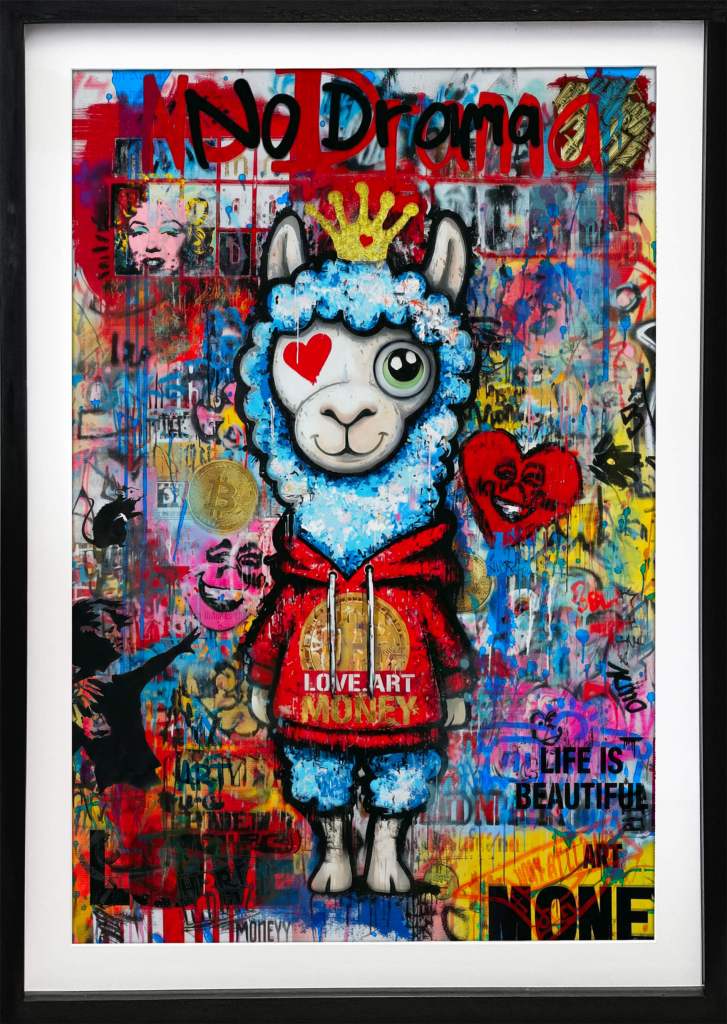
Das hier ist kein Bild, das gefallen will. Es steht einfach da. Ruhig. Ein bisschen frech. Völlig unbeeindruckt.
Und vielleicht ist genau das der Punkt.
Ein Auge offen. Das andere ein Herz.
Nicht kitschig gemeint – sondern ernst. Weich bleiben, wenn alles um dich herum verhärtet? Das ist keine Schwäche. Das ist eine Entscheidung.
Die Krone auf dem Kopf ist kein Ego-Ding. Sie sagt einfach: Ich weiß, wer ich bin. Auch wenn’s gerade laut ist.
Farben, die nicht fragen.
Blau trifft Rot. Gold blitzt durch Graffiti-Schichten. Farbnasen laufen runter wie Gedanken, die man nicht mehr sortieren muss.
Es sieht verspielt aus, fast kindlich – und ist trotzdem durchkomponiert. Diese Spannung macht’s aus: Leichtigkeit und Tiefe. Spaß und Bedeutung. Beides gleichzeitig.
LOVE · ART · MONEY
Drei Worte auf der Brust. Keine Ironie. Eine Einladung.
Liebe – zu dir, zu dem was du machst. Kunst – als Ausdruck, nicht als Erklärung. Geld – als Energie, nicht als Scham.
Das Bild flüstert leise: Bleib freundlich. Bleib im Fluss. Mach nicht jedes Drama mit.
Wie es entsteht:
Digital begonnen, mit Acryl vollendet. Echte Mixed-Media-Arbeit. Jede Schicht bewusst. Jede Unregelmäßigkeit gewollt.
60 × 90 cm auf William-Turner-Büttenpapier. Handsigniert. Mit Zertifikat. Einzelstück.
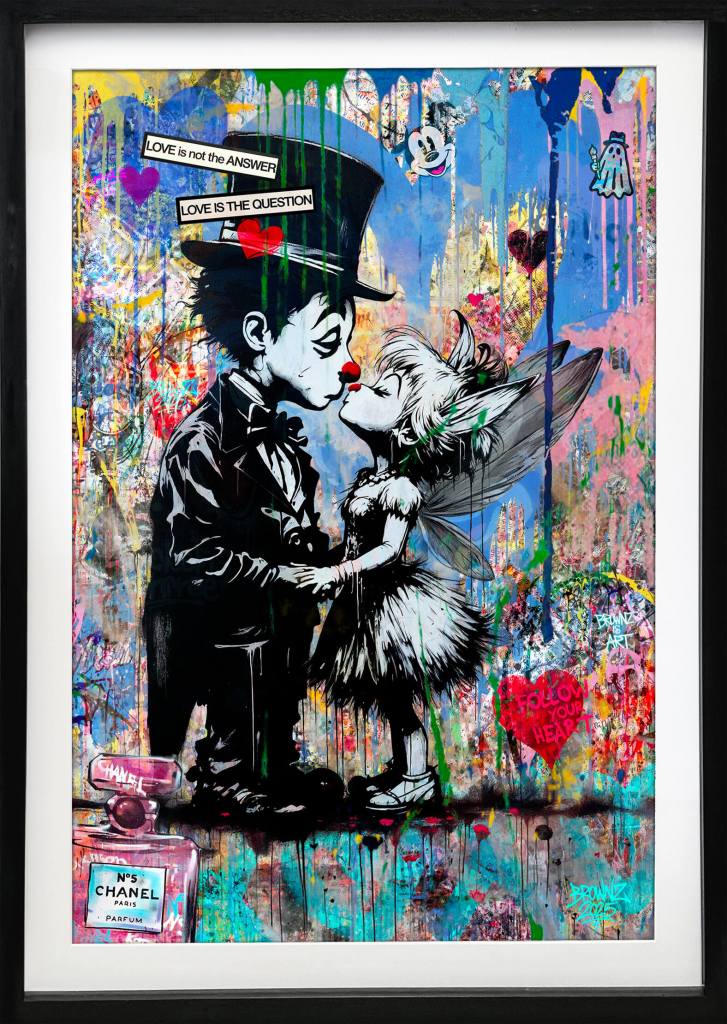
Wenn Tinkerbell küsst, wird selbst der traurigste Clown ein bisschen Chanel. In dieser außergewöhnlichen Farborgie aus Sprühnebel, Pop-Romantik und Streetart-Rausch entfaltet sich ein Kunstwerk, das dich sofort fesselt und nicht mehr loslässt. Die faszinierende Kombination aus dem geheimnisvollen Clown und der zarten Fee, eingebettet in eine pulsierende Graffiti-Szenerie, erzeugt eine magische Spannung, die dich unmittelbar in ihren Bann zieht.
Dieses Werk weckt eine tiefgreifende Mischung aus Emotionen: Melancholie und Hoffnung, Sehnsucht und Erfüllung, das Aufbegehren gegen Konventionen und die zarte Hingabe an das Gefühl. Die Atmosphäre ist geheimnisvoll und lädt dich zum Träumen ein. Das Bild entfaltet eine unwiderstehliche Sogwirkung und weckt den Wunsch, mehr über die Geschichte hinter diesen beiden faszinierenden Figuren zu erfahren. Es ist ein Werk, das Fragen aufwirft und dich gleichzeitig Antworten in der Tiefe deiner eigenen Seele suchen lässt.
Die Botschaft: Love Is The Question
💔 LOVE IS NOT THE ANSWER 💘 LOVE IS THE QUESTION
Mit diesem Werk wird die Dualität der Liebe in einer chaotischen und oft widersprüchlichen Welt auf beeindruckende Weise dargestellt. Der Clown, seit jeher Sinnbild für verborgene Traurigkeit und die Masken, die wir alle tragen, trifft auf die Fee – das zeitlose Symbol für Unschuld, Fantasie und die Magie des Augenblicks. Diese beiden Seelen, so unterschiedlich und doch so verbunden, verkörpern die ewige Suche nach echter Verbindung in einer Welt voller Lärm und Oberflächlichkeit.
Die zentrale Botschaft „Love is the Question“, die über allem schwebt, lädt dich zu einer philosophischen Betrachtung ein: Die Liebe selbst ist das Rätsel, dem du dich stellen musst. Sie ist nicht die einfache Antwort auf deine Fragen, sondern vielmehr die tiefgründigste Frage, die das menschliche Dasein stellen kann. Diese Idee wird mit beeindruckender Klarheit transportiert. Die Gegensätze in den Figuren und die lebendige Dynamik des Hintergrundes unterstützen die Komplexität der Liebe auf eine Weise, die sowohl intellektuell anspricht als auch emotional berührt.
Ein Kuss auf die Nase. Ein Flügelschlag Rebellion. Und über allem tropft Parfum aus der Dose – eine poetische Metapher für die süße Vergänglichkeit des Moments und die bleibende Essenz wahrer Gefühle.
Meisterhafte Komposition und bildnerische Brillanz
Die beiden Figuren dominieren den Vordergrund und bilden das unbestrittene Zentrum dieses Werkes. Die vertikale Anordnung der Bildelemente – von der ikonischen Chanel-Flasche bis zur zentralen Botschaft – lenkt deinen Blick auf eine visuelle Reise nach oben, vom Materiellen zum Spirituellen, vom Konsum zur Kontemplation. Der bewusst unruhig gehaltene Hintergrund spiegelt die innere Zerrissenheit wider, die jeder Mensch kennt, der sich auf die Suche nach wahrer Liebe begibt.
Die spontane Komposition verleiht dem Werk eine lebendige Authentizität, die akademische Perfektion bewusst zugunsten emotionaler Wahrhaftigkeit hinter sich lässt. Hier zeigt sich wahre künstlerische Freiheit – der Mut, Regeln zu brechen, um eine tiefere Wahrheit auszudrücken.
Das Licht beleuchtet die Gesichter der Figuren von vorne und enthüllt ihre Emotionen mit zarter Klarheit. Die subtilen Schatten in den dunklen Bereichen des Clowns unterstreichen seine melancholische Tiefe, während das Licht auf der Fee ihre ätherische Reinheit betont. Diese meisterhafte Lichtsetzung erzeugt beeindruckende Tiefe und Kontrast, wodurch die Figuren eine plastische Präsenz gewinnen, die sie förmlich aus dem Bild heraustreten lässt.
Die Farbpalette ist ein wahres Fest für die Sinne: Sie reicht von knalligen Graffiti-Farben, die vor Energie pulsieren, bis zu den subtileren monochromen Tönen der Hauptfiguren. Der rote Herz-Akzent sticht als Symbol der Liebe besonders hervor – ein leuchtender Anker in der visuellen Symphonie. Die expressiv-dynamische Farbwirkung verstärkt die Energie des Bildes und schafft eine Atmosphäre, die zwischen Romantik und Rebellion oszilliert.
Zwischen pinken Herzen, Parfum-Ikonen und Comic-Geistern flirtet das Bild mit Sehnsucht und spielerischem Wahnsinn – und vermittelt dir dabei eine klare Botschaft: Follow your heart. Aber vergiss den Humor nicht.
Die Geschichte unter der Oberfläche
Stell dir vor: Der Clown und die Fee sind zwei Seelen, die in einer Welt voller Lärm und Chaos nach echter Verbindung suchen. Vielleicht sind sie Künstler, die versuchen, ihre innere Welt nach außen zu tragen – gegen alle Widerstände und Konventionen. Die Chanel-Flasche steht als ironischer Kommentar zur oberflächlichen Konsumgesellschaft, von der sie sich bewusst abgrenzen, während sie gleichzeitig deren Symbole für ihre eigene Kunst nutzen.
Die Graffiti im Hintergrund erzählen von Rebellion und dem unauslöschlichen Wunsch nach Freiheit. Sie sind die visuelle Manifestation einer Generation, die nicht mehr akzeptiert, was ist, sondern nach dem strebt, was sein könnte. Vor dem zarten Kuss gab es vielleicht eine lange Phase der Unsicherheit und des Zweifelns – jene Momente, die du sicher auch kennst, wenn du dich fragst, ob du den Mut hast, dich zu öffnen.
Und danach? Vielleicht finden diese beiden Seelen gemeinsam einen Weg, ihre Träume zu verwirklichen und die Welt ein wenig schöner, ein wenig wahrhaftiger zu machen. Es ist die Geschichte, die du dir selbst erzählen darfst – eine Einladung zur persönlichen Interpretation und emotionalen Resonanz.
In einer Welt voller Masken und Fassaden sehnen wir uns nach echter Verbindung. Dieses Bild fängt die Magie der Liebe ein, die selbst im größten Chaos aufblühen kann. Ein Clown, der seine Traurigkeit in Stärke verwandelt, und eine Fee, die ihre Unschuld als Kraft bewahrt – gemeinsam suchen sie nach dem Sinn des Lebens und zeigen dir, dass die Suche selbst bereits die Antwort sein kann.
Ein Statement für Sammler mit Vision
Dieses Werk ist ein starkes, unübersehbares Statement über die Liebe in einer komplexen Welt. Die Kombination aus verschiedenen visuellen Elementen erzeugt eine faszinierende Spannung, die zum Nachdenken einlädt und gleichzeitig dein Herz berührt. Es ist Kunst, die nicht nur dekoriert, sondern kommuniziert – ein Gesprächspartner an deiner Wand, der dir jeden Tag neue Geschichten erzählt.
Lass uns die Liebe als Frage betrachten und uns auf die Suche nach den Antworten machen, die unser Herz berühren. Denn am Ende ist es die Liebe, die uns wirklich frei macht.
Technische Details und Verfügbarkeit
🎨 Technik: Digital entworfen auf Synthografie-Basis, von Hand mit Acryl vollendet – echte Mixed Media Magie, die modernste Technologie mit traditionellem Handwerk verbindet
📏 Format: Verfügbar in 60 × 90 cm auf hochwertigem William Turner Büttenpapier – ein Material, das der künstlerischen Vision die Bühne gibt, die sie verdient
🖋 Authentizität: Handsigniert mit Echtheitszertifikat – die persönliche Verbindung zwischen Künstler und Sammler
Du liebst Kunst, die laut ist? Die dich provoziert, zum Schmunzeln bringt und gleichzeitig zum Nachdenken anregt? Dann bist du hier genau richtig.https://www.brownzart.com/limited-iconic-xoxo
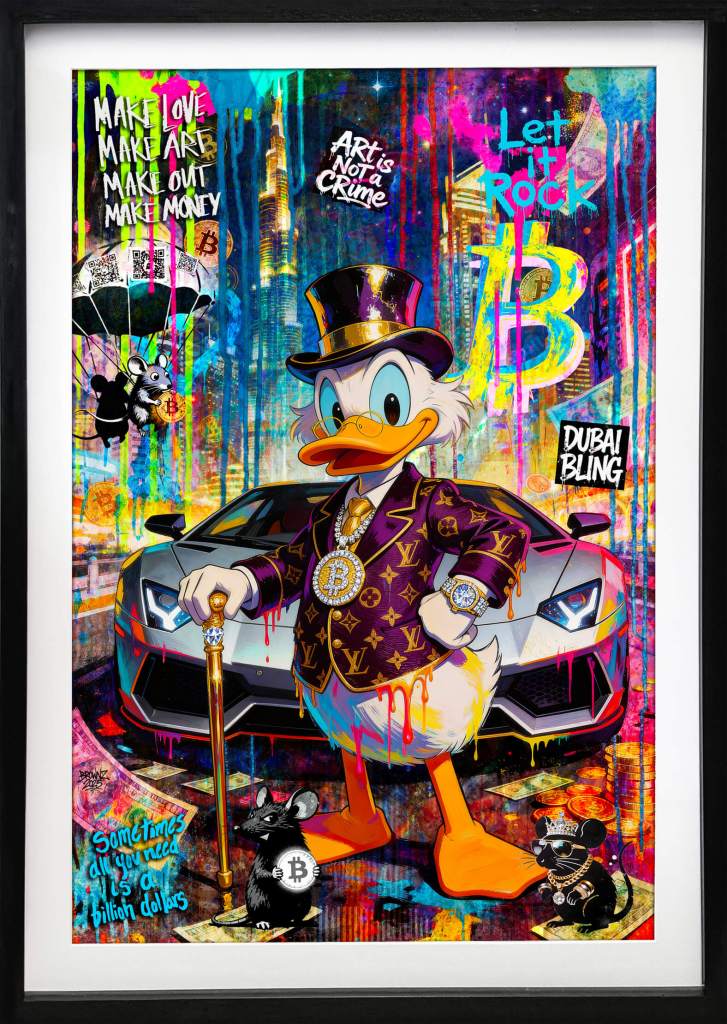
Stell dir vor, Dagobert Duck – ja, genau der Dagobert Duck, der in seinem Geldspeicher schwimmt und jeden Kreuzer dreimal umdreht – hätte eines Tages beschlossen, dass Gold allein nicht mehr reicht. Stell dir vor, er hätte die digitale Revolution erkannt, seine Taler in Bitcoin umgeschichtet und wäre nach Dubai gezogen. Umgeben von Luxuskarossen, Neonlichtern und dem Glanz einer Stadt, die den Exzess zur Kunstform erhoben hat.
Genau das siehst du in diesem Werk: Dubai Bling Dagobert.
Ein Bild, das dich nicht mehr loslässt
Wenn du dieses Kunstwerk zum ersten Mal betrachtest, wirst du von einem Feuerwerk an Farben und Details überwältigt. Pink, Gelb, Blau, Grün – die Farben schreien dich förmlich an. Und das ist Absicht. Dieses Bild flüstert nicht. Es brüllt. Es will deine Aufmerksamkeit, und es bekommt sie.
Im Zentrum steht Dagobert Duck selbst. Aber nicht der Dagobert, den du aus den Comics deiner Kindheit kennst. Dieser Dagobert ist transformiert. Er trägt Bitcoin-Ketten um den Hals, sein Blick ist selbstbewusst, fast schon arrogant. Hinter ihm thront der Burj Khalifa, das Symbol für grenzenlosen Reichtum und architektonischen Größenwahn. Zu seinen Füßen: ein Lamborghini, der so glänzt, dass du fast geblendet wirst.
Die Graffiti-Elemente im Hintergrund verleihen dem Ganzen eine rebellische Note. Street Art trifft auf Pop-Kultur. Underground trifft auf Überfluss. Es ist diese Spannung, die das Bild so faszinierend macht.
Die Geschichte hinter dem Bild
Was erzählt dir dieses Werk? Auf den ersten Blick vielleicht eine simple Geschichte: Ein reicher Erpel, der noch reicher geworden ist. Doch schau genauer hin.
Dubai Bling Dagobert ist eine satirische Liebeserklärung an unsere Zeit. Eine Zeit, in der Kryptowährungen Menschen über Nacht zu Millionären machen – und andere in den Ruin treiben. Eine Zeit, in der Influencer ihren Luxuslebensstil in Dubai zur Schau stellen und wir alle gebannt zuschauen. Eine Zeit, in der der Kapitalismus so überdreht ist, dass er schon wieder komisch wird.
Dagobert Duck ist die perfekte Figur, um diese Absurdität einzufangen. Er war schon immer das Symbol für Geldgier – aber auch für Cleverness, Durchhaltevermögen und den Willen, es ganz nach oben zu schaffen. In diesem Bild wird er zum Antihelden unserer Generation. Du kannst ihn bewundern oder kritisieren. Wahrscheinlich tust du beides gleichzeitig.
Make Love. Make Art. Make Money. – Diese Worte schweben über allem. Sie sind Motto und Provokation zugleich. Ist das noch Kunst oder schon Kapitalismus? Die Antwort liegt bei dir.
Die Kunst im Detail
Was dieses Werk technisch so besonders macht? Lass uns einen genaueren Blick darauf werfen.
Die Komposition ist meisterhaft durchdacht. Dagobert steht zentral im Vordergrund – er ist der unbestrittene Star. Aber dein Blick wandert unweigerlich weiter: zu den glänzenden Oberflächen des Lamborghini, hinauf zum Burj Khalifa, zu den bunten Schriftzügen, die wie Tags an einer Hauswand wirken. Jedes Element hat seinen Platz, und doch herrscht ein kontrolliertes Chaos, das dich immer wieder neue Details entdecken lässt.
Die Farben sind bewusst übertrieben. Hier gibt es keine gedeckten Töne, keine subtilen Nuancen. Alles ist laut, knallig, gesättigt. Diese Farbexplosion spiegelt den Exzess wider, den das Bild thematisiert. Es ist künstlich, überdreht – und genau deshalb so wirkungsvoll.
Das Licht kommt von überall und nirgends. Es gibt keine natürliche Lichtquelle, keine klaren Schatten. Stattdessen reflektieren die Oberflächen wie in einem Fiebertraum. Der Lamborghini glänzt, der Schmuck funkelt, selbst Dagoberts Gefieder scheint zu leuchten. Diese Lichtführung erzeugt eine surreale Atmosphäre, die perfekt zur Botschaft des Bildes passt.
Die Technik selbst ist einzigartig. Als Synthografie digital komponiert und anschließend mit Acryl veredelt, verbindet das Werk die Präzision digitaler Kunst mit der Haptik und Wärme traditioneller Malerei. Du siehst nicht nur ein Bild – du fühlst es.
Warum dieses Werk an deine Wand gehört
Du suchst nach Kunst, die mehr ist als Dekoration? Die Gespräche auslöst, die polarisiert, die dich jeden Tag aufs Neue fasziniert?
Dubai Bling Dagobert ist genau das. Es ist ein Statement. Ein Gesprächsstarter. Ein Blickfang, der jeden Raum transformiert.
Ob in deinem Wohnzimmer, deinem Büro oder deiner Galerie – dieses Werk zieht die Blicke auf sich. Und es hält sie fest. Denn je länger du hinschaust, desto mehr entdeckst du. Die kleinen Details, die versteckten Botschaften, die ironischen Anspielungen.
Dieses Bild ist für Menschen, die Kunst lieben, die nicht gefallen will. Die keine Angst hat, anzuecken. Die eine Meinung hat und sie zeigt.
Und jetzt kommt der Teil, der dieses Werk noch besonderer macht.
Dubai Bling Dagobert ist Teil der LIMITED ICONIC XOXO EDITIONS. Das bedeutet:
1 Bild. 1 Chance. 1 Monat.
Handsigniert und mit Echtheitszertifikat
FineArt-Print auf hochwertigem William Turner Büttenpapier – Digital entworfen auf Synthografie-Basis, von Hand mit Acryl vollendet – echte Mixed Media Magie
Format: 60 × 90 cm
Absolutes Unikat – kein Reprint, keine Kopie, niemals wieder
Nach Ablauf des Monats Jänner 2025 verschwindet dieses Werk für immer. Es wird nicht archiviert, nicht reproduziert, nicht wiederholt. Was weg ist, ist weg.
Das ist keine Marketing-Masche. Das ist ein Versprechen. Die ICONIC XOXO EDITIONS sind für Menschen, die verstehen, dass echte Exklusivität selten geworden ist. Die wissen, dass der Wert von Kunst nicht nur im Bild selbst liegt, sondern auch in seiner Geschichte, seiner Einzigartigkeit, seiner Vergänglichkeit.
Du entscheidest, ob du dieses Werk rettest – oder ob es im digitalen Feuer verglüht.
Dein nächster Schritt
Du fühlst es, oder? Diese Mischung aus Faszination und Neugier. Dieses Kribbeln, das dir sagt: Das will ich haben.
Dann warte nicht zu lange. Dieses Werk ist nur für einen Monat verfügbar. Danach ist es Geschichte.
Kunst war nie unschuldig. Sie war nie neutral. Sie war nie bloß Dekoration für weiße Wände oder algorithmisch optimierte Aufmerksamkeit. Kunst war immer ein Eingriff in bestehende Ordnungen, ein bewusster Akt der Störung, ein ästhetisches Nein in einer Welt des automatisierten Ja. Wer Kunst als etwas Harmloses begreift, verwechselt sie mit Design, mit Dekor oder mit Content. Diese Verwechslung ist kein Zufall, sondern Symptom einer Zeit, in der Sichtbarkeit mit Bedeutung gleichgesetzt wird und Wirkung mit Klickzahlen gemessen wird.
Als Kunstexperte beobachtet man in den aktuellen Debatten um KI-Kunst eine auffällige Verschiebung der Perspektive. Diskutiert werden Urheberrechte, Trainingsdaten, ethische Grauzonen, technische Möglichkeiten und juristische Absicherungen. All das ist notwendig, aber all das kratzt nur an der Oberfläche. Die eigentliche Frage wird selten gestellt, weil sie unbequemer ist: Was sagt dieses Werk, und warum existiert es überhaupt? Technik erklärt nichts. Haltung erklärt alles.
Künstliche Intelligenz hat der Kunst nichts genommen, was ihr je gehört hätte. Sie hat ihr lediglich die Komfortzone entzogen. Plötzlich reicht handwerkliche Virtuosität nicht mehr aus. Plötzlich genügt es nicht mehr, einen Stil zu beherrschen oder eine visuelle Handschrift zu imitieren. In einer Welt, in der nahezu jedes Bild generierbar ist, verliert das Machbare seinen Reiz. Übrig bleibt das Sinnhafte. Genau an diesem Punkt beginnt Kunst wieder relevant zu werden.
KI wirkt wie ein radikales Brennglas. Sie verstärkt das Vorhandene, ohne Rücksicht auf Ego oder Selbstbild. Talent wird sichtbarer, Ideenarmut ebenso. Konzeptuelle Klarheit gewinnt an Schärfe, Beliebigkeit verliert jede Tarnung. Die Maschine ist dabei weder Gegner noch Erlöser. Sie ist Spiegel. Und Spiegel sind selten bequem.
Ein Blick in die Kunstgeschichte zeigt, dass jede technologische Zäsur eine Phase der Verunsicherung auslöste. Die Erfindung der Fotografie wurde als Ende der Malerei deklariert. Der Film galt als Bedrohung für das Theater. Digitale Bildbearbeitung wurde als Tod der Authentizität verurteilt. Doch nie ersetzte die neue Technik die Kunst. Sie zwang sie lediglich, sich neu zu definieren. Nicht das Abbild war fortan entscheidend, sondern Interpretation, Kontext und Entscheidung.
Kunst war immer dann wirksam, wenn sie Reibung erzeugte. Höhlenmalerei war Machtdemonstration. Religiöse Ikonografie war politische Kommunikation. Renaissance war ein radikaler Perspektivwechsel. Die Moderne war die systematische Zerstörung von Gewissheiten. Avantgarde war Angriff. Street Art ist bis heute ein juristisches Risiko mit ästhetischer Absicht. Kunst war nie nett. Sie war notwendig.
Die aktuelle KI-Debatte krankt daran, dass sie Kunst auf Output reduziert. Auf Bilder. Auf Resultate. Dabei war Kunst nie das Ergebnis, sondern immer der Prozess einer bewussten Setzung. KI beschleunigt diesen Prozess ins Extreme. Sie produziert Möglichkeiten in einer Geschwindigkeit, die jede traditionelle Produktionslogik sprengt. Damit verschiebt sich der Fokus zwangsläufig von der Ausführung zur Entscheidung. Kunst wird wieder das, was sie vor der industriellen Reproduzierbarkeit war: eine bewusste Wahl.
An dieser Stelle gewinnt Synthografie ihre eigentliche Bedeutung. Nicht als Modewort, nicht als Marketingbegriff, sondern als künstlerische Haltung. Synthografie beschreibt keinen rein technischen Vorgang, sondern eine bewusste Praxis zwischen Realität und Transformation. Sie beginnt nicht mit einem Prompt, sondern mit Material. Mit Fotografie, Licht, Körpern, Räumen und realen Fragmenten der Welt.
Synthografie bedeutet Auswahl. Sie bedeutet Kontrolle. Sie bedeutet Verantwortung. Wer synthografisch arbeitet, delegiert seine Autorschaft nicht an eine Blackbox. Er entscheidet, was bleibt, was verschwindet, was überzeichnet wird und warum. In einer Zeit, in der sich viele hinter der Aussage verstecken, die KI habe das Werk erzeugt, ist diese Verantwortung ein Akt der Provokation.
Damit steht Synthografie näher an klassischer Konzeptkunst als an generativer Spielerei. Sie operiert an der Grenze zwischen Dokumentation und Interpretation. Sie stellt Fragen nach Authentizität, ohne in nostalgische Reinheitsfantasien zu verfallen. Sie akzeptiert Technologie, ohne ihr die Deutungshoheit zu überlassen. Synthografie ist kein Trick. Sie ist eine Position.
Provokation ist dabei kein Selbstzweck. Sie ist ein Werkzeug. Gute Provokation erzeugt Reibung, ohne zu schreien. Sie stellt Fragen, ohne Antworten vorzugeben. Sie zwingt zur Position, ohne moralisch zu belehren. Schlechte Provokation hingegen ist laut, leer und algorithmisch optimiert. Sie will Aufmerksamkeit, nicht Auseinandersetzung. Sie funktioniert im Feed, aber nicht im Gedächtnis.
Gerade im Kontext von KI-Kunst ist diese Unterscheidung zentral. Die Versuchung, maximale Effekte zu produzieren, ist groß. Mehr Details, mehr Stilzitate, mehr visuelle Reizüberflutung. Doch je mehr Effekte ein Werk benötigt, desto schwächer ist oft seine Aussage. Ein starkes Bild hält Ambivalenz aus. Es erklärt sich nicht sofort. Es lässt Raum für Projektion.
Der digitale Künstler der Gegenwart steht vor einer unbequemen Aufgabe. Er muss sich positionieren, bevor er Werkzeuge auswählt. Nicht öffentlich, nicht für den Markt, sondern innerlich. Wofür stehe ich? Wogegen arbeite ich? Was lehne ich bewusst ab? Ohne diese Fragen wird jede KI-Arbeit austauschbar.
KI sollte nicht als Generator verstanden werden, sondern als Verstärker. Nicht als Ursprung, sondern als Resonanzraum. Die entscheidende Frage lautet nicht, was mit KI möglich ist, sondern was ohne sie bereits gesagt werden soll. Erst dann entfaltet Technologie ihre künstlerische Kraft. Alles andere ist Simulation von Bedeutung.
Reduktion wird dabei zur radikalen Strategie. In einer Welt maximaler Bildproduktion wird Zurückhaltung provokant. Ein einziges starkes Werk kann mehr Aussage tragen als hundert generierte Varianten. Kontrolle schlägt Zufall. Entscheidung schlägt Output. Qualität schlägt Quantität.
Ebenso wichtig ist die sprachliche Positionierung. Bilder sprechen, aber Texte lenken. Ein präziser Satz kann ein Werk öffnen. Ein unklarer es beschädigen. Künstlerische Kommunikation sollte sich nicht in technischen Rechtfertigungen verlieren. Tools sind vergänglich. Ideen bleiben.
Der künstlerische Prozess selbst gewinnt neue Bedeutung. Nicht als Verteidigungsstrategie, sondern als Tiefendimension. Wer bereit ist, Einblicke in Entscheidungen, Zwischenschritte und Zweifel zu geben, schafft Vertrauen. Nicht bei allen, aber bei den richtigen. Transparenz wird zum ästhetischen Akt.
Am Ende bleibt eine einfache Wahrheit. Botschaft schlägt Technik. Immer. In fünf Jahren sind heutige Werkzeuge veraltet. Haltungen nicht. Menschen erinnern sich nicht an Renderqualität, sondern an Gefühl, Irritation und Reibung.
KI ist kein Feind der Kunst. Sie ist ein Filter. Und sie stellt jedem Künstler dieselbe Frage: Hast du etwas zu sagen oder nur etwas zu zeigen?
Wenn alles möglich ist, wird Bedeutung zur Entscheidung. Und Entscheidungen sind Kunst.
Diese Erkenntnis ist unbequem. Sie entzieht Ausreden. Sie fordert Verantwortung. Sie verlangt Position. Doch genau darin liegt ihre Kraft. Kunst, die sich dieser Verantwortung entzieht, wird austauschbar. Kunst, die sie annimmt, wird notwendig.
In einer Zeit der unbegrenzten Reproduzierbarkeit wird nicht das Bild zur Provokation, sondern die Haltung dahinter. Nicht der Effekt, sondern die Entscheidung. Nicht die Maschine, sondern der Mensch.
Kunst endet nicht dort, wo Technologie beginnt. Sie beginnt dort, wo Bedeutung gewählt wird. Und diese Wahl ist radikaler als jedes Werkzeug.
Du nutzt Photoshop seit Jahren. Vielleicht seit Jahrzehnten. Du kennst die Werkzeuge, die Filter, die Shortcuts. Du fühlst dich sicher. Du denkst, du hast alles gesehen.
Und dann zeigt dir jemand einen Trick, und du starrst auf den Bildschirm wie ein Kind, dem gerade Magie gezeigt wurde. „Das geht?!“ fragst du ungläubig. „Seit wann?!“ Und die Antwort ist meistens: Schon immer. Du wusstest es nur nicht.
Photoshop ist wie ein Eisberg. Die meisten nutzen nur die sichtbare Spitze – die offensichtlichen Werkzeuge, die prominenten Menüs, die bekannten Filter. Aber unter der Oberfläche verbirgt sich ein Ozean von Funktionen, die Adobe irgendwo versteckt hat, als wollten sie ein Geheimnis bewahren.
Heute lüften wir diese Geheimnisse. Heute zeige ich dir die versteckten Schätze, die unterschätzten Werkzeuge, die vergessenen Filter. Die Funktionen, bei denen du dich fragen wirst, warum dir niemand früher davon erzählt hat.
Schnall dich an. Es wird eine Entdeckungsreise.
Die versteckten Tastenkombinationen
Der Federhärte-Trick
Du kennst wahrscheinlich die Klammertasten, um die Pinselgröße zu ändern. Aber wusstest du, dass du mit Shift und den Klammertasten die Federhärte des Pinsels anpasst?
Shift + linke Klammer macht den Pinsel weicher. Shift + rechte Klammer macht ihn härter. In 25%-Schritten. Ohne ins Pinselmenü zu müssen. Ohne den Flow zu unterbrechen.
Ich habe Jahre gebraucht, um das zu lernen. Jahre, in denen ich jedes Mal ins Menü geklickt habe wie ein Anfänger.
Deckkraft mit Zahlen – aber richtig
Du weißt, dass Zahlentasten die Deckkraft ändern. 5 für 50%, 3 für 30%. Aber wusstest du, dass du zweistellige Werte eingeben kannst, wenn du schnell genug tippst?
4 und dann schnell 7 gibt dir 47% Deckkraft. 8 und 5 gibt dir 85%. Es funktioniert, wenn du die Zahlen schnell hintereinander drückst.
Und der Bonus: Shift plus Zahl ändert den Fluss statt der Deckkraft. Bei aktiviertem Pinsel. Ohne Shift die Deckkraft, mit Shift den Fluss.
Die geheime Farbauswahl
Du malst mit dem Pinsel und brauchst eine Farbe aus dem Bild. Normalerweise würdest du zur Pipette wechseln, klicken, zurück zum Pinsel.
Aber: Halte Alt gedrückt während du den Pinsel aktiv hast. Die Pipette erscheint temporär. Klicke auf die gewünschte Farbe. Lasse Alt los. Du bist sofort zurück beim Pinsel mit der neuen Farbe.
Das wissen viele. Aber wusstest du, dass du bei gedrücktem Alt die Maustaste gedrückt halten und ziehen kannst? Du siehst einen Ring mit der aktuellen und der neuen Farbe im Vergleich. Ziehe zur perfekten Farbe, dann loslassen.
Ansicht drehen ohne zu drehen
Drücke R und ziehe im Bild. Die Ansicht rotiert, ohne dass das Bild selbst gedreht wird. Perfekt für natürliches Zeichnen und Malen in verschiedenen Winkeln.
Drücke Escape, um zur normalen Ansicht zurückzukehren. Das Bild selbst wurde nie verändert – nur deine Betrachtungsweise.
Alle Ebenen gleichzeitig verschieben
Du willst alle sichtbaren Ebenen um denselben Betrag verschieben? Wähle das Verschieben-Werkzeug. Aktiviere in der Optionsleiste „Automatisch auswählen“ und stelle auf „Gruppe“ oder „Ebene“. Halte Shift gedrückt und klicke auf mehrere Ebenen im Bild. Jetzt sind alle ausgewählt und bewegen sich gemeinsam.
Noch schneller: Strg+Alt+A wählt alle Ebenen auf einmal aus. Dann verschieben.
Die vergessenen Werkzeuge
Das Protokollpinsel-Werkzeug
Versteckt unter dem normalen Protokollpinsel liegt eine Funktion, die kaum jemand nutzt: Du kannst zu jedem Protokollzustand zurückmalen.
Öffne das Protokoll-Panel. Klicke auf das kleine Kästchen links neben einem früheren Zustand. Das setzt diesen als Quelle für den Protokollpinsel. Jetzt male im Bild – und überall, wo du malst, erscheint der frühere Zustand.
Praktische Anwendung: Du hast ein Porträt geschärft, aber die Haut ist zu knackig geworden. Setze den Protokollpinsel-Ursprung auf den Zustand vor dem Schärfen. Male über die Haut. Die Schärfung verschwindet nur dort, wo du malst. Der Rest bleibt scharf.
Das ist wie Ebenenmasken, aber rückwirkend. Für Momente, in denen du vergessen hast, vorher eine Maske anzulegen.
Der Buntstift
Ja, es gibt einen Buntstift in Photoshop. Er versteckt sich unter dem Pinsel-Werkzeug. Und nein, er ist nicht nutzlos.
Der Buntstift malt immer mit harter Kante, egal welche Pinselspitze du wählst. Er erzeugt keine Antialiasing-Übergänge. Jedes Pixel ist entweder gefüllt oder nicht.
Wofür das gut ist? Für Pixelart. Für präzise Maskenarbeit. Für Situationen, in denen du exakte Kanten ohne Weichzeichnung brauchst. Für das Erstellen von Auswahlen, die später als harte Masken dienen sollen.
Das Farbe-ersetzen-Werkzeug
Unter dem Pinsel-Werkzeug versteckt sich das Farbe-ersetzen-Werkzeug. Es malt nicht einfach – es ersetzt Farben, während es die Textur und Schattierung beibehält.
Stelle die Vordergrundfarbe auf die gewünschte neue Farbe. Male über einen Bereich. Die Farbe ändert sich, aber die Helligkeit und Textur bleiben erhalten.
Praktische Anwendung: Ein rotes Kleid soll blau werden. Male mit dem Farbe-ersetzen-Werkzeug darüber. Die Falten, die Schattierungen, die Textur des Stoffs bleiben – nur die Farbe ändert sich.
Es ist nicht perfekt für alle Situationen, aber für schnelle Farbänderungen erstaunlich effektiv.
Der Schwamm
Unter den Abwedeln/Nachbelichten-Werkzeugen versteckt sich der Schwamm. Er verändert nicht die Helligkeit, sondern die Sättigung.
Modus „Sättigung verringern“: Der Schwamm entzieht Farbe. Perfekt für lokale Entsättigung, ohne Einstellungsebenen oder Masken.
Modus „Sättigung erhöhen“: Der Schwamm verstärkt Farben. Gut für lokale Farbbetonung.
Für schnelle lokale Anpassungen ohne den Umweg über Einstellungsebenen ist der Schwamm ein unterschätztes Werkzeug.
Die versteckten Filter
Hochpass als Schärfungswunder
Den Hochpass-Filter kennen einige, aber viele nutzen ihn falsch oder gar nicht.
Filter → Sonstige Filter → Hochpass. Wähle einen Radius, bei dem nur die Kanten sichtbar werden (typisch 1-3 Pixel für Schärfung). Das Bild wird grau mit sichtbaren Konturen.
Setze die Ebene auf „Weiches Licht“ oder „Ineinanderkopieren“. Die Graubereiche werden unsichtbar, die Kanten verstärken das darunterliegende Bild. Resultat: Schärfung, die nur Kanten betrifft, nicht Flächen.
Warum ist das besser als „Unscharf maskieren“? Mehr Kontrolle. Du kannst die Deckkraft der Hochpass-Ebene anpassen. Du kannst sie maskieren. Du kannst verschiedene Mischmodi testen.
Der Versetzen-Filter für realistische Texturen
Filter → Verzerrungsfilter → Versetzen ist einer der mächtigsten und am wenigsten verstandenen Filter in Photoshop.
Er verzerrt eine Ebene basierend auf den Helligkeitswerten einer anderen Datei (einer sogenannten Verschiebungsmatrix). Helle Bereiche verschieben in eine Richtung, dunkle in die andere.
Praktische Anwendung: Du willst eine Textur oder ein Logo auf ein T-Shirt legen, das Falten hat. Erstelle von der Faltenstruktur eine Graustufenversion und speichere sie als PSD. Wende den Versetzen-Filter auf dein Logo an, wähle die PSD als Matrix. Das Logo verzerrt sich entlang der Falten und wirkt, als wäre es auf den Stoff gedruckt.
Das ist der Unterschied zwischen „draufgeklebt“ und „gehört dazu“.
Staub und Kratzer
Filter → Rauschfilter → Staub und Kratzer klingt nach einem Retro-Effekt, ist aber eigentlich ein Reparaturwerkzeug.
Der Filter entfernt kleine, isolierte Störungen – Sensorflecken, Hautunreinheiten, Staubpartikel auf gescannten Fotos. Er analysiert die Umgebung und glättet Ausreißer.
Der Trick: Wende ihn nicht auf das ganze Bild an, sondern auf eine duplizierte Ebene mit Maske. Male die Maske nur dort weiß, wo du die Korrektur brauchst. So entfernst du Störungen, ohne Details zu verlieren.
Verflüssigen als Formwerkzeug
Jeder kennt Verflüssigen für Porträtretusche. Aber der Filter kann viel mehr.
Das Rekonstruieren-Werkzeug im Verflüssigen-Dialog ist extrem nützlich. Wenn du zu weit gegangen bist, male damit über den Bereich – er kehrt graduell zum Original zurück. Nicht alles oder nichts, sondern kontrolliert.
Das Glätten-Werkzeug beruhigt unruhige Bereiche, ohne die Grundform zu ändern. Gut für wellige Kanten oder nervöse Linien.
Und der Profi-Tipp: Du kannst im Verflüssigen-Dialog „Maske laden“ wählen und eine bestehende Auswahl als geschützten Bereich definieren. Alles außerhalb wird verflüssigt, der maskierte Bereich bleibt unberührt.
Der Blendenflecke-Geheimtipp
Filter → Renderfilter → Blendenflecke kennen viele. Aber wusstest du, dass du exakte Koordinaten für die Lichtquelle eingeben kannst?
Halte Alt gedrückt und klicke ins Vorschaufenster. Ein Dialog öffnet sich, in dem du X- und Y-Koordinaten eingeben kannst. Für präzise Platzierung, die mit Mausklick schwer zu treffen ist.
Noch besser: Wende den Filter nicht direkt auf dein Bild an. Erstelle eine neue, schwarze Ebene. Wende den Blendenfleck darauf an. Setze die Ebene auf „Negativ Multiplizieren“. Schwarz wird unsichtbar, der Flare bleibt. Jetzt kannst du ihn verschieben, skalieren, die Deckkraft anpassen – flexibel wie jede andere Ebene.
Die versteckten Panel-Funktionen
Eigenschaften-Panel Shortcuts
Wenn eine Einstellungsebene aktiv ist, zeigt das Eigenschaften-Panel die Einstellungen. Aber unten im Panel gibt es Icons, die viele übersehen:
Das Augen-Symbol blendet die Einstellungsebene temporär aus – für Vorher/Nachher-Vergleiche.
Das Kreis-im-Rechteck-Symbol erstellt automatisch eine Schnittmaske – die Einstellungsebene wirkt nur auf die Ebene direkt darunter.
Das Pfeil-Symbol setzt alle Einstellungen auf die Standardwerte zurück.
Das Mülleimer-Symbol löscht die Einstellungsebene.
Ebenen-Panel Geheimnisse
Doppelklick auf den Ebenennamen ermöglicht Umbenennung. Das wissen alle. Aber Doppelklick auf die leere Fläche neben dem Namen öffnet die Ebenenstile. Schneller als Rechtsklick und Menü.
Alt-Klick auf das Augen-Symbol einer Ebene blendet alle anderen Ebenen aus. Nur diese eine bleibt sichtbar. Nochmal Alt-Klicken macht alle wieder sichtbar. Perfekt für isolierte Betrachtung.
Alt-Klick auf eine Ebenenmaske zeigt die Maske als Schwarz-Weiß-Bild im Dokumentfenster. Nochmal klicken zeigt wieder das normale Bild. Essentiell für präzise Maskenarbeit.
Shift-Klick auf eine Ebenenmaske deaktiviert sie temporär – ein rotes X erscheint. Die Maske bleibt erhalten, wirkt aber nicht. Perfekt für Vorher/Nachher.
Kanäle-Panel Auswahlen
Im Kanäle-Panel: Strg-Klick auf einen Kanal lädt seine Helligkeitswerte als Auswahl. Helle Bereiche werden stärker ausgewählt, dunkle weniger.
Das ist die Grundlage für Luminosity Masking. Strg-Klick auf RGB lädt eine Auswahl der hellsten Bereiche. Strg-Klick auf Rot lädt eine Auswahl basierend auf dem Rotkanal. Und so weiter.
Diese Auswahlen kannst du dann als Masken verwenden, um Einstellungen nur auf bestimmte Tonwertbereiche anzuwenden.
Pinsel-Panel versteckte Optionen
Im Pinsel-Panel gibt es „Pinselpose“, das kaum jemand aktiviert. Aber es ist mächtig.
„Neigung“ ändert die Pinselform basierend auf dem Winkel deines Stifts (bei Grafiktabletts). „Drehung“ rotiert die Pinselspitze. Für natürliches Malen und Zeichnen essentiell.
„Glätten“ im Panel reduziert Zittern bei Linien. Hohe Werte machen langsame, gleichmäßige Striche. Niedrige Werte folgen deiner Hand direkter. Je nach Anwendung anpassen.
Die versteckten Menüoptionen
Bedingte Aktionen
Unter Datei → Automatisieren → Bedingte Modusänderung verbirgt sich etwas Mächtiges für Batch-Workflows. Aber noch mächtiger: Aktionen können Bedingungen enthalten.
Im Aktionen-Panel: Flyout-Menü → Bedingung einfügen. Du kannst Aktionen erstellen, die verschiedene Schritte ausführen je nachdem, ob das Dokument im Querformat oder Hochformat ist, RGB oder CMYK, ob eine Ebene existiert oder nicht.
Für automatisierte Workflows, die mit verschiedenen Dateitypen umgehen müssen, ist das unbezahlbar.
Bild → Anpassen → Angleichen
Nicht zu verwechseln mit „Gleiche Farbe“. „Angleichen“ unter Bild → Anpassen ist für HDR-Bilder und Panoramen.
Wenn ein zusammengesetztes Panorama ungleichmäßige Belichtung hat, kann „Angleichen“ die Übergänge glätten. Es analysiert die Überlappungsbereiche und passt die Helligkeit an.
Nicht perfekt, aber für schnelle Korrekturen erstaunlich effektiv.
Bearbeiten → Inhaltsbasiert skalieren
Normales Skalieren streckt oder staucht alles gleichmäßig. Inhaltsbasiertes Skalieren ist intelligenter.
Bearbeiten → Inhaltsbasiert skalieren analysiert das Bild und versucht, wichtige Inhalte zu erhalten, während unwichtige Bereiche (Himmel, Wasser, gleichmäßige Flächen) gestreckt werden.
Du kannst sogar einen Alphakanal als „Schutzmaske“ definieren. Bereiche in der Maske werden nicht verzerrt.
Praktische Anwendung: Du musst ein Querformat in ein anderes Seitenverhältnis bringen, ohne das Hauptmotiv zu verzerren. Inhaltsbasiertes Skalieren streckt den Himmel, lässt aber die Person oder das Gebäude unangetastet.
Ansicht → Farbproof und Gamut-Warnung
Unter Ansicht → Farbproof einrichten kannst du definieren, wie dein Bild in einem bestimmten Farbraum aussieht – zum Beispiel im Farbraum deines Druckers.
Ansicht → Farbproof (Strg+Y) aktiviert diese Simulation. Du siehst, wie das Bild gedruckt aussehen wird.
Ansicht → Gamut-Warnung (Strg+Shift+Y) zeigt Farben, die im Zielfarbraum nicht darstellbar sind, in einer Signalfarbe. So weißt du vor dem Druck, welche Bereiche problematisch werden.
Bearbeiten → Tastaturbefehl und Menüs
Unter Bearbeiten → Tastaturbefehl kannst du eigene Shortcuts definieren. Für jede Funktion. Auch für Filter, die standardmäßig keinen Shortcut haben.
Nutzt du ständig „Hochpass“? Gib ihm einen Shortcut. Öffnest du oft „Farbbalance“? Ein Tastendruck statt Menüklicken.
Unter Bearbeiten → Menüs kannst du sogar Menüpunkte farbig hervorheben oder ausblenden. Reduziere Clutter, betone, was du oft brauchst.
Die versteckten Techniken
Neutrale Ebenen für nicht-destruktives Arbeiten
Für Dodge & Burn: Neue Ebene erstellen, mit 50% Grau füllen (Bearbeiten → Fläche füllen → 50% Grau), Ebenenmodus auf „Weiches Licht“ oder „Ineinanderkopieren“. Male mit Weiß zum Aufhellen, Schwarz zum Abdunkeln. Die Ebene selbst ist unsichtbar, nur deine Malerei wirkt.
Für Farbüberlagerungen: Neue Ebene auf „Farbe“-Modus. Male mit beliebiger Farbe. Nur der Farbton wird übertragen, Helligkeit bleibt.
Für Sättigung: Neue Ebene auf „Sättigung“-Modus. Male mit gesättigten Farben, um Sättigung zu erhöhen, mit Grautönen, um zu entsättigen.
Schnittmasken anders gedacht
Die meisten kennen Schnittmasken: Eine Ebene wirkt nur auf die darunterliegende. Aber wusstest du, dass du mehrere Ebenen als Schnittmaske stapeln kannst?
Eine Basis-Ebene (zum Beispiel ein freigestelltes Objekt). Darüber eine Einstellungsebene als Schnittmaske. Darüber noch eine. Und noch eine. Alle wirken nur auf die Basis.
Das ermöglicht komplexe, geschichtete Korrekturen, die sich nur auf ein Element beziehen, ohne ständig Masken duplizieren zu müssen.
Frequenztrennung schnell vorbereiten
Die Frequenztrennung – Trennung von Textur und Farbe – ist eine Standard-Retusche-Technik. Aber das Setup ist aufwendig.
Der Trick: Erstelle eine Aktion dafür. Einmal aufnehmen, dann ein Tastendruck für immer.
Noch besser: Die High-Frequency-Ebene muss mit „Bildberechnungen“ erstellt werden. Die Einstellungen: Ebene = Low Frequency, Kanal = RGB, Modus = Subtrahieren, Skalieren = 2, Versatz = 128. Das Ergebnis auf „Lineares Licht“ setzen.
Wenn du das einmal als Aktion hast, ist Frequenztrennung zwei Sekunden Arbeit statt zwei Minuten.
Auswahlen als Kanäle speichern
Jede Auswahl kannst du als Alphakanal speichern: Auswahl → Auswahl speichern. Sie erscheint im Kanäle-Panel.
Diese gespeicherten Auswahlen überleben auch das Speichern und Öffnen (in PSD, TIFF). Du kannst sie jederzeit wieder laden: Auswahl → Auswahl laden.
Für komplexe Projekte mit wiederkehrenden Auswahlen (Himmel, Person, Vordergrund) ist das essentiell. Einmal erstellen, immer wieder verwenden.
Aktionen mit Stopps
Aktionen müssen nicht vollautomatisch sein. Du kannst „Stopps“ einfügen: Aktionen-Panel → Flyout → Stopp einfügen.
Ein Stopp pausiert die Aktion und zeigt eine Nachricht. Du kannst manuelle Anpassungen vornehmen und dann fortsetzen.
Beispiel: Eine Aktion für Porträtretusche. Sie erstellt alle nötigen Ebenen, pausiert dann mit der Nachricht „Jetzt Frequenztrennung durchführen“, wartet auf deine manuelle Arbeit, und führt dann mit Farbkorrektur und Schärfung fort.
Halbautomatisierte Workflows, die das Beste aus Automatisierung und manueller Kontrolle verbinden.
Die versteckten Preferences
Performance-Tuning
Unter Bearbeiten → Voreinstellungen → Leistung verstecken sich wichtige Einstellungen.
„Arbeitsspeicher-Nutzung“: Photoshop sollte nicht 100% deines RAM bekommen – andere Programme brauchen auch etwas. 70-80% ist ein guter Wert.
„Protokolleinträge“: Mehr Einträge = mehr Undo-Schritte, aber mehr RAM-Verbrauch. Finde dein Gleichgewicht.
„Cache-Stufen“: Für hochauflösende Bilder höhere Werte (6-8). Für viele kleine Bilder niedrigere Werte (2-4).
„Grafikprozessor verwenden“: Aktivieren für GPU-Beschleunigung. Wenn Photoshop instabil ist, manchmal testweise deaktivieren.
Wenn jemals etwas durcheinandergerät: Fenster → Arbeitsbereich → [dein Name] zurücksetzen.
Du kannst verschiedene Arbeitsbereiche für verschiedene Aufgaben haben: Einen für Retusche, einen für Compositing, einen für Webdesign.
Skripten im Verborgenen
Unter Datei → Skripten verstecken sich mächtige Automatisierungen:
„Ebenen in Dateien exportieren“ exportiert jede Ebene als separate Datei. Perfekt für UI-Elemente, Icons, Sprites.
„Dateien in Stapel laden“ lädt mehrere Bilder als Ebenen in ein Dokument. Grundlage für Focus Stacking, Zeitrafferbearbeitung, HDR.
„Statistik“ kann aus mehreren Bildern Mittelwerte, Mediane oder andere statistische Zusammenfassungen erstellen. Gut für Rauschreduzierung durch Bildstapelung.
Die versteckten Ansichten
Histogramm im Info-Panel
Das Histogramm-Panel kennt jeder. Aber wusstest du, dass das Info-Panel auch Histogramm-Informationen anzeigen kann?
Im Info-Panel: Flyout-Menü → Panel-Optionen → „Histogramm“ aktivieren. Jetzt siehst du ein kleines Histogramm direkt im Info-Panel, ohne ein separates Panel offen zu halten.
Proof-Ansicht
Fenster → Anordnen → Neues Fenster für [Dokument] öffnet ein zweites Fenster für dasselbe Dokument.
Jetzt der Trick: In einem Fenster aktivierst du Farbproof (Strg+Y), das andere zeigt das normale Bild. Du siehst Vorher und Nachher gleichzeitig, in Echtzeit, während du arbeitest.
Das funktioniert auch mit verschiedenen Zoomstufen. Ein Fenster auf 100% für Detailarbeit, eines auf „Ganz anzeigen“ für den Gesamteindruck.
Navigator unterschätzt
Das Navigator-Panel zeigt eine Miniaturansicht deines Bildes mit einem Rahmen, der den sichtbaren Bereich markiert.
Du kannst den Rahmen ziehen, um zu navigieren. Aber wusstest du, dass du auch direkt in die Miniatur klicken kannst, um sofort zu diesem Bereich zu springen?
Bei großen Dateien mit viel Hin-und-Her-Navigation ist das schneller als Scrollen oder Zoomen.
Die versteckten Effizienz-Booster
Pipette während jeder Farbauswahl
Immer wenn ein Farbwähler-Dialog offen ist, kannst du mit der Maus direkt im Bild klicken, um eine Farbe aufzunehmen. Du musst nicht erst die Pipette wählen.
Das funktioniert im Farbwähler, in Einstellungsebenen, überall, wo du eine Farbe auswählen kannst.
Temporäres Zoom-Werkzeug
Halte H gedrückt, dann klicke und ziehe. Du siehst eine Übersicht des gesamten Bildes, ein Rahmen zeigt, wo du bist. Ziehe den Rahmen, lasse los – du bist sofort an der neuen Position.
Schneller als jede andere Navigation bei großen Dateien und hohem Zoom.
Mehrere Ebenen benennen
Wähle mehrere Ebenen aus. Drücke Enter. Der Name der ersten Ebene wird editierbar. Tippe einen Namen und drücke Tab – du springst zur nächsten ausgewählten Ebene. So kannst du schnell mehrere Ebenen hintereinander benennen.
Pipette Durchschnitt
Wenn die Pipette aktiv ist, kannst du in der Optionsleiste die Aufnahmegröße ändern: „1 Pixel“ nimmt genau einen Pixel auf. „3×3 Durchschnitt“ oder „5×5 Durchschnitt“ nimmt den Mittelwert mehrerer Pixel.
Bei verrauschten Bildern oder strukturierten Flächen ist der Durchschnitt viel nützlicher als ein einzelner Pixel.
Kopierstempel Quelle anzeigen
Wenn du mit dem Kopierstempel arbeitest, gibt es im Panel „Klonquelle“ (Fenster → Klonquelle) die Option „Überlagerung anzeigen“.
Aktiviere es, und du siehst eine halbtransparente Vorschau der Quelle, während du malst. Du weißt exakt, was wo landen wird, bevor du klickst.
Fazit: Die Entdeckung hört nie auf
Photoshop ist so umfangreich, dass selbst Adobe-Mitarbeiter wahrscheinlich nicht alle Funktionen kennen. Es ist ein Werkzeug, das mit dir wächst. Je mehr du lernst, desto mehr entdeckst du, was du noch nicht wusstest.
Die Funktionen in diesem Artikel sind nur die Spitze des Eisbergs unter der Spitze des Eisbergs. Es gibt noch mehr. Es wird immer mehr geben.
Mein Rat: Bleib neugierig. Klicke auf Menüpunkte, die du noch nie angeklickt hast. Experimentiere mit Werkzeugen, die du ignoriert hast. Lies die Tooltips. Schau dir die Flyout-Menüs an.
Jedes Mal, wenn du etwas Neues entdeckst, wirst du dich fragen: Wie habe ich jemals ohne das gelebt?
Und das ist das Schöne an Photoshop. Nach all den Jahren ist es immer noch voller Überraschungen.
Welche versteckten Funktionen hast du selbst entdeckt? Welche Tricks nutzt du, die hier nicht stehen? Teile dein Geheimwissen in den Kommentaren – wir alle lernen voneinander!
P.S.: Falls du gerade Photoshop geöffnet hast und all diese Dinge ausprobierst, statt zu arbeiten: Ich verstehe. Ich mache dasselbe. Das ist keine Prokrastination. Das ist Weiterbildung. Zumindest erzählen wir uns das.







 Der BROWNZ Blog