Wer mir auf Facebook oder Instagram folgt, sieht nur einen Teil von dem, was ich mache. Das ist keine Absicht. Das liegt einfach daran, wie diese Plattformen funktionieren.
Da gibt es Regeln. Manche stehen irgendwo geschrieben, die meisten nicht. Algorithmen entscheiden, was gezeigt wird und was nicht. Und sobald ein Bild zu dunkel ist, zu körperlich, zu direkt, zu irgendwas – verschwindet es. Wird ausgeblendet. Oder gleich gesperrt.
Das nervt. Aber so ist es halt.
Also zeige ich dort das, was durchgeht. Und den Rest zeige ich woanders.
DeviantArt
DeviantArt ist so ein Ort. Ich weiß, das klingt für manche wie 2005. Aber ehrlich gesagt ist mir das egal. Die Plattform funktioniert für das, was ich brauche.
Dort lade ich Sachen hoch, die ich auf Instagram nie posten würde. Nicht weil sie verboten wären im eigentlichen Sinn – sondern weil ich keine Lust habe, mich mit irgendwelchen automatischen Filtern rumzuschlagen oder morgens aufzuwachen und zu sehen, dass mein Account schon wieder eingeschränkt wurde.
Auf DeviantArt kann ich dunkler sein. Experimenteller. Direkter. Da liegen Arbeiten, die ich gemacht habe, ohne darüber nachzudenken, ob das jetzt „plattformtauglich“ ist. Hybride Sachen zwischen Fotografie und digitaler Kunst. Composings, die niemand bestellt hat. Bilder, die einfach raus mussten.
Das ist kein Schaufenster für mich. Eher ein Archiv. Ein Ort, wo die Sachen liegen, die sonst nirgends passen.
Der andere Ort ist die fotocommunity. Da geht es mehr um Fotografie, aber nicht so wie man das vielleicht erwartet. Nicht diese „tolles Licht, schönes Model, perfekte Technik“-Nummer.
Eher das, was passiert, nachdem das Foto gemacht ist. Was ich damit anstelle. Wie ich es verbiege, verfremde, in eine Richtung schiebe, die mir was bedeutet.
Viele Bilder dort sind dunkel. Emotional. Manchmal unbequem. Das sind keine Arbeiten, die auf Likes optimiert sind. Die erzählen was. Ob das jedem gefällt, ist mir ehrlich gesagt nicht so wichtig.
Weil ich immer wieder Nachrichten bekomme von Leuten, die sagen: Ich mag deine Sachen, aber ich will mehr sehen. Und dann schick ich die auf DeviantArt oder fotocommunity, und die sind überrascht, was da noch alles ist.
Instagram zeigt halt nur einen Ausschnitt. Den Teil, der durchgeht. Der nicht aneckt. Der keine Probleme macht.
Wer wissen will, wie ich wirklich arbeite – was mich interessiert, wo ich hinwill, was mich umtreibt – der muss woanders schauen. Nicht zum Liken. Einfach zum Gucken.
BROWNZ Synthografie · Fotografie · Bildwelten jenseits des Mainstreams
Wie dieser Text entstanden ist
Kurz noch, weil mir Transparenz wichtig ist: Meine Blogartikel entstehen meistens unterwegs. Ich spreche Gedanken ins Handy, wenn mir was einfällt. Sprachmemos, ziemlich chaotisch, mit allen Ähms und Abschweifungen. Das wird dann transkribiert und danach mit KI in Form gebracht.
Die Gedanken sind meine. Die Haltung ist meine. Das Aufräumen und Strukturieren mach ich mit Tools. Finde ich nicht schlimm. Ist auch nur ein Werkzeug, wie Photoshop oder eine Kamera.
Ich mache das hier jetzt seit über zwanzig Jahren. Bilder ins Netz stellen, Texte schreiben, Meinungen haben, Kunst zeigen. Und wenn es eine Sache gibt, die sich in all der Zeit nicht geändert hat, dann ist es das hier:
Irgendwer hat immer ein Problem damit.
Egal was du machst. Egal wie gut es ist. Egal wie viel Arbeit drinsteckt. Da draußen sitzt jemand, der nichts Besseres zu tun hat, als dir zu erklären, warum das alles Mist ist. Warum du keine Ahnung hast. Warum er das viel besser könnte – wenn er denn wollte. Was er natürlich nie tut.
Das sind die Hater. Die Trolle. Das digitale Gesindel, das sich in jeder Kommentarspalte breitmacht wie Schimmel in einer feuchten Ecke.
Und ich hab mir lange überlegt, ob ich darüber schreiben soll. Weil man denen ja eigentlich keine Bühne geben will. Aber dann dachte ich: Vielleicht hilft es jemandem, der gerade am Anfang steht. Jemand, der seinen ersten richtig fiesen Kommentar kassiert hat und nicht weiß, wie er damit umgehen soll. Jemand, der nachts wach liegt und sich fragt, ob der Typ vielleicht recht hat.
Also: Hier ist alles, was ich in über zwanzig Jahren über diese Leute gelernt habe. Und warum die einzig richtige Reaktion ist, sie komplett zu ignorieren.
Wer sind diese Leute eigentlich?
Lass uns mal kurz sortieren. Nicht jeder, der kritisiert, ist ein Troll. Es gibt einen Unterschied zwischen jemandem, der sagt „Das Bild wäre stärker, wenn der Horizont gerade wäre“ und jemandem, der schreibt „Lol was für ein Müll, lern erstmal fotografieren bevor du sowas postest“.
Der erste will helfen. Vielleicht ungeschickt, vielleicht ungefragt, aber da steckt keine böse Absicht dahinter.
Der zweite will verletzen. Punkt.
Und genau um die geht es hier.
Diese Menschen haben ein paar Dinge gemeinsam, die ich über die Jahre immer wieder beobachtet habe:
Sie wissen alles besser. Immer. Über jedes Thema. Egal ob Fotografie, Kunst, Politik, Kochen oder Quantenphysik. Sie haben zu allem eine Meinung und die ist natürlich die einzig richtige.
Sie können angeblich alles besser. Frag mal nach Arbeitsproben. Frag mal nach ihrem Portfolio. Frag mal, was sie selbst so machen. Da kommt nichts. Oder irgendwas von wegen „Ich muss niemandem was beweisen“. Praktisch, oder?
Sie haben noch nie selbst was erschaffen. Das ist der Kern. Menschen, die selbst kreativ arbeiten, wissen wie viel Mühe drinsteckt. Die hauen nicht einfach so rein. Die haben Respekt vor dem Prozess, auch wenn ihnen das Ergebnis nicht gefällt.
Sie sind respektlos, weil sie es können. Das Internet ist anonym genug, dass man Dinge sagt, die man jemandem nie ins Gesicht sagen würde. Hinterm Bildschirm sind alle mutig.
Und das Wichtigste: Sie leben von Reaktionen. Das ist ihr Treibstoff. Wenn du antwortest, haben sie gewonnen. Egal was du sagst. Egal wie brillant deine Argumentation ist. Du hast reagiert. Du hast ihnen Aufmerksamkeit geschenkt. Das ist alles, was sie wollen.
Ich nenn die gerne Energieparasiten mit WLAN. Weil genau das sind sie. Sie produzieren nichts, sie erschaffen nichts, sie tragen nichts bei. Sie saugen nur die Energie von Leuten ab, die tatsächlich was machen.
Wo die überall rumlungern
Früher dachte ich, das wäre ein Social-Media-Problem. Facebook, Instagram, Twitter, die üblichen Verdächtigen. Aber nein. Die sind überall.
Fotocommunity? Voll davon. Da gibt es Leute, die seit fünfzehn Jahren nichts anderes machen, als unter fremden Bildern klugzuscheißen. Die eigene Galerie? Leer. Oder drei unscharfe Urlaubsfotos von 2009.
YouTube? Jeder Kreative kennt das. Du steckst hundert Stunden in ein Video, und der erste Kommentar ist „Boah ist das langweilig, hab nach 30 Sekunden abgeschaltet“. Danke für deinen wertvollen Beitrag zur Gesellschaft.
Blogs? Foren? Newsletter? Überall. Die finden dich. Die haben nichts anderes zu tun. Während du arbeitest, schleichen die durchs Internet und suchen Gelegenheiten, um ihren Senf abzuladen.
Und das Perverse daran: Je erfolgreicher du wirst, desto mehr kommen. Das ist fast schon ein Qualitätsmerkmal. Wenn du keine Hater hast, kennt dich wahrscheinlich noch keiner.
Der größte Fehler, den du machen kannst
Ich hab den Fehler selbst oft genug gemacht. Vor allem am Anfang.
Da schreibt dir jemand was unter dein Bild. Irgendwas Arrogantes, Spöttisches, vielleicht eine offene Beleidigung. Und dein erster Instinkt ist: Dem erklär ich das jetzt mal. Dem zeig ich, dass er unrecht hat. Der soll verstehen, wie viel Arbeit da drinsteckt.
Völlig verständlich. Völlig menschlich. Und völlig falsch.
Weil in dem Moment, wo du antwortest, passiert Folgendes:
Du wertest den Troll auf. Vorher war das irgendein Typ, der was Dummes geschrieben hat. Jetzt ist er jemand, mit dem du diskutierst. Du behandelst ihn wie einen Gesprächspartner auf Augenhöhe. Das ist er nicht. Das hat er nicht verdient.
Du gibst ihm genau das, was er will. Aufmerksamkeit. Reaktion. Das Gefühl, dass er dich getroffen hat. Das ist wie einem Vampir freiwillig den Hals hinhalten.
Du spielst sein Spiel. Und bei seinem Spiel kann er nicht verlieren. Die Regeln hat er gemacht. Du kannst argumentieren wie ein Weltmeister, am Ende dreht er es so, dass er irgendwie recht hatte. Oder er ignoriert deine Argumente einfach und macht weiter.
Du öffnest die Tür für Mitläufer. Nichts zieht Trolle so an wie ein laufender Streit. Die riechen das. Plötzlich mischen sich andere ein. Leute, die vorher gar nicht da waren. Und auf einmal hast du nicht einen Idioten am Hals, sondern fünf.
Du riskierst einen Shitstorm. Nicht weil du was Falsches gesagt hast. Sondern weil im Internet alles eskalieren kann. Ein falsches Wort, ein Missverständnis, jemand macht einen Screenshot, teilt das in seiner Bubble, und zack – du bist der Buhmann der Woche.
Ich hab mal den Spruch gehört: Diskussionen mit Trollen sind wie Schachspielen mit Tauben. Egal wie gut du spielst, am Ende scheißt die Taube aufs Brett und stolziert rum, als hätte sie gewonnen.
Das trifft es ziemlich genau.
Was stattdessen funktioniert
Hier kommt der Teil, der vielen schwerfällt. Mir hat er auch lange schwergefallen. Aber er hat alles verändert:
Nicht einlassen. Entfernen. Blockieren. Fertig.
Das wars. Das ist die ganze Strategie.
Kein Statement. Keine Erklärung. Kein Rechtfertigungsversuch. Kein „aber ich meinte doch nur“. Kein „lass mich dir erklären warum du falsch liegst“.
Ich weiß, was du jetzt denkst. Das fühlt sich an wie Schwäche. Wie Aufgeben. Wie Weglaufen.
Ist es nicht.
Es ist das Gegenteil. Es ist Souveränität.
Du entscheidest, wer in deinem Raum sein darf. Du entscheidest, welche Energie du reinlässt. Du entscheidest, worauf du deine Zeit verwendest.
Und deine Zeit auf irgendeinen Typen zu verwenden, der wahrscheinlich im Unterhemd vor seinem Rechner sitzt und sich daran aufgeilt, Fremde im Internet fertigzumachen – sorry, aber das hast du nicht verdient.
Die Lösch- und Blockierfunktionen wurden genau dafür erfunden. Nicht als Notlösung, sondern als Werkzeug. Benutz sie. Dafür sind sie da.
Wortfilter: Die unterschätzte Geheimwaffe
Was viele nicht wissen: Die meisten Plattformen haben Wortfilter eingebaut. Du kannst bestimmte Begriffe definieren, die automatisch rausgefiltert werden. Die Kommentare erscheinen dann entweder gar nicht öffentlich oder landen in einer Warteschleife, die du dir anschauen kannst – oder eben nicht.
Das ist extrem praktisch.
Du kannst Beleidigungen rausfiltern. Bestimmte Namen, wenn dich jemand stalkt. Triggerwörter. Alles, wovon du weißt, dass es nur Ärger bedeutet.
Ich hab das lange nicht gemacht, weil es sich irgendwie nach Zensur angefühlt hat. Nach Meinungsunterdrückung. Nach „der kann keine Kritik ab“.
Bullshit.
Das ist keine Zensur. Das ist Hygiene.
Du lässt ja auch nicht jeden Fremden von der Straße in deine Wohnung. Du schließt die Tür ab. Du guckst durchs Guckloch, bevor du aufmachst. Das ist völlig normal.
Warum sollte das online anders sein? Warum sollte jeder dahergelaufene Idiot ungehinderten Zugang zu deiner Kommentarspalte haben? Zu deinem Postfach? Zu deiner mentalen Gesundheit?
Bau dir Filter ein. Ernst gemeint. Es kostet dich fünf Minuten und spart dir tausend Nerven.
Wenn es per Mail kommt
Manchmal reichen die sozialen Medien nicht. Manchmal eskaliert jemand so sehr, dass er sich die Mühe macht, deine Mail-Adresse rauszusuchen und dir direkt zu schreiben.
Das ist eigentlich ein gutes Zeichen. Das bedeutet, du hast ihn wirklich getroffen. Er ist so sauer, dass er die Plattform wechselt, nur um dir seine Meinung reinzudrücken.
Glückwunsch, du lebst mietfrei in seinem Kopf.
Die Lösung bleibt aber dieselbe:
Nicht antworten. Absender blockieren. Mail löschen.
Fertig.
Keine Diskussion. Keine Rechtfertigung. Kein „Ich wollte nur klarstellen dass…“. Nichts.
Der hat keine Antwort verdient. Der hat deine Zeit nicht verdient. Der kriegt exakt das, was er verdient hat: Stille.
Das ist übrigens das Schlimmste, was du einem Troll antun kannst. Nicht Gegenargumente. Nicht Beleidigungen zurück. Stille. Absolute, komplette Nichtbeachtung. Das macht die wahnsinnig. Weil es bedeutet: Du bist mir so egal, dass ich nicht mal die drei Sekunden investiere, dir zu antworten.
Aber was, wenn er recht hat?
Diese Frage kommt immer. Und sie ist berechtigt.
Was ist, wenn der Troll einen Punkt hat? Was ist, wenn hinter der Beleidigung eigentlich berechtigte Kritik steckt?
Hier ist meine Antwort: Der Ton macht die Musik.
Jemand, der dir wirklich helfen will, der drückt sich anders aus. Der schreibt nicht „Lol was für ein Müll“. Der schreibt vielleicht „Hey, ich find das Bild interessant, aber der Weißabgleich wirkt auf mich etwas kühl, war das Absicht?“
Merkst du den Unterschied?
Das eine ist Kommunikation. Das andere ist Aggression.
Und Aggression hat kein Recht auf deine Aufmerksamkeit. Egal ob da irgendwo ein Körnchen Wahrheit drinsteckt.
Wenn jemand zu dir kommt und sagt „Du bist ein Idiot, aber dein Horizont ist schief“ – dann ist das keine konstruktive Kritik. Dann ist das ein Angriff, an den zufällig eine Information angehängt ist. Und du musst dir nicht von Leuten helfen lassen, die dich dabei beleidigen.
Es gibt genug Menschen da draußen, die Kritik vernünftig formulieren können. Hör auf die. Ignorier die anderen.
Was das mit deiner Kunst macht
Lass mich kurz persönlich werden.
Ich hab Jahre gebraucht, um das zu lernen. Jahre, in denen ich mich von Kommentaren hab runterziehen lassen. In denen ich nachts wach lag und über irgendwelche dummen Sprüche nachgedacht hab. In denen ich Sachen nicht veröffentlicht hab, weil ich Angst vor den Reaktionen hatte.
Das ist Gift. Absolutes Gift für jeden kreativen Prozess.
Weil du anfängst, für die Trolle zu arbeiten. Du fängst an, Sachen zu vermeiden, die Angriffsfläche bieten könnten. Du fängst an, dich selbst zu zensieren, bevor es jemand anders tut.
Und dann machst du keine Kunst mehr. Dann machst du defensiven Content. Dann produzierst du Zeug, das niemanden beleidigen kann – und deshalb auch niemanden berührt.
Seit ich konsequent lösche und blockiere, hat sich meine Arbeit verändert. Nicht weil ich mutiger geworden bin. Sondern weil ich den Lärm abgestellt hab. Weil ich mich nicht mehr fragen muss, was die Trolle wohl sagen werden. Weil ich meinen Raum sauber halte.
Das ist nicht Ignoranz. Das ist Fokus.
Ein Wort zu den Mitlesern
Was viele vergessen: Du bist nicht der einzige, der diese Kommentare sieht. Wenn jemand was Fieses unter dein Bild schreibt, lesen das auch alle anderen. Deine Follower. Potenzielle Käufer. Leute, die gerade überlegen, ob sie dir folgen sollen.
Und wenn du den Dreck stehen lässt, sieht das aus wie: Das gehört hier dazu. Das ist normal. Das wird toleriert.
Willst du das?
Wenn du löschst und blockierst, sendest du ein anderes Signal: Hier herrscht Respekt. Wer das nicht kann, fliegt raus.
Das ist kein Zeichen von Schwäche. Das ist ein Zeichen von Standards.
Die Leute, die du haben willst – die echten Fans, die ernsthaften Interessenten, die Menschen, die deine Arbeit wirklich schätzen – die sehen das und denken: Gut so. Die Person weiß, was sie wert ist.
Aber die Meinungsfreiheit!
Ja, ich weiß. Das Argument kommt immer.
„Du kannst doch nicht einfach Meinungen löschen!“ „Das ist Zensur!“ „Jeder hat das Recht, seine Meinung zu sagen!“
Stimmt. Jeder hat das Recht, seine Meinung zu sagen. Aber niemand hat das Recht, sie in deinem Wohnzimmer zu sagen.
Meinungsfreiheit schützt dich vor dem Staat. Sie gibt dir nicht das Recht, auf fremden Plattformen rumzupöbeln und erwarten, dass das toleriert wird.
Meine Kommentarspalte ist mein Raum. Mein Profil ist mein Raum. Meine Inbox ist mein Raum. Und in meinem Raum bestimme ich, was akzeptabel ist und was nicht.
Wer das nicht mag, kann seinen eigenen Raum aufmachen. Da kann er dann schreiben, was er will. Aber nicht bei mir.
Das ist keine Zensur. Das ist Hausrecht. Und das ist völlig legitim.
Der langfristige Effekt
Weißt du was passiert, wenn du das konsequent durchziehst? Über Monate, über Jahre?
Die Trolle verschwinden.
Nicht sofort. Am Anfang probieren sie es immer wieder. Neue Accounts, neue Anläufe, neue Beleidigungen. Aber wenn da nie was zurückkommt – keine Reaktion, keine Aufmerksamkeit, nichts – dann verlieren sie das Interesse.
Die suchen sich ein anderes Opfer. Jemanden, der noch antwortet. Jemanden, der sich noch provozieren lässt. Jemanden, der ihnen gibt, was sie wollen.
Und du arbeitest in der Zwischenzeit in Ruhe weiter.
Ich kann dir nicht sagen, wie befreiend das ist. Diese Ruhe. Diese Klarheit. Dieses Wissen, dass der ganze Müll dich nicht mehr erreicht.
Das ist keine Flucht vor der Realität. Das ist aktiver Schutz deiner mentalen Gesundheit. Und die brauchst du, wenn du kreativ arbeiten willst.
Praktische Checkliste
Weil ich praktische Typen mag, hier nochmal alles kompakt:
Bei negativen Kommentaren:
Ist das konstruktive Kritik oder ein Angriff?
Konstruktiv: Drüber nachdenken, vielleicht sogar danken
Angriff: Löschen, blockieren, vergessen
Bei Wiederholungstätern:
Nicht warten bis es eskaliert
Sofort blockieren
Keine zweite Chance
Bei Mails:
Nicht antworten
Absender blockieren
Löschen
Präventiv:
Wortfilter einrichten
Kommentarregeln festlegen (wenn die Plattform das erlaubt)
Bei neuen Followern kurz aufs Profil schauen
Für dich selbst:
Nicht nachts durch Kommentare scrollen
Nicht jede Benachrichtigung sofort lesen
Feste Zeiten für Social Media, dann Handy weg
Ein letzter Gedanke
Du bist Künstler. Oder Fotograf. Oder Kreativer. Oder was auch immer du bist.
Du bist nicht die Müllabfuhr des Internets.
Du musst nicht jeden Dreck sortieren, der bei dir abgeladen wird. Du musst nicht jede Diskussion führen. Du musst nicht jedem beweisen, dass du gut bist.
Deine Arbeit spricht für sich. Die richtigen Leute sehen das. Die falschen sind irrelevant.
Schütz deinen Raum. Schütz deine Energie. Schütz deinen Kopf.
Alles andere ist Lärm.
Und Lärm kann man abstellen.
Transparenzhinweis
Wie die meisten meiner Blogartikel ist auch dieser nicht am Schreibtisch entstanden, sondern unterwegs. Ich spreche meine Gedanken als Sprachmemos ein, wenn mir was durch den Kopf geht. Diese Aufnahmen werden dann von ChatGPT transkribiert und anschließend mit Claude in eine lesbare Form gebracht.
Der Inhalt, die Meinung, die Erfahrung – das alles ist meins. Die Struktur und der Feinschliff entstehen mit KI-Unterstützung. Ich finde, das sollte man offen sagen. Nicht weil ich mich dafür rechtfertigen müsste, sondern weil Transparenz zu dem gehört, wofür ich stehe.
Ich weiß nicht, wie ich das beschreiben soll. Der erste Verkauf war Aufregung, Unglaube, dieses Gefühl von „Wirklich? Jemand will das haben?“
Der zweite ist stiller. Nicht weniger bedeutsam – vielleicht sogar mehr. Aber stiller.
Es ist das zweite Bild, das als Unique Fine Art Print verkauft wurde. Wieder ein Einzelstück. Wieder jemand, der gesagt hat: Das will ich, und ich will, dass es nur mir gehört.
Und irgendwie fühlt sich das nicht mehr wie Glück an. Es fühlt sich an wie – ja, wie Bestätigung. Als würde etwas funktionieren, von dem ich gehofft habe, dass es funktioniert, aber nie sicher war.
Was der zweite Verkauf anders macht
Beim ersten Mal dachte ich noch: Vielleicht Zufall. Vielleicht der richtige Mensch zur richtigen Zeit. Vielleicht einfach Glück gehabt.
Beim zweiten Mal kann ich mir das nicht mehr einreden. Da ist eine Linie. Da ist jemand, der nicht wusste, dass es den ersten Verkauf gab, und trotzdem auf dasselbe reagiert hat. Auf die Arbeit. Auf das, was dahintersteht.
Das Bild wurde nicht lauter beworben als andere. Ich habe keinen speziellen Push gemacht, keine Rabattaktion, nichts davon. Es stand einfach da, zwischen den anderen Arbeiten. Und jemand hat es gesehen.
Das ist vielleicht das Beste daran: Ich musste es nicht erklären. Es hat für sich selbst gesprochen.
Wie das Bild entstanden ist
Ich fange selten bei null an. Meistens gibt es ein Foto, eine Textur, irgendetwas, das mich anspringt. Bei diesem Bild war es eine Figur, die ich lange mit mir herumgetragen habe. Nicht im Kopf – buchstäblich in einem Ordner auf meinem Rechner, zwischen hundert anderen Fragmenten.
Irgendwann habe ich angefangen, drumherum zu bauen. Schicht für Schicht. Dunkelheit reingebracht, nicht weil Dunkelheit gerade trendy ist, sondern weil das Bild danach verlangt hat. Manchmal wissen Bilder besser als ich, was sie brauchen.
Die synthetischen Techniken kamen später. Nicht um das Bild zu verfremden – eher um es zu stabilisieren. Struktur reinzuarbeiten, die hält. Die nicht zusammenbricht, wenn man sie auf 80 mal 120 Zentimeter zieht.
Nicht jedes Bild verträgt Größe. Manche sehen auf dem Monitor fantastisch aus und fallen auseinander, sobald man sie druckt. Dieses hier nicht. Dieses hier wächst, je größer es wird.
Was das Bild zeigt
Eine Figur mit Flügeln. Das Gesicht verborgen, nicht aus Scham, sondern – ich weiß nicht, wie ich es anders sagen soll – aus Erschöpfung vielleicht. Oder Überforderung.
Die Flügel sind nicht erhaben. Sie sind schwer. Das ist kein Engel, der gleich davonfliegt. Das ist jemand, der das Gewicht von irgendwas trägt und nicht weiß, wie lange noch.
Regen im Bild. Aber kein dramatischer Regen, kein Actionfilm-Regen. Eher so ein Dauerzustand. Als würde es schon immer regnen und nie aufhören.
Ich mag Bilder, die nicht schreien. Die einfach da sind und warten, bis jemand hinschaut.
Der Mensch, der es gekauft hat
Ich werde nicht viel darüber sagen, weil es privat ist. Aber so viel: Es war wieder jemand aus dem kunstnahen Bereich. Jemand, der nicht impulsiv kauft, sondern hinschaut. Der nicht fragt „Was stellt das dar?“ sondern merkt, was es mit ihm macht.
Das ist der Unterschied, glaube ich. Manche Menschen kaufen Motive. Andere kaufen Haltung.
Wenn jemand zum zweiten Mal diese Art von Entscheidung trifft – jemand anderes, für ein anderes Bild – dann entsteht da etwas. Kein Markt, dafür ist es zu früh. Aber eine Art von Vertrauen. In den Prozess. In das, was ich mache.
Kein Höhepunkt
Ich will das hier nicht größer machen, als es ist. Zwei verkaufte Prints sind zwei verkaufte Prints. Das ist noch keine Karriere, kein Durchbruch, kein Beweis für irgendwas Monumentales.
Aber es ist ein Signal. Für mich jedenfalls.
Wenn Bilder anfangen, ihren Platz zu finden, ohne dass ich danebenstehen und erklären muss, was sie bedeuten – dann stimmt irgendwas. Dann trägt die Arbeit sich selbst.
Der erste Verkauf war aufregend. Der zweite ist ruhig. Fast nüchtern.
Und genau so soll es sich anfühlen, glaube ich. Nicht wie ein Feuerwerk. Eher wie ein Fundament, das langsam härter wird.
Mal sehen, was als Nächstes kommt.
Die Arbeiten gibt es weiterhin hier zu sehen: brownzart.com
Es gibt Werkzeuge, die benutzt man. Und es gibt Werkzeuge, die werden Teil von einem.
LucisArt ist für mich das zweite. Genauer gesagt: LucisArt 2.0 mit seinem Wyeth-Setting. Ein Plugin, das seit fast zwanzig Jahren nicht mehr verkauft wird, von einer Firma, die längst nicht mehr existiert, für eine Photoshop-Version, die offiziell Vergangenheit ist.
Und trotzdem – trotzdem – geht jedes einzelne meiner Bilder durch diesen Filter. Jedes. Ohne Ausnahme.
Nicht weil ich nostalgisch bin. Nicht weil ich Angst vor Neuem hätte. Sondern weil nichts, was ich in zwanzig Jahren ausprobiert habe, das gleiche Ergebnis liefert. Nichts.
Was war LucisArt überhaupt?
Für alle, die den Namen noch nie gehört haben: LucisArt war ein Photoshop-Plugin, das in den frühen 2000er Jahren entwickelt wurde. Die Technologie dahinter hieß Differential Hysteresis Processing – ein Begriff, der klingt, als hätte ihn jemand erfunden, um auf Konferenzen klug zu wirken.
Aber hinter dem komplizierten Namen steckte etwas Einfaches: Der Filter konnte lokale Kontraste verstärken, ohne dabei die üblichen Probleme zu verursachen.
Wenn du heute in Lightroom den Clarity-Regler hochziehst, bekommst du mehr Kontrast in den Mitteltönen. Das sieht erstmal knackiger aus, aber bei höheren Werten wird es schnell matschig, haloartig, künstlich. Die Kanten bekommen diese hässlichen hellen Säume, Hauttöne werden fleckig, und das ganze Bild sieht aus wie ein HDR-Unfall.
LucisArt hat das nicht gemacht. Es hat Details hervorgeholt – echte Details, nicht künstliche Kanten – und dabei die Integrität des Bildes bewahrt. Die Farben blieben sauber. Die Übergänge blieben natürlich. Und das Ergebnis sah nicht bearbeitet aus, sondern einfach besser. Präsenter. Lebendiger.
Als würde man eine Brille aufsetzen und plötzlich schärfer sehen – ohne dass die Welt anders aussieht.
Die Version 2.0: Der Sweet Spot
LucisArt gab es in verschiedenen Versionen. Die späteren hatten mehr Funktionen, mehr Regler, mehr Möglichkeiten. Aber Version 2.0 war der Sweet Spot.
Nicht zu kompliziert, nicht zu simpel. Eine Handvoll Presets, die alle einen eigenen Charakter hatten. Und eine Benutzeroberfläche, die so aussah, als hätte sie jemand in einer Nacht zusammengebaut – was sie wahrscheinlich auch hatte.
Aber das Entscheidende waren nicht die Regler. Das Entscheidende waren die Presets. Und eines davon hat mein Leben verändert.
Wyeth: Der Filter, der nach einem Maler benannt wurde
Andrew Wyeth. Falls du den Namen nicht kennst: Er war einer der bedeutendsten amerikanischen Maler des 20. Jahrhunderts. Bekannt für hyperrealistische Bilder, die trotzdem traumhaft wirkten. Für Landschaften, die so detailliert waren, dass man jeden Grashalm sehen konnte, aber gleichzeitig eine Melancholie ausstrahlten, die einem den Atem nahm.
Sein berühmtestes Bild, „Christina’s World“, zeigt eine Frau in einem Feld, die zu einem Haus in der Ferne kriecht. Man sieht jede Struktur im Gras, jede Falte im Kleid, jede Unebenheit im Boden. Aber es ist nicht einfach nur detailliert. Es ist lebendig. Es atmet.
Und genau das macht das Wyeth-Setting in LucisArt.
Wenn ich ein Bild durch diesen Filter jage, passiert etwas Magisches. Die Details treten hervor, aber nicht auf eine aggressive Art. Es ist eher, als würde das Bild aufwachen. Als würde es tiefer atmen. Texturen werden greifbar – Haut, Stoff, Holz, Stein – ohne dass sie überschärft oder künstlich wirken.
Der Effekt ist subtil genug, dass die meisten Leute nicht sagen können, was genau anders ist. Sie sagen nur: Das Bild hat etwas. Es zieht mich rein. Es fühlt sich echt an.
Das ist Wyeth. Das ist der Grund, warum ich diesen Filter liebe.
Warum ich dafür Photoshop CS3 benutze
Jetzt kommt der Teil, der manche Leute verwirrt. Ich habe Photoshop 2025. Ich habe Lightroom. Ich habe Capture One. Ich habe Affinity Photo. Ich habe alles, was modern und aktuell ist.
Aber für den finalen Schritt – für das Finish – starte ich Photoshop CS3.
Warum? Weil LucisArt 2.0 nur dort noch läuft und ich ne Installationsversion habe die auf WIN11 funktioniert.
Das Plugin ist 32-bit. Es wurde für Windows XP entwickelt. Es kennt keine 64-bit-Architektur, keine modernen Farbräume, keine GPU-Beschleunigung. Es ist ein Dinosaurier.
Aber dieser Dinosaurier macht etwas, das kein modernes Tool kann.
Also habe ich einen Workflow entwickelt. Ich bearbeite meine Bilder in der aktuellen Software – Farbkorrektur, Retusche, Composing, alles Moderne. Dann exportiere ich eine TIFF-Datei, öffne sie in CS3, lasse LucisArt mit dem Wyeth-Setting drüberlaufen, speichere, und importiere das Ergebnis zurück.
Das sind Extra-Schritte. Das ist umständlich. Das ist altmodisch.
Aber es ist es wert. Jedes einzelne Mal.
Was genau macht Wyeth mit einem Bild?
Lass mich versuchen, den Effekt zu beschreiben – auch wenn Worte hier an ihre Grenzen stoßen.
Stell dir ein Portrait vor. Gute Belichtung, scharfes Objektiv, ordentliche Nachbearbeitung. Es sieht gut aus. Professionell. Sauber.
Jetzt legst du Wyeth drüber.
Die Hauttextur wird sichtbar – nicht die Poren, nicht die Unreinheiten, sondern die Struktur. Die feinen Linien um die Augen, die Textur der Lippen, die Beschaffenheit der Augenbrauen. Alles tritt ein Stück hervor, ohne dass es nach Beauty-Retusche-Rückwärts aussieht.
Die Augen bekommen Tiefe. Die Iris scheint fast dreidimensional zu werden. Die Lichtreflexe werden präsenter.
Die Kleidung – falls im Bild – wird greifbar. Du siehst plötzlich, ob es Baumwolle ist oder Seide. Du siehst die Webstruktur, die Falten, die Art, wie der Stoff fällt.
Und das alles, ohne dass das Bild lauter wird. Ohne Halos. Ohne Artefakte. Ohne diesen typischen Überschärfungs-Look.
Es ist, als würde jemand einen Schleier vom Bild ziehen, von dem du gar nicht wusstest, dass er da war.
Landschaften: Wo Wyeth wirklich singt
So gut das Setting bei Portraits funktioniert – bei Landschaften wird es transzendent.
Gras. Bäume. Felsen. Wasser. Wolken. All diese Dinge, die in der Natur so unglaublich detailliert sind, aber in Fotos oft flach wirken – Wyeth bringt sie zurück.
Ich erinnere mich an ein Bild, das ich vor Jahren gemacht habe. Eine Wiese im Morgenlicht, Tau auf den Grashalmen, ein alter Baum im Hintergrund. Das Foto war okay. Technisch sauber, gut belichtet, ordentlich komponiert.
Dann Wyeth.
Plötzlich sah ich jeden einzelnen Grashalm. Nicht als Linie, sondern als dreidimensionales Objekt. Der Tau glitzerte. Die Rinde des Baumes hatte eine Tiefe, die vorher nicht da war. Das ganze Bild sah aus, als könnte ich hineinsteigen.
Das war der Moment, in dem ich wusste: Diesen Filter gebe ich nie wieder her.
Die Trauer um eine tote Software
LucisArt wurde irgendwann nicht mehr weiterentwickelt. Die Firma – ich glaube, sie hieß Image Content Technology oder so ähnlich – hat aufgehört zu existieren. Die Website verschwand. Der Support endete. Die Downloads wurden eingestellt.
Wer das Plugin nicht hatte, konnte es nicht mehr bekommen. Wer es hatte, konnte es nicht mehr aktualisieren.
Für mich war das wie der Tod eines Freundes. Nicht dramatisch, nicht plötzlich – eher ein langsames Verschwinden. Eines Tages merkst du, dass du die Nummer nicht mehr anrufen kannst.
Ich habe meine Installer-Dateien gehütet wie einen Schatz. Auf mehreren Festplatten gesichert. In die Cloud kopiert. Ausgedruckt – okay, das nicht, aber fast.
Und ich habe versucht, Ersatz zu finden. Jahrelang.
Alles, was ich stattdessen probiert habe
Clarity in Lightroom. Texture in Lightroom. Der High-Pass-Filter in Photoshop. Topaz Detail. Topaz Clarity. Nik Collection Detail Extractor. DxO ClearView. ON1 Detail. Luminar Structure. Capture One Clarity und Structure.
Ich habe sie alle getestet. Manche sind gut. Manche sind sehr gut. Aber keine ist Wyeth.
Es ist wie mit Essen. Du kannst hundert verschiedene Pizzen probieren, und manche sind fantastisch. Aber wenn du einmal diese eine Pizza hattest – in diesem einen Restaurant, an diesem einen Abend, mit dieser einen Kombination aus Teig und Käse und Tomaten – dann weißt du: Das ist der Standard. Alles andere ist nur ähnlich.
Wyeth ist diese Pizza.
Die modernen Tools kommen nah dran. Aber sie haben alle irgendetwas, das nicht stimmt. Entweder sind die Halos zu sichtbar, oder die Farben verschieben sich, oder der Effekt ist zu aggressiv, oder er ist zu subtil, oder er funktioniert nur bei bestimmten Bildern.
Wyeth funktioniert bei allem. Portraits, Landschaften, Architektur, Stillleben, abstrakte Kunst. Es macht alles besser. Immer. Ohne Ausnahme.
Der technische Aspekt: Differential Hysteresis Processing
Ich bin kein Mathematiker, aber ich habe versucht zu verstehen, was LucisArt technisch anders macht. Soweit ich es begreifen kann, geht es um Folgendes:
Normale Schärfungs- und Kontrast-Algorithmen arbeiten mit lokalen Pixeldifferenzen. Sie schauen sich an, wie unterschiedlich benachbarte Pixel sind, und verstärken diese Unterschiede. Das führt zu Kanten – und zu Halos, wenn man übertreibt.
LucisArt arbeitet anders. Es analysiert nicht nur lokale Differenzen, sondern auch, wie sich diese Differenzen über größere Bereiche verhalten. Es erkennt Strukturen statt nur Kanten. Und es verstärkt diese Strukturen, ohne die Kanten künstlich zu betonen.
Das Ergebnis ist eine Art Tiefe, die schwer zu erklären ist. Es ist nicht mehr Kontrast. Es ist nicht mehr Schärfe. Es ist mehr Präsenz.
Und das Wyeth-Preset hat genau die richtige Kalibrierung, um diese Präsenz zu maximieren, ohne sie zu übertreiben. Es ist der Sweet Spot des Sweet Spots.
Warum ich das hier schreibe
Eigentlich schreibe ich das aus Egoismus. Weil ich hoffe, dass irgendwo da draußen jemand sitzt, der LucisArt auch kennt. Der auch noch die alten Installer hat. Der versteht, wovon ich rede.
Weil es einsam sein kann, ein Werkzeug zu lieben, das niemand mehr kennt.
Aber ich schreibe es auch als Warnung. Oder als Mahnung. Oder als was auch immer.
Software verschwindet. Algorithmen sterben. Dinge, die heute unverzichtbar erscheinen, können morgen weg sein. Und wenn sie weg sind, sind sie wirklich weg.
Also: Sichert eure Werkzeuge. Speichert eure Installer. Bewahrt die Dinge auf, die euch wichtig sind. Nicht weil ihr nostalgisch seid, sondern weil manche Dinge unersetzbar sind.
LucisArt 2.0 mit dem Wyeth-Setting ist für mich unersetzbar.
Es ist der letzte Schritt in meinem Workflow. Der Moment, in dem ein Bild aufhört, ein Foto zu sein, und anfängt, ein Bild zu sein. Der Moment, in dem Technik zu Kunst wird.
Eine Liebe auf ewig
Ich weiß, das klingt übertrieben. Ein Filter. Eine Software. Eine Einstellung in einem Dropdown-Menü.
Aber wer kreativ arbeitet, weiß: Werkzeuge sind nicht neutral. Sie formen, wie wir sehen. Sie beeinflussen, was wir machen. Sie werden Teil unserer Handschrift.
Wyeth ist Teil meiner Handschrift.
Jedes Bild, das ich in den letzten fünfzehn Jahren veröffentlicht habe, trägt seinen Fingerabdruck. Diese Tiefe, diese Präsenz, diese Lebendigkeit – das ist nicht nur meine Bearbeitung. Das ist Wyeth.
Und solange Photoshop CS3 auf irgendeinem Computer dieser Welt noch läuft, werde ich diesen Filter benutzen.
Letzte Woche ist etwas passiert, das mich unerwartet glücklich gemacht hat. Ich habe Windows 11 neu aufgesetzt, mehr aus Notwendigkeit als aus Lust. Und dann, aus einer Mischung aus Neugier und Nostalgie, habe ich etwas getan, was ich seit Jahren nicht mehr probiert hatte: Ich habe Photoshop CS3 installiert.
Nicht Photoshop 2025 mit seinen KI-Funktionen und monatlichen Abbuchungen. Sondern das gute alte CS3. Von 2007. Fast zwanzig Jahre alt.
Und es läuft. Einfach so. Keine Fehlermeldungen, keine Kompatibilitätswarnungen, keine Abstürze. Es startet in drei Sekunden, reagiert ohne Verzögerung, und fühlt sich an wie ein alter Freund, der nach langer Zeit wieder vor der Tür steht.
Aber das Beste kam danach. Ich habe meine alten Plugin-Ordner ausgegraben. Nik Collection. LucisArt. Die Xerox-Filter. Und dann, ganz unten in einem verstaubten Backup-Verzeichnis: Kai’s Power Tools.
Alles läuft. Alles. Auf einem Betriebssystem, das es noch gar nicht gab, als diese Programme geschrieben wurden.
Und plötzlich saß ich da, spielte mit Filtern, die ich seit Jahren nicht mehr benutzt hatte, und fragte mich: Warum habe ich das eigentlich aufgegeben?
Die Nik Collection: Als Filter noch Handschrift hatten
Wenn du heute von der Nik Collection hörst, denkst du wahrscheinlich an DxO, die aktuelle Version, die Presets und HDR-Verarbeitung. Die ist okay. Aber sie ist nicht das, was die Nik Collection mal war.
Die alten Nik-Filter – ich rede von Color Efex Pro 2 und 3, von Silver Efex in seiner ursprünglichen Form, von Dfine, als es noch eine Revolution war – hatten etwas, das schwer zu beschreiben ist. Sie hatten Charakter.
Nicht diesen generischen Look, den heute jeder Filter hat. Nicht diese Presets, die alle irgendwie gleich aussehen, egal ob sie „Vintage Summer“ oder „Moody Portrait“ heißen. Sondern echte, eigenständige Bildlooks.
Der Bleach Bypass in Color Efex Pro. Der sah nicht aus wie „etwas weniger Sättigung und mehr Kontrast“. Der sah aus wie ein Look, den jemand mit Absicht entwickelt hat. Mit einer Meinung. Mit einer ästhetischen Position.
Und die Bedienung. Diese Control Points, die man ins Bild setzen konnte. Man zog einen Punkt auf einen Bereich, stellte ein paar Regler ein, und der Filter wusste, welche Pixel dazugehörten und welche nicht. Das war 2007 Science Fiction. Heute macht das jede App mit KI, aber damals war das Magie.
Ich nutze diese Filter immer noch. Nicht für alles, aber für bestimmte Looks, die ich anders nicht hinbekomme. Das Korn in Silver Efex. Diese spezielle Art, wie Color Efex Hauttöne behandelt. Die Art, wie die alten Nik-Filter mit Farben umgehen, die am Rand der Sättigung sind.
Moderne Filter sind technisch besser. Aber sie haben keine Persönlichkeit mehr. Sie sind Werkzeuge. Die alten Nik-Filter waren Mitarbeiter.
LucisArt: Der vergessene König der Detailbetonung
LucisArt. Wenn du diesen Namen kennst, gehörst du zu einem kleinen Kreis von Leuten, die in den 2000ern ernsthaft mit digitaler Bildbearbeitung gearbeitet haben. Und wenn du den Namen nicht kennst – du hast etwas verpasst.
LucisArt war ein Plugin, das eine einzige Sache tat: Lokale Kontrastverstärkung. Aber es tat diese Sache so gut, dass nichts anderes auch nur in die Nähe kam.
Der Algorithmus basierte auf einer Technik namens Differential Hysteresis Processing. Das klingt kompliziert, und es war kompliziert. Aber das Ergebnis war einfach: Bilder mit einer Tiefe und Präsenz, die man mit normalen Mitteln nicht erreichen konnte.
Fotografen haben LucisArt für Landschaften verwendet, für Architektur, für alles, wo Struktur und Textur wichtig waren. Die Ergebnisse sahen aus, als würde das Bild aus dem Monitor springen. Nicht überschärft, nicht künstlich – einfach präsent.
Irgendwann hat die Firma aufgehört zu existieren. Das Plugin wurde nicht mehr aktualisiert. Es verschwand aus dem kollektiven Gedächtnis.
Aber es läuft noch. Auf meinem Rechner. Unter Windows 11. Und wenn ich ein Bild habe, das diesen speziellen Look braucht – dieses Heraustreten der Details, ohne dass es nach HDR-Desaster aussieht – dann starte ich CS3 und lade LucisArt.
Es gibt nichts Vergleichbares. Ich habe gesucht. Clarity in Lightroom kommt nicht ran. Die Textur-Regler auch nicht. Topaz Detail war mal ein Kandidat, aber auch das ist nicht dasselbe.
Manche Algorithmen sind einfach einzigartig. Und wenn die Firma, die sie entwickelt hat, nicht mehr existiert, dann sind sie weg. Es sei denn, man bewahrt sie auf.
Die Xerox-Filter: Vergessene Kunstwerke
Hier wird es richtig obskur. Die Xerox-Filter kennt fast niemand mehr. Sie wurden von Xerox entwickelt – ja, der Kopierer-Firma – und waren eine Sammlung von Effekten, die Bilder in verschiedene künstlerische Stile verwandeln konnten.
Das klingt nach dem, was heute jede App macht. Aber die Art, wie die Xerox-Filter das taten, war anders.
Der Colored Pencil-Filter. Der Watercolor-Filter. Der Chalk & Charcoal-Filter. Das waren keine einfachen Kantenfindungs-Algorithmen mit etwas Rauschen drüber. Das waren komplexe Berechnungen, die versuchten, echte Medien zu simulieren.
Das Ergebnis war nie fotorealistisch. Es sollte es auch nicht sein. Es war interpretativ. Der Filter traf Entscheidungen darüber, welche Linien wichtig waren und welche nicht. Welche Flächen zusammengehörten. Wo Akzente gesetzt werden sollten.
Heute würde man sagen: Da war eine Meinung drin.
Ich nutze diese Filter für Hintergründe, für abstrakte Elemente, für Dinge, die nicht nach Foto aussehen sollen, aber auch nicht nach billigem Filter. Es ist ein Zwischenreich, das moderne Tools selten treffen.
Kai’s Power Tools: Die Legende
Und dann ist da Kai’s Power Tools. KPT. Wenn du in den 1990ern mit Photoshop gearbeitet hast, kennst du diesen Namen. Wenn nicht, lass mich dir von einer Zeit erzählen, als Plugins noch Abenteuer waren.
Kai Krause war ein Designer und Programmierer, der in den 90ern eine Art Rockstar-Status in der Grafikszene hatte. Seine Plugins waren nicht einfach nur Werkzeuge. Sie waren Erlebnisse.
Die Benutzeroberfläche von KPT war… anders. Rund. Organisch. Voll mit verschachtelten Menüs und geheimen Ecken. Man musste sie erkunden wie ein Spiel. Es gab versteckte Funktionen, Easter Eggs, und eine Ästhetik, die aussah, als hätte jemand Tron mit einem Aquarium gekreuzt.
Aber hinter dieser verrückten Oberfläche steckten echte Innovationen.
KPT Fractal Explorer hat prozedurale Fraktale generiert, die man als Texturen verwenden konnte. In einer Zeit, als Photoshop selbst kaum prozedurale Inhalte kannte.
KPT Spheroid Designer hat Kugeln und organische Formen erstellt, mit Beleuchtung und Reflexionen, die man in Echtzeit anpassen konnte.
KPT Gradient Designer hat Farbverläufe auf ein Level gehoben, das Photoshop erst Jahre später erreicht hat. Mit Kurven, mit Zufallselementen, mit einer Kontrolle, die damals unerhört war.
KPT Goo war ein Verflüssigen-Werkzeug, bevor Photoshop eines hatte. Du konntest Bilder verziehen, strecken, wirbeln – in Echtzeit, mit dem Mauszeiger.
Und KPT Bryce – okay, das war technisch ein eigenständiges Programm, nicht nur ein Plugin – hat 3D-Landschaften generiert, die in den 90ern jedes zweite Science-Fiction-Buchcover zierten.
Kai Krause hat später die Firma verlassen, die Plugins wurden von verschiedenen Unternehmen weiterverkauft, irgendwann veraltet, irgendwann vergessen.
Aber sie laufen noch. Manche von ihnen. Unter CS3, unter Windows 11. Und wenn ich den KPT Gradient Designer starte und diese verrückte, organische Benutzeroberfläche vor mir sehe, fühle ich mich für einen Moment wieder wie 1997.
Das ist Nostalgie, klar. Aber es ist auch etwas anderes. Es ist die Erinnerung an eine Zeit, als Software noch Persönlichkeit haben durfte. Als Designer wie Kai Krause verrückte Ideen umsetzen konnten, ohne dass ein Produktmanager fragte, ob das A/B-getestet wurde.
Warum CS3 und nicht die aktuelle Version?
Die Frage kommt immer: Warum benutzt du nicht einfach das aktuelle Photoshop? Da funktionieren die alten Plugins zwar nicht, aber es gibt doch Alternativen?
Die kurze Antwort: Es gibt keine Alternativen. Nicht wirklich.
Die lange Antwort: Photoshop CS3 ist ein anderes Programm als Photoshop 2025. Nicht nur wegen der Plugins. Sondern wegen der Philosophie.
CS3 ist schnell. Lächerlich schnell auf moderner Hardware. Es startet in Sekunden, reagiert sofort auf jeden Klick, fühlt sich an wie eine Verlängerung meiner Hand.
CS3 ist fokussiert. Es hat nicht tausend Funktionen, von denen ich die Hälfte nie brauche. Es hat die Werkzeuge, die ich kenne, an den Stellen, an denen ich sie erwarte.
CS3 gehört mir. Keine Subscription, keine Internetverbindung nötig, keine Angst, dass morgen ein Update alles verändert. Es ist auf meiner Festplatte, es wird da bleiben, und es wird in zehn Jahren noch genauso funktionieren wie heute.
Und CS3 unterstützt meine Plugins. Die Filter, die ich seit fast zwanzig Jahren kenne. Die Workflows, die ich mir aufgebaut habe. Die Ergebnisse, die ich nur mit diesen spezifischen Werkzeugen erreiche.
Das moderne Photoshop ist mächtiger. Keine Frage. Die KI-Funktionen sind beeindruckend. Die neuen Auswahlwerkzeuge sind besser. Der Camera Raw Filter kann Dinge, die früher unmöglich waren.
Aber für bestimmte Arbeiten – für die Arbeiten, bei denen es auf einen spezifischen Look ankommt, auf eine bestimmte Ästhetik, auf das Gefühl einer Ära – ist CS3 mit seinen alten Plugins unersetzbar.
Das Glück des Funktionierens
Es gibt etwas Besonderes an dem Moment, wenn alte Software auf neuer Hardware läuft. Etwas, das schwer zu erklären ist, wenn man es nicht selbst erlebt hat.
Es ist nicht nur praktisch. Es ist emotional.
Diese Programme wurden geschrieben, als Windows XP das aktuelle Betriebssystem war. Ihre Entwickler konnten sich nicht vorstellen, was zwanzig Jahre später mit Computern passieren würde. Und trotzdem läuft der Code. Sauber. Stabil. Als wäre nichts gewesen.
Das ist ein kleines Wunder der Abwärtskompatibilität. Microsoft hat viel Kritik eingesteckt über die Jahre, aber eines muss man sagen: Sie haben dafür gesorgt, dass alte Software weiterläuft. Nicht immer, nicht alles – aber erstaunlich viel.
Und wenn ich CS3 starte und der Splash-Screen erscheint, dieser blaue Federkreis, dann ist das nicht nur ein Programm, das lädt. Das ist ein Portal in eine andere Zeit.
Wer erinnert sich noch?
Manchmal frage ich mich, wie viele Leute da draußen noch ähnlich arbeiten. Die noch alte Photoshop-Versionen haben, versteckt auf Backup-Festplatten. Die noch Plugins besitzen, die seit zehn Jahren nicht mehr verkauft werden. Die wissen, was Alien Skin Eye Candy war, oder Auto FX DreamSuite, oder Flaming Pear.
Es muss sie geben. In Foren, in Discord-Servern, in Ecken des Internets, die ich nicht kenne. Leute, die verstanden haben, dass nicht alles Neue automatisch besser ist. Dass manchmal ein Werkzeug aus 2005 genau das richtige Werkzeug für 2025 ist.
Falls du einer dieser Leute bist: Du bist nicht allein.
Und falls du jünger bist und das alles nur vom Hörensagen kennst: Probier es aus. Such dir eine alte Photoshop-Version, such dir ein paar vergessene Plugins, und spiel damit. Nicht um produktiv zu sein, sondern um zu verstehen, wie Software mal war.
Du wirst vielleicht überrascht sein, was du findest.
Fazit: Die Vergangenheit ist nicht vorbei
Photoshop CS3 ist fast zwanzig Jahre alt. Die Nik-Filter, LucisArt, die Xerox-Plugins, Kai’s Power Tools – sie alle stammen aus einer Zeit, die sich anfühlt wie eine andere Epoche.
Aber sie sind nicht tot. Sie laufen noch. Sie produzieren noch Ergebnisse, die mit modernen Tools schwer zu erreichen sind. Sie haben noch etwas zu sagen.
Und ich bin froh, dass ich sie aufbewahrt habe. Diese verstaubten Installer, diese Seriennummern in Textdateien, diese Plugin-Ordner, die seit Jahren nicht mehr angefasst wurden.
Weil Werkzeuge nicht wertlos werden, nur weil sie alt sind. Weil Algorithmen nicht verschwinden, nur weil ihre Entwickler aufgehört haben. Weil Software – die richtige Software, gepflegt und bewahrt – ein Leben hat, das weit über ihren offiziellen Support hinausgeht.
CS3 läuft auf meinem Rechner. Neben Photoshop 2025, neben Affinity Photo, neben allem Modernen.
Und manchmal, wenn ich einen bestimmten Look brauche, wenn ich mich an eine bestimmte Ästhetik erinnere, wenn ich etwas will, das sich anfühlt wie früher – dann starte ich nicht das neue Programm.
Jeder kennt den Pinsel. Jeder kennt das Auswahlrechteck. Jeder kennt den Zauberstab – auch wenn er inzwischen von der KI-gestützten Objektauswahl in den Schatten gestellt wird.
Aber dann gibt es diese anderen Werkzeuge. Die, die irgendwo in der Werkzeugleiste versteckt sind, hinter einem kleinen Dreieck, das man lange drücken muss. Die, deren Namen man liest und denkt: Was soll das überhaupt sein? Wer braucht das?
Die Antwort ist: Du. Wahrscheinlich öfter, als du denkst.
Ich habe Jahre gebraucht, um manche dieser Werkzeuge zu entdecken. Nicht weil sie schlecht dokumentiert wären, sondern weil ich nie auf die Idee kam, sie auszuprobieren. Der normale Workflow funktionierte ja. Warum also etwas Neues anfassen?
Aber als ich es dann tat, hat sich meine Arbeit verändert. Nicht revolutionär, aber spürbar. Manche Aufgaben, die früher fünf Schritte brauchten, brauchen jetzt einen. Manche Effekte, die ich für unmöglich hielt, sind plötzlich einfach.
Hier sind die Werkzeuge, die kaum jemand kennt – und die Situationen, in denen sie Gold wert sind.
Der Protokollpinsel: Zeitreisen mit dem Pinsel
Wo: Werkzeugleiste, oft versteckt unter dem Pinsel oder in einer eigenen Gruppe. Shortcut: Y
Der Protokollpinsel ist eines dieser Werkzeuge, bei denen ich mich frage, warum nicht mehr Leute davon wissen. Er macht etwas sehr Einfaches, aber unglaublich Mächtiges: Er malt einen früheren Zustand deines Bildes zurück.
Stell dir vor, du hast ein Foto bearbeitet. Kontrast angepasst, Farben verändert, vielleicht einen Filter drübergelegt. Das Ergebnis gefällt dir – aber an einer bestimmten Stelle war das Original besser. Die Hauttöne vielleicht, oder ein bestimmter Bereich im Hintergrund.
Normalerweise würdest du jetzt mit Masken arbeiten. Ebene duplizieren, Bearbeitung auf einer Ebene machen, Maske hinzufügen, den Bereich ausmalen. Das funktioniert, ist aber umständlich.
Der Protokollpinsel macht das in einem Schritt. Du gehst ins Protokoll-Panel, klickst auf das kleine Kästchen neben dem Zustand, zu dem du zurückwillst, und malst dann einfach mit dem Protokollpinsel über die Stelle. Fertig. Das Original scheint durch, genau da, wo du es haben willst.
Praktische Anwendungen:
Hauttöne nach einer zu aggressiven Farbkorrektur zurückholen
Überschärfte Bereiche selektiv weicher machen
Teile eines Filters rückgängig machen, ohne die ganze Ebene zu löschen
Experimentieren mit Effekten und gezielt zurückmalen
Der Trick ist, den richtigen Protokollzustand als Quelle zu setzen. Das vergessen viele. Du kannst jeden Zustand als Quelle wählen, nicht nur den allerersten.
Der Kunstprotokollpinsel: Der unterschätzte Maler
Wo: Versteckt unter dem Protokollpinsel. Shortcut: Y (mehrfach drücken zum Wechseln)
Wenn der Protokollpinsel der präzise Chirurg ist, dann ist der Kunstprotokollpinsel der wilde Maler. Er macht im Prinzip das Gleiche – er malt einen früheren Zustand zurück – aber er tut es mit stilisierten Pinselstrichen.
Das klingt nach Spielerei. Ist es manchmal auch. Aber für bestimmte Effekte ist dieses Werkzeug unschlagbar.
Du kannst damit ein Foto in etwas verwandeln, das aussieht wie gemalt. Nicht mit einem stumpfen Filter, der alles gleichmäßig verändert, sondern mit echten Pinselstrichen, die du selbst setzt. Du kontrollierst, wo viel Struktur ist und wo wenig. Wo impressionistische Tupfer entstehen und wo das Bild klarer bleibt.
Praktische Anwendungen:
Hintergründe in Portraits malerisch auflösen
Künstlerische Interpretationen von Fotos erstellen
Texturen erzeugen, die nicht nach Filter aussehen
Illustrative Elemente in Fotos einarbeiten
Die Einstellungen in der Optionsleiste sind entscheidend: Stil, Bereich, Toleranz. Spiel damit. Die Standardeinstellungen sind langweilig, aber mit etwas Experimentieren entstehen erstaunliche Ergebnisse.
Der Mischpinsel: Echtes Malen in Photoshop
Wo: Versteckt unter dem normalen Pinsel. Shortcut: B (mehrfach drücken)
Die meisten Leute wissen, dass es den Mischpinsel gibt. Die wenigsten wissen, was er wirklich kann.
Der Mischpinsel simuliert echte Farbe auf echter Leinwand. Er nimmt Farbe auf, vermischt sie mit dem, was schon da ist, und hinterlässt Striche, die sich anfühlen wie Ölfarbe oder Aquarell. Das ist fundamental anders als der normale Pinsel, der einfach Pixel in einer Farbe setzt.
Stell dir vor, du malst mit Blau über einen gelben Bereich. Mit dem normalen Pinsel: Du siehst Blau, vielleicht mit etwas Transparenz. Mit dem Mischpinsel: Du siehst, wie Blau und Gelb sich mischen, wie Schlieren entstehen, wie die Farbe sich verhält wie echte Farbe.
Die wichtigsten Einstellungen:
Nass: Wie viel Farbe der Pinsel aufnimmt
Mischen: Wie stark sich die Farben vermischen
Farbauftrag: Wie viel neue Farbe aufgetragen wird
Alle Ebenen aufnehmen: Ob der Pinsel auch von darunterliegenden Ebenen Farbe aufnimmt
Praktische Anwendungen:
Digitale Malerei mit realistischem Farbverhalten
Weiche Übergänge zwischen Hauttönen in Portraits
Haare natürlicher malen
Himmel und Wolken mit sanften Verläufen
Nachbearbeitung von Composings, wo Elemente nahtloser verschmelzen sollen
Der Mischpinsel braucht Übung. Er verhält sich anders als alles, was du von digitalen Werkzeugen gewohnt bist. Aber wenn du ihn beherrschst, öffnet er eine komplett neue Art zu arbeiten.
Das Farbersetzungswerkzeug: Gezielter Farbwechsel
Wo: Versteckt unter dem normalen Pinsel. Shortcut: B (mehrfach drücken)
Du willst die Farbe eines Objekts ändern. Sagen wir, ein rotes Auto soll blau werden. Was machst du?
Die meisten würden mit Farbton/Sättigung arbeiten. Oder mit einer Farbüberlagerung. Oder mit aufwändigen Masken. Das alles funktioniert, aber es ist oft umständlich, besonders bei komplexen Formen.
Das Farbersetzungswerkzeug macht es einfacher. Du wählst die neue Farbe als Vordergrundfarbe, stellst die Toleranz ein und malst über den Bereich. Das Werkzeug ersetzt nur die Farbe, behält aber Helligkeit und Struktur bei.
Der Unterschied zu anderen Methoden:
Anders als ein Filter arbeitet es lokal. Du malst genau da, wo du die Änderung willst. Anders als eine Maske brauchst du keine präzise Auswahl – das Werkzeug erkennt selbst, wo die zu ersetzende Farbe endet.
Praktische Anwendungen:
Augenfarbe ändern (ein Klassiker)
Kleidungsfarben anpassen
Produktfarben für verschiedene Varianten erstellen
Störende Farbstiche lokal korrigieren
Lippenstift oder Make-up nachträglich anpassen
Die Einstellungen in der Optionsleiste sind wichtig: Modus (meist Farbe), Aufnahme (fortlaufend oder einmal), Toleranz. Bei niedrigerer Toleranz ist das Werkzeug präziser, bei höherer großzügiger.
Der Buntstift: Harte Kanten ohne Kompromisse
Wo: Versteckt unter dem normalen Pinsel. Shortcut: B (mehrfach drücken)
Der Buntstift sieht aus wie der kleine Bruder des Pinsels. Ist er auch. Aber er hat eine Eigenschaft, die der Pinsel nicht hat: Er malt ohne Antialiasing.
Antialiasing ist diese Kantenglättung, die dafür sorgt, dass Linien nicht ausgefranst aussehen. Bei den meisten Arbeiten willst du das. Aber nicht immer.
Wenn du Pixel Art machst, willst du harte Kanten. Wenn du Masken manuell nachbesserst, willst du klare Trennungen. Wenn du Auswahlen mit dem Pinsel verfeinerst, können weiche Kanten zum Problem werden.
Hier kommt der Buntstift ins Spiel. Er setzt Pixel. Punkt. Keine Übergänge, keine Halbtransparenzen. Was du malst, ist da, zu hundert Prozent.
Praktische Anwendungen:
Pixel Art und Retro-Grafiken
Präzise Maskenarbeit
Technische Zeichnungen mit klaren Linien
Icons in kleinen Größen
Reparatur von Auswahlen
Abwedler und Nachbelichter: Die Dunkelkammer lebt
Wo: Eigene Werkzeuggruppe in der Werkzeugleiste. Shortcuts: O
Diese beiden Werkzeuge kommen aus der analogen Dunkelkammer. Dort hat man bestimmte Bereiche eines Abzugs länger oder kürzer belichtet, um sie heller oder dunkler zu machen. Abwedeln macht heller, Nachbelichten macht dunkler.
In Photoshop tun sie genau das – aber mit einer Kontrolle, die in der echten Dunkelkammer undenkbar wäre.
Was sie besonders macht:
Du kannst getrennt auf Tiefen, Mitteltöne oder Lichter wirken. Das ist entscheidend. Wenn du ein Gesicht aufhellst, willst du nicht, dass die bereits hellen Stellen noch heller werden und ausbrennen. Mit der Bereichseinstellung auf Mitteltöne passiert das nicht.
Der Schwamm:
In derselben Werkzeuggruppe versteckt sich der Schwamm. Er macht das Gleiche für Sättigung: Er kann Farben intensivieren oder entsättigen, lokal, mit dem Pinsel.
Praktische Anwendungen:
Lokale Belichtungskorrekturen ohne Masken
Augen aufhellen (Abwedler auf Mitteltöne)
Tiefe in Haaren verstärken (Nachbelichter auf Tiefen)
Schmuck oder Metall zum Glänzen bringen
Störende bunte Flecken entsättigen (Schwamm)
Ein Tipp: Arbeite mit niedriger Belichtungsstärke (10-20 Prozent) und baue den Effekt in mehreren Strichen auf. Das gibt mehr Kontrolle als ein einziger starker Strich.
Das Inhaltsbasierte Verschieben-Werkzeug: Magie für Composings
Wo: Versteckt unter dem Reparatur-Pinsel oder Bereichsreparatur-Werkzeug. Shortcut: J (mehrfach drücken)
Dieses Werkzeug ist relativ neu und wird ständig unterschätzt. Es macht etwas, das früher stundenlanges Maskieren und Klonen erfordert hätte: Es verschiebt Objekte und füllt den Hintergrund automatisch auf.
Du ziehst eine Auswahl um ein Objekt – sagen wir, einen Baum. Dann verschiebst du die Auswahl an eine andere Stelle. Photoshop bewegt den Baum dorthin und füllt die Stelle, wo er vorher stand, mit passendem Hintergrund.
Klingt zu gut um wahr zu sein? Manchmal ist es das. Das Werkzeug ist nicht perfekt. Aber bei vielen Situationen spart es enorm viel Zeit.
Praktische Anwendungen:
Objekte in einem Bild neu positionieren
Störende Elemente verschieben statt löschen
Layouts von Produktfotos anpassen
Personen in Gruppenfotos umstellen
Komposition verbessern ohne Neuschnitt
Die Einstellung Struktur vs. Farbe in der Optionsleiste ist wichtig. Höhere Struktur-Werte bewahren mehr Details, höhere Farbe-Werte sorgen für bessere Farbübergänge.
Das Messwerkzeug: Präzision für Perfektionisten
Wo: Versteckt unter der Pipette. Shortcut: I (mehrfach drücken)
Das Messwerkzeug misst Abstände und Winkel. Das klingt unsexy, ist aber unglaublich praktisch.
Du ziehst eine Linie von Punkt A zu Punkt B, und Photoshop zeigt dir die Länge in Pixeln (oder der eingestellten Einheit) und den Winkel zur Horizontalen. In der Optionsleiste siehst du alle Werte.
Aber der eigentliche Trick:
Wenn du eine Linie entlang einer schiefen Horizontlinie ziehst und dann auf Ebene gerade ausrichten klickst, richtet Photoshop das ganze Bild automatisch aus. Kein Raten mehr beim Drehen. Kein Ausprobieren. Eine Messung, ein Klick, perfekte Ausrichtung.
Praktische Anwendungen:
Schiefe Horizonte korrigieren
Architekturfotos ausrichten
Proportionen in Designs überprüfen
Abstände für gleichmäßige Layouts messen
Winkel für perspektivische Korrekturen bestimmen
Das Zeichenstift-Werkzeug: Unterschätzte Präzision
Wo: Eigene Werkzeuggruppe. Shortcut: P
Viele meiden den Zeichenstift wie die Pest. Er fühlt sich am Anfang seltsam an. Man klickt, zieht, und es passieren Dinge, die man nicht erwartet hat. Also greift man zum Lasso oder zur Schnellauswahl.
Aber der Zeichenstift ist das präziseste Auswahlwerkzeug, das Photoshop hat. Für Produktfotos, für Haare mit klaren Kanten, für alles mit definierten Formen – nichts ist besser.
Der Freiform-Zeichenstift:
Versteckt unter dem normalen Zeichenstift. Er funktioniert wie ein normaler Stift – du zeichnest, und Photoshop macht daraus einen Pfad. Die Kurven werden automatisch geglättet. Das ist viel intuitiver als der klassische Zeichenstift, allerdings weniger präzise.
Praktische Anwendungen:
Produkte freistellen für E-Commerce
Logos und Grafiken exakt ausschneiden
Haarkanten bei glatten Frisuren
Architektur mit geraden Linien
Alles, wo die automatischen Werkzeuge versagen
Tipp: Pfade kannst du speichern und später wiederverwenden. Wenn du ein Produkt einmal freigestellt hast und später die gleiche Form brauchst, ist der Pfad noch da.
Das Zählungswerkzeug: Ordnung im Chaos
Wo: Versteckt unter der Pipette. Shortcut: I (mehrfach drücken)
Das Zählungswerkzeug macht genau das, was der Name sagt: Es zählt. Du klickst auf Objekte, und Photoshop nummeriert sie durch und zeigt dir die Gesamtzahl.
Das klingt trivial. Aber wenn du mal 47 Schrauben auf einem Produktfoto zählen musstest, weißt du, warum dieses Werkzeug existiert.
Praktische Anwendungen:
Inventur auf Fotos
Zellen in wissenschaftlichen Aufnahmen zählen
Qualitätskontrolle in der Produktfotografie
Mengen dokumentieren
Vorher-Nachher-Vergleiche mit Zahlen belegen
Die Zählmarken bleiben als Overlay sichtbar und können exportiert werden. Für technische Dokumentation ist das Gold wert.
Der Angleichstempel: Der vergessene Klassiker
Wo: Eigene Werkzeuggruppe, neben dem Kopierstempel. Shortcut: S
Jeder kennt den Kopierstempel. Aber der Angleichstempel daneben fristet ein Schattendasein.
Der Unterschied: Der Kopierstempel kopiert exakt. Der Angleichstempel passt Helligkeit und Farbe an die Umgebung an. Das macht ihn für bestimmte Retuschen deutlich geeigneter.
Wenn du einen Hautfleck entfernen willst und mit dem Kopierstempel eine Stelle kopierst, die minimal heller ist, siehst du das. Der Angleichstempel gleicht diesen Unterschied automatisch aus.
Praktische Anwendungen:
Hautretusche mit natürlichen Ergebnissen
Texturen fortsetzen bei ungleichmäßiger Beleuchtung
Störungen in Hintergründen mit Verlauf entfernen
Nahtlose Übergänge bei Composings
Fazit: Die versteckten Werkzeuge warten
All diese Werkzeuge sind seit Jahren in Photoshop. Manche seit Jahrzehnten. Sie sind nicht neu, nicht aufregend, nicht von KI angetrieben. Aber sie lösen echte Probleme auf elegante Weise.
Das Schöne daran: Du musst nicht alle auf einmal lernen. Nimm dir eins vor, das zu deiner Arbeit passt. Probier es bei deinem nächsten Projekt aus. Wenn es nicht funktioniert, vergiss es wieder. Wenn es funktioniert, hast du ein neues Werkzeug in deinem Arsenal.
Photoshop ist riesig. Niemand nutzt alles. Aber je mehr du von den versteckten Ecken kennst, desto öfter findest du genau das richtige Werkzeug für genau dein Problem.
Und manchmal ist dieses Werkzeug eines, von dem du vorher nicht mal wusstest, dass es existiert.
Photoshop ist wie ein neues Auto. Du steigst ein, es funktioniert – aber der Sitz passt nicht, die Spiegel stehen falsch, und das Navi redet zu viel. Technisch fährt es. Aber bequem? Effizient? Nein.
Genauso ist es mit Photoshop. Die Standardeinstellungen sind okay für den Anfang. Aber wenn du ernsthaft damit arbeiten willst – ob für Fotografie, Design oder digitale Kunst – dann solltest du ein paar Schrauben drehen, bevor du richtig loslegst.
Ich arbeite seit über fünfzehn Jahren mit Photoshop. Und jedes Mal, wenn ich es auf einem neuen Rechner installiere, mache ich als erstes diese zehn Einstellungen. Nicht weil ich pingelig bin, sondern weil sie mir Zeit sparen, Abstürze verhindern und das Arbeiten einfach angenehmer machen.
Hier sind sie – ohne Fachchinesisch, mit praktischen Erklärungen.
1. Arbeitsspeicher richtig zuweisen
Wo: Bearbeiten → Voreinstellungen → Leistung
Photoshop ist hungrig. Es will RAM, und zwar viel davon. In den Standardeinstellungen bekommt es oft nur 70 Prozent deines verfügbaren Arbeitsspeichers. Das klingt fair, kann aber zum Problem werden, wenn du mit großen Dateien arbeitest.
Meine Empfehlung: Wenn du während der Arbeit hauptsächlich Photoshop nutzt und nicht nebenbei zehn andere Programme laufen hast, schieb den Regler ruhig auf 80 bis 85 Prozent. Photoshop wird spürbar flüssiger, besonders bei Dateien mit vielen Ebenen oder hoher Auflösung.
Aber Vorsicht: Wenn du gleichzeitig Lightroom, einen Browser und Spotify offen hast, lass etwas Puffer. Sonst wird dein ganzes System träge.
2. Arbeitsvolumen auf eine schnelle Festplatte legen
Das Arbeitsvolumen ist der Ort, an dem Photoshop temporäre Daten ablegt, wenn der RAM voll ist. Standardmäßig ist das oft die Systemfestplatte – also dieselbe, auf der Windows oder macOS läuft.
Das ist keine gute Idee.
Wenn du eine zweite Festplatte hast, idealerweise eine SSD, dann leg das Arbeitsvolumen dorthin. Photoshop wird schneller, und du vermeidest Konflikte mit dem Betriebssystem. Falls du nur eine Festplatte hast, ist das okay – aber dann achte darauf, dass genug freier Speicher vorhanden ist. Mindestens 50 Gigabyte, besser mehr.
3. Verlaufsprotokoll-Zustände erhöhen
Wo: Bearbeiten → Voreinstellungen → Leistung
Standardmäßig speichert Photoshop die letzten 50 Arbeitsschritte. Das klingt viel, ist es aber nicht. Wenn du viel mit Pinsel arbeitest oder experimentierst, sind 50 Schritte schneller weg, als du denkst.
Ich stelle das auf 100 bis 150. Mehr geht auch, aber dann steigt der RAM-Verbrauch deutlich. Für die meisten Arbeiten ist 100 ein guter Kompromiss zwischen Sicherheit und Performance.
Der Vorteil: Du kannst weiter zurückgehen, wenn etwas schiefläuft. Und glaub mir – irgendwas läuft immer schief.
4. Automatisches Speichern aktivieren und Intervall anpassen
Photoshop hat eine automatische Speicherfunktion. Aber in der Standardeinstellung ist das Intervall oft zu lang – manchmal 30 Minuten oder mehr. Das bedeutet: Wenn das Programm abstürzt, verlierst du eine halbe Stunde Arbeit.
Stell das Intervall auf 5 bis 10 Minuten. Ja, das bedeutet, dass Photoshop öfter kurz pausiert, um zu speichern. Aber dieser Moment ist nichts im Vergleich zu dem Gefühl, wenn du merkst, dass deine letzte Sicherung von vor einer Stunde ist.
Kleiner Tipp: Das automatische Speichern ersetzt nicht das manuelle. Gewöhn dir trotzdem an, regelmäßig Strg+S (oder Cmd+S auf dem Mac) zu drücken. Alte Gewohnheiten sind manchmal die besten.
5. Farbeinstellungen überprüfen
Wo: Bearbeiten → Farbeinstellungen
Das ist einer der Punkte, die viele Leute ignorieren – und sich dann wundern, warum ihre Farben auf dem Bildschirm anders aussehen als im Druck oder im Web.
Für die meisten Arbeiten empfehle ich:
RGB-Arbeitsfarbraum: sRGB, wenn du hauptsächlich für Bildschirme arbeitest (Web, Social Media). Adobe RGB, wenn du auch für Druck arbeitest und einen kalibrierten Monitor hast.
CMYK-Arbeitsfarbraum: Lass das auf der Standardeinstellung, es sei denn, deine Druckerei gibt dir ein spezifisches Profil.
Farbmanagement-Richtlinien: Stell sie auf „Eingebettete Profile beibehalten“ und aktiviere die Warnungen bei Profilabweichungen.
Klingt kompliziert, ist aber wichtig. Farben sind Vertrauenssache. Wenn du nicht weißt, in welchem Farbraum du arbeitest, arbeitest du blind.
6. Standardeinheit auf Pixel setzen
Wo: Bearbeiten → Voreinstellungen → Einheiten und Lineale
Photoshop zeigt Maße manchmal in Zentimetern oder Zoll an. Das ist verwirrend, wenn du eigentlich in Pixeln denkst – was bei digitaler Arbeit fast immer der Fall ist.
Stell die Einheiten für Lineale auf Pixel. Bei Schrift kannst du auf Punkt lassen, das ist Standard. Aber für alles andere: Pixel machen das Leben einfacher.
7. GPU-Beschleunigung aktivieren und prüfen
Wo: Bearbeiten → Voreinstellungen → Leistung
Moderne Grafikkarten können Photoshop massiv beschleunigen – bei Zoom, Drehen, Filtern und vielen anderen Funktionen. Aber manchmal erkennt Photoshop die Grafikkarte nicht richtig, oder die Beschleunigung ist deaktiviert.
Schau in den Leistungseinstellungen nach, ob deine GPU erkannt wird und ob „Grafikprozessor verwenden“ aktiviert ist. Wenn ja, klick auf „Erweiterte Einstellungen“ und stell den Modus auf „Erweitert“ – das nutzt die volle Power deiner Karte.
Falls Photoshop Probleme macht (Grafikfehler, Abstürze), kannst du den Modus auf „Normal“ oder „Einfach“ zurücksetzen. Aber versuch erstmal die volle Stufe.
Hier geht es nicht um Schönheit, sondern um Augen. Die Standardoberfläche von Photoshop ist ziemlich dunkel. Manche lieben das, andere finden es anstrengend.
Du kannst zwischen vier Helligkeitsstufen wählen. Ich persönlich arbeite mit der zweithellsten Stufe – dunkel genug, um nicht vom Bild abzulenken, aber hell genug, um die Werkzeuge gut zu erkennen.
Außerdem: Stell die Schriftgröße der Benutzeroberfläche auf „Mittel“ oder „Groß“, wenn du auf einem hochauflösenden Monitor arbeitest. Sonst brauchst du irgendwann eine Lupe für die Menüs.
9. Interpolationsmethode für Bildgrößenänderung festlegen
Wo: Bearbeiten → Voreinstellungen → Allgemein
Wenn du Bilder verkleinerst oder vergrößerst, muss Photoshop neue Pixel berechnen. Wie es das macht, hängt von der Interpolationsmethode ab.
Die Standardeinstellung „Bikubisch automatisch“ ist meistens in Ordnung. Aber wenn du weißt, was du tust, kannst du hier feiner steuern:
Bikubisch glatter: Besser für Vergrößerungen
Bikubisch schärfer: Besser für Verkleinerungen
Details erhalten 2.0: Für extreme Vergrößerungen mit KI-Unterstützung (neu in den letzten Versionen)
Für den Alltag lass es auf „Automatisch“. Aber gut zu wissen, dass du hier Kontrolle hast.
10. Eigenen Arbeitsbereich einrichten und speichern
Das ist keine Einstellung im klassischen Sinn, aber vielleicht die wichtigste Sache auf dieser Liste.
Photoshop hat verschiedene vorgefertigte Arbeitsbereiche – für Fotografie, Design, 3D und so weiter. Aber keiner davon passt wirklich zu deiner Art zu arbeiten. Die Panels stehen falsch, manche fehlen, andere sind im Weg.
Nimm dir zehn Minuten Zeit und richte dir einen eigenen Arbeitsbereich ein:
Welche Panels brauchst du wirklich? (Ebenen, Eigenschaften, Farbe, vielleicht Protokoll)
Wo sollen sie stehen?
Was kann weg?
Wenn du fertig bist, speichere den Arbeitsbereich unter einem eigenen Namen. So kannst du ihn jederzeit wiederherstellen, wenn Photoshop mal durcheinander kommt – was es gelegentlich tut.
Bonus-Tipp: Einstellungsordner manuell sichern
Wenn du all diese Einstellungen gemacht hast, lohnt es sich, den Einstellungsordner von Photoshop manuell zu sichern. Leider gibt es keine eingebaute Export-Funktion für die Voreinstellungen – du musst den Ordner selbst kopieren.
Kopiere diesen Ordner auf eine externe Festplatte oder in die Cloud. Falls du Photoshop neu installieren musst oder auf einen anderen Rechner wechselst, kannst du den Ordner einfach wieder an die gleiche Stelle kopieren – und alle deine Einstellungen sind zurück.
Ja, das ist umständlicher als ein einfacher Klick auf „Exportieren“. Aber es funktioniert, und es spart dir im Ernstfall viel Zeit.
Fazit: Einmal einrichten, lange profitieren
Diese zehn Einstellungen dauern vielleicht zwanzig Minuten. Aber sie machen einen echten Unterschied – nicht nur in der Performance, sondern auch im Gefühl. Photoshop fühlt sich danach weniger wie ein Fremdkörper an und mehr wie ein Werkzeug, das zu dir passt.
Und das ist letztlich der Punkt: Gute Werkzeuge verschwinden in der Hand. Du denkst nicht mehr über sie nach, du arbeitest einfach. Wenn Photoshop ständig ruckelt, abstürzt oder dich mit merkwürdigen Farbproblemen nervt, dann arbeitet es gegen dich. Nach diesen Einstellungen arbeitet es mit dir.
Probier es aus. Und wenn du Fragen hast oder andere Tipps kennst, die hier fehlen – schreib mir. Ich lerne auch nach fünfzehn Jahren noch dazu.
Manchmal passiert etwas in einem Gerichtssaal, das sich anfühlt wie ein Riss in der Wand. Nicht laut, nicht dramatisch – eher wie dieses leise Knacken, wenn Putz bröckelt und du weißt: Da bewegt sich was Größeres dahinter.
So ging es mir, als ich zum ersten Mal von diesem Urteil aus Kalifornien las. Ich saß an meinem Schreibtisch, Kaffee kalt, Fenster offen, und scrollte durch die Nachrichten. Und dann blieb ich hängen. Nicht weil die Überschrift so reißerisch war – die war eher nüchtern. Sondern weil ich beim Lesen merkte: Hier hat zum ersten Mal jemand das ausgesprochen, was wir Kreativen seit Jahren fühlen, aber oft nicht in Worte fassen können.
Es geht nicht nur darum, was eine KI ausspuckt. Es geht darum, wie sie überhaupt zu dem wurde, was sie ist. Woher kommt das Material? Wer hat es genommen? Und wer hat gefragt – oder eben nicht?
Warum mich das Thema persönlich angeht
Ich muss ehrlich sein: Als das Thema KI und Urheberrecht vor zwei, drei Jahren hochkochte, habe ich es erstmal verdrängt. Zu abstrakt, zu technisch, zu weit weg. Ich dachte mir: Das regeln die Juristen unter sich, und wir malen weiter.
Aber dann wurde es konkreter. Kollegen zeigten mir, wie ihre Illustrationen in KI-Generatoren auftauchten – nicht als Kopie, aber als Echo. Ein Stil, der verdächtig bekannt wirkte. Ein Farbschema, das nicht zufällig war. Und plötzlich war das keine abstrakte Debatte mehr, sondern etwas, das in meinen Alltag kroch.
Und ich glaube, vielen geht es so. Wir haben lange zugeschaut, wie die großen Tech-Firmen Daten gesammelt haben wie andere Leute Briefmarken. Nur dass niemand gefragt hat, ob wir unsere Briefmarken überhaupt hergeben wollen.
Was in Kalifornien passiert ist – und warum es anders war
Im Juni 2025 kam ein Urteil in einem Verfahren gegen Anthropic, die Firma hinter dem KI-Modell Claude. Das Besondere: Es ging nicht nur um das übliche Hin und Her, ob KI-Training nun Fair Use ist oder nicht. Es ging um etwas viel Greifbareres.
Das Gericht hat gesagt – und ich versuche das jetzt so zu formulieren, wie ich es verstanden habe, nicht wie ein Jurist: Das Training selbst kann unter Umständen legal sein. Wenn eine KI aus Millionen von Texten lernt, Muster erkennt, Sprache versteht – dann ist das nicht automatisch ein Verbrechen. Es ist, vereinfacht gesagt, so ähnlich wie wenn ein Mensch viel liest und davon beeinflusst wird.
Aber – und hier kommt der Teil, der mich aufatmen ließ – wenn das Material, mit dem trainiert wird, aus illegalen Quellen stammt, dann ist das ein Problem. Ein echtes, handfestes, rechtliches Problem.
Das klingt vielleicht selbstverständlich. Ist es aber nicht. Denn jahrelang haben viele Unternehmen so getan, als wäre das Internet ein All-you-can-eat-Buffet. Alles gratis, alles erlaubt, Hauptsache schnell. Und jetzt sagt ein Gericht: Nein, so einfach ist das nicht.
Der Unterschied zwischen Lernen und Stehlen
Ich denke oft darüber nach, wie ich selbst gelernt habe. Ich habe Bücher gelesen, Bilder angeschaut, stundenlang in Museen gestanden. Ich habe Künstler kopiert – nicht um ihre Werke zu verkaufen, sondern um zu verstehen, wie sie das gemacht haben. Das ist normal. Das ist Teil des Handwerks.
Aber ich habe nie ein Buch gestohlen. Ich habe nie heimlich Fotos von Gemälden gemacht, um sie dann in großem Stil zu verbreiten. Und genau da liegt der Unterschied, den dieses Urteil aufmacht.
Es sagt nicht: KI darf nicht lernen. Es sagt: KI darf nicht aus gestohlenen Quellen lernen.
Das ist eine Unterscheidung, die so simpel klingt, dass man sich fragt, warum sie erst jetzt gemacht wird. Aber ich glaube, das liegt daran, dass die Technologie so schnell war. Schneller als das Recht. Schneller als unsere Vorstellungskraft. Und jetzt holt die Realität langsam auf.
Was das für uns bedeutet – jenseits der Schlagzeilen
Wenn ich ehrlich bin, habe ich nach dem ersten Lesen gedacht: Okay, cool, ein Urteil. Aber was ändert das für mich, hier an meinem Schreibtisch?
Und dann habe ich weiter gelesen. Und begriffen, dass dieses Urteil nicht nur ein Symbol ist, sondern ein Werkzeug.
Erstens: Es verschiebt die Beweislast. Plötzlich müssen Unternehmen zeigen, woher ihre Trainingsdaten kommen. Das ist ein riesiger Unterschied zu vorher, als wir als Kreative beweisen mussten, dass unsere Werke benutzt wurden. Jetzt dreht sich das langsam um.
Zweitens: Es macht Transparenz zum Thema. Wenn Unternehmen nachweisen müssen, dass ihre Daten sauber sind, dann brauchen sie Systeme dafür. Dokumentation. Archive. Lizenzen. Das klingt langweilig, ist aber in Wahrheit eine Revolution. Denn plötzlich haben wir als Kreative einen Hebel. Wir können fragen: Wo ist der Nachweis? Zeig mir die Lizenz.
Drittens: Es setzt ein Preisschild. Im September 2025 wurde bekannt, dass ein Vergleich über 1,5 Milliarden Dollar im Raum stand. Das ist kein Kleckerbetrag. Das ist eine Summe, die selbst große Unternehmen nicht einfach wegstecken. Und es zeigt: Daten haben einen Wert. Unser Werk hat einen Wert. Und wer es nimmt, ohne zu zahlen, muss mit Konsequenzen rechnen.
Das große Aber: Es ist noch nicht vorbei
Ich will hier nicht so tun, als wäre jetzt alles gut. Das wäre naiv. Dieses Urteil ist ein Anfang, kein Ende. Es betrifft erstmal Text, nicht Bilder. Es ist ein Urteil auf mittlerer Ebene, kein Spruch vom Obersten Gerichtshof. Und es wird Berufungen geben, Gegenargumente, neue Verfahren.
Aber das Wichtige ist: Die Richtung stimmt.
Vor zwei Jahren war die Debatte noch: Ist KI überhaupt problematisch? Vor einem Jahr war sie: Wie können wir beweisen, dass unsere Werke benutzt wurden? Und jetzt ist sie: Wie organisieren wir Lizenzierung, Transparenz und Beteiligung?
Das ist ein Fortschritt. Ein echter.
Was ich jetzt anders mache
Seit ich mich intensiver mit dem Thema beschäftige, habe ich ein paar Dinge geändert. Nicht weil ich paranoid bin, sondern weil ich gemerkt habe: Es macht einen Unterschied, wenn ich selbst aktiv werde.
Ich achte mehr auf Metadaten. Klingt unsexy, ich weiß. Aber wenn meine Bilder irgendwo auftauchen, will ich nachweisen können, dass sie von mir sind. Datum, Signatur, nachvollziehbare Veröffentlichung – das sind keine Eitelkeiten mehr, das sind Beweise.
Ich informiere mich über Opt-out-Möglichkeiten. Nicht alle sind gut, manche sind sogar Augenwischerei. Aber es gibt Plattformen und Initiativen, die versuchen, Standards zu setzen. Und je mehr wir mitmachen, desto mehr Gewicht haben diese Standards.
Und ich nutze KI selbst. Das klingt vielleicht widersprüchlich. Aber ich glaube, wer nur dagegen ist, ohne zu verstehen, wie es funktioniert, überlässt das Feld den anderen. Ich will mitreden. Ich will wissen, was diese Maschinen können und was nicht. Und ich will mitgestalten, wo die Grenzen sind.
Eine persönliche Beobachtung zum Schluss
Vor ein paar Wochen saß ich mit einer Freundin zusammen, die auch Künstlerin ist. Wir haben über all das geredet – über KI, über Urheberrecht, über die Zukunft. Und irgendwann sagte sie etwas, das mir nicht mehr aus dem Kopf geht.
Sie sagte: „Weißt du, was mich am meisten ärgert? Nicht dass die Maschinen lernen. Sondern dass niemand gefragt hat.“
Und ich glaube, genau darum geht es. Es geht nicht darum, Technologie aufzuhalten. Das wäre naiv und wahrscheinlich auch falsch. Aber es geht darum, wie wir als Gesellschaft mit dem umgehen, was Menschen erschaffen haben. Mit Respekt oder mit Gleichgültigkeit. Mit Dialog oder mit Ignoranz.
Dieses Urteil aus Kalifornien ist ein Zeichen, dass Respekt vielleicht doch noch eine Chance hat. Dass es Grenzen gibt, auch im digitalen Raum. Dass unser Werk nicht einfach Futter ist für Maschinen, die niemand kontrolliert.
Und wenn du mich fragst, ob das reicht – nein, natürlich nicht. Das ist erst der Anfang. Aber es ist ein Anfang, der sich anders anfühlt als alles, was vorher kam.
Weil zum ersten Mal jemand offiziell gesagt hat: Die Herkunft zählt. Der Weg zählt. Und wer stiehlt, kann sich nicht hinter Algorithmen verstecken.
Das ist keine Lösung für alles. Aber es ist eine Linie im Sand. Und manchmal beginnt Veränderung genau damit: dass jemand eine Linie zieht und sagt – hier nicht weiter.
Manche Tage wollen keinen Text. Sie wollen Farbe unter den Fingernägeln, Druckerschwärze in der Nase und einen Kofferraum voller Rahmen.
Heute ist so ein Tag.
Ich schreibe diesen Blogbeitrag nicht, weil ich gerade keine Zeit für einen Blogbeitrag habe. Nicht aus Faulheit. Nicht aus Leere. Sondern aus Überfluss.
Werkstattmodus: an.
Mehrere Kunstprojekte stehen kurz vor dem Ziel. Nicht irgendwann. Jetzt. Verkaufstermine drücken, Deadlines klopfen nicht – sie stehen schon im Raum und schauen mir über die Schulter.
Also:
Bilder finalisieren
Druckdaten prüfen
Ab zur Druckerei
Neue Farben besorgen (ja, genau diese Farben)
Prints abholen
Bilder zum Rahmen bringen
Entscheidungen treffen, die Geld kosten und Wert schaffen
Das hier ist kein romantisches Künstler-Gejammer. Das ist Arbeit. Echte.
Kunst verkauft sich nicht von selbst
Sie will vorbereitet werden. Sie will angefasst werden. Sie will Verantwortung.
Heute fließt die Energie nicht in Worte, sondern in Objekte. In Oberflächen. In Material. In Dinge, die morgen an Wänden hängen und sagen: Der hat heute nicht gebloggt. Der hat geliefert.
Kurz gesagt
Heute kein langer Text. Heute kein Essay. Heute kein Feuilleton.
Heute: Fokus. Heute: Produktion. Heute: Wertschöpfung mit Farbe, Papier und Haltung.
Morgen reden wir wieder. Heute arbeite ich.
—
Brownz.Art Echte Menschen. Synthographische Bilder. Wo Fotografie endet, beginnt Brownz.Art
Kennst du das? Du schaust dir das zehnte Tutorial an, machst alles richtig – und trotzdem fühlt sich das Ergebnis nicht nach dir an. Nicht, weil du es nicht kannst. Sondern weil manchmal einfach jemand fehlt, der mit dir gemeinsam hinschaut. Der fragt: Was willst du eigentlich sagen?
Genau dafür gibt es das Einzelcoaching bei mir.
Kein Programm. Sondern du.
Hier geht es nicht um Gruppenwebinare, wo du eine:r von vielen bist. Kein Motivations-Blabla, das sich gut anhört, aber nichts verändert.
Sondern: Du. Deine Arbeit. Deine Fragen. Dein Kopf.
Und ich daneben – mit einem ehrlichen Blick von außen. Manchmal unbequem, ja. Aber immer mit dem Ziel, dass du weiterkommst. Kunst braucht Reibung. Wachstum auch. Und vor allem: jemanden, der an dich glaubt, auch wenn du es gerade selbst nicht tust.
Warum überhaupt Einzelcoaching?
Weil kein Kurs der Welt weiß, wo genau du gerade stehst.
Der eine kämpft mit der Technik. Die andere mit der Frage, ob das, was sie macht, überhaupt Kunst ist. Wieder jemand anderes steckt seit Monaten fest und weiß nicht, warum.
Ich kenne das. Ich war selbst oft genug an diesem Punkt.
Im Einzelcoaching geht es nicht darum, dich in eine Form zu pressen. Sondern darum, deine eigene Form freizulegen – die, die schon da ist, aber vielleicht noch unter Zweifeln, Perfektionismus oder zu viel Input begraben liegt.
Was wir konkret machen?
Wir schauen uns deine Bilder an – ehrlich, aber wertschätzend
Wir reden über deinen Workflow – was funktioniert, was bremst
Wir trainieren deinen Blick – damit du selbst siehst, was fehlt
Wir arbeiten an deinen Entscheidungen – künstlerisch und praktisch
Ob Photoshop, Composing, Synthografie, Bildidee oder die große Frage „Was will ich eigentlich?“ – alles hängt zusammen. Theorie gibt’s nur, wenn sie dir wirklich hilft. Der Rest ist machen. Ausprobieren. Scheitern dürfen. Weitermachen.
Jetzt günstiger – und flexibler
Eine Sache möchte ich offen sagen:
Das Einzelcoaching ist deutlich günstiger geworden – um über 100 Euro.
Warum? Weil ich will, dass ernsthaftes Arbeiten an der eigenen Kunst kein Luxus ist. Ich weiß, wie es sich anfühlt, in etwas investieren zu wollen, das einem wichtig ist – und dann vor dem Preis zu zögern. Diese Hürde soll kleiner werden.
Und: Termine sind jetzt auch unter der Woche möglich. Du musst nicht mehr auf ein freies Wochenende warten. Wenn du bereit bist, finden wir einen Weg.
Ein Moment zum Innehalten
Bevor ich weiterschreibe, möchte ich kurz stoppen.
Danke.
Danke an alle, die in den letzten Monaten bei mir im Coaching waren. Danke für euer Vertrauen. Für eure Offenheit. Für den Mut, euch zu zeigen – mit euren Arbeiten, euren Unsicherheiten, euren Fragen.
Jede Session verändert auch mich. Ich lerne von euch. Ich sehe, wie unterschiedlich Wege sein können – und wie mutig es ist, den eigenen zu suchen.
Zu erleben, wie jemand plötzlich klarer sieht. Wie eine Arbeit sich verändert, weil der Mensch dahinter sich verändert hat. Wie Selbstvertrauen wächst, leise, aber spürbar. Das ist der eigentliche Kern dieser Arbeit.
Danke, dass ihr diesen Weg mit mir gegangen seid. Und geht.
Für wen ist das Coaching?
Für alle, die es ernst meinen.
Egal ob du Künstler:in bist, Fotograf:in, Synthograf:in, oder einfach jemand, der kreativ arbeiten will und nicht mehr weiß, wie es weitergehen soll.
Dein Level ist egal. Wirklich. Entscheidend ist nur eins: Bist du bereit, ehrlich hinzusehen? Bist du bereit, zu arbeiten – nicht für likes, nicht für Applaus, sondern für dich?
Wenn du das Gefühl hast, dass mehr in dir steckt als das, was gerade sichtbar ist – dann ist das Coaching kein Luxus.
📩 Oder schreib mir einfach direkt: brownz@brownz.art Einzelcoaching bei Brownz.Art – persönlich, intensiv, echt
Kennst du das? Du schaust dir das zehnte Tutorial an, machst alles richtig – und trotzdem fühlt sich das Ergebnis nicht nach dir an. Nicht, weil du es nicht kannst. Sondern weil manchmal einfach jemand fehlt, der mit dir gemeinsam hinschaut. Der fragt: Was willst du eigentlich sagen?
Genau dafür gibt es das Einzelcoaching bei mir.
Kein Programm. Sondern du.
Hier geht es nicht um Gruppenwebinare, wo du eine:r von vielen bist. Kein Motivations-Blabla, das sich gut anhört, aber nichts verändert.
Sondern: Du. Deine Arbeit. Deine Fragen. Dein Kopf.
Und ich daneben – mit einem ehrlichen Blick von außen. Manchmal unbequem, ja. Aber immer mit dem Ziel, dass du weiterkommst. Kunst braucht Reibung. Wachstum auch. Und vor allem: jemanden, der an dich glaubt, auch wenn du es gerade selbst nicht tust.
Warum überhaupt Einzelcoaching?
Weil kein Kurs der Welt weiß, wo genau du gerade stehst.
Der eine kämpft mit der Technik. Die andere mit der Frage, ob das, was sie macht, überhaupt Kunst ist. Wieder jemand anderes steckt seit Monaten fest und weiß nicht, warum.
Ich kenne das. Ich war selbst oft genug an diesem Punkt.
Im Einzelcoaching geht es nicht darum, dich in eine Form zu pressen. Sondern darum, deine eigene Form freizulegen – die, die schon da ist, aber vielleicht noch unter Zweifeln, Perfektionismus oder zu viel Input begraben liegt.
Was wir konkret machen?
Wir schauen uns deine Bilder an – ehrlich, aber wertschätzend
Wir reden über deinen Workflow – was funktioniert, was bremst
Wir trainieren deinen Blick – damit du selbst siehst, was fehlt
Wir arbeiten an deinen Entscheidungen – künstlerisch und praktisch
Ob Photoshop, Composing, Synthografie, Bildidee oder die große Frage „Was will ich eigentlich?“ – alles hängt zusammen. Theorie gibt’s nur, wenn sie dir wirklich hilft. Der Rest ist machen. Ausprobieren. Scheitern dürfen. Weitermachen.
Jetzt günstiger – und flexibler
Eine Sache möchte ich offen sagen:
Das Einzelcoaching ist deutlich günstiger geworden – um über 100 Euro.
Warum? Weil ich will, dass ernsthaftes Arbeiten an der eigenen Kunst kein Luxus ist. Ich weiß, wie es sich anfühlt, in etwas investieren zu wollen, das einem wichtig ist – und dann vor dem Preis zu zögern. Diese Hürde soll kleiner werden.
Und: Termine sind jetzt auch unter der Woche möglich. Du musst nicht mehr auf ein freies Wochenende warten. Wenn du bereit bist, finden wir einen Weg.
Ein Moment zum Innehalten
Bevor ich weiterschreibe, möchte ich kurz stoppen.
Danke.
Danke an alle, die in den letzten Monaten bei mir im Coaching waren. Danke für euer Vertrauen. Für eure Offenheit. Für den Mut, euch zu zeigen – mit euren Arbeiten, euren Unsicherheiten, euren Fragen.
Jede Session verändert auch mich. Ich lerne von euch. Ich sehe, wie unterschiedlich Wege sein können – und wie mutig es ist, den eigenen zu suchen.
Zu erleben, wie jemand plötzlich klarer sieht. Wie eine Arbeit sich verändert, weil der Mensch dahinter sich verändert hat. Wie Selbstvertrauen wächst, leise, aber spürbar. Das ist der eigentliche Kern dieser Arbeit.
Danke, dass ihr diesen Weg mit mir gegangen seid. Und geht.
Für wen ist das Coaching?
Für alle, die es ernst meinen.
Egal ob du Künstler:in bist, Fotograf:in, Synthograf:in, oder einfach jemand, der kreativ arbeiten will und nicht mehr weiß, wie es weitergehen soll.
Dein Level ist egal. Wirklich. Entscheidend ist nur eins: Bist du bereit, ehrlich hinzusehen? Bist du bereit, zu arbeiten – nicht für likes, nicht für Applaus, sondern für dich?
Wenn du das Gefühl hast, dass mehr in dir steckt als das, was gerade sichtbar ist – dann ist das Coaching kein Luxus.
Manchmal reicht ein einziger Termin, um Monate des Kreisens zu beenden. Und manchmal braucht es nur jemanden, der sagt: Doch, das darfst du. Das kannst du. Mach weiter.
Manchmal reicht ein einziger Termin, um Monate des Kreisens zu beenden. Und manchmal braucht es nur jemanden, der sagt: Doch, das darfst du. Das kannst du. Mach weiter.


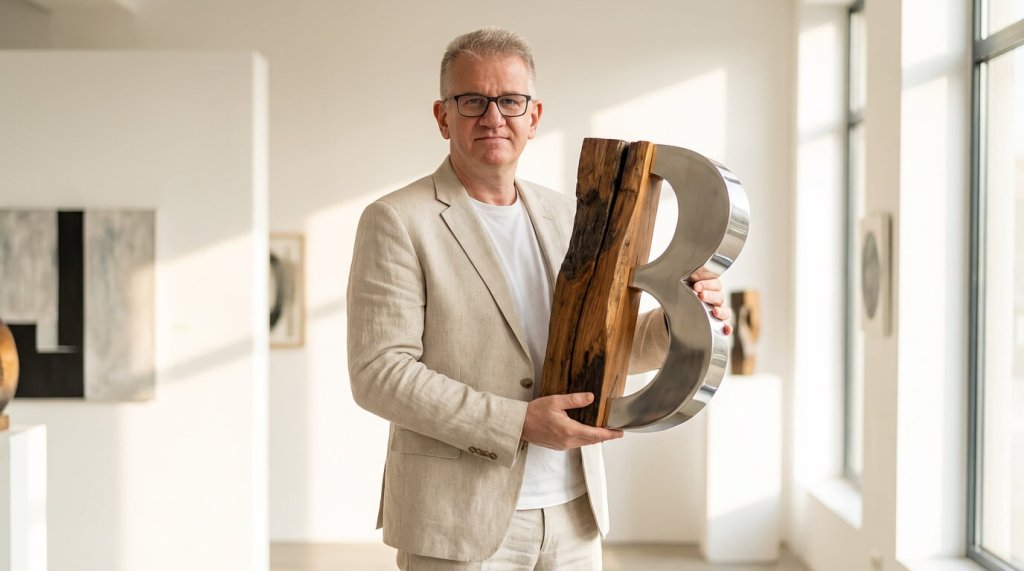
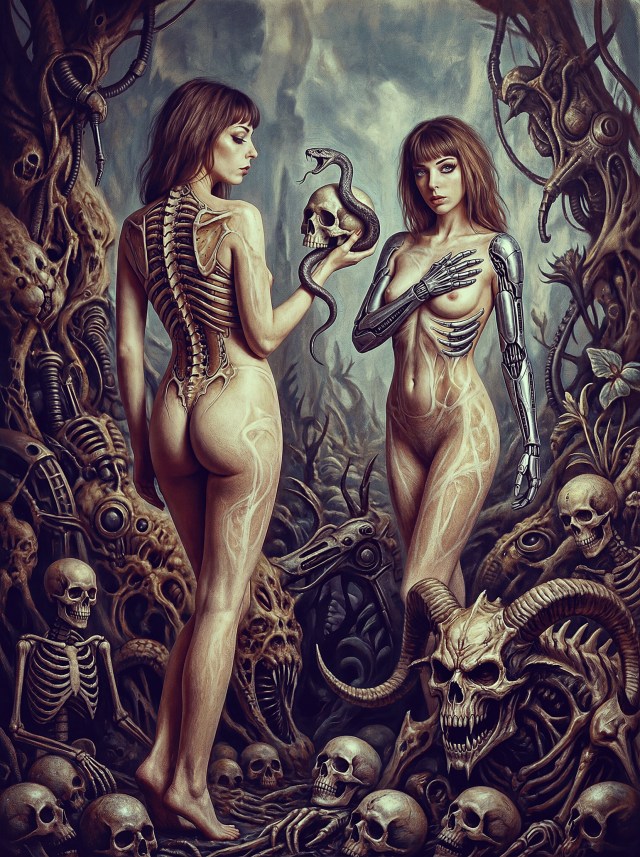
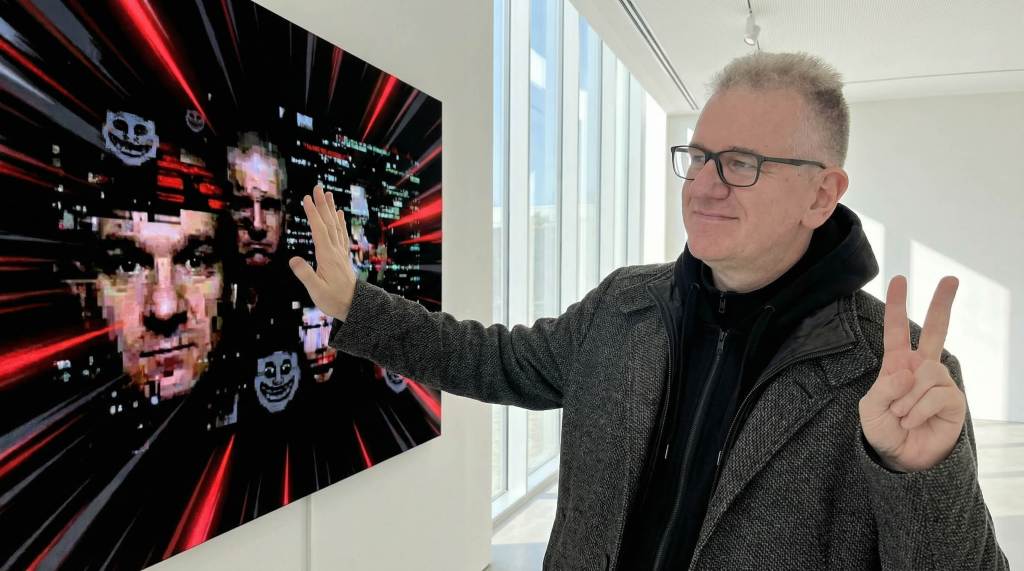
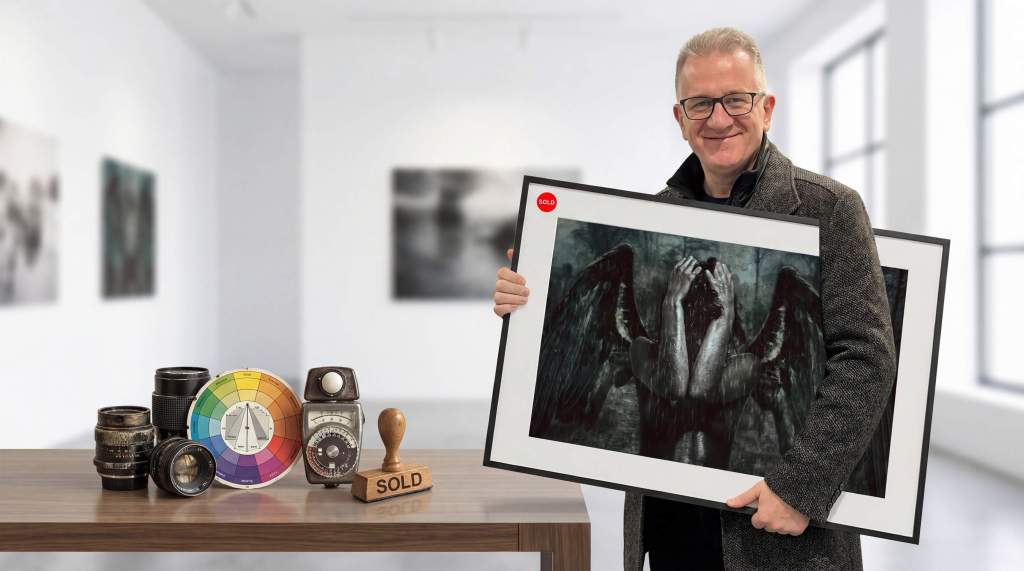
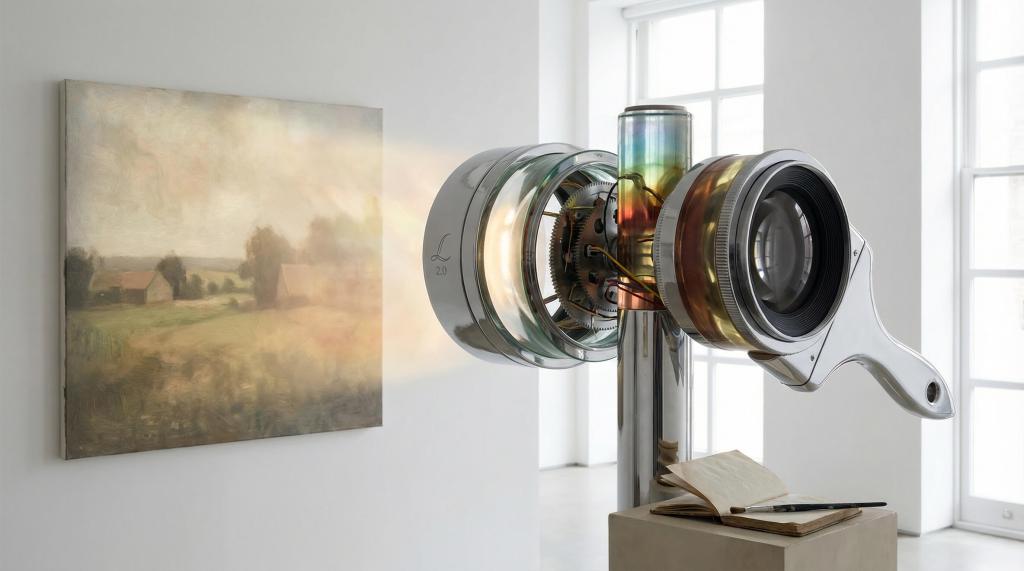
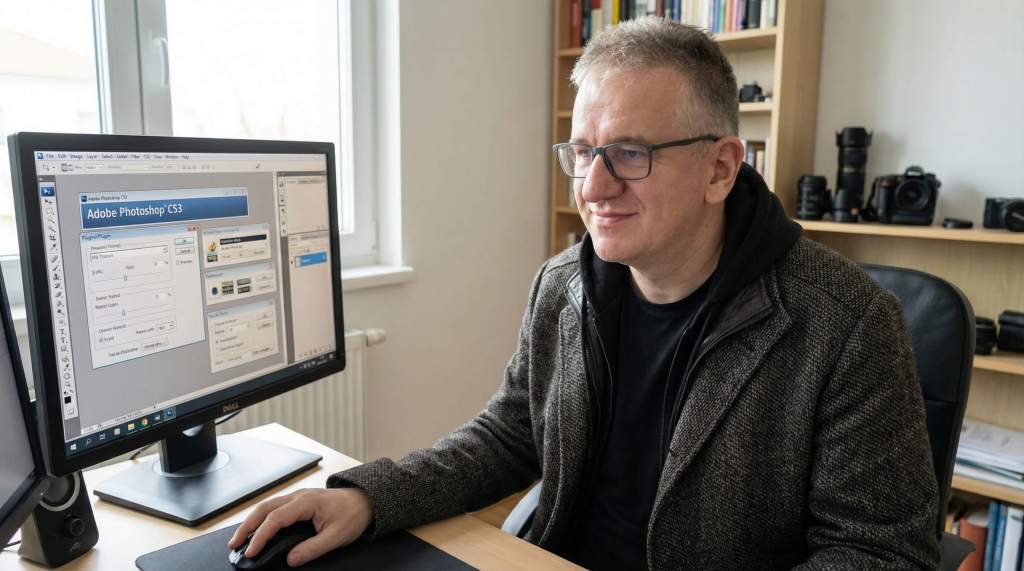
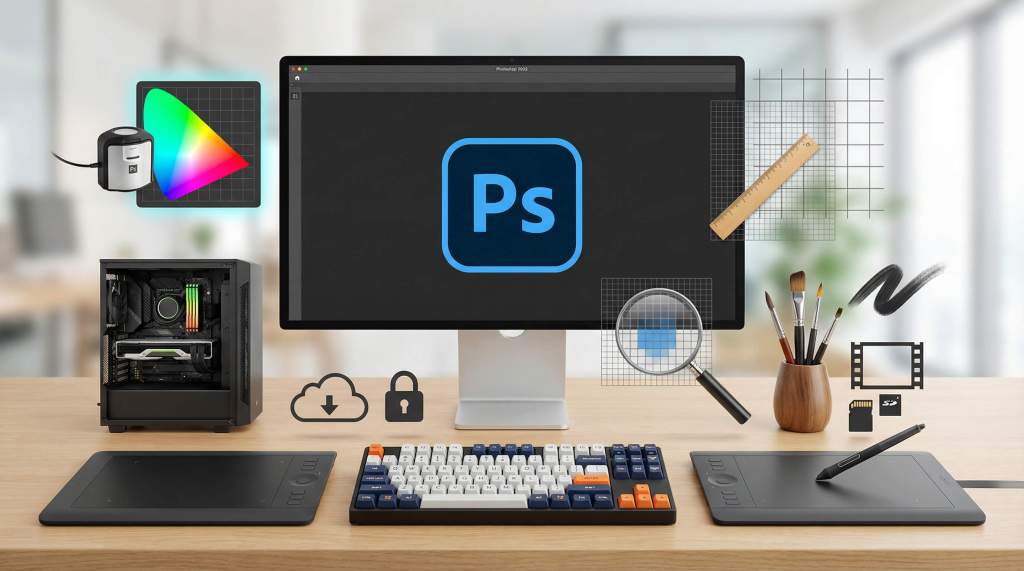


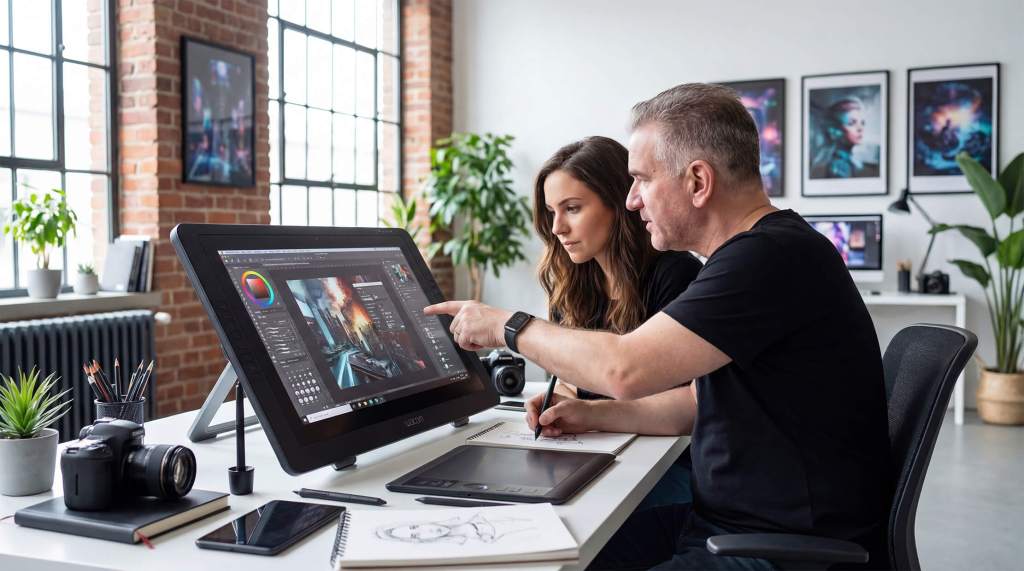


 Der BROWNZ Blog