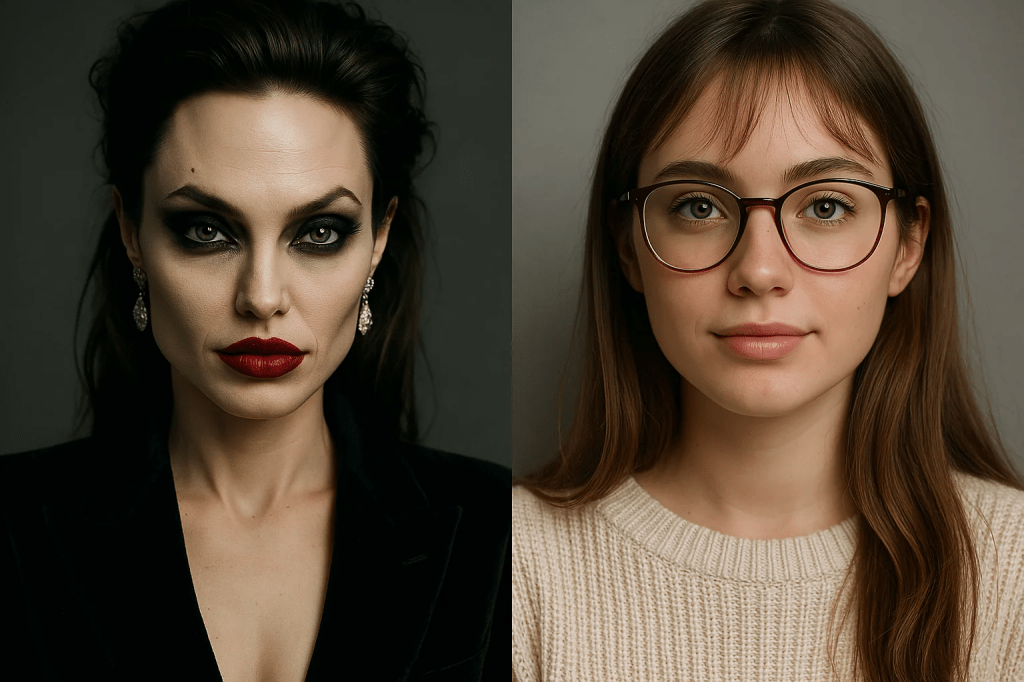
Category: Making of


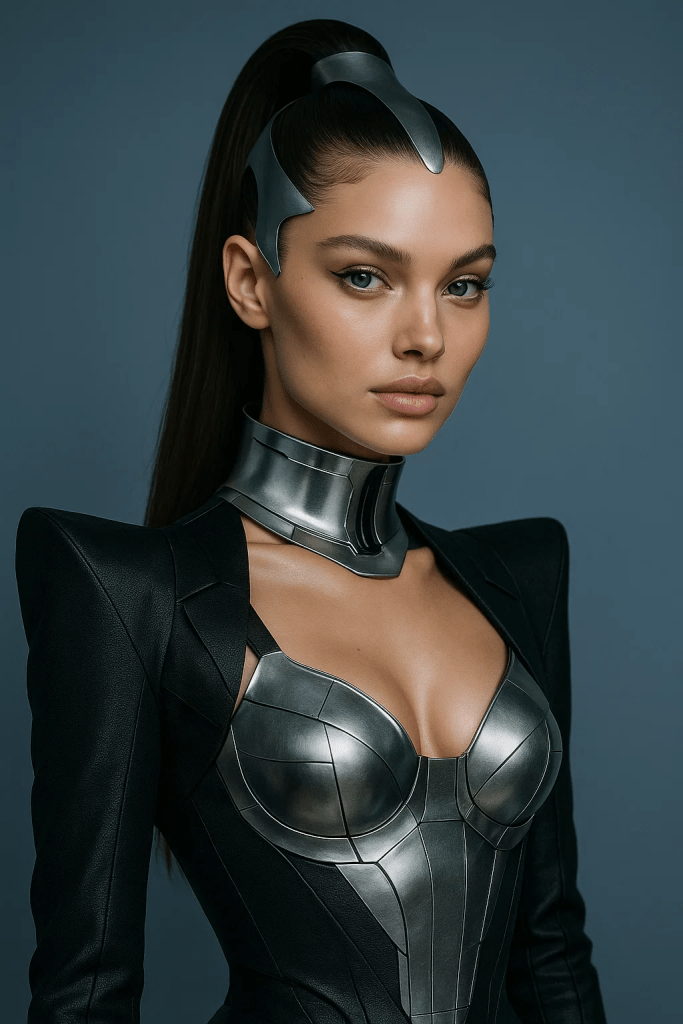
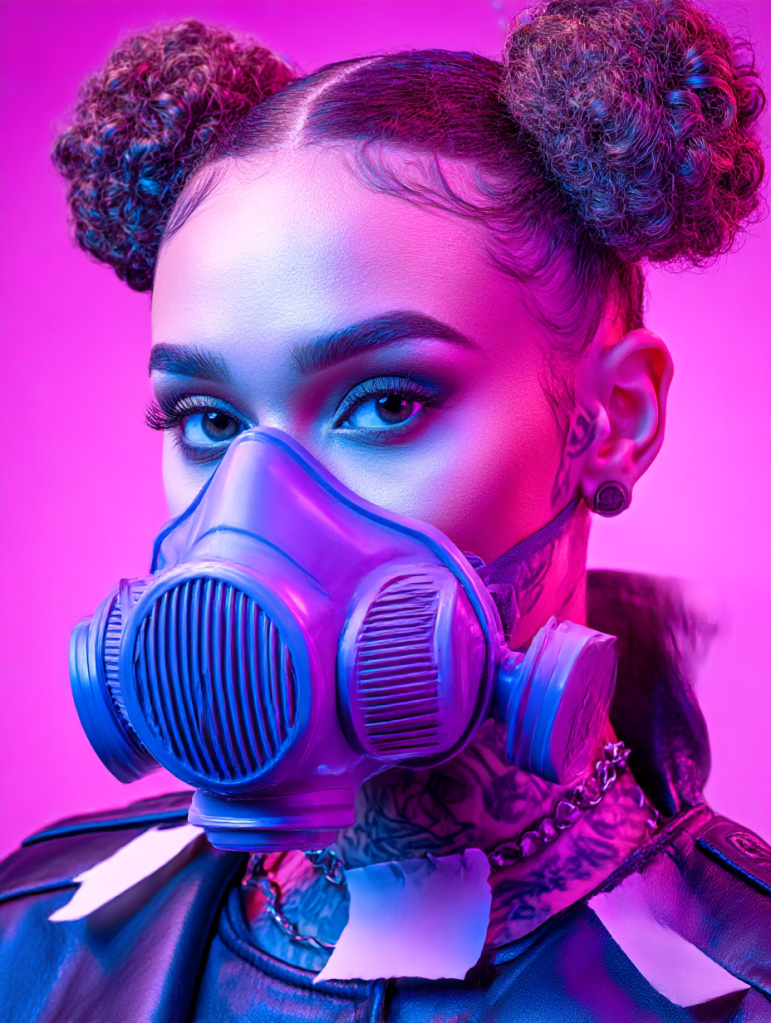
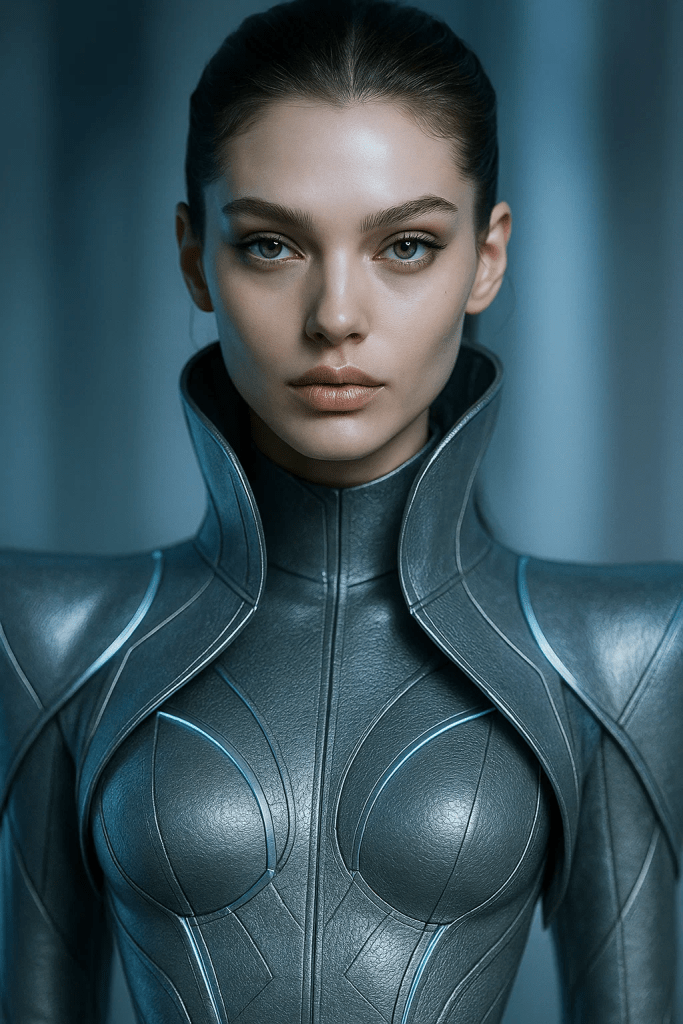
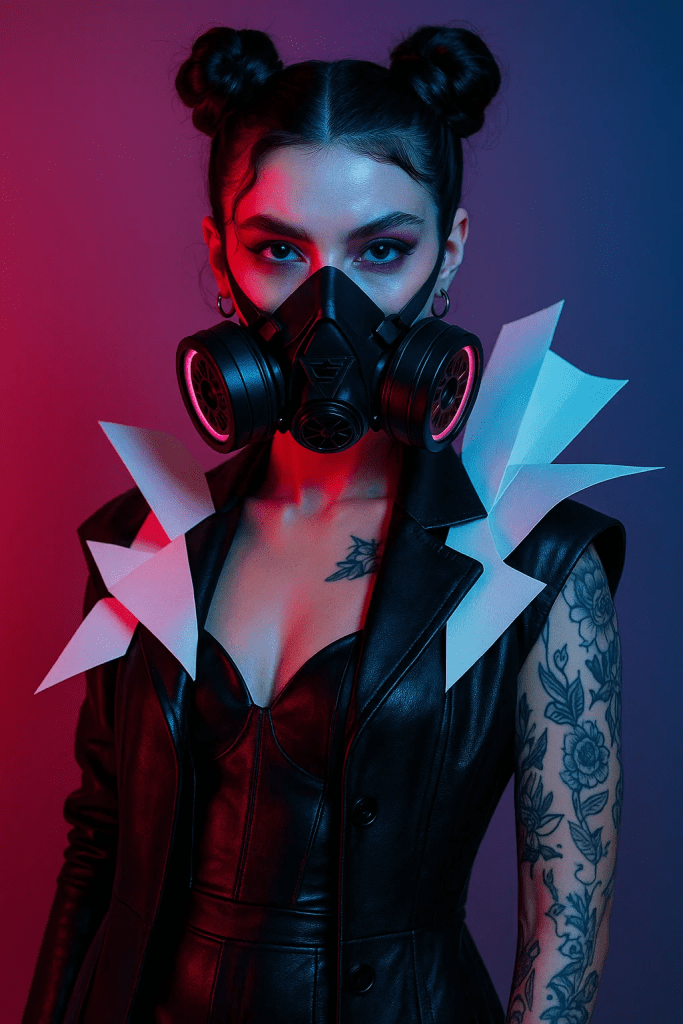
Konsistente Gesichter in Midjourney: So erschaffst du erkennbare Charaktere

Einer der meistgeäußerten Wünsche innerhalb der Midjourney-Community: „Wie kann ich ein und dieselbe Person mehrfach generieren – und zwar wiedererkennbar?“

Ob für Comics, Bildserien, Storytelling oder KI-Filmideen – konsistente Charaktere sind Gold wert. Lange war das eher Glückssache, aber mit Midjourney v6.1 und neuen Funktionen wie Character Reference, Character Weight, Style Reference und natürlicher Beschreibung wird das Ganze deutlich steuerbarer.


1. Charaktere mit Leben füllen – durch Erzählung

Statt einfach nur „a young woman“ oder „a soldier“ zu schreiben, denk wie ein Drehbuchautor:

„A grizzled Soviet cosmonaut in his 60s, standing in the ruins of a collapsed launch tower, his eyes weary but alert. Dust settles on his leather flight jacket, while a broken helmet lies beside his boot.“

Je bildhafter und szenischer du den Charakter beschreibst, desto mehr Kontext hat die KI. Und Kontext erzeugt Wiedererkennung – nicht nur im Gesicht, sondern auch im Stil, den Accessoires und der Stimmung.

Beispiel-Prompt (angepasst):

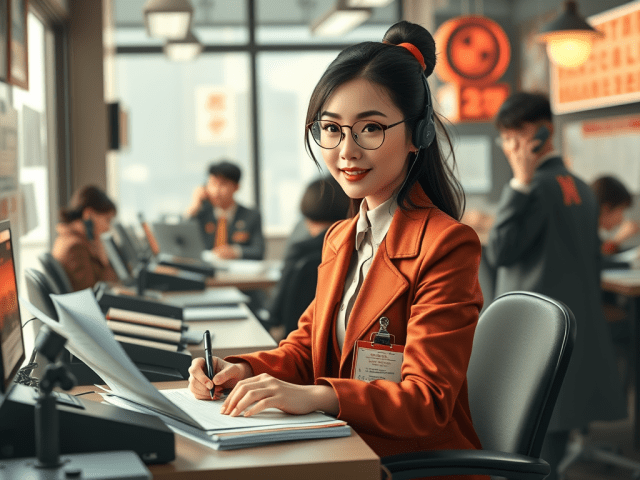
Some stylishly dressed Chinese female journalists with press credentials are writing articles, while comrades next to them are making phone calls. The background is the newspaper office. The details of the character are exquisite. Disney style, fashionable clothing –ar 9:16 –v 6.1

2. Bilder als Character-Referenz nutzen

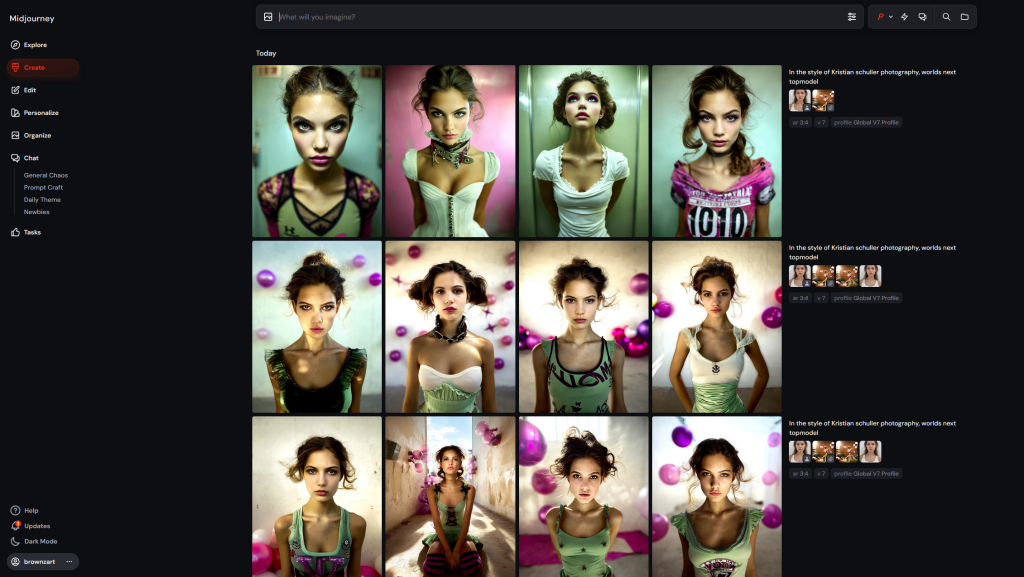
Eine verlässliche Methode: Nutze bereits generierte Bilder als visuelle Vorlage. Besonders in der Midjourney-Web-App kannst du ein bestehendes Bild markieren und es als Character Reference verwenden.

  • Achte darauf, dass das Ursprungsbild möglichst frontal, gut ausgeleuchtet und konsistent in Stil und Auflösung ist.
  • Wenn du mehrere ähnliche Bilder generieren willst, verwende immer dasselbe Referenzbild.

Wichtig: Der „Faceswap Bot“ in Discord funktioniert zwar, ist aber umständlich, instabil und liefert meist unsaubere Ergebnisse. Besser: Midjourney-Tools direkt in der Web-App nutzen.


3. Der geheime Faktor: Character Weight (–cw)

Mit dem Parameter --cw (Character Weight) lässt sich die Gewichtung deines Referenzbilds feinjustieren:

  • –cw 0 → Nur das Gesicht bleibt konstant. Kleidung, Frisur und Stil sind frei wählbar.
  • –cw 100 → Alles wird übernommen: Gesicht, Frisur, Kleidung, Accessoires, sogar Stimmung und Farbschema.

Empfehlung:

  • Für maximale Konsistenz: --cw 100
  • Für kreative Varianten desselben Charakters: --cw 40–70
  • Für filmische Storyboards mit Stilvariation: --cw 0–30

4. Bonus-Tipp: Seed-Werte & Seriennummern

Wenn du ein Midjourney-Bild generierst, bekommst du automatisch eine Seed-Nummer. Diese kannst du mit --seed [Zahl] wiederverwenden, um konsistente Ergebnisse zu erzeugen. Kombiniert mit einem --cw-Wert und dem gleichen Prompt kannst du minimal variierte Serienbilder erzeugen.

Beachte jedoch: Seed-Werte allein garantieren keine vollständige Konsistenz – sie wirken nur in Kombination mit stabilen Prompts und Referenzen. (docs.midjourney.com)


5. Neu: Verwendung von --cref und --cw

Seit Midjourney v6.1 kann man im Prompt mit --cref ein Character-Referenzbild angeben. Dieses Bild wird als Vorlage für Gesicht, Kleidung und Erscheinung verwendet.

  • Syntax: --cref https://...jpg
  • Optionaler Parameter: --cw zur Feinabstimmung der Übernahme

Mit --cw 100 wird die Referenz sehr genau beachtet – inklusive Kleidung, Stil und Details. Mit niedrigeren Werten wird nur das Gesicht stabil gehalten, während Kleidung und Umgebung frei bleiben. (weam.ai)


6. Stil-Konsistenz mit --sref und --sw

Wenn du nicht nur den Charakter, sondern auch den Stil konsistent halten willst, nutze --sref für ein Stilreferenzbild und --sw (Style Weight) zur Gewichtung.

  • Syntax: --sref https://...jpg --sw 500
  • Werte von --sw 0 (kein Stil übernommen) bis --sw 1000 (sehr starker Stiltransfer)

Besonders bei Comic-Serien oder Art Styles (z. B. Disney, Cyberpunk, Noir) ist das ideal. (apexauthors.com)


7. Character Sheets erstellen

Für Serienfiguren oder Storyboards empfiehlt es sich, ein sogenanntes Character Sheet zu generieren – mit verschiedenen Posen, Ausdrücken und Perspektiven.

Diese kannst du dann per --cref wiederverwenden. So bleibt der Charakter konsistent, selbst wenn du ihn durch 20 verschiedene Szenen jagst. (upwork.com)


8. Fazit

Konsistente Charaktere in Midjourney zu erzeugen, war lange ein Glücksspiel. Mit den neuen Tools und ein wenig strategischer Promptarbeit kannst du jetzt aber echte Serienfiguren gestalten.

🧠 Denke wie ein Autor. Arbeite wie ein Regisseur. Generiere wie ein Designer.

Refik Anadol – Der Datenträumer des digitalen Zeitalters

Ein umfassender Blick auf das Werk, die Vision und die Bedeutung des Pioniers der KI-Kunst.


Wer ist Refik Anadol?

Refik Anadol ist ein international gefeierter Medienkünstler, Regisseur und Pionier im Bereich der datengestützten Kunst. Geboren 1985 in Istanbul, lebt und arbeitet Anadol heute in Los Angeles. Seine Werke bewegen sich an der Schnittstelle zwischen Kunst, Architektur, Datenvisualisierung und künstlicher Intelligenz.

Anadol ist Gründer und kreativer Kopf des Refik Anadol Studios, das weltweit für seine innovativen Daten-Skulpturen, monumentalen Projektionen und immersiven Installationen bekannt ist.


Was macht seine Kunst so einzigartig?

Refik Anadol arbeitet mit großen Datenmengen als künstlerischem Rohstoff. Mithilfe maschinellen Lernens, neuronaler Netze und visueller Kodierung verwandelt er abstrakte Informationen – etwa Klimadaten, Hirnströme, Museumsarchive oder Weltraummessungen – in visuelle Poesie.

Das Ergebnis sind algorithmisch generierte Bilder und Animationen, die in LED-Wänden, Projektionsräumen oder VR-Welten erlebbar werden. Seine Werke bewegen sich oft in Echtzeit und lassen die Betrachter*innen scheinbar in neuronale Traumzustände eintauchen.


Wichtige Ausstellungen & Werke (dreifach geprüft)

„Unsupervised“ – MoMA, New York (2022–2023)

Link: https://www.moma.org/calendar/exhibitions/5535
In dieser bahnbrechenden Ausstellung analysierte eine KI über 138.000 Werke aus dem MoMA-Archiv und generierte in Echtzeit abstrakte Bilder. Das immersive Ergebnis wurde auf einer riesigen LED-Wand gezeigt und ist seit Oktober 2023 Teil der permanenten Sammlung.

🌌 „Machine Hallucinations“ – weltweit (2019–fortlaufend)

Diese Serie umfasst KI-generierte visuelle Erlebnisse basierend auf riesigen Datensätzen: von Weltraumteleskop-Aufnahmen über Archivmaterial bis hin zu Architekturmustern. Gezeigt u. a. in der König Galerie (Berlin), in Seoul und in der Walt Disney Concert Hall in L.A.

🌈 „Nature Dreams“ – The Sphere, Las Vegas (2023)

Auf der weltweit größten LED-Fassade der Sphere Las Vegas zeigte Anadol 2023 eine KI-generierte Visualisierung naturbasierter Datensätze – u. a. von Blumen, Wind, Wasser und Bäumen. Es wurde zu einem der meistfotografierten Kunstwerke des Jahres.


Zentrale Themen seiner Arbeit

  • Daten als Farbe, Struktur und Emotion: Anadol nutzt Daten nicht funktional, sondern künstlerisch. Er will die unsichtbare Welt der Informationen sichtbar und sinnlich erfahrbar machen.
  • Die KI als Ko-Kreator: In seiner Arbeit ist die künstliche Intelligenz kein Werkzeug, sondern ein aktiver Mitgestalter. Das Verhältnis zwischen Mensch, Maschine und Wahrnehmung wird neu gedacht.
  • Immersion & Öffentlichkeit: Seine Kunst ist meist großflächig, immersiv und öffentlich zugänglich. Es geht um kollektives Erleben, Staunen und technologische Ästhetik.

Warum ist Refik Anadol so einflussreich?

Anadol steht sinnbildlich für eine neue Generation von Künstlern, die mit Code, Datensätzen und Algorithmen gestalten. Seine Werke werden in der Kunstwelt ebenso gefeiert wie in der Tech-Szene. Er schafft eine Brücke zwischen Computerkultur und Sinnlichkeit.

Er hat gezeigt, dass maschinelles Lernen mehr sein kann als Statistik: nämlich Quelle von Schönheit, Emotion und Staunen. Seine Arbeiten inspirieren Architekten, Forscher, Designer und Künstler weltweit.


Fazit

Refik Anadol ist kein klassischer Künstler. Er ist ein Datenträumer. Einer, der Maschinen träumen lässt, und uns damit neue Perspektiven auf unsere digitale Gegenwart schenkt. Seine Arbeiten sind der Beweis: Auch im Zeitalter von KI, Code und Cloud kann Kunst berühren – auf gigantischen Flächen, mit neuronaler Tiefe und emotionaler Wucht.

#RefikAnadol #KIKunst #MachineHallucinations #MoMA #Datenpoesie #BrownzStyle #DigitaleKunst #AIArt #ArtAndData


Du hast gefragt:
Kommt da vielleicht mal ein Sale?

Die ehrliche Antwort:
Nein. Niemals. Never. Not gonna happen.

Und weißt du warum?

Weil das hier kein gewöhnlicher Ordner mit ein paar Dateien ist.
Das ist das verdammte BROWNZXXL-ARCHIV:
Alles für immer. Für dich. Für nix.

👉 https://brownz.art/2025/05/19/🔥-das-brownzxxl-archiv-alles-fur-immer-fur-dich/

Hier sparst du jetzt schon 90 %

Nein, kein Zahlendreher.
Neunzig. Prozent.
Mehr geht nicht, ohne dass mir mein Gewissen Ohrfeigen verteilt.

Du kriegst Tutorials, Tricks, Pinsel, Presets, KI-Stuff, Photoshop-Magie,
Inspiration bis zum Horizont –
für den Preis von einem durchschnittlich traurigen Restaurantbesuch.

Wer da noch wartet, wartet auf den Weltuntergang.

Und der kommt auch ohne Rabatt.

Also Schluss mit der Wunschliste.
Hol dir das Archiv. Jetzt. Nicht irgendwann.

Denn was da drin steckt, ist mehr als Wissen –
das ist der Schlüssel zum nächsten Level deiner Kunst.

Und das besser wird’s nicht mehr
… weil besser wär geschenkt. Und das hier ist fast genau das.

– BROWNZ


Das Archiv ist regulär nicht mehr erhältlich – wenn du es trotzdem unbedingt willst wende dich per mail an mich.

Willkommen im Zentrum der digitalen Macht.
Das BROWNZXXL-ARCHIV ist nicht nur zurück – es ist explodiert. Ein gigantisches Kreativpaket mit allen Inhalten der letzten 10 Jahre bis hin zum heutigen Tag. Kein Abo. Kein Haken. Nur ALLES.

🔗 Hier zum offiziellen Blogbeitrag


💡 Was ist das BROWNZXXL-ARCHIV?

Ein Archiv? Nein. Das hier ist ein Kreativ-Universum. Du bekommst den direkten Zugang zu jedem einzelnen Training, jeder Aktion, jedem Tool und jedem Style, den BROWNZ jemals gemacht, entwickelt oder geteilt hat.

Und zwar tagesaktuell. Ja, richtig gelesen:

  • ✅ Alle Inhalte der letzten 10 Jahre
  • ✅ Alle aktuellen Trainings & Videos
  • ✅ Alle aktuellen Actions, Brushes, Texturen, Presets
  • ✅ Alle Extras, KI-Assets, Composings, Bildlooks
  • ✅ Und natürlich auch: die neuesten Techniken & Daten, tagesaktuell.

Du willst nicht irgendein Archiv. Du willst das Archiv. Das echte. Das von BROWNZ.


💸 Was kostet das?

Einmalzahlung: 250 €
Dafür bekommst du:

  • Eine USB 3.0 Festplatte mit 500 GB vollgepackt mit Inhalten
  • Kein Abo. Keine versteckten Kosten. Kein Stress.
  • Komplette Freiheit: Du entscheidest, wie und wann du was nutzt

✉️ Wie bestellen?

Ganz einfach:

  1. Mail an: brownz@wirtschaftsimpulse.net oder brownz@5inchmedia.tv
  2. Betreff: Ich will ALLES
  3. Du bekommst eine Antwort mit Zahlungsinfos (PayPal oder Überweisung)
  4. Nach Zahlung geht deine Festplatte nach Erstellung sofort an dich raus

✨ Warum du das brauchst:

Weil du alles willst:

  • Keine halben Sachen. Kein Warten. Keine Tutorials von 2018.
  • Nur das neueste Material, das auch BROWNZ selbst benutzt
  • Zugriff auf alles, was sich in einem Jahrzehnt an Wissen und Praxis angesammelt hat

Wenn du was Großes vorhast, brauchst du große Werkzeuge. Das hier ist deine Werkbank.


⛔ Fazit: Du willst ALLES? Dann hol dir ALLES.

Das BROWNZXXL-ARCHIV ist kein Datensatz. Es ist ein System. Ein kreativer Kompass. Ein Machtpaket für alle, die wirklich was reißen wollen. Kein Blabla. Kein Zuckerguss. Nur echtes Zeug für echte Könner.

Jetzt sichern – bevor du wieder rumsuchst, statt zu schaffen:

🔗 Hier geht’s zum offiziellen Beitrag
Oder direkt per Mail: Ich will ALLES.


Omni-Reference in Midjourney: Die Macht der Bildvorlage ist entfesselt

Midjourney rückt nach dem Launch von Version 7 nicht nur ein gewaltiges Update nach dem anderen raus, sondern liefert jetzt eine Funktion, auf die viele KI-Künstler:innen lange gewartet haben: Omni-Reference. Ab sofort könnt ihr Personen, Objekte oder sogar Kreaturen aus beliebigen Bildern extrahieren und in euren Prompts verankern. Das bedeutet: Eure KI-Kunst wird nicht nur kreativer, sondern auch deutlich kontrollierbarer.


Was ist Omni-Reference?

Stell dir Omni-Reference als digitales „Setz das hier rein!“ vor.

Du hast ein Bild von einem Charakter, einem Auto oder einem knuffigen Monster? Mit Omni-Reference kannst du genau dieses Element in ein neues Midjourney-Bild einbauen lassen. Dabei ist es egal, ob das Ursprungsbild fotografiert, gemalt oder per KI generiert wurde. Wichtig ist nur: Es funktioniert.


Wie funktioniert Omni-Reference?

Im Discord-Interface nutzt du einfach den Parameter --oref gefolgt von der Bild-URL deiner Referenz.

Beispiel:

a fantasy warrior in a forest --oref https://link-zu-deinem-bild.jpg

Im Webinterface ist es noch komfortabler: Unter dem Prompt-Feld findest du jetzt eine neue Bildreferenz-Leiste. Hier kannst du deine Vorlage als:

  • Image-Prompt,
  • Style Reference oder
  • neu: Omni-Reference
    einbinden. Entweder wählst du ein bereits verwendetes Bild oder lädst ein neues hoch.

Der –ow Parameter: Wie viel Vorlage darf’s denn sein?

Mit dem neuen --ow Parameter steuerst du, wie stark Midjourney sich an deiner Vorlage orientiert. Die Skala reicht von 0 bis 1000.

  • Kleiner Wert (z. B. 25): Wenn du nur Stil oder Haltung übernehmen willst
  • Mittlerer Wert (ca. 400): Wenn Gesicht oder Kleidung übernommen werden sollen
  • Hoher Wert (700+): Wenn die Vorlage nahezu exakt übertragen werden soll

Wichtig: --stylize und der neue --exp Parameter konkurrieren mit --ow. Wer den Stil stark ändert, sollte auch --ow anpassen, sonst dominiert der Stil das Bild.


Anwendungstipps: So rockt ihr Omni-Reference

  • Kombinationen sind möglich: Du kannst mehrere Referenzbilder verwenden (z. B. einen Charakter und ein Fahrzeug)
  • Präzise Beschreibungen helfen: Wenn das Omni-Gewicht niedrig ist, sollten wichtige Details im Prompt genannt werden
  • Stilisierung geht klar: Auch wenn du z. B. aus einem Foto einen Anime-Stil machen willst, kannst du das steuern
  • Moodboards und Stilreferenzen kombinieren: Omni-Reference lässt sich gut mit klassischen Style-Prompts und Moodboards kombinieren
  • Noch nicht für Draft-Modus: Die Funktion steht derzeit nur im Standard-Modus zur Verfügung

Fazit:

Omni-Reference ist ein echtes Power-Feature. Wer die Kontrolle über seine KI-Bilder liebt, bekommt hier ein mächtiges Werkzeug an die Hand. Mit etwas Feintuning über --ow, --stylize und --exp lässt sich nun erstmals genau festlegen, was von einer Vorlage ins Bild kommt und wie stark.

Midjourney wird damit nicht nur kreativer, sondern auch präziser. Willkommen in der nächsten Dimension der KI-Kunst.


Die drei Parameter für gezielte Bildvariationen

Wer mit Midjourney Bilder generiert, stolpert früher oder später über eine Art kreatives Dreieck: Stylization, Weirdness und Chaos. Drei Parameter, die aus einem netten Bild einen totalen Wahnsinn oder ein visuelles Meisterwerk zaubern können. Doch was machen diese Regler eigentlich genau? Und wie unterscheiden sie sich?

Hier kommt die Analyse für alle, die nicht mehr raten, sondern gezielt gestalten wollen.


1. Stylization – Der kreative Zügel

Der Parameter --stylize legt fest, wie sehr Midjourney die künstlerischen Freiheiten ausreizen darf. Auf niedrigem Wert (z. B. --stylize 0) bekommen Sie eine eher gehorsame Umsetzung Ihres Prompts. Das ist hilfreich, wenn Sie eine klare Vorstellung haben und wenig Raum für Interpretation lassen wollen.

Mit höheren Werten (bis zu --stylize 1000) wird es experimenteller, freier, kunstvoller. Midjourney interpretiert dann mehr als dass es umsetzt. Die Bilder wirken auf viele Betrachter hochwertiger oder poetischer – aber sie entfernen sich möglicherweise auch deutlich vom eigentlichen Prompt.

Beispiel: Prompt: „A cute golden monkey, in ink painting style“

  • Mit --stylize 0: sehr genaue, fast technische Umsetzung.
  • Mit --stylize 1000: ein expressives, fast schon abstraktes Kunstwerk.

2. Weirdness – Der Surrealismus-Regler

Der Parameter --weird ist der heimliche Liebling aller Glückssucher. Er beeinflusst, wie stark Midjourney von seinen eigenen gelernten Ästhetik-Konventionen abweicht.

  • Bei --weird 0 bekommen Sie typischen Midjourney-Look: sicher, geschliffen, vorhersehbar.
  • Je höher der Wert (bis zu --weird 3000), desto mehr bricht das Bild mit Erwartungen. Das kann zu bizarren, kreativen und teils absurden Ergebnissen führen. Mal ist das ein echter Glückstreffer, mal ein was-zur-Hölle-hat-die-KI-geraucht-Moment.

Beispiel: Prompt: „a raven wearing a top hat“

  • Mit --weird 0: Ein eleganter Rabe mit Hut, ready für den Steampunk-Ball.
  • Mit --weird 3000: Vielleicht ein fliegender Zylinder mit Vogelfüßen. Oder ein Rabe mit sieben Hälsen. Kunst ist, was passiert.

3. Chaos – Der Würfel im Maschinenraum

Der dritte im Bunde heißt --chaos. Dieser Parameter wirkt auf die Vielfalt der Bildvorschläge. Höhere Werte bedeuten: mehr Zufall, mehr Variation, mehr Unberechenbarkeit. Niedrige Werte: engere Streuung, präzisere Ergebnisse.

Ideal, wenn man schnell viele unterschiedliche Richtungen explorieren will oder einfach Lust auf visuelle Überraschung hat.


Fazit: Diese drei Parameter sind wie Gewürze in der digitalen Küche. Ein bisschen stylize, ein Hauch weird, ein Spritzer chaos – und schon schmeckt das Bild ganz anders. Wer sie bewusst einsetzt, hat nicht nur mehr Kontrolle, sondern auch mehr Spaß am kreativen Prozess.

Bild-KI ist kein Automat – sie ist ein Instrument. Und diese drei Regler sind Ihre Saiten.


ntfessle die Bild-KI: Drei geheime Zutaten für kreative Meisterwerke

Midjourney ist mehr als ein Bildgenerator – es ist dein persönliches Kreativlabor. Und wie bei jedem guten Rezept kommt es auf die richtige Dosierung an. Auf brownz.art zeigen wir dir heute die drei entscheidenden Zutaten, mit denen du deine KI-Kunst gezielt verfeinern kannst: Stylization, Weirdness und Chaos.

Willst du wissen, wie du aus einem langweiligen Prompt ein visuelles Meisterwerk erschaffst? Lies weiter – und werde zum Midjourney-Magier.

👉 Hier geht’s zum Originalbeitrag: Kreativität entfesseln – brownz für Photoshop-Nutzer & KI-Künstler


🔥 ICH WILL ALLES – 10 Jahre Content auf EINER Festplatte 🔥

Das ist kein Scherz. Das ist ein Statement.

Du willst alles? Du bekommst ALLES.

🎯 Über 50.000 Dateien
📁 Über 4.000 Ordner
💾 Über 400 GB an Material
🖼️ Alle Bilder. Alle Daten. Alle Assets.
🎓 Alle Trainings der letzten 10 Jahre – von den Anfängen bis zum neuesten Stuff.

Und jetzt kommt der Moment, in dem dein Hirn sagt: „Das kann nicht sein.“
Doch. Ist es.


💣 500 GB USB3-Festplatte – randvoll mit Brownz.Art Power

Und das Ganze kostet dich gerade mal:

👉 250 Euro – Kein Abo. Kein Asterix. Nur alles.

✅ Inklusive Versand
✅ Inklusive USB3-Festplatte
✅ Inklusive Zugang zu 10 Jahren geballtem Know-how


Was musst du tun?

  1. Schreib mir eine E-Mail mit dem Betreff:
    „Ich will ALLES“
    an:

📧 Brownz@wirtschaftsimpulse.net
oder
📧 Brownz@5inchmedia.tv

  1. Warte auf meine Antwort. (Ich antworte persönlich. Ohne KI. Ohne Bullshit.)
  2. Bezahle – per Überweisung oder ganz easy via PAYPAL.

Warum?

Weil ich keine Geheimnisse habe.
Weil ich weiß, dass man teilen muss, um zu wachsen.
Weil du kein Seminar für 3.000 Euro brauchst, wenn du alles für 250 kriegst.
Weil es 100 % Brownz ist.
Und:
100 % NO SECRETS.


🔥 Warum genau DU diese Festplatte brauchst:

  1. Weil du endlich durchstarten willst.
  2. Weil 10 Jahre geballtes Wissen mehr wert sind als 10 YouTube-Tutorials.
  3. Weil du Bock auf echte Inhalte statt heiße Luft hast.
  4. Weil du nicht alles selbst neu erfinden musst.
  5. Weil du Inspiration, Struktur, Assets und Trainings an einem Ort willst.
  6. Weil Zeit Geld ist – und hier sparst du beides.
  7. Weil du wissen willst, wie Profis wirklich arbeiten.
  8. Weil du keine Lust mehr auf versteckte Paywalls hast.
  9. Weil du in einer Nacht bekommst, was andere sich über Jahre zusammensuchen.
  10. Weil du smart bist. Und smarte Leute kaufen sowas, bevor es weg ist.

Let’s go. Deine Entscheidung. Deine Daten. Deine Festplatte.

Aber sei schnell. Wenn weg, dann weg.
Das hier ist keine Werbekampagne – das ist ein Bewegung.


🔥 BROWNZ #02 – Das umfassende Kreativpaket für Photoshop, KI & Fotokunst

100 % BROWNZ – 100 % NO SECRETS

Willkommen in der anderen Realität der Bildbearbeitung.
Keine YouTube-Oberflächlichkeiten. Keine Kurs-Kaugummis. Kein Bullshit.
Sondern: Über 90 Videos auf drei vollgepackten DVDs – oder digital als Sofort-Download.


🎨 Was dich erwartet? ALLES.

Brownz.Art liefert dir:

  • Photoshop-Wissen, das wirkt.
  • KI-Einsatz, der inspiriert statt ersetzt.
  • Praxisprojekte, bei denen du nicht zusiehst, sondern verstehst.
  • Dark Art, Fashion Looks, mystische Porträts, Realismus, Alpha-Magie & mehr.

Und vor allem: Ein kreatives Mindset, das dir zeigt, wie du deine Bilder zum Sprechen bringst – ganz ohne Stock-Ästhetik und Algorithmus-Gehorsam.


💡 Überblick über die Highlights

DVD 1 – Photoshop x KI x Ästhetik-Explosion

  • Composen mit KI, Neon Beauty Looks, MJ Create Alpha
  • Der Flux Hype, Tool Time, Personalisierung, Prompt Lexikon
  • Brownz Secrets zu Bildtransformation, Mystic V2, Adobe-News

DVD 2 – Kreativprozesse, Firefly, Style Hacks

  • Testreihen, Portrait-Styles, Retexture-Techniken
  • Homepage-Designs, AI God, Prompt-Inspiration, Desktop Apps
  • Fotokunst in Action + echte Aufträge im Live-Prozess

DVD 3 – Looks, Tiefe, Technik

  • Farbstichtricks, SW-Wege, metallic skin, Alpha Maskierungen
  • Fotokunst-Vibes, Super Real Engine, Makeup & Farbboosts
  • Der malerische Look 2025, Fashion Engel & Waldfrau

KI im Alltag & Brownz Backstage

  • Wie ich arbeite, was ich nutze, was mich inspiriert
  • ChatGPT, Newsletter-Strategien, kreative Gedankenreisen
  • Persönliche Beratungs-Ansätze & Einblicke in reale Projekte

Für wen ist das?

Für alle, die …

  • keine Lust mehr auf 08/15-Tutorials haben,
  • Bilder schaffen wollen, die berühren, irritieren oder umhauen,
  • endlich verstehen wollen, wie KI-Tools wirklich sinnvoll in kreative Workflows passen,
  • aus Photoshop mehr machen wollen als Beauty-Retusche.

📦 Was bekommst du?

  • Über 10 Stunden geballtes Wissen & künstlerischer Wahnsinn
  • Direkter Download oder als USB-Stick mit Bonus-Inhalten
  • BrownzArt-typische Inhalte: roh, ehrlich, künstlerisch gedacht
  • Quasi Lifetime Access – keine Abo-Falle, kein Ablaufdatum

🎁 Bonus:

✅ Brownz Prompt-Lexikon
✅ Brownz Best-of Tricks (inkl. Vorher-Nachher)
✅ Zugang zum nächsten geheimen Projekt (Early Invite)


🚀 Jetzt bestellen & loslegen

https://brownz.art/2025/01/07/brownz2-profirezepte-fur-kreative-inkl-rohdaten-extras/


Oder schick mir direkt deine Bestellnachricht mit dem Betreff: „Ich will BROWNZ.2“ an brownz@brownz.art
Ich schick dir die Informationen


🎨 „Ich verkaufe keine Videos – ich teile mein Gehirn.“

– brownz.art


Digitale Beauty-Retusche: Der umfassende Guide für Einsteiger:innen mit Photoshop und Smartphone


Einleitung

Digitale Beauty-Retusche ist längst nicht mehr nur etwas für Profis. Ob am Computer mit Photoshop oder mobil mit dem Smartphone – mit den richtigen Tools und ein paar grundlegenden Techniken lassen sich Porträtfotos im Handumdrehen optimieren. Haut glätten, Zähne aufhellen, Licht verbessern, Gesichtszüge anpassen – all das geht inzwischen intuitiv und ohne teures Studio-Equipment. In diesem Guide zeigen wir dir, wie du mit Photoshop, mobilen Apps und KI-gestützten Plugins deine Bilder verschönerst, ohne den natürlichen Look zu verlieren.

Die moderne Retuschewelt bietet dabei zwei parallele Pfade: Einerseits stehen dir leistungsstarke Desktop-Programme wie Photoshop oder Lightroom zur Verfügung, andererseits existiert eine breite Palette an mobilen Apps und smarten KI-Tools, die selbst komplizierte Korrekturen mit wenigen Klicks erledigen. Ziel ist dabei immer: Der Mensch bleibt Mensch – nur in seiner besten Licht- und Hautversion.


1. Haut glätten und Unreinheiten entfernen

Die Haut ist das Erste, was bei Porträts ins Auge fällt – und das Erste, was viele optimieren möchten. Hautunreinheiten, Rötungen, Fältchen oder glänzende Stellen lassen sich digital entfernen oder abmildern.

In Photoshop beginnt die klassische Hautretusche mit dem Bereichsreparatur-Pinsel und dem Kopierstempel. Beide Werkzeuge ermöglichen es, Störungen durch benachbarte, „saubere“ Hautbereiche zu ersetzen. Die etwas fortgeschrittene Methode der Frequenztrennung erlaubt es, Hautstruktur und Farbverläufe getrennt zu bearbeiten – ideal, um Porenstruktur zu erhalten und trotzdem Pickel oder Flecken zu entfernen. Diese Methode braucht etwas Übung, liefert aber extrem natürliche Resultate.

Mit den Neural Filters in modernen Photoshop-Versionen geht es noch einfacher: Der Filter „Hautglättung“ analysiert automatisch das Gesicht und glättet Hauttöne, reduziert Poren, entfernt Unregelmäßigkeiten – alles einstellbar per Regler. Die KI-Technologie erkennt sogar Alter und Hauttyp, um gezielt zu arbeiten.

Retouch4me, ein professionelles Plugin (auch standalone nutzbar), bringt diese Idee auf ein neues Level. Es erkennt automatisch Problemzonen wie Akne, Rötungen oder Unebenheiten und retuschiert sie – ohne die Textur zu zerstören. Ideal für Anfänger:innen, die professionelle Ergebnisse mit minimalem Aufwand erzielen wollen.

Auf dem Smartphone übernehmen Apps wie Facetune, BeautyPlus oder Snapseed diesen Part: Sie bieten teils automatische Hautglättung, teils manuelle Werkzeuge zum Weichzeichnen, Entfernen von Flecken oder Glanz. Besonders praktisch: Viele dieser Apps erlauben, die Intensität der Glättung stufenlos zu regeln – so bleibt die Haut lebendig und glaubwürdig.


2. Make-up simulieren & Details perfektionieren

Digitale Schminke? Klingt wie ein Scherz – ist aber in vielen Apps Standard. Mit wenigen Fingertipps kannst du Lippenstift, Rouge oder Eyeliner hinzufügen, ohne tatsächlich geschminkt zu sein.

Photoshop bietet hier den „Make-up-Transfer“ via Neural Filter. Damit kannst du den Look aus einem anderen Bild (z. B. einem Werbefoto oder Beauty-Porträt) auf dein eigenes übertragen. Das Resultat ist eine gute Basis, die du dann weiter anpassen kannst: z. B. Lippen mit dem Pinsel vertiefen oder Lidschatten stärker betonen.

Manuell geht’s natürlich auch: Weiche Pinsel, Ebenenmodi wie „Weiches Licht“, geringe Deckkraft – damit kannst du sehr subtil Highlights setzen, die wirken wie echtes Rouge. Ideal zum Aufwerten blasser Gesichter oder zur Betonung der Wangenknochen.

In mobilen Apps wie YouCam Makeup, Facetune oder BeautyPlus hast du die Auswahl aus vordefinierten Make-up-Looks. Diese lassen sich meist anpassen – in Farbe, Intensität und Position. Wichtig: Nicht einfach alles aktivieren. Lieber einzelne Akzente setzen – etwa Lippen, die minimal rötlicher sind, oder Augen, die durch dezenten Liner mehr Ausdruck bekommen.

Zusatz-Tipp: Auch Highlights auf Augen, Nase und Lippenmitte lassen das Gesicht strahlen. Dafür eignet sich in Photoshop das „Abwedeln“-Werkzeug oder ein weißer, weicher Pinsel mit geringer Deckkraft.


3. Gesichtszüge subtil optimieren

Veränderte Perspektiven, schlechte Selfie-Kameras oder schlechte Lichtverhältnisse verzerren Gesichter oft ungewollt. Digitale Retusche kann das ausgleichen – ohne das Gesicht neu zu erfinden.

In Photoshop hilft der Verflüssigen-Filter mit automatischer Gesichtserkennung. Du kannst hier Regler für:

  • Augen (Größe, Abstand)
  • Nase (Breite, Höhe)
  • Mund (Lippenfülle, Lächeln)
  • Gesichtskonturen (Kiefer, Stirn, Kinn) verwenden, um dein Porträt etwas zu optimieren.

Dabei gilt: Weniger ist mehr. Schon 5–10 % Veränderung reicht, um ein harmonischeres Bild zu schaffen. Übertreibungen führen schnell zum „Alien-Look“.

Apps wie Facetune und BeautyPlus haben eigene Face-Sculpt-Tools, die sich per Finger ziehen oder schieben lassen. Auch hier gilt: Nutze Spiegelungen oder Vorher-Nachher-Vergleiche, um zu checken, ob die Person noch „sie selbst“ ist.

Profis arbeiten häufig mit kleinen Eingriffen: Mundwinkel leicht anheben, Augenlider glätten, Stirn entspannen. Das Ergebnis wirkt dann nicht „verändert“, sondern einfach: besser.


4. Licht, Schatten und Belichtung korrigieren

Gutes Licht macht das Bild. Schlechte Beleuchtung rettest du digital.

In Lightroom oder Photoshop kannst du:

  • Belichtung erhöhen oder senken
  • Tiefen und Lichter angleichen
  • Weißabgleich anpassen (warm/kalt)
  • Schatten gezielt aufhellen (z. B. unter den Augen)

Für Einsteiger:innen sind Presets (vorgefertigte Looks) eine große Hilfe. In Lightroom oder auch Facetune kannst du mit einem Fingertipp den gesamten Stil ändern – ideal für einheitliche Instagram-Feeds.

Dodge & Burn, also gezieltes Aufhellen und Abdunkeln einzelner Bereiche, bringt Struktur ins Gesicht. Nutze dafür z. B. einen weichen Pinsel in Photoshop oder selektive Masken in Lightroom. Alternativ: Apps wie Snapseed haben einen „Selektiv“-Modus, mit dem du punktuell Helligkeit und Kontrast anpassen kannst.

Luminar Neo bietet mit dem Tool Relight AI eine smarte Lichtkorrektur, die selbst problematisch beleuchtete Porträts verbessert. Einfach Gesicht markieren – das Tool macht den Rest.


5. Farben & Stimmung perfektionieren

Ein guter Porträtlook lebt von harmonischen Hauttönen und einer ausgewogenen Farbpalette. Unschöne Farbstiche entstehen oft durch Mischlicht, schlechte Kameras oder Filter.

Photoshop, Lightroom & Luminar bieten hier alles:

  • Farbtemperatur (weißlicher vs. wärmer)
  • Farbton/Sättigung einzelner Kanäle (z. B. Orange für Haut)
  • Gradationskurven für kreative Farblooks
  • Color Grading mit Schatten/Mitten/Highlights

Apps wie VSCO oder Snapseed arbeiten ebenfalls mit Filter-Looks, die du anpassen kannst. Tipp: Filter nie 100 % stark lassen – reduziere auf 40–60 %, damit das Bild natürlich bleibt.

Für gleichmäßige Looks auf mehreren Bildern eignen sich Presets oder LUTs (Lookup Tables). Diese gibt’s auch als Download – bei Lightroom oder Luminar lassen sie sich einfach importieren.

Ziel: Haut wirkt klar und frisch, nicht zu grau, zu rot oder gelb. Der Hintergrund passt farblich zum Hautton. Kein extremer Kontrast, keine Überzeichnung.


6. Tools & Apps im Überblick (erweitert)

ToolPlattformFunktionen
Adobe PhotoshopDesktopRetusche, Ebenen, Frequenztrennung, Verflüssigen, KI-Filter
LightroomDesktop/MobilLicht, Farbe, HSL, Masken, Presets
FacetuneMobilHaut, Zähne, Make-up, Gesicht, Filter
BeautyPlusMobilAuto-Retusche, Make-up, Gesicht formen
SnapseedMobilSelektive Helligkeit, Looks, Weißabgleich
Luminar NeoDesktopFace AI, Relight AI, Hautglättung, Presets
Retouch4mePlugin/DesktopHaut, Augen, Gesichtsoptimierung auf Profi-Niveau
YouCam MakeupMobilLive-Make-up, Looks testen, Hautanalyse

Fazit

Digitale Beauty-Retusche ist 2025 so einfach wie noch nie – aber auch so leistungsfähig. Dank KI, benutzerfreundlichen Apps und schlauen Plugins kannst du heute mit wenigen Klicks Bilder erschaffen, die professionell aussehen und dabei nicht gekünstelt wirken.

Ob du nun Selfies für Instagram bearbeitest, Bewerbungsbilder aufwertest oder Fotos für dein Portfolio optimierst: Natürlicher Look vor Perfektion. Lass Haut leben, Gesichtszüge menschlich bleiben und Farben warm und einladend wirken. So entsteht ein Stil, der nicht künstlich, sondern zeitlos schön ist.

Und denk daran: Nicht jede Falte muss weg. Aber wenn du sie entfernst – dann mach’s mit Stil.


Viel Spaß beim Ausprobieren und Retuschieren! 🎨📸


RAW vs. Standard in Midjourney – oder: Warum deine Supermodel-Bildidee aussieht wie ein Meme aus einem Kunststudierenden-Forum
Ein Blogbeitrag im stilechten brownz-Stil


Du sitzt da, gibst voller Stolz deinen Prompt ein:

„long hair Italian supermodel wrapped in fur drinks wine –chaos 20 –weird 300 –v 6.1“
und erwartest ein Vogue-Cover mit Cinemascope-Vibes. Was du bekommst: ein überästhetisiertes Albtraumwesen zwischen Haute Couture und Meme-Kultur, das aussieht, als hätte es Salvador Dalí auf TikTok gepromptet.

Willkommen im Standard-Modus von Midjourney – dem Disneyland für kreative Eskalation.

Aber keine Sorge: Es gibt Rettung. Sie heißt RAW-Modus. Und sie ist dein digitaler Espresso doppio, wenn du die Nase voll hast von zu viel Kunst und zu wenig Realität. Lass uns das mal ganz unironisch ironisch auseinandernehmen.


📸 Standard-Modus: Die Ästhetik-Therapie für visuell Unterstimulierte

Der Standard-Modus von Midjourney ist so etwas wie der hippe Kunststudiengang unter den KI-Modellen: extrem kreativ, ein bisschen überambitioniert, aber stets bemüht, dich mit seiner stilistischen Bandbreite zu beeindrucken. Das Modell wurde darauf trainiert, schöne Bilder zu machen – egal ob du ein Gebäude, ein Einhorn oder die Apokalypse promptest. Alles wird irgendwie fancy.

🔮 Was bedeutet das konkret?

  • Jedes Bild sieht aus wie eine Mischung aus Cyberpunk-Poesiealbum und Concept Art für einen Netflix-Pilot, der nie gedreht wurde.
  • Ideal für Moodboards, Charakter-Designs oder einfach, wenn du mal so richtig “weird” in die Ästhetik abtauchen willst.
  • Du willst Optionen? Du bekommst sie. Der Standard-Modus schmeißt dir Variationen um die Ohren wie ein schlecht gelaunter Kunstprofessor.

🌪️ Bonus: Mit Parametern wie --chaos und --weird kannst du den Wahnsinn beliebig hochdrehen. Weird 300? Das ist kein Prompt, das ist ein Kunstprojekt.


🎬 RAW-Modus: Hollywood ruft an – sie wollen ihr Licht-Setup zurück

Jetzt kommt RAW. RAW ist das Midjourney-Modell, das keine Lust auf Kunststudenten-Binge-Design hat. RAW ist dein KI-Fotograf mit Instagram-Diagnose, der sagt:

“Lass uns mal was Realistisches machen. Ohne den surrealistischen Schnickschnack, bitte.”

📷 Was bekommst du?

  • Bilder, die aussehen, als hätte sie ein Modefotograf bei goldenem Abendlicht in Mailand geschossen.
  • Figuren mit echten Proportionen, echter Textur, echtem Kino-Flair.
  • Sogar Cartoon-Charaktere wirken “runder” – wahrscheinlich, weil das Modell auf Material von Pixar, Disney & Co. getrimmt wurde. Die KI weiß halt, wie ein symmetrisches Mickey Mouse-Ohr aussieht.

💡 RAW bedeutet: Du kontrollierst die Bildästhetik. Kein automatisches Schönfiltern, kein „wir machen das jetzt mal fancy“. Dein Prompt entscheidet. Nicht der Algorithmus.


⚔️ RAW vs. Standard – Die ultimative Entscheidungshilfe

FeatureStandard-ModusRAW-Modus
ZielgruppeIdeenfinder, Künstler*innen, Chaos-FansRealismus-Fans, Fotograf*innen, Cineasten
Stilkünstlerisch, stilisiert, dreamcorerealistisch, filmisch, präzise
Variationhoch – oft unvorhersehbarmittel – mehr Kontrolle
Kompatibilität mit Chaos/WeirdPerfekt zum EskalierenFunktioniert, aber realistischer Rahmen
Empfehlenswert fürMoodboards, Stylemixes, visuelle ReizeEditorial-Looks, Charakterdesign, Fotostil

🧠 Fazit:

Standard ist der kreative Wahnsinn, den du willst, wenn du noch gar nicht weißt, was du willst.
RAW ist der nüchterne Profi, der liefert, wenn du weißt, was du tust.

Oder einfacher gesagt:
Standard ist wie betrunken shoppen gehen in einem Second-Hand-Laden in Berlin.
RAW ist wie ein gezielter Einkauf bei COS mit Moodboard in der Tasche.

Beides hat seinen Reiz – aber bitte nicht verwechseln, wenn du die italienische Supermodel-Wein-Szene promptest. Sonst trinkt sie am Ende Glitzer und hat ein zweites Gesicht im Weinglas.


brownz.art sagt:
Midjourney ist nicht einfach ein Tool. Es ist ein Lifestyle zwischen Kunsttherapie und digitaler Halluzination.
RAW ist dein Rettungsanker. Und Standard dein Trip. Such dir dein Abenteuer aus.

🖤