Category: Coachings


Ich weiß, Tastenkürzel klingt langweilig. Klingt nach Handbuch, nach Auswendiglernen, nach Dingen die man sich vornimmt und dann doch nie macht. Wie Zahnseide oder Sport am Morgen.

Aber ich sag dir was: Nichts – wirklich nichts – hat mein Arbeiten in Photoshop so verändert wie der Tag, an dem ich angefangen hab, Tastenkürzel zu benutzen. Nicht Filter, nicht Plugins, nicht KI-Funktionen. Tastenkürzel.

Weil jedes Mal, wenn du mit der Maus ins Menü fährst, auf Bearbeiten klickst, dann auf Transformieren, dann auf Skalieren – das sind vier Sekunden. Klingt nach nichts. Aber mach das hundertmal am Tag, und du hast dir sieben Minuten gestohlen. Mach das ein Jahr lang, und du hast Tage verloren. Für Klicken.

Also: Hier sind die Kürzel, die du kennen solltest. Nicht alle. Nicht die obskuren. Sondern die, die ich jeden Tag benutze, seit über zwanzig Jahren.

Kurze Anmerkung vorab: Auf dem Mac ist die Befehlstaste (Cmd ⌘) das, was auf dem PC die Strg-Taste (Ctrl) ist. Und die Wahltaste (Alt ⌥ auf dem Mac) entspricht der Alt-Taste auf dem PC. Wenn ich schreibe Cmd/Strg meine ich: Cmd auf dem Mac, Strg auf dem PC. Immer.


Die Überlebens-Kürzel – ohne die geht gar nichts

Das hier sind die Kürzel, die du als allererstes lernen solltest. Die brauchst du bei jedem Bild, egal was du machst.

Rückgängig machen

Cmd/Strg + Z

Das wichtigste Kürzel überhaupt. In Photoshop 2026 kannst du damit so oft zurückgehen, wie du willst. Einfach immer wieder drücken, und es geht Schritt für Schritt zurück. Früher ging das nur einmal, dann musste man ein anderes Kürzel nehmen. Das ist zum Glück vorbei.

Speichern

Cmd/Strg + S

Drück das alle paar Minuten. Gewöhn es dir an wie Atmen. Photoshop stürzt seltener ab als früher, aber es passiert immer noch. Und das Gefühl, eine Stunde Arbeit zu verlieren, weil man nicht gespeichert hat – das brauchst du genau einmal im Leben. Danach vergisst du es nie wieder.

Speichern unter

Cmd/Strg + Shift + S

Wenn du eine neue Version speichern willst, ohne die alte zu überschreiben.

Rückgängig bis zum letzten Speicherpunkt

F12

Das kennt fast niemand, aber es ist unglaublich praktisch. Wenn du dich komplett verrannt hast und zurück willst zum letzten gespeicherten Zustand – F12 und alles ist wieder wie vorher. Ohne zwanzigmal Cmd/Strg + Z drücken zu müssen.


Auswahl und Navigation – sich im Bild bewegen

Alles auswählen

Cmd/Strg + A

Wählt das komplette Bild aus. Brauchst du öfter als du denkst.

Auswahl aufheben

Cmd/Strg + D

Wenn die tanzenden Ameisen nerven und du die Auswahl loswerden willst.

Auswahl umkehren

Cmd/Strg + Shift + I

Du hast den Hintergrund ausgewählt, willst aber eigentlich das Objekt? Einmal drücken und die Auswahl dreht sich um. Simpel, aber spart ständig Zeit.

Ins Bild reinzoomen

Cmd/Strg + Plus

Aus dem Bild rauszoomen

Cmd/Strg + Minus

Ganzes Bild in den Bildschirm einpassen

Cmd/Strg + 0 (Null)

100% Ansicht

Cmd/Strg + 1

Zeigt dir das Bild in der tatsächlichen Pixelgröße. Wichtig, um Schärfe und Details wirklich beurteilen zu können.

Im Bild scrollen

Leertaste gedrückt halten und ziehen

Das ist kein klassisches Tastenkürzel, aber es ist unentbehrlich. Egal welches Werkzeug gerade aktiv ist – Leertaste halten und du kannst das Bild verschieben. Loslassen und du bist wieder beim vorherigen Werkzeug. Das benutze ich wahrscheinlich hundertmal am Tag.


Ebenen – das Herz von Photoshop

Neue leere Ebene

Cmd/Strg + Shift + N

Erstellt eine neue leere Ebene. Ein Dialogfenster fragt dich nach dem Namen. Wenn du das nicht brauchst und es schneller gehen soll:

Cmd/Strg + Shift + Alt + N (Mac: Cmd + Shift + Option + N)

Das erstellt die Ebene ohne nachzufragen.

Ebene duplizieren

Cmd/Strg + J

Eines meiner meistgenutzten Kürzel. Kopiert die aktuelle Ebene oder den ausgewählten Bereich auf eine neue Ebene. Brauchst du ständig für nicht-destruktives Arbeiten.

Ebenen zusammenfassen

Cmd/Strg + E

Fasst die ausgewählte Ebene mit der darunter zusammen.

Alle sichtbaren Ebenen auf eine neue Ebene stempeln

Cmd/Strg + Shift + Alt + E (Mac: Cmd + Shift + Option + E)

Das ist ein langes Kürzel, aber es ist Gold wert. Es nimmt alles, was du siehst, und packt es auf eine neue Ebene – ohne die bestehenden Ebenen zu verändern. Perfekt, wenn du den aktuellen Stand sichern willst, bevor du weiter experimentierst.

Ebene nach vorne / nach hinten verschieben

Cmd/Strg + ] (nach vorne)
Cmd/Strg + [ (nach hinten)


Werkzeuge – schnell wechseln

Statt mit der Maus in die Werkzeugleiste zu fahren, drückst du einfach einen Buchstaben. Hier die wichtigsten:

V – Verschieben-Werkzeug. Damit bewegst du Ebenen und Objekte.

B – Pinsel. Dein wichtigstes Malwerkzeug. Mehrfach drücken wechselt zwischen Pinsel, Buntstift und Mischpinsel.

E – Radiergummi. Wobei ich den fast nie benutze, weil Masken besser sind. Aber gut zu wissen.

M – Auswahlrechteck. Nochmal drücken wechselt zur Auswahlellipse.

L – Lasso. Nochmal drücken wechselt zwischen Lasso, Polygon-Lasso und magnetischem Lasso.

W – Zauberstab und Schnellauswahl. Zwischen beiden wechseln mit erneutem Drücken.

C – Freistellungswerkzeug. Zum Beschneiden des Bildes.

S – Kopierstempel. Zum Klonen von Bildbereichen.

J – Reparaturpinsel und Bereichsreparatur. Zwischen beiden wechseln mit erneutem Drücken.

G – Verlaufswerkzeug und Farbfüllwerkzeug.

T – Textwerkzeug.

P – Zeichenstift.

I – Pipette. Nimmt eine Farbe aus dem Bild auf.

O – Abwedler, Nachbelichter und Schwamm.

H – Handwerkzeug. Zum Verschieben der Ansicht. Wobei die Leertaste praktischer ist.

Z – Zoomwerkzeug.


Pinsel steuern – ohne die Maus

Wenn du viel mit dem Pinsel arbeitest, sind diese Kürzel unverzichtbar:

Pinselgröße ändern

Ö und # Taste (PC) bzw. [ und ] Taste

Auf dem PC: Die Tasten Ö (kleiner) und # (größer). Das ist bei deutscher Tastatur manchmal anders belegt. Am besten einfach ausprobieren.

Auf dem Mac mit deutscher Tastatur: Ö und Ä funktionieren oft. Alternativ die eckigen Klammern, falls du eine englische Tastaturbelegung nutzt.

Wenn das nicht funktioniert – und bei deutscher Tastatur ist das leider öfter der Fall – kannst du die Kürzel in Photoshop unter Bearbeiten, Tastaturbefehle, neu belegen. Mach das. Es lohnt sich.

Pinselgröße und Härte per Maus ändern

Alt + Rechtsklick und ziehen (PC)
Ctrl + Option + Klick und ziehen (Mac)

Links-rechts ändert die Größe, hoch-runter ändert die Härte. Das ist anfangs gewöhnungsbedürftig, aber wenn du es einmal drauf hast, willst du es nie wieder anders machen.

Deckkraft des Pinsels ändern

Zifferntasten 1-9 und 0

1 = 10%, 2 = 20%, 5 = 50%, 0 = 100%. Schnell hintereinander zwei Zahlen tippen für genaue Werte: 3 und 5 schnell nacheinander = 35%.

Das funktioniert auch bei anderen Werkzeugen wie dem Kopierstempel oder dem Radiergummi. Und es funktioniert nur, wenn das entsprechende Werkzeug aktiv ist.


Transformieren – Größe, Drehung, Perspektive

Frei transformieren

Cmd/Strg + T

Damit kannst du eine Ebene skalieren, drehen, verzerren. Zieh an den Ecken für die Größe, beweg die Maus außerhalb der Ecken für Drehung.

Proportionen beibehalten

In Photoshop 2026 ist proportionales Skalieren beim freien Transformieren standardmäßig aktiv. Wenn du das nicht willst und frei verzerren möchtest, halte die Shift-Taste gedrückt.

Das ist übrigens genau andersrum als in älteren Versionen. Früher musstest du Shift halten, um proportional zu bleiben. Jetzt musst du Shift halten, um nicht proportional zu sein. Hat am Anfang viele Leute verwirrt, mich eingeschlossen.

Vom Mittelpunkt aus transformieren

Alt / Option gedrückt halten während du ziehst.


Farbe und Füllung

Vordergrund- und Hintergrundfarbe tauschen

X

Wechselt zwischen den beiden Farben. Extrem praktisch beim Maskenmalen, wo du ständig zwischen Schwarz und Weiß wechselst.

Farben auf Schwarz und Weiß zurücksetzen

D

Setzt Vordergrundfarbe auf Schwarz und Hintergrundfarbe auf Weiß. Brauchst du ständig bei der Maskenarbeit.

Mit Vordergrundfarbe füllen

Alt + Backspace (PC)
Option + Delete (Mac)

Mit Hintergrundfarbe füllen

Cmd/Strg + Backspace (PC)
Cmd + Delete (Mac)


Masken

Ebenenmaske hinzufügen

Kein Standard-Tastenkürzel, aber du kannst unten im Ebenenbedienfeld auf das Rechteck mit dem Kreis klicken. Geht schnell genug.

Maske umkehren

Cmd/Strg + I

Wenn du eine Maske aktiv hast, kehrt das Schwarz und Weiß um. Also alles, was sichtbar war, wird unsichtbar und umgekehrt. Funktioniert auch auf Bildern als Farben umkehren.

Maske anzeigen

Alt / Option + Klick auf die Masken-Miniatur

Zeigt dir die Maske als Schwarzweiß-Bild. Nochmal klicken und du siehst wieder das normale Bild. Unglaublich praktisch, um zu sehen, ob deine Maske sauber ist.


Kopieren, Einfügen, Ausschneiden

Kopieren

Cmd/Strg + C

Ausschneiden

Cmd/Strg + X

Einfügen

Cmd/Strg + V

Auf reduzierte Ebene kopieren

Cmd/Strg + Shift + C

Kopiert nicht nur die aktive Ebene, sondern alles Sichtbare. Als würdest du einen Screenshot machen. Extrem nützlich, wenn du einen bestimmten Bereich aus einem Bild mit vielen Ebenen kopieren willst.

In eine Auswahl einfügen

Cmd/Strg + Shift + V

Fügt das Kopierte so ein, dass es nur innerhalb einer bestehenden Auswahl sichtbar ist. Erstellt automatisch eine Maske.


Bildanpassungen – die schnellen Korrekturen

Tonwertkorrektur

Cmd/Strg + L

Gradationskurven

Cmd/Strg + M

Farbton / Sättigung

Cmd/Strg + U

Farbbalance

Cmd/Strg + B

Bildgröße ändern

Cmd/Strg + Alt + I (Mac: Cmd + Option + I)

Arbeitsfläche ändern

Cmd/Strg + Alt + C (Mac: Cmd + Option + C)

Kleiner Hinweis: Die direkten Anpassungen über diese Kürzel sind destruktiv – sie verändern die Pixel dauerhaft. Besser ist es meistens, Einstellungsebenen zu verwenden, die du jederzeit ändern oder löschen kannst. Aber für schnelle Korrekturen oder wenn du weißt, was du tust, sind diese Kürzel immer noch praktisch.


Filter

Letzten Filter wiederholen

Cmd/Strg + F

Wendet den letzten Filter nochmal an, mit denselben Einstellungen. Praktisch, wenn du den gleichen Effekt auf mehrere Ebenen anwenden willst.

Letzten Filter mit Dialogfenster wiederholen

Cmd/Strg + Alt + F (Mac: Cmd + Option + F)

Wie oben, aber das Einstellungsfenster öffnet sich nochmal und du kannst die Werte anpassen.


Die Geheimtipps – Kürzel die kaum jemand kennt

Alle Ebenen ausblenden außer einer

Alt / Option + Klick auf das Augensymbol der Ebene

Blendet alle anderen Ebenen aus. Nochmal klicken bringt alle zurück. Ich benutz das ständig, um zu sehen, was auf einer einzelnen Ebene liegt.

Letzte Auswahl wiederherstellen

Cmd/Strg + Shift + D

Du hast versehentlich die Auswahl aufgehoben? Dieses Kürzel bringt sie zurück. Hat mich schon hundertmal gerettet.

Auswahl weichzeichnen

Shift + F6

Öffnet das Dialogfenster für die weiche Auswahlkante. Brauchst du ständig, wenn Auswahlen natürlich aussehen sollen.

Hilfslinien ein- und ausblenden

Cmd/Strg + ;

Raster ein- und ausblenden

Cmd/Strg + ‚

Lineale ein- und ausblenden

Cmd/Strg + R


Wie du das alles lernst ohne verrückt zu werden

Jetzt hast du diese riesige Liste und denkst wahrscheinlich: Das lern ich nie.

Doch. Aber nicht auf einmal.

Mach es so wie ich es gemacht hab: Nimm dir pro Woche drei Kürzel vor. Nur drei. Schreib sie auf einen Zettel und kleb ihn an den Monitor. Und dann zwing dich, diese drei Kürzel zu benutzen, auch wenn es am Anfang langsamer geht als mit der Maus.

Nach einer Woche sitzen die. Dann nimmst du die nächsten drei. Nach zwei Monaten hast du die wichtigsten drin und merkst, dass du schneller arbeitest, ohne darüber nachzudenken.

Die Finger lernen schneller als der Kopf. Irgendwann drückst du Cmd+J, ohne zu überlegen. Es wird automatisch. Wie Autofahren.

Und fang mit den wichtigsten an: Cmd/Strg + Z, Cmd/Strg + S, Cmd/Strg + J, V für Verschieben, B für Pinsel, Leertaste zum Navigieren. Die sechs allein machen schon einen riesigen Unterschied.


Ein letzter Tipp

Du kannst in Photoshop unter Bearbeiten, Tastaturbefehle, alle Kürzel anpassen. Wenn dir ein Kürzel nicht passt oder nicht funktioniert – zum Beispiel weil die deutsche Tastatur anders belegt ist – dann änder es. Das ist dein Programm. Das muss sich nach dir richten, nicht umgekehrt.

Und wenn du gar nicht weiterkommst: In Photoshop 2026 kannst du die Suchfunktion öffnen mit Cmd/Strg + F (im Menü, nicht der Filter). Da tippst du einfach ein, was du machen willst, und Photoshop zeigt dir den Befehl und das Kürzel dazu. Das ist wie Google für Photoshop.

Probier es aus. Und in einem Monat schreibst du mir, dass du nicht verstehst, wie du jemals ohne Kürzel gearbeitet hast.

Geht allen so.


Wie dieser Text entstanden ist

Meine Blogartikel entstehen aus Sprachmemos – eingesprochen, wenn mir ein Thema durch den Kopf geht. Wird transkribiert und mit KI aufgeräumt. Die Kürzel kenne ich auswendig, die benutze ich jeden Tag. Das Aufschreiben hat allerdings länger gedauert als gedacht, weil mir bei jedem Kürzel noch ein weiteres eingefallen ist, das unbedingt mit rein muss. Irgendwann muss man aufhören. Jetzt zum Beispiel.

Es gibt Updates, die sind kosmetisch. Und es gibt Updates, die sagen leise, aber bestimmt: Hier wächst etwas.
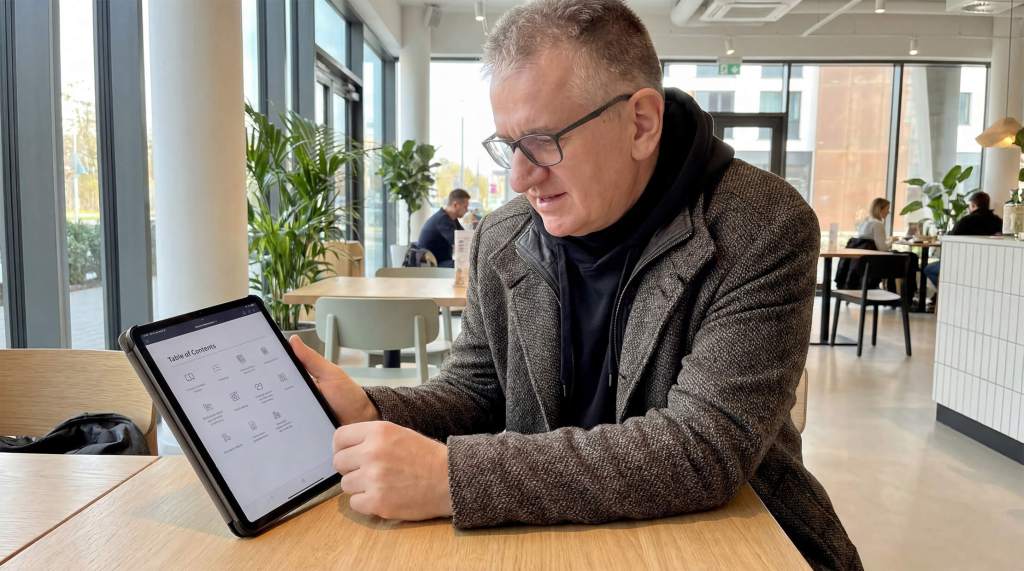
Das neue Inhaltsverzeichnis des Brownz Hub gehört zur zweiten Sorte.

Nicht, weil plötzlich alles anders ist. Sondern weil jetzt sichtbar wird, wie groß dieses Ding eigentlich gedacht ist.

Der Brownz Hub war nie als schneller Kurs geplant. Er war von Anfang an ein System. Ein Archiv. Ein Denkraum. Und mit dem aktuellen Update des Inhaltsverzeichnisses wird genau das klarer denn je.


Der Brownz Hub ist kein Produkt. Er ist ein Zustand.

Wer den Brownz Hub betritt, betritt keinen Onlinekurs mit Kapitel 1–7 und Abschlusszertifikat.
Man betritt einen Arbeitsraum, der sich ständig verändert.

Das Inhaltsverzeichnis ist dabei kein Inhaltsverzeichnis im klassischen Sinn. Es ist eher eine Landkarte:

  • Trainings
  • Daten
  • Extras
  • Werkzeuge
  • Experimente
  • Prozesse

Nicht linear. Nicht brav. Sondern so, wie kreative Arbeit nun mal wirklich funktioniert.


Was das neue Inhaltsverzeichnis zeigt

Mit dem aktuellen Update wird eines sehr deutlich:
Der Brownz Hub ist kein Sammelsurium, sondern kuratiert.

Die Inhalte sind nicht zufällig gewachsen, sondern folgen einer inneren Logik:

  • vom Sehen zum Verstehen
  • vom Tool zur Haltung
  • vom Effekt zur Bildidee

Das Inhaltsverzeichnis macht diese Struktur jetzt sichtbar.

Nicht als starre Ordnung, sondern als offenes System, das weiter wächst.


Trainings: Wissen ohne Filter

Die Trainings im Brownz Hub erklären nicht, welchen Button man drücken muss.
Sie erklären, warum man ihn überhaupt drückt – oder manchmal bewusst nicht.

Synthografie wird hier nicht als Trickkiste behandelt, sondern als Erweiterung fotografischen Denkens.

Licht, Tiefe, Komposition, Materialität, Wahrnehmung.

Keine Show. Kein Motivationsgeschrei. Sondern konzentrierte Arbeit am Bild.


Daten & Extras: Rohmaterial statt Hochglanz

Ein zentraler Punkt im neuen Inhaltsverzeichnis sind die Datenpakete.

Keine fertigen Looks zum Drüberlegen.
Sondern:

  • Rohdaten
  • Arbeitsmaterial
  • Bausteine

Dinge, mit denen man arbeiten muss.

Der Hub liefert nicht die Lösung – er liefert die Substanz.


Tools als Werkzeug, nicht als Krücke

Das Update zeigt auch sehr klar, wie mit Tools umgegangen wird:

Nicht als Abkürzung.
Nicht als Ersatz für Denken.

Sondern als Verstärker dessen, was du ohnehin schon sehen kannst.

Photoshop, KI, Daten, Presets – alles da. Aber nie im Mittelpunkt.
Der Mittelpunkt bleibt das Bild.


Dropbox statt Plattform-Gefängnis

Ein wichtiger Punkt, der im Inhaltsverzeichnis mitschwingt:
Der Brownz Hub ist kein Login‑Käfig.

Alle Inhalte kommen direkt per Dropbox.

Das bedeutet:

  • Du besitzt die Daten
  • Du arbeitest offline
  • Du bist unabhängig von Plattformen

Das Inhaltsverzeichnis wächst – dein Ordner wächst mit.


Für wen dieses Update wichtig ist

Dieses Update ist nicht für jeden relevant.

Es ist relevant für Menschen, die:

  • tiefer arbeiten wollen
  • verstehen wollen, was sie tun
  • keine Angst vor Rohmaterial haben
  • nicht auf der Suche nach Abkürzungen sind

Wenn du nur Effekte willst, bist du hier falsch.
Wenn du Bilder bauen willst, bist du hier richtig.


Der eigentliche Kern des Updates

Das neue Inhaltsverzeichnis zeigt vor allem eines:

Der Brownz Hub ist noch lange nicht fertig.

Und genau das ist seine größte Stärke.

Du kaufst kein abgeschlossenes Produkt.
Du steigst in einen Prozess ein.

Alles, was seit Start entstanden ist, ist enthalten.
Alles, was kommt, kommt automatisch dazu.


Bestellung & Zugang

Der Brownz Hub ist als Jahresabo konzipiert. Kein Abo-Dschungel, keine monatlichen Abbuchungen, kein Kleingedrucktes.

Laufzeit: Oktober 2025 bis Oktober 2026
Preis: 199 Euro

Der entscheidende Punkt:
Wer jetzt einsteigt, bekommt sofort Zugriff auf alle Inhalte, die seit Start bereits erschienen sind – ohne Wartezeit, ohne Einschränkung. Alles ist direkt verfügbar.

So bestellst du den Brownz Hub

Die Bestellung läuft bewusst persönlich und direkt.

Bezahlung: PayPal oder Überweisung

Nach deiner Bestellung erhältst du alle weiteren Infos zur Freischaltung sowie den Zugang zu deinem privaten Dropbox-Ordner.

Wichtig: Für den Brownz Hub benötigst du eine Dropbox mit ausreichend Speicherplatz. Die kostenlose Version reicht in der Regel nicht aus.


Zum Original-Beitrag

Wer den Ursprung, die Idee und die komplette Grundstruktur des Brownz Hub nachlesen möchte, findet den Originalartikel hier:


Fazit

Dieses Update ist kein Marketing-Trick.

Es ist eine Einladung.

Eine Einladung, anders zu arbeiten.
Langsamer. Tiefer. Ehrlicher.

Der Brownz Hub wächst.
Und mit ihm wächst dein Blick auf Bilder.

Wo Fotografie endet, beginnt Brownz Art.


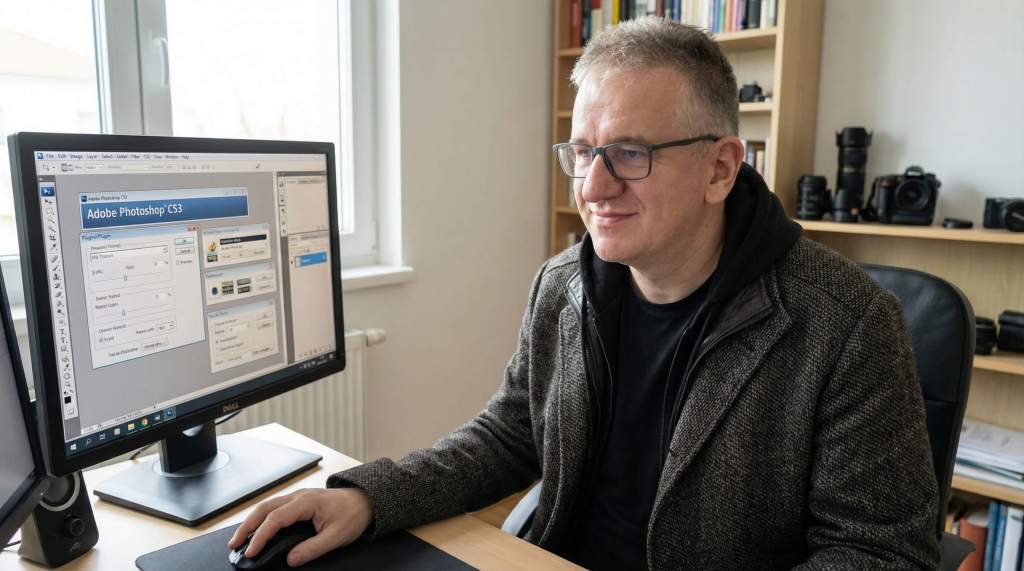
Letzte Woche ist etwas passiert, das mich unerwartet glücklich gemacht hat. Ich habe Windows 11 neu aufgesetzt, mehr aus Notwendigkeit als aus Lust. Und dann, aus einer Mischung aus Neugier und Nostalgie, habe ich etwas getan, was ich seit Jahren nicht mehr probiert hatte: Ich habe Photoshop CS3 installiert.

Nicht Photoshop 2025 mit seinen KI-Funktionen und monatlichen Abbuchungen. Sondern das gute alte CS3. Von 2007. Fast zwanzig Jahre alt.

Und es läuft. Einfach so. Keine Fehlermeldungen, keine Kompatibilitätswarnungen, keine Abstürze. Es startet in drei Sekunden, reagiert ohne Verzögerung, und fühlt sich an wie ein alter Freund, der nach langer Zeit wieder vor der Tür steht.

Aber das Beste kam danach. Ich habe meine alten Plugin-Ordner ausgegraben. Nik Collection. LucisArt. Die Xerox-Filter. Und dann, ganz unten in einem verstaubten Backup-Verzeichnis: Kai’s Power Tools.

Alles läuft. Alles. Auf einem Betriebssystem, das es noch gar nicht gab, als diese Programme geschrieben wurden.

Und plötzlich saß ich da, spielte mit Filtern, die ich seit Jahren nicht mehr benutzt hatte, und fragte mich: Warum habe ich das eigentlich aufgegeben?


Die Nik Collection: Als Filter noch Handschrift hatten

Wenn du heute von der Nik Collection hörst, denkst du wahrscheinlich an DxO, die aktuelle Version, die Presets und HDR-Verarbeitung. Die ist okay. Aber sie ist nicht das, was die Nik Collection mal war.

Die alten Nik-Filter – ich rede von Color Efex Pro 2 und 3, von Silver Efex in seiner ursprünglichen Form, von Dfine, als es noch eine Revolution war – hatten etwas, das schwer zu beschreiben ist. Sie hatten Charakter.

Nicht diesen generischen Look, den heute jeder Filter hat. Nicht diese Presets, die alle irgendwie gleich aussehen, egal ob sie „Vintage Summer“ oder „Moody Portrait“ heißen. Sondern echte, eigenständige Bildlooks.

Der Bleach Bypass in Color Efex Pro. Der sah nicht aus wie „etwas weniger Sättigung und mehr Kontrast“. Der sah aus wie ein Look, den jemand mit Absicht entwickelt hat. Mit einer Meinung. Mit einer ästhetischen Position.

Und die Bedienung. Diese Control Points, die man ins Bild setzen konnte. Man zog einen Punkt auf einen Bereich, stellte ein paar Regler ein, und der Filter wusste, welche Pixel dazugehörten und welche nicht. Das war 2007 Science Fiction. Heute macht das jede App mit KI, aber damals war das Magie.

Ich nutze diese Filter immer noch. Nicht für alles, aber für bestimmte Looks, die ich anders nicht hinbekomme. Das Korn in Silver Efex. Diese spezielle Art, wie Color Efex Hauttöne behandelt. Die Art, wie die alten Nik-Filter mit Farben umgehen, die am Rand der Sättigung sind.

Moderne Filter sind technisch besser. Aber sie haben keine Persönlichkeit mehr. Sie sind Werkzeuge. Die alten Nik-Filter waren Mitarbeiter.


LucisArt: Der vergessene König der Detailbetonung

LucisArt. Wenn du diesen Namen kennst, gehörst du zu einem kleinen Kreis von Leuten, die in den 2000ern ernsthaft mit digitaler Bildbearbeitung gearbeitet haben. Und wenn du den Namen nicht kennst – du hast etwas verpasst.

LucisArt war ein Plugin, das eine einzige Sache tat: Lokale Kontrastverstärkung. Aber es tat diese Sache so gut, dass nichts anderes auch nur in die Nähe kam.

Der Algorithmus basierte auf einer Technik namens Differential Hysteresis Processing. Das klingt kompliziert, und es war kompliziert. Aber das Ergebnis war einfach: Bilder mit einer Tiefe und Präsenz, die man mit normalen Mitteln nicht erreichen konnte.

Fotografen haben LucisArt für Landschaften verwendet, für Architektur, für alles, wo Struktur und Textur wichtig waren. Die Ergebnisse sahen aus, als würde das Bild aus dem Monitor springen. Nicht überschärft, nicht künstlich – einfach präsent.

Irgendwann hat die Firma aufgehört zu existieren. Das Plugin wurde nicht mehr aktualisiert. Es verschwand aus dem kollektiven Gedächtnis.

Aber es läuft noch. Auf meinem Rechner. Unter Windows 11. Und wenn ich ein Bild habe, das diesen speziellen Look braucht – dieses Heraustreten der Details, ohne dass es nach HDR-Desaster aussieht – dann starte ich CS3 und lade LucisArt.

Es gibt nichts Vergleichbares. Ich habe gesucht. Clarity in Lightroom kommt nicht ran. Die Textur-Regler auch nicht. Topaz Detail war mal ein Kandidat, aber auch das ist nicht dasselbe.

Manche Algorithmen sind einfach einzigartig. Und wenn die Firma, die sie entwickelt hat, nicht mehr existiert, dann sind sie weg. Es sei denn, man bewahrt sie auf.


Die Xerox-Filter: Vergessene Kunstwerke

Hier wird es richtig obskur. Die Xerox-Filter kennt fast niemand mehr. Sie wurden von Xerox entwickelt – ja, der Kopierer-Firma – und waren eine Sammlung von Effekten, die Bilder in verschiedene künstlerische Stile verwandeln konnten.

Das klingt nach dem, was heute jede App macht. Aber die Art, wie die Xerox-Filter das taten, war anders.

Der Colored Pencil-Filter. Der Watercolor-Filter. Der Chalk & Charcoal-Filter. Das waren keine einfachen Kantenfindungs-Algorithmen mit etwas Rauschen drüber. Das waren komplexe Berechnungen, die versuchten, echte Medien zu simulieren.

Das Ergebnis war nie fotorealistisch. Es sollte es auch nicht sein. Es war interpretativ. Der Filter traf Entscheidungen darüber, welche Linien wichtig waren und welche nicht. Welche Flächen zusammengehörten. Wo Akzente gesetzt werden sollten.

Heute würde man sagen: Da war eine Meinung drin.

Ich nutze diese Filter für Hintergründe, für abstrakte Elemente, für Dinge, die nicht nach Foto aussehen sollen, aber auch nicht nach billigem Filter. Es ist ein Zwischenreich, das moderne Tools selten treffen.


Kai’s Power Tools: Die Legende

Und dann ist da Kai’s Power Tools. KPT. Wenn du in den 1990ern mit Photoshop gearbeitet hast, kennst du diesen Namen. Wenn nicht, lass mich dir von einer Zeit erzählen, als Plugins noch Abenteuer waren.

Kai Krause war ein Designer und Programmierer, der in den 90ern eine Art Rockstar-Status in der Grafikszene hatte. Seine Plugins waren nicht einfach nur Werkzeuge. Sie waren Erlebnisse.

Die Benutzeroberfläche von KPT war… anders. Rund. Organisch. Voll mit verschachtelten Menüs und geheimen Ecken. Man musste sie erkunden wie ein Spiel. Es gab versteckte Funktionen, Easter Eggs, und eine Ästhetik, die aussah, als hätte jemand Tron mit einem Aquarium gekreuzt.

Aber hinter dieser verrückten Oberfläche steckten echte Innovationen.

KPT Fractal Explorer hat prozedurale Fraktale generiert, die man als Texturen verwenden konnte. In einer Zeit, als Photoshop selbst kaum prozedurale Inhalte kannte.

KPT Spheroid Designer hat Kugeln und organische Formen erstellt, mit Beleuchtung und Reflexionen, die man in Echtzeit anpassen konnte.

KPT Gradient Designer hat Farbverläufe auf ein Level gehoben, das Photoshop erst Jahre später erreicht hat. Mit Kurven, mit Zufallselementen, mit einer Kontrolle, die damals unerhört war.

KPT Goo war ein Verflüssigen-Werkzeug, bevor Photoshop eines hatte. Du konntest Bilder verziehen, strecken, wirbeln – in Echtzeit, mit dem Mauszeiger.

Und KPT Bryce – okay, das war technisch ein eigenständiges Programm, nicht nur ein Plugin – hat 3D-Landschaften generiert, die in den 90ern jedes zweite Science-Fiction-Buchcover zierten.

Kai Krause hat später die Firma verlassen, die Plugins wurden von verschiedenen Unternehmen weiterverkauft, irgendwann veraltet, irgendwann vergessen.

Aber sie laufen noch. Manche von ihnen. Unter CS3, unter Windows 11. Und wenn ich den KPT Gradient Designer starte und diese verrückte, organische Benutzeroberfläche vor mir sehe, fühle ich mich für einen Moment wieder wie 1997.

Das ist Nostalgie, klar. Aber es ist auch etwas anderes. Es ist die Erinnerung an eine Zeit, als Software noch Persönlichkeit haben durfte. Als Designer wie Kai Krause verrückte Ideen umsetzen konnten, ohne dass ein Produktmanager fragte, ob das A/B-getestet wurde.


Warum CS3 und nicht die aktuelle Version?

Die Frage kommt immer: Warum benutzt du nicht einfach das aktuelle Photoshop? Da funktionieren die alten Plugins zwar nicht, aber es gibt doch Alternativen?

Die kurze Antwort: Es gibt keine Alternativen. Nicht wirklich.

Die lange Antwort: Photoshop CS3 ist ein anderes Programm als Photoshop 2025. Nicht nur wegen der Plugins. Sondern wegen der Philosophie.

CS3 ist schnell. Lächerlich schnell auf moderner Hardware. Es startet in Sekunden, reagiert sofort auf jeden Klick, fühlt sich an wie eine Verlängerung meiner Hand.

CS3 ist fokussiert. Es hat nicht tausend Funktionen, von denen ich die Hälfte nie brauche. Es hat die Werkzeuge, die ich kenne, an den Stellen, an denen ich sie erwarte.

CS3 gehört mir. Keine Subscription, keine Internetverbindung nötig, keine Angst, dass morgen ein Update alles verändert. Es ist auf meiner Festplatte, es wird da bleiben, und es wird in zehn Jahren noch genauso funktionieren wie heute.

Und CS3 unterstützt meine Plugins. Die Filter, die ich seit fast zwanzig Jahren kenne. Die Workflows, die ich mir aufgebaut habe. Die Ergebnisse, die ich nur mit diesen spezifischen Werkzeugen erreiche.

Das moderne Photoshop ist mächtiger. Keine Frage. Die KI-Funktionen sind beeindruckend. Die neuen Auswahlwerkzeuge sind besser. Der Camera Raw Filter kann Dinge, die früher unmöglich waren.

Aber für bestimmte Arbeiten – für die Arbeiten, bei denen es auf einen spezifischen Look ankommt, auf eine bestimmte Ästhetik, auf das Gefühl einer Ära – ist CS3 mit seinen alten Plugins unersetzbar.


Das Glück des Funktionierens

Es gibt etwas Besonderes an dem Moment, wenn alte Software auf neuer Hardware läuft. Etwas, das schwer zu erklären ist, wenn man es nicht selbst erlebt hat.

Es ist nicht nur praktisch. Es ist emotional.

Diese Programme wurden geschrieben, als Windows XP das aktuelle Betriebssystem war. Ihre Entwickler konnten sich nicht vorstellen, was zwanzig Jahre später mit Computern passieren würde. Und trotzdem läuft der Code. Sauber. Stabil. Als wäre nichts gewesen.

Das ist ein kleines Wunder der Abwärtskompatibilität. Microsoft hat viel Kritik eingesteckt über die Jahre, aber eines muss man sagen: Sie haben dafür gesorgt, dass alte Software weiterläuft. Nicht immer, nicht alles – aber erstaunlich viel.

Und wenn ich CS3 starte und der Splash-Screen erscheint, dieser blaue Federkreis, dann ist das nicht nur ein Programm, das lädt. Das ist ein Portal in eine andere Zeit.


Wer erinnert sich noch?

Manchmal frage ich mich, wie viele Leute da draußen noch ähnlich arbeiten. Die noch alte Photoshop-Versionen haben, versteckt auf Backup-Festplatten. Die noch Plugins besitzen, die seit zehn Jahren nicht mehr verkauft werden. Die wissen, was Alien Skin Eye Candy war, oder Auto FX DreamSuite, oder Flaming Pear.

Es muss sie geben. In Foren, in Discord-Servern, in Ecken des Internets, die ich nicht kenne. Leute, die verstanden haben, dass nicht alles Neue automatisch besser ist. Dass manchmal ein Werkzeug aus 2005 genau das richtige Werkzeug für 2025 ist.

Falls du einer dieser Leute bist: Du bist nicht allein.

Und falls du jünger bist und das alles nur vom Hörensagen kennst: Probier es aus. Such dir eine alte Photoshop-Version, such dir ein paar vergessene Plugins, und spiel damit. Nicht um produktiv zu sein, sondern um zu verstehen, wie Software mal war.

Du wirst vielleicht überrascht sein, was du findest.


Fazit: Die Vergangenheit ist nicht vorbei

Photoshop CS3 ist fast zwanzig Jahre alt. Die Nik-Filter, LucisArt, die Xerox-Plugins, Kai’s Power Tools – sie alle stammen aus einer Zeit, die sich anfühlt wie eine andere Epoche.

Aber sie sind nicht tot. Sie laufen noch. Sie produzieren noch Ergebnisse, die mit modernen Tools schwer zu erreichen sind. Sie haben noch etwas zu sagen.

Und ich bin froh, dass ich sie aufbewahrt habe. Diese verstaubten Installer, diese Seriennummern in Textdateien, diese Plugin-Ordner, die seit Jahren nicht mehr angefasst wurden.

Weil Werkzeuge nicht wertlos werden, nur weil sie alt sind. Weil Algorithmen nicht verschwinden, nur weil ihre Entwickler aufgehört haben. Weil Software – die richtige Software, gepflegt und bewahrt – ein Leben hat, das weit über ihren offiziellen Support hinausgeht.

CS3 läuft auf meinem Rechner. Neben Photoshop 2025, neben Affinity Photo, neben allem Modernen.

Und manchmal, wenn ich einen bestimmten Look brauche, wenn ich mich an eine bestimmte Ästhetik erinnere, wenn ich etwas will, das sich anfühlt wie früher – dann starte ich nicht das neue Programm.

Dann starte ich das alte.

Und es fühlt sich richtig an.


Kennst du das? Du schaust dir das zehnte Tutorial an, machst alles richtig – und trotzdem fühlt sich das Ergebnis nicht nach dir an. Nicht, weil du es nicht kannst. Sondern weil manchmal einfach jemand fehlt, der mit dir gemeinsam hinschaut. Der fragt: Was willst du eigentlich sagen?

Genau dafür gibt es das Einzelcoaching bei mir.


Kein Programm. Sondern du.

Hier geht es nicht um Gruppenwebinare, wo du eine:r von vielen bist. Kein Motivations-Blabla, das sich gut anhört, aber nichts verändert.

Sondern: Du. Deine Arbeit. Deine Fragen. Dein Kopf.

Und ich daneben – mit einem ehrlichen Blick von außen. Manchmal unbequem, ja. Aber immer mit dem Ziel, dass du weiterkommst. Kunst braucht Reibung. Wachstum auch. Und vor allem: jemanden, der an dich glaubt, auch wenn du es gerade selbst nicht tust.


Warum überhaupt Einzelcoaching?

Weil kein Kurs der Welt weiß, wo genau du gerade stehst.

Der eine kämpft mit der Technik. Die andere mit der Frage, ob das, was sie macht, überhaupt Kunst ist. Wieder jemand anderes steckt seit Monaten fest und weiß nicht, warum.

Ich kenne das. Ich war selbst oft genug an diesem Punkt.

Im Einzelcoaching geht es nicht darum, dich in eine Form zu pressen. Sondern darum, deine eigene Form freizulegen – die, die schon da ist, aber vielleicht noch unter Zweifeln, Perfektionismus oder zu viel Input begraben liegt.


Was wir konkret machen?

  • Wir schauen uns deine Bilder an – ehrlich, aber wertschätzend
  • Wir reden über deinen Workflow – was funktioniert, was bremst
  • Wir trainieren deinen Blick – damit du selbst siehst, was fehlt
  • Wir arbeiten an deinen Entscheidungen – künstlerisch und praktisch

Ob Photoshop, Composing, Synthografie, Bildidee oder die große Frage „Was will ich eigentlich?“ – alles hängt zusammen. Theorie gibt’s nur, wenn sie dir wirklich hilft. Der Rest ist machen. Ausprobieren. Scheitern dürfen. Weitermachen.


Jetzt günstiger – und flexibler

Eine Sache möchte ich offen sagen:

Das Einzelcoaching ist deutlich günstiger geworden – um über 100 Euro.

Warum? Weil ich will, dass ernsthaftes Arbeiten an der eigenen Kunst kein Luxus ist. Ich weiß, wie es sich anfühlt, in etwas investieren zu wollen, das einem wichtig ist – und dann vor dem Preis zu zögern. Diese Hürde soll kleiner werden.

Und: Termine sind jetzt auch unter der Woche möglich. Du musst nicht mehr auf ein freies Wochenende warten. Wenn du bereit bist, finden wir einen Weg.


Ein Moment zum Innehalten

Bevor ich weiterschreibe, möchte ich kurz stoppen.

Danke.

Danke an alle, die in den letzten Monaten bei mir im Coaching waren. Danke für euer Vertrauen. Für eure Offenheit. Für den Mut, euch zu zeigen – mit euren Arbeiten, euren Unsicherheiten, euren Fragen.

Jede Session verändert auch mich. Ich lerne von euch. Ich sehe, wie unterschiedlich Wege sein können – und wie mutig es ist, den eigenen zu suchen.

Zu erleben, wie jemand plötzlich klarer sieht. Wie eine Arbeit sich verändert, weil der Mensch dahinter sich verändert hat. Wie Selbstvertrauen wächst, leise, aber spürbar. Das ist der eigentliche Kern dieser Arbeit.

Danke, dass ihr diesen Weg mit mir gegangen seid. Und geht.


Für wen ist das Coaching?

Für alle, die es ernst meinen.

Egal ob du Künstler:in bist, Fotograf:in, Synthograf:in, oder einfach jemand, der kreativ arbeiten will und nicht mehr weiß, wie es weitergehen soll.

Dein Level ist egal. Wirklich. Entscheidend ist nur eins: Bist du bereit, ehrlich hinzusehen? Bist du bereit, zu arbeiten – nicht für likes, nicht für Applaus, sondern für dich?

Wenn du das Gefühl hast, dass mehr in dir steckt als das, was gerade sichtbar ist – dann ist das Coaching kein Luxus.

Dann ist es der nächste Schritt.


👉 Alle Infos findest du hier: https://www.brownzart.com/coachings

📩 Oder schreib mir einfach direkt:
brownz@brownz.art
Einzelcoaching bei Brownz.Art – persönlich, intensiv, echt

Kennst du das? Du schaust dir das zehnte Tutorial an, machst alles richtig – und trotzdem fühlt sich das Ergebnis nicht nach dir an. Nicht, weil du es nicht kannst. Sondern weil manchmal einfach jemand fehlt, der mit dir gemeinsam hinschaut. Der fragt: Was willst du eigentlich sagen?

Genau dafür gibt es das Einzelcoaching bei mir.


Kein Programm. Sondern du.

Hier geht es nicht um Gruppenwebinare, wo du eine:r von vielen bist. Kein Motivations-Blabla, das sich gut anhört, aber nichts verändert.

Sondern: Du. Deine Arbeit. Deine Fragen. Dein Kopf.

Und ich daneben – mit einem ehrlichen Blick von außen. Manchmal unbequem, ja. Aber immer mit dem Ziel, dass du weiterkommst. Kunst braucht Reibung. Wachstum auch. Und vor allem: jemanden, der an dich glaubt, auch wenn du es gerade selbst nicht tust.


Warum überhaupt Einzelcoaching?

Weil kein Kurs der Welt weiß, wo genau du gerade stehst.

Der eine kämpft mit der Technik. Die andere mit der Frage, ob das, was sie macht, überhaupt Kunst ist. Wieder jemand anderes steckt seit Monaten fest und weiß nicht, warum.

Ich kenne das. Ich war selbst oft genug an diesem Punkt.

Im Einzelcoaching geht es nicht darum, dich in eine Form zu pressen. Sondern darum, deine eigene Form freizulegen – die, die schon da ist, aber vielleicht noch unter Zweifeln, Perfektionismus oder zu viel Input begraben liegt.


Was wir konkret machen?

  • Wir schauen uns deine Bilder an – ehrlich, aber wertschätzend
  • Wir reden über deinen Workflow – was funktioniert, was bremst
  • Wir trainieren deinen Blick – damit du selbst siehst, was fehlt
  • Wir arbeiten an deinen Entscheidungen – künstlerisch und praktisch

Ob Photoshop, Composing, Synthografie, Bildidee oder die große Frage „Was will ich eigentlich?“ – alles hängt zusammen. Theorie gibt’s nur, wenn sie dir wirklich hilft. Der Rest ist machen. Ausprobieren. Scheitern dürfen. Weitermachen.


Jetzt günstiger – und flexibler

Eine Sache möchte ich offen sagen:

Das Einzelcoaching ist deutlich günstiger geworden – um über 100 Euro.

Warum? Weil ich will, dass ernsthaftes Arbeiten an der eigenen Kunst kein Luxus ist. Ich weiß, wie es sich anfühlt, in etwas investieren zu wollen, das einem wichtig ist – und dann vor dem Preis zu zögern. Diese Hürde soll kleiner werden.

Und: Termine sind jetzt auch unter der Woche möglich. Du musst nicht mehr auf ein freies Wochenende warten. Wenn du bereit bist, finden wir einen Weg.


Ein Moment zum Innehalten

Bevor ich weiterschreibe, möchte ich kurz stoppen.

Danke.

Danke an alle, die in den letzten Monaten bei mir im Coaching waren. Danke für euer Vertrauen. Für eure Offenheit. Für den Mut, euch zu zeigen – mit euren Arbeiten, euren Unsicherheiten, euren Fragen.

Jede Session verändert auch mich. Ich lerne von euch. Ich sehe, wie unterschiedlich Wege sein können – und wie mutig es ist, den eigenen zu suchen.

Zu erleben, wie jemand plötzlich klarer sieht. Wie eine Arbeit sich verändert, weil der Mensch dahinter sich verändert hat. Wie Selbstvertrauen wächst, leise, aber spürbar. Das ist der eigentliche Kern dieser Arbeit.

Danke, dass ihr diesen Weg mit mir gegangen seid. Und geht.


Für wen ist das Coaching?

Für alle, die es ernst meinen.

Egal ob du Künstler:in bist, Fotograf:in, Synthograf:in, oder einfach jemand, der kreativ arbeiten will und nicht mehr weiß, wie es weitergehen soll.

Dein Level ist egal. Wirklich. Entscheidend ist nur eins: Bist du bereit, ehrlich hinzusehen? Bist du bereit, zu arbeiten – nicht für likes, nicht für Applaus, sondern für dich?

Wenn du das Gefühl hast, dass mehr in dir steckt als das, was gerade sichtbar ist – dann ist das Coaching kein Luxus.

Dann ist es der nächste Schritt.


👉 Alle Infos findest du hier: https://www.brownzart.com/coachings

📩 Oder schreib mir einfach direkt:
brownz@brownz.art
Brownz@5inchmedia.tv


Manchmal reicht ein einziger Termin, um Monate des Kreisens zu beenden. Und manchmal braucht es nur jemanden, der sagt: Doch, das darfst du. Das kannst du. Mach weiter.


Manchmal reicht ein einziger Termin, um Monate des Kreisens zu beenden. Und manchmal braucht es nur jemanden, der sagt: Doch, das darfst du. Das kannst du. Mach weiter.


Nur am 24. und 25. Dezember 2025 bestellbar – Dein kreatives Weihnachtsgeschenk wartet!


Das gibt es nur jetzt: Drei komplette Video-Trainings zum Hammer-Preis!

Stopp. Lies das nochmal.

BROWNZ1 + BROWNZ2 + BROWNZ3

Drei vollständige Video-Trainings. Stundenlanger Content. Profi-Wissen aus erster Hand. Rohdaten zum Mitmachen.

Alles zusammen für nur 69 Euro.

Aber – und das ist wichtig – dieses Angebot gilt ausschließlich am 24. und 25. Dezember. Nicht vorher. Nicht nachher. Nur an diesen zwei Tagen.

Wenn du das hier am 26. liest: Sorry, zu spät. Hättest du mal schneller gescrollt.

Also: Aufgepasst, Kaffee geholt, weiterlesen.


Was steckt in diesem Bundle?

🎬 BROWNZ1: Faszinierende digitale Bilderwelten

Das erste Video-Training der BROWNZ-Reihe. Hier lernst du meine Welt kennen.

Was dich erwartet:

  • Meine kreative Philosophie – warum ich mache, was ich mache
  • Techniken, die ich über Jahre entwickelt und verfeinert habe
  • Einblicke in meine Arbeitsweise und meinen Workflow
  • Die Geschichten hinter meinen bekanntesten Werken
  • Inspiration, die dich selbst zum Erschaffen motiviert

Dieses Training ist der perfekte Einstieg. Es zeigt dir nicht nur Techniken, sondern auch das Mindset dahinter. Wie denkt ein digitaler Künstler? Wie findet man seinen Stil? Wie entwickelt man eine eigene visuelle Sprache?

➡️ Alle Details zum Training: BROWNZ1 – Faszinierende digitale Bilderwelten


🎬 BROWNZ2: Profirezepte für Kreative (inkl. Rohdaten & Extras!)

Jetzt wird es richtig praktisch. Keine Theorie mehr – hier geht’s ans Eingemachte.

Was dich erwartet:

  • Konkrete Profirezepte, die du sofort nachmachen kannst
  • Schritt-für-Schritt-Anleitungen, die wirklich funktionieren
  • Original-Rohdaten zum Download – übe mit meinen echten Dateien!
  • Extras und Bonusmaterial für deinen Workflow
  • Techniken, die du in keinem anderen Kurs lernst

Das Besondere an BROWNZ2: Du bekommst nicht nur das Video. Du bekommst die Rohdaten dazu. Das heißt: Du kannst jeden Schritt, den ich zeige, 1:1 nachmachen. An denselben Dateien. Mit denselben Ausgangsbedingungen.

Kein „das funktioniert bei mir nicht, weil mein Bild anders ist“. Du hast MEIN Bild. Du machst MEINE Schritte. Du lernst MEINE Techniken.

➡️ Alle Details zum Training: BROWNZ2 – Profirezepte für Kreative


🎬 BROWNZ3: Artbreeding – KI + Photoshop + Synthografie

Mein neuestes Werk. Die Zukunft der digitalen Bildgestaltung.

Was dich erwartet:

  • Artbreeding verstehen und anwenden – die Kunst des „Bild-Züchtens“
  • Synthografie als neue Kunstform – Fotografie + KI + Photoshop verschmolzen
  • Workflows mit Midjourney, Seedream, Leonardo.AI und weiteren KI-Tools
  • Wie du deine Fotografien als Basis nutzt und mit KI transformierst
  • Klassische Photoshop-Compositing-Techniken treffen auf generative KI
  • Du behältst die Kontrolle – nicht die KI bestimmt, sondern du

BROWNZ3 ist für alle, die verstehen wollen, wohin die kreative Reise geht. Die nicht Angst vor KI haben, sondern sie als mächtiges Werkzeug begreifen. Die ihre bestehenden Skills mit neuen Technologien verbinden wollen.

Hier lernst du meinen kompletten Synthografie-Workflow: Von der Fotografie über die KI-Transformation bis zur finalen Veredelung in Photoshop. Das volle Programm.

➡️ Alle Details zum Training: BROWNZ3 – Artbreeding: KI + Photoshop + Synthografie


Warum dieses Bundle ein absoluter No-Brainer ist

Lass uns kurz rechnen:

Drei komplette Video-Trainings. Stunden an professionellem Content. Rohdaten zum Üben. Extras und Bonusmaterial.

Für 69 Euro.

Das sind 23 Euro pro Training. Das ist weniger als ein Monat Netflix. Weniger als zwei Kinokarten mit Popcorn. Weniger als ein mittelmäßiges Restaurant-Essen.

Und du bekommst:

  • ✅ Drei vollständige Video-Trainings
  • ✅ Rohdaten zum Mitmachen und Üben
  • ✅ Extras und Bonusmaterial
  • ✅ Wissen aus Jahren professioneller Arbeit
  • ✅ Techniken für klassische Bildbearbeitung UND moderne KI-Workflows
  • ✅ Sofortiger Download – kein Warten

So bestellst du – Einfach und direkt

📧 Schritt 1: E-Mail schreiben

Schick eine E-Mail an eine dieser Adressen:

Brownz@wirtschaftsimpulse.net

oder

Brownz@BROWNZ.art

✉️ Schritt 2: Betreff nicht vergessen

Betreff: „BRO#123″

Das ist wichtig, damit deine Bestellung richtig zugeordnet wird.

📝 Schritt 3: Kurze Info in die Mail

Schreib kurz rein, dass du das Weihnachts-Bundle haben möchtest. Name nicht vergessen.

💳 Schritt 4: Bezahlung

Nach deiner Bestellung bekommst du eine Antwort-E-Mail mit allen Zahlungsinformationen.

PayPal wird akzeptiert – schnell, sicher, unkompliziert.

📥 Schritt 5: Download

Nach Zahlungseingang erhältst du Dropbox-Download-Links für alle drei Video-Trainings. Herunterladen, loslegen, lernen.


⏰ Wichtiger Hinweis zur Bearbeitungszeit

Ich bearbeite die Bestellungen morgens und abends.

Es ist Weihnachten. Ich sitze auch mal mit der Familie am Tisch, esse Kekse und trinke Punsch. Also bitte etwas Geduld mitbringen.

Wenn du am Vormittag bestellst und am Nachmittag noch keine Antwort hast: Keine Panik. Deine Bestellung ist angekommen. Du bekommst deine Download-Links. Versprochen.


Für wen ist dieses Bundle perfekt?

✅ Greif zu, wenn du:

  • Fotograf bist und deine Bildbearbeitung auf Profi-Niveau bringen willst
  • Digitalkünstler bist und neue Techniken lernen möchtest
  • Neugierig auf KI bist und verstehen willst, wie man sie kreativ nutzt
  • Synthografie und Artbreeding selbst ausprobieren willst
  • Konkrete Anleitungen mit Rohdaten zum Üben suchst
  • Von jemandem lernen willst, der seit Jahren professionell in diesem Bereich arbeitet
  • Dir selbst ein Weihnachtsgeschenk machen willst, das dich wirklich weiterbringt

❌ Nicht für dich, wenn du:

  • Denkst, YouTube-Tutorials reichen völlig aus
  • Kein Interesse an praktischem Lernen mit Rohdaten hast
  • KI grundsätzlich ablehnst und auch nicht verstehen willst
  • Ein physisches Produkt erwartest (es sind Downloads!)

Die Uhr tickt – Nur noch kurze Zeit!

Ich mache dieses Angebot nicht aus Langeweile. Ich mache es, weil Weihnachten ist. Weil ich der kreativen Community etwas zurückgeben möchte. Weil ich will, dass mehr Menschen Zugang zu professionellem Wissen haben.

Aber dieses Bundle zu diesem Preis gibt es nur am 24. und 25. Dezember.

Kein „ach, ich verlängere mal um einen Tag“. Kein „okay, für dich mache ich eine Ausnahme“. Wenn der 25. vorbei ist, ist die Aktion vorbei.

Zwei Tage. 69 Euro. Drei komplette Video-Trainings.

Die Entscheidung liegt bei dir.


Zusammenfassung: Alles auf einen Blick

InhaltBROWNZ1 + BROWNZ2 + BROWNZ3 (komplette Video-Trainings)
InklusiveRohdaten, Extras, Bonusmaterial
FormatDownload (Dropbox-Links)
Preis69 Euro
VerfügbarNur am 24. und 25. Dezember 2025
BezahlungPayPal oder nach Absprache
BestellungPer E-Mail (siehe unten)

📧 Jetzt bestellen!

E-Mail an:

Betreff: „BRO#123″


Die Original-Seiten zu den Trainings

Willst du vor der Bestellung noch mehr erfahren? Hier sind die ausführlichen Beschreibungen:

🔗 BROWNZ1: brownz.art – Faszinierende digitale Bilderwelten

🔗 BROWNZ2: brownz.art – Profirezepte für Kreative

🔗 BROWNZ3: brownz.art – Artbreeding: KI + Photoshop + Synthografie


Frohe Weihnachten! 🎄

Ich wünsche dir wundervolle Feiertage mit deinen Liebsten.

Und wenn du dir selbst ein Geschenk machen willst, das dich kreativ aufs nächste Level bringt: Du weißt jetzt, was zu tun ist.

Auf ein kreatives, inspirierendes und bildgewaltiges 2026!

Peter „Brownz“ Braunschmid


P.S.: Falls du das hier am 26. Dezember oder später liest und dich ärgerst: Schreib mir trotzdem. Vielleicht findet sich eine Lösung. Versprechen kann ich aber nichts. Also: Wenn du das am 24. oder 25. liest – handle jetzt! 🎁

P.P.S.: Ja, 69 Euro für drei Video-Trainings mit Rohdaten ist verrückt günstig. Nein, das wird es nicht nochmal geben. Ja, das ist dein Zeichen, es zu tun. 😉


Fragen? Einfach eine E-Mail schicken. Ich antworte – morgens und abends. Versprochen.


Brownz spricht. Direkt. Unverblümt. Und mit einem Angebot, das dir die Retinas poliert.

Heute ist Black Friday. Und aus den Tiefen des Brownz-Universums kriecht etwas zurück, das viele schon totgeglaubt haben: Das legendäre XXL-Archiv.

Du hast richtig gelesen. Dieses Monster aus Daten, Kunst, Synthografie, rarem Material, alten Schätzen, neuen Experimenten und exklusiven Extras – das komplette Brownz-Archiv – ist nur heute bestellbar.

Und weil ich es liebe, Grenzen zu sprengen, gibt es oben drauf ALLE brandneuen Inhalte aus dem aktuellen Brownz Hub. Das heißt:

  • alles Alte,
  • alles Neue,
  • alles Dazwischen,
  • alles, was Brownz je erschaffen hat und heute noch veröffentlicht.

Geliefert wird auf einer USB‑3‑Festplatte. Kein Download-Gefummel. Kein Cloud-Gedöns. Ein physischer Schatz. Direkt zu dir. Für nur 222 Euro.

Diese Aktion existiert exakt heute. Nicht morgen. Nicht nächste Woche. Heute. Black Friday. Wenn die Sonne untergeht, verschwindet das XXL-Archiv wieder ins Schattenreich.


💾 Was du bekommst

  • Das komplette historische XXL-Archiv (alle bisherigen Daten, Projekte, Serien, Assets, Experimente, Classics)
  • Alle neuen Inhalte aus dem aktuellen Brownz Hub – inklusive Synthografie, Artbreeding, Tutorials, Extras, Presets, Files
  • Einen massiven Kreativvorsprung für alle, die meine Arbeit sammeln, studieren oder in ihrem eigenen Workflow nutzen wollen
  • Eine hochwertige USB‑3‑Festplatte randvoll mit Brownz‑Vibes

Kurz: Das ultimative Brownz‑Paket. Einmal. Nur heute. Nie wieder so.


📬 Wie du bestellst

Schreib einfach eine Mail an eine dieser Adressen:

Betreff: blackbrownz25

Eine kurze Nachricht reicht: „Ich will das XXL‑Black Special Archiv.“

Ich melde mich bei dir zurück.


🔗 Originalartikel, aus denen alles hervorgeht


🖤 Fazit

Heute ist der Tag für alle Sammler:innen, Nerds, Kreative, Freaks, Kunstmenschen, Synthografen und Brownz‑Jünger. Dieses Paket kommt so schnell nicht wieder.

222 Euro. USB‑3‑Festplatte. Alles drin. Einmalig. Heute. Black Friday.

Wenn du es willst – du weißt, wohin du schreibst.

Bezahlung wie immer entweder per PAYPAL oder per Überweisung.


Dein Update‑Kompass fürs digitale Kunstuniversum

1. Einführung

Willkommen im Zeitalter direkter kreativer Versorgung: Mit dem neuen BROWNZ.hub hebst du dein Game auf ein neues Level. Schluss mit dem Warten auf Paketversand oder dem Download‑Link‑Versteckspiel. Ab Oktober 2025 bekommst du sofort, kontinuierlich und voll digital Zugriff auf Trainings, Daten und Extras – ohne Hardware‑Ballast.

2. Was ist drin?

  • Zugang zu einem privaten Dropbox‑Ordner, in dem laufend neue Inhalte hochgeladen werden: Videotrainings, PDFs, Daten‑Bundles.
  • Keine USB‑Sticks mehr. Kein Download‑Hin und Her. Alles hochaktuell, alles digital, alles sofort.
  • Jahresabo von Oktober 2025 bis September 2026 – und wenn du später einsteigst, bekommst du automatisch den bereits hochgeladenen Content dazu.

3. Preis & Bestellung

4. Warum das Ganze?

Weil du als Künstler nicht warten willst. Du willst Flow, Impulse, Upgrade – ständig. BROWNZ.hub liefert genau das: Ein lebender Content‑Stream für digitale Kunst, Synthografie‑Welten und Extras‑Datenbank.

5. Das Update‑Signal für 2025/26

NEUES UPDATE: Es gibt frische Inhalte! Das Inhaltsverzeichnis im BROWNZ.hub wurde aktualisiert und um neue Trainings, Datenpakete und Extras erweitert. Ab sofort findest du alle neuen Elemente direkt in deinem Dropbox‑Zugang – sauber sortiert und sofort nutzbar.

  • Direkter Zugriff statt Paketversand.
  • Kontinuierliches Hochladen statt periodischer Pakete.
  • Digital & sofort: kein physisches Medium mehr.
  • Rückwirkender Zugriff: Du erhältst alles, was bereits drin ist.

6. So nutzt du das Maximum raus

  1. Dropbox mit genügend Speicher einrichten.
  2. Neue Inhalte sofort durchsehen und markieren.
  3. Monatliche Mini‑Ziele setzen.
  4. Extras‑Daten direkt in den Workflow integrieren.
  5. Das eigene Metaprojekt im Blick behalten (#brownzart).

7. Wer sollte mitmachen?

  • Künstler, die keinen Stillstand wollen.
  • Digital‑Art‑Pros mit Hunger auf Tools & Trainings.
  • Conscious‑Creator mit wachsendem Archiv.

8. Abschluss

Mach keinen Kompromiss mit deiner Kreativität. Hier findest du den offiziellen Link mit allen Informationen: https://brownz.art/2025/10/03/brownz-hub-dein-jahresabo-fur-digital-art-synthography-extras-daten/. Mit BROWNZ.hub 2025/26 trittst du in den Flow‑Modus ein: ein Jahresabo, das nicht bloß Inhalte liefert, sondern deine Kunst‑Infrastruktur stärkt.


Willkommen im digitalen Atelier von Brownz.art

Du liebst außergewöhnliche Kunst? Dann ist Brownz Hub dein Eintrittsticket in eine neue Welt zwischen Fotografie, KI und künstlerischem Wahnsinn. Kein Abo voller leeren Versprechen, sondern dein persönlicher Zugang zu einem ständig wachsenden Archiv an digitaler Kunst, Seedream-Szenen, Photoshop-Dateien, Projektdateien, Texturen, KI-Elementen und Brownz-Geheimnissen.


Was dich im Brownz Hub erwartet

1. Exklusive Kunstwerke
Erhalte Zugriff auf die originalen Brownz-Artworks, die du sonst nur als Print kennst – in voller Auflösung und mit Einblick in den kreativen Prozess.

2. Synthography-Daten & Seeds
Verstehe, wie jedes Werk entsteht: inklusive der verwendeten Seedream-Daten, KI-Vorstufen und Photoshop-Layerstrukturen. Keine generischen Prompts, sondern echte künstlerische Handarbeit, digital neu gedacht.

3. Video-Tutorials & Insights
Brownz zeigt dir persönlich, wie Synthography funktioniert – von Lichtkomposition bis digitaler Nachbearbeitung. Kein Blender-Talk, kein KI-Geschwafel. Echte Praxis, echtes Handwerk.

4. Member-only Extras
Sonderinhalte, Archivdateien, alternative Versionen, nie veröffentlichte Projekte. Alles, was sonst im Studio bleibt – jetzt direkt in deinem privaten Hub-Ordner.

5. Dropbox-Integration
Sofortzugriff, kein Login-Wirrwarr. Dein Brownz Hub wird laufend aktualisiert, erweitert und ergänzt. Du bekommst die Daten direkt – wie ein echter Insider.


Warum das Ganze?

Weil Kunst heute nicht mehr an Wände gehört, sondern in Bewegung. Weil sich Ästhetik weiterentwickelt – hybrid, lebendig, interaktiv. Brownz Hub ist kein Streamingdienst, sondern ein Langzeitprojekt für Menschen, die Kunst fühlen, nicht nur konsumieren.

Jede Datei ist ein Fragment aus der Werkstatt, jede Ebene ein Gedanke, jeder Datensatz ein digitaler Pinselstrich. Du wirst nicht nur Zuschauer, sondern Teil der Entwicklung.


Wer ist Brownz?

Brownz.art – Synthograf, Konzeptkünstler, digitaler Alchemist. Seine Werke entstehen aus echten Fotos, weiterverarbeitet mit Seedream, Photoshop und dem Nano Banana-Plugin. Kein Prompt-Generator, sondern eine Mischung aus analogem Auge und digitalem Wahn. Seine Vision: Die Grenzen zwischen Realität und Traum auflösen.


Dein Zugang zum Brownz Hub

➡️ Website: https://brownz.art/
➡️ Hub-Info & Abo: https://brownz.art/2025/10/03/brownz-hub-dein-jahresabo-fur-digital-art-synthography-extras-daten/
➡️ Kontakt: brownz@brownz.art


Fazit: Kunst gehört nicht ins Museum, sondern in deine Hände

Brownz Hub ist mehr als ein Jahresabo. Es ist ein offenes Archiv, ein Blick hinter den Bildschirm und ein lebendes Statement gegen austauschbare KI-Bilder. Hier entsteht die Zukunft der Kunst – Schicht für Schicht, Frame für Frame.

KI trifft Kunst. Geboren aus Licht, Fotografie und Gefühl.
Willkommen im Brownz Hub.

#BrownzHub #Synthography #DigitalArt #Seedream #BrownzArt #ArtBreeding #MixedMedia #VisualAlchemy #ArtRevolution


Die digitale Quelle sprudelt: Im Brownz Hub ist der erste exklusive Content online gegangen. Wer sich schon gefragt hat, ob sich das Jahresabo lohnt – die Antwort ist ein lautes, schwarzes, künstlerisches JA.

Ab sofort findest du dort:

  • Brownz #1
  • Brownz #2
  • Brownz #3
  • und ganz frisch das brandneue Brownz #4

Das bedeutet: Vier Ausgaben voll mit Synthography, Dark Beauty, Extras und kreativen Daten, die du nirgendwo sonst bekommst. Und das Beste? Es hört hier nicht auf. Laufend wird neuer Content hinzugefügt, sodass der Hub immer weiter wächst – wie ein endloses Kunst & Trainigsarchiv im Brownz.Art-Stil inkl. Daten und Extras.

Wer jetzt einsteigt, sichert sich nicht nur den Zugang zu den aktuellen Ausgaben, sondern auch zu allen kommenden Veröffentlichungen. Denn der Brownz Hub ist kein statisches Archiv, sondern eine lebendige Maschine voller Bilder, Gedanken, Trainings und Visionen.

👉 Hier geht’s zum Blogpost und zum Hub: Brownz Hub – Dein Jahresabo für Digital Art & Synthography


Inhalte Brownz HUB 2025 / 2026 – Stand 04.10.205

Brownz LUTS Colorllokup Sammlung
Kurven tralala – Farblooks
Alle meine Photoshop Aktionen
Alle meine Color Grading Helfer
Alle meine Photoshop Pinsel

Kompletter Inhalt Brownz #1 – siehe hier: BROWNZ#1: Faszinierende digitale Bilderwelten von Peter „Brownz“ Braunschmid – Jetzt erhältlich! | Der BROWNZ Blog

Kompletter Inhalt Brownz #2 – siehe hier: Brownz#2: Profirezepte für Kreative inkl. Rohdaten & Extras | Der BROWNZ Blog

Kompletter Inhalt Brownz #3 – siehe hier: BROWNZ#3 – Artbreeding, KI, Photoshop & Synthografie: Die ultimative Fusion der Bildwelten | Der BROWNZ Blog

Brownz #4 – Folder 1:
001 – Einleitung – 06:38
002 – Synthografie – der Einstieg – 13:35
003 – Upscale mit „upscayl“ Freeware – 08:11
004 – Synthografie Workflow Basics GPT – 20:49
005 – Synthografie – der 1. Weg – 24:33
006 – Synthografie – der 2. Weg – 34:21
007 – Synthografie – der 3. Weg – 19:53
008 – Synthografie – der 4. Weg – 25:39
009 – Synthografie – der 5. Weg – 31:48
010 – Digital Twins und Fotofusionen – Artbreeding Methode – 09:10
011 – Die Synthografie Nachbearbeitung – 20:09
Folder 2:
001 – Brownz Prompts Erklärvideo – 05:37
002 – Willkommen in der Arena – 09:16
003 – Upscale Variante 1 – 06:58
004 – Upscale variante 2 – 07:49
005 – SORA – alte Bilderkunst in neuem Licht – 12:26
006 – Workaround via GPT Prompting – 10:52

Brownz Prompts dass 300 Seiten Synthographie Archiv (PDF & .doc)

Komplettes Brownz Presets und Lightroom Archiv

Lightroom 800 Presets Premium Archiv


Alle Inhalte. Alle Updates. Ein Hub.


Die Zeit der alten Brownz-Videotrainings – mal als Download, mal auf USB-Stick, alle paar Monate – ist vorbei. Ab sofort gibt es etwas Neues, Direkteres, Zeitgemäßeres:

Brownz Hub – Dein Jahresabo für kreative Trainings.

Das bedeutet: Kein Warten mehr, bis ein neues Paket geschnürt ist. Kein Stick, kein Download-Link im Abstand von Monaten. Sondern ein einziger, lebendiger Dropbox-Ordner, der sich ständig füllt – immer sofort, sobald neue Trainings, PDFs und Daten fertig sind.

Der Inhalt – wird laufend aktualisiert: https://brownz.art/wp-content/uploads/2026/02/05026_inhalte-brownz-hub-2025-2026.pdf– Update: 05.02.2026

Wie funktioniert es?

  • Du erhältst Zugang zu meinem Dropbox-Ordner, in dem laufend neue Videotrainings und Dateien landen.
  • Dafür brauchst du deine eigene Dropbox mit großem Speicher – die Gratis-Version reicht hier nicht.
  • Alles läuft rein digital, es gibt keine Postsendungen mehr.

Ablauf & Preis

  • Das Jahresabo startet mit Oktober 2025 und läuft volle 12 Monate.
  • Wer später einsteigt, erhält automatisch Zugriff auf alles, was seit Start hochgeladen wurde.
  • Der Preis: 199 Euro für 12 Monate voller Content.

Bestellung

So einfach wie früher:

  • Bestellung per E-Mail direkt bei mir
  • Bezahlung über PayPal oder Überweisung

Bestellungen bitte ausschließlich per E-Mail an:

oder wie früher gerne auch an brownz@5inchmedia.tv

Betreff: „BroHUB2526“

Bezahlung ist auch mit PayPal möglich. Nach deiner Bestellung bekommst du eine Antwortmail mit weiteren Infos.
Wichtig: Peter bearbeitet die Bestellungen morgens und abends, also bitte etwas Geduld mitbringen.