Tag Archive: tutorial


Schnellmodus in Firefly und Photoshop Beta: Kreative Effizienz umfassend erklärt

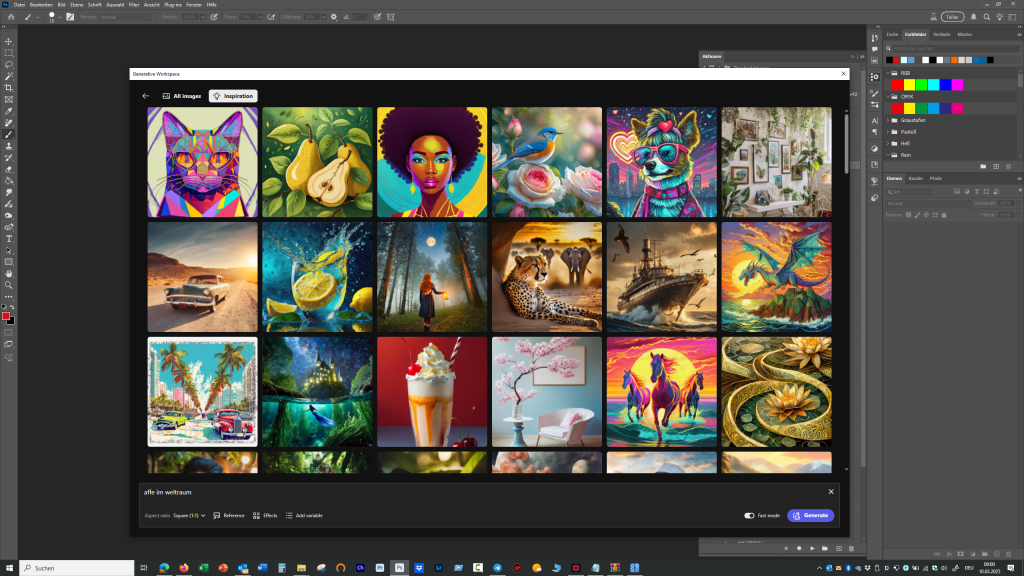
Adobe hat mit dem Schnellmodus in Firefly und der Photoshop Beta ein leistungsstarkes Werkzeug entwickelt, das dir hilft, effizienter zu arbeiten und schnell kreative Ideen zu testen. Der Fokus liegt hier weniger auf perfekter Bildqualität, sondern auf Geschwindigkeit – ideal, wenn du verschiedene Prompts oder Referenzbilder ausprobieren möchtest.

Was ist der Schnellmodus und wie funktioniert er?

Der Schnellmodus generiert Bildvariationen in einer Auflösung von 512 x 512 Pixeln, was die Bearbeitungszeit deutlich verkürzt. Auf der Firefly-Website oder im generativen Arbeitsbereich von Photoshop kannst du so in kurzer Zeit viele Ideen umsetzen. Wenn dir eine der Bildvariationen zusagt, kannst du sie anschließend auf eine Auflösung von 2048 x 2048 Pixeln hochskalieren. Beachte jedoch: Das Hochskalieren erfordert einen weiteren Credit, wodurch du Credits sparen kannst, wenn du gleich in voller Auflösung arbeitest.

Warum der Schnellmodus sinnvoll sein kann

Gerade in der Ideenfindungsphase oder bei Experimenten mit neuen Konzepten ist der Schnellmodus extrem nützlich. Kleine Zeitersparnisse summieren sich schnell, wenn du Hunderte von Prompts testest. Der Modus eignet sich besonders gut für:

  • Einfache Hintergründe: Landschaften oder abstrakte Designs lassen sich schnell erstellen.
  • Illustrationen: Wenn keine feinen Details erforderlich sind, liefert der Schnellmodus gute Ergebnisse.
  • Porträts: Nahaufnahmen gelingen problemlos, solange keine extrem hohe Detailtiefe benötigt wird.

Tipps für die Nutzung des Schnellmodus

Auf der Firefly-Website

  • Schnelligkeit: Aktiviere den Schnellmodus, um vier Bildvariationen für einen Prompt schneller zu generieren. Ein Credit wird hierbei verbraucht. Die generierten Bilder haben eine geringere Auflösung (512 x 512 Pixel), können jedoch mit einem weiteren Credit hochskaliert werden.
  • Qualität: Deaktiviere den Schnellmodus, wenn du Wert auf beste Bildqualität legst. So sparst du Credits, da die Bilder direkt in voller Auflösung erstellt werden.

Im generativen Arbeitsbereich von Photoshop Beta

  • Effizienz: Hier kannst du Prompts schneller eingeben und direkt die nächsten Variationen generieren, ohne auf die Fertigstellung eines Bildes warten zu müssen. Das beschleunigt deinen Workflow erheblich.
  • Vollauflösung: Im Gegensatz zur Firefly-Website erstellt der Schnellmodus hier Bilder in voller Größe (2048 x 2048 Pixel), jedoch mit geringerer Bildqualität.
  • Optimierung: Wenn dir ein schnell generiertes Bild gefällt, deaktiviere den Schnellmodus und generiere das Bild mit demselben Prompt in höherer Qualität. Nutze dabei die Schnellvariation als Referenz für Stil und Komposition.

Fazit: Wann solltest du den Schnellmodus nutzen?

Der Schnellmodus ist eine ausgezeichnete Wahl, wenn du viele Ideen in kurzer Zeit testen möchtest. Besonders bei einfachen Hintergründen oder Illustrationen ohne feine Details macht er sich bezahlt. Für anspruchsvollere Projekte oder hochwertige Endergebnisse solltest du jedoch die normale Generierung nutzen oder auf die erweiterten Möglichkeiten des generativen Arbeitsbereichs in Photoshop zurückgreifen.

Mit dem Schnellmodus kannst du deinen kreativen Prozess beschleunigen und effizienter gestalten – perfekt, wenn es darauf ankommt, in kurzer Zeit viele Optionen zu erkunden und zu optimieren.

Zusätzliche Ressourcen

Falls du noch mehr kreative Inspiration und praktische Tipps suchst, schau dir unbedingt diesen Blogbeitrag an: Brownz2: Profi-Rezepte für Kreative inkl. Rohdaten-Extras.


Entdecke die besten kostenlosen Fotoverbesserer: Online und als App

Fotos verbessern? Kein Problem! Egal, ob du Unreinheiten entfernen, Farben optimieren oder kreative Effekte hinzufügen willst – mit den richtigen Tools erzählst du deine ganz eigene Geschichte. Hier findest du die besten kostenlosen Online-Fotobearbeitungsprogramme und Apps, die dir helfen, atemberaubende Ergebnisse zu erzielen.


Teil 1: Die 5 besten kostenlosen Online-Fotoverbesserer

1. Wondershare PixStudio

PixStudio ist ein Allround-Tool für kreative Projekte. Neben klassischer Fotobearbeitung kannst du Vorlagen nutzen, um Instagram-Posts, Einladungskarten oder Magazin-Cover zu erstellen. Mit Funktionen wie der Entfernung von Hintergründen und Wasserzeichen liefert PixStudio professionelle Ergebnisse – und das alles kostenlos.

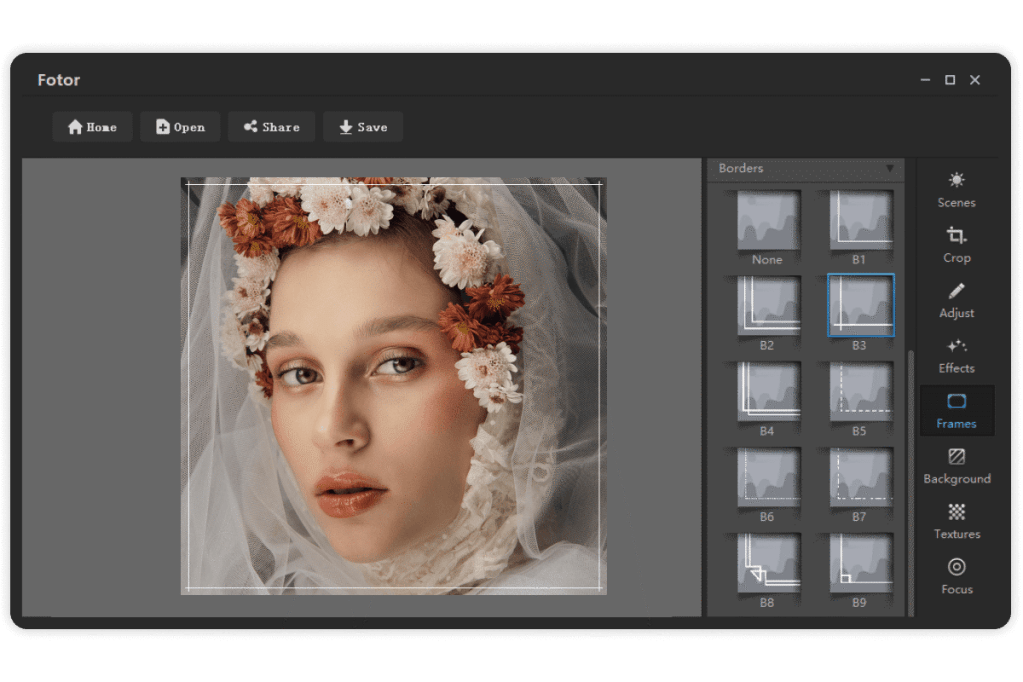
2. Fotor

Fotor ist einsteigerfreundlich und effektiv: Mit Fotor kannst du Bilder zuschneiden, die Belichtung anpassen und HDR-Effekte anwenden. Besonders praktisch ist die automatische Bildkorrektur, die Helligkeit und Farben mit nur einem Klick optimiert.

3. Pixlr

Pixlr bietet dir eine intuitive Benutzeroberfläche für schnelle Ergebnisse. Neben klassischen Bearbeitungstools kannst du kreative Effekte wie Vignetten oder Unschärfen hinzufügen. Das Tool eignet sich perfekt, um Bilder unkompliziert aufzupeppen.

4. Canva

Canva kombiniert Fotobearbeitung mit Design. Von Stickern bis zu Mockups – du kannst deinem Bild spielend leicht eine neue Perspektive geben. Effekte wie Autofokus oder Bilderrahmen machen Canva zu einem vielseitigen Tool für kreative Köpfe.

5. BeFunky

BeFunky ist genau das Richtige, wenn du auf Details Wert legst. Dank der KI-gestützten Bildverbesserung kannst du Fehler automatisch beheben. Die manuelle Steuerung von Lichtern und Schatten sorgt für einen individuellen Look.


Teil 2: Die 5 besten kostenlosen Foto-Apps

1. Snapseed (Android / iOS)

Snapseed ist ein Favorit unter Fotografen. Es unterstützt RAW- und JPG-Dateien und bietet Profi-Funktionen wie Weißabgleich und selektive Anpassungen. Speichere deine Lieblings-Filter und wende sie mit einem Klick auf neue Bilder an.

2. Adobe Lightroom (Android / iOS)

Adobe Lightroom bringt professionelle Bildbearbeitung auf dein Smartphone. Mit mehr als 150 Filtern, KI-gestützten Empfehlungen und einer HDR-Kamera für unterwegs ist es das perfekte Tool für ambitionierte Fotografen.

3. VSCO (Android / iOS)

VSCO kombiniert Foto-Editor und analogen Charme. Analoge Filmeffekte, HSL-Tools und künstlerische Filter verleihen deinen Fotos das gewisse Etwas.

4. Prisma (Android / iOS)

Prisma richtet sich an kreative Einsteiger. Mit Cartoon-Filtern und Tools zur Hautretusche erzielst du spielend schöne Ergebnisse. Täglich neue Filter sorgen für Inspiration.

5. Adobe Photoshop Express (Android / iOS)

Photoshop Express bietet leistungsstarke Funktionen wie das Entfernen von Rauschen, Anpassung von Texturen und das Hinzufügen von Rahmen. Eine App für alle, die Wert auf professionelle Ergebnisse legen.


Ergänzende Empfehlung: Filmora Photo Enhancer

Wenn du auf der Suche nach weiteren praktischen Tools bist, lohnt sich ein Blick auf den Filmora Photo Enhancer. Dieses kostenlose Tool bietet benutzerfreundliche Funktionen wie automatische Optimierungen, Hintergrundbearbeitung und kreative Filter. Es eignet sich besonders für schnelle, unkomplizierte Verbesserungen und kann online verwendet werden.


Fazit

Mit diesen Tools und Apps brauchst du keine Profi-Kenntnisse, um deine Fotos zu optimieren. Egal ob online oder mobil, für jede Anwendung gibt es das passende Werkzeug. Wähle einfach das Tool, das am besten zu deinen Anforderungen passt, und bring deine Bilder zum Strahlen!


Für noch mehr kreative Inspiration

Entdecke mit Brownz #2 exklusive Profi-Tipps, hochwertige Rohdaten und kreative Extras, die deine Projekte auf ein neues Level bringen. Schau vorbei und lass dich inspirieren: Brownz #2 – Profirezepte für Kreative.


Photoshop Stapelverarbeitung: Viele Bilder schnell und effizient bearbeiten

Die Stapelverarbeitung in Photoshop ist eine unverzichtbare Funktion, wenn du eine große Menge an Bildern effizient auf die gleiche Weise bearbeiten möchtest. Mit wenigen Klicks kannst du beispielsweise einen gesamten Ordner mit Fotos in der Größe anpassen, Farben korrigieren oder andere Aktionen ausführen. In diesem Tutorial erkläre ich dir Schritt für Schritt, wie du diese Funktion optimal nutzt.

Vorteile der Stapelverarbeitung

  • Spart Zeit bei der Bearbeitung großer Bildmengen
  • Konsistente Ergebnisse durch standardisierte Aktionen
  • Flexibel anpassbar für verschiedene Anforderungen

Schritt 1: Aktion aufzeichnen

Bevor du mit der Stapelverarbeitung startest, erstelle eine Aktion, die die gewünschten Arbeitsschritte umfasst.

  1. Öffne das Aktionen-Menü über Fenster » Aktionen (F8).
  2. Erstelle ein neues Aktionsset (Ordnersymbol unten im Aktionen-Menü) und gib ihm einen passenden Namen.
  3. Füge eine neue Aktion hinzu, indem du das Symbol neben dem Ordner anklickst, und vergebe einen eindeutigen Namen.
  4. Klicke auf den Aufnahme-Button, um die Aktion aufzuzeichnen. Jeder Arbeitsschritt, den du ab jetzt ausführst, wird in der Aktion gespeichert.

Beispiel: Skaliere das Bild auf eine bestimmte Größe und optimiere es für das Web.

Schritt 2: Aktion bearbeiten

Nach der Aufnahme kannst du die Aktion anpassen:

  • Zusätzliche Schritte einfügen: Wähle den Punkt aus, an dem du eine neue Aktion hinzufügen möchtest, und starte die Aufnahme erneut.
  • Reihenfolge ändern: Ziehe die Schritte per Drag-and-Drop in die gewünschte Reihenfolge.
  • Schritte löschen: Markiere den Schritt und klicke auf das Mülleimersymbol.

Schritt 3: Stapelverarbeitung ausführen

Sobald deine Aktion fertig ist, wendest du sie auf eine ganze Bildersammlung an:

  1. Gehe auf Datei » Automatisieren » Stapelverarbeitung.
  2. Wähle unter Satz und Aktion das passende Aktionsset und die Aktion aus.
  3. Unter Quelle legst du fest, welcher Ordner verarbeitet werden soll. Klicke auf Wählen, um den Ordner auszuwählen.
  4. Unter Ziel kannst du entscheiden, wo die bearbeiteten Bilder gespeichert werden sollen. Hier stehen dir Optionen wie „Ordner“ oder „Ohne“ zur Auswahl.
  5. Passe die Dateibenennung an, falls gewünscht.
  6. Aktiviere „Speichern unter in Aktion überschreiben“, wenn deine Aktion diesen Schritt bereits enthält.

Tipps für die perfekte Stapelverarbeitung

  • Teste die Aktion vorab an einem einzelnen Bild, um sicherzustellen, dass alle Schritte wie gewünscht funktionieren.
  • Nutze sinnvolle Dateinamen und Strukturen, um die bearbeiteten Bilder leicht wiederzufinden.
  • Bei kreativen Arbeiten kannst du die Stapelverarbeitung auch nutzen, um unterschiedliche Varianten eines Bildes zu erstellen.

Fazit

Die Stapelverarbeitung in Photoshop ist ein kraftvolles Werkzeug, um Arbeitsabläufe zu automatisieren und Zeit zu sparen. Mit ein wenig Vorbereitung kannst du komplexe Bearbeitungen effizient auf hunderte Bilder anwenden und so konsistente Ergebnisse erzielen.


Weitere kreative Inspiration

Entdecke mit Brownz #2 exklusive Profi-Tipps, hochwertige Rohdaten und kreative Extras, die dir helfen, deine Projekte auf ein neues Level zu bringen. Mehr dazu findest du hier: Brownz #2 – Profirezepte für Kreative.


MidJourney Moodboard: Schnell und effizient Stile finden

MidJourney hat mit der Einführung der Moodboard-Funktion ein bahnbrechendes Werkzeug bereitgestellt, das Kreativen erlaubt, Stile zu definieren und gezielt in Bildern anzuwenden. Diese Erweiterung der Personalisierungs-Tools bietet eine einfache Möglichkeit, visuelle Projekte zu organisieren und Inspirationen in kürzester Zeit umzusetzen. Hier erfährst du, wie du MidJourney Moodboards effektiv nutzt und welche Vorteile sie mit sich bringen.

Was ist ein MidJourney Moodboard?

Moodboards in MidJourney ermöglichen es, Inspirationen und Stimmungen festzuhalten, indem Bilder gesammelt und organisiert werden. Du kannst eigene Bilder hochladen, Links aus dem Web einfügen oder Bilder aus deiner MidJourney-Galerie verwenden, um eine bestimmte Atmosphäre oder Ästhetik zu kreieren. So entsteht eine Art digitale Pinnwand, die als Basis für konsistente Designs dient.

So nutzt du die Moodboard-Funktion:

  1. Gehe auf der MidJourney-Website ins Menü und wähle Personalize aus.
  2. Klicke auf die Schaltfläche Create Moodboard.

Es öffnet sich ein leeres Moodboard, das du benennen und mit verschiedenen Bildern füllen kannst. Diese können aus folgenden Quellen stammen:

  • Deiner MidJourney-Galerie
  • Direkt hochgeladenen Dateien
  • URLs von Bildern aus dem Internet

Wie funktionieren Moodboards?

Nachdem du dein Moodboard mit Bildern gefüllt hast, erstellt MidJourney automatisch einen Personalisierungs-Code. Dieser Code kann in Prompts verwendet werden, um neue Bilder im Stil deines Moodboards zu erzeugen. So kannst du konsistente Ergebnisse erzielen, ohne jedes Mal erneut nach den passenden Eingaben suchen zu müssen.

Beispiel:

Lädst du zum Beispiel Rembrandt-Bilder in ein Moodboard, generiert MidJourney einen Code, den du in einem Prompt wie --p m7267792683056234516 einfügen kannst, um neue Bilder im Rembrandt-Stil zu erstellen.

Verwaltung von Moodboards

Sobald ein Moodboard erstellt wurde, erscheint es in deiner Liste von Personalisierungs-Codes. Du kannst die Moodboards benennen, wodurch sie leichter wiederzufinden und zu organisieren sind. Statt kryptischer Zahlenfolgen hast du klare Namen wie „Moodboard Rembrandt“, die direkt mit deinem Stil verknüpft sind.

Warum sind MidJourney Moodboards so hilfreich?

Vor der Einführung der Moodboard-Funktion war es oft aufwendig, einen bestimmten Stil konsequent auf Bilder anzuwenden. Nun kannst du einfach:

  • Bilder, deren Stil dich inspiriert, in ein Moodboard laden
  • Deinen eigenen Stil definieren und als Basis verwenden
  • Serien von Bildern mit einheitlichem Look erstellen

Zusätzlich lassen sich die Codes von Moodboards weitergeben, was völlig neue Möglichkeiten für die kreative Zusammenarbeit eröffnet. Kreative können ihre Stile teilen, um andere zu inspirieren oder als Grundlage für neue Projekte zu dienen.

Fazit: Dein kreatives Toolkit der nächsten Generation

MidJourney Moodboards sind mehr als nur ein weiteres Feature – sie sind ein echter Gamechanger für Kreative. Mit minimalem Aufwand kannst du beeindruckende visuelle Konzepte entwickeln, wiederkehrende Stile nutzen und konsistente Ergebnisse erzielen. Egal, ob du im Bereich Design, Fotografie oder Marketing tätig bist – die Moodboard-Funktion bietet dir Werkzeuge, um deine Arbeit auf das nächste Level zu heben.

Probiere es aus und entdecke, wie einfach es ist, deine kreativen Visionen mit MidJourney zu verwirklichen! Hast du schon ein Moodboard erstellt? Teile deine Erfahrungen in den Kommentaren! 😊

Brownz #2 ist da. Für Kreative, die weiterdenken.

Brownz #2 bringt dir Profi-Rezepte, Rohdaten und jede Menge Extras. Dein Toolkit für innovative Projekte. Hol es dir jetzt und entdecke neue kreative Möglichkeiten.

Erfahre mehr über Brownz #2


Wenn man an professionelle Bildbearbeitung denkt, kommt man kaum an den Nik Plugins vorbei. Diese legendären Werkzeuge haben seit ihrer Einführung die Welt der Fotografie und Bildbearbeitung revolutioniert. Doch wie fing alles an? Und wie haben sich die Nik Plugins bis heute entwickelt? Lass uns gemeinsam einen Blick auf ihre faszinierende Geschichte werfen.

Der Anfang: Nik Plugins Version 1

Die Nik Plugins wurden erstmals Ende der 1990er Jahre von Nik Software eingeführt, einem kleinen Unternehmen mit Sitz in Hamburg. Ziel war es, Fotograf*innen leistungsstarke Tools für die Bildbearbeitung direkt in Photoshop zur Verfügung zu stellen. Die erste Version konzentrierte sich auf grundlegende Funktionen wie Farbkorrektur und Kontrasteinstellungen.

Bereits zu diesem Zeitpunkt waren die Plugins innovativ: Statt komplizierter Bearbeitungsprozesse boten sie einfach zu bedienende Regler und Presets, die den Workflow enorm beschleunigten. Version 1 war zwar rudimentär, legte aber den Grundstein für das, was kommen sollte.

Die 2000er: Wachstum und Innovation

In den frühen 2000er Jahren wurden die Nik Plugins immer beliebter. Die Entwickler erweiterten die Software kontinuierlich um neue Funktionen und spezialisierte Tools:

  • Color Efex Pro: Dieses Plugin bot eine Vielzahl von Filtern, mit denen sich Farben und Stimmungen gezielt bearbeiten ließen. Es wurde schnell zu einem Favoriten unter Landschafts- und Porträtfotograf*innen.
  • Sharpener Pro: Hier stand die gezielte Schärfung von Bildern im Fokus, ein entscheidender Faktor für den Druck und die Präsentation.
  • Dfine: Ein Tool, das sich auf die Reduzierung von Bildrauschen spezialisierte und gerade bei Aufnahmen mit hoher ISO-Empfindlichkeit unverzichtbar war.

In dieser Zeit wurde Nik Software zu einem Synonym für Qualität und Präzision. Die Plugins waren nicht nur nützlich, sondern auch intuitiv zu bedienen – ein klarer Vorteil gegenüber vielen Konkurrenzprodukten.

Der Durchbruch: Nik Collection unter Google

2012 erlebte Nik Software einen großen Wendepunkt: Das Unternehmen wurde von Google übernommen. Ziel war es, die Nik Plugins einer breiteren Nutzerbasis zugänglich zu machen.

Google verfolgte eine aggressive Strategie: Die Plugins wurden stark vergünstigt angeboten und schließlich sogar kostenlos bereitgestellt. Das war ein großer Gewinn für die Community, führte jedoch auch zu Bedenken, dass die Weiterentwicklung der Software stagnieren könnte. Dennoch blieb die Nik Collection ein unverzichtbares Werkzeug für viele Fotograf*innen.

Die Rettung: DxO übernimmt

2017 wurde die Nik Collection von DxO Labs übernommen, einem Unternehmen, das für seine innovativen Fotografie-Tools bekannt ist. DxO hauchte den Plugins neues Leben ein und begann, sie systematisch zu modernisieren. Jede neue Version brachte spannende Updates:

  • Nik Collection 2: Verbesserte Benutzeroberflächen und neue Presets machten die Plugins noch leistungsstärker.
  • Nik Collection 3: Einführung des „Perspective Efex“, mit dem sich stürzende Linien und andere Verzerrungen einfach korrigieren ließen.
  • Nik Collection 4: Ein umfassendes Redesign und Optimierungen für die Integration mit Adobe Photoshop und Lightroom.

Heute: Nik Collection 7

Die aktuelle Version, Nik Collection 7, setzt neue Maßstäbe in der Bildbearbeitung. DxO hat Funktionen wie KI-gestützte Bearbeitung und noch detailliertere Kontrollelemente integriert. Hier sind einige Highlights:

  • U Point-Technologie: Diese bahnbrechende Funktion ermöglicht es, gezielt Bereiche eines Bildes zu bearbeiten, ohne dass komplexe Masken erforderlich sind.
  • Neue Presets: Die Kollektion enthält Hunderte von kreativen Filtern und Looks, die speziell für moderne Anforderungen entwickelt wurden.
  • Performance-Optimierungen: Die Plugins sind jetzt schneller und effizienter, was den Workflow spürbar verbessert.

Warum die Nik Plugins so besonders sind

Was die Nik Plugins auszeichnet, ist ihre einzigartige Kombination aus Benutzerfreundlichkeit und professionellen Ergebnissen. Egal, ob du Einsteiger oder Profi bist, die Tools bieten dir die Möglichkeit, deine Bilder auf ein neues Level zu bringen. Besonders die intuitive Bedienung und die leistungsstarken Presets machen sie zu einem unverzichtbaren Bestandteil vieler Workflows.

Fazit: Eine Erfolgsgeschichte in der Bildbearbeitung

Die Nik Plugins haben in ihrer Geschichte viele Höhen und Tiefen erlebt, sich aber stets weiterentwickelt. Von ihren bescheidenen Anfängen bei Nik Software über die Zeit bei Google bis hin zur modernen Nik Collection unter DxO – sie sind ein perfektes Beispiel dafür, wie Innovation und Nutzerorientierung eine Software prägen können.

Wenn du sie noch nicht ausprobiert hast, ist jetzt der perfekte Zeitpunkt. Die Nik Collection 7 zeigt, wie Bildbearbeitung im Jahr 2025 aussieht: kraftvoll, intuitiv und immer auf den Punkt.

Hier kannst du mehr über die Nik Collection erfahren!

Brownz #2 ist da. Für Kreative, die weiterdenken.

Brownz #2 bringt dir Profi-Rezepte, Rohdaten und jede Menge Extras. Dein Toolkit für innovative Projekte. Hol es dir jetzt und entdecke neue kreative Möglichkeiten.

Erfahre mehr über Brownz #2


Mein Großvater hatte in den 70ern ein eigenes Heimstudio. Ja, richtig gehört – ein echtes Fotolabor im Keller. Wenn ich daran zurückdenke, sehe ich ihn vor meinem inneren Auge, wie er mit ruhiger Hand Fotopapier ins Entwicklerbad taucht, während der Raum in rotem Licht getaucht ist. Es roch immer nach Chemikalien, und für mich als Kind war das Ganze fast wie Magie. Man sah das Bild langsam auf dem Papier erscheinen – ein Moment, der mich jedes Mal fasziniert hat. Aber damals hätte niemand gedacht, dass man so etwas irgendwann am Computer machen könnte. Und doch kam alles anders.

Neulich bin ich über ein altes Handbuch für Photoshop 2.5 gestolpert. Und während ich durch die vergilbten Seiten blätterte, musste ich grinsen. Photoshop in den 80ern und 90ern war nicht nur ein Werkzeug, sondern ein Abenteuer. Lasst uns kurz in diese Ära eintauchen, in der alles begann und die Bildbearbeitung ihre ersten, manchmal holprigen Schritte machte.

Die Anfänge: Mehr Pixel, weniger Komfort

1987 war die Welt ein anderer Ort. „Dirty Dancing“ war im Kino, Neonfarben überall, und Computer sahen aus wie kleine Science-Fiction-Kisten. Inmitten dieser Zeit hatte Thomas Knoll, ein Doktorand, die Idee für ein kleines Programm, das Graustufenbilder auf Monitoren darstellen konnte. Sein Bruder John, der bei Industrial Light & Magic arbeitete, sah das Potenzial und gemeinsam entwickelten sie das, was später Photoshop werden sollte. 1990 war es dann soweit: Photoshop 1.0 wurde veröffentlicht, exklusiv für den Mac und mit einem Speicherbedarf von sage und schreibe 1 MB. Zum Vergleich: Ein durchschnittliches Smartphone-Foto von heute hat mehr als das Hundertfache an Daten.

Herausforderungen der frühen Tage

Photoshop ohne Ebenen? Genau so war es. Alles, was man bearbeitete, war destruktiv. Das bedeutete, dass jeder Fehler irreversibel war, es sei denn, man hatte eine Sicherungskopie. Der „Rückgängig“-Button? Fehlanzeige. Designer der frühen 90er mussten mit Geduld, Präzision und einer gehörigen Portion Kaffee arbeiten. Aber trotz (oder gerade wegen) dieser Limitierungen war Photoshop ein Gamechanger. Es brachte kreative Werkzeuge in die Hände von Menschen, die vorher nur von solchen Möglichkeiten träumen konnten.

Die 90er: Der große Durchbruch

1994 kam dann der Wendepunkt: Photoshop 3.0 mit der Einführung von Ebenen. Diese Funktion war ein revolutionärer Schritt. Sie erlaubte es, einzelne Elemente eines Designs separat zu bearbeiten, ohne die gesamte Arbeit zu gefährden. Von da an wurde Photoshop zu einem unverzichtbaren Werkzeug für Grafikdesigner, Fotografen und sogar Filmstudios. Wusstet ihr, dass „Jurassic Park“ mit Hilfe von Photoshop bearbeitet wurde? Diese kleinen digitalen Tricks halfen, die Dinos zum Leben zu erwecken.

Lustige Fakten aus der Photoshop-Welt

  • Die ersten Versionen kosteten nur 200 Dollar. Heute undenkbar.
  • Viele der klassischen Filter, die wir heute nutzen („Weichzeichnen“, „Kanten betonen“), sind seit den frühen Tagen fast unverändert.
  • Einige der besten Funktionen kamen durch die Zusammenarbeit mit Nutzern. Adobe hörte zu und lieferte.

Was wir heute als selbstverständlich ansehen

Wenn wir heute Photoshop nutzen, ist vieles selbstverständlich: Ebenen, Rückgängig-Funktion, intelligente Filter. Doch all das war das Ergebnis einer evolutionären Reise, die in den 80ern und 90ern begann. Es zeigt, wie weit wir gekommen sind und wie schnell sich Technologie entwickelt. Aber denkt mal darüber nach: Wie kreativ könntet ihr heute sein, wenn jede Änderung permanent wäre?

Deine Erinnerungen zählen

Wie war dein erster Kontakt mit Photoshop oder anderer Bildbearbeitungssoftware? Warst du einer von denen, die noch ohne Ebenen gearbeitet haben? Oder bist du in der „Strg+Z“-Generation groß geworden? Teile deine Erinnerungen, ich bin gespannt auf deine Geschichte!

Hinweis: Brownz #2 ist jetzt erhältlich

Wenn du kreative Inspiration und Profi-Rezepte für deine Projekte suchst, solltest du dir Brownz #2 anschauen. Es bietet spannende Extras, Rohdaten und alles, was du brauchst, um dein kreatives Schaffen auf das nächste Level zu heben.

Entdecke Brownz #2 hier!


Die Bildbearbeitung hat sich in den letzten Jahren stark weiterentwickelt, vor allem durch den Einsatz von Künstlicher Intelligenz. Topaz Labs, bekannt für innovative Softwarelösungen, bietet mit Topaz Photo AI und Topaz Gigapixel AI zwei leistungsstarke Tools, die Fotografen und Kreative unterstützen. Doch welche Software ist die richtige für dich? Wir werfen einen Blick auf die Unterschiede und Gemeinsamkeiten dieser beiden Programme.

Topaz Photo AI: Die All-in-One-Lösung

Topaz Photo AI ist darauf ausgelegt, mehrere Optimierungsfunktionen in einer einzigen Plattform zu vereinen. Es kombiniert Tools für Rauschreduzierung, Schärfung und Bildverbesserung, alles gesteuert durch intelligente KI-Algorithmen.

Hauptmerkmale:

  • Rauschreduzierung: Entfernt Bildrauschen, ohne Details zu verlieren.
  • Schärfung: Verbessert die Klarheit von Bildern, selbst bei Bewegungsunschärfe.
  • Autopilot: Eine KI-Funktion, die Bilder analysiert und automatisch die besten Einstellungen vornimmt.
  • Benutzerfreundlichkeit: Perfekt für diejenigen, die eine schnelle, unkomplizierte Bearbeitung bevorzugen.

Hier kannst du mehr über Topaz Photo AI erfahren.

Topaz Gigapixel AI: Spezialisierte Vergrößerung

Gigapixel AI hingegen ist ein Tool, das sich ausschließlich auf die Vergrößerung von Bildern konzentriert. Mithilfe von KI-Technologie kann es kleine Bilder ohne sichtbaren Qualitätsverlust vergrößern und Details rekonstruieren.

Hauptmerkmale:

  • Bildvergrößerung: Skaliert Bilder um bis zu 600%, ohne die Schärfe zu verlieren.
  • Detailwiederherstellung: Rekonstruiert feine Details in Texturen, Gesichtern und Landschaften.
  • Hohe Auflösung: Ideal für Drucke oder große Bildschirme.
  • Flexibilität: Funktioniert auch bei Bildern mit niedriger Auflösung hervorragend.

Hier kannst du mehr über Topaz Gigapixel AI erfahren.

Gemeinsamkeiten und Unterschiede

Beide Tools nutzen fortschrittliche KI-Technologien, unterscheiden sich jedoch in ihrer Zielsetzung:

  • Topaz Photo AI ist eine vielseitige Allround-Lösung, die sich besonders für allgemeine Bildoptimierungen eignet.
  • Topaz Gigapixel AI ist spezialisiert auf die Vergrößerung und eignet sich für Situationen, in denen hohe Auflösung entscheidend ist.

Welche Software ist die richtige für dich?

  • Wähle Topaz Photo AI, wenn du eine All-in-One-Lösung suchst, die deine Bilder in mehreren Aspekten verbessert.
  • Entscheide dich für Topaz Gigapixel AI, wenn du speziell an der Vergrößerung von Bildern interessiert bist.

Fazit: Zwei Tools, ein Ziel

Topaz Photo AI und Topaz Gigapixel AI bieten beeindruckende Möglichkeiten für die Bildbearbeitung. Welches Tool das richtige für dich ist, hängt von deinen individuellen Anforderungen ab. Beide Programme sind jedoch hervorragende Beispiele dafür, wie KI die kreative Arbeit revolutioniert.

Lass dich von Brownz #2 inspirieren!

Für alle Kreativen da draußen: Brownz #2 ist mehr als nur ein einsteigerfreundliches Videotraining – es ist eine Quelle der Inspiration und vollgepackt mit Profi-Rezepten, Rohdaten und exklusiven Tipps. Perfekt, um deine Projekte auf das nächste Level zu bringen.
Hier geht’s zu Brownz #2.


Im digitalen Zeitalter, in dem Worte mehr denn je Bedeutung haben, ist die Kunst, klare und ansprechende Texte zu schreiben, essenziell. Egal ob im beruflichen Alltag, beim Studium oder in kreativen Projekten – manchmal braucht man einfach ein Tool, das einen dabei unterstützt, die richtigen Worte zu finden. Hier kommt Quillbot ins Spiel.

Was ist Quillbot?

Quillbot ist ein KI-gestütztes Textbearbeitungs-Tool, das entwickelt wurde, um Texte zu paraphrasieren, zu optimieren und zu verbessern. Es ist vor allem für Menschen gedacht, die viel schreiben – von Studenten über Content-Creator bis hin zu Geschäftsleuten. Quillbot analysiert deinen Text und hilft dir dabei, ihn klarer, prägnanter und stilistisch ansprechender zu gestalten.

Hier kannst du Quillbot ausprobieren.

Die Funktionen von Quillbot im Überblick

Quillbot bietet eine Vielzahl von nützlichen Funktionen, die das Schreiben erleichtern und effizienter machen:

  1. Paraphrasierung: Einer der Hauptvorteile von Quillbot ist seine Fähigkeit, Texte umzuformulieren. Ob du einen Text vereinfachen oder mit mehr Würze versehen willst – Quillbot liefert dir unterschiedliche Versionen.
  2. Grammatik- und Rechtschreibprüfung: Mit dieser Funktion kannst du sicherstellen, dass dein Text fehlerfrei ist.
  3. Synonym-Vorschläge: Brauchst du ein anderes Wort, um Wiederholungen zu vermeiden? Quillbot liefert passende Alternativen.
  4. Stil-Anpassung: Du kannst deinen Text an unterschiedliche Stile anpassen – von formell bis kreativ.
  5. Zusammenfassen: Eine große Textmenge auf den Punkt bringen? Mit der Summarize-Funktion wird es möglich.

Wer kann von Quillbot profitieren?

Quillbot richtet sich an ein breites Publikum:

  • Studenten: Zum Umformulieren von Essays, Zusammenfassen von Texten oder einfach, um den eigenen Schreibstil zu verbessern.
  • Content-Creator: Für alle, die Blogs, Artikel oder Social-Media-Beiträge schreiben, ist Quillbot ein wahrer Gamechanger.
  • Geschäftsleute: Von der Erstellung klarer E-Mails bis hin zu professionellen Berichten – Quillbot spart Zeit und sorgt für einen souveränen Auftritt.
  • Nicht-Muttersprachler: Besonders hilfreich, um Texte auf Englisch zu schreiben und den Sprachstil natürlicher wirken zu lassen.

Vorteile von Quillbot

  • Zeitersparnis: Anstatt Stunden mit dem Perfektionieren eines Textes zu verbringen, kannst du mit Quillbot in Minuten Ergebnisse erzielen.
  • Benutzerfreundlichkeit: Das Interface ist simpel und intuitiv.
  • Vielseitigkeit: Egal ob kurzer Absatz oder langer Bericht – Quillbot passt sich deinen Bedürfnissen an.

Gibt es auch Nachteile?

Wie bei jedem Tool gibt es auch bei Quillbot einige Punkte, die beachtet werden sollten:

  • Abhängigkeit: Wer zu oft auf Tools wie Quillbot setzt, könnte Gefahr laufen, seine eigenen Schreibfähigkeiten zu vernachlässigen.
  • Kreative Begrenzung: Automatische Umformulierungen sind manchmal etwas starr und können kreative Nuancen missen lassen.
  • Kosten: Die Basisversion ist kostenlos, aber für erweiterte Funktionen benötigst du ein Premium-Abo.

Fazit: Ein Tool, das man ausprobieren sollte

Quillbot ist zweifellos ein nützliches Werkzeug für alle, die regelmäßig Texte schreiben. Es spart Zeit, sorgt für Klarheit und kann helfen, den eigenen Schreibstil zu verbessern. Allerdings sollte es als Unterstützung und nicht als Ersatz für das eigene kreative Denken betrachtet werden.

Wenn du also nach einer Möglichkeit suchst, deine Texte smarter und effizienter zu gestalten, ist Quillbot definitiv einen Versuch wert. Probier es aus und entdecke, wie es deinen Schreibprozess revolutionieren kann!

Hinweis: Brownz #2 ist jetzt erhältlich

Wenn du kreative Inspiration und Profi-Rezepte für deine Projekte suchst, solltest du dir Brownz #2 nicht entgehen lassen. Mit spannenden Extras und Rohdaten bietet es alles, was das kreative Herz begehrt.

Hier geht’s zu Brownz #2.


Stell dir vor, du könntest die Leistungsfähigkeit von Gigapixel AI, einer der bekanntesten Tools zur Bildskalierung und Verbesserung, direkt auf deinem iPhone nutzen. Ab dem 22. Januar wird das möglich sein! Gigapixel AI kommt auf iOS und bringt professionelle Bildbearbeitung auf dein Smartphone. Den offiziellen App Store-Link kannst du dir schon jetzt ansehen, um alle Details zu checken.

Was macht Gigapixel AI so besonders?

Gigapixel AI ist bekannt dafür, Bilder zu vergrößern und dabei Details zu bewahren – oder sogar zu verbessern! Mithilfe von künstlicher Intelligenz analysiert die App Fotos und rekonstruiert fehlende Details. Egal, ob du unscharfe Bilder retten, alte Fotos aufwerten oder die Auflösung erhöhen möchtest – die Ergebnisse sind einfach beeindruckend.

Highlights der iOS-Version

Die mobile Version bringt die Power von Gigapixel AI direkt auf dein Smartphone:

  • Professionelle Bildbearbeitung unterwegs: Skaliere und verbessere Bilder, wo und wann immer du willst.
  • Einfache Bedienung: Die App ist intuitiv gestaltet und für Einsteiger sowie Profis ideal.
  • Nahtlose Integration: Wähle Bilder direkt aus deiner Galerie und bearbeite sie in wenigen Schritten.
  • KI-Power: Nutze die fortschrittliche künstliche Intelligenz, die Gigapixel AI auf Desktop-Plattformen so erfolgreich gemacht hat.

Warum ist das spannend?

Für alle, die viel unterwegs sind und dabei ihre Bilder optimieren möchten, ist die iOS-Version ein echter Gamechanger. Du hast die Power der Desktop-Version jetzt immer griffbereit – perfekt für Social Media, Familienfotos oder kreative Projekte.

Fazit

Ab dem 22. Januar kannst du Gigapixel AI für iOS im App Store herunterladen. Mit seiner beeindruckenden KI-Technologie und der benutzerfreundlichen Oberfläche wird es dein Go-to-Tool für professionelle Bildbearbeitung – immer und überall. Schau dir schon jetzt den Link zur App an und sei bereit, wenn es losgeht! 😊


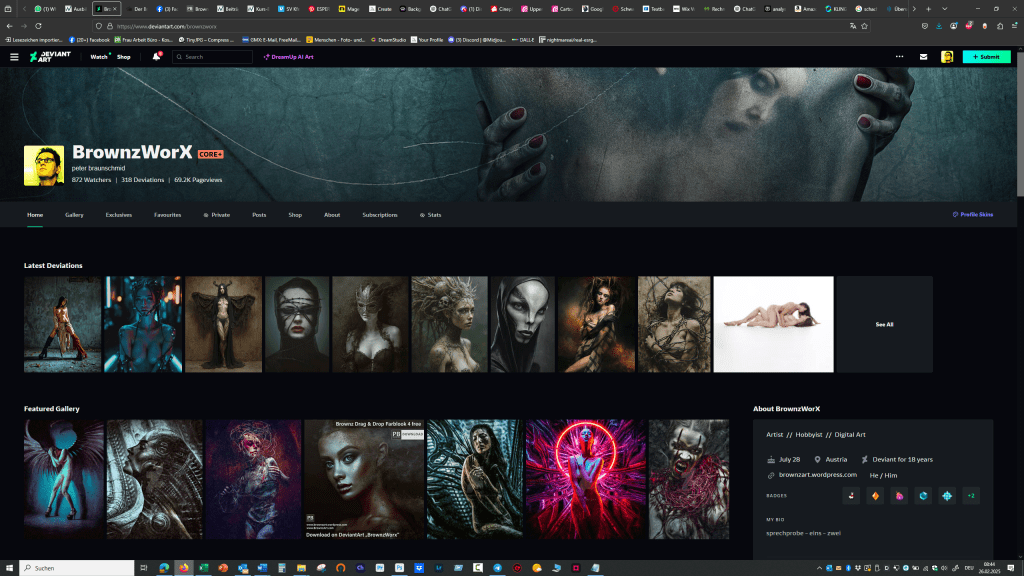
Das brandneue Videotraining von Peter „Brownz“ Braunschmid ist endlich da! Brownz#2 bietet exklusive Einblicke in die Welt der Photoshop-Kunst, KI-Tools, Fotokunst und DigitalArt. Hier bekommst du 100 % Brownz – 100 % No Secrets.

Was ist Brownz#2?

Brownz#2 ist ein umfassendes Videotraining für alle, die ihre kreativen Fähigkeiten auf das nächste Level bringen wollen. Egal ob du in Photoshop fit werden willst, die neuesten KI-Tools erkunden oder tiefer in die Fotokunst eintauchen möchtest – hier findest du alles, was du brauchst. Das Beste: Neben den Videos bekommst du auch Rohdaten und viele Extras, um direkt loslegen zu können.

Bestelloptionen

Du hast drei Möglichkeiten, dir Brownz#2 zu sichern:

  1. Digital: Zugang zu einem „Dropbox“-Online-Ordner mit allen Videos und Zusatzdaten für 49 Euro.
  2. Klassisch: Auf einem USB-Stick mit schönem „Brownz“-Cover per Postversand für 69 Euro.
  3. Brownz XXL Archiv: Als Teil des über 400 GB großen „Brownz XXL Archivs“ auf einer 500 GB USB 3 Festplatte für 250 Euro, inkl. Postversand.

Bestellung

Bestellungen bitte ausschließlich per E-Mail an:

Betreff: „BRO#2“

Bezahlung ist auch mit PayPal möglich. Nach deiner Bestellung bekommst du eine Antwortmail mit weiteren Infos.
Wichtig: Peter bearbeitet die Bestellungen morgens und abends, also bitte etwas Geduld mitbringen.

Inhalt von Brownz#2

Komplettes Inhaltsverzeichnis inkl. Beispielbilder in dieser .zip Datei:

  • Photoshop
  • KI
  • Fotokunst
  • DigitalArt

Hier steckt 100 % Brownz drin – no secrets

Fazit

Wenn du nach einem hochwertigen Videotraining inkl. Extras und Daten suchst, das nicht nur Techniken zeigt, sondern auch inspirierende Einblicke in die Arbeit eines Top-Künstlers gibt, ist Brownz#2 genau das Richtige für dich. Egal ob digital, klassisch oder als Teil des XXL Archivs – dieses Training ist ein Must-Have für Kreative!

BROWNZ #02 – Photoshop / KI / Fotokunst / Digital Art
100 % BROWNZ – 100 % NO SECRETS

DVD 1

001 – Einleitung – 09:09
002 – Der Photoshop Schock – 10:06
003 – Wenn die Stock KI nervt – 05:58
004 – Das DOCMA Gerücht – 05:14
005 – Photoshop Lieblingswerkzeug – 16:18
006 – Die neue Relight Funktion –  07:10
007 – Relight Neon Beauty – 08:26
008 – Photoshop Neon Beauty – 12:04
009 – Composen mit KI – 25:24
010 – Hintergrundtausch – 08:54
011 – MJ Create Alpha – 09:09
012 – Brownz Prompt Lexikon – 08:42
013 – Personalize – 09:39
014 – Die Meerjungfrau – 07:28
015 – Die Sommerpause ist vorbei – 10:11
016 – Mage Concepts – 09:20
017 – Der Flux Hype – 06:10
018 – Das Web Interface für alle – 10:00
019 – Tool Time – Stabiles arbeiten – 08:07
020 – Tool Time GPU – 05:07
021 – Tool Time Personalisierung – 07:34
022 – Tool Time Adobe KI – 06:13
023 – MJ News – 05:40
024 – Personalize News – 08:52
025 – MJChat – 08:39
026 – Alien Girl – 09:26
027 – Prompts Auslesen für Magnific – 19:50
028 – Editor – 07:13
029 – Adobe News & KC Grooves – 23:16
030 – Bildtransformation – 10:41
031 – Mystic V2 – 11:23
032 – MJ & Mystic – 10:07
033 – FLUX und Co. – 10:45

Wie macht der Brownz das?

001 – Einleitung – 05:37
002 – Midjourney gratis nutzen – 09:41
003 – Wieso weißt du so schnell über die Neuerungen Bescheid – 05:40
004 – Ich suche diese Pinselspitzen von dir – 03:04
005 – Die Rad Lab Photoshop Plugins – 04:47
006 – Die Gratis NIK-Plugins & Snapseed  – 07:11
007 – Die Sabrina – Fine Nude Art –  14:52
008 – Instafilter – 07:05
009 – Die neuen Nudeartbilder – 31:19

DVD 2

001 – Firefly Neu – 08:07
002 – Image Lab – 04:51
003 – Testreihe erstellen – 09:56
004 – Jules in the Shell und Halloqueen – 16:48
005 – Das komplette Basistraining – 05:01
006 – Das Vogue Style Portrait im Bruno Style – 08:23
007 – Retexture Funktion – 09:27
008 – Aufruf – 02:11
009 – Retexture 2 – Kunst für die Wand – 20:54
010 – Praxis – Homepage Auftrag – 13:32
011 – AI God – 09:20
012 – Prompt Inspiration – 06:29
013 – Editor und seine Möglichkeiten – 12:53
014 – Benutzeroberfläche FAQ – 09:39
015 – Erstellen Funktion – Desktop App – 05:29
016 – Objektivkorrekturen, KI-Fehler, Viktoria – 24:53

KI in meinem Alltag:

001 – Zusammenfassungen und Analysen – 09:13
002 – Fragen beantworten – 06:54
003 – Gedankenspiele und Lösungen – 07:11
004 – Wozu eigentlich der Newsletter? – 06:25
005 – Chat GPT Eindrücke & Bewerbungsschreiben – 12:20
006 – Stellenausschreibung – 04:35
007 – Lesen lassen – 04:52
008 – Copilot – 07:46
009 – Persönliche Beratungen – 08:23
010 – Aussuchen lassen – 05:53

DVD 3

001 – Tiefenlichter, Farbkorrektur, Smartfilter, Johanna – 14:25
002 – Updateprobleme und Lösung – 04:49
003 – Mystic mit Referenzbild – 06:09
004 – Mage News & Fotokunst – 16:14
005 – Hochpass und unscharf maskieren – 07:03
006 – Die 3 SW-Wege – 10:16
007 – Farbstichtrick – 03:05
008 – Mach mir einen Hintergrund – 12:04
009 – Neues Personalisieren – 09:01
010 – Style Referenzen 1 bis 20 – 04:48
011 – Mage Video – 11:02
012 – Neue „Super real“ Engine – 07:42
013 – Credits usw. – 02:45
014 – Welches Setting und warum keine KI-Info? – 10:33
015 – Farbbereich Boosting via Alpha Maskierungen – 10:11
016 – Metallic Haut – 06:08
017 – Firefly Toleranz – 03:09
018 – Der malerische Look 2025 – 15:19
019 – Die Waldfrau & Tattoo Girl – 18:54
020 – Fashion Engel – 15:28
021 – Editor Makeup & Korrekturen – 10:45
022 – Generatives Qualitätsproblem – 15:13
023 – Farbübernahme und Abschluss – 08:41

Kontakt:
Brownz@5inchmedia.tv
oder
Brownz@wirtschaftsimpulse.net

Danke für das Interesse