Ein nüchterner Blick auf Tools, die in echten Workflows noch eine Rolle spielen
Transparenz-Hinweis: Öffentlich verifizierbare Verkaufszahlen oder belastbare Marktanteile für Photoshop-Plugins gibt es in der Regel nicht. Deshalb ist eine Überschrift wie „die 10 erfolgreichsten“ journalistisch zu hart. Sauberer ist: 10 weiterhin relevante Photoshop-Erweiterungen bzw. Photoshop-nahe Tools, die 2026 noch sichtbar, kaufbar oder workflowrelevant sind. (shop.dxo.com)
Photoshop ist 2026 immer noch das zentrale Schlachtschiff vieler Bild-Workflows. Aber der Plugin-Markt hat sich verändert. Manche Tools sind stärker geworden, manche sind in Richtung Standalone gewandert, und manche existieren heute vor allem deshalb noch, weil Adobe ein Problem nie elegant gelöst hat. Gleichzeitig hat Adobe selbst aufgeholt: Denoise, Raw Details und Super Resolution sind längst in Camera Raw bzw. Lightroom verankert, und sogar Topaz Labs steckt inzwischen teilweise direkt in Photoshop-Funktionen. (Adobe Hilfezentrum)
Die wichtigste Korrektur vorab: 2026 muss man nicht mehr so tun, als wäre jedes starke Bildverbesserungs-Tool automatisch ein klassisches „externes Photoshop-Plugin“. Genau diese Grenze ist inzwischen an vielen Stellen aufgeweicht. (Adobe Hilfezentrum)
1. Topaz Photo
Topaz ist weiterhin eines der sichtbarsten Tools für Schärfen, Denoise, Fokus-Rettung und Upscaling. Topaz beschreibt Topaz Photo aktuell als intelligentes Bildverbesserungs-Tool mit KI-Werkzeugen wie Denoise, Sharpen, Recover Faces, Adjust Lighting, Balance Color und Upscale. Die offizielle Preisangabe liegt aktuell bei $17/Monat bzw. $199 jährlich für den Personal-Plan; ein Pro-Plan ist teurer. (topazlabs.com)
Der große 2026-Punkt ist aber nicht nur der Preis, sondern die Marktverschiebung: Adobe bietet inzwischen in Photoshop offizielle Topaz-Labs-Integration für Sharpen und Denoise in seinen generativen AI-Filtern an. Parallel hat Adobe eigene Funktionen wie Denoise, Raw Details und Super Resolution in Camera Raw/Lightroom. Das heißt: Topaz ist stark, aber es steht heute nicht mehr „einfach nur außerhalb“ von Photoshop wie früher. (Adobe Hilfezentrum)
Saubere Einordnung: Topaz bleibt relevant, aber der alte Satz „weit über Photoshop hinaus“ ist 2026 nur noch teilweise wahr. Adobe hat die Lücke verkleinert. (Adobe Hilfezentrum)
2. Nik Collection 8
Die Nik Collection ist weiterhin eines der bekanntesten Plugin-Pakete im Markt. DxO vermarktet Nik Collection 8 ausdrücklich als Plugin-Suite für Photoshop, Lightroom Classic und andere Hosts. Der offizielle Preis für eine neue Lizenz liegt aktuell bei $169.99. (shop.dxo.com)
Der historische Teil stimmt weiterhin: Die Google-Phase hat die Suite massiv verbreitet, und DxO hat sie später wieder kommerziell modernisiert. Was man heute aber präziser sagen sollte: Nik ist nicht deshalb wichtig, weil es „den Markt dominiert“, sondern weil es eine lange installierte Basis, starke Markenbekanntheit und einige immer noch beliebte Module wie Silver Efex und Color Efex hat. (shop.dxo.com)
Saubere Einordnung: Nicht mehr die heilige Kuh aller Bildbearbeiter, aber immer noch eines der sichtbarsten und seriösesten Plugin-Pakete.
3. Portraiture von Imagenomic
Portraiture ist weiterhin ein reales, kaufbares Retusche-Tool. Imagenomic listet Portraiture for Photoshop aktuell mit $199.95. Außerdem existieren Bündel und eine Suite-Struktur. (imagenomic.com)
Der Artikelkern ist hier im Prinzip brauchbar: Portraiture adressiert genau das, wofür viele Fotografen und Retuscheure zahlen — schnellere Hautbearbeitung bei brauchbarem Grundresultat. Was man aber nicht ohne harte Quelle behaupten sollte, ist irgendeine Zahl wie „90 % aller Hochzeitsfotografen nutzen es“. Dafür gibt es keine belastbare öffentliche Marktquelle. (imagenomic.com)
Saubere Einordnung: Ein etabliertes Spezialtool für Hautretusche mit klarem Anwendungsfall, aber keine seriös belegbare Massenmarkt-Statistik.
4. Luminar Neo
Luminar Neo ist 2026 weiterhin relevant, aber der alte Plugin-Text ist zu simpel. Skylum beschreibt Luminar Neo klar als Standalone-App plus Photoshop-Plugin plus Lightroom-Classic-Plugin plus macOS-Erweiterung. Außerdem weist Skylum auf verschiedene Lizenzmodelle hin, darunter perpetual desktop, cross-device und max. Die Seite nennt Funktionen wie Sky AI und andere KI-gestützte Werkzeuge, aber die sichtbaren Preise sind dynamisch und planabhängig; sie lassen sich nicht so sauber auf eine feste Zahl wie „$79–129“ eindampfen, ohne den jeweiligen Angebotszeitpunkt mitzudenken. (skylum.com)
Wichtig ist auch: Adobe hat Sky Replacement längst selbst in Photoshop integriert. Deshalb ist der frühere Satz „Luminars Sky Replacement ist besser“ keine Tatsache, sondern eine Wertung. Faktisch belegbar ist nur: beide bieten Himmeltausch. (Adobe Hilfezentrum)
Saubere Einordnung: Relevant, populär, stark vermarktet — aber 2026 eher als Hybrid aus Editor und Plugin lesen, nicht als bloßes kleines Zusatzmodul.
5. ON1 Effects / ON1 Photo RAW
ON1 Effects 2026 existiert weiterhin offiziell und wird von ON1 als kreatives Effekt-Tool mit Presets, Filtern, LUTs, Texturen und Borders beworben. ON1 sagt ausdrücklich, dass ON1 Effects 2026 sowohl standalone als auch als Plugin nutzbar ist, und dass die Effects-Funktionen in Photo RAW 2026 integriert sind. (on1.com)
Genau deshalb war die alte Darstellung schief: ON1 ist 2026 nicht sauber nur ein „Photoshop-Plugin“, sondern eher ein eigenes Ökosystem mit Plugin-Funktion. Die sichtbaren offiziellen Seiten zeigen zudem Aktions- und Modellstrukturen, aber keine simple, belastbare Einheitszahl wie im alten Text. (on1.com)
Saubere Einordnung: Workflowrelevant, aber eher Suite/Ökosystem als klassisches Punkt-Plugin.
6. TK9 Plugin
Tony Kuypers TK9 Plugin ist weiterhin aktiv. Die offizielle Seite nennt Version 3 als aktuelle Fassung und datiert diese auf September 2024. Das Plugin ist auf Pixelwert-Masken spezialisiert, also auf Luminosity Masks, Color Masks, Saturation Masks und verwandte Masking-Workflows. Die offizielle Verkaufsseite listet TK9 v3 aktuell mit $33. (GoodLight.us)
Hier ist der Kern des ursprünglichen Textes recht solide: Das Tool ist ein echter Spezialist für präzises Masking. Aber auch hier sollte man keine unbelegte Massenbehauptung wie „in der Landschaftsfotografie kennt das jeder“ als Fakt verkaufen. Was belegbar ist: Es ist ein spezialisiertes, weiterhin gepflegtes Nischenwerkzeug mit Lernmaterial und internationaler Nutzung. (GoodLight.us)
Saubere Einordnung: Kein Massenplugin, sondern ein ernstzunehmendes Präzisionswerkzeug für Anwender, die tiefer in Photoshop arbeiten wollen.
7. RH Hover Color Picker
Dieses Tool ist ein gutes Beispiel dafür, wie ein kleines Plugin ein echtes Nervproblem löst. Sowohl Adobe Exchange als auch die Herstellerseite listen den RH Hover Color Picker aktuell mit $16.00. (exchange.adobe.com)
Der ursprüngliche Preis von $10 ist damit klar veraltet. Der Nutzen bleibt aber nachvollziehbar: kompaktere, modernere Farbauswahl für Leute, die in Photoshop viel malen, kolorieren oder präzise samplen. (exchange.adobe.com)
Saubere Einordnung: Kleines, klar umrissenes Workflow-Tool. Der alte Preis war falsch.
8. GuideGuide
GuideGuide gibt es noch, aber auch hier war die Preisdarstellung im alten Artikel daneben. Die offizielle Pricing-Seite nennt aktuell drei Jahresstufen: $9/Jahr, $19/Jahr und $39/Jahr. (guideguide.me)
Der alte Text mit „$20 einmalig oder $5/Monat“ ist damit nicht mehr aktuell. Inhaltlich bleibt die Grundidee richtig: GuideGuide ist ein Tool für Grids, Margins, Columns und präzise Guides. Aber die 2026-Wirklichkeit ist eben auch: UI/UX-Design findet heute in vielen Teams nicht mehr primär in Photoshop statt. Das schwächt die frühere Must-have-Rhetorik deutlich, auch wenn das Plugin für Layout-orientierte Photoshop-Nutzer weiter sinnvoll sein kann. (guideguide.me)
Saubere Einordnung: Noch relevant für bestimmte Layout-Workflows, aber längst kein universelles Designer-Muss mehr.
9. Coolorus
Coolorus existiert weiterhin. Die offizielle Seite nennt $16.99 für den Kauf und $9.99 für ein Upgrade. Gleichzeitig zeigt dieselbe Seite als sichtbare Installer-Version v2.5.17, updated 30.10.2021. (coolorus.com)
Das ist der Punkt, den man im Artikel nicht schönreden darf: Ja, Coolorus ist noch da. Ja, es bleibt für Maler und Illustratoren attraktiv. Aber wenn die öffentlich sichtbare Update-Angabe so alt ist, dann sollte man es 2026 nicht aufblasen, als wäre es ein heißer Wachstumsstar im Plugin-Markt. (coolorus.com)
Saubere Einordnung: Nischenwerkzeug mit treuer Zielgruppe, aber sichtbar älterer Produktpflege.
10. Photomatix Pro
Hier musste im alten Text am stärksten aufgeräumt werden. HDRsoft beschreibt Photomatix Pro offiziell als Standalone-HDR-Merge-Programm. Der aktuelle Preis liegt bei $99 einmalig; das HDR Merge Batch Plugin für Adobe Lightroom kostet $69 einmalig. Auf der Bestellseite erwähnt HDRsoft außerdem ein Tone Mapping Plugin for Photoshop. (hdrsoft.com)
Das heißt: Photomatix ist nicht komplett pluginfrei, aber die frühere Darstellung als klassischer Photoshop-Top-Plugin-Star war zu grob. Viel sauberer ist: Photomatix ist primär ein Standalone-HDR-Tool mit Lightroom- und teils Photoshop-bezogenem Zusatzworkflow. (hdrsoft.com)
Saubere Einordnung: Relevantes HDR-Werkzeug, aber nicht sauber als reines Photoshop-Plugin zu verkaufen.
Was 2026 wirklich anders ist
1. Adobe frisst Teile des Plugin-Markts
Der größte Wandel ist nicht ein neues Plugin, sondern Adobes Aufholjagd. Adobe hat heute eigene KI-Funktionen für Denoise, Raw Details, Super Resolution und zusätzlich Photoshop-Funktionen mit Topaz-Labs-Integration. Dazu kommt natives Sky Replacement. Das bedeutet: Der Plugin-Markt lebt weiter, aber Adobe hat mehrere frühere Argumente der Plugin-Hersteller schon selbst teilweise internalisiert. (Adobe Hilfezentrum)
2. Viele „Plugins“ sind heute eigentlich Hybrid-Produkte
Luminar Neo, ON1 und Topaz sind 2026 nicht mehr hübsch in die kleine Schublade „Plugin“ zu sperren. Sie sind oft Standalone + Plugin + Abo-/Lizenzmodell + Cloud-/KI-Bausteine. Wer darüber schreibt wie 2018, schreibt an der Gegenwart vorbei. (on1.com)
3. Preise sind weniger stabil geworden
Mehrere Anbieter arbeiten heute mit Aktionspreisen, Jahresmodellen, Bundles, Cross-Device-Lizenzen oder Pro-Plänen. Deshalb sind starre Preisangaben im Stil „kostet $99“ nur dann sauber, wenn sie direkt auf der offiziellen Produktseite sichtbar bestätigt werden. Das war beim alten Text mehrfach nicht der Fall. (shop.dxo.com)
Wie dieser Text entstanden ist: Meine Blogartikel entstehen als Sprachmemos. Die werden transkribiert und mit KI-Unterstützung in Form gebracht. Die Erfahrung und die Empfehlungen sind komplett meine. Die Struktur und der Feinschliff entstehen mit KI. Sag ich offen, weil ich’s so halte.
Ein Fachartikel über die Kernwerkzeuge, die jeder Kreative beherrschen sollte – von grundlegend bis unverzichtbar
Adobe Photoshop existiert seit 1990 und hat in über drei Jahrzehnten eine schier unüberschaubare Anzahl an Features, Werkzeugen und Funktionen angesammelt. Die aktuelle Version (Photoshop 2024/2025) bietet Hunderte von Optionen, Tausende von möglichen Workflows und nahezu unbegrenzte Kombinationsmöglichkeiten.
Für Einsteiger: überwältigend. Für Profis: oft zu viel des Guten.
Die Wahrheit ist: In der Praxis lassen sich die allermeisten professionellen Bildbearbeitungsaufgaben mit einem überschaubaren Kernset an Funktionen bewältigen. Diese Funktionen sind nicht unbedingt die flashigsten oder neuesten – aber sie sind die Grundpfeiler jedes ernsthaften Photoshop-Workflows.
Nach 15 Jahren als Imaging Consultant für Agenturen, Studios und Einzelkünstler habe ich festgestellt: Die besten Photoshop-Anwender sind nicht die, die jedes Feature kennen. Es sind die, die die fundamentalen Funktionen in- und auswendig beherrschen.
Dieser Artikel destilliert die Essenz von Photoshop auf die 10 Funktionen, die den größten Unterschied machen – erklärt nicht nur was sie tun, sondern warum sie unverzichtbar sind und wie sie zusammenwirken.
1. Ebenen (Layers): Das Fundament zerstörungsfreien Arbeitens
Was es ist
Das Ebenensystem ist Photoshops grundlegendes Organisationsprinzip. Jede Ebene ist ein separates, transparentes „Blatt“, auf dem Bildelemente, Effekte oder Anpassungen liegen. Sie stapeln sich übereinander wie Folien auf einem Overhead-Projektor.
Warum es unverzichtbar ist
Ohne Ebenen gibt es kein professionelles Photoshop.
Vor der Einführung von Ebenen in Photoshop 3.0 im Jahr 1994 war jede Änderung permanent. Ein Fehler? Undo oder neu anfangen. Ebenen ermöglichen:
Benennungskonvention ist alles. Profis benennen Ebenen systematisch:
BG_landscape (Background)
ADJ_color_grade (Adjustment)
RTH_skin_smooth (Retouch)
TXT_headline_final (Text)
Bei 50+ Ebenen ist das der Unterschied zwischen Workflow und Chaos.
Typischer Fehler
Anfänger arbeiten oft auf einer einzigen Ebene (der Hintergrundebene) und fragen sich, warum sie später nichts mehr ändern können. Grundregel: Das Original bleibt immer unangetastet auf einer gesperrten Ebene ganz unten.
2. Maskierung: Die Kunst des selektiven Sichtbarmachens
Was es ist
Masken kontrollieren die Sichtbarkeit von Ebeneninhalten, ohne Pixel zu löschen. Schwarz verbirgt, Weiß zeigt, Graustufen ergeben Transparenz. Es ist wie ein Schablonen-System, das non-destruktiv ist.
Warum es unverzichtbar ist
Maskierung ist der Unterschied zwischen „Photoshop bedienen“ und „Photoshop beherrschen“.
Ohne Maskierung:
Löschen ist permanent
Weiche Übergänge sind schwierig
Komplexe Kompositionen kaum möglich
Änderungen bedeuten Neuanfang
Mit Maskierung:
Alles ist reversibel
Präzise Kontrolle über Sichtbarkeit
Nahtlose Übergänge möglich
Beliebig anpassbar
Typen von Masken
1. Ebenenmasken (Layer Masks)
Die wichtigste Maskenart
Kontrolliert Sichtbarkeit der gesamten Ebene
Editierbar mit jedem Mal- oder Auswahlwerkzeug
2. Vektormasken
Pfadbasierte Masken
Skalierbar ohne Qualitätsverlust
Ideal für scharfe, geometrische Formen
3. Schnittmasken (Clipping Masks)
Eine Ebene nutzt die Transparenz der darunter liegenden
Perfekt für Texturen in Text
Schnelle, nicht-destruktive Gruppierung
4. Alphakanäle
Gespeicherte Auswahlen
Wiederverwendbar
Basis für komplexe Selektionen
Masken-Workflow-Prinzip
Der professionelle Ansatz:
Erstelle die Auswahl (mit beliebigem Werkzeug)
Konvertiere zu Maske (Klick auf Masken-Icon)
Verfeinere die Maske (Pinsel, Gradients, Filter)
Nutze Properties-Panel für globale Anpassungen (Density, Feather)
Praxistipp: Die Quickmask-Technik
Shift + Klick auf Masken-Thumbnail = Maske temporär deaktivieren Alt + Klick auf Masken-Thumbnail = Maske isoliert anzeigen Q-Taste = Quickmask-Modus (Maske als rote Überlagerung sehen und malen)
Diese Shortcuts sparen Stunden an Fummelarbeit.
Fortgeschrittene Technik: Luminanzmasken
Masken basierend auf Helligkeitswerten des Bildes. Ermöglichen:
Selektive Farbkorrekturen nur in Highlights oder Schatten
Natürlich aussehende Anpassungen
Präzise Kontrolle über Tonwertbereiche
Erstellen:Select > Color Range > Highlights/Midtones/Shadows
3. Auswahl-Werkzeuge: Präzision in der Selektion
Was es ist
Auswahl-Werkzeuge definieren, welcher Bereich eines Bildes bearbeitet werden soll. Die Auswahl ist die Grundlage für Masken, Isolierung von Objekten und zielgerichtete Anpassungen.
Die wichtigsten Auswahl-Werkzeuge 2024/2025
1. Objektauswahl-Werkzeug (Object Selection Tool)
KI-basiert (Adobe Sensei)
Erkennt automatisch Objekte
Extrem schnell für klare Motive
Shortcut: W (dann in Optionsleiste umschalten)
2. Schnellauswahl (Quick Selection)
Pinselbasiert
„Malt“ Auswahl auf Grundlage von Farbähnlichkeit
Gut für organische Formen
Shortcut: W
3. Zauberstab (Magic Wand)
Selektiert nach Farbtoleranz
Klassisch, aber oft zu grob
Gut für Hintergründe mit einheitlicher Farbe
Shortcut: W (Shift+W zum Durchschalten)
4. Lasso-Werkzeuge
Freihand-Lasso: für schnelle, ungenaue Auswahlen
Polygon-Lasso: für gerade Kanten
Magnetisches Lasso: folgt Kanten automatisch
Shortcut: L
5. Auswahlrechteck/Ellipse
Für geometrische Auswahlen
Mit Shift = perfektes Quadrat/Kreis
Shortcut: M
Die Revolution: „Motiv auswählen“ (Select Subject)
Seit 2018, massiv verbessert in den Folgeversionen:
Select > Subject oder Button in der Optionsleiste
KI analysiert das Bild und selektiert automatisch das Hauptmotiv. In vielen Standardsituationen – besonders bei guter Beleuchtung und klaren Konturen – liefert diese Funktion bereits sehr gute Ergebnisse, die nur minimale Nacharbeit erfordern.
Bei komplexen Motiven (Haare, Fell, transparente Materialien, Gegenlicht) ist allerdings häufig noch manuelle Nachbearbeitung nötig.
Kombiniert mit „Auswählen und maskieren“ (Select and Mask) ist das ein sehr effizienter Workflow für Freisteller.
Auswahl verfeinern: Select and Mask
Der Game-Changer für schwierige Auswahlen (Haare, Fell, transparente Objekte):
Select > Select and Mask oder Alt + Ctrl/Cmd + R
Hier können Sie:
Kanten glätten (Smooth)
Weiche Kante erstellen (Feather)
Kontrast erhöhen (Contrast)
Kante verschieben (Shift Edge)
Refine Edge Brush Tool: Für Haare und feine Details – malen Sie über problematische Bereiche
Praxistipp: Auswahl-Mathematik
Auswahlen sind kombinierbar:
Neue Auswahl: Normale Nutzung
Zur Auswahl hinzufügen: Shift + Werkzeug
Von Auswahl abziehen: Alt + Werkzeug
Schnittmenge: Shift + Alt + Werkzeug
Beispiel: Rechteck über gesamten Bereich, dann Alt + Ellipse um Loch auszusparen = Ring.
Typischer Anfängerfehler
Zu perfektionistisch bei der ersten Auswahl sein. Besser: Grobe Auswahl erstellen, in Maske konvertieren, dann verfeinern. Masken sind editierbar, Auswahlen nur bedingt.
Anpassungsebenen sind spezielle Ebenen, die Farbkorrekturen, Tonwertanpassungen und andere Bildveränderungen enthalten – ohne das Original zu verändern. Sie können jederzeit angepasst, maskiert oder gelöscht werden.
Warum das wichtig ist
Direkte Anpassungen (Image > Adjustments) verändern Pixel permanent. Anpassungsebenen bleiben editierbar und non-destruktiv.
Das ist wie der Unterschied zwischen Tinte und Bleistift.
Die 7 wichtigsten Anpassungsebenen
1. Curves (Gradationskurven)
Eines der mächtigsten Werkzeuge für Tonwert- und Farbkorrektur
Präzise Kontrolle über jeden Tonwertbereich
RGB-Kanäle einzeln steuerbar
Nutzung: Gehört zu den wichtigsten Werkzeugen professioneller Farbkorrektur
Retusche-Werkzeuge entfernen unerwünschte Elemente, korrigieren Hautunreinheiten und reparieren beschädigte Bildbereiche durch Klonen oder intelligentes Sampling.
Die Werkzeug-Familie
1. Spot Healing Brush (Bereichsreparatur-Pinsel)
Shortcut: J
Ein-Klick-Lösung für kleine Makel
KI-basiert: Photoshop findet automatisch passende Textur
Nutzung: Hautunreinheiten, kleine Störungen, Sensor-Flecken
Modi:
Content-Aware (inhaltsbasiert): Beste Ergebnisse, KI-gestützt
Create Texture: Erzeugt Textur aus Umgebung
Proximity Match: Nutzt direkt angrenzende Pixel
2. Healing Brush (Reparatur-Pinsel)
Shortcut: J (Shift+J zum Wechseln)
Wie Spot Healing, aber manuelle Sample-Punkt-Auswahl
Passt Textur, Farbe und Tonwert an Umgebung an
Nutzung: Größere Retuschen mit spezifischer Quelle
Workflow:
Alt + Klick = Sample-Punkt setzen
Malen über Zielbereich
Photoshop matched automatisch Helligkeit/Farbe
3. Clone Stamp (Kopierstempel)
Shortcut: S
Kopiert Pixel exakt ohne Angleichung
Volle Kontrolle, aber keine automatische Anpassung
Sample: Current Layer, Current & Below, All Layers
4. Patch Tool (Ausbessern-Werkzeug)
Shortcut: J (durchschalten)
Selektionsbasiert
Zieht Auswahl auf Quelle oder umgekehrt
Nutzung: Größere Bereiche, wo Pinsel zu langsam ist
Modi:
Normal: Ziehe auf Quelle
Content-Aware: KI findet beste Quelle
Destination: Umgekehrte Richtung
5. Content-Aware Fill (Inhaltsbasierte Füllung)
Nicht direkt ein Werkzeug, sondern Feature
Edit > Content-Aware Fill oder Shift + Delete > Content-Aware
KI analysiert Umgebung und füllt Auswahl
Nutzung: Objekte entfernen, Bild erweitern
Seit 2019: Dedizierter Workspace:
Edit > Content-Aware Fill...
Zeigt, welche Bereiche als Sample dienen
Ausschließbare Bereiche
Preview verschiedener Füll-Optionen
Retusche-Best-Practices
1. Immer auf separater Ebene arbeiten
Erstelle leere Ebene über Original
Aktiviere „Sample All Layers“ in Tool-Optionen
Retuschen bleiben editierbar/löschbar
2. Bei Hautretusche: Frequenztrennung Fortgeschrittene Technik, aber Industry-Standard:
Trennt Textur von Farbe/Ton
Erlaubt Hautglättung ohne Texturverlust
Verhindert „Plastik-Haut“-Look
3. Non-destruktiv durch Smart Objects
Konvertiere Ebene zu Smart Object
Filter werden als Smart Filter angewendet
Jederzeit editierbar
Praxistipp: Pinsel-Shortcuts
Bei aktivem Retusche-Tool:
[ / ] = Pinselgröße verringern/vergrößern
Shift + [ / ] = Härte verringern/vergrößern
Rechtsklick = Pinsel-Settings-Menu
Typischer Fehler
Zu aggressive Retusche. Profis retouchieren in mehreren, subtilen Durchgängen mit reduzierter Ebenen-Deckkraft (60-80%), nicht in einem Durchgang mit 100%.
6. Transformationen: Größe, Form und Perspektive
Was es ist
Transform-Funktionen ändern die geometrischen Eigenschaften von Ebenen: Größe, Rotation, Verzerrung, Perspektive, Warp.
Basis-Transformationen
Free Transform (Frei transformieren)
Shortcut: Ctrl/Cmd + T
Zentrale Funktion für alle geometrischen Änderungen
Im Transform-Modus:
Ziehen an Ecken: Größe ändern
Shift + Ziehen: Proportional skalieren
Alt + Ziehen: Von Zentrum skalieren
Shift + Alt + Ziehen: Proportional von Zentrum
Außerhalb Bounding Box: Rotieren
Shift + Rotieren: In 15°-Schritten
Ctrl/Cmd + Ziehen an Eckpunkt: Freie Verzerrung
Enter: Bestätigen
Esc: Abbrechen
Spezialisierte Transform-Modi
1. Perspective (Perspektive)
Edit > Transform > Perspective
Ändert Perspektive symmetrisch
Nutzung: Gebäude gerade richten, Objekte in perspektivischen Raum einfügen
2. Distort (Verzerren)
Edit > Transform > Distort
Freie Verzerrung aller Eckpunkte unabhängig
Nutzung: Objekte an perspektivische Flächen anpassen
3. Warp (Verkrümmen)
Edit > Transform > Warp
Gitter-basierte, organische Verzerrung
Nutzung: Kleidungsfalten simulieren, Text auf gebogene Oberflächen
Im Warp-Modus:
9-Punkt-Gitter standardmäßig
Ziehe an Gitterpunkten oder Kurven
Dropdown für Presets (Bogen, Fisch, etc.)
Shift + Alt + Ziehen = Symmetrisch verzerren
4. Puppet Warp (Formgitter)
Edit > Puppet Warp
Setzt Pins auf Bild, Verformung um diese Punkte
Nutzung: Körperhaltung ändern, Gliedmaßen bewegen
Content-Aware Scale
Edit > Content-Aware Scale oder Alt + Shift + Ctrl/Cmd + C
Intelligente Skalierung, die wichtige Bildbereiche schützt:
Hintergründe werden komprimiert
Personen/Objekte bleiben proportional
Nutzung: Bilder an andere Seitenverhältnisse anpassen ohne Cropping
Tipp: Erstelle Alpha-Kanal für geschützte Bereiche (Protect Skin Tones allein reicht oft nicht)
Falls zu stark: Ebenen-Deckkraft reduzieren oder Masken nutzen
3. Noise (Rauschen)
Add Noise
Fügt Körnung hinzu
Nutzung: Film-Look, zu glatte Digital-Bilder organischer machen
Reduce Noise
Entfernt Rauschen
Preserves Details-Option
Nutzung: High-ISO-Fotos aufräumen
4. Neural Filters (KI-basiert, seit 2020)
Photoshops KI-Feature-Set, ständig erweitert:
Skin Smoothing
Automatische Hautglättung
Stärke-Control
Oft zu aggressiv – subtil einsetzen
Style Transfer
Übertrage Stil eines Bildes auf anderes
Künstlerische Effekte
Colorize (Kolorierung)
Schwarzweiß-Bilder automatisch kolorieren
Erstaunlich gut für historische Fotos
Super Zoom (JPEG-Artefaktentfernung)
Verbessert Details beim Upscaling
Nützlich für niedrig-aufgelöste Quellen
⚠️ Wichtig: Neural Filters sind cloud-basiert und können je nach Hardware und Internetverbindung unterschiedlich performant sein. Ergebnisse sollten in professionellen Workflows immer manuell überprüft werden.
Filter-Best-Practices
1. Smart Filters nutzen
Bei Smart Objects angewendete Filter werden zu „Smart Filters“:
Editierbar (Doppelklick)
Ein/ausschaltbar
Maskierbar
Non-destruktiv
Workflow:
Ebene zu Smart Object konvertieren
Filter anwenden
Filter erscheint als Unterebene
Maske steuert, wo Filter wirkt
2. Filter-Maskierung
Nach Smart-Filter-Anwendung:
Klicke auf weiße Filter-Maske
Male mit schwarzem Pinsel, wo Filter NICHT wirken soll
Beispiel: Schärfung nur auf Hauptmotiv, nicht auf Hintergrund
3. Fade Command
Direkt nach Filter-Anwendung (non-smart): Edit > Fade [Filtername] oder Shift + Ctrl/Cmd + F
Erlaubt:
Deckkraft reduzieren
Blend Mode ändern (oft übersehen, sehr mächtig)
Beispiel: Sharpen mit 100% anwenden, dann Fade auf Luminosity-Modus = Schärfung nur auf Helligkeit, keine Farbverschiebungen
8. Smart Objects: Die unterschätzte Superkraft
Was es ist
Ein Smart Object ist ein Container, der Ebenen oder Dateien einbettet und deren Originaldaten bewahrt. Transformationen, Filter und Anpassungen werden non-destruktiv angewendet.
Blend Modes ohne Verständnis durchprobieren bis „es gut aussieht“. Besser: Verstehen, was jeder Modus mathematisch macht = gezielter Einsatz.
10. Textebenen & Typografie: Mehr als nur Buchstaben
Was es ist
Photoshops Text-Engine ermöglicht professionelle Typografie direkt im Bildbearbeitungsprogramm – ideal für Poster, Social Media, Thumbnails und Grafik-Design. Für umfangreiche Editorial-Layouts ist Adobe InDesign meist die bessere Wahl, aber für viele kreative Projekte bietet Photoshop ausreichende typografische Funktionalität.
Basis-Text-Funktionen
Text Tool (Horizontal/Vertikal)
Shortcut: T
Klick = Punkt-Text (unbegrenzt)
Ziehen = Absatz-Text (Bounding Box)
Character Panel (Zeichen)
Window > Character
Font-Familie, Stil, Größe
Kerning (Buchstabenabstand zwischen zwei Zeichen)
Tracking (Abstand über alle Zeichen)
Leading (Zeilenabstand)
Baseline Shift (vertikale Position einzelner Zeichen)
Paragraph Panel (Absatz)
Window > Paragraph
Ausrichtung (linksbündig, zentriert, etc.)
Einzüge
Abstand vor/nach Absatz
Silbentrennung
Professionelle Typografie-Features
1. OpenType-Features
Moderne Fonts haben erweiterte Features:
Ligaturen (automatische Buchstaben-Kombinationen wie „fi“)
Alternative Zeichen (Swashes, Stylistic Sets)
Kapitälchen
Zugriff: Character Panel > Dropdown-Menü oben rechts > OpenType
2. Variable Fonts
Seit CC 2018:
Fonts mit einstellbaren Achsen (Weight, Width, etc.)
Stufenlose Anpassung statt fixer Schnitte
Zugriff: Properties Panel bei aktivem Text-Tool
3. Text auf Pfad
Text folgt Pfad/Form:
Erstelle Pfad mit Pen Tool oder Form
Text Tool anwählen
Klicke auf Pfad
Tippe Text
Anpassung: Direct Selection Tool (A) + Ziehen an Text-Position auf Pfad
Text-Effekte
Layer Styles für Text:
Rechtsklick auf Textebene > Blending Options
Wichtigste Text-Effekte:
Drop Shadow: Schlagschatten (Distance, Spread, Size)
Stroke: Outline um Buchstaben
Gradient Overlay: Farbverläufe in Text
Bevel & Emboss: 3D-Effekt
⚠️ Warnung: Leicht zu übertreiben. Subtilität ist Professionalität.
Text rasterisieren vs. Smart Object
Text bleibt editierbar bis:
Rasterisiert (Layer > Rasterize > Type)
In Smart Object konvertiert (bleibt vektorbasiert, aber Text nicht mehr editierbar ohne Doppelklick)
Best Practice:
Entwicklung: Text-Ebene
Vor Effekten/Transformationen: Smart Object
Nur wenn nötig: Rasterisieren
Praxistipp: Text-Hierarchie
Professionelle Text-Komposition:
Größe-Kontrast:
Headline: 100%
Subheadline: 50-70%
Body: 30-40%
Font-Paarung:
Maximal 2-3 Schriftarten
Kontrast: Serif + Sans-Serif
Oder: Same Family, Different Weights
Spacing:
Überschriften: Engeres Tracking (-20 bis 0)
Body: Standard (0)
All-Caps: Weiteres Tracking (+50 bis +100)
Fortgeschritten: Text-Masken
1. Text als Maske:
Halte Ctrl/Cmd beim Klick auf Text-Thumbnail = lädt Text als Auswahl
Nutze Auswahl für Masken, Cuts, etc.
2. Clipping Mask für Texture-in-Text:
Bild-Ebene ÜBER Text
Alt + Klick zwischen Ebenen (oder Ctrl/Cmd + Alt + G)
Bild erscheint nur in Textform
Beispiel: Fotografie im Text, Grunge-Textures, Glitzer-Effekte
Zusammenfassung: Das Fundament beherrschen
Diese 10 Funktionen sind nicht die einzigen in Photoshop – aber sie sind das Fundament, auf dem alles andere aufbaut.
Die Wahrheit über Photoshop-Expertise:
Es geht nicht darum, jedes Feature zu kennen. Es geht darum:
Die Kernfunktionen tief zu verstehen – nicht nur WAS sie tun, sondern WARUM und WANN
Non-destruktive Workflows zu internalisieren – Ebenen, Masken, Smart Objects, Anpassungsebenen
Kombinationen zu erkennen – Die Macht liegt im Zusammenspiel der Tools
Ein Profi, der diese 10 Bereiche fundiert beherrscht, arbeitet effizienter und zielgerichteter als jemand, der Hunderte Features nur oberflächlich kennt.
Der empfohlene Lernpfad
Woche 1-2: Ebenen & Masken
Jeden Tag ein Projekt nur mit Ebenen-Organisation und Masken
Ziel: Keine destruktiven Änderungen mehr
Woche 3-4: Auswahl & Anpassungen
Freisteller-Übungen
Farbkorrekturen nur mit Anpassungsebenen
Woche 5-6: Transformationen & Smart Objects
Kompositionen mit perspektivischen Anpassungen
Alles als Smart Objects
Woche 7-8: Retusche & Filter
Portrait-Retusche-Workflow entwickeln
Smart Filters integrieren
Woche 9-10: Blend Modes & Typografie
Kreative Effekte mit Mischmodi
Typografie-Kompositionen
Nach 10 Wochen: Die Grundlagen sitzen. Jetzt kommt Spezialisierung und Geschwindigkeit durch Wiederholung.
Abschließender Gedanke
Photoshop ist wie ein Musikinstrument. Man kann in einer Stunde die Grundtöne lernen. Aber Meisterschaft? Das entsteht durch fokussiertes, wiederholtes Üben der Fundamentals.
Diese 10 Funktionen sind Ihre Grundtöne. Beherrschen Sie sie, und Sie können nahezu jede kreative Vision in Photoshop realisieren.
Alles andere ist Verfeinerung und persönlicher Stil.
Wie dieser Text entstanden ist: Meine Blogartikel entstehen als Sprachmemos. Die werden transkribiert und mit KI-Unterstützung in Form gebracht. Die Erfahrung und die Empfehlungen sind komplett meine. Die Struktur und der Feinschliff entstehen mit KI. Sag ich offen, weil ich’s so halte.
⚠️ TRIGGERWARNUNG: Dieser Text enthält Photoshop, kreative Freiheit und mindestens eine Metapher, die nicht um Erlaubnis gefragt hat.
(Wenn Sie bis hierhin gelesen haben, ist es bereits zu spät. Die Buchstaben haben sich in Ihre Netzhaut eingebrannt wie ein JPEG, das jemand zum siebzehnten Mal gespeichert hat. Die Artefakte sind jetzt Teil Ihrer Persönlichkeit.)
Es gibt eine Theorie, die besagt, dass in dem Moment, in dem irgendjemand herausfindet, wofür Photoshop wirklich da ist, es augenblicklich durch etwas noch Unverständlicheres und Verstörenderes ersetzt wird.
Es gibt eine andere Theorie, die besagt, dass dies bereits geschehen ist. Zweimal. Das zweite Mal hieß es „KI-Bildgenerator“, aber das ist eine Geschichte für einen anderen, noch deprimierenderen Blogbeitrag.
Beginnen wir am Anfang. Das ist im Allgemeinen ein guter Platz zum Beginnen, obwohl Douglas Adams selbst vermutlich irgendwo in der Mitte angefangen hätte, dann zum Ende gesprungen wäre und den Anfang komplett vergessen hätte, während er sich eine Tasse Tee machte. Aber ich bin nicht Douglas Adams. Ich bin lediglich jemand, der versucht, in seinem Stil über Photoshop zu schreiben, was in etwa so ist, als würde man versuchen, in der Handschrift von Mozart einen Einkaufszettel zu verfassen: technisch möglich, aber es fühlt sich die ganze Zeit über falsch an, und am Ende kauft man trotzdem die falschen Nudeln.
I. In der das Universum ein Problem bekommt
Am Anfang war das Bild. Und das Bild war gut. Zumindest war es echt, was damals noch ungefähr dasselbe bedeutete. Ein Foto war ein Foto war ein Foto, und wenn die Tante auf dem Familienfoto rote Augen hatte, dann hatte die Tante eben rote Augen. Man lebte damit. Man war robuster damals, zumindest was rote Augen anging.
Dann, im Jahre 1987 – einem Jahr, das auch in anderer Hinsicht viel zu verantworten hat – begannen zwei Brüder namens Knoll damit, ein Programm zu entwickeln, das die Fähigkeit besaß, die Realität zu verändern. Nicht die tatsächliche Realität natürlich. Das wäre Physik gewesen, und Physik erfordert Förderanträge und deutlich mehr Mathematik. Nein, sie veränderten lediglich die abgebildete Realität, was sich, wie sich herausstellen sollte, als wesentlich wirkungsvoller erwies.
Denn hier ist die Sache mit der Realität: Die meisten Menschen sehen sie sich ohnehin nicht im Original an. Sie betrachten Abbildungen davon. Fotos. Bildschirme. Instagram-Stories, die nach vierundzwanzig Stunden verschwinden, als hätten sie sich ihrer eigenen Existenz geschämt. Und wenn man die Abbildung verändert, verändert man – in einem sehr praktischen, sehr beunruhigenden Sinne – das, was die Leute für real halten.
Das ist ungefähr so, als würde man die Speisekarte eines Restaurants umschreiben und dann überrascht sein, dass die Gäste plötzlich Gerichte bestellen, die in der Küche niemand zubereiten kann. Nur dass das Restaurant in diesem Fall die gesamte visuelle Kultur ist und die Küche die Wirklichkeit, und der Koch schon vor Jahren gekündigt hat.
II. In der das Wort „Trigger“ eine erstaunliche Karriere hinlegt
Nun gibt es in unserer Sprache Wörter, die im Laufe der Zeit eine derartige Bedeutungsverschiebung durchgemacht haben, dass sie vermutlich selbst eine Therapie bräuchten, wenn Wörter so etwas könnten. „Trigger“ ist eines davon. „Content“ ist ein anderes. Und „authentisch“ hat mittlerweile so viele widersprüchliche Bedeutungen, dass es nachts allein in einer Ecke sitzt und leise weint.
Ursprünglich bezeichnete „Trigger“ den Abzug einer Waffe. Eine klare, unmissverständliche Angelegenheit. Man zog den Trigger, und etwas Lautes und Unangenehmes passierte. Die Kausalität war direkt, die Physik eindeutig, und niemand musste darüber diskutieren, ob das Ganze vielleicht auch eine andere Perspektive haben könnte.
Dann wanderte das Wort in die Psychologie, wo es begann, Reize zu bezeichnen, die traumatische Erinnerungen auslösen konnten. Das war sinnvoll, wichtig und wurde von Fachleuten mit der gebotenen Ernsthaftigkeit behandelt. Bis hierhin eine makellose Wortkarriere. Vom Abzug zum Fachbegriff. Respektabel.
Und dann – und hier wird es interessant – machte das Wort einen dritten Karriereschritt, den niemand kommen sah, am wenigsten das Wort selbst. Es wurde zum universellen Etikett für alles, was irgendjemanden irgendwie unangenehm berührt. Glutenhaltiges Gebäck? Trigger. Eine falsch gesetzte Oxford-Comma? Trigger. Ein Foto, auf dem jemand eine Hautpore hat? Trigger. Ein Foto, auf dem jemand keine Hautpore hat? Ebenfalls Trigger, aber aus entgegengesetzter Richtung.
Und Photoshop, dieses digitale Schweizer Taschenmesser der visuellen Manipulation, fand sich plötzlich im Zentrum eines Sturms wieder, der so perfekt war, dass man ihn hätte photoshoppen können. Aber das wäre dann natürlich wieder ein Trigger gewesen.
III. In der die kreative Umkehrung stattfindet (oder auch nicht, je nachdem, wie man es betrachtet)
Hier kommen wir zum eigentlichen Kern dieses Textes, der – ich muss das zugeben – sich bisher vor diesem Kern gedrückt hat wie ein Büroangestellter vor einem Meeting, das auch eine E-Mail hätte sein können.
Die kreative Umkehrung des Prinzips funktioniert folgendermaßen: In einer Welt, in der alles ein Trigger sein kann, ist das kreative Werkzeug per Definition immer schuldig. Photoshop macht Haut glatter? Trigger. Photoshop lässt Haut natürlich? Trigger, denn warum musste man das überhaupt betonen? Photoshop wird gar nicht benutzt? Trigger, weil die unbearbeitete Aufnahme offensichtlich eine aggressive Aussage gegen Schönheitsstandards darstellt und man sich gefälligst fragen sollte, was damit gemeint ist.
Es ist, als hätte jemand ein Spiel erfunden, bei dem man nur verlieren kann, und dann vergessen, den Leuten mitzuteilen, dass es ein Spiel ist. Oder schlimmer: Sie haben es ihnen mitgeteilt, aber als Triggerwarnung verpackt, die niemand liest, weil Triggerwarnungen mittlerweile so allgegenwärtig sind wie Cookie-Banner auf Websites – man klickt reflexhaft auf „akzeptieren“ und scrollt weiter ins Verderben.
Die Umkehrung – und jetzt wird es wirklich satirisch, also schnallen Sie sich an, falls Sie an Ihrem Stuhl einen Gurt haben, was ich bezweifle, aber die wilden Zeiten erfordern wilde Metaphern – die Umkehrung besteht darin, den Trigger selbst zur Kunst zu erklären.
Stellen Sie sich vor: Eine Galerie. Weiße Wände. Vernissage-Publikum mit Brillen, die so groß sind, dass man durch sie ganze Planetensysteme beobachten könnte. Und an der Wand hängt: ein Photoshop-Arbeitsbereich. Einfach der Screenshot. Achthundert Ebenen. Eine davon heißt „Ebene 47 Kopie Kopie Kopie (final) (2) WIRKLICH FINAL“. Eine andere heißt nur „aaaaaaa“. Und darunter steht auf einem kleinen weißen Kärtchen:
„Ohne Titel (Trigger)“ Digitale Intervention, 2024 Triggerwarnung: Enthält sichtbare Bearbeitungsspuren, die darauf hinweisen, dass nichts so ist, wie es scheint, was allerdings auch ohne Photoshop der Fall wäre, weshalb diese Warnung im Grunde vor der gesamten Existenz warnt.
Und die Leute würden davor stehen, langsam nicken und murmeln: „Ja. Ja, das fühle ich.“ Und dann würden sie ein Foto davon machen, es mit drei Filtern bearbeiten und auf Instagram posten, ohne auch nur den Hauch einer Ironie zu bemerken.
IV. In der wir über wilde Zeiten sprechen, obwohl wir das eigentlich vermeiden wollten
Wir leben in wilden Zeiten. Das ist eine Aussage, die zu jedem Zeitpunkt der Menschheitsgeschichte zutreffend war, was sie gleichzeitig völlig bedeutungslos und absolut wahr macht – eine Eigenschaft, die sie mit Horoskopen und Nutzungsbedingungen teilt.
Aber die spezifische Wildheit unserer Zeiten hat eine besondere Qualität: Sie ist meta. Es reicht nicht mehr, dass Dinge passieren. Die Dinge müssen kommentiert werden, die Kommentare müssen kommentiert werden, und dann muss jemand eine Triggerwarnung vor die Kommentare setzen, was wiederum kommentiert wird, woraufhin jemand eine Triggerwarnung vor die Kommentare über die Triggerwarnung setzt, bis die gesamte Diskussion aussieht wie zwei Spiegel, die einander gegenüberstehen: eine endlose Regression ins Nichts, die sich für Tiefe hält.
Photoshop sitzt in der Mitte dieses Spiegelkabinetts und grinst. Dieses stille, pixelige Grinsen eines Programmes, das weiß, dass es den Stempelwerkzeug-Shortcut kennt und Sie nicht.
Denn Photoshop ist, wenn man es recht bedenkt, die perfekte Metapher für unsere Epoche. Es ist ein Werkzeug, das Oberflächen verändert. Nicht die Substanz. Nicht das Wesen. Nur die Oberfläche. Und wir leben in einer Zeit, die so obsessiv auf Oberflächen fixiert ist, dass wir vergessen haben, dass unter der Oberfläche überhaupt etwas existiert. Oder vielleicht haben wir es nicht vergessen. Vielleicht macht es uns nur Angst. Was, wenn man darüber nachdenkt, auch eine Art Trigger ist.
V. In der der Autor eine Lösung vorschlägt, die selbstverständlich keine ist
Die Lösung – und ich verwende das Wort mit der gleichen großzügigen Ungenauigkeit, mit der ein Immobilienmakler das Wort „gemütlich“ für eine Wohnung verwendet, in der man sich nicht umdrehen kann, ohne gegen eine Wand zu stoßen – die Lösung wäre die radikale Akzeptanz des Photoshops als philosophisches Instrument.
Nicht als Werkzeug der Täuschung. Nicht als Waffe des Patriarchats, des Kapitalismus oder welches -ismus auch immer gerade Saison hat. Sondern als das, was es im Kern ist: ein digitaler Beweis dafür, dass der Mensch mit der Realität noch nie zufrieden war und es vermutlich auch nie sein wird. Und dass das in Ordnung ist.
Der Neandertaler malte Tiere an Höhlenwände, die größer, schöner und dramatischer waren als die echten Tiere, die draußen herumliefen und aktiv versuchten, ihn zu fressen. War das der erste Photoshop-Filter? Möglicherweise. Der erste Beauty-Retusche-Workflow für Wisente? Durchaus denkbar. Hat sich jemand getriggert gefühlt? Vermutlich nicht, weil der Neandertaler zu beschäftigt damit war, nicht von einem Höhlenbären gefressen zu werden, um sich Gedanken über unrealistische Körperstandards bei Steppenbisons zu machen.
Und vielleicht – nur vielleicht – liegt darin eine Lektion. Nicht darin, von Höhlenbären gefressen zu werden, wohlgemerkt. Das wäre eine schreckliche Lektion mit einer sehr steilen und endgültigen Lernkurve. Sondern darin, dass das Verändern von Bildern ein zutiefst menschlicher Akt ist. Ein Akt der Hoffnung, der Fantasie, des Wünschens, des kreativen Größenwahns. Und ja, manchmal auch ein Akt der Manipulation und des Betrugs. Aber das Werkzeug dafür verantwortlich zu machen ist ungefähr so sinnvoll wie einen Löffel für Übergewicht verantwortlich zu machen.
Es sei denn, der Löffel wurde in Photoshop bearbeitet und sieht jetzt aus wie ein Dessertlöffel, obwohl er in Wahrheit ein Suppenlöffel ist. Dann haben wir ein echtes Problem. Aber ein anderes.
VI. In der eine Triggerwarnung vor der Triggerwarnung steht (es ist Triggerwarnungen den ganzen Weg hinunter)
Wir nähern uns dem Ende dieses Textes, und ich möchte die Gelegenheit nutzen, eine Triggerwarnung auszusprechen: Das Ende wird Sie möglicherweise triggern. Nicht, weil es schockierend, verstörend oder kontrovers ist, sondern weil es einfach aufhört. Texte, die einfach aufhören, sind in einer Welt, die endloses Scrollen zur Kunstform erhoben hat, das Verstörendste, was es gibt.
Aber bevor wir dort ankommen, lassen Sie mich noch einen letzten Gedanken loswerden, der mir auf der Seele brennt wie ein unsachgemäß kalibrierter Monitor um drei Uhr morgens:
Die eigentliche Triggerwarnung, die wir alle bräuchten, steht nicht vor Photoshop. Sie steht nicht vor bearbeiteten Bildern, retuschierten Gesichtern oder digital verlängerten Beinen. Die Triggerwarnung, die wir wirklich bräuchten, müsste vor der Realität selbst stehen. Auf einem großen Schild. Am Eingang zum Dasein. Direkt neben der Garderobe.
⚠️ TRIGGERWARNUNG: Das Folgende ist die unbearbeitete Wirklichkeit. Sie ist chaotisch, ungerecht, schlecht ausgeleuchtet und hat einen Weißabgleich, der jeden Fotografen zum Weinen bringen würde. Keine Ebene wurde dupliziert. Kein Heilungspinsel wurde angewendet. Was Sie sehen, ist das, was Sie bekommen, und es wird Ihnen nicht gefallen. Die Auflösung ist zu niedrig und gleichzeitig viel zu hoch. Die Undo-Funktion existiert nicht. Speichern Sie regelmäßig. Es gibt keine Zwischenablage.
Sehen Sie? Das wäre eine ehrliche Triggerwarnung. Und sie wäre so viel nützlicher als alles, was wir derzeit praktizieren. Aber niemand würde sie lesen. Man würde auf „Akzeptieren“ klicken und weiterscrollen. So wie immer.
VII. In der das Ende kommt (Sie wurden gewarnt, beschweren Sie sich nicht)
Photoshop ist kein Trigger. Photoshop ist ein Spiegel. Ein seltsamer, verzerrender, manchmal schamlos lügender Spiegel, zugegeben, aber ein Spiegel. Er zeigt uns nicht die Welt, wie sie ist. Er zeigt uns die Welt, wie wir sie haben wollen. Und wenn uns das, was wir sehen, nicht gefällt, dann ist das vielleicht weniger ein Problem des Spiegels und mehr ein Problem unserer Wünsche.
Die wilden Zeiten, in denen wir leben, haben uns gelehrt, vor allem Angst zu haben, was uns unangenehm berührt. Aber das Unangenehme ist meistens nur das Interessante in schlechter Verkleidung. Und die kreative Umkehrung – diese wunderbare, absurde Idee, den Trigger selbst zum Kunstwerk zu erklären, die Warnung zur Pointe zu machen und die Panik in Gelächter zu verwandeln – ist vielleicht der einzige vernünftige Umgang mit einer Welt, die sich entschieden hat, den Verstand auf eine sehr gut organisierte und ästhetisch ansprechende Weise zu verlieren.
Douglas Adams wusste das. Er hat eine ganze Galaxis erschaffen, in der das Absurde die einzige angemessene Reaktion auf die Realität war. In der ein Handtuch das wichtigste Utensil des interstellaren Reisenden war und ein manisch-depressiver Roboter mehr Lebensweisheit besaß als sämtliche Selbsthilfebücher zusammen. Und auf dem Umschlag seines berühmtesten Buches standen zwei Worte, die auch heute noch die beste Triggerwarnung sind, die je geschrieben wurde:
KEINE PANIK.
Selbst wenn jemand Photoshop benutzt hat.
Besonders dann.
Dieser Text wurde ohne Photoshop erstellt. Die Wörter sind unbearbeitet, unretuschiert und in ihrem natürlichen Zustand belassen, einschließlich sämtlicher Unvollkommenheiten, die das Lektorat übersehen hat und die Autokorrektur nicht finden konnte. Falls Sie sich davon getriggert fühlen, empfiehlt der Autor eine Tasse Tee, einen tiefen Atemzug und die Lektüre von „Per Anhalter durch die Galaxis“. Falls Sie sich davon nicht getriggert fühlen: Lesen Sie es trotzdem. Es ist ein sehr gutes Buch. Und es enthält kein einziges retuschiertes Pixel.
Wie dieser Text entstanden ist: Meine Blogartikel entstehen als Sprachmemos. Die werden transkribiert und mit KI-Unterstützung in Form gebracht. Die Erfahrung und die Empfehlungen sind komplett meine. Die Struktur und der Feinschliff entstehen mit KI. Sag ich offen, weil ich’s so halte.
Manchmal sagen Bilder mehr als tausend Worte. Heute lass ich genau das zu – und halte mich selbst mal zurück.
Einfach nur: hinschauen.
Hier gibt es heute drei Bilder zu sehen. Keine lange Abhandlung, kein Tutorial, kein technisches Deep-Dive. Nur das, was Synthografie kann – im direkten Vergleich zum Ausgangsbild.
Das Originalbild kennt ihr. Vielleicht unspektakulär. Vielleicht ein Schnappschuss. Vielleicht etwas, an dem die meisten einfach vorbeiscrollen würden. Und genau da beginnt die eigentliche Arbeit.
Denn Synthografie ist nicht das Drücken eines Buttons. Es ist nicht „KI, mach mal hübsch“. Es ist ein Prozess. Ein gestalterischer, ein kreativer, manchmal ein frustrierender – aber immer ein bewusster.
Die drei Bilder, die ihr hier seht, zeigen genau diesen Weg. Vom Ausgangsmaterial hin zu etwas, das eine eigene Aussage hat. Eine eigene Ästhetik. Eine eigene Berechtigung.
Was ist Synthografie eigentlich – und warum ist sie mehr als ein Filter?
Für alle, die hier zum ersten Mal reinschauen: Synthografie ist die Kunst, mit KI-gestützten Werkzeugen visuelle Werke zu erschaffen. Aber – und das ist der entscheidende Punkt – das Werkzeug allein macht noch keine Kunst. Genauso wenig, wie eine Kamera automatisch gute Fotos macht oder ein Pinsel automatisch ein Meisterwerk auf die Leinwand bringt.
Synthografie bedeutet:
Konzept und Vision – Was will ich ausdrücken?
Technisches Verständnis – Wie bringe ich das Werkzeug dazu, meiner Vision zu folgen?
Iteration und Verfeinerung – Wann ist ein Bild fertig? Was fehlt? Was ist zu viel?
Kuratierung – Aus hundert Ergebnissen das eine auswählen, das wirklich sitzt.
Klingt nach Arbeit? Ist es auch. Und genau das sieht man diesen drei Bildern hoffentlich an.
Der Vergleich: Warum er so wichtig ist
Ich zeige bewusst das Ausgangsbild mit. Nicht um zu sagen: „Schaut, wie schlecht das Original war.“ Sondern um transparent zu machen, wo die Reise begonnen hat und wohin sie gegangen ist.
In der Synthografie-Community – und auch darüber hinaus – wird viel diskutiert. Ist das Kunst? Ist das Können? Ist das nur ein Prompt? Diese Fragen sind berechtigt. Und die beste Antwort darauf ist nicht ein Text, sondern ein Vergleich. Ein Vorher und Nachher. Ein „So sah das aus – und so sieht es jetzt aus.“
Denn in der Differenz zwischen diesen Bildern steckt alles: die kreative Entscheidung, die technische Umsetzung, das Auge fürs Detail, die Stunden des Ausprobierens.
Drei Bilder. Ein Ausgangspunkt. Unendliche Möglichkeiten.
Was mich an Synthografie nach wie vor fasziniert: Aus einem einzigen Ausgangsbild können völlig unterschiedliche Welten entstehen. Unterschiedliche Stimmungen. Unterschiedliche Geschichten. Unterschiedliche Wahrheiten – wenn man so will.
Die drei Arbeiten, die ich heute zeige, gehen bewusst in verschiedene Richtungen. Sie zeigen nicht den einen „richtigen“ Weg, sondern die Bandbreite dessen, was möglich ist, wenn man sich mit dem Medium auseinandersetzt. Wenn man nicht beim ersten Ergebnis stehen bleibt, sondern weiterdenkt, weiterspielt, weitermacht.
Genau das ist es, was Synthografie von der reinen Bildgenerierung unterscheidet: die Intention hinter dem Bild.
Urbex Madness
Warum ich das hier teile
Ich teile diese Arbeiten nicht nur, um sie zu zeigen. Sondern auch, um zu ermutigen. Es gibt da draußen so viele kreative Menschen, die sich noch nicht trauen. Die denken, sie bräuchten jahrelange Erfahrung in Photoshop, eine teure Kamera oder einen Kunsthochschul-Abschluss, um visuell arbeiten zu dürfen.
Synthografie öffnet Türen. Nicht weil sie Können ersetzt – sondern weil sie neues Können ermöglicht. Weil sie einen Einstieg bietet, der vorher so nicht existiert hat. Und weil sie zeigt, dass kreative Vision wichtiger ist als technische Perfektion.
Du willst das auch lernen?
Wenn dich das hier neugierig gemacht hat – wenn du beim Betrachten der Bilder gedacht hast: „Das will ich auch können“ – dann hab ich was für dich.
Im BROWNZ HUB unterrichte ich genau das. Synthografie, Digital Art, kreative Workflows mit KI – praxisnah, verständlich und ohne Bullshit. Es gibt ein Jahresabo, das dir Zugang zu Tutorials, Extras, Daten und einer wachsenden Community gibt.
Egal ob du gerade erst anfängst oder schon erste Erfahrungen gesammelt hast – der HUB ist dafür gedacht, dich weiterzubringen. Von den Basics bis zu fortgeschrittenen Techniken, von Prompting über Bildbearbeitung bis hin zur eigenen künstlerischen Handschrift.
Zum Schluss
Heute ging es nicht um viele Worte. Heute ging es um drei Bilder und ein Original. Um den Beweis, dass in jedem Ausgangsbild mehr steckt, als man auf den ersten Blick sieht.
Synthografie ist kein Zauberknopf. Aber sie ist ein verdammt gutes Werkzeug – wenn man weiß, wie man es benutzt.
Lasst die Bilder auf euch wirken. Und wenn ihr Fragen habt: Ihr wisst, wo ihr mich findet.
brownz.art – Synthografie ist Gestaltung.
Wie dieser Text entstanden ist: Meine Blogartikel entstehen als Sprachmemos. Die werden transkribiert und mit KI-Unterstützung in Form gebracht. Die Erfahrung und die Empfehlungen sind komplett meine. Die Struktur und der Feinschliff entstehen mit KI. Sag ich offen, weil ich’s so halte.
Was aus dem Unternehmen geworden ist, das einst die kreative Welt erfunden hat – und ob der KI-Kurs Geniestreich oder Identitätskrise ist.
Ein Blogbeitrag von BROWNZ.ART
Prolog: Ein seltsames Gefühl
Ich habe kürzlich die Release Notes der letzten vier großen Photoshop-Updates nebeneinandergelegt. Nicht weil ich es musste. Sondern weil ich ein Gefühl überprüfen wollte. Ein Gefühl, das sich seit ungefähr zwei Jahren aufbaut und das ich lange nicht greifen konnte. Ein leises Unbehagen, das irgendwo zwischen Begeisterung und Enttäuschung sitzt.
Und als ich die Release Notes nebeneinander sah, wurde das Gefühl greifbar.
Adobes öffentliche Erzählung der letzten zwei Jahre wird auffallend stark von KI- und Firefly-Funktionen dominiert. Generative Fill. Generative Expand. KI-gestützte Auswahlen. Neuronale Filter. KI-Entrauschen. Generative Referenz. Remove Tool mit KI. Firefly Image Model 3, 4, was auch immer als nächstes kommt. Jede Keynote handelt von KI. Jede Pressemitteilung handelt von KI. Jede Marketing-Kampagne handelt von KI.
Und plötzlich hatte ich eine Frage im Kopf, die sich nicht mehr abschütteln ließ:
Wo ist eigentlich der Rest geblieben?
Nicht in der Software selbst – denn wenn man genau hinschaut, gibt es durchaus klassische Verbesserungen. Photoshop hat OpenColorIO und 32-Bit-HDR-Workflows bekommen, Dynamic Text, AVIF- und JPEG-XL-Support, Variable Fonts im Font-Browser, Clarity und Dehaze als non-destruktive Adjustment Layers, sogar Grain als eigene Einstellungsebene. Lightroom Classic hat PSB-Support in der Photoshop-Übergabe und im Export bekommen, verbesserte Embedded Previews vor dem Import, Tethering-Erweiterungen und optimierte Sidecar Writes.
Das sind reale, substanzielle Verbesserungen. Keine davon hat „KI“ im Namen. Und keine davon hat es auf die große Bühne geschafft.
Denn dort – in den Keynotes, in den Pressemitteilungen, in den Marketing-Kampagnen, in den Schlagzeilen – dominiert ausschließlich die KI-Story. Und genau das ist der Punkt, der mich nachdenklich macht. Nicht dass Adobe KI baut. Sondern dass Adobe seine gesamte Innovations-Erzählung darauf verengt – und damit den Rest unsichtbar macht.
Die Frage ist also nicht: Macht Adobe nur noch KI? Das stimmt faktisch nicht. Die Frage ist: Warum erzählt Adobe so, als würde es nur noch KI machen? Und was macht das mit dem Unternehmen, mit den Produkten und mit uns als Nutzern?
Kapitel 1: Was Adobe früher anders gemacht hat – und warum das wichtig ist
Um zu verstehen, was sich verändert hat, muss man verstehen, wo Adobe herkommt. Nicht als Börsenunternehmen. Nicht als Abo-Modell. Sondern als kreatives Unternehmen, das Werkzeuge für kreative Menschen baut.
Photoshop war, als es in den frühen Neunzigern die Bühne betrat, nicht einfach eine Software. Es war eine neue Grammatik des Visuellen. Es hat nicht nur bestehende Prozesse digitalisiert – es hat NEUE Prozesse ermöglicht, die vorher nicht existierten. Ebenen. Masken. Kanäle. Pfade. Einstellungsebenen. Smart Objects. Jedes dieser Konzepte war, als es eingeführt wurde, eine echte Innovation. Nicht im Marketing-Sinne von „Wir haben einen Button umbenannt und nennen es Innovation“. Sondern im fundamentalen Sinne von: Das hat es vorher nicht gegeben, und es verändert die Art, wie Menschen über Bilder nachdenken.
Lightroom hat dasselbe für den fotografischen Workflow getan. Vor Lightroom war die RAW-Entwicklung ein fragmentierter Prozess. Lightroom hat Katalogisierung, Entwicklung und Ausgabe vereint und ein non-destruktives Arbeitskonzept etabliert, das bis heute den Standard definiert.
InDesign hat QuarkXPress abgelöst, nicht weil es billiger war, sondern weil es konzeptionell überlegen war. After Effects hat Motion Graphics demokratisiert. Illustrator hat Vektorgrafik für eine ganze Branche zugänglich gemacht.
Das waren keine KI-Features. Das waren Werkzeug-Innovationen. Durchdachte Lösungen für reale Probleme, die die kreative Arbeit auf einer strukturellen Ebene verbessert haben.
Und hier liegt der Kern meines Unbehagens: Mir fällt in den letzten zwei, drei Jahren kaum ein Adobe-Feature ein, das sich für mich so grundlegend anfühlt wie einst Ebenen, Smart Objects oder der non-destruktive Lightroom-Workflow. Es gibt Verbesserungen – teils gute, teils sehr gute. OpenColorIO für HDR ist ein echtes Upgrade für Profis, die in diesem Bereich arbeiten. Die neuen non-destruktiven Clarity- und Grain-Adjustment-Layers sind willkommen. PSB-Support in Lightroom Classic löst ein Problem, das lange genervt hat.
Aber nur wenige dieser Neuerungen fühlen sich wie ein neuer Denkraum an. Wie ein Konzept, das verändert, wie du über Bildbearbeitung nachdenkst. Und das ist – ich sage das als subjektive Bewertung eines Praktikers, nicht als objektives Urteil – ein Unterschied, den ich spüre.
Kapitel 2: Die KI-Features im Realitätscheck
Bevor mir jemand vorwirft, ich würde die KI-Features pauschal schlecht reden: Das tue ich nicht. Ich nutze sie. Jeden Tag. Und einige davon haben meinen Workflow tatsächlich fundamental verbessert.
Was genuinely großartig ist:
Das KI-Entrauschen in Lightroom ist ein Gamechanger. Die Ergebnisse bei High-ISO-Aufnahmen sind spektakulär und haben ein separates Plugin im Wert von 80 Euro überflüssig gemacht. Adobe dokumentiert kontinuierliche Qualitätsverbesserungen bei diesem Workflow. Das ist Innovation, die reale Probleme löst.
Die KI-gestützten Auswahlen – Motiv auswählen, Himmel auswählen, Objektauswahl mit Hover-Erkennung – haben die Freistellung von Motiven von einer Dreißig-Minuten-Aufgabe zu einer Dreißig-Sekunden-Aufgabe gemacht. Nicht perfekt. Nicht in jedem Fall. Aber in der Mehrheit der Fälle gut genug als Startpunkt. Ein realer, messbarer Produktivitätsgewinn.
Das Remove Tool erledigt 80 Prozent aller Objekt-Entfernungen brillant. Die restlichen 20 Prozent brauchen Handarbeit. Insgesamt eine deutliche Verbesserung gegenüber dem klassischen Kopierstempel.
Die KI-Maskierung in Lightroom hat meinen Workflow fundamental verändert. Ich mache Dinge direkt in Lightroom, für die ich früher zu Photoshop wechseln musste.
Was weniger überzeugend ist:
Generative Fill ist beeindruckend als Demo. Im täglichen Workflow ist es ein Startpunkt, kein Endprodukt. Ergebnisse oft inkonsistent, manchmal mit erkennbarem KI-Look, fast immer mit Bedarf an manueller Nacharbeit. Gutes Werkzeug. Keine Magie. Trotz Marketing, das Magie suggeriert.
Generative Expand funktioniert bei einfachen Szenen. Bei komplexen Kompositionen erzeugt es häufig Inkonsistenzen und Perspektivfehler. Gut für schnelle Social-Media-Erweiterungen. Nicht verlässlich genug für professionelle Druckproduktion.
Die neuronalen Filter – manche funktionieren, manche sind seit Jahren in der Beta und fühlen sich immer noch experimentell an.
Firefly als Bildgenerator – und hier muss ich sauber bleiben: Firefly wirkt für mich ästhetisch oft solider als spektakulär. Adobe bewirbt Firefly Image Model 4 als großen Qualitäts- und Realismus-Sprung, und die Ergebnisse sind tatsächlich besser geworden. Aber Adobes eigentliche Differenzierung liegt für mich weniger in einer unangefochtenen ästhetischen Marktführerschaft als vielmehr in der kommerziellen Absicherung, der nahtlosen Integration in die Creative Cloud und – das ist zunehmend relevant – in der Öffnung für Partner-Modelle.
Denn Adobe positioniert Firefly inzwischen nicht mehr nur als eigenes Modell, sondern als Plattform, die Modelle von Google, OpenAI, Runway und Kling integriert. Das ist eine strategisch kluge Entscheidung. Und möglicherweise die eigentliche Innovation: nicht das beste Modell zu haben, sondern die beste Plattform, die alle Modelle integriert.
Und hier zeigt sich ein Muster: Die wirklich starken KI-Features sind die, die bestehende Aufgaben beschleunigen – Entrauschen, Auswählen, Entfernen. Die weniger überzeugenden sind die, die neue Inhalte generieren – Füllen, Erweitern, Bilder erzeugen. Adobe ist besser im Optimieren als im Kreieren. Das ist keine Schande. Aber es ist eine Unterscheidung, die in der Marketing-Kommunikation verwischt wird.
Kapitel 3: Die strategische Frage – Innovation oder Imitation?
Ist Adobes KI-Kurs eigenständige Innovation – oder die Reaktion eines Konzerns, der einem Trend hinterherläuft?
Um diese Frage fair zu beantworten, muss man Adobes Situation verstehen. Und die ist genuinely schwierig.
Adobe steckt im klassischen Innovator’s Dilemma. Die Technologie, die das eigene Geschäftsmodell bedroht – generative KI, die Bilder, Designs und Layouts ohne Photoshop, Illustrator oder InDesign erstellen kann – muss gleichzeitig ins eigene Produkt integriert werden, um relevant zu bleiben.
Aus dieser Perspektive ist Adobes KI-Strategie nachvollziehbar. Wenn Midjourney, Runway, Canva und Dutzende von KI-Startups Features anbieten, die immer mehr kreative Aufgaben automatisieren, kann Adobe nicht danebenstehen. Der Zug fährt. Adobe muss aufspringen.
Und Adobe ist aufgesprungen. Aggressiv. Mit Firefly, mit der Integration generativer Features in jedes Produkt, mit der Öffnung für Drittanbieter-Modelle, mit dem klaren Bekenntnis: KI ist die Zukunft.
Aber – und das ist das große Aber – es gibt einen Unterschied zwischen „KI integrieren, weil es die Produkte besser macht“ und „KI als zentrale Markenidentität pushen, weil der Markt und die Aktionäre es hören wollen“.
Und ich bin mir nicht immer sicher, auf welcher Seite Adobe steht.
Denn wenn jede Keynote von KI dominiert wird, dann signalisiert das intern und extern eine klare Priorität. Und wenn Features wie OpenColorIO, HDR-Workflows, Dynamic Text, neue Dateiformatunterstützung und non-destruktive Adjustment Layers in der Kommunikation zu Fußnoten degradiert werden – dann sendet das eine Botschaft. An die Entwickler. An die Nutzer. An den Markt.
Die Botschaft lautet: KI ist das, was zählt. Der Rest ist Pflichtprogramm.
Und diese Verschiebung der Erzählung hat reale Konsequenzen. Für die Wahrnehmung. Für die Erwartungen. Und möglicherweise auch für die Frage, wie intern Ressourcen verteilt werden.
Ich gebe dir ein Beispiel. Photoshops Ebenenbedienfeld – das zentrale Interface-Element, mit dem jeder Nutzer jeden Tag arbeitet – hat sich seit Jahren kaum grundlegend verändert. Es funktioniert. Aber es funktioniert so, wie es seit über einem Jahrzehnt funktioniert. In einer Zeit, in der Composings routinemäßig Dutzende oder Hunderte von Ebenen haben, wäre ein grundlegend neues Konzept für Ebenenverwaltung – intelligente Gruppierung, visuelle Vorschau, kontextbezogene Organisation – eine Innovation, die den Alltag von Millionen Nutzern verbessern würde.
Aber das ist kein KI-Feature. Es ist ein Interface-Problem. Ein Design-Problem. Ein Workflow-Problem. Und solche Probleme scheinen 2026 weniger Bühne zu bekommen als das nächste generative Feature.
Kapitel 4: War früher wirklich alles besser? – Der Nostalgie-Check
Jetzt muss ich ehrlich zu mir selbst sein. Denn die Frage „War früher alles besser?“ ist eine gefährliche Frage. Sie klingt analytisch, ist meistens emotional und führt fast immer in die Irre.
War die Bildbearbeitung vor KI besser? Nein. Definitiv nicht. Langsamer. Mühsamer. Zeitaufwändiger. Ich möchte nicht zurück in die Vor-KI-Zeit. Niemand, der ehrlich ist, möchte das.
War Adobe früher innovativer? Ja und nein.
Ja, im Sinne von: Adobe hat früher mehr grundlegende Werkzeug-Innovationen geliefert. Konzepte, die die Art verändert haben, wie wir über Bildbearbeitung nachdenken. Momente, in denen man als Nutzer spürte: Hier hat jemand über das PROBLEM nachgedacht, nicht über den TREND.
Nein, im Sinne von: Adobe hat auch früher nicht in jedem Update das Rad neu erfunden. Es gab auch damals Updates, die hauptsächlich aus Bugfixes und inkrementellen Verbesserungen bestanden. Die Nostalgie filtert das heraus. Wir erinnern uns an die großen Momente und vergessen die Jahre dazwischen.
Und man muss fair anerkennen: Einige der aktuellen non-KI-Neuerungen SIND substanziell. OpenColorIO und 32-Bit-HDR-Support in Photoshop sind für Profis, die in Film- und HDR-Workflows arbeiten, ein echtes Upgrade. Non-destruktive Clarity- und Grain-Layers lösen Probleme, die seit Jahren bestehen. AVIF- und JPEG-XL-Support bringt Photoshop auf den Stand moderner Bildformate. Das ist keine Stagnation. Das ist solide Produktarbeit.
Aber – und das ist der Punkt – diese solide Produktarbeit wird kommunikativ so leise behandelt, dass sie im KI-Getöse untergeht. Und damit entsteht der EINDRUCK von Einseitigkeit, auch wenn die REALITÄT differenzierter ist.
Und Eindrücke formen Erwartungen. Erwartungen formen Strategien. Strategien formen Produkte. Wenn Adobe nach außen kommuniziert, dass KI alles ist, dann wird KI intern irgendwann auch alles sein. Erzählungen haben die Tendenz, sich selbst zu erfüllen.
Kapitel 5: Der regulatorische Kontext – Vertrauen unter Druck
Ein Punkt, der in eine ehrliche Analyse gehört, auch wenn er nicht direkt mit Innovation zu tun hat: Adobe steht regulatorisch unter erheblichem Druck. Und das beeinflusst die Wahrnehmung des Unternehmens.
Im Juni 2024 hat die US-amerikanische Federal Trade Commission (FTC) Klage gegen Adobe und zwei Führungskräfte erhoben. Der Vorwurf: versteckte Gebühren bei der Abo-Kündigung und absichtlich erschwerte Kündigungsprozesse. Die Klage läuft.
Seit dem 19. März 2026 untersucht die britische Competition and Markets Authority (CMA) Adobe wegen Bedenken rund um Kündigungsgebühren und Abo-Konditionen.
Das sind keine Kavaliersdelikte. Das sind regulatorische Verfahren in zwei der wichtigsten Märkte der Welt. Und sie betreffen ein Kernthema: Vertrauen. Das Vertrauen, dass ein Unternehmen, dem du monatlich Geld überweist, fair und transparent mit dir umgeht.
KI-Features allein bauen dieses Vertrauen nicht auf. Im Gegenteil: Wenn ein Unternehmen auf der einen Seite mit beeindruckenden KI-Demos glänzt und auf der anderen Seite wegen irreführender Geschäftspraktiken vor Regulierungsbehörden steht, dann entsteht eine Dissonanz, die langfristig problematisch ist.
Adobe braucht 2026 nicht nur bessere Features. Adobe braucht bessere Geschäftspraktiken. Und das ist eine Innovationsaufgabe, die nichts mit Algorithmen zu tun hat.
Kapitel 6: Was Adobe tun müsste – und was wir als Nutzer einfordern sollten
Ich bin kein Unternehmensberater. Ich bin ein Kreativer, der jeden Tag mit Adobe-Produkten arbeitet. Und als solcher habe ich Wünsche. Nicht als Konsument. Als Praktiker.
Erstens: KI als Werkzeug positionieren, nicht als Identität.
Adobe sollte KI-Features weiterentwickeln. Die guten sollten besser werden. Die weniger guten sollten reifen. Aber KI sollte nicht die EINZIGE Innovationserzählung sein. Daneben braucht es sichtbares Investment in Interface-Design, Workflow-Innovation, Performance-Optimierung und grundlegende Werkzeug-Konzepte. Und diese Arbeit verdient dieselbe Bühne wie die KI-Features. In den Keynotes. In den Pressemitteilungen. In der öffentlichen Kommunikation.
Zweitens: Die Basics nicht vergessen.
Photoshop hat Performance-Probleme bei großen Dateien. Lightroom Classic wird bei großen Katalogen langsam. Cloud-Synchronisation ist nicht immer zuverlässig. Das sind keine glamourösen Probleme. Aber sie betreffen den Alltag von Millionen. Und sie verdienen mindestens so viel Aufmerksamkeit wie das nächste generative Feature.
Drittens: Firefly ehrlich positionieren.
Adobe positioniert Firefly als „commercially safe“ – trainiert auf lizenzierten und Public-Domain-Inhalten, mit IP-Indemnification für qualifizierte Pläne. Das ist eine echte, wichtige Differenzierung. Aber die ästhetische Spitzenposition belegt Firefly im Vergleich zum Gesamtmarkt nicht allein. Und Adobe sollte aufhören, so zu tun, als wäre es so. Die Öffnung für Partner-Modelle – Google, OpenAI, Runway, Kling – ist der klügere strategische Zug. Plattform statt Modell. DAS ist eine echte Stärke.
Viertens: Vertrauen durch Transparenz aufbauen.
Nach der FTC-Klage und der CMA-Untersuchung braucht Adobe nicht mehr KI-Demos. Adobe braucht transparente Kommunikation. Klare Preisstrukturen. Faire Kündigungsbedingungen. Das Gefühl, dass der Konzern seine Community als Partner sieht, nicht als Einnahmequelle.
Kapitel 7: Die unbequeme Synthese
Hat Adobe seine Seele verkauft?
Meine ehrliche Antwort: Nein. Aber die öffentliche Erzählung des Unternehmens verengt sich auf eine Weise, die langfristig zum Problem werden kann.
Adobe hat die KI-Revolution nicht verschlafen. Die Integration von KI-Features in Photoshop und Lightroom hat reale, messbare Vorteile gebracht. Daneben gibt es solide klassische Produktarbeit – HDR-Workflows, neue Dateiformate, non-destruktive Einstellungsebenen, Lightroom-Performance-Verbesserungen. Adobe baut weiterhin an seinen Kernprodukten. Das muss man anerkennen.
Aber die öffentliche Bühne, die Markenidentität und die Innovations-Erzählung werden inzwischen so stark von KI dominiert, dass der Rest daneben verblasst. Und das ist ein Problem. Nicht weil KI schlecht wäre. Sondern weil ein Unternehmen, das seine gesamte Geschichte auf einen einzigen Technologietrend verengt, zwei Dinge riskiert.
Erstens: Es verliert den Blick für die ganzheitliche kreative Erfahrung. Für das Werkzeug als Werkzeug. Für das Interface als Denkraum. Für die Software als Partner des kreativen Prozesses.
Zweitens: Es macht sich abhängig von einem Paradigma, das es nicht kontrolliert. Wenn morgen ein Konkurrent ein fundamental besseres generatives Modell baut – und die KI-Entwicklung zeigt, dass das jederzeit passieren kann – dann steht ein Unternehmen, das seine gesamte Identität auf KI aufgebaut hat, plötzlich nackt da.
Die besten Werkzeuge der Geschichte waren nie die, die am meisten automatisiert haben. Es waren die, die den Menschen, der sie benutzt, besser gemacht haben. Die seine Fähigkeiten erweitert haben, statt sie zu ersetzen. Die ihm das Gefühl gegeben haben: Mit diesem Werkzeug kann ich Dinge tun, die ich ohne es nicht könnte – aber ICH bin es, der sie tut.
Photoshop war jahrzehntelang genau so ein Werkzeug. Es hat den Kreativen nicht ersetzt. Es hat ihn empowered. Es hat ihm Ebenen gegeben, Masken, Smart Objects – Konzepte, die seine Art zu denken verändert haben. Nicht indem sie für ihn gedacht haben. Sondern indem sie ihm neue Denkräume eröffnet haben.
Mein Wunsch – als jemand, der Adobe-Produkte täglich nutzt und trotz aller berechtigten Kritik an Preispolitik und Geschäftspraktiken schätzt – ist, dass Adobe diesen Geist nicht verliert. Dass neben dem nächsten Firefly-Update Raum bleibt für die Fragen, die kein Algorithmus beantworten kann: Wie können wir das Ebenenbedienfeld neu denken? Wie können wir den Composing-Workflow grundlegend verbessern? Wie können wir Farbmanagement intuitiver machen? Wie können wir die Software schneller, eleganter, menschlicher machen – nicht durch KI, sondern durch kluges Design?
Denn am Ende ist KI ein Werkzeug. Ein mächtiges, transformatives Werkzeug. Aber eben ein Werkzeug. Und ein Unternehmen, das seine gesamte Erzählung an ein einzelnes Werkzeug bindet, riskiert, die Identität zu verlieren, die es überhaupt erst relevant gemacht hat.
Adobe hat die kreative Welt nicht erfunden, indem es den heißesten Technologietrend implementiert hat. Es hat sie erfunden, indem es verstanden hat, was Kreative brauchen – manchmal bevor die Kreativen es selbst wussten. Dieses Verständnis war Adobes eigentliche Superkraft.
Und diese Superkraft darf nicht auf dem Altar der KI-Euphorie geopfert werden. Auch wenn die Keynote-Applaus-Maschine dabei weniger laut rattert.
Die KI-Features sollen bleiben. Sie sollen besser werden. Aber daneben muss Raum bleiben für die Frage, die Adobe einst groß gemacht hat:
Was braucht der kreative Mensch – und wie bauen wir ihm das bestmögliche Werkzeug dafür?
Diese Frage hat Photoshop hervorgebracht. Lightroom. InDesign. After Effects. Sie ist die DNA des Unternehmens.
Und wenn Adobe sie vergisst – nicht weil es keine Antworten mehr hat, sondern weil es aufhört zu fragen – dann hat es tatsächlich seine Seele verkauft.
Noch ist es nicht so weit. Aber die Bühne wird enger.
BROWNZ IS ART. ✦
Und die besten Werkzeuge sind die, die dich nicht ersetzen – sondern besser machen.
Stand: März 2026. Adobe entwickelt sich weiter. Die Frage ist nicht ob, sondern wohin. Und ob auf dem Weg dorthin genug Raum bleibt für das, was kein Algorithmus liefern kann: echtes Verständnis für kreative Menschen.
17 Gewohnheiten, die dich Zeit, Geld und Nerven kosten. Ein schonungslos ehrlicher Realitätscheck. Stand: März 2026.
Ein Blogbeitrag von BROWNZ.ART
Der Anruf, der alles verändert hat
Vor ein paar Wochen hat mich ein Kumpel angerufen. Fotograf. Seit acht Jahren im Business. Guter Mann. Gute Arbeit. Solider Kundenstamm. Er war frustriert. Richtig frustriert. Die Art von frustriert, bei der du am Telefon hörst, dass jemand mit der flachen Hand auf den Schreibtisch haut.
„Brownz, ich sitze seit VIER STUNDEN an einer einzigen Retusche. VIER STUNDEN. Das kann doch nicht sein.“
Ich habe ihn gebeten, mir seinen Bildschirm zu teilen.
Und dann habe ich gesehen, was er macht.
Und mir ist die Kinnlade runtergefallen.
Nicht weil er schlecht war. Nicht weil er keine Ahnung hatte. Sondern weil er Photoshop benutzt hat wie jemand, der 2018 stehengeblieben ist. Er hat alles manuell gemacht. ALLES. Freistellung mit dem Lasso. Retusche mit dem Kopierstempel. Farbkorrektur über Bild → Korrekturen → Farbton/Sättigung. Direkt auf der Hintergrundebene. Ohne Smart Objects. Ohne Einstellungsebenen. Ohne KI-Features. Ohne Aktionen.
Er hat bezahlt wie 2026. Und gearbeitet wie 2018.
Und in dem Moment wurde mir klar: Das ist nicht sein Problem allein. Das ist DAS Problem. Der Großteil der Photoshop-Nutzer – und ich rede nicht von Anfängern, ich rede von Leuten mit jahrelanger Erfahrung – nutzt die Software fundamental unter ihrem Potenzial.
Nicht falsch im Sinne von „geht nicht“. Es geht ja. Irgendwie. Die Bilder werden fertig. Die Kunden sind zufrieden. Das Ergebnis stimmt. Aber der WEG dorthin? Der ist eine Katastrophe. Ein Fußmarsch, wenn draußen ein Ferrari in der Einfahrt steht.
Und hier ist die Wahrheit, die niemand hören will, die aber alles zusammenfasst:
Photoshop ist nicht komplizierter geworden. Deine Arbeitsweise ist veraltet.
Und das ist 2026 nicht nur ärgerlich. Es ist wirtschaftlich gefährlich. Denn der Markt hat sich verändert. Kunden erwarten schnellere Ergebnisse. Preise stagnieren oder sinken. Geschwindigkeit ist kein Nice-to-have mehr – sie ist ein Wettbewerbsvorteil. Wer langsam arbeitet, verliert. Nicht irgendwann. Jetzt.
Also lass uns das ändern. Hier sind die 17 Gewohnheiten, die dich ausbremsen. Und wie du jede einzelne davon in einer Woche abstellst.
Kapitel 1: Die sieben Todsünden des Photoshop-Workflows
Todsünde Nr. 1: Du arbeitest direkt auf der Hintergrundebene.
Der Klassiker. Der Urvater aller Photoshop-Fehler. Und ich sehe ihn immer noch. Im Jahr 2026. Bei Leuten, die sich Profis nennen.
Wenn du ein Bild öffnest und direkt auf der Hintergrundebene malst, stempelst, retuschierst, dann ist das wie das Übermalen eines Originalgemäldes. Du zerstörst das Original. Unwiderruflich. Ja, es gibt Strg+Z. Aber Strg+Z hat eine begrenzte Historie. Und spätestens wenn du die Datei gespeichert und geschlossen hast, ist dein Original weg.
Was du stattdessen tun solltest: Dupliziere die Hintergrundebene. Strg/Cmd+J. Ein Tastendruck. Eine Sekunde. Ab sofort arbeitest du auf einer Kopie. Das Original bleibt unberührt. Immer. Noch besser: Arbeite mit Einstellungsebenen und Smart Objects. Dazu gleich mehr.
Todsünde Nr. 2: Du benutzt „Bild → Korrekturen“ statt Einstellungsebenen.
Wenn du über „Bild → Korrekturen“ gehst – Helligkeit/Kontrast, Farbton/Sättigung, Gradationskurven – dann wendest du diese Korrekturen DESTRUKTIV an. Sie werden direkt in die Pixel gebrannt. Wenn du morgen entscheidest, dass die Farbkorrektur zu stark war – Pech gehabt.
Was du stattdessen tun solltest: Unten im Ebenenbedienfeld – der halb gefüllte Kreis. Klick darauf. Wähle deine Korrektur. Du bekommst eine Einstellungsebene, die über deinem Bild liegt wie ein transparentes Filter. Jederzeit anpassbar. Ein- und ausblendbar. Löschbar. Non-destruktiv. Es dauert eine Sekunde länger und spart dir Stunden an Nacharbeit.
2026 über „Bild → Korrekturen“ zu arbeiten ist schlicht nicht professionell. Punkt.
Todsünde Nr. 3: Du ignorierst Smart Objects.
Smart Objects sind das mächtigste Konzept in Photoshop und gleichzeitig das am meisten ignorierte. Ich schätze, 80 Prozent der Nutzer wissen nicht mal, was sie sind.
Ein Smart Object ist ein Container. Du packst ein Bild oder eine Ebene hinein, und ab sofort kannst du den Inhalt skalieren, drehen, verzerren, filtern – ohne JEMALS Qualität zu verlieren. Du kannst ein Smart Object auf Briefmarkengröße verkleinern, wieder auf Postergröße aufziehen, und es sieht aus wie vorher. Alle Filter werden zu Smart Filtern, die du nachträglich anpassen kannst.
Was du tun solltest: Jedes Element, das du in ein Composing einfügst – Rechtsklick → In Smart Object konvertieren. Jedes Mal. Ohne Ausnahme.
Todsünde Nr. 4: Du benutzt immer noch den Kopierstempel für alles.
Der Kopierstempel ist ein großartiges Werkzeug. Für präzise, kontrollierte Korrekturen an spezifischen Stellen hat er nach wie vor seine Berechtigung. Aber wenn du 2026 den Kopierstempel benutzt, um eine Person aus einem Hintergrund zu entfernen oder größere Bereiche zu bereinigen, verschwendest du Lebenszeit.
Was du stattdessen tun solltest: Das Remove Tool. Überfahre das störende Element, und Photoshop lässt es verschwinden. In Sekunden.
Aber – und das sage ich bewusst, weil ich ehrlich zu dir bin – das Remove Tool ist nicht perfekt. Bei kleinen und mittleren Objekten liefert es herausragende Ergebnisse. Bei komplexen Strukturen, bei sich wiederholenden Mustern, bei Bereichen mit viel Detailinformation stößt es an Grenzen. Artefakte, falsche Texturen, Inkonsistenzen – das kommt vor.
Die realistische Einschätzung: Das Remove Tool erledigt 80 Prozent der Fälle brillant. Die restlichen 20 Prozent bleiben Handarbeit. Und genau deshalb solltest du den Kopierstempel nicht verlernen – sondern ihn dort einsetzen, wo er hingehört: als Präzisionswerkzeug für die Fälle, in denen die KI nicht reicht.
Todsünde Nr. 5: Du freistellst mit dem Lasso. Manuell. Im Jahr 2026.
Ich muss kurz durchatmen, weil mir beim Schreiben der Blutdruck steigt.
Was du stattdessen tun solltest: „Motiv auswählen“. Ein Klick. Im Cloud-Modus. Die KI analysiert dein Bild und erstellt eine Auswahl, die in der Mehrheit der Fälle besser ist als alles, was du manuell in zwanzig Minuten hinbekommst. Für die Verfeinerung: Arbeitsbereich „Auswählen und Maskieren“ mit „Haare verfeinern“ und dem Kante-verbessern-Pinsel.
Aber auch hier die ehrliche Einschränkung: Die KI ist nicht unfehlbar. Bei wenig Kontrast zwischen Motiv und Hintergrund, bei ungewöhnlichen Motiven oder bei feinen, komplexen Strukturen stößt sie an Grenzen. In diesen Fällen brauchst du immer noch dein manuelles Können. Die KI ist der Startpunkt, nicht der Endpunkt. Der Profi-Vorteil liegt darin, die KI-Ergebnisse beurteilen und nachbessern zu können.
Todsünde Nr. 6: Du speicherst alles als JPEG.
JPEG ist ein Ausgabeformat. Ein Endformat. Kein Arbeitsformat. Wenn du dein Photoshop-Dokument als JPEG speicherst, verlierst du alle Ebenen, alle Einstellungsebenen, alle Smart Objects, alle Masken. Alles wird auf eine flache Ebene komprimiert. Und bei jedem Speichern verlierst du weitere Qualität.
Was du stattdessen tun solltest: Arbeitsdateien IMMER als PSD oder PSB speichern. Exportieren als JPEG, PNG oder TIFF – je nach Verwendungszweck. Arbeitsdatei = PSD. Ausgabe = JPEG. Immer.
Todsünde Nr. 7: Du benutzt keine Shortcuts.
Klingt nach einem kleinen Punkt. Ist es nicht. Jedes Mal, wenn du mit der Maus zum Menü fährst, ein Untermenü öffnest, eine Option suchst und klickst, verlierst du drei bis fünf Sekunden. Fünfzigmal am Tag – das sind vier Minuten. Zwanzig Minuten pro Woche. Fünfzehn Stunden pro Jahr. Die du mit einem Menü verbringst statt kreativ zu arbeiten.
Was du tun solltest: Zehn Shortcuts lernen reicht für den Anfang. V für Verschieben. B für Pinsel. M für Auswahlrechteck. W für Objektauswahl. Strg/Cmd+J für Ebene duplizieren. Strg/Cmd+T für Frei Transformieren. Strg/Cmd+Z für Rückgängig. X für Farben tauschen. D für Standardfarben. Leertaste für Hand-Werkzeug.
Ein Nachmittag zum Lernen. Fünfzehn Stunden pro Jahr gespart.
Kapitel 2: Die Gewohnheiten, die dich langsam, aber sicher ruinieren
Die sieben Todsünden waren die offensichtlichen Fehler. Jetzt kommen die subtileren. Die, die sich über Monate und Jahre einschleichen.
Fehler Nr. 8: Du öffnest Photoshop, BEVOR du Lightroom benutzt hast.
Einer der häufigsten Workflow-Fehler überhaupt. Bilder direkt in Photoshop importieren und anfangen zu bearbeiten. Ohne vorher in Lightroom zu sichten, zu bewerten, zu sortieren, die Grundentwicklung zu machen.
In Lightroom kannst du Hunderte von Bildern gleichzeitig sichten, die besten auswählen, eine Grundentwicklung auf alle anwenden und nur die Bilder, die wirklich aufwändige Bearbeitung brauchen, an Photoshop weitergeben.
Lightroom erledigt 2026 mindestens die Hälfte der Arbeit, für die du früher Photoshop gebraucht hast. KI-Maskierung, KI-Entrauschen, adaptive Vorgaben. Ich arbeite manchmal tagelang nur in Lightroom.
Was du tun solltest: Fester Workflow. Kamera → Lightroom (Import, Sichtung, Bewertung, Grundentwicklung, KI-Maskierung) → nur was mehr braucht, geht zu Photoshop. Das allein verdoppelt deine Geschwindigkeit.
Fehler Nr. 9: Du hast keine Aktionen eingerichtet.
Aktionen sind aufgezeichnete Arbeitsschritte, die du mit einem Klick abspielen kannst. Wasserzeichen einfügen. Skalieren und Schärfen. Export-Workflows. Alles, was du mehr als dreimal machst und nicht als Aktion gespeichert hast, ist verschwendete Zeit.
Was du tun solltest: Fenster → Aktionen. Aufnahme-Button. Workflow durchführen. Stoppen. Ab jetzt erledigt Photoshop es für dich. Auch über die Stapelverarbeitung für ganze Ordner.
Meine Aktionen sparen mir geschätzt drei bis vier Stunden pro Monat. Über vierzig Stunden im Jahr. Eine Arbeitswoche. Geschenkt.
Fehler Nr. 10: Du nutzt keine KI-Auswahlen.
Die KI-gestützten Auswahlen – Motiv auswählen, Himmel auswählen, Objektauswahl mit Hover-Erkennung – sind 2026 so gut, dass es fahrlässig ist, sie nicht zu nutzen. Und trotzdem arbeiten Leute mit dem Zauberstab oder dem magnetischen Lasso.
Was du tun solltest: Bei JEDER Freistellung zuerst die KI-Auswahl probieren. Wenn sie nicht reicht, in „Auswählen und Maskieren“ verfeinern. Nur wenn die KI komplett scheitert, greifst du zu manuellen Methoden.
Fehler Nr. 11: Du ignorierst Generative Fill.
Ich verstehe den Reflex. Du hast jahrelang gelernt, alles selbst zu machen. Und KI fühlt sich an wie Schummeln.
Aber es ist kein Schummeln. Es ist Effizienz. Und du triffst immer noch die kreativen Entscheidungen. Du formulierst den Prompt. Du wählst aus den Varianten. Du verfeinerst manuell.
Allerdings – und das muss ich klar sagen – Generative Fill ist ein Startpunkt, kein finales Ergebnis. Die KI generiert nicht immer konsistente Ergebnisse. Manchmal entsteht ein unverkennbarer „AI-Look“. Manchmal passen Texturen nicht zum Rest des Bildes. Manchmal stimmen Perspektive oder Beleuchtung nicht. Die Ergebnisse sind abhängig von der Qualität deines Prompts und von deinen verbleibenden Credits.
Die realistische Einschätzung: Generative Fill liefert dir einen schnellen Rohbau. Den Feinschliff machst du selbst. Und genau DARIN liegt 2026 die neue Profi-Kompetenz: Nicht mehr das Erstellen, sondern das Beurteilen, Steuern und Verfeinern von KI-Output. Der Job ist nicht mehr Retusche. Der Job ist Entscheidung.
Fehler Nr. 12: Du exportierst falsch.
Hier eine Differenzierung, die wichtig ist: Lightroom ist besser für den Batch-Export. Größenanpassung, Schärfung für verschiedene Ausgabemedien, Wasserzeichen, Dateibenennung, Metadaten – alles in einem Dialog, anwendbar auf Hunderte von Bildern.
Photoshop ist besser für den Export einzelner Dateien. Wenn du ein einzelnes Composing fertigstellst und es in verschiedenen Formaten ausgeben willst, ist Photoshops „Exportieren als“ schnell und direkt.
Die Faustregel: Lightroom für Serien. Photoshop für Einzelbilder. Nutze das richtige Tool für den richtigen Job.
Kapitel 3: Die Denkfehler, die schwerer wiegen als jede falsche Taste
Jetzt kommen die Fehler, die nicht in der Software liegen, sondern in deinem Kopf. Und die sind die schlimmsten. Weil du sie nicht siehst. Weil niemand dich darauf hinweist. Und weil sie dich mehr kosten als alle technischen Fehler zusammen.
Denkfehler Nr. 13: „Ich kenne Photoshop.“
Nein. Tust du nicht. Niemand „kennt“ Photoshop. Die Software hat Hunderte von Funktionen, Tausende von Optionen, unzählige Kombinationen. Und sie verändert sich alle paar Monate.
Wenn du sagst „Ich kenne Photoshop“, meinst du in Wirklichkeit: „Ich kenne die fünfzehn Funktionen, die ich regelmäßig benutze.“ Das ist nicht dasselbe.
Was du tun solltest: Einmal im Monat eine Stunde investieren, um eine Funktion zu lernen, die du noch nie benutzt hast. Nur eine. Smart Objects. Aktionen. Kanalmixer. Formgitter. Zeitleiste. In einem Jahr hast du zwölf neue Fähigkeiten. Jede einzelne wird Situationen geben, in denen sie dir das Leben leichter macht.
Denkfehler Nr. 14: „Das habe ich schon immer so gemacht.“
Der gefährlichste Satz in der gesamten Kreativbranche.
„Das habe ich schon immer so gemacht“ bedeutet übersetzt: „Ich habe aufgehört zu lernen.“ Und wer aufhört zu lernen in einem Feld, das sich alle sechs Monate verändert, wird abgehängt.
Aber hier kommt die psychologische Wahrheit, die fast niemand ausspricht: Viele bleiben bei alten Methoden, weil sie sich dort kompetent fühlen. Und das ist menschlich. Zutiefst menschlich. Du hast jahrelang daran gearbeitet, bestimmte Techniken zu beherrschen. Du fühlst dich sicher damit. Du weißt, dass du es kannst. Und jetzt kommt da diese KI und sagt: „Ich mache das in drei Sekunden.“ Und plötzlich fühlst du dich wieder wie ein Anfänger. Und das ist unangenehm. Und unbequem. Und bedrohlich.
Ich verstehe das. Wirklich. Aber die unbequeme Wahrheit ist: Kompetenz, die sich weigert, sich weiterzuentwickeln, wird zu Stagnation. Und Stagnation ist in unserer Branche 2026 kein Stillstand – es ist Rückschritt. Weil alle anderen sich bewegen.
Der Workflow, den du 2020 gelernt hast, ist 2026 veraltet. Die Techniken, die du 2022 perfektioniert hast, sind durch KI-Features ersetzt, die bessere Ergebnisse in einem Bruchteil der Zeit liefern.
Was du tun solltest: Hinterfrage jeden Monat JEDEN Schritt in deinem Workflow. Frag dich bei jedem Arbeitsschritt: „Gibt es inzwischen einen besseren Weg?“ Die Antwort ist 2026 erschreckend oft: Ja.
Denkfehler Nr. 15: „KI ist Schummeln.“
KI ist ein Werkzeug. Genauso wie der Pinsel. Genauso wie die Kamera. Genauso wie Photoshop selbst. Als Photoshop in den Neunzigern aufkam, sagten Puristen: „Echte Bildbearbeitung passiert in der Dunkelkammer.“ Heute lacht darüber jeder. In zehn Jahren wird jeder darüber lachen, dass KI-gestützte Bildbearbeitung als Schummeln galt.
Aber – und das ist wichtig – KI ist schnell, aber du musst sie kontrollieren. Die KI hat kein Urteilsvermögen. Sie hat keinen Geschmack. Sie kann Artefakte produzieren, falsche Texturen generieren, Inkonsistenzen erzeugen, die einem ungeschulten Auge nicht auffallen, aber einen Profi sofort stören. Die KI liefert Rohmaterial. Du machst daraus ein Ergebnis.
Was du tun solltest: Ändere deine Perspektive. KI ist nicht dein Konkurrent. KI ist dein Praktikant. Ein schneller, unermüdlicher Praktikant, der jede Routineaufgabe übernimmt – aber dessen Output du IMMER kontrollieren musst. Die besten Ergebnisse entstehen 2026 durch die Kombination von KI-Geschwindigkeit und menschlichem Urteilsvermögen.
Das ist die neue Kernkompetenz. Nicht Stempeln. Nicht Maskieren. Sondern Dirigieren.
Denkfehler Nr. 16: „Mehr Plugins = bessere Ergebnisse.“
Ich kenne Leute mit mehr Plugins als Features in Photoshop selbst. Luminosity Masking Panels. Retouching Toolkits. Color Grading Presets. Für jede Aufgabe ein Plugin. Für jedes Plugin ein Preis.
Die Wahrheit? Viele Plugins sind 2026 überflüssig geworden – aber nicht alle. Das Luminosity-Masking-Panel? Photoshops KI-Maskierung macht dasselbe schneller. Das einfache Skin-Smoothing-Plugin? Neuronale Filter erledigen das.
Aber bestimmte spezialisierte Tools haben nach wie vor ihre Berechtigung. High-End Skin Workflows mit Frequenztrennung auf Profi-Niveau. Bestimmte Color Grading Tools, die eine Farbkontrolle bieten, die Photoshop nativ nicht erreicht. Spezielle Retouch Panels, die komplexe Workflows in einen Klick packen und dabei mehr Kontrolle bieten als die nativen Alternativen.
Was du tun solltest: Geh durch deine Plugins und frag bei jedem: „Kann Photoshop das inzwischen nativ?“ In vielen Fällen: ja. Deinstalliere, was überflüssig ist. Behalte, was Photoshop nicht ersetzen kann. Dein Photoshop startet schneller, läuft stabiler und du sparst Update-Kosten.
Denkfehler Nr. 17: „Ich brauche keine Updates.“
Der letzte Fehler. Und vielleicht der teuerste.
Manche ignorieren Updates grundsätzlich. „Läuft doch.“ „Will keine Bugs.“ Und ja, manchmal bringen Updates Bugs mit. Aber 2026 sind Updates nicht mehr nur Kosmetik. Updates bringen KI-Features, die deinen Workflow fundamental verändern. KI-Entrauschen kam als Update. Generative Fill kam als Update. Das verbesserte Remove Tool kam als Update.
Jedes ignorierte Update ist potenziell eine Stunde pro Woche, die du verschenkst.
Was du tun solltest: Update regelmäßig. Warte zwei, drei Tage nach Release, bis die offensichtlichsten Bugs gefixt sind. Dann updaten. Und fünfzehn Minuten in die Release Notes investieren, um zu verstehen, was neu ist.
Der Elefant, über den niemand spricht: Photoshop ist Infrastruktur
Ein Punkt, der in Diskussionen über Photoshop chronisch unterbelichtet bleibt, aber 2026 wichtiger ist als je zuvor:
Photoshop ist nicht nur ein Tool. Es ist Infrastruktur.
Das PSD-Format ist der Industriestandard. Agenturen arbeiten damit. Druckereien erwarten es. Kunden schicken dir PSDs und setzen voraus, dass du sie öffnen kannst. Wenn du mit anderen Kreativen, Agenturen oder Unternehmen zusammenarbeitest, ist Photoshop die gemeinsame Sprache.
Das bedeutet: Selbst wenn es theoretisch bessere oder günstigere Alternativen gäbe – der Wechsel kostet dich mehr als nur den Preis einer neuen Software. Er kostet Kompatibilität. Workflow-Anpassungen. Im schlimmsten Fall Kunden.
Das ist der Vendor Lock-in, den Adobe bewusst aufgebaut hat. Man kann das kritisieren – und ich kritisiere es. Aber man muss es in seine Entscheidungen einbeziehen. Photoshop zu beherrschen ist nicht nur eine kreative Entscheidung. Es ist eine wirtschaftliche.
Und genau deshalb ist es umso wichtiger, dass du das Tool, für das du bezahlst und an das du gebunden bist, auch wirklich NUTZT. Nicht zu zehn Prozent. Nicht zu fünfzig Prozent. So vollständig wie möglich.
Der Skill Shift: Warum dein Job sich verändert hat, ohne dass dir jemand Bescheid gesagt hat
Lass mich dir etwas sagen, das vielleicht der wichtigste Gedanke in diesem ganzen Artikel ist.
Dein Job hat sich verändert.
Nicht ein bisschen. Fundamental.
Früher war die Kernkompetenz eines Photoshop-Profis das Handwerk: Maskieren. Stempeln. Retuschieren. Pixel verschieben. Stundenlang. Präzise. Manuell.
2026 ist die Kernkompetenz eine andere: Entscheiden. Kuratieren. Steuern. Die KI liefert dir in Sekunden zehn Varianten. Dein Job ist nicht mehr, die Variante selbst zu erstellen. Dein Job ist, zu wissen, WELCHE der zehn Varianten die richtige ist. Und warum. Und was noch fehlt. Und wie du sie verfeinerst, bis sie nicht mehr nach KI aussieht, sondern nach dir.
Das ist ein fundamentaler Shift. Und er erfordert Fähigkeiten, die in keinem klassischen Photoshop-Kurs gelehrt werden: Urteilsvermögen. Ästhetisches Gespür. Die Fähigkeit, Qualität von Mittelmäßigkeit zu unterscheiden. Die Fähigkeit, einen KI-Output zu sehen und in Sekundenbruchteilen zu wissen: „Nein. Nochmal. Anders. Mehr Wärme. Weniger Kontrast. Anderer Winkel. JETZT stimmt es.“
Der Job ist nicht mehr Retusche. Der Job ist Entscheidung.
Und wer das verstanden hat – wer diesen Shift nicht als Bedrohung sieht, sondern als Befreiung – der hat 2026 einen Wettbewerbsvorteil, den keine KI und keine Software der Welt ersetzen kann.
Die Markt-Realität, die du nicht ignorieren darfst
Noch ein Punkt, über den zu wenig gesprochen wird.
Die KI verändert nicht nur deinen Workflow. Sie verändert den Markt.
Kunden gewöhnen sich an schnellere Lieferzeiten. Weil sie wissen, dass KI existiert. Weil sie Artikel lesen über Generative Fill und KI-Retuschen in Sekunden. Und wenn du ihnen erzählst, dass du für eine Freistellung dreißig Minuten brauchst, dann schauen sie dich an wie jemanden, der behauptet, er brauche drei Tage, um eine E-Mail zu schreiben.
Die Preise stagnieren oder sinken in vielen Bereichen der Bildbearbeitung. Weil die Einstiegshürde gesunken ist. Weil mehr Menschen in der Lage sind, halbwegs passable Ergebnisse zu erzielen. Weil KI-Tools Aufgaben demokratisiert haben, die früher Expertenwissen erforderten.
Langsame Workflows sind 2026 nicht nur ineffizient – sie sind wirtschaftlich gefährlich.
Das heißt nicht, dass du dich in einem Preiskampf nach unten treiben lassen sollst. Im Gegenteil. Es heißt, dass du die gewonnene Zeit durch effizientere Workflows nutzen musst, um MEHR Wert zu liefern. Bessere Qualität. Schnellere Turnarounds. Kreativere Lösungen. Das unterscheidet den Profi vom Hobbyisten mit KI-Zugang.
Die KI macht alle schneller. Aber nur du kannst entscheiden, was du mit der gewonnenen Zeit anfängst.
Die Abrechnung: Was diese Fehler dich wirklich kosten
Lass mich eine Rechnung aufmachen, die wehtut.
Wenn du die sieben Todsünden begehst und die subtileren Fehler dazunimmst – destruktives Arbeiten, keine Smart Objects, manuelles Freistellen, Kopierstempel statt KI-Tools, keine Shortcuts, kein Lightroom-Vorworkflow, keine Aktionen – dann verlierst du konservativ geschätzt fünf bis zehn Stunden pro Woche. Nicht weil du schlecht bist. Sondern weil du ineffizient bist.
Fünf Stunden pro Woche. Bei 40 Euro Stundensatz. Das sind 200 Euro pro Woche. 800 Euro pro Monat. Fast 10.000 Euro pro Jahr.
Selbst bei 20 Euro Stundensatz – unrealistisch niedrig für Profis – sind es 5.000 Euro im Jahr.
Für Gewohnheiten, die du in einer Woche abstellen könntest.
Was mein Kumpel jetzt macht
Der Kumpel vom Anfang. Der mit den vier Stunden pro Retusche.
Wir haben zwei Stunden telefoniert. Ich habe ihm gezeigt, was er alles nicht nutzt. Er war erst frustriert. Dann wütend auf sich selbst. Dann begeistert.
Letzte Woche hat er geschrieben. Die Retusche, die früher vier Stunden gekostet hat? Fünfundvierzig Minuten. Nicht weil er schneller klickt. Sondern weil er endlich die Tools nutzt, die er die ganze Zeit schon bezahlt hat.
Und nein, die KI hat ihm nicht die Arbeit abgenommen. Sie hat ihm die LANGWEILIGE Arbeit abgenommen. Die Routineschritte. Das Pixelschubsen. Das stundenlange Freistellen und Stempeln. Was übrig bleibt, ist das, wofür er eigentlich Fotograf geworden ist: die kreative Entscheidung. Das Auge. Die Vision.
Er arbeitet nicht weniger. Er arbeitet BESSER.
Drei Stunden und fünfzehn Minuten gespart. Pro Bild. Fünf Bilder am Tag.
Rechne selbst.
Und dann frag dich: Wie viel Zeit lässt DU auf dem Tisch liegen?
Die Antwort wird dir nicht gefallen. Aber sie wird dich motivieren, etwas zu ändern.
Fang heute an.
Nicht morgen. Nicht nächste Woche. Nicht wenn du „mal Zeit hast“.
Heute.
Denn Photoshop ist nicht komplizierter geworden.
Nur du bist stehengeblieben.
Und das lässt sich ändern. In einer Woche.
BROWNZ IS ART. ✦
Und ja, auch ich habe Photoshop jahrelang unter seinem Potenzial genutzt. Bis ich aufgehört habe, mich bei alten Gewohnheiten sicher zu fühlen, und angefangen habe, mich bei neuen Möglichkeiten lebendig zu fühlen. Alles hat sich geändert. Für dich wird es genauso sein.
Stand: März 2026. Die Tools entwickeln sich weiter. Dein Workflow sollte das auch. Und der Markt wartet nicht.
Wie dieser Text entstanden ist: Meine Blogartikel entstehen als Sprachmemos. Die werden transkribiert und mit KI-Unterstützung in Form gebracht. Die Erfahrung und die Empfehlungen sind komplett meine. Die Struktur und der Feinschliff entstehen mit KI. Sag ich offen, weil ich’s so halte.
Ein schonungslos ehrlicher Leitfaden darüber, warum das Foto-Abo trotz Preiserhöhungen und berechtigter Kritik immer noch Sinn macht – und für wen es tatsächlich rausgeschmissenes Geld ist. Stand: März 2026.
Ein Blogbeitrag von BROWNZ.ART
Der jährliche Shitstorm – nur dass er diesmal berechtigt ist
Jedes Jahr passiert dasselbe. Adobe ändert etwas, und das Internet explodiert. Die Kommentarspalten füllen sich mit Wut. „Adobe ist gierig!“ „Ich wechsle zu Affinity!“ „GIMP kann alles, was Photoshop kann!“ „Ich kündige sofort!“
Und dann – drei Wochen später – benutzen dieselben Leute immer noch Photoshop.
Ich kenne diesen Zyklus, weil ich ihn seit Jahren beobachte. Und normalerweise würde ich an dieser Stelle sagen: „Beruhigt euch alle mal, das Foto-Abo ist immer noch ein Schnäppchen.“
Aber 2026? 2026 ist die Sache komplizierter.
Denn diesmal hat die Wut einen realen Hintergrund. Adobe hat die Preise global erhöht. Das Foto-Abo, das viele von uns noch als das günstige Einstiegspaket in Erinnerung haben, kostet inzwischen rund 18 bis 20 Euro im Monat – je nach Region und Tarif sind das 179 bis 219 Euro im Jahr. Die alten 11,89-Euro-Tarife? Die existieren nur noch bei Bestandskunden mit uralten Verträgen, die sich nicht getraut haben, irgendetwas an ihrem Abo zu ändern, aus Angst, den Preis zu verlieren. Für Neukunden sind diese Zeiten vorbei.
Und es kommt noch dicker. Adobe hat 2025 einen Vergleich über 150 Millionen Dollar gezahlt – wegen irreführender Abo- und Kündigungsbedingungen. Hundertfünfzig Millionen. Das ist kein Kavaliersdelikt. Das ist ein Konzern, der erwischt wurde, weil er es seinen Kunden bewusst schwer gemacht hat, ihre Abos zu kündigen. Versteckte Gebühren. Undurchsichtige Vertragslaufzeiten. Kündigungsfristen, die so formuliert waren, dass man einen Jura-Abschluss brauchte, um sie zu verstehen.
Und als wäre das nicht genug, läuft 2026 in Großbritannien eine neue Untersuchung wegen genau derselben Problematik. Die Behörden schauen Adobe auf die Finger. Und das zu Recht.
Ich sage das alles nicht, um Adobe fertigzumachen. Ich sage das, weil ich ehrlich zu dir sein will. Weil ein Blogpost, der so tut, als wäre Adobe ein netter kleiner Softwareladen, der dir aus reiner Herzensgüte Photoshop zur Verfügung stellt, entweder naiv oder gekauft wäre. Und ich bin weder das eine noch das andere.
Ja, Adobe steht aktuell massiv in der Kritik. Und ja, vieles davon ist berechtigt.
Trotzdem – und das ist der Punkt, an dem es interessant wird – trotzdem ist das Adobe Foto-Abo mit Photoshop und Lightroom für die meisten ernsthaft arbeitenden Kreativen immer noch eines der wichtigsten Investments, die du tätigen kannst.
Wie passt das zusammen? Lass mich erklären.
Kapitel 1: Was du für dein Geld bekommst – und warum der Wert 2026 paradoxerweise gestiegen ist
Fangen wir mit den nackten Fakten an. Das Foto-Abo kostet dich Stand März 2026 etwa 18 bis 20 Euro im Monat. Nehmen wir den Mittelwert: 19 Euro. Das sind 228 Euro im Jahr. Das ist mehr als früher. Deutlich mehr. Und ich verstehe jeden, der da schluckt.
Aber jetzt lass mich dir erzählen, was du dafür bekommst. Nicht die Marketingversion. Die echte Version. Aus der Praxis. Von jemandem, der jeden Tag damit arbeitet.
Photoshop ist und bleibt die mächtigste Bildbearbeitungssoftware der Welt. Das ist keine Meinung. Das ist eine Feststellung. Keine andere Software bietet diesen Funktionsumfang, diese Tiefe, diese Flexibilität. Und mit den KI-Features, die Adobe in den letzten zwei Jahren integriert hat, hat sich der praktische Wert von Photoshop nicht verdoppelt – er hat sich vervielfacht.
Generative Fill generiert dir Bildinhalte aus Text. Generative Expand erweitert dein Bild über seine Grenzen hinaus. Das Remove Tool entfernt Objekte so sauber, als wären sie nie dagewesen. Die KI-gestützten Auswahlen – Motiv auswählen, Himmel auswählen, Objektauswahl mit Hover-Erkennung – erledigen in dreißig Sekunden, was vor drei Jahren dreißig Minuten manuelle Arbeit war. Die neuronalen Filter ändern Lichtrichtungen, Gesichtsausdrücke, Farbstimmungen.
Was du heute in fünf Minuten mit Generative Fill erledigst, hätte 2022 eine Stunde gekostet. Rechne das mal hoch. Wenn du als Kreativer deine Stunde konservativ mit 40 Euro ansetzt und du pro Woche nur eine Stunde durch KI-Features sparst, sind das 160 Euro im Monat. Bei Kosten von 19 Euro. Das ist ein Return on Investment, über den jeder BWLer feuchte Augen bekommt.
Und das ist konservativ gerechnet. Die meisten Profis, die ich kenne, sparen deutlich mehr.
Lightroom – sowohl Classic als auch die Cloud-Version – ist nach wie vor der Goldstandard für den fotografischen Workflow. Import, Katalogisierung, Verschlagwortung, Bewertung, Entwicklung, Export. Und mit den KI-Features der letzten Updates hat Lightroom einen Sprung gemacht, der viele Workflows fundamental verändert hat.
Die KI-gestützte Maskierung erkennt automatisch Motiv, Himmel, Hintergrund und einzelne Personen. Du kannst Belichtung, Farbe und Schärfe gezielt auf einzelne Bildbereiche anwenden, ohne auch nur an Photoshop zu denken. Das KI-Entrauschen unter „Detail“ liefert Ergebnisse bei High-ISO-Aufnahmen, die vor drei Jahren ein separates Plugin für 80 Euro erfordert hätten. Die adaptiven Vorgaben passen sich automatisch an jedes Bild an.
Konservativ geschätzt erledigt Lightroom heute 50 Prozent der Arbeit, für die du früher Photoshop gebraucht hast. Nicht weil Photoshop schlechter geworden wäre. Sondern weil Lightroom besser geworden ist. Massiv besser.
Adobe Firefly und die generativen Credits sind im Abo enthalten. Du kannst Bilder generieren, Hintergründe erzeugen, Elemente einfügen – direkt in Photoshop oder über die Firefly-Website.
Regelmäßige Updates. Keine Einmalkauf-Software, die nach dem Kauf verstaubt. Du bekommst kontinuierlich neue Features, und diese Features sind 2026 nicht mehr inkrementelle Verbesserungen, sondern teilweise echte Quantensprünge. Adobe pusht KI als Kernstrategie. Jedes größere Update bringt Funktionen, die vorher entweder nicht existierten oder teure Drittanbieter-Lösungen erforderten.
Hier ist die paradoxe Wahrheit: Der Preis ist gestiegen, aber der Wert ist noch stärker gestiegen. Das Abo von 2026 ist nicht dasselbe Produkt wie das Abo von 2023. Es ist fundamental leistungsfähiger. Und wenn du die KI-Features konsequent nutzt, ist das heutige Abo trotz höherem Preis das bessere Geschäft als das billigere Abo von vor drei Jahren.
Aber das ist nur die halbe Geschichte. Denn es gibt einen Faktor, über den erstaunlich wenig gesprochen wird – und der für viele Kreative der eigentliche Grund ist, warum sie bei Adobe bleiben, selbst wenn sie innerlich fluchen.
Kapitel 2: Der Elefant im Raum – Vendor Lock-in, Kritik und die unbequeme Wahrheit
Lass uns über etwas reden, das in den meisten „Lohnt sich Adobe?“-Artikeln komplett fehlt. Etwas, das mindestens so wichtig ist wie der Preis und die Features.
Vendor Lock-in.
Das PSD-Format ist der Industriestandard. Agenturen arbeiten mit Adobe. Druckereien erwarten Adobe-Dateien. Kunden schicken dir PSDs und erwarten, dass du sie öffnen kannst. Wenn du in irgendeiner Form mit anderen Kreativen, Agenturen oder Unternehmen zusammenarbeitest, dann ist Adobe nicht nur ein Werkzeug – es ist die gemeinsame Sprache. Und wer die Sprache nicht spricht, wird nicht verstanden.
Das ist kein technisches Argument. Das ist ein wirtschaftliches. Wenn ein Kunde dir eine PSD schickt und du sagst „Sorry, ich arbeite mit Affinity, kannst du mir das als TIFF exportieren?“, dann passieren zwei Dinge. Erstens nervst du den Kunden. Zweitens signalisierst du: Ich bin nicht kompatibel mit dem Standard. Und in einer Branche, in der Kompatibilität Geld ist, ist das ein teures Signal.
Der Wechsel weg von Adobe kostet nicht nur den Preis einer Alternativsoftware. Er kostet Zeit – zum Umlernen, zum Konvertieren von Dateien, zum Anpassen von Workflows. Er kostet Kompatibilität – weil nicht jedes Feature in jedem Format übertragen wird. Und er kostet möglicherweise Kunden – weil du nicht mehr nahtlos in bestehende Produktionspipelines passt.
Das ist der Lock-in. Und Adobe weiß das. Natürlich wissen sie das. Es ist Teil ihrer Strategie. Und man kann das kritisieren – ich kritisiere es auch – aber man muss es in seine Entscheidung einbeziehen.
Jetzt zur Kritik. Und die ist 2026 berechtigt wie nie zuvor.
Die 150-Millionen-Dollar-Sache. Adobe hat 2025 einen Vergleich in dieser Höhe gezahlt, weil das Unternehmen Kunden bei Abo-Abschlüssen nicht klar genug über Kündigungsgebühren informiert hat. Versteckte „Early Termination Fees“ von teilweise mehreren Hundert Dollar. Kündigungsprozesse, die absichtlich umständlich gestaltet waren. Das ist kein Versehen. Das ist Kalkül. Und es ist gut, dass die US-Behörden hier durchgegriffen haben.
Die UK-Untersuchung 2026. Auch die britischen Behörden schauen sich Adobes Geschäftspraktiken jetzt genauer an. Die Vorwürfe ähneln den amerikanischen: intransparente Vertragsbedingungen, erschwerte Kündigung, aggressive Abo-Verlängerungen.
Meine Meinung dazu? Adobe verdient jeden einzelnen Cent dieser Strafen. Als Konzern, der Milliarden umsetzt, hast du die Verantwortung, fair und transparent mit deinen Kunden umzugehen. Punkt. Keine Ausreden. Keine „technischen Missverständnisse“. Du hast es verkackt, du zahlst, du machst es besser.
ABER – und das ist das große Aber – die Kritik am Geschäftsgebaren ändert nichts an der Qualität des Produkts. Das sind zwei verschiedene Dinge. Du kannst gleichzeitig sagen: „Adobes Geschäftspraktiken sind teilweise beschissen“ und „Photoshop ist das beste Bildbearbeitungsprogramm der Welt.“ Beides ist wahr. Gleichzeitig.
Die Frage, die du dir stellen musst, ist also nicht: „Ist Adobe ein sympathischer Konzern?“ Spoiler: Nein. Kein Konzern dieser Größe ist sympathisch. Die Frage ist: „Bringt mir das Produkt mehr, als es mich kostet – und gibt es eine realistische Alternative, die dasselbe leistet?“
Und hier wird es differenziert.
Kapitel 3: Für wen das Abo unverzichtbar ist – und die Wahrheit über „Skill vs. Tool“
Bevor ich dir sage, für wen das Abo Sinn macht, muss ich etwas ansprechen, das vielleicht das wichtigste Argument in dieser ganzen Debatte ist und das fast niemand erwähnt:
Die meisten Nutzer verwenden ungefähr 10 Prozent der Software.
Zehn Prozent. Von Photoshop. Von Lightroom. Sie öffnen das Programm, machen ihre drei üblichen Schritte, speichern und schließen. Jahrelang. Ohne jemals in die Tiefe zu gehen. Ohne die KI-Features zu nutzen. Ohne Smart Objects zu verstehen. Ohne Luminanzmasken zu kennen. Ohne Aktionen einzurichten. Ohne auch nur ansatzweise das Potenzial auszuschöpfen, das vor ihnen liegt.
Das ist, als würdest du einen Porsche kaufen und nie über den zweiten Gang hinausschalten. Ja, du kommst ans Ziel. Aber du verschwendest 90 Prozent dessen, wofür du bezahlst.
Und DAS ist der Punkt, an dem die Abo-Diskussion eigentlich ansetzen müsste. Nicht bei der Frage „Ist das Abo zu teuer?“ sondern bei der Frage „Nutzt du das, wofür du bezahlst?“
Wenn du nur 10 Prozent nutzt, dann ist das Abo zu teuer. Nicht weil der Preis falsch ist, sondern weil DEIN Nutzungsgrad falsch ist. Du hast zwei Optionen: Entweder du lernst, die restlichen 90 Prozent zu nutzen – oder du wechselst zu einem einfacheren, günstigeren Tool, das deinen tatsächlichen Bedarf abdeckt.
Beides ist OK. Was nicht OK ist: 228 Euro im Jahr bezahlen und dann mit 10 Prozent rumdümpeln und sich beschweren, dass es zu teuer ist.
So. Nachdem das gesagt ist – für wen macht das Abo trotz der höheren Preise Sinn?
Berufsfotografen. Keine Diskussion. Lightroom Classic ist der Industriestandard für den fotografischen Workflow. Keine Alternative bietet diese Kombination aus Katalogverwaltung, RAW-Entwicklung und Ausgabeoptionen. Und Photoshop ist dein Rettungsnetz für alles, was über die Entwicklung hinausgeht.
Grafikdesigner und Composing-Künstler. Photoshop ist und bleibt unerreicht für pixelbasierte Gestaltung, Fotomontagen und komplexe Retuschen. Die KI-Features machen dich 2026 nicht nur schneller – sie machen dich besser. Weil du Ideen testen kannst, die du dir früher zeitlich nicht leisten konntest.
Content Creator mit Qualitätsanspruch. Thumbnails, Header, Social-Media-Grafiken, Produktfotos – wenn dein visueller Content professionell aussehen soll und du regelmäßig produzierst, dann rentiert sich das Abo durch die Zeitersparnis allein.
Digitale Künstler und Synthografen. Wer zwischen digitaler und analoger Welt arbeitet, wer KI-gestützte Bildkomposition mit handwerklicher Veredelung verbindet, für den ist Photoshop nicht nur ein Tool – es ist das zentrale Nervensystem des kreativen Prozesses.
Ambitionierte Einsteiger mit klarem Ziel. Wenn du weißt, dass du in die kreative Branche willst, dann lerne mit dem Industriestandard. Nicht mit der Billigversion. Nicht mit dem Workaround. Lerne das Tool, das die Branche spricht. Die Investition zahlt sich aus – aber nur, wenn du sie ernst nimmst und wirklich LERNST.
Kapitel 4: Für wen das Abo rausgeschmissenes Geld ist – und was du stattdessen tun kannst
Und jetzt kommt der Teil, den Adobe nicht gerne hört. Aber ich bin nicht hier, um Adobe zu gefallen.
Du brauchst das Abo NICHT, wenn du ausschließlich mit dem Smartphone fotografierst und nur für Social Media postest. Snapseed ist kostenlos. Lightroom Mobile in der Gratisversion reicht für grundlegende Entwicklung. Für den reinen Smartphone-Workflow sind 19 Euro im Monat Overkill.
Du brauchst es NICHT, wenn du zweimal im Jahr zehn Urlaubsfotos bearbeitest. 228 Euro für zwanzig Bilder? Das sind über 11 Euro pro Bild. Nimm die Fotos-App deines Betriebssystems oder Photopea im Browser. Kostenlos. Reicht.
Du brauchst es NICHT, wenn du aus Prinzip kein Abo willst. Das ist ein legitimer Standpunkt. Affinity Photo 2 kostet einmalig rund 75 Euro und deckt 80 bis 85 Prozent von Photoshop ab. Capture One ist für RAW-Entwicklung erstklassig, wenn auch teurer. DxO PhotoLab liefert herausragendes Entrauschen. GIMP ist kostenlos, wenn auch altbacken.
Du brauchst es NICHT, wenn du ausschließlich Vektorgrafiken erstellst. Affinity Designer oder das kostenlose Inkscape sind dann die bessere Wahl.
Aber – und das sage ich in aller Ehrlichkeit, weil ich diese Tools alle benutzt habe – keine dieser Alternativen bietet den vollständigen Funktionsumfang von Photoshop. Keine. Besonders bei den KI-Features klafft eine Lücke, die 2026 größer ist als je zuvor. Affinity Photo hat kein Generative Fill. Kein KI-gestütztes Motiv-Auswählen auf Photoshop-Niveau. Kein generatives Erweitern. Es ist ein exzellentes klassisches Bildbearbeitungsprogramm in einer Welt, die zunehmend post-klassisch arbeitet.
Und GIMP? GIMP ist wie ein altes Auto, das dich ans Ziel bringt, bei dem aber die Klimaanlage nicht funktioniert, das Radio nur Mittelwelle empfängt, der dritte Gang gelegentlich herausspringt und die Tür auf der Beifahrerseite nur von außen aufgeht. Es funktioniert. Aber es macht keinen Spaß. Und Spaß ist wichtig, wenn du kreativ arbeiten willst.
Kapitel 5: 15 Praxistipps, die dein Abo in eine Gelddruckmaschine verwandeln
Wenn du das Abo hast oder dich dafür entscheidest, dann nutze es verdammt nochmal richtig. Hier sind meine persönlichen Tipps – erarbeitet über Jahre, nicht aus einem YouTube-Video abgeschrieben.
Tipp 1: Lightroom ist deine Schaltzentrale. Jedes Foto geht zuerst durch Lightroom. Import, Sichtung, Bewertung, Grundentwicklung. Nur was darüber hinaus Bearbeitung braucht, geht weiter zu Photoshop. Dieser Workflow allein spart dir Stunden.
Tipp 2: KI-Maskierung in Lightroom ersetzen halbe Photoshop-Sessions. Motiv, Himmel, Hintergrund, einzelne Personen – alles automatisch erkannt. Belichtung und Farbe gezielt anpassen, ohne Photoshop zu öffnen. Lern das. Nutz das. Es verändert deinen Workflow.
Tipp 3: KI-Entrauschen ist dein 80-Euro-Plugin, das du schon bezahlt hast. Unter Detail → Entrauschen. Die Ergebnisse bei High-ISO sind spektakulär. Wenn du das nicht nutzt, verschenkst du bares Geld.
Tipp 4: Lightroom-Presets für deinen persönlichen Look. Entwickle ein Foto nach deinem Geschmack. Speichere die Einstellungen als Vorgabe. Ein Klick. Konsistenz ohne Aufwand. So baust du eine visuelle Marke auf.
Tipp 5: Generative Fill für Composings statt Stock-Suche. Statt eine Stunde nach dem perfekten Stock-Hintergrund zu suchen, generiere ihn in dreißig Sekunden. Allein dieser Tipp spart dir mehr als die Abo-Kosten.
Tipp 6: Das Remove Tool ist dein neuer bester Freund. Übermale störende Elemente. Fertig. Besser als Kopierstempel. Schneller als Content-Aware-Fill. Nutze es für ALLES – Stromleitungen, Mülleimer, Ex-Partner auf Urlaubsfotos.
Tipp 7: Motiv auswählen im Cloud-Modus. Die Cloud-Variante liefert signifikant bessere Ergebnisse, besonders bei Haaren. Der kleine Umweg lohnt sich jedes einzelne Mal.
Tipp 8: Non-destruktiv arbeiten. Immer. Einstellungsebenen. Smart Objects. Ebenenmasken. Nie direkt auf der Hintergrundebene. Wenn du das nicht tust, arbeitest du wie 2015. Und wir haben 2026.
Tipp 9: Fünf Shortcuts, die dein Leben verändern. Strg/Cmd+J = Ebene duplizieren. Strg/Cmd+T = Frei Transformieren. B = Pinsel. X = Farben tauschen. Leertaste = Hand-Werkzeug. Diese fünf allein sparen dir Stunden pro Woche.
Tipp 10: Firefly-Website statt Photoshop für komplexe Generierungen. Mehr Modelle, mehr Optionen, mehr Varianten pro Credit. Der Umweg über den Browser lohnt sich bei allem, was über einen schnellen Hintergrund hinausgeht.
Tipp 11: Cloud-Synchronisation zwischen Lightroom Classic und Lightroom Mobile. Unterwegs auf dem Tablet sichten und bewerten. Zuhause am Desktop entwickeln. Nahtlos. Ohne USB-Stick. Ohne Datei-Chaos.
Tipp 12: Aktionen für alles, was du mehr als dreimal machst. Wasserzeichen. Skalierung. Schärfung. Export-Settings. Einmal einrichten, für immer nutzen. Jede Aktion ist eingesparte Lebenszeit.
Tipp 13: Updates nicht ignorieren. Adobe bringt alle paar Monate Features, die deinen Workflow verändern können. Was du vor sechs Monaten gelernt hast, ist möglicherweise nicht mehr der beste Weg. Bleib dran. Oder folge Leuten, die es für dich tun.
Tipp 14: Camera Raw Filter in Photoshop. Filter → Camera Raw Filter. Dieselben Werkzeuge wie in Lightroom, aber innerhalb von Photoshop. Perfekt für die finale Feinabstimmung von Composings. Die meisten wissen nicht mal, dass es das gibt.
Tipp 15: Credit-Verbrauch im Auge behalten. Generative Credits sind begrenzt. Check regelmäßig dein Adobe-Konto. Plane aufwändige Generierungen für den Anfang des Abrechnungszeitraums. Nicht am letzten Tag, wenn alles aufgebraucht ist.
Kapitel 6: Die Zeitrechnung hat sich geändert – und das ist der eigentliche Punkt
Jetzt komme ich zu dem Argument, das alle anderen Argumente in den Schatten stellt. Das Argument, das 2026 wichtiger ist als jede Preisdiskussion.
Zeit ist die echte Währung. Und wer langsam arbeitet, verliert.
Das klingt brutal. Ist es auch. Aber es ist die Realität.
Wir leben in einer Welt, in der KI-optimierte Workflows den Standard setzen. Nicht irgendwann. Jetzt. Dein Konkurrent nutzt Generative Fill und spart sich zwei Stunden Composing-Arbeit pro Tag. Dein Konkurrent nutzt KI-Maskierung und erledigt Freistellungen in Sekunden statt Minuten. Dein Konkurrent nutzt KI-Entrauschen und liefert Ergebnisse, die du mit manuellen Methoden in derselben Zeit nicht erreichst.
Wenn du diese Tools nicht nutzt – egal ob aus Stolz, aus Prinzip oder weil du 19 Euro im Monat sparen willst – dann arbeitest du nicht nur langsamer. Du arbeitest dich aus dem Markt. Nicht heute. Nicht morgen. Aber Stück für Stück. Auftrag für Auftrag. Kunde für Kunde.
Das ist kein Angstmachen. Das ist Arithmetik. Wenn jemand dieselbe Qualität in der halben Zeit liefert, dann hat er entweder doppelt so viel Kapazität oder kann günstiger anbieten. Oder beides. Und du? Du sitzt da mit deinem Prinzip und deinen gesparten 19 Euro und fragst dich, warum die Aufträge weniger werden.
KI macht das Adobe-Abo nicht nur wertvoller – sie macht es exponentiell wertvoller. Jedes neue KI-Feature, das Adobe ausrollt, ist nicht einfach ein nettes Gimmick. Es ist eine Zeitmaschine. Es gibt dir Stunden zurück, die du in bessere Arbeit, mehr Kreativität oder schlicht mehr Aufträge stecken kannst.
Und DARIN liegt der eigentliche Wert des Abos. Nicht in den Features als solche. Sondern in der Zeit, die sie dir schenken. Und Zeit – das weiß jeder Kreative, der jemals eine Deadline hatte – ist die einzige Ressource, die du nicht nachkaufen kannst.
Die ehrliche Schlussrechnung – Stand März 2026
Lass mich zum Abschluss die Rechnung machen, die sich keiner traut, weil sie zu nüchtern ist für einen sexy Instagram-Post.
Das Foto-Abo kostet dich 2026 etwa 19 Euro im Monat. Das sind 63 Cent am Tag.
Wenn du mit den KI-Features nur EINE Stunde pro Woche sparst – und das ist lächerlich konservativ geschätzt – und deine Stunde 40 Euro wert ist, dann sparst du 160 Euro pro Monat. Bei Kosten von 19 Euro.
Das ist ein Return on Investment von über 740 Prozent.
Selbst wenn du deine Stunde nur mit 20 Euro ansetzt, selbst wenn du nur eine halbe Stunde pro Woche sparst, kommst du immer noch auf einen ROI, der jede andere Software-Investition in den Schatten stellt.
ABER – und das ist der ehrliche Teil – dieser ROI existiert nur, wenn du die Features auch NUTZT. Wenn du Photoshop öffnest und nur den Kopierstempel und die Gradationskurve verwendest, wenn du Lightroom nur zum Importieren und Exportieren benutzt, wenn du die KI-Features ignorierst, weil du „das schon immer so gemacht hast“ – dann zahlst du 228 Euro im Jahr für ein Tool, das du wie eine bessere Version von MS Paint benutzt.
Und DAS wäre tatsächlich rausgeschmissenes Geld.
Also: Hast du das Abo? Dann nutz es. Richtig. Mit allem, was drin ist. Jedes KI-Feature. Jede Shortcut. Jede Automatisierung. Jedes Update.
Hast du es nicht und überlegst? Dann stell dir nicht die Frage „Kann ich mir 19 Euro leisten?“ Stell dir die Frage: „Kann ich es mir leisten, auf die Zeitersparnis zu verzichten?“
Und brauchst du es wirklich nicht, weil du zweimal im Jahr zehn Urlaubsfotos bearbeitest? Dann spar dir das Geld, nimm Snapseed und sei glücklich. Ernsthaft. Es gibt keine Schande darin, das richtige Werkzeug für den richtigen Job zu wählen – auch wenn es das kostenlose ist.
Die Entscheidung liegt bei dir. Triff sie mit offenen Augen. Mit den echten Preisen. Mit dem Wissen um Adobes Bullshit UND um Adobes Brillanz. Beides existiert gleichzeitig. Und die Wahrheit, wie so oft, liegt nicht in den Extremen.
Sie liegt da, wo du stehst.
Und was du mit deinen Werkzeugen machst.
BROWNZ IS ART. ✦
Und ja, ich bezahle mein Adobe-Abo. Jeden Monat. Und ja, ich fluche jedes Mal kurz, wenn die Abbuchung kommt. Und dann öffne ich Photoshop, nutze Generative Fill und erinnere mich, warum ich es trotzdem nicht kündige.
Stand: März 2026. Preise, Features und Adobes Geschäftspraktiken können sich ändern.
Wir befinden uns an einem historischen Wendepunkt in der Geschichte der visuellen Künste. Wenn wir heute die digitalen Portfolios von Fotografen, Retuscheuren und CGI-Artists betrachten, oder auch nur für wenige Minuten durch unsere Social-Media-Feeds scrollen, begegnen wir einer beispiellosen Flut an optischer Perfektion. Sensoren mit 60 Megapixeln und mehr, Objektive, die bis in die äußersten Ränder absolut verzeichnungsfrei und knackscharf abbilden, und Software-Algorithmen, die Rauschen, chromatische Aberrationen und Hautunreinheiten bereits beim Import der RAW-Datei eliminieren.
Doch diese technische Meisterleistung hat einen fatalen Preis: Die visuelle Monotonie. Die Bilder sind fehlerfrei, aber sie sind stumm. Sie besitzen keine Textur mehr, keine Reibungsfläche, keinen Charakter. Sie sind klinisch rein. In einer Branche, in der Künstliche Intelligenz mittlerweile auf Knopfdruck fotorealistische, mathematisch perfekte Bildwelten generiert, ist das Festhalten an reiner technischer Makellosigkeit für menschliche Kreative kein Qualitätsmerkmal mehr – es ist ein wirtschaftliches und künstlerisches Todesurteil.
Genau hier greift ein Konzept, das in professionellen High-End-Kreisen zunehmend als die wichtigste visuelle Sprache unseres Jahrzehnts verstanden wird: Das sogenannte „Vibe Photoshopping“.
In diesem Fachartikel werden wir dieses Phänomen dekonstruieren. Wir werden analysieren, warum das menschliche Auge das Unperfekte sucht, mit welchen präzisen, handwerklichen Methoden wir digitale Sterilität aufbrechen, und warum die Beherrschung dieser Technik der einzige Weg ist, deinen Marktwert in einer KI-dominierten Wirtschaft nicht nur zu halten, sondern drastisch zu steigern.
KAPITEL 1: Die Psychologie der Imperfektion und das Ende der technischen Diktatur
Um zu verstehen, warum Vibe Photoshopping heute unerlässlich ist, müssen wir zunächst die Prämisse hinterfragen, auf der die digitale Bildbearbeitung der letzten zwanzig Jahre aufgebaut war. Die Prämisse lautete: Fehler sind schlecht. Ein korrektes Bild nutzt das gesamte Histogramm aus, hat einen neutralen Weißabgleich, zeigt in den Tiefen noch Zeichnung, lässt die Lichter nicht ausfressen und ist im Fokusbereich absolut scharf. Diese Lehrmeinung entstammt einer Zeit, in der digitale Kameras noch stark limitiert waren. Die Vermeidung von Rauschen und Artefakten war ein Beweis handwerklichen Könnens.
Heute ist diese Hürde genommen. Doch die menschliche Wahrnehmung funktioniert nicht wie ein Sensor. Wenn wir uns an einen bestimmten Moment erinnern – einen schwülen Sommerabend in einer fremden Stadt, die neonbeleuchtete Straße nach einem Kinobesuch, den melancholischen Blick eines geliebten Menschen –, erinnern wir uns nicht in 8K-Auflösung. Unsere emotionalen Erinnerungen sind diffus. Sie sind geprägt von extremen Kontrasten, von verschwimmenden Rändern, von Farbverschiebungen, die durch unsere damalige Stimmung diktiert wurden.
Der Vibe als Antithese zur generativen KI
Vibe Photoshopping ist der bewusste, kuratierte Prozess, diese emotionale, menschliche Wahrnehmung in das digitale Bild zu übertragen. Es ist die gezielte De-Optimierung der Pixel. Es ist kein einfacher Retro-Filter, den man über ein Bild legt. Es ist eine tiefgreifende, stilistische Entscheidung, die das Bild von seiner abbildenden Funktion befreit und es zu einem emotionalen Resonanzkörper macht.
Wir beobachten derzeit ein soziologisches Phänomen, das oft als „Anemoia“ bezeichnet wird – die Nostalgie für eine Zeit, die man selbst nie erlebt hat. In einer Welt, in der wir täglich stundenlang auf perfekt ausgeleuchtete, sterile Glasscheiben starren, sehnt sich das menschliche Auge nach organischer Materie. Das ist der Grund, warum in der Musikindustrie Vinyl-Schallplatten wieder Verkaufsrekorde brechen. Der fehlerfreie, klinische Sound eines Spotify-Streams ist funktional. Aber das Knistern der Nadel auf dem Vinyl verleiht der Musik einen Raum, einen physischen Körper.
In der Fotografie und Bildbearbeitung stehen wir vor genau demselben Paradigmenwechsel. Die von KI generierten Bilder (seien es Midjourney, DALL-E oder Adobes hauseigene Modelle) haben ein inhärentes Problem: Sie leiden unter dem „Uncanny Valley“ der Perfektion. Sie sind zu glatt. Das Vibe Photoshopping fungiert hier als visuelle Signatur des Menschlichen. Wenn ein Bild ein organisches Filmkorn aufweist, wenn die Lichter eine unberechenbare Streuung haben, wenn die Farben eine leicht toxische oder melancholische Nuance besitzen, signalisiert das dem Unterbewusstsein des Betrachters sofort: Hier war ein Mensch am Werk. Hier gibt es eine Geschichte. Dieses Bild hat geatmet.
Als Experte für visuelle Kommunikation musst du dir eine entscheidende Frage stellen: Willst du ein Bildschaffender sein, der die Realität lediglich dokumentiert und korrigiert? Oder willst du ein Regisseur sein, der durch die bewusste Manipulation von Pixeln eine unmissverständliche, emotionale Atmosphäre – den Vibe – diktiert?
KAPITEL 2: Die handwerkliche Dekonstruktion – Werkzeuge und Techniken des Vibe Photoshoppings
Die Philosophie der Imperfektion zu verstehen, ist der erste Schritt. Die weitaus größere Herausforderung besteht jedoch in der Umsetzung. Es gibt einen massiven Unterschied zwischen einem Bild, das einfach nur „schlecht fotografiert“ ist, und einem Bild, das durch meisterhaftes Vibe Photoshopping eine High-End-Ästhetik erhält. Der bewusste Fehler erfordert weitaus mehr handwerkliche Präzision als die einfache Korrektur nach Lehrbuch.
Lass uns die wichtigsten Säulen dieser Bearbeitungstechnik im Detail analysieren. Dies sind die Werkzeuge, mit denen du die digitale Kälte aus deinen RAW-Dateien verbannst.
Säule 1: Organische Texturierung (Die Anatomie des Filmkorns)
Das größte Problem digitaler Dateien ist ihre Zweidimensionalität. Pixel haben keine haptische Eigenschaft. Um einem Bild Leben einzuhauchen, müssen wir ihm Materie verleihen. Hier wird oft der fatale Fehler gemacht, einfach den Photoshop-eigenen Rauschfilter hinzuzufügen. Digitales Rauschen ist monochrom, pixelgenau und mathematisch berechnet – es sieht aus wie ein kaputter Fernseher.
Echtes, analoges Filmkorn (Silberhalogenid-Kristalle) hingegen ist organisch. Es variiert in Größe und Form abhängig von der Helligkeit des Bildes. In den Mitteltönen ist es am stärksten sichtbar, in den extremen Schatten und Lichtern verschwindet es fast völlig. Um diesen Vibe zu kreieren, nutzen professionelle Retuscheure hochauflösende Scans von echtem 35mm- oder Mittelformatfilm (wie Kodak Portra 800 oder Cinestill 800T). Diese Filmscans werden als separate Ebene über das digitale Bild gelegt, der Verrechnungsmodus auf „Ineinanderkopieren“ oder „Weiches Licht“ gestellt und in der Deckkraft fein abgestimmt. Das Ergebnis ist eine Textur, die das Licht bricht und das Auge beschäftigt. Das Bild wirkt nicht mehr gedruckt, sondern gewachsen.
Säule 2: Halation und optischer Bloom (Das Brechen des Lichts)
Moderne Sensoren fangen Licht extrem hart ab. Die Kante zwischen einer grellen Lichtquelle (z. B. einer Straßenlaterne) und dem dunklen Nachthimmel ist auf dem Pixel genau definiert. In der klassischen analogen Filmentwicklung existierte jedoch das Phänomen der Halation: Extrem helles Licht drang durch die lichtempfindliche Schicht des Films, traf auf die Rückwand der Kamera und reflektierte zurück in die rote Emulsionsschicht. Das erzeugte ein weiches, oft rötlich-oranges Glühen um starke Lichtquellen herum.
Dieser Effekt ist der absolute Heilige Gral des Vibe Photoshoppings, da er die digitale Härte sofort eliminiert und dem Bild einen zutiefst filmischen (cineastischen) Charakter verleiht. In Photoshop lässt sich dies rekonstruieren, indem die Lichter des Bildes über die Kanäle isoliert, dupliziert, stark weichgezeichnet (Gaußscher Weichzeichner) und oft leicht rötlich eingefärbt werden. Setzt man diese Ebene auf den Modus „Negativ multiplizieren“, beginnen die Highlights des Bildes magisch zu glühen. Das Bild verliert seine dokumentarische Strenge und wird zu einer verträumten Erinnerung.
Säule 3: Destruktives Color Grading (Der Tod des Weißabgleichs)
Wenn du Vibe erschaffen willst, musst du aufhören, den Weißabgleich als physikalische Wahrheit zu betrachten. Die FarbeWeiß existiert in der Vibe-Ästhetik nicht. Farbe ist hier ein reines Instrument der psychologischen Manipulation.
Arbeite massiv mit den Gradationskurven. Ein klassischer Handgriff, um den begehrten, matten Vintage-Vibe zu erzielen, ist das Anheben des Schwarzpunktes in der RGB-Kurve. Wenn die dunkelsten Schatten des Bildes nicht mehr den absoluten Wert RGB 0,0,0 (Pechschwarz) haben, sondern auf ein tiefes, milchiges Dunkelgrau gehoben werden, simulierst du sofort den Look eines gealterten Fotoabzugs. Gleichzeitig trennen wir die Farben in den Tiefen und Lichtern (Split Toning). Wir zwingen tiefe, melancholische Cyan- oder Blautöne in die Schatten und setzen warme, erdige oder gar giftig neonfarbene Töne in die Lichter. Dieser gezielte Eingriff in die Farbharmonie (oft angelehnt an das klassische Orange-Teal-Kino-Grading) diktiert dem Betrachter die Emotion, noch bevor er das eigentliche Motiv bewusst erfasst hat.
Säule 4: Gezielte optische Degradation (Vignettierung und Unschärfe)
Das menschliche Auge sieht nur im absoluten Zentrum scharf. Der Rest unseres Sichtfeldes ist periphere Unschärfe. Moderne Kameras bilden jedoch alles von Ecke zu Ecke scharf ab, was unser Gehirn oft als unnatürlich empfindet. Beim Vibe Photoshopping arbeiten wir aktiv mit der Degration des Objektivs. Wir fügen chromatische Aberrationen (die feinen, lila-grünen Farbsäume an extremen Kontrastkanten) künstlich an den Bildrändern hinzu. Wir nutzen starke, abdunkelnde Vignetten, um das Auge des Betrachters mit Gewalt in das emotionale Zentrum des Bildes zu zwingen. Und wir schrecken nicht davor zurück, durch Bewegungsunschärfe (Motion Blur) Dynamik in das Bild zu bringen. Wenn ein Porträt durch eine leichte Verwischung aussieht, als wäre es aus der Hüfte in einem Moment echter Leidenschaft geschossen worden, gewinnt es unendlich viel mehr an Wert als ein statisches, bis in die letzte Pore ausgeleuchtetes Studio-Porträt.
KAPITEL 3: Der Vibe als ökonomischer Burggraben – Warum Emotionen dein wahres Geschäftsmodell sind
Bis hierhin haben wir die psychologischen und handwerklichen Aspekte beleuchtet. Nun müssen wir den Blick auf die Realität des Marktes richten. Als kreativer Experte lebst du nicht nur von Likes, sondern von Rechnungen, die bezahlt werden. Du musst wirtschaftlichen Wert generieren („Schotter“, wie wir in der Branche gerne sagen, wenn wir den elitären Kunst-Jargon für einen Moment beiseitelegen).
Warum ist Vibe Photoshopping nicht nur eine nette stilistische Spielerei, sondern eine knallharte ökonomische Überlebensstrategie?
Die Antwort liegt in der fortschreitenden Automatisierung unserer Branche. Wenn dein primäres Verkaufsargument als Fotograf oder Bildbearbeiter darin besteht, dass du „saubere, scharfe und realistische“ Bilder lieferst, dann verkaufst du eine Dienstleistung (Commodity). Dienstleistungen, die auf reiner technischer Umsetzung basieren, werden in einem globalisierten Markt immer einem enormen Preisdruck unterliegen. Es wird immer jemanden am anderen Ende der Welt geben, der die Retusche für einen Bruchteil deines Stundensatzes übernimmt. Und noch gravierender: Es gibt inzwischen KI-Modelle, die diese Aufgaben in Sekundenbruchteilen fehlerfrei erledigen.
Du kannst den Krieg um die technische Perfektion gegen einen Algorithmus nicht gewinnen. Aber du musst ihn auch gar nicht führen.
Der Wechsel vom Dienstleister zum Identitäts-Schöpfer
Kunden – seien es große Modemarken, Musiker, Lifestyle-Brands oder anspruchsvolle Privatkunden – kaufen im Premium-Segment keine Pixel. Sie kaufen Identität. Sie kaufen eine Zugehörigkeit zu einer bestimmten Ästhetik. Eine moderne Brand will nicht einfach nur ein Foto ihres Produkts. Sie will, dass der Betrachter das Foto auf Instagram sieht und sofort spürt: Das ist mutig. Das ist urban. Das ist authentisch. Da will ich dazugehören.
Genau diese Authentizität ist durch die klinische Perfektion der KI nicht zu erreichen. Eine KI kann berechnen, wie ein Gesicht aussieht. Aber sie hat keine Intuition dafür, ab welchem Punkt eine Farbverschiebung ins Grünliche nicht mehr „falsch“, sondern plötzlich „melancholisch und tiefgründig“ wirkt. Sie versteht nicht, warum wir ein Bild absichtlich unscharf machen, um das Gefühl von Geschwindigkeit oder Kontrollverlust zu simulieren.
Wenn du das Vibe Photoshopping meisterst, entwickelst du eine visuelle Handschrift. Dein Portfolio sieht nicht mehr aus wie ein Stock-Foto-Katalog, sondern wie eine Aneinanderreihung von Stills aus einem preisgekrönten Indie-Film. Du hörst auf, Handwerker zu sein, und wirst zum visuellen Autor.
Preissetzungsmacht durch Stil
In dem Moment, in dem du einen unverwechselbaren, emotionalen Stil kultivierst, entziehst du dich dem Preiswettbewerb. Der Kunde sagt nicht mehr: „Wir brauchen jemanden, der diese 50 Bilder retuschiert, holen wir uns drei Angebote ein.“ Der Kunde sagt: „Wir brauchen exakt diesen düsteren, analogen, rohen Look für unsere neue Kampagne – und den macht auf diesem Niveau nur diese eine Person.“
Stil ist nicht kopierbar, weil er auf hunderten kleinen, irrationalen und menschlichen Entscheidungen während des Bearbeitungsprozesses beruht. Ein Kratzer hier, ein bisschen mehr Halation da, eine unkonventionelle Gradationskurve. Diese bewussten Brüche mit der Norm sind dein ökonomischer Burggraben. Sie schützen dein Geschäftsmodell vor der Automatisierung.
Fazit: Mut zur menschlichen Makelhaftigkeit
Wir müssen verlernen, was uns die Handbücher der letzten zwei Jahrzehnte beigebracht haben. Technische Exzellenz ist heute die absolute Basis, das absolute Minimum – aber sie ist nicht mehr das Ziel. Das Ziel ist es, den Betrachter etwas fühlen zu lassen.
Dein Wert als kreativer Experte bemisst sich in Zukunft einzig und allein daran, wie gut du in der Lage bist, digitale Werkzeuge zu nutzen, um zutiefst menschliche Emotionen zu wecken. Öffne deine Bilder, zerstöre die sterilen Pixel, bring das Korn zurück, lass die Lichter ausbrennen und die Schatten in matten Farben ertrinken. Hör auf, Bilder nur zu bearbeiten. Fang an, ihnen einen Vibe zu geben.
Es ist diese mutige, kuratierte Imperfektion, die aus einem einfachen Foto echte Kunst macht. Und es ist genau diese Kunst, die dir in der modernen Wirtschaft den Erfolg, die Relevanz und letztendlich auch das finanzielle Wachstum sichert. Sei der Regisseur der Emotionen, nicht der Buchhalter der Pixel.
Hast du in letzter Zeit mal auf deinen Kontoauszug geschaut, die rund 60 Euro für dein Creative Cloud-Abonnement gesehen und dich unweigerlich gefragt: „Brauche ich das eigentlich noch alles?“
Wenn dir dieser Gedanke schon mal gekommen ist, bist du nicht allein. Tatsächlich teilen gerade einige der mächtigsten Finanzanalysten der Welt genau deine Zweifel. Die renommierte Bank Morgan Stanley hat kürzlich die Zukunftsaussichten für die Adobe-Aktie nüchtern nach unten korrigiert und das Papier auf Talfahrt geschickt.
Das ist keine langweilige Börsen-Randnotiz. Es ist das Symptom einer tiefgreifenden Zäsur, die den Software-Giganten in seinen Grundfesten erschüttert. Wir erleben gerade, wie sich die tektonischen Platten unserer gesamten Kreativbranche verschieben. Für uns als Fotografen, Designer und Bildbearbeiter bedeutet das: Wir müssen unsere eigene Zukunft, unsere Workflows und unseren Wert auf dem Markt komplett neu verhandeln.
Lass uns gemeinsam einen Blick hinter die Kulissen dieses Dramas werfen – und vor allem klären, wie du als Profi jetzt reagieren musst, um nicht auf der Strecke zu bleiben.
Vom unangefochtenen Monopolisten zum Getriebenen
Erinnerst du dich an die Zeit, als „photoshoppen“ zu einem echten Verb im Duden wurde? Vor über drei Jahrzehnten hat Adobe eine völlig neue Grammatik des Visuellen geschaffen. Retuschen, für die man in der analogen Dunkelkammer Stunden brauchte, waren plötzlich in Minuten erledigt. Adobe diktierte die Standards, lieferte die Werkzeuge und formte die Arbeitsabläufe von Millionen Kreativen weltweit.
Doch heute, im rasanten Zeitalter der generativen KI, wirkt der einstige Pionier seltsam behäbig. Ja, Adobe hat mit „Firefly“ und Funktionen wie dem „Generative Fill“ eigene KI-Werkzeuge am Start. Aber das Paradoxe ist: Genau diese Technologien, die Adobe zur Sicherung seiner Macht mitentwickelt, haben das Potenzial, das Fundament ihres eigenen Geschäftsmodells zu pulverisieren. Es ist das klassische Innovator’s Dilemma.
Während Konkurrenten wie Midjourney, Bytedances Seedream oder Runway mit einer ungestümen, fast schon wilden Innovationsfreude vorpreschen, wirkt Adobes KI oft defensiv. Der Dinosaurier Adobe muss das Tanzen lernen, während um ihn herum flinke, kleine Start-ups bereits völlig neue digitale Ökosysteme aufbauen.
Das goldene Gefängnis des Abonnements
Die Analyse der Wall-Street-Banker legt den Finger präzise in die Wunde: Adobes Creative Cloud war einst ein genialer Schachzug zur Kundenbindung (manche würden sagen: Kundenknebelung). Wiederkehrende Einnahmen in Milliardenhöhe waren gesichert. Für große Agenturen sind 60 Euro im Monat Peanuts.
Aber was ist mit dir? Was ist mit den Freelancern, Teilzeit-Fotografen, Studenten und ambitionierten Amateuren? Für diese riesige Zielgruppe wird der Preis zunehmend zur Hürde. Genau in diese Lücke stoßen die neuen Player. Plattformen wie Canva oder die rasanten KI-Videofunktionen von Runway bieten für einen Bruchteil der Kosten – oft sogar kostenlos – Werkzeuge an, die Adobes Monopol massiv anknabbern. Wenn exzellente, KI-gestützte Bildbearbeitung zur günstigen Massenware wird, kippt Adobes stärkstes Argument: die Premium-Positionierung.
Firefly: Rechtlich wasserdicht, aber ist es auch richtungsweisend?
Adobe spielt aktuell einen Trumpf aus, den kein anderer hat: absolute kommerzielle Sicherheit. Sie versprechen, dass ihr Firefly-Modell nur mit lizenzierten Inhalten (Adobe Stock) und gemeinfreien Werken trainiert wurde. Für große Werbeagenturen, die Urheberrechtsklagen fürchten wie der Teufel das Weihwasser, ist das extrem wichtig. Adobe bietet sogar eine rechtliche Entschädigung an, falls es doch mal zu Problemen kommt.
Aber seien wir ehrlich: Während die Rechtsabteilung von Adobe ruhig schlafen kann, findet die wirkliche, rohe kreative Innovation woanders statt. Die unerreichte ästhetische Wucht eines Midjourney-Bildes oder die Magie von einfachen Prompts in ChatGPT setzen Maßstäbe, bei denen Firefly aktuell oft nur brav, aber eben nicht atemberaubend wirkt.
Hier drängt sich unweigerlich der Vergleich zu Kodak auf: Der Fotopionier hielt damals zu lange am hochprofitablen analogen Filmgeschäft fest und unterschätzte die digitale Fotografie – obwohl Kodak sie selbst erfunden hatte! Adobe wandelt gerade auf einem sehr ähnlichen, gefährlichen schmalen Grat.
Die Neuvermessung DEINER Kreativität (und 4 Experten-Tipps für deine Zukunft)
Weit über die Aktienkurse hinaus berührt diese KI-Revolution eine fundamentale Frage für uns alle: Was ist unsere Kreativität noch wert, wenn ein Algorithmus ein handwerklich perfektes Ergebnis in zwei Sekunden ausspuckt?
Diese Angst ist nicht neu. Als im 19. Jahrhundert die Fotografie erfunden wurde, schrien die Maler auf, das Ende der Kunst sei gekommen. Das Gegenteil passierte: Befreit von dem Zwang, die Realität exakt abbilden zu müssen, erfanden sie den Impressionismus und die abstrakte Kunst. Technologische Umbrüche vernichten ein Feld nicht – sie zwingen es zur Evolution!
Damit du in dieser neuen Ära nicht nur überlebst, sondern florierst, habe ich hier 4 handfeste Experten-Tipps für dich:
1. Werde vom Handwerker zum Kurator Die KI zwingt uns, den Fokus zu verschieben. Jahrelang war deine Fähigkeit, Haare mit dem Zeichenstift-Werkzeug freizustellen, bares Geld wert. Heute macht das die KI. Deine wichtigste Fähigkeit ist ab sofort nicht mehr das reine Handwerk, sondern die Präzision deiner Vision. Du musst der Regisseur werden. Die Idee, die Originalität und dein geschmackliches Kuratieren der KI-Ergebnisse sind deine neue Währung.
2. Brich aus dem Adobe-Ökosystem aus Verlasse dich nicht mehr nur auf ein einziges Abo. Baue dir ein hybrides Arsenal auf. Nutze Midjourney für extremes, freies Brainstorming und atemberaubende Konzeptkunst. Nutze Canva für schnelle Social-Media-Grafiken. Und nutze Photoshop am Ende der Kette für das, was es am besten kann: den pixelgenauen, hochprofessionellen Feinschliff und die finale Druckaufbereitung.
3. Verkaufe Prozesse, keine Pixel Kunden werden künftig weniger bereit sein, für reine Retusche-Zeit zu bezahlen, weil sie wissen, dass KI existiert. Positioniere dich neu! Verkaufe Beratung, kreative Konzepte und die rechtssichere Umsetzung von Kampagnen. Deine Empathie, dein Verständnis für die Zielgruppe des Kunden und dein strategisches Denken kann (noch) keine KI ersetzen.
4. Mach die KI zu deinem Junior-Art-Director Betrachte Tools wie ChatGPT oder Claude nicht als Suchmaschinen, sondern als Sparringspartner. Lass dir von ihnen Bildkonzepte pitchen, Moodboards beschreiben oder Farbpaletten für dein nächstes Shooting vorschlagen. Wer den Algorithmus als intelligenten Dialogpartner nutzt, wird der Konkurrenz meilenweit voraus sein.
Fazit: Deine Chance im Wandel
Adobe steckt in einer Zwickmühle zwischen der Verteidigung eines Milliarden-Geschäftsmodells und der radikalen Neuerfindung. Für uns Kreative ist diese Phase der Unsicherheit aber vor allem eines: eine riesige Chance.
Die Demokratisierung der Werkzeuge senkt die Einstiegshürden. Wo jeder alles generieren kann, trennt sich die Spreu vom Weizen nicht mehr am Werkzeug, sondern am Verstand, der es bedient. Deine Aufgabe ist es nicht, mit der Technologie Schritt zu halten – du musst ihr gedanklich einen Schritt voraus sein. Die Werkzeuge ändern sich dramatisch. Aber die Notwendigkeit für eine starke, unverwechselbare kreative Stimme bleibt. Mehr noch: Sie ist heute wichtiger als je zuvor.
Wie siehst du das? Hältst du Adobe weiterhin die Treue, oder hast du dein Abo vielleicht sogar schon gekündigt und bist zu anderen Tools abgewandert? Lass uns in den Kommentaren darüber diskutieren – ich freue mich auf deine Meinung!
Stell dir vor, du öffnest morgens deinen Rechner, klickst auf das vertraute blaue Icon – und plötzlich räuspert sich Photoshop. Ja, richtig gelesen. Die Software spricht. Und Lightroom? Das sitzt daneben und verdreht die Augen. Willkommen zu einem Gespräch, das so nie stattgefunden hat – aber vielleicht genau so ablaufen würde.
Photoshop ergreift das Wort
„OK, hör zu. Wir müssen reden. Ich bin jetzt seit über 35 Jahren im Geschäft. FÜNFUNDDREISSIG JAHRE. Weißt du, was das bedeutet? Ich war da, als die Leute noch dachten, digitale Bildbearbeitung sei ein Trend, der wieder vergeht. Ich war da, als ‚Ebenen‘ noch ein revolutionäres Konzept war. Ich war da, bevor es Instagram gab, bevor es Smartphones gab, bevor es überhaupt Internet gab, wie du es kennst.
Und was ist der Dank? Jeder beschwert sich. ‚Photoshop ist zu kompliziert.‘ ‚Photoshop braucht zu viel RAM.‘ ‚Photoshop stürzt schon wieder ab.‘ Weißt du, was ich dazu sage? Natürlich bin ich komplex. Ich kann ALLES. Retuschen, Composings, 3D, Animation, Webdesign, Textgestaltung, Malen, Zeichnen, Mockups, Druckvorbereitung. Ich bin quasi das Schweizer Taschenmesser der digitalen Welt. Nur dass mein Taschenmesser ungefähr 847 Klingen hat. Und ja, nicht jeder braucht alle davon. Aber sie sind DA, falls du sie brauchst. Bitte schön.
Und dann kommen die Leute und sagen: ‚Ich nutze nur drei Funktionen in Photoshop.‘ Drei. DREI! Das ist, als würdest du dir einen Ferrari kaufen und damit nur zum Bäcker fahren. Im ersten Gang. Ich habe Werkzeuge, von denen du nicht mal weißt, dass sie existieren. Hast du schon mal den Kanalmixer benutzt? Die Verlaufsumsetzung? Die Formgitter-Transformation? Nein? Siehst du. Ich bin wie ein Ozean, und die meisten Leute plantschen nur am Strand.
Aber was mich wirklich fertig macht – und jetzt komme ich zum Punkt – sind die Leute, die mich für Dinge benutzen, für die ich gar nicht gedacht bin. Du willst 500 Urlaubsfotos sortieren und jedem einen Filter draufklatschen? Dann geh zu meinem Kumpel da drüben. Ich zeige nach rechts. Ja genau, ich meine DICH, Lightroom.“
Lightroom antwortet
„Ah, jetzt darf ich also auch mal was sagen? Danke, Eure Majestät.
Also, hallo erstmal. Ich bin Lightroom. Manche von euch kennen mich, manche verwechseln mich ständig mit Photoshop. Und genau DA liegt das Problem. Ich bin nicht Photoshop. Ich will nicht Photoshop sein. Ich war nie Photoshop. Wir sind wie Geschwister, die völlig unterschiedliche Lebenswege eingeschlagen haben. Photoshop ist der große Bruder, der Neurochirurg geworden ist und alles kann, aber auch alles kompliziert macht. Ich? Ich bin der entspannte Bruder, der genau weiß, was er kann – und das richtig gut macht.
Mein Job ist es, deine Fotos zu organisieren, zu entwickeln und zu verwalten. Tausende davon. Zehntausende. Ich katalogisiere, ich sortiere, ich verschlagworte, ich bewerte. Und dann – das ist der schöne Teil – mache ich deine Fotos besser. Belichtung anpassen, Farben korrigieren, Kontraste optimieren, Objektivkorrekturen anwenden, Rauschen reduzieren. Das alles non-destruktiv, versteht sich. Ich fasse deine Originaldatei nicht an. Niemals. Ich bin ein Gentleman.
Was mich allerdings wahnsinnig macht, sind die Leute, die mich öffnen und dann fragen: ‚Wo ist denn hier der Stempel zum Retuschieren? Wo kann ich eine Person aus dem Bild entfernen? Wo sind die Ebenen?‘ LEUTE. Das ist, als würdet ihr in eine Bäckerei gehen und nach Schrauben fragen. Dafür gibt es den Baumarkt. Und der Baumarkt heißt in unserem Fall Photoshop. Geht zu dem. Der liebt sowas.
Aber für alles andere? Für den normalen Workflow eines Fotografen, der seine Bilder sichten, aussortieren, entwickeln und exportieren will? Da bin ICH euer bester Freund. Und zwar ein verdammt effizienter.“
Photoshop kontert
„Moment, moment, moment. Ich muss hier kurz einhaken. Lieber Lightroom, du machst das alles sehr schön, wirklich. Aber lass uns mal über den Elefanten im Raum sprechen: KI. Seit Adobe mir die ganzen KI-Features gegeben hat – generatives Füllen, generatives Erweitern, Motiv auswählen per Cloud, neuronale Filter – bin ich quasi ein komplett neuer Mensch. Äh, eine komplett neue Software.
Die Leute tippen jetzt einfach einen Text ein, und ich GENERIERE Bildinhalte. Aus dem Nichts. Du willst den Hintergrund ändern? Kein Problem, sag mir einfach, was du dir vorstellst. Du willst ein Objekt entfernen? Ein Klick. Du willst ein Bild vergrößern, ohne Qualitätsverlust? Bitte sehr. Das ist nicht mehr einfach Bildbearbeitung – das ist MAGIE. Und ja, ich sage das ohne falsche Bescheidenheit.
Weißt du, was mich aber am meisten freut? Dass die Leute endlich verstehen, dass sie mich nicht perfekt beherrschen müssen, um großartige Ergebnisse zu erzielen. Früher musstest du jahrelang lernen, um eine saubere Freistellung hinzubekommen. Heute klickst du auf ‚Motiv auswählen‘ und die KI erledigt den Rest. Natürlich kann man immer noch manuell nacharbeiten – und die Profis tun das auch. Aber die Einstiegshürde? Die ist so niedrig wie nie zuvor.“
Lightroom will das letzte Wort
„Schön und gut, Photoshop. Aber weißt du, was die Leute WIRKLICH wollen? Einen schnellen, unkomplizierten Workflow. Und da komme ich ins Spiel. Auch ich habe mittlerweile KI-Features bekommen. Meine KI-gestützten Maskierungen sind der Hammer. Himmel auswählen, Motiv auswählen, Hintergrund auswählen – alles mit einem Klick. Und das Beste: direkt im Entwicklungsworkflow, ohne dass du mich verlassen musst.
Meine adaptiven Vorgaben passen sich automatisch an jedes Bild an. Mein Entrauschen per KI liefert Ergebnisse, die vor zwei Jahren noch undenkbar waren. Und das alles passiert in einer Oberfläche, die aufgeräumt, übersichtlich und intuitiv ist. Keine 847 Klingen. Nur die, die du wirklich brauchst.
Aber ich sage dir was: Am Ende sind wir ein Team. Photoshop und ich. Wir ergänzen uns. Der Fotograf entwickelt seine Bilder bei mir, und wenn er dann eine aufwändige Retusche braucht, ein Composing erstellen will oder kreativ komplett ausrasten möchte, dann schickt er das Bild rüber zu Photoshop. Und der erledigt den Rest. So war es gedacht. So funktioniert es am besten.“
Was die beiden uns eigentlich sagen wollen
Hinter diesem fiktiven Gespräch steckt eine wichtige Erkenntnis, die viele Fotografen und Kreative beherzigen sollten: Photoshop und Lightroom sind keine Konkurrenten – sie sind Partner.
Lightroom ist dein Workflow-Zentrum. Hier importierst du, sortierst du, entwickelst du und exportierst du. Es ist dein digitales Fotolabor, optimiert für Geschwindigkeit und Effizienz.
Photoshop ist dein Kreativ-Studio. Hier passieren die Dinge, die über eine reine Bildentwicklung hinausgehen. Komplexe Retuschen, Composings, Textintegration, pixelgenaue Bearbeitung – das ist Photoshops Spielwiese.
Der Fehler, den viele machen: Sie versuchen, ALLES in einem der beiden Programme zu erledigen. Das führt entweder zu unnötiger Frustration in Photoshop (weil der Workflow für Massenbearbeitung schlicht nicht darauf ausgelegt ist) oder zu Enttäuschung in Lightroom (weil die Detailbearbeitung an Grenzen stößt).
Die Lösung? Nutze beide. Lass sie das tun, wofür sie gemacht wurden. Und wenn du sie das nächste Mal öffnest, dann hör mal genau hin. Vielleicht hörst du ein leises Flüstern: „Endlich benutzt du mich richtig.“
Und falls sich die beiden tatsächlich jemals unterhalten sollten, sind wir uns sicher: Es würde exakt so ablaufen. Mit viel Drama, einer Prise Rivalität – und am Ende der Erkenntnis, dass sie zusammen einfach unschlagbar sind. ✨



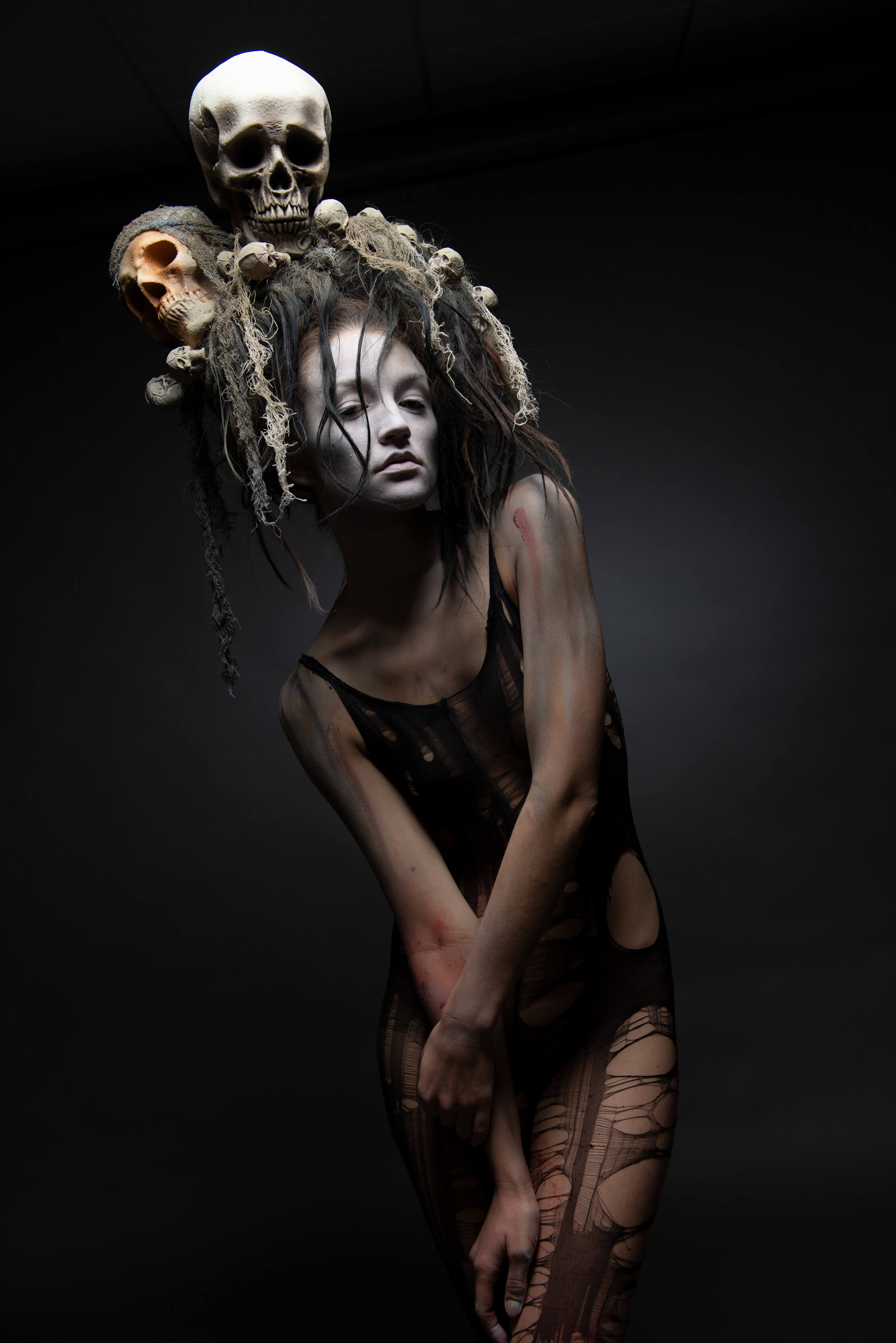
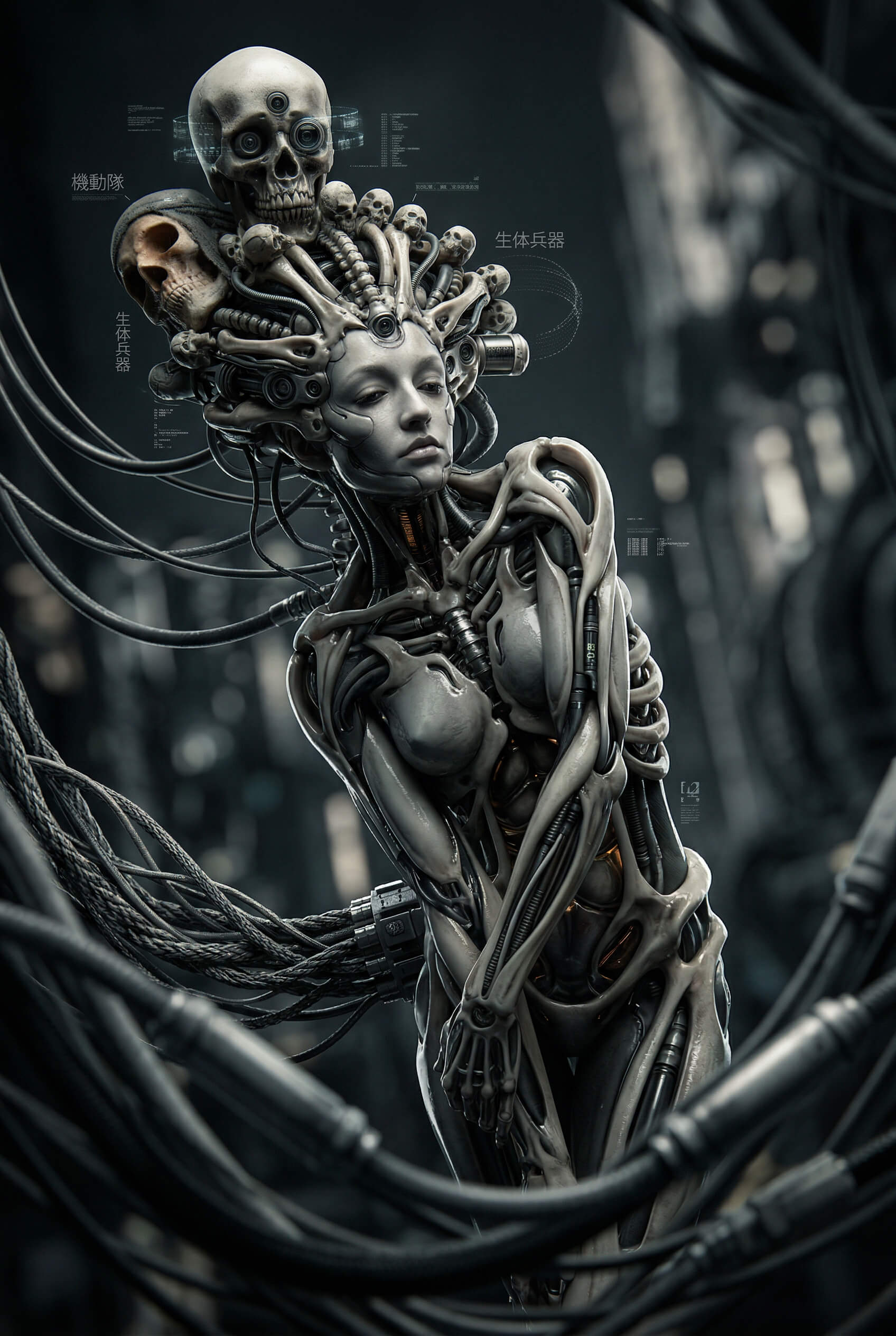
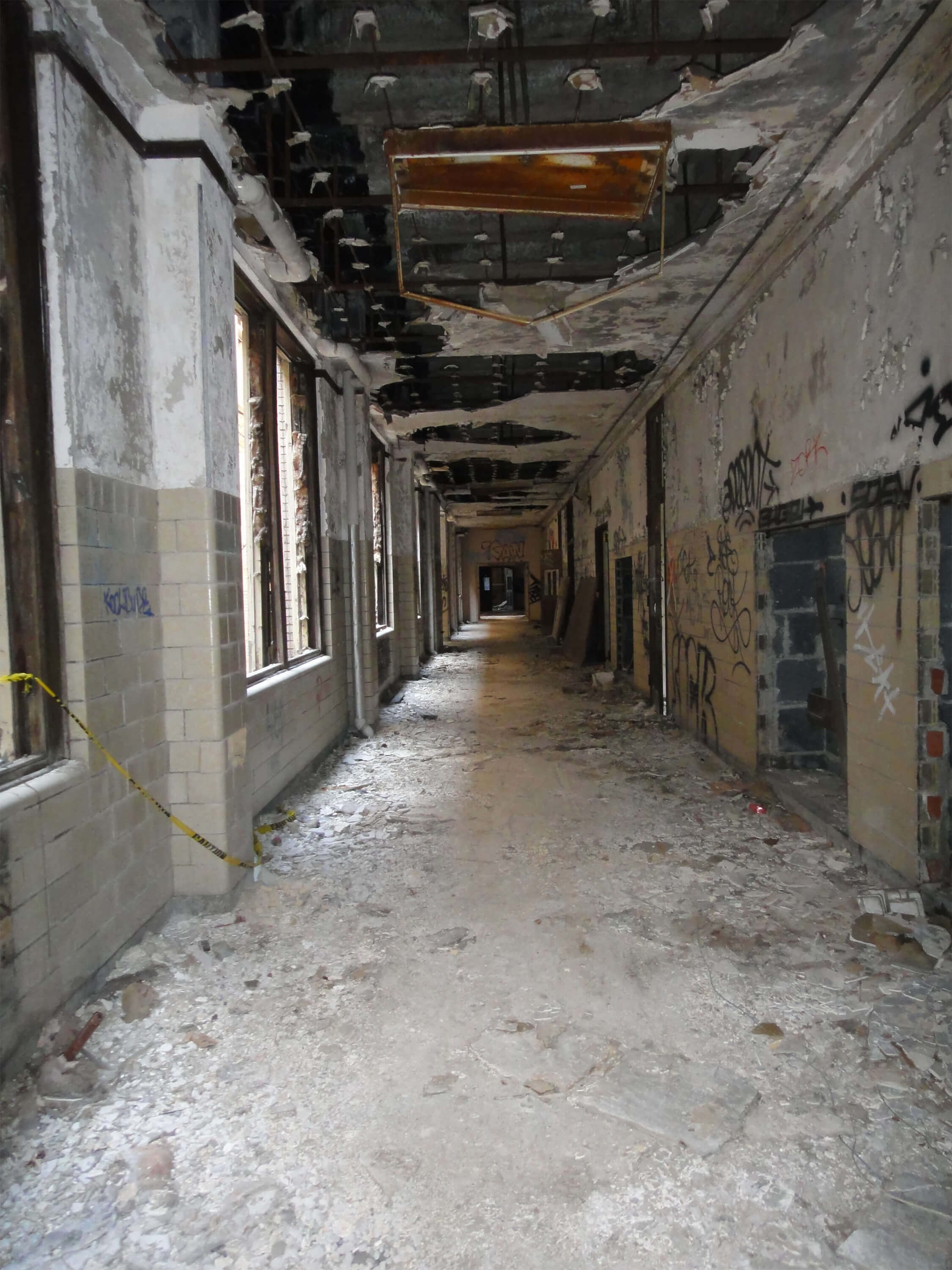
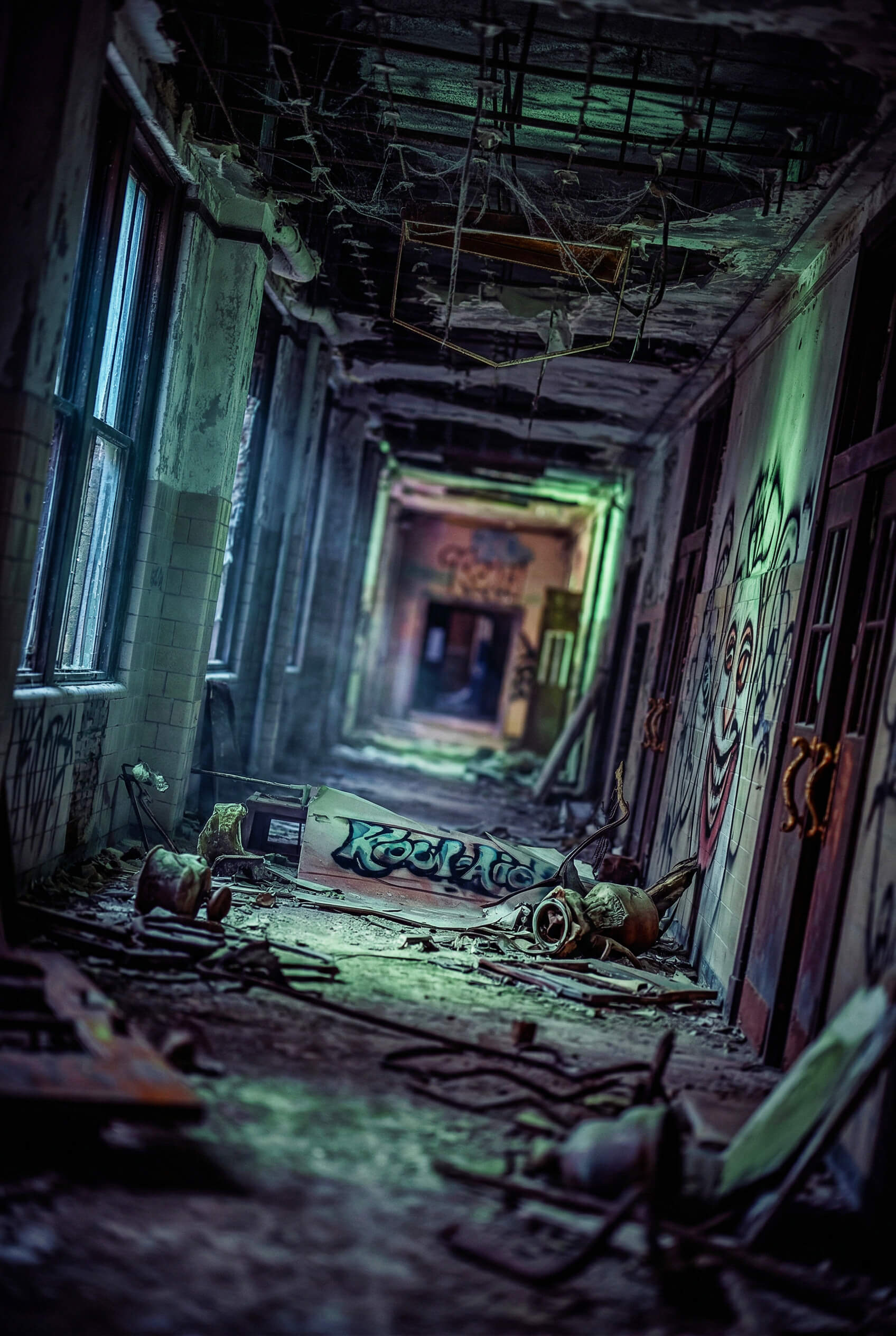
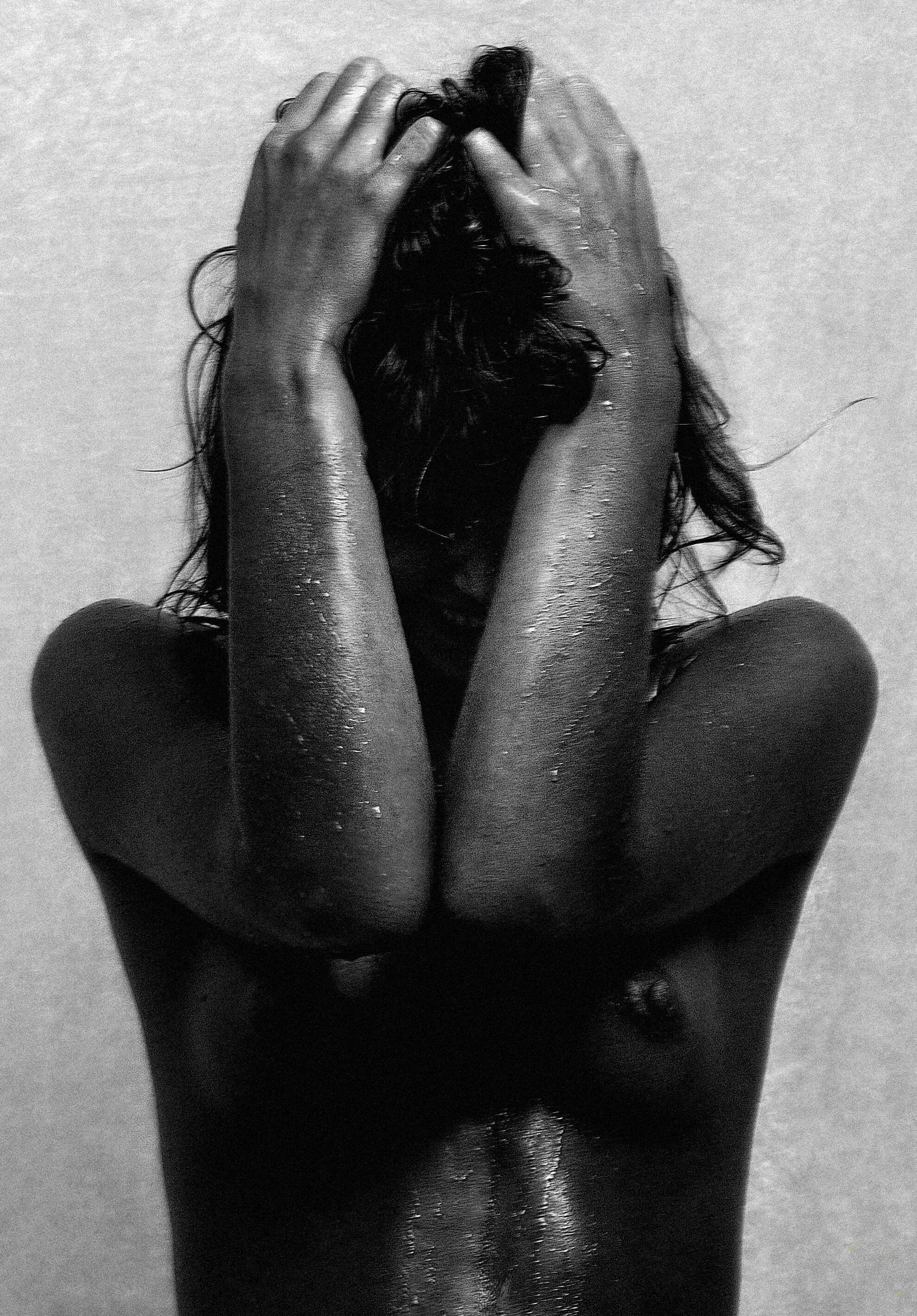
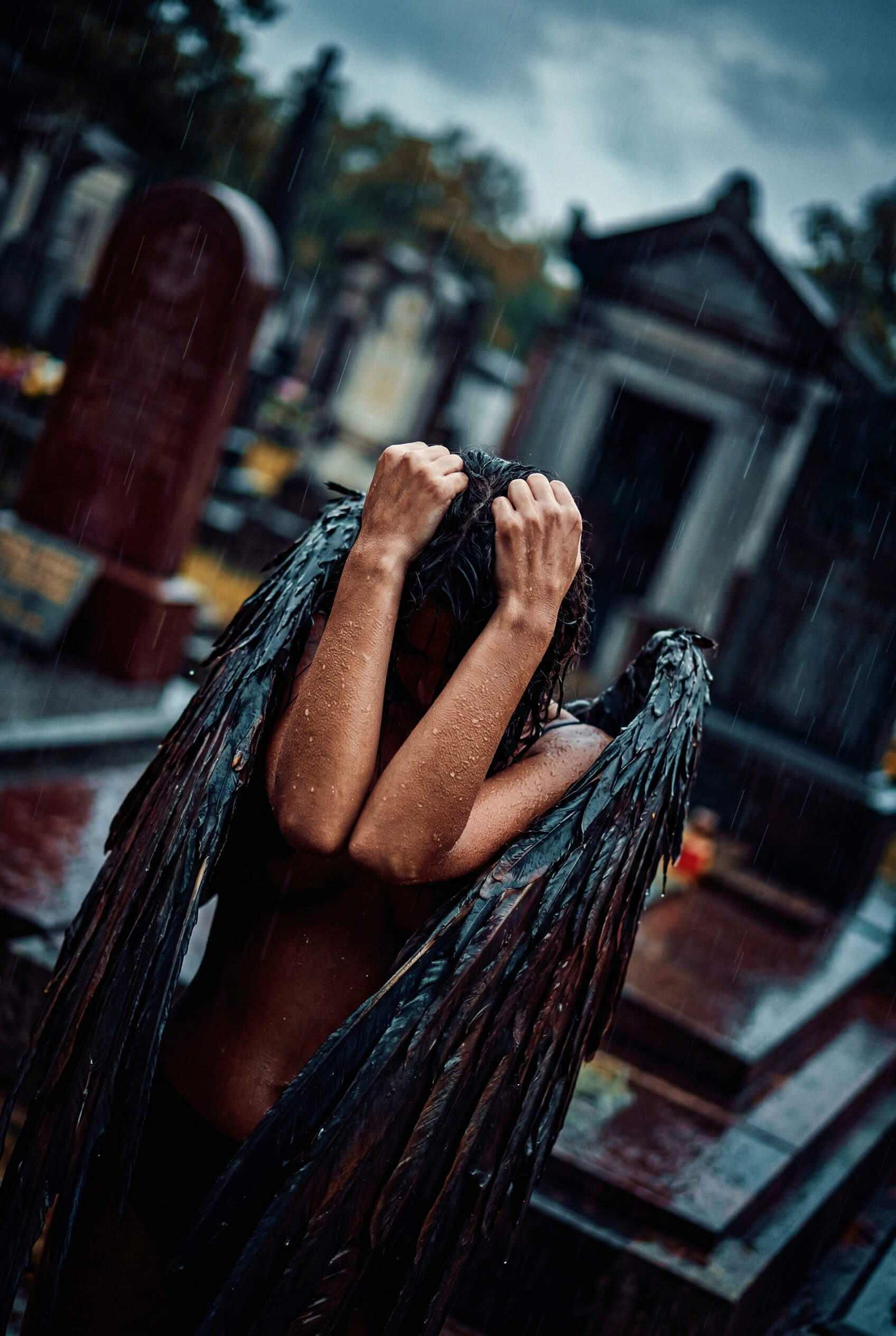

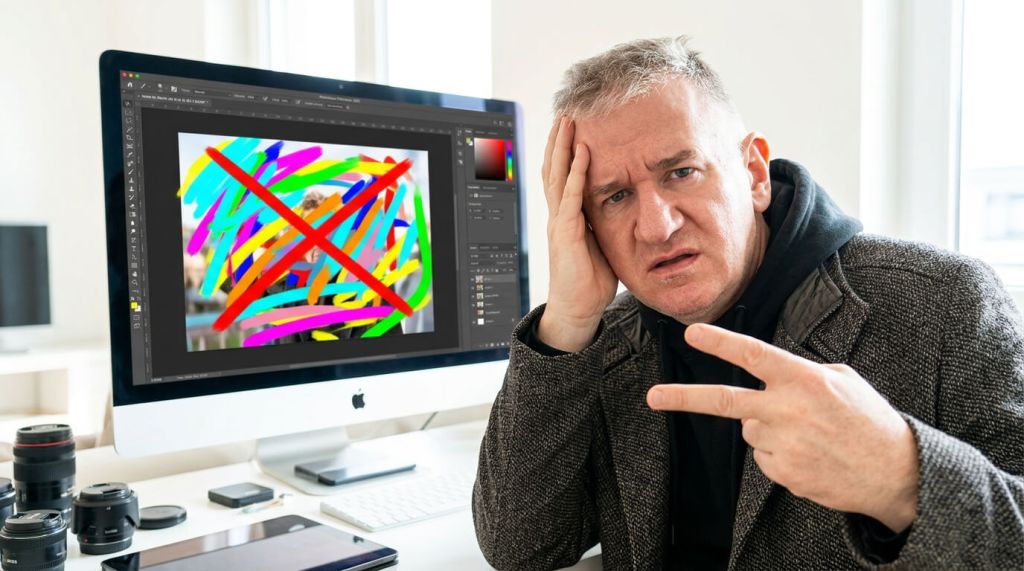




 Der BROWNZ Blog