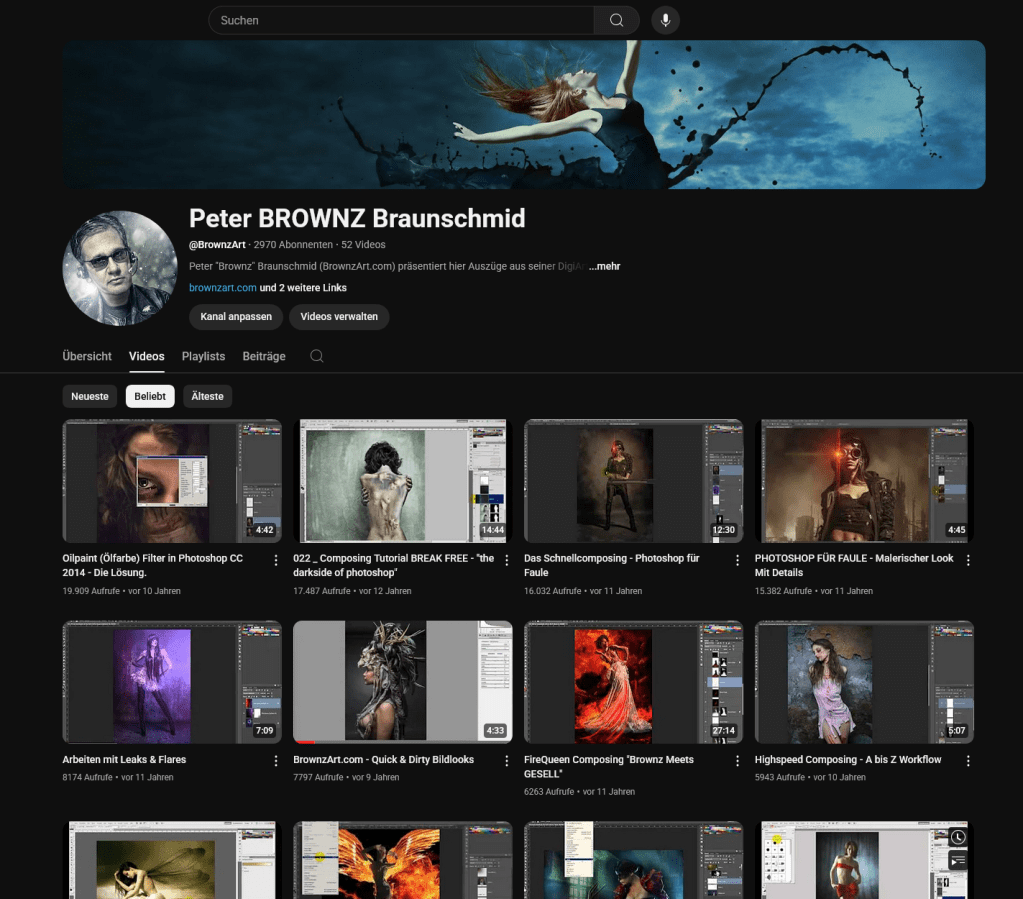
🎨 BrownzArt auf YouTube: Die besten Videos aus der digitalen Wahnsinnswerkstatt
Stell dir vor, du klickst ein Photoshop-Tutorial an – und plötzlich bist du nicht in einer langweiligen Bildschirmaufnahme mit dröger Musik, sondern mitten in einer kreativen Eskalation.
Und das Beste? Alles ist kostenlos. Kein Abo-Modell, kein Paywall-Drama, keine versteckten Tricks – einfach gratis Wissen, frei Haus. Brownz zeigt nicht einfach, wie Photoshop funktioniert – er zelebriert es. Mal schnell, mal tiefgründig, aber immer mit Stil und einer klaren Handschrift. Seit über einem Jahrzehnt ist sein Kanal ein Geheimtipp für alle, die Bildbearbeitung nicht nur lernen, sondern leben wollen.
BrownzArt ist nicht einfach ein Photoshop-Kanal. Es ist eine Mischung aus Kreativwerkstatt, Lehrsaal, Showbühne und Bildrausch. Wer sich für digitales Composing, Retusche und kreative Bildkonzepte interessiert, findet hier eine echte Goldgrube.
🎨 Remix statt Original: Willkommen in der Remix-Republik
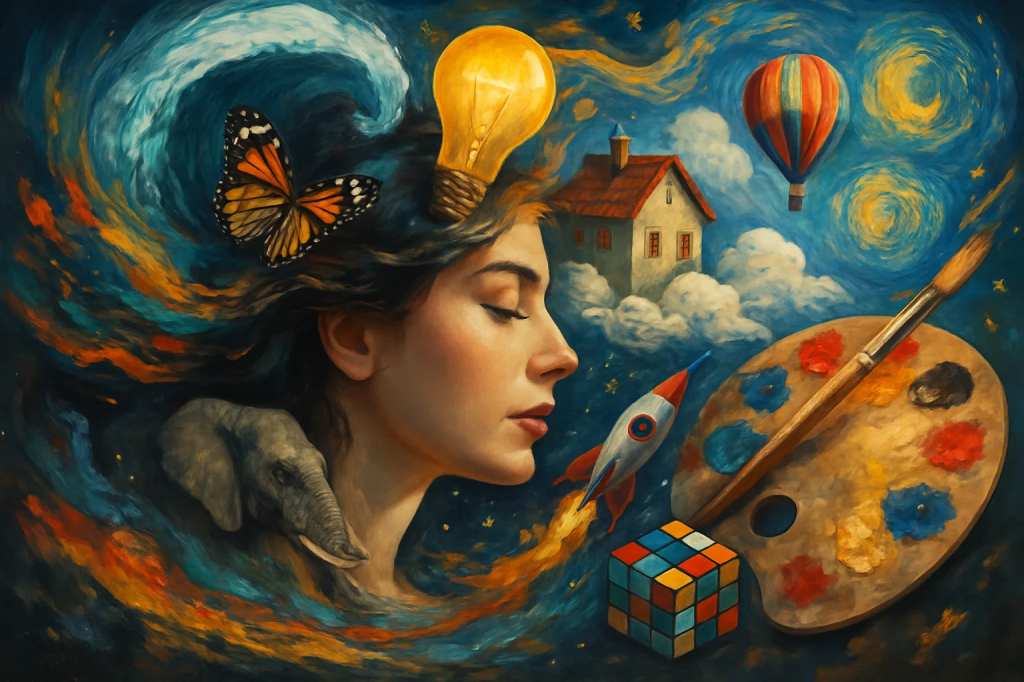
In einer Welt, in der KI-Generatoren wie Midjourney, DALL·E und Stable Diffusion täglich Millionen neuer Bilder erschaffen, verschwimmen die Grenzen zwischen Original und Kopie. Künstler:innen nutzen bestehende Werke, um Neues zu schaffen, und stellen damit traditionelle Vorstellungen von Urheberrecht infrage. Die Remix-Kultur ist nicht nur ein Trend, sondern eine kreative Revolution, die unsere Sicht auf Eigentum und Originalität neu definiert.
⚖️ Urheberrecht im Zeitalter der KI
Das klassische Urheberrecht basiert auf dem Schutz individueller Schöpfungen. Doch was passiert, wenn KI-Modelle auf Milliarden von Bildern trainiert werden, um eigenständig Kunst zu generieren? Die Frage nach dem geistigen Eigentum wird komplex: Wem gehört ein Bild, das von einer KI erstellt wurde, die auf menschlichen Werken basiert? Die Remix-Republik fordert eine Neubewertung dieser Konzepte und stellt die Kreativität über die Exklusivität.
🖼️ Ressourcen für die Remix-Kultur
Für alle, die in dieser neuen Ära der Kreativität mitmischen wollen, gibt es zahlreiche Ressourcen. Ein Beispiel ist das kostenlose Paket von 120 Grunge Border & Frame Textures von Resource Boy, verfügbar auf Dealjumbo. Diese Sammlung bietet transparente PNG-Bilder mit grungigen Rahmen und Texturen, ideal für digitale Kunstprojekte. Die Texturen können sowohl für persönliche als auch kommerzielle Projekte verwendet werden, solange sie nicht als eigenständige Produkte verkauft werden.
Die Remix-Republik zeigt, dass Kreativität keine Grenzen kennt. In einer Zeit, in der Kunstwerke ständig neu interpretiert und kombiniert werden, wird das Teilen und Weiterentwickeln von Ideen zur Norm. Statt uns an überholte Konzepte von Originalität zu klammern, sollten wir die Möglichkeiten der Zusammenarbeit und des kreativen Austauschs feiern. Denn in der Remix-Kultur gilt: Alles ist erlaubt – solange es inspiriert.
Nein, kein Zahlendreher. Neunzig. Prozent. Mehr geht nicht, ohne dass mir mein Gewissen Ohrfeigen verteilt.
Du kriegst Tutorials, Tricks, Pinsel, Presets, KI-Stuff, Photoshop-Magie, Inspiration bis zum Horizont – für den Preis von einem durchschnittlich traurigen Restaurantbesuch.
Wer da noch wartet, wartet auf den Weltuntergang.
Und der kommt auch ohne Rabatt.
Also Schluss mit der Wunschliste. Hol dir das Archiv. Jetzt. Nicht irgendwann.
Denn was da drin steckt, ist mehr als Wissen – das ist der Schlüssel zum nächsten Level deiner Kunst.
Und das besser wird’s nicht mehr … weil besser wär geschenkt. Und das hier ist fast genau das.
🔥 ICH WILL ALLES – 10 Jahre Content auf EINER Festplatte 🔥
Das ist kein Scherz. Das ist ein Statement.
Du willst alles? Du bekommst ALLES.
🎯 Über 50.000 Dateien 📁 Über 4.000 Ordner 💾 Über 400 GB an Material 🖼️ Alle Bilder. Alle Daten. Alle Assets. 🎓 Alle Trainings der letzten 10 Jahre – von den Anfängen bis zum neuesten Stuff.
Und jetzt kommt der Moment, in dem dein Hirn sagt: „Das kann nicht sein.“ Doch. Ist es.
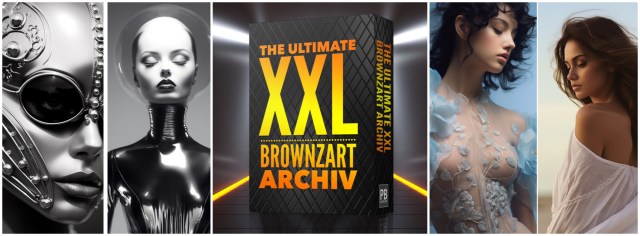
💣 500 GB USB3-Festplatte – randvoll mit Brownz.Art Power
Und das Ganze kostet dich gerade mal:
👉 250 Euro – Kein Abo. Kein Asterix. Nur alles.
✅ Inklusive Versand ✅ Inklusive USB3-Festplatte ✅ Inklusive Zugang zu 10 Jahren geballtem Know-how
Was musst du tun?
Schreib mir eine E-Mail mit dem Betreff: „Ich will ALLES“ an:
Warte auf meine Antwort. (Ich antworte persönlich. Ohne KI. Ohne Bullshit.)
Bezahle – per Überweisung oder ganz easy via PAYPAL.
Warum?
Weil ich keine Geheimnisse habe. Weil ich weiß, dass man teilen muss, um zu wachsen. Weil du kein Seminar für 3.000 Euro brauchst, wenn du alles für 250 kriegst. Weil es 100 % Brownz ist. Und: 100 % NO SECRETS.
🔥 Warum genau DU diese Festplatte brauchst:
Weil du endlich durchstarten willst.
Weil 10 Jahre geballtes Wissen mehr wert sind als 10 YouTube-Tutorials.
Weil du Bock auf echte Inhalte statt heiße Luft hast.
Weil du nicht alles selbst neu erfinden musst.
Weil du Inspiration, Struktur, Assets und Trainings an einem Ort willst.
Weil Zeit Geld ist – und hier sparst du beides.
Weil du wissen willst, wie Profis wirklich arbeiten.
Weil du keine Lust mehr auf versteckte Paywalls hast.
Weil du in einer Nacht bekommst, was andere sich über Jahre zusammensuchen.
Weil du smart bist. Und smarte Leute kaufen sowas, bevor es weg ist.
Willkommen in der anderen Realität der Bildbearbeitung. Keine YouTube-Oberflächlichkeiten. Keine Kurs-Kaugummis. Kein Bullshit. Sondern: Über 90 Videos auf drei vollgepackten DVDs – oder digital als Sofort-Download.
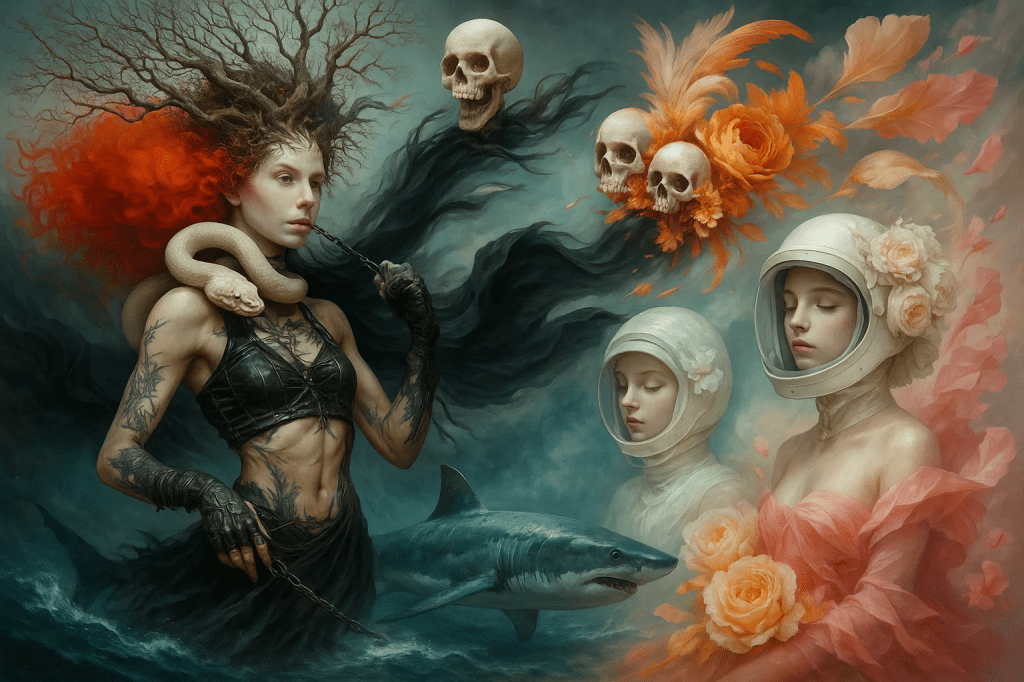
Dark Art ist keine Phase. Es ist keine rebellische Kunst-Teenie-Laune. Es ist ein visuelles Manifest des Unbehagens, eine Einladung zum Kontrollverlust mit Stil. Wenn du beim Anblick einer zerbrochenen Porzellanpuppe in Flammen denkst: „Das wäre ein gutes Profilbild“ – willkommen in der Familie.
In diesem umfassenden Guide zeige ich dir, wie du als Fotograf:in, Bildbearbeiter:in oder Digitalartist mit oder ohne Kamera die dunkle Seite der Kunst entfesselst. Von der DIY-Lichtsetzung über Photoshop-Schlachten bis zur KI-Beschwörung. Alles serviert in schwarzer Spitze, Rosttextur und einem Schuss Wahnsinn. Und diesmal: noch gründlicher, tiefgehender und kompromissloser.
I. SHOOTING: Wenn der Schatten dein einziger Lichttechniker ist
1. Licht: Deine wichtigste Waffe neben Sarkasmus
Licht in der Dark Art ist nicht nur Ausleuchtung, es ist psychologisches Werkzeug. Du willst keine Details zeigen, du willst Gefühle heraufbeschwören. Das Mittel dazu: Kontrast, Richtung, Intensität.
Technische Umsetzung:
Ein Hauptlicht mit hoher Richtwirkung (z. B. Fresnel, gerichteter LED-Spot) erzeugt dramatische Schatten. Licht von der Seite ergibt ein „Rembrandt-Licht“, das Emotion aufbaut.
Backlight mit Nebelmaschinen erzeugt Silhouetten mit mystischem Glanz. Perfekt für apokalyptische Szenarien.
Kerzenlicht oder offene Flammen führen zu einer organisch-flackernden Beleuchtung, ideal für okkulte oder historische Motive.
Lichtfarben:
Kaltes Licht (5000K+) wirkt distanziert und surreal.
Warmes Licht (2500K-3000K) wirkt antik oder religiös aufgeladen.
Farbfolien können gezielt Emotionen triggern: Rot für Aggression, Blau für Einsamkeit, Grün für Gift und Wahnsinn.
2. Model: Hauptsache nicht zu gesund
In der Dark Art braucht es keine perfekten Gesichter. Es braucht Erzähler. Menschen mit einer Aura, nicht mit einem perfekten Hautton. Dein Model soll wirken, als hätte es Geschichten erlebt, von denen normale Menschen Alpträume bekommen.
Inszenierung:
Arbeit mit Symbolik: Tränen aus schwarzer Farbe, blutige Hände, zugenähte Münder (künstlich, versteht sich).
Pose: In sich zusammengefallen, verkrampft, unnatürlich gewunden oder frontal, starr, konfrontativ.
Styling: Mischung aus viktorianischem Gothic, Endzeit, Folklore und mittelalterlicher Ikonografie. Zerrissenheit ist gewollt.
Make-up & FX:
Haut bleichen, Augenringe betonen, Adern nachzeichnen.
Kunstblut, Latexwunden, Kontaktlinsen für den extra Effekt.
II. PHOTOSHOP: Wenn die Hölle ein Interface hätte
1. Texturen über alles
Je mehr Struktur, desto besser. Du willst, dass dein Bild wie eine verwitterte Erinnerung aussieht. Wie etwas, das aus einem Albtraum gerettet wurde.
Prozess:
Verwende Ebenenmodi wie „Multiplizieren“, „Ineinanderkopieren“ und „Weiches Licht“.
Maskiere selektiv: Texturen sollen das Bild unterstützen, nicht erschlagen.
Überlagere digitale Texturen mit realen Fotos von Wänden, Metall, Haut, Stoffen.
Fortgeschrittene Technik:
Nutze „Displacement Maps“, um Texturen der Oberflächenform deines Bildes anzupassen.
Arbeite mit Licht-und-Schattenmasken (Luminanzmasken) für präzise Effekte.
2. Farblook: Kälte, Chaos, Kontrast
Farbgestaltung ist Emotion. In der Dark Art arbeitest du gegen die Erwartung.
Look-Typen:
„Bleach Bypass“: Desaturierung + hoher Kontrast
„Split Toning“: Lichter in Blau, Schatten in Rot oder Grün
„Monochromatisch mit Akzent“: Ein Bild in Grau mit einem knalligen Farbakzent (z. B. rote Augen)
Tools:
Camera Raw Filter für globale Anpassung
Gradationskurven für gezielte Kontraststeuerung
Selektive Farbkorrektur für subtile Manipulation
3. Manipulation: Deine persönliche Tür zur Unterwelt
Dark Art lebt von surrealen Elementen, die nicht offensichtlich CGI sind. Ziel ist die Mischung aus Realismus und Fiktion, die verstörend wirkt.
Techniken:
Morphing von Körperteilen (zusätzliche Gliedmaßen, verdrehte Gelenke)
Integration von Symbolik (Insekten, religiöse Zeichen, Runen, Knochen)
Lichtführen mit „Dodge and Burn“ zur Kontrolle des Blickverlaufs
Einsatz von digitalen Lens-Flares, Haze-Effekten, partikulären Nebeln
III. KÜNSTLICHE INTELLIGENZ: Der digitale Höllenhund
1. Prompts mit Präzision und Poesie
Wer Dark Art per KI erstellen will, braucht Wortgewalt. Denn die Maschine malt, was du sagst – nicht, was du meinst.
Licht, Farbe und Komposition anpassen für deine Handschrift
Tipp: KI ist dein Werkzeug, nicht dein Stil. Du gibst dem Bild Seele, nicht der Prompt.
IV. ETHIK IN DER DUNKELHEIT
Dark Art spielt mit Tabus. Aber sie ist kein rechtsfreier Raum. Respekt vor Themen wie Tod, Gewalt, psychische Gesundheit ist Pflicht. Deine Bilder sollen verstören, aber nicht verletzen.
Fragen für Selbstreflexion:
Warum wähle ich dieses Motiv?
Wer könnte sich davon angegriffen fühlen?
Welche Botschaft sende ich unbewusst mit?
V. FAZIT: Dunkelkunst ist mehr als schwarze Farbe
Dark Art ist eine Haltung. Eine visuelle Therapie. Ein stilles Schreien in einer zu lauten Welt. Mit Kamera, Photoshop oder KI kannst du Welten bauen, die verstören, faszinieren und Fragen stellen.
Sie ist ein Spiegel der dunklen Ecken in uns allen – und der Beweis, dass auch Schatten Kunst werfen können.
Also geh raus. Oder bleib drin, im Keller. Zünde eine Kerze an. Fotografiere eine Puppe. Oder bau dir aus 37 Ebenen und einem verrückten Prompt deinen nächsten Albtraum. Aber tu es mit Absicht.
In der Dunkelheit liegt nicht das Ende. Nur der Anfang deiner nächsten Komposition.
—
Ein Manifest von brownz.art – für alle, denen das Licht zu laut ist.
Eigene Fotos & Composings als Input nutzen: Statt generische KI-Prompts zu verwenden, kannst du deine eigenen Werke als Basis für KI-generierte Kunst nehmen.
Stile alter Meister integrieren: Da klassische Werke gemeinfrei sind, lassen sich ihre Stile legal in KI-Kunst einbinden.
Photoshop als ultimatives Mischwerkzeug: Kombiniere KI-generierte Elemente mit manueller Bearbeitung für ein einzigartiges Ergebnis. (adobe.com)
🎯 Warum ist das wichtig?
Schafft ein individuelles Copyright: KI-Werke, die mit eigenen Fotos und manueller Bearbeitung entstehen, besitzen eine eigene kreative Handschrift.
Unterschied zu generischem KI-Müll: Reine Prompt-Kunst ohne eigene Inputs ist oft austauschbar und besitzt keine künstlerische Tiefe.
Kunst bleibt Kunst: Durch die Mischung aus menschlicher Kreativität & KI-Tools entsteht echte digitale Kunst mit Wert.
Gleichwertig mit Fotografie & Malerei: KI-Kunst mit persönlichem Input und Nachbearbeitung erfordert dieselbe kreative Entscheidungsfindung wie andere Kunstformen.
So erschaffst du KI-Kunst mit deinem Stil
1️⃣ Nutze eigene Bilder als Basis
Lade eigene Fotografien oder Composings in MidJourney hoch.
Nutze den Befehl „/blend“, um zwei oder mehr Bilder miteinander zu verschmelzen.
Verwende „/describe“, um bestehende Bilder analysieren zu lassen und neue Variationen basierend auf deinem Stil zu generieren.
Mit „/cref“ (Content Reference) kannst du ein hochgeladenes Bild als kreativen Referenzpunkt für weitere Generierungen nutzen.
„/sref“ (Style Reference) ermöglicht es, den Stil eines bestimmten Bildes beizubehalten und auf neue Kreationen anzuwenden.
Warum macht das einen Unterschied? Die KI arbeitet nicht nur mit generischen Prompts, sondern baut auf deinen tatsächlichen Werken auf und behält deine künstlerische Handschrift.
Tipp:Hochauflösende & kontrastreiche Bilder liefern die besten Ergebnisse.
2️⃣ Setze den Stil alter Meister gezielt ein
Warum erlaubt? Klassische Kunstwerke sind gemeinfrei und können als Stilreferenz genutzt werden.
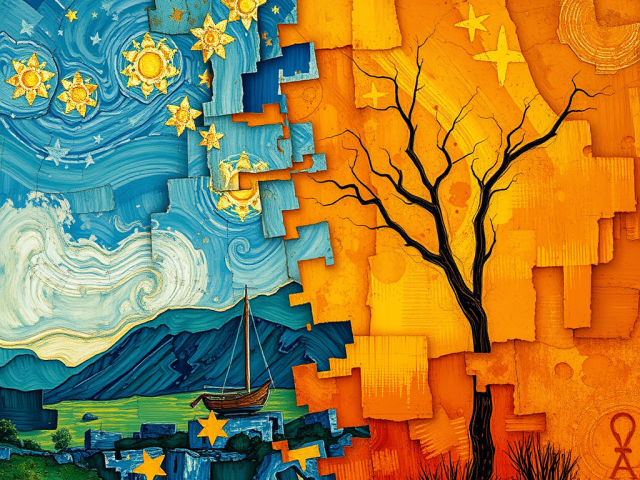
Wie geht das? Nutze in MidJourney Prompts wie „in the style of Van Gogh“ oder „Renaissance oil painting“, um deinen Werken einen historischen Anstrich zu verleihen.
Profi-Tipp: Kombiniere mehrere Stile, um etwas Neues zu erschaffen, anstatt nur zu kopieren.
3️⃣ Verfeinere alles in Photoshop
Layer-Techniken & Masken ermöglichen ein gezieltes Feintuning.
Mische KI-generierte Elemente mit Handzeichnungen oder Texturen.
Dodge & Burn für Tiefe, Farbanpassungen für die gewünschte Atmosphäre.
Die besten Photoshop-Techniken in der digitalen Kunst – Ohne KI, aber mit Wow-Effekt
🆕 Was gibt es Neues?
Erweiterte Pinsel- und Texturtechniken: Photoshop hat seine Brush-Engine verbessert, was Künstlern ermöglicht, noch realistischere und detailliertere Werke zu schaffen. (adobe.com)
Integration von 3D-Elementen: Die neueste Version von Photoshop unterstützt die nahtlose Einbindung von 3D-Modellen in 2D-Designs, was zu beeindruckenden visuellen Effekten führt. (helpx.adobe.com)
Verbesserte Retusche-Werkzeuge: Mit dem aktualisierten Entfernen-Werkzeug können unerwünschte Objekte in Bildern präziser und schneller entfernt werden. (helpx.adobe.com)
🎯 Warum ist das wichtig?
Steigerung der Kreativität: Diese neuen Funktionen bieten Künstlern mehr Werkzeuge, um ihre kreative Vision umzusetzen und komplexe Designs effizienter zu realisieren.
Effizienzsteigerung: Durch die verbesserten Werkzeuge können Arbeitsabläufe optimiert und Produktionszeiten verkürzt werden.
Wettbewerbsvorteil: Das Beherrschen dieser Techniken ermöglicht es Künstlern, sich in einem stark umkämpften Markt abzuheben und innovativere Werke zu präsentieren.
🎨 Die besten Photoshop-Techniken für digitale Kunst (ohne KI!)
1️⃣ Erweiterte Pinsel- und Texturtechniken
Eigene Pinsel erstellen: Nutze das Brush Settings Panel, um individuelle Pinsel mit dynamischen Effekten zu entwerfen. (adobe.com)
Texturierte Striche: Nutze Dual Brush-Einstellungen, um realistische Malstrukturen zu erzeugen.
Spezialpinsel für Licht und Schatten: Mit Overlay- und Soft-Light-Modi lassen sich beeindruckende Lichteffekte realisieren.
2️⃣ Integration von 3D-Elementen
3D-Modelle in 2D-Designs einbinden: Ermöglicht realistische Schatten und Tiefeneffekte. (helpx.adobe.com)
Material-Rendering für authentische Oberflächen: Besonders nützlich für Produktvisualisierungen und Konzeptkunst.
3️⃣ Verbesserte Retusche-Werkzeuge für maximale Präzision
Non-Destructive Editing mit dem Entfernen-Werkzeug: Entferne Objekte mit höherer Präzision. (helpx.adobe.com)
Inhaltsbasiertes Füllen: Erlaubt das kluge Ersetzen von Bildteilen, basierend auf der Umgebung.
4️⃣ Farbschemata und Farbtheorie in Photoshop anwenden
Gradient Maps für harmonische Farbwelten: Hilft, einheitliche und ausdrucksstarke Paletten zu entwickeln.
Color Dodge & Linear Burn für Farbdynamik: Schafft intensive Highlights und satte Schatten.
5️⃣ Dodge & Burn – Der Klassiker für realistische Kontraste
Non-Destructive Dodge & Burn: Arbeite mit Grauebene-Technik (50% Gray in Soft Light Mode) für präzise Anpassungen.
Feinheiten herausarbeiten: Perfekt für Portraits, Concept Art und fotorealistische Illustrationen.
6️⃣ Texturen & Overlays für Tiefe und Realismus
Custom Overlays mit Smart Objects: Ideal für natürliche Oberflächen, Stoffstrukturen oder Hautdetails.
Noise & Grain Effekte: Verleihen Werken einen analogen, handgemachten Look.
🔥 Fazit: Photoshop bleibt die Nummer 1 für Digitalkunst ohne KI
Manuelle Techniken = Mehr Kontrolle & Individualität 🎨
Neue Werkzeuge ermöglichen realistischere & tiefere Kunstwerke 🖌️
Digitalkunst mit Photoshop bleibt gefragter denn je – besonders ohne KI-Filter! 🚀
👉 Willst du mehr lernen? Schau dir Tutorials an auf adobe.com oder folge Top-Künstlern auf artstation.com!
Vom Bettlaken zum Grafiktablett: Die Entstehung von BrownzArt
Als ich sechs Jahre alt war, wollte ich unbedingt ein Superheld werden. Nicht irgendeiner, sondern der Superheld. Ich hatte es mir genau ausgemalt: ein epischer Umhang (meine Oma nannte ihn „Bettlaken“), ein maskiertes Gesicht (meine Mutter nannte es „Strumpfhose über dem Kopf“) und eine unfehlbare Mission: die Welt zu retten. Vor was genau, wusste ich nicht, aber ich war mir sicher, dass es irgendwo einen Schurken gab, der mich dringend brauchte.
Leider stand meine Karriere als Retter der Menschheit unter einem schlechten Stern. Beim ersten ernsthaften Flugversuch von der Gartenmauer bemerkte ich, dass die Schwerkraft doch ein ziemlicher Mistkerl ist. Mein Plan B – einen Erzfeind zu finden – scheiterte ebenfalls kläglich, da niemand in meiner Nachbarschaft bereit war, den Bösewicht zu spielen. Ich versuchte, meinen älteren Bruder zu überreden, aber er schlug mir nur mit einem Comic auf den Kopf. Heldenleben, so stellte sich heraus, war nichts für Weicheier.
Jahre vergingen, meine Heldenambitionen blieben, aber meine Knie hörten auf, die Pflasterindustrie zu subventionieren. Ich entdeckte stattdessen eine neue Fähigkeit: das Zeichnen. Anfangs kritzelte ich nur langweilige Hausaufgabenränder voll, aber bald wurde mir klar, dass ich meine Superhelden nicht werden musste – ich konnte sie erschaffen. Und so wurde aus Peter Brownz, dem Jungen mit dem Bettlaken, BrownzArt, der digitale Künstler mit einem Grafiktablett.
Heute kämpfe ich nicht mehr gegen imaginäre Superschurken, sondern gegen Deadlines, kreative Blockaden und die Tücke des Zufalls, wenn Photoshop abstürzt, ohne zu speichern. Aber hey – immerhin muss ich mich nicht mehr von Gartenmauern stürzen. Und wenn ich ehrlich bin, ist der Nervenkitzel, eine neue Illustration fertigzustellen, fast so gut wie ein Flug durch die Lüfte. Fast.
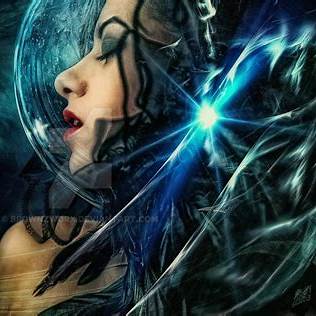
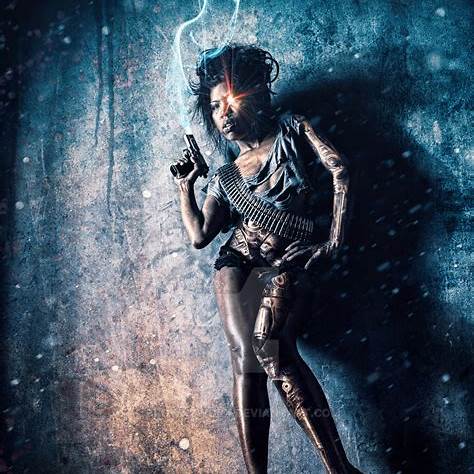
Als ich begann, meine künstlerische Ader zu entdecken, fand ich auf Plattformen wie DeviantArt eine Bühne für meine Werke. Unter dem Pseudonym BrownzWorX präsentiere ich dort meine digitalen Kreationen, die oft düstere und surreale Themen erkunden. Von postapokalyptischen Szenarien bis hin zu futuristischen Visionen – meine Galerie spiegelt eine Faszination für das Unbekannte und das Unheimliche wider. Ein Beispiel dafür ist das Werk „Black Rain“, das die Verschmelzung von Mensch und digitaler Malerei in einer regnerischen, darkartigen Umgebung darstellt.
Diese Reise vom kindlichen Superhelden-Traum hin zum digitalen Künstler hat mir gezeigt, dass man seine Leidenschaften in unerwartete Richtungen lenken kann. Auch wenn ich heute keine Bösewichte mehr jage, so erschaffe ich doch Welten und Charaktere, die meine ursprüngliche Faszination für das Außergewöhnliche widerspiegeln.
Bleibt kreativ und lasst eure Kindheitsträume nicht los – sie könnten euch überraschen!
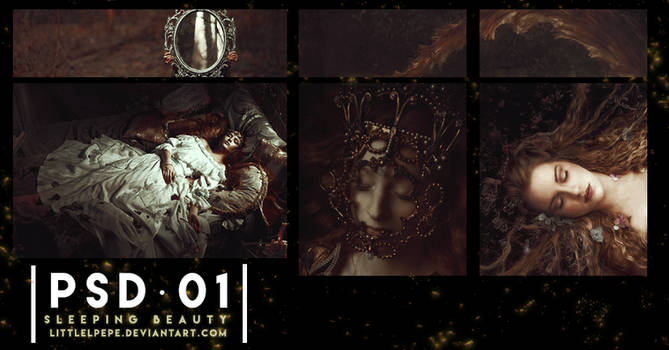
PSD-Farblooks: Kreative Werkzeuge für beeindruckende Bildstimmungen
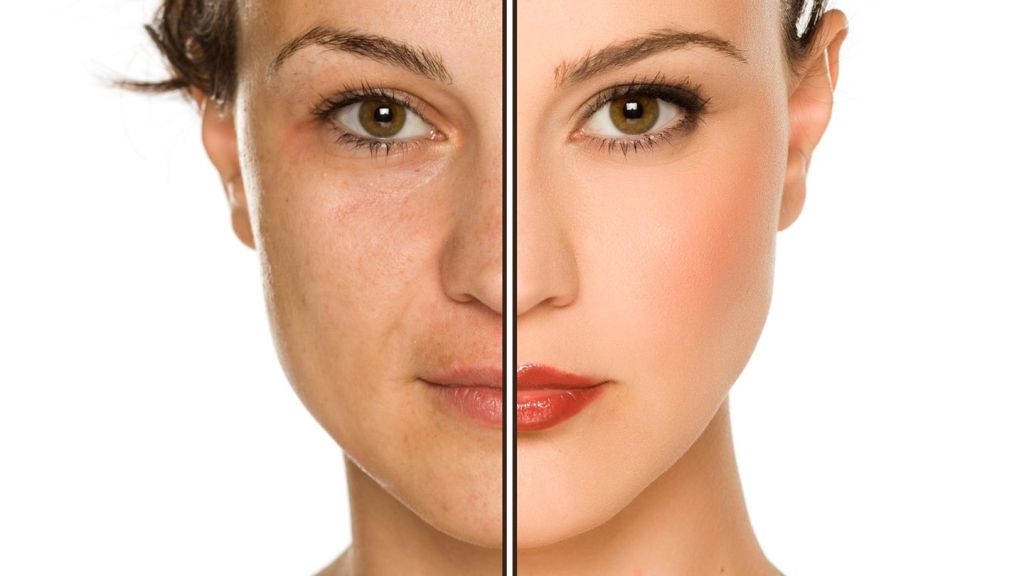
Auf der DeviantArt-Seite von Littlelpepe findest du nicht nur beeindruckende Kunstwerke, sondern auch vielseitige PSD-Farblooks. Diese Dateien bieten dir eine einfache Möglichkeit, deine eigenen Bilder mit wenigen Klicks zu verändern und besondere Stimmungen zu erzeugen.
Was sind PSD-Farblooks?
PSD-Farblooks sind Photoshop-Dateien mit gespeicherten Farb- und Lichtanpassungen, die du auf deine Projekte anwenden kannst. Egal ob dramatisch, verträumt oder minimalistisch – die Looks von Littlelpepe bieten eine breite Palette an Optionen, um deine Kreativität zu unterstützen.







 Der BROWNZ Blog