Manchmal sagen Bilder mehr als tausend Worte. Heute lass ich genau das zu – und halte mich selbst mal zurück.
Einfach nur: hinschauen.
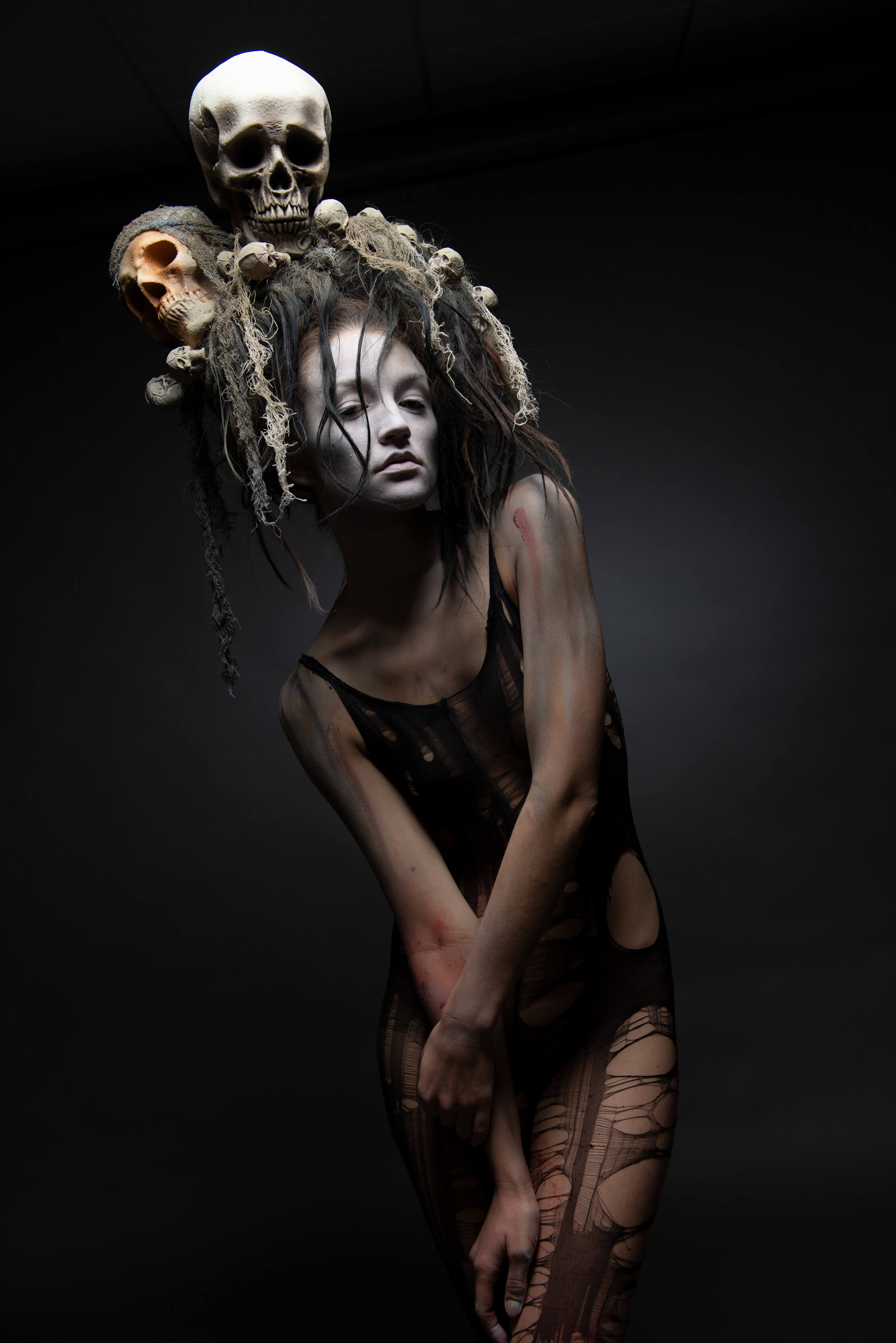
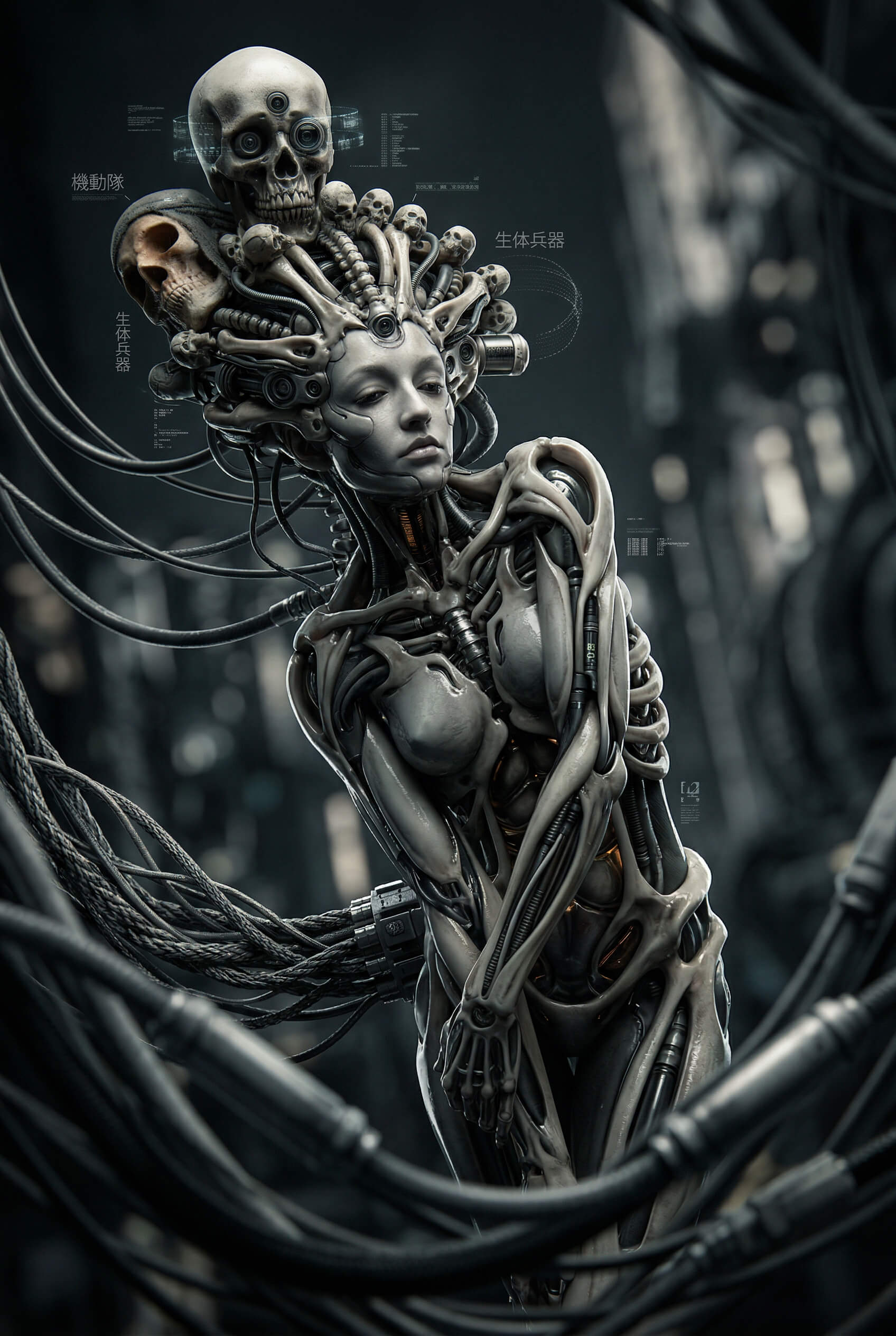
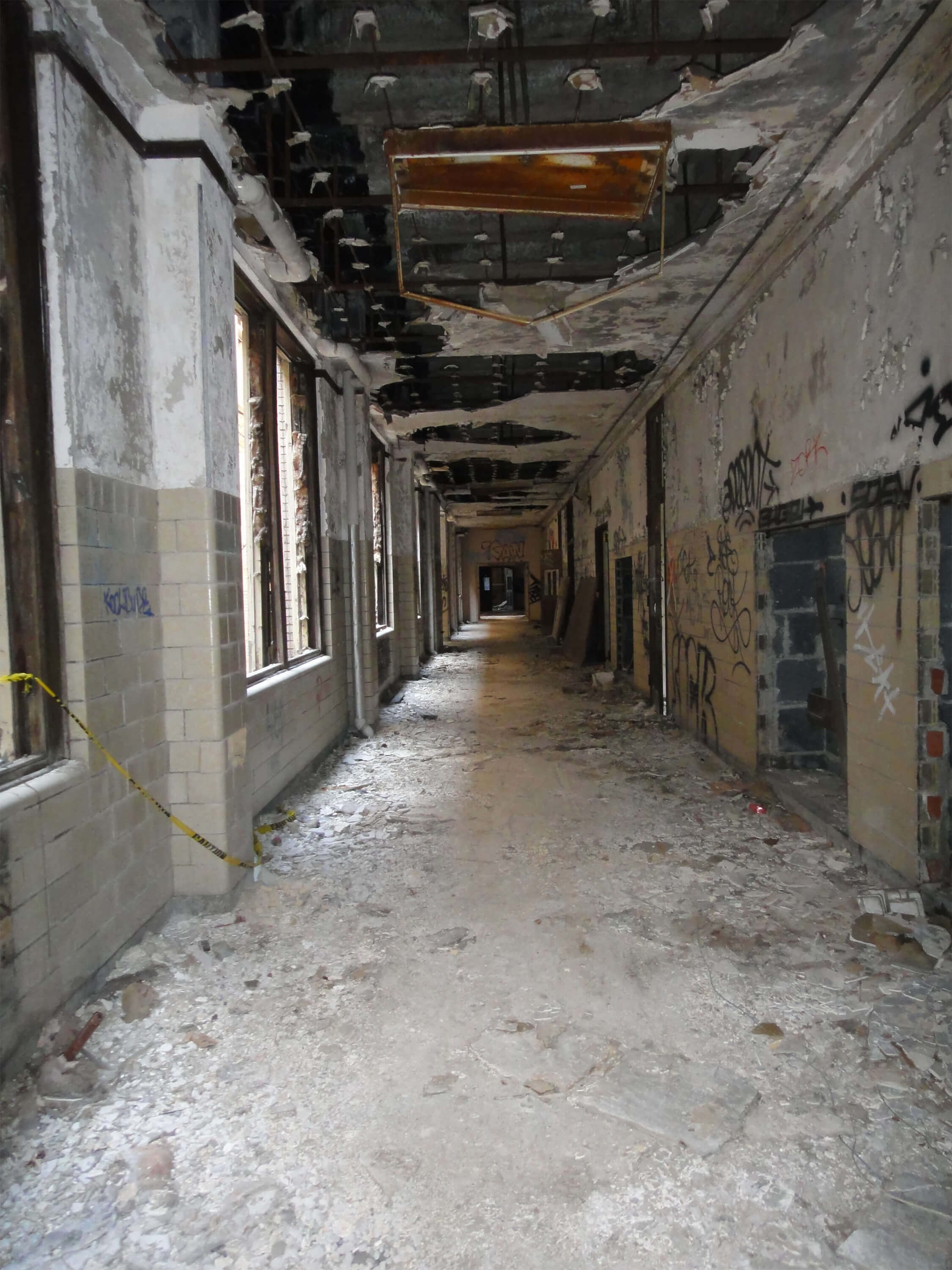
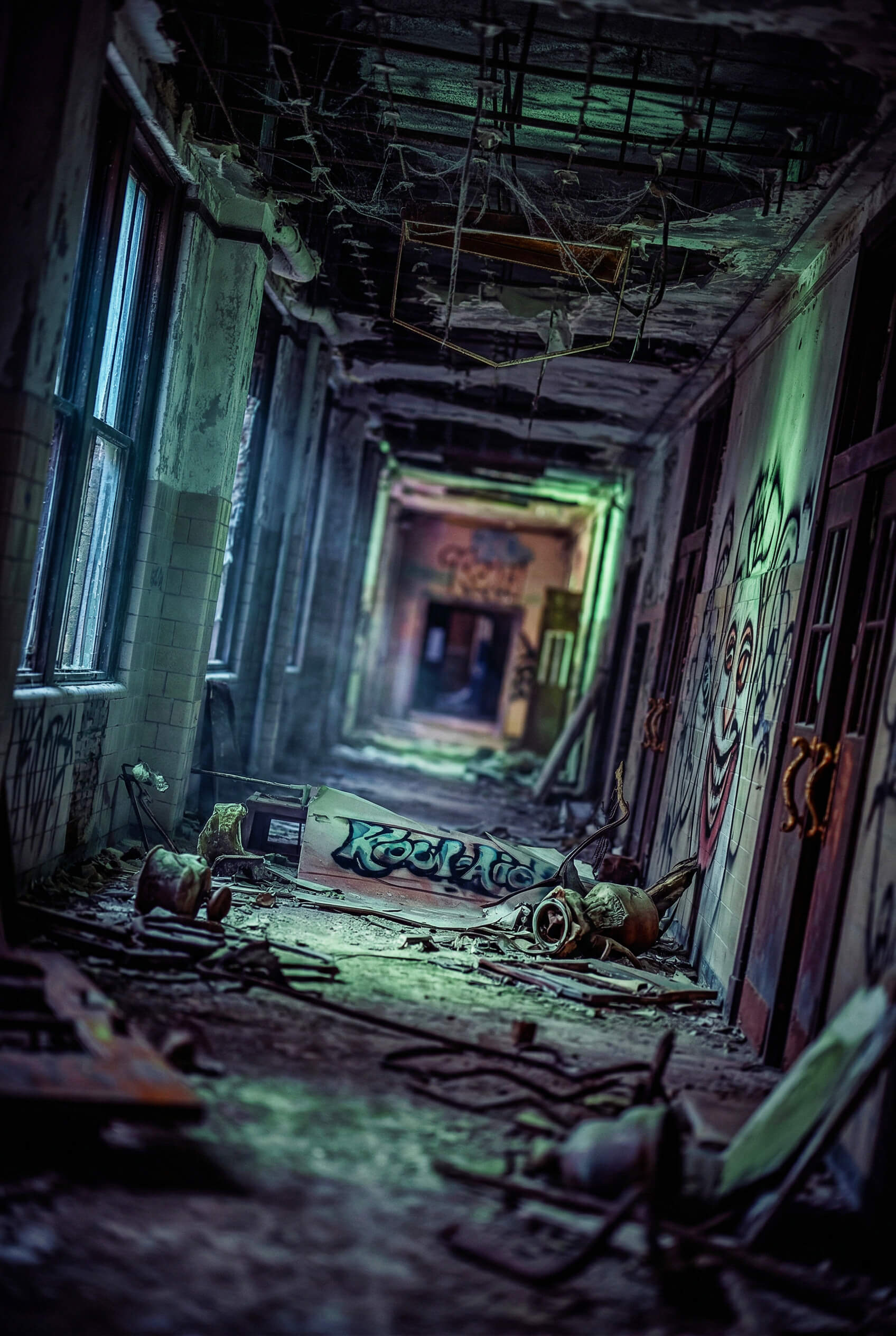
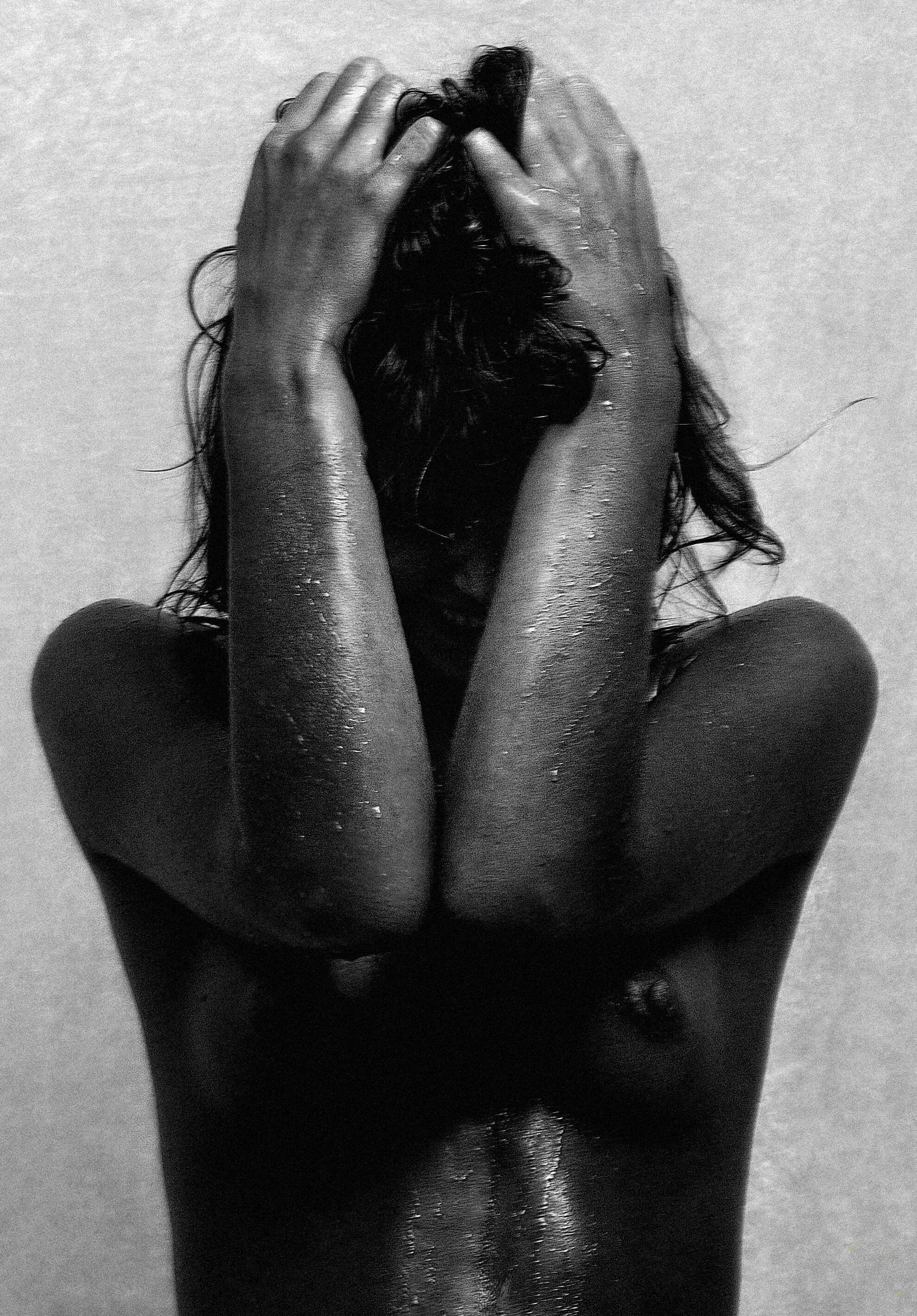
Hier gibt es heute drei Bilder zu sehen. Keine lange Abhandlung, kein Tutorial, kein technisches Deep-Dive. Nur das, was Synthografie kann – im direkten Vergleich zum Ausgangsbild.
Das Originalbild kennt ihr. Vielleicht unspektakulär. Vielleicht ein Schnappschuss. Vielleicht etwas, an dem die meisten einfach vorbeiscrollen würden. Und genau da beginnt die eigentliche Arbeit.
Denn Synthografie ist nicht das Drücken eines Buttons. Es ist nicht „KI, mach mal hübsch“. Es ist ein Prozess. Ein gestalterischer, ein kreativer, manchmal ein frustrierender – aber immer ein bewusster.
Die drei Bilder, die ihr hier seht, zeigen genau diesen Weg. Vom Ausgangsmaterial hin zu etwas, das eine eigene Aussage hat. Eine eigene Ästhetik. Eine eigene Berechtigung.
Was ist Synthografie eigentlich – und warum ist sie mehr als ein Filter?
Für alle, die hier zum ersten Mal reinschauen: Synthografie ist die Kunst, mit KI-gestützten Werkzeugen visuelle Werke zu erschaffen. Aber – und das ist der entscheidende Punkt – das Werkzeug allein macht noch keine Kunst. Genauso wenig, wie eine Kamera automatisch gute Fotos macht oder ein Pinsel automatisch ein Meisterwerk auf die Leinwand bringt.
Synthografie bedeutet:
Konzept und Vision – Was will ich ausdrücken?
Technisches Verständnis – Wie bringe ich das Werkzeug dazu, meiner Vision zu folgen?
Iteration und Verfeinerung – Wann ist ein Bild fertig? Was fehlt? Was ist zu viel?
Kuratierung – Aus hundert Ergebnissen das eine auswählen, das wirklich sitzt.
Klingt nach Arbeit? Ist es auch. Und genau das sieht man diesen drei Bildern hoffentlich an.
Der Vergleich: Warum er so wichtig ist
Ich zeige bewusst das Ausgangsbild mit. Nicht um zu sagen: „Schaut, wie schlecht das Original war.“ Sondern um transparent zu machen, wo die Reise begonnen hat und wohin sie gegangen ist.
In der Synthografie-Community – und auch darüber hinaus – wird viel diskutiert. Ist das Kunst? Ist das Können? Ist das nur ein Prompt? Diese Fragen sind berechtigt. Und die beste Antwort darauf ist nicht ein Text, sondern ein Vergleich. Ein Vorher und Nachher. Ein „So sah das aus – und so sieht es jetzt aus.“
Denn in der Differenz zwischen diesen Bildern steckt alles: die kreative Entscheidung, die technische Umsetzung, das Auge fürs Detail, die Stunden des Ausprobierens.
Drei Bilder. Ein Ausgangspunkt. Unendliche Möglichkeiten.
Was mich an Synthografie nach wie vor fasziniert: Aus einem einzigen Ausgangsbild können völlig unterschiedliche Welten entstehen. Unterschiedliche Stimmungen. Unterschiedliche Geschichten. Unterschiedliche Wahrheiten – wenn man so will.
Die drei Arbeiten, die ich heute zeige, gehen bewusst in verschiedene Richtungen. Sie zeigen nicht den einen „richtigen“ Weg, sondern die Bandbreite dessen, was möglich ist, wenn man sich mit dem Medium auseinandersetzt. Wenn man nicht beim ersten Ergebnis stehen bleibt, sondern weiterdenkt, weiterspielt, weitermacht.
Genau das ist es, was Synthografie von der reinen Bildgenerierung unterscheidet: die Intention hinter dem Bild.
Urbex Madness
Warum ich das hier teile
Ich teile diese Arbeiten nicht nur, um sie zu zeigen. Sondern auch, um zu ermutigen. Es gibt da draußen so viele kreative Menschen, die sich noch nicht trauen. Die denken, sie bräuchten jahrelange Erfahrung in Photoshop, eine teure Kamera oder einen Kunsthochschul-Abschluss, um visuell arbeiten zu dürfen.
Synthografie öffnet Türen. Nicht weil sie Können ersetzt – sondern weil sie neues Können ermöglicht. Weil sie einen Einstieg bietet, der vorher so nicht existiert hat. Und weil sie zeigt, dass kreative Vision wichtiger ist als technische Perfektion.
Du willst das auch lernen?
Wenn dich das hier neugierig gemacht hat – wenn du beim Betrachten der Bilder gedacht hast: „Das will ich auch können“ – dann hab ich was für dich.
Im BROWNZ HUB unterrichte ich genau das. Synthografie, Digital Art, kreative Workflows mit KI – praxisnah, verständlich und ohne Bullshit. Es gibt ein Jahresabo, das dir Zugang zu Tutorials, Extras, Daten und einer wachsenden Community gibt.
Egal ob du gerade erst anfängst oder schon erste Erfahrungen gesammelt hast – der HUB ist dafür gedacht, dich weiterzubringen. Von den Basics bis zu fortgeschrittenen Techniken, von Prompting über Bildbearbeitung bis hin zur eigenen künstlerischen Handschrift.
Zum Schluss
Heute ging es nicht um viele Worte. Heute ging es um drei Bilder und ein Original. Um den Beweis, dass in jedem Ausgangsbild mehr steckt, als man auf den ersten Blick sieht.
Synthografie ist kein Zauberknopf. Aber sie ist ein verdammt gutes Werkzeug – wenn man weiß, wie man es benutzt.
Lasst die Bilder auf euch wirken. Und wenn ihr Fragen habt: Ihr wisst, wo ihr mich findet.
brownz.art – Synthografie ist Gestaltung.
Wie dieser Text entstanden ist: Meine Blogartikel entstehen als Sprachmemos. Die werden transkribiert und mit KI-Unterstützung in Form gebracht. Die Erfahrung und die Empfehlungen sind komplett meine. Die Struktur und der Feinschliff entstehen mit KI. Sag ich offen, weil ich’s so halte.
Das Internet ist ein seltsamer Ort. Es vergisst nichts, aber es erklärt auch nicht immer, was sich verändert hat. Manchmal stoßen Leute auf meine alten Tutorials, sehen Bilder von Workshops aus einer ganz anderen Zeit oder finden Beiträge, die vor zehn Jahren viral gingen. Und dann taucht diese Frage auf. Sie ist nie böse gemeint, meistens eher neugierig oder sogar nostalgisch:
„Sag mal, was macht der eigentlich heute? Gibt’s noch Workshops? Kann man ihn buchen? Oder hat er sich zur Ruhe gesetzt?“
Da diese Fragen in letzter Zeit wieder häufiger in meinem Postfach landen, dachte ich mir: Es ist Zeit für ein Update. Ohne Marketing-Sprech, ohne künstliche Verknappung, einfach Tacheles. Denn das Leben als Kreativer ist kein statischer Zustand, sondern eine ständige Metamorphose.
Hier also ein paar ehrliche Antworten auf die Fragen, die euch beschäftigen.
Die Sache mit den Workshops: Kommst du noch zu uns?
Die kurze, schmerzlose Antwort lautet: Eher nicht.
Die lange Antwort hat viel mit der Realität da draußen zu tun. Früher war das mein täglich Brot. Ich war viel unterwegs, in Deutschland, in Österreich, manchmal darüber hinaus. Wir hatten volle Räume, tolle Energie, von kleinen Intensiv-Gruppen bis zu großen Seminaren. Es ging um Photoshop, um Composing, um den „Brownz-Look“. Das waren großartige Zeiten, an die ich mich gerne erinnere.
Aber Workshops sind Kraftakte. Sie bedeuten Vorbereitung, Reisezeit, Technik-Schleppen und vor allem: Energie halten für zwanzig Leute gleichzeitig. Dann kam Corona und hat die Landschaft der Veranstalter ziemlich brutal umgepflügt. Viele Locations gibt es nicht mehr, Budgets sind geschrumpft, und die Prioritäten haben sich verschoben.
Heute bekomme ich zwar noch Anfragen – und darüber freue ich mich –, aber oft scheitert es an der Realität. Wenn wir über Honorare, Reisekosten und Logistik sprechen, wird es oft still. Und – Hand aufs Herz – ich habe auch einfach keine Lust mehr auf das Abenteuer „Deutsche Bahn“. Wer regelmäßig fährt, weiß, dass Pünktlichkeit dort eher ein theoretisches Konzept ist. Wenn ich einen Workshop geben soll, will ich entspannt und fokussiert sein, nicht gestresst, weil ich sechs Stunden auf einem Gleis stand.
Heißt das „nie wieder“? Nein. Wenn ein Veranstalter ein wirklich professionelles, faires Paket schnürt, bei dem alles passt, bin ich gesprächsbereit. Aber ich jage dem nicht mehr aktiv hinterher.
Einzelcoachings: Ja, aber nach meinen Regeln
Hier ist die Tür weit offen: Ja, es gibt noch Coachings.
Aber ich habe das Konzept radikal vereinfacht. Ich reise dafür nicht mehr durch die Gegend. Wer mit mir arbeiten will, kommt zu mir nach Linz.
Warum? Weil ich hier meine gewohnte Umgebung habe, meine Technik, meine Ruhe. Wir treffen uns, maximal zu zweit (denn Coaching bedeutet für mich individuelle Betreuung, keine Massenabfertigung), und dann gehen wir ans Eingemachte.
Was wir da tun, liegt komplett an dir. Manche wollen Photoshop-Workflows zerlegen, andere brauchen Hilfe bei der Portfolio-Strategie oder wollen wissen, wie sie ihren eigenen Stil finden. Oft sitzen wir einfach stundenlang vor Bildern, analysieren, optimieren und reden über Kunst. Das ist intensiv, das ist ehrlich und es bringt meistens mehr als jedes Online-Tutorial.
Und es gibt eine gute Nachricht für alle Interessenten: Ich habe den Preis für die Tagescoachings dauerhaft um 100 Euro gesenkt. Nicht, weil das Wissen weniger wert ist, sondern weil ich möchte, dass es zugänglich bleibt. Die Zeiten sind für alle teurer geworden, da muss ich nicht auch noch an der Preisschraube drehen.
Die Frage aller Fragen: Fotografierst du noch?
Das hier überrascht die meisten am stärksten: Eigentlich nicht mehr.
Zumindest nicht so, wie man sich das klassisch vorstellt. Der Cut kam schleichend, aber konsequent um das Jahr 2015 herum. Bis dahin war ich im klassischen Rhythmus: Model suchen, Termin finden, Location scouten, Shooting durchziehen.
Irgendwann habe ich gemerkt, dass mich das Organisatorische auffrisst. Terminabsprachen, spontane Absagen, Missverständnisse, Erwartungshaltungen – das ganze Drumherum wurde mir zu mühsam. Ich habe gemerkt, dass ich kein Dienstleister bin, der Wünsche erfüllt, sondern ein Künstler, der eine Vision hat. Und das verträgt sich oft schwer mit dem klassischen Shooting-Alltag.
Ich liebe die Fotografie immer noch. Aber ich muss nicht mehr jedes Wochenende hinter der Kamera stehen. Wenn sich heute eine Kooperation ergibt, dann auf einer ganz anderen Ebene: „Ich mag deine Kunst, du magst meine Kunst, lass uns was zusammen erschaffen.“ Das ist Partnerschaft, keine Dienstleistung. Und nur so macht es mir heute noch Spaß.
Das legendäre XXL-Archiv
Viele von euch kennen noch mein XXL-Archiv mit Texturen, Presets und Tutorials. Früher war das ein offizielles Produkt im Shop. Das ist vorbei.
Offiziell gibt es das Archiv nicht mehr zu kaufen. Aber es ist nicht aus der Welt. Wer zum Einzelcoaching kommt, kann sich die Daten einfach mitnehmen. Und für alle anderen habe ich eine Lösung gefunden, die mir sehr am Herzen liegt: Vertrauen.
Wer etwas Bestimmtes sucht, ein altes Tutorial braucht oder Daten haben möchte, schreibt mir einfach eine Mail. Wir regeln das dann auf freiwilliger Spendenbasis via PayPal. Es gibt keinen festen Preis. Du gibst das, was es dir wert ist.
Und wisst ihr was? Das funktioniert fantastisch. Ich habe damit nur positive Erfahrungen gemacht. Es ist erstaunlich, wie fair Menschen sind, wenn man ihnen auf Augenhöhe begegnet. Viele nutzen das sogar als „Mini-Coaching“ per Mail und schicken mir danach eine Spende als Dankeschön. Dafür bin ich wirklich dankbar. Es zeigt mir, dass die Community intakt ist.
Wovon lebst du dann eigentlich?
Eine berechtigte Frage, wenn man keine Workshops und keine Shootings mehr macht. Die Antwort ist unspektakulär solide: Ich arbeite in Teilzeit für eine Firma. Dort betreue ich Webseiten, produziere Videos, kümmere mich um einen Online-Campus und erstelle Content.
Das ist der perfekte Mix für mich. Es gibt mir finanzielle Sicherheit und Bodenhaftung, aber da es „nur“ Teilzeit ist, bleibt mir das Wichtigste erhalten: Zeit.
Zeit für meine Kunst. Zeit für Experimente. Zeit, um mich mit neuen Themen wie Synthografie und KI zu beschäftigen, die gerade die gesamte kreative Welt auf den Kopf stellen. Ich bin heute experimenteller und freier in meiner Arbeit als je zuvor, weil ich nicht mehr davon abhängig bin, dass ein Shooting am Wochenende die Miete zahlt.
Ein kleines Danke zum Schluss
In den letzten Monaten sind die ersten Kunst-Bestellungen aus Deutschland eingetrudelt. Alles hat reibungslos geklappt – Versand, Zoll, Abwicklung. Das freut mich riesig.
Kunst zu verkaufen ist ein seltsames, wunderbares Geschäft. Man arbeitet monatelang im stillen Kämmerlein an einem Bild, und dann, oft Monate später, findet dieses Bild genau die eine Person, für die es gemacht wurde. Das ist kein Algorithmus-Ding, das ist ein menschlicher Moment. Wenn jemand Geld in die Hand nimmt, um sich etwas von mir an die Wand zu hängen, ist das die größte Ehre, die man mir erweisen kann.
Also, zusammengefasst: Ich bin noch da. Ich bin aktiv. Aber ich habe meinen Fokus verschoben. Weg vom Dienstleister, hin zum Künstler und Mentor im kleinen Kreis.
Wenn ihr Fragen habt, schreibt mir. Ich bin kein Konzern, ich habe keine Hotline – ich bin nur ein Typ, der gerne Mails liest und versucht zu helfen, wo er kann.
Wir sehen uns – online oder vielleicht mal in Linz.
Ich weiß, Tastenkürzel klingt langweilig. Klingt nach Handbuch, nach Auswendiglernen, nach Dingen die man sich vornimmt und dann doch nie macht. Wie Zahnseide oder Sport am Morgen.
Aber ich sag dir was: Nichts – wirklich nichts – hat mein Arbeiten in Photoshop so verändert wie der Tag, an dem ich angefangen hab, Tastenkürzel zu benutzen. Nicht Filter, nicht Plugins, nicht KI-Funktionen. Tastenkürzel.
Weil jedes Mal, wenn du mit der Maus ins Menü fährst, auf Bearbeiten klickst, dann auf Transformieren, dann auf Skalieren – das sind vier Sekunden. Klingt nach nichts. Aber mach das hundertmal am Tag, und du hast dir sieben Minuten gestohlen. Mach das ein Jahr lang, und du hast Tage verloren. Für Klicken.
Also: Hier sind die Kürzel, die du kennen solltest. Nicht alle. Nicht die obskuren. Sondern die, die ich jeden Tag benutze, seit über zwanzig Jahren.
Kurze Anmerkung vorab: Auf dem Mac ist die Befehlstaste (Cmd ⌘) das, was auf dem PC die Strg-Taste (Ctrl) ist. Und die Wahltaste (Alt ⌥ auf dem Mac) entspricht der Alt-Taste auf dem PC. Wenn ich schreibe Cmd/Strg meine ich: Cmd auf dem Mac, Strg auf dem PC. Immer.
Die Überlebens-Kürzel – ohne die geht gar nichts
Das hier sind die Kürzel, die du als allererstes lernen solltest. Die brauchst du bei jedem Bild, egal was du machst.
Rückgängig machen
Cmd/Strg + Z
Das wichtigste Kürzel überhaupt. In Photoshop 2026 kannst du damit so oft zurückgehen, wie du willst. Einfach immer wieder drücken, und es geht Schritt für Schritt zurück. Früher ging das nur einmal, dann musste man ein anderes Kürzel nehmen. Das ist zum Glück vorbei.
Speichern
Cmd/Strg + S
Drück das alle paar Minuten. Gewöhn es dir an wie Atmen. Photoshop stürzt seltener ab als früher, aber es passiert immer noch. Und das Gefühl, eine Stunde Arbeit zu verlieren, weil man nicht gespeichert hat – das brauchst du genau einmal im Leben. Danach vergisst du es nie wieder.
Speichern unter
Cmd/Strg + Shift + S
Wenn du eine neue Version speichern willst, ohne die alte zu überschreiben.
Rückgängig bis zum letzten Speicherpunkt
F12
Das kennt fast niemand, aber es ist unglaublich praktisch. Wenn du dich komplett verrannt hast und zurück willst zum letzten gespeicherten Zustand – F12 und alles ist wieder wie vorher. Ohne zwanzigmal Cmd/Strg + Z drücken zu müssen.
Auswahl und Navigation – sich im Bild bewegen
Alles auswählen
Cmd/Strg + A
Wählt das komplette Bild aus. Brauchst du öfter als du denkst.
Auswahl aufheben
Cmd/Strg + D
Wenn die tanzenden Ameisen nerven und du die Auswahl loswerden willst.
Auswahl umkehren
Cmd/Strg + Shift + I
Du hast den Hintergrund ausgewählt, willst aber eigentlich das Objekt? Einmal drücken und die Auswahl dreht sich um. Simpel, aber spart ständig Zeit.
Ins Bild reinzoomen
Cmd/Strg + Plus
Aus dem Bild rauszoomen
Cmd/Strg + Minus
Ganzes Bild in den Bildschirm einpassen
Cmd/Strg + 0 (Null)
100% Ansicht
Cmd/Strg + 1
Zeigt dir das Bild in der tatsächlichen Pixelgröße. Wichtig, um Schärfe und Details wirklich beurteilen zu können.
Im Bild scrollen
Leertaste gedrückt halten und ziehen
Das ist kein klassisches Tastenkürzel, aber es ist unentbehrlich. Egal welches Werkzeug gerade aktiv ist – Leertaste halten und du kannst das Bild verschieben. Loslassen und du bist wieder beim vorherigen Werkzeug. Das benutze ich wahrscheinlich hundertmal am Tag.
Ebenen – das Herz von Photoshop
Neue leere Ebene
Cmd/Strg + Shift + N
Erstellt eine neue leere Ebene. Ein Dialogfenster fragt dich nach dem Namen. Wenn du das nicht brauchst und es schneller gehen soll:
Cmd/Strg + Shift + Alt + N (Mac: Cmd + Shift + Option + N)
Das erstellt die Ebene ohne nachzufragen.
Ebene duplizieren
Cmd/Strg + J
Eines meiner meistgenutzten Kürzel. Kopiert die aktuelle Ebene oder den ausgewählten Bereich auf eine neue Ebene. Brauchst du ständig für nicht-destruktives Arbeiten.
Ebenen zusammenfassen
Cmd/Strg + E
Fasst die ausgewählte Ebene mit der darunter zusammen.
Alle sichtbaren Ebenen auf eine neue Ebene stempeln
Cmd/Strg + Shift + Alt + E (Mac: Cmd + Shift + Option + E)
Das ist ein langes Kürzel, aber es ist Gold wert. Es nimmt alles, was du siehst, und packt es auf eine neue Ebene – ohne die bestehenden Ebenen zu verändern. Perfekt, wenn du den aktuellen Stand sichern willst, bevor du weiter experimentierst.
Statt mit der Maus in die Werkzeugleiste zu fahren, drückst du einfach einen Buchstaben. Hier die wichtigsten:
V – Verschieben-Werkzeug. Damit bewegst du Ebenen und Objekte.
B – Pinsel. Dein wichtigstes Malwerkzeug. Mehrfach drücken wechselt zwischen Pinsel, Buntstift und Mischpinsel.
E – Radiergummi. Wobei ich den fast nie benutze, weil Masken besser sind. Aber gut zu wissen.
M – Auswahlrechteck. Nochmal drücken wechselt zur Auswahlellipse.
L – Lasso. Nochmal drücken wechselt zwischen Lasso, Polygon-Lasso und magnetischem Lasso.
W – Zauberstab und Schnellauswahl. Zwischen beiden wechseln mit erneutem Drücken.
C – Freistellungswerkzeug. Zum Beschneiden des Bildes.
S – Kopierstempel. Zum Klonen von Bildbereichen.
J – Reparaturpinsel und Bereichsreparatur. Zwischen beiden wechseln mit erneutem Drücken.
G – Verlaufswerkzeug und Farbfüllwerkzeug.
T – Textwerkzeug.
P – Zeichenstift.
I – Pipette. Nimmt eine Farbe aus dem Bild auf.
O – Abwedler, Nachbelichter und Schwamm.
H – Handwerkzeug. Zum Verschieben der Ansicht. Wobei die Leertaste praktischer ist.
Z – Zoomwerkzeug.
Pinsel steuern – ohne die Maus
Wenn du viel mit dem Pinsel arbeitest, sind diese Kürzel unverzichtbar:
Pinselgröße ändern
Ö und # Taste (PC) bzw. [ und ] Taste
Auf dem PC: Die Tasten Ö (kleiner) und # (größer). Das ist bei deutscher Tastatur manchmal anders belegt. Am besten einfach ausprobieren.
Auf dem Mac mit deutscher Tastatur: Ö und Ä funktionieren oft. Alternativ die eckigen Klammern, falls du eine englische Tastaturbelegung nutzt.
Wenn das nicht funktioniert – und bei deutscher Tastatur ist das leider öfter der Fall – kannst du die Kürzel in Photoshop unter Bearbeiten, Tastaturbefehle, neu belegen. Mach das. Es lohnt sich.
Pinselgröße und Härte per Maus ändern
Alt + Rechtsklick und ziehen (PC) Ctrl + Option + Klick und ziehen (Mac)
Links-rechts ändert die Größe, hoch-runter ändert die Härte. Das ist anfangs gewöhnungsbedürftig, aber wenn du es einmal drauf hast, willst du es nie wieder anders machen.
Deckkraft des Pinsels ändern
Zifferntasten 1-9 und 0
1 = 10%, 2 = 20%, 5 = 50%, 0 = 100%. Schnell hintereinander zwei Zahlen tippen für genaue Werte: 3 und 5 schnell nacheinander = 35%.
Das funktioniert auch bei anderen Werkzeugen wie dem Kopierstempel oder dem Radiergummi. Und es funktioniert nur, wenn das entsprechende Werkzeug aktiv ist.
Transformieren – Größe, Drehung, Perspektive
Frei transformieren
Cmd/Strg + T
Damit kannst du eine Ebene skalieren, drehen, verzerren. Zieh an den Ecken für die Größe, beweg die Maus außerhalb der Ecken für Drehung.
Proportionen beibehalten
In Photoshop 2026 ist proportionales Skalieren beim freien Transformieren standardmäßig aktiv. Wenn du das nicht willst und frei verzerren möchtest, halte die Shift-Taste gedrückt.
Das ist übrigens genau andersrum als in älteren Versionen. Früher musstest du Shift halten, um proportional zu bleiben. Jetzt musst du Shift halten, um nicht proportional zu sein. Hat am Anfang viele Leute verwirrt, mich eingeschlossen.
Vom Mittelpunkt aus transformieren
Alt / Option gedrückt halten während du ziehst.
Farbe und Füllung
Vordergrund- und Hintergrundfarbe tauschen
X
Wechselt zwischen den beiden Farben. Extrem praktisch beim Maskenmalen, wo du ständig zwischen Schwarz und Weiß wechselst.
Farben auf Schwarz und Weiß zurücksetzen
D
Setzt Vordergrundfarbe auf Schwarz und Hintergrundfarbe auf Weiß. Brauchst du ständig bei der Maskenarbeit.
Mit Vordergrundfarbe füllen
Alt + Backspace (PC) Option + Delete (Mac)
Mit Hintergrundfarbe füllen
Cmd/Strg + Backspace (PC) Cmd + Delete (Mac)
Masken
Ebenenmaske hinzufügen
Kein Standard-Tastenkürzel, aber du kannst unten im Ebenenbedienfeld auf das Rechteck mit dem Kreis klicken. Geht schnell genug.
Maske umkehren
Cmd/Strg + I
Wenn du eine Maske aktiv hast, kehrt das Schwarz und Weiß um. Also alles, was sichtbar war, wird unsichtbar und umgekehrt. Funktioniert auch auf Bildern als Farben umkehren.
Maske anzeigen
Alt / Option + Klick auf die Masken-Miniatur
Zeigt dir die Maske als Schwarzweiß-Bild. Nochmal klicken und du siehst wieder das normale Bild. Unglaublich praktisch, um zu sehen, ob deine Maske sauber ist.
Kopieren, Einfügen, Ausschneiden
Kopieren
Cmd/Strg + C
Ausschneiden
Cmd/Strg + X
Einfügen
Cmd/Strg + V
Auf reduzierte Ebene kopieren
Cmd/Strg + Shift + C
Kopiert nicht nur die aktive Ebene, sondern alles Sichtbare. Als würdest du einen Screenshot machen. Extrem nützlich, wenn du einen bestimmten Bereich aus einem Bild mit vielen Ebenen kopieren willst.
In eine Auswahl einfügen
Cmd/Strg + Shift + V
Fügt das Kopierte so ein, dass es nur innerhalb einer bestehenden Auswahl sichtbar ist. Erstellt automatisch eine Maske.
Bildanpassungen – die schnellen Korrekturen
Tonwertkorrektur
Cmd/Strg + L
Gradationskurven
Cmd/Strg + M
Farbton / Sättigung
Cmd/Strg + U
Farbbalance
Cmd/Strg + B
Bildgröße ändern
Cmd/Strg + Alt + I (Mac: Cmd + Option + I)
Arbeitsfläche ändern
Cmd/Strg + Alt + C (Mac: Cmd + Option + C)
Kleiner Hinweis: Die direkten Anpassungen über diese Kürzel sind destruktiv – sie verändern die Pixel dauerhaft. Besser ist es meistens, Einstellungsebenen zu verwenden, die du jederzeit ändern oder löschen kannst. Aber für schnelle Korrekturen oder wenn du weißt, was du tust, sind diese Kürzel immer noch praktisch.
Filter
Letzten Filter wiederholen
Cmd/Strg + F
Wendet den letzten Filter nochmal an, mit denselben Einstellungen. Praktisch, wenn du den gleichen Effekt auf mehrere Ebenen anwenden willst.
Letzten Filter mit Dialogfenster wiederholen
Cmd/Strg + Alt + F (Mac: Cmd + Option + F)
Wie oben, aber das Einstellungsfenster öffnet sich nochmal und du kannst die Werte anpassen.
Die Geheimtipps – Kürzel die kaum jemand kennt
Alle Ebenen ausblenden außer einer
Alt / Option + Klick auf das Augensymbol der Ebene
Blendet alle anderen Ebenen aus. Nochmal klicken bringt alle zurück. Ich benutz das ständig, um zu sehen, was auf einer einzelnen Ebene liegt.
Letzte Auswahl wiederherstellen
Cmd/Strg + Shift + D
Du hast versehentlich die Auswahl aufgehoben? Dieses Kürzel bringt sie zurück. Hat mich schon hundertmal gerettet.
Auswahl weichzeichnen
Shift + F6
Öffnet das Dialogfenster für die weiche Auswahlkante. Brauchst du ständig, wenn Auswahlen natürlich aussehen sollen.
Hilfslinien ein- und ausblenden
Cmd/Strg + ;
Raster ein- und ausblenden
Cmd/Strg + ‚
Lineale ein- und ausblenden
Cmd/Strg + R
Wie du das alles lernst ohne verrückt zu werden
Jetzt hast du diese riesige Liste und denkst wahrscheinlich: Das lern ich nie.
Doch. Aber nicht auf einmal.
Mach es so wie ich es gemacht hab: Nimm dir pro Woche drei Kürzel vor. Nur drei. Schreib sie auf einen Zettel und kleb ihn an den Monitor. Und dann zwing dich, diese drei Kürzel zu benutzen, auch wenn es am Anfang langsamer geht als mit der Maus.
Nach einer Woche sitzen die. Dann nimmst du die nächsten drei. Nach zwei Monaten hast du die wichtigsten drin und merkst, dass du schneller arbeitest, ohne darüber nachzudenken.
Die Finger lernen schneller als der Kopf. Irgendwann drückst du Cmd+J, ohne zu überlegen. Es wird automatisch. Wie Autofahren.
Und fang mit den wichtigsten an: Cmd/Strg + Z, Cmd/Strg + S, Cmd/Strg + J, V für Verschieben, B für Pinsel, Leertaste zum Navigieren. Die sechs allein machen schon einen riesigen Unterschied.
Ein letzter Tipp
Du kannst in Photoshop unter Bearbeiten, Tastaturbefehle, alle Kürzel anpassen. Wenn dir ein Kürzel nicht passt oder nicht funktioniert – zum Beispiel weil die deutsche Tastatur anders belegt ist – dann änder es. Das ist dein Programm. Das muss sich nach dir richten, nicht umgekehrt.
Und wenn du gar nicht weiterkommst: In Photoshop 2026 kannst du die Suchfunktion öffnen mit Cmd/Strg + F (im Menü, nicht der Filter). Da tippst du einfach ein, was du machen willst, und Photoshop zeigt dir den Befehl und das Kürzel dazu. Das ist wie Google für Photoshop.
Probier es aus. Und in einem Monat schreibst du mir, dass du nicht verstehst, wie du jemals ohne Kürzel gearbeitet hast.
Geht allen so.
Wie dieser Text entstanden ist
Meine Blogartikel entstehen aus Sprachmemos – eingesprochen, wenn mir ein Thema durch den Kopf geht. Wird transkribiert und mit KI aufgeräumt. Die Kürzel kenne ich auswendig, die benutze ich jeden Tag. Das Aufschreiben hat allerdings länger gedauert als gedacht, weil mir bei jedem Kürzel noch ein weiteres eingefallen ist, das unbedingt mit rein muss. Irgendwann muss man aufhören. Jetzt zum Beispiel.
Es gibt Updates, die sind kosmetisch. Und es gibt Updates, die sagen leise, aber bestimmt: Hier wächst etwas. Das neue Inhaltsverzeichnis des Brownz Hub gehört zur zweiten Sorte.
Nicht, weil plötzlich alles anders ist. Sondern weil jetzt sichtbar wird, wie groß dieses Ding eigentlich gedacht ist.
Der Brownz Hub war nie als schneller Kurs geplant. Er war von Anfang an ein System. Ein Archiv. Ein Denkraum. Und mit dem aktuellen Update des Inhaltsverzeichnisses wird genau das klarer denn je.
Der Brownz Hub ist kein Produkt. Er ist ein Zustand.
Wer den Brownz Hub betritt, betritt keinen Onlinekurs mit Kapitel 1–7 und Abschlusszertifikat. Man betritt einen Arbeitsraum, der sich ständig verändert.
Das Inhaltsverzeichnis ist dabei kein Inhaltsverzeichnis im klassischen Sinn. Es ist eher eine Landkarte:
Trainings
Daten
Extras
Werkzeuge
Experimente
Prozesse
Nicht linear. Nicht brav. Sondern so, wie kreative Arbeit nun mal wirklich funktioniert.
Was das neue Inhaltsverzeichnis zeigt
Mit dem aktuellen Update wird eines sehr deutlich: Der Brownz Hub ist kein Sammelsurium, sondern kuratiert.
Die Inhalte sind nicht zufällig gewachsen, sondern folgen einer inneren Logik:
vom Sehen zum Verstehen
vom Tool zur Haltung
vom Effekt zur Bildidee
Das Inhaltsverzeichnis macht diese Struktur jetzt sichtbar.
Nicht als starre Ordnung, sondern als offenes System, das weiter wächst.
Trainings: Wissen ohne Filter
Die Trainings im Brownz Hub erklären nicht, welchen Button man drücken muss. Sie erklären, warum man ihn überhaupt drückt – oder manchmal bewusst nicht.
Synthografie wird hier nicht als Trickkiste behandelt, sondern als Erweiterung fotografischen Denkens.
Keine Show. Kein Motivationsgeschrei. Sondern konzentrierte Arbeit am Bild.
Daten & Extras: Rohmaterial statt Hochglanz
Ein zentraler Punkt im neuen Inhaltsverzeichnis sind die Datenpakete.
Keine fertigen Looks zum Drüberlegen. Sondern:
Rohdaten
Arbeitsmaterial
Bausteine
Dinge, mit denen man arbeiten muss.
Der Hub liefert nicht die Lösung – er liefert die Substanz.
Tools als Werkzeug, nicht als Krücke
Das Update zeigt auch sehr klar, wie mit Tools umgegangen wird:
Nicht als Abkürzung. Nicht als Ersatz für Denken.
Sondern als Verstärker dessen, was du ohnehin schon sehen kannst.
Photoshop, KI, Daten, Presets – alles da. Aber nie im Mittelpunkt. Der Mittelpunkt bleibt das Bild.
Dropbox statt Plattform-Gefängnis
Ein wichtiger Punkt, der im Inhaltsverzeichnis mitschwingt: Der Brownz Hub ist kein Login‑Käfig.
Alle Inhalte kommen direkt per Dropbox.
Das bedeutet:
Du besitzt die Daten
Du arbeitest offline
Du bist unabhängig von Plattformen
Das Inhaltsverzeichnis wächst – dein Ordner wächst mit.
Für wen dieses Update wichtig ist
Dieses Update ist nicht für jeden relevant.
Es ist relevant für Menschen, die:
tiefer arbeiten wollen
verstehen wollen, was sie tun
keine Angst vor Rohmaterial haben
nicht auf der Suche nach Abkürzungen sind
Wenn du nur Effekte willst, bist du hier falsch. Wenn du Bilder bauen willst, bist du hier richtig.
Der eigentliche Kern des Updates
Das neue Inhaltsverzeichnis zeigt vor allem eines:
Der Brownz Hub ist noch lange nicht fertig.
Und genau das ist seine größte Stärke.
Du kaufst kein abgeschlossenes Produkt. Du steigst in einen Prozess ein.
Alles, was seit Start entstanden ist, ist enthalten. Alles, was kommt, kommt automatisch dazu.
Bestellung & Zugang
Der Brownz Hub ist als Jahresabo konzipiert. Kein Abo-Dschungel, keine monatlichen Abbuchungen, kein Kleingedrucktes.
Laufzeit: Oktober 2025 bis Oktober 2026 Preis: 199 Euro
Der entscheidende Punkt: Wer jetzt einsteigt, bekommt sofort Zugriff auf alle Inhalte, die seit Start bereits erschienen sind – ohne Wartezeit, ohne Einschränkung. Alles ist direkt verfügbar.
So bestellst du den Brownz Hub
Die Bestellung läuft bewusst persönlich und direkt.
Wer mir auf Facebook oder Instagram folgt, sieht nur einen Teil von dem, was ich mache. Das ist keine Absicht. Das liegt einfach daran, wie diese Plattformen funktionieren.
Da gibt es Regeln. Manche stehen irgendwo geschrieben, die meisten nicht. Algorithmen entscheiden, was gezeigt wird und was nicht. Und sobald ein Bild zu dunkel ist, zu körperlich, zu direkt, zu irgendwas – verschwindet es. Wird ausgeblendet. Oder gleich gesperrt.
Das nervt. Aber so ist es halt.
Also zeige ich dort das, was durchgeht. Und den Rest zeige ich woanders.
DeviantArt
DeviantArt ist so ein Ort. Ich weiß, das klingt für manche wie 2005. Aber ehrlich gesagt ist mir das egal. Die Plattform funktioniert für das, was ich brauche.
Dort lade ich Sachen hoch, die ich auf Instagram nie posten würde. Nicht weil sie verboten wären im eigentlichen Sinn – sondern weil ich keine Lust habe, mich mit irgendwelchen automatischen Filtern rumzuschlagen oder morgens aufzuwachen und zu sehen, dass mein Account schon wieder eingeschränkt wurde.
Auf DeviantArt kann ich dunkler sein. Experimenteller. Direkter. Da liegen Arbeiten, die ich gemacht habe, ohne darüber nachzudenken, ob das jetzt „plattformtauglich“ ist. Hybride Sachen zwischen Fotografie und digitaler Kunst. Composings, die niemand bestellt hat. Bilder, die einfach raus mussten.
Das ist kein Schaufenster für mich. Eher ein Archiv. Ein Ort, wo die Sachen liegen, die sonst nirgends passen.
Der andere Ort ist die fotocommunity. Da geht es mehr um Fotografie, aber nicht so wie man das vielleicht erwartet. Nicht diese „tolles Licht, schönes Model, perfekte Technik“-Nummer.
Eher das, was passiert, nachdem das Foto gemacht ist. Was ich damit anstelle. Wie ich es verbiege, verfremde, in eine Richtung schiebe, die mir was bedeutet.
Viele Bilder dort sind dunkel. Emotional. Manchmal unbequem. Das sind keine Arbeiten, die auf Likes optimiert sind. Die erzählen was. Ob das jedem gefällt, ist mir ehrlich gesagt nicht so wichtig.
Weil ich immer wieder Nachrichten bekomme von Leuten, die sagen: Ich mag deine Sachen, aber ich will mehr sehen. Und dann schick ich die auf DeviantArt oder fotocommunity, und die sind überrascht, was da noch alles ist.
Instagram zeigt halt nur einen Ausschnitt. Den Teil, der durchgeht. Der nicht aneckt. Der keine Probleme macht.
Wer wissen will, wie ich wirklich arbeite – was mich interessiert, wo ich hinwill, was mich umtreibt – der muss woanders schauen. Nicht zum Liken. Einfach zum Gucken.
BROWNZ Synthografie · Fotografie · Bildwelten jenseits des Mainstreams
Wie dieser Text entstanden ist
Kurz noch, weil mir Transparenz wichtig ist: Meine Blogartikel entstehen meistens unterwegs. Ich spreche Gedanken ins Handy, wenn mir was einfällt. Sprachmemos, ziemlich chaotisch, mit allen Ähms und Abschweifungen. Das wird dann transkribiert und danach mit KI in Form gebracht.
Die Gedanken sind meine. Die Haltung ist meine. Das Aufräumen und Strukturieren mach ich mit Tools. Finde ich nicht schlimm. Ist auch nur ein Werkzeug, wie Photoshop oder eine Kamera.
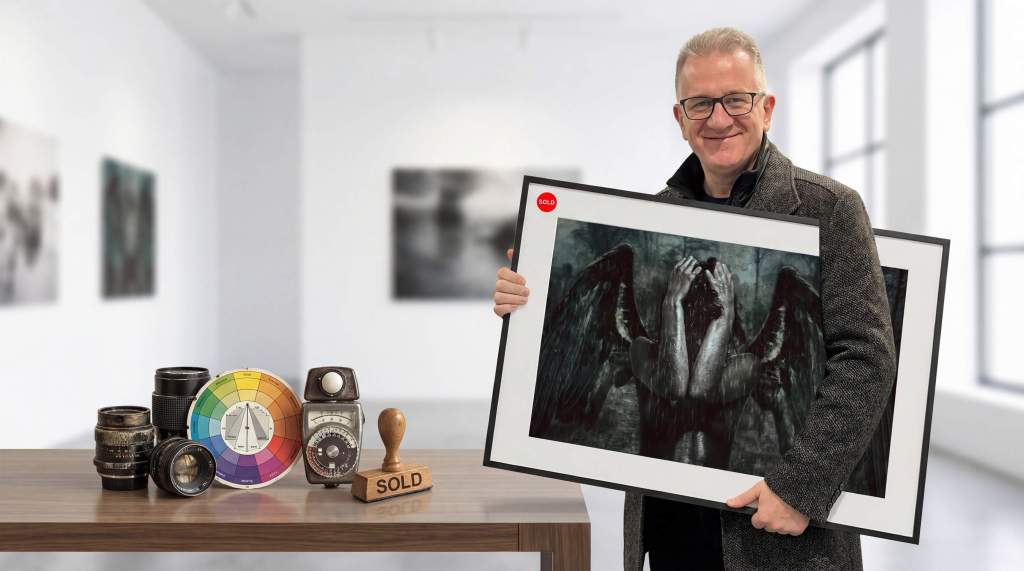
Ich weiß nicht, wie ich das beschreiben soll. Der erste Verkauf war Aufregung, Unglaube, dieses Gefühl von „Wirklich? Jemand will das haben?“
Der zweite ist stiller. Nicht weniger bedeutsam – vielleicht sogar mehr. Aber stiller.
Es ist das zweite Bild, das als Unique Fine Art Print verkauft wurde. Wieder ein Einzelstück. Wieder jemand, der gesagt hat: Das will ich, und ich will, dass es nur mir gehört.
Und irgendwie fühlt sich das nicht mehr wie Glück an. Es fühlt sich an wie – ja, wie Bestätigung. Als würde etwas funktionieren, von dem ich gehofft habe, dass es funktioniert, aber nie sicher war.
Was der zweite Verkauf anders macht
Beim ersten Mal dachte ich noch: Vielleicht Zufall. Vielleicht der richtige Mensch zur richtigen Zeit. Vielleicht einfach Glück gehabt.
Beim zweiten Mal kann ich mir das nicht mehr einreden. Da ist eine Linie. Da ist jemand, der nicht wusste, dass es den ersten Verkauf gab, und trotzdem auf dasselbe reagiert hat. Auf die Arbeit. Auf das, was dahintersteht.
Das Bild wurde nicht lauter beworben als andere. Ich habe keinen speziellen Push gemacht, keine Rabattaktion, nichts davon. Es stand einfach da, zwischen den anderen Arbeiten. Und jemand hat es gesehen.
Das ist vielleicht das Beste daran: Ich musste es nicht erklären. Es hat für sich selbst gesprochen.
Wie das Bild entstanden ist
Ich fange selten bei null an. Meistens gibt es ein Foto, eine Textur, irgendetwas, das mich anspringt. Bei diesem Bild war es eine Figur, die ich lange mit mir herumgetragen habe. Nicht im Kopf – buchstäblich in einem Ordner auf meinem Rechner, zwischen hundert anderen Fragmenten.
Irgendwann habe ich angefangen, drumherum zu bauen. Schicht für Schicht. Dunkelheit reingebracht, nicht weil Dunkelheit gerade trendy ist, sondern weil das Bild danach verlangt hat. Manchmal wissen Bilder besser als ich, was sie brauchen.
Die synthetischen Techniken kamen später. Nicht um das Bild zu verfremden – eher um es zu stabilisieren. Struktur reinzuarbeiten, die hält. Die nicht zusammenbricht, wenn man sie auf 80 mal 120 Zentimeter zieht.
Nicht jedes Bild verträgt Größe. Manche sehen auf dem Monitor fantastisch aus und fallen auseinander, sobald man sie druckt. Dieses hier nicht. Dieses hier wächst, je größer es wird.
Was das Bild zeigt
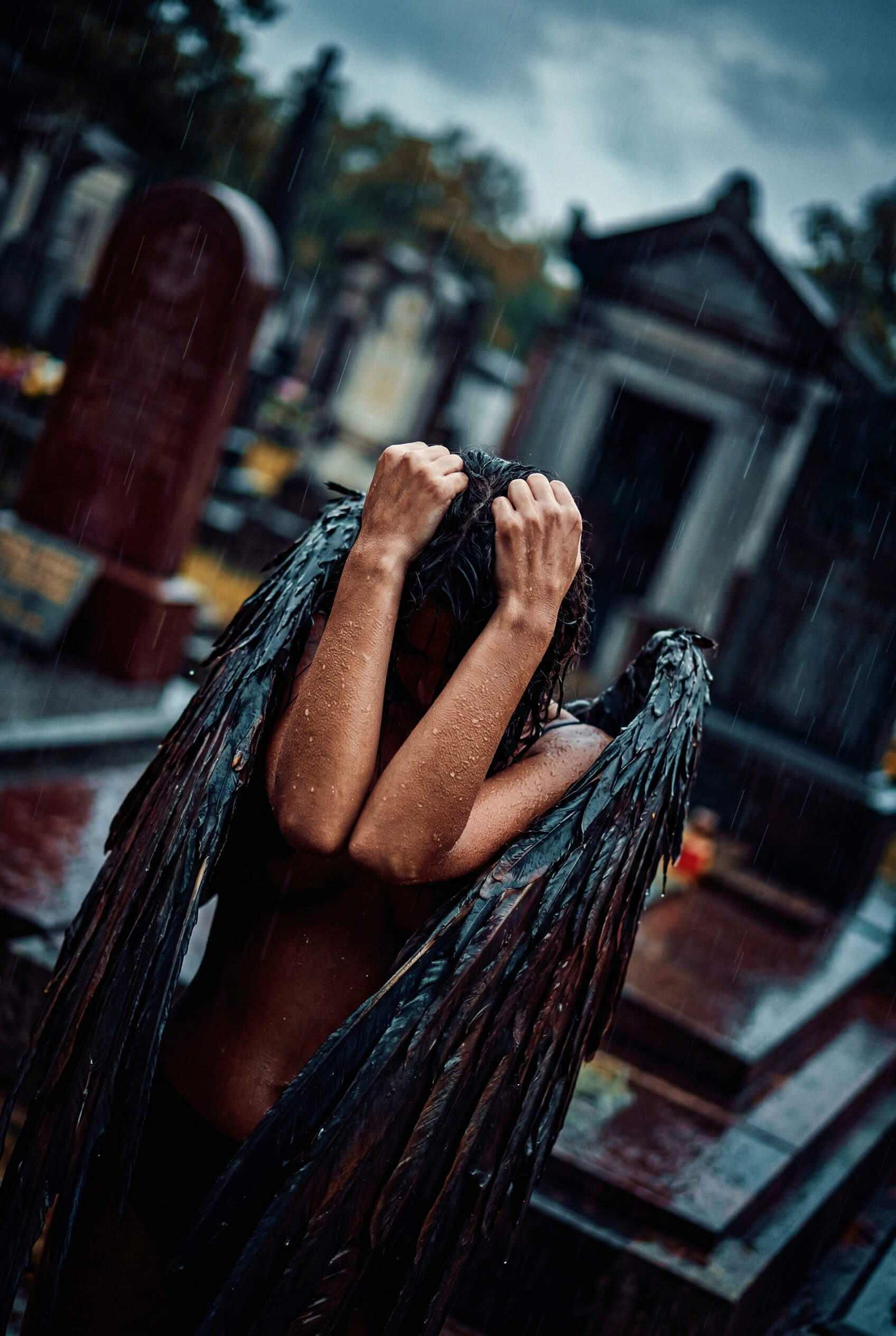
Eine Figur mit Flügeln. Das Gesicht verborgen, nicht aus Scham, sondern – ich weiß nicht, wie ich es anders sagen soll – aus Erschöpfung vielleicht. Oder Überforderung.
Die Flügel sind nicht erhaben. Sie sind schwer. Das ist kein Engel, der gleich davonfliegt. Das ist jemand, der das Gewicht von irgendwas trägt und nicht weiß, wie lange noch.
Regen im Bild. Aber kein dramatischer Regen, kein Actionfilm-Regen. Eher so ein Dauerzustand. Als würde es schon immer regnen und nie aufhören.
Ich mag Bilder, die nicht schreien. Die einfach da sind und warten, bis jemand hinschaut.
Der Mensch, der es gekauft hat
Ich werde nicht viel darüber sagen, weil es privat ist. Aber so viel: Es war wieder jemand aus dem kunstnahen Bereich. Jemand, der nicht impulsiv kauft, sondern hinschaut. Der nicht fragt „Was stellt das dar?“ sondern merkt, was es mit ihm macht.
Das ist der Unterschied, glaube ich. Manche Menschen kaufen Motive. Andere kaufen Haltung.
Wenn jemand zum zweiten Mal diese Art von Entscheidung trifft – jemand anderes, für ein anderes Bild – dann entsteht da etwas. Kein Markt, dafür ist es zu früh. Aber eine Art von Vertrauen. In den Prozess. In das, was ich mache.
Kein Höhepunkt
Ich will das hier nicht größer machen, als es ist. Zwei verkaufte Prints sind zwei verkaufte Prints. Das ist noch keine Karriere, kein Durchbruch, kein Beweis für irgendwas Monumentales.
Aber es ist ein Signal. Für mich jedenfalls.
Wenn Bilder anfangen, ihren Platz zu finden, ohne dass ich danebenstehen und erklären muss, was sie bedeuten – dann stimmt irgendwas. Dann trägt die Arbeit sich selbst.
Der erste Verkauf war aufregend. Der zweite ist ruhig. Fast nüchtern.
Und genau so soll es sich anfühlen, glaube ich. Nicht wie ein Feuerwerk. Eher wie ein Fundament, das langsam härter wird.
Mal sehen, was als Nächstes kommt.
Die Arbeiten gibt es weiterhin hier zu sehen: brownzart.com
DeviantArt ist kein Social‑Media‑Fastfood. Es ist Archiv, Bühne und Werkbank zugleich. Ein Ort, an dem Kunst nicht nur konsumiert, sondern auseinandergenommen, verstanden und weitergedacht wird.
Genau deshalb ist DeviantArt für mich bis heute relevant. Nicht wegen Reichweite. Sondern wegen Tiefe.
Meine Seite dort – brownzworx – ist kein Hochglanz‑Showroom. Sie ist ein offenes Atelier. Skizzen, fertige Arbeiten, Fragmente, Prozesse. Und manchmal: ein bewusstes Geschenk an andere Kreative.
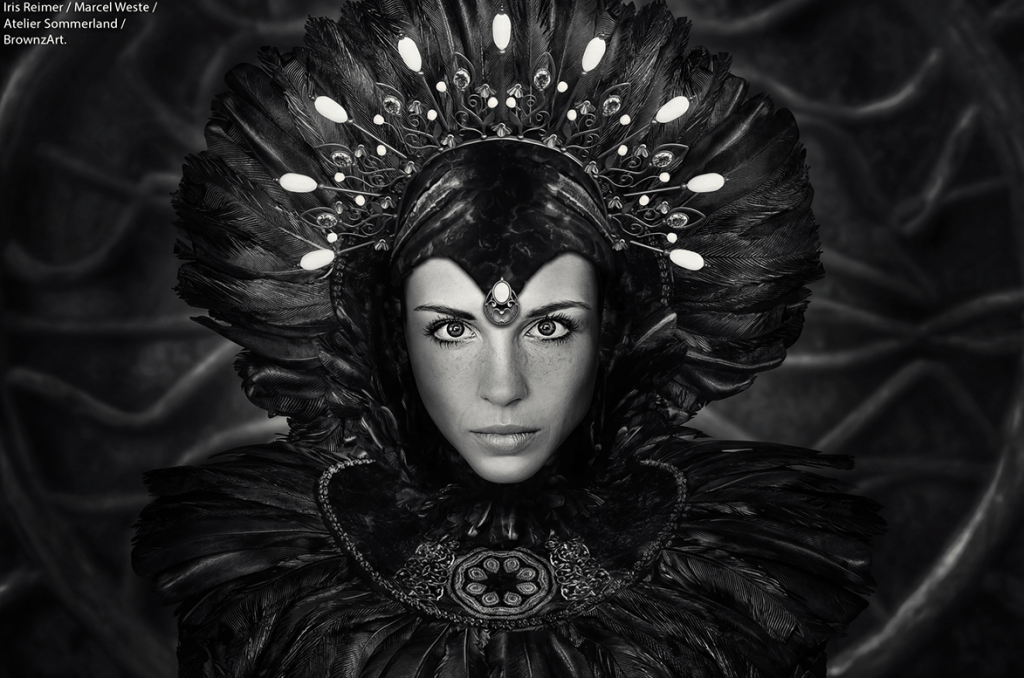
Dark Queen Iris – mehr als ein Bild
Dark Queen Iris ist keine Figur, die gefallen will. Sie steht. Sie hält Blickkontakt. Sie trägt Dunkelheit nicht als Drama, sondern als Entscheidung.
Das Bild bewegt sich zwischen:
Dark Fantasy
Gothic Aesthetics
digitaler Portraitkunst
klassischem Compositing
Aber entscheidend ist nicht das Genre. Entscheidend ist der Aufbau.
Denn dieses Artwork existiert nicht nur als fertiges Bild. Sondern als vollständig offene PSD‑Datei.
Die PSD: Kunst zum Aufschrauben
Zu Dark Queen Iris stelle ich eine kostenlose PSD mit allen Ebenen zur Verfügung. Keine reduzierte Version. Kein „Flattened Image“. Sondern das echte Innenleben.
Das bedeutet:
jede Lichtquelle
jede Textur
jede Maske
jede Farbkorrektur
alles sichtbar. Alles veränderbar.
Das ist kein Marketing‑Gag. Das ist eine Haltung.
Warum ich Dateien teile
Weil Kunst kein Tresor ist.
Ich habe selbst gelernt, indem ich anderen über die Schulter geschaut habe. PSD‑Dateien, offene Ebenen, echte Arbeitsdateien – das ist Wissen, das man sonst nicht bekommt.
Mit dieser Datei kannst du:
Compositing nachvollziehen
Lichtführung analysieren
eigene Varianten bauen
einzelne Elemente für Studien nutzen
Nicht kopieren. Verstehen.
Freeload – bewusst gewählt
Der Titel trägt das Wort Freeload nicht zufällig.
Es ist eine ironische Umarmung des Gedankens:
Nimm es. Arbeite damit. Mach etwas Eigenes daraus.
Keine Anmeldung. Kein Paywall‑Zirkus. Keine falsche Großzügigkeit.
Einfach: Kunst → Werkzeug → neue Kunst.
Wo du die Datei findest
Die komplette PSD steht hier zum kostenlosen Download bereit:
Nur am 24. und 25. Dezember 2025 bestellbar – Dein kreatives Weihnachtsgeschenk wartet!
Das gibt es nur jetzt: Drei komplette Video-Trainings zum Hammer-Preis!
Stopp. Lies das nochmal.
BROWNZ1 + BROWNZ2 + BROWNZ3
Drei vollständige Video-Trainings. Stundenlanger Content. Profi-Wissen aus erster Hand. Rohdaten zum Mitmachen.
Alles zusammen für nur 69 Euro.
Aber – und das ist wichtig – dieses Angebot gilt ausschließlich am 24. und 25. Dezember. Nicht vorher. Nicht nachher. Nur an diesen zwei Tagen.
Wenn du das hier am 26. liest: Sorry, zu spät. Hättest du mal schneller gescrollt.
Also: Aufgepasst, Kaffee geholt, weiterlesen.
Was steckt in diesem Bundle?
🎬 BROWNZ1: Faszinierende digitale Bilderwelten
Das erste Video-Training der BROWNZ-Reihe. Hier lernst du meine Welt kennen.
Was dich erwartet:
Meine kreative Philosophie – warum ich mache, was ich mache
Techniken, die ich über Jahre entwickelt und verfeinert habe
Einblicke in meine Arbeitsweise und meinen Workflow
Die Geschichten hinter meinen bekanntesten Werken
Inspiration, die dich selbst zum Erschaffen motiviert
Dieses Training ist der perfekte Einstieg. Es zeigt dir nicht nur Techniken, sondern auch das Mindset dahinter. Wie denkt ein digitaler Künstler? Wie findet man seinen Stil? Wie entwickelt man eine eigene visuelle Sprache?
🎬 BROWNZ2: Profirezepte für Kreative (inkl. Rohdaten & Extras!)
Jetzt wird es richtig praktisch. Keine Theorie mehr – hier geht’s ans Eingemachte.
Was dich erwartet:
Konkrete Profirezepte, die du sofort nachmachen kannst
Schritt-für-Schritt-Anleitungen, die wirklich funktionieren
Original-Rohdaten zum Download – übe mit meinen echten Dateien!
Extras und Bonusmaterial für deinen Workflow
Techniken, die du in keinem anderen Kurs lernst
Das Besondere an BROWNZ2: Du bekommst nicht nur das Video. Du bekommst die Rohdaten dazu. Das heißt: Du kannst jeden Schritt, den ich zeige, 1:1 nachmachen. An denselben Dateien. Mit denselben Ausgangsbedingungen.
Kein „das funktioniert bei mir nicht, weil mein Bild anders ist“. Du hast MEIN Bild. Du machst MEINE Schritte. Du lernst MEINE Techniken.
🎬 BROWNZ3: Artbreeding – KI + Photoshop + Synthografie
Mein neuestes Werk. Die Zukunft der digitalen Bildgestaltung.
Was dich erwartet:
Artbreeding verstehen und anwenden – die Kunst des „Bild-Züchtens“
Synthografie als neue Kunstform – Fotografie + KI + Photoshop verschmolzen
Workflows mit Midjourney, Seedream, Leonardo.AI und weiteren KI-Tools
Wie du deine Fotografien als Basis nutzt und mit KI transformierst
Klassische Photoshop-Compositing-Techniken treffen auf generative KI
Du behältst die Kontrolle – nicht die KI bestimmt, sondern du
BROWNZ3 ist für alle, die verstehen wollen, wohin die kreative Reise geht. Die nicht Angst vor KI haben, sondern sie als mächtiges Werkzeug begreifen. Die ihre bestehenden Skills mit neuen Technologien verbinden wollen.
Hier lernst du meinen kompletten Synthografie-Workflow: Von der Fotografie über die KI-Transformation bis zur finalen Veredelung in Photoshop. Das volle Programm.
Drei komplette Video-Trainings. Stunden an professionellem Content. Rohdaten zum Üben. Extras und Bonusmaterial.
Für 69 Euro.
Das sind 23 Euro pro Training. Das ist weniger als ein Monat Netflix. Weniger als zwei Kinokarten mit Popcorn. Weniger als ein mittelmäßiges Restaurant-Essen.
Und du bekommst:
✅ Drei vollständige Video-Trainings
✅ Rohdaten zum Mitmachen und Üben
✅ Extras und Bonusmaterial
✅ Wissen aus Jahren professioneller Arbeit
✅ Techniken für klassische Bildbearbeitung UND moderne KI-Workflows
Das ist wichtig, damit deine Bestellung richtig zugeordnet wird.
📝 Schritt 3: Kurze Info in die Mail
Schreib kurz rein, dass du das Weihnachts-Bundle haben möchtest. Name nicht vergessen.
💳 Schritt 4: Bezahlung
Nach deiner Bestellung bekommst du eine Antwort-E-Mail mit allen Zahlungsinformationen.
PayPal wird akzeptiert – schnell, sicher, unkompliziert.
📥 Schritt 5: Download
Nach Zahlungseingang erhältst du Dropbox-Download-Links für alle drei Video-Trainings. Herunterladen, loslegen, lernen.
⏰ Wichtiger Hinweis zur Bearbeitungszeit
Ich bearbeite die Bestellungen morgens und abends.
Es ist Weihnachten. Ich sitze auch mal mit der Familie am Tisch, esse Kekse und trinke Punsch. Also bitte etwas Geduld mitbringen.
Wenn du am Vormittag bestellst und am Nachmittag noch keine Antwort hast: Keine Panik. Deine Bestellung ist angekommen. Du bekommst deine Download-Links. Versprochen.
Für wen ist dieses Bundle perfekt?
✅ Greif zu, wenn du:
Fotograf bist und deine Bildbearbeitung auf Profi-Niveau bringen willst
Digitalkünstler bist und neue Techniken lernen möchtest
Neugierig auf KI bist und verstehen willst, wie man sie kreativ nutzt
Synthografie und Artbreeding selbst ausprobieren willst
Konkrete Anleitungen mit Rohdaten zum Üben suchst
Von jemandem lernen willst, der seit Jahren professionell in diesem Bereich arbeitet
Dir selbst ein Weihnachtsgeschenk machen willst, das dich wirklich weiterbringt
❌ Nicht für dich, wenn du:
Denkst, YouTube-Tutorials reichen völlig aus
Kein Interesse an praktischem Lernen mit Rohdaten hast
KI grundsätzlich ablehnst und auch nicht verstehen willst
Ein physisches Produkt erwartest (es sind Downloads!)
Die Uhr tickt – Nur noch kurze Zeit!
Ich mache dieses Angebot nicht aus Langeweile. Ich mache es, weil Weihnachten ist. Weil ich der kreativen Community etwas zurückgeben möchte. Weil ich will, dass mehr Menschen Zugang zu professionellem Wissen haben.
Aber dieses Bundle zu diesem Preis gibt es nur am 24. und 25. Dezember.
Kein „ach, ich verlängere mal um einen Tag“. Kein „okay, für dich mache ich eine Ausnahme“. Wenn der 25. vorbei ist, ist die Aktion vorbei.
Zwei Tage. 69 Euro. Drei komplette Video-Trainings.
Ich wünsche dir wundervolle Feiertage mit deinen Liebsten.
Und wenn du dir selbst ein Geschenk machen willst, das dich kreativ aufs nächste Level bringt: Du weißt jetzt, was zu tun ist.
Auf ein kreatives, inspirierendes und bildgewaltiges 2026!
Peter „Brownz“ Braunschmid
P.S.: Falls du das hier am 26. Dezember oder später liest und dich ärgerst: Schreib mir trotzdem. Vielleicht findet sich eine Lösung. Versprechen kann ich aber nichts. Also: Wenn du das am 24. oder 25. liest – handle jetzt! 🎁
P.P.S.: Ja, 69 Euro für drei Video-Trainings mit Rohdaten ist verrückt günstig. Nein, das wird es nicht nochmal geben. Ja, das ist dein Zeichen, es zu tun. 😉
Fragen? Einfach eine E-Mail schicken. Ich antworte – morgens und abends. Versprochen.
Du arbeitest seit Jahren mit Photoshop. Du kennst die Shortcuts, beherrschst die Werkzeuge, hast deinen Workflow optimiert. Du glaubst, du kennst das Programm in- und auswendig.
Aber Photoshop ist wie ein Ozean: Die meisten Menschen schwimmen an der Oberfläche, während unter ihnen unentdeckte Tiefen liegen. Versteckte Funktionen, obskure Tastenkombinationen, Techniken, die selbst in keinem offiziellen Tutorial auftauchen – sie warten darauf, entdeckt zu werden.
Mit Photoshop 2026 hat Adobe wieder einmal nachgelegt. Neue Features wurden mit Fanfaren angekündigt, aber die wirklich mächtigen Neuerungen verstecken sich oft im Kleingedruckten, in Untermenüs, in Funktionen, die niemand erklärt hat.
Dieser Artikel enthüllt zehn dieser Geheimnisse. Keine Basics, keine offensichtlichen Features – sondern echte Tricks, die deinen Workflow transformieren werden. Manche davon existieren seit Jahren unentdeckt, andere sind brandneu. Alle werden deine Arbeit effizienter, kreativer und präziser machen.
Bereit für die Reise unter die Oberfläche? Dann lass uns eintauchen.
1. Der versteckte Blend-If-Regler für einzelne Farbkanäle
Das Geheimnis
Jeder kennt Blend-If – diese mächtige Funktion in den Ebenenstilen, mit der du Ebenen basierend auf Helligkeitswerten überblenden kannst. Was kaum jemand weiß: Du kannst Blend-If nicht nur für die Gesamthelligkeit nutzen, sondern für jeden einzelnen Farbkanal separat.
Wie du es findest
Doppelklicke auf eine Ebene, um die Ebenenstile zu öffnen
Ganz unten findest du den Bereich „Fülloptionen“
Über den Blend-If-Reglern siehst du ein Dropdown-Menü, das standardmäßig auf „Grau“ steht
Klicke darauf und wähle „Rot“, „Grün“ oder „Blau“
Warum das revolutionär ist
Stell dir vor: Du willst eine Ebene nur dort einblenden, wo das darunterliegende Bild blauen Himmel zeigt. Mit normalem Blend-If musst du mit Helligkeit arbeiten – unpräzise, wenn der Himmel ähnliche Helligkeitswerte hat wie andere Bildbereiche.
Mit kanalbasiertem Blend-If sagst du: „Zeige diese Ebene nur dort, wo der Blaukanal dominant ist.“ Plötzlich hast du eine perfekte Himmelsmaske – ohne eine einzige manuelle Auswahl.
Praktische Anwendungen
Himmel automatisch erkennen und separat bearbeiten
Hauttöne isolieren (hohe Rot-Werte)
Vegetation auswählen (hohe Grün-Werte)
Farbbasierte Compositing-Tricks ohne aufwendige Masken
2. Spring-Loaded Tool Switching – Die Zeitmaschine für Werkzeuge
Das Geheimnis
Du kennst das: Du arbeitest mit dem Pinsel, brauchst kurz das Verschieben-Werkzeug, wechselst, verschiebst, wechselst zurück. Nervtötend? Absolut. Photoshop 2026 hat eine Funktion, die das eliminiert – und fast niemand nutzt sie.
Wie es funktioniert
Statt die Taste für ein Werkzeug zu drücken und loszulassen, halte die Taste gedrückt. Das Werkzeug aktiviert sich temporär. Sobald du die Taste loslässt, springst du automatisch zum vorherigen Werkzeug zurück.
Beispiel
Du malst mit dem Pinsel (B). Du musst kurz etwas verschieben.
Alt: Halte V gedrückt, verschiebe, lass V los – du bist wieder beim Pinsel
Neu: Kein manueller Wechsel zurück nötig
Erweiterte Anwendung
Das funktioniert mit praktisch allen Werkzeugen. Besonders mächtig:
Halte H für das Hand-Werkzeug während du malst – navigiere, lass los, male weiter
Halte Z für Zoom – zoome rein, lass los, arbeite weiter
Halte Leertaste + Cmd/Strg für temporären Zoom-In
Der Produktivitätsboost
Klingt nach Kleinigkeit? Rechne nach: Wenn du hundertmal am Tag Werkzeuge wechselst und jeder Wechsel zwei Sekunden spart, sind das über drei Minuten täglich. Pro Jahr: Mehr als 12 Stunden. Nur durch eine Technik.
3. Der geheime Scrubby-Modus für numerische Felder
Das Geheimnis
Überall in Photoshop gibt es numerische Eingabefelder: Deckkraft, Schriftgröße, Pinselgröße, Ebeneneffekte. Die meisten Menschen tippen Zahlen ein oder nutzen Schieberegler. Es gibt einen schnelleren Weg.
Wie es funktioniert
Bewege deinen Cursor über die Beschriftung eines numerischen Feldes (nicht das Feld selbst, sondern das Label daneben). Der Cursor verwandelt sich in einen Doppelpfeil. Jetzt klicke und ziehe nach links oder rechts – der Wert ändert sich in Echtzeit.
Alt + ziehen: Langsamere Änderung (feinere Kontrolle)
Shift + Alt + ziehen: Ultrafeine Kontrolle für präzise Anpassungen
Wo es überall funktioniert
Ebenen-Deckkraft und Füllung
Schriftgröße, Zeilenabstand, Zeichenabstand
Alle Werte in Ebenenstilen
Filterparameter
Formwerkzeug-Dimensionen
Transformations-Werte
Warum es so mächtig ist
Du siehst die Änderung in Echtzeit, während du ziehst. Kein Tippen, kein Enter-Drücken, kein Trial-and-Error mit verschiedenen Werten. Du findest den perfekten Wert durch direktes visuelles Feedback.
4. Die versteckte Farbdekontaminierung in Auswahlen
Das Geheimnis
Wenn du Objekte freistellst, kennst du das Problem: Farbsäume. Das Grün des Hintergrunds, das in die Haare blutet. Das Blau des Himmels, das die Kanten der Figur färbt. Photoshop hat eine Lösung – versteckt in einem Ort, den kaum jemand besucht.
Wo du es findest
Erstelle eine Auswahl (Schnellauswahl, Motivauswahl, egal wie)
Gehe zu „Auswählen und Maskieren“ (Alt + Strg + R)
Im Eigenschaften-Panel rechts: Scrolle ganz nach unten
Aktiviere „Farben dekontaminieren“
Passe die Stärke an (beginne bei 50%)
Was es tut
Die Funktion analysiert die Farbsäume an den Kanten deiner Auswahl und ersetzt sie durch die Farben des Objekts selbst. Grüne Halos um Haare verschwinden. Blaue Ränder lösen sich auf. Die Kanten werden clean.
Der Haken – und wie du ihn umgehst
Die Funktion verändert Pixel destruktiv. Das Ergebnis wird auf eine neue Ebene ausgegeben, die Original bleibt erhalten.
Workflow-Tipp: Gib als „Ausgabe an“ immer „Neue Ebene mit Ebenenmaske“ aus. So behältst du die Maske editierbar und hast die dekontaminierten Pixel auf einer separaten Ebene.
Wann du es brauchst
Freistellung vor farbigen Hintergründen
Haare, Fell, feine Details mit Farbkontamination
Compositing, bei dem Farben nicht zusammenpassen
Greenscreen-Entfernung ohne professionelles Spill-Suppression-Plugin
5. History Brush mit versteckten Quellen
Das Geheimnis
Der Protokollpinsel ist bekannt: Er malt einen früheren Zustand deines Bildes zurück. Was kaum jemand weiß: Du kannst die Quelle des Protokollpinsels auf jeden beliebigen Snapshot oder Protokolleintrag setzen – und das eröffnet völlig neue Möglichkeiten.
Wie du die Quelle änderst
Öffne das Protokoll-Panel (Fenster > Protokoll)
Links neben jedem Protokolleintrag siehst du eine leere Checkbox
Klicke auf die Checkbox neben dem Eintrag, den du als Quelle nutzen willst
Ein kleines Pinselsymbol erscheint – das ist jetzt deine Protokollpinsel-Quelle
Die kreative Explosion
Stell dir vor:
Du öffnest ein Bild
Du wendest einen extremen Stilisierungsfilter an (z.B. Ölfarbe)
Du setzt die Protokollpinsel-Quelle auf den gefilterten Zustand
Du gehst im Protokoll zurück zum Original
Jetzt malst du mit dem Protokollpinsel – und malst den Ölfarbe-Effekt selektiv ins Original
Du kannst jeden beliebigen Bearbeitungszustand partiell zurückmalen. Mehrere Filter anwenden, unterschiedliche Quellen setzen, selektiv kombinieren.
Snapshots für komplexe Workflows
Nutze Snapshots (Kamera-Icon unten im Protokoll-Panel) für wichtige Zustände. Snapshots verschwinden nicht, wenn du weiterarbeitest – sie bleiben als permanente Quellen für den Protokollpinsel erhalten.
Non-destruktives Experimentieren mit selektivem Zurückmalen
Porträtretusche: verschiedene Hautglättungs-Intensitäten in verschiedenen Bereichen
6. Der geheime 32-Bit-Modus für extreme Bearbeitung
Das Geheimnis
Photoshop arbeitet standardmäßig in 8-Bit oder 16-Bit. Was die meisten nicht wissen: Es gibt einen 32-Bit-Modus, der die Grenzen dessen sprengt, was du mit deinen Bildern machen kannst.
Warum 32-Bit?
In 8-Bit hat jeder Kanal 256 Helligkeitsstufen. In 16-Bit sind es 65.536. In 32-Bit gibt es praktisch keine Obergrenze – du arbeitest mit Fließkommawerten, die weit über den sichtbaren Bereich hinausgehen können.
Wie du es aktivierst
Bild > Modus > 32-Bit-Kanal
Was dir das bringt
Extreme Belichtungskorrekturen ohne Qualitätsverlust: In 32-Bit kannst du ein Bild um 10 Blendenstufen aufhellen, ohne dass die Schatten abreißen. Du kannst überbelichtete Bereiche retten, die in 8-Bit unwiderruflich verloren wären.
HDR-Bearbeitung: 32-Bit ist der native Modus für HDR-Bilder. Hier kannst du Belichtungsreihen zusammenführen und mit dem vollen Dynamikumfang arbeiten.
Physikalisch korrekte Lichtbearbeitung: Lichteffekte, Lens Flares und Beleuchtungssimulationen verhalten sich in 32-Bit realistischer, weil sie über den normalen Helligkeitsbereich hinausgehen können.
Die Einschränkungen
Nicht alle Filter und Funktionen sind in 32-Bit verfügbar. Der Workflow ist: In 32-Bit die groben Anpassungen machen, dann für Feinarbeit in 16-Bit konvertieren.
Der Pro-Tipp
Wenn du Camera Raw oder Lightroom nutzt: Diese arbeiten intern bereits in 32-Bit. Für maximale Qualität: Exportiere als 32-Bit-TIFF nach Photoshop, bearbeite dort in 32-Bit, konvertiere erst ganz am Ende.
7. Berechnungen: Das unterschätzte Masken-Kraftwerk
Das Geheimnis
Im Menü „Bild“ versteckt sich eine Funktion namens „Berechnungen“. Sie ist obskur, die Oberfläche ist verwirrend, und kaum jemand versteht, was sie tut. Dabei ist sie eines der mächtigsten Werkzeuge für komplexe Masken.
Was Berechnungen macht
Die Funktion kombiniert zwei Quellen (Kanäle, Ebenen oder ganze Dokumente) mit einem Mischmodus und erzeugt daraus eine neue Alpha-Kanal-Maske.
Wie du es findest
Bild > Berechnungen
Ein praktisches Beispiel
Du willst eine Luminosity Mask für die Mitteltöne erstellen – manuell ein aufwendiger Prozess.
Mit Berechnungen:
Quelle 1: Grau-Kanal, Invertieren aktiviert
Quelle 2: Grau-Kanal, normal
Füllmethode: Multiplizieren
Ergebnis: Neuer Kanal
Das Ergebnis ist eine Maske, die nur die Mitteltöne auswählt – die Lichter und Schatten sind ausgeblendet.
Komplexe Masken in Sekunden
Berechnungen ermöglicht:
Kombination von Farbkanälen zu neuen Masken
Invertierte Kanäle mit normalen mischen
Masken aus verschiedenen Ebenen oder sogar Dokumenten
Komplexe Luminosity Masks ohne Plugins
Der Einstieg
Die Lernkurve ist steil, aber die Investition lohnt sich. Experimentiere mit verschiedenen Kanalkombinationen und Mischmodi. Du wirst Masken erstellen können, die mit normalen Auswahl-Werkzeugen Stunden dauern würden.
8. Die geheime Über-Zoom-Funktion
Das Geheimnis
Photoshop limitiert den Zoom auf 3.200%. Für die meisten Anwendungen ist das genug. Aber manchmal – bei Pixel-Art, bei extremer Detailarbeit, bei der Fehlersuche – brauchst du mehr.
Wie du über 3.200% hinauskommst
Es gibt einen Umweg:
Gehe zu Ansicht > Tatsächliche Pixel (100%)
Nutze Fenster > Anordnen > Neues Fenster für [Dateiname]
Ein zweites Fenster mit demselben Dokument öffnet sich
Zoome in diesem zweiten Fenster auf 3.200%
Jetzt nutze das Navigator-Panel und ziehe den Zoom-Regler über den Rand hinaus
Der alternative Weg
Im Navigator-Panel (Fenster > Navigator) gibt es ein Eingabefeld für den Zoom-Prozentsatz. Tippe manuell einen höheren Wert ein – bis zu 12.800% sind möglich.
Wann du das brauchst
Pixel-Art-Erstellung und -Bearbeitung
Überprüfung von Antialiasing und Subpixel-Rendering
Fehlersuche bei mysteriösen Artefakten
Extreme Detailarbeit bei kleinen Elementen
Überprüfung von Druckdaten auf Pixelebene
9. Smart Objects: Der versteckte Instanzen-Modus
Das Geheimnis
Wenn du ein Smart Object duplizierst, erstellt Photoshop standardmäßig eine unabhängige Kopie. Änderungen am Original beeinflussen die Kopie nicht. Aber es gibt einen anderen Modus – und er ist unglaublich mächtig.
Verknüpfte vs. unverknüpfte Duplikate
Normales Duplizieren (Strg+J): Erstellt ein unabhängiges Smart Object. Änderungen sind isoliert.
Instanz erstellen (Ebene > Smart-Objekte > Neues Smart-Objekt durch Kopie): Erstellt eine verknüpfte Instanz. Alle Instanzen zeigen denselben Inhalt.
Warte – das ist der umgekehrte Weg! Um eine verknüpfte Instanz zu erstellen:
Kopiere das Smart Object mit Ebene > Neu > Ebene durch Kopie oder Strg+J
Oder ziehe es mit gedrückter Alt-Taste
Für eine unverknüpfte Kopie:
Ebene > Smart-Objekte > Neues Smart-Objekt durch Kopie
Warum Instanzen mächtig sind
Stell dir vor: Du hast ein Logo-Smart-Object und brauchst es zehnmal in verschiedenen Größen und Positionen in deinem Design. Alle zehn sind Instanzen.
Jetzt ändert der Kunde das Logo.
Du doppelklickst auf eine beliebige Instanz, änderst das Logo, speicherst – und alle zehn aktualisieren sich automatisch. Keine manuelle Ersetzung, kein Suchen und Ersetzen.
Praktische Anwendungen
Wiederkehrende Elemente in Designs (Logos, Icons, Wasserzeichen)
Mockups mit mehreren Ansichten desselben Elements
Muster aus wiederholten Elementen
Composite-Bilder mit mehreren Instanzen eines Motivs
10. Der geheime Labor-Modus für Farbkorrekturen
Das Geheimnis
RGB und CMYK kennst du. Aber Photoshop bietet einen dritten Farbmodus, den kaum jemand nutzt: Lab. Und für bestimmte Farbkorrekturen ist er allen anderen überlegen.
Was Lab anders macht
Lab trennt Helligkeit (L) von Farbe (a und b):
L-Kanal: Reine Helligkeit, von Schwarz bis Weiß
a-Kanal: Grün bis Magenta
b-Kanal: Blau bis Gelb
Diese Trennung ermöglicht Dinge, die in RGB unmöglich sind.
Wie du Lab aktivierst
Bild > Modus > Lab-Farbe
Die Superkräfte von Lab
Schärfung ohne Farbsäume: Wende Scharfzeichnung nur auf den L-Kanal an. Du bekommst knackige Details ohne die typischen Farbränder.
Extreme Farbkorrekturen: Du kannst die Farbkanäle a und b drastisch anpassen, ohne die Helligkeit zu beeinflussen. Farben werden intensiver oder entsättigter, ohne dass das Bild heller oder dunkler wird.
Selektive Sättigung: Mit Kurven auf den a- und b-Kanälen kannst du Farben gezielt verstärken oder abschwächen – mit mehr Kontrolle als mit dem Sättigungsregler.
Farbstiche entfernen: Ein Farbstich ist oft eine Verschiebung im a- oder b-Kanal. In Lab kannst du ihn präzise neutralisieren.
Der Workflow
Konvertiere zu Lab
Führe deine Farbkorrekturen durch
Schärfe den L-Kanal
Konvertiere zurück zu RGB für Weiterbearbeitung oder Export
Wann du Lab nutzen solltest
Hautton-Korrekturen (besondere Kontrolle über Rot/Gelb-Töne)
Landschaftsfotografie (Grün- und Blautöne separat steuern)
Schärfung von High-End-Bildern
Korrektur von Farbstichen in schwierigen Bildern
Kreative Farbmanipulation ohne Helligkeitsänderung
Fazit: Die Tiefe meistern
Photoshop ist ein Ozean. Die meisten schwimmen an der Oberfläche und erledigen ihre Arbeit. Aber die wahre Magie liegt darunter – in Funktionen, die seit Jahren existieren und unentdeckt geblieben sind, in Techniken, die selbst erfahrene Profis nicht kennen.
Diese zehn Tricks sind nur der Anfang. Photoshop 2026 steckt voller weiterer Geheimnisse, die darauf warten, entdeckt zu werden. Jedes Update bringt neue versteckte Funktionen, und die Dokumentation kratzt oft nur an der Oberfläche.
Mein Rat: Experimentiere. Klicke auf Dinge, die du noch nie angeklickt hast. Halte Alt gedrückt, während du auf Buttons klickst – oft passiert etwas anderes. Lies die Kontextmenüs vollständig, nicht nur die ersten Einträge. Öffne Panels, die du nie nutzt.
Die Geheimnisse sind da. Du musst sie nur finden.
Und wenn du sie gefunden hast? Teile sie. Die Community lebt davon, dass Wissen weitergegeben wird. Diese zehn Tricks habe ich nicht allein entdeckt – sie sind das Ergebnis von geteiltem Wissen, von neugierigen Köpfen, die tiefer gegraben haben.
Jetzt bist du dran. Welches Geheimnis wirst du als Nächstes entdecken?
Kennst du weitere versteckte Photoshop-Tricks? Teile sie in den Kommentaren – die Community wird es dir danken!
Brownz spricht. Direkt. Unverblümt. Und mit einem Angebot, das dir die Retinas poliert.
Heute ist Black Friday. Und aus den Tiefen des Brownz-Universums kriecht etwas zurück, das viele schon totgeglaubt haben: Das legendäre XXL-Archiv.
Du hast richtig gelesen. Dieses Monster aus Daten, Kunst, Synthografie, rarem Material, alten Schätzen, neuen Experimenten und exklusiven Extras – das komplette Brownz-Archiv – ist nur heute bestellbar.
Und weil ich es liebe, Grenzen zu sprengen, gibt es oben drauf ALLE brandneuen Inhalte aus dem aktuellen Brownz Hub. Das heißt:
alles Alte,
alles Neue,
alles Dazwischen,
alles, was Brownz je erschaffen hat und heute noch veröffentlicht.
Geliefert wird auf einer USB‑3‑Festplatte. Kein Download-Gefummel. Kein Cloud-Gedöns. Ein physischer Schatz. Direkt zu dir. Für nur 222 Euro.
Diese Aktion existiert exakt heute. Nicht morgen. Nicht nächste Woche. Heute. Black Friday. Wenn die Sonne untergeht, verschwindet das XXL-Archiv wieder ins Schattenreich.
Heute ist der Tag für alle Sammler:innen, Nerds, Kreative, Freaks, Kunstmenschen, Synthografen und Brownz‑Jünger. Dieses Paket kommt so schnell nicht wieder.
222 Euro. USB‑3‑Festplatte. Alles drin. Einmalig. Heute. Black Friday.
Wenn du es willst – du weißt, wohin du schreibst.
Bezahlung wie immer entweder per PAYPAL oder per Überweisung.





 Der BROWNZ Blog