Adobe Firefly Video Model: Innovation oder teure Abo-Falle?
Am 12. Februar 2025 hat Adobe sein Firefly Video Model vorgestellt – https://firefly.adobe.com/ – ein KI-gestütztes Tool, das die Erstellung von Videos revolutionieren soll. Doch während die Technologie beeindruckend ist, stellt sich eine brennende Frage: Warum muss wirklich jedes Feature hinter einer Abo-Paywall verschwinden?
Was kann Firefly Video Model?
Firefly Video Model verspricht, Videoclips aus einfachen Prompts oder Bildern zu generieren. Zu den Features gehören:
„Text zu Video“ und „Bild zu Video“: Klingt cool, aber kostet.
1080p-Videos mit 24 Bildern pro Sekunde: Standard im Jahr 2025, aber höhere Auflösung? Noch nicht da, aber zahl kräftig für „zukünftige Optionen“.
Kameraeinstellungen und Bewegungseffekte: Nett, aber limitiert, wenn du nicht das richtige Abo hast.
Szene zu Bild (Beta): Hier wird getestet – aber nicht ohne Bezahlmodell.
Video- und Audio-Übersetzung: Gute Idee, aber wer hätte gedacht, dass Adobe dir auch dafür extra Geld abknöpft?
Das Firefly Video Model ist direkt in Adobe Premiere Pro integriert. Aber keine Sorge, das kostet ja ohnehin schon genug.
Das Abo-Wahnsinnsmodell: Zahlen, zahlen, zahlen
Adobe hätte uns das KI-Videotool einfach zugänglich machen können, doch stattdessen wurden gestaffelte Abo-Modelle eingeführt. Hier ein Überblick:
Firefly Standard (11 €/Monat):
2.000 Video-/Audio-Credits pro Monat
Bis zu 20 fünfsekündige 1080p-Videogenerationen
So lange du nicht zu kreativ wirst, kommst du vielleicht klar.
Firefly Pro (33 €/Monat):
7.000 Video-/Audio-Credits pro Monat
Bis zu 70 fünfsekündige 1080p-Videogenerationen
Schon etwas brauchbarer, aber für das Geld erwartet man mehr.
Firefly Premium (kommt bald):
Noch höhere Preise
Endlich 4K? Wahrscheinlich, aber nur für diejenigen, die bereit sind, noch tiefer in die Tasche zu greifen.
Das Premium-Abo wird als „ultimative Lösung für professionelle Nutzer:innen“ angepriesen. Heißt im Klartext: Noch mehr Paywall. Anstatt Innovation für alle zu bieten, geht Adobe den altbekannten Weg: Mehr Features? Dann zahl nochmal extra.
Adobe melkt seine Nutzer:innen weiter aus
Klar, Firefly Video Model bringt spannende Möglichkeiten mit sich. Aber anstatt ein leistungsfähiges Tool für Kreative zugänglich zu machen, zementiert Adobe einmal mehr sein Pay-to-Play-Modell.
Warum sollte jemand ein Abo bezahlen, um dann noch mit Credits jonglieren zu müssen? Und warum muss man überhaupt zahlen, um ein Feature zu testen, das sich noch in der Beta-Phase befindet?
Das Fazit? Firefly Video Model könnte ein Meilenstein für KI-generierte Videos sein. Doch solange Adobe jede erdenkliche Funktion hinter Abo-Stufen versteckt, bleibt es eher eine Luxus-Spielerei für diejenigen, die bereit sind, tief genug in die Tasche zu greifen.
KI in der Fotografie 2025: Fluch, Segen und ein bisschen Adobe-Frust
Das Jahr 2025 ist da, und wenn ich mir meine Kamera so anschaue, frage ich mich: Fotografiere ich noch oder lasse ich meine Bilder direkt von einer KI machen? Künstliche Intelligenz ist mittlerweile nicht mehr nur Spielerei, sondern ein fester Bestandteil unserer kreativen Arbeit. Und das ist manchmal genial, manchmal verstörend – und manchmal einfach nur ein Grund, die Stirn auf die Tastatur zu hauen. Also schnallt euch an, denn ich erzähle euch, wie sich die Fotografie durch KI verändert hat und warum Adobe mich auch 2025 in den Wahnsinn treibt.
1. KI als dein neuer (besserer?) Assistent
Erinnert ihr euch an die Zeiten, als wir Stunden damit verbracht haben, in Lightroom jede noch so kleine Belichtungskorrektur per Hand zu machen? Haha, wie naiv wir waren! Heute erkennt die KI nicht nur Gesichter, sondern auch Emotionen, Stimmungen und kann direkt die „perfekte“ Farbanpassung vorschlagen. Das kann super sein – oder dein künstlerisches Ego zertrümmern, wenn die KI deine mühsam erstellten Looks durch ihren „intelligenten“ Autokorrektur-Filter ersetzt.
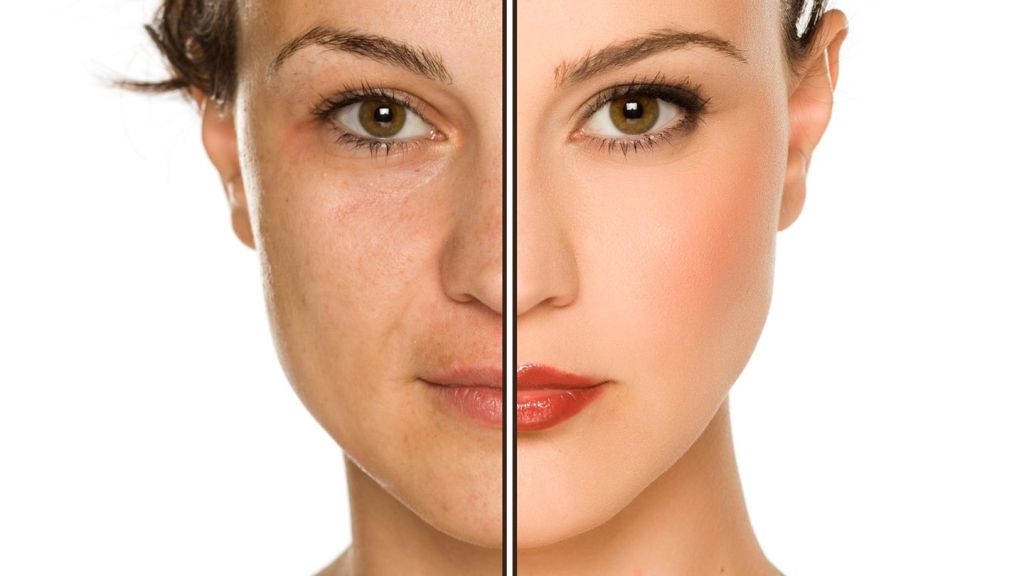
Praxis-Tipp: Nutze KI-gestützte Tools wie automatische Hautretusche oder den neuen „Finde die perfekte Lichtstimmung“-Algorithmus – aber behalte immer die Kontrolle. Sonst sehen deine Bilder bald aus wie Stockfotos aus einer generischen Business-Datenbank.
2. Bildgenerierung: Fotografieren oder gleich rendern?
Die größte Revolution? KI kann mittlerweile komplette Bilder generieren, ohne dass je eine Kamera im Spiel war. Midjourney, DALL-E & Co. erschaffen realistische Fotos von Menschen, die nie existiert haben, Orten, die niemand besucht hat, und Szenen, die so perfekt sind, dass man fast weinen möchte.
Vorteil: Du kannst auf Knopfdruck ein Foto mit genau der Stimmung, Farbgebung und Bildkomposition erstellen, die du dir vorstellst.
Nachteil: Wer braucht noch Fotograf:innen, wenn die KI besser, schneller und billiger ist?
Persönlicher Rant: Adobe hat natürlich sofort ein KI-Bildgenerierungstool in Photoshop integriert – für den bescheidenen Aufpreis von „deine Seele und ein Abo, das du nie wieder loswirst“. Danke, Adobe.
3. KI-gestützte Bildbearbeitung: Vom Wunder zur Verzweiflung
KI macht vieles einfacher: Hintergrundentfernung per Mausklick, automatisches Entrauschen (das nicht nach Aquarellpest aussieht), sogar das Austauschen von Himmeln ist jetzt so simpel, dass selbst mein Hund es könnte. Aber, und das ist ein großes Aber: Vertraut ihr wirklich einem Algorithmus, der manchmal „Künstliche Intelligenz“ und manchmal „Digitale Demenz“ ist?
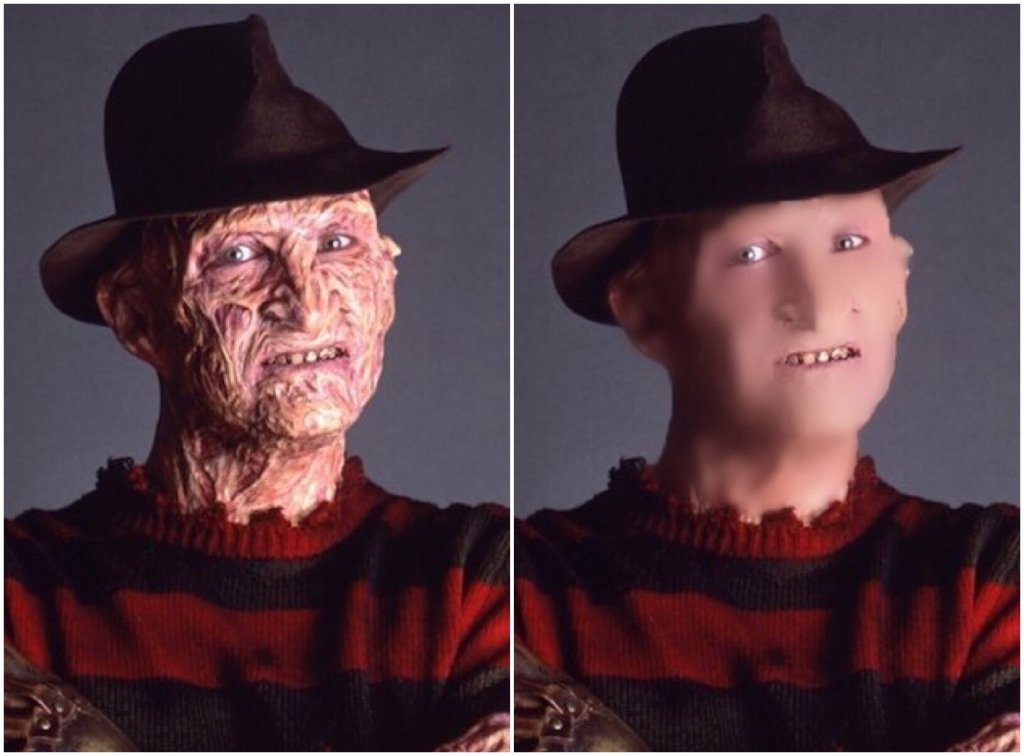
Ich habe letztens versucht, mit der „Smart Retouch“-Funktion eine kleine Falte aus einem Portrait zu entfernen. Die KI hat entschieden, dass das komplette Gesicht anscheinend optional ist. Ergebnis: Ein Horrorfilm-Poster mit einem glatten Nichts anstelle eines Kopfes.
Tipp: KI ist genial – solange du ihre Vorschläge überprüfst, anpasst und nicht blind auf „Automatisch verbessern“ klickst (wir wissen alle, dass das nie gut endet).
4. Adobe – das Netflix der Foto-Software (nur teurer und nerviger)
Wenn Adobe eines kann, dann ist es, Features hinter einer Paywall zu verstecken, von denen man nicht mal wusste, dass man sie braucht. Hast du gerade die neue „Magische KI-Auswahl“ ausprobiert? Glückwunsch, du darfst jetzt zahlen, um das Feature auch in einer höheren Auflösung zu nutzen! Willst du dein Foto nach der Bearbeitung speichern? Klar, aber nur, wenn du unser Premium-Abo hast, das sich automatisch verdoppelt, wenn du es nicht kündigst (und viel Glück dabei, das Kündigungsformular zu finden).
Mein Highlight: Letztens wollte ich ein einfaches Foto in Photoshop aufrufen und bekam die Meldung: „Dieses Feature ist in Ihrem aktuellen Abo nicht enthalten.“ Leute, ich wollte nur ein Bild ÖFFNEN. Was kommt als Nächstes? Ein Abo für das Zuschneiden-Werkzeug? Adobe, wir lieben dich, aber manchmal bist du schlimmer als ein schlechter Mobilfunkvertrag.
5. Zukunft: Fotograf oder KI-Kurator?
Die größte Frage bleibt: Was bedeutet all das für uns als Fotograf:innen? Werden wir zu reinen Kuratoren von KI-generierten Bildern? Oder setzen wir KI einfach als neues Werkzeug ein, so wie damals die digitale Fotografie das Filmformat ersetzt hat?
Ich denke, der wahre Skill der Zukunft wird nicht nur sein, wie gut wir eine Kamera bedienen, sondern wie wir KI kreativ und gezielt einsetzen. Die besten Fotograf:innen werden nicht diejenigen sein, die den besten Algorithmus haben, sondern diejenigen, die wissen, wann sie ihn nutzen – und wann sie ihn ignorieren.
Fazit: KI ist geil, aber nicht perfekt (und Adobe schon gar nicht)
2025 ist das Jahr, in dem KI die Fotografie revolutioniert – und gleichzeitig den kreativen Wahnsinn auf eine neue Stufe hebt. Sie nimmt uns viel Arbeit ab, kann aber auch manchmal einfach zu viel wollen. Und Adobe? Die packen natürlich jede noch so kleine Funktion in ihr Premium-Abo, weil warum sollte man auch etwas Einmaliges bezahlen, wenn man stattdessen bis ans Ende aller Zeiten zur Kasse gebeten werden kann?
Mein Fazit: Nutzt die neuen Technologien, aber bleibt Herr oder Herrin über eure eigene Kunst. Und wenn die KI mal wieder entscheidet, aus einem Portrait eine gesichtslose Abstraktion zu machen – einfach tief durchatmen, lachen und vielleicht doch wieder selbst die Regler schieben.
Was sind eure Erfahrungen mit KI in der Fotografie? Schreibt es in die Kommentare (oder lasst eine KI eine Antwort für euch generieren, wer merkt schon den Unterschied? 😉).
Instagram Updates 2025: Ein Muss für alle Fotograf:innen – mit Licht und Schatten
Instagram bleibt das Power-Tool für Fotograf:innen, doch 2025 wird mal wieder kräftig durchgerüttelt. Einige Neuerungen sind genial, andere könnten uns den letzten Nerv rauben. Aber keine Panik! Ich habe die wichtigsten Updates für dich getestet und verrate dir, wie du dein Fotobusiness mit den neuen Features auf das nächste Level hebst.
1. Der neue Feed: Bye-bye Quadrat, hallo Hochformat!
Quadratische Feeds? Geschichte! Instagram setzt jetzt auf das 4:5-Format, was besonders Hochformat-Bildern zugutekommt.
Was das für dich bedeutet:
Vorteil: Deine Bilder werden größer und detailreicher angezeigt – perfekt, um beeindruckende Aufnahmen zu präsentieren.
Tipp: Passe deine Bildbearbeitung ans 4:5-Format an und stelle sicher, dass wichtige Details nicht an den Rändern verloren gehen.
Praxis: Erstelle dir eine neue Instagram-Vorlage, um das neue Format optimal zu nutzen. So bleibt dein Feed weiterhin harmonisch.
2. Mehr Reichweite mit Karussell-Posts und Musik
Karussell-Posts sind weiterhin der Reichweiten-Booster schlechthin. Neu ist: Du kannst jetzt Musik hinterlegen! Klingt erstmal nach einer Kleinigkeit, aber die Chancen, im Reels-Tab ausgespielt zu werden, steigen enorm.
Wie du das für dich nutzt:
Vorteil: Mehr Sichtbarkeit, weil deine Fotos auch Nutzer:innen angezeigt werden, die dir noch nicht folgen.
Tipp: Wähle lizenzfreie Musik (Stichwort: „royalty free“), um rechtliche Stolperfallen zu vermeiden.
Praxis: Teste verschiedene Musikstile und beobachte, welche deine Community am meisten anspricht.
3. Längere Reels: Mehr Zeit für Geschichten
Reels sind jetzt bis zu drei Minuten lang. Damit öffnen sich völlig neue Möglichkeiten für Storytelling.
Wie du das clever einsetzt:
Vorteil: Du hast mehr Zeit, komplexe Themen zu erklären – ideal für Tutorials oder Behind-the-Scenes-Einblicke.
Tipp: Trotzdem knackig bleiben! Studien zeigen, dass Videos zwischen 50 und 90 Sekunden die höchste Engagement-Rate haben.
Praxis: Zeige deine Workflows, Vorher-Nachher-Effekte oder nimm deine Community mit zu einem Shooting.
4. Algorithmus-Optimierung: So trainierst du Instagram auf deine Inhalte
Der Instagram-Algorithmus entscheidet, wer deine Beiträge sieht. 2025 gibt es neue Insights, die dir helfen, dein Profil gezielt zu optimieren.
Die wichtigsten Neuerungen:
Hook-Analyse: Instagram zeigt jetzt, wie viele Nutzer:innen nach den ersten drei Sekunden dranbleiben. Ein starker Einstieg ist also wichtiger denn je!
Tipp: Starte deine Videos mit einer Frage oder einem unerwarteten Detail, um die Aufmerksamkeit zu fesseln.
Praxis: Analysiere regelmäßig deine Insights und passe deine Inhalte an, um möglichst lange Watch-Times zu erreichen.
So bringst du den Algorithmus dazu, dich zu lieben:
Interagiere gezielt: Like, kommentiere und speichere Beiträge, die zu deinem Content passen. Das hilft dem Algorithmus, dein Profil richtig einzuordnen.
Hashtags gezielt nutzen: 5 relevante Hashtags pro Beitrag reichen aus, um dein Thema zu markieren.
Bleib konsistent: Regelmäßig posten und aktiv mit der Community interagieren signalisiert Instagram, dass dein Profil relevant ist.
Vorsicht mit fremdem Content: Wenn du zu viel mit irrelevanten Inhalten interagierst, kann das den Algorithmus verwirren. Deine „For You“ Page ist ein Spiegel dessen, was du konsumierst – also besser keine Memes spammen, wenn du als professionelle:r Fotograf:in wahrgenommen werden willst. 😉
5. Stories rücken in den Hintergrund: Fokus auf Reels & Posts
Instagram liebt Reels, aber Stories? Naja, sie bleiben, aber sie sind nicht mehr die Reichweiten-Könige. Sie dienen jetzt vor allem der Community-Pflege.
Was das für dich bedeutet:
Weniger Reichweite: Stories sind vor allem für deine bestehenden Follower:innen relevant.
Tipp: Nutze sie strategisch für Interaktion statt Wachstum.
Praxis: Setze auf Umfragen, Fragerunden oder spontane Updates, um den Dialog mit deiner Community zu fördern.
Fazit: Flexibilität ist der Schlüssel (und eine große Portion Humor)
Ja, Instagram macht es uns nicht gerade leicht, aber das kennen wir ja schon. Die neuen Features sind eine Herausforderung, aber auch eine riesige Chance. Probier sie aus, spiele mit Formaten und bleib flexibel! Wichtig ist: Dein Content soll Spaß machen – sowohl dir als auch deiner Community.
Instagram bleibt eine der besten Plattformen für Sichtbarkeit und Kundengewinnung. Die neuen Features gezielt zu nutzen, wird sich lohnen – und denk dran: Authentizität und Kreativität schlagen jeden Algorithmus!
Also, was hältst du von den neuen Instagram-Updates? Schreib es mir in die Kommentare! 😊
Künstliche Intelligenz hat die Bildbearbeitung revolutioniert:
KI-gestützte Bildgenerierung und -bearbeitung ermöglicht neue kreative Möglichkeiten15.
Automatische Objekterkennung und -klassifizierung verbessert die Organisation von Fotosammlungen5.
KI-basierte Bearbeitungssoftware wie Luminar Neo vereinfacht komplexe Bildbearbeitungsaufgaben2.
Hyperrealismus und 3D
Hyperrealistische Fotografie mit Ultra-Hochauflösung und intensiven Farben gewinnt an Popularität24.
3D-Hyperrealismus in der digitalen Kunst erzeugt beeindruckend detailgetreue, fotorealistische Werke4.
Diese Techniken finden Anwendung in Produktdesign, Werbung und virtuellen Welten4.
Interaktive und immersive Erlebnisse
Augmented Reality (AR) und Virtual Reality (VR) ermöglichen neue Formen der Kunstpräsentation und -interaktion3.
Betrachter werden zu aktiven Teilnehmern, die mit Kunstwerken interagieren können3.
Spatial Design und interaktive 3D-Objekte bereichern digitale Interfaces1.
Technologische Innovationen
Computational Photography nutzt KI zur Bildoptimierung, z.B. beim „Super Res Zoom“5.
5G und Cloud-Technologien ermöglichen schnelleres Teilen und Bearbeiten von Bildern5.
Holographische Fotografie eröffnet neue Möglichkeiten für dreidimensionale Bildpräsentationen5.
Rückbesinnung auf Tradition
Trotz technologischer Fortschritte gibt es ein erneutes Interesse an 2D-Animation und traditionellen Techniken6.
Analogfotografie erlebt eine Renaissance als Gegenbewegung zur Digitalisierung2.
Ethische und ökologische Aspekte
Zunehmende Diskussion über ethische Fragen in Bezug auf KI-generierte Kunst3.
Trend zu ökologisch inspirierten Designs und nachhaltigen Praktiken in der digitalen Kunst3.
Diese Trends zeigen, dass die Bildbearbeitung und digitale Kunst sich in einem spannenden Wandel befinden, der Technologie und Kreativität auf innovative Weise verbindet. Praktiker und Künstler müssen sich kontinuierlich anpassen und neue Fähigkeiten entwickeln, um mit diesen Entwicklungen Schritt zu halten.
Eigene Fotos & Composings als Input nutzen: Statt generische KI-Prompts zu verwenden, kannst du deine eigenen Werke als Basis für KI-generierte Kunst nehmen.
Stile alter Meister integrieren: Da klassische Werke gemeinfrei sind, lassen sich ihre Stile legal in KI-Kunst einbinden.
Photoshop als ultimatives Mischwerkzeug: Kombiniere KI-generierte Elemente mit manueller Bearbeitung für ein einzigartiges Ergebnis. (adobe.com)
🎯 Warum ist das wichtig?
Schafft ein individuelles Copyright: KI-Werke, die mit eigenen Fotos und manueller Bearbeitung entstehen, besitzen eine eigene kreative Handschrift.
Unterschied zu generischem KI-Müll: Reine Prompt-Kunst ohne eigene Inputs ist oft austauschbar und besitzt keine künstlerische Tiefe.
Kunst bleibt Kunst: Durch die Mischung aus menschlicher Kreativität & KI-Tools entsteht echte digitale Kunst mit Wert.
Gleichwertig mit Fotografie & Malerei: KI-Kunst mit persönlichem Input und Nachbearbeitung erfordert dieselbe kreative Entscheidungsfindung wie andere Kunstformen.
So erschaffst du KI-Kunst mit deinem Stil
1️⃣ Nutze eigene Bilder als Basis
Lade eigene Fotografien oder Composings in MidJourney hoch.
Nutze den Befehl „/blend“, um zwei oder mehr Bilder miteinander zu verschmelzen.
Verwende „/describe“, um bestehende Bilder analysieren zu lassen und neue Variationen basierend auf deinem Stil zu generieren.
Mit „/cref“ (Content Reference) kannst du ein hochgeladenes Bild als kreativen Referenzpunkt für weitere Generierungen nutzen.
„/sref“ (Style Reference) ermöglicht es, den Stil eines bestimmten Bildes beizubehalten und auf neue Kreationen anzuwenden.
Warum macht das einen Unterschied? Die KI arbeitet nicht nur mit generischen Prompts, sondern baut auf deinen tatsächlichen Werken auf und behält deine künstlerische Handschrift.
Tipp:Hochauflösende & kontrastreiche Bilder liefern die besten Ergebnisse.
2️⃣ Setze den Stil alter Meister gezielt ein
Warum erlaubt? Klassische Kunstwerke sind gemeinfrei und können als Stilreferenz genutzt werden.
Wie geht das? Nutze in MidJourney Prompts wie „in the style of Van Gogh“ oder „Renaissance oil painting“, um deinen Werken einen historischen Anstrich zu verleihen.
Profi-Tipp: Kombiniere mehrere Stile, um etwas Neues zu erschaffen, anstatt nur zu kopieren.
3️⃣ Verfeinere alles in Photoshop
Layer-Techniken & Masken ermöglichen ein gezieltes Feintuning.
Mische KI-generierte Elemente mit Handzeichnungen oder Texturen.
Dodge & Burn für Tiefe, Farbanpassungen für die gewünschte Atmosphäre.
Die besten Photoshop-Bildlooks – So bekommst du den perfekten Style
🆕 Was gibt es Neues?
Trendige Farblooks: Mit Photoshop lassen sich professionelle Color Grading-Techniken nutzen, um Bilder mit einzigartigen Looks zu versehen. (adobe.com)
Beliebte Filter und Presets: Viele Kreative nutzen LUTs und Presets, um schnell den perfekten Bildstil zu finden. (helpx.adobe.com)
Nicht-destruktives Arbeiten mit Adjustment Layers: Diese Technik ermöglicht es, Looks nachträglich anzupassen, ohne das Originalbild zu verändern. (helpx.adobe.com)
🎯 Warum ist das wichtig?
Konsistenz in der Bildbearbeitung: Einheitliche Bildlooks sind essenziell für Marken, Content Creator und Fotografen.
Schnelle Workflow-Optimierung: Durch den Einsatz von Presets, LUTs und Farbkorrekturen spart man wertvolle Zeit.
Professionelle Ästhetik: Mit gezieltem Color Grading lassen sich Bilder kinoreif oder stilvoll bearbeiten.
🎨 Die besten Photoshop-Bildlooks für atemberaubende Ergebnisse
1️⃣ Cinematic Look – Der Hollywood-Style für deine Fotos
Nutze Color Grading mit LUTs: Durch vorgefertigte LUTs kannst du den klassischen Kinolook mit satten Farben und Kontrasten erreichen. (adobe.com)
Schatten betonen & Highlights verstärken: Erzeuge einen dramatischen Effekt durch gezielte Anpassungen.
Blau-Orange-Farbpalette: Diese Kombination sorgt für einen epischen, filmreifen Look.
2️⃣ Vintage & Retro-Looks – Nostalgie pur
Erzeuge einen analogen Effekt mit Filmkörnung & Vignettierung.
Nutze die Sepia-Tonung für warme Retro-Vibes.
Einstellungs-Ebenen für Farbverschiebungen: Perfekt für einen authentischen alten Foto-Look.
3️⃣ Moody Dark Look – Düster und atmosphärisch
Tiefere Schwarztöne & reduzierte Highlights: Verstärkt die geheimnisvolle Wirkung.
Farbige Schatten mit Split-Toning erzeugen.
Leichtes Rauschen hinzufügen: Verleiht dem Bild eine düstere Tiefe.
4️⃣ Pastell & Soft-Tone Look – Sanfte Eleganz
Hohe Lichter & reduzierte Kontraste: Erzeugen einen sanften, weichen Stil.
Nutze warme Farbverläufe für einen sanften Glow.
Dodge & Burn in niedriger Deckkraft für subtile Highlights.
5️⃣ Black & White Mastery – Monochrome Perfektion
Nutze den Kanal-Mixer für gezielte SW-Optimierungen.
Hohe Kontraste für ein starkes Drama-Gefühl.
Feinjustierung mit Dodge & Burn für mehr Details.
6️⃣ Light & Airy Look – Frische und Lebendigkeit
Helle Töne & niedrige Kontraste für eine weiche Ästhetik.
Leichte Blautöne für einen frischen Sommerstil hinzufügen.
Überbelichtung bewusst nutzen, um Leichtigkeit zu erzeugen.
🔥 Fazit: Der perfekte Photoshop-Look ist nur wenige Klicks entfernt
Nutze die richtigen Farbtechniken für einen unverwechselbaren Stil 🎨
Experimentiere mit LUTs, Farbverläufen & Kontrasten für beeindruckende Ergebnisse 🖌️
Photoshop bietet grenzenlose Möglichkeiten, um deine Bilder einzigartig zu gestalten! 🚀
👉 Willst du mehr lernen? Schau dir Tutorials an auf adobe.com oder folge Top-Künstlern auf artstation.com!
Die besten Photoshop-Techniken in der digitalen Kunst – Ohne KI, aber mit Wow-Effekt
🆕 Was gibt es Neues?
Erweiterte Pinsel- und Texturtechniken: Photoshop hat seine Brush-Engine verbessert, was Künstlern ermöglicht, noch realistischere und detailliertere Werke zu schaffen. (adobe.com)
Integration von 3D-Elementen: Die neueste Version von Photoshop unterstützt die nahtlose Einbindung von 3D-Modellen in 2D-Designs, was zu beeindruckenden visuellen Effekten führt. (helpx.adobe.com)
Verbesserte Retusche-Werkzeuge: Mit dem aktualisierten Entfernen-Werkzeug können unerwünschte Objekte in Bildern präziser und schneller entfernt werden. (helpx.adobe.com)
🎯 Warum ist das wichtig?
Steigerung der Kreativität: Diese neuen Funktionen bieten Künstlern mehr Werkzeuge, um ihre kreative Vision umzusetzen und komplexe Designs effizienter zu realisieren.
Effizienzsteigerung: Durch die verbesserten Werkzeuge können Arbeitsabläufe optimiert und Produktionszeiten verkürzt werden.
Wettbewerbsvorteil: Das Beherrschen dieser Techniken ermöglicht es Künstlern, sich in einem stark umkämpften Markt abzuheben und innovativere Werke zu präsentieren.
🎨 Die besten Photoshop-Techniken für digitale Kunst (ohne KI!)
1️⃣ Erweiterte Pinsel- und Texturtechniken
Eigene Pinsel erstellen: Nutze das Brush Settings Panel, um individuelle Pinsel mit dynamischen Effekten zu entwerfen. (adobe.com)
Texturierte Striche: Nutze Dual Brush-Einstellungen, um realistische Malstrukturen zu erzeugen.
Spezialpinsel für Licht und Schatten: Mit Overlay- und Soft-Light-Modi lassen sich beeindruckende Lichteffekte realisieren.
2️⃣ Integration von 3D-Elementen
3D-Modelle in 2D-Designs einbinden: Ermöglicht realistische Schatten und Tiefeneffekte. (helpx.adobe.com)
Material-Rendering für authentische Oberflächen: Besonders nützlich für Produktvisualisierungen und Konzeptkunst.
3️⃣ Verbesserte Retusche-Werkzeuge für maximale Präzision
Non-Destructive Editing mit dem Entfernen-Werkzeug: Entferne Objekte mit höherer Präzision. (helpx.adobe.com)
Inhaltsbasiertes Füllen: Erlaubt das kluge Ersetzen von Bildteilen, basierend auf der Umgebung.
4️⃣ Farbschemata und Farbtheorie in Photoshop anwenden
Gradient Maps für harmonische Farbwelten: Hilft, einheitliche und ausdrucksstarke Paletten zu entwickeln.
Color Dodge & Linear Burn für Farbdynamik: Schafft intensive Highlights und satte Schatten.
5️⃣ Dodge & Burn – Der Klassiker für realistische Kontraste
Non-Destructive Dodge & Burn: Arbeite mit Grauebene-Technik (50% Gray in Soft Light Mode) für präzise Anpassungen.
Feinheiten herausarbeiten: Perfekt für Portraits, Concept Art und fotorealistische Illustrationen.
6️⃣ Texturen & Overlays für Tiefe und Realismus
Custom Overlays mit Smart Objects: Ideal für natürliche Oberflächen, Stoffstrukturen oder Hautdetails.
Noise & Grain Effekte: Verleihen Werken einen analogen, handgemachten Look.
🔥 Fazit: Photoshop bleibt die Nummer 1 für Digitalkunst ohne KI
Manuelle Techniken = Mehr Kontrolle & Individualität 🎨
Neue Werkzeuge ermöglichen realistischere & tiefere Kunstwerke 🖌️
Digitalkunst mit Photoshop bleibt gefragter denn je – besonders ohne KI-Filter! 🚀
👉 Willst du mehr lernen? Schau dir Tutorials an auf adobe.com oder folge Top-Künstlern auf artstation.com!
Vom Bettlaken zum Grafiktablett: Die Entstehung von BrownzArt
Als ich sechs Jahre alt war, wollte ich unbedingt ein Superheld werden. Nicht irgendeiner, sondern der Superheld. Ich hatte es mir genau ausgemalt: ein epischer Umhang (meine Oma nannte ihn „Bettlaken“), ein maskiertes Gesicht (meine Mutter nannte es „Strumpfhose über dem Kopf“) und eine unfehlbare Mission: die Welt zu retten. Vor was genau, wusste ich nicht, aber ich war mir sicher, dass es irgendwo einen Schurken gab, der mich dringend brauchte.
Leider stand meine Karriere als Retter der Menschheit unter einem schlechten Stern. Beim ersten ernsthaften Flugversuch von der Gartenmauer bemerkte ich, dass die Schwerkraft doch ein ziemlicher Mistkerl ist. Mein Plan B – einen Erzfeind zu finden – scheiterte ebenfalls kläglich, da niemand in meiner Nachbarschaft bereit war, den Bösewicht zu spielen. Ich versuchte, meinen älteren Bruder zu überreden, aber er schlug mir nur mit einem Comic auf den Kopf. Heldenleben, so stellte sich heraus, war nichts für Weicheier.
Jahre vergingen, meine Heldenambitionen blieben, aber meine Knie hörten auf, die Pflasterindustrie zu subventionieren. Ich entdeckte stattdessen eine neue Fähigkeit: das Zeichnen. Anfangs kritzelte ich nur langweilige Hausaufgabenränder voll, aber bald wurde mir klar, dass ich meine Superhelden nicht werden musste – ich konnte sie erschaffen. Und so wurde aus Peter Brownz, dem Jungen mit dem Bettlaken, BrownzArt, der digitale Künstler mit einem Grafiktablett.
Heute kämpfe ich nicht mehr gegen imaginäre Superschurken, sondern gegen Deadlines, kreative Blockaden und die Tücke des Zufalls, wenn Photoshop abstürzt, ohne zu speichern. Aber hey – immerhin muss ich mich nicht mehr von Gartenmauern stürzen. Und wenn ich ehrlich bin, ist der Nervenkitzel, eine neue Illustration fertigzustellen, fast so gut wie ein Flug durch die Lüfte. Fast.
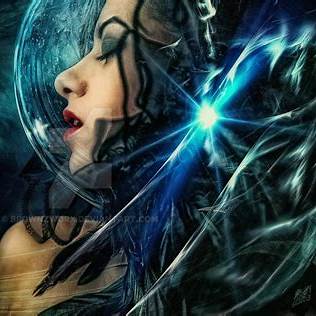
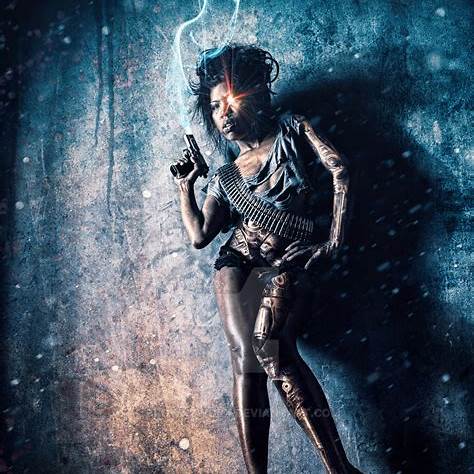
Als ich begann, meine künstlerische Ader zu entdecken, fand ich auf Plattformen wie DeviantArt eine Bühne für meine Werke. Unter dem Pseudonym BrownzWorX präsentiere ich dort meine digitalen Kreationen, die oft düstere und surreale Themen erkunden. Von postapokalyptischen Szenarien bis hin zu futuristischen Visionen – meine Galerie spiegelt eine Faszination für das Unbekannte und das Unheimliche wider. Ein Beispiel dafür ist das Werk „Black Rain“, das die Verschmelzung von Mensch und digitaler Malerei in einer regnerischen, darkartigen Umgebung darstellt.
Diese Reise vom kindlichen Superhelden-Traum hin zum digitalen Künstler hat mir gezeigt, dass man seine Leidenschaften in unerwartete Richtungen lenken kann. Auch wenn ich heute keine Bösewichte mehr jage, so erschaffe ich doch Welten und Charaktere, die meine ursprüngliche Faszination für das Außergewöhnliche widerspiegeln.
Bleibt kreativ und lasst eure Kindheitsträume nicht los – sie könnten euch überraschen!
Die 10 größten Photoshop-Fails: Wenn Beauty-Retusche zur Lachnummer wird
Wir leben in einer Zeit, in der ein Klick auf „Weichzeichnen“ mehr über unser Selbstbild aussagt als ein Blick in den Spiegel. Wo Perfektion das Ziel ist, stolpert die Realität oft über die übermotivierte Retusche. Plötzlich tauchen dritte Hände auf, Taillen schrumpfen in unnatürliche Dimensionen, und einige Influencer verlieren scheinbar die Bodenhaftung – wortwörtlich. Willkommen in der absurden Welt der Photoshop-Fails!
Beauty-Retusche: Von Perfektion zu Panne
Was als harmloses Werkzeug zur Hautglättung begann, ist mittlerweile eine Quelle für unzählige virale Photoshop-Fails. Übertriebene Korrekturen, verzerrte Gesichter und verrutschte Gliedmaßen haben uns gelehrt: Perfektion ist eine Illusion – und manchmal eine sehr lustige.
Die 10 größten Photoshop-Katastrophen aller Zeiten
Der verschwundene Bauchnabel – Kim Kardashian oder ein Alien? Einmal zu viel retuschiert, und plötzlich fehlt ein Körperteil.
Die Phantomhand – Wo kommt die dritte Hand her? Wer hat sie bestellt? Und warum hält sie eine Tasse?
Das magische schwebende Bein – Manche Models haben den übernatürlichen Vorteil, dass ihre Beine scheinbar in der Luft schweben – Physik? Egal!
Die unnatürlich schmalen Taillen – Niemand glaubt, dass eine Taille so dünn sein kann, außer der übermotivierte Photoshop-Praktikant.
Die gespiegelten Gliedmaßen – Zwei rechte Füße? Zwei linke Hände? Warum nicht! Wenn Photoshop sagt, das ist Kunst, dann ist es halt Kunst.
Die deformierten Gesichter – Schönheitsideale in Ehren, aber manche Filter verwandeln Promis in Wachspuppen aus der Albtraumfabrik.
Der unendlich lange Arm – Weil es praktisch ist, wenn man das Weinglas vom anderen Tischende holen kann.
Das schmelzende Hintergrund-Desaster – Wenn der Hintergrund plötzlich verbogen ist, weil die Hüfte noch schmaler werden musste.
Die Doppelgänger-Katastrophe – Ein Model hat versehentlich zwei Schatten. Entweder hat sie Superkräfte oder Photoshop hat versagt.
Die unsichtbare Körperhälfte – Warum einen ganzen Körper, wenn die Hälfte reicht? Sieht bestimmt avantgardistisch aus.
Wo bleibt der Realitätssinn?
Dank Social Media sind wir heute bestens unterhalten. Während sich Photoshop-Profis an Regeln wie „Perspektive“ und „menschliche Anatomie“ halten, scheinen einige Influencer und Magazine eine Vorliebe für surreale Albträume entwickelt zu haben.
Fazit: Photoshop mit Vorsicht genießen
Natürlich ist ein bisschen Retusche okay. Aber vielleicht sollten wir uns darauf besinnen, dass Menschen auch mit zwei Armen, einem Bauchnabel und einer realistischen Taille ganz hübsch sind. Bis dahin: Viel Spaß mit den nächsten Photoshop-Fails – das Internet wird uns sicher nicht enttäuschen!
Die 10 peinlichsten Foto-Apps: Wenn Fremdschämen digital wird
In einer Welt, in der jeder zweite Mensch ein Influencer und jeder dritte ein selbsternannter Fotograf ist, war es nur eine Frage der Zeit, bis die peinlichsten Foto-Apps das Licht der Welt erblicken. Denn warum auf natürliches Licht, Perspektive oder gar Realität setzen, wenn eine App alles (noch schlimmer) machen kann?
1. Facetune – Die Plastikpuppen-Fabrik
Schon mal gesehen, wie jemand auf Instagram aussieht wie ein seelenloser Wachskopf? Wahrscheinlich hat Facetune seine Finger im Spiel. Mit nur wenigen Klicks verwandelt sich jeder in eine Botox-Statue mit Porzellanhaut – unheimlich und irgendwie faszinierend zugleich.
2. Perfect Me – Der Körper-Schredder
Warum sollten Beine anatomisch korrekt sein, wenn sie auch die Länge eines 2,50m großen Basketballspielers haben können? Perfect Me bringt unauffällige Verschönerung auf ein neues Level und macht aus normalen Menschen deformierte Aliens mit überdimensionierten Proportionen.
3. YouCam Makeup – Der digitale Clown
Für alle, die schon immer wissen wollten, wie sie mit schreiend buntem Lidschatten oder Lippenstift aussehen, den es nur in Comicwelten gibt. Hier gibt es das Komplettset an Albtraum-Looks – und das in Echtzeit!
4. Retouch – Magische Menschen-Entfernung
Oh nein, dein Ex-Freund ist auf deinem Foto? Kein Problem! Retouch entfernt ihn – und manchmal gleich deinen linken Arm mit dazu. Wäre da nur nicht dieser verräterische, halb verschwundene Schatten…
5. Gradient – Welcher Promi bist du?
Laut dieser App ähneln 90 % der Nutzer Elon Musk oder Beyoncé – je nach Licht und Laune des Algorithmus. Perfekt für ein paar Sekunden Selbstbetrug!
6. TikTok Beauty-Filter – Die Gummi-Monster
Wenn du dachtest, Facetune sei schlimm, dann hast du noch nicht die Beauty-Filter von TikTok erlebt. Mit einem Klick verwandeln sie dein Gesicht in eine makellose, glänzende Wachsfigur mit Kulleraugen, einer winzigen Nase und einem Lächeln, das wirkt, als hättest du es aus der Fabrik für künstliche Freundlichkeit importiert. Plötzlich sehen alle gleich aus – identische Gummi-Puppen, die sich nur noch durch ihre Usernamen unterscheiden.
7. AirBrush – Weil ein bisschen mehr Wahnsinn nie schadet
Hier kannst du nicht nur deine Haut „perfektionieren“, sondern auch dein Gesicht so glattbügeln, dass du aussiehst wie eine Manga-Figur mit Null Emotionen. Perfekt für den nächsten Horrorfilm-Castingcall!
8. Oldify – Altern auf Knopfdruck
Für alle, die wissen möchten, wie sie in 50 Jahren aussehen – oder für die, die heute schon wie ein Rentner wirken wollen. Bietet realistische Falten, graue Haare und existenzielle Krisen gratis dazu.
9. Meitu – Kawaii-Alptraum
Verwandelt dich in eine Anime-Version deiner selbst mit riesigen Kulleraugen, unfassbar blasser Haut und Lippen, die aussehen, als hätte man sie aus einem Manga geklaut. Realität? Nicht in dieser App!
10. Face Swap – Alpträume garantiert
Nichts sorgt für mehr ungewollte Komik als ein missglückter Face Swap. Ob Baby mit Opa-Gesicht oder Katze mit deinem Grinsen – ein Gruselkabinett der besonderen Art.
Fazit: Schönheit liegt im Auge der App
Egal, wie fortgeschritten die Technologie wird – manchmal ist es besser, einfach auf natürliches Licht und ein echtes Lächeln zu setzen. Aber bis dahin: Viel Spaß beim unfreiwilligen Lachen über die absurdesten Foto-Apps!







 Der BROWNZ Blog