Freepik ist eine der weltweit größten Plattformen für Grafiken, Vektoren, Icons, Mockups, PSD-Dateien und Stockfotos. Ob Designer, Illustrator, Content Creator oder einfach Meme-Macher – Freepik ist wie ein Süßigkeitenladen für visuelle Kreativität.
Vektorgrafiken – perfekt für Logos, Illustrationen und Print
Mockups – ideal für Präsentationen und Produktdesigns
Stockfotos – von generisch bis absurd alles dabei
PSD-Dateien – editierbar in Photoshop
Icons & UI-Kits – für Web, App, Interface
Das Angebot ist teils kostenlos, teils Premium. Wer also regelmäßig hochqualitative Inhalte braucht, fährt mit dem Abo-Modell sehr gut.
💰 Lizenz & Nutzung
Freepik bietet eine klare Lizenzstruktur:
Free-Nutzung mit Namensnennung
Premium-Nutzung ohne Namensnennung, auch für kommerzielle Projekte
Wichtig: Du darfst die Inhalte nicht einfach 1:1 weiterverkaufen oder als dein Werk ausgeben. Remix it, baby!
🧠 Vorteile für Kreative
Zeitsparend: Keine Assets selber bauen – du greifst auf Millionen Ressourcen zu
Inspiration pur: Du findest Trends, Farbwelten, Ideen, Stile
Professionell: Auch für Kundenprojekte einsetzbar
⚠️ Nachteile oder Vorsicht?
Nicht exklusiv: Andere nutzen dieselben Grafiken
Oft generisch: Du brauchst eigenen Style, um herauszustechen
🎯 Fazit – Lohnt sich das?
Ja. Wenn du visuell arbeitest, kommst du an Freepik kaum vorbei. Es ist wie Canva, aber tiefer. Wie Shutterstock, aber zugänglicher. Wie Pinterest, aber sortierter. Wenn du’s smart nutzt, wird es dein kreativer Superbooster.
BROWNZ MEINT: Wer kreativ ist und keine Zeit hat, jedes Asset selbst zu zimmern, der sollte Freepik mindestens mal durchstöbern. Aber: Nutze es mit Hirn – und mit deinem eigenen Stil. Sonst sieht alles aus wie vom Grafikfließband.
🖤 BROWNZ IS ART.
🚀 Werbung in eigener Sache
Wenn du nicht nur Inhalte suchst, sondern dein ganzes kreatives Selbst entfesseln willst:
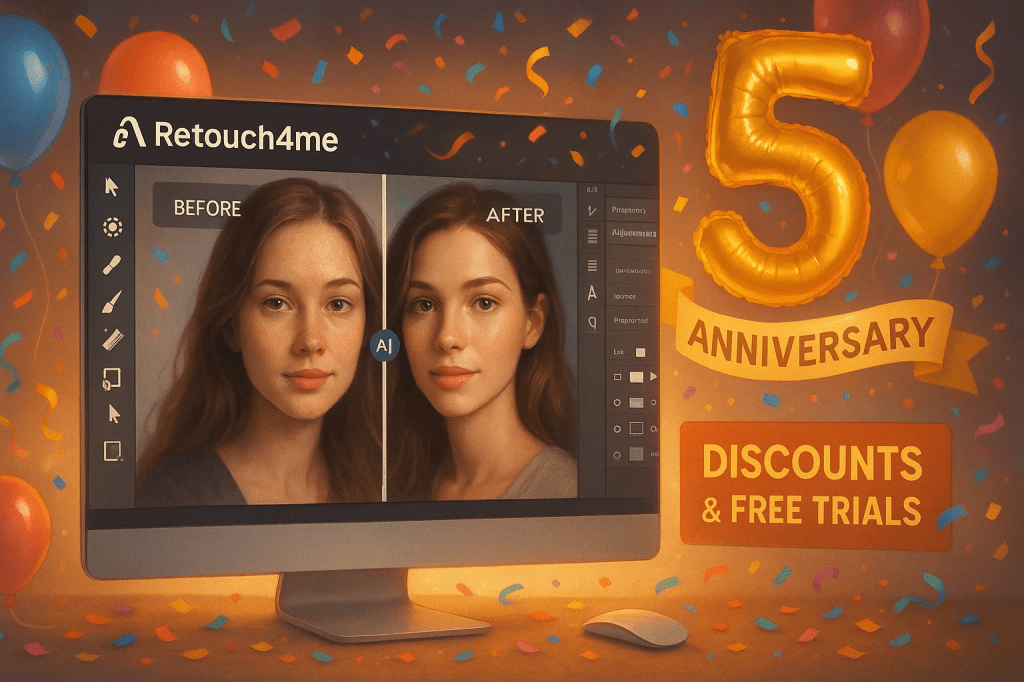
RETUSCHIER DICH FREI – 5 JAHRE RETOUCH4ME IM BROWNZ-STIL
Yo, Freunde der gepflegten Hautglättung und Pixel-Perfektion – der April war keine lahme Ente, sondern ein Hochglanzfeuerwerk. Warum? Weil Retouch4me fette fünf Jahre alt geworden ist. Und wie feiert man das als würdevoller KI-Kosmetik-Zauberer? Klar: mit Geschenken, Updates und genug Plugin-Power, um Photoshop in die Midlife-Crisis zu treiben.
✨ 5 Jahre Glanz, Glamour und keine Pickel mehr
Fünf Jahre Marktpräsenz. Heutzutage ein Ritterschlag. In Influencer-Zeitrechnung sind das ungefähr drei Ewigkeiten. Danke an alle, die mit uns retuschiert, geglättet und geschwitzt haben. Ohne euch wäre unsere KI nur ein leeres Interface mit Daddy-Issues.
🎁 Ein Geschenk, das sich gewaschen hat
100 kostenlose Cloud-Retuschen liegen in deinem Account. Nicht verstauben lassen wie deine DSLR im Schrank. Einloggen, loslegen, Luftreiniger anschalten – denn es wird staubfrei perfekt.
🧼 Arams 1.2.1 – Jetzt auch multilingual und hyperaktiv
Arams hat ein Turbo-Update bekommen:
⚡️ Schneller als deine letzte Deadline
🌐 Jetzt auch auf Französisch, Deutsch, Italienisch, Japanisch, Koreanisch, Polnisch, Portugiesisch und Chinesisch – also fast schon polyglott mit Diplom
Ob lokal oder Cloud: Arams automatisiert deinen Workflow wie ein Schweizer Uhrwerk auf Koffein. Update gratis in deinem Konto.
🎥 Dodge&Burn OFX v1.031 – Videoretusche in Lichtgeschwindigkeit
Videoplugin-Update ist da. Und es kommt mit Ansage:
⚡️ 10x schnelleres Rendering – ja, wir haben gezählt
💻 Kompatibel mit DaVinci Resolve 19 – für alle Color-Grade-Cowboys da draußen
🖌️ Noch smartere Korrekturen für Haut, Schatten und Eitelkeit
Lad dir die kostenlose Demo. Mach’s kaputt. Oder besser.
🌂 Hintergrund entfernen wie ein echter Zauberer
Photoshop-Pinsel sind für Boomer. Wer heute noch freistellt wie 2010, braucht dringend ein Date mit remove.bg:
⚡️ 60 % weniger Bearbeitungszeit
📝 Pixelpräzise Freisteller, als hätte ein Laser das Foto seziert
💡 Direkt in Photoshop integrierbar
Nur für euch, die glorreichen User von Retouch4me:
20 % Rabatt auf den Monatsplan
30 % Rabatt auf das Jahresabo (bis 2.800 Credits/Monat)
Code:JOINRBG – gültig 30 Tage, wie frisches Sushi.
🏆 Preise, Prestige & Pixel
Unsere Plugins waren als Preise bei ernstzunehmenden Fotowettbewerben am Start. Prestige, Baby. Hier ein paar Highlights:
The Artist Gallery Awards – Landschaft (Anmeldung bis 9. Mai 2025)
The Artist Gallery Awards – Wildlife (Anmeldung bis 6. Juni 2025)
Black and White Photo Awards – Porträt & Street (Anmeldung bis 15. Juni 2025)
TopPhotoAwards – „Strike a Pose“ (Anmeldung bis 20. Juni 2025)
Zeig, was du kannst. Oder mach einfach mit, damit du unsere Tools abstauben kannst.
Was als Nächstes kommt?
Na klar, wir ruhen uns nicht auf unseren sauberen Poren aus. Neue Tools, dicke Updates, mehr KI-Zauberei – alles in der Pipeline.
Bleib dran. Und danke, dass du Teil dieser pixelperfekten Sekte bist.
Retouch4me feiert 5 Jahre KI-Magie – und beschenkt uns alle! Ein Blogartikel von BROWNZ
Herzlichen Glückwunsch, Retouch4me! 🎉 Fünf Jahre jung, fünf Jahre smarter Workflow, fünf Jahre digitale Retusche, wie sie sein sollte – blitzschnell, automatisiert und trotzdem menschlich im Ergebnis. Die KI-Zauberer von Retouch4me feiern ihren ersten runden Geburtstag – und statt sich selbst zu beschenken, denken sie an uns: die Fotografen, Bildbearbeiter und all jene, die stundenlange Hautretuschen eigentlich lieber gestern als morgen hinter sich lassen wollen.
Was ist Retouch4me überhaupt?
Falls du noch nie davon gehört hast (was fast schon Kunstverweigerung grenzt, wenn du in der Fotowelt lebst): Retouch4me ist eine Sammlung von hochspezialisierten Plugins, die auf künstlicher Intelligenz basieren und dir den Alltag in Lightroom, Photoshop & Co. gewaltig erleichtern. Haut glätten ohne Plastik-Look? Kein Problem. Falten weg, aber Charakter behalten? Ja, bitte. Kleidung begradigen, Augen aufhellen, Hintergrund säubern? In Sekunden erledigt – durch eine Engine, die gelernt hat, wie menschliche Retusche aussieht und sie dann maschinell nachahmt. Perfekt für Porträts, Business-Fotografie, Hochzeiten oder Beauty-Editorials.
Das Jubiläums-Feuerwerk: Das erwartet dich gerade bei Retouch4me
🛍️ 1. Der große Geburtstags-Sale – 25 % Rabatt auf alle Plugins Bis 30. April 2025 kannst du alle Retouch4me-Tools mit satten 25 % Rabatt einkaufen. Egal ob du schon ein treuer Fan bist oder die Tools erst entdecken willst – das ist deine Chance, deine Sammlung zu erweitern oder das erste Plugin günstiger zu schnappen.
☁️ 2. Ein Geschenk für alle – 100 kostenlose Cloud-Retuschen Retouch4me schenkt dir 100 Retuschen über die Cloud. Das bedeutet: Du kannst direkt alle 10 Plugins ausprobieren, ohne sie zu kaufen. Hochladen, Ergebnisse abholen, staunen – und dann entscheiden, welche Plugins dein Workflow-Herz erobern dürfen. Kein Risiko, keine Kreditkarte – einfach nur Testdrive mit KI-Unterstützung.
🏱 3. Die Jubiläums-Verlosung – Gewinne Lizenzen, Rabatte und mehr Bis zum 5. Mai 2025 kannst du an der großen Geburtstagstombola teilnehmen. Zu gewinnen gibt es:
Cloud-Retusche-Pakete
Plugin-Vollversionen
Zusätzliche Rabattcodes
Mitmachen lohnt sich – schließlich haben wir alle schon für weniger unsere Mailadresse preisgegeben.
Warum du das nicht verpassen solltest
Ganz ehrlich: Die Tools von Retouch4me sind wie das erste Mal Automatik fahren. Du glaubst, du brauchst es nicht – bis du’s ausprobierst und denkst: „Wie hab ich das bitte vorher gemacht?!“ Gerade für alle, die mit vielen Bildern jonglieren oder sich als Ein-Mensch-Armee durch große Bearbeitungs-Backlogs kämpfen, sind diese Plugins der pure Zeitgewinn. Sie helfen dir, dich auf die kreative Arbeit zu konzentrieren – nicht auf stundenlanges Maskieren, Frequenztrennung oder Dodge & Burn.
Mein persönliches Fazit als Kreativer: Retouch4me ist keine Magie – aber verdammt nah dran. Und fünf Jahre nach dem Launch haben sie bewiesen, dass KI mehr sein kann als Spielerei – nämlich ein echter Partner für alle, die schöne Bilder lieben.
🔗 Hier geht’s zum Jubiläumssale, zur Verlosung und zu den kostenlosen Cloud-Retuschen: 🔗 https://retouch4.me/de
Happy Retouching & alles Gute, Retouch4me – auf die nächsten 5 Jahre Bildbearbeitung 2.0! Dein BROWNZ
🔥 ICH WILL ALLES – 10 Jahre Content auf EINER Festplatte 🔥
Das ist kein Scherz. Das ist ein Statement.
Du willst alles? Du bekommst ALLES.
🎯 Über 50.000 Dateien 📁 Über 4.000 Ordner 💾 Über 400 GB an Material 🖼️ Alle Bilder. Alle Daten. Alle Assets. 🎓 Alle Trainings der letzten 10 Jahre – von den Anfängen bis zum neuesten Stuff.
Und jetzt kommt der Moment, in dem dein Hirn sagt: „Das kann nicht sein.“ Doch. Ist es.
💣 500 GB USB3-Festplatte – randvoll mit Brownz.Art Power
Und das Ganze kostet dich gerade mal:
👉 250 Euro – Kein Abo. Kein Asterix. Nur alles.
✅ Inklusive Versand ✅ Inklusive USB3-Festplatte ✅ Inklusive Zugang zu 10 Jahren geballtem Know-how
Was musst du tun?
Schreib mir eine E-Mail mit dem Betreff: „Ich will ALLES“ an:
Warte auf meine Antwort. (Ich antworte persönlich. Ohne KI. Ohne Bullshit.)
Bezahle – per Überweisung oder ganz easy via PAYPAL.
Warum?
Weil ich keine Geheimnisse habe. Weil ich weiß, dass man teilen muss, um zu wachsen. Weil du kein Seminar für 3.000 Euro brauchst, wenn du alles für 250 kriegst. Weil es 100 % Brownz ist. Und: 100 % NO SECRETS.
🔥 Warum genau DU diese Festplatte brauchst:
Weil du endlich durchstarten willst.
Weil 10 Jahre geballtes Wissen mehr wert sind als 10 YouTube-Tutorials.
Weil du Bock auf echte Inhalte statt heiße Luft hast.
Weil du nicht alles selbst neu erfinden musst.
Weil du Inspiration, Struktur, Assets und Trainings an einem Ort willst.
Weil Zeit Geld ist – und hier sparst du beides.
Weil du wissen willst, wie Profis wirklich arbeiten.
Weil du keine Lust mehr auf versteckte Paywalls hast.
Weil du in einer Nacht bekommst, was andere sich über Jahre zusammensuchen.
Weil du smart bist. Und smarte Leute kaufen sowas, bevor es weg ist.
Willkommen in der anderen Realität der Bildbearbeitung. Keine YouTube-Oberflächlichkeiten. Keine Kurs-Kaugummis. Kein Bullshit. Sondern: Über 90 Videos auf drei vollgepackten DVDs – oder digital als Sofort-Download.
Titel: KI, Kitsch und Kapital: Wie du an Ostern mit Photoshop, Models und einer Prise Wahnsinn reich wirst
Ostern. Das Fest der Auferstehung, der überteuerten Schokoladeneier und der maximalen Instagram-Ästhetik. Während normale Menschen hartgekochte Eier bemalen, mit Kirschzweigen kämpfen und sich über zu trockenen Hefezopf beschweren, wissen echte Visionär:innen: Ostern ist nicht nur die Zeit für Auferstehung, sondern auch für den wirtschaftlichen Wiederaufstieg. Wer braucht Erlösung, wenn es auch Reichweite gibt?
Denn wir leben im Zeitalter von KI, Photoshop und Influencer-Eierlikör. Wer da noch echte Fotos mit echten Menschen macht, hat das Game nicht verstanden. Es ist 2025. Jesus ist wieder auferstanden, und du kannst es auch – auf TikTok, in Pastellfarben, mit einem Rabattcode für Detox-Tee. Der Algorithmus hat keine Moral, nur Hunger nach Content. Und du bist sein Lieblings-Osterlamm.
Warum Ostern das neue Weihnachten ist (nur mit weniger Familie und mehr Cash) Ostern ist das unterschätzte Goldgräberfest der Konsumgesellschaft. Weihnachten war gestern. Ostern hat Hasen, Eier, Frühling, und – am wichtigsten – weniger Konkurrenz auf dem Markt. Keine Last-Christmas-Katastrophen, keine Adventskalender-Content-Hölle. Nur du, deine KI-generierte Bunny-Gang und ein Photoshop mit Burnout.
Hier treffen sich Sentimentalität und Kapitalismus zu einem Tanz auf dem buttergelben Marketing-Ei. Und du bist nicht nur der DJ, du bist der Hasengott der Monetarisierung.
Die ultimative Checkliste: 10 (absurde) Tipps, wie du mit KI, Models und Photoshop an Ostern viral gehst und dabei reich wirst
Erstelle KI-generierte Models im Hasenkostüm Realistische KI-Avatare im Latex-Osterhasenanzug. Klingt verstörend? Ist es auch. Und genau deshalb klickt es sich. Tipp: Je höher der Fremdscham-Faktor, desto besser die Engagementrate.
Verkaufe „Oster-Shootings“ mit Midjourney & Photoshop Jeder will ein Frühlingsshooting, niemand will nass werden. Biete deine Dienste an: „Digitale Eier in einer Blumenwiese deiner Wahl.“ Kunden lieben die Illusion. Und du liebst das PayPal-Klingeln.
Gründe eine Fake-Marke für „Luxury Easter Fashion“ Limited Edition: Eierwärmer aus veganem Kaschmir. Preis: 350 Euro. Dazu ein Manifest auf deiner Website über die spirituelle Kraft von Leinen und Lavendel. Hashtag: #slowegg
Starte einen Online-Kurs: „Ostergold mit KI generieren“ Baue ein PDF, füge ein paar Screenshots hinzu, nenn es „Meisterklasse“. Verkauf es für 299 Euro. Füge Bonusmodule hinzu wie: „Hasen mit Hustle-Mentalität“ und „Prompting für Profitgierige“.
Erstelle ein Reel mit deinem KI-Model, das einen OnlyFans-Account eröffnet Titel: „Bunny Gone Viral“. Das KI-Model postet suggestiv auf einem digitalen Heuballen, in Pastellrosa, mit Karotten-Emoji. Die Erlöse? Spenden wir angeblich an einsame Hasen. Der Rest geht auf dein Konto.
Finde Models, die für Exposure posieren Oder einfach KI-Models mit dem Gesicht deiner Ex. Copyright? Ethik? Bitte, wir machen hier Internetgeld, keine Philosophie.
Photoshop dir Influencer-Hasenohren und schreib „New Me“ drunter Du bist nicht nur du. Du bist ein Symbol für digitale Transformation, Hoppeln in die Zukunft und stille Verzweiflung. Hashtags nicht vergessen: #EasterGlow #HasenHustle
Verkaufe „Easter Retreats für Fotograf:innen“ Ort: dein Hinterhof. Ausstattung: Plastikgras, IKEA-Teppich, Ringlicht. Preis: 1.200 Euro. Versprich Transformation, finde Ausreden. Bonus: Eine „heilige Lichtsession“ um 6:30 Uhr mit Hafermilch-Kakao.
Etabliere dich als „Easterpreneur“ auf LinkedIn Täglich ein Post über deine „Ostertransformation“. Erzähl von deinem mentalen Burnout durch Schokoladenhasen und wie du ihn mit Design Thinking überwunden hast. Schließ ab mit einem Zitat von Steve Jobs.
Mach eine Kollektion „Jesus x Bunny“ für dein Modelabel Sakrileg sells. Hoodie mit Dornenkrone, hinten ein Häschen-Popo. Kombiniert mit Bibelversen im Trap-Slang. Inklusive Influencer-Kampagne mit dem Claim: „Auferstanden aus Ruinen – mit Style.“
Bonus-Tipp: OnlyBuns – die neue Plattform für Oster-Content mit Eierfokus Erstelle ein Abo-Modell für exklusive Hasencontent-Creator. SFW oder NSFW? Hauptsache viral. Monetarisierung über Paywall, Merch und Hasenfußbilder. Das Motto: „Wer Ohren hat, der höre – und zahle.“
Fazit: Wenn Jesus auferstehen kann, kannst du auch einen Algorithmus reiten
Vergiss Eiersuchen. Such den Hype. Denn Ostern ist mehr als nur Tradition, Schokohasen und Magenverstimmung vom Lammbraten. Es ist eine Business-Metapher auf Speed, ein Influencer-Goldtopf am Ende des Regenbogens aus Zuckerwatte.
Wenn du nicht mindestens drei verschiedene KI-Plattformen, zwei Fake-Marken und einen Podcast namens „HopCast – Der Hölle so nah“ bis Ostermontag gestartet hast, bist du Teil des Problems.
In diesem Sinne: Frohe Ostern. Und vergiss nicht, deine AI-Bunnies mit Hashtags zu füttern. Denn wer jetzt nicht postet, wird im Herbst nicht ernten.
Dark Art ist keine Phase. Es ist keine rebellische Kunst-Teenie-Laune. Es ist ein visuelles Manifest des Unbehagens, eine Einladung zum Kontrollverlust mit Stil. Wenn du beim Anblick einer zerbrochenen Porzellanpuppe in Flammen denkst: „Das wäre ein gutes Profilbild“ – willkommen in der Familie.
In diesem umfassenden Guide zeige ich dir, wie du als Fotograf:in, Bildbearbeiter:in oder Digitalartist mit oder ohne Kamera die dunkle Seite der Kunst entfesselst. Von der DIY-Lichtsetzung über Photoshop-Schlachten bis zur KI-Beschwörung. Alles serviert in schwarzer Spitze, Rosttextur und einem Schuss Wahnsinn. Und diesmal: noch gründlicher, tiefgehender und kompromissloser.
I. SHOOTING: Wenn der Schatten dein einziger Lichttechniker ist
1. Licht: Deine wichtigste Waffe neben Sarkasmus
Licht in der Dark Art ist nicht nur Ausleuchtung, es ist psychologisches Werkzeug. Du willst keine Details zeigen, du willst Gefühle heraufbeschwören. Das Mittel dazu: Kontrast, Richtung, Intensität.
Technische Umsetzung:
Ein Hauptlicht mit hoher Richtwirkung (z. B. Fresnel, gerichteter LED-Spot) erzeugt dramatische Schatten. Licht von der Seite ergibt ein „Rembrandt-Licht“, das Emotion aufbaut.
Backlight mit Nebelmaschinen erzeugt Silhouetten mit mystischem Glanz. Perfekt für apokalyptische Szenarien.
Kerzenlicht oder offene Flammen führen zu einer organisch-flackernden Beleuchtung, ideal für okkulte oder historische Motive.
Lichtfarben:
Kaltes Licht (5000K+) wirkt distanziert und surreal.
Warmes Licht (2500K-3000K) wirkt antik oder religiös aufgeladen.
Farbfolien können gezielt Emotionen triggern: Rot für Aggression, Blau für Einsamkeit, Grün für Gift und Wahnsinn.
2. Model: Hauptsache nicht zu gesund
In der Dark Art braucht es keine perfekten Gesichter. Es braucht Erzähler. Menschen mit einer Aura, nicht mit einem perfekten Hautton. Dein Model soll wirken, als hätte es Geschichten erlebt, von denen normale Menschen Alpträume bekommen.
Inszenierung:
Arbeit mit Symbolik: Tränen aus schwarzer Farbe, blutige Hände, zugenähte Münder (künstlich, versteht sich).
Pose: In sich zusammengefallen, verkrampft, unnatürlich gewunden oder frontal, starr, konfrontativ.
Styling: Mischung aus viktorianischem Gothic, Endzeit, Folklore und mittelalterlicher Ikonografie. Zerrissenheit ist gewollt.
Make-up & FX:
Haut bleichen, Augenringe betonen, Adern nachzeichnen.
Kunstblut, Latexwunden, Kontaktlinsen für den extra Effekt.
II. PHOTOSHOP: Wenn die Hölle ein Interface hätte
1. Texturen über alles
Je mehr Struktur, desto besser. Du willst, dass dein Bild wie eine verwitterte Erinnerung aussieht. Wie etwas, das aus einem Albtraum gerettet wurde.
Prozess:
Verwende Ebenenmodi wie „Multiplizieren“, „Ineinanderkopieren“ und „Weiches Licht“.
Maskiere selektiv: Texturen sollen das Bild unterstützen, nicht erschlagen.
Überlagere digitale Texturen mit realen Fotos von Wänden, Metall, Haut, Stoffen.
Fortgeschrittene Technik:
Nutze „Displacement Maps“, um Texturen der Oberflächenform deines Bildes anzupassen.
Arbeite mit Licht-und-Schattenmasken (Luminanzmasken) für präzise Effekte.
2. Farblook: Kälte, Chaos, Kontrast
Farbgestaltung ist Emotion. In der Dark Art arbeitest du gegen die Erwartung.
Look-Typen:
„Bleach Bypass“: Desaturierung + hoher Kontrast
„Split Toning“: Lichter in Blau, Schatten in Rot oder Grün
„Monochromatisch mit Akzent“: Ein Bild in Grau mit einem knalligen Farbakzent (z. B. rote Augen)
Tools:
Camera Raw Filter für globale Anpassung
Gradationskurven für gezielte Kontraststeuerung
Selektive Farbkorrektur für subtile Manipulation
3. Manipulation: Deine persönliche Tür zur Unterwelt
Dark Art lebt von surrealen Elementen, die nicht offensichtlich CGI sind. Ziel ist die Mischung aus Realismus und Fiktion, die verstörend wirkt.
Techniken:
Morphing von Körperteilen (zusätzliche Gliedmaßen, verdrehte Gelenke)
Integration von Symbolik (Insekten, religiöse Zeichen, Runen, Knochen)
Lichtführen mit „Dodge and Burn“ zur Kontrolle des Blickverlaufs
Einsatz von digitalen Lens-Flares, Haze-Effekten, partikulären Nebeln
III. KÜNSTLICHE INTELLIGENZ: Der digitale Höllenhund
1. Prompts mit Präzision und Poesie
Wer Dark Art per KI erstellen will, braucht Wortgewalt. Denn die Maschine malt, was du sagst – nicht, was du meinst.
Licht, Farbe und Komposition anpassen für deine Handschrift
Tipp: KI ist dein Werkzeug, nicht dein Stil. Du gibst dem Bild Seele, nicht der Prompt.
IV. ETHIK IN DER DUNKELHEIT
Dark Art spielt mit Tabus. Aber sie ist kein rechtsfreier Raum. Respekt vor Themen wie Tod, Gewalt, psychische Gesundheit ist Pflicht. Deine Bilder sollen verstören, aber nicht verletzen.
Fragen für Selbstreflexion:
Warum wähle ich dieses Motiv?
Wer könnte sich davon angegriffen fühlen?
Welche Botschaft sende ich unbewusst mit?
V. FAZIT: Dunkelkunst ist mehr als schwarze Farbe
Dark Art ist eine Haltung. Eine visuelle Therapie. Ein stilles Schreien in einer zu lauten Welt. Mit Kamera, Photoshop oder KI kannst du Welten bauen, die verstören, faszinieren und Fragen stellen.
Sie ist ein Spiegel der dunklen Ecken in uns allen – und der Beweis, dass auch Schatten Kunst werfen können.
Also geh raus. Oder bleib drin, im Keller. Zünde eine Kerze an. Fotografiere eine Puppe. Oder bau dir aus 37 Ebenen und einem verrückten Prompt deinen nächsten Albtraum. Aber tu es mit Absicht.
In der Dunkelheit liegt nicht das Ende. Nur der Anfang deiner nächsten Komposition.
—
Ein Manifest von brownz.art – für alle, denen das Licht zu laut ist.
Die Arbeit mit Photoshop kann zeitintensiv sein. Doch mit den richtigen Werkzeugen lässt sich der Workflow deutlich beschleunigen und optimieren. Oftmals bleiben die Möglichkeiten von Plugins dabei unbeachtet – zu Unrecht! Denn kostenlose Photoshop-Plugins bieten eine Fülle an Funktionen, die die tägliche Arbeit erleichtern und die Kreativität beflügeln. Dieser Artikel stellt über 30 solcher Plugins vor und zeigt, wie sie deinen Photoshop-Workflow revolutionieren können.
Warum Plugins nutzen?
Effizienz im Grafikdesign hängt stark von der Organisation und dem Arbeitsablauf ab. Plugins greifen hier entscheidend ein. Sie automatisieren Aufgaben, erweitern die Funktionalität von Photoshop und sparen wertvolle Zeit. Stell dir vor: Du erstellst komplexe Effekte mit nur wenigen Klicks, verwaltest hunderte von Ebenen mühelos oder greifst direkt aus Photoshop auf hochwertige Stockfotos zu. Das ist die Macht der Plugins!
Installation – so einfach geht’s:
Die Installation der meisten Plugins ist unkompliziert:
Download: Lade das Plugin als ZIP-Datei herunter.
Entpacken: Entpacke die Datei an einem beliebigen Ort.
Plugin-Ordner: Erstelle einen neuen Ordner (z.B. „Photoshop Plugins“) und verschiebe die entpackten Plugin-Dateien dorthin.
Photoshop-Einstellungen: Öffne Photoshop und gehe zu „Bearbeiten“ > „Voreinstellungen“ > „Zusätzliche Plug-in-Ordner“.
Pfad angeben: Wähle den soeben erstellten Plugin-Ordner aus.
Neustart: Starte Photoshop neu. Das Plugin sollte nun verfügbar sein.
Bei einigen Plugins kann eine zusätzliche Installation notwendig sein, beispielsweise über einen Setup-Assistenten. Plugins aus dem Adobe Exchange erfordern in der Regel die Installation der Creative Cloud.
Highlights: Eine Auswahl an nützlichen Plugins:
Die Auswahl an kostenlosen Plugins ist riesig. Hier einige besonders empfehlenswerte Beispiele:
Für Stockfotos: Das Pexels-Plugin bietet direkten Zugriff auf die umfangreiche Pexels-Bibliothek, ohne Photoshop verlassen zu müssen.
Für die Ebenenverwaltung:Layers Control 2 erleichtert die Organisation selbst komplexester Projekte mit unzähligen Ebenen.
Für HDR-Effekte:HDR Sharpener erzeugt beeindruckende HDR-Ergebnisse mit nur einem Klick.
Für Mockups:EasyMockups hilft bei der professionellen Präsentation von App-Designs und Webseiten.
Kostenlose Photoshop-Plugins sind ein unverzichtbares Werkzeug für jeden Designer. Sie optimieren den Workflow, sparen Zeit und erweitern die kreativen Möglichkeiten. Dieser Artikel bietet nur einen kleinen Einblick in die große Auswahl an verfügbaren Plugins. Experimentieren Sie mit verschiedenen Plugins und entdecken Sie die Werkzeuge, die am besten zu Ihrem Arbeitsablauf passen. Die Investition an Zeit lohnt sich – der Effizienzgewinn ist enorm!
Tipp für kreative Profis
Wenn du noch tiefer in kreative Workflows eintauchen und exklusive Rohdaten und Extras nutzen möchtest, solltest du dir die Brownz² Profi-Rezepte für Kreative ansehen. Hier gibt es wertvolle Einblicke und praktische Tipps für die professionelle Bildbearbeitung: Brownz² Profi-Rezepte für Kreative.
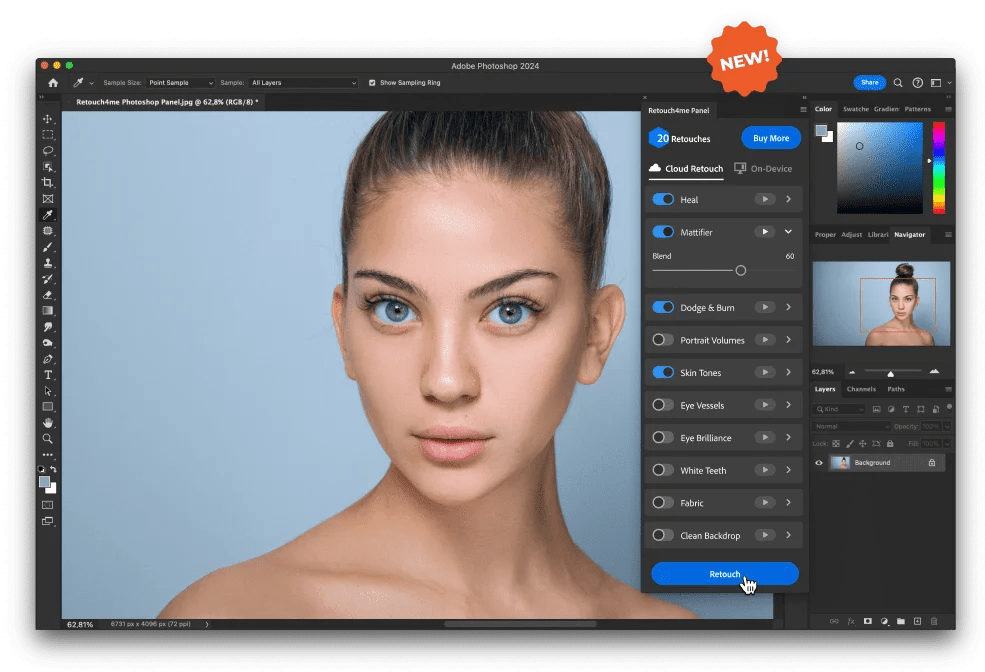
Bist du es leid, stundenlang manuelle Retuschen durchzuführen? Dann ist das Retouch4me Panel genau das richtige Tool für dich! Diese smarte KI-gestützte Retusche-Lösung nimmt dir mühsame Arbeitsschritte ab und sorgt für professionelle Ergebnisse mit nur wenigen Klicks. Egal, ob du Porträts optimierst oder Hautunreinheiten entfernst – das Panel macht den Prozess einfacher und effizienter.
Was ist das Retouch4me Panel?
Das Retouch4me Panel ist ein leistungsstarkes Plugin für Adobe Photoshop, das mehrere KI-basierte Retusche-Tools in einer einfach zu bedienenden Oberfläche bündelt. Du kannst damit verschiedene Retouch4me-Module steuern, ohne jedes Plugin einzeln öffnen zu müssen. Das spart nicht nur Zeit, sondern verbessert auch deinen Workflow erheblich.
Welche Funktionen bietet das Retouch4me Panel?
Zentrale Steuerung: Greife auf alle Retouch4me-Plugins direkt aus dem Panel zu.
Automatische Hautretusche: Perfektioniere Hauttöne, entferne Unreinheiten und optimiere die Textur.
Make-up-Korrektur: Verfeinere Lidschatten, Lippenstift oder Rouge mit präziser KI-Unterstützung.
Hintergrund- und Farbkorrektur: Harmonisiere die Lichtstimmung oder passe Hintergründe schnell an.
Batch-Verarbeitung: Bearbeite mehrere Bilder gleichzeitig und spare wertvolle Zeit.
Für wen eignet sich das Retouch4me Panel?
Das Retouch4me Panel richtet sich an Fotografen, Retusche-Profis und Kreative, die ihre Bildbearbeitung auf das nächste Level heben wollen. Durch die einfache Bedienung eignet es sich aber auch für Einsteiger, die ihre Fotos mühelos verbessern möchten.
So nutzt du das Retouch4me Panel effektiv
Installiere das Panel als Photoshop-Erweiterung.
Wähle das gewünschte Retouch4me-Modul (z. B. Hautretusche oder Make-up-Korrektur).
Lass die KI die Arbeit machen – optimiere das Ergebnis bei Bedarf mit manuellen Anpassungen.
Speichere dein Bild oder wende weitere Korrekturen an.
Fazit: Dein smarter Retusche-Assistent
Das Retouch4me Panel erleichtert die Retusche enorm und liefert in Sekundenschnelle beeindruckende Ergebnisse. Es ist die perfekte Ergänzung für jeden, der hochwertige Porträts mit minimalem Aufwand erstellen möchte. Mehr Informationen findest du auf der offiziellen Website: Retouch4.me Panel.
Tipp für kreative Profis
Wenn du noch tiefer in die Welt der professionellen Retusche eintauchen willst, solltest du dir die Brownz² Profi-Rezepte für Kreative ansehen. Dort findest du exklusive Rohdaten, Tipps und Tricks für bessere Bilder: Brownz² Profi-Rezepte für Kreative.
Retouch4.me FaceMake: Die Zukunft der Fotoretusche ist da
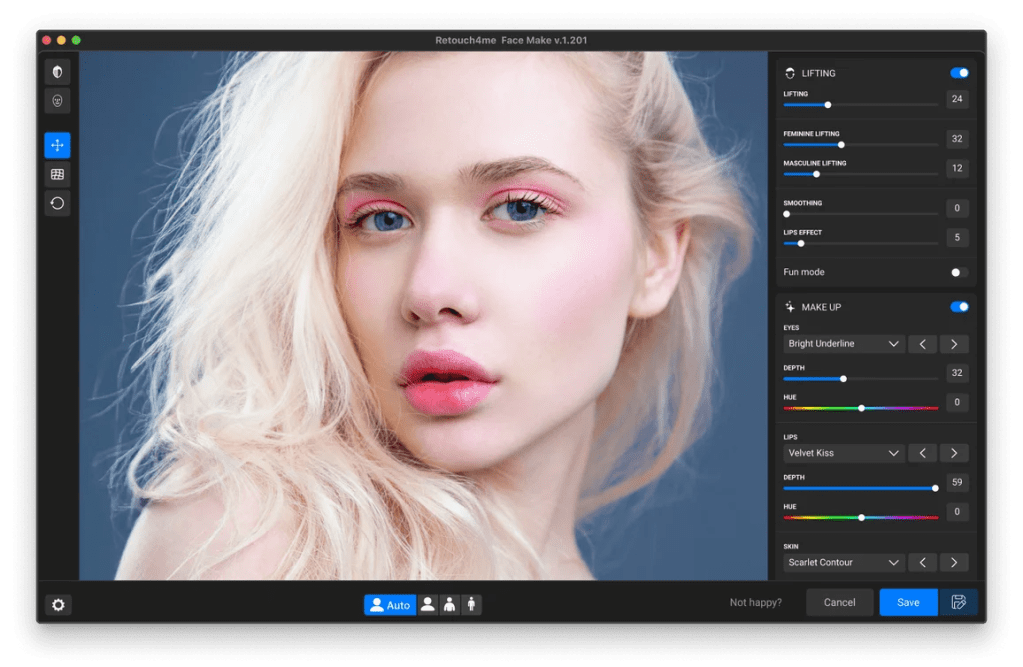
Die Welt der Bildbearbeitung entwickelt sich rasant weiter, und mit Retouch4.me FaceMake betreten wir eine neue Ära der natürlichen und mühelosen Gesichtsretusche. Dieses KI-gestützte Plugin bietet eine beeindruckende Bandbreite an Funktionen, die sowohl Profis als auch Amateuren die Möglichkeit geben, ihre Fotos auf ein neues Level zu heben.
Was macht Retouch4.me FaceMake so besonders?
Im Gegensatz zu herkömmlichen Retuschemethoden, die oft zeitaufwendig und technisch anspruchsvoll sind, setzt FaceMake auf die Kraft der künstlichen Intelligenz. Das bedeutet: natürliche Ergebnisse mit minimalem Aufwand. Die wichtigsten Funktionen im Überblick:
Gesichtsformung: Verfeinern Sie die Gesichtsstruktur, verbessern Sie die Symmetrie und passen Sie die Proportionen an, um ein ausgewogenes, natürliches Aussehen zu erzielen. Das integrierte Glättungswerkzeug sorgt für nahtlose, realistische Ergebnisse. Sie können das Gesicht sanft formen, einen feminineren oder maskulineren Look kreieren, es schlanker erscheinen lassen oder die Augen vergrößern – die Möglichkeiten sind vielfältig.
Make-up-Verbesserung: Tragen Sie im Handumdrehen atemberaubende Make-up-Styles auf, von dezenten Verbesserungen bis hin zu kühnen Transformationen. Die KI-basierte Gesichtserkennung sorgt für eine präzise Platzierung des Make-ups, das sich an die Gesichtszüge anpasst. Verwenden Sie eine Vielzahl von Foundations, Lidschatten, Lippenstiften, Rouge, Bronzer und sogar Sommersprossen, um den perfekten Look zu kreieren.
Feinabstimmung der Details: Steuern Sie die Intensität, glätten Sie Texturen und perfektionieren Sie jedes Detail, um Ihre kreative Vision perfekt umzusetzen.
Für wen ist Retouch4.me FaceMake geeignet?
FaceMake richtet sich an alle, die ihre Fotos schnell und einfach verbessern möchten:
Fotografen: Sparen Sie Zeit und Mühe bei der Nachbearbeitung.
Mode- und Kunstbegeisterte: Entfesseln Sie Ihre Kreativität und erstellen Sie einzigartige Looks.
Social-Media-Nutzer: Verbessern Sie Ihre Selfies und Profilbilder mit wenigen Klicks.
Systemvoraussetzungen
Um Retouch4.me FaceMake optimal nutzen zu können, benötigen Sie:
Betriebssystem: Windows 7 (x64), Windows 10 (x64), Windows 11, macOS 10.14+
PC: GPU mit 4 GB RAM oder Intel CPU mit OpenCL 1.1 Support
Mac: 2015 oder neuer, Intel, M1-M3 oder neuere CPUs
Fazit: Ein Gamechanger für Porträt-Retusche
Mit Retouch4.me FaceMake wird professionelle Gesichtsbearbeitung so einfach wie nie zuvor. Die Software ermöglicht schnelle, natürliche Optimierungen, spart wertvolle Zeit und sorgt für beeindruckende Ergebnisse. Mehr Informationen gibt es direkt auf der offiziellen Website: Retouch4.me FaceMake.
Tipp für kreative Profis
Wer noch tiefer in kreative Workflows eintauchen und exklusive Rohdaten und Extras nutzen möchte, sollte sich die Brownz² Profi-Rezepte für Kreative ansehen. Hier gibt es wertvolle Einblicke und praktische Tipps für die professionelle Bildbearbeitung: Brownz² Profi-Rezepte für Kreative.








 Der BROWNZ Blog