Manchmal sagen Bilder mehr als tausend Worte. Heute lass ich genau das zu – und halte mich selbst mal zurück.
Einfach nur: hinschauen.
Hier gibt es heute drei Bilder zu sehen. Keine lange Abhandlung, kein Tutorial, kein technisches Deep-Dive. Nur das, was Synthografie kann – im direkten Vergleich zum Ausgangsbild.
Das Originalbild kennt ihr. Vielleicht unspektakulär. Vielleicht ein Schnappschuss. Vielleicht etwas, an dem die meisten einfach vorbeiscrollen würden. Und genau da beginnt die eigentliche Arbeit.
Denn Synthografie ist nicht das Drücken eines Buttons. Es ist nicht „KI, mach mal hübsch“. Es ist ein Prozess. Ein gestalterischer, ein kreativer, manchmal ein frustrierender – aber immer ein bewusster.
Die drei Bilder, die ihr hier seht, zeigen genau diesen Weg. Vom Ausgangsmaterial hin zu etwas, das eine eigene Aussage hat. Eine eigene Ästhetik. Eine eigene Berechtigung.
Was ist Synthografie eigentlich – und warum ist sie mehr als ein Filter?
Für alle, die hier zum ersten Mal reinschauen: Synthografie ist die Kunst, mit KI-gestützten Werkzeugen visuelle Werke zu erschaffen. Aber – und das ist der entscheidende Punkt – das Werkzeug allein macht noch keine Kunst. Genauso wenig, wie eine Kamera automatisch gute Fotos macht oder ein Pinsel automatisch ein Meisterwerk auf die Leinwand bringt.
Synthografie bedeutet:
Konzept und Vision – Was will ich ausdrücken?
Technisches Verständnis – Wie bringe ich das Werkzeug dazu, meiner Vision zu folgen?
Iteration und Verfeinerung – Wann ist ein Bild fertig? Was fehlt? Was ist zu viel?
Kuratierung – Aus hundert Ergebnissen das eine auswählen, das wirklich sitzt.
Klingt nach Arbeit? Ist es auch. Und genau das sieht man diesen drei Bildern hoffentlich an.
Der Vergleich: Warum er so wichtig ist
Ich zeige bewusst das Ausgangsbild mit. Nicht um zu sagen: „Schaut, wie schlecht das Original war.“ Sondern um transparent zu machen, wo die Reise begonnen hat und wohin sie gegangen ist.
In der Synthografie-Community – und auch darüber hinaus – wird viel diskutiert. Ist das Kunst? Ist das Können? Ist das nur ein Prompt? Diese Fragen sind berechtigt. Und die beste Antwort darauf ist nicht ein Text, sondern ein Vergleich. Ein Vorher und Nachher. Ein „So sah das aus – und so sieht es jetzt aus.“
Denn in der Differenz zwischen diesen Bildern steckt alles: die kreative Entscheidung, die technische Umsetzung, das Auge fürs Detail, die Stunden des Ausprobierens.
Drei Bilder. Ein Ausgangspunkt. Unendliche Möglichkeiten.
Was mich an Synthografie nach wie vor fasziniert: Aus einem einzigen Ausgangsbild können völlig unterschiedliche Welten entstehen. Unterschiedliche Stimmungen. Unterschiedliche Geschichten. Unterschiedliche Wahrheiten – wenn man so will.
Die drei Arbeiten, die ich heute zeige, gehen bewusst in verschiedene Richtungen. Sie zeigen nicht den einen „richtigen“ Weg, sondern die Bandbreite dessen, was möglich ist, wenn man sich mit dem Medium auseinandersetzt. Wenn man nicht beim ersten Ergebnis stehen bleibt, sondern weiterdenkt, weiterspielt, weitermacht.
Genau das ist es, was Synthografie von der reinen Bildgenerierung unterscheidet: die Intention hinter dem Bild.
Urbex Madness
Warum ich das hier teile
Ich teile diese Arbeiten nicht nur, um sie zu zeigen. Sondern auch, um zu ermutigen. Es gibt da draußen so viele kreative Menschen, die sich noch nicht trauen. Die denken, sie bräuchten jahrelange Erfahrung in Photoshop, eine teure Kamera oder einen Kunsthochschul-Abschluss, um visuell arbeiten zu dürfen.
Synthografie öffnet Türen. Nicht weil sie Können ersetzt – sondern weil sie neues Können ermöglicht. Weil sie einen Einstieg bietet, der vorher so nicht existiert hat. Und weil sie zeigt, dass kreative Vision wichtiger ist als technische Perfektion.
Du willst das auch lernen?
Wenn dich das hier neugierig gemacht hat – wenn du beim Betrachten der Bilder gedacht hast: „Das will ich auch können“ – dann hab ich was für dich.
Im BROWNZ HUB unterrichte ich genau das. Synthografie, Digital Art, kreative Workflows mit KI – praxisnah, verständlich und ohne Bullshit. Es gibt ein Jahresabo, das dir Zugang zu Tutorials, Extras, Daten und einer wachsenden Community gibt.
Egal ob du gerade erst anfängst oder schon erste Erfahrungen gesammelt hast – der HUB ist dafür gedacht, dich weiterzubringen. Von den Basics bis zu fortgeschrittenen Techniken, von Prompting über Bildbearbeitung bis hin zur eigenen künstlerischen Handschrift.
Zum Schluss
Heute ging es nicht um viele Worte. Heute ging es um drei Bilder und ein Original. Um den Beweis, dass in jedem Ausgangsbild mehr steckt, als man auf den ersten Blick sieht.
Synthografie ist kein Zauberknopf. Aber sie ist ein verdammt gutes Werkzeug – wenn man weiß, wie man es benutzt.
Lasst die Bilder auf euch wirken. Und wenn ihr Fragen habt: Ihr wisst, wo ihr mich findet.
brownz.art – Synthografie ist Gestaltung.
Wie dieser Text entstanden ist: Meine Blogartikel entstehen als Sprachmemos. Die werden transkribiert und mit KI-Unterstützung in Form gebracht. Die Erfahrung und die Empfehlungen sind komplett meine. Die Struktur und der Feinschliff entstehen mit KI. Sag ich offen, weil ich’s so halte.
Stell dir vor, du stehst in einer Galerie. Der Raum ist minimalistisch, kühl, von diesem typischen, fast schon sakralen Weiß, das jeden Lärm von der Straße verschluckt. An den Wänden hängen Werke, die um deine Aufmerksamkeit buhlen. Einige sind laut, farbgewaltig, expressionistisch. Sie werfen dir ihre Bedeutung förmlich ins Gesicht. Andere sind kryptisch, intellektuell verschlossen, als wollten sie dir sagen, dass du ohnehin nicht klug genug bist, um sie zu entschlüsseln.
Und dann bleibt dein Blick hängen. Da ist ein Bild, das nicht schreit. Es springt dich nicht an. Es flüstert nicht einmal. Es sitzt einfach nur da. Gefasst in einen Rahmen, der absolute Autorität ausstrahlt.
Und es schaut dich an, als hätte es dieses Spiel, das wir Leben nennen, schon vor Ewigkeiten gewonnen. Unten in der Ecke klebt dieser kleine, rote Punkt. Sold. Verkauft. Das Werk gehört jemand anderem. Du darfst es nur noch betrachten, aber nicht mehr besitzen. Es ist der endgültige Beweis, dass hier etwas von echtem Wert den Besitzer gewechselt hat.
Wir sprechen über „The Crypto King Dagobert“. Ein Werk, das auf den ersten, flüchtigen Blick wie ein popkultureller Remix wirkt, sich aber bei genauerer Betrachtung als ein eiskalter, hochpräziser Spiegel unserer modernen Gesellschaft entpuppt – und dessen physische Beschaffenheit eine eigene, gewaltige Geschichte erzählt.
Die Anatomie einer Ikone: Kindheit, Kapitalismus und der Bruch
Eine Ente auf einem Thron. Lass uns ehrlich sein: Wenn man das Konzept in einem sterilen Meetingraum pitchen würde, klänge es im ersten Moment nach reiner Nostalgie. Nach Samstagmorgen-Cartoons, nach raschelnden Comic-Heften unter der Bettdecke, nach einer unschuldigen Zeit. Dagobert Duck ist in unserer kollektiven Psyche tief verankert. Er ist der ewige Geizhals, der knurrige Onkel, der buchstäblich in seinen Goldmünzen badet. Er ist die personifizierte, fast schon niedliche Form des analogen Kapitalismus des 20. Jahrhunderts.
Aber in diesem Kunstwerk kippt das Ganze. Und dieser Moment des Kippens ist es, der große Kunst von bloßer Dekoration unterscheidet.
Da ist keine Unschuld mehr. Der Dagobert, der uns von diesem schweren, rauen Papier entgegenblickt, hat den Geldspeicher längst hinter sich gelassen. Die Bitcoin-Krone sitzt schwer auf seinem Kopf. Ein voluminöser Luxusmantel hüllt ihn ein. Zu seinen Füßen und bis zum Horizont erstrecken sich Münzen, aber sie wirken nicht mehr wie ein physischer Pool, in den man hineinspringen möchte. Sie sind ein Fundament. Eine Basis.
Plötzlich sitzt da kein Comic mehr vor dir. Da sitzt Macht. Nackte, ungeschminkte, absolute Macht.
Die Genialität dieses Motivs liegt in der Subversion. Pop-Art hat schon immer Ikonen genommen, um sie umzudeuten. Warhol nahm die Campbell’s-Suppendose, Lichtenstein das weinende Comic-Mädchen. Aber dieser Dagobert geht einen Schritt weiter in die Gegenwart. Er nimmt die vertrauteste Figur des westlichen Wohlstands und transformiert sie in den Avatar der neuen, digitalen Finanzwelt. Es ist ein Bruch mit der Erwartungshaltung des Betrachters. Du trittst an das Bild heran und erwartest Unterhaltung. Du gehst mit der Erkenntnis, dass du gerade vom Kapitalismus selbst gemustert wurdest.
Der neue König trägt keine Krone aus Gold – Er trägt eine Krone aus Code
Lass uns über diese Krone sprechen. In der klassischen Kunstgeschichte ist die Krone das ultimative Symbol der von Gott gegebenen Herrschaft. Sie wurde aus dem schwersten Gold geschmiedet, besetzt mit Blutdiamanten und Edelsteinen, die aus der Erde gerissen wurden. Sie war schwer, physisch, erdrückend. Wer die schwerste Krone trug, hatte das größte Heer und das meiste Land.
Der Crypto King hat diese analoge Welt transzendiert. Seine Krone ist ein Symbol für Bitcoin. Sie steht für die größte Umverteilung von Reichtum in der Geschichte der Menschheit, die völlig ohne physische Substanz auskommt. Kein Gold, keine Tresore, keine physischen Banken. Nur Mathematik. Nur Kryptografie. Nur Code.
Dieser Paradigmenwechsel ist der Herzschlag des Bildes. Was dieses Werk so unfassbar spannend macht, ist nicht die Zurschaustellung von Reichtum. Reichtum im klassischen Sinne ist heutzutage langweilig geworden. Er ist profan. Schau dir Instagram an, schau dir TikTok an. Jeder zeigt Reichtum. Jeder mietet sich einen Lamborghini, jeder trägt eine glitzernde Uhr in die Kamera, jeder wedelt mit Geldscheinen in gemieteten Villen auf Bali. Der laute, schreiende Reichtum ist zur Massenware verkommen. Er ist das Kennzeichen jener, die noch auf dem Weg sind – oder jener, die nur so tun als ob.
Was in „The Crypto King Dagobert“ passiert, ist von einer völlig anderen Natur: Reichtum wird hier nicht zur Show gestellt. Reichtum wird zur Haltung.
Betrachte den Blick der Ente. Er ist nicht gierig. Er ist nicht hektisch. Er ist nicht getrieben von der Angst, morgen etwas zu verlieren. Er ist ruhig. Zentriert. In sich ruhend. Fast schon ein wenig gelangweilt.
So schaut niemand, der dem Geld hinterherjagt. So schaut niemand, der nachts wach liegt und sich Sorgen um rote Zahlen auf einem Bildschirm macht. So schaut nur jemand, der das Spiel durchgespielt hat. Jemand, der auf einer metaphysischen Ebene verstanden hat, dass Geld – egal ob in Form von Goldstücken oder digitalen Hashes auf einer Blockchain – immer nur ein Nebeneffekt ist. Ein Werkzeug. Eine Energieform. Aber niemals das eigentliche Ziel.
Ein visuelles Paradox: Zwischen Graffiti, Blockchain und dem Auge des Sturms
Wenn wir unseren Blick vom Gesicht des Königs lösen und in den Hintergrund wandern, offenbart das Werk seine zweite erzählerische Ebene. Wir sehen das absolute Chaos.
Der Hintergrund ist eine wilde, urbane Explosion. Farbe, die sich ihren Weg bahnt. Street-Art-Elemente, Graffiti-Tags, abstrakte Formen, Bewegung, Dissonanz. Es ist laut, es ist dreckig, es ist fast schon zu viel für das Auge, um es auf einmal zu erfassen. Es ist die visuelle Repräsentation unserer modernen Gesellschaft. Unsere Timelines, die überquellen vor schlechten Nachrichten, Krypto-Crashes, Hypes, Meinungen, Politik, Werbung, Lärm, Lärm und nochmals Lärm.
Und genau in der Mitte dieses Orkans sitzt er. Völlig unberührt. Der König auf seinem Thron.
Das ist kein Zufall. Das ist die brillanteste konzeptionelle Entscheidung dieses Werkes. Denn genau das ist die ungeschönte Realität unserer Zeit, besonders wenn wir auf das Jahr 2026 und darüber hinaus blicken: Die Welt wird unweigerlich schneller, lauter, aggressiver und unübersichtlicher werden. Die Aufmerksamkeitsspanne der Massen wird weiter schrumpfen. Die Menschen werden sich im Lärm verlieren, von einem Hype zum nächsten hetzen, getrieben von FOMO (Fear Of Missing Out) und der permanenten Reizüberflutung.
In dieser Welt werden nicht die Lautesten gewinnen. Diejenigen, die wirklich siegen, diejenigen, die wahre Macht ausüben, werden leiser.
Der Crypto King zeigt uns, was der ultimative Luxus der Zukunft ist. Es sind keine Yachten, keine Penthouses und keine teuren Autos. Der wahre Luxus ist Kontrolle. Die absolute Souveränität über die eigene Zeit, den eigenen Geist und die eigenen Entscheidungen. Wenn um dich herum die Welt brennt, die Kurse abstürzen und die Massen in Panik verfallen, bleibst du sitzen. Ruhig. Unerschütterlich. Der Thron wackelt nicht.
Das Manifest der drei Imperative: Make Love. Make Art. Make Money.
Wir müssen uns einem Detail widmen, das wie ein subtiler Schlüssel zur Seele dieses Werkes wirkt. Ein Satz, der in die Komposition eingewoben ist, fast wie ein Flüstern an den aufmerksamen Betrachter: Make Love. Make Art. Make Money.
Das ist kein flacher Motivationsspruch für kalifornische Tech-Bros. Es ist kein Deko-Element, um den leeren Raum zu füllen. Wer das glaubt, hat die Philosophie hinter dem Werk nicht verstanden. Dieser Satz ist eine strikte, lebensverändernde Hierarchie. Er ist ein Algorithmus für ein erfülltes Leben.
Lass uns diese drei Schritte sezieren:
1. Make Love (Verbindung) Alles beginnt mit der Liebe. Nicht zwingend nur der romantischen Liebe, sondern der tiefen, echten Verbindung zur Welt, zu den Menschen, zu dir selbst. Wer keine Verbindung spürt, operiert aus einem Vakuum heraus. Die Liebe ist das Fundament, die Erdung. Ohne sie bist du isoliert, zynisch und leer. Sie ist die Quelle aller menschlichen Energie.
2. Make Art (Ausdruck) Aus dieser Verbindung heraus entsteht das Bedürfnis nach Ausdruck. Die Kunst. Die Kreation. Du nimmst das, was du fühlst, was du gelernt hast, und formst es zu etwas Neuem. Das kann ein gemaltes Bild sein, ein geschriebener Code, der Aufbau eines Unternehmens, die Komposition eines Songs oder die Architektur eines neuen Systems. Kunst bedeutet in diesem Kontext: Das innere Potenzial in die äußere Welt zu manifestieren. Du erschaffst Wert aus dem Nichts.
3. Make Money (Ergebnis) Erst ganz am Ende dieser Kette steht das Geld. Es ist die logische, unvermeidliche Konsequenz aus den ersten beiden Schritten. Wenn du mit echter Verbindung gestartet bist (Love) und etwas von einzigartigem Wert erschaffen hast (Art), dann fließt das Kapital (Money) automatisch als Energieausgleich zu dir zurück.
Die absolute Tragödie unserer Gesellschaft – und das ist der Grund, warum so viele Menschen ausbrennen, depressiv werden oder trotz Millionen auf dem Konto innerlich verhungern – ist die Tatsache, dass sie diese Reihenfolge umdrehen.
Sie beginnen bei Schritt 3. Sie wollen nur Geld machen. Sie wählen ihren Beruf, ihre Partner und ihre Projekte nur nach dem potenziellen finanziellen Output aus. Weil der innere Antrieb fehlt, versuchen sie den Mangel durch „Kunst“ (Statussymbole, gekaufte Ästhetik, künstliche Lifestyles) zu überdecken. Und am Ende wundern sie sich, warum sie keine echte „Liebe“ (Verbindung, tiefe Zufriedenheit) spüren.
Genau deshalb verlieren sie das Spiel des Lebens.
Das Bild des Crypto Kings zeigt dir dies subtil, aber mit brutaler Klarheit: Wenn du mit dem Geld anfängst, bist du schon draußen. Du hast den Sinn verfehlt. Der Dagobert im Bild sitzt auf dem Reichtum, weil er die Prinzipien der Schöpfung gemeistert hat, nicht weil er dem Geld hinterhergerannt ist.
Die erhabene Ironie: Warum eine Comic-Ente den Kapitalismus besser erklärt als jeder Banker
Hier stoßen wir auf den eigentlichen Twist, den Geniestreich des Künstlers. Warum wählt man für eine so tiefschürfende, fast schon philosophische Abhandlung über Macht, Reichtum und innere Ruhe ausgerechnet eine fiktive Ente im Matrosenanzug (bzw. hier im Luxusmantel)?
Warum malt man nicht das Porträt eines echten CEO? Eines Wall-Street-Tycoons? Eines echten Krypto-Milliardärs?
Weil es nicht funktionieren würde. Ein menschliches Gesicht bringt immer seine eigene, reale Historie mit. Es triggert unsere Vorurteile. Wir würden sofort an Ausbeutung, an Steuerskandale, an politische Verstrickungen oder menschliche Makel denken. Der Mensch ist fehlerhaft. Die Ikone hingegen ist rein.
Eine Comicfigur fungiert als perfektes trojanisches Pferd für komplexe Ideen. Sie umgeht unsere natürlichen Abwehrmechanismen. Wenn uns ein Mann im Nadelstreifenanzug etwas über Geld erklärt, verschränken wir instinktiv die Arme und werden misstrauisch. Wenn es eine Ente tut, schmunzeln wir – und in genau dem Moment, in dem wir lächeln und unsere intellektuelle Deckung fallen lassen, pflanzt das Bild seine Wahrheit direkt in unser Unterbewusstsein.
Das Medium ist die Botschaft: Büttenpapier, Acryl und die Architektur des Rahmens
Um die wahre, physische Wucht dieses Kunstwerks zu begreifen, müssen wir uns von der Metaphorik lösen und uns dem Material zuwenden. Denn hier passiert etwas Einzigartiges. Der Entstehungsprozess und die Materialwahl von „The Crypto King Dagobert“ sind ein brillanter Kommentar zur Dualität unserer Welt.
Dieses Werk beginnt digital. Es ist im Kern „Synthografie“ – konzipiert mit Algorithmen, gebaut am leuchtenden Bildschirm, komponiert als reiner Code aus Nullen und Einsen im schwerelosen, unendlichen Cyberspace.
Doch die Meisterschaft des Künstlers zeigt sich in der Transformation. Das digitale Phantasma wird nicht auf irgendeine austauschbare, sterile Fotoleinwand gedruckt. Es wird als hochauflösender Fine Art Print auf edelstes Büttenpapier gebannt.
Büttenpapier! Man muss sich diesen Kontrast auf der Zunge zergehen lassen. Büttenpapier ist eines der ältesten, haptischsten und traditionsreichsten Trägermaterialien der Kunstgeschichte. Es hat Ränder, die nicht maschinell geschnitten, sondern gerissen sind. Es hat eine Struktur, ein Eigenleben, eine fühlbare Historie. Auf solchem Papier wurden früher Friedensverträge unterzeichnet und Meisterwerke der Renaissance skizziert. Und genau dieses raue, zutiefst analoge Material trägt nun das Gesicht des digitalen Krypto-Zeitalters.
Doch der Druck ist nur die Untermalung. Der Künstler greift im nächsten Schritt physisch in das Werk ein. Durch die Veredelung mit echter Acrylfarbe bricht er die Zweidimensionalität auf. Jeder pastöse Pinselstrich, jeder Farbtupfer, der sich erhaben über das Papier legt, zerstört die theoretische Reproduzierbarkeit der digitalen Datei. Das Licht fängt sich an den Kanten des getrockneten Acryls. Die Textur des Mantels, der Glanz der Münzen – sie erhalten eine physische Präsenz, die kein Bildschirm der Welt jemals abbilden könnte. Es entsteht die Aura des Unikats. Ein Körper. Ein Zeuge der Zeit mit unumkehrbaren Entscheidungen menschlicher Hand.
Und dann geschieht der letzte, vollendende Akt der Materialisierung: Das Werk wird in einen handgefertigten Spezialrahmen eingefasst.
Ein Rahmen ist niemals nur Dekoration. In der Kunst ist der Rahmen Architektur. Er ist die Grenze zwischen der realen Welt des Betrachters und dem heiligen Raum des Kunstwerks. Dieser speziell angefertigte Rahmen gibt der unendlichen Weite der Krypto-Blockchain ein physisches Zuhause. Er fokussiert den Blick, er beschützt das empfindliche Büttenpapier und er verleiht dem Werk jene skulpturale Schwere, die es braucht, um einen ganzen Raum zu dominieren. Aus einer flüchtigen digitalen Idee ist durch Papier, Farbe und Holz ein monumentales Objekt der Ewigkeit geworden.
Der Rote Punkt: Warum dieses Werk gekauft wurde (und was der Sammler wirklich besitzt)
Lass uns zurück zum Anfang gehen. Zu dem roten Punkt unten am maßgefertigten Rahmen. Sold.
Wer kauft so etwas? Und vor allem: Warum?
Ganz ehrlich? Der Käufer hat nicht investiert, weil er ein Bild von Bitcoin in seinem Wohnzimmer hängen haben wollte. Er hat es nicht wegen der nostalgischen Erinnerung an Dagobert Duck gekauft.
Kunst auf diesem Level – Fine Art auf Bütten, veredelt, schwer und präsent – wird wegen des Gefühls dahinter gekauft. Sie wird als Anker erworben.
Der Sammler, der dieses Werk nun besitzt, hat sich einen Spiegel gekauft. In einer Welt, in der jeder CEO, jeder Gründer und jeder Investor tagtäglich mit unglaublichem Stress, schwankenden Märkten, Erfolgsdruck und Lärm konfrontiert ist, braucht man physische Ankerpunkte.
Dieses massiv gerahmte Bild an der Wand eines Penthouses oder eines privaten Kaminzimmers ist ein stummer Mentor. Wenn der Käufer nach einem katastrophalen Tag, an dem die Kurse eingebrochen sind, vor diesem Bild steht, sagt es ihm nicht: „Werde reich.“
Das Bild schaut ihn an, das Acryl schimmert im gedimmten Licht, und es sagt: „Verstehe, was Reichtum wirklich ist. Erinnere dich an die Ruhe. Erinnere dich an die Souveränität. Lass den Lärm im Hintergrund toben, aber bleib auf deinem Thron sitzen.“
Eine solche Haltung ist in der heutigen Wirtschaftswelt seltener geworden als der teuerste Diamant. Wer sich dieses Unikat an die Wand hängt, kauft sich ein Stück dieser mentalen Unerschütterlichkeit. Er manifestiert seine eigene Souveränität durch die Kunst.
Fazit: Der König hat den Raum verlassen, aber der Thron steht noch immer
Der Crypto King Dagobert ist verkauft. Das exklusive Büttenpapier, die erhabenen Acrylschichten, der meisterhaft gefertigte Spezialrahmen – all das gehört nun zur Privatsphäre eines anderen Menschen. Das Unikat ist vom Markt.
Aber die Idee dahinter? Die Philosophie, die in diesem Werk geboren wurde? Die bleibt für uns alle.
Die Kunst hat ihre Pflicht getan. Sie hat einen Gedanken in die Welt gesetzt, der sich nicht mehr einfangen lässt. Vielleicht sitzt auf diesem Thron irgendwann in der Zukunft jemand anderes. Vielleicht sehen wir eine andere Ikone, mit einem anderen Gesicht, ausgestattet mit einer völlig neuen Story, angepasst an die technologischen und sozialen Gegebenheiten des Jahres 2030 oder 2040.
Aber egal, wer auf diesem Thron der Zukunft sitzen wird, die essentielle Haltung, die dieser Dagobert definiert hat, wird dieselbe bleiben müssen, um in dieser schnellen Welt zu überleben:
Ruhig. Klar. Unerschütterlich.
Er ruht im Zentrum des Sturms, umgeben von Chaos, gekrönt von Code, materialisiert auf uraltem Papier und getragen von Kunst. Es ist ein Denkmal für die neue Art zu existieren. Ein visuelles Manifest, das uns auffordert, tiefer zu blicken, höher zu streben und vor allem: niemals die Kontrolle über uns selbst zu verlieren.
Das physische Werk mag verkauft sein, aber die Botschaft brennt sich in unser Bewusstsein. Und genau das ist die Magie, die nur wahre, grenzensprengende Kunst erschaffen kann.
Du hast ein Bild mit Midjourney, Stable Diffusion oder einem anderen KI-Tool generiert. Es sieht gut aus. Die Komposition stimmt, die Farben sind okay. Aber es sieht immer noch nach KI aus. Es fehlt die Seele. Es fehlt der Pinselstrich. Es fehlt das Gefühl, dass da eine Hand im Spiel war.
Genau hier fängt die eigentliche Arbeit an.
Als digitaler Künstler nutze ich KI oft als Basis, aber niemals als Endergebnis. Das wahre Kunstwerk entsteht in Photoshop. Dort verwandle ich den generierten Rohdiamanten in ein Bild, das aussieht wie ein klassisches Gemälde – mit Textur, Tiefe und Charakter.
Hier sind meine 10 wichtigsten Tipps, wie du diesen „Painterly-Look“ erreichst und deine KI-Bilder auf das nächste Level hebst.
1. Die Auflösung erhöhen (Upscaling mit Verstand)
KI-Bilder kommen oft in niedriger Auflösung aus der Maschine (z.B. 1024×1024 Pixel). Für einen malerischen Look brauchst du aber Details.
Bevor du irgendwas in Photoshop machst, scale das Bild hoch. Aber Vorsicht: Einfaches „Bildgröße ändern“ führt zu Matsch.
Nutze spezialisierte Upscaler wie Topaz Gigapixel AI oder die integrierte „Super Resolution“ in Adobe Camera Raw. Diese Tools fügen beim Vergrößern intelligente Details hinzu und schärfen Kanten, ohne Artefakte zu erzeugen. Ziel auf mindestens 4000 Pixel an der langen Kante. Nur so hast du genug „Fleisch“ für Pinselstriche und Texturen.
2. Der Mischpinsel (Mixer Brush) ist dein bester Freund
Vergiss Filtergalerien. Der wahre Schlüssel zum gemalten Look ist Handarbeit.
Das Mischpinsel-Werkzeug in Photoshop ist das mächtigste Tool dafür. Es erlaubt dir, Pixel zu verwischen, als wären sie nasse Ölfarbe.
Einstellung: Wähle einen Pinsel mit borstiger Struktur (nicht die weiche Runde!).
Modus: „Nass“ auf ca. 50%, „Mischen“ auf 50%, „Fluss“ auf 30%.
Technik: Folge den Formen im Bild. Wenn du Haare malst, zieh den Strich in Wuchsrichtung. Wenn du Kleidung malst, folge den Falten.
Du malst quasi über das Foto drüber, aber statt Farbe aufzutragen, verschiebst du die vorhandenen Pixel und brichst die zu perfekten KI-Kanten auf. Das eliminiert den digitalen „Plastik-Look“ sofort.
3. Texturen überlagern (Overlay & Soft Light)
Ein echtes Gemälde ist nie glatt. Es hat Leinwandstruktur, Risse, Unebenheiten.
Such dir hochauflösende Texturen von Leinwand, Papier oder rissigem Lack. Lege diese als neue Ebene über dein Bild.
Blendmodus: Stelle die Ebene auf „Ineinanderkopieren“ (Overlay) oder „Weiches Licht“ (Soft Light).
Deckkraft: Reduziere sie auf 20-40%. Es soll subtil sein, nicht dominant.
Dieser Schritt gibt dem Bild physische Glaubwürdigkeit. Das Auge „fühlt“ die Oberfläche.
4. Farbanpassung mit Color Lookup (LUTs)
KI-Bilder haben oft eine sehr spezifische, digitale Farbpalette. Um das zu brechen, nutze Color Lookup Tables (LUTs).
Das sind vordefinierte Farbprofile, die oft in der Filmindustrie genutzt werden. In Photoshop findest du sie unter den Einstellungsebenen -> Color Lookup.
Probier Profile wie „CrispWarm“ oder „EdgyAmber“. Sie verschieben die Farben in eine harmonischere, filmischere oder malerischere Richtung und binden alle Elemente des Bildes zusammen. Das wirkt oft wie eine Lasur in der klassischen Malerei.
Lichtführung ist alles. KI macht Licht oft flach oder unlogisch.
Erstelle eine neue Ebene, fülle sie mit 50% Grau und stelle den Modus auf „Ineinanderkopieren“. Nutze nun den Abwedler (Dodge) und Nachbelichter (Burn) Werkzeug mit einer weichen Pinselspitze und niedriger Belichtung (ca. 10-15%).
Helle Stellen: Betone Lichter auf Wangenknochen, Nasenspitze, Metall oder Wasser.
Dunkle Stellen: Vertiefe Falten, Schatten unter dem Kinn oder Hintergrundbereiche.
Indem du den Kontrast manuell „malst“, gibst du dem Bild Volumen und Dramatik, wie es ein alter Meister tun würde.
6. Den „Ölfarbe“-Filter (aber richtig!)
Ja, es gibt den Filter „Ölfarbe“ in Photoshop. Und ja, er ist verrufen, weil er oft billig aussieht. Aber richtig angewendet, ist er Gold wert.
Der Trick: Wende ihn nicht auf das ganze Bild an!
Dupliziere deine Ebene.
Wende Filter -> Stilisierungsfilter -> Ölfarbe an. (Werte: Stilisierung ca. 3-4, Reinheit ca. 7-8).
Erstelle eine schwarze Maske (alles ausblenden).
Male nun mit einem weißen Pinsel den Effekt nur dort rein, wo du Pinselstriche sehen willst (z.B. Hintergrund, Kleidung, Haare).
Lass Gesichter (besonders Augen) aus! Der Filter macht Gesichter oft gruselig verzerrt.
7. Chromatische Aberration und Rauschen hinzufügen
Digitale Perfektion ist der Feind des Malerischen. Alte Linsen und Augen haben Fehler.
Körnung: Füge eine Ebene mit 50% Grau hinzu (Modus: Ineinanderkopieren) und wende Filter -> Rauschfilter -> Rauschen hinzufügen an (ca. 3-5%, Monochromatisch). Das bricht die zu glatten Verläufe auf.
Chromatische Aberration: Nutze den Objektivkorrektur-Filter, um die Farbkanäle an den Rändern minimal zu verschieben. Das lässt das Bild weniger wie eine Computergrafik und mehr wie eine optische Aufnahme wirken.
8. High Pass Filter für Pinsel-Struktur
Du willst, dass man die Pinselstriche wirklich sieht?
Erstelle eine Kopie aller sichtbaren Ebenen (Strg+Alt+Shift+E).
Wende Filter -> Sonstige Filter -> Hochpass an (Radius ca. 2-4 Pixel).
Stelle den Ebenenmodus auf „Ineinanderkopieren“ oder „Lineares Licht“.
Das schärft nicht nur, sondern hebt die Strukturen hervor, die du vorher mit dem Mischpinsel oder den Texturen angelegt hast. Es gibt dem Bild den „Crunch“.
9. Fehler einbauen (Wabi-Sabi)
KI ist oft zu symmetrisch. Ein gemaltes Bild lebt von Asymmetrie.
Nutze den Verflüssigen-Filter, um Dinge leicht unperfekt zu machen. Ein Auge minimal größer als das andere? Ein Mundwinkel leicht schief? Eine Haarsträhne, die ins Gesicht fällt?
Diese kleinen „Fehler“ machen das Porträt menschlich und handgemacht. Perfektion wirkt künstlich. Charakter wirkt echt.
10. Der finale „Glaze“ (Farbverlauf)
Zum Abschluss, um alles zu vereinen, lege ich oft eine Verlaufsumsetzung (Gradient Map) über das Bild.
Wähle z.B. einen Verlauf von Dunkelviolett zu Hellorange.
Stelle den Ebenenmodus auf „Weiches Licht“ und reduziere die Deckkraft auf 10-20%.
Das wirkt wie der finale Firnis auf einem Ölgemälde. Es zieht alle Farben zusammen und gibt dem Bild eine einheitliche Atmosphäre.
Fazit
Ein KI-Bild ist kein Endprodukt. Es ist Rohmaterial. Wie eine Tube Farbe. Erst durch deine Handarbeit in Photoshop, durch das bewusste Brechen der digitalen Perfektion und das Hinzufügen von menschlicher Struktur wird daraus Kunst.
Probier es aus. Nimm dein bestes KI-Bild und investiere eine Stunde in diese Schritte. Du wirst den Unterschied nicht nur sehen, sondern fühlen.
Meine Blogartikel basieren auf meinem echten Workflow als digitaler Künstler. Die Struktur und Formulierung entstehen in Zusammenarbeit mit KI, um die Gedanken klar und lesbar auf den Punkt zu bringen. Die Tipps selbst stammen aus jahrelanger Erfahrung in Photoshop und Synthografie.
Wenn ein Bild mein Atelier verlässt, ist das immer ein seltsamer Moment. Da ist Erleichterung, klar. Ein bisschen Stolz. Aber auch eine Art Abschiedsschmerz, der schwer zu beschreiben ist. Man hat Wochen, manchmal Monate mit diesem Ding verbracht. Hat es angestarrt, verflucht, geliebt, geändert, wieder verflucht. Und dann, plötzlich, ist es weg. Verkauft. Ein roter Punkt, oder in meinem Fall einfach ein „SOLD“ auf der Website.
Bei „Urban Kiss – Minnie x Mickey“ ging es schnell. Überraschend schnell. Das Bild stand gefühlt keine zwei Wochen im Schaufenster, bevor es weg war.
Und obwohl es jetzt bei jemand anderem an der Wand hängt, lohnt es sich, mal genauer hinzusehen. Nicht als Verkaufsgespräch – das hat sich ja erledigt –, sondern als Analyse. Warum funktioniert dieses Ding? Warum bleiben Leute davor stehen? Warum hat genau dieses Bild jemanden so angesprochen, dass er es haben musste? Und was sagt es darüber aus, wie wir heute, im Jahr 2026, Kunst machen und konsumieren?
Ich nenne meinen Stil Hybrid Pop Art oder Synthografie. Das klingt kompliziert, vielleicht sogar ein bisschen technisch-kalt, ist aber eigentlich ganz simpel: Es ist die logische Fortsetzung von dem, was Warhol, Lichtenstein und Basquiat angefangen haben. Nur mit anderen Werkzeugen. Mit Werkzeugen, die sie damals noch nicht hatten, die sie aber garantiert geliebt hätten.
Der Motor des Bildes: Kontrast als Energiequelle
Jedes gute Bild braucht einen Motor. Etwas, das es antreibt. Bei „Urban Kiss“ ist dieser Motor der Kontrast. Der Clash. Der Zusammenprall von zwei Welten, die eigentlich nicht zusammengehören.
Auf der einen Seite haben wir Mickey und Minnie. Die absoluten Ikonen. Die Ur-Suppe der Popkultur. Jeder kennt sie. Jeder auf diesem Planeten, egal ob in New York, Tokio oder Wanne-Eickel, hat sofort eine Assoziation, wenn er diese Ohren sieht. Es ist Kindheit. Es ist Sonntagvormittag vor dem Fernseher. Es ist Disneyland. Es ist eine unschuldige, fast naive Romantik. Eine Welt, in der am Ende immer alles gut wird.
Das ist eine visuelle Sprache, die man nicht erklären muss. Sie ist global. Sie ist sicher. Sie ist „Comfort Food“ für die Augen.
Auf der anderen Seite ist da die Straße. Street Art. Graffiti. Layering. Drips. Der Schmutz der Stadt. Das Chaos einer Wand in Berlin-Kreuzberg oder Brooklyn, auf der sich über Jahre zehn verschiedene Sprüher, Plakatkleber und Vandalen verewigt haben. Das ist roh. Das ist dreckig. Das ist schnell. Das ist eine Welt, in der nichts sicher ist und nichts für die Ewigkeit gemacht wurde.
Wenn man diese zwei Welten zusammenbringt – die saubere, polierte Cartoon-Ikone und den dreckigen, anarchischen Straßenschmutz –, dann passiert was. Es knistert. Die Figuren wirken plötzlich nicht mehr so brav. Sie wirken verletzlicher, echter, aber auch cooler. Und die Wand wirkt nicht mehr so anonym. Sie wird zur Bühne.
Es entsteht eine Reibung, die das Auge festhält. Man guckt hin, weil man Mickey sieht. Aber man bleibt hängen, weil Mickey in einer Umgebung ist, die man so nicht erwartet.
Pop Art als kultureller Hack
Pop Art hat schon immer so funktioniert. Das ist ihr Geheimnis. Es geht nicht darum, das Rad neu zu erfinden. Es geht nicht darum, eine Form zu malen, die noch nie jemand gesehen hat. Es geht darum, bekannte Symbole zu nehmen – Symbole, die in unserem kollektiven Gedächtnis eingebrannt sind – und sie in einen neuen Kontext zu setzen.
Warhol hat Suppendosen genommen. Lichtenstein hat Comic-Panels genommen. Ich nehme Disney-Figuren.
Der Trick ist die Wiedererkennbarkeit. Das Gehirn sieht das Bild und sagt im ersten Millisekunden-Bruchteil: „Kenn ich. Mag ich. Bin ich sicher.“ Es fühlt sich wohl. Es lässt die Abwehr fallen. Und dann, im zweiten Bruchteil, sieht es das Graffiti, die Spritzer, die Unordnung, die Brüche. Und es sagt: „Huch. Das ist neu. Das ist anders.“
In diesem Moment der Irritation entsteht Aufmerksamkeit. In diesem Spalt zwischen „Kenn ich“ und „Kenn ich nicht“ passiert Kunst.
Synthografie ist dabei mein Werkzeugkasten. Ich male nicht nur mit Pinseln. Ich fotografiere nicht nur mit Kameras. Ich baue Systeme. Ich nehme Fotos, Texturen, digitale Elemente, analoge Pinselstriche, KI-Fragmente und verschmelze sie. Es ist ein Sampling-Prozess, genau wie im Hip-Hop. Ich nehme Fragmente aus der Realität – oder aus der Hyper-Realität der Medien – und baue daraus eine neue Realität.
Der archäologische Blick: Schichten wie bei einer Zwiebel
Wenn man sich „Urban Kiss“ anschaut, sieht man nicht alles auf einmal. Das ist Absicht. Ein Bild, das man in einer Sekunde „fertig gesehen“ hat, ist langweilig. Ein Bild muss Geheimnisse haben. Es muss sich dem Blick widersetzen, zumindest ein bisschen.
Zuerst sieht man den Kuss. Klar. Das ist das Zentrum. Das emotionale Herz. Zwei Figuren, die sich mögen. Das versteht jeder.
Dann sieht man die Herzen, die Botschaften, die emotionale Ebene drumherum. Die „Love“-Tags, die kleinen Symbole. Das verstärkt die Botschaft, gibt ihr aber auch eine gewisse Ironie. Ist das echte Liebe oder nur ein Graffiti-Tag?
Dann sieht man den Hintergrund. Und hier wird es spannend. Die Tags, die Spray-Spuren, die Textur von Beton und Putz. Wenn man genau hinsieht, merkt man: Das ist nicht einfach nur „bunt“. Das sind Schichten. Da war mal ein Plakat, das wurde abgerissen. Da hat jemand drübergesprayt. Da ist Regen drübergelaufen. Da ist Dreck.
Das Bild simuliert Zeit. Es wirkt nicht wie frisch gemalt, sondern wie gewachsen. Wie eine Wand, die Geschichte atmet. Es wirkt nicht flach, sondern tief. Als könnte man hineingreifen und eine Schicht abziehen, um zu sehen, was darunter liegt.
Und wenn man ganz nah rangeht – also wirklich Nase an Leinwand –, findet man die kleinen Details. Eine Ratte, die irgendwo sitzt. Ein Sticker mit einem Code. Ein Stück abgerissenes Papier mit einem Textfragment. Das sind die Belohnungen für den aufmerksamen Betrachter. Die „Easter Eggs“.
Farbe als Beat: Warum es knallen muss
Ich bin kein Fan von leisen Farben. Zumindest nicht bei solchen Bildern. „Urban Kiss“ ist laut. Es schreit. Pink, Türkis, Neon, Gelb, Schwarz. Die Farben knallen aufeinander, sie beißen sich, sie vibrieren.
Das ist kein harmonischer Farbkreis aus dem Lehrbuch für Innenarchitekten. Das ist ein visueller Beat. Ein Punk-Song in Farben.
Es muss ein bisschen wehtun, damit es Spaß macht. Es muss so hell sein, dass man fast eine Sonnenbrille braucht. Warum? Weil unsere Welt laut ist. Weil wir jeden Tag tausende Bilder sehen. Ein leises, braves Bild geht unter. Ein lautes Bild behauptet sich.
Farbe ist hier nicht Deko. Farbe ist Energie. Sie treibt das Bild an. Sie ist der Strom, der durch die Leitungen fließt.
Dabei ist die Verteilung der Farben aber nicht zufällig. Das Pink lenkt den Blick. Das Schwarz gibt Halt. Das Türkis schafft Tiefe. Es ist ein kontrolliertes Chaos. Ein komponierter Lärm.
Analog trifft Digital: Das Finish macht den Unterschied
Das Bild entsteht digital. Am Computer. Mit Tablett, mit Software, mit KI. Das ist meine Basis. Aber es endet nicht dort. Und das ist entscheidend.
Wenn es nur eine Datei auf einer Festplatte bliebe, wäre es „Content“. Aber ich will Kunst. Ich will ein Objekt.
Deshalb wird es gedruckt. Und nicht auf irgendeinem Posterpapier aus dem Copyshop. Sondern auf William Turner Büttenpapier. Das ist ein schweres, strukturiertes Papier, das eigentlich für Aquarelle gemacht wurde. Es hat eine Haptik. Es hat eine Oberfläche, die das Licht bricht. Es saugt die Farbe auf eine ganz bestimmte Art auf. Es gibt dem digitalen Bild einen Körper. Es macht es physisch.
Und dann gehe ich nochmal ran. Wenn der Druck fertig ist, lege ich ihn auf den Tisch. Und dann kommen die echten Farben. Acryl. Marker. Sprühdose.
Ich setze Highlights. Ich lasse Farbe laufen. Ich mache Drips. Ich male über den Druck.
Das ist der Moment, wo das reproduzierbare digitale Bild zum Unikat wird. Wo der Zufall wieder ins Spiel kommt. Ein Tropfen läuft nie zweimal gleich. Ein Pinselstrich ist nie identisch.
Dieser hybride Prozess – erst die digitale Perfektion, dann die analoge Zerstörung (oder Veredelung) – ist das, was Synthografie für mich ausmacht. Es ist die Versöhnung von zwei Welten, die oft als Feinde gesehen werden. Der Computer und der Pinsel. Hier arbeiten sie zusammen.
Warum es funktioniert: Die Psychologie des Bildes
Ich glaube, der Erfolg dieses Bildes – und warum es so schnell verkauft wurde – liegt in der Mischung aus Vertrautheit und Überraschung.
Menschen mögen es, wenn sie etwas wiedererkennen. Es gibt ihnen Sicherheit. „Ah, Mickey Mouse. Kenn ich.“ Das Gehirn schüttet Dopamin aus. Ein kleines bisschen Glück.
Aber Menschen wollen auch überrascht werden. Sie wollen nicht das tausendste langweilige Mickey-Bild sehen. Sie wollen den Kick. Sie wollen sehen, dass jemand etwas Neues damit gemacht hat.
„Urban Kiss“ liefert beides. Es gibt dir das warme, vertraute Gefühl von Disney-Nostalgie. Und gleichzeitig gibt es dir den Kick von Street Art, von Rebellion, von Urbanität.
Es ist süß, aber nicht kitschig. Es ist hart, aber nicht aggressiv. Es ist Pop, aber mit Kante.
Vielleicht ist es auch eine Sehnsucht. Eine Sehnsucht nach einer Welt, in der Romantik und Realität zusammenpassen. In der man sich küssen kann, auch wenn die Wand dahinter bröckelt. In der Liebe existiert, mitten im Lärm der Stadt.
Hybrid Pop Art als Spiegel der Zeit
Für mich ist das die spannendste Art, heute Kunst zu machen. Wir leben in einer hybriden Welt. Unser Leben findet halb im Digitalen, halb im Analogen statt. Wir schauen auf Screens und laufen über Asphalt. Wir kommunizieren mit Emojis und fühlen echte Schmerzen.
Kunst muss das spiegeln.
Eine Kunst, die nur digital ist, verliert den Körper. Eine Kunst, die nur analog ist und so tut, als gäbe es keine Computer, ignoriert die Realität.
Hybrid Pop Art umarmt beides. Sie nimmt die Geschwindigkeit und die Möglichkeiten des Digitalen und verbindet sie mit der Haptik und der Einmaligkeit des Analogen.
„Urban Kiss“ ist ein Kind dieser Zeit. Es hätte vor 50 Jahren nicht entstehen können (technisch nicht) und es hätte vor 20 Jahren anders ausgesehen. Es ist ein Bild von jetzt.
Der Abschied und der Ausblick
Das Bild hängt jetzt woanders. In einem Wohnzimmer, einem Büro, einem Flur. Ich weiß es nicht genau. Und das ist auch gut so. Es hat sein eigenes Leben begonnen. Es wird Gespräche auslösen. Es wird angestarrt werden. Vielleicht wird es ignoriert werden.
Aber die Idee dahinter – die Suche nach dem perfekten Clash, nach der Energie, die entsteht, wenn Gegensätze aufeinanderprallen – die bleibt bei mir. Die nehme ich mit ins nächste Bild.
Denn das ist das Schöne an der Kunst: Man wird nie fertig. Jedes Bild ist eine Antwort auf eine Frage, die man sich gestellt hat. Und jede Antwort wirft drei neue Fragen auf.
Was passiert, wenn ich andere Ikonen nehme? Was passiert, wenn ich den Hintergrund noch chaotischer mache? Was passiert, wenn ich die Farben reduziere?
Das nächste Bild wartet schon. Die nächste Leinwand ist leer. Der nächste Clash steht bevor.
Lass uns mal ehrlich sein: Kunst entsteht nie im luftleeren Raum. Sie fällt nicht vom Himmel und auch nicht aus dem Kopf eines isolierten Genies, das in einer Hütte im Wald sitzt. Kunst ist immer eine Reaktion. Ein Echo auf das, was da draußen passiert. Auf die Technologie, die wir benutzen, auf die Bilder, die uns jeden Tag bombardieren, auf die Codes, die wir alle verstehen, ohne darüber nachzudenken.
Wenn man Pop Art wirklich kapieren will – jenseits der bunten Poster im Museumsshop –, dann muss man genau da ansetzen: bei den Werkzeugen.
Pop Art war nie einfach nur „bunte Bilder mit Comic-Figuren“. Das ist das Klischee, das man erzählt, wenn man schnell fertig werden will. Im Kern war Pop Art ein kultureller Hack. Ein Einbruch in die Hochkultur. Plötzlich hingen Suppendosen im Museum. Plötzlich waren Werbeanzeigen Kunst. Plötzlich war das Banale, das Massenhafte, das Laute satisfaktionsfähig.
Die Botschaft war so simpel wie genial: Wenn die Welt vollgestopft ist mit Bildern, dann darf die Kunst sich bei diesem Buffet bedienen.
Und genau hier fängt meine Arbeit an.
Denn wenn man diesen Gedanken ernst nimmt – wirklich ernst –, dann muss man sich fragen: Wie sieht Pop Art heute aus? In einer Welt, in der Bilder nicht mehr gedruckt, sondern berechnet werden? In der Algorithmen entscheiden, was wir sehen? In der künstliche Intelligenz halluziniert und Realitäten erfindet, die es nie gab?
Meine Antwort darauf ist Hybrid Pop Art.
Pop Art war immer High-Tech
Es gibt dieses Missverständnis, dass Pop Art irgendwie nostalgisch sei. Dass es um die „guten alten Zeiten“ der 60er Jahre geht. Bullshit. Die Künstler damals – Warhol, Lichtenstein, Rauschenberg – waren keine Nostalgiker. Sie waren Technologen. Sie haben die modernsten Bildmaschinen ihrer Zeit benutzt. Siebdruck war damals keine alte Handwerkskunst für Liebhaber, es war industrielle Massenproduktion. Fotografie war Technik. Werbegrafik war Psychologie.
Sie haben sich die Werkzeuge der Industrie geschnappt und damit Kunst gemacht. Der Künstler wurde vom einsamen Maler, der jeden Pinselstrich setzen musste, zum Regisseur von Prozessen. Er musste nicht mehr alles selbst malen, er musste entscheiden, was gemalt wird und wie es vervielfältigt wird.
Wenn man das verstanden hat, verliert die ganze hysterische Debatte um KI in der Kunst ihren Schrecken. Künstliche Intelligenz ist kein Feind. Sie ist kein Ersatz für Kreativität. Sie ist einfach nur der nächste Siebdruck. Das nächste Werkzeug im Kasten. Der nächste logische Schritt in einer Entwicklung, die schon vor 60 Jahren begonnen hat.
Warum ich kein Fotograf mehr bin (und warum das gut so ist)
Ich nenne mich nicht mehr Fotograf. Das passt nicht mehr. Das Wort ist zu eng. Es beschreibt jemanden, der Licht auf einen Sensor oder Film fallen lässt. Das tue ich auch, und ich liebe es, aber es ist heute nur noch der Anfang.
Ich nenne mich Synthograf.
Das klingt vielleicht technisch, vielleicht sogar ein bisschen fremd, aber es trifft den Kern dessen, was ich tue. Meine Bilder entstehen nicht in einem einzigen Medium. Sie sind Bastarde. Mischwesen. Sie entstehen aus der Kollision von Systemen: Fotografie trifft auf digitale Malerei, trifft auf algorithmische Verzerrung, trifft auf KI-Generierung.
Das Ergebnis ist weder ein klassisches Foto noch ein reines KI-Bild. Es ist etwas Drittes. Synthografie.
Dabei geht es mir nicht darum, der Maschine das Steuer zu überlassen. „Mach mal Kunst, Computer.“ Das ist langweilig. Das kann jeder. Es geht darum, Werkzeuge zu orchestrieren. Wie ein Dirigent, der weiß, wann die Geigen spielen müssen und wann die Pauke draufhauen muss, damit es knallt. Ich baue Bildprozesse. Ich konstruiere visuelle Pipelines. Ich entscheide, wo das Foto endet und die Synthese beginnt. Das ist mein Handwerk.
Was Hybrid Pop Art eigentlich macht
Guck dir meine Arbeiten an. Du wirst sofort was erkennen. Ikonen. Figuren, die du kennst. Symbole, die in deinem Kopf eingebrannt sind. Micky Maus, Superhelden, Markenlogos, Gesichter, die jeder kennt.
Das ist kein Zufall. Das ist Material.
Diese Bilder sind Teil unseres kollektiven Bewusstseins. Wir müssen sie nicht erst lernen, wir haben sie schon in uns. Jeder versteht sofort, was gemeint ist. Deshalb funktionieren sie so gut als Rohstoff. Aber ich nehme diese Ikonen nicht, um sie einfach nochmal zu zeigen. Das wäre Fan-Art. Das wäre langweilig.
Ich nehme sie, um sie zu zerlegen. Zu transformieren. Zu stören.
Ich jage sie durch den Fleischwolf meiner Prozesse. Ich lasse sie schmelzen, lasse sie explodieren, lasse sie neu zusammensetzen. Hybrid Pop Art ist wie ein visueller Remix. Ein DJ nimmt Songs, die jeder kennt, Samples, die jeder im Ohr hat, und baut daraus einen neuen Track, der eine völlig andere Energie hat. Ich mache genau das Gleiche – nur mit Bildern.
Street Art mischt sich mit digitalem Glitch. Graffiti trifft auf Pixelperfektion. Die raue Energie der Straße trifft auf die mathematische Präzision des Computers. Das Ergebnis sind Bilder, die vor Energie vibrieren. Die gleichzeitig analog wirken (Farbe, Textur, Schmutz, Pinselstrich) und digital (Perfektion, Leuchten, physikalische Unmöglichkeiten).
Es ist eine Kunst, die in beiden Welten zu Hause ist und sich weigert, sich für eine zu entscheiden.
Der Künstler als Systemarchitekt
In dieser Art zu arbeiten verändert sich meine Rolle fundamental. Ich stehe nicht mehr nur vor der Leinwand und warte auf die Muse. Ich bin Systemarchitekt.
Ich arbeite mit Kameras, ja. Aber auch mit Software, mit neuronalen Netzwerken, mit Datenbanken, mit Grafiktabletts. Mein Atelier ist ein Hybrid aus Werkstatt und Rechenzentrum.
Das Kunstwerk entsteht nicht erst, wenn das Bild fertig ist. Es entsteht schon viel früher – dabei, wie ich den Prozess aufbaue. Welche Bilder kombiniere ich? Welche KI-Modelle nutze ich? Wie viel Zufall lasse ich zu, wie viel Kontrolle behalte ich? Wo greife ich ein, wo lasse ich den Algorithmus laufen?
Das sind die Entscheidungen, die heute künstlerische Qualität ausmachen. Nicht mehr nur der einzelne Pinselstrich, sondern die Prozessarchitektur. Die Fähigkeit, Systeme so zu bauen, dass sie etwas produzieren, das überrascht, berührt und neu ist.
Warhol hätte KI geliebt
Ich bin mir ziemlich sicher: Wenn Andy Warhol heute leben würde, hätte er drei Midjourney-Abos, würde Stable Diffusion auf einer Serverfarm laufen lassen und wahrscheinlich Experimente mit Deepfakes machen.
Nicht, weil er faul wäre. Sondern weil er immer die Maschinen seiner Zeit benutzt hat. Er hat die „Factory“ gebaut, um Kunst wie am Fließband zu produzieren. Er wollte weg vom genialen Einzelstück, hin zur Serie, zur Masse, zur Wiederholung. KI ist die ultimative Factory. Sie kann unendlich variieren, unendlich produzieren.
Pop Art war nie rückwärtsgewandt. Sie hat nie der Vergangenheit nachgeweint. Sie war immer im Jetzt. Sie war die Kunst der Massenmedien, der Werbung, des Konsums. Hybrid Pop Art ist die logische Fortsetzung dieser Haltung: die Kunst des digitalen Zeitalters, der sozialen Medien, der künstlichen Intelligenz.
Wer heute Kunst macht, die so aussieht wie vor 100 Jahren, ignoriert die Welt, in der er lebt. Wer Hybrid Pop Art macht, umarmt sie.
Brownz.Art: Wo alles zusammenkommt
Meine Arbeit auf Brownz.Art ist genau das: ein Spielfeld. Ein Labor. Hier prallen die Welten aufeinander, und ich gucke zu, was passiert.
Popkultur und Hochkultur. Analoge Textur und digitale Glätte. Menschliches Bauchgefühl und maschinelle Logik.
Ich sehe meine Kunst nicht als „KI-Kunst“. Das Label ist mir zu flach, zu technisch. Ich sehe sie als Synthese. Als Verschmelzung.
Fotografie liefert die Basis, das Licht, die Realität, den menschlichen Moment. Pop Art liefert die Codes, die Ikonen, die Sprache, die wir alle sprechen. KI liefert die Mutation, die Überraschung, das Neue, das, was ich mir vielleicht gar nicht hätte ausdenken können.
Oder um es ganz einfach zu sagen: KI trifft Kunst. Aber geboren wird es aus Licht, Fotografie und einem menschlichen Gefühl. Die Technik ist das Vehikel, aber nicht der Fahrer.
Fazit: Keine Angst vor der Zukunft
Hybrid Pop Art ist kein Trend, der morgen wieder weg ist. Sie ist eine logische Evolution. Unsere Welt besteht aus Kameras, Screens, Algorithmen und visuellen Datenströmen. Wir konsumieren Bilder in einer Geschwindigkeit, die früher undenkbar war. Kunst, die relevant sein will, muss diese Ströme anzapfen. Sie muss Teil dieses Flusses werden, um ihn umleiten zu können.
Synthografie ist der Weg, diese Quellen zu verbinden. Fotografie, digitale Werkzeuge und KI verschmelzen zu einer neuen visuellen Sprache. Einer Sprache, die komplex ist, vielschichtig und extrem energetisch.
Für mich ist das keine technische Spielerei. Es ist die aufregendste Art, heute Bilder zu machen. Und vielleicht ist genau das der Job von Kunst: Die Bilder unserer Zeit zu nehmen und sie so lange zu drehen, zu wenden, zu zerlegen und neu zu bauen, bis wir sie wieder wirklich sehen können. Bis sie uns wieder berühren, statt nur an uns vorbeizurauschen.
Das ist Hybrid Pop Art. Und das ist erst der Anfang.
Das Internet ist ein seltsamer Ort. Es vergisst nichts, aber es erklärt auch nicht immer, was sich verändert hat. Manchmal stoßen Leute auf meine alten Tutorials, sehen Bilder von Workshops aus einer ganz anderen Zeit oder finden Beiträge, die vor zehn Jahren viral gingen. Und dann taucht diese Frage auf. Sie ist nie böse gemeint, meistens eher neugierig oder sogar nostalgisch:
„Sag mal, was macht der eigentlich heute? Gibt’s noch Workshops? Kann man ihn buchen? Oder hat er sich zur Ruhe gesetzt?“
Da diese Fragen in letzter Zeit wieder häufiger in meinem Postfach landen, dachte ich mir: Es ist Zeit für ein Update. Ohne Marketing-Sprech, ohne künstliche Verknappung, einfach Tacheles. Denn das Leben als Kreativer ist kein statischer Zustand, sondern eine ständige Metamorphose.
Hier also ein paar ehrliche Antworten auf die Fragen, die euch beschäftigen.
Die Sache mit den Workshops: Kommst du noch zu uns?
Die kurze, schmerzlose Antwort lautet: Eher nicht.
Die lange Antwort hat viel mit der Realität da draußen zu tun. Früher war das mein täglich Brot. Ich war viel unterwegs, in Deutschland, in Österreich, manchmal darüber hinaus. Wir hatten volle Räume, tolle Energie, von kleinen Intensiv-Gruppen bis zu großen Seminaren. Es ging um Photoshop, um Composing, um den „Brownz-Look“. Das waren großartige Zeiten, an die ich mich gerne erinnere.
Aber Workshops sind Kraftakte. Sie bedeuten Vorbereitung, Reisezeit, Technik-Schleppen und vor allem: Energie halten für zwanzig Leute gleichzeitig. Dann kam Corona und hat die Landschaft der Veranstalter ziemlich brutal umgepflügt. Viele Locations gibt es nicht mehr, Budgets sind geschrumpft, und die Prioritäten haben sich verschoben.
Heute bekomme ich zwar noch Anfragen – und darüber freue ich mich –, aber oft scheitert es an der Realität. Wenn wir über Honorare, Reisekosten und Logistik sprechen, wird es oft still. Und – Hand aufs Herz – ich habe auch einfach keine Lust mehr auf das Abenteuer „Deutsche Bahn“. Wer regelmäßig fährt, weiß, dass Pünktlichkeit dort eher ein theoretisches Konzept ist. Wenn ich einen Workshop geben soll, will ich entspannt und fokussiert sein, nicht gestresst, weil ich sechs Stunden auf einem Gleis stand.
Heißt das „nie wieder“? Nein. Wenn ein Veranstalter ein wirklich professionelles, faires Paket schnürt, bei dem alles passt, bin ich gesprächsbereit. Aber ich jage dem nicht mehr aktiv hinterher.
Einzelcoachings: Ja, aber nach meinen Regeln
Hier ist die Tür weit offen: Ja, es gibt noch Coachings.
Aber ich habe das Konzept radikal vereinfacht. Ich reise dafür nicht mehr durch die Gegend. Wer mit mir arbeiten will, kommt zu mir nach Linz.
Warum? Weil ich hier meine gewohnte Umgebung habe, meine Technik, meine Ruhe. Wir treffen uns, maximal zu zweit (denn Coaching bedeutet für mich individuelle Betreuung, keine Massenabfertigung), und dann gehen wir ans Eingemachte.
Was wir da tun, liegt komplett an dir. Manche wollen Photoshop-Workflows zerlegen, andere brauchen Hilfe bei der Portfolio-Strategie oder wollen wissen, wie sie ihren eigenen Stil finden. Oft sitzen wir einfach stundenlang vor Bildern, analysieren, optimieren und reden über Kunst. Das ist intensiv, das ist ehrlich und es bringt meistens mehr als jedes Online-Tutorial.
Und es gibt eine gute Nachricht für alle Interessenten: Ich habe den Preis für die Tagescoachings dauerhaft um 100 Euro gesenkt. Nicht, weil das Wissen weniger wert ist, sondern weil ich möchte, dass es zugänglich bleibt. Die Zeiten sind für alle teurer geworden, da muss ich nicht auch noch an der Preisschraube drehen.
Die Frage aller Fragen: Fotografierst du noch?
Das hier überrascht die meisten am stärksten: Eigentlich nicht mehr.
Zumindest nicht so, wie man sich das klassisch vorstellt. Der Cut kam schleichend, aber konsequent um das Jahr 2015 herum. Bis dahin war ich im klassischen Rhythmus: Model suchen, Termin finden, Location scouten, Shooting durchziehen.
Irgendwann habe ich gemerkt, dass mich das Organisatorische auffrisst. Terminabsprachen, spontane Absagen, Missverständnisse, Erwartungshaltungen – das ganze Drumherum wurde mir zu mühsam. Ich habe gemerkt, dass ich kein Dienstleister bin, der Wünsche erfüllt, sondern ein Künstler, der eine Vision hat. Und das verträgt sich oft schwer mit dem klassischen Shooting-Alltag.
Ich liebe die Fotografie immer noch. Aber ich muss nicht mehr jedes Wochenende hinter der Kamera stehen. Wenn sich heute eine Kooperation ergibt, dann auf einer ganz anderen Ebene: „Ich mag deine Kunst, du magst meine Kunst, lass uns was zusammen erschaffen.“ Das ist Partnerschaft, keine Dienstleistung. Und nur so macht es mir heute noch Spaß.
Das legendäre XXL-Archiv
Viele von euch kennen noch mein XXL-Archiv mit Texturen, Presets und Tutorials. Früher war das ein offizielles Produkt im Shop. Das ist vorbei.
Offiziell gibt es das Archiv nicht mehr zu kaufen. Aber es ist nicht aus der Welt. Wer zum Einzelcoaching kommt, kann sich die Daten einfach mitnehmen. Und für alle anderen habe ich eine Lösung gefunden, die mir sehr am Herzen liegt: Vertrauen.
Wer etwas Bestimmtes sucht, ein altes Tutorial braucht oder Daten haben möchte, schreibt mir einfach eine Mail. Wir regeln das dann auf freiwilliger Spendenbasis via PayPal. Es gibt keinen festen Preis. Du gibst das, was es dir wert ist.
Und wisst ihr was? Das funktioniert fantastisch. Ich habe damit nur positive Erfahrungen gemacht. Es ist erstaunlich, wie fair Menschen sind, wenn man ihnen auf Augenhöhe begegnet. Viele nutzen das sogar als „Mini-Coaching“ per Mail und schicken mir danach eine Spende als Dankeschön. Dafür bin ich wirklich dankbar. Es zeigt mir, dass die Community intakt ist.
Wovon lebst du dann eigentlich?
Eine berechtigte Frage, wenn man keine Workshops und keine Shootings mehr macht. Die Antwort ist unspektakulär solide: Ich arbeite in Teilzeit für eine Firma. Dort betreue ich Webseiten, produziere Videos, kümmere mich um einen Online-Campus und erstelle Content.
Das ist der perfekte Mix für mich. Es gibt mir finanzielle Sicherheit und Bodenhaftung, aber da es „nur“ Teilzeit ist, bleibt mir das Wichtigste erhalten: Zeit.
Zeit für meine Kunst. Zeit für Experimente. Zeit, um mich mit neuen Themen wie Synthografie und KI zu beschäftigen, die gerade die gesamte kreative Welt auf den Kopf stellen. Ich bin heute experimenteller und freier in meiner Arbeit als je zuvor, weil ich nicht mehr davon abhängig bin, dass ein Shooting am Wochenende die Miete zahlt.
Ein kleines Danke zum Schluss
In den letzten Monaten sind die ersten Kunst-Bestellungen aus Deutschland eingetrudelt. Alles hat reibungslos geklappt – Versand, Zoll, Abwicklung. Das freut mich riesig.
Kunst zu verkaufen ist ein seltsames, wunderbares Geschäft. Man arbeitet monatelang im stillen Kämmerlein an einem Bild, und dann, oft Monate später, findet dieses Bild genau die eine Person, für die es gemacht wurde. Das ist kein Algorithmus-Ding, das ist ein menschlicher Moment. Wenn jemand Geld in die Hand nimmt, um sich etwas von mir an die Wand zu hängen, ist das die größte Ehre, die man mir erweisen kann.
Also, zusammengefasst: Ich bin noch da. Ich bin aktiv. Aber ich habe meinen Fokus verschoben. Weg vom Dienstleister, hin zum Künstler und Mentor im kleinen Kreis.
Wenn ihr Fragen habt, schreibt mir. Ich bin kein Konzern, ich habe keine Hotline – ich bin nur ein Typ, der gerne Mails liest und versucht zu helfen, wo er kann.
Wir sehen uns – online oder vielleicht mal in Linz.
Es gibt Momente in der Kunst, die sich nicht erklären lassen. Nicht mit Marketing, nicht mit Reichweite, nicht mit irgendeiner ausgeklügelten Strategie, die man in einem teuren Online-Kurs gelernt hat. Es sind Momente, in denen etwas passiert, das so altmodisch wirkt, dass es fast schon wieder radikal ist: Jemand sieht etwas, fühlt etwas und nimmt es mit.
Genau das ist vor ein paar Tagen passiert. Und es hat mich überrascht. Nicht, weil ich nicht an meine Arbeit glaube – das tue ich, sonst würde ich sie nicht machen. Sondern weil es ein Werk war, das eigentlich gar nicht in mein übliches Raster passt.
Es geht um Snoopy. Es geht um Acryl. Und es geht um ein blaues Herz, das nach oben tropft.
Die Rückkehr zum Handwerk
Normalerweise kennt man mich anders. Wer auf brownzart.com vorbeischaut, sieht meine Mixed-Media-Arbeiten. Sieht die Schichten. Sieht die Verbindung von digitaler Präzision und analogem Chaos. Sieht Artbreeding, Synthografie, digitale Layer, die sich über handgemalte Elemente legen. Das ist mein Stil. Das ist meine Signatur. Das ist das, wofür Brownz steht.
Aber dieses Bild war anders.
Es war ein Ausbruch. Oder vielleicht eher eine Rückkehr.
Kein Computer. Kein Photoshop. Kein Drucker. Keine KI, die mir Vorschläge macht oder Texturen generiert. Nur eine Leinwand, Acrylfarben, Pinsel, Spachtel und ich.
Snoopy. Eine Ikone der Popkultur. Jeder kennt ihn. Jeder hat eine Verbindung zu ihm. Aber ich wollte ihn nicht niedlich. Ich wollte ihn nicht sauber. Ich wollte ihn so, wie er sich anfühlt, wenn man ihn aus der Erinnerung holt und in die Gegenwart zerrt: ein bisschen rau, ein bisschen unperfekt, ein bisschen Street.
Er hält eine Rolle in der Hand – vielleicht eine Farbrolle, vielleicht etwas anderes, das bleibt offen. Und er malt ein Herz. Aber kein perfektes, rotes Valentinstags-Herz. Ein blaues Herz. Ein Herz, das läuft. Das tropft. Das nicht stillhält.
Drips. Spritzer. Kanten, die nicht sauber sind.
Es war Arbeit ohne Netz und doppelten Boden. Wenn du auf der Leinwand einen Fehler machst, gibt es kein Strg+Z. Es gibt nur Übermalen oder Akzeptieren. Bei diesem Bild habe ich mich fürs Akzeptieren entschieden. Fürs Stehenlassen. Fürs Sagen: Das ist jetzt so. Und das ist gut so.
Das Fenster bei Toni
Das Bild war fertig. Es stand im Atelier. Und es hatte eine Energie, die anders war als meine digitalen Arbeiten. Lauter. Physischer. Direkter.
Dann kam die Gelegenheit: Das Schaufenster von Tonis Schreiberei. Ein Ort, an dem Menschen vorbeigehen. Echte Menschen. Keine User, keine Follower, keine IP-Adressen. Menschen, die auf dem Weg zur Arbeit sind, die einkaufen, die spazieren gehen.
Ich habe es dort reingestellt. Links im Fenster. Ohne großes Schild, ohne Erklärungstext, ohne QR-Code, der zu einem NFT führt. Einfach nur das Bild.
Und dann habe ich gewartet.
Normalerweise ist Kunstverkauf ein Marathon. Man postet, man teilt, man erzählt Geschichten, man baut einen Kontext auf. Manchmal dauert es Monate, bis das richtige Werk den richtigen Menschen findet. Manchmal Jahre.
Diesmal nicht.
Zwei Wochen. Mehr nicht.
Dann war es weg. Verkauft.
Warum es so schnell ging
Ich habe viel darüber nachgedacht, warum ausgerechnet dieses Bild so schnell ein neues Zuhause gefunden hat. War es Snoopy? War es der Ort? War es Zufall?
Ich glaube, es war etwas anderes. Ich glaube, es war die Ehrlichkeit.
Wir leben in einer Zeit, in der alles kuratiert ist. Alles ist gefiltert, optimiert, geglättet. Wir sehen tausende Bilder am Tag, und die meisten davon sind perfekt. Zu perfekt. Sie rutschen an uns ab wie Wasser an einer Glasscheibe.
Dieses Bild war nicht glatt. Es war roh. Man konnte die Pinselstriche sehen. Man konnte sehen, wo die Farbe dick aufgetragen war und wo sie dünn auslief. Man konnte sehen, dass da eine Hand am Werk war, keine Maschine.
Und dann dieses blaue Herz. Blau ist keine typische Herzfarbe. Blau ist kühl, tief, manchmal melancholisch. Aber in diesem Kontext – in Verbindung mit Snoopy, mit der Street-Art-Ästhetik, mit den Drips – wirkte es nicht traurig. Es wirkte stark. Fast trotzig.
Es war ein Statement: „Ich fühle was, aber ich muss es nicht in Kitsch verpacken.“
Vielleicht hat genau das den Nerv getroffen. Die Sehnsucht nach etwas Echtem. Nach etwas, das man anfassen kann (auch wenn man es durch die Scheibe nicht konnte). Nach etwas, das nicht versucht, jedem zu gefallen, und genau deshalb jemandem ganz besonders gefällt.
Die Transformation: Vom Original zum Mixed Media
Es gibt noch eine Ebene in dieser Geschichte, die ich spannend finde. Und die typisch ist für meine Arbeitsweise.
Dieses verkaufte Original war nicht das Ende. Es war erst der Anfang.
Bevor es verkauft wurde, habe ich es digitalisiert. Ich habe es in meinen digitalen Workflow geholt. Ich habe es gescannt, zerlegt, neu zusammengesetzt. Ich habe die Texturen genommen, die Energie, die Farben, und habe sie mit meinen digitalen Techniken erweitert.
Daraus ist das Snoopy Mixed Media Werk entstanden.
Das Original hängt jetzt bei jemandem im Wohnzimmer (oder im Büro, wer weiß). Es ist weg. Es ist ein Unikat im wahrsten Sinne des Wortes. Es wird nie wieder gemalt werden.
Aber die Seele des Bildes lebt weiter. In der Mixed-Media-Version.
Diese Version ist anders. Sie ist komplexer. Sie hat mehr Schichten. Sie hat Elemente, die im Original nicht drin waren. Aber der Kern – Snoopy, das blaue Herz, die Haltung – ist derselbe.
Das ist für mich moderne Kunstproduktion. Nichts geht verloren. Alles ist Material. Ein physisches Werk kann zur Basis für ein digitales Werk werden, das dann wieder als physischer Print in die Welt geht. Ein Kreislauf aus Energie und Materie.
Wer das Original verpasst hat, hat also immer noch die Chance, sich diesen Vibe zu holen. Die Mixed-Media-Version gibt es noch auf brownzart.com. Sie ist kein Abklatsch. Sie ist eine Weiterentwicklung.
Aber sie ist eben nicht das Original. Und das ist auch gut so.
Was ich daraus lerne
Für mich als Künstler war dieser Verkauf eine wichtige Lektion. Oder besser: eine Erinnerung.
Wir neigen dazu, Dinge zu verkomplizieren. Wir denken, wir müssen noch eine Ebene drauflegen, noch einen Filter nutzen, noch eine Bedeutungsebene einziehen, damit es „Kunst“ ist. Wir haben Angst vor dem Einfachen, weil das Einfache angreifbar wirkt.
Aber manchmal ist das Einfache genau das Richtige.
Leinwand. Farbe. Pinsel. Herzschlag.
Wenn das stimmt, braucht man keinen Algorithmus. Man braucht keine Hashtag-Strategie. Man braucht nur ein Schaufenster und jemanden, der vorbeigeht und stehenbleibt.
Es ist beruhigend zu wissen, dass das noch funktioniert. Dass Menschen noch auf Intuition reagieren. Dass sie spüren, wenn etwas direkt aus der Hand kommt, ohne Umwege.
Ein Dankeschön an das Unbekannte
Ich weiß nicht, wer das Bild gekauft hat. Ich weiß nicht, wo es jetzt hängt. Und das gefällt mir.
Es ist wie eine Flaschenpost, die man ins Meer wirft. Man weiß nicht, wo sie ankommt, aber man weiß, dass sie angekommen ist.
An die Käuferin oder den Käufer: Du hast dir nicht einfach ein Bild geholt. Du hast dir den Ursprung geholt. Du hast dir den Moment geholt, in dem die Idee physisch wurde. Bevor sie digital wurde, bevor sie vervielfältigt wurde, bevor sie transformiert wurde.
Du hast das Rohe. Das Erste. Das Echte.
Halt es in Ehren.
Und jetzt?
Jetzt male ich weiter. Digital und analog. Ich werde meine Mixed-Media-Arbeiten nicht aufgeben, im Gegenteil. Sie sind meine Sprache. Aber ich werde mir öfter erlauben, diese Sprache zu unterbrechen.
Ich werde öfter zum Pinsel greifen, ohne den Computer im Hinterkopf zu haben. Ich werde öfter klecksen. Ich werde öfter Fehler machen und sie stehenlassen.
Weil ich gesehen habe, dass diese Fehler manchmal genau das sind, was fehlt.
Vielleicht hängt das nächste Bild schon irgendwo. Vielleicht steht es noch im Atelier. Vielleicht ist es noch gar nicht gemalt.
Man weiß nie.
Und genau das ist das Schöne daran.
P.S.: Wer sehen will, was aus dem Original geworden ist – also die Mixed-Media-Version – kann gerne auf meiner Seite stöbern. Dort gibt es nicht nur Snoopy, sondern eine ganze Welt aus Popkultur, Abstraktion und digitaler Malerei. Aber Vorsicht: Es könnte sein, dass du hängenbleibst. Wie vor einem Schaufenster.
Dieser Text entstand aus der reinen Freude über einen Verkauf, der sich einfach richtig angefühlt hat. Kein Hype, kein Stress, nur ein gutes Bild und ein glücklicher neuer Besitzer. Aufgeschrieben als Sprachmemo, während ich durch die Stadt lief und darüber nachdachte, wie schön analog das Leben manchmal sein kann. Transkribiert und poliert von meiner KI, die zwar keine Pinsel halten kann, aber versteht, warum wir Menschen es tun.
Es gibt Leute, die reden über Kreativität. Und es gibt Leute, die machen einfach. Seit Jahrzehnten. Ohne zu fragen, ob das gerade Trend ist.
Ich gehöre zur zweiten Kategorie.
Mein Name ist Peter Braunschmid. Die meisten kennen mich als Brownz. Und wenn ich heute zurückschaue auf das, was ich in den letzten vierzig Jahren gemacht habe, dann sieht das auf keinen Fall aus wie ein sauber ausgedruckter Business-Plan. Kein „Jahr 1 Ausbildung, Jahr 3 Praktikum, Jahr 10 Abteilungsleiter.“ Nichts davon.
Es sieht eher aus wie ein Bild, das hundertmal übermalt wurde. Jede Schicht ein Risiko. Jede Schicht eine Entscheidung. Und manche Schichten, die man erst versteht, wenn man weiter draufgemalt hat.
Das ist keine Entschuldigung. Das ist Methode.
Meine Laufbahn ist kein gerader Weg. Sie ist ein Composing. Mit Schnittkanten, Masken, Texturen – und der Fähigkeit, aus Fehlern Stil zu machen. Genau das, was ich seit Jahrzehnten mit Bildern mache, hab ich auch mit meinem Leben gemacht. Manchmal bewusst, manchmal nicht. Aber immer weiter.
1984. Ein Commodore 64. Und keine Ahnung, dass das eine Karriere wird.
Ich fange ganz vorne an.
Ich bin jung, ich bin in Österreich, und ich sitze vor einem Commodore 64. Nach heutigen Maßstäben wäre das nicht mal ein ordentlicher Taschenrechner. Die Farbpalette ist ein schlechter Witz. Die Auflösung ist eine Beleidigung für jeden modernen Bildschirm. Die Disketten haben gerade genug Platz, dass man nachdenken muss, ob sich die Datei lohnt.
Und ich finde das großartig.
Nicht weil ich damals wusste, was daraus wird. Sondern weil mich das Ding fasziniert hat. Weil ich sehen wollte, was möglich ist. Weil es so etwas wie ein digitales Spielfeld war, das es vorher nicht gab.
Was ich in dieser Phase gelernt habe, ist etwas, das ich seitdem nie vergessen habe: Wer in einer begrenzten Umgebung arbeitet, entwickelt keine Angst vor Einschränkungen. Er lernt, sie zu nutzen. Wenn du keine Ebenen hast, baust du Ebenen im Kopf. Wenn du keine perfekten Verläufe hast, erfindest du sie mit Trick und Geduld. Wenn das Ergebnis nicht so aussieht wie der Traum – machst du trotzdem weiter.
Das klingt romantisch, ist aber schlicht Training. Und es erzeugt eine besondere Art von Stolz: nicht auf das Tool, sondern auf das Ergebnis trotz Tool.
Das ist die erste Lektion meiner Biografie. Und ich glaube, sie ist heute relevanter denn je. Weil die Leute gerade alle Werkzeuge haben, die ich mir damals nicht mal vorstellen konnte – und trotzdem oft ratlos vor dem leeren Bildschirm sitzen.
Die Szene, die niemand kannte – und die trotzdem meine erste Kreativschule war
Dann kam der Amiga.
Und mit ihm eine Welt, die heute kaum noch jemand kennt. Die Demo- und Cracking-Szene der späten 80er und frühen 90er war so etwas wie das erste Internet der Kreativen. Kein Algorithmus, keine Follower, keine Likes. Nur eine einzige Frage: Kannst du was liefern?
Ich konnte.
Ich habe in dieser Zeit digitale Bilder verkauft. An Intro- und Cracking-Gruppen, die meine Grafiken als visuelle Identität genutzt haben. Als Schaufenster. Als Erkennungszeichen. Als das, was man heute mit viel Business-Sprache „Branding“ nennen würde.
Das war Jugendkultur, ja. Aber es war auch frühe Kreativökonomie. In dieser Subkultur war Look Währung. Wer liefern konnte, gehörte dazu. Wer nicht liefern konnte, nicht.
Es gab keinen Business-Coach, der mir erklärt hätte, wie das funktioniert. Es gab keinen Algorithmus, der mir gesagt hätte, was gerade gut ankommt. Es gab nur: Auge, Szene, Anerkennung. Oder eben nicht.
Rückblickend war das meine erste kreative Schule. Nicht im romantischen Sinn, sondern im harten Sinn: Du wirst bewertet. Deine Arbeit zählt. Und wenn sie nicht zählt, weißt du es sofort.
Dann kam die Amiga-Zeit mit Spielegrafiken, mit Experimenten, mit Projekten, die nicht immer fertig wurden. Das sage ich bewusst so. Nicht alle Projekte wurden fertig. Ich hab das früher vielleicht als Schwäche gesehen. Heute sehe ich es anders.
„Nicht fertig werden“ ist oft Forschung. Du gehst rein, du lernst, du nimmst das Material mit. Und manchmal baust du Jahre später aus diesem unfertigen Material etwas, das du vorher nicht hättest bauen können.
Der Wechsel: Von der Chemie in die Bilderwelt
Jetzt kommt der Teil meiner Geschichte, über den ich manchmal schmunzeln muss.
Ich bin ausgebildeter Chemielaborant.
Ja, wirklich.
Und dann habe ich 1997 den Schritt gemacht, der alles verändert hat. Ich bin in die Film- und Agenturwelt gewechselt. Montevideo-Film, Monte-Projects, Event- und Werbeagenturarbeit, Museumsprojekte.
Das Jahr 1997 steht deshalb auf meinem Blog als Zeitstempel: „Fine Digital Art since 1997.“ Das ist kein nostalgischer Slogan. Das ist eine Ortsangabe. Eine Markierung, die sagt: Hier hat sich was entschieden.
1997 war „digital“ noch nicht bequem. Photoshop war in Österreich mehr Mythos als Alltag. Es gab kein YouTube mit Tutorials, kein Reddit mit Tipps, kein Instagram mit Inspiration auf Abruf. Wenn du nicht wusstest, wie was ging, musstest du es rausfinden. Durch Ausprobieren. Durch Scheitern. Durch Weitermachen.
Und die Agenturen haben mir das auf ihre eigene, manchmal brutale Art beigebracht.
Weil Agenturarbeit das größte Missverständnis über Kreativität zerstört: dass Ideen das Problem seien.
Ideen sind billig. Umsetzung ist teuer.
Umsetzung bedeutet: saubere Kanten, stimmige Lichtlogik, konsistente Farben, glaubwürdige Perspektiven. Es bedeutet, dass das Bild nicht nur im Kopf funktioniert, sondern auch im Druck, im Banner, im Museumssaal, in der Präsentation vor Menschen, die nicht fragen, wie schön dein Prozess war, sondern ob es „passt.“
Der Kunde will das morgen früh. Das Licht stimmt nicht. Die Perspektive passt nicht. Der Hintergrund ist falsch. Und du löst es trotzdem.
Wer solche Jahre überlebt, hat ein anderes Verhältnis zum Wort „Look.“ Look ist dann nicht Geschmack, sondern eine Reihe von Entscheidungen unter Druck.
Das war meine eigentliche Ausbildung. Nicht der Lehrplan, nicht die Schule, nicht die Zertifikate. Sondern diese Jahre in Agenturen, wo jemand auf dich zeigt und sagt: Ich brauch das bis morgen.
Und du lieferst.
Die Community-Zeit: Bevor irgendjemand Likes kannte
Anfang der 2000er passiert etwas Seltsames.
Menschen fangen an, Bilder ins Internet zu stellen. Ohne zu wissen, was das bedeutet. Ohne Plan, ohne Strategie, ohne Social-Media-Manager im Hintergrund.
Ich bin dabei. Auf U-Boot – für alle, die den Namen nicht kennen: eine Plattform, die von 1999 bis 2013 existiert hat und zwischenzeitlich Millionen registrierter Nutzer im deutschsprachigen Raum hatte. Profile, Gästebücher, Bildalben, Foren. Heute klingt das wie Archäologie. Damals war es revolutionär.
Und diese Zeit hat mich geprägt auf eine Art, die ich damals nicht mal benennen konnte.
In dieser Community habe ich begriffen, dass Wissen keine Einbahnstraße ist. Dass wenn du zeigst, wie du was machst, das nicht dein Können schmälert. Sondern vermehrt.
Die Leute wollten wissen: Welche Ebenen? Welche Maske? Wie hast du das gemacht? Welche Technik steckt dahinter?
Und ich habe geantwortet. Immer. Weil ich selbst so angefangen habe – von anderen zu lernen, Sachen nachzumachen, zu verstehen, bevor ich es selbst gemacht habe.
Das ist der Ursprung von allem, was später kommt. Das Teilen von Wissen ist nicht Altruismus bei mir. Es ist Überzeugung. Wer sein Handwerk wirklich beherrscht, hat keine Angst davor, es zu zeigen. Im Gegenteil.
Und in dieser Phase entstehen auch die ersten richtigen Gemeinschaften. Nicht im Social-Media-Sinn. Sondern im echten Sinn: Menschen, die zusammen etwas entwickeln. Zusammen besser werden. Zusammen eine Ästhetik schaffen.
Das waren die Vorfahren heutiger Creator-Communities. Nur ohne den Business-Layer drüber.
Photoshop, CorelDRAW und die Frage, welches Werkzeug das richtige ist
Mit dem PC verschiebt sich meine Geschichte von Szene zu Beruf. CorelDRAW ist eine Zwischenstation. Dann kommt Photoshop.
Und Photoshop bleibt.
Nicht weil ich keinen anderen gewählt hätte. Sondern weil Photoshop in dieser Zeit das war, was ich brauchte: ein Werkzeug, das mit meiner Denkweise übereinstimmt. Ebenen, Masken, Blendmodi, Schichten. Ich denke in Schichten. Ich habe immer in Schichten gedacht, auch bevor es Photoshop gab. Der Commodore 64 hat mich gelehrt, Ebenen im Kopf zu bauen. Photoshop hat mir gezeigt, dass man das auch auf dem Bildschirm machen kann.
Das klingt simpel. Aber es ist eigentlich alles.
Wer Photoshop wirklich versteht, versteht es nicht als Programm. Er versteht es als Denkmodell. Als eine Art, Probleme zu lösen. Als eine Sprache, in der man visuelle Behauptungen formuliert.
Und ich formuliere seitdem täglich in dieser Sprache.
Vom Forum zur DVD: Als Content noch auf Plastik gebrannt wurde
Um 2005, 2006 beginne ich, Videotrainings ernst zu nehmen.
Nicht weil jemand gesagt hat, dass das eine gute Idee ist. Sondern weil die Fragen aus der Community nicht weniger werden. Weil das Bedürfnis nach strukturiertem Wissen wächst. Weil ich merke, dass ein Forum-Post nicht ausreicht, um wirklich zu erklären, wie etwas funktioniert.
2013 erscheint dann das erste große Video-Training unter dem Label Galileo Press: „Faszinierende Photoshop-Welten mit Peter Brownz Braunschmid.“ DVD-ROM, Komplettworkshop, alles auf einem Datenträger.
Das klingt heute nach Archäologie. DVD-ROM. Ich weiß.
Aber die DVD-Ära hat mich etwas gelehrt, das ich nicht missen möchte: Sie hat mich gezwungen, Dinge zu Ende zu denken.
Wenn du ein Training auf Datenträger veröffentlichst, kannst du nicht am nächsten Tag einen Patch nachliefern. Kein Update, kein „in der nächsten Version erklären wir das besser.“ Du musst Inhalte so bauen, dass sie ohne Kontext bestehen. Dass jemand die Scheibe einlegt, alleine zu Hause sitzt, und trotzdem versteht.
Das ist didaktisches Handwerk. Und didaktisches Handwerk ist verwandt mit Bildhandwerk.
Beides ist Struktur. Beides ist die Fähigkeit, Komplexität so zu organisieren, dass jemand anderes sie benutzen kann. Beides verlangt, dass du weißt, was wichtig ist und was nicht. Dass du Prioritäten setzt. Dass du weglässt, was ablenkt.
Wer das kann, kann auch Bilder machen. Und wer Bilder machen kann, kann das meistens auch erklären.
DOCMA und die Fachmedien: Eine lange Zusammenarbeit
Parallel dazu entstehen die Artikel. In DOCMA, der wichtigsten deutschsprachigen Fachzeitschrift für digitale Bildbearbeitung. In DigitalPHOTO. In Photoshop-Magazinen bei falkemedia.
DOCMA ist für mich mehr als ein Publikationsort. Es ist eine Verbindung zur Gemeinschaft der Menschen, die das, was ich mache, wirklich verstehen. Die nicht fragen, ob das „KI“ ist oder „echte Kunst“, weil sie wissen, dass diese Frage die falsche ist.
Mein Porträt-Workflow wird in DOCMA auf drei Grundschritte heruntergebrochen: Raw-Entwicklung, Textur-Überlagerung, Detailverstärkung. Dazu kommen Downloadpakete mit Presets, Texturen, Videos. Ganze Heftausgaben tragen meinen Workflow als Titelthema.
In DOCMA 98 erscheint „Brownz‘ Porträt-Workflow.“ In DOCMA 99 die „Brownz-Vorgaben.“ In DOCMA 100 gibt es dann einen Blick zurück – mit einem augenzwinkernden Verweis auf „100 Jahre Brownz-Art.“
Das ist kein Jubiläumswitz. Das ist eine Anerkennung, die ich nicht als selbstverständlich nehme. Brownz ist in dieser Szene nicht Gast. Er ist Bestandteil. Das stimmt, und das bedeutet mir was.
In DOCMA werden außerdem „Brownz-Vorgaben“ und Workflows dokumentiert, teils als Gratis-Inhalte, teils als Premium-Pakete. Das ist die Fortsetzung dessen, was in den Community-Foren begann: Wissen in Umlauf bringen. Nicht als Marketing, sondern als Haltung.
In DigitalPHOTO erscheint am 18. November 2016 ein Artikel von mir: „So erstellen Sie ein surreales Fantasy Composing.“ Ich beschreibe darin sehr konkret meine Vorgehensweise. Inspiration sammeln – ein Ordner als Ideenfundus. Austausch mit dem Model, weil das Bild ohne diesen Dialog nicht funktioniert. Shooting in zwei Teilen, weil ich Model und andere Elemente getrennt fotografiere und getrennte Elemente später mehr Freiheit geben. Fotografieren vor grauem Hintergrund, damit das Freistellen sauber wird.
Das klingt nicht glamourös. Soll es auch nicht. Das ist Produktionsrealität. Und wer meine Arbeit verstehen will, muss verstehen, dass bei mir Planung und Ausführung zusammengehören. Das Bild fängt nicht in Photoshop an. Es fängt mit einem Ordner voller Inspiration und einem Gespräch mit dem Model an.
In der falkemedia-Photoshop-Ausgabe 04/2013 gibt es einen Making-of-Workshop zu einem „Photoshop-Wolpertinger“ – eine Montage aus zwei Tierfotos als Einstieg in Ebenen und Masken. Was lustig klingt, ist eigentlich der Kern meines Ansatzes: Ich nehme zwei Dinge, die nicht zusammengehören, und mache sie so glaubwürdig, dass dein Gehirn kurz Ja sagt. Das ist Compositing. Das ist das Handwerk hinter den Bildern.
Wie ein Brownz-Bild wirklich entsteht
Ich möchte an dieser Stelle kurz innehalten und erklären, wie mein Workflow wirklich aussieht. Nicht als Geheimnistuerei, sondern weil ich glaube, dass das Verstehen des Prozesses genauso wichtig ist wie das Ergebnis.
Es fängt mit Sammeln an.
Immer.
Ich habe Ordner mit Inspirationsbildern. Nicht weil ich keine eigenen Ideen hätte, sondern weil Kombinieren die Grundgeste von Kreativität ist. Wer einen Fundus hat, ist nicht mehr abhängig vom Moment. Er kann kombinieren, schichten, übersetzen. Das ist keine Schwäche. Das ist Methode.
Dann kommt der Dialog. Mit dem Model, mit dem Motiv, mit der Idee. Ich habe das in DigitalPHOTO geschrieben und ich sage es hier nochmal: Der Austausch ist wichtig. Nur so kann das Bild funktionieren. Eine Pose, die das Model nicht trägt, trägt auch das Bild nicht. Eine Stimmung, die nicht verhandelt wurde, wirkt im Bild aufgesetzt. Ich nehme mir diese Zeit. Immer.
Dann das Shooting. Meistens getrennte Elemente. Model hier, weiteres Material da, beides vor grauem Hintergrund, damit das Freistellen sauber wird. Das klingt unromantisch – und das ist es auch. Es ist Investition in spätere Freiheit. Wer jetzt sauber arbeitet, kann später alles machen. Wer jetzt schludert, kämpft nachher mit jeder Maske.
Danach erzeuge ich nicht eine Raw-Entwicklung, sondern mehrere. Verschiedene Stimmungen, verschiedene Klimata, verschiedene Richtungen. Und dann schichte ich sie. Ebenen, Blendmodi, Masken. Das ist nicht „einen Look anwenden.“ Das ist Regie. Das ist das Entscheiden, was im Bild wichtig sein darf und was nicht.
Dann Textur. Bei mir ist Textur keine Dekoration. Sie ist Atmosphäre. Sie ist die unsichtbare Schicht, die ein Bild von „clean“ zu „lebt“ kippt. Eine gute Textur macht ein Bild nicht komplizierter. Sie macht es echter.
Dann Detailverstärkung. Mikrokontrast, lokale Schärfe, Akzente da, wo das Auge hingehen soll. Das ist die Phase, in der das Bild aufwacht.
Und dann die entscheidende Frage, die ich mir bei jedem Bild stelle: Stimmt die Physik?
Passt das Licht? Kommen die Schatten von der richtigen Seite? Ist die Perspektive glaubwürdig? Funktioniert das Bild, wenn man es sich vorstellt, als wäre es eine Fotografie?
Diese Frage ist der Kern. Wer sie nicht stellt, baut Effekte. Ich baue Bilder.
Synthografie: Was das Wort bedeutet und warum ich es brauche
Irgendwann brauchte ich ein Wort für das, was ich mache.
Nicht „Fotomontage“ – zu eng. Nicht „digitale Kunst“ – zu weit. Nicht „KI-Kunst“ – komplett falsch.
Synthografie.
Hybrid aus Fotografie, Malerei, digitalen Tools, KI-Komponenten und Photoshop-Kontrolle. Ein Begriff, der sagt: Das hier ist eine Synthese. Nicht eine Sache, sondern viele Dinge zusammen, die erst gemeinsam das werden, was sie sein sollen.
Auf Threads beschreibe ich mich so: „Photoshop & Synthography. DigiArt. DarkArt. Der aus der DOCMA.“
Das ist ein kurzer Satz. Aber er enthält alles: Technik, Verfahren, Genre, Reputation.
Ich verwende KI als Schicht, nicht als Ersatz. Ich nutze generative Tools da, wo sie helfen – und behalte die Kontrolle da, wo sie entscheidet. Der Output interessiert mich nur, wenn er Entscheidungen trägt. Wenn ich sehen kann, dass da jemand – ich – etwas gewollt hat.
Das unterscheidet Synthografie von dem, was viele „KI-Kunst“ nennen.
Der Unterschied ist nicht das Tool. Der Unterschied ist der Anspruch.
Und in einer Zeit, in der jeder ein Bild generieren kann, ist dieser Anspruch das, was zählt.
Physische Werke in einer digitalen Welt: Warum ich Unikate baue
Jetzt wird es für manche vielleicht überraschend.
Ich, der Mann, der seit 1984 digital arbeitet, der Photoshop kennt wie seine Hosentasche, der KI-Tools einsetzt bevor die meisten wussten, wie man das buchstabiert – ich verkaufe meine Arbeiten als physische Unikate.
Auf brownzart.com sind die Werke keine digitalen Dateien. Sie sind Objekte. Synthografie-Basis, aus Handzeichnungen und Foto-Inputs entwickelt, anschließend mit Acryl veredelt. Fine-Art-Print auf William Turner Büttenpapier. Meistens 60 x 90 cm. Handsigniert. Mit Echtheitszertifikat.
Und dann dieser Satz, der alles sagt: „Kein Reprint. Kein zweites Mal.“
Das ist eine bewusste Entscheidung. Eine Gegenbewegung.
In einer Welt, in der alles endlos kopierbar ist, in der ein digitales Bild millionenfach geteilt werden kann ohne dass es sich verändert oder erschöpft, baue ich Seltenheit. Nicht über Blockchain-Rhetorik, nicht über NFT-Spielchen, nicht über künstliche Verknappung.
Sondern über das simpelste Prinzip: Es existiert als Objekt. Einmal. Und wenn es weg ist, ist es weg.
Das klingt altmodisch. Und genau deshalb funktioniert es.
Dazu kommt das Format, das ich „Limited. Iconic. XOXO.“ nenne. Ein Werk, einen Monat, dann weg. Keine zweite Chance, kein Reprint, keine spätere Edition. Das zwingt zur Entscheidung. Und Entscheidungen sind das, was digitale Beliebigkeit meistens nicht produziert.
Ich baue damit etwas, das in der digitalen Kunstwelt selten geworden ist: Vergänglichkeit. Das Gefühl, dass etwas jetzt da ist und nachher nicht mehr. Das ist kein Trick. Das ist eine Aussage über den Wert von Dingen.
Das Wissen als Ökosystem
Neben den Unikaten gibt es das Wissen.
Was früher DVD war, ist heute der Brownz Hub. Ein Jahresabo. Ein „lebendiger Dropbox-Ordner“, der sich ständig füllt. Presets, Texturen, Pinsel, PSD-Strukturen, Videos. Über 400 GB Arbeitsdaten.
Das ist nicht Content im üblichen Sinn. Das ist Produktionskapital.
Der Unterschied ist wichtig: Tutorials schaut man sich an und vergisst sie. Werkzeuge benutzt man jahrelang. Presets, Texturen, Pinsel, PSD-Strukturen – das sind Dinge, die in neuen Bildern immer wieder auftauchen. Die sich verbinden mit neuen Ideen und neuen Projekten. Die mit einem wachsen.
Auf brownzart.com gibt es konkrete Optionen: Digitaler Zugang für 49 Euro, klassisch auf DVDs oder USB-Stick für 69 Euro, und ein „Brownz XXL Archiv“ von über 400 GB auf einer 500-GB-USB-Festplatte für 250 Euro.
Das sind keine abstrakten Pakete. Das sind Archive. Bibliotheken. Ich denke in Datenschichten, nicht nur in Bildschichten. Wissen ist bei mir nicht nur ein Video. Wissen ist ein Bestand. Und wer in einer kreativen Arbeit wirklich produktiv sein will, braucht Bestände, auf die er zurückgreifen kann.
Das Coaching-Angebot ist die dritte Säule: Ein Tag Personal Coaching in Linz, 10 bis 16 Uhr, inklusive über 400 GB Arbeitsdaten und allen BrownzArt Videos für 444 Euro. Für Wiederholungstäter oder Menschen, die das Archiv schon haben, gibt es günstigere Optionen.
„FULL SCALE PHOTOSHOP. 100% Brownz. NO SECRETS.“
Das ist kein Werbeslogan. Das ist eine Haltung. Die Haltung eines Handwerkers, der weiß, dass Geheimnisse nichts bringen. Weil Qualität sowieso keine Frage von Tricks ist. Weil das Handwerk für jeden lernbar ist, der es wirklich lernen will.
Und weil ich selbst so angefangen habe: von anderen lernen, nachfragen, nachbauen, verstehen.
Das Archiv als Superkraft
Es gibt etwas in meiner Arbeitsweise, das ich lange nicht bewusst benennen konnte, das aber vielleicht das Wichtigste ist: Ich denke in Archiven.
Nicht nur in Werken. In Beständen.
Das sieht man an den Zahlen – 400 GB Arbeitsdaten sind kein Zufall. Das sieht man an der Sprache meines Blogs – „Archiv“, „Ordner“, „Bibliothek.“ Das sieht man an der Asset-Mentalität auf DeviantArt, wo ich als „BrownzArt“ mit umfangreichen Galerien präsent bin, darunter Serien zu „Angels“, „Stock and Freeloads“ und Fantasy-Arbeiten, also nicht nur fertige Werke, sondern auch Texturen, PSDs, Backdrops. Dinge, die andere benutzen können.
Das ist eine alte Szene-Haltung, die ich nie abgelegt habe: Wenn eine Ästhetik leben soll, muss sie in Umlauf gehen.
Und für mich persönlich bedeutet das: Ich muss nicht bei jedem Projekt bei Null anfangen. Ich beginne bei Schicht 37. Und Schicht 37 ist meistens spannender als Schicht 1.
Das ist eine stille Superkraft. Wer ein Archiv hat, hat immer Ausgangsmaterial. Wer immer Ausgangsmaterial hat, kann immer weiterbauen. Das macht dich in gewisser Weise unkaputtbar.
Der Blog als Atelier
Mein Blog brownz.art ist dabei mehr als „Blog.“
Er ist eine Werkzeugkiste. Mit Kategorien wie BildLooks, Texturen, Brushes, Plugins, PS Actions, Tools, Making-of. Und daneben die essayistischen Rubriken Kontext und Gelebt. Das ist nicht die Struktur eines Portfolios. Das ist die Struktur eines Ateliers, das neben Leinwänden auch Schubladen hat. Und jede Schublade enthält Dinge, die man später wieder braucht.
In der Kategorie „Art Of Brownz“ sind Werk und Erzählung eng verwoben. Nicht nur Bildposts, sondern auch Texte über Fanprojekte, über Chaos als Methode, über Nächte am Rechner.
In einem Beitrag über „Star Wars Madness“ – einem Fanvideo, das ich in einer Nachtschicht zusammengebaut habe – schreibe ich: „Das Chaos ist nicht der Bug. Das Chaos ist das Feature.“
Das ist, nebenbei, eine sehr zeitgenössische Aussage über generative KI. Wer mit diesen Tools arbeitet, kennt das Chaos. Die Frage ist nur, ob man es wegretuschiert oder in Stil verwandelt.
Ich wähle immer Stil.
Und in einem meiner programmatischen Texte formuliere ich die Grundhaltung, die das alles zusammenhält: „Alles ist Input.“
Damit meine ich kein leeres Motivations-Mantra. Ich meine eine konkrete Praxis: sammeln, archivieren, verdichten. Ein Werbeplakat, das halb abgerissen ist. Eine Textur von einer Wand. Ein Lichtreflex am Asphalt. Ein Foto, das technisch „misslungen“ ist, aber eine Stimmung hat. Alles kann später Schicht werden.
Diese Haltung hat eine Nebenwirkung: Sie macht dich unkaputtbar. Wer immer Input hat, hat immer Ausgangsmaterial. Wer immer Ausgangsmaterial hat, kann immer weiterbauen. Und wer immer weiterbauen kann, kommt nie wirklich zum Stillstand.
Die Brownz-Sprache: Halb Manifest, halb Augenzwinkern
Es gibt noch etwas, das ich erwähnen möchte. Nicht als Eigenlob, sondern als ehrliche Reflexion.
Ich habe über die Jahre eine eigene Sprache entwickelt. Eine Stimme. Die sich durch alles zieht, was ich schreibe und zeige.
Auf meiner „Limited. Iconic. XOXO.“-Seite steht wörtlich: „Kein Reprint. Kein NFT.“ Und danach: weg.
Das ist keine Hochglanz-Galerie-Sprache. Das ist kein akademischer Kunsttext. Das ist direktes Reden. Mit Haltung und mit einem Augenzwinkern. Ich nehme die eigene Kunst ernst, aber ich nehme die Kultur, in der sie verkauft wird, nicht als sakral.
Ich nenne mich selbst manchmal „Der Brownz.“ Weil dieser Name eine Figur ist, die größer ist als mein bürgerlicher Name. Weil Brownz eine Haltung hat, die Peter Braunschmid manchmal erst entwickeln musste.
Und ich glaube, dass genau diese Sprache einen Unterschied macht. In einer Branche, in der alle versuchen, „professionell“ zu klingen, klingt jemand, der einfach redet, wie er denkt, heraus. Nicht laut. Aber klar.
Das zieht Menschen an, die nicht wissen wollen, welche Blendmodes ich verwendet habe, sondern ob das Bild ihnen etwas gibt. Und dann, für die Menschen, die es wissen wollen, liefere ich die Blendmodes gleich mit. Als Presets, als Download, als Coaching.
Das ist das Modell. Und es funktioniert, weil die drei Säulen sich nicht kannibalisieren: Das Kunstwerk bleibt rar und wertig, das Wissen bleibt zugänglich und lebendig, und der direkte Kontakt beim Coaching bleibt das Premium. Jede Säule stützt die anderen.
Warum das 2026 wichtig ist
Zum Schluss möchte ich noch etwas sagen, das über meine persönliche Geschichte hinausgeht.
In der Gegenwart ist Bildproduktion so leicht geworden, dass viele Menschen den Wert von Bildproduktion vergessen. Ein Prompt, ein Klick, ein Output. Doch je leichter das Erzeugen wird, desto wichtiger wird das Kuratieren. Nicht jedes Bild ist ein Werk. Nicht jeder Output ist eine Entscheidung.
Mein Modell – Unikat-Logik, Asset-Kultur, Workflow-Disziplin – ist eine Antwort auf diese Entwertung. Ich setze nicht auf Masse, sondern auf Autorenschaft.
Das ist nicht nostalgisch. Das ist zeitgemäß.
Weil die Frage, die alle stellen – „Kann ich das auch mit KI machen?“ – die falsche Frage ist. Die richtige Frage ist: „Weiß ich, was ich will, bevor das Tool anfängt?“
Wer das weiß, kann jedes Tool benutzen. Wer das nicht weiß, wird vom Tool benutzt.
Ich nutze Tools. Seit 1984. C64, Amiga, PC, Photoshop, CorelDRAW, KI-Generatoren, JSON-Programmierung im Dialog. Jedes davon war ein Werkzeug, das ich eingesetzt habe, um etwas zu sagen. Nie umgekehrt.
Das ist, glaube ich, das Einzige, das wirklich zählt.
Nicht wie lange man dabei ist. Nicht wie viele Tools man kennt. Nicht wie viele Follower man hat.
Sondern ob man weiß, was man sagen will. Und ob man es sagt.
Ich sage es seit 1984. Und ich habe nicht vor aufzuhören.
Peter „Brownz“ Braunschmid ist unter brownzart.com und brownz.art zu finden. Wer tiefer einsteigen will: Der Brownz Hub, die Coachings und die Unikat-Galerie sind dort dokumentiert. Kontakt: brownz@brownz.art
Der große Easter-Egg-Guide für Erwachsene (die nie erwachsen wurden)
Photoshop ist ein Hochleistungslabor für Bilder. Aber unter der sterilen Oberfläche sitzt immer noch ein Nerd-Spielplatz.
Und genau dort wohnen die Easter Eggs.
Die meisten User kennen KI-Füllung, Firefly-Modelle, Referenzbilder, neue Körnungsebene — alles offiziell dokumentiert. Doch parallel dazu verstecken die Entwickler weiterhin kleine Spielereien im Programm. Das machen Software-Programmierer seit Jahrzehnten: kleine Signaturen, Witze oder versteckte Screens, die nichts produktiv lösen, aber zeigen: Hier arbeiten Menschen. Keine Maschinen. (Designer in Action)
Dieser Artikel listet nur Dinge auf, die auch heute noch funktionieren (oder in der aktuellen Architektur weiterhin vorhanden sind, weil Adobe sie traditionell mitschleppt). Keine Mythen, kein Reddit-Unsinn, kein „halt mal fünf Tasten und bete“.
🍌 Die Toolbar-Banane (funktioniert weiterhin)
Die berühmteste — und dümmste — Funktion von Photoshop. Und genau deshalb perfekt.
Aktivieren
Photoshop öffnen
Bearbeiten → Symbolleiste…
Jetzt: SHIFT gedrückt halten
Während SHIFT gedrückt bleibt → auf „Fertig“ klicken
Boom.
Statt der drei Punkte unten in der Toolbar erscheint eine kleine Banane.
Das ist kein Meme — das ist offiziell seit CC vorhanden und wurde bis heute nie entfernt. (Creative Bloq)
Die Funktion ändert absolut nichts. Sie existiert ausschließlich, damit du kurz lächelst während du 12 Stunden Haut retuschierst.
🐒 Layer Monkey (der Klassiker)
Photoshop hat Humor. Sehr trockenen Humor.
Aktivieren
Dokument öffnen
Fenster → Ebenenkompositionen
Neue Komposition erstellen
Namen ändern zu:
Layer Monkey 0
Das Panel verwandelt sich in „Layer Monkey!“ mit Affenkopf.
Ein offizielles Entwickler-Gimmick — und seit Jahren stabil vorhanden. (DOCMA)
☕🍞 Kaffee & Toast Interface
Du kannst Photoshop in Frühstück verwandeln.
Aktivieren
Voreinstellungen → Benutzeroberfläche
Jetzt gedrückt halten: SHIFT + ALT (Mac: SHIFT + OPTION)
Das ist der Grenzfall: Eigentlich Feature — aber als Easter Egg geboren.
Aktivieren
Voreinstellungen → Technologievorschau
Paint Symmetry aktivieren
Dann erscheint ein kleiner Schmetterling im Toolbar.
Er begann als verstecktes Entwickler-Experiment. (DIY Photography)
Heute ist er fast seriös — aber innerlich bleibt er ein Nerd-Gag.
👻 Der Geist der Entwickler
Ein besonders nerdiger Klassiker:
Screenshot vom About-Screen → Tonwertkorrektur extrem ziehen → versteckte Details sichtbar.
In alten Versionen waren darin Entwickler-Referenzen versteckt — sogar Gesichter. (psd-tutorials.de)
Heute subtiler, aber Prinzip existiert weiterhin: Grafiker hinterlassen Spuren. Immer.
Warum Adobe das nicht löscht
Softwarefirmen entfernen Bugs. Sie entfernen aber selten Humor.
Easter Eggs erfüllen eine Rolle:
Signatur der Entwickler
Tradition aus der Pre-Internet-Zeit
Insiderbindung zwischen Usern
kleine Belohnung beim Entdecken
Und ehrlich: Ein Programm, in dem Millionen Stunden Arbeit passieren, braucht gelegentlich eine Banane.
Was sich 2026 verändert hat
Photoshop wird immer mehr KI-Werkzeug. Referenzbilder, generatives Füllen, konsistente Anpassungen — alles auf Effizienz gebaut.
Aber genau deshalb bleiben Easter Eggs erhalten.
Je ernster Software wird, desto wichtiger werden kleine menschliche Spuren.
Sie sind der Beweis: Hier arbeiten nicht nur Algorithmen.
Fazit
Photoshop besteht aus zwei Ebenen:
Offiziell: Präzisionswerkzeug für Industrie & Produktion
Inoffiziell: Spielplatz für Menschen, die nachts Code schreiben
Die Banane, der Affe, der Toast — das sind keine Bugs. Das sind Unterschriften.
Und jedes Mal, wenn du sie aktivierst, passiert etwas Seltenes:
Du arbeitest kurz nicht mit Software. Du arbeitest mit Menschen.
Wenn du also das nächste Mal 400 Ebenen vor dir hast und dein Gehirn zu JPEG wird —
drück SHIFT klick Fertig und iss eine virtuelle Banane.
Wie dieser Text entstanden ist
Meine Blogartikel entstehen aus Sprachmemos – meistens abends, wenn ich eigentlich was anderes machen sollte, aber stattdessen in Photoshop nach versteckten Bananen suche. Wird transkribiert und mit KI aufgeräumt. Die Neugier und die fragwürdige Verwendung meiner Freizeit sind komplett meine eigenen.
Ich weiß, Tastenkürzel klingt langweilig. Klingt nach Handbuch, nach Auswendiglernen, nach Dingen die man sich vornimmt und dann doch nie macht. Wie Zahnseide oder Sport am Morgen.
Aber ich sag dir was: Nichts – wirklich nichts – hat mein Arbeiten in Photoshop so verändert wie der Tag, an dem ich angefangen hab, Tastenkürzel zu benutzen. Nicht Filter, nicht Plugins, nicht KI-Funktionen. Tastenkürzel.
Weil jedes Mal, wenn du mit der Maus ins Menü fährst, auf Bearbeiten klickst, dann auf Transformieren, dann auf Skalieren – das sind vier Sekunden. Klingt nach nichts. Aber mach das hundertmal am Tag, und du hast dir sieben Minuten gestohlen. Mach das ein Jahr lang, und du hast Tage verloren. Für Klicken.
Also: Hier sind die Kürzel, die du kennen solltest. Nicht alle. Nicht die obskuren. Sondern die, die ich jeden Tag benutze, seit über zwanzig Jahren.
Kurze Anmerkung vorab: Auf dem Mac ist die Befehlstaste (Cmd ⌘) das, was auf dem PC die Strg-Taste (Ctrl) ist. Und die Wahltaste (Alt ⌥ auf dem Mac) entspricht der Alt-Taste auf dem PC. Wenn ich schreibe Cmd/Strg meine ich: Cmd auf dem Mac, Strg auf dem PC. Immer.
Die Überlebens-Kürzel – ohne die geht gar nichts
Das hier sind die Kürzel, die du als allererstes lernen solltest. Die brauchst du bei jedem Bild, egal was du machst.
Rückgängig machen
Cmd/Strg + Z
Das wichtigste Kürzel überhaupt. In Photoshop 2026 kannst du damit so oft zurückgehen, wie du willst. Einfach immer wieder drücken, und es geht Schritt für Schritt zurück. Früher ging das nur einmal, dann musste man ein anderes Kürzel nehmen. Das ist zum Glück vorbei.
Speichern
Cmd/Strg + S
Drück das alle paar Minuten. Gewöhn es dir an wie Atmen. Photoshop stürzt seltener ab als früher, aber es passiert immer noch. Und das Gefühl, eine Stunde Arbeit zu verlieren, weil man nicht gespeichert hat – das brauchst du genau einmal im Leben. Danach vergisst du es nie wieder.
Speichern unter
Cmd/Strg + Shift + S
Wenn du eine neue Version speichern willst, ohne die alte zu überschreiben.
Rückgängig bis zum letzten Speicherpunkt
F12
Das kennt fast niemand, aber es ist unglaublich praktisch. Wenn du dich komplett verrannt hast und zurück willst zum letzten gespeicherten Zustand – F12 und alles ist wieder wie vorher. Ohne zwanzigmal Cmd/Strg + Z drücken zu müssen.
Auswahl und Navigation – sich im Bild bewegen
Alles auswählen
Cmd/Strg + A
Wählt das komplette Bild aus. Brauchst du öfter als du denkst.
Auswahl aufheben
Cmd/Strg + D
Wenn die tanzenden Ameisen nerven und du die Auswahl loswerden willst.
Auswahl umkehren
Cmd/Strg + Shift + I
Du hast den Hintergrund ausgewählt, willst aber eigentlich das Objekt? Einmal drücken und die Auswahl dreht sich um. Simpel, aber spart ständig Zeit.
Ins Bild reinzoomen
Cmd/Strg + Plus
Aus dem Bild rauszoomen
Cmd/Strg + Minus
Ganzes Bild in den Bildschirm einpassen
Cmd/Strg + 0 (Null)
100% Ansicht
Cmd/Strg + 1
Zeigt dir das Bild in der tatsächlichen Pixelgröße. Wichtig, um Schärfe und Details wirklich beurteilen zu können.
Im Bild scrollen
Leertaste gedrückt halten und ziehen
Das ist kein klassisches Tastenkürzel, aber es ist unentbehrlich. Egal welches Werkzeug gerade aktiv ist – Leertaste halten und du kannst das Bild verschieben. Loslassen und du bist wieder beim vorherigen Werkzeug. Das benutze ich wahrscheinlich hundertmal am Tag.
Ebenen – das Herz von Photoshop
Neue leere Ebene
Cmd/Strg + Shift + N
Erstellt eine neue leere Ebene. Ein Dialogfenster fragt dich nach dem Namen. Wenn du das nicht brauchst und es schneller gehen soll:
Cmd/Strg + Shift + Alt + N (Mac: Cmd + Shift + Option + N)
Das erstellt die Ebene ohne nachzufragen.
Ebene duplizieren
Cmd/Strg + J
Eines meiner meistgenutzten Kürzel. Kopiert die aktuelle Ebene oder den ausgewählten Bereich auf eine neue Ebene. Brauchst du ständig für nicht-destruktives Arbeiten.
Ebenen zusammenfassen
Cmd/Strg + E
Fasst die ausgewählte Ebene mit der darunter zusammen.
Alle sichtbaren Ebenen auf eine neue Ebene stempeln
Cmd/Strg + Shift + Alt + E (Mac: Cmd + Shift + Option + E)
Das ist ein langes Kürzel, aber es ist Gold wert. Es nimmt alles, was du siehst, und packt es auf eine neue Ebene – ohne die bestehenden Ebenen zu verändern. Perfekt, wenn du den aktuellen Stand sichern willst, bevor du weiter experimentierst.
Statt mit der Maus in die Werkzeugleiste zu fahren, drückst du einfach einen Buchstaben. Hier die wichtigsten:
V – Verschieben-Werkzeug. Damit bewegst du Ebenen und Objekte.
B – Pinsel. Dein wichtigstes Malwerkzeug. Mehrfach drücken wechselt zwischen Pinsel, Buntstift und Mischpinsel.
E – Radiergummi. Wobei ich den fast nie benutze, weil Masken besser sind. Aber gut zu wissen.
M – Auswahlrechteck. Nochmal drücken wechselt zur Auswahlellipse.
L – Lasso. Nochmal drücken wechselt zwischen Lasso, Polygon-Lasso und magnetischem Lasso.
W – Zauberstab und Schnellauswahl. Zwischen beiden wechseln mit erneutem Drücken.
C – Freistellungswerkzeug. Zum Beschneiden des Bildes.
S – Kopierstempel. Zum Klonen von Bildbereichen.
J – Reparaturpinsel und Bereichsreparatur. Zwischen beiden wechseln mit erneutem Drücken.
G – Verlaufswerkzeug und Farbfüllwerkzeug.
T – Textwerkzeug.
P – Zeichenstift.
I – Pipette. Nimmt eine Farbe aus dem Bild auf.
O – Abwedler, Nachbelichter und Schwamm.
H – Handwerkzeug. Zum Verschieben der Ansicht. Wobei die Leertaste praktischer ist.
Z – Zoomwerkzeug.
Pinsel steuern – ohne die Maus
Wenn du viel mit dem Pinsel arbeitest, sind diese Kürzel unverzichtbar:
Pinselgröße ändern
Ö und # Taste (PC) bzw. [ und ] Taste
Auf dem PC: Die Tasten Ö (kleiner) und # (größer). Das ist bei deutscher Tastatur manchmal anders belegt. Am besten einfach ausprobieren.
Auf dem Mac mit deutscher Tastatur: Ö und Ä funktionieren oft. Alternativ die eckigen Klammern, falls du eine englische Tastaturbelegung nutzt.
Wenn das nicht funktioniert – und bei deutscher Tastatur ist das leider öfter der Fall – kannst du die Kürzel in Photoshop unter Bearbeiten, Tastaturbefehle, neu belegen. Mach das. Es lohnt sich.
Pinselgröße und Härte per Maus ändern
Alt + Rechtsklick und ziehen (PC) Ctrl + Option + Klick und ziehen (Mac)
Links-rechts ändert die Größe, hoch-runter ändert die Härte. Das ist anfangs gewöhnungsbedürftig, aber wenn du es einmal drauf hast, willst du es nie wieder anders machen.
Deckkraft des Pinsels ändern
Zifferntasten 1-9 und 0
1 = 10%, 2 = 20%, 5 = 50%, 0 = 100%. Schnell hintereinander zwei Zahlen tippen für genaue Werte: 3 und 5 schnell nacheinander = 35%.
Das funktioniert auch bei anderen Werkzeugen wie dem Kopierstempel oder dem Radiergummi. Und es funktioniert nur, wenn das entsprechende Werkzeug aktiv ist.
Transformieren – Größe, Drehung, Perspektive
Frei transformieren
Cmd/Strg + T
Damit kannst du eine Ebene skalieren, drehen, verzerren. Zieh an den Ecken für die Größe, beweg die Maus außerhalb der Ecken für Drehung.
Proportionen beibehalten
In Photoshop 2026 ist proportionales Skalieren beim freien Transformieren standardmäßig aktiv. Wenn du das nicht willst und frei verzerren möchtest, halte die Shift-Taste gedrückt.
Das ist übrigens genau andersrum als in älteren Versionen. Früher musstest du Shift halten, um proportional zu bleiben. Jetzt musst du Shift halten, um nicht proportional zu sein. Hat am Anfang viele Leute verwirrt, mich eingeschlossen.
Vom Mittelpunkt aus transformieren
Alt / Option gedrückt halten während du ziehst.
Farbe und Füllung
Vordergrund- und Hintergrundfarbe tauschen
X
Wechselt zwischen den beiden Farben. Extrem praktisch beim Maskenmalen, wo du ständig zwischen Schwarz und Weiß wechselst.
Farben auf Schwarz und Weiß zurücksetzen
D
Setzt Vordergrundfarbe auf Schwarz und Hintergrundfarbe auf Weiß. Brauchst du ständig bei der Maskenarbeit.
Mit Vordergrundfarbe füllen
Alt + Backspace (PC) Option + Delete (Mac)
Mit Hintergrundfarbe füllen
Cmd/Strg + Backspace (PC) Cmd + Delete (Mac)
Masken
Ebenenmaske hinzufügen
Kein Standard-Tastenkürzel, aber du kannst unten im Ebenenbedienfeld auf das Rechteck mit dem Kreis klicken. Geht schnell genug.
Maske umkehren
Cmd/Strg + I
Wenn du eine Maske aktiv hast, kehrt das Schwarz und Weiß um. Also alles, was sichtbar war, wird unsichtbar und umgekehrt. Funktioniert auch auf Bildern als Farben umkehren.
Maske anzeigen
Alt / Option + Klick auf die Masken-Miniatur
Zeigt dir die Maske als Schwarzweiß-Bild. Nochmal klicken und du siehst wieder das normale Bild. Unglaublich praktisch, um zu sehen, ob deine Maske sauber ist.
Kopieren, Einfügen, Ausschneiden
Kopieren
Cmd/Strg + C
Ausschneiden
Cmd/Strg + X
Einfügen
Cmd/Strg + V
Auf reduzierte Ebene kopieren
Cmd/Strg + Shift + C
Kopiert nicht nur die aktive Ebene, sondern alles Sichtbare. Als würdest du einen Screenshot machen. Extrem nützlich, wenn du einen bestimmten Bereich aus einem Bild mit vielen Ebenen kopieren willst.
In eine Auswahl einfügen
Cmd/Strg + Shift + V
Fügt das Kopierte so ein, dass es nur innerhalb einer bestehenden Auswahl sichtbar ist. Erstellt automatisch eine Maske.
Bildanpassungen – die schnellen Korrekturen
Tonwertkorrektur
Cmd/Strg + L
Gradationskurven
Cmd/Strg + M
Farbton / Sättigung
Cmd/Strg + U
Farbbalance
Cmd/Strg + B
Bildgröße ändern
Cmd/Strg + Alt + I (Mac: Cmd + Option + I)
Arbeitsfläche ändern
Cmd/Strg + Alt + C (Mac: Cmd + Option + C)
Kleiner Hinweis: Die direkten Anpassungen über diese Kürzel sind destruktiv – sie verändern die Pixel dauerhaft. Besser ist es meistens, Einstellungsebenen zu verwenden, die du jederzeit ändern oder löschen kannst. Aber für schnelle Korrekturen oder wenn du weißt, was du tust, sind diese Kürzel immer noch praktisch.
Filter
Letzten Filter wiederholen
Cmd/Strg + F
Wendet den letzten Filter nochmal an, mit denselben Einstellungen. Praktisch, wenn du den gleichen Effekt auf mehrere Ebenen anwenden willst.
Letzten Filter mit Dialogfenster wiederholen
Cmd/Strg + Alt + F (Mac: Cmd + Option + F)
Wie oben, aber das Einstellungsfenster öffnet sich nochmal und du kannst die Werte anpassen.
Die Geheimtipps – Kürzel die kaum jemand kennt
Alle Ebenen ausblenden außer einer
Alt / Option + Klick auf das Augensymbol der Ebene
Blendet alle anderen Ebenen aus. Nochmal klicken bringt alle zurück. Ich benutz das ständig, um zu sehen, was auf einer einzelnen Ebene liegt.
Letzte Auswahl wiederherstellen
Cmd/Strg + Shift + D
Du hast versehentlich die Auswahl aufgehoben? Dieses Kürzel bringt sie zurück. Hat mich schon hundertmal gerettet.
Auswahl weichzeichnen
Shift + F6
Öffnet das Dialogfenster für die weiche Auswahlkante. Brauchst du ständig, wenn Auswahlen natürlich aussehen sollen.
Hilfslinien ein- und ausblenden
Cmd/Strg + ;
Raster ein- und ausblenden
Cmd/Strg + ‚
Lineale ein- und ausblenden
Cmd/Strg + R
Wie du das alles lernst ohne verrückt zu werden
Jetzt hast du diese riesige Liste und denkst wahrscheinlich: Das lern ich nie.
Doch. Aber nicht auf einmal.
Mach es so wie ich es gemacht hab: Nimm dir pro Woche drei Kürzel vor. Nur drei. Schreib sie auf einen Zettel und kleb ihn an den Monitor. Und dann zwing dich, diese drei Kürzel zu benutzen, auch wenn es am Anfang langsamer geht als mit der Maus.
Nach einer Woche sitzen die. Dann nimmst du die nächsten drei. Nach zwei Monaten hast du die wichtigsten drin und merkst, dass du schneller arbeitest, ohne darüber nachzudenken.
Die Finger lernen schneller als der Kopf. Irgendwann drückst du Cmd+J, ohne zu überlegen. Es wird automatisch. Wie Autofahren.
Und fang mit den wichtigsten an: Cmd/Strg + Z, Cmd/Strg + S, Cmd/Strg + J, V für Verschieben, B für Pinsel, Leertaste zum Navigieren. Die sechs allein machen schon einen riesigen Unterschied.
Ein letzter Tipp
Du kannst in Photoshop unter Bearbeiten, Tastaturbefehle, alle Kürzel anpassen. Wenn dir ein Kürzel nicht passt oder nicht funktioniert – zum Beispiel weil die deutsche Tastatur anders belegt ist – dann änder es. Das ist dein Programm. Das muss sich nach dir richten, nicht umgekehrt.
Und wenn du gar nicht weiterkommst: In Photoshop 2026 kannst du die Suchfunktion öffnen mit Cmd/Strg + F (im Menü, nicht der Filter). Da tippst du einfach ein, was du machen willst, und Photoshop zeigt dir den Befehl und das Kürzel dazu. Das ist wie Google für Photoshop.
Probier es aus. Und in einem Monat schreibst du mir, dass du nicht verstehst, wie du jemals ohne Kürzel gearbeitet hast.
Geht allen so.
Wie dieser Text entstanden ist
Meine Blogartikel entstehen aus Sprachmemos – eingesprochen, wenn mir ein Thema durch den Kopf geht. Wird transkribiert und mit KI aufgeräumt. Die Kürzel kenne ich auswendig, die benutze ich jeden Tag. Das Aufschreiben hat allerdings länger gedauert als gedacht, weil mir bei jedem Kürzel noch ein weiteres eingefallen ist, das unbedingt mit rein muss. Irgendwann muss man aufhören. Jetzt zum Beispiel.


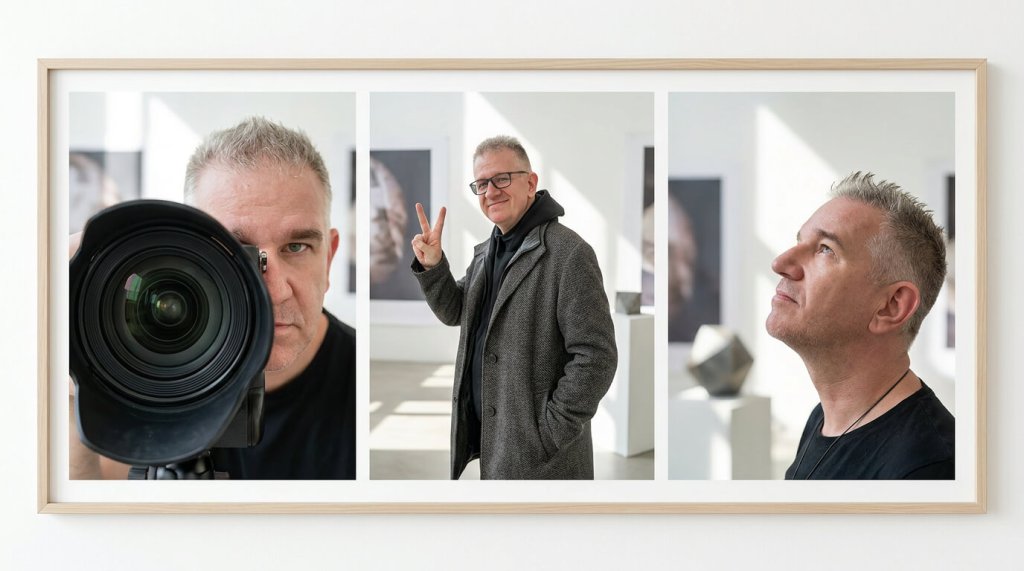
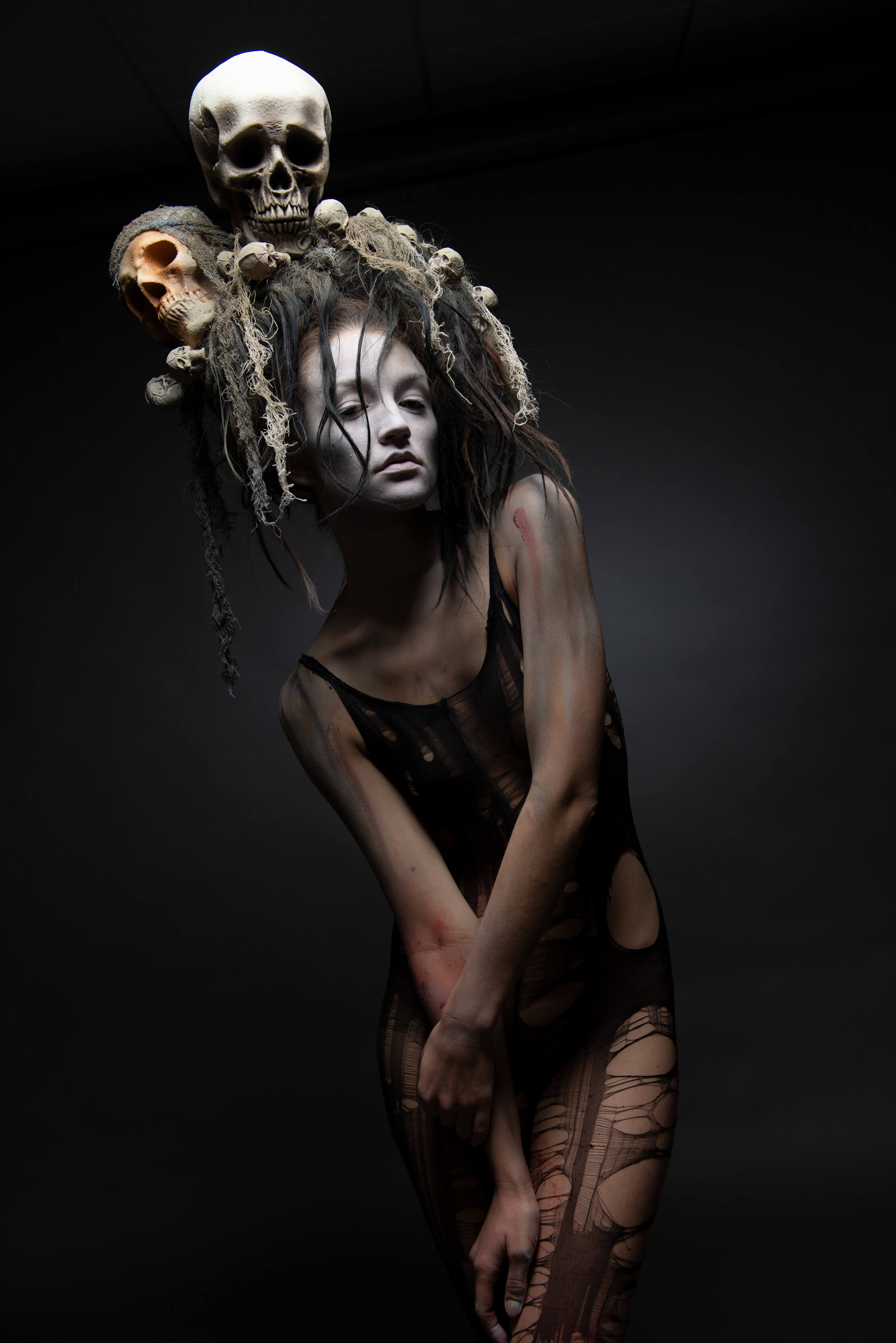
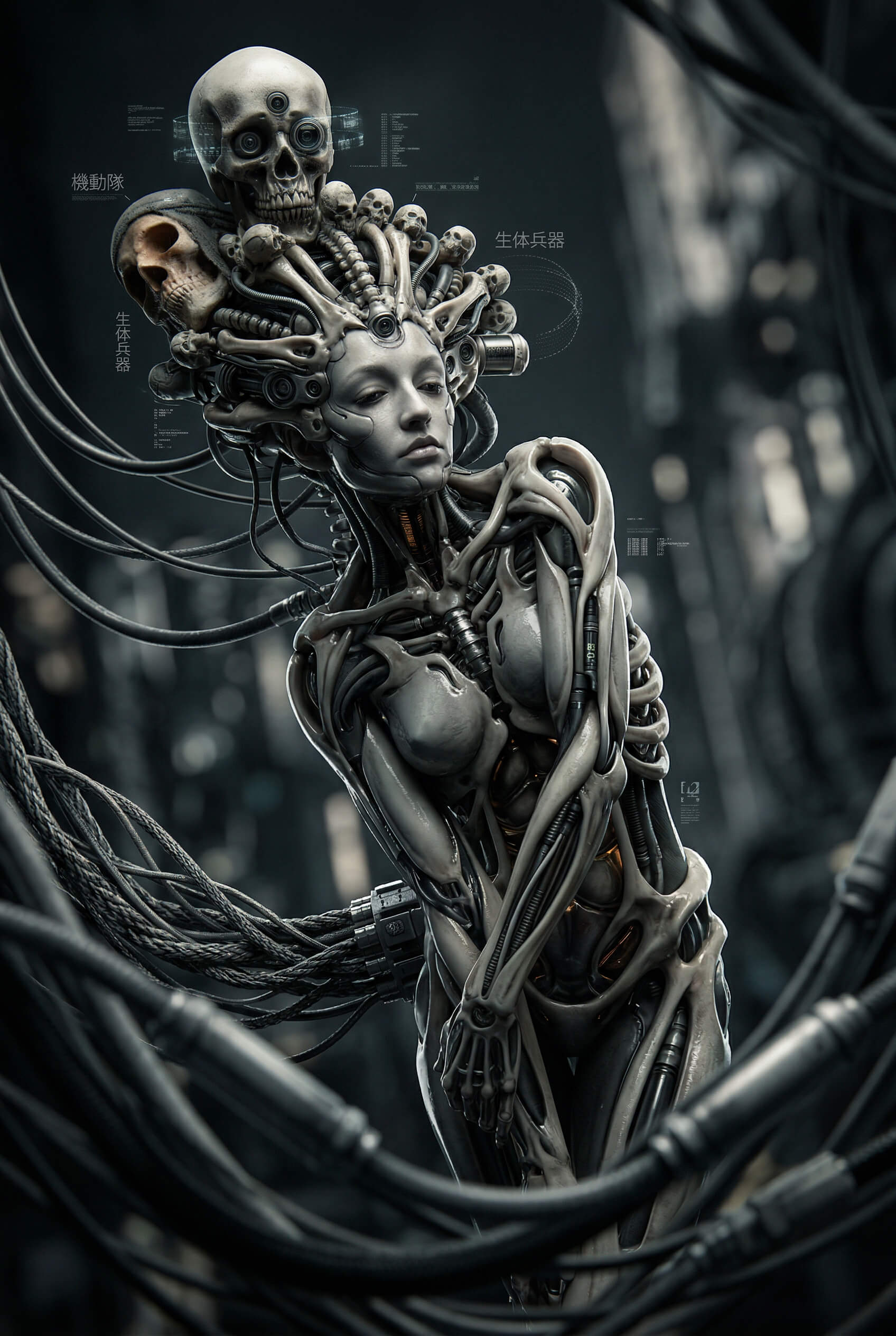
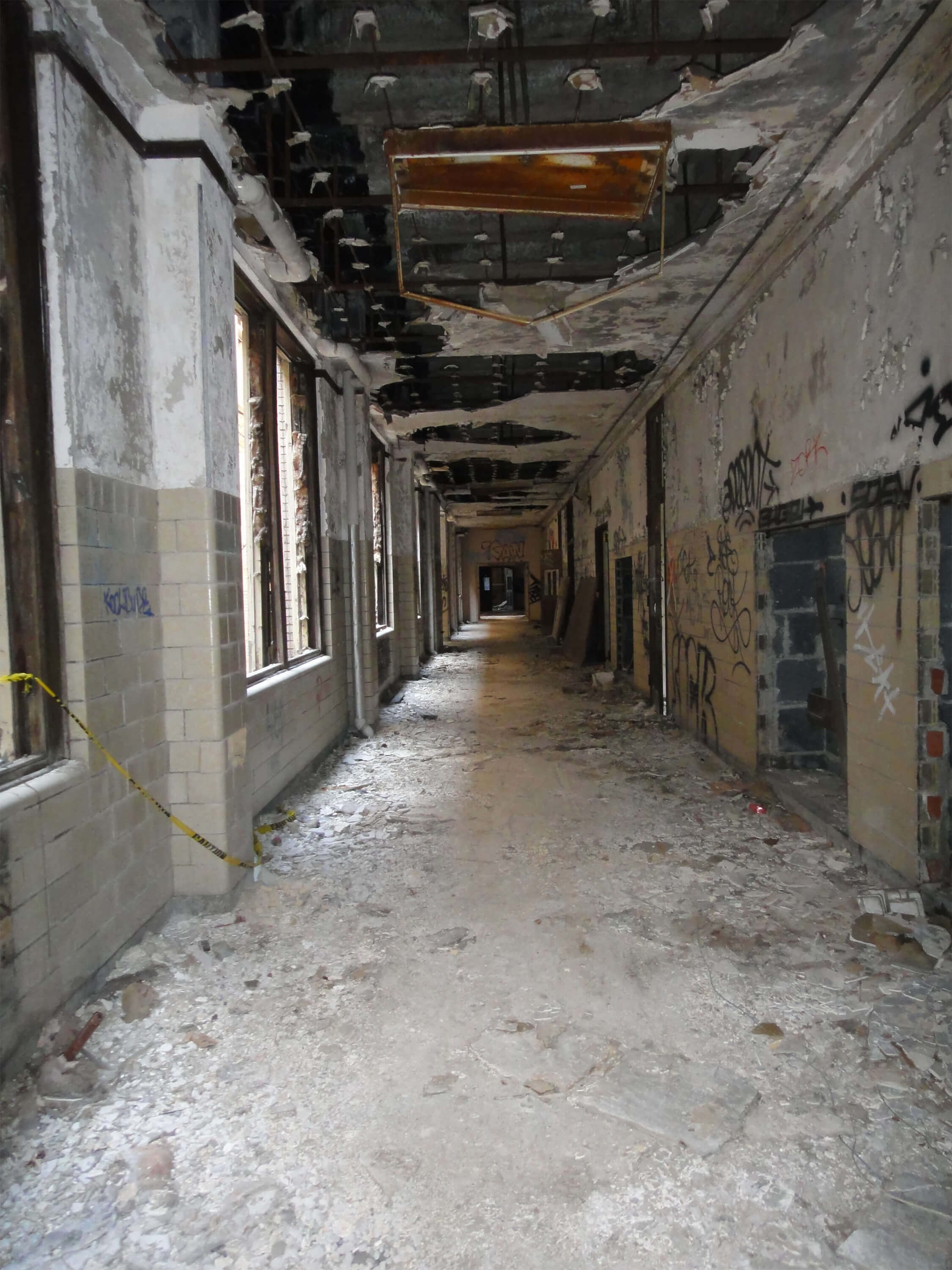
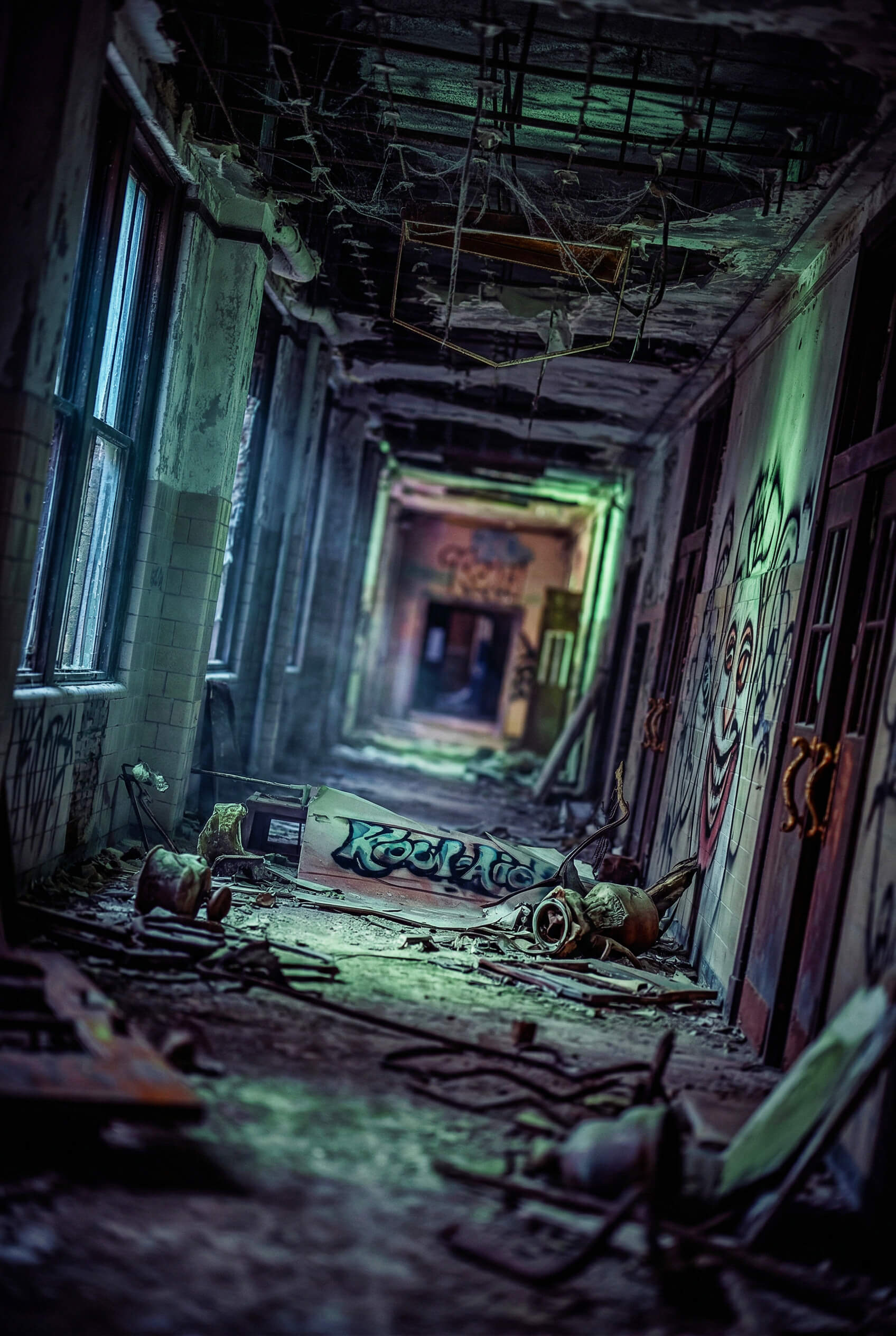
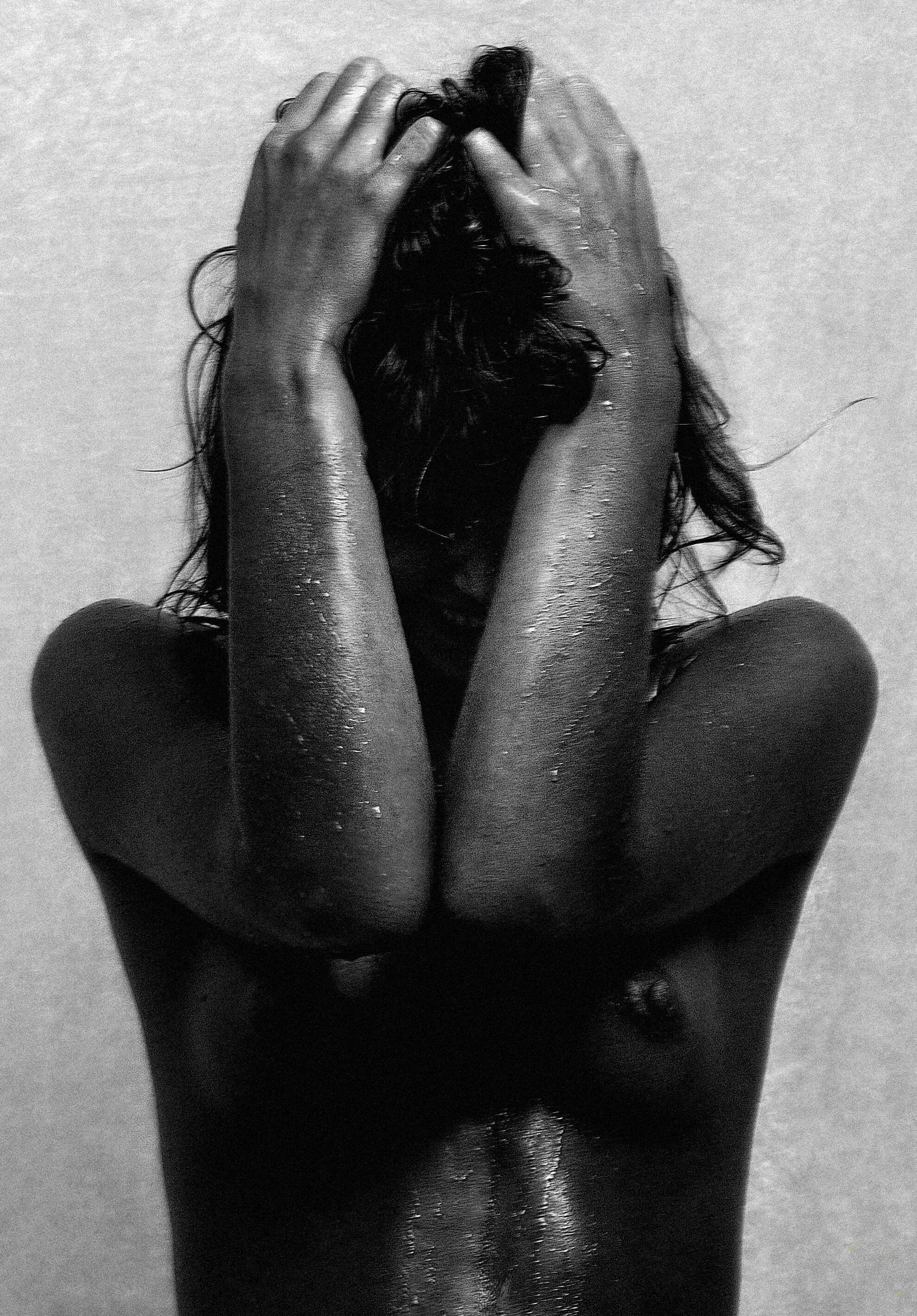
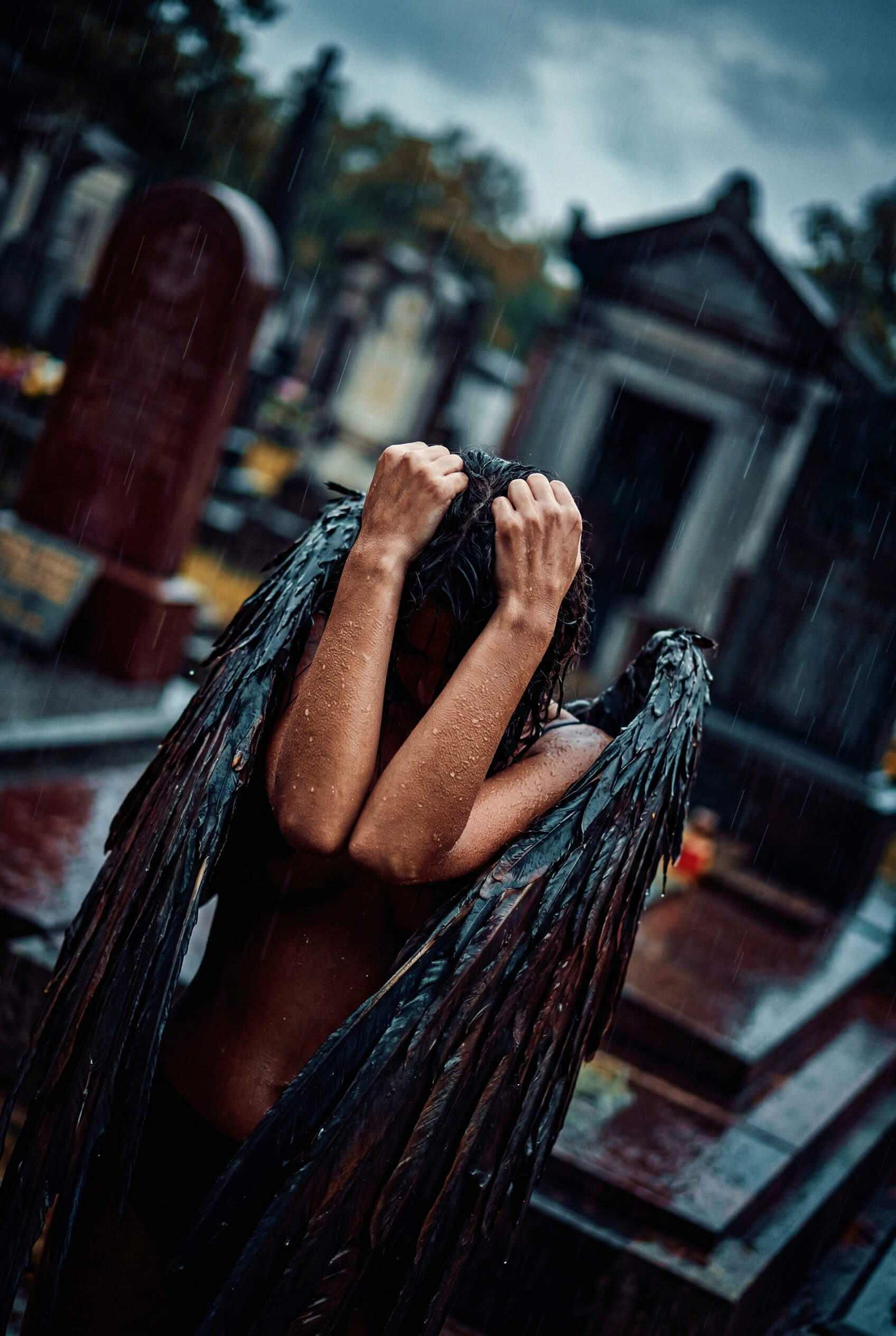
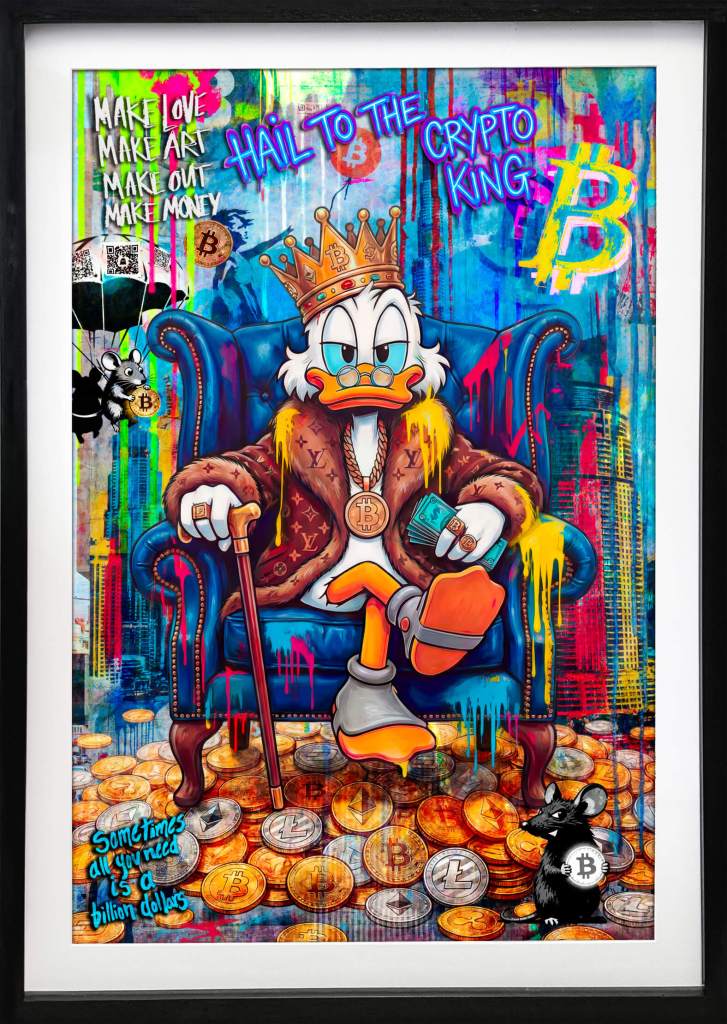

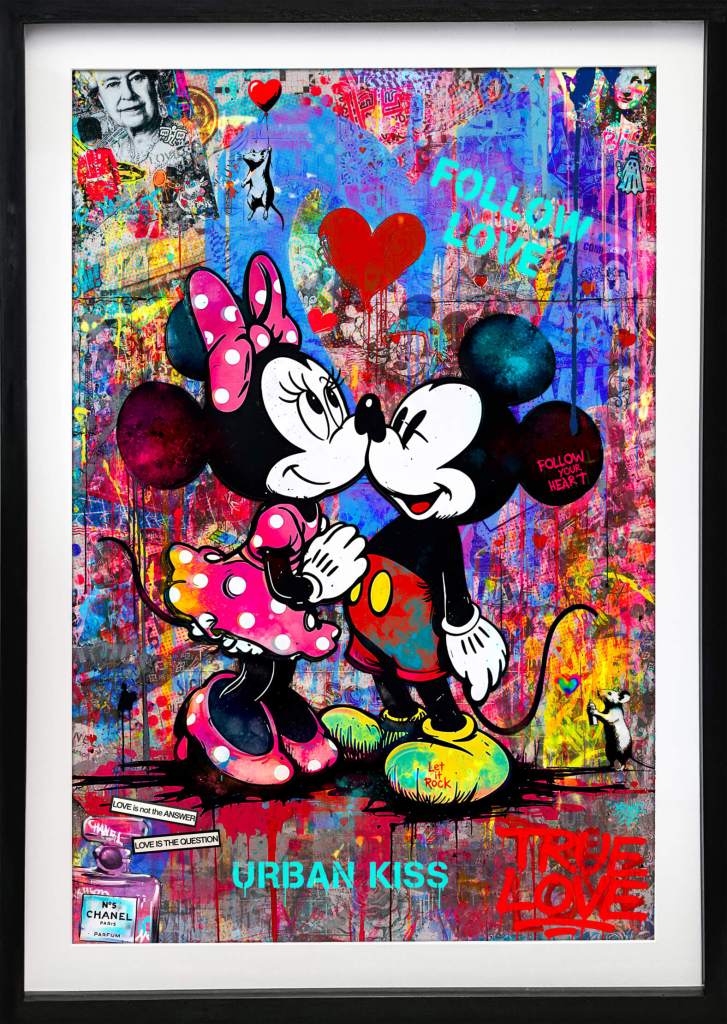
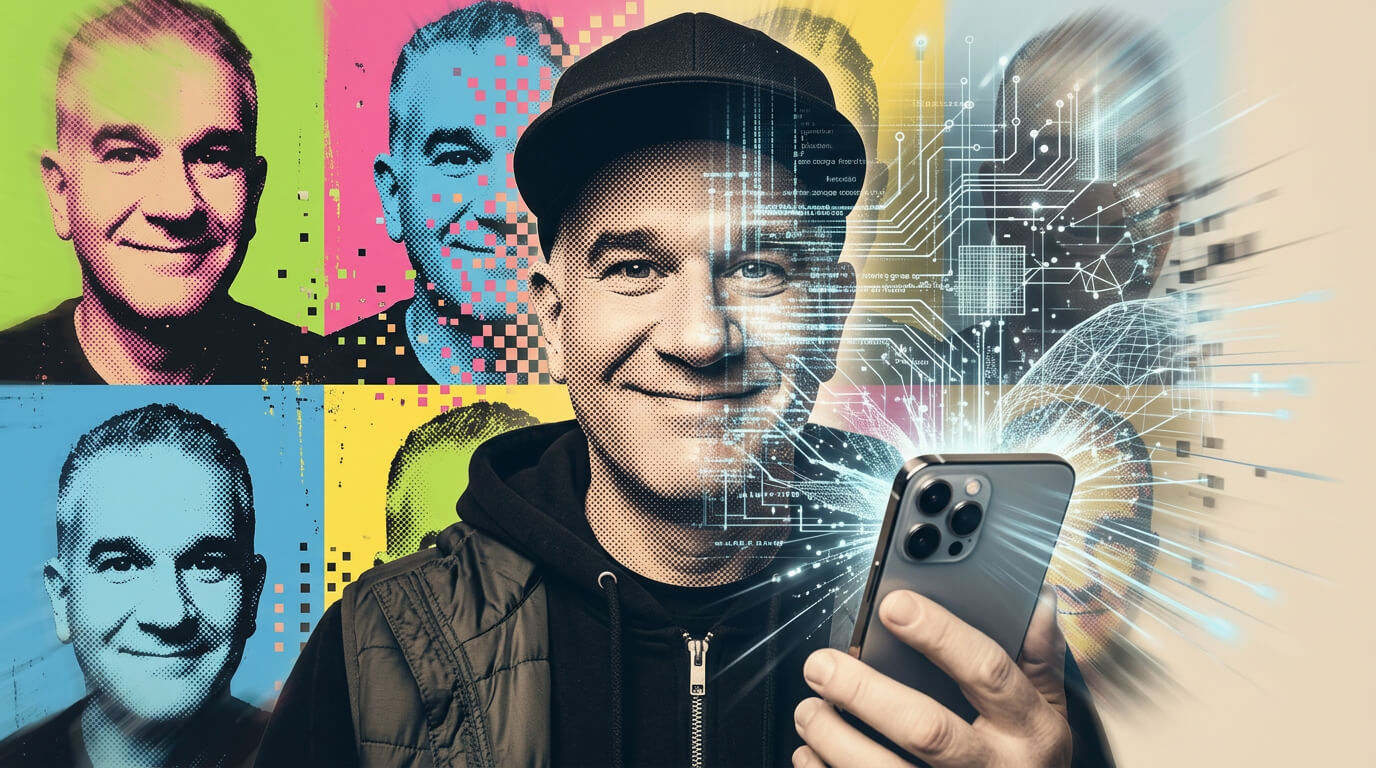
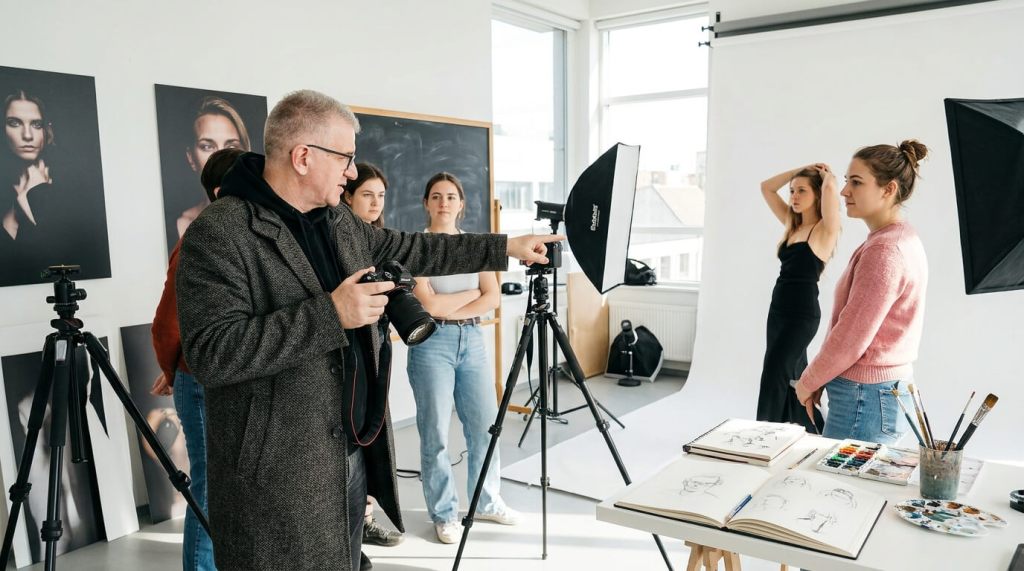
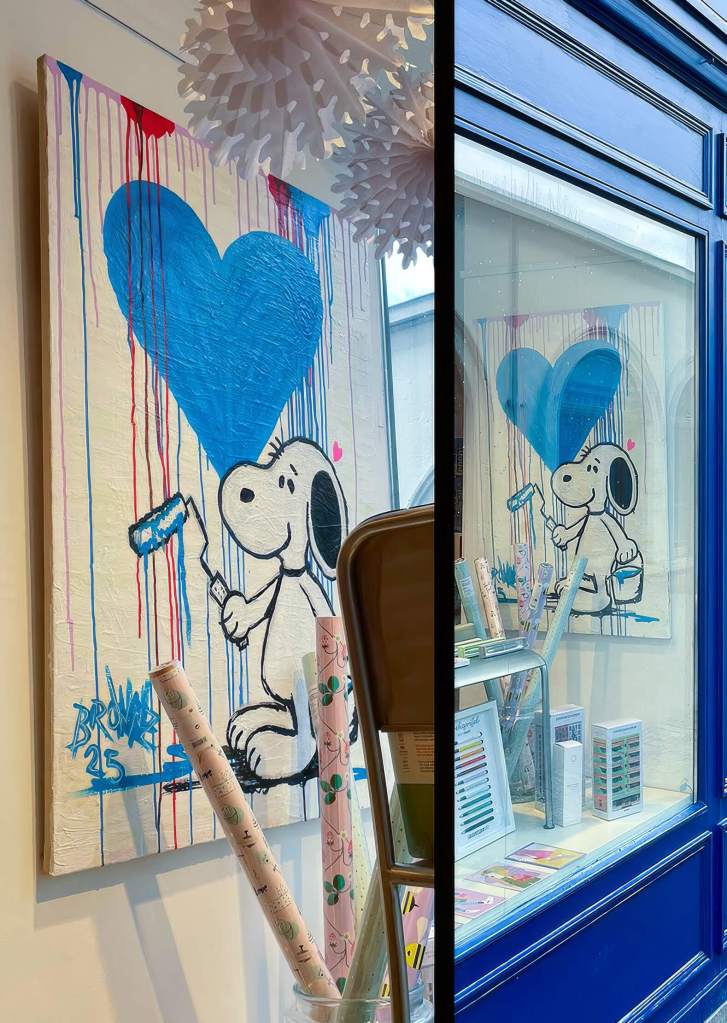


 Der BROWNZ Blog