Es ist eines dieser Programme, das einem ständig irgendwo in der Timeline als Anzeige reinrauscht. Meistens mit dem Versprechen, dass man mit einem Klick aus einem langweiligen Foto ein Meisterwerk macht.
Kürzlich hat mir jemand eine Mail geschrieben. Eine sehr direkte Frage: „Was hältst du eigentlich von Luminar Neo? Es ist gerade im Angebot. Ich überlege, es mir als Plugin für Lightroom und Photoshop zu holen. Lohnt sich das?“
Ich antworte darauf jetzt mal ehrlich und ohne Werbe-Blabla.
Die kurze Antwort: Ja. Aber…
Wenn es im Angebot ist, schlag zu. Aber – und das ist ein großes Aber – kauf es nicht in der Hoffnung, dass du danach kein Lightroom oder Photoshop mehr brauchst.
Ich arbeite seit über zehn Jahren im Adobe-Ökosystem. Lightroom ist mein Katalog, mein Archiv, mein Werkzeug für die RAW-Entwicklung. Photoshop ist meine Werkstatt für alles, was ins Detail geht. Daran wird sich auch so schnell nichts ändern. Die Dateiverwaltung in Luminar Neo ist, höflich gesagt, grundlegend. Und wer komplexe Composings bauen will, braucht Photoshop.
Warum empfehle ich es dann trotzdem?
Wegen der Plugin-Funktion.
Luminar Neo ist kein Ersatz. Es ist eine Erweiterung. Eine Abkürzung. Ein Werkzeugkasten für Dinge, bei denen Photoshop manchmal unnötig anstrengend ist.
Wenn du einen Himmel austauschen, atmosphärischen Nebel einfügen, realistische Sonnenstrahlen generieren oder einem Porträt schnell einen vernünftigen Look verpassen willst, brauchst du in Photoshop dafür oft fünfzehn bis dreißig Minuten. Masken bauen, Licht anpassen, Dodge & Burn, Farbe angleichen.
Luminar Neo macht das in einer Minute.
Es ist eine einfache Rechnung: Wie viel ist dir deine Zeit wert? Wenn du dir das Programm im Sale kaufst, hat es sich oft schon nach drei oder vier aufwendigen Bearbeitungen amortisiert. Du nutzt Lightroom für den Katalog, Photoshop für die Basis, übergibst das Bild an das Luminar-Plugin, holst dir den Effekt ab und speicherst es zurück. Das ist der Workflow.
10 Tipps, wie du Luminar Neo nicht ruinierst
Das Problem mit Programmen, die alles „magisch“ machen: Sie verleiten dazu, alles auf Anschlag zu drehen. Das Ergebnis sieht dann aus wie ein explodierter Farbkasten. Damit das nicht passiert, hier meine zehn Tipps für den Umgang mit Neo.
1. Das wichtigste zuerst: Smartobjekte Wenn du Luminar Neo aus Photoshop heraus startest, mach deine Ebene vorher immer zu einem Smartobjekt (Rechtsklick -> In Smartobjekt konvertieren). Tust du das nicht, ist der Effekt in die Pixel gebrannt. Tust du es doch, liegt Luminar als Smartfilter auf der Ebene. Du kannst ihn jederzeit wieder per Doppelklick öffnen und Einstellungen verändern. Ohne das arbeitest du destruktiv.
2. Himmel austauschen: Relight ist der Schlüssel Luminar hat wahrscheinlich die beste Himmel-Tausch-Funktion auf dem Markt. Aber ein neuer Himmel nützt dir nichts, wenn das Licht im Rest des Bildes nicht dazu passt. Nutze immer die „Szene neu belichten“ (Relight Scene) Funktion. Die passt Helligkeit und Farbe deines Originalbildes an den neuen Himmel an. Das macht den Unterschied zwischen „sieht reinkopiert aus“ und „sieht echt aus“.
3. Accent AI statt Sättigung Vergiss die normalen Regler für Kontrast und Sättigung. Das Tool „Verstärken AI“ (Accent AI) analysiert das Bild und hebt Schatten an, rettet Lichter und bringt Farben zum Leuchten – ohne Hauttöne orange zu machen. Oft reicht dieser eine Regler schon aus.
4. Sonnenstrahlen richtig platzieren Sonnenstrahlen sehen schnell billig aus. Der Trick ist: Das Zentrum der Strahlen muss hinter einem Objekt liegen. Einem Baum, einem Berg, einer Person. Die KI berechnet dann, wie sich das Licht um dieses Hindernis herumlegt. Das wirkt realistisch.
5. Der digitale Reflektor Das Tool „Neubelichtung AI“ ist großartig, wenn du gegen das Licht fotografiert hast. Statt einfach nur die Tiefen hochzuziehen und dir Rauschen ins Bild zu holen, erkennt die KI die Raumtiefe. Du kannst Vordergrund und Hintergrund getrennt belichten. Es wirkt, als hättest du einen Reflektor dabei gehabt.
6. Bokeh mit Bremse Du willst den Hintergrund unscharf machen? Luminar schneidet Personen verdammt gut aus. Aber bitte: Dreh den Betrag nicht auf 100. Eine Unschärfe von 30 bis 45 reicht fast immer, um das Motiv freizustellen, ohne dass es aussieht wie ein Instagram-Filter aus 2014.
7. Atmosphäre, die Räume schafft Wenn Bilder flach wirken, hilft „Atmosphäre AI“ (Nebel, Dunst). Auch hier arbeitet die KI mit einem 3D-Mapping des Bildes. Der Nebel wird nicht einfach wie ein grauer Schleier über das Bild gelegt, sondern sammelt sich im Hintergrund und in Senken. Das gibt Landschaftsbildern Tiefe.
8. Hautretusche: Lass die Poren leben Die Porträt-Tools ersparen dir die Frequenztrennung in Photoshop. Du kannst Haut glätten, Augenringe mildern, Gesichter aufhellen. Aber mach nicht den Fehler, die Leute wie Plastikpuppen aussehen zu lassen. Reduziere die Deckkraft. Echte Menschen haben Hautstruktur. Das darf man sehen.
9. Mask AI für den Feinschliff Willst du in Lightroom nur den Himmel oder nur ein Gebäude bearbeiten, ist das oft Klickarbeit. In Luminar klickst du auf „Mask AI“. Die KI analysiert das Bild und bietet dir Objekte an: Himmel, Flora, Architektur, Mensch. Anklicken, Maske ist fertig. Danach wendest du den Effekt nur auf diesen Bereich an.
10. Die „70 Prozent“-Regel Der wichtigste Tipp von allen: Mach deine Bearbeitung. Drehe die Regler so, wie du denkst, dass es gut aussieht. Und dann – wenn du fertig bist – nimmst du die Gesamtwirkung des Effekts (oder in Photoshop die Deckkraft der Ebene) auf 70 Prozent zurück. Das Auge gewöhnt sich bei der Bearbeitung extrem schnell an übertriebene Effekte. Ein Schritt zurück bringt die Natürlichkeit wieder.
Fazit
Luminar Neo ist kein Allheilmittel. Es macht aus einem schlechten Foto kein gutes. Aber es ist ein Werkzeug, das dir Zeit spart. Viel Zeit. Wenn du es als Ergänzung zu deinem bestehenden Workflow siehst, als schnelles Plugin für die Dinge, die in Photoshop nervig sind, dann lohnt sich die Investition absolut.
Du hast ein Bild mit Midjourney, Stable Diffusion oder einem anderen KI-Tool generiert. Es sieht gut aus. Die Komposition stimmt, die Farben sind okay. Aber es sieht immer noch nach KI aus. Es fehlt die Seele. Es fehlt der Pinselstrich. Es fehlt das Gefühl, dass da eine Hand im Spiel war.
Genau hier fängt die eigentliche Arbeit an.
Als digitaler Künstler nutze ich KI oft als Basis, aber niemals als Endergebnis. Das wahre Kunstwerk entsteht in Photoshop. Dort verwandle ich den generierten Rohdiamanten in ein Bild, das aussieht wie ein klassisches Gemälde – mit Textur, Tiefe und Charakter.
Hier sind meine 10 wichtigsten Tipps, wie du diesen „Painterly-Look“ erreichst und deine KI-Bilder auf das nächste Level hebst.
1. Die Auflösung erhöhen (Upscaling mit Verstand)
KI-Bilder kommen oft in niedriger Auflösung aus der Maschine (z.B. 1024×1024 Pixel). Für einen malerischen Look brauchst du aber Details.
Bevor du irgendwas in Photoshop machst, scale das Bild hoch. Aber Vorsicht: Einfaches „Bildgröße ändern“ führt zu Matsch.
Nutze spezialisierte Upscaler wie Topaz Gigapixel AI oder die integrierte „Super Resolution“ in Adobe Camera Raw. Diese Tools fügen beim Vergrößern intelligente Details hinzu und schärfen Kanten, ohne Artefakte zu erzeugen. Ziel auf mindestens 4000 Pixel an der langen Kante. Nur so hast du genug „Fleisch“ für Pinselstriche und Texturen.
2. Der Mischpinsel (Mixer Brush) ist dein bester Freund
Vergiss Filtergalerien. Der wahre Schlüssel zum gemalten Look ist Handarbeit.
Das Mischpinsel-Werkzeug in Photoshop ist das mächtigste Tool dafür. Es erlaubt dir, Pixel zu verwischen, als wären sie nasse Ölfarbe.
Einstellung: Wähle einen Pinsel mit borstiger Struktur (nicht die weiche Runde!).
Modus: „Nass“ auf ca. 50%, „Mischen“ auf 50%, „Fluss“ auf 30%.
Technik: Folge den Formen im Bild. Wenn du Haare malst, zieh den Strich in Wuchsrichtung. Wenn du Kleidung malst, folge den Falten.
Du malst quasi über das Foto drüber, aber statt Farbe aufzutragen, verschiebst du die vorhandenen Pixel und brichst die zu perfekten KI-Kanten auf. Das eliminiert den digitalen „Plastik-Look“ sofort.
3. Texturen überlagern (Overlay & Soft Light)
Ein echtes Gemälde ist nie glatt. Es hat Leinwandstruktur, Risse, Unebenheiten.
Such dir hochauflösende Texturen von Leinwand, Papier oder rissigem Lack. Lege diese als neue Ebene über dein Bild.
Blendmodus: Stelle die Ebene auf „Ineinanderkopieren“ (Overlay) oder „Weiches Licht“ (Soft Light).
Deckkraft: Reduziere sie auf 20-40%. Es soll subtil sein, nicht dominant.
Dieser Schritt gibt dem Bild physische Glaubwürdigkeit. Das Auge „fühlt“ die Oberfläche.
4. Farbanpassung mit Color Lookup (LUTs)
KI-Bilder haben oft eine sehr spezifische, digitale Farbpalette. Um das zu brechen, nutze Color Lookup Tables (LUTs).
Das sind vordefinierte Farbprofile, die oft in der Filmindustrie genutzt werden. In Photoshop findest du sie unter den Einstellungsebenen -> Color Lookup.
Probier Profile wie „CrispWarm“ oder „EdgyAmber“. Sie verschieben die Farben in eine harmonischere, filmischere oder malerischere Richtung und binden alle Elemente des Bildes zusammen. Das wirkt oft wie eine Lasur in der klassischen Malerei.
Lichtführung ist alles. KI macht Licht oft flach oder unlogisch.
Erstelle eine neue Ebene, fülle sie mit 50% Grau und stelle den Modus auf „Ineinanderkopieren“. Nutze nun den Abwedler (Dodge) und Nachbelichter (Burn) Werkzeug mit einer weichen Pinselspitze und niedriger Belichtung (ca. 10-15%).
Helle Stellen: Betone Lichter auf Wangenknochen, Nasenspitze, Metall oder Wasser.
Dunkle Stellen: Vertiefe Falten, Schatten unter dem Kinn oder Hintergrundbereiche.
Indem du den Kontrast manuell „malst“, gibst du dem Bild Volumen und Dramatik, wie es ein alter Meister tun würde.
6. Den „Ölfarbe“-Filter (aber richtig!)
Ja, es gibt den Filter „Ölfarbe“ in Photoshop. Und ja, er ist verrufen, weil er oft billig aussieht. Aber richtig angewendet, ist er Gold wert.
Der Trick: Wende ihn nicht auf das ganze Bild an!
Dupliziere deine Ebene.
Wende Filter -> Stilisierungsfilter -> Ölfarbe an. (Werte: Stilisierung ca. 3-4, Reinheit ca. 7-8).
Erstelle eine schwarze Maske (alles ausblenden).
Male nun mit einem weißen Pinsel den Effekt nur dort rein, wo du Pinselstriche sehen willst (z.B. Hintergrund, Kleidung, Haare).
Lass Gesichter (besonders Augen) aus! Der Filter macht Gesichter oft gruselig verzerrt.
7. Chromatische Aberration und Rauschen hinzufügen
Digitale Perfektion ist der Feind des Malerischen. Alte Linsen und Augen haben Fehler.
Körnung: Füge eine Ebene mit 50% Grau hinzu (Modus: Ineinanderkopieren) und wende Filter -> Rauschfilter -> Rauschen hinzufügen an (ca. 3-5%, Monochromatisch). Das bricht die zu glatten Verläufe auf.
Chromatische Aberration: Nutze den Objektivkorrektur-Filter, um die Farbkanäle an den Rändern minimal zu verschieben. Das lässt das Bild weniger wie eine Computergrafik und mehr wie eine optische Aufnahme wirken.
8. High Pass Filter für Pinsel-Struktur
Du willst, dass man die Pinselstriche wirklich sieht?
Erstelle eine Kopie aller sichtbaren Ebenen (Strg+Alt+Shift+E).
Wende Filter -> Sonstige Filter -> Hochpass an (Radius ca. 2-4 Pixel).
Stelle den Ebenenmodus auf „Ineinanderkopieren“ oder „Lineares Licht“.
Das schärft nicht nur, sondern hebt die Strukturen hervor, die du vorher mit dem Mischpinsel oder den Texturen angelegt hast. Es gibt dem Bild den „Crunch“.
9. Fehler einbauen (Wabi-Sabi)
KI ist oft zu symmetrisch. Ein gemaltes Bild lebt von Asymmetrie.
Nutze den Verflüssigen-Filter, um Dinge leicht unperfekt zu machen. Ein Auge minimal größer als das andere? Ein Mundwinkel leicht schief? Eine Haarsträhne, die ins Gesicht fällt?
Diese kleinen „Fehler“ machen das Porträt menschlich und handgemacht. Perfektion wirkt künstlich. Charakter wirkt echt.
10. Der finale „Glaze“ (Farbverlauf)
Zum Abschluss, um alles zu vereinen, lege ich oft eine Verlaufsumsetzung (Gradient Map) über das Bild.
Wähle z.B. einen Verlauf von Dunkelviolett zu Hellorange.
Stelle den Ebenenmodus auf „Weiches Licht“ und reduziere die Deckkraft auf 10-20%.
Das wirkt wie der finale Firnis auf einem Ölgemälde. Es zieht alle Farben zusammen und gibt dem Bild eine einheitliche Atmosphäre.
Fazit
Ein KI-Bild ist kein Endprodukt. Es ist Rohmaterial. Wie eine Tube Farbe. Erst durch deine Handarbeit in Photoshop, durch das bewusste Brechen der digitalen Perfektion und das Hinzufügen von menschlicher Struktur wird daraus Kunst.
Probier es aus. Nimm dein bestes KI-Bild und investiere eine Stunde in diese Schritte. Du wirst den Unterschied nicht nur sehen, sondern fühlen.
Meine Blogartikel basieren auf meinem echten Workflow als digitaler Künstler. Die Struktur und Formulierung entstehen in Zusammenarbeit mit KI, um die Gedanken klar und lesbar auf den Punkt zu bringen. Die Tipps selbst stammen aus jahrelanger Erfahrung in Photoshop und Synthografie.
Ein kleiner Liebesbrief an alle, die früher Nächte mit Lasso‑Kanten, Clone‑Stamp‑Zittern und Ebenen‑Tetris verbracht haben.
Wenn du Photoshop schon vor der Creative‑Cloud‑Ära benutzt hast, kennst du diese Rituale: Freistellen bis die Hand krampft, Staub wegstempeln bis der Screen glüht, und am Ende sieht’s trotzdem nach Bastelstunde aus.
Hier sind zehn Aufgaben, die früher objektiv nervig waren – und die Photoshop heute (Stand 2026) massiv entschärft hat. Nicht, weil wir fauler geworden sind… sondern weil Zeit die einzige echte Währung ist.
1) Freistellen wie ein Zahnarzttermin (Lasso + Fluchen) → Select Subject & Object Selection
Früher: Du malst Pixel für Pixel eine Idee von „Kante“. Heute: Objekt anhovern, klicken, fertig – und dann mit „Select and Mask“ sauberziehen. Pro‑Move: Erst „Select Subject“, dann im Objekt‑Selection‑Tool Details nachkorrigieren, anschließend „Select and Mask“ für die letzten 10% Magie.
Früher: Refine Edge‑Brush, Gebete, komische Halos. Heute: „Refine Hair“ im Select‑and‑Mask‑Workspace nimmt dir den größten Schmerz raus. Pro‑Move: In Select & Mask verschiedene View‑Modes durchklicken (On Black/On White), bis du die Wahrheit siehst.
3) „Bitte entferne diesen Menschen aus meinem Bild“ → Remove Tool (inkl. Find Distractions)
Früher: Clone Stamp + Healing Brush in Endlosschleife. Heute: Remove Tool kann sogar „Wires and cables“ oder „People“ automatisch erkennen und wegwischen. Pro‑Move: Erst „Find distractions“, dann mit einem zweiten, kurzen Brush‑Pass nachpolieren.
4) Content‑Aware Fill war früher Glücksspiel → Content‑Aware Fill Workspace
Früher: Shift+F5 und hoffen, dass Photoshop deine Intention errät. Heute: eigener Workspace, Sampling‑Area steuerbar, Ergebnis kontrollierbar. Pro‑Move: Sampling‑Area aktiv „komponieren“, als würdest du dem Algorithmus zeigen, wo die guten Pixel wohnen.
5) Lokale Anpassungen: „Maske bauen oder sterben“ → Camera Raw Masking (People/Landscape/Sky usw.)
Früher: Kanäle, Luminanzmasken, 12 Ebenen, 3 Kaffee. Heute: Camera Raw Masking erkennt People und sogar Körper‑Details oder Landscape‑Elemente (z. B. Sky, Water, Vegetation). Pro‑Move: Erst grob in Camera Raw maskieren (Licht/Farbe), dann in Photoshop fein retuschieren – hybrid gewinnt.
6) Kompositing sah oft nach Copy‑Paste aus → Harmonize / Perfect‑Blend‑Style Features (Beta)
Früher: Licht, Farbe, Schatten manuell matchen (und es sieht trotzdem „reingeklebt“ aus). Heute: Harmonize (Beta) kann Added Elements automatisch an Licht/Color/Shadows anpassen. Pro‑Move: Harmonize als Startpunkt, danach klassisch mit Curves/Blend‑If „finishen“, damit’s nach Kino aussieht.
Früher: Actions, Third‑Party‑Plugins, oder akzeptieren, dass’s crunchy bleibt. Heute: Neural Filters geben dir schnelle, nicht‑destruktive Abkürzungen. Pro‑Move: Output auf neue Ebene/Smart Filter, damit du jederzeit zurückrudern kannst.
8) Perspektive/Verzerrung: Ebenen‑Yoga → moderne Transform‑Workflows
Früher: Free Transform + Warp + Augenmaß. Heute: Workflows sind stabiler, Smart Objects sind Standard, und du arbeitest viel häufiger non‑destruktiv. Pro‑Move: Alles, was „eigentlich noch nicht final“ ist, wird Smart Object. Punkt.
9) „Wo war nochmal diese Schrift?“ → Fonts & typografischer Flow in Creative Cloud
Früher: Font‑Management wie Archäologie. Heute: Creative Cloud Fonts sind integriert, du verlierst weniger Zeit im Font‑Friedhof. Pro‑Move: Einmal ein Brand‑Set definieren (2–3 Schriften), dann konsequent bleiben – nicht jede Datei braucht 17 Typo‑Persönlichkeiten.
10) Feedback‑Runden per Screenshot‑Pingpong → moderne Share/Review‑Workflows
Früher: JPEG exportieren, Mail, Missverständnisse, neue Version, noch eine Version… Heute: Share/Review‑Mechaniken und Cloud‑Workflows sparen Zeit, wenn du mit Kunden/Team arbeitest. Pro‑Move: Kommentarrunden früh machen – bevor du 4 Stunden in Mikro‑Retusche versenkst.
**Mini‑Fazit:** Photoshop ist nicht „einfach nur schneller“ geworden – es ist an den richtigen Stellen **weniger sadistisch**. Die Kunst ist jetzt: diese Abkürzungen so einzusetzen, dass dein Stil nicht verwässert, sondern sauberer durchkommt.
Wenn du willst, mache ich dir daraus auch eine **Checkliste für deinen Workflow** (Retusche / Compositing / Synthography‑Finish), damit du in jeder Session automatisch im Turbo‑Modus landest.
Adobe hat Lightroom Classic im Februar 2026 auf Version 15.2 aktualisiert. Kein riesiger Knall, kein Feuerwerk, aber ein paar Sachen, die im Alltag tatsächlich was bringen. Schauen wir mal rein.
Wer sich die offizielle Diskussion und das Community-Feedback anschauen will, findet auf Reddit einen guten Überblick: What’s new in Lightroom February 2026
Assisted Culling – Schneller aussortieren
Die Assisted Culling Funktion, die Adobe letztes Jahr eingeführt hat, wurde nochmal überarbeitet. Für alle, die den Begriff nicht kennen: Assisted Culling ist Adobes KI-gestützte Hilfe beim Aussortieren von Fotos. Du kommst von einem Shooting mit 800 Bildern zurück, und die KI hilft dir, die scharfen von den unscharfen zu trennen, Duplikate zu erkennen und die besten Aufnahmen einer Serie vorzuschlagen.
In der neuen Version soll das schneller und treffsicherer funktionieren. Ich hab das bei einem aktuellen Projekt getestet und muss sagen: Es ist spürbar besser als noch vor ein paar Monaten. Nicht perfekt, die KI wählt manchmal Bilder ab, die ich behalten hätte, und behält welche, die ich wegwerfen würde. Aber als erster Durchgang, um den Haufen von 800 auf 200 runterzubringen, spart es echte Zeit.
Mein Rat: Lass die KI den ersten Durchgang machen, aber verlass dich nicht blind drauf. Die finale Auswahl machst du selbst. Denn die stärksten Bilder sind nicht immer die technisch besten, und das versteht keine KI der Welt.
Besseres Denoise für Ricoh und Pentax
Ein Detail, das die meisten Leute nicht betrifft, aber für Ricoh- und Pentax-Fotografen relevant ist: Das KI-basierte Entrauschen funktioniert jetzt besser mit bestimmten Kameramodellen dieser Hersteller. Adobe hat offenbar die Kameraprofile überarbeitet und die Denoise-Algorithmen spezifisch angepasst.
Wenn du mit einer Ricoh GR oder einer Pentax K-3 arbeitest und bisher das Gefühl hattest, dass das Entrauschen nicht so gut greift wie bei Canon oder Sony, könnte sich das mit diesem Update verbessert haben. Für alle anderen: weiterschalten, hier gibt es nichts zu sehen.
Performance-Verbesserungen bei Masken und lokalen Korrekturen
Das hier betrifft die gesamte Lightroom-Familie und ist für mich persönlich das Interessanteste an diesem Update. Adobe hat an der Performance geschraubt, speziell bei großen Masken und komplexen lokalen Korrekturen.
Wer viel mit den Maskierungswerkzeugen arbeitet – Himmel auswählen, Subjekt erkennen, Farbbereiche maskieren, mehrere Masken übereinander legen – der kennt das Problem: Irgendwann wird Lightroom zäh. Die Vorschau stockt, die Regler reagieren verzögert, und du sitzt da und wartest.
In Version 15.2 soll das flotter laufen. Ich hab den direkten Vergleich nicht wissenschaftlich gemessen, aber subjektiv fühlt es sich tatsächlich smoother an, besonders bei Dateien mit drei oder mehr überlappenden Masken. Das Remove-Tool, also das KI-gestützte Entfernen von Objekten, scheint ebenfalls etwas schneller zu arbeiten.
Keine Revolution, aber eine Verbesserung, die man im täglichen Workflow merkt. Auf Reddit bestätigen das auch andere User – die Masken reagieren spürbar direkter, besonders auf älteren Rechnern.
Firefly-Integration – Lightroom öffnet die Tür zur KI
Und dann ist da noch die Sache mit Firefly. Adobe baut die Verbindung zwischen Lightroom und seiner hauseigenen KI Firefly weiter aus. Du kannst Bilder jetzt direkter zu Firefly schicken, zum Beispiel für prompt-basierte Bearbeitungen oder sogar um aus einem Foto kurze KI-generierte Video-Clips zu erstellen.
Das reduziert das Hin-und-Her zwischen verschiedenen Apps. Statt ein Bild aus Lightroom zu exportieren, dann Firefly zu öffnen, dort das Bild hochzuladen und dann das Ergebnis wieder zu importieren, geht das jetzt in weniger Schritten.
Ob man das braucht, ist eine andere Frage. Ich persönlich bin skeptisch bei der Idee, aus einem Foto einen Video-Clip zu generieren. Das ist nett als Spielerei, aber für ernsthafte Arbeit fehlt da noch einiges. Die prompt-basierten Edits hingegen könnten interessant werden, wenn Adobe das weiter ausbaut. Stell dir vor, du sagst Lightroom: „Mach den Himmel dramatischer“ oder „Reduzier die Ablenkung im Hintergrund“ und die KI setzt das um. Davon sind wir noch ein Stück entfernt, aber die Richtung ist klar.
Mein Fazit zur Firefly-Integration: Ausprobieren, nicht drauf verlassen. Es ist ein Werkzeug im Werden. Noch nicht fertig, aber man sieht, wohin die Reise geht.
Bugfixes
Wie bei jedem Update gibt es diverse Bugfixes. Adobe listet die im Detail auf, aber für die meisten Anwender sind das Dinge, die man nur bemerkt, wenn man direkt betroffen war. Abstürze bei bestimmten Operationen, Darstellungsfehler in bestimmten Situationen, Kompatibilitätsprobleme mit bestimmter Hardware. Das übliche Wartungspaket.
Meine Einschätzung
Dieses Update ist kein Gamechanger. Es ist ein solides Wartungsupdate mit ein paar netten Verbesserungen, die den Alltag etwas angenehmer machen. Die Performance-Verbesserungen bei den Masken sind willkommen, das Assisted Culling wird langsam brauchbar, und die Firefly-Integration zeigt, wohin Adobe mit Lightroom langfristig will.
Was mich interessiert: Wie weit wird Adobe die KI-Integration in Lightroom treiben? Werden wir irgendwann prompt-basiert entwickeln? Werden lokale Korrekturen vollautomatisch? Wird die RAW-Entwicklung selbst KI-gesteuert?
Ich glaube, ja. Früher oder später. Die Frage ist nur, ob das ein Segen wird oder ob wir am Ende alle den gleichen KI-optimierten Look haben und niemand mehr weiß, warum seine Bilder aussehen wie die von allen anderen.
Aber das ist ein Thema für einen anderen Blogpost.
Für heute gilt: Update installieren, Assisted Culling ausprobieren, Masken testen, und dann wieder an die eigentliche Arbeit. Bilder machen, die gut sind. Mit oder ohne KI.
Wie dieser Text entstanden ist: Meine Blogartikel entstehen als Sprachmemos, unterwegs, beim Nachdenken. Die werden transkribiert und mit KI-Unterstützung in Form gebracht. Die Erfahrung und die Meinung sind meine. Die Struktur und der Feinschliff entstehen mit KI. Sag ich offen, weil Ehrlichkeit dazugehört.
Ich krieg diese Frage ständig. In Mails, in Kommentaren, nach Coachings, auf Events. Immer die gleiche Frage: „Brownz, ich will mit Bildbearbeitung anfangen, aber das Adobe-Abo ist mir zu teuer. Was soll ich nehmen?“ Oder die Variante: „Ich bin Hobbyfotograf, ich brauch nicht alles was Photoshop kann, gibt’s da was Günstigeres?“ Oder die dritte Version: „Ich bin Student, ich hab kein Geld, aber ich will lernen.“
Also gut. Dann reden wir drüber.
Vorweg: Ich selbst arbeite mit Adobe. Seit über zwanzig Jahren. Photoshop ist mein Hauptwerkzeug und wird es wahrscheinlich bleiben, weil mein kompletter Workflow darauf aufgebaut ist, weil meine Plugins dort laufen, weil ich das Programm im Schlaf bediene. Aber ich bin nicht blind. Es gibt heute Alternativen, die verdammt gut sind. Manche davon benutze ich selbst zusätzlich. Und für viele Leute – besonders für Einsteiger, Hobbyisten und Freelancer mit schmalem Budget – sind sie nicht nur ausreichend, sondern die bessere Wahl.
Hier ist mein ehrlicher Überblick. Programm für Programm. Was kann’s, was kann’s nicht, und für wen ist es was.
Statt Photoshop
Affinity Photo 2 – Mein Favorit. Wenn mich jemand fragt, welches Programm ich statt Photoshop empfehlen würde, ist die Antwort seit Jahren dieselbe: Affinity Photo. Das Ding kostet einmalig um die 75 Euro. Nicht pro Monat. Nicht pro Jahr. Einmal. Und dann gehört es dir. Und es ist nicht irgendein billiger Abklatsch. Es ist richtig, richtig gut. Zwischenzeitlich ist es sogar kostenlos: https://store.serif.com/de/update/universal-licence/
Ebenen, Masken, Einstellungsebenen, non-destruktives Arbeiten – alles da. Die Werkzeuge sitzen, wo du sie erwartest, wenn du von Photoshop kommst. Die Performance ist oft sogar besser, weil das Programm schlanker ist. RAW-Entwicklung ist eingebaut. Frequenztrennung für Hautretusche geht. Panorama-Stitching, HDR-Merge, Focus Stacking – alles drin. Und das für 75 Euro. Zwischenzeitlich ist es sogar kostenlos: https://store.serif.com/de/update/universal-licence/
Was fehlt? Die KI-Features, die Adobe gerade überall reinbaut. Generative Füllung, neuraler Filter, das ganze Zeug. Wenn du das brauchst, brauchst du Photoshop. Und die Content-Aware-Funktionen sind nicht ganz auf dem gleichen Level. Auch bei der PSD-Kompatibilität gibt es Grenzen. Einfache und mittlere Dateien öffnet Affinity problemlos. Bei sehr komplexen Sachen mit vielen Smartobjekten und verschachtelten Gruppen kann es hakeln. Und Plugins: Viele Photoshop-Plugins laufen nicht in Affinity.
Aber für die allermeisten Leute, die Bilder bearbeiten wollen – ob Fotos, Composings, Retuschen, Grafiken – reicht Affinity Photo locker aus. Mein ehrlicher Rat: Wenn du gerade anfängst oder wenn du nicht jeden Tag professionell in Photoshop arbeitest, kauf dir Affinity. Spar dir das Abo. Und wenn du irgendwann merkst, dass du tatsächlich Features brauchst, die nur Photoshop hat – wirklich brauchst, nicht nur glaubst zu brauchen – dann kannst du immer noch umsteigen. Für die meisten wird dieser Tag nie kommen.
GIMP – Kostenlos, aber mit Haken. GIMP muss ich erwähnen, weil es kostenlos ist und weil es seit Jahrzehnten existiert. Open Source, verfügbar für Windows, Mac und Linux. Aber ich sag dir ehrlich: Ich empfehle es ungern. Nicht weil es technisch schlecht wäre. Es kann erstaunlich viel. Aber die Benutzeroberfläche ist auch 2026 noch so, dass man Kopfschmerzen bekommt. Die Werkzeuge heißen anders, sie liegen anders, sie verhalten sich anders. Wer von Photoshop kommt, fühlt sich wie in einem Paralleluniversum. Für Leute mit null Budget und viel Geduld: Ja, GIMP ist eine Option. Für alle anderen: Affinity Photo kostet 75 Euro. Das ist eine Pizza pro Monat für ein halbes Jahr. Zwischenzeitlich ist es sogar kostenlos: https://store.serif.com/de/update/universal-licence/
Photopea – Der Geheimtipp. Den kennt fast niemand, und das ist schade. Photopea ist ein Bildbearbeitungsprogramm, das komplett im Browser läuft. Kein Download, keine Installation. Du gehst auf photopea.com und hast ein Programm vor dir, das verdammt nah an Photoshop dran ist. Ebenen, Masken, Filter, PSD-Kompatibilität – im Browser. Kostenlos mit Werbung, oder ohne Werbung für ein paar Euro im Monat. Ersetzt das Photoshop? Nein. Für ernsthafte Arbeit fehlt die Performance und das Farbmanagement. Aber für schnelle Sachen zwischendurch, für die Bearbeitung auf einem fremden Rechner, fürs Reinschnuppern? Photopea ist ein kleines Wunder.
Statt Lightroom
Capture One – Das Profi-Werkzeug. Capture One ist nicht billig, das sag ich gleich vorweg. Es kostet mehr als das Lightroom-Abo, ob als Einmalkauf oder als Abo. Aber es ist besser. Zumindest in dem, worauf es ankommt. Die Farbbearbeitung ist Lightroom haushoch überlegen. Wenn du Hauttöne bearbeitest und willst, dass sie natürlich bleiben, während du den Hintergrund komplett umfärbst – Capture One macht das, ohne dass alles auseinanderfällt. Die lokalen Anpassungen sind mächtiger, die Masken präziser, die ganze Art, wie das Programm mit RAW-Dateien umgeht, fühlt sich kontrollierter an.
Ich benutze Capture One selbst, zusätzlich zu Adobe, für bestimmte Projekte. Besonders bei Porträts und bei Arbeiten, wo Farbe wirklich stimmen muss. Die Lernkurve ist da. Wer von Lightroom kommt, muss sich umgewöhnen. Aber wer sich die Zeit nimmt, wird belohnt. Für Fotografen, die RAW-Entwicklung ernst nehmen und bereit sind, in ein Premium-Werkzeug zu investieren: die beste Wahl.
darktable – Die Open-Source-Variante. darktable ist das kostenlose Lightroom. Open Source, läuft auf allem, wird ständig weiterentwickelt. Die RAW-Entwicklung ist in den letzten Jahren richtig gut geworden. Aber die Oberfläche ist… funktional. Es gibt Module, Sub-Module, verschiedene Workflows, und das Ganze wirkt, als hätten zehn verschiedene Programmierer ihre jeweilige Lieblingslogik eingebaut, ohne sich vorher abzusprechen. Für technikaffine Leute mit Geduld und Experimentierlust: großartige Alternative. Für alle anderen: Capture One oder Affinity sind freundlicher.
Luminar Neo – Der KI-Weg. Luminar Neo von Skylum geht einen komplett anderen Weg. Statt dir hundert Regler hinzustellen, macht es vieles automatisch. Himmel austauschen, Hauttöne verbessern, Licht nachträglich ändern – ein Klick, fertig. Die Ergebnisse sind oft verblüffend gut. Das Problem: Wenn du genau weißt, was du willst, und die KI was anderes vorschlägt, hast du wenig Möglichkeiten. Die manuellen Werkzeuge sind begrenzt. Ich benutze Luminar manchmal für schnelle Looks, zum Ausprobieren. Für ernsthafte Arbeit fehlt mir die Feinsteuerung. Für Hobbyfotografen, die schnelle gute Ergebnisse wollen: interessant.
Statt Illustrator
Affinity Designer 2. Gleiche Geschichte wie bei Affinity Photo: einmal kaufen, für immer benutzen. Und richtig gut. Vektorgrafik, Typografie, Icon-Design, Illustrationen – alles da. Die Oberfläche ist aufgeräumt und durchdacht. Der besondere Trick: Du kannst nahtlos zwischen Vektor- und Pixelmodus wechseln. In einem Programm. Das kann Illustrator nicht, und es ist unfassbar praktisch. Zwischenzeitlich ist es sogar kostenlos: https://store.serif.com/de/update/universal-licence/
Wo es an Grenzen stößt: Bei der Kompatibilität mit dem AI-Format. Wenn du Dateien mit Agenturen oder Druckereien austauschen musst, die Illustrator-Dateien erwarten, kann das schwierig werden. Und manche Spezialfunktionen in Illustrator sind nach wie vor mächtiger. Für eigene Projekte, für Freelancer, für alle, die nicht in einem Illustrator-Workflow stecken: Top.
Inkscape – Kostenlos und ehrlich. Open Source, kostenlos, und für Vektorgrafik überraschend brauchbar. Die Oberfläche ist nicht hübsch, ist sie wirklich nicht, aber die Werkzeuge funktionieren. Für Logos, Icons, SVG-Grafiken fürs Web: Inkscape macht seinen Job. Für Leute mit null Budget, die Vektorgrafik brauchen.
Statt InDesign
Affinity Publisher 2. Der dritte im Affinity-Bunde. Magazine, Bücher, Broschüren, Flyer – alles machbar. Musterseiten, Textumfluss, Farbmanagement, PDF-Export in Druckqualität – alles da. Der größte Vorteil: Die drei Affinity-Programme arbeiten nahtlos zusammen. Du bist in Publisher, klickst auf ein Bild, und bist sofort im Photo-Modus. Ohne Export, ohne Dateiwechsel. Das ist elegant gelöst und das kann InDesign so nicht. Zwischenzeitlich ist es sogar kostenlos: https://store.serif.com/de/update/universal-licence/
Der Nachteil: Keine InDesign-Kompatibilität. IDML-Dateien kann Publisher nicht öffnen. Wenn du mit Leuten zusammenarbeitest, die InDesign nutzen, wird der Dateiaustausch schwierig. Für eigene Projekte, Self-Publishing, alles wo du die Kontrolle hast: wunderbar. Für bestehende InDesign-Workflows: problematisch.
Scribus – Open Source DTP. Kostenlos und erstaunlich fähig für professionelles Desktop Publishing. CMYK, PDF/X-Export, alles was die Druckerei braucht. Aber die Bedienung ist von gestern. InDesign und Affinity Publisher sind Welten komfortabler. Für Leute mit null Budget, die ein Buch setzen wollen: geht. Für alle anderen: Affinity Publisher.
Statt Premiere Pro
DaVinci Resolve – Mein absoluter Favorit. Wenn es eine Alternative gibt, die ich ohne jeden Vorbehalt empfehle, dann ist es DaVinci Resolve. Kostenlos. Richtig kostenlos. Kein Trick, keine Einschränkung, die dich zum Upgrade zwingt. Die Studio-Version kostet einmalig um die 300 Euro, aber die kostenlose Version reicht für fast alles.
Schnitt, Farbkorrektur, Audio-Bearbeitung, Visual Effects – alles in einem Programm. Und die Farbkorrektur ist nicht nur gut – sie ist die beste auf dem Markt. Hollywood-Produktionen werden in Resolve gegradet. Die Lernkurve ist steil, Resolve ist ein Profi-Werkzeug und sieht auch so aus. Aber wenn du die ersten Hürden genommen hast, willst du nicht mehr zurück. Ich benutze Resolve selbst für meine Video-Projekte, neben Adobe, weil es in manchen Bereichen einfach besser ist.
CapCut – Für Social Media. Wenn du hauptsächlich Reels, TikToks und YouTube-Shorts schneidest, ist CapCut dein Programm. Kostenlos, einfach, mit KI-Features die überraschend gut funktionieren. Kein Premiere-Ersatz, nicht mal annähernd. Aber für Social-Media-Content brauchst du kein Premiere.
Statt After Effects
Hier wird’s dünn. Das muss ich ehrlich sagen. After Effects hat in seinem Bereich nach wie vor wenig ernsthafte Konkurrenz. Blackmagic Fusion, in DaVinci Resolve integriert, kann Compositing und VFX auf hohem Niveau, ist aber node-basiert statt ebenenbasiert, was eine komplett andere Denkweise erfordert. HitFilm ist für Einsteiger interessant, kostenlos in der Basis, mit kostenpflichtigen Erweiterungen. Kein After-Effects-Ersatz, aber ein guter Einstieg. Wenn du wirklich professionelle Motion Graphics brauchst, kommst du an After Effects aktuell schwer vorbei. Das ist die eine Stelle, wo Adobe noch relativ konkurrenzlos ist.
Die Affinity-Suite als Gesamtpaket
Wenn ich einen Schritt zurücktrete und mir das Gesamtbild anschaue, dann ist die Affinity-Suite die stärkste Alternative zum Adobe-Ökosystem. Photo + Designer + Publisher. Drei Programme, einmal kaufen. Die arbeiten nahtlos zusammen. Du kannst innerhalb von Publisher in den Photo- oder Designer-Modus wechseln, ohne das Programm zu verlassen. Das Gesamtpaket kostet weniger als ein einziges Jahr Adobe-Abo. Und es gehört dir. Für Fotografen, Designer, Illustratoren, Layouter, Freelancer – die Affinity-Suite ist der beste Einstieg in professionelle Kreativarbeit, den es gibt. Zwischenzeitlich ist es sogar kostenlos: https://store.serif.com/de/update/universal-licence/
Mein Setup – Falls es jemanden interessiert
Photoshop bleibt mein Hauptwerkzeug, daran ändert sich nichts. Capture One für RAW-Entwicklung, weil es Farben besser kann als Lightroom. DaVinci Resolve für Video, weil es kostenlos ist und die Farbkorrektur unerreicht. Affinity Photo als Ergänzung für bestimmte Aufgaben. Blender für 3D, kostenlos und unfassbar mächtig. Ich bin nicht weg von Adobe. Aber ich bin breiter aufgestellt. Und das fühlt sich richtig an.
Am Ende
Die Frage ist nicht: Adobe oder nichts? Die Frage ist: Was brauchst du wirklich? Wenn du anfängst, wenn du lernst, wenn du mit kleinem Budget arbeitest – du brauchst kein Adobe-Abo. Du brauchst gute Werkzeuge, die du dir leisten kannst. Und die gibt es. Heute mehr denn je. Probier sie aus. Entscheide selbst. Und lass dir von niemandem einreden, dass gute Kreativarbeit nur mit bestimmter Software möglich ist. Das Werkzeug macht nicht den Künstler. Der Künstler macht das Werkzeug.
Wie dieser Text entstanden ist: Meine Blogartikel entstehen als Sprachmemos, unterwegs, beim Nachdenken. Die werden transkribiert und mit KI-Unterstützung in Form gebracht. Die Erfahrung und die Empfehlungen sind komplett meine. Die Struktur und der Feinschliff entstehen mit KI. Sag ich offen, weil ich’s so halte.
Der große Easter-Egg-Guide für Erwachsene (die nie erwachsen wurden)
Photoshop ist ein Hochleistungslabor für Bilder. Aber unter der sterilen Oberfläche sitzt immer noch ein Nerd-Spielplatz.
Und genau dort wohnen die Easter Eggs.
Die meisten User kennen KI-Füllung, Firefly-Modelle, Referenzbilder, neue Körnungsebene — alles offiziell dokumentiert. Doch parallel dazu verstecken die Entwickler weiterhin kleine Spielereien im Programm. Das machen Software-Programmierer seit Jahrzehnten: kleine Signaturen, Witze oder versteckte Screens, die nichts produktiv lösen, aber zeigen: Hier arbeiten Menschen. Keine Maschinen. (Designer in Action)
Dieser Artikel listet nur Dinge auf, die auch heute noch funktionieren (oder in der aktuellen Architektur weiterhin vorhanden sind, weil Adobe sie traditionell mitschleppt). Keine Mythen, kein Reddit-Unsinn, kein „halt mal fünf Tasten und bete“.
🍌 Die Toolbar-Banane (funktioniert weiterhin)
Die berühmteste — und dümmste — Funktion von Photoshop. Und genau deshalb perfekt.
Aktivieren
Photoshop öffnen
Bearbeiten → Symbolleiste…
Jetzt: SHIFT gedrückt halten
Während SHIFT gedrückt bleibt → auf „Fertig“ klicken
Boom.
Statt der drei Punkte unten in der Toolbar erscheint eine kleine Banane.
Das ist kein Meme — das ist offiziell seit CC vorhanden und wurde bis heute nie entfernt. (Creative Bloq)
Die Funktion ändert absolut nichts. Sie existiert ausschließlich, damit du kurz lächelst während du 12 Stunden Haut retuschierst.
🐒 Layer Monkey (der Klassiker)
Photoshop hat Humor. Sehr trockenen Humor.
Aktivieren
Dokument öffnen
Fenster → Ebenenkompositionen
Neue Komposition erstellen
Namen ändern zu:
Layer Monkey 0
Das Panel verwandelt sich in „Layer Monkey!“ mit Affenkopf.
Ein offizielles Entwickler-Gimmick — und seit Jahren stabil vorhanden. (DOCMA)
☕🍞 Kaffee & Toast Interface
Du kannst Photoshop in Frühstück verwandeln.
Aktivieren
Voreinstellungen → Benutzeroberfläche
Jetzt gedrückt halten: SHIFT + ALT (Mac: SHIFT + OPTION)
Das ist der Grenzfall: Eigentlich Feature — aber als Easter Egg geboren.
Aktivieren
Voreinstellungen → Technologievorschau
Paint Symmetry aktivieren
Dann erscheint ein kleiner Schmetterling im Toolbar.
Er begann als verstecktes Entwickler-Experiment. (DIY Photography)
Heute ist er fast seriös — aber innerlich bleibt er ein Nerd-Gag.
👻 Der Geist der Entwickler
Ein besonders nerdiger Klassiker:
Screenshot vom About-Screen → Tonwertkorrektur extrem ziehen → versteckte Details sichtbar.
In alten Versionen waren darin Entwickler-Referenzen versteckt — sogar Gesichter. (psd-tutorials.de)
Heute subtiler, aber Prinzip existiert weiterhin: Grafiker hinterlassen Spuren. Immer.
Warum Adobe das nicht löscht
Softwarefirmen entfernen Bugs. Sie entfernen aber selten Humor.
Easter Eggs erfüllen eine Rolle:
Signatur der Entwickler
Tradition aus der Pre-Internet-Zeit
Insiderbindung zwischen Usern
kleine Belohnung beim Entdecken
Und ehrlich: Ein Programm, in dem Millionen Stunden Arbeit passieren, braucht gelegentlich eine Banane.
Was sich 2026 verändert hat
Photoshop wird immer mehr KI-Werkzeug. Referenzbilder, generatives Füllen, konsistente Anpassungen — alles auf Effizienz gebaut.
Aber genau deshalb bleiben Easter Eggs erhalten.
Je ernster Software wird, desto wichtiger werden kleine menschliche Spuren.
Sie sind der Beweis: Hier arbeiten nicht nur Algorithmen.
Fazit
Photoshop besteht aus zwei Ebenen:
Offiziell: Präzisionswerkzeug für Industrie & Produktion
Inoffiziell: Spielplatz für Menschen, die nachts Code schreiben
Die Banane, der Affe, der Toast — das sind keine Bugs. Das sind Unterschriften.
Und jedes Mal, wenn du sie aktivierst, passiert etwas Seltenes:
Du arbeitest kurz nicht mit Software. Du arbeitest mit Menschen.
Wenn du also das nächste Mal 400 Ebenen vor dir hast und dein Gehirn zu JPEG wird —
drück SHIFT klick Fertig und iss eine virtuelle Banane.
Wie dieser Text entstanden ist
Meine Blogartikel entstehen aus Sprachmemos – meistens abends, wenn ich eigentlich was anderes machen sollte, aber stattdessen in Photoshop nach versteckten Bananen suche. Wird transkribiert und mit KI aufgeräumt. Die Neugier und die fragwürdige Verwendung meiner Freizeit sind komplett meine eigenen.
Ich weiß, Tastenkürzel klingt langweilig. Klingt nach Handbuch, nach Auswendiglernen, nach Dingen die man sich vornimmt und dann doch nie macht. Wie Zahnseide oder Sport am Morgen.
Aber ich sag dir was: Nichts – wirklich nichts – hat mein Arbeiten in Photoshop so verändert wie der Tag, an dem ich angefangen hab, Tastenkürzel zu benutzen. Nicht Filter, nicht Plugins, nicht KI-Funktionen. Tastenkürzel.
Weil jedes Mal, wenn du mit der Maus ins Menü fährst, auf Bearbeiten klickst, dann auf Transformieren, dann auf Skalieren – das sind vier Sekunden. Klingt nach nichts. Aber mach das hundertmal am Tag, und du hast dir sieben Minuten gestohlen. Mach das ein Jahr lang, und du hast Tage verloren. Für Klicken.
Also: Hier sind die Kürzel, die du kennen solltest. Nicht alle. Nicht die obskuren. Sondern die, die ich jeden Tag benutze, seit über zwanzig Jahren.
Kurze Anmerkung vorab: Auf dem Mac ist die Befehlstaste (Cmd ⌘) das, was auf dem PC die Strg-Taste (Ctrl) ist. Und die Wahltaste (Alt ⌥ auf dem Mac) entspricht der Alt-Taste auf dem PC. Wenn ich schreibe Cmd/Strg meine ich: Cmd auf dem Mac, Strg auf dem PC. Immer.
Die Überlebens-Kürzel – ohne die geht gar nichts
Das hier sind die Kürzel, die du als allererstes lernen solltest. Die brauchst du bei jedem Bild, egal was du machst.
Rückgängig machen
Cmd/Strg + Z
Das wichtigste Kürzel überhaupt. In Photoshop 2026 kannst du damit so oft zurückgehen, wie du willst. Einfach immer wieder drücken, und es geht Schritt für Schritt zurück. Früher ging das nur einmal, dann musste man ein anderes Kürzel nehmen. Das ist zum Glück vorbei.
Speichern
Cmd/Strg + S
Drück das alle paar Minuten. Gewöhn es dir an wie Atmen. Photoshop stürzt seltener ab als früher, aber es passiert immer noch. Und das Gefühl, eine Stunde Arbeit zu verlieren, weil man nicht gespeichert hat – das brauchst du genau einmal im Leben. Danach vergisst du es nie wieder.
Speichern unter
Cmd/Strg + Shift + S
Wenn du eine neue Version speichern willst, ohne die alte zu überschreiben.
Rückgängig bis zum letzten Speicherpunkt
F12
Das kennt fast niemand, aber es ist unglaublich praktisch. Wenn du dich komplett verrannt hast und zurück willst zum letzten gespeicherten Zustand – F12 und alles ist wieder wie vorher. Ohne zwanzigmal Cmd/Strg + Z drücken zu müssen.
Auswahl und Navigation – sich im Bild bewegen
Alles auswählen
Cmd/Strg + A
Wählt das komplette Bild aus. Brauchst du öfter als du denkst.
Auswahl aufheben
Cmd/Strg + D
Wenn die tanzenden Ameisen nerven und du die Auswahl loswerden willst.
Auswahl umkehren
Cmd/Strg + Shift + I
Du hast den Hintergrund ausgewählt, willst aber eigentlich das Objekt? Einmal drücken und die Auswahl dreht sich um. Simpel, aber spart ständig Zeit.
Ins Bild reinzoomen
Cmd/Strg + Plus
Aus dem Bild rauszoomen
Cmd/Strg + Minus
Ganzes Bild in den Bildschirm einpassen
Cmd/Strg + 0 (Null)
100% Ansicht
Cmd/Strg + 1
Zeigt dir das Bild in der tatsächlichen Pixelgröße. Wichtig, um Schärfe und Details wirklich beurteilen zu können.
Im Bild scrollen
Leertaste gedrückt halten und ziehen
Das ist kein klassisches Tastenkürzel, aber es ist unentbehrlich. Egal welches Werkzeug gerade aktiv ist – Leertaste halten und du kannst das Bild verschieben. Loslassen und du bist wieder beim vorherigen Werkzeug. Das benutze ich wahrscheinlich hundertmal am Tag.
Ebenen – das Herz von Photoshop
Neue leere Ebene
Cmd/Strg + Shift + N
Erstellt eine neue leere Ebene. Ein Dialogfenster fragt dich nach dem Namen. Wenn du das nicht brauchst und es schneller gehen soll:
Cmd/Strg + Shift + Alt + N (Mac: Cmd + Shift + Option + N)
Das erstellt die Ebene ohne nachzufragen.
Ebene duplizieren
Cmd/Strg + J
Eines meiner meistgenutzten Kürzel. Kopiert die aktuelle Ebene oder den ausgewählten Bereich auf eine neue Ebene. Brauchst du ständig für nicht-destruktives Arbeiten.
Ebenen zusammenfassen
Cmd/Strg + E
Fasst die ausgewählte Ebene mit der darunter zusammen.
Alle sichtbaren Ebenen auf eine neue Ebene stempeln
Cmd/Strg + Shift + Alt + E (Mac: Cmd + Shift + Option + E)
Das ist ein langes Kürzel, aber es ist Gold wert. Es nimmt alles, was du siehst, und packt es auf eine neue Ebene – ohne die bestehenden Ebenen zu verändern. Perfekt, wenn du den aktuellen Stand sichern willst, bevor du weiter experimentierst.
Statt mit der Maus in die Werkzeugleiste zu fahren, drückst du einfach einen Buchstaben. Hier die wichtigsten:
V – Verschieben-Werkzeug. Damit bewegst du Ebenen und Objekte.
B – Pinsel. Dein wichtigstes Malwerkzeug. Mehrfach drücken wechselt zwischen Pinsel, Buntstift und Mischpinsel.
E – Radiergummi. Wobei ich den fast nie benutze, weil Masken besser sind. Aber gut zu wissen.
M – Auswahlrechteck. Nochmal drücken wechselt zur Auswahlellipse.
L – Lasso. Nochmal drücken wechselt zwischen Lasso, Polygon-Lasso und magnetischem Lasso.
W – Zauberstab und Schnellauswahl. Zwischen beiden wechseln mit erneutem Drücken.
C – Freistellungswerkzeug. Zum Beschneiden des Bildes.
S – Kopierstempel. Zum Klonen von Bildbereichen.
J – Reparaturpinsel und Bereichsreparatur. Zwischen beiden wechseln mit erneutem Drücken.
G – Verlaufswerkzeug und Farbfüllwerkzeug.
T – Textwerkzeug.
P – Zeichenstift.
I – Pipette. Nimmt eine Farbe aus dem Bild auf.
O – Abwedler, Nachbelichter und Schwamm.
H – Handwerkzeug. Zum Verschieben der Ansicht. Wobei die Leertaste praktischer ist.
Z – Zoomwerkzeug.
Pinsel steuern – ohne die Maus
Wenn du viel mit dem Pinsel arbeitest, sind diese Kürzel unverzichtbar:
Pinselgröße ändern
Ö und # Taste (PC) bzw. [ und ] Taste
Auf dem PC: Die Tasten Ö (kleiner) und # (größer). Das ist bei deutscher Tastatur manchmal anders belegt. Am besten einfach ausprobieren.
Auf dem Mac mit deutscher Tastatur: Ö und Ä funktionieren oft. Alternativ die eckigen Klammern, falls du eine englische Tastaturbelegung nutzt.
Wenn das nicht funktioniert – und bei deutscher Tastatur ist das leider öfter der Fall – kannst du die Kürzel in Photoshop unter Bearbeiten, Tastaturbefehle, neu belegen. Mach das. Es lohnt sich.
Pinselgröße und Härte per Maus ändern
Alt + Rechtsklick und ziehen (PC) Ctrl + Option + Klick und ziehen (Mac)
Links-rechts ändert die Größe, hoch-runter ändert die Härte. Das ist anfangs gewöhnungsbedürftig, aber wenn du es einmal drauf hast, willst du es nie wieder anders machen.
Deckkraft des Pinsels ändern
Zifferntasten 1-9 und 0
1 = 10%, 2 = 20%, 5 = 50%, 0 = 100%. Schnell hintereinander zwei Zahlen tippen für genaue Werte: 3 und 5 schnell nacheinander = 35%.
Das funktioniert auch bei anderen Werkzeugen wie dem Kopierstempel oder dem Radiergummi. Und es funktioniert nur, wenn das entsprechende Werkzeug aktiv ist.
Transformieren – Größe, Drehung, Perspektive
Frei transformieren
Cmd/Strg + T
Damit kannst du eine Ebene skalieren, drehen, verzerren. Zieh an den Ecken für die Größe, beweg die Maus außerhalb der Ecken für Drehung.
Proportionen beibehalten
In Photoshop 2026 ist proportionales Skalieren beim freien Transformieren standardmäßig aktiv. Wenn du das nicht willst und frei verzerren möchtest, halte die Shift-Taste gedrückt.
Das ist übrigens genau andersrum als in älteren Versionen. Früher musstest du Shift halten, um proportional zu bleiben. Jetzt musst du Shift halten, um nicht proportional zu sein. Hat am Anfang viele Leute verwirrt, mich eingeschlossen.
Vom Mittelpunkt aus transformieren
Alt / Option gedrückt halten während du ziehst.
Farbe und Füllung
Vordergrund- und Hintergrundfarbe tauschen
X
Wechselt zwischen den beiden Farben. Extrem praktisch beim Maskenmalen, wo du ständig zwischen Schwarz und Weiß wechselst.
Farben auf Schwarz und Weiß zurücksetzen
D
Setzt Vordergrundfarbe auf Schwarz und Hintergrundfarbe auf Weiß. Brauchst du ständig bei der Maskenarbeit.
Mit Vordergrundfarbe füllen
Alt + Backspace (PC) Option + Delete (Mac)
Mit Hintergrundfarbe füllen
Cmd/Strg + Backspace (PC) Cmd + Delete (Mac)
Masken
Ebenenmaske hinzufügen
Kein Standard-Tastenkürzel, aber du kannst unten im Ebenenbedienfeld auf das Rechteck mit dem Kreis klicken. Geht schnell genug.
Maske umkehren
Cmd/Strg + I
Wenn du eine Maske aktiv hast, kehrt das Schwarz und Weiß um. Also alles, was sichtbar war, wird unsichtbar und umgekehrt. Funktioniert auch auf Bildern als Farben umkehren.
Maske anzeigen
Alt / Option + Klick auf die Masken-Miniatur
Zeigt dir die Maske als Schwarzweiß-Bild. Nochmal klicken und du siehst wieder das normale Bild. Unglaublich praktisch, um zu sehen, ob deine Maske sauber ist.
Kopieren, Einfügen, Ausschneiden
Kopieren
Cmd/Strg + C
Ausschneiden
Cmd/Strg + X
Einfügen
Cmd/Strg + V
Auf reduzierte Ebene kopieren
Cmd/Strg + Shift + C
Kopiert nicht nur die aktive Ebene, sondern alles Sichtbare. Als würdest du einen Screenshot machen. Extrem nützlich, wenn du einen bestimmten Bereich aus einem Bild mit vielen Ebenen kopieren willst.
In eine Auswahl einfügen
Cmd/Strg + Shift + V
Fügt das Kopierte so ein, dass es nur innerhalb einer bestehenden Auswahl sichtbar ist. Erstellt automatisch eine Maske.
Bildanpassungen – die schnellen Korrekturen
Tonwertkorrektur
Cmd/Strg + L
Gradationskurven
Cmd/Strg + M
Farbton / Sättigung
Cmd/Strg + U
Farbbalance
Cmd/Strg + B
Bildgröße ändern
Cmd/Strg + Alt + I (Mac: Cmd + Option + I)
Arbeitsfläche ändern
Cmd/Strg + Alt + C (Mac: Cmd + Option + C)
Kleiner Hinweis: Die direkten Anpassungen über diese Kürzel sind destruktiv – sie verändern die Pixel dauerhaft. Besser ist es meistens, Einstellungsebenen zu verwenden, die du jederzeit ändern oder löschen kannst. Aber für schnelle Korrekturen oder wenn du weißt, was du tust, sind diese Kürzel immer noch praktisch.
Filter
Letzten Filter wiederholen
Cmd/Strg + F
Wendet den letzten Filter nochmal an, mit denselben Einstellungen. Praktisch, wenn du den gleichen Effekt auf mehrere Ebenen anwenden willst.
Letzten Filter mit Dialogfenster wiederholen
Cmd/Strg + Alt + F (Mac: Cmd + Option + F)
Wie oben, aber das Einstellungsfenster öffnet sich nochmal und du kannst die Werte anpassen.
Die Geheimtipps – Kürzel die kaum jemand kennt
Alle Ebenen ausblenden außer einer
Alt / Option + Klick auf das Augensymbol der Ebene
Blendet alle anderen Ebenen aus. Nochmal klicken bringt alle zurück. Ich benutz das ständig, um zu sehen, was auf einer einzelnen Ebene liegt.
Letzte Auswahl wiederherstellen
Cmd/Strg + Shift + D
Du hast versehentlich die Auswahl aufgehoben? Dieses Kürzel bringt sie zurück. Hat mich schon hundertmal gerettet.
Auswahl weichzeichnen
Shift + F6
Öffnet das Dialogfenster für die weiche Auswahlkante. Brauchst du ständig, wenn Auswahlen natürlich aussehen sollen.
Hilfslinien ein- und ausblenden
Cmd/Strg + ;
Raster ein- und ausblenden
Cmd/Strg + ‚
Lineale ein- und ausblenden
Cmd/Strg + R
Wie du das alles lernst ohne verrückt zu werden
Jetzt hast du diese riesige Liste und denkst wahrscheinlich: Das lern ich nie.
Doch. Aber nicht auf einmal.
Mach es so wie ich es gemacht hab: Nimm dir pro Woche drei Kürzel vor. Nur drei. Schreib sie auf einen Zettel und kleb ihn an den Monitor. Und dann zwing dich, diese drei Kürzel zu benutzen, auch wenn es am Anfang langsamer geht als mit der Maus.
Nach einer Woche sitzen die. Dann nimmst du die nächsten drei. Nach zwei Monaten hast du die wichtigsten drin und merkst, dass du schneller arbeitest, ohne darüber nachzudenken.
Die Finger lernen schneller als der Kopf. Irgendwann drückst du Cmd+J, ohne zu überlegen. Es wird automatisch. Wie Autofahren.
Und fang mit den wichtigsten an: Cmd/Strg + Z, Cmd/Strg + S, Cmd/Strg + J, V für Verschieben, B für Pinsel, Leertaste zum Navigieren. Die sechs allein machen schon einen riesigen Unterschied.
Ein letzter Tipp
Du kannst in Photoshop unter Bearbeiten, Tastaturbefehle, alle Kürzel anpassen. Wenn dir ein Kürzel nicht passt oder nicht funktioniert – zum Beispiel weil die deutsche Tastatur anders belegt ist – dann änder es. Das ist dein Programm. Das muss sich nach dir richten, nicht umgekehrt.
Und wenn du gar nicht weiterkommst: In Photoshop 2026 kannst du die Suchfunktion öffnen mit Cmd/Strg + F (im Menü, nicht der Filter). Da tippst du einfach ein, was du machen willst, und Photoshop zeigt dir den Befehl und das Kürzel dazu. Das ist wie Google für Photoshop.
Probier es aus. Und in einem Monat schreibst du mir, dass du nicht verstehst, wie du jemals ohne Kürzel gearbeitet hast.
Geht allen so.
Wie dieser Text entstanden ist
Meine Blogartikel entstehen aus Sprachmemos – eingesprochen, wenn mir ein Thema durch den Kopf geht. Wird transkribiert und mit KI aufgeräumt. Die Kürzel kenne ich auswendig, die benutze ich jeden Tag. Das Aufschreiben hat allerdings länger gedauert als gedacht, weil mir bei jedem Kürzel noch ein weiteres eingefallen ist, das unbedingt mit rein muss. Irgendwann muss man aufhören. Jetzt zum Beispiel.
Ich sag dir was: Wenn jemand zu mir kommt und sagt „Ich kann Photoshop und Lightroom“, dann nick ich und denke mir – ja, schön. Das können viele. Das ist die Grundausstattung. Das ist wie ein Koch, der sagt, er hat ein Messer und einen Herd.
Die Frage ist: Was hast du sonst noch?
Weil Adobe allein reicht nicht. Nicht 2026, nicht wenn du wirklich professionell arbeiten willst. Nicht wenn du Aufträge annimmst, mit Kunden kommunizierst, Projekte managst, Sachen präsentierst und am Ende des Monats auch noch Geld verdienen willst.
Ich hab über zwanzig Jahre gebraucht, um das zu kapieren. Am Anfang dachte ich, es geht nur ums Bild. Um die Retusche, den Look, die Technik. Und klar, das ist wichtig. Aber irgendwann merkst du: Das Bild ist vielleicht dreißig Prozent deines Jobs. Der Rest ist alles drumherum.
Und für dieses Drumherum brauchst du Werkzeuge, die Adobe nicht abdeckt. Oder nicht gut genug abdeckt. Oder die einfach besser sind, weil sie genau dafür gebaut wurden.
Hier sind die fünf, auf die ich nicht mehr verzichten kann. Nicht die hippen, nicht die trendigen – die, die ich jeden Tag benutze und ohne die ich aufgeschmissen wäre.
1. Capture One
Ja, ich fang damit an. Und ja, ich weiß, Lightroom-Fans werden jetzt die Augen verdrehen.
Aber hör mir kurz zu.
Ich hab jahrelang in Lightroom gearbeitet. Und Lightroom ist gut. Für viele Sachen sogar super. Aber irgendwann bin ich an einen Punkt gekommen, wo ich gemerkt hab: Die Farben stimmen nicht so, wie ich sie haben will. Die Hauttöne, die Feinabstimmung, diese letzte Nuance – da fehlt mir was.
Dann hab ich Capture One ausprobiert. Und das war so ein Moment, wo du merkst: Ah, das geht also auch anders.
Die Farbwerkzeuge in Capture One sind auf einem anderen Level. Du kannst Farben so präzise steuern, dass du dich fragst, warum du vorher mit weniger zufrieden warst. Der Color Editor allein ist den Umstieg wert. Du klickst auf einen Farbton im Bild und kannst genau diesen Ton verschieben, ohne dass der Rest sich mitbewegt. Das klingt nach einer Kleinigkeit, aber wenn du Hauttöne bearbeitest oder Produktfarben exakt treffen musst, ist das ein Gamechanger.
Die Tethered-Capture-Funktion ist auch besser als alles, was Lightroom bietet. Wenn du im Studio arbeitest und die Kamera direkt an den Rechner hängst, ist Capture One schneller, stabiler und zeigt dir das Ergebnis sofort in der Qualität, die du brauchst.
Und dann die Ebenen. Ja, Capture One hat Ebenen. Mit Masken. In einem RAW-Entwickler. Du kannst verschiedene Bearbeitungen auf verschiedene Bereiche legen, ohne das Bild jemals nach Photoshop schicken zu müssen. Für achtzig Prozent meiner Bilder reicht das komplett aus.
Kostet Geld, ja. Nicht wenig sogar. Aber wenn du professionell fotografierst – vor allem People, Fashion, Produkt – dann ist das eine Investition, die sich auszahlt. Weil du schneller bist, weil die Ergebnisse besser sind, und weil deine Kunden den Unterschied sehen, auch wenn sie nicht sagen können, was genau anders ist.
2. Affinity Suite (Photo, Designer, Publisher)
Die Affinity-Programme sind so ein Ding, das ich jedem empfehle, der mich fragt. Egal ob Fotograf, Designer, Illustrator oder irgendwas dazwischen.
Warum? Weil sie drei Sachen machen, die Adobe nicht macht: Sie kosten einmal Geld und dann nie wieder. Sie laufen ohne Internet. Und sie sind verdammt gut.
Affinity Photo ist keine Photoshop-Kopie. Es ist ein eigenständiges Programm, das vieles kann, was Photoshop kann, und manches sogar eleganter löst. Die HDR-Zusammenführung, das Stitching, die RAW-Entwicklung – alles solide. Nicht ganz auf Photoshop-Niveau bei den ganz speziellen Sachen, aber für neunzig Prozent der Arbeit mehr als ausreichend.
Affinity Designer ist mein Illustrator-Ersatz. Vektorgrafik, Logodesign, Layouts – alles drin. Und es kann nahtlos zwischen Vektor und Pixel wechseln, was in der Praxis unglaublich praktisch ist.
Affinity Publisher ist das InDesign-Pendant. Für Fotobücher, Portfolios, Drucksachen. Und es hat eine Funktion, die Adobe bis heute nicht hinbekommen hat: Du kannst die anderen Affinity-Programme direkt in Publisher einbetten. Also mitten in deinem Layout mal eben ein Bild bearbeiten oder ein Logo anpassen, ohne das Programm zu wechseln.
Der eigentliche Punkt ist aber ein anderer: Unabhängigkeit.
Adobe kann morgen die Preise erhöhen. Kann Features streichen. Kann das Abo-Modell ändern. Du bist denen ausgeliefert. Mit Affinity hast du ein Backup. Eine Alternative. Einen Plan B, der funktioniert.
Und als Kreativer solltest du immer einen Plan B haben. Immer.
3. DaVinci Resolve
Wenn du 2026 als Kreativer kein Video machst, lebst du hinter dem Mond.
Ich sag das nicht, um Fotografen zu ärgern. Ich sag das, weil es die Realität ist. Kunden wollen Bewegtbild. Social Media will Bewegtbild. Selbst wenn du reiner Fotograf bist – irgendwann kommt der Moment, wo jemand fragt: Kannst du auch ein kurzes Video machen?
Und dann willst du nicht dastehen und sagen: Nee, kann ich nicht.
DaVinci Resolve ist kostenlos. Ja, wirklich. Die Gratisversion reicht für alles, was du am Anfang brauchst, und für vieles darüber hinaus. Hollywood-Filme werden damit geschnitten. Das ist kein Spielzeug.
Was mich überzeugt hat: Die Farbkorrektur ist die beste, die es gibt. Punkt. Kein anderes Programm kommt da ran. Wenn du als Fotograf verstehst, wie Farbe funktioniert, wirst du dich in DaVinci sofort zu Hause fühlen. Die Logik ist ähnlich – nur halt in Bewegung.
Der Schnitt ist professionell. Die Audiobearbeitung mit Fairlight ist eingebaut. Du brauchst kein zweites Programm für Sound. Und seit ein paar Versionen gibt es auch Fusion für visuelle Effekte und Motion Graphics.
Die Lernkurve ist steil, das geb ich zu. Am Anfang sitzt du davor und denkst: Was zur Hölle. Es gibt tausend Buttons und du weißt nicht, wo du anfangen sollst.
Aber das war bei Photoshop auch so. Erinnerst du dich?
Fang klein an. Schneid ein paar Clips zusammen. Mach eine Farbkorrektur. Lern die Basics. Der Rest kommt mit der Zeit.
Und wenn du dann irgendwann einen Kunden hast, der auch ein Video will, sagst du: Klar, kein Problem. Statt: Dafür müssten wir jemand anderen beauftragen.
Das ist der Unterschied zwischen einem Kreativen und einem, der nur Fotos macht.
4. Notion
Jetzt kommt was, das auf den ersten Blick nicht nach Kreativ-Tool aussieht. Notion. Ein Organisationstool. Ein Notizbuch. Eine Datenbank. Alles gleichzeitig und nichts davon ganz genau.
Warum steht das auf einer Liste mit Programmen für Kreative?
Weil Organisation der Punkt ist, an dem die meisten Kreativen scheitern.
Nicht am Können. Nicht an der Technik. Nicht am Talent. An der Organisation.
Wer macht was bis wann? Wo liegt die Datei? Was hat der Kunde gesagt? Welche Rechnung ist offen? Wann war das Shooting? Welches Model hat welchen Vertrag unterschrieben? Wo sind die Releases?
Wenn du das alles im Kopf hast oder in irgendwelchen Zetteln und Mails verteilt, dann funktioniert das bei drei Projekten. Bei zehn nicht mehr. Bei zwanzig bist du erledigt.
Notion löst das. Nicht perfekt, aber besser als alles andere, was ich ausprobiert hab.
Ich hab da meine komplette Projektverwaltung drin. Jedes Shooting, jeder Kunde, jeder Auftrag. Mit Status, Deadlines, Notizen, Links zu den Dateien. Alles an einem Ort.
Ich hab da meine Content-Planung drin. Welcher Blogpost kommt wann? Welches Bild poste ich auf welcher Plattform? Was muss ich noch vorbereiten?
Ich hab da meine Finanzen drin. Nicht die Buchhaltung – dafür gibt es andere Tools – aber den Überblick. Was kommt rein, was geht raus, wer schuldet mir noch Geld.
Und das Beste: Ich kann das alles so bauen, wie es für mich funktioniert. Notion ist kein starres System. Es ist ein Baukasten. Du baust dir deine eigene Struktur, so wie du denkst und arbeitest.
Klar, man kann auch Trello nehmen. Oder Asana. Oder Evernote. Oder irgendwas anderes. Aber Notion hat für mich die beste Balance zwischen Flexibilität und Struktur.
Und es ist in der Basisversion kostenlos.
Kein Kreativer sollte ohne ein vernünftiges Organisationstool arbeiten. Das ist nicht sexy, das ist nicht aufregend, aber es ist der Unterschied zwischen Hobby und Beruf.
5. Blender
Jetzt hör ich schon die Einwände: Blender? Das 3D-Programm? Was soll ich als Fotograf mit 3D?
Mehr als du denkst.
Blender ist kostenlos. Komplett. Open Source. Und es ist mittlerweile so gut, dass Studios damit Filme machen. Das ist kein Anfänger-Spielzeug. Das ist ein vollwertiges 3D-Programm, das mit Cinema 4D und Maya mithalten kann.
Aber warum sollte ein Fotograf oder Designer das lernen?
Weil die Grenzen zwischen Fotografie, Design und 3D verschwimmen. Immer mehr. Jeden Tag ein bisschen mehr.
Produktvisualisierung. Mockups. Hintergründe, die es nicht gibt. Objekte, die du nicht fotografieren kannst, weil sie noch nicht existieren. Lichtszenarien durchspielen, bevor du ins Studio gehst. Szenen bauen, die in der Realität unmöglich wären.
Ich hab letztens ein Projekt gemacht, da brauchte der Kunde ein Produktbild. Das Produkt gab es aber noch nicht physisch. Früher hätte ich gesagt: Geht nicht, warten wir auf den Prototyp. Jetzt hab ich das Ding in Blender gebaut, beleuchtet, gerendert und der Kunde hatte sein Bild. In zwei Tagen statt in zwei Monaten.
Du musst kein Blender-Experte werden. Du musst nicht Pixar-Level erreichen. Aber die Basics verstehen – wie 3D-Raum funktioniert, wie Licht und Material zusammenspielen, wie man ein einfaches Objekt baut und rendert – das gibt dir Möglichkeiten, die andere Kreative nicht haben.
Und Möglichkeiten sind Aufträge. Und Aufträge sind Geld.
Außerdem: Blender hat eine der besten Communities im Netz. Tutorials ohne Ende, alles kostenlos, und die Leute sind hilfsbereit. Die Lernkurve ist brutal am Anfang, das stimmt. Aber die Community fängt dich auf.
Was auffällt: Es geht nicht nur um Bilder
Guck dir die Liste nochmal an.
Capture One – bessere Bilder. Affinity – Unabhängigkeit und Vielseitigkeit. DaVinci Resolve – Video. Notion – Organisation. Blender – 3D.
Nur eines davon ist ein reines Bildbearbeitungsprogramm. Der Rest ist drumherum. Und genau das ist der Punkt.
Erfolgreiche Kreative sind nicht die, die am besten retuschieren können. Es sind die, die das Gesamtpaket beherrschen. Die ein Projekt von Anfang bis Ende durchziehen können. Die nicht bei jeder Sache, die nicht Fotografie oder Bildbearbeitung ist, jemand anderen fragen müssen.
Je mehr du selbst kannst, desto wertvoller bist du. Nicht weil du alles allein machen sollst – Zusammenarbeit ist wichtig – sondern weil du verstehst, wie die einzelnen Teile zusammenhängen. Weil du mitreden kannst. Weil du Lösungen anbieten kannst, an die andere nicht denken.
Das ist der Unterschied.
Muss ich das alles sofort können?
Nein. Bitte nicht.
Nimm dir eins davon vor. Das, wo du den größten Bedarf siehst. Lern es. Nicht alles auf einmal, sondern die Basics. Bau darauf auf. Und wenn du dich sicher fühlst, nimm das nächste.
Ich hab Jahre gebraucht, bis ich all diese Programme halbwegs verstanden hab. Manche benutze ich jeden Tag, manche nur bei bestimmten Projekten. Aber zu wissen, dass ich sie habe und einsetzen kann – das gibt eine Sicherheit, die unbezahlbar ist.
Du musst nicht alles können. Aber du solltest mehr können als nur Adobe.
Wie dieser Text entstanden ist
Meine Blogartikel entstehen aus Sprachmemos – meistens wenn mir gerade ein Thema durch den Kopf geht. Wird transkribiert und mit KI in Form gebracht. Die Erfahrungen und Empfehlungen sind meine eigenen, gesammelt über mehr als zwanzig Jahre im Kreativbereich. Das Aufräumen und Strukturieren mach ich mit Tools. Transparenz gehört dazu.
Kling v3 ist draußen und mein Feed explodiert. Überall Videos, die vor ein paar Monaten noch unmöglich gewesen wären. Leute, die vorher nie was mit Bewegtbild gemacht haben, posten plötzlich Clips, die aussehen wie aus einem Kinotrailer.
Das ist großartig. Wirklich. Aber ich seh auch die andere Seite. Die Frustration, wenn es nicht klappt. Die Verwirrung, weil Video-KI eben nicht funktioniert wie Bild-KI. Die Enttäuschung, wenn das Ergebnis zwar technisch beeindruckend ist, aber irgendwie… leblos wirkt.
Also dachte ich mir: Schreib mal auf, was du gelernt hast. Nicht als Anleitung für Kling speziell – die Technik ändert sich eh alle paar Monate – sondern als Grundlagen-Ding. Sachen, die du wissen solltest, bevor du anfängst. Fehler, die du nicht machen musst, weil ich sie schon gemacht hab.
Hier ist alles, was ich Einsteigern erzählen würde.
Vergiss erstmal alles, was du über Bild-KI weißt
Okay, nicht alles. Aber vieles.
Wenn du mit Midjourney oder Stable Diffusion gearbeitet hast, denkst du vielleicht: Video ist ja nur bewegtes Bild. Kann so anders nicht sein.
Doch. Ist es.
Bei Bildern geht es um einen Moment. Eine Komposition. Ein Gefühl, eingefroren in der Zeit. Du kannst stundenlang am Prompt feilen, verschiedene Seeds ausprobieren, am Ende wählst du das beste Bild aus und fertig.
Bei Video geht es um Bewegung. Um Zeit. Um das, was zwischen den Frames passiert. Und da wird es kompliziert.
Denn die KI muss nicht nur verstehen, wie etwas aussieht, sondern auch, wie es sich bewegt. Wie Stoff fällt. Wie Haare wehen. Wie ein Gesicht sich verzieht, wenn jemand lächelt. Das sind komplett andere Probleme.
Und deshalb funktionieren Prompts, die bei Bildern super klappen, bei Video oft gar nicht. Weil du jetzt nicht nur beschreibst, was zu sehen ist, sondern auch, was passiert.
Denk in Szenen, nicht in Bildern
Der größte Fehler, den ich am Anfang gemacht hab: Ich hab versucht, komplexe Bilder in Bewegung zu setzen.
Ein episches Fantasy-Bild mit zwanzig Details, Magie, Explosionen, fliegenden Objekten – und dann wundern, warum das Video aussieht wie ein Albtraum auf Drogen.
Video-KI kann noch nicht alles gleichzeitig. Je mehr du reinpackst, desto wahrscheinlicher geht irgendwas schief. Gesichter verformen sich. Objekte verschmelzen. Physik hört auf zu existieren.
Was funktioniert: Einfache Szenen mit klarer Handlung.
Eine Person, die langsam den Kopf dreht. Rauch, der aufsteigt. Wasser, das fließt. Blätter, die fallen. Kamerafahrt durch eine Landschaft.
Je simpler die Bewegung, desto besser das Ergebnis. Das klingt langweilig, aber es ist die Wahrheit. Die beeindruckendsten Clips, die ich gesehen hab, sind oft die einfachsten.
Komplexität kannst du später im Schnitt aufbauen. Aber das einzelne Video-KI-Segment sollte eine Sache gut machen, nicht zehn Sachen mittelmäßig.
Länge ist dein Feind
Noch so eine Lektion, die wehgetan hat.
Kling v3 und ähnliche Tools können mittlerweile längere Clips generieren. Zehn Sekunden, manchmal mehr. Und die Versuchung ist groß, das auch zu nutzen. Mehr ist besser, oder?
Nee.
Je länger der Clip, desto mehr Möglichkeiten hat die KI, Fehler zu machen. Am Anfang sieht alles super aus, und nach fünf Sekunden fängt plötzlich das Gesicht an zu mutieren. Oder die Physik macht Feierabend. Oder irgendwas Seltsames passiert, das du nicht beschreiben kannst, aber das definitiv falsch ist.
Mein Tipp: Generiere kürzere Clips. Drei bis fünf Sekunden. Die sind stabiler. Und wenn du längere Sequenzen brauchst, schneidest du mehrere kurze zusammen.
Das klingt nach mehr Arbeit, ist es auch. Aber das Ergebnis ist tausendmal besser, als einen langen Clip zu haben, der zur Hälfte unbrauchbar ist.
Kamera-Bewegungen verstehen
Das ist ein Punkt, den viele unterschätzen.
Video-KI kann nicht nur Objekte bewegen, sondern auch die Kamera. Zoom, Pan, Tilt, Dolly – all das lässt sich steuern, je nachdem welches Tool du nutzt.
Aber hier passieren die meisten Anfängerfehler.
Zu viel Bewegung auf einmal. Zoom während die Kamera schwenkt während das Objekt sich bewegt. Das Ergebnis ist Chaos. Visuelles Erbrechen.
Oder das Gegenteil: Gar keine Kamerabewegung, und der Clip wirkt statisch wie eine Diashow.
Die Wahrheit liegt in der Mitte. Eine kontrollierte, langsame Bewegung pro Clip. Entweder die Kamera bewegt sich, oder das Motiv bewegt sich. Selten beides gleichzeitig.
Guck dir mal Filme an und achte drauf, wie wenig oft passiert. Wie langsam Kamerafahrten sind. Wie viel Ruhe in guten Szenen steckt. Das ist kein Zufall.
Sound ist die halbe Miete
Jetzt kommen wir zu dem Teil, den die meisten völlig ignorieren. Und genau deshalb sehen ihre Videos aus wie… KI-Demos.
Ein Video ohne Sound ist kein Video. Es ist ein bewegtes Bild. Der Ton macht den Unterschied zwischen „ganz nett“ und „wow“.
Und ich rede nicht nur von Musik. Ich rede von allem.
Atmosphäre. Umgebungsgeräusche. Wind. Schritte. Das Rascheln von Stoff. Das Knistern von Feuer. All diese kleinen Dinge, die dein Gehirn erwartet, auch wenn du nicht bewusst drauf achtest.
Wenn du ein Video von einem Wald hast und es ist komplett still – irgendwas fühlt sich falsch an. Dein Gehirn weiß, dass Wälder nicht still sind. Da sind Vögel, Wind, Blätter, irgendwas.
Also: Nimm dir Zeit für Sound. Mindestens genauso viel wie für das Video selbst.
Wo du Sounds herbekommst
Es gibt Tonnen von Ressourcen. Kostenlose und bezahlte.
Freesound.org ist ein Klassiker. Riesige Bibliothek, alles Creative Commons, du musst nur aufpassen wegen der verschiedenen Lizenzen.
Epidemic Sound und Artlist sind bezahlt, aber dafür professionelle Qualität und klare Lizenzen. Wenn du das kommerziell nutzen willst, lohnt sich das.
Für Ambient-Sounds und Atmosphären gibt es auch KI-Tools mittlerweile. ElevenLabs macht Sound Effects, Udio und Suno machen Musik. Die sind noch nicht perfekt, aber für Hintergrund-Zeug oft gut genug.
Mein Workflow: Ich leg erstmal das Video hin, dann such ich passende Atmosphäre, dann Soundeffekte für spezifische Momente, und ganz am Ende Musik – falls überhaupt nötig.
Musik – weniger ist mehr
Apropos Musik.
Die meisten Anfänger-Videos haben zu viel davon. Oder die falsche. Oder beides.
Musik ist nicht dazu da, Stille zu füllen. Musik ist dazu da, Emotion zu verstärken. Wenn die Musik nichts verstärkt, lenkt sie nur ab.
Und diese epischen Trailer-Tracks, die alle benutzen – die funktionieren nur, wenn das Video auch episch ist. Wenn du eine ruhige Szene hast mit sanfter Bewegung und drunterlegst Hans-Zimmer-Gedröhne, dann passt das nicht. Dann kämpft die Musik gegen das Bild.
Mein Tipp: Probier erstmal, wie das Video ohne Musik wirkt. Nur mit Soundeffekten und Atmosphäre. Oft ist das besser.
Und wenn du Musik brauchst, dann wähle sie bewusst. Nicht das erstbeste Epic-Ding, das du findest. Sondern was, das zum Tempo passt, zur Stimmung, zum Inhalt.
Das dauert. Das nervt manchmal. Aber es macht den Unterschied.
Schnitt ist, wo die Magie passiert
Hier ist ein Geheimnis, das die wenigsten kapieren: Die besten Video-KI-Arbeiten sind nicht die mit dem besten generierten Material. Es sind die mit dem besten Schnitt.
Du kannst mittelmäßige Clips nehmen und durch guten Schnitt was Großartiges draus machen. Und du kannst fantastische Clips durch schlechten Schnitt ruinieren.
Schnitt ist eine eigene Kunstform. Da könnte ich stundenlang drüber reden. Aber hier die Basics:
Rhythmus. Schnitte sollten einem Rhythmus folgen. Nicht zufällig, nicht wenn dir danach ist, sondern bewusst. Ob zur Musik oder zu einem inneren Beat – irgendwas sollte den Takt vorgeben.
Dauer. Nicht jeder Clip muss gleich lang sein. Manche Momente brauchen Zeit. Andere sind in einer Sekunde vorbei. Lern zu spüren, wann ein Clip lang genug war.
Kontinuität. Wenn du Clips zusammenschneidest, müssen sie zusammenpassen. Ähnliche Lichtstimmung, ähnliche Farbtemperatur, ähnliche Bewegungsrichtung. Sonst ruckelt es im Kopf des Zuschauers.
Übergänge. Nicht jeder Schnitt braucht einen Übergang. Harter Schnitt ist meistens besser als irgendeine Blende. Fade to Black geht manchmal. Dieser Star-Wars-Wipe aus den 70ern – bitte nicht.
Welche Software du brauchst
Für den Anfang brauchst du nicht viel.
DaVinci Resolve ist kostenlos und professionell. Damit schneiden Leute Hollywood-Filme. Die Lernkurve ist steil, aber es gibt tausend Tutorials.
CapCut ist einfacher und auch kostenlos. Gut für schnelle Sachen, vor allem wenn du für Social Media produzierst.
Premiere Pro und Final Cut sind die Klassiker, kosten aber Geld.
Für Audio-Bearbeitung ist Audacity kostenlos und tut was es soll. Für mehr Kontrolle gibt es Fairlight in DaVinci Resolve oder separate DAWs wie Reaper.
Was ich nicht empfehle: Alles auf dem Handy machen. Geht, ist aber limitiert. Sobald du ernsthafter arbeitest, willst du einen richtigen Bildschirm und vernünftige Software.
Der größte Fehler von allen
Weißt du, was ich am häufigsten sehe bei Leuten, die mit Video-KI anfangen?
Sie posten alles sofort.
Jeder generierte Clip wird geteilt. Jedes Experiment wird hochgeladen. Alles muss raus, sofort, guck mal was ich gemacht hab.
Ich versteh das. Es ist aufregend. Es fühlt sich an wie Magie. Man will es zeigen.
Aber dadurch sieht man halt auch den ganzen Müll. Die Clips, wo das Gesicht verrutscht. Die Experimente, die nicht funktioniert haben. Die Sachen, die technisch interessant sind, aber sonst nichts.
Mein Rat: Halte dich zurück. Sammle Material. Kuratiere.
Nicht alles, was du generierst, muss die Welt sehen. Such dir die besten Clips raus. Arbeite daran. Mach was draus. Und dann zeig das.
Ein gutes fertiges Video ist hundertmal mehr wert als zwanzig rohe Clips.
Geduld, Geduld, Geduld
Der letzte Punkt, und vielleicht der wichtigste.
Video-KI ist noch nicht da, wo Bild-KI ist. Die Kontrolle ist geringer. Die Ergebnisse sind unvorhersehbarer. Du wirst mehr Fehlversuche haben als Treffer.
Das ist normal. Das ist der Stand der Technik.
In einem Jahr wird das anders aussehen. In zwei Jahren wird es wahrscheinlich unglaublich sein. Aber jetzt, heute, ist es noch rau.
Also: Hab Geduld. Mit der Technik und mit dir selbst.
Lern die Grenzen kennen, statt gegen sie anzukämpfen. Arbeite mit dem, was funktioniert. Akzeptiere, dass nicht alles geht.
Und wenn was Tolles entsteht – und das wird es – dann genieß den Moment. Weil du weißt, wie viel Arbeit drinsteckt.
Fazit
Video-KI ist nicht Bild-KI plus Bewegung. Es ist ein eigenes Medium mit eigenen Regeln.
Denk in einfachen Szenen. Halte Clips kurz. Kontrolliere die Kamera. Nimm Sound ernst. Schnitt ist alles. Kuratiere, was du zeigst.
Und vor allem: Mach. Experimentiere. Scheitere. Lerne.
Das ist der einzige Weg.
Kling v3 ist ein Werkzeug. Ein verdammt gutes momentan. Aber das Werkzeug macht noch keinen Künstler. Das machst du selbst.
Also ran.
Wie dieser Text entstanden ist
Meine Blogartikel entstehen meistens, wenn ich Gedanken ins Handy quatsche. Sprachmemos, ziemlich chaotisch, alles durcheinander. Das wird transkribiert und mit KI aufgeräumt. Die Erfahrung und die Tipps sind meine. Die Struktur entsteht mit Tools. Finde ich fair so.
Es gibt Updates, die sind kosmetisch. Und es gibt Updates, die sagen leise, aber bestimmt: Hier wächst etwas. Das neue Inhaltsverzeichnis des Brownz Hub gehört zur zweiten Sorte.
Nicht, weil plötzlich alles anders ist. Sondern weil jetzt sichtbar wird, wie groß dieses Ding eigentlich gedacht ist.
Der Brownz Hub war nie als schneller Kurs geplant. Er war von Anfang an ein System. Ein Archiv. Ein Denkraum. Und mit dem aktuellen Update des Inhaltsverzeichnisses wird genau das klarer denn je.
Der Brownz Hub ist kein Produkt. Er ist ein Zustand.
Wer den Brownz Hub betritt, betritt keinen Onlinekurs mit Kapitel 1–7 und Abschlusszertifikat. Man betritt einen Arbeitsraum, der sich ständig verändert.
Das Inhaltsverzeichnis ist dabei kein Inhaltsverzeichnis im klassischen Sinn. Es ist eher eine Landkarte:
Trainings
Daten
Extras
Werkzeuge
Experimente
Prozesse
Nicht linear. Nicht brav. Sondern so, wie kreative Arbeit nun mal wirklich funktioniert.
Was das neue Inhaltsverzeichnis zeigt
Mit dem aktuellen Update wird eines sehr deutlich: Der Brownz Hub ist kein Sammelsurium, sondern kuratiert.
Die Inhalte sind nicht zufällig gewachsen, sondern folgen einer inneren Logik:
vom Sehen zum Verstehen
vom Tool zur Haltung
vom Effekt zur Bildidee
Das Inhaltsverzeichnis macht diese Struktur jetzt sichtbar.
Nicht als starre Ordnung, sondern als offenes System, das weiter wächst.
Trainings: Wissen ohne Filter
Die Trainings im Brownz Hub erklären nicht, welchen Button man drücken muss. Sie erklären, warum man ihn überhaupt drückt – oder manchmal bewusst nicht.
Synthografie wird hier nicht als Trickkiste behandelt, sondern als Erweiterung fotografischen Denkens.
Keine Show. Kein Motivationsgeschrei. Sondern konzentrierte Arbeit am Bild.
Daten & Extras: Rohmaterial statt Hochglanz
Ein zentraler Punkt im neuen Inhaltsverzeichnis sind die Datenpakete.
Keine fertigen Looks zum Drüberlegen. Sondern:
Rohdaten
Arbeitsmaterial
Bausteine
Dinge, mit denen man arbeiten muss.
Der Hub liefert nicht die Lösung – er liefert die Substanz.
Tools als Werkzeug, nicht als Krücke
Das Update zeigt auch sehr klar, wie mit Tools umgegangen wird:
Nicht als Abkürzung. Nicht als Ersatz für Denken.
Sondern als Verstärker dessen, was du ohnehin schon sehen kannst.
Photoshop, KI, Daten, Presets – alles da. Aber nie im Mittelpunkt. Der Mittelpunkt bleibt das Bild.
Dropbox statt Plattform-Gefängnis
Ein wichtiger Punkt, der im Inhaltsverzeichnis mitschwingt: Der Brownz Hub ist kein Login‑Käfig.
Alle Inhalte kommen direkt per Dropbox.
Das bedeutet:
Du besitzt die Daten
Du arbeitest offline
Du bist unabhängig von Plattformen
Das Inhaltsverzeichnis wächst – dein Ordner wächst mit.
Für wen dieses Update wichtig ist
Dieses Update ist nicht für jeden relevant.
Es ist relevant für Menschen, die:
tiefer arbeiten wollen
verstehen wollen, was sie tun
keine Angst vor Rohmaterial haben
nicht auf der Suche nach Abkürzungen sind
Wenn du nur Effekte willst, bist du hier falsch. Wenn du Bilder bauen willst, bist du hier richtig.
Der eigentliche Kern des Updates
Das neue Inhaltsverzeichnis zeigt vor allem eines:
Der Brownz Hub ist noch lange nicht fertig.
Und genau das ist seine größte Stärke.
Du kaufst kein abgeschlossenes Produkt. Du steigst in einen Prozess ein.
Alles, was seit Start entstanden ist, ist enthalten. Alles, was kommt, kommt automatisch dazu.
Bestellung & Zugang
Der Brownz Hub ist als Jahresabo konzipiert. Kein Abo-Dschungel, keine monatlichen Abbuchungen, kein Kleingedrucktes.
Laufzeit: Oktober 2025 bis Oktober 2026 Preis: 199 Euro
Der entscheidende Punkt: Wer jetzt einsteigt, bekommt sofort Zugriff auf alle Inhalte, die seit Start bereits erschienen sind – ohne Wartezeit, ohne Einschränkung. Alles ist direkt verfügbar.
So bestellst du den Brownz Hub
Die Bestellung läuft bewusst persönlich und direkt.


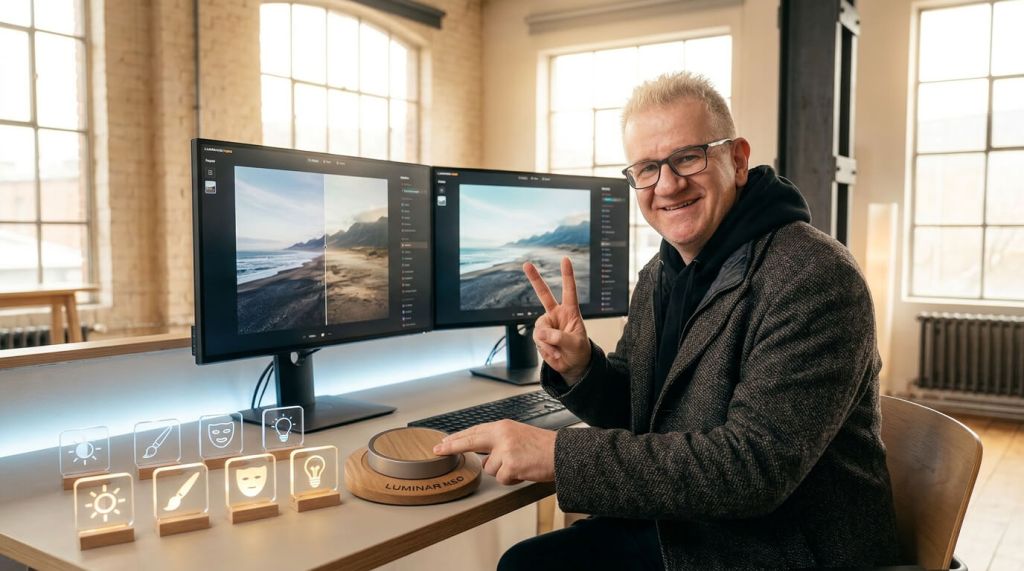

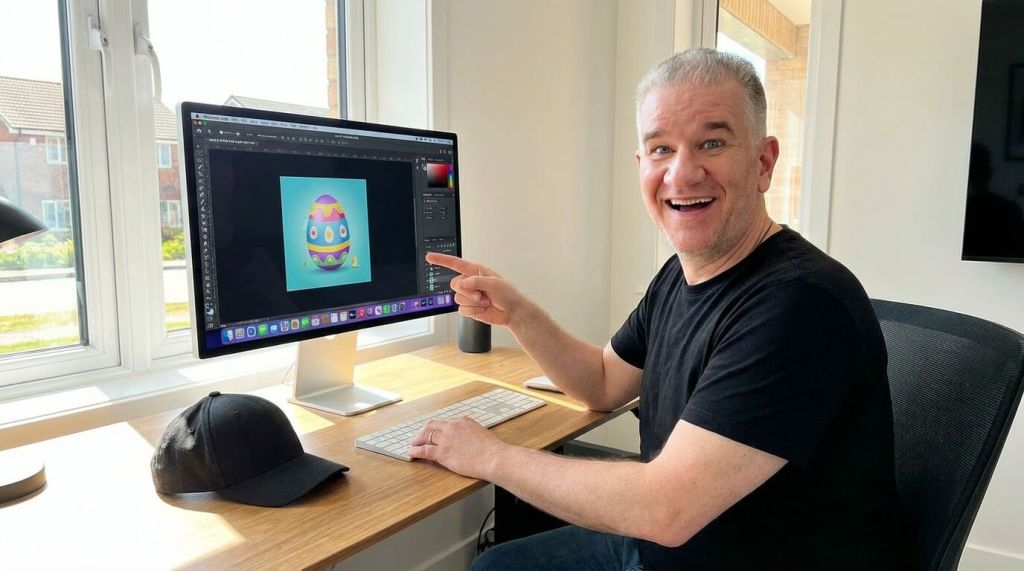
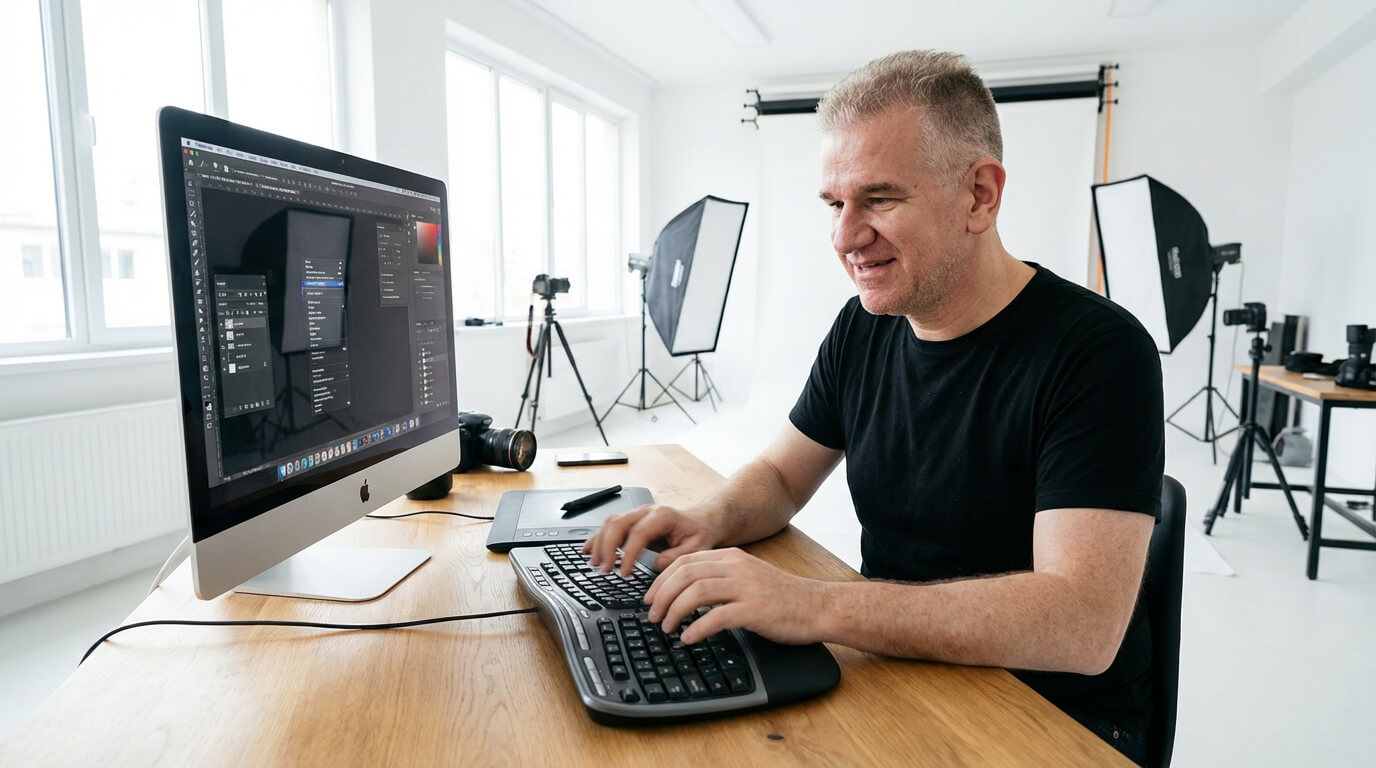
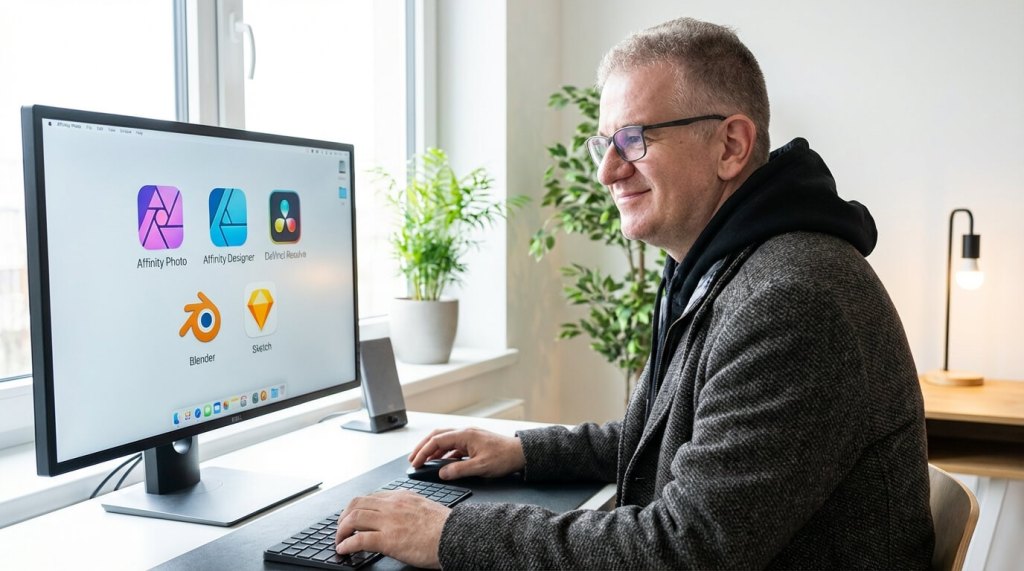




 Der BROWNZ Blog