Ein nüchterner Blick auf Tools, die in echten Workflows noch eine Rolle spielen
Transparenz-Hinweis: Öffentlich verifizierbare Verkaufszahlen oder belastbare Marktanteile für Photoshop-Plugins gibt es in der Regel nicht. Deshalb ist eine Überschrift wie „die 10 erfolgreichsten“ journalistisch zu hart. Sauberer ist: 10 weiterhin relevante Photoshop-Erweiterungen bzw. Photoshop-nahe Tools, die 2026 noch sichtbar, kaufbar oder workflowrelevant sind. (shop.dxo.com)
Photoshop ist 2026 immer noch das zentrale Schlachtschiff vieler Bild-Workflows. Aber der Plugin-Markt hat sich verändert. Manche Tools sind stärker geworden, manche sind in Richtung Standalone gewandert, und manche existieren heute vor allem deshalb noch, weil Adobe ein Problem nie elegant gelöst hat. Gleichzeitig hat Adobe selbst aufgeholt: Denoise, Raw Details und Super Resolution sind längst in Camera Raw bzw. Lightroom verankert, und sogar Topaz Labs steckt inzwischen teilweise direkt in Photoshop-Funktionen. (Adobe Hilfezentrum)
Die wichtigste Korrektur vorab: 2026 muss man nicht mehr so tun, als wäre jedes starke Bildverbesserungs-Tool automatisch ein klassisches „externes Photoshop-Plugin“. Genau diese Grenze ist inzwischen an vielen Stellen aufgeweicht. (Adobe Hilfezentrum)
1. Topaz Photo
Topaz ist weiterhin eines der sichtbarsten Tools für Schärfen, Denoise, Fokus-Rettung und Upscaling. Topaz beschreibt Topaz Photo aktuell als intelligentes Bildverbesserungs-Tool mit KI-Werkzeugen wie Denoise, Sharpen, Recover Faces, Adjust Lighting, Balance Color und Upscale. Die offizielle Preisangabe liegt aktuell bei $17/Monat bzw. $199 jährlich für den Personal-Plan; ein Pro-Plan ist teurer. (topazlabs.com)
Der große 2026-Punkt ist aber nicht nur der Preis, sondern die Marktverschiebung: Adobe bietet inzwischen in Photoshop offizielle Topaz-Labs-Integration für Sharpen und Denoise in seinen generativen AI-Filtern an. Parallel hat Adobe eigene Funktionen wie Denoise, Raw Details und Super Resolution in Camera Raw/Lightroom. Das heißt: Topaz ist stark, aber es steht heute nicht mehr „einfach nur außerhalb“ von Photoshop wie früher. (Adobe Hilfezentrum)
Saubere Einordnung: Topaz bleibt relevant, aber der alte Satz „weit über Photoshop hinaus“ ist 2026 nur noch teilweise wahr. Adobe hat die Lücke verkleinert. (Adobe Hilfezentrum)
2. Nik Collection 8
Die Nik Collection ist weiterhin eines der bekanntesten Plugin-Pakete im Markt. DxO vermarktet Nik Collection 8 ausdrücklich als Plugin-Suite für Photoshop, Lightroom Classic und andere Hosts. Der offizielle Preis für eine neue Lizenz liegt aktuell bei $169.99. (shop.dxo.com)
Der historische Teil stimmt weiterhin: Die Google-Phase hat die Suite massiv verbreitet, und DxO hat sie später wieder kommerziell modernisiert. Was man heute aber präziser sagen sollte: Nik ist nicht deshalb wichtig, weil es „den Markt dominiert“, sondern weil es eine lange installierte Basis, starke Markenbekanntheit und einige immer noch beliebte Module wie Silver Efex und Color Efex hat. (shop.dxo.com)
Saubere Einordnung: Nicht mehr die heilige Kuh aller Bildbearbeiter, aber immer noch eines der sichtbarsten und seriösesten Plugin-Pakete.
3. Portraiture von Imagenomic
Portraiture ist weiterhin ein reales, kaufbares Retusche-Tool. Imagenomic listet Portraiture for Photoshop aktuell mit $199.95. Außerdem existieren Bündel und eine Suite-Struktur. (imagenomic.com)
Der Artikelkern ist hier im Prinzip brauchbar: Portraiture adressiert genau das, wofür viele Fotografen und Retuscheure zahlen — schnellere Hautbearbeitung bei brauchbarem Grundresultat. Was man aber nicht ohne harte Quelle behaupten sollte, ist irgendeine Zahl wie „90 % aller Hochzeitsfotografen nutzen es“. Dafür gibt es keine belastbare öffentliche Marktquelle. (imagenomic.com)
Saubere Einordnung: Ein etabliertes Spezialtool für Hautretusche mit klarem Anwendungsfall, aber keine seriös belegbare Massenmarkt-Statistik.
4. Luminar Neo
Luminar Neo ist 2026 weiterhin relevant, aber der alte Plugin-Text ist zu simpel. Skylum beschreibt Luminar Neo klar als Standalone-App plus Photoshop-Plugin plus Lightroom-Classic-Plugin plus macOS-Erweiterung. Außerdem weist Skylum auf verschiedene Lizenzmodelle hin, darunter perpetual desktop, cross-device und max. Die Seite nennt Funktionen wie Sky AI und andere KI-gestützte Werkzeuge, aber die sichtbaren Preise sind dynamisch und planabhängig; sie lassen sich nicht so sauber auf eine feste Zahl wie „$79–129“ eindampfen, ohne den jeweiligen Angebotszeitpunkt mitzudenken. (skylum.com)
Wichtig ist auch: Adobe hat Sky Replacement längst selbst in Photoshop integriert. Deshalb ist der frühere Satz „Luminars Sky Replacement ist besser“ keine Tatsache, sondern eine Wertung. Faktisch belegbar ist nur: beide bieten Himmeltausch. (Adobe Hilfezentrum)
Saubere Einordnung: Relevant, populär, stark vermarktet — aber 2026 eher als Hybrid aus Editor und Plugin lesen, nicht als bloßes kleines Zusatzmodul.
5. ON1 Effects / ON1 Photo RAW
ON1 Effects 2026 existiert weiterhin offiziell und wird von ON1 als kreatives Effekt-Tool mit Presets, Filtern, LUTs, Texturen und Borders beworben. ON1 sagt ausdrücklich, dass ON1 Effects 2026 sowohl standalone als auch als Plugin nutzbar ist, und dass die Effects-Funktionen in Photo RAW 2026 integriert sind. (on1.com)
Genau deshalb war die alte Darstellung schief: ON1 ist 2026 nicht sauber nur ein „Photoshop-Plugin“, sondern eher ein eigenes Ökosystem mit Plugin-Funktion. Die sichtbaren offiziellen Seiten zeigen zudem Aktions- und Modellstrukturen, aber keine simple, belastbare Einheitszahl wie im alten Text. (on1.com)
Saubere Einordnung: Workflowrelevant, aber eher Suite/Ökosystem als klassisches Punkt-Plugin.
6. TK9 Plugin
Tony Kuypers TK9 Plugin ist weiterhin aktiv. Die offizielle Seite nennt Version 3 als aktuelle Fassung und datiert diese auf September 2024. Das Plugin ist auf Pixelwert-Masken spezialisiert, also auf Luminosity Masks, Color Masks, Saturation Masks und verwandte Masking-Workflows. Die offizielle Verkaufsseite listet TK9 v3 aktuell mit $33. (GoodLight.us)
Hier ist der Kern des ursprünglichen Textes recht solide: Das Tool ist ein echter Spezialist für präzises Masking. Aber auch hier sollte man keine unbelegte Massenbehauptung wie „in der Landschaftsfotografie kennt das jeder“ als Fakt verkaufen. Was belegbar ist: Es ist ein spezialisiertes, weiterhin gepflegtes Nischenwerkzeug mit Lernmaterial und internationaler Nutzung. (GoodLight.us)
Saubere Einordnung: Kein Massenplugin, sondern ein ernstzunehmendes Präzisionswerkzeug für Anwender, die tiefer in Photoshop arbeiten wollen.
7. RH Hover Color Picker
Dieses Tool ist ein gutes Beispiel dafür, wie ein kleines Plugin ein echtes Nervproblem löst. Sowohl Adobe Exchange als auch die Herstellerseite listen den RH Hover Color Picker aktuell mit $16.00. (exchange.adobe.com)
Der ursprüngliche Preis von $10 ist damit klar veraltet. Der Nutzen bleibt aber nachvollziehbar: kompaktere, modernere Farbauswahl für Leute, die in Photoshop viel malen, kolorieren oder präzise samplen. (exchange.adobe.com)
Saubere Einordnung: Kleines, klar umrissenes Workflow-Tool. Der alte Preis war falsch.
8. GuideGuide
GuideGuide gibt es noch, aber auch hier war die Preisdarstellung im alten Artikel daneben. Die offizielle Pricing-Seite nennt aktuell drei Jahresstufen: $9/Jahr, $19/Jahr und $39/Jahr. (guideguide.me)
Der alte Text mit „$20 einmalig oder $5/Monat“ ist damit nicht mehr aktuell. Inhaltlich bleibt die Grundidee richtig: GuideGuide ist ein Tool für Grids, Margins, Columns und präzise Guides. Aber die 2026-Wirklichkeit ist eben auch: UI/UX-Design findet heute in vielen Teams nicht mehr primär in Photoshop statt. Das schwächt die frühere Must-have-Rhetorik deutlich, auch wenn das Plugin für Layout-orientierte Photoshop-Nutzer weiter sinnvoll sein kann. (guideguide.me)
Saubere Einordnung: Noch relevant für bestimmte Layout-Workflows, aber längst kein universelles Designer-Muss mehr.
9. Coolorus
Coolorus existiert weiterhin. Die offizielle Seite nennt $16.99 für den Kauf und $9.99 für ein Upgrade. Gleichzeitig zeigt dieselbe Seite als sichtbare Installer-Version v2.5.17, updated 30.10.2021. (coolorus.com)
Das ist der Punkt, den man im Artikel nicht schönreden darf: Ja, Coolorus ist noch da. Ja, es bleibt für Maler und Illustratoren attraktiv. Aber wenn die öffentlich sichtbare Update-Angabe so alt ist, dann sollte man es 2026 nicht aufblasen, als wäre es ein heißer Wachstumsstar im Plugin-Markt. (coolorus.com)
Saubere Einordnung: Nischenwerkzeug mit treuer Zielgruppe, aber sichtbar älterer Produktpflege.
10. Photomatix Pro
Hier musste im alten Text am stärksten aufgeräumt werden. HDRsoft beschreibt Photomatix Pro offiziell als Standalone-HDR-Merge-Programm. Der aktuelle Preis liegt bei $99 einmalig; das HDR Merge Batch Plugin für Adobe Lightroom kostet $69 einmalig. Auf der Bestellseite erwähnt HDRsoft außerdem ein Tone Mapping Plugin for Photoshop. (hdrsoft.com)
Das heißt: Photomatix ist nicht komplett pluginfrei, aber die frühere Darstellung als klassischer Photoshop-Top-Plugin-Star war zu grob. Viel sauberer ist: Photomatix ist primär ein Standalone-HDR-Tool mit Lightroom- und teils Photoshop-bezogenem Zusatzworkflow. (hdrsoft.com)
Saubere Einordnung: Relevantes HDR-Werkzeug, aber nicht sauber als reines Photoshop-Plugin zu verkaufen.
Was 2026 wirklich anders ist
1. Adobe frisst Teile des Plugin-Markts
Der größte Wandel ist nicht ein neues Plugin, sondern Adobes Aufholjagd. Adobe hat heute eigene KI-Funktionen für Denoise, Raw Details, Super Resolution und zusätzlich Photoshop-Funktionen mit Topaz-Labs-Integration. Dazu kommt natives Sky Replacement. Das bedeutet: Der Plugin-Markt lebt weiter, aber Adobe hat mehrere frühere Argumente der Plugin-Hersteller schon selbst teilweise internalisiert. (Adobe Hilfezentrum)
2. Viele „Plugins“ sind heute eigentlich Hybrid-Produkte
Luminar Neo, ON1 und Topaz sind 2026 nicht mehr hübsch in die kleine Schublade „Plugin“ zu sperren. Sie sind oft Standalone + Plugin + Abo-/Lizenzmodell + Cloud-/KI-Bausteine. Wer darüber schreibt wie 2018, schreibt an der Gegenwart vorbei. (on1.com)
3. Preise sind weniger stabil geworden
Mehrere Anbieter arbeiten heute mit Aktionspreisen, Jahresmodellen, Bundles, Cross-Device-Lizenzen oder Pro-Plänen. Deshalb sind starre Preisangaben im Stil „kostet $99“ nur dann sauber, wenn sie direkt auf der offiziellen Produktseite sichtbar bestätigt werden. Das war beim alten Text mehrfach nicht der Fall. (shop.dxo.com)
Wie dieser Text entstanden ist: Meine Blogartikel entstehen als Sprachmemos. Die werden transkribiert und mit KI-Unterstützung in Form gebracht. Die Erfahrung und die Empfehlungen sind komplett meine. Die Struktur und der Feinschliff entstehen mit KI. Sag ich offen, weil ich’s so halte.
Ein Fachartikel über die Kernwerkzeuge, die jeder Kreative beherrschen sollte – von grundlegend bis unverzichtbar
Adobe Photoshop existiert seit 1990 und hat in über drei Jahrzehnten eine schier unüberschaubare Anzahl an Features, Werkzeugen und Funktionen angesammelt. Die aktuelle Version (Photoshop 2024/2025) bietet Hunderte von Optionen, Tausende von möglichen Workflows und nahezu unbegrenzte Kombinationsmöglichkeiten.
Für Einsteiger: überwältigend. Für Profis: oft zu viel des Guten.
Die Wahrheit ist: In der Praxis lassen sich die allermeisten professionellen Bildbearbeitungsaufgaben mit einem überschaubaren Kernset an Funktionen bewältigen. Diese Funktionen sind nicht unbedingt die flashigsten oder neuesten – aber sie sind die Grundpfeiler jedes ernsthaften Photoshop-Workflows.
Nach 15 Jahren als Imaging Consultant für Agenturen, Studios und Einzelkünstler habe ich festgestellt: Die besten Photoshop-Anwender sind nicht die, die jedes Feature kennen. Es sind die, die die fundamentalen Funktionen in- und auswendig beherrschen.
Dieser Artikel destilliert die Essenz von Photoshop auf die 10 Funktionen, die den größten Unterschied machen – erklärt nicht nur was sie tun, sondern warum sie unverzichtbar sind und wie sie zusammenwirken.
1. Ebenen (Layers): Das Fundament zerstörungsfreien Arbeitens
Was es ist
Das Ebenensystem ist Photoshops grundlegendes Organisationsprinzip. Jede Ebene ist ein separates, transparentes „Blatt“, auf dem Bildelemente, Effekte oder Anpassungen liegen. Sie stapeln sich übereinander wie Folien auf einem Overhead-Projektor.
Warum es unverzichtbar ist
Ohne Ebenen gibt es kein professionelles Photoshop.
Vor der Einführung von Ebenen in Photoshop 3.0 im Jahr 1994 war jede Änderung permanent. Ein Fehler? Undo oder neu anfangen. Ebenen ermöglichen:
Benennungskonvention ist alles. Profis benennen Ebenen systematisch:
BG_landscape (Background)
ADJ_color_grade (Adjustment)
RTH_skin_smooth (Retouch)
TXT_headline_final (Text)
Bei 50+ Ebenen ist das der Unterschied zwischen Workflow und Chaos.
Typischer Fehler
Anfänger arbeiten oft auf einer einzigen Ebene (der Hintergrundebene) und fragen sich, warum sie später nichts mehr ändern können. Grundregel: Das Original bleibt immer unangetastet auf einer gesperrten Ebene ganz unten.
2. Maskierung: Die Kunst des selektiven Sichtbarmachens
Was es ist
Masken kontrollieren die Sichtbarkeit von Ebeneninhalten, ohne Pixel zu löschen. Schwarz verbirgt, Weiß zeigt, Graustufen ergeben Transparenz. Es ist wie ein Schablonen-System, das non-destruktiv ist.
Warum es unverzichtbar ist
Maskierung ist der Unterschied zwischen „Photoshop bedienen“ und „Photoshop beherrschen“.
Ohne Maskierung:
Löschen ist permanent
Weiche Übergänge sind schwierig
Komplexe Kompositionen kaum möglich
Änderungen bedeuten Neuanfang
Mit Maskierung:
Alles ist reversibel
Präzise Kontrolle über Sichtbarkeit
Nahtlose Übergänge möglich
Beliebig anpassbar
Typen von Masken
1. Ebenenmasken (Layer Masks)
Die wichtigste Maskenart
Kontrolliert Sichtbarkeit der gesamten Ebene
Editierbar mit jedem Mal- oder Auswahlwerkzeug
2. Vektormasken
Pfadbasierte Masken
Skalierbar ohne Qualitätsverlust
Ideal für scharfe, geometrische Formen
3. Schnittmasken (Clipping Masks)
Eine Ebene nutzt die Transparenz der darunter liegenden
Perfekt für Texturen in Text
Schnelle, nicht-destruktive Gruppierung
4. Alphakanäle
Gespeicherte Auswahlen
Wiederverwendbar
Basis für komplexe Selektionen
Masken-Workflow-Prinzip
Der professionelle Ansatz:
Erstelle die Auswahl (mit beliebigem Werkzeug)
Konvertiere zu Maske (Klick auf Masken-Icon)
Verfeinere die Maske (Pinsel, Gradients, Filter)
Nutze Properties-Panel für globale Anpassungen (Density, Feather)
Praxistipp: Die Quickmask-Technik
Shift + Klick auf Masken-Thumbnail = Maske temporär deaktivieren Alt + Klick auf Masken-Thumbnail = Maske isoliert anzeigen Q-Taste = Quickmask-Modus (Maske als rote Überlagerung sehen und malen)
Diese Shortcuts sparen Stunden an Fummelarbeit.
Fortgeschrittene Technik: Luminanzmasken
Masken basierend auf Helligkeitswerten des Bildes. Ermöglichen:
Selektive Farbkorrekturen nur in Highlights oder Schatten
Natürlich aussehende Anpassungen
Präzise Kontrolle über Tonwertbereiche
Erstellen:Select > Color Range > Highlights/Midtones/Shadows
3. Auswahl-Werkzeuge: Präzision in der Selektion
Was es ist
Auswahl-Werkzeuge definieren, welcher Bereich eines Bildes bearbeitet werden soll. Die Auswahl ist die Grundlage für Masken, Isolierung von Objekten und zielgerichtete Anpassungen.
Die wichtigsten Auswahl-Werkzeuge 2024/2025
1. Objektauswahl-Werkzeug (Object Selection Tool)
KI-basiert (Adobe Sensei)
Erkennt automatisch Objekte
Extrem schnell für klare Motive
Shortcut: W (dann in Optionsleiste umschalten)
2. Schnellauswahl (Quick Selection)
Pinselbasiert
„Malt“ Auswahl auf Grundlage von Farbähnlichkeit
Gut für organische Formen
Shortcut: W
3. Zauberstab (Magic Wand)
Selektiert nach Farbtoleranz
Klassisch, aber oft zu grob
Gut für Hintergründe mit einheitlicher Farbe
Shortcut: W (Shift+W zum Durchschalten)
4. Lasso-Werkzeuge
Freihand-Lasso: für schnelle, ungenaue Auswahlen
Polygon-Lasso: für gerade Kanten
Magnetisches Lasso: folgt Kanten automatisch
Shortcut: L
5. Auswahlrechteck/Ellipse
Für geometrische Auswahlen
Mit Shift = perfektes Quadrat/Kreis
Shortcut: M
Die Revolution: „Motiv auswählen“ (Select Subject)
Seit 2018, massiv verbessert in den Folgeversionen:
Select > Subject oder Button in der Optionsleiste
KI analysiert das Bild und selektiert automatisch das Hauptmotiv. In vielen Standardsituationen – besonders bei guter Beleuchtung und klaren Konturen – liefert diese Funktion bereits sehr gute Ergebnisse, die nur minimale Nacharbeit erfordern.
Bei komplexen Motiven (Haare, Fell, transparente Materialien, Gegenlicht) ist allerdings häufig noch manuelle Nachbearbeitung nötig.
Kombiniert mit „Auswählen und maskieren“ (Select and Mask) ist das ein sehr effizienter Workflow für Freisteller.
Auswahl verfeinern: Select and Mask
Der Game-Changer für schwierige Auswahlen (Haare, Fell, transparente Objekte):
Select > Select and Mask oder Alt + Ctrl/Cmd + R
Hier können Sie:
Kanten glätten (Smooth)
Weiche Kante erstellen (Feather)
Kontrast erhöhen (Contrast)
Kante verschieben (Shift Edge)
Refine Edge Brush Tool: Für Haare und feine Details – malen Sie über problematische Bereiche
Praxistipp: Auswahl-Mathematik
Auswahlen sind kombinierbar:
Neue Auswahl: Normale Nutzung
Zur Auswahl hinzufügen: Shift + Werkzeug
Von Auswahl abziehen: Alt + Werkzeug
Schnittmenge: Shift + Alt + Werkzeug
Beispiel: Rechteck über gesamten Bereich, dann Alt + Ellipse um Loch auszusparen = Ring.
Typischer Anfängerfehler
Zu perfektionistisch bei der ersten Auswahl sein. Besser: Grobe Auswahl erstellen, in Maske konvertieren, dann verfeinern. Masken sind editierbar, Auswahlen nur bedingt.
Anpassungsebenen sind spezielle Ebenen, die Farbkorrekturen, Tonwertanpassungen und andere Bildveränderungen enthalten – ohne das Original zu verändern. Sie können jederzeit angepasst, maskiert oder gelöscht werden.
Warum das wichtig ist
Direkte Anpassungen (Image > Adjustments) verändern Pixel permanent. Anpassungsebenen bleiben editierbar und non-destruktiv.
Das ist wie der Unterschied zwischen Tinte und Bleistift.
Die 7 wichtigsten Anpassungsebenen
1. Curves (Gradationskurven)
Eines der mächtigsten Werkzeuge für Tonwert- und Farbkorrektur
Präzise Kontrolle über jeden Tonwertbereich
RGB-Kanäle einzeln steuerbar
Nutzung: Gehört zu den wichtigsten Werkzeugen professioneller Farbkorrektur
Retusche-Werkzeuge entfernen unerwünschte Elemente, korrigieren Hautunreinheiten und reparieren beschädigte Bildbereiche durch Klonen oder intelligentes Sampling.
Die Werkzeug-Familie
1. Spot Healing Brush (Bereichsreparatur-Pinsel)
Shortcut: J
Ein-Klick-Lösung für kleine Makel
KI-basiert: Photoshop findet automatisch passende Textur
Nutzung: Hautunreinheiten, kleine Störungen, Sensor-Flecken
Modi:
Content-Aware (inhaltsbasiert): Beste Ergebnisse, KI-gestützt
Create Texture: Erzeugt Textur aus Umgebung
Proximity Match: Nutzt direkt angrenzende Pixel
2. Healing Brush (Reparatur-Pinsel)
Shortcut: J (Shift+J zum Wechseln)
Wie Spot Healing, aber manuelle Sample-Punkt-Auswahl
Passt Textur, Farbe und Tonwert an Umgebung an
Nutzung: Größere Retuschen mit spezifischer Quelle
Workflow:
Alt + Klick = Sample-Punkt setzen
Malen über Zielbereich
Photoshop matched automatisch Helligkeit/Farbe
3. Clone Stamp (Kopierstempel)
Shortcut: S
Kopiert Pixel exakt ohne Angleichung
Volle Kontrolle, aber keine automatische Anpassung
Sample: Current Layer, Current & Below, All Layers
4. Patch Tool (Ausbessern-Werkzeug)
Shortcut: J (durchschalten)
Selektionsbasiert
Zieht Auswahl auf Quelle oder umgekehrt
Nutzung: Größere Bereiche, wo Pinsel zu langsam ist
Modi:
Normal: Ziehe auf Quelle
Content-Aware: KI findet beste Quelle
Destination: Umgekehrte Richtung
5. Content-Aware Fill (Inhaltsbasierte Füllung)
Nicht direkt ein Werkzeug, sondern Feature
Edit > Content-Aware Fill oder Shift + Delete > Content-Aware
KI analysiert Umgebung und füllt Auswahl
Nutzung: Objekte entfernen, Bild erweitern
Seit 2019: Dedizierter Workspace:
Edit > Content-Aware Fill...
Zeigt, welche Bereiche als Sample dienen
Ausschließbare Bereiche
Preview verschiedener Füll-Optionen
Retusche-Best-Practices
1. Immer auf separater Ebene arbeiten
Erstelle leere Ebene über Original
Aktiviere „Sample All Layers“ in Tool-Optionen
Retuschen bleiben editierbar/löschbar
2. Bei Hautretusche: Frequenztrennung Fortgeschrittene Technik, aber Industry-Standard:
Trennt Textur von Farbe/Ton
Erlaubt Hautglättung ohne Texturverlust
Verhindert „Plastik-Haut“-Look
3. Non-destruktiv durch Smart Objects
Konvertiere Ebene zu Smart Object
Filter werden als Smart Filter angewendet
Jederzeit editierbar
Praxistipp: Pinsel-Shortcuts
Bei aktivem Retusche-Tool:
[ / ] = Pinselgröße verringern/vergrößern
Shift + [ / ] = Härte verringern/vergrößern
Rechtsklick = Pinsel-Settings-Menu
Typischer Fehler
Zu aggressive Retusche. Profis retouchieren in mehreren, subtilen Durchgängen mit reduzierter Ebenen-Deckkraft (60-80%), nicht in einem Durchgang mit 100%.
6. Transformationen: Größe, Form und Perspektive
Was es ist
Transform-Funktionen ändern die geometrischen Eigenschaften von Ebenen: Größe, Rotation, Verzerrung, Perspektive, Warp.
Basis-Transformationen
Free Transform (Frei transformieren)
Shortcut: Ctrl/Cmd + T
Zentrale Funktion für alle geometrischen Änderungen
Im Transform-Modus:
Ziehen an Ecken: Größe ändern
Shift + Ziehen: Proportional skalieren
Alt + Ziehen: Von Zentrum skalieren
Shift + Alt + Ziehen: Proportional von Zentrum
Außerhalb Bounding Box: Rotieren
Shift + Rotieren: In 15°-Schritten
Ctrl/Cmd + Ziehen an Eckpunkt: Freie Verzerrung
Enter: Bestätigen
Esc: Abbrechen
Spezialisierte Transform-Modi
1. Perspective (Perspektive)
Edit > Transform > Perspective
Ändert Perspektive symmetrisch
Nutzung: Gebäude gerade richten, Objekte in perspektivischen Raum einfügen
2. Distort (Verzerren)
Edit > Transform > Distort
Freie Verzerrung aller Eckpunkte unabhängig
Nutzung: Objekte an perspektivische Flächen anpassen
3. Warp (Verkrümmen)
Edit > Transform > Warp
Gitter-basierte, organische Verzerrung
Nutzung: Kleidungsfalten simulieren, Text auf gebogene Oberflächen
Im Warp-Modus:
9-Punkt-Gitter standardmäßig
Ziehe an Gitterpunkten oder Kurven
Dropdown für Presets (Bogen, Fisch, etc.)
Shift + Alt + Ziehen = Symmetrisch verzerren
4. Puppet Warp (Formgitter)
Edit > Puppet Warp
Setzt Pins auf Bild, Verformung um diese Punkte
Nutzung: Körperhaltung ändern, Gliedmaßen bewegen
Content-Aware Scale
Edit > Content-Aware Scale oder Alt + Shift + Ctrl/Cmd + C
Intelligente Skalierung, die wichtige Bildbereiche schützt:
Hintergründe werden komprimiert
Personen/Objekte bleiben proportional
Nutzung: Bilder an andere Seitenverhältnisse anpassen ohne Cropping
Tipp: Erstelle Alpha-Kanal für geschützte Bereiche (Protect Skin Tones allein reicht oft nicht)
Falls zu stark: Ebenen-Deckkraft reduzieren oder Masken nutzen
3. Noise (Rauschen)
Add Noise
Fügt Körnung hinzu
Nutzung: Film-Look, zu glatte Digital-Bilder organischer machen
Reduce Noise
Entfernt Rauschen
Preserves Details-Option
Nutzung: High-ISO-Fotos aufräumen
4. Neural Filters (KI-basiert, seit 2020)
Photoshops KI-Feature-Set, ständig erweitert:
Skin Smoothing
Automatische Hautglättung
Stärke-Control
Oft zu aggressiv – subtil einsetzen
Style Transfer
Übertrage Stil eines Bildes auf anderes
Künstlerische Effekte
Colorize (Kolorierung)
Schwarzweiß-Bilder automatisch kolorieren
Erstaunlich gut für historische Fotos
Super Zoom (JPEG-Artefaktentfernung)
Verbessert Details beim Upscaling
Nützlich für niedrig-aufgelöste Quellen
⚠️ Wichtig: Neural Filters sind cloud-basiert und können je nach Hardware und Internetverbindung unterschiedlich performant sein. Ergebnisse sollten in professionellen Workflows immer manuell überprüft werden.
Filter-Best-Practices
1. Smart Filters nutzen
Bei Smart Objects angewendete Filter werden zu „Smart Filters“:
Editierbar (Doppelklick)
Ein/ausschaltbar
Maskierbar
Non-destruktiv
Workflow:
Ebene zu Smart Object konvertieren
Filter anwenden
Filter erscheint als Unterebene
Maske steuert, wo Filter wirkt
2. Filter-Maskierung
Nach Smart-Filter-Anwendung:
Klicke auf weiße Filter-Maske
Male mit schwarzem Pinsel, wo Filter NICHT wirken soll
Beispiel: Schärfung nur auf Hauptmotiv, nicht auf Hintergrund
3. Fade Command
Direkt nach Filter-Anwendung (non-smart): Edit > Fade [Filtername] oder Shift + Ctrl/Cmd + F
Erlaubt:
Deckkraft reduzieren
Blend Mode ändern (oft übersehen, sehr mächtig)
Beispiel: Sharpen mit 100% anwenden, dann Fade auf Luminosity-Modus = Schärfung nur auf Helligkeit, keine Farbverschiebungen
8. Smart Objects: Die unterschätzte Superkraft
Was es ist
Ein Smart Object ist ein Container, der Ebenen oder Dateien einbettet und deren Originaldaten bewahrt. Transformationen, Filter und Anpassungen werden non-destruktiv angewendet.
Blend Modes ohne Verständnis durchprobieren bis „es gut aussieht“. Besser: Verstehen, was jeder Modus mathematisch macht = gezielter Einsatz.
10. Textebenen & Typografie: Mehr als nur Buchstaben
Was es ist
Photoshops Text-Engine ermöglicht professionelle Typografie direkt im Bildbearbeitungsprogramm – ideal für Poster, Social Media, Thumbnails und Grafik-Design. Für umfangreiche Editorial-Layouts ist Adobe InDesign meist die bessere Wahl, aber für viele kreative Projekte bietet Photoshop ausreichende typografische Funktionalität.
Basis-Text-Funktionen
Text Tool (Horizontal/Vertikal)
Shortcut: T
Klick = Punkt-Text (unbegrenzt)
Ziehen = Absatz-Text (Bounding Box)
Character Panel (Zeichen)
Window > Character
Font-Familie, Stil, Größe
Kerning (Buchstabenabstand zwischen zwei Zeichen)
Tracking (Abstand über alle Zeichen)
Leading (Zeilenabstand)
Baseline Shift (vertikale Position einzelner Zeichen)
Paragraph Panel (Absatz)
Window > Paragraph
Ausrichtung (linksbündig, zentriert, etc.)
Einzüge
Abstand vor/nach Absatz
Silbentrennung
Professionelle Typografie-Features
1. OpenType-Features
Moderne Fonts haben erweiterte Features:
Ligaturen (automatische Buchstaben-Kombinationen wie „fi“)
Alternative Zeichen (Swashes, Stylistic Sets)
Kapitälchen
Zugriff: Character Panel > Dropdown-Menü oben rechts > OpenType
2. Variable Fonts
Seit CC 2018:
Fonts mit einstellbaren Achsen (Weight, Width, etc.)
Stufenlose Anpassung statt fixer Schnitte
Zugriff: Properties Panel bei aktivem Text-Tool
3. Text auf Pfad
Text folgt Pfad/Form:
Erstelle Pfad mit Pen Tool oder Form
Text Tool anwählen
Klicke auf Pfad
Tippe Text
Anpassung: Direct Selection Tool (A) + Ziehen an Text-Position auf Pfad
Text-Effekte
Layer Styles für Text:
Rechtsklick auf Textebene > Blending Options
Wichtigste Text-Effekte:
Drop Shadow: Schlagschatten (Distance, Spread, Size)
Stroke: Outline um Buchstaben
Gradient Overlay: Farbverläufe in Text
Bevel & Emboss: 3D-Effekt
⚠️ Warnung: Leicht zu übertreiben. Subtilität ist Professionalität.
Text rasterisieren vs. Smart Object
Text bleibt editierbar bis:
Rasterisiert (Layer > Rasterize > Type)
In Smart Object konvertiert (bleibt vektorbasiert, aber Text nicht mehr editierbar ohne Doppelklick)
Best Practice:
Entwicklung: Text-Ebene
Vor Effekten/Transformationen: Smart Object
Nur wenn nötig: Rasterisieren
Praxistipp: Text-Hierarchie
Professionelle Text-Komposition:
Größe-Kontrast:
Headline: 100%
Subheadline: 50-70%
Body: 30-40%
Font-Paarung:
Maximal 2-3 Schriftarten
Kontrast: Serif + Sans-Serif
Oder: Same Family, Different Weights
Spacing:
Überschriften: Engeres Tracking (-20 bis 0)
Body: Standard (0)
All-Caps: Weiteres Tracking (+50 bis +100)
Fortgeschritten: Text-Masken
1. Text als Maske:
Halte Ctrl/Cmd beim Klick auf Text-Thumbnail = lädt Text als Auswahl
Nutze Auswahl für Masken, Cuts, etc.
2. Clipping Mask für Texture-in-Text:
Bild-Ebene ÜBER Text
Alt + Klick zwischen Ebenen (oder Ctrl/Cmd + Alt + G)
Bild erscheint nur in Textform
Beispiel: Fotografie im Text, Grunge-Textures, Glitzer-Effekte
Zusammenfassung: Das Fundament beherrschen
Diese 10 Funktionen sind nicht die einzigen in Photoshop – aber sie sind das Fundament, auf dem alles andere aufbaut.
Die Wahrheit über Photoshop-Expertise:
Es geht nicht darum, jedes Feature zu kennen. Es geht darum:
Die Kernfunktionen tief zu verstehen – nicht nur WAS sie tun, sondern WARUM und WANN
Non-destruktive Workflows zu internalisieren – Ebenen, Masken, Smart Objects, Anpassungsebenen
Kombinationen zu erkennen – Die Macht liegt im Zusammenspiel der Tools
Ein Profi, der diese 10 Bereiche fundiert beherrscht, arbeitet effizienter und zielgerichteter als jemand, der Hunderte Features nur oberflächlich kennt.
Der empfohlene Lernpfad
Woche 1-2: Ebenen & Masken
Jeden Tag ein Projekt nur mit Ebenen-Organisation und Masken
Ziel: Keine destruktiven Änderungen mehr
Woche 3-4: Auswahl & Anpassungen
Freisteller-Übungen
Farbkorrekturen nur mit Anpassungsebenen
Woche 5-6: Transformationen & Smart Objects
Kompositionen mit perspektivischen Anpassungen
Alles als Smart Objects
Woche 7-8: Retusche & Filter
Portrait-Retusche-Workflow entwickeln
Smart Filters integrieren
Woche 9-10: Blend Modes & Typografie
Kreative Effekte mit Mischmodi
Typografie-Kompositionen
Nach 10 Wochen: Die Grundlagen sitzen. Jetzt kommt Spezialisierung und Geschwindigkeit durch Wiederholung.
Abschließender Gedanke
Photoshop ist wie ein Musikinstrument. Man kann in einer Stunde die Grundtöne lernen. Aber Meisterschaft? Das entsteht durch fokussiertes, wiederholtes Üben der Fundamentals.
Diese 10 Funktionen sind Ihre Grundtöne. Beherrschen Sie sie, und Sie können nahezu jede kreative Vision in Photoshop realisieren.
Alles andere ist Verfeinerung und persönlicher Stil.
Wie dieser Text entstanden ist: Meine Blogartikel entstehen als Sprachmemos. Die werden transkribiert und mit KI-Unterstützung in Form gebracht. Die Erfahrung und die Empfehlungen sind komplett meine. Die Struktur und der Feinschliff entstehen mit KI. Sag ich offen, weil ich’s so halte.
Ein tief recherchierter Fachbeitrag für Fotografen, Synthografen und Bildkünstler
Wer heute professionell mit Bildern arbeitet, bewegt sich fast automatisch im Spannungsfeld zwischen Adobe Lightroom, Photoshop, Topaz, spezialisierten AI-Tools und immer mehr cloudbasierten Abo-Modellen. Genau in dieses Feld stößt ON1 Photo RAW 2026 mit bemerkenswerter Wucht vor – und zwar nicht als weiteres Nischen-Tool, sondern als ernstzunehmende Komplettlösung.
Ich habe mir die offizielle Produktseite, aktuelle Fachartikel, unabhängige Reviews und Praxisberichte angesehen. Das Ergebnis vorweg: ON1 ist längst kein Geheimtipp mehr. Es ist ein erstaunlich ausgereiftes System für Fotografen, Künstler und kreative Power-User.
Was ist ON1 Photo RAW eigentlich?
ON1 positioniert sich klar als All-in-One Foto-Workflow-Lösung. Der zentrale Gedanke ist radikal einfach:
Du sollst nicht mehr zwischen mehreren Programmen springen müssen.
RAW-Entwicklung, Ebenen, Masken, AI-Denoising, Upscaling, Effekte, Portrait-Retusche, Verwaltung großer Bibliotheken und sogar Plugin-Funktionalität – alles in einer Oberfläche. Genau das kommuniziert ON1 auch auf der offiziellen Seite sehr offensiv. (on1.com)
Für viele Kreative ist das ein echter Nerventreffer.
Denn seien wir ehrlich: Der klassische Adobe-Workflow fühlt sich oft an wie ein Studio voller Kabelsalat.
Lightroom für RAW
Photoshop für Ebenen
externe Tools für Noise Reduction
weitere Tools für Upscaling
Plugins für Looks
ON1 versucht, diesen Werkzeugzirkus in ein einziges System zu gießen.
Die große Stärke: echter All-in-One Workflow
Hier wird es interessant.
ON1 ist nicht einfach nur ein RAW-Konverter.
Die Software kombiniert:
RAW Processing
Layer-basiertes Editing
AI Masking
Noise Reduction
Resize / Super Resolution
Portrait AI
Sky Replacement
Creative Effects
LUTs und Textures
Bildverwaltung ohne klassischen Import-Zwang
Gerade dieser letzte Punkt ist für viele Fotografen enorm wichtig.
Während Lightroom traditionell katalogbasiert arbeitet, erlaubt ON1 ein deutlich direkteres Arbeiten mit Ordnerstrukturen. Laut offizieller Produktseite ist das Browsing bewusst so ausgelegt, dass keine langsamen Importprozesse nötig sind. (on1.com)
Das fühlt sich deutlich freier an.
Für Künstler wie dich, die zwischen Fotografie, Synthografie und komplexen Hybrid-Workflows arbeiten, ist das fast schon ein kreativer Befreiungsschlag.
AI-Features: Marketing oder wirklich nützlich?
Hier trennt sich normalerweise die Spreu vom Weizen.
Und ON1 liefert tatsächlich überraschend stark.
Zu den wichtigsten AI-Werkzeugen zählen laut Hersteller:
NoNoise AI
Resize AI
Sky Swap AI
Portrait AI
Generative Erase
Super Select AI
Depth Masking
Besonders spannend ist das Smarter Masking System.
Die aktuelle 2026-Version setzt stark auf intelligente Selektionsmasken für Himmel, Vordergrund, Personen und Tiefenebenen. (on1.com)
Das ist kein kleines Gimmick.
Gerade bei Compositing, Dark Art, Gigerizing, Pop-Art-Overlays oder syntografischen Layer-Arbeiten spart das enorm Zeit.
Früher saß man ewig an Haarmasken, Nebelkanten oder organischen Übergängen.
Heute klickst du oft nur noch auf Motiv, Hintergrund oder Tiefe.
Resize AI – eine echte Alternative zu Topaz?
Das ist wahrscheinlich eine der spannendsten Fragen.
Die Fachartikel zeigen hier ein relativ klares Bild.
Resize AI wird in mehreren Reviews für die Detailrekonstruktion und Hochskalierung gelobt. Besonders bei 2x und 4x Upscaling liefert ON1 sehr solide Ergebnisse. (on1.com)
Ist es besser als Topaz?
Ganz ehrlich:
nicht immer.
Topaz bleibt in manchen Spezialfällen – vor allem bei extrem verrauschten Low-Light-Bildern oder sehr kleinen Ausgangsdateien – minimal vorne.
Aber ON1 kommt inzwischen verdammt nah ran.
Der entscheidende Vorteil ist der Workflow:
Du musst eben nicht exportieren, wechseln und zurückimportieren.
Alles passiert in derselben Umgebung.
Und genau das spart im Alltag oft mehr Zeit als ein theoretisch 5 % besseres Upscaling.
NoNoise AI – überraschend stark
Mehrere aktuelle Testberichte heben hervor, dass ON1 bei moderatem bis starkem Bildrauschen sehr gute Resultate liefert. (samsphotogallery.com)
Vor allem Midtones und Hautstrukturen bleiben erstaunlich sauber.
Wichtig ist dabei, dass ON1 nicht zu aggressiv weichzeichnet.
Viele AI-Denoiser töten das Bild.
Sie machen aus Haut Plastik und aus Texturen Wachs.
ON1 wirkt hier oft natürlicher.
Für cineastische Bildlooks, Vintage-35-mm-Looks oder bewusst analoge Körnung ist das Gold wert.
Denn du willst ja nicht jede Seele aus dem Bild bügeln.
Ebenen & Compositing – hier wird es für Künstler spannend
Das ist aus meiner Sicht einer der größten Pluspunkte.
Viele RAW-Editoren sind hervorragend für Fotografie.
Aber sobald du in Richtung Kunst gehst, wird es dünn.
Gerade dein Bereich – Synthography, Artbreeding, Dark Editorial Looks, biomechanische Transformationsarbeiten – profitiert massiv davon.
Du kannst:
mehrere Texturen stapeln
Haut und Hintergrund getrennt bearbeiten
Nebel, Licht, Filmgrain selektiv auftragen
LUTs maskiert anwenden
organische Übergänge erzeugen
Das geht deutlich tiefer als ein klassischer RAW-Workflow.
Performance – Licht und Schatten
Jetzt kommt der ehrliche Teil.
Nicht alle Reviews sind euphorisch.
Einige unabhängige Fachartikel kritisieren die Benutzeroberfläche und stellen fest, dass ON1 in manchen Bereichen langsamer arbeitet als Lightroom oder Capture One. (ahutchinson.substack.com)
Das betrifft vor allem:
sehr große Bibliotheken
komplexe AI-Berechnungen
ältere Hardware
GPU-intensive Masking-Prozesse
Hier ist also die Hardwarefrage zentral.
Mit moderner GPU läuft ON1 sehr gut.
Auf älteren Maschinen kann es zäh werden.
Das muss man offen sagen.
Lightroom vs ON1 – lohnt der Wechsel?
Die eigentliche Killerfrage.
Meine Experteneinschätzung:
Wechsel lohnt sich besonders, wenn du
keine Adobe-Abos mehr willst
hybride Kunst-Workflows brauchst
Ebenen und RAW in einem Tool willst
viele AI-Features ohne Zusatztools suchst
lokal und unabhängig arbeiten möchtest
Adobe bleibt vorne, wenn du
tief in Creative Cloud integriert bist
Teams / Studios nutzt
maximale Standardisierung brauchst
häufig mit Agenturen arbeitest
Rein kreativ betrachtet hat ON1 heute eine erstaunlich starke Position. (imagen-ai.com)
Wie dieser Text entstanden ist: Meine Blogartikel entstehen als Sprachmemos. Die werden transkribiert und mit KI-Unterstützung in Form gebracht. Die Erfahrung und die Empfehlungen sind komplett meine. Die Struktur und der Feinschliff entstehen mit KI. Sag ich offen, weil ich’s so halte.
Manchmal sagen Bilder mehr als tausend Worte. Heute lass ich genau das zu – und halte mich selbst mal zurück.
Einfach nur: hinschauen.
Hier gibt es heute drei Bilder zu sehen. Keine lange Abhandlung, kein Tutorial, kein technisches Deep-Dive. Nur das, was Synthografie kann – im direkten Vergleich zum Ausgangsbild.
Das Originalbild kennt ihr. Vielleicht unspektakulär. Vielleicht ein Schnappschuss. Vielleicht etwas, an dem die meisten einfach vorbeiscrollen würden. Und genau da beginnt die eigentliche Arbeit.
Denn Synthografie ist nicht das Drücken eines Buttons. Es ist nicht „KI, mach mal hübsch“. Es ist ein Prozess. Ein gestalterischer, ein kreativer, manchmal ein frustrierender – aber immer ein bewusster.
Die drei Bilder, die ihr hier seht, zeigen genau diesen Weg. Vom Ausgangsmaterial hin zu etwas, das eine eigene Aussage hat. Eine eigene Ästhetik. Eine eigene Berechtigung.
Was ist Synthografie eigentlich – und warum ist sie mehr als ein Filter?
Für alle, die hier zum ersten Mal reinschauen: Synthografie ist die Kunst, mit KI-gestützten Werkzeugen visuelle Werke zu erschaffen. Aber – und das ist der entscheidende Punkt – das Werkzeug allein macht noch keine Kunst. Genauso wenig, wie eine Kamera automatisch gute Fotos macht oder ein Pinsel automatisch ein Meisterwerk auf die Leinwand bringt.
Synthografie bedeutet:
Konzept und Vision – Was will ich ausdrücken?
Technisches Verständnis – Wie bringe ich das Werkzeug dazu, meiner Vision zu folgen?
Iteration und Verfeinerung – Wann ist ein Bild fertig? Was fehlt? Was ist zu viel?
Kuratierung – Aus hundert Ergebnissen das eine auswählen, das wirklich sitzt.
Klingt nach Arbeit? Ist es auch. Und genau das sieht man diesen drei Bildern hoffentlich an.
Der Vergleich: Warum er so wichtig ist
Ich zeige bewusst das Ausgangsbild mit. Nicht um zu sagen: „Schaut, wie schlecht das Original war.“ Sondern um transparent zu machen, wo die Reise begonnen hat und wohin sie gegangen ist.
In der Synthografie-Community – und auch darüber hinaus – wird viel diskutiert. Ist das Kunst? Ist das Können? Ist das nur ein Prompt? Diese Fragen sind berechtigt. Und die beste Antwort darauf ist nicht ein Text, sondern ein Vergleich. Ein Vorher und Nachher. Ein „So sah das aus – und so sieht es jetzt aus.“
Denn in der Differenz zwischen diesen Bildern steckt alles: die kreative Entscheidung, die technische Umsetzung, das Auge fürs Detail, die Stunden des Ausprobierens.
Drei Bilder. Ein Ausgangspunkt. Unendliche Möglichkeiten.
Was mich an Synthografie nach wie vor fasziniert: Aus einem einzigen Ausgangsbild können völlig unterschiedliche Welten entstehen. Unterschiedliche Stimmungen. Unterschiedliche Geschichten. Unterschiedliche Wahrheiten – wenn man so will.
Die drei Arbeiten, die ich heute zeige, gehen bewusst in verschiedene Richtungen. Sie zeigen nicht den einen „richtigen“ Weg, sondern die Bandbreite dessen, was möglich ist, wenn man sich mit dem Medium auseinandersetzt. Wenn man nicht beim ersten Ergebnis stehen bleibt, sondern weiterdenkt, weiterspielt, weitermacht.
Genau das ist es, was Synthografie von der reinen Bildgenerierung unterscheidet: die Intention hinter dem Bild.
Urbex Madness
Warum ich das hier teile
Ich teile diese Arbeiten nicht nur, um sie zu zeigen. Sondern auch, um zu ermutigen. Es gibt da draußen so viele kreative Menschen, die sich noch nicht trauen. Die denken, sie bräuchten jahrelange Erfahrung in Photoshop, eine teure Kamera oder einen Kunsthochschul-Abschluss, um visuell arbeiten zu dürfen.
Synthografie öffnet Türen. Nicht weil sie Können ersetzt – sondern weil sie neues Können ermöglicht. Weil sie einen Einstieg bietet, der vorher so nicht existiert hat. Und weil sie zeigt, dass kreative Vision wichtiger ist als technische Perfektion.
Du willst das auch lernen?
Wenn dich das hier neugierig gemacht hat – wenn du beim Betrachten der Bilder gedacht hast: „Das will ich auch können“ – dann hab ich was für dich.
Im BROWNZ HUB unterrichte ich genau das. Synthografie, Digital Art, kreative Workflows mit KI – praxisnah, verständlich und ohne Bullshit. Es gibt ein Jahresabo, das dir Zugang zu Tutorials, Extras, Daten und einer wachsenden Community gibt.
Egal ob du gerade erst anfängst oder schon erste Erfahrungen gesammelt hast – der HUB ist dafür gedacht, dich weiterzubringen. Von den Basics bis zu fortgeschrittenen Techniken, von Prompting über Bildbearbeitung bis hin zur eigenen künstlerischen Handschrift.
Zum Schluss
Heute ging es nicht um viele Worte. Heute ging es um drei Bilder und ein Original. Um den Beweis, dass in jedem Ausgangsbild mehr steckt, als man auf den ersten Blick sieht.
Synthografie ist kein Zauberknopf. Aber sie ist ein verdammt gutes Werkzeug – wenn man weiß, wie man es benutzt.
Lasst die Bilder auf euch wirken. Und wenn ihr Fragen habt: Ihr wisst, wo ihr mich findet.
brownz.art – Synthografie ist Gestaltung.
Wie dieser Text entstanden ist: Meine Blogartikel entstehen als Sprachmemos. Die werden transkribiert und mit KI-Unterstützung in Form gebracht. Die Erfahrung und die Empfehlungen sind komplett meine. Die Struktur und der Feinschliff entstehen mit KI. Sag ich offen, weil ich’s so halte.
Vom Stockbild-Archiv zur kreativen Kommandozentrale: Warum Freepik 2026 plötzlich für Designer, Content Creator, Agenturen und Künstler zur vielleicht spannendsten Plattform am Markt geworden ist.
Die KI-Welt für Kreative war lange ein digitaler Flohmarkt. Für Bilder ein Tool, für Videos ein anderes, für Audio wieder ein drittes, für Upscaling ein viertes – und irgendwo dazwischen noch ein Grafikprogramm, ein Mockup-Tool und ein Editor für den finalen Schnitt. Jeder Schritt bedeutete einen Plattformwechsel, neue Logins, neue Credit-Systeme und am Ende meist auch neue Kosten. Genau an diesem Punkt setzt Freepik inzwischen mit einer Konsequenz an, die man der Marke vor wenigen Jahren kaum zugetraut hätte.
Wer bei Freepik noch an Stockbilder, Icons und Vektoren denkt, lebt gedanklich in einer anderen Ära. Stand März 2026 hat sich die Plattform zu einer umfassenden AI Creative Suite entwickelt, die in ihrer Breite aktuell zu den spannendsten Lösungen am Markt zählt. Und das ist keine PR-Floskel, sondern das Ergebnis eines intensiven Praxistests und eines gründlichen Faktenchecks auf Basis der neuesten Funktionen.
Die große Frage lautet deshalb nicht mehr, ob Freepik mehr ist als eine Bilddatenbank. Die eigentliche Frage lautet:
Kann Freepik inzwischen tatsächlich einen Großteil klassischer KI-Workflows unter einem Dach vereinen?
Die kurze Antwort: erstaunlich oft ja.
Vom Design-Archiv zur kreativen Schaltzentrale
Der eigentliche Reiz von Freepik liegt heute nicht mehr in einem einzelnen Feature, sondern in der strategischen Idee dahinter.
Statt ein proprietäres Modell als Heilsbringer zu verkaufen, verfolgt die Plattform einen deutlich pragmatischeren Ansatz: Sie bündelt verschiedene spezialisierte Werkzeuge in einer Oberfläche und reduziert damit Reibungsverluste im kreativen Alltag.
Genau darin liegt ihre Stärke.
Denn die Realität professioneller Kreativarbeit sieht heute oft so aus:
Bildideen entstehen in einem Generator
Videos werden extern produziert
Audio kommt aus einem Sprachtool
Bilder gehen danach durch ein Upscaling
der finale Schnitt passiert in einer Editing-Software
Dieser fragmentierte Workflow kostet Zeit, Geld und kreative Energie.
Freepik versucht, genau dieses Problem aufzulösen.
Das Ergebnis ist mittlerweile eine Plattform, die sich fast wie eine kreative Betriebssystemoberfläche anfühlt.
Bildgenerierung: Nicht ein Modell, sondern die richtige Auswahl
Ein zentraler Unterschied zu vielen Konkurrenten liegt im Ansatz der Bildgenerierung.
Freepik setzt nicht auf ein einziges Modell, sondern auf eine kuratierte Auswahl verschiedener Engines.
Gerade darin liegt die Stärke.
Denn es gibt in der Praxis schlicht nicht das eine perfekte Modell für alles.
Fotorealistische Portraits benötigen andere Stärken als typografische Designs, Editorial Looks oder stylisierte Artworks.
Die Suite erlaubt es, je nach Aufgabe zwischen unterschiedlichen Modellen und Stilrichtungen zu wechseln, ohne die Plattform zu verlassen.
Für professionelle Nutzer ist das enorm wertvoll.
Man testet denselben Prompt in verschiedenen Modellen, vergleicht die Ergebnisse direkt und entscheidet sich dann für die beste Variante.
Was früher drei Tabs und drei Abos bedeutete, passiert jetzt innerhalb eines Workspaces.
Gerade für Brand-Design und Kampagnenarbeit sind Funktionen wie:
Stilvorgaben
Farbpaletten
Hex-Code-Steuerung
konsistente Varianten
extrem hilfreich.
Relight: Das vielleicht stärkste neue Profi-Feature
Eines der beeindruckendsten neuen Werkzeuge ist die Relight-Funktion.
Und nein: Das ist kein einfacher Lichtfilter.
Relight arbeitet deutlich tiefer.
Hier wird nicht bloß ein Preset auf ein Bild gelegt, sondern die Lichtstimmung eines Motivs neu interpretiert.
Das Tool erlaubt es, virtuelle Lichtquellen neu zu setzen und gezielt Parameter anzupassen:
Winkel
Intensität
Lichtfarbe
Höhe
Richtung
Mehrfachlichtquellen
Studiolicht-Simulation
Das Resultat erinnert eher an ein virtuelles Fotostudio als an klassische Bildbearbeitung.
Ein Portrait kann innerhalb weniger Sekunden vom neutralen Tageslicht-Look in ein dramatisches Editorial-Shooting transformiert werden.
Beauty Light, Backlight, Film-Noir, Fashion-Studio, Produktlicht – all das funktioniert überzeugend.
Für Künstler, Fotografen und Synthografen ist das ein massiver Qualitätssprung.
Gerade in der professionellen Bildsprache entscheidet Licht über Glaubwürdigkeit.
Relight ist deshalb eines der Features, das Freepik klar in Richtung High-End-Workflow verschiebt.
3D Scenes: Virtuelles Studio statt statischer Prompts
Wenn es ein Feature gibt, das den Artikel 2026 wirklich neu definiert, dann ist es 3D Scenes.
Dieses Werkzeug geht weit über klassische KI-Bildgenerierung hinaus.
Statt jedes Bild neu zu prompten, baut man einen persistenten dreidimensionalen Raum auf.
Das bedeutet:
virtuelle Räume
Objekte platzieren
Produkte arrangieren
Figuren positionieren
konsistente Lichtsetzung
frei bewegliche Kamera
neue Perspektiven ohne Neu-Generierung
Im Grunde ist das eine Mischung aus virtuellem Studio, Storyboard-System und Produkt-CGI-Light.
Für Werbekampagnen, Fashion-Sets und E-Commerce ist das extrem stark.
Ein Produkt kann einmal in einer Szene aufgebaut und anschließend aus mehreren Blickwinkeln „fotografiert“ werden.
Das spart enorm Zeit.
Gerade für Agenturen ist das ein echter Produktivitätshebel.
Video: Von nettem Zusatzfeature zur ernsthaften Produktionsumgebung
Der Videobereich hat sich besonders stark weiterentwickelt.
Was früher ein interessantes Zusatzmodul war, ist inzwischen ein ernstzunehmender Produktionsbereich.
Besonders spannend ist die Auswahl an integrierten Modellen.
Dazu zählen inzwischen unter anderem:
Sora 2 Pro
Veo
Runway
Kling
weitere spezialisierte Video-Engines
Gerade Sora 2 Pro ist hier ein entscheidender Punkt.
Wichtig für den Faktencheck:
Sora ist innerhalb der Freepik Suite weiterhin verfügbar und aktiv integriert.
Das ist relevant, weil hier zuletzt viele widersprüchliche Informationen im Umlauf waren.
Im Praxiseinsatz überzeugen besonders:
realistische Physik
bessere Bewegungskohärenz
verbesserte Szenenlogik
Audio-Synchronisierung
cinematische Clips
Für Social Content, Trailer, Mood-Filme und Werbeclips ist das ein enormer Fortschritt.
Der Video Editor ist jetzt Realität
Ein zentraler Punkt des ursprünglichen Artikels war die Vision eines integrierten Video Editors.
Diese Vision ist inzwischen Realität.
Mit dem Video Project Editor und dem Clip Editor hat Freepik den nächsten logischen Schritt gemacht.
Das bedeutet:
Clips schneiden
Szenen kombinieren
Projekte verwalten
Loops erstellen
schnelle Social Exports
Der frühere Medienbruch zu CapCut oder DaVinci Resolve wird dadurch deutlich reduziert.
Natürlich ersetzen diese Werkzeuge noch nicht in jedem Fall professionelle Schnittsoftware.
Aber für den schnellen kreativen Workflow sind sie inzwischen erstaunlich stark.
Lip Sync und Audio: Jetzt wirklich all-in-one
Auch im Audio-Bereich hat Freepik massiv nachgelegt.
Inzwischen stehen direkt in der Plattform zur Verfügung:
Text to Speech
Voice Cloning
Soundeffekt-Generator
Music Generator
Lip Sync
Gerade Lip Sync ist für Creator und Marketing-Teams extrem relevant.
Avatar-Videos, sprechende Charaktere und Werbeclips lassen sich damit deutlich schneller umsetzen.
Die Qualität ist für Social Media und digitale Kampagnen absolut konkurrenzfähig.
Der Music Generator rundet das Paket ab.
Damit entfällt in vielen Fällen der Wechsel zu spezialisierten Audio-Plattformen.
Spaces: Das kreative Betriebssystem der Suite
Ein oft unterschätztes, aber strategisch extrem wichtiges Feature ist Spaces.
Das ist weit mehr als eine Ablagefläche.
Spaces funktioniert wie eine Infinite Canvas für den gesamten kreativen Workflow.
Hier laufen Ideen, Bilder, Clips, Audio, Varianten und Designs zusammen.
Für Teams und Agenturen ist das fast wichtiger als einzelne Modelle.
Denn kreative Prozesse bestehen selten nur aus einer Generierung.
Sie bestehen aus:
Ideenentwicklung
Variantenvergleich
Feedback
Freigabe
Finalisierung
Spaces macht genau diesen Prozess deutlich flüssiger.
Magnific: Ein strategischer Coup
Ein besonders wichtiger Punkt für professionelle Nutzer ist die tiefe Einbindung von Magnific.
Das Tool gehört seit der Übernahme inzwischen strategisch zum Ökosystem.
Das ist enorm relevant.
Denn hochwertiges Upscaling bleibt einer der wichtigsten Schritte im professionellen KI-Workflow.
Generierte Bilder wirken oft noch zu weich.
Erst durch intelligentes Detail-Upscaling werden sie wirklich:
druckfähig
kampagnenfähig
editorial-tauglich
Gerade hier liefert die Suite inzwischen sehr überzeugende Ergebnisse.
Design bleibt eine Kernstärke
Was viele vergessen:
Freepik hat seine Design-Wurzeln nicht verloren.
Und genau das ist ein großer Vorteil.
Zusätzlich zur KI-Suite bleiben klassische Tools für:
Flyer
Poster
Social Templates
Mockups
Icons
SVG-Workflows
hoch relevant.
Gerade diese Verbindung aus klassischem Design und generativer KI ist ein echter Wettbewerbsvorteil.
Andere Plattformen sind stark in der Generierung.
Freepik ist stark in der finalen kreativen Umsetzung.
Datenschutz und Professionalität
Ein besonders wichtiger Punkt für europäische Nutzer ist das Thema Datenschutz.
Hier hat Freepik sichtbar nachgebessert.
Die Kommunikation rund um private Inhalte und Trainingsnutzung ist deutlich klarer geworden.
Für Agenturen und Kundenarbeit ist das essenziell.
Trotzdem gilt:
Bei sensiblen Kundenbildern sollte man Nutzungsbedingungen weiterhin sehr genau prüfen.
Professionelle Workflows verlangen hier Sorgfalt.
Für wen lohnt sich Freepik 2026 wirklich?
Die Antwort ist überraschend breit.
Besonders profitieren:
Content Creator
Schnelle Bild-, Video- und Audio-Produktion für Social Media.
Agenturen
Kampagnen, Varianten, Mockups und schnelle Konzeptvisualisierung.
Künstler und Visual Storyteller
Vor allem durch Relight, 3D Scenes und cinematische Videotools.
Unternehmen
Konsolidierte Kostenstruktur und zentraler Workflow.
Das ehrliche Fazit
Ist Freepik 2026 wirklich „das eine Tool, das alle anderen ersetzt“?
Ganz ehrlich:
noch nicht vollständig.
Für absolute Spezialfälle bleiben weiterhin einzelne High-End-Tools relevant.
Aber:
Die Suite ist heute näher an diesem Versprechen als fast jede andere Plattform.
Gerade die Kombination aus:
Bild
Video
Audio
Relight
3D
Upscaling
Design
Editing
macht sie aktuell zu einer der spannendsten Kreativplattformen überhaupt.
Was früher ein Stockportal war, ist heute ein fast vollständiges kreatives Ökosystem.
Und genau deshalb lohnt es sich, Freepik 2026 mit völlig neuen Augen zu betrachten.
Vielleicht ist es nicht das einzige Tool.
Aber es ist sehr nah daran, das zentrale zu werden.
Wie dieser Text entstanden ist: Meine Blogartikel entstehen als Sprachmemos. Die werden transkribiert und mit KI-Unterstützung in Form gebracht. Die Erfahrung und die Empfehlungen sind komplett meine. Die Struktur und der Feinschliff entstehen mit KI. Sag ich offen, weil ich’s so halte.
17 Gewohnheiten, die dich Zeit, Geld und Nerven kosten. Ein schonungslos ehrlicher Realitätscheck. Stand: März 2026.
Ein Blogbeitrag von BROWNZ.ART
Der Anruf, der alles verändert hat
Vor ein paar Wochen hat mich ein Kumpel angerufen. Fotograf. Seit acht Jahren im Business. Guter Mann. Gute Arbeit. Solider Kundenstamm. Er war frustriert. Richtig frustriert. Die Art von frustriert, bei der du am Telefon hörst, dass jemand mit der flachen Hand auf den Schreibtisch haut.
„Brownz, ich sitze seit VIER STUNDEN an einer einzigen Retusche. VIER STUNDEN. Das kann doch nicht sein.“
Ich habe ihn gebeten, mir seinen Bildschirm zu teilen.
Und dann habe ich gesehen, was er macht.
Und mir ist die Kinnlade runtergefallen.
Nicht weil er schlecht war. Nicht weil er keine Ahnung hatte. Sondern weil er Photoshop benutzt hat wie jemand, der 2018 stehengeblieben ist. Er hat alles manuell gemacht. ALLES. Freistellung mit dem Lasso. Retusche mit dem Kopierstempel. Farbkorrektur über Bild → Korrekturen → Farbton/Sättigung. Direkt auf der Hintergrundebene. Ohne Smart Objects. Ohne Einstellungsebenen. Ohne KI-Features. Ohne Aktionen.
Er hat bezahlt wie 2026. Und gearbeitet wie 2018.
Und in dem Moment wurde mir klar: Das ist nicht sein Problem allein. Das ist DAS Problem. Der Großteil der Photoshop-Nutzer – und ich rede nicht von Anfängern, ich rede von Leuten mit jahrelanger Erfahrung – nutzt die Software fundamental unter ihrem Potenzial.
Nicht falsch im Sinne von „geht nicht“. Es geht ja. Irgendwie. Die Bilder werden fertig. Die Kunden sind zufrieden. Das Ergebnis stimmt. Aber der WEG dorthin? Der ist eine Katastrophe. Ein Fußmarsch, wenn draußen ein Ferrari in der Einfahrt steht.
Und hier ist die Wahrheit, die niemand hören will, die aber alles zusammenfasst:
Photoshop ist nicht komplizierter geworden. Deine Arbeitsweise ist veraltet.
Und das ist 2026 nicht nur ärgerlich. Es ist wirtschaftlich gefährlich. Denn der Markt hat sich verändert. Kunden erwarten schnellere Ergebnisse. Preise stagnieren oder sinken. Geschwindigkeit ist kein Nice-to-have mehr – sie ist ein Wettbewerbsvorteil. Wer langsam arbeitet, verliert. Nicht irgendwann. Jetzt.
Also lass uns das ändern. Hier sind die 17 Gewohnheiten, die dich ausbremsen. Und wie du jede einzelne davon in einer Woche abstellst.
Kapitel 1: Die sieben Todsünden des Photoshop-Workflows
Todsünde Nr. 1: Du arbeitest direkt auf der Hintergrundebene.
Der Klassiker. Der Urvater aller Photoshop-Fehler. Und ich sehe ihn immer noch. Im Jahr 2026. Bei Leuten, die sich Profis nennen.
Wenn du ein Bild öffnest und direkt auf der Hintergrundebene malst, stempelst, retuschierst, dann ist das wie das Übermalen eines Originalgemäldes. Du zerstörst das Original. Unwiderruflich. Ja, es gibt Strg+Z. Aber Strg+Z hat eine begrenzte Historie. Und spätestens wenn du die Datei gespeichert und geschlossen hast, ist dein Original weg.
Was du stattdessen tun solltest: Dupliziere die Hintergrundebene. Strg/Cmd+J. Ein Tastendruck. Eine Sekunde. Ab sofort arbeitest du auf einer Kopie. Das Original bleibt unberührt. Immer. Noch besser: Arbeite mit Einstellungsebenen und Smart Objects. Dazu gleich mehr.
Todsünde Nr. 2: Du benutzt „Bild → Korrekturen“ statt Einstellungsebenen.
Wenn du über „Bild → Korrekturen“ gehst – Helligkeit/Kontrast, Farbton/Sättigung, Gradationskurven – dann wendest du diese Korrekturen DESTRUKTIV an. Sie werden direkt in die Pixel gebrannt. Wenn du morgen entscheidest, dass die Farbkorrektur zu stark war – Pech gehabt.
Was du stattdessen tun solltest: Unten im Ebenenbedienfeld – der halb gefüllte Kreis. Klick darauf. Wähle deine Korrektur. Du bekommst eine Einstellungsebene, die über deinem Bild liegt wie ein transparentes Filter. Jederzeit anpassbar. Ein- und ausblendbar. Löschbar. Non-destruktiv. Es dauert eine Sekunde länger und spart dir Stunden an Nacharbeit.
2026 über „Bild → Korrekturen“ zu arbeiten ist schlicht nicht professionell. Punkt.
Todsünde Nr. 3: Du ignorierst Smart Objects.
Smart Objects sind das mächtigste Konzept in Photoshop und gleichzeitig das am meisten ignorierte. Ich schätze, 80 Prozent der Nutzer wissen nicht mal, was sie sind.
Ein Smart Object ist ein Container. Du packst ein Bild oder eine Ebene hinein, und ab sofort kannst du den Inhalt skalieren, drehen, verzerren, filtern – ohne JEMALS Qualität zu verlieren. Du kannst ein Smart Object auf Briefmarkengröße verkleinern, wieder auf Postergröße aufziehen, und es sieht aus wie vorher. Alle Filter werden zu Smart Filtern, die du nachträglich anpassen kannst.
Was du tun solltest: Jedes Element, das du in ein Composing einfügst – Rechtsklick → In Smart Object konvertieren. Jedes Mal. Ohne Ausnahme.
Todsünde Nr. 4: Du benutzt immer noch den Kopierstempel für alles.
Der Kopierstempel ist ein großartiges Werkzeug. Für präzise, kontrollierte Korrekturen an spezifischen Stellen hat er nach wie vor seine Berechtigung. Aber wenn du 2026 den Kopierstempel benutzt, um eine Person aus einem Hintergrund zu entfernen oder größere Bereiche zu bereinigen, verschwendest du Lebenszeit.
Was du stattdessen tun solltest: Das Remove Tool. Überfahre das störende Element, und Photoshop lässt es verschwinden. In Sekunden.
Aber – und das sage ich bewusst, weil ich ehrlich zu dir bin – das Remove Tool ist nicht perfekt. Bei kleinen und mittleren Objekten liefert es herausragende Ergebnisse. Bei komplexen Strukturen, bei sich wiederholenden Mustern, bei Bereichen mit viel Detailinformation stößt es an Grenzen. Artefakte, falsche Texturen, Inkonsistenzen – das kommt vor.
Die realistische Einschätzung: Das Remove Tool erledigt 80 Prozent der Fälle brillant. Die restlichen 20 Prozent bleiben Handarbeit. Und genau deshalb solltest du den Kopierstempel nicht verlernen – sondern ihn dort einsetzen, wo er hingehört: als Präzisionswerkzeug für die Fälle, in denen die KI nicht reicht.
Todsünde Nr. 5: Du freistellst mit dem Lasso. Manuell. Im Jahr 2026.
Ich muss kurz durchatmen, weil mir beim Schreiben der Blutdruck steigt.
Was du stattdessen tun solltest: „Motiv auswählen“. Ein Klick. Im Cloud-Modus. Die KI analysiert dein Bild und erstellt eine Auswahl, die in der Mehrheit der Fälle besser ist als alles, was du manuell in zwanzig Minuten hinbekommst. Für die Verfeinerung: Arbeitsbereich „Auswählen und Maskieren“ mit „Haare verfeinern“ und dem Kante-verbessern-Pinsel.
Aber auch hier die ehrliche Einschränkung: Die KI ist nicht unfehlbar. Bei wenig Kontrast zwischen Motiv und Hintergrund, bei ungewöhnlichen Motiven oder bei feinen, komplexen Strukturen stößt sie an Grenzen. In diesen Fällen brauchst du immer noch dein manuelles Können. Die KI ist der Startpunkt, nicht der Endpunkt. Der Profi-Vorteil liegt darin, die KI-Ergebnisse beurteilen und nachbessern zu können.
Todsünde Nr. 6: Du speicherst alles als JPEG.
JPEG ist ein Ausgabeformat. Ein Endformat. Kein Arbeitsformat. Wenn du dein Photoshop-Dokument als JPEG speicherst, verlierst du alle Ebenen, alle Einstellungsebenen, alle Smart Objects, alle Masken. Alles wird auf eine flache Ebene komprimiert. Und bei jedem Speichern verlierst du weitere Qualität.
Was du stattdessen tun solltest: Arbeitsdateien IMMER als PSD oder PSB speichern. Exportieren als JPEG, PNG oder TIFF – je nach Verwendungszweck. Arbeitsdatei = PSD. Ausgabe = JPEG. Immer.
Todsünde Nr. 7: Du benutzt keine Shortcuts.
Klingt nach einem kleinen Punkt. Ist es nicht. Jedes Mal, wenn du mit der Maus zum Menü fährst, ein Untermenü öffnest, eine Option suchst und klickst, verlierst du drei bis fünf Sekunden. Fünfzigmal am Tag – das sind vier Minuten. Zwanzig Minuten pro Woche. Fünfzehn Stunden pro Jahr. Die du mit einem Menü verbringst statt kreativ zu arbeiten.
Was du tun solltest: Zehn Shortcuts lernen reicht für den Anfang. V für Verschieben. B für Pinsel. M für Auswahlrechteck. W für Objektauswahl. Strg/Cmd+J für Ebene duplizieren. Strg/Cmd+T für Frei Transformieren. Strg/Cmd+Z für Rückgängig. X für Farben tauschen. D für Standardfarben. Leertaste für Hand-Werkzeug.
Ein Nachmittag zum Lernen. Fünfzehn Stunden pro Jahr gespart.
Kapitel 2: Die Gewohnheiten, die dich langsam, aber sicher ruinieren
Die sieben Todsünden waren die offensichtlichen Fehler. Jetzt kommen die subtileren. Die, die sich über Monate und Jahre einschleichen.
Fehler Nr. 8: Du öffnest Photoshop, BEVOR du Lightroom benutzt hast.
Einer der häufigsten Workflow-Fehler überhaupt. Bilder direkt in Photoshop importieren und anfangen zu bearbeiten. Ohne vorher in Lightroom zu sichten, zu bewerten, zu sortieren, die Grundentwicklung zu machen.
In Lightroom kannst du Hunderte von Bildern gleichzeitig sichten, die besten auswählen, eine Grundentwicklung auf alle anwenden und nur die Bilder, die wirklich aufwändige Bearbeitung brauchen, an Photoshop weitergeben.
Lightroom erledigt 2026 mindestens die Hälfte der Arbeit, für die du früher Photoshop gebraucht hast. KI-Maskierung, KI-Entrauschen, adaptive Vorgaben. Ich arbeite manchmal tagelang nur in Lightroom.
Was du tun solltest: Fester Workflow. Kamera → Lightroom (Import, Sichtung, Bewertung, Grundentwicklung, KI-Maskierung) → nur was mehr braucht, geht zu Photoshop. Das allein verdoppelt deine Geschwindigkeit.
Fehler Nr. 9: Du hast keine Aktionen eingerichtet.
Aktionen sind aufgezeichnete Arbeitsschritte, die du mit einem Klick abspielen kannst. Wasserzeichen einfügen. Skalieren und Schärfen. Export-Workflows. Alles, was du mehr als dreimal machst und nicht als Aktion gespeichert hast, ist verschwendete Zeit.
Was du tun solltest: Fenster → Aktionen. Aufnahme-Button. Workflow durchführen. Stoppen. Ab jetzt erledigt Photoshop es für dich. Auch über die Stapelverarbeitung für ganze Ordner.
Meine Aktionen sparen mir geschätzt drei bis vier Stunden pro Monat. Über vierzig Stunden im Jahr. Eine Arbeitswoche. Geschenkt.
Fehler Nr. 10: Du nutzt keine KI-Auswahlen.
Die KI-gestützten Auswahlen – Motiv auswählen, Himmel auswählen, Objektauswahl mit Hover-Erkennung – sind 2026 so gut, dass es fahrlässig ist, sie nicht zu nutzen. Und trotzdem arbeiten Leute mit dem Zauberstab oder dem magnetischen Lasso.
Was du tun solltest: Bei JEDER Freistellung zuerst die KI-Auswahl probieren. Wenn sie nicht reicht, in „Auswählen und Maskieren“ verfeinern. Nur wenn die KI komplett scheitert, greifst du zu manuellen Methoden.
Fehler Nr. 11: Du ignorierst Generative Fill.
Ich verstehe den Reflex. Du hast jahrelang gelernt, alles selbst zu machen. Und KI fühlt sich an wie Schummeln.
Aber es ist kein Schummeln. Es ist Effizienz. Und du triffst immer noch die kreativen Entscheidungen. Du formulierst den Prompt. Du wählst aus den Varianten. Du verfeinerst manuell.
Allerdings – und das muss ich klar sagen – Generative Fill ist ein Startpunkt, kein finales Ergebnis. Die KI generiert nicht immer konsistente Ergebnisse. Manchmal entsteht ein unverkennbarer „AI-Look“. Manchmal passen Texturen nicht zum Rest des Bildes. Manchmal stimmen Perspektive oder Beleuchtung nicht. Die Ergebnisse sind abhängig von der Qualität deines Prompts und von deinen verbleibenden Credits.
Die realistische Einschätzung: Generative Fill liefert dir einen schnellen Rohbau. Den Feinschliff machst du selbst. Und genau DARIN liegt 2026 die neue Profi-Kompetenz: Nicht mehr das Erstellen, sondern das Beurteilen, Steuern und Verfeinern von KI-Output. Der Job ist nicht mehr Retusche. Der Job ist Entscheidung.
Fehler Nr. 12: Du exportierst falsch.
Hier eine Differenzierung, die wichtig ist: Lightroom ist besser für den Batch-Export. Größenanpassung, Schärfung für verschiedene Ausgabemedien, Wasserzeichen, Dateibenennung, Metadaten – alles in einem Dialog, anwendbar auf Hunderte von Bildern.
Photoshop ist besser für den Export einzelner Dateien. Wenn du ein einzelnes Composing fertigstellst und es in verschiedenen Formaten ausgeben willst, ist Photoshops „Exportieren als“ schnell und direkt.
Die Faustregel: Lightroom für Serien. Photoshop für Einzelbilder. Nutze das richtige Tool für den richtigen Job.
Kapitel 3: Die Denkfehler, die schwerer wiegen als jede falsche Taste
Jetzt kommen die Fehler, die nicht in der Software liegen, sondern in deinem Kopf. Und die sind die schlimmsten. Weil du sie nicht siehst. Weil niemand dich darauf hinweist. Und weil sie dich mehr kosten als alle technischen Fehler zusammen.
Denkfehler Nr. 13: „Ich kenne Photoshop.“
Nein. Tust du nicht. Niemand „kennt“ Photoshop. Die Software hat Hunderte von Funktionen, Tausende von Optionen, unzählige Kombinationen. Und sie verändert sich alle paar Monate.
Wenn du sagst „Ich kenne Photoshop“, meinst du in Wirklichkeit: „Ich kenne die fünfzehn Funktionen, die ich regelmäßig benutze.“ Das ist nicht dasselbe.
Was du tun solltest: Einmal im Monat eine Stunde investieren, um eine Funktion zu lernen, die du noch nie benutzt hast. Nur eine. Smart Objects. Aktionen. Kanalmixer. Formgitter. Zeitleiste. In einem Jahr hast du zwölf neue Fähigkeiten. Jede einzelne wird Situationen geben, in denen sie dir das Leben leichter macht.
Denkfehler Nr. 14: „Das habe ich schon immer so gemacht.“
Der gefährlichste Satz in der gesamten Kreativbranche.
„Das habe ich schon immer so gemacht“ bedeutet übersetzt: „Ich habe aufgehört zu lernen.“ Und wer aufhört zu lernen in einem Feld, das sich alle sechs Monate verändert, wird abgehängt.
Aber hier kommt die psychologische Wahrheit, die fast niemand ausspricht: Viele bleiben bei alten Methoden, weil sie sich dort kompetent fühlen. Und das ist menschlich. Zutiefst menschlich. Du hast jahrelang daran gearbeitet, bestimmte Techniken zu beherrschen. Du fühlst dich sicher damit. Du weißt, dass du es kannst. Und jetzt kommt da diese KI und sagt: „Ich mache das in drei Sekunden.“ Und plötzlich fühlst du dich wieder wie ein Anfänger. Und das ist unangenehm. Und unbequem. Und bedrohlich.
Ich verstehe das. Wirklich. Aber die unbequeme Wahrheit ist: Kompetenz, die sich weigert, sich weiterzuentwickeln, wird zu Stagnation. Und Stagnation ist in unserer Branche 2026 kein Stillstand – es ist Rückschritt. Weil alle anderen sich bewegen.
Der Workflow, den du 2020 gelernt hast, ist 2026 veraltet. Die Techniken, die du 2022 perfektioniert hast, sind durch KI-Features ersetzt, die bessere Ergebnisse in einem Bruchteil der Zeit liefern.
Was du tun solltest: Hinterfrage jeden Monat JEDEN Schritt in deinem Workflow. Frag dich bei jedem Arbeitsschritt: „Gibt es inzwischen einen besseren Weg?“ Die Antwort ist 2026 erschreckend oft: Ja.
Denkfehler Nr. 15: „KI ist Schummeln.“
KI ist ein Werkzeug. Genauso wie der Pinsel. Genauso wie die Kamera. Genauso wie Photoshop selbst. Als Photoshop in den Neunzigern aufkam, sagten Puristen: „Echte Bildbearbeitung passiert in der Dunkelkammer.“ Heute lacht darüber jeder. In zehn Jahren wird jeder darüber lachen, dass KI-gestützte Bildbearbeitung als Schummeln galt.
Aber – und das ist wichtig – KI ist schnell, aber du musst sie kontrollieren. Die KI hat kein Urteilsvermögen. Sie hat keinen Geschmack. Sie kann Artefakte produzieren, falsche Texturen generieren, Inkonsistenzen erzeugen, die einem ungeschulten Auge nicht auffallen, aber einen Profi sofort stören. Die KI liefert Rohmaterial. Du machst daraus ein Ergebnis.
Was du tun solltest: Ändere deine Perspektive. KI ist nicht dein Konkurrent. KI ist dein Praktikant. Ein schneller, unermüdlicher Praktikant, der jede Routineaufgabe übernimmt – aber dessen Output du IMMER kontrollieren musst. Die besten Ergebnisse entstehen 2026 durch die Kombination von KI-Geschwindigkeit und menschlichem Urteilsvermögen.
Das ist die neue Kernkompetenz. Nicht Stempeln. Nicht Maskieren. Sondern Dirigieren.
Denkfehler Nr. 16: „Mehr Plugins = bessere Ergebnisse.“
Ich kenne Leute mit mehr Plugins als Features in Photoshop selbst. Luminosity Masking Panels. Retouching Toolkits. Color Grading Presets. Für jede Aufgabe ein Plugin. Für jedes Plugin ein Preis.
Die Wahrheit? Viele Plugins sind 2026 überflüssig geworden – aber nicht alle. Das Luminosity-Masking-Panel? Photoshops KI-Maskierung macht dasselbe schneller. Das einfache Skin-Smoothing-Plugin? Neuronale Filter erledigen das.
Aber bestimmte spezialisierte Tools haben nach wie vor ihre Berechtigung. High-End Skin Workflows mit Frequenztrennung auf Profi-Niveau. Bestimmte Color Grading Tools, die eine Farbkontrolle bieten, die Photoshop nativ nicht erreicht. Spezielle Retouch Panels, die komplexe Workflows in einen Klick packen und dabei mehr Kontrolle bieten als die nativen Alternativen.
Was du tun solltest: Geh durch deine Plugins und frag bei jedem: „Kann Photoshop das inzwischen nativ?“ In vielen Fällen: ja. Deinstalliere, was überflüssig ist. Behalte, was Photoshop nicht ersetzen kann. Dein Photoshop startet schneller, läuft stabiler und du sparst Update-Kosten.
Denkfehler Nr. 17: „Ich brauche keine Updates.“
Der letzte Fehler. Und vielleicht der teuerste.
Manche ignorieren Updates grundsätzlich. „Läuft doch.“ „Will keine Bugs.“ Und ja, manchmal bringen Updates Bugs mit. Aber 2026 sind Updates nicht mehr nur Kosmetik. Updates bringen KI-Features, die deinen Workflow fundamental verändern. KI-Entrauschen kam als Update. Generative Fill kam als Update. Das verbesserte Remove Tool kam als Update.
Jedes ignorierte Update ist potenziell eine Stunde pro Woche, die du verschenkst.
Was du tun solltest: Update regelmäßig. Warte zwei, drei Tage nach Release, bis die offensichtlichsten Bugs gefixt sind. Dann updaten. Und fünfzehn Minuten in die Release Notes investieren, um zu verstehen, was neu ist.
Der Elefant, über den niemand spricht: Photoshop ist Infrastruktur
Ein Punkt, der in Diskussionen über Photoshop chronisch unterbelichtet bleibt, aber 2026 wichtiger ist als je zuvor:
Photoshop ist nicht nur ein Tool. Es ist Infrastruktur.
Das PSD-Format ist der Industriestandard. Agenturen arbeiten damit. Druckereien erwarten es. Kunden schicken dir PSDs und setzen voraus, dass du sie öffnen kannst. Wenn du mit anderen Kreativen, Agenturen oder Unternehmen zusammenarbeitest, ist Photoshop die gemeinsame Sprache.
Das bedeutet: Selbst wenn es theoretisch bessere oder günstigere Alternativen gäbe – der Wechsel kostet dich mehr als nur den Preis einer neuen Software. Er kostet Kompatibilität. Workflow-Anpassungen. Im schlimmsten Fall Kunden.
Das ist der Vendor Lock-in, den Adobe bewusst aufgebaut hat. Man kann das kritisieren – und ich kritisiere es. Aber man muss es in seine Entscheidungen einbeziehen. Photoshop zu beherrschen ist nicht nur eine kreative Entscheidung. Es ist eine wirtschaftliche.
Und genau deshalb ist es umso wichtiger, dass du das Tool, für das du bezahlst und an das du gebunden bist, auch wirklich NUTZT. Nicht zu zehn Prozent. Nicht zu fünfzig Prozent. So vollständig wie möglich.
Der Skill Shift: Warum dein Job sich verändert hat, ohne dass dir jemand Bescheid gesagt hat
Lass mich dir etwas sagen, das vielleicht der wichtigste Gedanke in diesem ganzen Artikel ist.
Dein Job hat sich verändert.
Nicht ein bisschen. Fundamental.
Früher war die Kernkompetenz eines Photoshop-Profis das Handwerk: Maskieren. Stempeln. Retuschieren. Pixel verschieben. Stundenlang. Präzise. Manuell.
2026 ist die Kernkompetenz eine andere: Entscheiden. Kuratieren. Steuern. Die KI liefert dir in Sekunden zehn Varianten. Dein Job ist nicht mehr, die Variante selbst zu erstellen. Dein Job ist, zu wissen, WELCHE der zehn Varianten die richtige ist. Und warum. Und was noch fehlt. Und wie du sie verfeinerst, bis sie nicht mehr nach KI aussieht, sondern nach dir.
Das ist ein fundamentaler Shift. Und er erfordert Fähigkeiten, die in keinem klassischen Photoshop-Kurs gelehrt werden: Urteilsvermögen. Ästhetisches Gespür. Die Fähigkeit, Qualität von Mittelmäßigkeit zu unterscheiden. Die Fähigkeit, einen KI-Output zu sehen und in Sekundenbruchteilen zu wissen: „Nein. Nochmal. Anders. Mehr Wärme. Weniger Kontrast. Anderer Winkel. JETZT stimmt es.“
Der Job ist nicht mehr Retusche. Der Job ist Entscheidung.
Und wer das verstanden hat – wer diesen Shift nicht als Bedrohung sieht, sondern als Befreiung – der hat 2026 einen Wettbewerbsvorteil, den keine KI und keine Software der Welt ersetzen kann.
Die Markt-Realität, die du nicht ignorieren darfst
Noch ein Punkt, über den zu wenig gesprochen wird.
Die KI verändert nicht nur deinen Workflow. Sie verändert den Markt.
Kunden gewöhnen sich an schnellere Lieferzeiten. Weil sie wissen, dass KI existiert. Weil sie Artikel lesen über Generative Fill und KI-Retuschen in Sekunden. Und wenn du ihnen erzählst, dass du für eine Freistellung dreißig Minuten brauchst, dann schauen sie dich an wie jemanden, der behauptet, er brauche drei Tage, um eine E-Mail zu schreiben.
Die Preise stagnieren oder sinken in vielen Bereichen der Bildbearbeitung. Weil die Einstiegshürde gesunken ist. Weil mehr Menschen in der Lage sind, halbwegs passable Ergebnisse zu erzielen. Weil KI-Tools Aufgaben demokratisiert haben, die früher Expertenwissen erforderten.
Langsame Workflows sind 2026 nicht nur ineffizient – sie sind wirtschaftlich gefährlich.
Das heißt nicht, dass du dich in einem Preiskampf nach unten treiben lassen sollst. Im Gegenteil. Es heißt, dass du die gewonnene Zeit durch effizientere Workflows nutzen musst, um MEHR Wert zu liefern. Bessere Qualität. Schnellere Turnarounds. Kreativere Lösungen. Das unterscheidet den Profi vom Hobbyisten mit KI-Zugang.
Die KI macht alle schneller. Aber nur du kannst entscheiden, was du mit der gewonnenen Zeit anfängst.
Die Abrechnung: Was diese Fehler dich wirklich kosten
Lass mich eine Rechnung aufmachen, die wehtut.
Wenn du die sieben Todsünden begehst und die subtileren Fehler dazunimmst – destruktives Arbeiten, keine Smart Objects, manuelles Freistellen, Kopierstempel statt KI-Tools, keine Shortcuts, kein Lightroom-Vorworkflow, keine Aktionen – dann verlierst du konservativ geschätzt fünf bis zehn Stunden pro Woche. Nicht weil du schlecht bist. Sondern weil du ineffizient bist.
Fünf Stunden pro Woche. Bei 40 Euro Stundensatz. Das sind 200 Euro pro Woche. 800 Euro pro Monat. Fast 10.000 Euro pro Jahr.
Selbst bei 20 Euro Stundensatz – unrealistisch niedrig für Profis – sind es 5.000 Euro im Jahr.
Für Gewohnheiten, die du in einer Woche abstellen könntest.
Was mein Kumpel jetzt macht
Der Kumpel vom Anfang. Der mit den vier Stunden pro Retusche.
Wir haben zwei Stunden telefoniert. Ich habe ihm gezeigt, was er alles nicht nutzt. Er war erst frustriert. Dann wütend auf sich selbst. Dann begeistert.
Letzte Woche hat er geschrieben. Die Retusche, die früher vier Stunden gekostet hat? Fünfundvierzig Minuten. Nicht weil er schneller klickt. Sondern weil er endlich die Tools nutzt, die er die ganze Zeit schon bezahlt hat.
Und nein, die KI hat ihm nicht die Arbeit abgenommen. Sie hat ihm die LANGWEILIGE Arbeit abgenommen. Die Routineschritte. Das Pixelschubsen. Das stundenlange Freistellen und Stempeln. Was übrig bleibt, ist das, wofür er eigentlich Fotograf geworden ist: die kreative Entscheidung. Das Auge. Die Vision.
Er arbeitet nicht weniger. Er arbeitet BESSER.
Drei Stunden und fünfzehn Minuten gespart. Pro Bild. Fünf Bilder am Tag.
Rechne selbst.
Und dann frag dich: Wie viel Zeit lässt DU auf dem Tisch liegen?
Die Antwort wird dir nicht gefallen. Aber sie wird dich motivieren, etwas zu ändern.
Fang heute an.
Nicht morgen. Nicht nächste Woche. Nicht wenn du „mal Zeit hast“.
Heute.
Denn Photoshop ist nicht komplizierter geworden.
Nur du bist stehengeblieben.
Und das lässt sich ändern. In einer Woche.
BROWNZ IS ART. ✦
Und ja, auch ich habe Photoshop jahrelang unter seinem Potenzial genutzt. Bis ich aufgehört habe, mich bei alten Gewohnheiten sicher zu fühlen, und angefangen habe, mich bei neuen Möglichkeiten lebendig zu fühlen. Alles hat sich geändert. Für dich wird es genauso sein.
Stand: März 2026. Die Tools entwickeln sich weiter. Dein Workflow sollte das auch. Und der Markt wartet nicht.
Wie dieser Text entstanden ist: Meine Blogartikel entstehen als Sprachmemos. Die werden transkribiert und mit KI-Unterstützung in Form gebracht. Die Erfahrung und die Empfehlungen sind komplett meine. Die Struktur und der Feinschliff entstehen mit KI. Sag ich offen, weil ich’s so halte.
Hand aufs Herz: Wie oft hast du in den letzten Monaten in Photoshop gesessen, auf einen der vielen neuen glitzernden KI-Buttons geklickt und dich am Ende gewundert, warum das Ergebnis aussieht wie ein unscharfer Pixelbrei?
Adobe hat uns in Rekordzeit mit generativer Künstlicher Intelligenz überschüttet. Gefühlt gibt es nach jedem Update eine neue Leiste, ein neues Menü und eine neue Funktion, die uns verspricht, auf Knopfdruck Meisterwerke zu erschaffen. Doch diese Fülle an Möglichkeiten hat zu einer massiven Verwirrung in der Kreativ-Community geführt. Die meisten Nutzer werfen die Begriffe wild durcheinander und nutzen für ihre Aufgaben schlichtweg das falsche Werkzeug.
Heute räumen wir damit auf. Wir schauen uns die drei großen KI-Säulen im Adobe-Ökosystem ganz genau an: Die Firefly Web-App, die Funktion „Bild generieren“ (Generate Image) in Photoshop und den absoluten Klassiker „Generatives Füllen“ (Generative Fill).
Obwohl alle drei Tools auf der gleichen Grundtechnologie (Adobe Sensei / Firefly) basieren, unterscheiden sie sich in ihrer Auflösung, ihrem Funktionsumfang und vor allem in ihrer Ergebnisqualität dramatisch. Wer hier nur aus Bequemlichkeit klickt, verschenkt massiv Potenzial – und bares Geld. Lass uns in den Maschinenraum hinabsteigen.
1. Die Firefly-Webversion: Der unangefochtene König der Möglichkeiten
Fangen wir mit dem mächtigsten Werkzeug an, das Adobe uns aktuell zur Verfügung stellt: Die eigenständige Website firefly.adobe.com. Wenn du komplett neue Bilder, Hintergründe für Composings oder eigenständige Elemente erschaffen willst, ist dies der Ort, an dem du dich aufhalten solltest.
Warum? Weil die Webversion die ungefilterte, volle Kraft der Adobe-KI darstellt.
Wenn du hier einen Prompt eingibst, greifst du auf die neuesten, fortschrittlichsten KI-Modelle zu (aktuell Firefly Image 3). Die Benutzeroberfläche am rechten Bildschirmrand ist ein Traum für jeden Art Director. Du hast nicht nur ein simples Textfeld, sondern detaillierte Schieberegler und Menüs:
Stil-Referenzen: Du kannst Referenzbilder hochladen, damit die KI genau diesen Look übernimmt.
Struktur-Referenzen: Du kannst Skizzen vorgeben, an deren Konturen sich die KI beim Generieren hält.
Kamera-Einstellungen: Du kannst Blende, Verschlusszeit (für Bewegungsunschärfe) und den exakten Blickwinkel simulieren.
Ausgabe-Qualität: Firefly generiert Bilder in einer sehr ordentlichen Größe von 2.048 Pixel Kantenlänge.
Das wirtschaftliche Argument (Die Credits-Falle): Adobe hat sogenannte „Generative Credits“ eingeführt. Jedes Mal, wenn du auf „Generieren“ klickst, kostet dich das eine virtuelle Münze aus deinem monatlichen Abo-Kontingent. In der Webversion erhältst du für diesen einen Credit immer vier hochauflösende Varianten deines Prompts. Du bekommst hier also den absolut besten Return on Investment für dein Abo.
2. „Bild generieren“ in Photoshop: Die Bequemlichkeits-Falle
Gehen wir nun rüber in dein Photoshop. Dort findest du unter Bearbeiten > Bild generieren (oder in der schwebenden Taskleiste) eine Funktion, die im Grunde genau das Gleiche tun soll wie die Website. Du gibst einen Text ein und Photoshop rendert dir ein komplett neues Bild auf eine leere Ebene.
Auch hier spuckt die KI das Bild mit einer maximalen Kantenlänge von 2.048 Pixeln aus. Klingt doch perfekt, oder? Warum also überhaupt noch den Browser öffnen, wenn man es direkt in Photoshop machen kann?
Die Antwort ist simpel: Es ist eine kastrierte Version.
Photoshops „Bild generieren“ ist eine stark vereinfachte, abgespeckte Variante der Web-App. Es fehlen entscheidende Feineinstellungen zur Lichtstimmung, zu Kamera-Winkeln und komplexen Stil-Referenzen. Adobe hat diese Funktion für die ungeduldigen Nutzer gebaut. Für diejenigen, die den Workflow nicht unterbrechen und die App nicht verlassen wollen.
Doch diese Bequemlichkeit hat einen hohen Preis. Und damit meine ich nicht nur die fehlenden Optionen, sondern harte Währung: Wenn du in Photoshop auf „Bild generieren“ klickst, verbrauchst du ebenfalls einen Generativen Credit. Doch anstatt vier Varianten wie auf der Website, liefert dir Photoshop im Eigenschaften-Bedienfeld nur drei Varianten.
Du bezahlst also den gleichen Preis für 25 % weniger Ergebnisse und deutlich weniger Kontrolle. Als professioneller Bildbearbeiter gibt es daher – von absoluter Zeitnot mal abgesehen – keinen rationalen Grund, diese Funktion in Photoshop zu nutzen. Wenn du ein Bild aus dem Nichts („From Scratch“) erschaffen willst: Geh in den Browser zu Firefly, generiere es dort in Perfektion, lade es herunter und zieh es dann in Photoshop.
3. „Generatives Füllen“: Das missverstandene Genie mit dem Auflösungs-Flaschenhals
Kommen wir zur bekanntesten Funktion, dem Tool, das vor einiger Zeit das Internet gebrochen hat: Bearbeiten > Generatives Füllen (Generative Fill). Du ziehst eine Auswahl mit dem Lasso, tippst etwas ein, und zack – die KI zaubert etwas in dein Bild.
Viele Nutzer machen nun den fatalen Fehler und nutzen dieses Werkzeug für alles. Sie ziehen eine leere Ebene auf, markieren das ganze Bild und tippen einen Prompt ein. Das Ergebnis ist meistens extrem enttäuschend. Es ist unscharf, verwaschen und sieht aus wie ein Relikt aus den frühen 2000er Jahren. Warum passiert das?
Hier kommt das größte technische Geheimnis, das du kennen musst: Generatives Füllen hat ein hartes Limit von 1.024 Pixeln Kantenlänge!
Wenn du mit dem Lasso einen Bereich in deinem hochauflösenden 40-Megapixel-Foto auswählst, der beispielsweise 4.000 x 4.000 Pixel groß ist, und auf „Generatives Füllen“ klickst, rechnet die KI nicht in dieser Größe. Sie generiert intern ein kleines 1.024-Pixel-Bildchen und skaliert (streckt) dieses dann brutal auf deine 4.000 Pixel große Auswahl hoch. Das Resultat ist Matsch.
Wofür dieses Tool wirklich gebaut wurde: Das KI-Modell hinter „Generatives Füllen“ ist auf etwas völlig anderes trainiert als Firefly Web. Es ist nicht dafür gedacht, aus dem Nichts völlig neue Welten zu erschaffen. Sein absolutes Spezialgebiet ist der Kontext. Dieses Tool ist darauf optimiert, die Pixel außerhalb deiner Auswahl zu analysieren (Licht, Schatten, Perspektive, Rauschen) und den generierten Inhalt nahtlos und unauffällig in dein bestehendes Hintergrundfoto einzufügen. Es ist dein Werkzeug für die Retusche: Um störende Mülleimer zu entfernen, Ränder zu erweitern (Outpainting) oder ein kleines, passendes Objekt (wie eine Kaffeetasse auf einem Tisch) in ein bestehendes Foto zu zaubern.
Der Praxis-Test: Menschen und Lebewesen generieren
Um die gravierenden Unterschiede in der Praxis zu verstehen, lass uns ein konkretes Beispiel durchspielen. Wir nutzen folgenden, recht komplexen Prompt:
„Porträt einer elegant gekleideten Frau in einer geschmackvoll ausgeleuchteten Szene, stilvoll inszeniert vor einem sanft verschwommenen Hintergrund. Ihr Gesicht ist weich beleuchtet und zeigt einen freundlichen, natürlichen Ausdruck. Das Haar fällt locker über die Schultern, die Bildkomposition ist ausgewogen und zeigt hohe Detailschärfe, makellose Haut und realistische Konturen. Studioqualität, 85mm-Objektiv“
Szenario A: Du nutzt „Generatives Füllen“ auf einer leeren Ebene. Das Ergebnis wird eine Katastrophe sein. Das Tool sucht verzweifelt nach Kontext-Pixeln (die es auf einer weißen Ebene nicht gibt). Da es primär auf das „Einblenden in Hintergründe“ trainiert ist und das 1024-Pixel-Limit greift, erhältst du oft verzerrte Anatomie, verschwommene Augen und eine Hauttextur, die an Plastik erinnert. Für das realistische Generieren von Lebewesen aus dem Nichts ist diese Funktion schlichtweg unbrauchbar.
Szenario B: Du nutzt „Bild generieren“ in Photoshop. Hier wird es schon deutlich besser. Die 2.048 Pixel sorgen für ordentliche Schärfe. Die Frau sieht anatomisch korrekt aus. Aber du hast eben nur drei Versuche bekommen und keine Möglichkeit, das Licht im Nachhinein via Regler anzupassen.
Szenario C: Du gehst in die Firefly-Webversion. Hier entfaltet der Prompt seine Magie. Du wählst im Menü vorher „Fotografie“ aus, stellst die Blende virtuell auf f/1.8, um das geforderte 85mm-Objektiv zu simulieren, und klickst auf Generieren. Du erhältst vier brillante, hochauflösende Varianten. Gefällt dir eine zu 80 %, nutzt du sie als Stil-Referenz für den nächsten Durchlauf. Das ist professionelles Arbeiten.
Der Blick über den Tellerrand: Adobes Schwäche und die Alternativen
Wir müssen in diesem Kontext auch ehrlich sein. Adobe Firefly ist fantastisch für den kommerziellen Einsatz. Da Adobe die KI ausschließlich mit lizenzierten Bildern aus Adobe Stock trainiert hat, bist du urheberrechtlich auf der absolut sicheren Seite. Keine Klagen, kein Ärger mit Kunden.
Aber wenn es um reine, gnadenlose Ästhetik und echten Fotorealismus geht – insbesondere bei der Generierung von menschlichen Gesichtern, komplexen Händen oder organischen Lebewesen –, hinkt Firefly der Konkurrenz momentan noch immer hinterher.
Wenn du das absolut beste, fotorealistischste Bild aus dem Nichts generieren willst, solltest du dir aktuell sogenannte „Partner-Modelle“ oder externe KIs ansehen. Generatoren wie Midjourney (v6) oder das neue, revolutionäre FLUX-Modell (oft über Schnittstellen wie GPT-Image genutzt) spielen beim Thema Anatomie und Textur aktuell in einer völlig anderen Liga als Adobe.
Mein ultimativer Workflow-Tipp für dich: Wenn ich ein High-End-Composing baue, nutze ich oft Midjourney oder Flux, um das Hauptmotiv (z. B. das Porträt der Frau) zu generieren, da diese KIs die Hautstruktur und das Licht einfach filmischer und realistischer aufbauen. Dann lade ich dieses perfekte Bild in Photoshop und wechsle zu Adobes „Generatives Füllen“, um Fehler auszubessern, den Hintergrund zu erweitern oder kleine Elemente in das Bild einzubauen (denn im nahtlosen Einfügen und Reparieren ist Adobe wiederum unschlagbar).
Fazit: Dein Spickzettel für den Alltag
Hör auf, einfach blind auf leuchtende Buttons zu klicken. Mach dich zum Meister deiner Werkzeuge. Merke dir diese drei goldenen Regeln für deinen zukünftigen KI-Workflow in Adobe:
Völlig neue Bilder und Motive aus dem Nichts? Verlasse Photoshop. Geh auf firefly.adobe.com. Nutze die komplexen Regler, greife die vier Varianten ab und freue dich über 2.048 Pixel Auflösung.
„Bild generieren“ in Photoshop? Ignoriere es. Es ist eine teure Bequemlichkeits-Falle, die dir bei gleichem Preis weniger Auswahlmöglichkeiten bietet.
Elemente in ein bestehendes Foto einfügen, Ränder erweitern oder störende Dinge entfernen? Hier schlägt die große Stunde von „Generatives Füllen“. Achte darauf, dass du deine Auswahlen nicht zu riesig aufziehst, um das 1024-Pixel-Limit nicht zu überspannen.
Die Künstliche Intelligenz nimmt uns die handwerkliche Fleißarbeit ab. Aber das Denken, die Planung und die strategische Auswahl des richtigen Werkzeugs – das bleibt weiterhin dein Job als kreativer Profi. Nutze ihn weise
Anthropic verdoppelt gerade die Nutzungslimits für alle Claude Pro-User. Besseren Zeitpunkt gibt es nicht, um Claude endlich richtig einzurichten – nicht als Chatbot, sondern als echten AI-Mitarbeiter. Hier bekommst du 10 Profi-Tipps, mit denen du in kürzester Zeit ein Setup baust, das deinen Arbeitsalltag spürbar verändert.
Warum Claude gerade durch die Decke geht
Falls du Claude bisher nur vom Hörensagen kennst oder es mal kurz angetestet und dann wieder vergessen hast: Jetzt ist der Moment, genauer hinzuschauen. Anthropic – das Unternehmen hinter Claude – hat sich in den letzten Monaten vom stillen Underdog zum Liebling der Power-User entwickelt. Und das nicht ohne Grund.
Ja, Claude kann nicht alles, was ChatGPT kann. Keine Bildgenerierung, keine Videos, keine Custom GPTs, keinen Voice-Mode. Aber was Claude kann, das macht es verdammt gut. Das Team bei Anthropic ist unglaublich innovativ und bringt regelmäßig Features, die den Standard für die gesamte Branche setzen. Das Model Context Protocol (MCP) verbindet Sprachmodelle mit externen Systemen. Mit Skills kannst du dein komplettes Business-Setup in Textdateien speichern. Das Code-Feature macht deinen Rechner zum Alleskönner. Und Cowork gibt die Richtung vor, in die sich unser aller Arbeitsplatz entwickeln wird.
Und dann ist da noch der Vibe. Klingt vielleicht esoterisch, aber jeder, der längere Zeit mit Claude gearbeitet hat, weiß genau, was damit gemeint ist. Claude fühlt sich einfach anders an. Durchdachter. Präziser. Weniger generisch. Mehr wie ein Kollege, der mitdenkt, statt wie eine Maschine, die Output ausspuckt.
Jetzt kommt das Sahnehäubchen: Anthropic verdoppelt die Nutzungslimits für alle Pro-User. An Wochentagen außerhalb der Stoßzeiten und am Wochenende bekommst du doppelt so viele Nachrichten wie sonst – automatisch, ohne dass du irgendetwas aktivieren musst. Bessere Gelegenheit zum Einstieg gibt es nicht.
Dein Setup in fünf Minuten
Bevor wir zu den Profi-Tipps kommen, hier der schnelle Überblick, wie du Claude in wenigen Minuten startklar machst:
Schritt 1 – Account anlegen: Hol dir Claude Pro für 18 Euro im Monat und installiere die Desktop-App. Ja, die App. Nicht nur die Webversion. Die App ist entscheidend für einige der besten Features.
Schritt 2 – Daten mitnehmen: Falls du bisher mit ChatGPT gearbeitet hast, kannst du dein Memory von dort übertragen. So startest du nicht bei null.
Schritt 3 – Workspace erstellen: Lege einen lokalen Ordner auf deinem Rechner an. Nenn ihn zum Beispiel „AI-Workspace“. Das wird dein zentraler Hub.
Schritt 4 – Cowork aktivieren: Öffne den Cowork-Tab in Claude, wähle deinen Workspace-Ordner aus, stelle das Modell auf Opus 4 und aktiviere Extended Thinking.
Schritt 5 – Loslegen: Starte deinen ersten Chat mit dem Setup-Prompt, den du weiter unten findest.
Das war’s. Fünf Schritte, zehn Minuten, und du hast die Grundlage für einen AI-Mitarbeiter, der auf dich zugeschnitten ist.
10 Profi-Tipps, die den Unterschied machen
Tipp 1: Nutze den Setup-Prompt – aber lass Claude nachfragen
Der wichtigste Schritt ist der erste Chat. Verwende einen strukturierten Setup-Prompt, in dem Claude dir Fragen stellt: Was machst du beruflich? Wer ist deine Zielgruppe? Wie kommunizierst du? Welche Wörter nutzt du gern oder vermeidest du? Was sind deine häufigsten Aufgaben? Und ganz wichtig: Zeig Claude einen echten Text von dir – eine E-Mail, einen Social-Media-Post, einen Newsletter-Auszug. Füge unbedingt den Satz hinzu: „Stelle mir Rückfragen, wenn du mehr Details benötigst.“ Dieser eine Satz ist Gold wert. Er zwingt Claude, nachzufragen, statt mit falschen Annahmen loszurennen. Die meisten schlechten AI-Outputs entstehen nicht, weil das Modell schlecht ist – sondern weil es raten muss, was du eigentlich willst.
Tipp 2: Erstelle deine drei Kontext-Dateien
Lass Claude aus deinen Antworten drei Markdown-Dateien erstellen: about-me.md (dein Profil), brand-voice.md (deine Tonalität) und working-preferences.md (deine Regeln und häufigsten Aufgaben). Diese Dateien speicherst du in deinem Workspace-Ordner. Ab sofort hat Claude bei jedem neuen Chat Zugriff auf diese Informationen. Das bedeutet: Du musst dich nie wieder erklären. Claude weiß, wer du bist, wie du sprichst und was du brauchst.
Tipp 3: Behandle deinen Workspace wie ein lebendes System
Dein Workspace ist kein statisches Dokument, das du einmal erstellst und dann vergisst. Er ist ein lebendes System. Jedes Mal, wenn sich etwas in deinem Business ändert – neue Zielgruppe, neues Produkt, neue Tonalität – aktualisierst du die entsprechende Datei. Je aktueller dein Kontext ist, desto besser werden Claudes Outputs. Mach es dir zur Gewohnheit, deinen Workspace mindestens einmal im Monat zu reviewen und anzupassen.
Tipp 4: Aktiviere Extended Thinking für komplexe Aufgaben
Extended Thinking ist eines der mächtigsten Features in Claude. Wenn du es aktivierst, nimmt sich Claude mehr Zeit zum „Nachdenken“, bevor es antwortet. Das klingt simpel, macht aber einen enormen Unterschied bei komplexen Aufgaben wie Strategieentwicklung, Textanalysen oder wenn du Claude bittest, mehrere Optionen gegeneinander abzuwägen. Für schnelle, einfache Fragen brauchst du es nicht. Aber für alles, was Tiefe erfordert, ist es ein Gamechanger.
Tipp 5: Nutze die doppelten Limits strategisch
Anthropic verdoppelt die Limits an Wochentagen außerhalb der Stoßzeiten und am Wochenende. Nutze das strategisch. Plane deine intensiven AI-Sessions – Contentproduktion, Strategiearbeit, große Batch-Aufgaben – auf genau diese Zeiten. Morgens früh, abends spät oder am Wochenende. So bekommst du doppelt so viel Output, ohne einen Cent mehr zu bezahlen.
Tipp 6: Übertrage dein ChatGPT-Memory – aber überarbeite es
Wenn du von ChatGPT zu Claude wechselst, nimm dein Memory mit. Aber kopiere es nicht einfach blind rüber. ChatGPTs Memory-Einträge sind oft fragmentarisch, widersprüchlich oder veraltet. Exportiere die Daten, geh sie einmal durch, sortiere aus, was nicht mehr stimmt, und formuliere den Rest klar und strukturiert. Dein Claude-Setup verdient saubere Daten als Grundlage.
Tipp 7: Baue dir Skills für wiederkehrende Aufgaben
Hier wird es richtig spannend. Skills sind im Grunde gespeicherte Anleitungen für Aufgaben, die du regelmäßig erledigst. Du schreibst jede Woche einen Newsletter? Erstelle einen Skill dafür, in dem Format, Struktur, Tonalität und Zielgruppe definiert sind. Du beantwortest täglich Kundenanfragen? Skill dafür. Du erstellst monatlich Reports? Skill dafür. Je mehr Skills du anlegst, desto weniger musst du in jedem einzelnen Chat erklären. Claude greift einfach auf das jeweilige Rezept zurück und liefert konsistente Ergebnisse.
Tipp 8: Denke in vier Ebenen
Dein AI-Mitarbeiter wird erst dann richtig mächtig, wenn alle vier Ebenen stehen und miteinander sprechen. Ebene 1: Context – Claude kennt dich, dein Business und deine Stimme. Ebene 2: Connectors – Claude hat Zugriff auf deine Tools und Datenquellen über MCP. Ebene 3: Skills – Claude hat deine Rezepte für wiederkehrende Aufgaben. Ebene 4: Second Brain – Dein System läuft dauerhaft und entwickelt sich weiter. Fang mit Ebene 1 an, das ist dein heutiger Schritt. Aber hab die anderen drei Ebenen immer im Hinterkopf. Sie sind dein Fahrplan.
Tipp 9: Dein Setup ist plattformunabhängig
Das Schönste an diesem Ansatz: Er ist nicht an Claude gebunden. Die Markdown-Dateien, die du in deinem Workspace erstellst, funktionieren genauso mit ChatGPT, Gemini oder jedem anderen Sprachmodell. Du baust dir einmal dein persönliches AI-Betriebssystem und kannst es überallhin mitnehmen. Wenn morgen ein neues, besseres Modell auf den Markt kommt, nimmst du deinen Workspace-Ordner, verbindest ihn – und bist sofort startklar. Keine Abhängigkeit von einem einzelnen Anbieter. Das ist echte Zukunftssicherheit.
Tipp 10: Hör auf, AI wie eine Suchmaschine zu benutzen
Das ist der wichtigste Tipp von allen. Wenn du deinen Chatbot immer noch wie Google benutzt – Frage rein, Antwort raus, fertig – dann lässt du 90 Prozent des Potenzials auf der Straße liegen. Der Unterschied zwischen „AI ist ganz nett“ und „AI verändert meinen Arbeitsalltag“ liegt nicht im Prompt. Er liegt im Kontext. Es wird erst dann richtig spannend, wenn Claude dein Business versteht. Wenn es deine E-Mails in deinem Ton schreibt. Wenn es Content in deiner Brand Voice erstellt. Wenn es bei Strategiefragen mitdenkt, weil es weiß, wo du herkommst und wo du hinwillst. Genau dafür baust du dieses Setup.
Dein nächster Schritt
Du hast jetzt alles, was du brauchst, um loszulegen. Die Theorie steht, die Tipps sind klar, die Aktion liegt bei dir. Nimm dir heute zehn Minuten. Nur zehn. Erstelle deinen Account, installiere die App, lege deinen Workspace an und starte den Setup-Chat.
In zwei Wochen wirst du zurückblicken und dich fragen, warum du das nicht schon längst gemacht hast. Claude ist nicht einfach nur ein weiterer Chatbot. Mit dem richtigen Setup wird es zu einem Werkzeug, das deinen Arbeitsalltag grundlegend verändert. Nicht irgendwann. Jetzt.
Also: Good luck, have fun – und richte dir deinen AI-Mitarbeiter ein. 🚀
Stell dir vor, du öffnest morgens deinen Rechner, klickst auf das vertraute blaue Icon – und plötzlich räuspert sich Photoshop. Ja, richtig gelesen. Die Software spricht. Und Lightroom? Das sitzt daneben und verdreht die Augen. Willkommen zu einem Gespräch, das so nie stattgefunden hat – aber vielleicht genau so ablaufen würde.
Photoshop ergreift das Wort
„OK, hör zu. Wir müssen reden. Ich bin jetzt seit über 35 Jahren im Geschäft. FÜNFUNDDREISSIG JAHRE. Weißt du, was das bedeutet? Ich war da, als die Leute noch dachten, digitale Bildbearbeitung sei ein Trend, der wieder vergeht. Ich war da, als ‚Ebenen‘ noch ein revolutionäres Konzept war. Ich war da, bevor es Instagram gab, bevor es Smartphones gab, bevor es überhaupt Internet gab, wie du es kennst.
Und was ist der Dank? Jeder beschwert sich. ‚Photoshop ist zu kompliziert.‘ ‚Photoshop braucht zu viel RAM.‘ ‚Photoshop stürzt schon wieder ab.‘ Weißt du, was ich dazu sage? Natürlich bin ich komplex. Ich kann ALLES. Retuschen, Composings, 3D, Animation, Webdesign, Textgestaltung, Malen, Zeichnen, Mockups, Druckvorbereitung. Ich bin quasi das Schweizer Taschenmesser der digitalen Welt. Nur dass mein Taschenmesser ungefähr 847 Klingen hat. Und ja, nicht jeder braucht alle davon. Aber sie sind DA, falls du sie brauchst. Bitte schön.
Und dann kommen die Leute und sagen: ‚Ich nutze nur drei Funktionen in Photoshop.‘ Drei. DREI! Das ist, als würdest du dir einen Ferrari kaufen und damit nur zum Bäcker fahren. Im ersten Gang. Ich habe Werkzeuge, von denen du nicht mal weißt, dass sie existieren. Hast du schon mal den Kanalmixer benutzt? Die Verlaufsumsetzung? Die Formgitter-Transformation? Nein? Siehst du. Ich bin wie ein Ozean, und die meisten Leute plantschen nur am Strand.
Aber was mich wirklich fertig macht – und jetzt komme ich zum Punkt – sind die Leute, die mich für Dinge benutzen, für die ich gar nicht gedacht bin. Du willst 500 Urlaubsfotos sortieren und jedem einen Filter draufklatschen? Dann geh zu meinem Kumpel da drüben. Ich zeige nach rechts. Ja genau, ich meine DICH, Lightroom.“
Lightroom antwortet
„Ah, jetzt darf ich also auch mal was sagen? Danke, Eure Majestät.
Also, hallo erstmal. Ich bin Lightroom. Manche von euch kennen mich, manche verwechseln mich ständig mit Photoshop. Und genau DA liegt das Problem. Ich bin nicht Photoshop. Ich will nicht Photoshop sein. Ich war nie Photoshop. Wir sind wie Geschwister, die völlig unterschiedliche Lebenswege eingeschlagen haben. Photoshop ist der große Bruder, der Neurochirurg geworden ist und alles kann, aber auch alles kompliziert macht. Ich? Ich bin der entspannte Bruder, der genau weiß, was er kann – und das richtig gut macht.
Mein Job ist es, deine Fotos zu organisieren, zu entwickeln und zu verwalten. Tausende davon. Zehntausende. Ich katalogisiere, ich sortiere, ich verschlagworte, ich bewerte. Und dann – das ist der schöne Teil – mache ich deine Fotos besser. Belichtung anpassen, Farben korrigieren, Kontraste optimieren, Objektivkorrekturen anwenden, Rauschen reduzieren. Das alles non-destruktiv, versteht sich. Ich fasse deine Originaldatei nicht an. Niemals. Ich bin ein Gentleman.
Was mich allerdings wahnsinnig macht, sind die Leute, die mich öffnen und dann fragen: ‚Wo ist denn hier der Stempel zum Retuschieren? Wo kann ich eine Person aus dem Bild entfernen? Wo sind die Ebenen?‘ LEUTE. Das ist, als würdet ihr in eine Bäckerei gehen und nach Schrauben fragen. Dafür gibt es den Baumarkt. Und der Baumarkt heißt in unserem Fall Photoshop. Geht zu dem. Der liebt sowas.
Aber für alles andere? Für den normalen Workflow eines Fotografen, der seine Bilder sichten, aussortieren, entwickeln und exportieren will? Da bin ICH euer bester Freund. Und zwar ein verdammt effizienter.“
Photoshop kontert
„Moment, moment, moment. Ich muss hier kurz einhaken. Lieber Lightroom, du machst das alles sehr schön, wirklich. Aber lass uns mal über den Elefanten im Raum sprechen: KI. Seit Adobe mir die ganzen KI-Features gegeben hat – generatives Füllen, generatives Erweitern, Motiv auswählen per Cloud, neuronale Filter – bin ich quasi ein komplett neuer Mensch. Äh, eine komplett neue Software.
Die Leute tippen jetzt einfach einen Text ein, und ich GENERIERE Bildinhalte. Aus dem Nichts. Du willst den Hintergrund ändern? Kein Problem, sag mir einfach, was du dir vorstellst. Du willst ein Objekt entfernen? Ein Klick. Du willst ein Bild vergrößern, ohne Qualitätsverlust? Bitte sehr. Das ist nicht mehr einfach Bildbearbeitung – das ist MAGIE. Und ja, ich sage das ohne falsche Bescheidenheit.
Weißt du, was mich aber am meisten freut? Dass die Leute endlich verstehen, dass sie mich nicht perfekt beherrschen müssen, um großartige Ergebnisse zu erzielen. Früher musstest du jahrelang lernen, um eine saubere Freistellung hinzubekommen. Heute klickst du auf ‚Motiv auswählen‘ und die KI erledigt den Rest. Natürlich kann man immer noch manuell nacharbeiten – und die Profis tun das auch. Aber die Einstiegshürde? Die ist so niedrig wie nie zuvor.“
Lightroom will das letzte Wort
„Schön und gut, Photoshop. Aber weißt du, was die Leute WIRKLICH wollen? Einen schnellen, unkomplizierten Workflow. Und da komme ich ins Spiel. Auch ich habe mittlerweile KI-Features bekommen. Meine KI-gestützten Maskierungen sind der Hammer. Himmel auswählen, Motiv auswählen, Hintergrund auswählen – alles mit einem Klick. Und das Beste: direkt im Entwicklungsworkflow, ohne dass du mich verlassen musst.
Meine adaptiven Vorgaben passen sich automatisch an jedes Bild an. Mein Entrauschen per KI liefert Ergebnisse, die vor zwei Jahren noch undenkbar waren. Und das alles passiert in einer Oberfläche, die aufgeräumt, übersichtlich und intuitiv ist. Keine 847 Klingen. Nur die, die du wirklich brauchst.
Aber ich sage dir was: Am Ende sind wir ein Team. Photoshop und ich. Wir ergänzen uns. Der Fotograf entwickelt seine Bilder bei mir, und wenn er dann eine aufwändige Retusche braucht, ein Composing erstellen will oder kreativ komplett ausrasten möchte, dann schickt er das Bild rüber zu Photoshop. Und der erledigt den Rest. So war es gedacht. So funktioniert es am besten.“
Was die beiden uns eigentlich sagen wollen
Hinter diesem fiktiven Gespräch steckt eine wichtige Erkenntnis, die viele Fotografen und Kreative beherzigen sollten: Photoshop und Lightroom sind keine Konkurrenten – sie sind Partner.
Lightroom ist dein Workflow-Zentrum. Hier importierst du, sortierst du, entwickelst du und exportierst du. Es ist dein digitales Fotolabor, optimiert für Geschwindigkeit und Effizienz.
Photoshop ist dein Kreativ-Studio. Hier passieren die Dinge, die über eine reine Bildentwicklung hinausgehen. Komplexe Retuschen, Composings, Textintegration, pixelgenaue Bearbeitung – das ist Photoshops Spielwiese.
Der Fehler, den viele machen: Sie versuchen, ALLES in einem der beiden Programme zu erledigen. Das führt entweder zu unnötiger Frustration in Photoshop (weil der Workflow für Massenbearbeitung schlicht nicht darauf ausgelegt ist) oder zu Enttäuschung in Lightroom (weil die Detailbearbeitung an Grenzen stößt).
Die Lösung? Nutze beide. Lass sie das tun, wofür sie gemacht wurden. Und wenn du sie das nächste Mal öffnest, dann hör mal genau hin. Vielleicht hörst du ein leises Flüstern: „Endlich benutzt du mich richtig.“
Und falls sich die beiden tatsächlich jemals unterhalten sollten, sind wir uns sicher: Es würde exakt so ablaufen. Mit viel Drama, einer Prise Rivalität – und am Ende der Erkenntnis, dass sie zusammen einfach unschlagbar sind. ✨
Weißt du noch, wie dein Workflow vor ein paar Jahren aussah? Stundenlanges Klicken mit dem Polygon-Lasso, verkrampfte Finger vom Zeichenstift-Werkzeug und pure Verzweiflung, wenn du fliegende Haare vor einem unruhigen Hintergrund freistellen musstest. Diese Zeiten sind zum Glück endgültig vorbei.
In Photoshop gibt es inzwischen einige auf KI basierende Auswahlmöglichkeiten (angetrieben von Adobe Sensei). Diese unterscheiden sich nicht nur im Funktionsumfang, sondern auch in der Ergebnisqualität. Hier erfährst du, was es zu beachten gibt, wo die Fallstricke liegen und wie du als echter Profi das absolute Maximum aus diesen Automatismen herausholst.
Die drei Säulen der KI-Auswahl: Welches Werkzeug für welchen Zweck?
Photoshop bietet dir nicht nur einen einzigen „Magie-Button“, sondern verschiedene KI-Ansätze. Um effizient zu arbeiten, musst du wissen, wann du welches Tool einsetzt:
Motiv auswählen (Select Subject): Der absolute Klassiker für Porträts oder Produktfotos. Mit einem Klick analysiert die KI das gesamte Bild, erkennt das Hauptmotiv und erstellt eine Maske. Perfekt, wenn das Motiv eindeutig im Fokus steht.
Objektauswahlwerkzeug (Object Selection Tool): Mein persönlicher Favorit für komplexe Szenen. Du fährst mit der Maus über das Bild, und Photoshop markiert erkannte Objekte farbig (der sogenannte Hover-Effekt). Ein Klick, und das Auto, der Baum oder die Person im Hintergrund ist isoliert. Es funktioniert wie Magie, besonders wenn du mehrere spezifische Dinge in einem Bild auswählen willst.
Himmel auswählen (Select Sky): Für Landschafts- und Architekturfotografen ein echter Gamechanger. Die KI erkennt nicht nur den Himmel, sondern baut auch komplexe Masken um Baumkronen, Stromleitungen oder Gebäudekanten herum, um den Himmel fehlerfrei auszutauschen oder anzupassen.
Doch Vorsicht: KI ist extrem schlau, aber sie hat (noch) nicht das kritische Auge eines professionellen Bildbearbeiters. Oft liefert sie dir „nur“ 90 bis 95 Prozent der perfekten Maske. Die restlichen Prozente machen den Unterschied zwischen einem schnell zusammengebastelten Amateur-Bild und einem High-End-Compositing aus.
Damit deine Masken absolut makellos werden, habe ich hier meine besten Experten-Tipps für dich zusammengefasst.
Profi-Tipp 1: Der geheime Schalter in den Voreinstellungen (Cloud vs. Gerät)
Hier trennt sich die Spreu vom Weizen! Wenn du die Funktion „Motiv auswählen“ nutzt, greift Photoshop standardmäßig auf die Rechenleistung deines Computers (Gerät) zurück. Das geht zwar in Millisekunden, ist aber bei weitem nicht so präzise, wie es sein könnte.
Mein Trick für dich: Gehe in die Photoshop-Einstellungen unter Bearbeiten > Voreinstellungen > Bildverarbeitung (am Mac unter Photoshop > Einstellungen…). Dort findest du den Punkt „Verarbeitung von ‚Motiv auswählen’“. Stelle das Dropdown-Menü von „Gerät (Schnellere Ergebnisse)“ auf „Cloud (Detaillierte Ergebnisse)“ um. Wenn du nun ein Motiv auswählst, schickt Photoshop die Bilddaten kurz an die Server von Adobe, wo ein weitaus mächtigeres KI-Modell die Kanten berechnet. Es dauert vielleicht ein bis zwei Sekunden länger, aber das Ergebnis – gerade bei feinen Details wie Haaren, Fell oder rauen Texturen – ist um Welten besser!
Profi-Tipp 2: Hilf der KI auf die Sprünge (Der Kontrast-Trick)
Manchmal verzweifelt die KI, wenn dein Motiv und der Hintergrund fast die gleiche Farbe oder Helligkeit haben (z.B. ein Model in einem grauen Mantel vor einer grauen Betonwand).
Der Experten-Workaround: Erstelle eine temporäre Einstellungsebene (z.B. Tonwertkorrektur oder Gradationskurven). Ziehe die Regler extrem nach oben und unten, sodass ein massiver, fast hässlicher Kontrast im Bild entsteht. Lass jetzt die KI das Motiv auswählen! Durch den künstlich extremen Kontrast erkennt Adobe Sensei die Kanten plötzlich gestochen scharf. Sobald deine Auswahl als blinkende Linie („Ameisenlinie“) steht, löschst du die Kontrast-Ebene einfach wieder und wendest die Maske auf dein Originalbild an.
Profi-Tipp 3: Der „Auswählen und Maskieren“-Arbeitsbereich ist Pflicht
Egal, wie gut die erste KI-Auswahl aussieht, gib dich niemals mit dem ersten Klick zufrieden. Klicke immer auf den Button „Auswählen und Maskieren…“ oben in der Optionsleiste. Dieser Arbeitsbereich bietet dir Werkzeuge, die unerlässlich sind.
Nutze hier unbedingt die Funktion „Haare verfeinern“ (Refine Hair) in der oberen Leiste. Die KI rechnet dann noch einmal gezielt und tiefgründig die Ränder von Frisuren oder Tierfell nach. Noch ein Geheimtipp: Scrolle auf der rechten Seite ganz nach unten zu den Ausgabe-Einstellungen und setze einen Haken bei „Farben dekontaminieren“ (Decontaminate Colors). Dadurch rechnet Photoshop den störenden Farbstich (Color Spill) aus den Haaren heraus, der oft vom Hintergrund auf das Motiv reflektiert wurde.
Profi-Tipp 4: KI und Handarbeit richtig kombinieren
Die KI nimmt dir die grobe Fleißarbeit ab, aber manchmal übersieht sie ein kleines Stück Hintergrund zwischen dem Arm und dem Körper deines Models, oder sie schneidet eine Fingerspitze ab.
So sieht mein Workflow aus: Ich lasse die KI die Grundauswahl treffen. Dann wähle ich ein manuelles Werkzeug wie das Lasso oder die Schnellauswahl. Mit gedrückter Shift-Taste (es erscheint ein Plus-Symbol) male ich Bereiche an, die die KI vergessen hat, um sie der Auswahl hinzuzufügen. Mit gedrückter Alt-Taste (es erscheint ein Minus-Symbol) ziehe ich Bereiche ab, die die KI fälschlicherweise ausgewählt hat. So hast du das Beste aus beiden Welten: Die Geschwindigkeit der Maschine und die absolute Präzision deines menschlichen Auges.
Profi-Tipp 5: Vorbereitung ist alles für die „Generative Füllung“
Inzwischen nutzen wir Auswahlen nicht nur zum Freistellen, sondern oft auch, um Objekte durch die neue Generative Füllung (Generative Fill) per KI entfernen oder ersetzen zu lassen. Wenn du ein Objekt per KI auswählst, liegt die Auswahl meistens messerscharf auf der Kante des Objekts. Wenn du jetzt generierst, entsteht oft ein unschöner Rand, weil die neue KI-Füllung nicht richtig mit dem Hintergrund verschmilzt.
Der Trick: Wenn du etwas generativ ersetzen oder entfernen willst, musst du die Auswahl minimal ausweiten. Gehe auf Auswahl > Ändern > Erweitern… und gib dort einen Wert von etwa 3 bis 5 Pixeln ein. Die Auswahl überlappt nun leicht den Hintergrund. Dadurch hat die generative KI genug Kontext-Pixel um das Objekt herum, um einen weichen, fotorealistischen und absolut nahtlosen Übergang zu berechnen.
Fazit: Werde zum Regisseur der Künstlichen Intelligenz
Die auf KI basierenden Auswahlwerkzeuge in Photoshop sind unglaublich mächtig und sparen uns in der täglichen Praxis unzählige Stunden Arbeit. Aber merke dir eines: Die KI ist nur dein Assistent. Der Chef am Bildschirm bist nach wie vor du!
Verlasse dich nie blind auf den ersten Klick. Nutze die Cloud-Berechnung, arbeite mit dem „Auswählen und Maskieren“-Dialog, verfeinere die Kanten von Hand und denke immer non-destruktiv in Masken. Wenn du diese Tricks in deinen Workflow integrierst, hebst du deine Bildbearbeitung auf ein völlig neues, professionelles Level.
Jetzt bist du dran: Wie sieht dein aktueller Workflow aus? Hast du die Cloud-Berechnung schon ausprobiert oder kämpfst du noch oft mit unsauberen Kanten? Lass es mich unten in den Kommentaren wissen – ich freue mich sehr auf den Austausch mit dir!


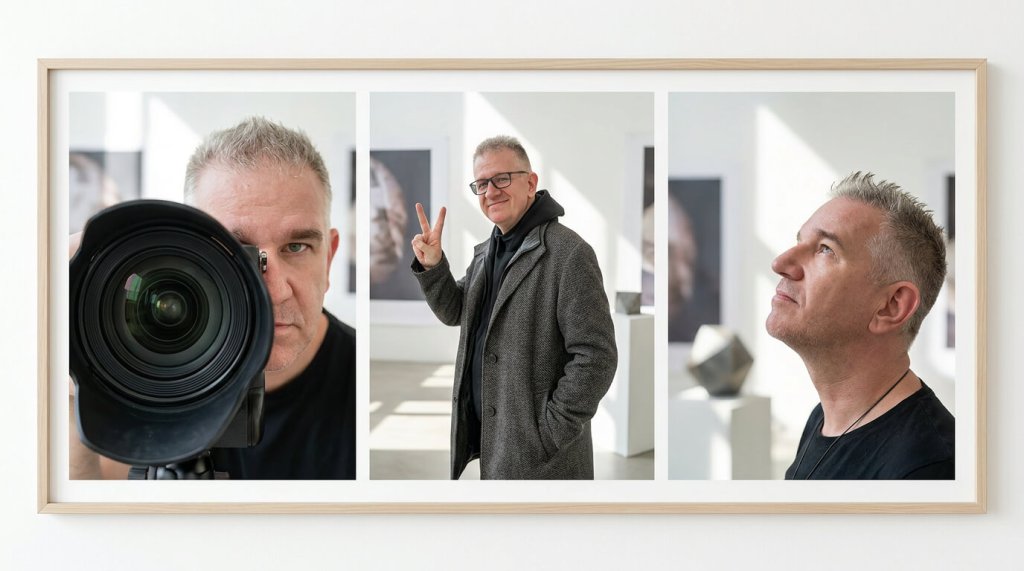
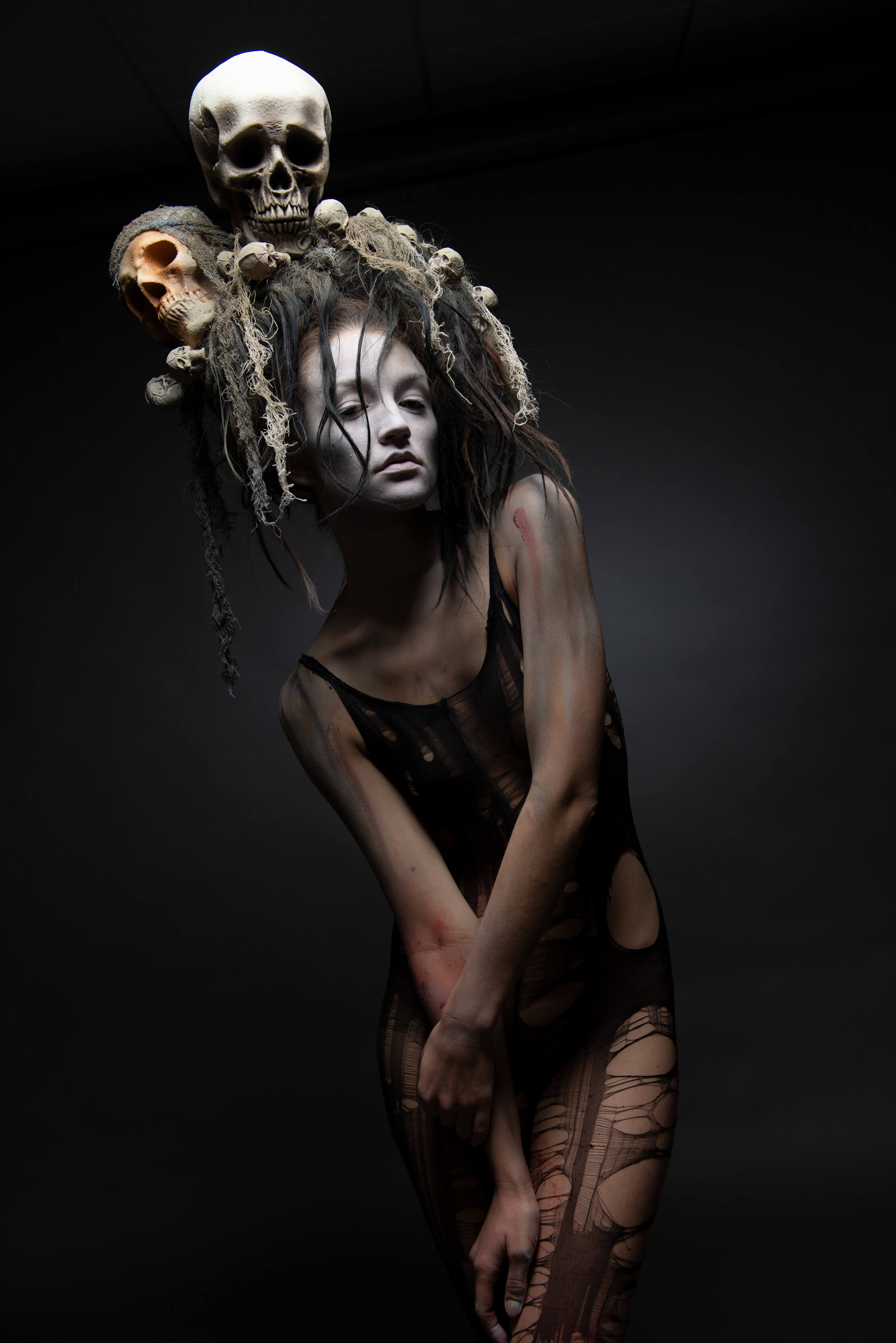
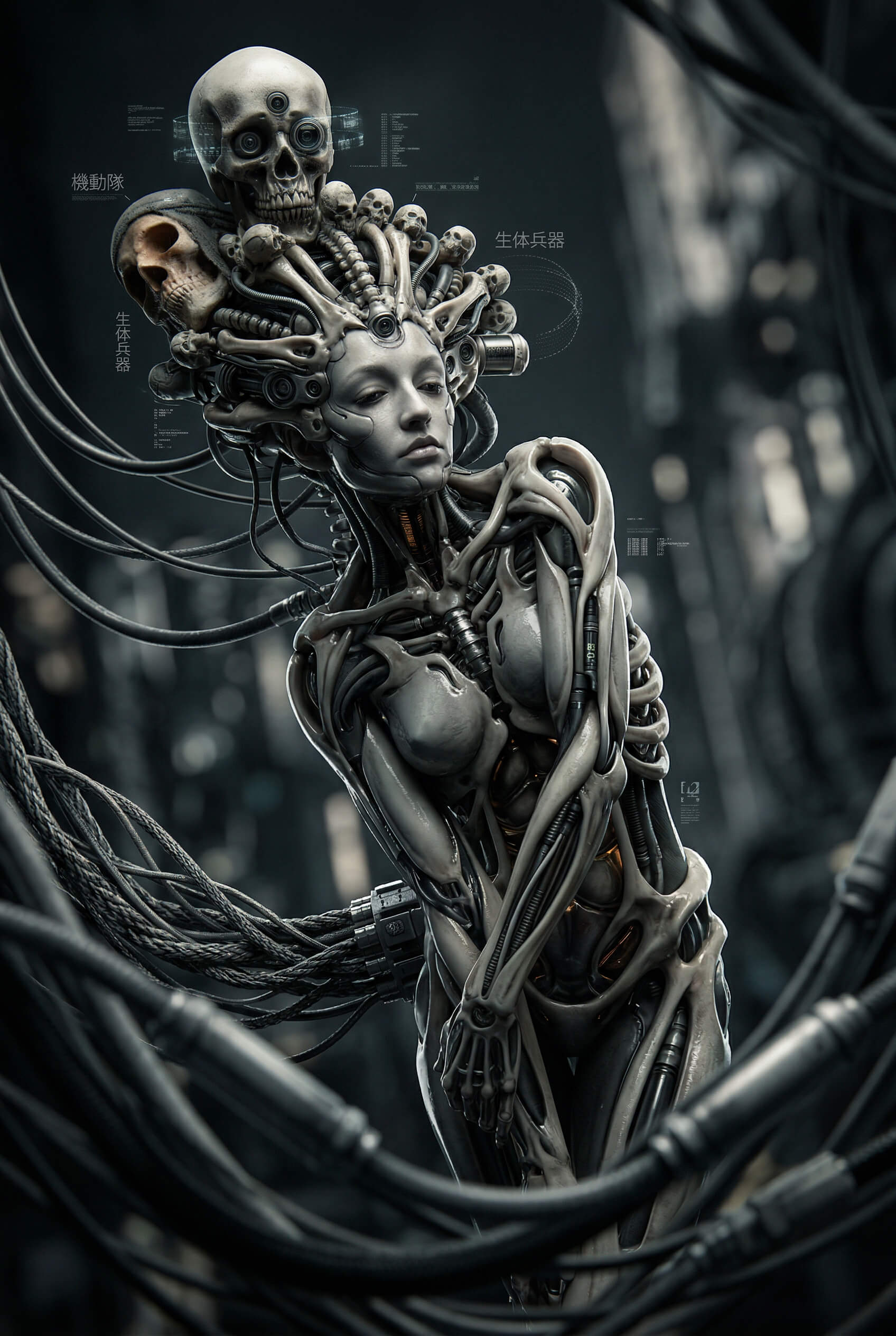
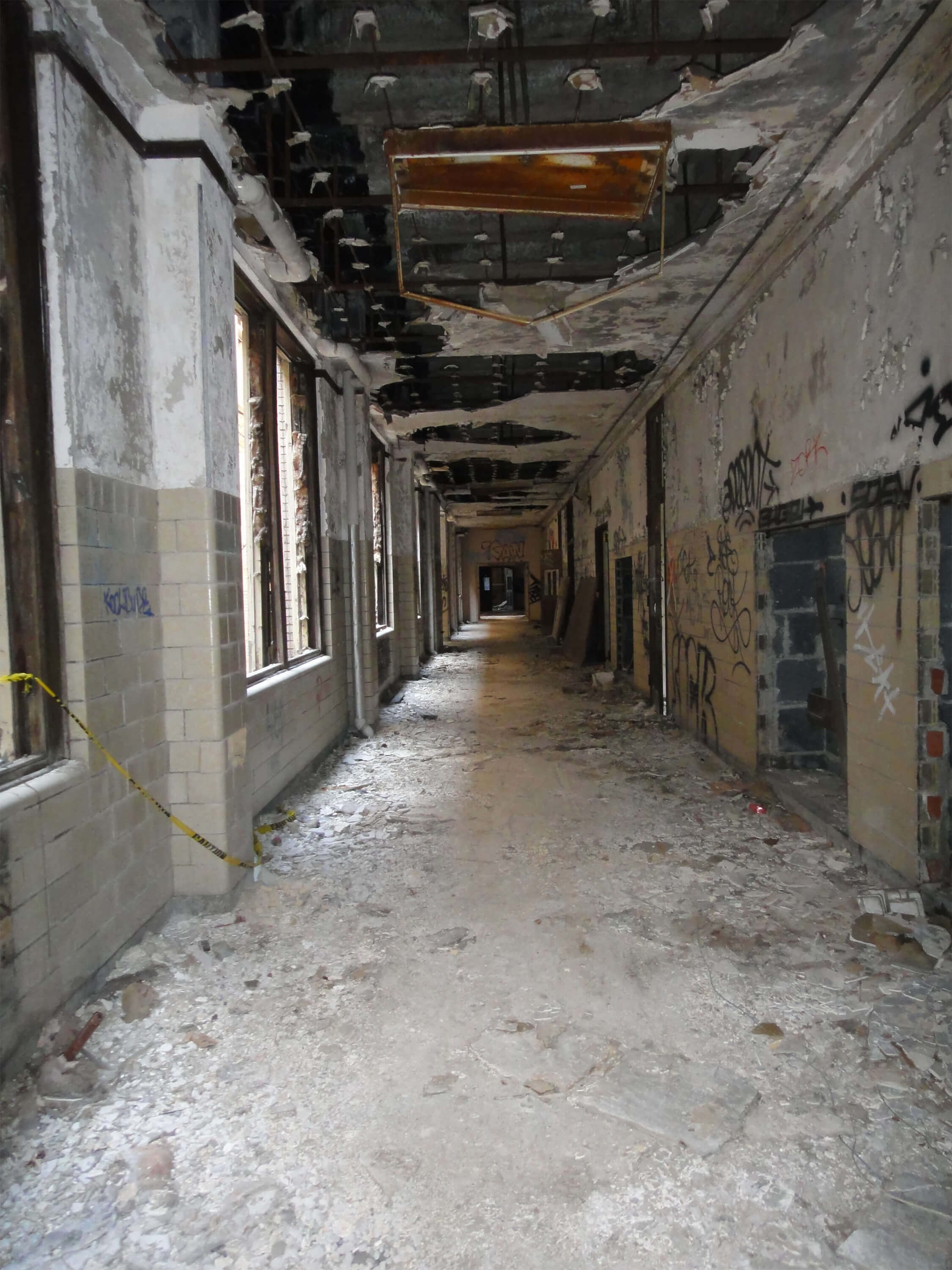
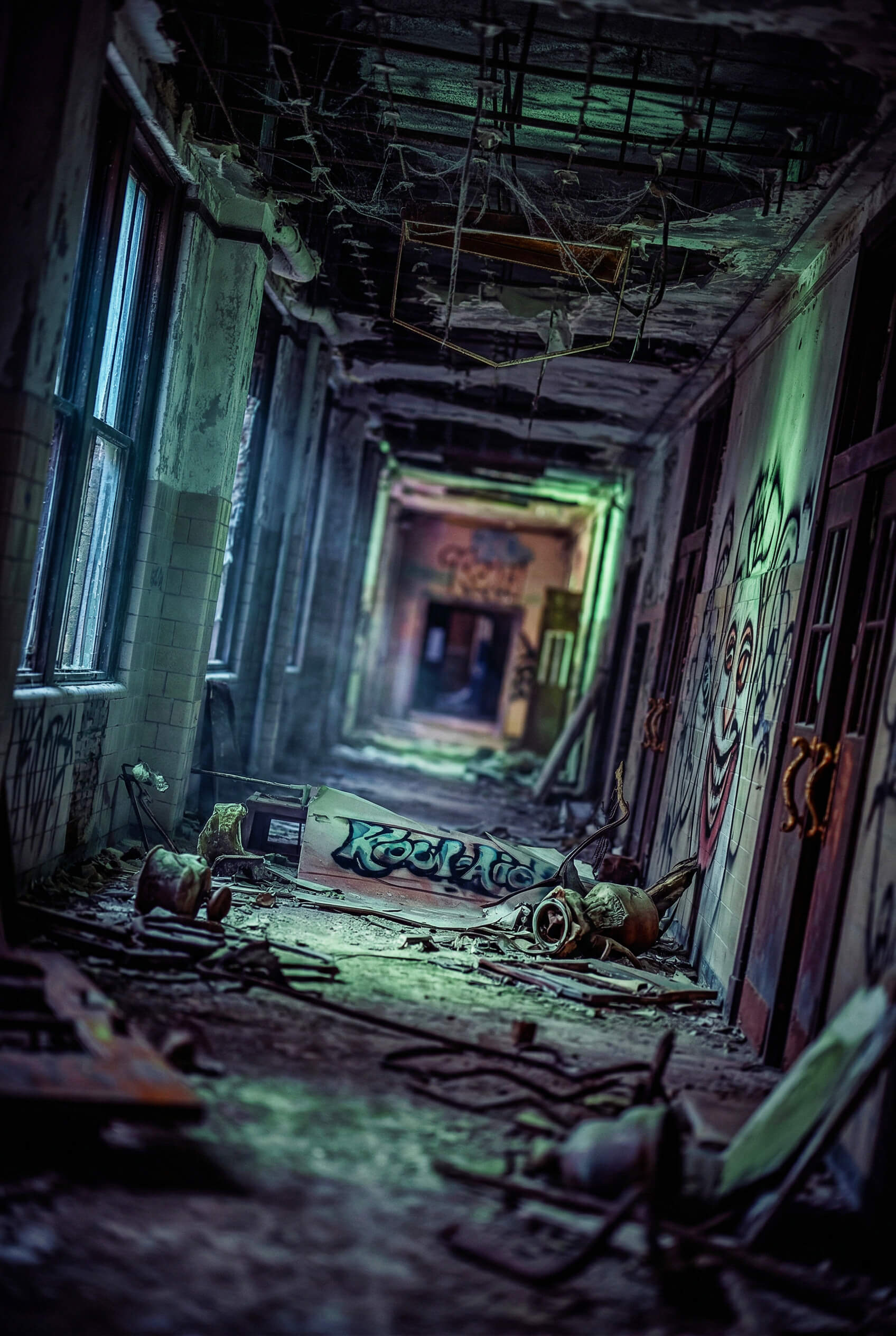
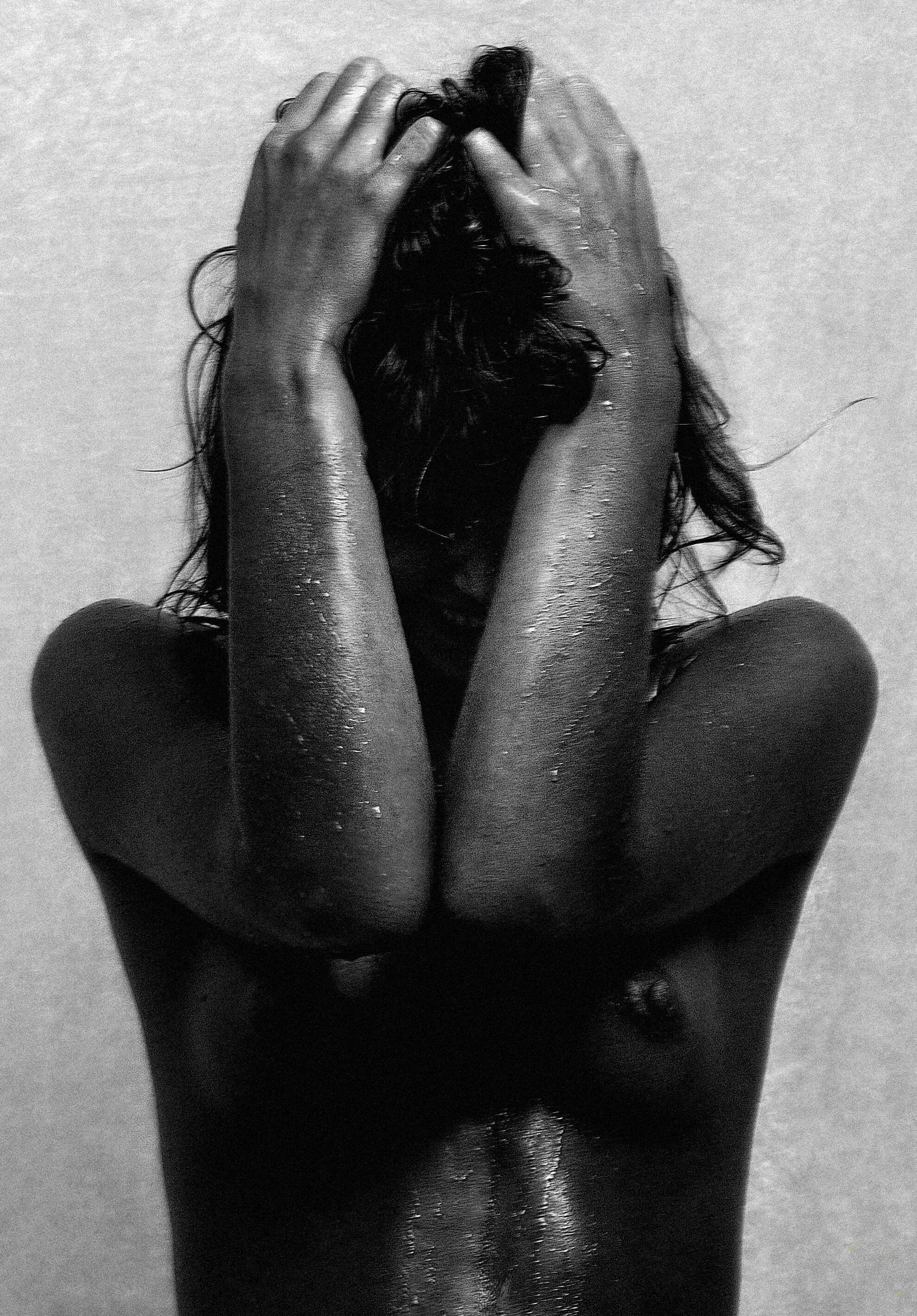
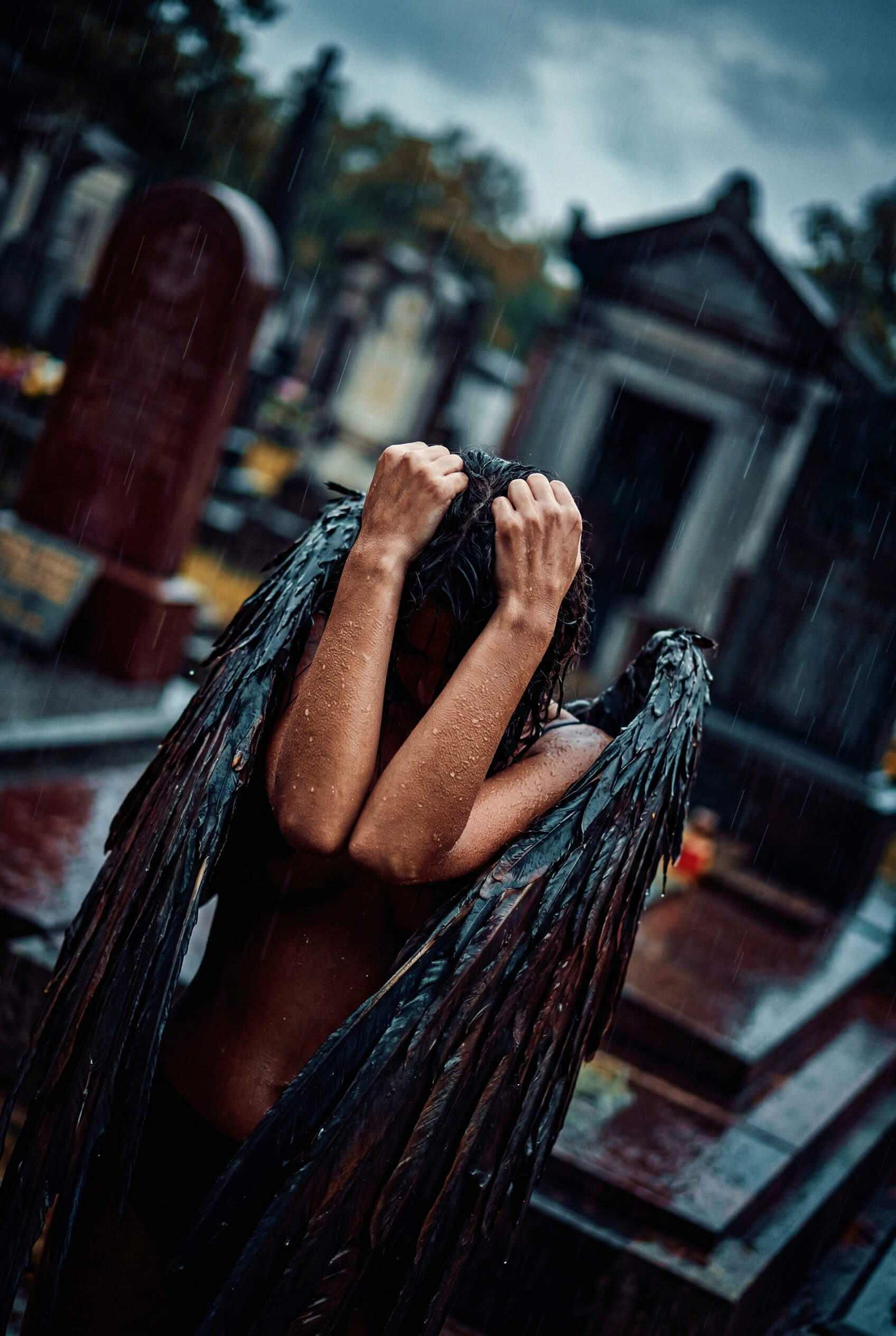






 Der BROWNZ Blog