Archive for Dezember, 2025


Wenn Photoshop auf Glühwein trifft


‚Twas the Night Before Deadline

Es ist Dezember. Die Lichter funkeln, der Glühwein dampft, und du sitzt um 23:47 Uhr vor Photoshop, weil der Kunde „nur noch eine klitzekleine Änderung“ wollte. Frohe Weihnachten, du fleißiges Bildbearbeitungs-Elfchen!

Aber weißt du was? Genau das macht uns aus. Wir sind die stillen Helden hinter den Kulissen. Die, die aus Omas verwackeltem Handyfoto ein Meisterwerk zaubern. Die, die den Firmenchef auf dem Teamfoto zehn Jahre jünger mogeln. Die, die um drei Uhr morgens noch über Luminanzmasken philosophieren, während normale Menschen schlafen.

Dezember ist unser Monat. Weihnachtskarten, Jahresrückblick-Collagen, Last-Minute-Geschenkgutscheine, die „professionell aussehen“ sollen – wir werden gebraucht wie nie.

Also lass uns das feiern! Mit einem Weihnachts-Guide, der so überflüssig wie eine sechste Glühwein-Tasse ist – aber genauso viel Spaß macht.


Die 12 Tage der Weihnachts-Bildbearbeitung

🎵 Auf die Melodie von „12 Days of Christmas“ 🎵

Am ersten Weihnachtstag schenkte Photoshop mir:
Eine Ebene, die ich nicht mehr finde.

Am zweiten Weihnachtstag schenkte Photoshop mir:
Zwei Stunden Auto-Speicherung verloren.

Am dritten Weihnachtstag schenkte Photoshop mir:
Drei falsche Farbprofile.

Am vierten Weihnachtstag schenkte Photoshop mir:
Vier nicht installierte Fonts.

Am fünften Weihnachtstag schenkte Photoshop mir:
FÜNF ABSTUUUURZE! 🎵

Am sechsten Weihnachtstag schenkte Photoshop mir:
Sechs Kunden-Revisionen.

Am siebten Weihnachtstag schenkte Photoshop mir:
Sieben Gigabyte Arbeitsspeicher weg.

Am achten Weihnachtstag schenkte Photoshop mir:
Acht „Mach mal schnell“-Anfragen.

Am neunten Weihnachtstag schenkte Photoshop mir:
Neun Versionen der „finalen“ Datei.

Am zehnten Weihnachtstag schenkte Photoshop mir:
Zehn Pinsel, die ich nie nutze.

Am elften Weihnachtstag schenkte Photoshop mir:
Elf Plugins mit Update-Meldung.

Am zwölften Weihnachtstag schenkte Photoshop mir:
Zwölf Undo-Schritte zu wenig.

🎄 Und eine Ebene, die ich immer noch nicht finde! 🎄


Der Weihnachts-Survival-Guide für Bildbearbeiter

Regel 1: Speichern ist das neue Beten

Du weißt, was passiert. Du arbeitest an diesem perfekten Composing. Stunden sind vergangen. Die Lichter stimmen, die Farben singen, die Ebenenstruktur ist ein Gedicht. Du lehnst dich zurück, bewunderst dein Werk und—

Photoshop hat ein Problem festgestellt und muss beendet werden.

Die Lektion: Strg+S ist dein Weihnachtsengel. Drück ihn. Drück ihn oft. Drück ihn nach jedem gelungenen Pinselstrich. Drück ihn präventiv. Drück ihn prophylaktisch. Drück ihn, als würde dein Leben davon abhängen – denn dein sanity tut es definitiv.

Profi-Tipp: Automatisches Speichern alle 2 Minuten aktivieren. Ja, zwei Minuten. Nein, das ist nicht paranoid. Das ist Erfahrung.


Regel 2: Benenne deine Ebenen (du zukünftiges Ich wird danken)

Wir kennen es alle. Du öffnest eine Datei von vor drei Wochen und siehst:

  • Ebene 1
  • Ebene 1 Kopie
  • Ebene 1 Kopie 2
  • Ebene 1 Kopie 2 endgültig
  • Ebene 1 Kopie 2 endgültig FINAL
  • Ebene 1 Kopie 2 endgültig FINAL benutzen
  • Ebene 437

Es ist wie ein Weihnachtsbaum, bei dem niemand weiß, welche Lichterkette zu welcher Steckdose gehört. Und alles blinkt. Chaotisch.

Die weihnachtliche Weisheit: Benenne deine Ebenen. Nicht später. Jetzt. In diesem Moment. Bevor du vergisst, was „Kurven 3 Kopie mit Maske invertiert“ eigentlich tun sollte.


Regel 3: Der Glühwein-Koeffizient

Es gibt einen direkten Zusammenhang zwischen Glühwein-Konsum und Bildbearbeitungs-Kreativität. Die Kurve sieht ungefähr so aus:

0 Tassen: Präzise, aber langweilig.

1 Tasse: Leicht entspannt, kreative Ideen fließen.

2 Tassen: Mutig! Du probierst neue Techniken. Blend-If wird dein Freund.

3 Tassen: Sehr mutig. Alle Schieberegler werden bewegt. Alle.

4 Tassen: „Was, wenn ich ALLES pink mache?“

5 Tassen: Du googelst „wie macht man wieder nüchtern Photoshop“

6+ Tassen: Du schickst dem Kunden versehentlich die Version mit den Katzenohren.

Die goldene Regel: Maximal zwei Glühwein während aktiver Projektarbeit. Speichern vor der dritten Tasse. Niemals nach Mitternacht mit Kunden-Dateien arbeiten. Das ist wie Gremlins füttern, nur schlimmer.


Festliche Bildbearbeitungs-Fails (und wie du sie vermeidest)

Der „Schneeflocken-Overload“

Du willst einem Foto winterliche Stimmung geben. Verständlich. Du fügst Schneeflocken hinzu. Auch verständlich. Du fügst MEHR Schneeflocken hinzu. Und noch mehr. Und plötzlich sieht dein Foto aus wie ein Blizzard auf einem Blizzard mit Extra-Blizzard.

Die Lösung: Weniger ist mehr. Ein paar subtile Schneeflocken im Vordergrund mit Unschärfe. Vielleicht ein leichter Schneefall-Overlay. Nicht der komplette Polarwirbel.

Faustregel: Wenn du das Hauptmotiv nicht mehr erkennst, hast du zu viel Schnee.


Der „Goldene Bokeh-Wahnsinn“

Ah, das weihnachtliche Bokeh. Diese unscharfen, glitzernden Lichtkreise im Hintergrund. Wunderschön, wenn subtil eingesetzt. Absolut verstörend, wenn du fünf verschiedene Bokeh-Overlays übereinander stapelst.

Symptome des Bokeh-Wahns:

  • Mehr als drei Bokeh-Ebenen
  • Bokeh in Regenbogenfarben
  • Bokeh so groß, dass einzelne Kreise größer sind als Gesichter
  • Bokeh, das sich bewegt (warte, wie hast du das in einem Standbild geschafft?)

Die Kur: Ein Overlay. Vielleicht zwei. Deckkraft zwischen 20-40%. Blend-Modus „Negativ Multiplizieren“ oder „Weiches Licht“. Fertig. Geh weg von der Tastatur.


Der „Vintage-Weihnachts-Horror“

Du willst diesen nostalgischen, warmen Vintage-Look. Wie aus alten Weihnachtsfilmen. Verständlich.

Also packst du drauf:

  • Sepia-Tönung
  • Filmkorn
  • Vignette
  • Light Leaks
  • Kratzer-Overlay
  • Staub-Textur
  • Verblasste Ecken
  • Noch mehr Vignette

Das Ergebnis sieht aus, als hätte jemand das Foto 1847 aufgenommen, 175 Jahre in einem feuchten Keller gelagert und dann mit dem Toaster eingescannt.

Die sanfte Intervention: Wähle maximal drei Vintage-Elemente. Dezente Farbverschiebung, leichtes Korn, subtile Vignette. Dein Bild soll nach Nostalgie aussehen, nicht nach archäologischem Fund.


Die Weihnachts-Wunschliste eines Bildbearbeiters

Lieber Weihnachtsmann,

ich war dieses Jahr (meistens) artig. Ich habe meine Ebenen (manchmal) benannt. Ich habe (gelegentlich) gespeichert. Ich habe nur zweimal einen Kunden verflucht (laut, mindestens).

Deshalb wünsche ich mir:

1. Mehr RAM
Immer. Egal wie viel ich habe. Mehr. Photoshop ist wie ein hungriges Monster, das nie satt wird. 64 GB sollten reichen, sagten sie. Photoshop lacht und fordert mehr.

2. Kunden, die wissen, was sie wollen
Und zwar BEVOR ich anfange. Nicht nach der fünften Revision. „Ich weiß nicht genau, was ich will, aber das ist es nicht“ ist keine hilfreiche Anweisung, Karen.

3. Eine Zeitmaschine
Nicht für große Dinge. Nur um zurückzugehen zu dem Moment, bevor ich „Auf Hintergrundebene reduzieren“ geklickt habe. Nur fünf Sekunden. Bitte.

4. Universelle Fonts
Die magisch auf jedem Computer installiert sind. Keine fehlenden Schriftarten mehr. Keine „Ersetzen oder beibehalten?“-Dialoge. Einfach Fonts, die funktionieren.

5. Kunden-Monitore, die Farben korrekt darstellen
Damit ich nie wieder höre: „Bei mir sieht das ganz anders aus!“ Ja, Heinz, weil dein Monitor von 2003 ist und auf „Vivid Extreme Turbo“ eingestellt.

6. Ein „Mach’s einfach gut“-Button
Der erkennt, was ich will, und es umsetzt. Gibt’s noch nicht? Na gut, dann wenigstens bessere Plugins.

7. Unendliche Undo-Schritte
50 reichen nicht. 100 reichen nicht. Ich will zurück bis zur Geburt dieser Datei. Bis zum Urknall des Projekts.

8. Schlaf
Was ist Schlaf? Ist das dieses Ding, das andere Menschen zwischen Projekten machen?

Mit pixeligen Grüßen,
Ein erschöpfter, aber liebenswerter Bildbearbeiter


Festliche Photoshop-Tastenkürzel, die du kennen solltest

Die Lebensretter

TastenkürzelFunktionWeihnachtliche Interpretation
Strg+SSpeichernDein Schutzengel
Strg+ZRückgängigDie Zeitmaschine
Strg+Alt+ZMehrere Schritte zurückDie größere Zeitmaschine
Strg+Shift+ESichtbare Ebenen zusammenfassenDer Weihnachtspacker
XFarben tauschenDer Geschenkpapier-Wender
DStandardfarbenDer Reset-Knopf für Überforderte
Strg+JEbene duplizierenDer Kopierwichtel
Strg+GGruppe erstellenDer Ordnungself
TabAlle Panels ausblendenDer „Ich brauch Ruhe“-Modus
FVollbildmodus wechselnDer Präsentations-Profi

Der Geheimtipp des Weihnachtsmanns

Strg+Alt+Shift+E – Erstellt eine neue Ebene mit allem Sichtbaren zusammengefügt, OHNE die originalen Ebenen zu zerstören.

Das ist wie Weihnachtsplätzchen essen, ohne dass sie weniger werden. Magie.


Weihnachtliche Farbpaletten für deine Projekte

Klassisch Festlich

FarbeHex-CodeWofür
Tannengrün#1B4332Hintergründe, Rahmen
Weihnachtsrot#9B2335Akzente, Call-to-Actions
Gold#D4AF37Highlights, Dekoration
Schneeweiß#FFFAFAText, Overlays
Zimtbraun#8B4513Wärme, Gemütlichkeit

Modern Minimalistisch

FarbeHex-CodeWofür
Anthrazit#2D3436Elegante Hintergründe
Roségold#B76E79Dezente Akzente
Cremeweiß#F5F5DCSaubere Flächen
Salbeigrün#87AE73Natürliche Frische
Champagner#F7E7CEFestlicher Schimmer

Kitsch Deluxe (für Mutige)

FarbeHex-CodeWofür
Zuckerstangenrosa#FF69B4ALLES
Lametta-Silber#C0C0C0MEHR ALLES
Glitzer-Gold#FFD700NOCH MEHR
Schneemann-Weiß#FFFFFFAugen schonen
Rentier-Braun#8B4513Falls du doch Geschmack zeigen willst

Das perfekte Weihnachts-Composing in 10 Schritten

Schritt 1: Die Vision

Überlege dir VORHER, was du willst. Nicht während. Nicht danach. Vorher. Revolutionär, ich weiß.

Schritt 2: Die Basis

Wähle ein Hintergrundbild mit Stimmung. Winterlandschaft, gemütliches Zimmer, verschneite Stadt – whatever works.

Schritt 3: Die Beleuchtung

Analysiere das Licht im Hintergrund. Deine hinzugefügten Elemente müssen dieselbe Lichtrichtung haben. Sonst sieht es aus wie… nun ja, wie ein schlechtes Composing.

Schritt 4: Die Elemente

Füge deine Hauptmotive hinzu. Freistellen. Sauber. Ja, auch die Haare. Besonders die Haare.

Schritt 5: Die Schatten

Nichts screamt „FAKE!“ lauter als fehlende Schatten. Erstelle Schatten. Weiche sie ab. Reduziere die Deckkraft. Liebe sie.

Schritt 6: Die Atmosphäre

Nebel, Dunst, Schneefall – subtile Overlays, die Tiefe erzeugen. Stichwort: SUBTIL.

Schritt 7: Die Farbharmonie

Alle Elemente müssen farblich zusammenpassen. Color Grading ist dein Freund. Selective Color ist dein bester Freund.

Schritt 8: Die Details

Kleine Lichter, Schneeflocken auf Kleidung, Atem in der Kälte. Die Details machen den Unterschied zwischen „ganz nett“ und „wow“.

Schritt 9: Die Verfeinerung

Dodge & Burn für Tiefe. Schärfung für Klarheit. Rauschen für Filmästhetik. Feinschliff eben.

Schritt 10: Das Speichern

SPEICHERN. In mehreren Formaten. An mehreren Orten. Paranoia ist nur eine andere Art zu sagen „ich habe aus meinen Fehlern gelernt“.


Die Wahrheit über Weihnachtsprojekte

Was der Kunde sagt vs. Was der Kunde meint

„Können Sie das schnell machen?“
= Ich brauche es in einer Stunde und bezahle wie für fünf Minuten.

„Nur eine kleine Änderung“
= Bitte gestalten Sie alles komplett um, aber nennen Sie es „Anpassung“.

„Ich vertraue Ihrem kreativen Urteil“
= Solange es exakt so aussieht wie das Pinterest-Bild, das ich Ihnen nicht zeige.

„Es soll weihnachtlich sein, aber nicht zu weihnachtlich“
= Ich habe keine Ahnung, was ich will, aber Sie werden es trotzdem falsch machen.

„Können Sie das festlicher machen?“
= Mehr Rot. Mehr Gold. Mehr Glitzer. Mehr. Mehr. MEHR.

„Das ist perfekt! Nur noch…“
= Willkommen zur nächsten Stunde unbezahlter Änderungen.


Dein weihnachtliches Mantra

Wenn der Stress zu viel wird, atme tief durch und wiederhole:

Ich bin mehr als meine Ebenenstruktur.
Ich bin mehr als meine Tastenkürzel.
Ich bin mehr als die Summe meiner Pixel.

Meine Kurven sind schön.
Meine Masken sind sauber.
Meine Farbprofile sind korrekt.

Ich habe gespeichert.
Ich habe WIRKLICH gespeichert.
Ich habe GERADE EBEN gespeichert, oder?

Strg+S. Strg+S. Strg+S.

Om.


Frohe Weihnachten, du wundervoller Pixelschubser!

Du hast es verdient, diesen Artikel zu Ende zu lesen. Du hast es verdient, jetzt einen Glühwein zu trinken. Du hast es verdient, Photoshop für heute zu schließen.

Die Weihnachtskarten können warten. Die „dringende“ Revision kann bis morgen dringend bleiben. Der Kunde wird überleben.

Du hast dieses Jahr Tausende von Pixeln bewegt. Millionen von Ebenen erstellt. Unzählige Male Strg+S gedrückt (hoffentlich). Du hast aus schlechten Fotos gute gemacht und aus guten Fotos großartige.

Das verdient Applaus. 👏

Also gönn dir die Feiertage. Iss zu viel. Trink zu viel. Schlaf zu viel. Tu all die Dinge, die du während der Deadline-Hölle nicht tun konntest.

Und wenn du am zweiten Weihnachtsfeiertag trotzdem Photoshop öffnest, weil du es einfach nicht lassen kannst – dann ist das auch okay. Wir verstehen das. Wir sind genauso.

Frohe Weihnachten, frohe Pixel, und mögen all deine Ebenen benannt sein! 🎄✨


P.S.: Hast du vor dem Lesen dieses Artikels gespeichert? Nein? Dann mach das jetzt. Ich warte.

P.P.S.: Ich warte immer noch. SPEICHERN.

P.P.P.S.: Frohe Weihnachten! 🎅


Warum sich diese Medien nicht ausschließen und KI nicht der Feind ist


Einleitung: Die ewige Angst vor dem Neuen

Es ist 1839. Louis Daguerre präsentiert die erste praktikable Fotografie. Die Kunstwelt ist in Aufruhr. Maler fürchten um ihre Existenz. Der französische Maler Paul Delaroche soll verkündet haben: „Von heute an ist die Malerei tot.“

Fast 200 Jahre später wissen wir: Die Malerei lebt. Mehr noch – sie hat sich durch die Konfrontation mit der Fotografie befreit, neu erfunden, transformiert. Impressionismus, Expressionismus, Abstraktion – all das wäre ohne die Fotografie vielleicht nie entstanden.

Jetzt stehen wir an einem ähnlichen Punkt der Geschichte.

Künstliche Intelligenz kann Bilder erschaffen. Atemberaubende Bilder. Bilder, die manchmal von Fotografien nicht zu unterscheiden sind. Bilder, die an Gemälde erinnern. Bilder, die völlig neue visuelle Welten eröffnen.

Und wieder erklingen die vertrauten Rufe: Die Kunst ist tot. Die Fotografie ist tot. Die Kreativität ist tot.

Aber was, wenn sie alle falsch liegen – genau wie damals?

Was, wenn KI nicht das Ende ist, sondern ein Anfang? Nicht ein Ersatz, sondern eine Ergänzung? Nicht der Feind der Kunst, sondern ihre neueste Verbündete?

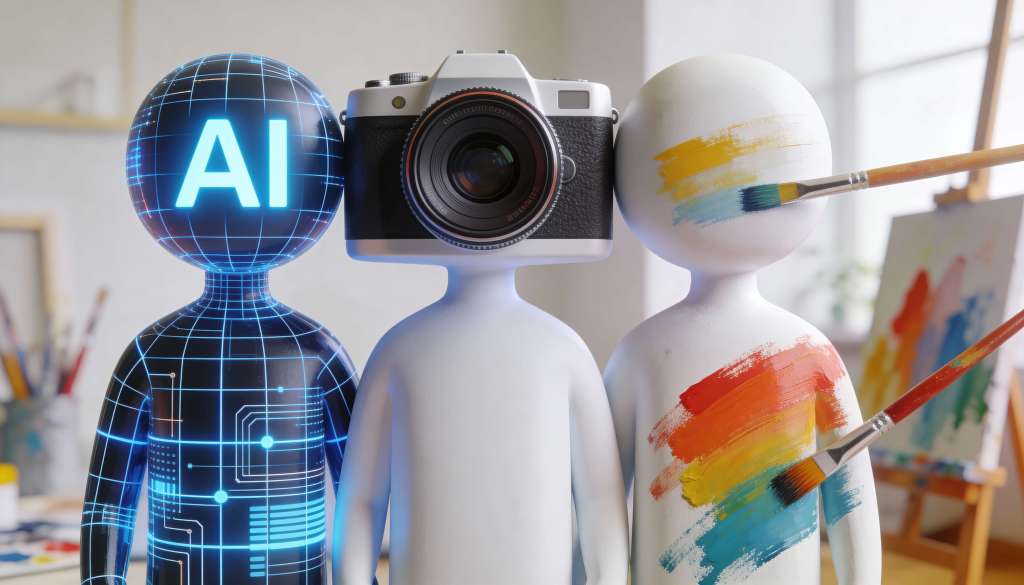
In diesem Artikel zeige ich dir, warum Malerei, Fotografie und KI-Kunst keine Konkurrenten sind, sondern Geschwister. Verschiedene Ausdrucksformen desselben menschlichen Bedürfnisses: die Welt zu interpretieren, zu transformieren, zu zeigen.


Teil 1: Die drei Medien im Porträt

Malerei: Die Urmutter der visuellen Kunst

Die Malerei ist die älteste Form der Bildkunst. Seit den Höhlenmalereien von Lascaux vor 40.000 Jahren drücken Menschen ihre Weltsicht mit Pigmenten auf Oberflächen aus.

Was Malerei einzigartig macht:

Die totale Freiheit
Ein Maler ist an nichts gebunden außer an seine Vorstellungskraft. Er kann Realität abbilden, verzerren, neu erfinden. Er kann Dinge malen, die es nicht gibt, nie gab, nie geben wird. Die Leinwand ist eine leere Bühne für alles, was der menschliche Geist erträumen kann.

Die Spur der Hand
Jeder Pinselstrich trägt die Handschrift des Künstlers. Die Textur, der Druck, die Geschwindigkeit – all das wird sichtbar im fertigen Werk. Ein Gemälde ist nicht nur ein Bild, es ist ein physisches Artefakt menschlicher Berührung.

Die Zeit im Bild
Ein Gemälde entsteht über Stunden, Tage, manchmal Jahre. Diese investierte Zeit ist spürbar. Die Schichten, die Übermalungen, die Entwicklung – sie sind Teil des Werks.

Der meditative Prozess
Malen ist ein Dialog zwischen Künstler und Material. Das Mischen der Farben, das Spüren des Pinsels, das Beobachten des entstehenden Werks – dieser Prozess ist selbst ein Wert, unabhängig vom Ergebnis.

Anwendungsgebiete der Malerei heute:

  • Fine Art und Galeriekunst
  • Auftragsporträts und persönliche Werke
  • Illustration und Buchkunst
  • Therapeutische und meditative Praxis
  • Wandmalerei und Murals
  • Mixed Media und experimentelle Kunst

Fotografie: Das eingefrorene Licht

Die Fotografie ist jung – keine 200 Jahre alt. Und doch hat sie die Art, wie wir die Welt sehen und dokumentieren, fundamental verändert.

Was Fotografie einzigartig macht:

Der Moment der Wahrheit
Eine Fotografie behauptet: Das war da. In diesem Moment, an diesem Ort, so hat das Licht existiert. Diese Behauptung der Authentizität ist mächtig. Sie verleiht Fotografien eine dokumentarische Kraft, die kein anderes Medium hat.

Die Demokratisierung des Bildes
Jeder kann fotografieren. Die technischen Hürden sind niedriger als bei jeder anderen visuellen Kunstform. Das hat zu einer Explosion der Bilder geführt – und zu einer Demokratisierung des visuellen Ausdrucks.

Das Verhältnis zur Realität
Fotografie operiert in einem Spannungsfeld zwischen Abbild und Interpretation. Sie zeigt die Welt, aber immer durch die Augen des Fotografen, durch seine Wahl des Ausschnitts, des Moments, des Lichts.

Die Physik des Lichts
Fotografie ist gebunden an optische Gesetze. Schärfentiefe, Belichtung, Brennweite – diese technischen Parameter sind keine Einschränkungen, sondern Ausdrucksmittel. Ein 85mm-Porträt sieht anders aus als eines mit 24mm. Diese Unterschiede sind physikalisch real und visuell bedeutsam.

Anwendungsgebiete der Fotografie heute:

  • Dokumentarfotografie und Journalismus
  • Porträt- und Hochzeitsfotografie
  • Werbung und kommerzielle Fotografie
  • Fine Art Photography
  • Wissenschaftliche Dokumentation
  • Social Media und persönliche Dokumentation
  • Street Photography und Reportage

KI-Bildgenerierung: Die synthetische Imagination

KI-Bildgenerierung ist das jüngste Kind der visuellen Künste. Geboren aus Algorithmen und Trainingsdaten, aber fähig zu visuellen Leistungen, die noch vor wenigen Jahren undenkbar waren.

Was KI-Kunst einzigartig macht:

Die Übersetzung von Sprache in Bild
Zum ersten Mal in der Geschichte kannst du ein Bild mit Worten beschreiben und es materialisiert sich. Diese Übersetzung von Text zu Bild ist eine völlig neue Form der Kreation.

Die Geschwindigkeit
Was ein Maler in Wochen schafft, generiert die KI in Sekunden. Diese Geschwindigkeit ermöglicht explorative Workflows, die vorher undenkbar waren. Hundert Varianten testen, bevor man sich festlegt.

Die Kombination des Unvereinbaren
KI kann Stile, Epochen, Konzepte kombinieren, die sonst nie zusammenfinden würden. Barock trifft Cyberpunk. Renaissance trifft Anime. Die Grenzen der Kunstgeschichte werden durchlässig.

Die kollaborative Natur
KI-Kunst ist immer ein Dialog. Zwischen Mensch und Maschine, zwischen Prompt und Algorithmus, zwischen Intention und Interpretation. Kein KI-Bild entsteht ohne menschlichen Input.

Die Demokratisierung der Vision
Menschen, die nie malen oder fotografieren konnten, können nun ihre visuellen Ideen realisieren. Die technische Hürde ist fast verschwunden. Was bleibt, ist die kreative Vision.

Anwendungsgebiete der KI-Kunst heute:

  • Konzeptkunst und Ideenvisualisierung
  • Werbung und Marketing
  • Buchcover und Editorial Design
  • Game Design und Entertainment
  • Social Media Content
  • Experimentelle und generative Kunst
  • Moodboards und Kreativprozesse
  • Stock-Bildgenerierung
  • Architekturvisualisierung
  • Mode- und Produktdesign

Teil 2: Die fundamentalen Unterschiede

Unterschied 1: Das Verhältnis zur Realität

Malerei hat kein zwingendes Verhältnis zur Realität. Sie kann abbilden, muss aber nicht. Ein Kandinsky zeigt nichts, was existiert. Ein Picasso zeigt etwas, das existiert, aber nicht so aussieht. Die Realität ist optional.

Fotografie ist an die Realität gebunden – zumindest im Moment der Aufnahme. Irgendetwas muss vor der Linse existiert haben, damit Licht auf den Sensor fallen konnte. Diese Bindung kann nachträglich durch Bearbeitung gelockert werden, aber der Ursprung ist immer real.

KI-Kunst operiert in einem Zwischenreich. Sie basiert auf Mustern, die aus realen Bildern gelernt wurden, aber sie erzeugt Neues, das so nie existiert hat. Sie ist weder Abbild noch reine Erfindung, sondern eine Synthese aus dem Gelernten.

Unterschied 2: Der Prozess

Malerei ist ein langsamer, körperlicher Prozess. Jeder Strich erfordert eine Entscheidung, eine Bewegung, einen Moment der Konzentration. Der Prozess selbst ist bedeutsam, manchmal wichtiger als das Ergebnis.

Fotografie verdichtet den kreativen Moment auf den Bruchteil einer Sekunde. Die Arbeit liegt im Vorher (Planung, Positionierung, Warten) und im Nachher (Auswahl, Bearbeitung). Der Moment der Aufnahme selbst ist flüchtig.

KI-Kunst ist ein iterativer Dialog. Prompt, Generierung, Bewertung, Anpassung, erneute Generierung. Der Prozess ist schnell, aber nicht instantan. Er erfordert Präzision im Ausdruck und Urteilsvermögen in der Auswahl.

Unterschied 3: Die Rolle des Körpers

Malerei ist zutiefst körperlich. Die Hand führt den Pinsel, der Arm bestimmt den Schwung, der ganze Körper ist involviert. Die physische Präsenz des Künstlers prägt das Werk.

Fotografie ist weniger körperlich, aber nicht körperlos. Die Kamera muss gehalten werden, der Körper muss positioniert sein, das Auge muss durch den Sucher blicken. Es gibt eine physische Verbindung zum Moment.

KI-Kunst ist weitgehend entkörperlicht. Die Finger tippen Worte, das Auge bewertet Ergebnisse. Der Körper ist weniger involviert, die kreative Arbeit findet primär im Kopf statt.

Unterschied 4: Die Originalität

Malerei erzeugt immer ein Original. Jedes Gemälde ist einzigartig, selbst wenn es ein Motiv kopiert. Die physische Einmaligkeit ist inhärent.

Fotografie erzeugt reproduzierbare Originale. Das Negativ oder die Datei kann unendlich oft gedruckt werden. Die Frage der Originalität ist komplexer – was ist das Original, der erste Abzug, die Datei?

KI-Kunst ist inhärent reproduzierbar – und gleichzeitig merkwürdig einzigartig. Derselbe Prompt mit demselben Seed erzeugt dasselbe Bild. Aber kleine Änderungen führen zu völlig anderen Ergebnissen. Die Originalität liegt im Prompt, in der Auswahl, in der Nachbearbeitung.

Unterschied 5: Die Lernkurve

Malerei erfordert Jahre des Trainings. Anatomie verstehen, Perspektive beherrschen, Farben mischen, Techniken entwickeln. Die Einstiegshürde ist hoch, die Meisterschaft ein Lebenswerk.

Fotografie hat eine moderate Lernkurve. Die Grundlagen sind schnell gelernt, aber die Meisterschaft erfordert tiefes Verständnis von Licht, Komposition, Timing und Technik.

KI-Kunst hat die niedrigste Einstiegshürde. Ein Prompt genügt für ein Ergebnis. Aber die Meisterschaft – das gezielte Erzeugen spezifischer Visionen – erfordert Übung, Sprachgefühl und visuelles Urteilsvermögen.


Teil 3: Warum sich diese Medien nicht ausschließen

Die historische Lektion

Als die Fotografie kam, prophezeiten viele das Ende der Malerei. Das Gegenteil geschah. Die Malerei wurde befreit.

Plötzlich musste sie nicht mehr dokumentieren. Die Porträtmalerei musste nicht mehr die exakte Ähnlichkeit liefern – das konnte die Fotografie besser und billiger. Also wandte sich die Malerei dem zu, was die Fotografie nicht konnte: dem Inneren, dem Ausdruck, der Abstraktion.

Impressionismus wäre ohne Fotografie undenkbar gewesen. Nicht weil die Impressionisten die Fotografie kopierten, sondern weil sie sich von ihr abgrenzten. Sie malten, was die Kamera nicht einfangen konnte: das flüchtige Licht, den subjektiven Eindruck, das Gefühl.

Dieselbe Dynamik können wir heute beobachten.

Koexistenz statt Konkurrenz

Malerei und Fotografie koexistieren seit 180 Jahren. Beide sind lebendig, beide haben ihre Nischen, ihre Meister, ihre Märkte. Der Kunstmarkt für Malerei ist nicht kleiner geworden, seit es Fotografie gibt – er ist gewachsen.

Warum sollte es mit KI anders sein?

Tatsächlich ergänzen sich die Medien:

Maler nutzen Fotografie als Referenz, als Ausgangspunkt, als Inspiration. Kaum ein realistischer Maler arbeitet heute ohne fotografische Vorlagen.

Fotografen nutzen malerische Konzepte – Komposition, Lichtführung, Farbharmonie. Die Sprache der Malerei hat die Fotografie durchdrungen.

KI-Künstler nutzen beides – fotografische Referenzen und malerische Stile fließen in ihre Prompts ein.

Die Grenzen sind durchlässig. Die Medien befruchten sich gegenseitig.

Verschiedene Stärken für verschiedene Zwecke

Kein Medium kann alles. Jedes hat seine Stärken:

Wenn du dokumentieren willst: Fotografie.
Ein echtes Ereignis, einen echten Moment, eine echte Person – nichts schlägt die dokumentarische Kraft der Fotografie.

Wenn du handwerkliche Einzigartigkeit willst: Malerei.
Ein Unikat, das die Spur menschlicher Hand trägt, physisch präsent und unwiederholbar.

Wenn du schnell explorieren willst: KI.
Dutzende Varianten, verschiedene Stile, Richtungen testen – bevor du dich festlegst.

Wenn du emotionale Tiefe willst: Alle drei können das.
Aber auf unterschiedliche Weise. Die Emotion eines Gemäldes ist anders als die einer Fotografie ist anders als die eines KI-Bildes.

Wenn du komplexe Composings willst: Kombination.
Fotografische Elemente, KI-generierte Hintergründe, malerische Veredelung – die mächtigsten Werke entstehen oft an den Schnittstellen.


Teil 4: KI ist nicht das Böse – sie ist ein Werkzeug

Das Missverständnis

Die Angst vor KI-Kunst basiert auf einem fundamentalen Missverständnis: dass KI menschliche Kreativität ersetzt.

Das tut sie nicht. Sie verändert, wie Kreativität ausgedrückt wird. Sie demokratisiert den Zugang zu visueller Gestaltung. Sie beschleunigt bestimmte Prozesse. Aber sie ersetzt nicht die menschliche Vision, die menschliche Auswahl, den menschlichen Geschmack.

Eine KI ohne menschlichen Prompt erzeugt nichts. Ein Prompt ohne menschliche Bewertung bleibt bedeutungslos. Die Kreativität sitzt nicht in der Maschine – sie sitzt im Menschen, der die Maschine bedient.

Der Vergleich mit anderen Werkzeugen

Ist der Fotoapparat böse, weil er die Porträtmaler arbeitslos gemacht hat? Nein. Er hat ein neues Medium erschaffen und die Malerei befreit.

Ist Photoshop böse, weil es Bildmanipulation ermöglicht? Nein. Es ist ein Werkzeug, dessen moralischer Wert von seiner Nutzung abhängt.

Ist der Synthesizer böse, weil er Orchester simulieren kann? Nein. Er hat ein neues Klangspektrum eröffnet, ohne akustische Instrumente zu eliminieren.

KI ist ein Werkzeug. Nicht mehr, nicht weniger. Was damit gemacht wird, liegt in menschlicher Verantwortung.

Die echten Fragen

Die Frage ist nicht: Ist KI-Kunst echte Kunst?

Die echten Fragen sind:

Wie gehen wir mit Urheberrecht um? Wenn KI auf Milliarden Bildern trainiert wurde, wer besitzt dann die Rechte an den Outputs? Das ist eine legitime, komplexe Frage, die gesellschaftlich beantwortet werden muss.

Wie kennzeichnen wir KI-Inhalte? In einer Welt, in der generierte Bilder von echten kaum unterscheidbar sind, wird Transparenz wichtig.

Wie bewahren wir handwerkliche Fähigkeiten? Wenn jeder Bilder generieren kann, besteht die Gefahr, dass traditionelle Fähigkeiten verloren gehen. Wie verhindern wir das?

Wie definieren wir Wert? Wenn Bilder in Sekunden entstehen können, was macht dann ein Bild wertvoll? Zeit? Intention? Handwerk? Einzigartigkeit?

Diese Fragen sind wichtig. Aber sie sind keine Argumente gegen KI – sie sind Argumente für eine durchdachte Integration von KI in unsere kreative Kultur.


Teil 5: KI als eigenständige Kunstform

Die Synthografie

Was entsteht, wenn du Fotografie, Malerei und KI zusammenbringst, ist mehr als die Summe der Teile. Es ist eine neue Kunstform: Synthografie.

Synthografie bedeutet:

  • Fotografische Elemente als authentische Basis
  • KI als transformative Kraft
  • Malerische Sensibilität in der Veredelung
  • Photoshop als integrierendes Werkzeug

Das Ergebnis sind Bilder, die keinem einzelnen Medium zugeordnet werden können. Sie sind weder Foto noch Gemälde noch pure KI-Generierung. Sie sind etwas Neues.

Was macht KI-Kunst zu Kunst?

Dieselben Dinge, die jede Kunst zu Kunst machen:

Intention
Ein bewusster kreativer Akt, der auf ein Ergebnis hinarbeitet.

Selektion
Aus tausend möglichen Ergebnissen das eine wählen, das die Vision trifft.

Kontext
Das Werk in einen bedeutungsvollen Zusammenhang stellen.

Handwerk
Ja, auch KI-Kunst erfordert Handwerk. Das Handwerk des Prompts, der Iteration, der Verfeinerung, der Nachbearbeitung.

Vision
Eine persönliche Perspektive, die das Werk prägt und es von anderen unterscheidet.

Nicht jedes KI-generierte Bild ist Kunst – genauso wie nicht jedes Foto und nicht jede Zeichnung Kunst ist. Aber KI-generierte Bilder können Kunst sein, wenn sie mit Intention, Selektion und Vision erschaffen werden.

Die Zukunft ist hybrid

Die spannendsten Entwicklungen passieren an den Grenzen zwischen den Medien:

Fotografen, die KI nutzen, um ihre Bilder zu erweitern, zu transformieren, in neue Kontexte zu setzen.

Maler, die KI für Konzeptskizzen nutzen, bevor sie den Pinsel in die Hand nehmen.

KI-Künstler, die ihre Outputs manuell übermalen, überarbeiten, personalisieren.

Mixed-Media-Künstler, die alle verfügbaren Werkzeuge kombinieren, ohne sich um Kategorien zu scheren.

Die Zukunft gehört nicht einem Medium. Sie gehört den Kreativen, die alle Medien beherrschen und flüssig zwischen ihnen wechseln.


Teil 6: Praktische Koexistenz

Wann nutzt du was?

Nutze Malerei, wenn:

  • Du ein physisches Unikat willst
  • Der Prozess selbst bedeutsam ist
  • Du handwerkliche Meisterschaft demonstrieren willst
  • Du absolute kreative Freiheit brauchst
  • Du ein Werk für die Ewigkeit schaffst

Nutze Fotografie, wenn:

  • Du einen realen Moment dokumentieren willst
  • Authentizität entscheidend ist
  • Du mit echten Menschen, Orten, Objekten arbeitest
  • Du optische Qualitäten von Objektiven nutzen willst
  • Du eine nachweisbare Verbindung zur Realität brauchst

Nutze KI, wenn:

  • Du schnell Konzepte explorieren willst
  • Du etwas visualisieren willst, das nicht existiert
  • Du mit begrenztem Budget arbeitest
  • Du Variationen und Optionen testen willst
  • Du Stile kombinieren willst, die sonst unvereinbar wären

Nutze Kombinationen, wenn:

  • Du das Beste aus allen Welten willst
  • Du komplexe Composings erstellst
  • Du eine einzigartige visuelle Sprache entwickelst
  • Du dich nicht auf ein Medium beschränken willst

Der integrative Workflow

Ein moderner Synthografie-Workflow könnte so aussehen:

  1. Fotografieren – Echtes Material als Basis sammeln
  2. KI-Exploration – Verschiedene Richtungen und Stile testen
  3. Selektion – Die besten Elemente auswählen
  4. Compositing – In Photoshop zusammenführen
  5. Veredelung – Malerische Techniken für finale Touches
  6. Ausgabe – Für verschiedene Medien optimieren

In diesem Workflow konkurrieren die Medien nicht – sie kooperieren.


Fazit: Eine Familie, kein Schlachtfeld

Malerei, Fotografie und KI-Kunst sind keine Feinde. Sie sind Geschwister in der Familie der visuellen Künste. Jedes hat seine eigene Persönlichkeit, seine eigenen Stärken, seinen eigenen Platz.

Die Angst vor dem Neuen ist menschlich. Die Maler fürchteten die Fotografie. Die Fotografen fürchteten die Digitalisierung. Jetzt fürchten alle die KI. Und in zehn Jahren werden wir vermutlich etwas Neues fürchten.

Aber die Geschichte lehrt uns: Die Angst ist meist unbegründet. Neue Technologien ersetzen alte Kunstformen nicht – sie erweitern das Spektrum. Sie fordern bestehende Praktiken heraus, ja. Sie erfordern Anpassung, ja. Aber sie eliminieren nicht, sie addieren.

KI ist nicht das Böse. Sie ist ein Werkzeug, ein Medium, eine Möglichkeit. Was wir damit machen, liegt bei uns.

Die Maler werden weiter malen. Die Fotografen werden weiter fotografieren. Und die KI-Künstler werden weiter generieren. Und die klügsten unter ihnen werden alle drei Medien nutzen, kombinieren, verschmelzen – und etwas schaffen, das größer ist als die Summe seiner Teile.

Die Kunst ist nicht tot. Sie war nie lebendiger.

Willkommen in der Ära der Synthografie.


Wie stehst du zur Koexistenz der Medien? Arbeitest du bereits mit mehreren? Teile deine Gedanken und Erfahrungen in den Kommentaren!


Unsere Bewertung: 8,5 / 10 Punkten


Endlich wieder Zootopia

Es gibt Fortsetzungen, bei denen du schon vor dem Kinobesuch weißt: Das kann nur schiefgehen. Der erste Teil war zu gut, zu besonders, zu abgeschlossen. Und dann gibt es Fortsetzungen, bei denen du danach aus dem Kino kommst und denkst: Ja. Genau so macht man das.

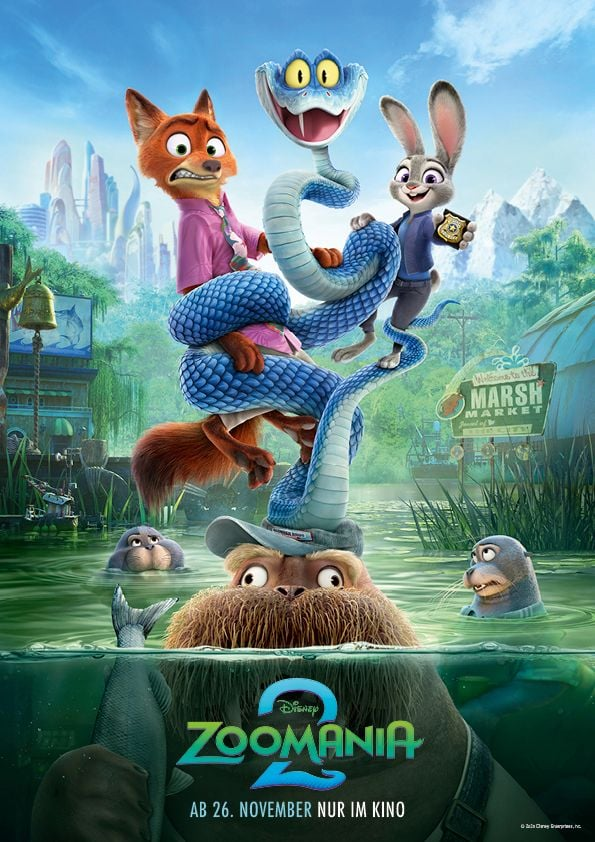
Zoomania 2 gehört zur zweiten Kategorie.

Wir haben uns den Film angeschaut – mit einer Mischung aus Vorfreude und der üblichen Sequel-Skepsis. Schließlich war der erste Teil ein kleines Meisterwerk. Clever, witzig, überraschend tiefgründig, visuell atemberaubend. Kann man das toppen? Wiederholen? Zumindest nicht vermasseln?

Spoiler-Alert: Disney hat nicht vermasselt. Ganz im Gegenteil.


Der Spirit des Originals lebt

Was uns am meisten beeindruckt hat: Zoomania 2 fühlt sich an wie Zoomania 1. Und das meine ich im besten Sinne.

Der Film hat denselben Vibe, denselben Humor, dieselbe liebevolle Detailverliebtheit. Die Macher haben verstanden, was den ersten Teil so besonders gemacht hat – und haben es nicht versucht zu übertrumpfen, sondern weiterzuführen.

Judy Hopps ist immer noch die optimistische, manchmal übereifrige Häsin, die wir lieben. Nick Wilde ist immer noch der charmante Schlawiner mit dem Herz am rechten Fleck. Ihre Dynamik funktioniert wie am ersten Tag – vielleicht sogar besser, weil sie jetzt eine etablierte Partnerschaft haben.

Die Stadt Zootopia selbst ist wieder ein Hauptdarsteller. Die verschiedenen Distrikte, die verrückten Details im Hintergrund, die Anspielungen und Easter Eggs – man könnte den Film dreimal schauen und würde immer noch Neues entdecken.


Humor, der alle abholt

Was Zoomania 2 richtig gut macht: Es ist lustig. Richtig lustig.

Nicht nur für Kinder. Nicht nur für Erwachsene. Sondern für alle gleichzeitig. Die Witze funktionieren auf mehreren Ebenen. Die Kids lachen über die Slapstick-Momente und die verrückten Tiercharaktere. Die Erwachsenen lachen über die cleveren Anspielungen, die Gesellschaftssatire und die Popkultur-Referenzen, die elegant eingestreut werden.

Das ist die Disney-Formel, wenn sie funktioniert: Entertainment für die ganze Familie, ohne dass sich irgendjemand langweilt oder bevormundet fühlt.

Und ja, Flash der Faultier hat seinen Auftritt. Natürlich. Würde auch niemand verzeihen, wenn nicht.


Visuell auf höchstem Niveau

Acht Jahre sind vergangen seit dem ersten Teil. Die Animationstechnologie hat sich weiterentwickelt, und das sieht man.

Das Fell ist noch flauschiger. Das Licht ist noch atmosphärischer. Die Mimik noch ausdrucksstärker. Zootopia als Stadt wirkt noch lebendiger, noch detailreicher, noch immersiver.

Aber – und das ist wichtig – die Macher haben den visuellen Stil nicht komplett über den Haufen geworfen. Es sieht aus wie Zoomania, nur… mehr. Besser. Weiterentwickelt. Nicht anders.

Das ist eine Kunst für sich. Viele Sequels machen den Fehler, visuell komplett neu erfinden zu wollen. Zoomania 2 bleibt seinem Look treu und poliert ihn auf Hochglanz.


Die Story: Solide ohne Revolution

Ohne zu spoilern: Die Story ist gut. Nicht bahnbrechend, nicht überraschend wie der Twist im ersten Teil, aber solide und unterhaltsam.

Es gibt einen neuen Fall für Judy und Nick. Es gibt neue Charaktere, die das Ensemble bereichern. Es gibt Konflikte, Wendungen, emotionale Momente. Der Film nimmt sich Zeit für seine Geschichte und hetzt nicht von Setpiece zu Setpiece.

Ist die Story so clever wie im ersten Teil? Ehrlich gesagt, nicht ganz. Der erste Zoomania hatte diese geniale Allegorie auf Vorurteile und Diskriminierung, die subtil und doch deutlich war. Teil 2 hat auch Themen, aber sie wirken weniger frisch, weniger überraschend.

Das ist okay. Nicht jeder Film muss das Rad neu erfinden. Manchmal reicht es, eine verdammt gute Zeit zu haben – und die liefert Zoomania 2 definitiv.


Was uns besonders gefallen hat

Die Chemie zwischen Judy und Nick
Nach wie vor das Herzstück des Films. Ihre Dialoge sind schnell, witzig und voller kleiner Momente der Zuneigung. Man kauft ihnen ihre Freundschaft ab.

Die neuen Charaktere
Ohne zu viel zu verraten: Es gibt einige Neuzugänge, die das Ensemble bereichern. Frische Gesichter (beziehungsweise Schnauzen), die ihren eigenen Charme mitbringen.

Das Worldbuilding
Wir sehen neue Ecken von Zootopia, neue Lebensräume, neue Herausforderungen. Die Welt wird größer, ohne ihre Kohärenz zu verlieren.

Der Soundtrack
Eingängig, emotional an den richtigen Stellen, und mit mindestens einem Ohrwurm, der noch Tage später im Kopf hängt.

Die Balance
Action, Humor, Emotion – alles in den richtigen Proportionen. Der Film weiß, wann er Gas geben und wann er atmen lassen muss.


Kleine Kritikpunkte

Kein Film ist perfekt, und auch Zoomania 2 hat seine Schwächen:

Story weniger überraschend
Wer den ersten Teil kennt, wird manche Entwicklungen kommen sehen. Die große Überraschung bleibt aus.

Manche Nebenfiguren unterentwickelt
Einige neue Charaktere hätten mehr Screentime verdient. Man spürt, dass der Film viel wollte und nicht alles unterbringen konnte.

Stellenweise etwas vollgestopft
Es passiert viel. Manchmal fast zu viel. Ein paar ruhigere Momente hätten dem Pacing gutgetan.

Aber das sind Meckereien auf hohem Niveau. Nichts davon trübt den Gesamteindruck wirklich.


Unsere Bewertung: Warum 8,5/10?

KategorieBewertung
Humor & Unterhaltung⭐⭐⭐⭐⭐
Animation & Visuals⭐⭐⭐⭐⭐
Story & Originalität⭐⭐⭐⭐
Charaktere & Chemie⭐⭐⭐⭐⭐
Emotionale Tiefe⭐⭐⭐⭐
Rewatchability⭐⭐⭐⭐⭐

Gesamtwertung: 8,5 / 10

Zoomania 2 trifft genau den Ton des Originals. Es ist witzig, charmant, visuell beeindruckend und macht einfach Spaß. Die Story reicht nicht ganz an die Cleverness des ersten Teils heran, aber das ist Meckern auf Weltklasse-Niveau.

Für einen Animationsfilm, für eine Fortsetzung, für einen Familienfilm – das hier ist verdammt gutes Kino.


Fazit: Pflichtprogramm für Fans

Wenn du den ersten Teil mochtest, wirst du auch Teil 2 mögen. So einfach ist das.

Zoomania 2 versucht nicht krampfhaft, anders zu sein. Es versucht nicht, das Original zu übertrumpfen. Es macht einfach das, was Zoomania gut kann – und macht es richtig.

Judy und Nick sind zurück. Zootopia ist zurück. Der Spaß ist zurück.

Was will man mehr?


Quick Facts

FilmZoomania 2 (Zootopia 2)
GenreAnimation / Abenteuer / Comedy
StudioWalt Disney Animation Studios
Unsere Bewertung8,5 / 10
VibeWie Teil 1 – und das ist ein Kompliment
Für wenFans des Originals, Familien, alle die gute Laune wollen
Popcorn-FaktorHoch
Taschentuch-FaktorMittel (es gibt ein paar emotionale Momente)

🐰🦊 Unser Urteil: Ab ins Kino. Es lohnt sich.


Habt ihr Zoomania 2 schon gesehen? Was ist eure Meinung? Schreibt’s in die Kommentare – wir sind gespannt, ob ihr genauso begeistert seid wie wir!


Einleitung: Unter der Oberfläche lauert Magie

Du arbeitest seit Jahren mit Photoshop. Du kennst die Shortcuts, beherrschst die Werkzeuge, hast deinen Workflow optimiert. Du glaubst, du kennst das Programm in- und auswendig.

Aber Photoshop ist wie ein Ozean: Die meisten Menschen schwimmen an der Oberfläche, während unter ihnen unentdeckte Tiefen liegen. Versteckte Funktionen, obskure Tastenkombinationen, Techniken, die selbst in keinem offiziellen Tutorial auftauchen – sie warten darauf, entdeckt zu werden.

Mit Photoshop 2026 hat Adobe wieder einmal nachgelegt. Neue Features wurden mit Fanfaren angekündigt, aber die wirklich mächtigen Neuerungen verstecken sich oft im Kleingedruckten, in Untermenüs, in Funktionen, die niemand erklärt hat.

Dieser Artikel enthüllt zehn dieser Geheimnisse. Keine Basics, keine offensichtlichen Features – sondern echte Tricks, die deinen Workflow transformieren werden. Manche davon existieren seit Jahren unentdeckt, andere sind brandneu. Alle werden deine Arbeit effizienter, kreativer und präziser machen.

Bereit für die Reise unter die Oberfläche? Dann lass uns eintauchen.


1. Der versteckte Blend-If-Regler für einzelne Farbkanäle

Das Geheimnis

Jeder kennt Blend-If – diese mächtige Funktion in den Ebenenstilen, mit der du Ebenen basierend auf Helligkeitswerten überblenden kannst. Was kaum jemand weiß: Du kannst Blend-If nicht nur für die Gesamthelligkeit nutzen, sondern für jeden einzelnen Farbkanal separat.

Wie du es findest

  1. Doppelklicke auf eine Ebene, um die Ebenenstile zu öffnen
  2. Ganz unten findest du den Bereich „Fülloptionen“
  3. Über den Blend-If-Reglern siehst du ein Dropdown-Menü, das standardmäßig auf „Grau“ steht
  4. Klicke darauf und wähle „Rot“, „Grün“ oder „Blau“

Warum das revolutionär ist

Stell dir vor: Du willst eine Ebene nur dort einblenden, wo das darunterliegende Bild blauen Himmel zeigt. Mit normalem Blend-If musst du mit Helligkeit arbeiten – unpräzise, wenn der Himmel ähnliche Helligkeitswerte hat wie andere Bildbereiche.

Mit kanalbasiertem Blend-If sagst du: „Zeige diese Ebene nur dort, wo der Blaukanal dominant ist.“ Plötzlich hast du eine perfekte Himmelsmaske – ohne eine einzige manuelle Auswahl.

Praktische Anwendungen

  • Himmel automatisch erkennen und separat bearbeiten
  • Hauttöne isolieren (hohe Rot-Werte)
  • Vegetation auswählen (hohe Grün-Werte)
  • Farbbasierte Compositing-Tricks ohne aufwendige Masken

2. Spring-Loaded Tool Switching – Die Zeitmaschine für Werkzeuge

Das Geheimnis

Du kennst das: Du arbeitest mit dem Pinsel, brauchst kurz das Verschieben-Werkzeug, wechselst, verschiebst, wechselst zurück. Nervtötend? Absolut. Photoshop 2026 hat eine Funktion, die das eliminiert – und fast niemand nutzt sie.

Wie es funktioniert

Statt die Taste für ein Werkzeug zu drücken und loszulassen, halte die Taste gedrückt. Das Werkzeug aktiviert sich temporär. Sobald du die Taste loslässt, springst du automatisch zum vorherigen Werkzeug zurück.

Beispiel

Du malst mit dem Pinsel (B). Du musst kurz etwas verschieben.

  • Alt: Halte V gedrückt, verschiebe, lass V los – du bist wieder beim Pinsel
  • Neu: Kein manueller Wechsel zurück nötig

Erweiterte Anwendung

Das funktioniert mit praktisch allen Werkzeugen. Besonders mächtig:

  • Halte H für das Hand-Werkzeug während du malst – navigiere, lass los, male weiter
  • Halte Z für Zoom – zoome rein, lass los, arbeite weiter
  • Halte Leertaste + Cmd/Strg für temporären Zoom-In

Der Produktivitätsboost

Klingt nach Kleinigkeit? Rechne nach: Wenn du hundertmal am Tag Werkzeuge wechselst und jeder Wechsel zwei Sekunden spart, sind das über drei Minuten täglich. Pro Jahr: Mehr als 12 Stunden. Nur durch eine Technik.


3. Der geheime Scrubby-Modus für numerische Felder

Das Geheimnis

Überall in Photoshop gibt es numerische Eingabefelder: Deckkraft, Schriftgröße, Pinselgröße, Ebeneneffekte. Die meisten Menschen tippen Zahlen ein oder nutzen Schieberegler. Es gibt einen schnelleren Weg.

Wie es funktioniert

Bewege deinen Cursor über die Beschriftung eines numerischen Feldes (nicht das Feld selbst, sondern das Label daneben). Der Cursor verwandelt sich in einen Doppelpfeil. Jetzt klicke und ziehe nach links oder rechts – der Wert ändert sich in Echtzeit.

Modifier-Tasten für Präzision

  • Normal ziehen: Standardgeschwindigkeit
  • Shift + ziehen: Schnellere Änderung (größere Schritte)
  • Alt + ziehen: Langsamere Änderung (feinere Kontrolle)
  • Shift + Alt + ziehen: Ultrafeine Kontrolle für präzise Anpassungen

Wo es überall funktioniert

  • Ebenen-Deckkraft und Füllung
  • Schriftgröße, Zeilenabstand, Zeichenabstand
  • Alle Werte in Ebenenstilen
  • Filterparameter
  • Formwerkzeug-Dimensionen
  • Transformations-Werte

Warum es so mächtig ist

Du siehst die Änderung in Echtzeit, während du ziehst. Kein Tippen, kein Enter-Drücken, kein Trial-and-Error mit verschiedenen Werten. Du findest den perfekten Wert durch direktes visuelles Feedback.


4. Die versteckte Farbdekontaminierung in Auswahlen

Das Geheimnis

Wenn du Objekte freistellst, kennst du das Problem: Farbsäume. Das Grün des Hintergrunds, das in die Haare blutet. Das Blau des Himmels, das die Kanten der Figur färbt. Photoshop hat eine Lösung – versteckt in einem Ort, den kaum jemand besucht.

Wo du es findest

  1. Erstelle eine Auswahl (Schnellauswahl, Motivauswahl, egal wie)
  2. Gehe zu „Auswählen und Maskieren“ (Alt + Strg + R)
  3. Im Eigenschaften-Panel rechts: Scrolle ganz nach unten
  4. Aktiviere „Farben dekontaminieren“
  5. Passe die Stärke an (beginne bei 50%)

Was es tut

Die Funktion analysiert die Farbsäume an den Kanten deiner Auswahl und ersetzt sie durch die Farben des Objekts selbst. Grüne Halos um Haare verschwinden. Blaue Ränder lösen sich auf. Die Kanten werden clean.

Der Haken – und wie du ihn umgehst

Die Funktion verändert Pixel destruktiv. Das Ergebnis wird auf eine neue Ebene ausgegeben, die Original bleibt erhalten.

Workflow-Tipp: Gib als „Ausgabe an“ immer „Neue Ebene mit Ebenenmaske“ aus. So behältst du die Maske editierbar und hast die dekontaminierten Pixel auf einer separaten Ebene.

Wann du es brauchst

  • Freistellung vor farbigen Hintergründen
  • Haare, Fell, feine Details mit Farbkontamination
  • Compositing, bei dem Farben nicht zusammenpassen
  • Greenscreen-Entfernung ohne professionelles Spill-Suppression-Plugin

5. History Brush mit versteckten Quellen

Das Geheimnis

Der Protokollpinsel ist bekannt: Er malt einen früheren Zustand deines Bildes zurück. Was kaum jemand weiß: Du kannst die Quelle des Protokollpinsels auf jeden beliebigen Snapshot oder Protokolleintrag setzen – und das eröffnet völlig neue Möglichkeiten.

Wie du die Quelle änderst

  1. Öffne das Protokoll-Panel (Fenster > Protokoll)
  2. Links neben jedem Protokolleintrag siehst du eine leere Checkbox
  3. Klicke auf die Checkbox neben dem Eintrag, den du als Quelle nutzen willst
  4. Ein kleines Pinselsymbol erscheint – das ist jetzt deine Protokollpinsel-Quelle

Die kreative Explosion

Stell dir vor:

  1. Du öffnest ein Bild
  2. Du wendest einen extremen Stilisierungsfilter an (z.B. Ölfarbe)
  3. Du setzt die Protokollpinsel-Quelle auf den gefilterten Zustand
  4. Du gehst im Protokoll zurück zum Original
  5. Jetzt malst du mit dem Protokollpinsel – und malst den Ölfarbe-Effekt selektiv ins Original

Du kannst jeden beliebigen Bearbeitungszustand partiell zurückmalen. Mehrere Filter anwenden, unterschiedliche Quellen setzen, selektiv kombinieren.

Snapshots für komplexe Workflows

Nutze Snapshots (Kamera-Icon unten im Protokoll-Panel) für wichtige Zustände. Snapshots verschwinden nicht, wenn du weiterarbeitest – sie bleiben als permanente Quellen für den Protokollpinsel erhalten.

Praktische Anwendungen

  • Selektive Filter-Anwendung ohne Masken
  • Kreative Mischtechniken verschiedener Bearbeitungszustände
  • Non-destruktives Experimentieren mit selektivem Zurückmalen
  • Porträtretusche: verschiedene Hautglättungs-Intensitäten in verschiedenen Bereichen

6. Der geheime 32-Bit-Modus für extreme Bearbeitung

Das Geheimnis

Photoshop arbeitet standardmäßig in 8-Bit oder 16-Bit. Was die meisten nicht wissen: Es gibt einen 32-Bit-Modus, der die Grenzen dessen sprengt, was du mit deinen Bildern machen kannst.

Warum 32-Bit?

In 8-Bit hat jeder Kanal 256 Helligkeitsstufen. In 16-Bit sind es 65.536. In 32-Bit gibt es praktisch keine Obergrenze – du arbeitest mit Fließkommawerten, die weit über den sichtbaren Bereich hinausgehen können.

Wie du es aktivierst

Bild > Modus > 32-Bit-Kanal

Was dir das bringt

Extreme Belichtungskorrekturen ohne Qualitätsverlust:
In 32-Bit kannst du ein Bild um 10 Blendenstufen aufhellen, ohne dass die Schatten abreißen. Du kannst überbelichtete Bereiche retten, die in 8-Bit unwiderruflich verloren wären.

HDR-Bearbeitung:
32-Bit ist der native Modus für HDR-Bilder. Hier kannst du Belichtungsreihen zusammenführen und mit dem vollen Dynamikumfang arbeiten.

Physikalisch korrekte Lichtbearbeitung:
Lichteffekte, Lens Flares und Beleuchtungssimulationen verhalten sich in 32-Bit realistischer, weil sie über den normalen Helligkeitsbereich hinausgehen können.

Die Einschränkungen

Nicht alle Filter und Funktionen sind in 32-Bit verfügbar. Der Workflow ist: In 32-Bit die groben Anpassungen machen, dann für Feinarbeit in 16-Bit konvertieren.

Der Pro-Tipp

Wenn du Camera Raw oder Lightroom nutzt: Diese arbeiten intern bereits in 32-Bit. Für maximale Qualität: Exportiere als 32-Bit-TIFF nach Photoshop, bearbeite dort in 32-Bit, konvertiere erst ganz am Ende.


7. Berechnungen: Das unterschätzte Masken-Kraftwerk

Das Geheimnis

Im Menü „Bild“ versteckt sich eine Funktion namens „Berechnungen“. Sie ist obskur, die Oberfläche ist verwirrend, und kaum jemand versteht, was sie tut. Dabei ist sie eines der mächtigsten Werkzeuge für komplexe Masken.

Was Berechnungen macht

Die Funktion kombiniert zwei Quellen (Kanäle, Ebenen oder ganze Dokumente) mit einem Mischmodus und erzeugt daraus eine neue Alpha-Kanal-Maske.

Wie du es findest

Bild > Berechnungen

Ein praktisches Beispiel

Du willst eine Luminosity Mask für die Mitteltöne erstellen – manuell ein aufwendiger Prozess.

Mit Berechnungen:

  1. Quelle 1: Grau-Kanal, Invertieren aktiviert
  2. Quelle 2: Grau-Kanal, normal
  3. Füllmethode: Multiplizieren
  4. Ergebnis: Neuer Kanal

Das Ergebnis ist eine Maske, die nur die Mitteltöne auswählt – die Lichter und Schatten sind ausgeblendet.

Komplexe Masken in Sekunden

Berechnungen ermöglicht:

  • Kombination von Farbkanälen zu neuen Masken
  • Invertierte Kanäle mit normalen mischen
  • Masken aus verschiedenen Ebenen oder sogar Dokumenten
  • Komplexe Luminosity Masks ohne Plugins

Der Einstieg

Die Lernkurve ist steil, aber die Investition lohnt sich. Experimentiere mit verschiedenen Kanalkombinationen und Mischmodi. Du wirst Masken erstellen können, die mit normalen Auswahl-Werkzeugen Stunden dauern würden.


8. Die geheime Über-Zoom-Funktion

Das Geheimnis

Photoshop limitiert den Zoom auf 3.200%. Für die meisten Anwendungen ist das genug. Aber manchmal – bei Pixel-Art, bei extremer Detailarbeit, bei der Fehlersuche – brauchst du mehr.

Wie du über 3.200% hinauskommst

Es gibt einen Umweg:

  1. Gehe zu Ansicht > Tatsächliche Pixel (100%)
  2. Nutze Fenster > Anordnen > Neues Fenster für [Dateiname]
  3. Ein zweites Fenster mit demselben Dokument öffnet sich
  4. Zoome in diesem zweiten Fenster auf 3.200%
  5. Jetzt nutze das Navigator-Panel und ziehe den Zoom-Regler über den Rand hinaus

Der alternative Weg

Im Navigator-Panel (Fenster > Navigator) gibt es ein Eingabefeld für den Zoom-Prozentsatz. Tippe manuell einen höheren Wert ein – bis zu 12.800% sind möglich.

Wann du das brauchst

  • Pixel-Art-Erstellung und -Bearbeitung
  • Überprüfung von Antialiasing und Subpixel-Rendering
  • Fehlersuche bei mysteriösen Artefakten
  • Extreme Detailarbeit bei kleinen Elementen
  • Überprüfung von Druckdaten auf Pixelebene

9. Smart Objects: Der versteckte Instanzen-Modus

Das Geheimnis

Wenn du ein Smart Object duplizierst, erstellt Photoshop standardmäßig eine unabhängige Kopie. Änderungen am Original beeinflussen die Kopie nicht. Aber es gibt einen anderen Modus – und er ist unglaublich mächtig.

Verknüpfte vs. unverknüpfte Duplikate

Normales Duplizieren (Strg+J):
Erstellt ein unabhängiges Smart Object. Änderungen sind isoliert.

Instanz erstellen (Ebene > Smart-Objekte > Neues Smart-Objekt durch Kopie):
Erstellt eine verknüpfte Instanz. Alle Instanzen zeigen denselben Inhalt.

Warte – das ist der umgekehrte Weg! Um eine verknüpfte Instanz zu erstellen:

  • Kopiere das Smart Object mit Ebene > Neu > Ebene durch Kopie oder Strg+J
  • Oder ziehe es mit gedrückter Alt-Taste

Für eine unverknüpfte Kopie:

  • Ebene > Smart-Objekte > Neues Smart-Objekt durch Kopie

Warum Instanzen mächtig sind

Stell dir vor: Du hast ein Logo-Smart-Object und brauchst es zehnmal in verschiedenen Größen und Positionen in deinem Design. Alle zehn sind Instanzen.

Jetzt ändert der Kunde das Logo.

Du doppelklickst auf eine beliebige Instanz, änderst das Logo, speicherst – und alle zehn aktualisieren sich automatisch. Keine manuelle Ersetzung, kein Suchen und Ersetzen.

Praktische Anwendungen

  • Wiederkehrende Elemente in Designs (Logos, Icons, Wasserzeichen)
  • Mockups mit mehreren Ansichten desselben Elements
  • Muster aus wiederholten Elementen
  • Composite-Bilder mit mehreren Instanzen eines Motivs

10. Der geheime Labor-Modus für Farbkorrekturen

Das Geheimnis

RGB und CMYK kennst du. Aber Photoshop bietet einen dritten Farbmodus, den kaum jemand nutzt: Lab. Und für bestimmte Farbkorrekturen ist er allen anderen überlegen.

Was Lab anders macht

Lab trennt Helligkeit (L) von Farbe (a und b):

  • L-Kanal: Reine Helligkeit, von Schwarz bis Weiß
  • a-Kanal: Grün bis Magenta
  • b-Kanal: Blau bis Gelb

Diese Trennung ermöglicht Dinge, die in RGB unmöglich sind.

Wie du Lab aktivierst

Bild > Modus > Lab-Farbe

Die Superkräfte von Lab

Schärfung ohne Farbsäume:
Wende Scharfzeichnung nur auf den L-Kanal an. Du bekommst knackige Details ohne die typischen Farbränder.

Extreme Farbkorrekturen:
Du kannst die Farbkanäle a und b drastisch anpassen, ohne die Helligkeit zu beeinflussen. Farben werden intensiver oder entsättigter, ohne dass das Bild heller oder dunkler wird.

Selektive Sättigung:
Mit Kurven auf den a- und b-Kanälen kannst du Farben gezielt verstärken oder abschwächen – mit mehr Kontrolle als mit dem Sättigungsregler.

Farbstiche entfernen:
Ein Farbstich ist oft eine Verschiebung im a- oder b-Kanal. In Lab kannst du ihn präzise neutralisieren.

Der Workflow

  1. Konvertiere zu Lab
  2. Führe deine Farbkorrekturen durch
  3. Schärfe den L-Kanal
  4. Konvertiere zurück zu RGB für Weiterbearbeitung oder Export

Wann du Lab nutzen solltest

  • Hautton-Korrekturen (besondere Kontrolle über Rot/Gelb-Töne)
  • Landschaftsfotografie (Grün- und Blautöne separat steuern)
  • Schärfung von High-End-Bildern
  • Korrektur von Farbstichen in schwierigen Bildern
  • Kreative Farbmanipulation ohne Helligkeitsänderung

Fazit: Die Tiefe meistern

Photoshop ist ein Ozean. Die meisten schwimmen an der Oberfläche und erledigen ihre Arbeit. Aber die wahre Magie liegt darunter – in Funktionen, die seit Jahren existieren und unentdeckt geblieben sind, in Techniken, die selbst erfahrene Profis nicht kennen.

Diese zehn Tricks sind nur der Anfang. Photoshop 2026 steckt voller weiterer Geheimnisse, die darauf warten, entdeckt zu werden. Jedes Update bringt neue versteckte Funktionen, und die Dokumentation kratzt oft nur an der Oberfläche.

Mein Rat: Experimentiere. Klicke auf Dinge, die du noch nie angeklickt hast. Halte Alt gedrückt, während du auf Buttons klickst – oft passiert etwas anderes. Lies die Kontextmenüs vollständig, nicht nur die ersten Einträge. Öffne Panels, die du nie nutzt.

Die Geheimnisse sind da. Du musst sie nur finden.

Und wenn du sie gefunden hast? Teile sie. Die Community lebt davon, dass Wissen weitergegeben wird. Diese zehn Tricks habe ich nicht allein entdeckt – sie sind das Ergebnis von geteiltem Wissen, von neugierigen Köpfen, die tiefer gegraben haben.

Jetzt bist du dran. Welches Geheimnis wirst du als Nächstes entdecken?


Kennst du weitere versteckte Photoshop-Tricks? Teile sie in den Kommentaren – die Community wird es dir danken!


Einleitung: Die perfekte Alchemie

Es gibt Momente in der Kunstgeschichte, in denen verschiedene Technologien und Techniken zusammenfinden und etwas Neues entstehen lassen. Etwas, das größer ist als die Summe seiner Teile. Wir erleben gerade so einen Moment.

Synthografie – die Kunst, fotografische Realität mit KI-generierter Imagination zu verschmelzen – hat sich in den letzten Jahren von einem Experiment zu einer eigenständigen Kunstform entwickelt. Und während es unzählige Werkzeuge und Workflows gibt, kristallisiert sich eine Kombination als besonders mächtig heraus:

Fotografie + Photoshop + Midjourney + Seedream

Diese vier Säulen bilden zusammen ein Arsenal, das dir als Künstler maximale Kontrolle, Vielseitigkeit und kreative Freiheit bietet. Jedes Element bringt einzigartige Stärken ein, die die Schwächen der anderen ausgleichen.

In diesem Artikel erkläre ich dir, warum genau diese Kombination im Moment das Nonplusultra für künstlerische Synthografie darstellt – und wie du sie optimal nutzt.


Die vier Säulen der Synthografie

Säule 1: Fotografie – Das authentische Fundament

Alles beginnt mit der Kamera. Und das ist kein Zufall.

Reine KI-Generierung hat ein fundamentales Problem: Sie erzeugt aus dem Nichts. Das Ergebnis basiert auf statistischen Mustern, nicht auf echter Erfahrung, echtem Licht, echten Momenten. Es fehlt die Seele, die Authentizität, die nur entsteht, wenn ein Mensch durch einen Sucher blickt und auf den Auslöser drückt.

Was Fotografie in die Synthografie einbringt:

Authentizität
Ein fotografiertes Gesicht, eine echte Landschaft, ein tatsächlich existierender Ort – sie tragen eine Wahrheit in sich, die generierte Bilder nicht haben. Diese Wahrheit überträgt sich auf das finale Werk, selbst wenn es später stark transformiert wird.

Dein persönlicher Blick
Deine Fotografien sind einzigartig. Dein Auge, deine Perspektive, dein Timing – das kann keine KI reproduzieren. Wenn du mit eigenen Fotos arbeitest, ist das Endergebnis unwiederholbar dein eigenes.

Kontrolle über Ausgangsmaterial
Du bestimmst, was im Bild ist. Welches Licht, welche Stimmung, welche Komposition. Die KI arbeitet mit dem, was du ihr gibst – nicht mit dem, was sie im Training gesehen hat.

Rechtliche Klarheit
Eigene Fotografien gehören dir. Keine Urheberrechtsfragen, keine Lizenzprobleme, keine Diskussionen über Trainingsdaten.

Der praktische Ansatz:
Baue dir ein Archiv von Fotografien auf, die als Synthografie-Rohmaterial dienen können. Porträts mit interessantem Licht, Landschaften mit Stimmung, Texturen und Details, abstrakte Aufnahmen. Nicht jedes Foto muss technisch perfekt sein – manchmal liefern gerade die „Fehler“ die interessantesten Transformationen.


Säule 2: Midjourney – Der Meister der Ästhetik

Midjourney hat die KI-Bildgenerierung für Millionen Menschen zugänglich gemacht. Aber es ist mehr als nur ein populäres Tool – es ist ein ästhetisches Kraftwerk.

Was Midjourney besonders macht:

Unvergleichlicher visueller Stil
Midjourney-Bilder haben einen sofort erkennbaren Look: reich, detailliert, fast malerisch. Diese Ästhetik ist kein Bug, sondern ein Feature. Sie verleiht Bildern eine künstlerische Qualität, die andere Tools oft vermissen lassen.

Hervorragende Stilinterpretation
Wenn du einen bestimmten Kunststil beschreibst – Impressionismus, Art Deco, Cyberpunk, Film Noir – versteht Midjourney, was du meinst, und liefert überzeugende Interpretationen.

Kreative Überraschungen
Midjourney nimmt sich Freiheiten. Es interpretiert deine Prompts nicht sklavisch, sondern fügt eigene kreative Impulse hinzu. Das kann frustrierend sein, wenn du exakte Kontrolle willst – aber für künstlerische Synthografie ist es Gold wert.

Starke Community und Ressourcen
Die Midjourney-Community ist riesig. Prompt-Sammlungen, Style-Referenzen, Tutorials – du findest unendlich viel Material, um dein Können zu verbessern.

Image-to-Image-Fähigkeiten
Du kannst eigene Bilder hochladen und als Referenz nutzen. Midjourney transformiert, interpretiert, erweitert – basierend auf deinem Ausgangsmaterial.

Wo Midjourney glänzt:

  • Kunstwerke mit starker ästhetischer Präsenz
  • Stilisierte Porträts und Charaktere
  • Fantasy-, Sci-Fi- und surreale Welten
  • Konzeptkunst und Illustration
  • Stimmungsvolle, atmosphärische Bilder

Wo Midjourney limitiert ist:

  • Fotorealismus (gut, aber nicht Spitze)
  • Exakte Prompt-Treue (interpretiert gerne um)
  • Text in Bildern (besser als früher, aber nicht perfekt)
  • Konsistente Charaktere über Serien

Säule 3: Seedream 4.5 – Der Präzisions-Spezialist

Seedream 4.5 von ByteDance ist der neuere Player im Feld, aber einer mit beeindruckenden Qualitäten, die Midjourney ergänzen statt duplizieren.

Was Seedream besonders macht:

Überlegene Prompt-Treue
Seedream tut, was du sagst. Wenn du fünf Objekte in einer bestimmten Anordnung beschreibst, bekommst du fünf Objekte in dieser Anordnung. Die Präzision ist bemerkenswert.

Fotorealismus auf höchstem Niveau
Wenn es um fotorealistische Bilder geht, ist Seedream aktuell schwer zu schlagen. Licht, Texturen, Anatomie – alles verhält sich, wie es in echten Fotos der Fall wäre.

Reference-Based Creativity
Seedream kann Referenzbilder analysieren und deren Eigenschaften auf neue Kreationen übertragen: Stil, Farbpalette, Komposition, Charaktereigenschaften. Das ist für konsistente Serien unverzichtbar.

Neutraler Look
Im Gegensatz zu Midjourneys erkennbarem Stil ist Seedream „neutraler“. Es drückt weniger eigenen Stempel auf die Bilder. Das macht es vielseitiger für kommerzielle Anwendungen und ermöglicht dir, deinen eigenen Stil stärker durchzusetzen.

Vielseitige Plattformverfügbarkeit
Seedream ist auf verschiedenen Plattformen zugänglich – von API-Integration bis zu benutzerfreundlichen Interfaces wie Freepik oder Fotor.

Wo Seedream glänzt:

  • Fotorealistische Bilder und Szenen
  • Präzise Umsetzung komplexer Prompts
  • Konsistente Charaktere und Serien
  • Kommerzielle und werbliche Anwendungen
  • Reference-Based Workflows

Wo Seedream limitiert ist:

  • Weniger „künstlerischer“ Eigenstil
  • Jüngere Community, weniger Ressourcen
  • Manche Stile weniger ausgeprägt als bei Midjourney

Säule 4: Photoshop – Das Meisterwerkzeug der Vollendung

Photoshop ist der Veteran. Seit über 30 Jahren der Industriestandard. Und in der Synthografie ist es das unverzichtbare Bindeglied, das alles zusammenhält.

Warum Photoshop unersetzbar ist:

Präzise Kontrolle auf Pixelebene
KI-Tools geben dir ein Bild. Photoshop gibt dir Kontrolle über jedes einzelne Pixel dieses Bildes. Korrekturen, Anpassungen, Verfeinerungen – alles liegt in deiner Hand.

Ebenenbasiertes Compositing
Die wahre Magie der Synthografie entsteht oft im Compositing. Elemente aus verschiedenen Quellen zusammenführen, Übergänge gestalten, Ebenen stapeln – Photoshop macht das wie kein anderes Tool.

Masken und Auswahlen
Präzise Freistellungen, weiche Übergänge, komplexe Maskierungen – essentiell, um fotografische und generierte Elemente nahtlos zu verschmelzen.

Farbkorrektur und Grading
Unterschiedliche Quellen haben unterschiedliche Farben, Kontraste, Stimmungen. Photoshop vereinheitlicht sie, gibt ihnen einen konsistenten Look.

Textur und Details
KI-generierte Bilder können „zu glatt“ wirken. Photoshop ermöglicht dir, Texturen hinzuzufügen, Details zu betonen, die digitale Perfektion zu brechen.

Generative Fill und Firefly
Photoshops eigene KI-Features ergänzen den Workflow. Generative Fill für gezielte Erweiterungen oder Änderungen, ohne das Tool zu wechseln.

Reparatur und Korrektur
Die berühmten „KI-Fehler“ – seltsame Hände, verzerrte Details, unlogische Elemente – werden in Photoshop behoben.


Warum diese spezifische Kombination überlegen ist

Die Synergie-Effekte

Jedes dieser Tools hat Stärken und Schwächen. Aber zusammen heben sie sich gegenseitig auf ein Niveau, das keines alleine erreichen könnte.

Fotografie + Midjourney:
Deine Fotos liefern Authentizität und persönliche Vision. Midjourney transformiert sie in etwas, das über die fotografische Realität hinausgeht. Die Kombination: echte Basis, kreative Transformation.

Fotografie + Seedream:
Seedream kann deine Fotos als Referenz nutzen und fotorealistische Variationen erstellen. Die Kombination: echte Basis, kontrollierte Erweiterung.

Midjourney + Seedream:
Nutze Midjourney für die kreative Exploration und ästhetische Konzepte. Nutze Seedream, wenn Präzision und Realismus gefragt sind. Die Kombination: kreative Vision trifft technische Exzellenz.

Alles + Photoshop:
Photoshop ist das Bindeglied, das alles zusammenführt. Es nimmt die Outputs von Fotografie und KI, verfeinert sie, kombiniert sie, und transformiert sie in ein kohärentes Kunstwerk. Die Kombination: Rohmaterial wird zum Meisterwerk.

Das Beste aus allen Welten

AnforderungWerkzeug der Wahl
Authentische BasisFotografie
Künstlerische ÄsthetikMidjourney
Fotorealismus & PräzisionSeedream
Kontrolle & VerfeinerungPhotoshop
Stilisierte CharaktereMidjourney
Konsistente SerienSeedream
Komplexes CompositingPhotoshop
Persönliche VisionFotografie
Kreative ExplorationMidjourney + Seedream
Finale QualitätPhotoshop

Der praktische Workflow

Workflow 1: Fotografische Transformation

Schritt 1: Fotografieren
Du fotografierst ein Porträt mit interessantem Licht. Das Foto ist gut, aber du willst mehr.

Schritt 2: Midjourney-Transformation
Du lädst das Foto in Midjourney hoch und beschreibst die gewünschte Transformation: „ethereal fantasy portrait, glowing particles, mystical forest background, painting style“

Schritt 3: Seedream-Variante
Parallel generierst du mit Seedream eine fotorealistische Variante derselben Person in einer anderen Umgebung, mit dem Originalfoto als Referenz.

Schritt 4: Photoshop-Fusion
Du kombinierst Elemente aus Originalfoto, Midjourney-Output und Seedream-Variante. Vielleicht das Gesicht aus dem Original, die Atmosphäre aus Midjourney, Details aus Seedream. Ebenen, Masken, Blending-Modi.

Schritt 5: Veredelung
Farbkorrektur für Konsistenz. Texturen hinzufügen. Details betonen. Finale Schärfung und Ausgabe.

Workflow 2: Konzept-Entwicklung

Schritt 1: Ideation mit Midjourney
Du experimentierst mit Prompts, generierst dutzende Varianten, findest eine visuelle Richtung.

Schritt 2: Präzisierung mit Seedream
Du nimmst die beste Midjourney-Variante als Referenz und lässt Seedream eine präzisere, vielleicht realistischere Version erstellen.

Schritt 3: Fotografische Elemente
Du fotografierst spezifische Elemente, die du einbauen willst: echte Texturen, echte Objekte, echte Menschen.

Schritt 4: Photoshop-Synthese
Alles kommt zusammen. Die Vision aus Midjourney, die Präzision aus Seedream, die Authentizität aus deinen Fotos.

Workflow 3: Serien-Produktion

Schritt 1: Basis-Fotoshooting
Du fotografierst ein Model oder eine Szene als Referenz-Material.

Schritt 2: Charakter-Etablierung mit Seedream
Du nutzt Seedreams Reference-Based-Features, um konsistente Charaktere über mehrere Szenen zu etablieren.

Schritt 3: Stilistische Variationen mit Midjourney
Für einzelne Hero-Bilder nutzt du Midjourney, um stilisierte Versionen mit stärkerer künstlerischer Präsenz zu erstellen.

Schritt 4: Photoshop-Finalisierung
Jedes Bild wird individuell verfeinert, während du einen konsistenten Look über die Serie hinweg sicherstellst.


Warum nicht nur ein KI-Tool?

Eine berechtigte Frage: Warum nicht einfach nur Midjourney ODER nur Seedream?

Unterschiedliche Stärken für unterschiedliche Anforderungen:

Du malst auch nicht jedes Bild mit demselben Pinsel. Manche Aufgaben verlangen Präzision, andere verlangen künstlerischen Ausdruck. Manche brauchen Realismus, andere Stilisierung.

Kreative Überraschungen:
Wenn du dasselbe Konzept durch beide Tools jagst, bekommst du unterschiedliche Interpretationen. Manchmal inspiriert die Midjourney-Variante einen neuen Ansatz. Manchmal zeigt Seedream eine Lösung, an die du nicht gedacht hattest.

Flexibilität:
Manchmal ist ein Tool überlastet, hat Wartung, oder funktioniert für einen spezifischen Prompt einfach nicht gut. Ein zweites Tool zu haben bedeutet, niemals festzustecken.

Evolution:
Beide Tools entwickeln sich rasant weiter. Heute ist Midjourney in Bereich X besser, morgen vielleicht Seedream. Wer beide beherrscht, ist zukunftssicher.


Warum Photoshop unverzichtbar bleibt

Manche Synthografen versuchen, ohne Photoshop auszukommen. Nur mit KI-Tools, vielleicht einem einfacheren Editor. Das funktioniert – bis zu einem Punkt.

Aber für wirklich professionelle Synthografie brauchst du Photoshop, weil:

  • KI-Ergebnisse immer Artefakte haben, die korrigiert werden müssen
  • Komplexes Compositing ohne Ebenen-System nicht funktioniert
  • Konsistente Farbwelten über verschiedene Quellen hinweg nur mit professionellen Tools möglich sind
  • Die finale Qualität den Unterschied zwischen „interessant“ und „Kunst“ macht
  • Kunden und Galerien professionelle Dateien erwarten

Photoshop ist nicht das kreative Werkzeug – das sind die KI-Tools und deine Kamera. Photoshop ist das Handwerk, das Kreativität zu Kunst veredelt.


Die Rolle der Fotografie im KI-Zeitalter

Hier liegt ein verbreitetes Missverständnis: „Wenn KI Bilder generieren kann, brauche ich keine Fotografie mehr.“

Das Gegenteil ist der Fall.

Fotografie ist das Unterscheidungsmerkmal.

Jeder kann einen Prompt eingeben. Jeder bekommt ähnliche Ergebnisse. Aber deine Fotografie – dein Blick, deine Szenen, deine Momente – kann niemand sonst haben.

In einer Welt, in der generierte Bilder ubiquitär werden, wird das Echte, das Fotografierte, das Persönliche zum wertvollsten Rohstoff. Es ist das, was deine Synthografie von allen anderen unterscheidet.

Investiere weiter in deine fotografischen Fähigkeiten. Baue dein Archiv aus. Denn das ist dein unfairer Vorteil in einer Welt voller KI-Bilder.


Fazit: Die Alchemie der vier Elemente

Die Kombination aus Fotografie, Photoshop, Midjourney und Seedream ist nicht zufällig entstanden. Sie ist das Ergebnis einer Evolution, in der jedes Element seinen Platz gefunden hat.

Fotografie liefert Authentizität, persönliche Vision und rechtliche Klarheit.

Midjourney bringt künstlerische Ästhetik, kreative Überraschungen und stilistische Tiefe.

Seedream ergänzt mit Präzision, Fotorealismus und konsistenten Serien-Workflows.

Photoshop vereint alles, verfeinert, korrigiert und transformiert Rohmaterial in vollendete Kunst.

Zusammen bilden sie ein System, das mehr kann als jedes einzelne Werkzeug – und mehr als die Summe seiner Teile.

Die Synthografie steht noch am Anfang. Die Werkzeuge werden besser, die Workflows raffinierter, die Möglichkeiten grenzenloser. Aber die Grundformel – echte Fotografie als Basis, KI als transformative Kraft, Photoshop als veredelndes Handwerk – diese Formel wird Bestand haben.

Du hast jetzt die Werkzeuge. Die Frage ist nur: Was machst du daraus?


Arbeitest du bereits mit dieser Kombination? Welche Workflows hast du entwickelt? Teile deine Erfahrungen in den Kommentaren – ich bin gespannt auf deine Synthografie-Reise!


Bewertung: 8,24 / 10 Punkten


Ho Ho Horror: Was zur Hölle habe ich da gerade gesehen?

Also Leute, was soll man sagen – Silent Night, Deadly Night ist dieser slasher-wahnsinnige Weihnachtshorror, der dich gleichzeitig bluten und lachen lässt.

Du gehst rein und denkst dir: „Ein Killer-Weihnachtsmann? Ernsthaft? Schon wieder?“

Und dann passiert etwas Seltsames. Es funktioniert. Es funktioniert verdammt gut.

Der Film nimmt den klassischen Weihnachtsmann-Mythos, wirft ihn durch den Fleischwolf und serviert uns ein Bloody-Mary-Cocktail-Spektakel – saukomisch, absurd und überraschend charmant. Wie ein Festtags-Rave in einer Kapelle voller Axt-Holz. Ja, diesen Satz habe ich gerade geschrieben. Ja, er ergibt im Kontext dieses Films absolut Sinn.


Der Plot: Mehr als nur stumpfes Gemetzel

Hier ist der Clou, der Silent Night, Deadly Night von der üblichen Slasher-Massenware abhebt: Statt nur stumpf Leute umzunieten, mixt der Film Gore mit einer Prise Indie-Liebe und einem Hauch von „Moment mal, ist das hier eigentlich ein Liebesfilm?“

Da läuft Billy, unser traumatisierter Killer im Santa-Kostüm, durch eine kleine Stadt wie ein Weihnachten-meets-Dexter-Crossover. Er ist verstörend, er ist tragisch, er ist… irgendwie sympathisch? Der Film schafft es tatsächlich, dir einen Axt-schwingenden Weihnachtsmann nahezubringen. Das muss man erst mal hinkriegen.

Die Story hat genug Blutfontänen und Splatter-Momente, um traditionelle Horrorfans zu befriedigen. Aber sie spielt auch mit Emotionen – ja, du hast richtig gelesen: Ein Slasher-Film mit Herz. Und das ganz ohne sich selbst zu ernst zu nehmen.


Der Vibe: B-Movie-Charme trifft ernst gemeinte Ironie

Was diesen Film besonders macht, ist sein Selbstbewusstsein. Er weiß genau, was er ist. Er versucht nicht, mehr zu sein. Und genau deshalb ist er mehr.

Silent Night, Deadly Night umarmt seinen B-Movie-Status mit offenen Armen – blutverschmierten Armen, wohlgemerkt – und liefert dabei echtes Indie-Feeling ohne Hollywood-Schleim. Keine überteuerten CGI-Orgien, keine aufgesetzten Jump-Scares, keine Fokusgruppen-getesteten Plot-Twists.

Stattdessen: Handgemachter Horror mit Liebe zum Genre. Man merkt, dass hier Menschen am Werk waren, die Slasher-Filme nicht nur machen, sondern auch lieben.


Die Bewertung: Warum 8,24 von 10?

Was funktioniert:

✅ Kultige Slasher-Vibes – Der Film versteht sein Genre und zelebriert es

✅ Unerwartete Liebesplot-Schwingung – Du erwartest Blut, du bekommst… Gefühle?

✅ Echtes Indie-Feeling – Authentisch, rau, ohne Corporate-Glätte

✅ Der perfekte Ton – Horror und Humor in Balance, ohne albern zu werden

✅ Billy als Charakter – Ein Killer, dem du fast die Daumen drückst

Was weniger funktioniert:

❌ Manchmal etwas wirr – Wie ein Weihnachtsbaum nach zwei Glühwein: schön anzusehen, aber leicht schief

❌ Nicht für jeden – Wenn du subtilen Horror suchst, bist du hier falsch

❌ Pacing-Schwächen – Ein paar Szenen hätten gestrafft werden können


Das Fazit: Bloody Christmas, Baby

Silent Night, Deadly Night ist der perfekte Film, wenn du Weihnachten mal anders erleben willst. Mit einem blutigen Grinsen im Gesicht. Mit einem „What the fuck did I just watch?“ auf den Lippen. Mit dem wohligen Gefühl, gerade etwas gesehen zu haben, das du so schnell nicht vergisst.

Ist es ein Meisterwerk? Nein.

Ist es ein verdammt guter, witziger, irrer und liebevoller Genre-Trip, der mehr Spaß macht, als man bei einem Killer-Santa jemals erwartet hätte? Absolut ja.

Wenn du Horror magst, wenn du schwarzen Humor schätzt, wenn du Weihnachtsfilme hasst (oder gerade deswegen liebst) – dann schnapp dir einen Glühwein, dimm das Licht und lass dich von Billy unter den Weihnachtsbaum legen.

Im besten Sinne des Wortes.


Quick Facts

FilmSilent Night, Deadly Night (2025)
GenreSlasher / Horror / Dark Comedy
Bewertung8,24 / 10
StimmungBloody Mary meets Christmas Spirit
Für Fans von80er-Slashern, Indie-Horror, schwarzem Humor
Perfekt fürAnti-Weihnachts-Filmabende, Horror-Marathons, „Ich will was anderes sehen“-Momente

🎅 Merry Slashmas, ihr Lieben. Und denkt dran: Seid artig. Billy sieht alles.


Hast du Silent Night, Deadly Night schon gesehen? Wie war dein „What the fuck“-Moment? Schreib’s in die Kommentare – ich will wissen, welche Szene dich am meisten verstört hat.


Einleitung: Ein neuer Player betritt die Bühne

Die Welt der KI-Bildgenerierung hat einen neuen Herausforderer. Während Midjourney, DALL-E und Stable Diffusion um die Krone kämpfen, hat ByteDance – ja, das Unternehmen hinter TikTok – still und leise an etwas gearbeitet, das die Karten neu mischen könnte: Seedream 4.5.

Das Modell wird als das bisher fortschrittlichste KI-Bildmodell aus dem Hause ByteDance bezeichnet. Und es macht nicht den Eindruck, als wolle es nur mitspielen. Es will gewinnen.

Was Seedream 4.5 besonders interessant macht: Es bleibt nicht in einem geschlossenen Ökosystem gefangen. Das Modell wird bereits auf verschiedenen Plattformen integriert – von BytePlus über WaveSpeedAI und Fotor bis hin zu Freepik. Die Demokratisierung dieser Technologie schreitet voran, und du kannst bereits heute damit experimentieren.

In diesem Artikel erfährst du alles, was du über Seedream 4.5 wissen musst: Was es kann, wie es funktioniert, wo du es nutzen kannst, und warum es für Designer, Fotografen und Content Creator relevant ist.


Was ist Seedream 4.5?

Die Grundlagen

Seedream 4.5 ist ein Text-to-Image-Modell der neuesten Generation, entwickelt vom Seed-Team bei ByteDance. Das Modell gehört zur Seedream-Familie, die kontinuierlich weiterentwickelt wird – Version 4.5 markiert den aktuellen Höhepunkt dieser Entwicklung.

ByteDance ist den meisten Menschen durch TikTok bekannt, aber das Unternehmen investiert massiv in KI-Forschung. Die Ressourcen, die hinter Seedream stehen, sind enorm: Zugang zu riesigen Datenmengen, erstklassige Forschungsteams, und die Infrastruktur eines Tech-Giganten.

Die Vision hinter dem Modell

Seedream 4.5 verfolgt einen klaren Ansatz: Präzision und Kontrolle. Während frühere KI-Bildgeneratoren oft unvorhersehbare Ergebnisse lieferten, setzt Seedream auf Zuverlässigkeit. Du beschreibst, was du willst – und bekommst, was du beschrieben hast.

Ein besonderer Fokus liegt auf Reference-Based Creativity – der Fähigkeit, bestehende Bilder als Referenz zu nutzen und darauf aufzubauen. Das eröffnet Workflows, die über simples Text-to-Image hinausgehen.


Die Kernfeatures von Seedream 4.5

1. Überlegene Prompt-Treue

Das frustrierendste an vielen KI-Bildgeneratoren: Du beschreibst etwas präzise, und das Ergebnis ignoriert die Hälfte deiner Anweisungen. Seedream 4.5 adressiert dieses Problem direkt.

Das Modell wurde darauf trainiert, komplexe Prompts zu verstehen und umzusetzen. Mehrere Objekte, spezifische Anordnungen, detaillierte Beschreibungen – Seedream folgt deinen Anweisungen mit bemerkenswerter Genauigkeit.

Praktisches Beispiel:
Statt „ein Hund neben einer Katze“ zu interpretieren als „irgendein Hund, irgendeine Katze, irgendwo im Bild“, versteht Seedream räumliche Beziehungen und setzt sie korrekt um.

2. Fotorealismus auf neuem Niveau

Die Qualität fotorealistischer Bilder hat einen Sprung gemacht. Seedream 4.5 erzeugt Bilder mit:

  • Natürlicher Beleuchtung – Licht verhält sich physikalisch korrekt
  • Authentischen Texturen – Haut, Stoffe, Materialien wirken echt
  • Korrekter Anatomie – Das berüchtigte „Hände-Problem“ ist deutlich reduziert
  • Konsistenter Tiefenschärfe – Fokus und Unschärfe verhalten sich wie bei echten Fotos

Für Stock-Fotografie, Werbung und kommerzielle Anwendungen ist das ein Gamechanger.

3. Reference-Based Creativity

Hier wird es wirklich interessant. Seedream 4.5 ermöglicht es dir, Referenzbilder einzuspeisen und darauf aufzubauen:

  • Stil-Transfer: Nimm den Stil eines Bildes und wende ihn auf neue Inhalte an
  • Charakter-Konsistenz: Halte einen Charakter über mehrere Bilder hinweg konsistent
  • Kompositions-Referenz: Nutze die Struktur eines Bildes als Vorlage für neue Kreationen
  • Farbpaletten-Übernahme: Extrahiere Farbstimmungen und wende sie auf neue Szenen an

Für Branding, Serien-Produktion und konsistente Content-Erstellung ist das unverzichtbar.

4. Vielseitige Stilunterstützung

Seedream 4.5 ist nicht auf einen Stil festgelegt. Das Modell beherrscht:

  • Fotorealistische Darstellungen
  • Digitale Kunst und Illustration
  • Anime und Manga-Stile
  • Konzeptkunst
  • 3D-Rendering-Ästhetik
  • Klassische Kunststile (Ölgemälde, Aquarell, etc.)
  • Moderne Design-Trends

Die Vielseitigkeit macht es zu einem echten Allrounder.

5. Hohe Auflösungen und Formate

Das Modell unterstützt verschiedene Ausgabeformate und Auflösungen, angepasst an unterschiedliche Verwendungszwecke:

  • Social-Media-optimierte Formate
  • Druckfähige hohe Auflösungen
  • Verschiedene Seitenverhältnisse (1:1, 16:9, 9:16, 4:3, etc.)

Wo kannst du Seedream 4.5 nutzen?

BytePlus API

Für Entwickler und Unternehmen bietet BytePlus direkten API-Zugang zu Seedream 4.5. Das ermöglicht:

  • Integration in eigene Anwendungen
  • Automatisierte Bildgenerierung
  • Skalierbare Workflows
  • Volle Kontrolle über Parameter

Link: https://www.byteplus.com/en/product/Seedream

Die API richtet sich primär an professionelle Anwender und Unternehmen, die das Modell in ihre Produkte integrieren wollen.

WaveSpeedAI

WaveSpeedAI hat Seedream 4.5 in seine Plattform integriert und bietet einen zugänglichen Einstiegspunkt:

  • Benutzerfreundliche Oberfläche
  • Keine technischen Kenntnisse erforderlich
  • Verschiedene Preismodelle
  • Schnelle Generierung

Link: https://wavespeed.ai/landing/seedream-4.5

Für Creator, die das Modell ohne API-Integration testen wollen, ist das eine gute Option.

Fotor AI Image Generator

Fotor, bekannt als Online-Bildbearbeitungsplattform, hat Seedream 4.5 in seinen KI-Bildgenerator integriert:

  • Intuitive Bedienung
  • Direkte Weiterbearbeitung der Ergebnisse in Fotor
  • Kostenlose Testmöglichkeiten
  • Integration in bestehenden Editing-Workflow

Link: https://www.fotor.com/ai-image-generator/seedream/

Besonders praktisch, wenn du generierten Bilder direkt nachbearbeiten willst.

Freepik

Auch Freepik integriert Seedream 4.5 in sein KI-Toolkit. Das bedeutet:

  • Zugang über die bekannte Freepik-Plattform
  • Integration mit anderen Freepik-Ressourcen
  • Nahtloser Workflow für bestehende Freepik-Nutzer
  • Verschiedene Lizenzoptionen

Für Designer, die Freepik bereits als Ressourcen-Quelle nutzen, ist das eine natürliche Erweiterung des Workflows.


Seedream 4.5 vs. die Konkurrenz

Gegenüber Midjourney

Midjourney ist bekannt für seinen unverkennbaren ästhetischen Stil – Bilder sehen sofort nach „Midjourney“ aus. Das ist Stärke und Schwäche zugleich.

Seedream 4.5 setzt stärker auf Vielseitigkeit und Prompt-Treue. Weniger eigener Stil, mehr Kontrolle für den Nutzer. Für kommerzielle Anwendungen, bei denen ein neutraler Look gefragt ist, kann das ein Vorteil sein.

Gegenüber DALL-E 3

DALL-E 3 (OpenAI) überzeugt durch hervorragendes Textverständnis und zuverlässige Text-Integration in Bilder.

Seedream 4.5 konkurriert mit vergleichbarer Prompt-Treue, bietet aber durch die Reference-Based-Features zusätzliche Flexibilität. Die Fotorealismus-Qualität ist bei Seedream tendenziell stärker.

Gegenüber Stable Diffusion

Stable Diffusion punktet mit Offenheit, lokaler Installation und unendlicher Anpassbarkeit durch Community-Modelle.

Seedream 4.5 ist einfacher zugänglich, erfordert keine technische Einrichtung und liefert konsistentere Ergebnisse „out of the box“. Für Nutzer ohne technischen Hintergrund ist die Einstiegshürde niedriger.

Gegenüber Adobe Firefly

Adobe Firefly ist nahtlos in Creative Cloud integriert und rechtlich abgesichert durch Training auf lizenzierten Inhalten.

Seedream 4.5 bietet mehr Flexibilität außerhalb des Adobe-Ökosystems und ist auf verschiedenen Plattformen verfügbar. Die Bildqualität ist vergleichbar bis überlegen, je nach Anwendungsfall.


Praktische Anwendungsfälle

Für Content Creator

  • Social-Media-Visuals: Schnell einzigartige Bilder für Instagram, TikTok, LinkedIn erstellen
  • Thumbnail-Generierung: Auffällige YouTube-Thumbnails produzieren
  • Blog-Illustrationen: Passende Bilder für Artikel generieren
  • Moodboards: Konzepte und Stimmungen visualisieren

Für Designer

  • Konzeptvisualisierung: Ideen schnell visualisieren, bevor die eigentliche Arbeit beginnt
  • Mockup-Generierung: Szenen für Produktpräsentationen erstellen
  • Stil-Exploration: Verschiedene visuelle Richtungen testen
  • Asset-Erstellung: Ergänzende Grafiken und Elemente produzieren

Für Marketer

  • Werbebilder: Schnelle Produktion von Ad Creatives
  • A/B-Testing-Material: Verschiedene visuelle Varianten für Tests
  • Kampagnen-Visuals: Konsistente Bildwelten für Kampagnen
  • Personalisierung: Zielgruppenspezifische Bildvarianten

Für E-Commerce

  • Produktszenen: Produkte in verschiedenen Kontexten zeigen
  • Lifestyle-Bilder: Produkte in Anwendungssituationen visualisieren
  • Saisonale Anpassungen: Produktbilder für verschiedene Anlässe variieren
  • Hintergrund-Generierung: Professionelle Produkthintergründe erstellen

Tipps für optimale Ergebnisse

Prompt-Strategien

Sei spezifisch:
Statt „ein schönes Landschaftsfoto“ beschreibe Details: „Nebliger Morgen an einem Bergsee, goldenes Licht der aufgehenden Sonne, Spiegelung der schneebedeckten Gipfel im Wasser, fotorealistisch, 85mm Objektiv-Look“

Nutze Stilreferenzen:
Verweise auf bekannte Fotografen, Kunststile oder Ästhetiken: „im Stil von Annie Leibovitz“ oder „Wes Anderson Farbpalette“

Beschreibe technische Aspekte:
Kameraeinstellungen, Beleuchtung, Perspektive – je technischer deine Beschreibung, desto präziser das Ergebnis.

Negative Prompts nutzen:
Beschreibe auch, was du NICHT willst. „keine Menschen“, „kein Text“, „keine überstrahlten Lichter“

Referenzbilder effektiv einsetzen

  • Wähle Referenzen mit klarem, eindeutigem Stil
  • Kombiniere Referenz mit beschreibendem Prompt für beste Ergebnisse
  • Experimentiere mit dem Einfluss-Grad der Referenz
  • Nutze verschiedene Referenzen für verschiedene Aspekte (Farbe, Komposition, Stil)

Iteratives Arbeiten

  • Generiere mehrere Varianten
  • Nutze gelungene Ergebnisse als neue Referenz
  • Verfeinere Prompts basierend auf den Ergebnissen
  • Kombiniere KI-Generierung mit manueller Nachbearbeitung

Rechtliche und ethische Überlegungen

Lizenzfragen

Die Lizenzierung KI-generierter Bilder variiert je nach Plattform. Prüfe vor kommerzieller Nutzung:

  • Welche Rechte erhältst du an generierten Bildern?
  • Gibt es Einschränkungen für bestimmte Verwendungszwecke?
  • Wie verhält es sich mit Exklusivität?

Jede Plattform, die Seedream 4.5 anbietet, hat eigene Nutzungsbedingungen. Lies sie, bevor du generierte Bilder kommerziell einsetzt.

Transparenz

In einer Welt, in der KI-generierte Bilder von echten Fotos kaum unterscheidbar sind, gewinnt Transparenz an Bedeutung. Überlege:

  • Solltest du KI-Generierung kennzeichnen?
  • In welchen Kontexten ist Transparenz geboten?
  • Welche Erwartungen hat deine Zielgruppe?

Es gibt keine universelle Antwort, aber die Reflexion lohnt sich.


Die Zukunft von Seedream

ByteDance hat mit Seedream 4.5 gezeigt, dass sie es ernst meinen. Das Unternehmen wird nicht stehen bleiben. Erwartbare Entwicklungen:

  • Video-Generierung: Die Grenzen zwischen Bild und Video verschwimmen bereits
  • Noch höhere Auflösungen: 4K und darüber hinaus werden Standard
  • Verbesserte Konsistenz: Charaktere und Objekte über Serien hinweg konstant halten
  • Tiefere Integration: Mehr Plattformen, mehr Zugangspunkte
  • Echtzeit-Generierung: Kürzere Wartezeiten, interaktivere Workflows

Die Version 5.0 ist vermutlich bereits in Entwicklung.


Fazit: Lohnt sich der Umstieg?

Seedream 4.5 ist beeindruckend. Die Prompt-Treue, der Fotorealismus, die Reference-Based-Features – all das positioniert das Modell an der Spitze des aktuellen Stands der Technik.

Aber: Kein Tool ist für jeden das richtige.

Seedream 4.5 ist ideal für dich, wenn:

  • Du Wert auf Präzision und Kontrolle legst
  • Du fotorealistische Ergebnisse brauchst
  • Du mit Referenzbildern arbeiten willst
  • Du kommerzielle Anwendungen im Blick hast
  • Du auf verschiedenen Plattformen flexibel bleiben willst

Du solltest vielleicht bei deinem aktuellen Tool bleiben, wenn:

  • Du den spezifischen Midjourney-Look liebst
  • Du bereits tief in Stable Diffusion investiert bist
  • Dein Workflow perfekt mit Adobe Firefly harmoniert
  • Du keine neuen Tools in deinen Workflow integrieren willst

Die gute Nachricht: Du musst dich nicht endgültig entscheiden. Teste Seedream 4.5 auf einer der verfügbaren Plattformen. Vergleiche die Ergebnisse mit deinem bisherigen Workflow. Lass die Qualität für sich sprechen.

Die KI-Bildgenerierung entwickelt sich rasant. Wer flexibel bleibt und verschiedene Tools kennt, ist am besten aufgestellt für die Zukunft.

Seedream 4.5 verdient definitiv einen Platz auf deinem Radar.


Ressourcen und Links


Hast du Seedream 4.5 bereits getestet? Wie vergleicht es sich mit deinen bisherigen KI-Tools? Teile deine Erfahrungen in den Kommentaren!


Einleitung: Warum Plugins den Unterschied machen

Photoshop ist mächtig. Keine Frage. Aber selbst das mächtigste Werkzeug hat Grenzen – oder zumindest Bereiche, in denen spezialisierte Lösungen schneller, besser oder einfach eleganter arbeiten.

Genau hier kommen Plugins ins Spiel.

Die richtigen Erweiterungen können deinen Workflow revolutionieren. Was früher Stunden dauerte, erledigst du in Minuten. Was früher Expertenwissen erforderte, funktioniert jetzt auf Knopfdruck. Was früher unmöglich schien, wird plötzlich machbar.

Aber – und das ist das Problem – der Plugin-Markt ist unübersichtlich. Hunderte von Erweiterungen buhlen um deine Aufmerksamkeit und dein Geld. Manche sind ihr Gewicht in Gold wert, andere reine Zeitverschwendung. Wie trennst du die Spreu vom Weizen?

Ich habe mir die Zeit genommen, wirklich nachzudenken. Nicht über die gehyptesten oder neuesten Plugins, sondern über diejenigen, die tatsächlich einen fundamentalen Unterschied machen. Die Werkzeuge, die Profis täglich nutzen. Die Erweiterungen, die nach Jahren immer noch unverzichtbar sind.

Hier sind die zehn wichtigsten Photoshop-Plugins – und die ehrlichen Gründe, warum du sie brauchst.


1. Topaz Photo AI

Was es macht

Topaz Photo AI vereint drei Kernfunktionen in einem Paket: Rauschreduzierung, Schärfung und Hochskalierung. Alle drei werden von künstlicher Intelligenz angetrieben, die mit Millionen von Bildern trainiert wurde.

Warum du es brauchst

Die Rauschreduzierung von Topaz ist schlicht die beste auf dem Markt. Ich sage das nicht leichtfertig. Wenn du jemals ein Bild bei ISO 6400 oder höher aufgenommen hast und dachtest „das ist nicht mehr zu retten“, dann wird Topaz dich eines Besseren belehren.

Die KI versteht den Unterschied zwischen Rauschen und Details. Sie entfernt das eine, während sie das andere bewahrt. Das Ergebnis sind Bilder, die aussehen, als wären sie bei niedrigster ISO aufgenommen worden.

Die Schärfung ist ebenso beeindruckend. Leichte Bewegungsunschärfe? Minimal verpasster Fokus? Topaz kann das retten – nicht immer, aber erstaunlich oft.

Und die Hochskalierung ermöglicht es dir, aus einer 12-Megapixel-Datei einen druckfähigen Poster zu machen, ohne dass es wie Matsch aussieht.

Für wen unverzichtbar

Fotografen, die unter schwierigen Lichtbedingungen arbeiten. Event-Fotografen, Hochzeitsfotografen, Wildlife-Fotografen. Jeder, der regelmäßig mit suboptimalem Ausgangsmaterial kämpft.


2. Nik Collection by DxO

Was es macht

Die Nik Collection ist eigentlich kein einzelnes Plugin, sondern eine Suite von sieben spezialisierten Werkzeugen: Color Efex Pro, Silver Efex Pro, Analog Efex Pro, HDR Efex Pro, Viveza, Sharpener Pro und Dfine.

Warum du es brauchst

Die Nik Collection hat Geschichte. Ursprünglich von Nik Software entwickelt, dann von Google übernommen und schließlich von DxO weitergeführt, gehört sie seit über einem Jahrzehnt zur Standardausrüstung professioneller Fotografen.

Der Grund ist einfach: Diese Tools machen bestimmte Dinge besser als alles andere.

Silver Efex Pro ist das Referenzwerkzeug für Schwarz-Weiß-Konvertierung. Punkt. Wenn du ernsthaft in Schwarz-Weiß arbeitest, führt kein Weg daran vorbei.

Color Efex Pro bietet dutzende fotografische Filter und Effekte, die weit über das hinausgehen, was Photoshop nativ kann. Die Qualität ist durchgehend hoch, die Anpassungsmöglichkeiten enorm.

Viveza nutzt die patentierte U-Point-Technologie für lokale Anpassungen. Du setzt Kontrollpunkte ins Bild und passt Bereiche an, ohne komplexe Masken erstellen zu müssen. Intuitiv und schnell.

Die anderen Module – Analog Efex für Filmemulation, HDR Efex für Tonemapping, Sharpener Pro für ausgabespezifische Schärfung, Dfine für Rauschreduzierung – runden das Paket ab.

Für wen unverzichtbar

Fotografen mit kreativem Anspruch. Landschaftsfotografen, Fine-Art-Fotografen, alle die mehr aus ihren Bildern herausholen wollen als technische Korrektheit.


3. Retouch4me Plugins

Was es macht

Retouch4me ist eine Sammlung spezialisierter Plugins für Porträt-Retusche. Jedes Plugin konzentriert sich auf eine spezifische Aufgabe: Heal (Hautunreinheiten), Dodge & Burn (Konturierung), Clean Backdrop (Hintergrund säubern), Eye Vessels (Augenäderchen), Fabric (Kleidungsfalten), und mehr.

Warum du es brauchst

Hautretusche ist zeitaufwendig. Wirklich zeitaufwendig. Ein professionell retuschiertes Porträt kann Stunden dauern, wenn du jeden Pickel, jede Unebenheit, jede Falte manuell bearbeitest.

Retouch4me automatisiert diese Arbeit mit erschreckender Präzision.

Das Heal-Plugin erkennt Hautunreinheiten und entfernt sie – ohne die Hauttextur zu zerstören. Das ist der entscheidende Punkt. Billige Glättungsfilter machen aus Gesichtern Plastikpuppen. Retouch4me bewahrt die natürliche Poren-Struktur, während es nur das entfernt, was stört.

Das Dodge & Burn-Plugin analysiert die Haut und erstellt automatisch Aufhellungs- und Abdunklungsebenen für die Konturierung. Was ein erfahrener Retuschierer in einer Stunde macht, erledigt das Plugin in Sekunden – und das Ergebnis ist oft vergleichbar.

Für wen unverzichtbar

Porträt- und Beauty-Fotografen. Hochzeitsfotografen mit hohem Bildvolumen. Jeder, der regelmäßig Gesichter retuschiert und seine Zeit für wichtigere Dinge nutzen will.


4. Luminar Neo

Was es macht

Luminar Neo ist eine umfassende Bildbearbeitungssoftware, die auch als Photoshop-Plugin funktioniert. Der Fokus liegt auf KI-gestützten Werkzeugen für kreative Bearbeitung.

Warum du es brauchst

Luminar Neo glänzt dort, wo schnelle, beeindruckende Ergebnisse gefragt sind.

Himmelsaustausch ist das Paradebeispiel. Du wählst einen neuen Himmel, und Luminar ersetzt den alten – inklusive realistischer Anpassung von Beleuchtung und Reflexionen. Was in Photoshop eine halbe Stunde manueller Arbeit bedeutet, funktioniert hier in Sekunden.

Portrait-Tools ermöglichen gezielte Anpassungen: Gesichtsskulpturierung, Körperformung, Augen aufhellen, Haut glätten. Alles mit Schiebereglern statt komplexer Masken.

Atmosphärische Effekte wie Nebel, Sonnenstrahlen oder dramatische Lichtstimmungen lassen sich mit wenigen Klicks hinzufügen. Die KI versteht die Szene und platziert die Effekte realistisch.

Luminar ist nicht für Puristen. Es ist für Kreative, die Ergebnisse wollen, ohne sich in technischen Details zu verlieren. Und für Profis, die bestimmte Aufgaben beschleunigen wollen.

Für wen unverzichtbar

Landschaftsfotografen, die mit schwierigen Wetterbedingungen kämpfen. Porträtfotografen, die schnelle Ergebnisse brauchen. Content Creator, die visuell beeindruckende Bilder ohne stundenlanges Bearbeiten wollen.


5. Imagenomic Portraiture

Was es macht

Portraiture ist spezialisiert auf eine einzige Aufgabe: Hautglättung. Und diese eine Aufgabe macht es außergewöhnlich gut.

Warum du es brauchst

Die Stärke von Portraiture liegt in der intelligenten Maskierung. Die Software erkennt automatisch Hauttöne und unterscheidet sie präzise von Haaren, Augen, Lippen, Kleidung und Hintergrund. Die Glättung erfolgt nur dort, wo sie hingehört.

Das Ergebnis: Glatte, ebenmäßige Haut, die trotzdem lebendig aussieht. Keine Wachsgesichter, keine verschwommenen Details, keine künstliche Perfektion.

Du kannst jeden Parameter feinjustieren: Wie stark soll geglättet werden? Welche Hauttöne sollen erfasst werden? Wie viel Textur soll erhalten bleiben? Die Kontrolle ist granular, die Ergebnisse konsistent.

Für Studios mit hohem Durchsatz lassen sich Custom-Presets erstellen und im Team teilen. Jedes Bild bekommt dieselbe Behandlung, ohne dass jeder Mitarbeiter von vorne beginnen muss.

Für wen unverzichtbar

Porträtstudios mit hohem Volumen. Beauty- und Fashion-Fotografen. Hochzeitsfotografen, die hunderte von Porträts konsistent bearbeiten müssen.


6. TK Actions Panel

Was es macht

TK Actions ist ein Panel für Luminosity Masking – eine fortgeschrittene Technik, die Masken basierend auf den Helligkeitswerten im Bild erstellt.

Warum du es brauchst

Luminosity Masking ist ein Gamechanger für Landschaftsfotografie. Die Technik ermöglicht ultragezielte Anpassungen: Nur die Lichter aufhellen, nur die Schatten öffnen, nur die Mitteltöne sättigen – ohne dass die Änderungen auf andere Tonwertbereiche überschwappen.

Das Problem: Luminosity Masks manuell zu erstellen ist kompliziert und zeitaufwendig. Du musst Kanäle laden, berechnen, kombinieren, verfeinern. Für Einsteiger ist das frustrierend, für Profis zumindest lästig.

TK Actions automatisiert den gesamten Prozess. Mit einem Klick erstellst du ein komplettes Set von Luminosity Masks. Ein weiterer Klick wendet sie auf Einstellungsebenen an. Das Panel bietet zusätzlich Werkzeuge für Farbkorrektur, Schärfung, Web-Vorbereitung und mehr.

Die Lernkurve ist moderat, aber die Investition lohnt sich. Fotografen, die TK Actions beherrschen, berichten von dramatischen Verbesserungen sowohl in Effizienz als auch in Bildqualität.

Für wen unverzichtbar

Landschaftsfotografen. Architekturfotografen. Jeder, der mit hohen Kontrasten kämpft und präzise Kontrolle über Tonwerte braucht.


7. Exposure by Exposure Software

Was es macht

Exposure (früher Alien Skin Exposure) ist spezialisiert auf Filmemulation. Die Software reproduziert das Aussehen klassischer analoger Filme digital.

Warum du es brauchst

In einer Welt, in der jedes Foto digital und perfekt ist, sehnen sich viele nach dem Look analoger Zeiten. Das charakteristische Korn von Tri-X, die Farben von Kodak Portra, die Sättigung von Fuji Velvia – diese Ästhetiken haben eine emotionale Qualität, die digitale Perfektion nicht bieten kann.

Exposure liefert genau das. Die Bibliothek umfasst präzise Nachbildungen legendärer Filme: Schwarzweiß-Klassiker, Farbnegativfilme, Diafilme, sogar Instant-Filme wie Polaroid.

Was Exposure von anderen unterscheidet, ist die Authentizität. Die Entwickler haben echte Filme analysiert und ihre Charakteristiken reproduziert – nicht nur die Farben, sondern auch das typische Korn, die Tonwertkurven, die subtilen Farbverschiebungen in Schatten und Lichtern.

Das Tool geht über reine Presets hinaus. Du kannst jeden Aspekt anpassen, kombinieren, verfeinern. Und die nicht-destruktive Arbeitsweise bedeutet, dass du jederzeit Änderungen vornehmen kannst.

Für wen unverzichtbar

Fotografen mit Affinität zu analoger Ästhetik. Hochzeitsfotografen, die einen filmischen Look anbieten. Kreative, die ihre Bilder von der digitalen Masse abheben wollen.


8. Boris FX Optics

Was es macht

Optics ist ein umfassendes Paket für fotografische Effekte, ursprünglich aus der Filmbranche kommend. Es bietet über 160 Filter für Lichteffekte, Lens Flares, Film-Looks, Verzerrungen und mehr.

Warum du es brauchst

Manche Effekte sind in Photoshop nativ kaum zu erreichen. Realistische Lens Flares zum Beispiel. Oder authentische optische Verzerrungen. Oder Lichteffekte, die aussehen, als wären sie tatsächlich durch eine Linse entstanden.

Boris FX Optics füllt diese Lücke. Die Lens Flares basieren auf echten optischen Simulationen – nicht auf generischen Texturen, die jeder schon tausendmal gesehen hat. Die Lichteffekte berücksichtigen physikalische Prinzipien und wirken dadurch überzeugend.

Besonders wertvoll ist die Gobo-Bibliothek: Hunderte von Lichtmustern, Texturen und Overlays für kreative Beleuchtungseffekte. Du kannst Fensterlichter simulieren, Blätterwerk-Schatten projizieren, atmosphärische Stimmungen erzeugen – alles ohne physische Requisiten.

Für Compositing und kreative Fotografie sind diese Werkzeuge unverzichtbar. Sie ermöglichen Effekte, die sonst nur mit aufwendigen Setups oder teurem Equipment möglich wären.

Für wen unverzichtbar

Compositing-Künstler. Kreative Fotografen. Beauty- und Fashion-Fotografen, die mit Lichteffekten arbeiten. Werbefotografen.


9. DxO PureRAW

Was es macht

PureRAW verarbeitet deine RAW-Dateien und erzeugt optimierte DNGs, die du dann in Photoshop weiterbearbeitest. Der Fokus liegt auf Rauschreduzierung und Objektivkorrektur.

Warum du es brauchst

DxO hat sich über Jahre einen exzellenten Ruf in der Objektivkorrektur erarbeitet. Das Unternehmen pflegt eine Datenbank mit präzisen Profilen für tausende Kamera-Objektiv-Kombinationen. Diese Profile basieren auf echten Labormessungen, nicht auf generischen Schätzungen.

PureRAW bringt diese Expertise in deinen Photoshop-Workflow.

Die Rauschreduzierung basiert auf DxOs DeepPRIME-Technologie – einer der fortschrittlichsten auf dem Markt. Die Ergebnisse übertreffen oft das, was Adobes eigene Verarbeitung liefert, besonders bei hohen ISO-Werten.

Die Objektivkorrekturen sind ebenso beeindruckend. Verzeichnung, Vignettierung, chromatische Aberration – alles wird automatisch korrigiert, basierend auf dem spezifischen Verhalten deines Objektivs.

Der Workflow ist elegant: Du lädst deine RAW-Dateien, PureRAW verarbeitet sie, und du arbeitest mit den optimierten DNGs in Photoshop weiter. Nahtlos und effektiv.

Für wen unverzichtbar

Fotografen, die das Maximum aus ihren RAW-Dateien herausholen wollen. Nutzer von Objektiven mit bekannten Schwächen. Jeder, der regelmäßig bei hohen ISO-Werten fotografiert.


10. Fluid Mask

Was es macht

Fluid Mask ist spezialisiert auf komplexe Freistellungen – die Bereiche, in denen Photoshops eigene Werkzeuge an ihre Grenzen stoßen.

Warum du es brauchst

Freistellen ist eine der häufigsten Aufgaben in Photoshop. Und für einfache Motive – klare Kanten, guter Kontrast zum Hintergrund – funktionieren die Bordmittel gut.

Aber dann gibt es die anderen Fälle: Haare vor unruhigem Hintergrund. Halbtransparente Stoffe. Rauch und Nebel. Glas und Reflexionen. Feine Äste vor bewölktem Himmel.

Hier zeigt Fluid Mask seine Stärke. Die Software analysiert Bildkanten auf eine Art, die über konventionelle Algorithmen hinausgeht. Sie versteht komplexe Übergänge und erzeugt Masken, die manuell kaum zu erreichen wären – zumindest nicht in vertretbarer Zeit.

Die Arbeitsweise ist intuitiv: Du markierst grob Vordergrund und Hintergrund, die Software berechnet die optimale Maske. Problembereiche können nachbearbeitet werden, und die fertigen Masken werden nahtlos in Photoshop übertragen.

Für Compositing-Arbeit, bei der saubere Freistellungen die Grundlage sind, ist Fluid Mask eine echte Zeitersparnis.

Für wen unverzichtbar

Compositing-Künstler. Beauty- und Fashion-Fotografen, die häufig Haare freistellen. Produktfotografen mit komplexen Materialien. Jeder, der regelmäßig mit schwierigen Freistellungen kämpft.


Honorable Mentions

Die Top 10 sind gesetzt, aber einige Plugins verdienen eine ehrende Erwähnung:

PortraitPro – Umfassende Porträtretusche mit intuitiver Oberfläche. Gut für Einsteiger und schnelle Ergebnisse.

Aurora HDR – Spezialisiert auf HDR-Fotografie. Natürliches und künstlerisches Tonemapping auf höchstem Niveau.

ON1 Effects – Große Bibliothek von Filtern und Presets. Gute Alternative zur Nik Collection.

Perfectly Clear – Automatische Bildoptimierung. Ideal für Batch-Verarbeitung großer Bildmengen.

Raya Pro – Alternative zu TK Actions für Luminosity Masking. Andere Philosophie, ähnlich mächtig.


Wie du die richtigen Plugins auswählst

Nicht jedes Plugin ist für jeden sinnvoll. Bevor du investierst, frag dich:

Was ist mein Hauptarbeitsbereich?
Ein Landschaftsfotograf braucht andere Werkzeuge als ein Porträtfotograf. TK Actions ist für Porträts weniger relevant, Retouch4me für Landschaften nutzlos.

Wo verliere ich die meiste Zeit?
Identifiziere deine Engpässe. Verbringst du Stunden mit Rauschreduzierung? Mit Freistellungen? Mit Farbkorrektur? Das Plugin, das deinen größten Zeitfresser adressiert, hat den größten Impact.

Was kann ich nicht (oder nur schwer) mit Bordmitteln erreichen?
Manche Plugins machen Dinge möglich, die in Photoshop nativ nicht gehen. Andere beschleunigen nur Prozesse, die du auch ohne sie erledigen könntest. Erstere sind oft wertvoller.

Wie ist mein Budget?
Die Plugins auf dieser Liste kosten von unter hundert bis mehrere hundert Euro. Priorisiere basierend auf deinem Return on Investment – dem Verhältnis von Kosten zu Zeitersparnis und Qualitätsgewinn.


Der praktische Ansatz

Meine Empfehlung: Beginne mit einem oder zwei Plugins, die deine größten Schmerzpunkte adressieren. Meistere sie vollständig, bevor du weitere hinzufügst.

Ein Plugin, das du wirklich beherrschst, ist wertvoller als zehn, die du nur oberflächlich kennst.

Nutze Testversionen, wo verfügbar. Die meisten Anbieter bieten zeitlich begrenzte Trials. Arbeite damit an echten Projekten, nicht nur an Testbildern. Nur so erkennst du, ob ein Plugin in deinen Workflow passt.

Und vergiss nicht: Plugins sind Werkzeuge, keine Magie. Sie machen gute Fotografen besser und effizienter. Aber sie ersetzen weder Können noch kreative Vision. Die wichtigste Investition bleibt die in deine eigenen Fähigkeiten.


Fazit

Die zehn Plugins auf dieser Liste repräsentieren das Beste, was der Markt aktuell bietet. Jedes einzelne hat seinen Platz verdient – durch Qualität, durch Nutzen, durch den tatsächlichen Unterschied, den es in professionellen Workflows macht.

Aber du brauchst nicht alle zehn. Niemand tut das. Wähle die Werkzeuge, die zu deiner Arbeit passen. Meistere sie. Und dann – erst dann – erwäge, weitere hinzuzufügen.

Die richtigen Plugins können deinen Workflow transformieren. Sie können dir Stunden sparen, deine Ergebnisse verbessern, Dinge ermöglichen, die vorher unmöglich schienen.

Die Investition lohnt sich. Aber nur, wenn du klug investierst.


Welche Plugins nutzt du täglich? Welche habe ich übersehen? Teile deine Erfahrungen in den Kommentaren!


Eine Plattform, die Designer wirklich verstehen

Es gibt unzählige Webseiten, die kostenlose Design-Ressourcen versprechen. Die meisten davon enttäuschen: veraltete Dateiformate, fragwürdige Qualität, nervige Pop-ups und versteckte Kosten. Deeezy ist anders. Die Plattform hat sich still und leise zu einer der besten Anlaufstellen für Designer entwickelt, die hochwertige Ressourcen suchen – ohne dafür tief in die Tasche greifen zu müssen.

Besonders die Freebies-Sektion verdient Aufmerksamkeit. Hier findest du keine lieblos zusammengewürfelten Reste, sondern kuratierte Ressourcen, die tatsächlich in professionellen Projekten bestehen können.

Direkt zu den Freebies: https://deeezy.com/products?page=1&sort=new&ai=all&pricing=freebies


Was macht Deeezy besonders?

Deeezy positioniert sich als Marktplatz für kreative Ressourcen mit einem klaren Fokus auf Qualität. Die Plattform arbeitet mit Designern weltweit zusammen, die ihre Arbeiten hier anbieten – sowohl kostenpflichtig als auch kostenlos.

Was sofort auffällt: Das Design der Seite selbst. Übersichtlich, modern, ohne den üblichen Werbemüll. Du findest schnell, was du suchst, und die Vorschauen zeigen ehrlich, was du bekommst. Keine übertriebenen Mockup-Inszenierungen, die mehr versprechen als die Dateien halten können.

Die Freebies sind keine Nebensache. Sie sind fester Bestandteil des Angebots und werden regelmäßig erweitert. Das unterscheidet Deeezy von vielen Konkurrenten, bei denen die kostenlosen Ressourcen ein verstaubtes Dasein in einer vergessenen Ecke fristen.


Was findest du in der Freebies-Sektion?

Die Bandbreite ist beachtlich. Hier ein Überblick über die Kategorien, die dich erwarten:

Fonts

Typografie ist das Herzstück guten Designs, und Deeezy liefert:

  • Display-Fonts mit Charakter für Headlines und Poster
  • Handgeschriebene Schriften für authentische, persönliche Designs
  • Moderne Sans-Serifs für cleane, zeitgemäße Projekte
  • Serif-Fonts mit klassischer Eleganz
  • Brush- und Script-Fonts für dynamische Akzente
  • Dekorative Schriften für besondere Anlässe

Viele Fonts kommen mit mehreren Gewichtungen, Alternates und Sonderzeichen. Das ist keine Selbstverständlichkeit bei Freebies.

Grafiken und Illustrationen

Vektorgrafiken und Illustrationen für jeden Anwendungsfall:

  • Florale und botanische Elemente
  • Abstrakte Formen und geometrische Muster
  • Hand-gezeichnete Illustrationen
  • Icons und Symbol-Sets
  • Rahmen, Ornamente und Verzierungen
  • Clipart-Sammlungen in verschiedenen Stilen

Die Dateien kommen typischerweise als AI, EPS, SVG und PNG – also in Formaten, mit denen du wirklich arbeiten kannst.

Mockups

Professionelle Präsentationsvorlagen sind teuer – außer du weißt, wo du suchen musst:

  • Branding-Mockups für Visitenkarten, Briefpapier und Corporate Design
  • Print-Mockups für Poster, Flyer, Broschüren und Magazine
  • Device-Mockups für Smartphones, Tablets und Laptops
  • Packaging-Mockups für Verpackungsdesigns
  • Apparel-Mockups für T-Shirts und Textilien
  • Stationery-Mockups für Schreibwaren und Büromaterial

Die meisten Mockups nutzen Smart Objects, was die Anpassung kinderleicht macht.

Templates

Fertige Vorlagen, die du nur noch mit deinem Inhalt füllen musst:

  • Social-Media-Templates für Instagram, Facebook und Pinterest
  • Präsentationsvorlagen für PowerPoint und Keynote
  • Flyer- und Poster-Layouts
  • Visitenkarten-Designs
  • Resume- und CV-Templates
  • Media-Kits und Branding-Vorlagen

Texturen und Hintergründe

Oberflächenstrukturen für mehr Tiefe und Charakter:

  • Papier- und Karton-Texturen
  • Grunge- und Distressed-Effekte
  • Aquarell- und Farbklecks-Hintergründe
  • Natürliche Texturen wie Holz, Stein und Marmor
  • Abstrakte und geometrische Patterns
  • Vintage- und Retro-Texturen

Photoshop-Add-ons

Erweitere deine Werkzeugpalette:

  • Pinsel-Sets für verschiedene Effekte
  • Aktionen für schnelle Bildbearbeitung
  • Layer-Styles und Effekte
  • Farbpaletten und Swatches
  • Overlays und Lichteffekte

KI-generierte Ressourcen

Besonders interessant: Deeezy integriert auch KI-generierte Inhalte in sein Angebot. Der Filter in der URL zeigt, dass du gezielt nach traditionellen oder KI-unterstützten Ressourcen suchen kannst. Diese Transparenz ist vorbildlich in einer Zeit, in der die Grenzen zwischen menschlich erstellten und KI-generierten Inhalten zunehmend verschwimmen.


Qualität: Was kannst du erwarten?

Die zentrale Frage bei jedem Freebie: Bekommst du Schrott oder echten Mehrwert?

Bei Deeezy tendiert die Antwort klar zu Letzterem. Die Plattform hat einen Ruf zu verlieren und nutzt die Freebies als Aushängeschild. Wenn die kostenlosen Ressourcen enttäuschen, kommen die Nutzer nicht für die Premium-Produkte zurück.

Was du erwarten kannst:

  • Professionelle Dateiformate – Keine veralteten oder exotischen Formate
  • Hohe Auflösungen – Druckfähig und für große Anwendungen geeignet
  • Saubere Dateistrukturen – Benannte Ebenen, logische Organisation
  • Vollständige Editierbarkeit – Keine gesperrten Elemente oder Einschränkungen
  • Aktuelle Designs – Trends werden aufgegriffen, nicht verschlafen

Die Einschränkungen:

Natürlich gibt es Grenzen. Ein kostenloses Font-Paket enthält vielleicht nur die Regular-Version, während die Pro-Variante zehn Schnitte bietet. Manche Ressourcen sind bewusst als Appetithäppchen konzipiert, um zum Kauf der Vollversion zu animieren. Das ist legitim und transparent kommuniziert.


Lizenzen: Die wichtigen Details

Kostenlos bedeutet nicht lizenzfrei. Dieser Punkt kann nicht oft genug betont werden.

Bei Deeezy findest du typischerweise folgende Lizenzmodelle:

Personal Use (Persönliche Nutzung)

  • Für private Projekte und Portfolio-Arbeiten
  • Keine kommerzielle Verwendung
  • Keine Weitergabe der Originaldateien

Commercial Use (Kommerzielle Nutzung)

  • Für Kundenprojekte und geschäftliche Zwecke
  • Oft mit bestimmten Einschränkungen
  • Keine Weitergabe oder Weiterverkauf der Dateien selbst

Wichtig: Jede Ressource hat ihre eigene Lizenz. Lies die Bedingungen, bevor du etwas in einem Projekt verwendest. Die meisten Freebies erlauben kommerzielle Nutzung, aber Ausnahmen bestätigen die Regel.


Praktische Tipps für die Nutzung

Strategisch stöbern

Die Freebie-Sektion ist umfangreich. Ohne Plan verlierst du dich schnell oder lädst wahllos Dinge herunter, die du nie nutzen wirst.

Besser: Definiere vorher, was du brauchst. Suchst du Fonts für ein bestimmtes Projekt? Mockups für dein Portfolio? Templates für Social Media? Mit klarem Fokus findest du schneller, was wirklich nützlich ist.

Filter nutzen

Die Filteroptionen auf der Seite sind dein Freund. Du kannst nach Kategorie, Dateityp und sogar nach KI-generierten vs. traditionellen Ressourcen filtern. Nutze das, um die Ergebnisse einzugrenzen.

Sofort organisieren

Sobald du etwas herunterlädst, sortiere es in deine Ordnerstruktur ein. Fonts zu Fonts, Mockups zu Mockups, Texturen zu Texturen. Das spätere „Ich räume das noch auf“ ist eine Lüge, die wir uns alle erzählen.

Erstelle eine simple Dokumentation: Was hast du heruntergeladen, wann, welche Lizenz gilt? Klingt nach Aufwand, spart aber später enorm Zeit und Ärger.

Regelmäßig vorbeischauen

Das Angebot wird laufend erweitert. Ein kurzer Check alle paar Wochen hält dich auf dem Laufenden. Setze dir einen Reminder oder abonniere den Newsletter, wenn die Plattform einen anbietet.

Kombinieren und anpassen

Nutze Freebies selten 1:1. Die Magie entsteht in der Kombination: Eine Schrift von hier, eine Textur von dort, ein Mockup als Rahmen. Passe Farben an dein Branding an, kombiniere Elemente aus verschiedenen Quellen, mache es zu deinem eigenen.


Für wen lohnt sich Deeezy?

Freelance-Designer
Du brauchst ständig neue Ressourcen, aber nicht jedes Projekt rechtfertigt teure Investments. Die Freebies füllen Lücken und erweitern dein Arsenal.

Design-Studenten
Perfekt zum Lernen und für Portfolioprojekte. Du arbeitest mit professionellem Material, ohne Geld auszugeben, das du wahrscheinlich nicht hast.

Social-Media-Manager und Content Creator
Der ständige Hunger nach frischen Visuals ist real. Templates, Grafiken und Fonts von Deeezy bringen Abwechslung in deine Feeds.

Kleine Unternehmen und Startups
DIY-Marketing mit begrenztem Budget? Deeezy hilft dir, professionell aufzutreten, ohne für jede Kleinigkeit einen Designer zu beauftragen.

Hobby-Kreative
Für Einladungen, Grußkarten, persönliche Projekte – hochwertige Ressourcen ohne Kosten.


Deeezy im Vergleich

Wie schlägt sich Deeezy gegen andere Freebie-Quellen?

Gegenüber Freepik:
Freepik hat die größere Masse, Deeezy oft die höhere Qualität und bessere Kuratierung. Freepik erfordert Attribution bei kostenlosen Downloads, bei Deeezy hängt es von der einzelnen Ressource ab.

Gegenüber Creative Market:
Creative Market bietet wöchentlich wechselnde Freebies mit hoher Qualität, aber begrenzter Verfügbarkeit. Deeezy hat ein permanenteres Angebot mit größerer Auswahl.

Gegenüber Envato Elements:
Envato ist primär ein Abo-Modell mit kaum echten Freebies. Nicht vergleichbar als kostenlose Ressource.

Meine Empfehlung: Nutze mehrere Quellen parallel. Jede Plattform hat ihre Stärken. Deeezy ist ein solider Baustein in deinem Ressourcen-Ökosystem.


Mein Fazit

Deeezy hat sich eine respektable Position im überfüllten Markt der Design-Ressourcen erarbeitet. Die Freebies-Sektion ist keine Alibi-Veranstaltung, sondern ein vollwertiges Angebot mit echtem Nutzwert.

Die Qualität stimmt, die Vielfalt ist beachtlich, die Benutzerführung angenehm. Keine nervigen Pop-ups, keine versteckten Kosten, keine endlosen Registrierungsprozesse.

Ist es ein Ersatz für Premium-Ressourcen in jedem Kontext? Nein. Für hochexklusive Kundenprojekte, bei denen Einzigartigkeit kritisch ist, wirst du manchmal investieren müssen. Aber für den Design-Alltag – für Social-Media-Posts, kleinere Aufträge, Portfolio-Arbeiten, persönliche Projekte – ist Deeezy eine verlässliche Quelle, die du kennen solltest.

Das Beste: Es kostet dich nichts außer ein paar Minuten deiner Zeit.

Hier geht’s zu den Freebies: https://deeezy.com/products?page=1&sort=new&ai=all&pricing=freebies

Stöbere durch, lade herunter was zu dir passt, und mach etwas Großartiges daraus. Die Werkzeuge liegen bereit. Was du daraus machst, liegt bei dir.


Die Geheimwaffe für budgetbewusste Designer

Du kennst das Problem: Du brauchst dringend eine neue Schrift für dein Projekt, ein passendes Mockup für die Kundenpräsentation oder ein paar Grafik-Elemente, die deinem Design den letzten Schliff geben. Aber das Budget ist knapp, und die üblichen Verdächtigen – Shutterstock, Adobe Stock, Envato – verlangen Preise, die bei kleineren Projekten einfach nicht drin sind.

Genau hier kommt eine Ressource ins Spiel, die viele Designer noch nicht auf dem Radar haben: die Freebies-Sektion von Dealjumbo.

Hier findest du die Schatzkammer: https://dealjumbo.com/downloads/category/freebies/


Was ist Dealjumbo überhaupt?

Dealjumbo hat sich als Plattform für Design-Bundles einen Namen gemacht. Das Konzept: Hochwertige Design-Ressourcen von verschiedenen Kreativen werden gebündelt und zu stark reduzierten Preisen angeboten. Statt einzelne Fonts oder Grafiken für jeweils 20-50 Dollar zu kaufen, bekommst du ganze Pakete zum Bruchteil des Preises.

Aber – und das ist der spannende Teil – neben den kostenpflichtigen Bundles pflegt Dealjumbo eine umfangreiche Freebies-Sektion. Hier findest du regelmäßig neue Ressourcen, die du komplett kostenlos herunterladen kannst. Und anders als bei vielen Freebie-Seiten im Netz handelt es sich hier nicht um lieblos zusammengeworfene Reste, sondern um kuratierte Ressourcen mit echtem Nutzwert.


Was findest du in der Freebies-Sektion?

Die Vielfalt ist beeindruckend. Hier ein Überblick über die Kategorien, die dich erwarten:

Fonts und Typografie

Schriften gehören zu den wertvollsten Ressourcen für jeden Designer. Bei Dealjumbo findest du kostenlose Fonts in verschiedenen Stilen:

  • Display-Fonts für Headlines und Poster, die Aufmerksamkeit erregen
  • Handschriftliche Fonts für persönliche, authentische Designs
  • Moderne Sans-Serifs für cleane, zeitgemäße Projekte
  • Vintage- und Retro-Typografie für nostalgische Looks
  • Brush-Fonts mit dynamischem, handgemachtem Charakter

Viele der kostenlosen Schriften kommen mit mehreren Schnitten und Extras wie Ligaturen oder alternativen Zeichen.

Grafik-Elemente und Illustrationen

Vektorgrafiken, Illustrationen und dekorative Elemente für jeden Anwendungsfall:

  • Florale und botanische Motive
  • Geometrische Formen und Muster
  • Hand-gezeichnete Elemente und Doodles
  • Icons und Symbole
  • Rahmen, Banner und Verzierungen
  • Saisonale Grafiken für Weihnachten, Halloween und Co.

Mockups

Professionelle Präsentationsvorlagen, um deine Designs im besten Licht zu zeigen:

  • Branding-Mockups für Visitenkarten und Briefpapier
  • Device-Mockups für Smartphones, Tablets und Laptops
  • Print-Mockups für Poster, Flyer und Magazine
  • Produkt-Mockups für Verpackungen und Merchandise

Templates und Vorlagen

Fertige Layouts, die du nur noch anpassen musst:

  • Social-Media-Templates für Instagram, Facebook und Co.
  • Präsentationsvorlagen
  • Flyer- und Poster-Designs
  • Visitenkarten-Layouts
  • Resume- und CV-Templates

Texturen und Hintergründe

Oberflächenstrukturen und Backgrounds für mehr Tiefe in deinen Designs:

  • Papier- und Grunge-Texturen
  • Aquarell-Hintergründe
  • Abstrakte und geometrische Patterns
  • Holz-, Stein- und Marmor-Texturen

Photoshop-Aktionen und Effekte

Automatisierte Workflows für schnelle Ergebnisse:

  • Vintage- und Retro-Effekte
  • Portrait-Retusche-Aktionen
  • Text-Effekte
  • Farbgrading-Presets

Qualität: Was kannst du wirklich erwarten?

Die berechtigte Frage: Wenn es kostenlos ist, taugt es dann was?

Bei Dealjumbo ist die Antwort überraschend oft: Ja.

Der Grund liegt im Geschäftsmodell. Die Freebies dienen als Einstiegspunkt und Visitenkarte. Dealjumbo will neue Nutzer überzeugen – und das gelingt nicht mit minderwertigem Material. Viele der kostenlosen Ressourcen stammen von denselben Designern, die auch die Premium-Bundles erstellen.

Das bedeutet:

  • Professionelle Dateiformate – AI, EPS, PSD, OTF/TTF in gängigen Standards
  • Hohe Auflösungen – druckfähig und skalierbar
  • Vollständig editierbar – keine abgespeckten Versionen
  • Saubere Dateistrukturen – benannte Ebenen, organisierte Ordner

Natürlich gibt es Einschränkungen. Ein kostenloses Font-Paket enthält vielleicht nur zwei Schnitte, während das Premium-Bundle zehn bietet. Manche Ressourcen sind Samples aus größeren Paketen. Aber für viele Projekte reicht genau das aus.


Lizenzen: Was darfst du mit den Freebies machen?

Hier musst du aufpassen. „Kostenlos“ bedeutet nicht „mach was du willst“.

Die meisten Dealjumbo-Freebies kommen mit einer der folgenden Lizenzen:

Persönliche Nutzung (Personal Use)

  • Für private Projekte und Portfolio-Arbeiten
  • Keine kommerzielle Nutzung
  • Keine Weitergabe der Dateien

Kommerzielle Nutzung (Commercial Use)

  • Für Kundenprojekte erlaubt
  • Oft mit Einschränkungen (z.B. kein Merchandise)
  • Originaldateien dürfen nicht weitergegeben werden

Mein Tipp: Lies immer die beigefügte Lizenzdatei, bevor du eine Ressource in einem Projekt verwendest. Zwei Minuten lesen kann viel Ärger ersparen.


Praktische Tipps für die Nutzung

Nicht wahllos horten

Die Versuchung ist groß: Alles kostenlos, also alles herunterladen. Schlechte Idee. Du endest mit Gigabytes an Dateien, die du nie öffnest.

Besser: Lade nur herunter, was du konkret brauchst oder was perfekt zu deinem Stil passt. Qualität vor Quantität.

Sofort organisieren

Wenn du etwas herunterlädst, sortiere es direkt in deine Ordnerstruktur. Fonts zu Fonts, Mockups zu Mockups, Texturen zu Texturen. Späteres „Ich sortiere das noch“ passiert nie.

Regelmäßig vorbeischauen

Die Freebies-Sektion wird regelmäßig aktualisiert. Was heute da ist, kann morgen weg sein – und Neues kommt hinzu. Ein kurzer Check alle ein bis zwei Wochen hält dich auf dem Laufenden.

Mit anderen Quellen kombinieren

Dealjumbo ist eine Quelle von vielen. Kombiniere mit Freepik, Google Fonts, Creative Market Freebies und anderen. Verschiedene Quellen = mehr Vielfalt.


Für wen lohnt sich Dealjumbo Freebies?

Freelance-Designer mit begrenztem Budget
Du brauchst professionelle Ressourcen, kannst aber nicht für jedes Projekt investieren. Die Freebies füllen Lücken, ohne dein Konto zu belasten.

Design-Studenten und Lernende
Perfekt zum Üben und für Portfolioprojekte. Du arbeitest mit professionellem Material, ohne Geld auszugeben, das du nicht hast.

Social-Media-Manager und Content Creator
Regelmäßiger Bedarf an Templates, Grafiken und Schriften. Die Freebies liefern Abwechslung und frische Elemente.

Kleine Unternehmen und Startups
DIY-Design mit begrenzten Mitteln? Dealjumbo hilft, professionell auszusehen, ohne Designer-Preise zu zahlen.

Hobby-Designer und Kreative
Für Einladungen, Grußkarten, private Projekte – hochwertige Ressourcen ohne Kosten.


Mein Fazit

Die Freebies-Sektion von Dealjumbo ist eine unterschätzte Ressource im Design-Universum. Die Qualität übertrifft viele andere Freebie-Quellen, die Vielfalt ist beachtlich, und die regelmäßigen Updates halten das Angebot frisch.

Ist es ein Ersatz für Premium-Ressourcen? Nicht vollständig. Für hochexklusive Kundenprojekte wirst du manchmal investieren müssen. Aber für den Alltag – für Social-Media-Posts, kleinere Aufträge, persönliche Projekte, Portfolio-Arbeiten – ist Dealjumbo eine solide Quelle, die du definitiv auf dem Schirm haben solltest.

Das Beste: Es kostet dich nichts außer ein paar Minuten Stöbern.

Hier geht’s direkt zu den Freebies: https://dealjumbo.com/downloads/category/freebies/

Schau vorbei, scrolle durch, lade herunter, was zu dir passt – und mach etwas Großartiges daraus. Die Ressourcen sind da. Der Rest liegt bei dir.


Welche Freebie-Quellen nutzt du regelmäßig? Hast du bei Dealjumbo schon Perlen entdeckt? Teile deine Erfahrungen in den Kommentaren!