

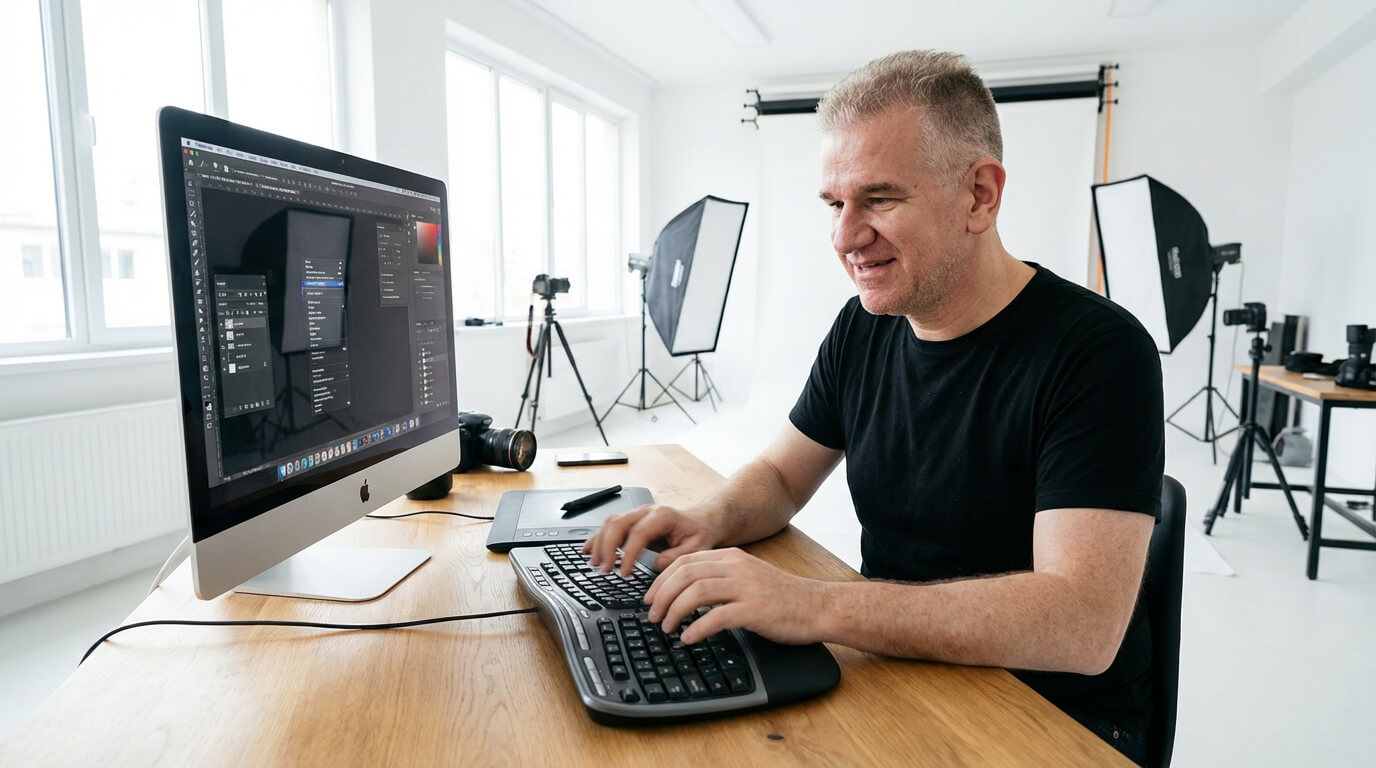
Ich weiß, Tastenkürzel klingt langweilig. Klingt nach Handbuch, nach Auswendiglernen, nach Dingen die man sich vornimmt und dann doch nie macht. Wie Zahnseide oder Sport am Morgen.
Aber ich sag dir was: Nichts – wirklich nichts – hat mein Arbeiten in Photoshop so verändert wie der Tag, an dem ich angefangen hab, Tastenkürzel zu benutzen. Nicht Filter, nicht Plugins, nicht KI-Funktionen. Tastenkürzel.
Weil jedes Mal, wenn du mit der Maus ins Menü fährst, auf Bearbeiten klickst, dann auf Transformieren, dann auf Skalieren – das sind vier Sekunden. Klingt nach nichts. Aber mach das hundertmal am Tag, und du hast dir sieben Minuten gestohlen. Mach das ein Jahr lang, und du hast Tage verloren. Für Klicken.
Also: Hier sind die Kürzel, die du kennen solltest. Nicht alle. Nicht die obskuren. Sondern die, die ich jeden Tag benutze, seit über zwanzig Jahren.
Kurze Anmerkung vorab: Auf dem Mac ist die Befehlstaste (Cmd ⌘) das, was auf dem PC die Strg-Taste (Ctrl) ist. Und die Wahltaste (Alt ⌥ auf dem Mac) entspricht der Alt-Taste auf dem PC. Wenn ich schreibe Cmd/Strg meine ich: Cmd auf dem Mac, Strg auf dem PC. Immer.
Die Überlebens-Kürzel – ohne die geht gar nichts
Das hier sind die Kürzel, die du als allererstes lernen solltest. Die brauchst du bei jedem Bild, egal was du machst.
Rückgängig machen
Cmd/Strg + Z
Das wichtigste Kürzel überhaupt. In Photoshop 2026 kannst du damit so oft zurückgehen, wie du willst. Einfach immer wieder drücken, und es geht Schritt für Schritt zurück. Früher ging das nur einmal, dann musste man ein anderes Kürzel nehmen. Das ist zum Glück vorbei.
Speichern
Cmd/Strg + S
Drück das alle paar Minuten. Gewöhn es dir an wie Atmen. Photoshop stürzt seltener ab als früher, aber es passiert immer noch. Und das Gefühl, eine Stunde Arbeit zu verlieren, weil man nicht gespeichert hat – das brauchst du genau einmal im Leben. Danach vergisst du es nie wieder.
Speichern unter
Cmd/Strg + Shift + S
Wenn du eine neue Version speichern willst, ohne die alte zu überschreiben.
Rückgängig bis zum letzten Speicherpunkt
F12
Das kennt fast niemand, aber es ist unglaublich praktisch. Wenn du dich komplett verrannt hast und zurück willst zum letzten gespeicherten Zustand – F12 und alles ist wieder wie vorher. Ohne zwanzigmal Cmd/Strg + Z drücken zu müssen.
Auswahl und Navigation – sich im Bild bewegen
Alles auswählen
Cmd/Strg + A
Wählt das komplette Bild aus. Brauchst du öfter als du denkst.
Auswahl aufheben
Cmd/Strg + D
Wenn die tanzenden Ameisen nerven und du die Auswahl loswerden willst.
Auswahl umkehren
Cmd/Strg + Shift + I
Du hast den Hintergrund ausgewählt, willst aber eigentlich das Objekt? Einmal drücken und die Auswahl dreht sich um. Simpel, aber spart ständig Zeit.
Ins Bild reinzoomen
Cmd/Strg + Plus
Aus dem Bild rauszoomen
Cmd/Strg + Minus
Ganzes Bild in den Bildschirm einpassen
Cmd/Strg + 0 (Null)
100% Ansicht
Cmd/Strg + 1
Zeigt dir das Bild in der tatsächlichen Pixelgröße. Wichtig, um Schärfe und Details wirklich beurteilen zu können.
Im Bild scrollen
Leertaste gedrückt halten und ziehen
Das ist kein klassisches Tastenkürzel, aber es ist unentbehrlich. Egal welches Werkzeug gerade aktiv ist – Leertaste halten und du kannst das Bild verschieben. Loslassen und du bist wieder beim vorherigen Werkzeug. Das benutze ich wahrscheinlich hundertmal am Tag.
Ebenen – das Herz von Photoshop
Neue leere Ebene
Cmd/Strg + Shift + N
Erstellt eine neue leere Ebene. Ein Dialogfenster fragt dich nach dem Namen. Wenn du das nicht brauchst und es schneller gehen soll:
Cmd/Strg + Shift + Alt + N (Mac: Cmd + Shift + Option + N)
Das erstellt die Ebene ohne nachzufragen.
Ebene duplizieren
Cmd/Strg + J
Eines meiner meistgenutzten Kürzel. Kopiert die aktuelle Ebene oder den ausgewählten Bereich auf eine neue Ebene. Brauchst du ständig für nicht-destruktives Arbeiten.
Ebenen zusammenfassen
Cmd/Strg + E
Fasst die ausgewählte Ebene mit der darunter zusammen.
Alle sichtbaren Ebenen auf eine neue Ebene stempeln
Cmd/Strg + Shift + Alt + E (Mac: Cmd + Shift + Option + E)
Das ist ein langes Kürzel, aber es ist Gold wert. Es nimmt alles, was du siehst, und packt es auf eine neue Ebene – ohne die bestehenden Ebenen zu verändern. Perfekt, wenn du den aktuellen Stand sichern willst, bevor du weiter experimentierst.
Ebene nach vorne / nach hinten verschieben
Cmd/Strg + ] (nach vorne)
Cmd/Strg + [ (nach hinten)
Werkzeuge – schnell wechseln
Statt mit der Maus in die Werkzeugleiste zu fahren, drückst du einfach einen Buchstaben. Hier die wichtigsten:
V – Verschieben-Werkzeug. Damit bewegst du Ebenen und Objekte.
B – Pinsel. Dein wichtigstes Malwerkzeug. Mehrfach drücken wechselt zwischen Pinsel, Buntstift und Mischpinsel.
E – Radiergummi. Wobei ich den fast nie benutze, weil Masken besser sind. Aber gut zu wissen.
M – Auswahlrechteck. Nochmal drücken wechselt zur Auswahlellipse.
L – Lasso. Nochmal drücken wechselt zwischen Lasso, Polygon-Lasso und magnetischem Lasso.
W – Zauberstab und Schnellauswahl. Zwischen beiden wechseln mit erneutem Drücken.
C – Freistellungswerkzeug. Zum Beschneiden des Bildes.
S – Kopierstempel. Zum Klonen von Bildbereichen.
J – Reparaturpinsel und Bereichsreparatur. Zwischen beiden wechseln mit erneutem Drücken.
G – Verlaufswerkzeug und Farbfüllwerkzeug.
T – Textwerkzeug.
P – Zeichenstift.
I – Pipette. Nimmt eine Farbe aus dem Bild auf.
O – Abwedler, Nachbelichter und Schwamm.
H – Handwerkzeug. Zum Verschieben der Ansicht. Wobei die Leertaste praktischer ist.
Z – Zoomwerkzeug.
Pinsel steuern – ohne die Maus
Wenn du viel mit dem Pinsel arbeitest, sind diese Kürzel unverzichtbar:
Pinselgröße ändern
Ö und # Taste (PC) bzw. [ und ] Taste
Auf dem PC: Die Tasten Ö (kleiner) und # (größer). Das ist bei deutscher Tastatur manchmal anders belegt. Am besten einfach ausprobieren.
Auf dem Mac mit deutscher Tastatur: Ö und Ä funktionieren oft. Alternativ die eckigen Klammern, falls du eine englische Tastaturbelegung nutzt.
Wenn das nicht funktioniert – und bei deutscher Tastatur ist das leider öfter der Fall – kannst du die Kürzel in Photoshop unter Bearbeiten, Tastaturbefehle, neu belegen. Mach das. Es lohnt sich.
Pinselgröße und Härte per Maus ändern
Alt + Rechtsklick und ziehen (PC)
Ctrl + Option + Klick und ziehen (Mac)
Links-rechts ändert die Größe, hoch-runter ändert die Härte. Das ist anfangs gewöhnungsbedürftig, aber wenn du es einmal drauf hast, willst du es nie wieder anders machen.
Deckkraft des Pinsels ändern
Zifferntasten 1-9 und 0
1 = 10%, 2 = 20%, 5 = 50%, 0 = 100%. Schnell hintereinander zwei Zahlen tippen für genaue Werte: 3 und 5 schnell nacheinander = 35%.
Das funktioniert auch bei anderen Werkzeugen wie dem Kopierstempel oder dem Radiergummi. Und es funktioniert nur, wenn das entsprechende Werkzeug aktiv ist.
Transformieren – Größe, Drehung, Perspektive
Frei transformieren
Cmd/Strg + T
Damit kannst du eine Ebene skalieren, drehen, verzerren. Zieh an den Ecken für die Größe, beweg die Maus außerhalb der Ecken für Drehung.
Proportionen beibehalten
In Photoshop 2026 ist proportionales Skalieren beim freien Transformieren standardmäßig aktiv. Wenn du das nicht willst und frei verzerren möchtest, halte die Shift-Taste gedrückt.
Das ist übrigens genau andersrum als in älteren Versionen. Früher musstest du Shift halten, um proportional zu bleiben. Jetzt musst du Shift halten, um nicht proportional zu sein. Hat am Anfang viele Leute verwirrt, mich eingeschlossen.
Vom Mittelpunkt aus transformieren
Alt / Option gedrückt halten während du ziehst.
Farbe und Füllung
Vordergrund- und Hintergrundfarbe tauschen
X
Wechselt zwischen den beiden Farben. Extrem praktisch beim Maskenmalen, wo du ständig zwischen Schwarz und Weiß wechselst.
Farben auf Schwarz und Weiß zurücksetzen
D
Setzt Vordergrundfarbe auf Schwarz und Hintergrundfarbe auf Weiß. Brauchst du ständig bei der Maskenarbeit.
Mit Vordergrundfarbe füllen
Alt + Backspace (PC)
Option + Delete (Mac)
Mit Hintergrundfarbe füllen
Cmd/Strg + Backspace (PC)
Cmd + Delete (Mac)
Masken
Ebenenmaske hinzufügen
Kein Standard-Tastenkürzel, aber du kannst unten im Ebenenbedienfeld auf das Rechteck mit dem Kreis klicken. Geht schnell genug.
Maske umkehren
Cmd/Strg + I
Wenn du eine Maske aktiv hast, kehrt das Schwarz und Weiß um. Also alles, was sichtbar war, wird unsichtbar und umgekehrt. Funktioniert auch auf Bildern als Farben umkehren.
Maske anzeigen
Alt / Option + Klick auf die Masken-Miniatur
Zeigt dir die Maske als Schwarzweiß-Bild. Nochmal klicken und du siehst wieder das normale Bild. Unglaublich praktisch, um zu sehen, ob deine Maske sauber ist.
Kopieren, Einfügen, Ausschneiden
Kopieren
Cmd/Strg + C
Ausschneiden
Cmd/Strg + X
Einfügen
Cmd/Strg + V
Auf reduzierte Ebene kopieren
Cmd/Strg + Shift + C
Kopiert nicht nur die aktive Ebene, sondern alles Sichtbare. Als würdest du einen Screenshot machen. Extrem nützlich, wenn du einen bestimmten Bereich aus einem Bild mit vielen Ebenen kopieren willst.
In eine Auswahl einfügen
Cmd/Strg + Shift + V
Fügt das Kopierte so ein, dass es nur innerhalb einer bestehenden Auswahl sichtbar ist. Erstellt automatisch eine Maske.
Bildanpassungen – die schnellen Korrekturen
Tonwertkorrektur
Cmd/Strg + L
Gradationskurven
Cmd/Strg + M
Farbton / Sättigung
Cmd/Strg + U
Farbbalance
Cmd/Strg + B
Bildgröße ändern
Cmd/Strg + Alt + I (Mac: Cmd + Option + I)
Arbeitsfläche ändern
Cmd/Strg + Alt + C (Mac: Cmd + Option + C)
Kleiner Hinweis: Die direkten Anpassungen über diese Kürzel sind destruktiv – sie verändern die Pixel dauerhaft. Besser ist es meistens, Einstellungsebenen zu verwenden, die du jederzeit ändern oder löschen kannst. Aber für schnelle Korrekturen oder wenn du weißt, was du tust, sind diese Kürzel immer noch praktisch.
Filter
Letzten Filter wiederholen
Cmd/Strg + F
Wendet den letzten Filter nochmal an, mit denselben Einstellungen. Praktisch, wenn du den gleichen Effekt auf mehrere Ebenen anwenden willst.
Letzten Filter mit Dialogfenster wiederholen
Cmd/Strg + Alt + F (Mac: Cmd + Option + F)
Wie oben, aber das Einstellungsfenster öffnet sich nochmal und du kannst die Werte anpassen.
Die Geheimtipps – Kürzel die kaum jemand kennt
Alle Ebenen ausblenden außer einer
Alt / Option + Klick auf das Augensymbol der Ebene
Blendet alle anderen Ebenen aus. Nochmal klicken bringt alle zurück. Ich benutz das ständig, um zu sehen, was auf einer einzelnen Ebene liegt.
Letzte Auswahl wiederherstellen
Cmd/Strg + Shift + D
Du hast versehentlich die Auswahl aufgehoben? Dieses Kürzel bringt sie zurück. Hat mich schon hundertmal gerettet.
Auswahl weichzeichnen
Shift + F6
Öffnet das Dialogfenster für die weiche Auswahlkante. Brauchst du ständig, wenn Auswahlen natürlich aussehen sollen.
Hilfslinien ein- und ausblenden
Cmd/Strg + ;
Raster ein- und ausblenden
Cmd/Strg + ‚
Lineale ein- und ausblenden
Cmd/Strg + R
Wie du das alles lernst ohne verrückt zu werden
Jetzt hast du diese riesige Liste und denkst wahrscheinlich: Das lern ich nie.
Doch. Aber nicht auf einmal.
Mach es so wie ich es gemacht hab: Nimm dir pro Woche drei Kürzel vor. Nur drei. Schreib sie auf einen Zettel und kleb ihn an den Monitor. Und dann zwing dich, diese drei Kürzel zu benutzen, auch wenn es am Anfang langsamer geht als mit der Maus.
Nach einer Woche sitzen die. Dann nimmst du die nächsten drei. Nach zwei Monaten hast du die wichtigsten drin und merkst, dass du schneller arbeitest, ohne darüber nachzudenken.
Die Finger lernen schneller als der Kopf. Irgendwann drückst du Cmd+J, ohne zu überlegen. Es wird automatisch. Wie Autofahren.
Und fang mit den wichtigsten an: Cmd/Strg + Z, Cmd/Strg + S, Cmd/Strg + J, V für Verschieben, B für Pinsel, Leertaste zum Navigieren. Die sechs allein machen schon einen riesigen Unterschied.
Ein letzter Tipp
Du kannst in Photoshop unter Bearbeiten, Tastaturbefehle, alle Kürzel anpassen. Wenn dir ein Kürzel nicht passt oder nicht funktioniert – zum Beispiel weil die deutsche Tastatur anders belegt ist – dann änder es. Das ist dein Programm. Das muss sich nach dir richten, nicht umgekehrt.
Und wenn du gar nicht weiterkommst: In Photoshop 2026 kannst du die Suchfunktion öffnen mit Cmd/Strg + F (im Menü, nicht der Filter). Da tippst du einfach ein, was du machen willst, und Photoshop zeigt dir den Befehl und das Kürzel dazu. Das ist wie Google für Photoshop.
Probier es aus. Und in einem Monat schreibst du mir, dass du nicht verstehst, wie du jemals ohne Kürzel gearbeitet hast.
Geht allen so.
Wie dieser Text entstanden ist
Meine Blogartikel entstehen aus Sprachmemos – eingesprochen, wenn mir ein Thema durch den Kopf geht. Wird transkribiert und mit KI aufgeräumt. Die Kürzel kenne ich auswendig, die benutze ich jeden Tag. Das Aufschreiben hat allerdings länger gedauert als gedacht, weil mir bei jedem Kürzel noch ein weiteres eingefallen ist, das unbedingt mit rein muss. Irgendwann muss man aufhören. Jetzt zum Beispiel.
Entdecke mehr von Der BROWNZ Blog
Melde dich für ein Abonnement an, um die neuesten Beiträge per E-Mail zu erhalten.


 Der BROWNZ Blog