Tag Archive: bildbearbeitung


Spiegelungen entfernen leicht gemacht: Die neue KI-Funktion in Camera Raw

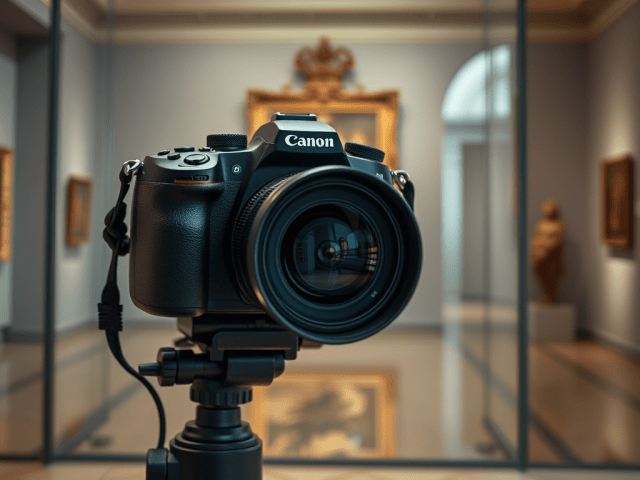
Spiegelungen in Fotos können eine echte Herausforderung sein – besonders in Museen, Schaufenstern oder bei Aufnahmen durch Glas. Doch mit dem neuen Update in Camera Raw 17.1 bietet Adobe eine KI-gestützte Lösung zur automatischen Spiegelungsentfernung. Eine Funktion, die den Workflow für Fotografen und Bildbearbeiter erheblich erleichtert!

Das Problem: Spiegelungen in Glasflächen

Wer kennt es nicht? Man möchte ein Kunstwerk im Museum fotografieren, doch das schützende Glas reflektiert die Umgebung und stört das Bild. Bisher gab es nur begrenzte Möglichkeiten, diese Reflexionen zu vermeiden oder nachträglich zu entfernen:

  • Nah an die Scheibe gehen und mit Kleidung oder Körper Reflexionen abschatten.
  • Anti-Reflex-Streulichtblenden für das Objektiv nutzen.
  • Polarisationsfilter einsetzen, um bestimmte Reflexionen herauszufiltern.

Doch keine dieser Lösungen ist perfekt – und genau hier setzt die neue KI-Technologie in Camera Raw an.

Die neue KI-basierte Lösung in Camera Raw 17.1

Mit der neuen Funktion „Spiegelungen entfernen“ bietet Adobe nun eine einfache One-Click-Lösung für störende Reflexionen. Die Funktion ist Teil der neuen „Ablenkungsentfernung“ in Camera Raw und lässt sich direkt im Bearbeiten-Menü aktivieren.

So aktivieren Sie die Funktion:

  1. Update auf Camera Raw 17.1 durchführen.
  2. In den „Voreinstellungen“ unter „Technologievorschau“ die KI-Funktion aktivieren.
  3. Über das „Entfernen-Werkzeug“ die Option „Spiegelungen“ auswählen.
  4. Den Intensitätsregler anpassen, um die Reflexion nach Wunsch zu reduzieren oder komplett zu entfernen.

Wichtig: Die Funktion funktioniert derzeit nur mit RAW-Dateien, nicht mit JPEGs oder TIFFs.

Eindrucksvolle Ergebnisse – aber nicht in allen Fällen

Die neue Spiegelungsentfernung zeigt besonders bei Museumsfotos oder Schaufensteraufnahmen beeindruckende Ergebnisse. Durch das intelligente KI-Training erkennt das Tool störende Reflexionen und entfernt sie automatisch – mit erstaunlicher Präzision.

Allerdings gibt es auch Grenzen: Starke Spiegelungen auf kleinen Objekten oder komplexen Glasflächen werden nicht immer perfekt erkannt. Dennoch ist die Funktion ein riesiger Fortschritt für Fotografen, die regelmäßig durch Glas hindurch fotografieren müssen.

Extra-Tipp: Spiegelungen extrahieren statt entfernen

Eine weitere spannende Anwendung: Der Spiegelungsentfernungs-Regler kann auch ins Negative gesetzt werden, sodass statt der Entfernung nur die Reflexion übrig bleibt. Dies könnte für forensische Anwendungen, künstlerische Effekte oder kreative Montagen genutzt werden – eine innovative Möglichkeit, Spiegelungen gezielt zu verwenden.

Fazit: Ein echter Gamechanger für Fotografen

Die neue KI-Funktion in Camera Raw macht das Entfernen von Spiegelungen so einfach wie nie zuvor. Ob für Museumsbesuche, Stadtfotografie oder kreative Experimente – diese Funktion eröffnet ganz neue Möglichkeiten für Fotografen und Bildbearbeiter.

Tipp für kreative Profis

Wer noch tiefer in kreative Workflows eintauchen und exklusive Rohdaten und Extras nutzen möchte, sollte sich die Brownz² Profi-Rezepte für Kreative ansehen. Hier gibt es wertvolle Einblicke und praktische Tipps für die professionelle Bildbearbeitung: Brownz² Profi-Rezepte für Kreative.
Revolution in Photoshop: Der neue Generative Arbeitsbereich

Die Bildbearbeitung steht vor einer neuen Ära! Mit dem Herbst-Update der Photoshop-Betaversion stellt Adobe eine Funktion vor, die die kreative Arbeit grundlegend verändern könnte: den Generativen Arbeitsbereich. Dieser nutzt Künstliche Intelligenz, um Bilder zu erweitern, zu verändern und sogar völlig neue Inhalte zu erschaffen – und das alles auf Knopfdruck!

Was steckt hinter dem Generativen Arbeitsbereich?

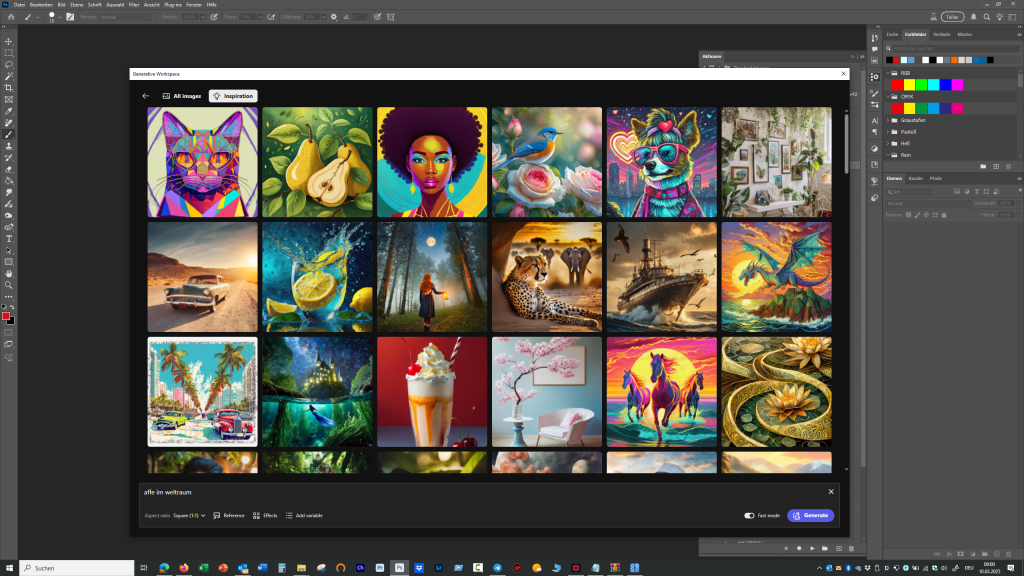
Der Generative Arbeitsbereich basiert auf Adobes Firefly-Technologie und ermöglicht es Nutzern, durch einfache Texteingaben beeindruckende Bildmodifikationen vorzunehmen. Ob das Hinzufügen neuer Elemente, das Entfernen unerwünschter Details oder das Verändern von Bildbereichen – die KI übernimmt die mühsame Arbeit und liefert kreative Ergebnisse in Sekundenschnelle.

Doch Generative KI kann weit mehr als nur Bilder generieren. Sie eignet sich auch hervorragend für die Ideenfindung und -verfeinerung. Bisher mussten Nutzer von Firefly oder der »Bild generieren«-Funktion in Photoshop warten, bis ein Bild fertig war, bevor sie eine neue Eingabe machen konnten. Das ändert sich mit dem neuen „Generativen Arbeitsbereich“ im „Bearbeiten“-Menü: Während der vorherige Prompt noch verarbeitet wird, können Sie bereits eine neue Eingabe machen oder den bestehenden Prompt abändern – ohne Wartezeit.

Besonders praktisch: Der Dialog kann geschlossen werden, und die Berechnung läuft im Hintergrund weiter. Zudem fungiert er als Prompt-Protokoll und speichert alle Eingaben, selbst nach einem Neustart von Photoshop.

Kommt die 3D-Bearbeitung zurück?

Besonders spannend für langjährige Photoshop-Nutzer: Adobe deutet an, dass einige der früheren 3D-Funktionen, die aus Photoshop entfernt wurden, durch den Generativen Arbeitsbereich in neuer Form zurückkehren könnten. Dies könnte ein echter Gamechanger für Designer sein, die Photoshop für 3D-Visualisierungen nutzen möchten.

Neue Möglichkeiten für kreative Zusammenarbeit

Neben den generativen Funktionen führt Adobe auch eine Live-Co-Editing-Funktion ein. Das bedeutet, dass mehrere Nutzer in Echtzeit an einem Photoshop-Dokument arbeiten können – ideal für Teams und kollaborative Projekte.

Effizientere Workflows durch erweiterte Funktionen

Der Generative Arbeitsbereich bietet noch weitere nützliche Features:

  • Prompt-Protokoll: Alle Eingaben bleiben gespeichert und können jederzeit wieder aufgerufen werden.
  • Variablen für Variationen: Durch eckige Klammern und Kommatrennung »[Begriff1, Begriff2,…]« lassen sich mehrere Variationen eines Motivs gleichzeitig erzeugen.
  • Favoriten- und Filterfunktionen: Bilder können als Favoriten markiert und nach bestimmten Textinhalten gefiltert werden.
  • „Fast Mode“: Der schnelle Modus sorgt für eine optimierte Bildidee, während eine deaktivierte Option eine höhere Bildqualität liefert.

Fazit: Ein Blick in die Zukunft der Bildbearbeitung

Mit diesen Neuerungen beweist Adobe einmal mehr, dass Photoshop die Spitze der Kreativ-Software bleibt. Die Integration von KI, die Rückkehr der 3D-Features und die verbesserte Benutzerführung versprechen eine neue Dimension der Bildbearbeitung, die sowohl Profis als auch Hobbykünstler begeistern dürfte.

Die Zukunft von Photoshop ist nicht nur kreativ – sie ist intelligent!

Tipp für kreative Profis

Wer noch tiefer in kreative Workflows eintauchen und exklusive Rohdaten und Extras nutzen möchte, sollte sich die Brownz² Profi-Rezepte für Kreative ansehen. Hier gibt es wertvolle Einblicke und praktische Tipps für die professionelle Bildbearbeitung: Brownz² Profi-Rezepte für Kreative.

Titel: Noise Brushes für Photoshop: Das Geheimrezept für Texturen mit Charakter

Wer sich in der Welt der digitalen Gestaltung bewegt, weiß: Eine gute Textur kann den Unterschied zwischen einem sterilen Design und einem echten Hingucker ausmachen. Genau hier kommen die Noise Brushes von ResourceBoy ins Spiel. Perfekt für Designer, Illustratoren und Photoshop-Nerds, die ihren Projekten mehr Tiefe, Struktur und ein bisschen rebellischen Retro-Vibe verleihen wollen.

Warum Noise Brushes?

Noise Brushes sind der digitale Äquivalent zu dem perfekten Filmkorn in einem Tarantino-Streifen: subtil, stilbildend und mit einer Prise Nostalgie. Sie helfen dabei, sterile digitale Grafiken aufzubrechen und eine organische, leicht rauchige Optik zu erzeugen. Perfekt also für:

  • Vintage-Designs: Plakate, Album-Cover oder Social-Media-Grafiken mit diesem leicht abgenutzten Look.
  • Grunge- und Retro-Ästhetik: Weil saubere Linien manchmal einfach zu langweilig sind.
  • Fotobearbeitung: Füge sanftes Rauschen oder subtile Störungen hinzu, um eine analoge Filmoptik zu imitieren.
  • Lettering & Typografie: Noise-Effekte verleihen Schriften eine raue, handgemachte Note.

Was macht die ResourceBoy Noise Brushes so besonders?

Es gibt viele Noise Brushes da draußen, aber nicht alle sind gleich gut. Die von ResourceBoy angebotenen Brushes punkten mit:

  • Hoher Auflösung: Keine verpixelten Texturen oder matschigen Ränder.
  • Vielfältigen Stilen: Von feinem Filmkorn bis zu dramatischem, körnigem Rauschen.
  • Einfacher Anwendung: Ein Klick – und dein Design hat plötzlich mehr Charakter als ein 90er-Jahre-VHS-Cover.

So nutzt du Noise Brushes in Photoshop

Falls du noch nie mit Noise Brushes gearbeitet hast, hier eine kleine Anleitung:

  1. Brush installieren: Nach dem Download einfach die .abr-Datei in Photoshop laden.
  2. Neue Ebene anlegen: Damit du flexibel bleibst, arbeite mit separaten Ebenen für den Noise-Effekt.
  3. Pinselgröße & Deckkraft anpassen: Je nach gewünschtem Effekt kannst du mit der Pinselgröße und der Deckkraft experimentieren.
  4. Mischmodi testen: „Weiches Licht“ oder „Negativ multiplizieren“ wirken oft besonders gut.
  5. Feinschliff mit Masken: Falls dir der Effekt zu stark ist, kannst du ihn mit Ebenenmasken gezielt reduzieren.

Fazit

Die Noise Brushes von ResourceBoy sind ein Must-Have für alle, die ihren Designs mehr Tiefe und Charakter verleihen wollen. Egal, ob du an einem Retro-Poster, einer düsteren Collage oder einer grungigen Typografie arbeitest – ein bisschen Rauschen macht alles besser. Lade sie dir hier herunter: https://resourceboy.com/photoshop-brushes/noise-brushes/ und probiere es aus!

PS: Falls dein Design zu clean aussieht – einfach ein bisschen Noise draufpacken. Funktioniert immer.

Noch mehr kreative Profi-Tipps? Dann wirf einen Blick auf https://brownzart.wordpress.com/2025/01/07/brownz2-profirezepte-fur-kreative-inkl-rohdaten-extras/ – dort gibt’s exklusive Rohdaten und Extras für deine Designs!


Reich und berühmt als Photoshop-Künstler – der fröhliche Survival-Guide

Photoshop beherrschst du aus dem Effeff, aber die Millionen auf dem Konto und die Fans, die dich auf der Straße erkennen, fehlen noch? Kein Problem! Hier kommt der augenzwinkernde Fahrplan, wie du als Photoshop-Künstler reich, berühmt – und vielleicht sogar ein bisschen geliebt – wirst.

1. Werde zur Marke (aka: Der Picasso mit Strg+Z)

Dein Name muss klingen wie ein Luxusauto oder ein veganer Energydrink. Egal ob „PixelPapst“, „LayerLord“ oder „GaussianGott“ – Hauptsache, es bleibt hängen.

2. Der heilige Gral: Signature-Look

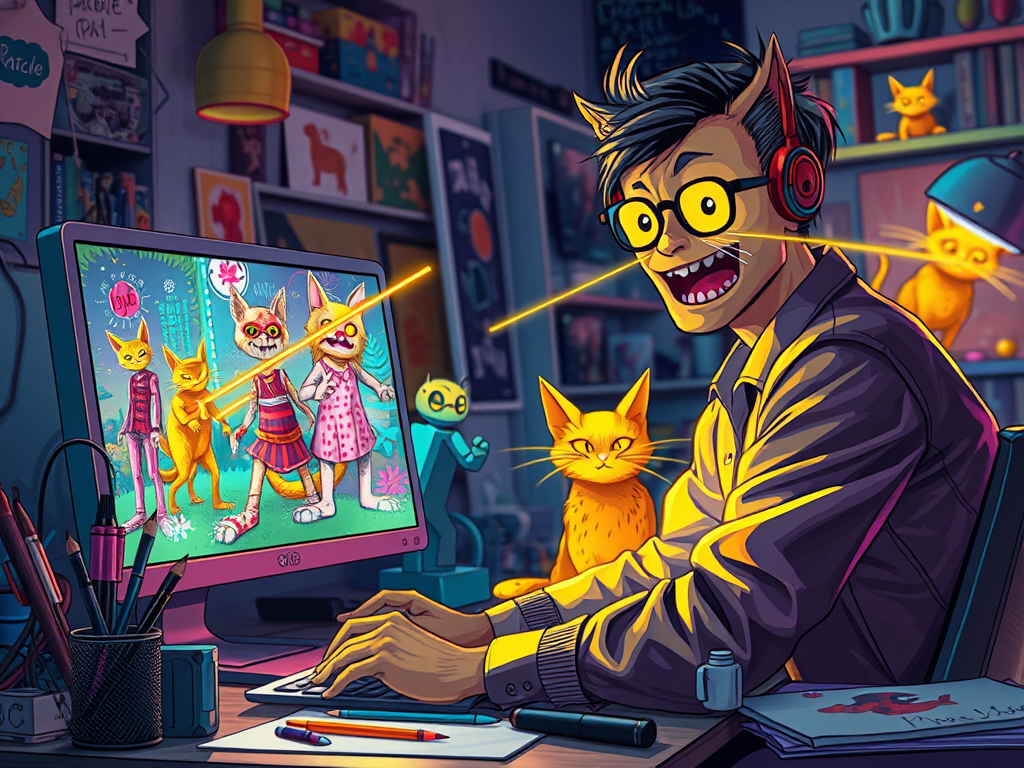
Entwickle einen Stil, den man schon aus drei Kilometern Entfernung erkennt. Ob neonbunte Zombies, hyperglatte Alien-Porträts oder goldene Katzen mit Laseraugen – völlig egal. Hauptsache, du ziehst es durch.

3. Instagram ist dein Portfolio und deine Therapiesitzung

Poste jeden Pinselstrich, jeden Wutausbruch und jeden Erfolg. Deine Community liebt Transparenz – oder Drama. Am besten beides.

4. Tutorials – Wissen teilen = Macht sichern

Lade YouTube-Videos hoch, in denen du in 20 Minuten erklärst, was du in 2 Tagen mühsam rausgefunden hast. Dabei viel mit Worten wie „episch“, „unfassbar“ und „Gamechanger“ arbeiten.

5. Kooperationen – Netze knüpfen statt Layer sperren

Arbeite mit anderen Kreativen zusammen – egal ob Fotografen, Models oder dem örtlichen Dönerladen. Jede Kooperation ist eine potenzielle Abkürzung zum Ruhm.

6. Skandale mit Stil

Früher oder später kommt Kritik – perfekt! Schaffe aus jeder Diskussion Content. Reagiere mit einem emotionalen Reel oder einer Story mit trauriger Hintergrundmusik. Drama bringt Reichweite.

7. Merch – weil warum nicht?

Wer braucht Kunstprints, wenn man Pinselspitzen oder einen Kalender mit deinen besten Retusche-Fails verkaufen kann? Sei kreativ, aber mit Umsatzabsicht.

8. KI umarmen – oder dagegen kämpfen

Entweder wirst du zum „Human Touch Evangelist“ oder zum „KI-Flüsterer“ – Hauptsache, du hast eine Meinung und teilst sie lautstark.

9. Nimm Aufträge an, die keiner will

Mach Albumcover für Death Metal-Bands, Hochzeitseinladungen mit Totenköpfen oder Grußkarten für Scheidungsfeiern. Je schriller, desto viraler.

10. Eigenlob-Content

Erstelle regelmäßig Before/After-Posts, in denen du dein eigenes Genie feierst. Möglichst mit übertriebenem Soundtrack und gerne mit Zoom-ins auf jede Hautpore.

11. Branding überall

Dein Logo gehört auf jedes Bild. Nicht dezent in die Ecke – sondern in die Mitte, in Neon, am besten blinkend. Subtilität ist was für Steuerberater.

Fazit: Kunst ist schön, Geld aber auch

Reich und berühmt wird nicht, wer gut retuschiert, sondern wer laut, unterhaltsam und omnipräsent ist. Also raus aus dem Schattenmodus – die Welt wartet auf deine Photoshop-Großtaten!

📌 Extra-Tipp: Wer seine Skills mit echten Profi-Rezepten pimpen will, schaut hier vorbei: Brownz2 Profirezepte für Kreative


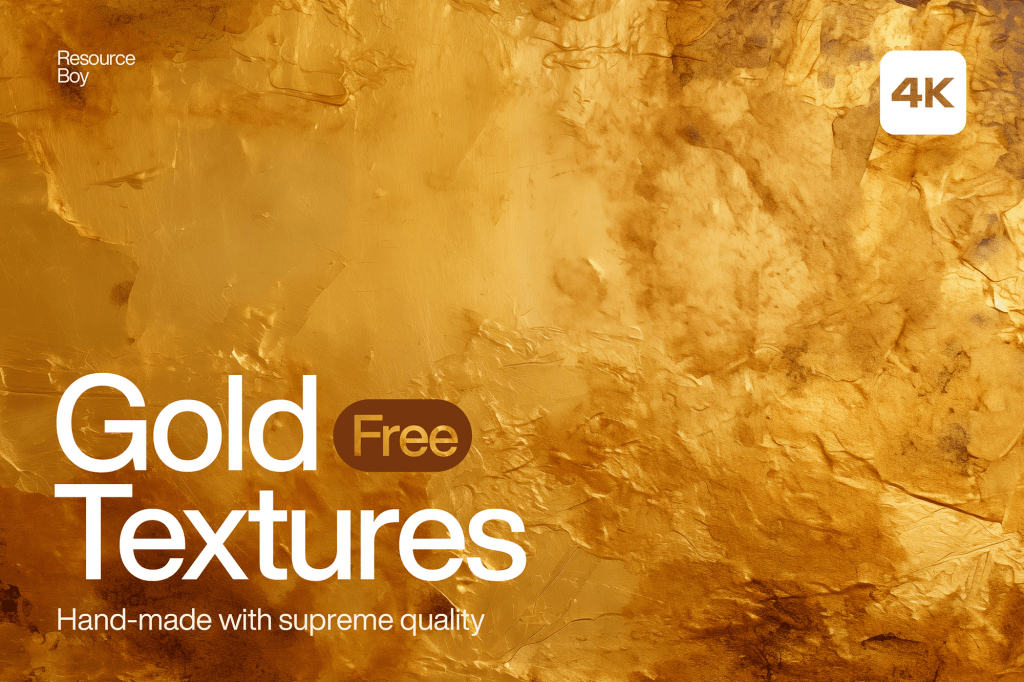
Gold Textures in Photoshop: Glanz und Eleganz für deine Designs

Wenn es um edle und auffällige Designs geht, führt kein Weg an hochwertigen Gold Textures vorbei. Egal ob für Luxus-Branding, elegante Einladungskarten oder glänzende Social Media Posts – die richtige Goldstruktur verleiht jedem Projekt einen Hauch von Exklusivität.

Warum Gold Textures verwenden?

  • Luxuriöse Optik: Gold sorgt automatisch für einen hochwertigen Look, der Aufmerksamkeit erregt.
  • Vielseitig einsetzbar: Perfekt für Schriftzüge, Logos, Hintergründe oder als dezenter Akzent.
  • Realistische Oberflächen: Die hochwertigen Texturen von Resource Boy bieten authentische Goldstrukturen von glänzend poliert bis rau und gebürstet.

Die besten Features der Gold Textures von Resource Boy

  • Hohe Auflösung: Ideal für Print- und Digitalprojekte.
  • Verschiedene Goldtöne: Von warmem Gelbgold über kühles Weißgold bis hin zu trendigem Roségold.
  • Einfache Integration: Direkt als Hintergrund nutzbar oder per Ebenenstil auf Texte und Formen anwendbar.
  • Modern und klassisch: Ob minimalistische Eleganz oder opulenter Glamour – die Texturen passen zu jedem Stil.

So verwendest du Gold Textures in Photoshop

  1. Texture platzieren: Lade die gewünschte Gold-Textur herunter und füge sie als eigene Ebene ein.
  2. Text oder Form erstellen: Schreibe deinen Text oder lege deine gewünschte Form an.
  3. Schnittmaske erstellen: Lege die Gold-Textur als Schnittmaske über den Text oder die Form.
  4. Effekte anpassen: Mit Weichzeichner, Kontrasten oder Farbtonkorrekturen kannst du den Gold-Look perfekt auf dein Design abstimmen.

Fazit: Glanzvolle Designs leicht gemacht

Mit den Gold Textures von Resource Boy gibst du deinen Projekten den letzten Schliff – edel, stilvoll und immer ein Hingucker. Egal ob für Flyer, Social Media oder Printprodukte, Gold verleiht jedem Design das gewisse Etwas.

👉 Mehr dazu hier: Gold Textures von Resource Boy

📌 Weitere kreative Ressourcen und Profi-Tipps findest du hier: Brownz2 Profirezepte für Kreative


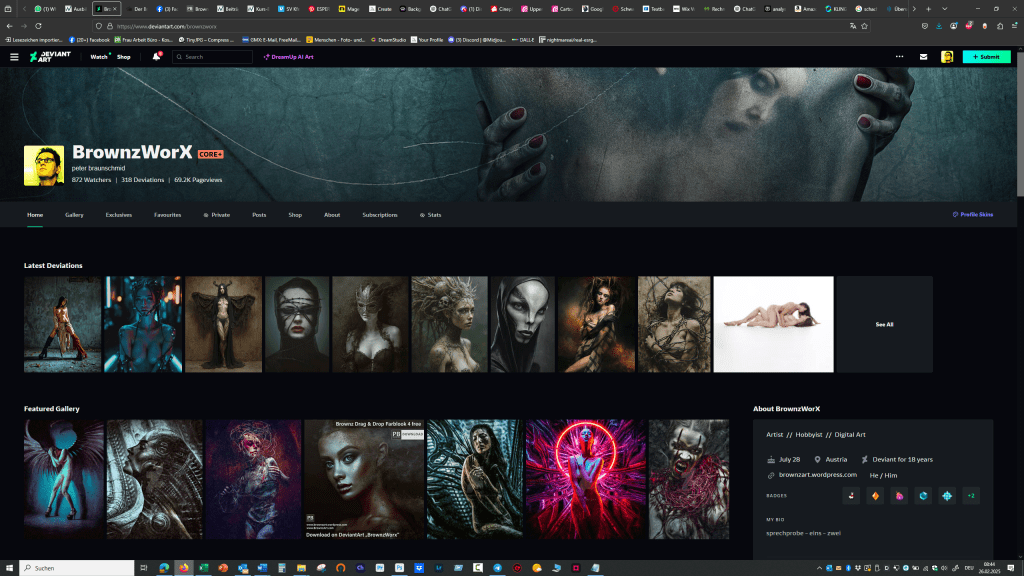
Brownz.Worx auf DeviantArt – Kunst ohne Kompromisse

Wenn du auf der Suche nach hochwertigem Stockmaterial, einzigartigen Farblooks und vor allem ungefilterter, unzensierter Brownz-Art bist, dann gibt es nur eine Anlaufstelle: Brownz.Worx auf DeviantArt.

Warum Brownz.Worx?

  • Stockmaterial für Kreative – Perfekt für Bildbearbeitung, Composings oder digitale Kunstwerke.
  • Exklusive Farblooks – Verleihe deinen Werken einen unverwechselbaren Stil mit den einzigartigen Brownz-Looks.
  • Brownz-Art ohne Zensur – Endlich alle Werke so sehen, wie sie gedacht waren – roh, unverfälscht und kompromisslos.

Kostenlos anmelden & entdecken

DeviantArt bietet die perfekte Plattform für Künstler, um sich frei zu entfalten. Die Anmeldung ist komplett kostenlos und ermöglicht den Zugriff auf sämtliche Inhalte von Brownz.Worx. Kein Algorithmus, der entscheidet, was du sehen darfst – nur pure Kunst.

Sei Teil der Community

Werde Teil der kreativen Szene, kommentiere, diskutiere und finde Inspiration in einer Sammlung, die weit über Mainstream-Ästhetik hinausgeht. Kunst ohne Grenzen, direkt zugänglich – genau so, wie es sein sollte.

👉 Jetzt entdecken: Brownz.Worx auf DeviantArt

📌 Weitere kreative Ressourcen und Profi-Tipps findest du hier: Brownz2 Profirezepte für Kreative


Noise Textures in Photoshop: Perfekte Struktur für Tiefe und Charakter

Wer seinen Designs das gewisse Etwas verleihen möchte, kommt an Noise Textures nicht vorbei. Diese subtilen Störtexturen sorgen für Tiefe, Charakter und eine natürlichere Optik. Egal, ob für Vintage-Designs, moderne Webgrafiken oder realistische Fotoeffekte – Noise ist das geheime Gewürz der digitalen Gestaltung.

Warum Noise Textures verwenden?

  • Realismus & Organik: Perfekte, glatte Flächen wirken oft künstlich. Ein Hauch von Noise gibt dem Design eine authentischere Anmutung.
  • Vintage- & Grunge-Look: Für einen Used-Look oder Retro-Designs sind Noise Textures unverzichtbar.
  • Feine Details betonen: Besonders in Schwarz-Weiß-Designs oder Minimal-Artworks fügt Noise subtile Strukturen hinzu.
  • Elegante Reduktion von Banding: Farbverläufe werden durch Noise gleichmäßiger und wirken weniger digital.

Die besten Features der Noise Textures von Resource Boy

  • Hochauflösung: Ideal für Print- und Digitalprojekte.
  • Vielseitige Anwendung: Egal, ob als Overlay, Hintergrund oder Masken-Textur.
  • Einfache Anpassung: Mit Photoshop-Modi wie „Weiches Licht“ oder „Multiplizieren“ lassen sich Noise-Texturen nahtlos in jedes Design einarbeiten.
  • Vielfältige Stile: Von feinem Filmkorn über grobes Grunge-Rauschen bis hin zu modernen Rasterstrukturen.

So verwendest du Noise Textures in Photoshop

  1. Texture hinzufügen: Lade die gewünschte Noise-Textur herunter und platziere sie als neue Ebene.
  2. Mischmodus einstellen: Experimentiere mit Modi wie „Weiches Licht“ oder „Ineinanderkopieren“ für unterschiedliche Effekte.
  3. Deckkraft anpassen: Je nach Look kannst du die Intensität feintunen.
  4. Farblook angleichen: Falls nötig, mit „Farbton/Sättigung“ oder „Gradationskurven“ die Textur optisch angleichen.

Fazit: Ein Must-have für Designer

Noise Textures sind ein simples, aber effektives Mittel, um Designs Tiefe und Ausdrucksstärke zu verleihen. Egal, ob dezenter Vintage-Look oder auffällige Grunge-Optik – mit den Noise Textures von Resource Boy gelingt der perfekte Look im Handumdrehen.

Mehr dazu hier: Noise Textures von Resource Boy


Photoshop Beta: Magie oder nur ein weiteres KI-Gimmick?

Photoshop hat mal wieder ein Update rausgehauen, und diesmal kommt die Beta-Version mit einem Feature daher, das jedem Hobby-Designer und Profi das Leben erleichtern soll: Hintergrund entfernen und generieren mit nur zwei Klicks. Klingt zu gut, um wahr zu sein? Ich habe es ausprobiert – hier mein Fazit.

Hintergrund entfernen: So einfach wie nie?

Die neue kontextbezogene Taskleiste macht’s möglich: Ein Klick auf „Hintergrund entfernen“, und schwupps – das Hauptmotiv steht frei wie ein frisch geföhnter Influencer im Sonnenuntergang. Die KI-Freistellung ist solide, aber nicht perfekt. Haare oder filigrane Details sehen manchmal aus, als hätte jemand mit einer stumpfen Schere Hand angelegt. Aber hey, immerhin spart man sich das mühsame Freistellen per Hand.

Hintergrund generieren: Kreativität oder Chaos?

Jetzt wird’s spannend: Nach dem Entfernen kann man per „Hintergrund generieren“ eine neue Szenerie erschaffen. Einfach eine Beschreibung eingeben – und Photoshop zaubert. Klingt wie Science-Fiction, hat aber einen kleinen Haken:

  1. Auflösung: Die generierten Hintergründe kommen aktuell nur mit 2.000 × 2.000 Pixeln daher – nicht gerade ideal für hochauflösende Projekte.
  2. Qualität der KI-Ergebnisse: Adobe nutzt Firefly, das nette Dinge kann, aber oft nicht ganz an die Konkurrenz aus der KI-Bildgenerierung (Hallo, Midjourney!) heranreicht.
  3. Kreative Kontrolle: Die Ergebnisse sind ein bisschen wie eine Wundertüte – mal grandios, mal „Warum sieht das aus wie ein 90er-CD-ROM-Spiel?“.

Fazit: Praktisch, aber mit Luft nach oben

Wer schnell mal einen Hintergrund austauschen will, wird sich über das Feature freuen. Wer auf absolute Präzision setzt, wird weiterhin nachbessern müssen. Aber hey, es ist eine Beta – vielleicht macht das nächste Update ja wirklich Magie möglich.


Für noch mehr kreative Power: Brownz2 Profirezepte

Falls du nicht nur auf KI-Tools setzt, sondern auch tiefer in professionelle Kreativprozesse eintauchen möchtest, dann schau dir die Brownz2 Profirezepte an. Hier gibt’s exklusive Rohdaten, Tipps und kreative Extras für Designer und Artists.

Mehr dazu hier: Brownz2 Profirezepte für Kreative.


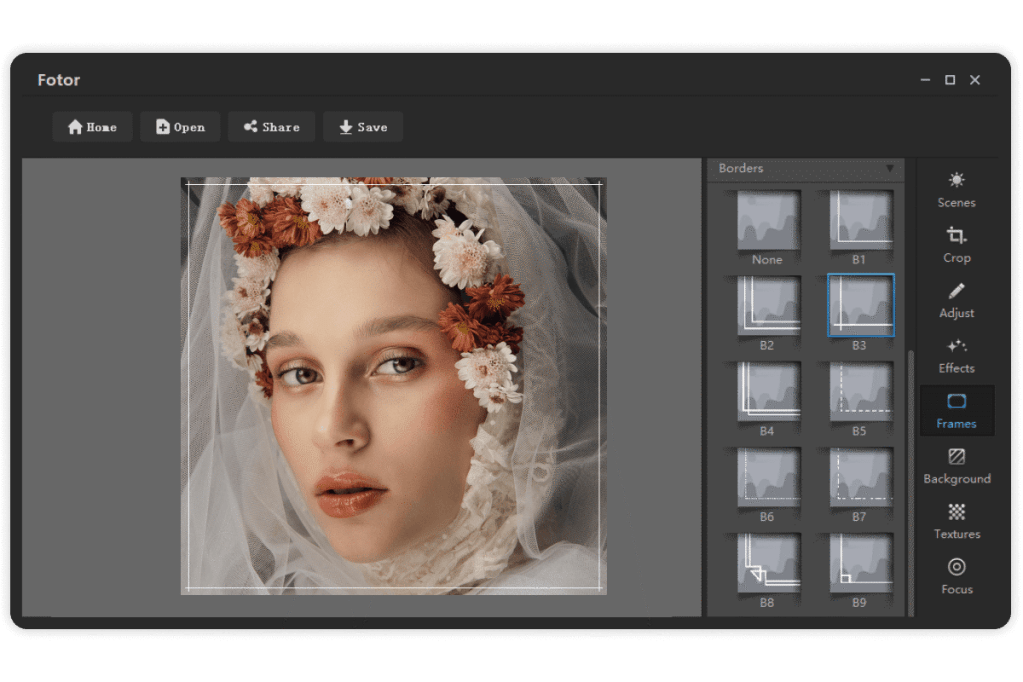
Meine Erfahrung mit Fotor: KI-Bildbearbeitung für Sparfüchse und Kreative

Ich habe in den letzten Wochen einige KI-gestützte Bildbearbeitungs-Tools getestet, und eines davon ist Fotor. Dabei hat mich besonders die Kombination aus günstigem Preis und soliden Ergebnissen überrascht. Egal ob im Browser oder als App auf dem Smartphone – Fotor bietet viele praktische Funktionen, mit denen sich Bilder schnell optimieren oder sogar kreativ entfremden lassen. Hier sind meine Highlights und Aha-Momente.

Alte Fotos restaurieren und kolorieren? Klappt (meistens)

Eines der spannendsten Features ist der KI-Filter „Old Photo Restorer“. Ich habe ihn gleich mit einem vergilbten Familienfoto aus der Kiste meiner Großeltern ausprobiert. Und siehe da: Kontraste und Schärfe wurden ordentlich aufgepeppt, fehlende Details im Gesicht erstaunlich gut rekonstruiert. Die Kolorierung? Naja, da ist noch Luft nach oben. Besonders helle Bildbereiche wurden etwas „verschluckt“, was sich in Fotor selbst nicht mehr wirklich korrigieren ließ. Trotzdem: Ein bequemer Weg, alten Bildern neues Leben einzuhauchen.

KI-Effekte: Disney-Avatar oder doch lieber Kunst?

Wenn man mal keine Lust auf realistische Bearbeitung hat, sondern sich lieber künstlerisch austoben möchte, bietet Fotor einige unterhaltsame KI-gestützte Effekte. In der Kategorie „Create with AI“ finden sich Filter wie „AI Headshot“, „AI Avatar“ oder „AI Art Effects“. Ich konnte mein eigenes Selfie in eine Mischung aus Disney-3D-Figur und futuristischer Sci-Fi-Kunst verwandeln. Verglichen mit anderen KI-Tools wie Midjourney oder Stable Diffusion sind die Ergebnisse nicht ganz so revolutionär, dafür ist Fotor aber wesentlich günstiger und einfacher zu bedienen. Gerade für Social-Media-Content oder als spaßiges Profilbild eine interessante Option.

Preis-Leistungs-Verhältnis: Fair, aber aufpassen!

Fotor gibt es als Browser-Version und als App für iOS und Android. Besonders spannend ist das Abo-Modell: Ab 2,80 Euro pro Monat gibt es 100 KI-Credits – das ist deutlich günstiger als viele Alternativen. Aber aufgepasst: Wer sich direkt in der iPhone-App registriert, zahlt mehr! Deshalb lieber im Desktop-Browser ein Abo abschließen und sich dann in der App einloggen.

Mein Fazit: Lohnt sich Fotor?

Für alle, die eine schnelle, günstige und einfach zu bedienende KI-Bildbearbeitung suchen, ist Fotor definitiv eine Empfehlung. Es ist kein Photoshop-Ersatz, aber für Social-Media-Avatare, schnelle Retuschen oder einfach zum spielerischen Experimentieren mit KI-Effekten macht es richtig Spaß. Probiert die siebentägige Testphase aus und überzeugt euch selbst!

Website des Herstellers: www.fotor.com


Valentinstag-Fotografie: So machst du Bilder, die Herzen (und Algorithmen) erobern!

Ah, Valentinstag! Der eine Tag im Jahr, an dem sich Paare entweder in Liebe suhlen oder verzweifelt nach einem Date suchen, während Fotograf:innen versuchen, das ultimative Romantik-Bild einzufangen. Aber wie fotografiert man diesen schmalen Grat zwischen wahrem Gefühl und peinlich gestellter Kitsch-Katastrophe? Hier kommen die besten Tipps für Fotograf:innen, Models und Visagisten, um diesen Tag perfekt in Szene zu setzen!


1. Die richtige Vorbereitung – Kein Kitsch ist auch keine Lösung

Vergiss die alten Standard-Pose-Bilder von zwei Menschen, die sich anstarren, als wären sie gerade aus einem 90er-Jahre-Romanzenfilm gefallen. Valentinstag ist die Zeit für echte Emotionen, also: Lasst das Model lachen, albern sein und vor allem – sich natürlich bewegen! Statische Umarmungen wirken oft so echt wie Plastikblumen.

Tipp: Bring Requisiten mit! Ein Herzluftballon, ein Schokoriegel oder ein riesiger Teddy helfen, eine lockere Stimmung zu schaffen. Nichts geht über ein Model, das versucht, einen viel zu großen Teddybären zu umarmen und dabei fast umfällt.


2. Licht, Baby, Licht!

Vergiss harte Blitzlichter und dunkle Schatten, die dein Model eher wie eine verlassene Ex erscheinen lassen. Weiches Licht ist dein bester Freund!

Profi-Trick: Golden Hour! Das Licht kurz vor Sonnenuntergang gibt eine warme, romantische Atmosphäre, die jede Person wie eine Disney-Prinzessin aussehen lässt.

Wenn du drinnen shootest, dann nutze Fensterlicht oder eine Softbox mit warmem Farbton – niemand will aussehen, als hätte er eine Liebesnacht in der Bürokantine verbracht.


3. Models: Macht keine steifen „Ich liebe dich“-Posen!

Liebe ist Bewegung, Chaos und manchmal auch ein bisschen unbeholfen. Das beste Paar-Foto ist nicht das, in dem zwei Menschen steif nebeneinanderstehen wie Wachsfiguren. Stattdessen: Laufen, drehen, zusammen lachen, an der Kamera vorbeischauen!

Extra-Tipp: Der Fake-Kuss! Einfach die Lippen leicht geöffnet aneinander vorbeiführen. Sieht nach Kino-Romantik aus, ohne dass das Model sein Tages-Make-up ruiniert.


4. Visagisten: Keine Schminkschlacht, bitte!

Ja, Valentinstag bedeutet Rottöne und strahlende Haut, aber nicht jede:r möchte aussehen wie ein wandelnder Lippenstift-Werbespot.

Hier die goldene Regel:

  • Haut sollte glowy, nicht speckig sein! Highlighter? Ja! Bratpfannen-Effekt? Nein!
  • Lippen? Matt ist dein Freund, damit nichts auf den/die Partner:in abgefärbt wird.
  • Wimperntusche in wasserfest! Denn Tränen der Rührung (oder des Lachens) sind vorprogrammiert!

5. Die ultimative Bearbeitung: Kein Instagram-Kitsch!

Nach dem Shooting ist vor der Bildbearbeitung! Und hier ist weniger oft mehr.

  • Farben sanft verstärken, nicht alles ins knallige Pink kippen.
  • Keine Beauty-Filter, die die Gesichter aussehen lassen wie geschmolzene Wachsfiguren.
  • Kleine Unreinheiten entfernen? Klar! Aber lass die Models menschlich wirken!

Profi-Hack: Leichter Nebel- oder Bokeh-Effekt im Hintergrund gibt den Bildern diese „Hach, wie romantisch“-Stimmung ohne zu sehr nach Fantasy-Film auszusehen.


Fazit: Love is in the (camera) air!

Valentinstag-Fotografie kann unglaublich schön sein, wenn man sich von Klischees löst und echte Emotionen einfängt. Also raus mit euch, probiert kreative Posen, achtet auf das Licht und vor allem: Habt Spaß! Denn nichts ist unromantischer als ein gestresster Fotograf oder ein Model, das sich fühlt wie in einem gestellten Dating-Show-Shooting.

Und jetzt raus, Liebe einfangen! Oder wenigstens ein paar coole Bilder fürs Portfolio.

Happy Shooting! 📸❤️