Stell Dir vor, jemand hätte Michelangelo gesagt, seine Sixtinische Kapelle sei keine echte Kunst – weil er Gerüste benutzt hat. Oder man hätte den Impressionisten erklärt, ihre Werke seien wertlos, weil industriell gefertigte Tubenfarben zum Einsatz kamen.
Absurd? Natürlich.
Und doch erleben wir genau diese Diskussion heute wieder. Nur geht es diesmal nicht um Ölfarben versus Tempera, nicht um Kamera versus Leinwand. Es geht um künstliche Intelligenz.
Das ewige Missverständnis: Werkzeug versus Schöpfer
Hier liegt der fundamentale Denkfehler, den ich immer wieder beobachte: Die Verwechslung von Stilmittel und Kunstwerk.
Ein Pinsel malt kein Bild. Eine Kamera schießt kein Foto. Und eine KI erschafft keine Kunst.
Du erschaffst sie.
Das Werkzeug ist neutral. Es wartet. Es hat keine Intention, keine Vision, keine Aussage. All das bringst Du mit. Deine Perspektive, Deine Erfahrungen, Dein ästhetisches Empfinden, Deine Entscheidungen – tausende davon, bewusst und unbewusst.
Wenn jemand behauptet, Synthografie sei keine Kunst, weil eine KI beteiligt ist, dann versteht diese Person nicht, was Kunst eigentlich ausmacht. Sie verwechselt das Wie mit dem Was.
Wo Kunst wirklich beginnt
Lass mich eine These formulieren, die vielleicht provoziert:
Wahre Kunst beginnt genau dort, wo das „Wie“ irrelevant wird.
Stehst Du vor einem Werk, das Dich berührt, das Dich zum Nachdenken bringt, das etwas in Dir auslöst – fragst Du dann wirklich zuerst nach der Technik? Interessiert es Dich, welche Pinselgröße verwendet wurde? Welche Kameraeinstellung? Welcher Algorithmus?
Oder interessiert Dich das Werk selbst?
Ein Kunstwerk, das Bestand hat, überdauert die Diskussion über seine Entstehung. Es steht für sich. Es kommuniziert. Es lebt.
Die Fixierung auf die Technik ist oft eine Flucht vor der eigentlichen Auseinandersetzung. Es ist einfacher, über Werkzeuge zu urteilen, als sich einem Werk wirklich zu öffnen.
Die Synthografie emanzipiert sich
Und hier wird es spannend. Denn die Synthografie – die Kunst der KI-gestützten Bildgenerierung – entwickelt sich rasant weiter. Was gestern noch als „prompten und hoffen“ belächelt wurde, hat sich fundamental gewandelt.
Mit JSON-Programmierung beginnt die echte Kontrolle.
Du definierst nicht mehr nur grob, was entstehen soll. Du orchestrierst jeden Aspekt: Komposition, Lichtführung, Farbtemperatur, räumliche Beziehungen, emotionale Atmosphäre. Du baust Strukturen, schaffst Systeme, entwickelst einen visuellen Syntax.
Das ist nicht weniger komplex als das Mischen von Farben oder das Verstehen von Belichtungszeiten. Es ist anders – aber nicht weniger anspruchsvoll.
Der Synthograph von heute ist Programmierer, Regisseur und bildender Künstler in einer Person. Er denkt in Schichten, in Beziehungen, in bedingten Strukturen. Er entwickelt einen eigenen Stil, eine eigene Handschrift – und ja, die ist erkennbar, genauso wie Du einen Rembrandt von einem Vermeer unterscheiden kannst.
Das eigentliche Problem mit dem KI-Bashing
Warum also das aggressive Ablehnen? Ich sehe mehrere Gründe – und keiner davon hat mit legitimer Kunstkritik zu tun:
1. Angst vor Kontrollverlust Wenn die Einstiegshürde sinkt, fühlen sich manche bedroht. Das Gatekeeping wird schwieriger. Aber war Kunst jemals ein exklusiver Club? Sollte sie es sein?
2. Unverständnis der tatsächlichen Praxis Die meisten Kritiker haben nie ernsthaft mit KI-Tools gearbeitet. Sie stellen sich vor, man tippe „schönes Bild“ ein und die Maschine liefert. Die Realität – stundenlanges Iterieren, präzises Ausformulieren, technisches Feintuning – kennen sie nicht.
3. Verklärung der Handarbeit Als wäre manuelle Arbeit per se wertvoller. Als hätte nicht jede Kunstepoche mit neuen Technologien gekämpft und sie letztlich integriert.
4. Sorge um den Kunstmarkt Verständlich, aber keine ästhetische Kategorie. Kommerzielle Bedenken sind legitim – aber sie definieren nicht, was Kunst ist.
Kunst lebt
Und damit kommen wir zum Kern. Kunst ist kein statisches Konzept. Sie war es nie.
Kunst lebt.
Sie atmet mit ihrer Zeit. Sie absorbiert neue Technologien. Sie sprengt Grenzen, die man ihr setzen wollte. Sie taucht dort auf, wo man sie nicht erwartet – und sie lässt sich nicht in Schubladen pressen.
Die Fotografie hat die Malerei nicht beendet – sie hat sie befreit. Der Film hat das Theater nicht ersetzt – er hat neue Erzählformen erschaffen. Und die Synthografie wird die traditionellen Künste nicht verdrängen – sie erweitert das Spektrum menschlichen Ausdrucks.
An Dich, der mit KI kreiert
Lass Dir nicht einreden, was Du tust, sei keine Kunst.
Deine Vision macht den Unterschied. Deine unzähligen Entscheidungen. Dein ästhetisches Urteil, das dieses Ergebnis verwirft und jenes verfeinert. Dein Mut, etwas zu erschaffen und es in die Welt zu stellen.
Ob Du dabei einen Pinsel, eine Kamera, einen Code oder einen Prompt verwendest – das definiert nicht den Wert Deiner Arbeit.
Der Künstler definiert die Kunst. Nicht das Werkzeug.
Und wenn Dein Werk berührt, wenn es Fragen aufwirft, wenn es Bestand hat – dann ist es Kunst.
Unabhängig davon, was irgendjemand über das „Wie“ sagt.
Kunst hat sich noch nie an die Erwartungen ihrer Kritiker gehalten. Warum sollte sie jetzt damit anfangen?
Die kontextbezogene Taskleiste und integrierte Stock-Suche machen Fotomontagen effizienter – wenn man sich darauf einlässt. Eine Betrachtung über Gewohnheiten, technologischen Wandel und die Kunst, sich neu zu erfinden.
Das Problem mit Gewohnheiten
Kennst du das? Du arbeitest seit Jahren mit Photoshop, kennst jeden Shortcut auswendig, hast deine Arbeitsoberfläche millimetergenau eingerichtet, und plötzlich taucht eine neue Funktion auf, die deinen bewährten Workflow durcheinanderbringt. Die kontextbezogene Taskleiste ist so ein Kandidat.
Viele erfahrene Nutzer winken ab: „Brauch ich nicht, ich hab meine Shortcuts.“ Verständlich – aber möglicherweise auch kurzsichtig. Mittlerweile hat Adobe diese Funktion so weit verfeinert, dass ein Ignorieren kaum noch sinnvoll ist.
Dabei ist diese Reaktion zutiefst menschlich. Wir alle neigen dazu, Veränderungen zunächst skeptisch gegenüberzustehen – besonders wenn wir in unserem Fachgebiet bereits kompetent sind. Warum sollte ich etwas Neues lernen, wenn das Alte funktioniert? Diese Frage stellt sich jeder Profi irgendwann.
Die ehrliche Antwort lautet: Weil Stillstand in einer sich rasant entwickelnden Branche einem schleichenden Rückschritt gleichkommt. Was heute funktioniert, ist morgen möglicherweise nicht mehr der effizienteste Weg. Und mal ehrlich – willst du wirklich der Kollege sein, der 2026 noch so arbeitet wie 2018?
Die Evolution der Benutzeroberfläche
Lass uns einen kurzen Blick zurückwerfen. Photoshop hat seit seiner Entstehung 1990 unzählige Interface-Revolutionen durchgemacht. Jede davon wurde zunächst kritisiert, bevor sie zum Standard wurde. Die Einführung von Ebenen, das Erscheinen der Werkzeugleisten, die Umstellung auf ein dunkleres Interface – all das rief anfangs Widerstand hervor.
Ich erinnere mich noch gut an Diskussionen in Foren, wo sich Nutzer über das neue dunkle Interface beschwerten. Heute würde kaum jemand freiwillig zum alten grauen Look zurückkehren. Das zeigt: Unsere erste Reaktion auf Veränderung ist selten ein guter Ratgeber.
Die kontextbezogene Taskleiste reiht sich in diese Tradition ein. Sie repräsentiert einen fundamentalen Wandel in der Art, wie Adobe über Benutzerführung nachdenkt: weg von statischen Menüstrukturen, hin zu dynamischen, situationsabhängigen Hilfestellungen.
Dieser Ansatz ergibt Sinn, wenn man bedenkt, wie komplex Photoshop geworden ist. Das Programm bietet heute tausende Funktionen – unmöglich, alle im Kopf zu behalten. Eine intelligente Vorauswahl, die auf dem aktuellen Kontext basiert, ist da nur logisch. Warum solltest du durch zehn Menüebenen klicken, wenn die Software bereits weiß, was du wahrscheinlich als nächstes brauchst?
Was die kontextbezogene Taskleiste wirklich bringt
Das Konzept ist simpel: Je nachdem, welches Werkzeug oder welche Ebene aktiv ist, zeigt die Taskleiste genau die Funktionen, die du wahrscheinlich als nächstes brauchst. Keine endlosen Menü-Tauchgänge mehr, kein verzweifeltes Suchen nach selten genutzten Befehlen.
Besonders spannend wird es bei generativer KI – einem Bereich, der sich seit 2023 rasant entwickelt hat und 2026 kaum noch aus dem Arbeitsalltag wegzudenken ist. Hier bündelt die Taskleiste die relevanten Optionen so, dass du im kreativen Flow bleibst – statt zwischen Fenstern zu springen.
Stell dir vor: Du hast gerade eine Auswahl erstellt und möchtest diese mit generativer Füllung erweitern. Statt den Befehl im Menü zu suchen oder den entsprechenden Shortcut zu erinnern, erscheint die Option direkt vor dir. Das spart nicht nur Zeit, sondern reduziert auch die kognitive Last. Dein Gehirn kann sich auf das Wesentliche konzentrieren: die kreative Entscheidung.
Und genau das ist der Punkt, den viele übersehen. Es geht nicht darum, ein paar Sekunden zu sparen. Es geht darum, im Flow zu bleiben. Jede kleine Unterbrechung, jedes kurze Nachdenken über „Wo war nochmal dieser Befehl?“ reißt dich aus dem kreativen Prozess. Die Taskleiste minimiert diese Micro-Unterbrechungen.
Mein Tipp: Wenn dich das Springen der Leiste stört, kannst du die Position fixieren. Ein kleiner Kompromiss, der den Einstieg erleichtert. Gib der Funktion mindestens zwei Wochen – die meisten Gewohnheitsänderungen brauchen diese Zeit, um sich zu festigen. Erst danach kannst du fair urteilen.
Die KI-Revolution und ihre Auswirkungen auf den Workflow
Wir können nicht über moderne Photoshop-Workflows sprechen, ohne die generative KI zu thematisieren. Was 2023 noch als experimentelles Feature begann, ist heute integraler Bestandteil professioneller Bildbearbeitung. Wenn du heute noch jedes Element einer Fotomontage manuell freistellen und anpassen musst, verschwendest du vermutlich wertvolle Lebenszeit.
Die kontextbezogene Taskleiste wurde offensichtlich mit Blick auf diese Entwicklung gestaltet. Sie macht KI-Funktionen zugänglich, ohne dass du tief in Menüstrukturen eintauchen musst. Das senkt die Einstiegshürde erheblich – auch für Kollegen, die der KI-Thematik noch skeptisch gegenüberstehen.
Kritiker mögen einwenden, dass diese Vereinfachung zu einer Entprofessionalisierung führt. Ich sehe das anders. Werkzeuge sollten den Kreativen dienen, nicht umgekehrt. Wenn eine intuitivere Oberfläche dazu führt, dass mehr Zeit für kreative Entscheidungen bleibt, ist das ein Gewinn für alle. Niemand wird ein besserer Künstler, nur weil er sich durch komplizierte Menüs quält.
Gleichzeitig stellt sich die Frage: Wie verändert KI unsere Rolle als Bildbearbeiter? Werden wir zu Dirigenten, die Maschinen anleiten, statt selbst jeden Pinselstrich zu setzen? Diese Entwicklung ist bereits in vollem Gange, und die kontextbezogene Taskleiste ist ein Werkzeug, um sie zu navigieren.
Ich persönlich finde diese Entwicklung spannend. Ja, manche Routineaufgaben übernimmt jetzt die KI. Aber das gibt mir mehr Raum für die Dinge, die wirklich zählen: Konzeption, Kreativität, das große Ganze. Und sind wir ehrlich – das stundenlange Freistellen von Haaren war nie der Teil des Jobs, der uns erfüllt hat.
Stock-Fotos: Der unterschätzte Zeitfresser
Die direkte Stock-Integration über das Bibliotheken-Fenster löst ein Problem, das viele unterschätzen: den Kontextwechsel. Jedes Mal, wenn du Photoshop verlässt, um Bilder zu suchen, verlierst du Fokus und Zeit. Studien zeigen, dass es durchschnittlich 23 Minuten dauert, nach einer Unterbrechung wieder vollständig in eine Aufgabe einzutauchen. Selbst kleinere Ablenkungen summieren sich über einen Arbeitstag zu erheblichen Produktivitätsverlusten.
Kennst du das? Du öffnest den Browser, um ein Stock-Foto zu suchen, und 20 Minuten später scrollst du durch Social Media, weil du „nur kurz“ etwas checken wolltest. Die Integration der Stock-Suche direkt in Photoshop eliminiert diese Versuchung. Du bleibst fokussiert, weil du gar nicht erst in den Browser wechseln musst.
Die Möglichkeit, auch kostenpflichtige Bilder vorab in niedriger Auflösung zu testen, ist Gold wert für Fotomontagen. Du kannst verschiedene Optionen direkt im Kontext deines Projekts beurteilen, bevor du Geld ausgibst. Das reduziert Fehlkäufe und beschleunigt den kreativen Prozess. Wie oft hast du schon ein Bild lizenziert, nur um festzustellen, dass es doch nicht so gut passt wie erhofft?
Und mit Drittanbieter-Panels hast du heute Zugriff auf nahezu alle relevanten Stock-Plattformen – kostenlose wie kostenpflichtige. Unsplash, Pixabay, Pexels, Adobe Stock, Shutterstock, Dreamstime – alles aus einer Oberfläche heraus. Das ist nicht nur praktisch, sondern verändert auch die Art, wie du nach Bildern suchst. Statt eine Plattform nach der anderen durchzuforsten, siehst du alle Optionen auf einen Blick.
Die Demokratisierung hochwertiger Ressourcen
Es lohnt sich, einen Moment innezuhalten und zu würdigen, welche Möglichkeiten uns heute zur Verfügung stehen. Noch vor zehn Jahren mussten Kreative entweder tief in die Tasche greifen oder mit minderwertigen Materialien arbeiten. Heute stehen Millionen hochwertiger, kostenloser Bilder zur Verfügung.
Wenn du in den 2000ern angefangen hast, erinnerst du dich vielleicht noch an die Zeiten, als ein einzelnes Stock-Foto mehrere hundert Euro kosten konnte. Heute findest du auf Unsplash Bilder in Profi-Qualität – komplett kostenlos, auch für kommerzielle Nutzung. Das war damals undenkbar.
Diese Demokratisierung hat die Branche verändert. Kleine Agenturen und Freiberufler können mit Ressourcen arbeiten, die früher großen Studios vorbehalten waren. Gleichzeitig steigt damit der Anspruch: Wenn alle Zugang zu den gleichen Materialien haben, wird die kreative Umsetzung zum entscheidenden Unterscheidungsmerkmal.
Das bedeutet auch: Du kannst dich nicht mehr auf exklusive Ressourcen verlassen, um dich von der Konkurrenz abzuheben. Was zählt, ist deine Vision, deine Umsetzung, dein Handwerk. Die Werkzeuge und Materialien sind für alle verfügbar – der Unterschied liegt in dem, was du daraus machst.
Die Integration dieser Ressourcen direkt in Photoshop ist der logische nächste Schritt. Reibungsloser Zugriff bedeutet mehr Zeit für das, was wirklich zählt: die kreative Vision.
Die Rolle von Plug-ins und Erweiterungen
Photoshop war schon immer eine Plattform, die durch Erweiterungen zum Leben erwacht. Die erwähnten Plug-ins wie FlexBar von Picture Instruments oder das Stockfoto-Panel von Thomas Zagler zeigen, wie eine lebendige Community die Möglichkeiten der Software erweitert.
Ich nutze selbst eine Handvoll Erweiterungen, ohne die ich mir meinen Workflow kaum noch vorstellen kann. Das Schöne daran: Du kannst Photoshop genau auf deine Bedürfnisse zuschneiden. Der eine braucht schnelleren Zugriff auf Farbkorrekturen, der andere optimiert seinen Retusche-Workflow. Für fast jeden Anwendungsfall gibt es eine Lösung.
Diese Entwicklung ist bezeichnend für die Zukunft von Kreativsoftware: Der Hersteller liefert die Grundlage, und ein Ökosystem von Entwicklern passt sie an spezifische Bedürfnisse an. Wer seinen Workflow wirklich optimieren möchte, sollte regelmäßig nach neuen Erweiterungen Ausschau halten.
Dabei geht es nicht darum, jeden neuen Trend mitzumachen. Vielmehr solltest du dich fragen: Welche wiederkehrenden Aufgaben kosten mich Zeit? Gibt es dafür eine Lösung, die ich noch nicht kenne? Dieser proaktive Ansatz unterscheidet Profis, die mit der Zeit gehen, von jenen, die irgendwann abgehängt werden.
Ein praktischer Tipp: Nimm dir einmal im Quartal einen halben Tag Zeit, um neue Tools und Erweiterungen zu recherchieren. Nicht um alles zu installieren, was du findest – sondern um informiert zu bleiben. Manchmal stößt du dabei auf etwas, das deinen Workflow grundlegend verbessert.
Die Balance zwischen Effizienz und Handwerk
Bei aller Begeisterung für neue Funktionen und optimierte Workflows sollten wir eines nicht vergessen: Bildbearbeitung ist auch ein Handwerk. Es gibt einen Wert darin, Dinge von Hand zu tun, jeden Pixel bewusst zu setzen, den langen Weg zu gehen.
Ich erwische mich manchmal dabei, wie ich eine Aufgabe absichtlich manuell erledige, obwohl es einen schnelleren Weg gäbe. Nicht aus Sturheit, sondern weil der Prozess selbst wertvoll ist. Beim manuellen Arbeiten entstehen oft Ideen, die mir bei der automatisierten Variante entgangen wären.
Die kontextbezogene Taskleiste und Stock-Integrationen sind Werkzeuge der Effizienz. Sie ermöglichen es, schneller zu arbeiten. Aber schneller ist nicht immer besser. Manchmal liegt die Qualität gerade im langsamen, überlegten Vorgehen.
Die Kunst besteht darin, zu wissen, wann Effizienz gefragt ist und wann Sorgfalt. Ein Kundenprojekt mit engem Zeitrahmen erfordert andere Ansätze als ein persönliches Kunstwerk, das keinem Terminplan unterliegt. Moderne Werkzeuge geben uns die Freiheit, diese Entscheidung bewusst zu treffen.
Frag dich bei jedem Projekt: Was ist hier das Ziel? Geht es darum, schnell ein solides Ergebnis zu liefern? Oder habe ich den Luxus, zu experimentieren und den Prozess zu genießen? Beide Ansätze haben ihre Berechtigung – wichtig ist nur, dass du die Wahl bewusst triffst.
Ein Blick in die Zukunft
Wohin entwickelt sich Photoshop in den kommenden Jahren? Die Trends sind klar erkennbar: mehr KI-Integration, intuitivere Oberflächen, nahtlose Verbindung mit Cloud-Ressourcen. Die kontextbezogene Taskleiste ist ein Vorbote dieser Entwicklung.
Wir werden erleben, wie Software zunehmend antizipiert, was wir als nächstes tun wollen. Personalisierte Workflows, die auf unserem individuellen Nutzungsverhalten basieren, sind keine Science-Fiction mehr. Die Frage ist nicht ob, sondern wann diese Funktionen Realität werden.
Stell dir vor: Photoshop lernt, wie du arbeitest, und passt die Oberfläche automatisch an. Funktionen, die du häufig nutzt, rücken in den Vordergrund. Werkzeuge, die du nie anfasst, verschwinden aus dem Blickfeld. Das wäre die logische Weiterentwicklung der kontextbezogenen Taskleiste.
Für uns als Nutzer bedeutet das: Flexibilität wird zur Kernkompetenz. Wer sich heute gegen neue Features sperrt, wird morgen Schwierigkeiten haben, mit der Entwicklung Schritt zu halten. Das heißt nicht, jeden Trend unkritisch zu übernehmen – aber offen zu bleiben für Veränderung.
Gleichzeitig sollten wir wachsam bleiben. Nicht jede Neuerung ist automatisch ein Fortschritt. Manchmal führen Updates auch zu Rückschritten oder unnötiger Komplexität. Der kritische Blick bleibt wichtig – aber er sollte nicht in pauschale Ablehnung umschlagen.
Praktische Tipps für den Umstieg
Falls du bisher ohne kontextbezogene Taskleiste gearbeitet hast, hier einige Empfehlungen für den Einstieg:
Beginne klein. Aktiviere die Taskleiste und arbeite eine Woche lang damit, ohne deine anderen Gewohnheiten zu ändern. Beobachte einfach, welche Funktionen angeboten werden. Kein Druck, kein Zwang – nur Neugierde.
Fixiere die Position. Das ständige Springen der Leiste irritiert viele Nutzer. Eine feste Position am unteren Bildrand ist für die meisten ein guter Kompromiss. Du findest die Option über die drei Punkte in der Taskleiste selbst.
Nutze die Stock-Integration bewusst. Statt wie gewohnt im Browser zu suchen, zwinge dich eine Woche lang, ausschließlich das Bibliotheken-Fenster zu verwenden. Erst dann kannst du fair vergleichen. Vielleicht stellst du fest, dass du den Browser gar nicht vermisst.
Experimentiere mit Plug-ins. Investiere einen Nachmittag, um Erweiterungen wie FlexBar oder das Stockfoto-Panel zu testen. Oft eröffnen sich Möglichkeiten, die man vorher nicht kannte. Die meisten bieten Testversionen – nutze sie.
Dokumentiere deine Erfahrungen. Notiere dir, was funktioniert und was nicht. Nach ein paar Wochen hast du eine solide Grundlage, um zu entscheiden, welche Änderungen du dauerhaft übernehmen willst.
Tausche dich aus. Sprich mit Kollegen über ihre Erfahrungen. Manchmal bekommt man die besten Tipps von Menschen, die ähnliche Herausforderungen gemeistert haben. Und vielleicht hast du selbst Erkenntnisse, die anderen helfen.
Fazit: Die Bereitschaft zum Wandel
Manchmal lohnt es sich, eingefahrene Wege zu verlassen. Nicht jede neue Funktion ist Spielerei – manche werden zum unverzichtbaren Standard. Die kontextbezogene Taskleiste und die integrierte Stock-Suche gehören in diese Kategorie.
Als alte Hasen haben wir einen Vorteil: tiefes Verständnis für die Grundlagen. Dieses Wissen geht nicht verloren, wenn wir neue Werkzeuge annehmen. Im Gegenteil – es ermöglicht uns, ihren Wert besser einzuschätzen und sie gezielter einzusetzen.
Ich habe selbst lange gebraucht, um manche Neuerungen zu akzeptieren. Der Widerstand war real. Aber rückblickend bin ich froh, dass ich mich überwunden habe. Mein Workflow ist heute schneller, intuitiver und – ja – auch spaßiger als vor ein paar Jahren.
Die Zukunft gehört jenen, die das Beste aus beiden Welten vereinen: fundiertes Handwerk und moderne Effizienz. Photoshop bietet 2026 alle Werkzeuge dafür. Es liegt an dir, sie zu nutzen.
Also: Gib der Taskleiste eine Chance. Probier die Stock-Integration aus. Experimentiere mit Plug-ins. Vielleicht entdeckst du dabei etwas, das deine Arbeit grundlegend verändert. Und wenn nicht? Dann hast du zumindest eine informierte Entscheidung getroffen.
Das ist mehr, als die meisten von sich behaupten können.
Hast du Erfahrungen mit der kontextbezogenen Taskleiste gemacht? Oder einen Geheimtipp für Plug-ins, die den Workflow verbessern? Schreib es in die Kommentare – ich bin gespannt auf deine Perspektive.
Für alle, die keinen großen Dropbox-Speicher haben – aber trotzdem nicht auf die Inhalte verzichten wollen.
Der Brownz Hub läuft seit Oktober 2025 als lebendiges Jahresabo – ein Dropbox-Ordner, der sich ständig mit neuen Videotrainings, PDFs und Daten füllt. Zeitgemäß, direkt, ohne Wartezeiten.
Aber: Nicht jeder hat ein Dropbox-Abo mit großem Speicher. Und genau dafür gibt es jetzt diese Sonderaktion.
Das Angebot
Die kompletten Inhalte des Brownz Hub von Oktober 2025 bis einschließlich Dezember 2025 – inklusive Brownz #4 – als eigenständiges Paket:
Variante
Preis
Download
79 Euro
USB-Stick (Versand)
99 Euro
Für wen ist das gedacht?
Diese Aktion richtet sich an alle, die:
Kein großes Dropbox-Abo haben oder wollen
Die Inhalte lieber klassisch als Download oder auf Stick erhalten möchten
Einen kompakten Einstieg in drei Monate Brownz-Content suchen
Wichtig: Bestehende Brownz Hub-Abonnenten brauchen das nicht – ihr habt bereits Zugriff auf alles!
Wer schon länger mit KI-Bildgenerierung arbeitet, kennt das Problem: Man hat eine Vision im Kopf, tippt einen Prompt ein – und bekommt etwas, das… naja… ungefähr in die richtige Richtung geht. Vielleicht. Manchmal. Wenn man Glück hat.
Dann entdeckte ich JSON Prompting. Und plötzlich machte alles Sinn.
Was ist JSON Prompting überhaupt?
Statt einen klassischen Fließtext-Prompt zu schreiben wie:
„A beautiful woman with red hair standing in a forest at sunset, cinematic lighting, detailed, 8k“
strukturiert man seine Anweisungen in einem JSON-Format:
Klingt erstmal nach mehr Aufwand? Ist es auch. Aber der Payoff ist enorm.
Die Vorteile, die mich überzeugt haben
1. Präzision auf einem neuen Level
Fließtext-Prompts sind wie ein Gespräch mit jemandem, der nur halb zuhört. Die KI pickt sich raus, was sie für wichtig hält – und ignoriert den Rest fröhlich.
JSON zwingt zur Struktur. Jedes Element hat seinen Platz, seine Hierarchie, seine Bedeutung. Die KI versteht nicht nur was du willst, sondern auch wie wichtig es dir ist und wie die Elemente zusammenhängen.
2. Reproduzierbarkeit wird real
Einer der größten Schmerzpunkte in der Synthography: Du erzeugst ein geniales Bild, willst eine Variante machen – und landest in einer völlig anderen Galaxie.
Mit JSON-Prompts hast du eine saubere Dokumentation. Du kannst einzelne Parameter ändern, den Rest konstant halten und tatsächlich verstehen, welche Änderung welchen Effekt hatte.
JSON// Version A
"lighting": "soft, diffused, overcast"

// Version B
"lighting": "harsh, direct sunlight, high contrast"
Wissenschaftlich. Nachvollziehbar. Endlich.
3. Komplexität wird beherrschbar
Stell dir vor, du willst eine Szene mit mehreren Charakteren, verschiedenen Lichtquellen, einem spezifischen Setting und einem bestimmten Kunststil. Als Fließtext wird das schnell zu einem unlesbaren Monster.
Du hast einen Prompt, der zu 80% funktioniert? Kopieren, einen Wert ändern, testen. Kopieren, nächsten Wert ändern, testen.
Kein nerviges Umformulieren von Sätzen. Kein Rätselraten, ob die KI „dramatic lighting“ jetzt anders interpretiert, weil du es an eine andere Stelle im Satz geschoben hast.
5. Templates und Workflows
Einmal ein gutes JSON-Template für Porträts erstellt? Speichern. Für Landschaften? Speichern. Für Produktfotos? Speichern.
Du baust dir über Zeit eine Bibliothek von Basis-Strukturen auf, die du nur noch anpassen musst. Das spart nicht nur Zeit, sondern erhöht auch die Konsistenz deiner Arbeit.
Die Lernkurve – seien wir ehrlich
Ja, am Anfang fühlt es sich weird an. Man tippt Klammern statt Kommas. Man denkt in Hierarchien statt in Adjektiv-Ketten.
Aber nach ein paar Sessions wird es zur zweiten Natur. Und spätestens wenn du zum ersten Mal einen komplexen Prompt hast, der genau das produziert, was du im Kopf hattest – dann weißt du, dass sich die Umstellung gelohnt hat.
Mein Fazit
JSON Prompting ist nicht für jeden. Wenn du ab und zu ein schnelles Bild generieren willst, ist Fließtext völlig okay.
Aber wenn du ernsthaft in der Synthography arbeitest, wenn du konsistente Ergebnisse brauchst, wenn du verstehen willst warum etwas funktioniert – dann führt kaum ein Weg daran vorbei.
Es ist der Unterschied zwischen „Kunst machen“ und „die Kunst verstehen, Kunst zu machen“.
Und das ist verdammt cool.
Nutzt ihr JSON Prompting? Was sind eure Erfahrungen? Schreibt’s in die Kommentare!
Ein frischer Start für alle, die kreativ leben und arbeiten
Die leere Leinwand des neuen Jahres
Es ist wieder soweit. Ein neues Jahr liegt vor uns – 365 unbeschriebene Tage, wie eine leere Leinwand, ein unbespieltes Instrument, ein weißes Blatt Papier. Für uns Künstler*innen und Kreative ist der Januar mehr als nur ein Kalenderwechsel. Er ist eine Einladung, innezuhalten und uns zu fragen: Wer möchte ich in diesem Jahr kreativ sein?
2025 liegt hinter uns – mit all seinen Höhen und Tiefen, den fertigen Projekten und den liegengebliebenen Ideen, den Momenten der Inspiration und den Phasen des Zweifels. Doch jetzt ist die Zeit, nach vorne zu schauen.
Warum gerade jetzt der richtige Moment ist
Als Kreative kennen wir das Gefühl, ständig produzieren zu müssen. Social Media verlangt nach Content, Auftraggeber nach Ergebnissen, wir selbst nach Perfektion. Doch der Jahresbeginn schenkt uns etwas Kostbares: die Erlaubnis, neu anzufangen.
Das bedeutet nicht, alles Bisherige über Bord zu werfen. Es bedeutet:
Alte Glaubenssätze zu hinterfragen („Ich bin nicht gut genug“, „Davon kann man nicht leben“)
Projekte loszulassen, die uns nicht mehr dienen
Raum zu schaffen für das, was wirklich in uns brennt
Fünf Impulse für deinen kreativen Neubeginn
1. Führe ein ehrliches Gespräch mit dir selbst
Bevor du neue Ziele setzt, schau zurück: Was hat dich 2025 wirklich erfüllt? Welche Arbeiten haben sich lebendig angefühlt – und welche nur nach Pflicht? Deine Antworten sind der Kompass für 2026.
2. Definiere Erfolg neu
Erfolg muss nicht immer Reichweite, Verkäufe oder Anerkennung bedeuten. Vielleicht ist dein Erfolg in diesem Jahr:
Endlich das Projekt starten, das du seit Jahren aufschiebst
Einmal pro Woche nur für dich kreativ sein
Eine neue Technik lernen – ohne Druck, sie zu monetarisieren
3. Schaffe Rituale, keine starren Routinen
Kreativität lässt sich nicht in Excel-Tabellen pressen. Aber sanfte Rituale können helfen: der Morgenkaffee mit dem Skizzenbuch, der Sonntagsspaziergang für neue Ideen, die wöchentliche Stunde im Atelier ohne Handy.
4. Suche dir Verbündete
2026 könnte das Jahr sein, in dem du deine kreative Einsamkeit durchbrichst. Ob Online-Community, lokale Künstlergruppe oder eine Accountability-Partnerin – gemeinsam tragen sich Zweifel leichter und Erfolge werden doppelt süß.
5. Erlaube dir das Experiment
Was würdest du tun, wenn niemand zusieht? Wenn es keine Likes, keine Kritik, kein Urteil gäbe? Dieses Jahr darfst du experimentieren. Scheitern ist kein Versagen – es ist Recherche.
Die Welt braucht deine Kunst
In einer Zeit, die oft von Unsicherheit geprägt ist, sind Künstler*innen und Kreative wichtiger denn je. Wir sind diejenigen, die Emotionen sichtbar machen, die zum Nachdenken anregen, die Schönheit ins Alltägliche bringen.
Deine Arbeit hat Wert – auch wenn der Algorithmus es nicht immer zeigt. Auch wenn der innere Kritiker etwas anderes behauptet. Auch wenn der Kontostand manchmal Zweifel sät.
Dein erster Schritt
Du musst nicht alles auf einmal ändern. Neubeginn heißt nicht Revolution – manchmal ist es ein leises Umdenken, ein kleiner Schritt in eine neue Richtung.
Meine Einladung an dich: Nimm dir heute zehn Minuten. Schreibe auf, was du dir für dein kreatives Leben 2026 wünschst. Nicht, was du solltest. Was du dir wünschst.
Und dann? Dann fang an. Mit dem, was da ist. Dort, wo du bist.
Das neue Jahr gehört dir. Gestalte es.
Was ist dein kreatives Vorhaben für 2026? Teile es in den Kommentaren – manchmal macht das Aussprechen den ersten Unterschied.
Oder: Warum unser Jahresrückblick aussieht wie unsere Festplatte – chaotisch, aber voller Potenzial
Liebe Mitkreative, Pixelschubser, Wortverdreher, Farbkleckser und professionelle Deadline-Jongleure,
es ist wieder soweit. Das Jahr 2025 liegt in den letzten Zügen, und während normale Menschen entspannt Raclette essen und über ihre Erfolge bilanzieren, sitzen wir vor dem Laptop und fragen uns: Wo zur Hölle ist die Datei „Finales_Design_FINAL_v7_WIRKLICH_FINAL_jetztaber.psd“?
Der ehrliche Jahresrückblick eines Kreativen
Was wir uns für 2025 vorgenommen hatten:
Endlich das Portfolio aktualisieren
Jeden Tag 30 Minuten an persönlichen Projekten arbeiten
Weniger Kaffee, mehr Wasser
Deadlines nicht mehr als „grobe Orientierungshilfen“ betrachten
Den Schreibtisch aufräumen
Was tatsächlich passiert ist:
Das Portfolio hat jetzt einen Entwurf für ein neues Layout. Der Entwurf ist auf einer Serviette. Die Serviette ist weg.
Persönliche Projekte: 47 angefangen, 0 beendet, 12 davon existieren nur als „geniale Idee um 3 Uhr nachts in den Notizen“
Kaffeemaschine hat einen Vornamen bekommen (Hallo, Brunhilde!)
Deadline-Adrenalin ist nachweislich der effektivste Kreativitätsbooster
Der Schreibtisch… hat jetzt mehrere archäologische Schichten
Die 5 Phasen des kreativen Jahreswechsels
Phase 1: Verleugnung (ca. 27. Dezember)
„2025 war doch super! Ich habe SO viel geschafft!“ *scrollt durch Projektordner* „Okay, vielleicht nicht SO viel. Aber Qualität vor Quantität!“ *öffnet Projekt* „Das ist ja noch im Rohzustand. Hm.“
Phase 2: Wut (28. Dezember)
„WARUM hat mir niemand gesagt, dass ein Jahr nur 365 Tage hat?! Das reicht doch hinten und vorne nicht!“
Phase 3: Verhandeln (29. Dezember)
„Wenn ich JETZT anfange und die nächsten 48 Stunden durcharbeite, kann ich noch 7 Projekte fertigstellen, das Portfolio aktualisieren UND die Steuererklärung machen. Easy.“ *macht stattdessen eine Liste, wie man das alles schaffen könnte* *die Liste wird zum eigenen kreativen Projekt* *die Liste bekommt Farben und Icons* *es ist jetzt 4 Stunden später*
Phase 4: Depression (30. Dezember)
*starrt die unfertigen Projekte an* *die unfertigen Projekte starren zurück* *öffnet Instagram* *sieht, dass alle anderen anscheinend 47 Bücher geschrieben, 3 Ausstellungen gehabt und nebenbei Weltfrieden gestiftet haben* *schließt Instagram* *öffnet Kühlschrank*
Phase 5: Akzeptanz (31. Dezember, 23:45 Uhr)
„Weißt du was? Ich habe dieses Jahr überlebt. Ich habe Dinge erschaffen, die vorher nicht existierten. Ich habe mindestens einmal etwas gemacht, auf das ich stolz bin. Und ich habe gelernt, dass ‚Perfektion‘ sowieso nur ein Mythos ist, erfunden von Leuten, die noch nie um 2 Uhr nachts eine Schriftart für ein Projekt gesucht haben, das morgen fällig ist.“
Unsere kreativen Vorsätze für 2026 (realistisch betrachtet)
❌ „Ich werde jeden Tag an meinem Roman arbeiten“
✅ „Ich werde mindestens einmal im Monat das Word-Dokument öffnen und seufzen“
❌ „Ich werde mich nicht mehr von Social Media ablenken lassen“
✅ „Ich werde meine Prokrastination ‚visuelle Recherche‘ und ‚Trendanalyse‘ nennen“
❌ „Ich werde endlich Ordnung in meine Dateien bringen“
✅ „Ich werde einen neuen Ordner erstellen namens ‚ORDNUNG_2026‘ und alles reinwerfen“
❌ „Ich werde lernen, Nein zu sagen“
✅ „Ich werde lernen, innerlich Nein zu sagen, während ich äußerlich sage: ‚Klar, das klingt nach einem spannenden Projekt!'“
❌ „Ich werde mich weniger mit anderen vergleichen“
✅ „Ich werde mich nur noch mit der Version von mir vergleichen, die um 3 Uhr nachts dachte, Comic Sans wäre ‚mal was anderes'“
Was wir 2025 WIRKLICH gelernt haben
Kreative Blockaden sind keine Schwäche – sie sind der Beweis, dass unser Gehirn gerade 47 Tabs offen hat und versucht, alle gleichzeitig zu laden.
„Fertig“ ist relativ. Manche würden sagen, die Mona Lisa sei fertig. Andere würden sagen, da fehlt noch was. (Leo hätte bestimmt auch noch weitergepinselt, wenn er könnte.)
Der beste Zeitpunkt, ein Projekt zu starten, war vor einem Jahr. Der zweitbeste Zeitpunkt ist NICHT um 23:30 Uhr am 31. Dezember.
Kaffeepausen sind Teil des kreativen Prozesses. Steht bestimmt irgendwo in einem wissenschaftlichen Paper. Wahrscheinlich.
Das Impostor-Syndrom lügt. Du bist nicht „nur“ kreativ. Du erschaffst Dinge. Aus dem Nichts. Mit deinem Gehirn und deinen Händen. Das ist quasi Zauberei.
Ein Toast auf uns
Also, liebe Kreative, wenn um Mitternacht die Raketen steigen:
🥂 Auf alle Projekte, die wir angefangen haben – selbst wenn sie noch in der „Ideenphase“ sind (seit 2019)
🥂 Auf jeden Moment, in dem wir etwas erschaffen haben, das es vorher nicht gab
🥂 Auf die Kaffeemaschinen, die uns durch Nachtschichten getragen haben
🥂 Auf Strg+Z, den echten Helden unserer Zeit
🥂 Auf das Jahr 2026, das definitiv, ganz sicher, hundertprozentig das Jahr wird, in dem wir das Portfolio aktualisieren
(Notiz an mich selbst für Silvester 2026: Diesen Absatz copy-pasten)
In diesem Sinne:
Möge euer 2026 voller Inspiration sein und arm an Abstürzen vor dem Speichern.
Mögen eure Kunden wissen, was sie wollen, BEVOR ihr fertig seid.
Möge „Könntest du das noch schnell ändern?“ aus dem deutschen Sprachgebrauch verschwinden.
Und möge die Schriftart, die ihr sucht, KEIN Lorem Ipsum-Wasserzeichen haben.
Frohes Neues, ihr wunderbaren Chaoten! 🎨✨🚀
P.S.: Falls ihr diesen Blogbeitrag gelesen habt, statt an eurem Projekt zu arbeiten – keine Sorge. Das hier zählt als „Content-Recherche“. Ich schreib euch eine Bescheinigung.
P.P.S.: Die Bescheinigung schreibe ich 2026. Versprochen.
Was sind EURE unrealistischen kreativen Vorsätze für 2026? Schreibt sie in die Kommentare – wir können sie uns dann nächstes Jahr gemeinsam ansehen und lachen
Kunst war nie unschuldig. Sie war nie neutral. Sie war nie bloß Dekoration für weiße Wände oder algorithmisch optimierte Aufmerksamkeit. Kunst war immer ein Eingriff in bestehende Ordnungen, ein bewusster Akt der Störung, ein ästhetisches Nein in einer Welt des automatisierten Ja. Wer Kunst als etwas Harmloses begreift, verwechselt sie mit Design, mit Dekor oder mit Content. Diese Verwechslung ist kein Zufall, sondern Symptom einer Zeit, in der Sichtbarkeit mit Bedeutung gleichgesetzt wird und Wirkung mit Klickzahlen gemessen wird.
Als Kunstexperte beobachtet man in den aktuellen Debatten um KI-Kunst eine auffällige Verschiebung der Perspektive. Diskutiert werden Urheberrechte, Trainingsdaten, ethische Grauzonen, technische Möglichkeiten und juristische Absicherungen. All das ist notwendig, aber all das kratzt nur an der Oberfläche. Die eigentliche Frage wird selten gestellt, weil sie unbequemer ist: Was sagt dieses Werk, und warum existiert es überhaupt? Technik erklärt nichts. Haltung erklärt alles.
Künstliche Intelligenz hat der Kunst nichts genommen, was ihr je gehört hätte. Sie hat ihr lediglich die Komfortzone entzogen. Plötzlich reicht handwerkliche Virtuosität nicht mehr aus. Plötzlich genügt es nicht mehr, einen Stil zu beherrschen oder eine visuelle Handschrift zu imitieren. In einer Welt, in der nahezu jedes Bild generierbar ist, verliert das Machbare seinen Reiz. Übrig bleibt das Sinnhafte. Genau an diesem Punkt beginnt Kunst wieder relevant zu werden.
KI wirkt wie ein radikales Brennglas. Sie verstärkt das Vorhandene, ohne Rücksicht auf Ego oder Selbstbild. Talent wird sichtbarer, Ideenarmut ebenso. Konzeptuelle Klarheit gewinnt an Schärfe, Beliebigkeit verliert jede Tarnung. Die Maschine ist dabei weder Gegner noch Erlöser. Sie ist Spiegel. Und Spiegel sind selten bequem.
Ein Blick in die Kunstgeschichte zeigt, dass jede technologische Zäsur eine Phase der Verunsicherung auslöste. Die Erfindung der Fotografie wurde als Ende der Malerei deklariert. Der Film galt als Bedrohung für das Theater. Digitale Bildbearbeitung wurde als Tod der Authentizität verurteilt. Doch nie ersetzte die neue Technik die Kunst. Sie zwang sie lediglich, sich neu zu definieren. Nicht das Abbild war fortan entscheidend, sondern Interpretation, Kontext und Entscheidung.
Kunst war immer dann wirksam, wenn sie Reibung erzeugte. Höhlenmalerei war Machtdemonstration. Religiöse Ikonografie war politische Kommunikation. Renaissance war ein radikaler Perspektivwechsel. Die Moderne war die systematische Zerstörung von Gewissheiten. Avantgarde war Angriff. Street Art ist bis heute ein juristisches Risiko mit ästhetischer Absicht. Kunst war nie nett. Sie war notwendig.
Die aktuelle KI-Debatte krankt daran, dass sie Kunst auf Output reduziert. Auf Bilder. Auf Resultate. Dabei war Kunst nie das Ergebnis, sondern immer der Prozess einer bewussten Setzung. KI beschleunigt diesen Prozess ins Extreme. Sie produziert Möglichkeiten in einer Geschwindigkeit, die jede traditionelle Produktionslogik sprengt. Damit verschiebt sich der Fokus zwangsläufig von der Ausführung zur Entscheidung. Kunst wird wieder das, was sie vor der industriellen Reproduzierbarkeit war: eine bewusste Wahl.
An dieser Stelle gewinnt Synthografie ihre eigentliche Bedeutung. Nicht als Modewort, nicht als Marketingbegriff, sondern als künstlerische Haltung. Synthografie beschreibt keinen rein technischen Vorgang, sondern eine bewusste Praxis zwischen Realität und Transformation. Sie beginnt nicht mit einem Prompt, sondern mit Material. Mit Fotografie, Licht, Körpern, Räumen und realen Fragmenten der Welt.
Synthografie bedeutet Auswahl. Sie bedeutet Kontrolle. Sie bedeutet Verantwortung. Wer synthografisch arbeitet, delegiert seine Autorschaft nicht an eine Blackbox. Er entscheidet, was bleibt, was verschwindet, was überzeichnet wird und warum. In einer Zeit, in der sich viele hinter der Aussage verstecken, die KI habe das Werk erzeugt, ist diese Verantwortung ein Akt der Provokation.
Damit steht Synthografie näher an klassischer Konzeptkunst als an generativer Spielerei. Sie operiert an der Grenze zwischen Dokumentation und Interpretation. Sie stellt Fragen nach Authentizität, ohne in nostalgische Reinheitsfantasien zu verfallen. Sie akzeptiert Technologie, ohne ihr die Deutungshoheit zu überlassen. Synthografie ist kein Trick. Sie ist eine Position.
Provokation ist dabei kein Selbstzweck. Sie ist ein Werkzeug. Gute Provokation erzeugt Reibung, ohne zu schreien. Sie stellt Fragen, ohne Antworten vorzugeben. Sie zwingt zur Position, ohne moralisch zu belehren. Schlechte Provokation hingegen ist laut, leer und algorithmisch optimiert. Sie will Aufmerksamkeit, nicht Auseinandersetzung. Sie funktioniert im Feed, aber nicht im Gedächtnis.
Gerade im Kontext von KI-Kunst ist diese Unterscheidung zentral. Die Versuchung, maximale Effekte zu produzieren, ist groß. Mehr Details, mehr Stilzitate, mehr visuelle Reizüberflutung. Doch je mehr Effekte ein Werk benötigt, desto schwächer ist oft seine Aussage. Ein starkes Bild hält Ambivalenz aus. Es erklärt sich nicht sofort. Es lässt Raum für Projektion.
Der digitale Künstler der Gegenwart steht vor einer unbequemen Aufgabe. Er muss sich positionieren, bevor er Werkzeuge auswählt. Nicht öffentlich, nicht für den Markt, sondern innerlich. Wofür stehe ich? Wogegen arbeite ich? Was lehne ich bewusst ab? Ohne diese Fragen wird jede KI-Arbeit austauschbar.
KI sollte nicht als Generator verstanden werden, sondern als Verstärker. Nicht als Ursprung, sondern als Resonanzraum. Die entscheidende Frage lautet nicht, was mit KI möglich ist, sondern was ohne sie bereits gesagt werden soll. Erst dann entfaltet Technologie ihre künstlerische Kraft. Alles andere ist Simulation von Bedeutung.
Reduktion wird dabei zur radikalen Strategie. In einer Welt maximaler Bildproduktion wird Zurückhaltung provokant. Ein einziges starkes Werk kann mehr Aussage tragen als hundert generierte Varianten. Kontrolle schlägt Zufall. Entscheidung schlägt Output. Qualität schlägt Quantität.
Ebenso wichtig ist die sprachliche Positionierung. Bilder sprechen, aber Texte lenken. Ein präziser Satz kann ein Werk öffnen. Ein unklarer es beschädigen. Künstlerische Kommunikation sollte sich nicht in technischen Rechtfertigungen verlieren. Tools sind vergänglich. Ideen bleiben.
Der künstlerische Prozess selbst gewinnt neue Bedeutung. Nicht als Verteidigungsstrategie, sondern als Tiefendimension. Wer bereit ist, Einblicke in Entscheidungen, Zwischenschritte und Zweifel zu geben, schafft Vertrauen. Nicht bei allen, aber bei den richtigen. Transparenz wird zum ästhetischen Akt.
Am Ende bleibt eine einfache Wahrheit. Botschaft schlägt Technik. Immer. In fünf Jahren sind heutige Werkzeuge veraltet. Haltungen nicht. Menschen erinnern sich nicht an Renderqualität, sondern an Gefühl, Irritation und Reibung.
KI ist kein Feind der Kunst. Sie ist ein Filter. Und sie stellt jedem Künstler dieselbe Frage: Hast du etwas zu sagen oder nur etwas zu zeigen?
Wenn alles möglich ist, wird Bedeutung zur Entscheidung. Und Entscheidungen sind Kunst.
Diese Erkenntnis ist unbequem. Sie entzieht Ausreden. Sie fordert Verantwortung. Sie verlangt Position. Doch genau darin liegt ihre Kraft. Kunst, die sich dieser Verantwortung entzieht, wird austauschbar. Kunst, die sie annimmt, wird notwendig.
In einer Zeit der unbegrenzten Reproduzierbarkeit wird nicht das Bild zur Provokation, sondern die Haltung dahinter. Nicht der Effekt, sondern die Entscheidung. Nicht die Maschine, sondern der Mensch.
Kunst endet nicht dort, wo Technologie beginnt. Sie beginnt dort, wo Bedeutung gewählt wird. Und diese Wahl ist radikaler als jedes Werkzeug.
Du nutzt Photoshop seit Jahren. Vielleicht seit Jahrzehnten. Du kennst die Werkzeuge, die Filter, die Shortcuts. Du fühlst dich sicher. Du denkst, du hast alles gesehen.
Und dann zeigt dir jemand einen Trick, und du starrst auf den Bildschirm wie ein Kind, dem gerade Magie gezeigt wurde. „Das geht?!“ fragst du ungläubig. „Seit wann?!“ Und die Antwort ist meistens: Schon immer. Du wusstest es nur nicht.
Photoshop ist wie ein Eisberg. Die meisten nutzen nur die sichtbare Spitze – die offensichtlichen Werkzeuge, die prominenten Menüs, die bekannten Filter. Aber unter der Oberfläche verbirgt sich ein Ozean von Funktionen, die Adobe irgendwo versteckt hat, als wollten sie ein Geheimnis bewahren.
Heute lüften wir diese Geheimnisse. Heute zeige ich dir die versteckten Schätze, die unterschätzten Werkzeuge, die vergessenen Filter. Die Funktionen, bei denen du dich fragen wirst, warum dir niemand früher davon erzählt hat.
Schnall dich an. Es wird eine Entdeckungsreise.
Die versteckten Tastenkombinationen
Der Federhärte-Trick
Du kennst wahrscheinlich die Klammertasten, um die Pinselgröße zu ändern. Aber wusstest du, dass du mit Shift und den Klammertasten die Federhärte des Pinsels anpasst?
Shift + linke Klammer macht den Pinsel weicher. Shift + rechte Klammer macht ihn härter. In 25%-Schritten. Ohne ins Pinselmenü zu müssen. Ohne den Flow zu unterbrechen.
Ich habe Jahre gebraucht, um das zu lernen. Jahre, in denen ich jedes Mal ins Menü geklickt habe wie ein Anfänger.
Deckkraft mit Zahlen – aber richtig
Du weißt, dass Zahlentasten die Deckkraft ändern. 5 für 50%, 3 für 30%. Aber wusstest du, dass du zweistellige Werte eingeben kannst, wenn du schnell genug tippst?
4 und dann schnell 7 gibt dir 47% Deckkraft. 8 und 5 gibt dir 85%. Es funktioniert, wenn du die Zahlen schnell hintereinander drückst.
Und der Bonus: Shift plus Zahl ändert den Fluss statt der Deckkraft. Bei aktiviertem Pinsel. Ohne Shift die Deckkraft, mit Shift den Fluss.
Die geheime Farbauswahl
Du malst mit dem Pinsel und brauchst eine Farbe aus dem Bild. Normalerweise würdest du zur Pipette wechseln, klicken, zurück zum Pinsel.
Aber: Halte Alt gedrückt während du den Pinsel aktiv hast. Die Pipette erscheint temporär. Klicke auf die gewünschte Farbe. Lasse Alt los. Du bist sofort zurück beim Pinsel mit der neuen Farbe.
Das wissen viele. Aber wusstest du, dass du bei gedrücktem Alt die Maustaste gedrückt halten und ziehen kannst? Du siehst einen Ring mit der aktuellen und der neuen Farbe im Vergleich. Ziehe zur perfekten Farbe, dann loslassen.
Ansicht drehen ohne zu drehen
Drücke R und ziehe im Bild. Die Ansicht rotiert, ohne dass das Bild selbst gedreht wird. Perfekt für natürliches Zeichnen und Malen in verschiedenen Winkeln.
Drücke Escape, um zur normalen Ansicht zurückzukehren. Das Bild selbst wurde nie verändert – nur deine Betrachtungsweise.
Alle Ebenen gleichzeitig verschieben
Du willst alle sichtbaren Ebenen um denselben Betrag verschieben? Wähle das Verschieben-Werkzeug. Aktiviere in der Optionsleiste „Automatisch auswählen“ und stelle auf „Gruppe“ oder „Ebene“. Halte Shift gedrückt und klicke auf mehrere Ebenen im Bild. Jetzt sind alle ausgewählt und bewegen sich gemeinsam.
Noch schneller: Strg+Alt+A wählt alle Ebenen auf einmal aus. Dann verschieben.
Die vergessenen Werkzeuge
Das Protokollpinsel-Werkzeug
Versteckt unter dem normalen Protokollpinsel liegt eine Funktion, die kaum jemand nutzt: Du kannst zu jedem Protokollzustand zurückmalen.
Öffne das Protokoll-Panel. Klicke auf das kleine Kästchen links neben einem früheren Zustand. Das setzt diesen als Quelle für den Protokollpinsel. Jetzt male im Bild – und überall, wo du malst, erscheint der frühere Zustand.
Praktische Anwendung: Du hast ein Porträt geschärft, aber die Haut ist zu knackig geworden. Setze den Protokollpinsel-Ursprung auf den Zustand vor dem Schärfen. Male über die Haut. Die Schärfung verschwindet nur dort, wo du malst. Der Rest bleibt scharf.
Das ist wie Ebenenmasken, aber rückwirkend. Für Momente, in denen du vergessen hast, vorher eine Maske anzulegen.
Der Buntstift
Ja, es gibt einen Buntstift in Photoshop. Er versteckt sich unter dem Pinsel-Werkzeug. Und nein, er ist nicht nutzlos.
Der Buntstift malt immer mit harter Kante, egal welche Pinselspitze du wählst. Er erzeugt keine Antialiasing-Übergänge. Jedes Pixel ist entweder gefüllt oder nicht.
Wofür das gut ist? Für Pixelart. Für präzise Maskenarbeit. Für Situationen, in denen du exakte Kanten ohne Weichzeichnung brauchst. Für das Erstellen von Auswahlen, die später als harte Masken dienen sollen.
Das Farbe-ersetzen-Werkzeug
Unter dem Pinsel-Werkzeug versteckt sich das Farbe-ersetzen-Werkzeug. Es malt nicht einfach – es ersetzt Farben, während es die Textur und Schattierung beibehält.
Stelle die Vordergrundfarbe auf die gewünschte neue Farbe. Male über einen Bereich. Die Farbe ändert sich, aber die Helligkeit und Textur bleiben erhalten.
Praktische Anwendung: Ein rotes Kleid soll blau werden. Male mit dem Farbe-ersetzen-Werkzeug darüber. Die Falten, die Schattierungen, die Textur des Stoffs bleiben – nur die Farbe ändert sich.
Es ist nicht perfekt für alle Situationen, aber für schnelle Farbänderungen erstaunlich effektiv.
Der Schwamm
Unter den Abwedeln/Nachbelichten-Werkzeugen versteckt sich der Schwamm. Er verändert nicht die Helligkeit, sondern die Sättigung.
Modus „Sättigung verringern“: Der Schwamm entzieht Farbe. Perfekt für lokale Entsättigung, ohne Einstellungsebenen oder Masken.
Modus „Sättigung erhöhen“: Der Schwamm verstärkt Farben. Gut für lokale Farbbetonung.
Für schnelle lokale Anpassungen ohne den Umweg über Einstellungsebenen ist der Schwamm ein unterschätztes Werkzeug.
Die versteckten Filter
Hochpass als Schärfungswunder
Den Hochpass-Filter kennen einige, aber viele nutzen ihn falsch oder gar nicht.
Filter → Sonstige Filter → Hochpass. Wähle einen Radius, bei dem nur die Kanten sichtbar werden (typisch 1-3 Pixel für Schärfung). Das Bild wird grau mit sichtbaren Konturen.
Setze die Ebene auf „Weiches Licht“ oder „Ineinanderkopieren“. Die Graubereiche werden unsichtbar, die Kanten verstärken das darunterliegende Bild. Resultat: Schärfung, die nur Kanten betrifft, nicht Flächen.
Warum ist das besser als „Unscharf maskieren“? Mehr Kontrolle. Du kannst die Deckkraft der Hochpass-Ebene anpassen. Du kannst sie maskieren. Du kannst verschiedene Mischmodi testen.
Der Versetzen-Filter für realistische Texturen
Filter → Verzerrungsfilter → Versetzen ist einer der mächtigsten und am wenigsten verstandenen Filter in Photoshop.
Er verzerrt eine Ebene basierend auf den Helligkeitswerten einer anderen Datei (einer sogenannten Verschiebungsmatrix). Helle Bereiche verschieben in eine Richtung, dunkle in die andere.
Praktische Anwendung: Du willst eine Textur oder ein Logo auf ein T-Shirt legen, das Falten hat. Erstelle von der Faltenstruktur eine Graustufenversion und speichere sie als PSD. Wende den Versetzen-Filter auf dein Logo an, wähle die PSD als Matrix. Das Logo verzerrt sich entlang der Falten und wirkt, als wäre es auf den Stoff gedruckt.
Das ist der Unterschied zwischen „draufgeklebt“ und „gehört dazu“.
Staub und Kratzer
Filter → Rauschfilter → Staub und Kratzer klingt nach einem Retro-Effekt, ist aber eigentlich ein Reparaturwerkzeug.
Der Filter entfernt kleine, isolierte Störungen – Sensorflecken, Hautunreinheiten, Staubpartikel auf gescannten Fotos. Er analysiert die Umgebung und glättet Ausreißer.
Der Trick: Wende ihn nicht auf das ganze Bild an, sondern auf eine duplizierte Ebene mit Maske. Male die Maske nur dort weiß, wo du die Korrektur brauchst. So entfernst du Störungen, ohne Details zu verlieren.
Verflüssigen als Formwerkzeug
Jeder kennt Verflüssigen für Porträtretusche. Aber der Filter kann viel mehr.
Das Rekonstruieren-Werkzeug im Verflüssigen-Dialog ist extrem nützlich. Wenn du zu weit gegangen bist, male damit über den Bereich – er kehrt graduell zum Original zurück. Nicht alles oder nichts, sondern kontrolliert.
Das Glätten-Werkzeug beruhigt unruhige Bereiche, ohne die Grundform zu ändern. Gut für wellige Kanten oder nervöse Linien.
Und der Profi-Tipp: Du kannst im Verflüssigen-Dialog „Maske laden“ wählen und eine bestehende Auswahl als geschützten Bereich definieren. Alles außerhalb wird verflüssigt, der maskierte Bereich bleibt unberührt.
Der Blendenflecke-Geheimtipp
Filter → Renderfilter → Blendenflecke kennen viele. Aber wusstest du, dass du exakte Koordinaten für die Lichtquelle eingeben kannst?
Halte Alt gedrückt und klicke ins Vorschaufenster. Ein Dialog öffnet sich, in dem du X- und Y-Koordinaten eingeben kannst. Für präzise Platzierung, die mit Mausklick schwer zu treffen ist.
Noch besser: Wende den Filter nicht direkt auf dein Bild an. Erstelle eine neue, schwarze Ebene. Wende den Blendenfleck darauf an. Setze die Ebene auf „Negativ Multiplizieren“. Schwarz wird unsichtbar, der Flare bleibt. Jetzt kannst du ihn verschieben, skalieren, die Deckkraft anpassen – flexibel wie jede andere Ebene.
Die versteckten Panel-Funktionen
Eigenschaften-Panel Shortcuts
Wenn eine Einstellungsebene aktiv ist, zeigt das Eigenschaften-Panel die Einstellungen. Aber unten im Panel gibt es Icons, die viele übersehen:
Das Augen-Symbol blendet die Einstellungsebene temporär aus – für Vorher/Nachher-Vergleiche.
Das Kreis-im-Rechteck-Symbol erstellt automatisch eine Schnittmaske – die Einstellungsebene wirkt nur auf die Ebene direkt darunter.
Das Pfeil-Symbol setzt alle Einstellungen auf die Standardwerte zurück.
Das Mülleimer-Symbol löscht die Einstellungsebene.
Ebenen-Panel Geheimnisse
Doppelklick auf den Ebenennamen ermöglicht Umbenennung. Das wissen alle. Aber Doppelklick auf die leere Fläche neben dem Namen öffnet die Ebenenstile. Schneller als Rechtsklick und Menü.
Alt-Klick auf das Augen-Symbol einer Ebene blendet alle anderen Ebenen aus. Nur diese eine bleibt sichtbar. Nochmal Alt-Klicken macht alle wieder sichtbar. Perfekt für isolierte Betrachtung.
Alt-Klick auf eine Ebenenmaske zeigt die Maske als Schwarz-Weiß-Bild im Dokumentfenster. Nochmal klicken zeigt wieder das normale Bild. Essentiell für präzise Maskenarbeit.
Shift-Klick auf eine Ebenenmaske deaktiviert sie temporär – ein rotes X erscheint. Die Maske bleibt erhalten, wirkt aber nicht. Perfekt für Vorher/Nachher.
Kanäle-Panel Auswahlen
Im Kanäle-Panel: Strg-Klick auf einen Kanal lädt seine Helligkeitswerte als Auswahl. Helle Bereiche werden stärker ausgewählt, dunkle weniger.
Das ist die Grundlage für Luminosity Masking. Strg-Klick auf RGB lädt eine Auswahl der hellsten Bereiche. Strg-Klick auf Rot lädt eine Auswahl basierend auf dem Rotkanal. Und so weiter.
Diese Auswahlen kannst du dann als Masken verwenden, um Einstellungen nur auf bestimmte Tonwertbereiche anzuwenden.
Pinsel-Panel versteckte Optionen
Im Pinsel-Panel gibt es „Pinselpose“, das kaum jemand aktiviert. Aber es ist mächtig.
„Neigung“ ändert die Pinselform basierend auf dem Winkel deines Stifts (bei Grafiktabletts). „Drehung“ rotiert die Pinselspitze. Für natürliches Malen und Zeichnen essentiell.
„Glätten“ im Panel reduziert Zittern bei Linien. Hohe Werte machen langsame, gleichmäßige Striche. Niedrige Werte folgen deiner Hand direkter. Je nach Anwendung anpassen.
Die versteckten Menüoptionen
Bedingte Aktionen
Unter Datei → Automatisieren → Bedingte Modusänderung verbirgt sich etwas Mächtiges für Batch-Workflows. Aber noch mächtiger: Aktionen können Bedingungen enthalten.
Im Aktionen-Panel: Flyout-Menü → Bedingung einfügen. Du kannst Aktionen erstellen, die verschiedene Schritte ausführen je nachdem, ob das Dokument im Querformat oder Hochformat ist, RGB oder CMYK, ob eine Ebene existiert oder nicht.
Für automatisierte Workflows, die mit verschiedenen Dateitypen umgehen müssen, ist das unbezahlbar.
Bild → Anpassen → Angleichen
Nicht zu verwechseln mit „Gleiche Farbe“. „Angleichen“ unter Bild → Anpassen ist für HDR-Bilder und Panoramen.
Wenn ein zusammengesetztes Panorama ungleichmäßige Belichtung hat, kann „Angleichen“ die Übergänge glätten. Es analysiert die Überlappungsbereiche und passt die Helligkeit an.
Nicht perfekt, aber für schnelle Korrekturen erstaunlich effektiv.
Bearbeiten → Inhaltsbasiert skalieren
Normales Skalieren streckt oder staucht alles gleichmäßig. Inhaltsbasiertes Skalieren ist intelligenter.
Bearbeiten → Inhaltsbasiert skalieren analysiert das Bild und versucht, wichtige Inhalte zu erhalten, während unwichtige Bereiche (Himmel, Wasser, gleichmäßige Flächen) gestreckt werden.
Du kannst sogar einen Alphakanal als „Schutzmaske“ definieren. Bereiche in der Maske werden nicht verzerrt.
Praktische Anwendung: Du musst ein Querformat in ein anderes Seitenverhältnis bringen, ohne das Hauptmotiv zu verzerren. Inhaltsbasiertes Skalieren streckt den Himmel, lässt aber die Person oder das Gebäude unangetastet.
Ansicht → Farbproof und Gamut-Warnung
Unter Ansicht → Farbproof einrichten kannst du definieren, wie dein Bild in einem bestimmten Farbraum aussieht – zum Beispiel im Farbraum deines Druckers.
Ansicht → Farbproof (Strg+Y) aktiviert diese Simulation. Du siehst, wie das Bild gedruckt aussehen wird.
Ansicht → Gamut-Warnung (Strg+Shift+Y) zeigt Farben, die im Zielfarbraum nicht darstellbar sind, in einer Signalfarbe. So weißt du vor dem Druck, welche Bereiche problematisch werden.
Bearbeiten → Tastaturbefehl und Menüs
Unter Bearbeiten → Tastaturbefehl kannst du eigene Shortcuts definieren. Für jede Funktion. Auch für Filter, die standardmäßig keinen Shortcut haben.
Nutzt du ständig „Hochpass“? Gib ihm einen Shortcut. Öffnest du oft „Farbbalance“? Ein Tastendruck statt Menüklicken.
Unter Bearbeiten → Menüs kannst du sogar Menüpunkte farbig hervorheben oder ausblenden. Reduziere Clutter, betone, was du oft brauchst.
Die versteckten Techniken
Neutrale Ebenen für nicht-destruktives Arbeiten
Für Dodge & Burn: Neue Ebene erstellen, mit 50% Grau füllen (Bearbeiten → Fläche füllen → 50% Grau), Ebenenmodus auf „Weiches Licht“ oder „Ineinanderkopieren“. Male mit Weiß zum Aufhellen, Schwarz zum Abdunkeln. Die Ebene selbst ist unsichtbar, nur deine Malerei wirkt.
Für Farbüberlagerungen: Neue Ebene auf „Farbe“-Modus. Male mit beliebiger Farbe. Nur der Farbton wird übertragen, Helligkeit bleibt.
Für Sättigung: Neue Ebene auf „Sättigung“-Modus. Male mit gesättigten Farben, um Sättigung zu erhöhen, mit Grautönen, um zu entsättigen.
Schnittmasken anders gedacht
Die meisten kennen Schnittmasken: Eine Ebene wirkt nur auf die darunterliegende. Aber wusstest du, dass du mehrere Ebenen als Schnittmaske stapeln kannst?
Eine Basis-Ebene (zum Beispiel ein freigestelltes Objekt). Darüber eine Einstellungsebene als Schnittmaske. Darüber noch eine. Und noch eine. Alle wirken nur auf die Basis.
Das ermöglicht komplexe, geschichtete Korrekturen, die sich nur auf ein Element beziehen, ohne ständig Masken duplizieren zu müssen.
Frequenztrennung schnell vorbereiten
Die Frequenztrennung – Trennung von Textur und Farbe – ist eine Standard-Retusche-Technik. Aber das Setup ist aufwendig.
Der Trick: Erstelle eine Aktion dafür. Einmal aufnehmen, dann ein Tastendruck für immer.
Noch besser: Die High-Frequency-Ebene muss mit „Bildberechnungen“ erstellt werden. Die Einstellungen: Ebene = Low Frequency, Kanal = RGB, Modus = Subtrahieren, Skalieren = 2, Versatz = 128. Das Ergebnis auf „Lineares Licht“ setzen.
Wenn du das einmal als Aktion hast, ist Frequenztrennung zwei Sekunden Arbeit statt zwei Minuten.
Auswahlen als Kanäle speichern
Jede Auswahl kannst du als Alphakanal speichern: Auswahl → Auswahl speichern. Sie erscheint im Kanäle-Panel.
Diese gespeicherten Auswahlen überleben auch das Speichern und Öffnen (in PSD, TIFF). Du kannst sie jederzeit wieder laden: Auswahl → Auswahl laden.
Für komplexe Projekte mit wiederkehrenden Auswahlen (Himmel, Person, Vordergrund) ist das essentiell. Einmal erstellen, immer wieder verwenden.
Aktionen mit Stopps
Aktionen müssen nicht vollautomatisch sein. Du kannst „Stopps“ einfügen: Aktionen-Panel → Flyout → Stopp einfügen.
Ein Stopp pausiert die Aktion und zeigt eine Nachricht. Du kannst manuelle Anpassungen vornehmen und dann fortsetzen.
Beispiel: Eine Aktion für Porträtretusche. Sie erstellt alle nötigen Ebenen, pausiert dann mit der Nachricht „Jetzt Frequenztrennung durchführen“, wartet auf deine manuelle Arbeit, und führt dann mit Farbkorrektur und Schärfung fort.
Halbautomatisierte Workflows, die das Beste aus Automatisierung und manueller Kontrolle verbinden.
Die versteckten Preferences
Performance-Tuning
Unter Bearbeiten → Voreinstellungen → Leistung verstecken sich wichtige Einstellungen.
„Arbeitsspeicher-Nutzung“: Photoshop sollte nicht 100% deines RAM bekommen – andere Programme brauchen auch etwas. 70-80% ist ein guter Wert.
„Protokolleinträge“: Mehr Einträge = mehr Undo-Schritte, aber mehr RAM-Verbrauch. Finde dein Gleichgewicht.
„Cache-Stufen“: Für hochauflösende Bilder höhere Werte (6-8). Für viele kleine Bilder niedrigere Werte (2-4).
„Grafikprozessor verwenden“: Aktivieren für GPU-Beschleunigung. Wenn Photoshop instabil ist, manchmal testweise deaktivieren.
Wenn jemals etwas durcheinandergerät: Fenster → Arbeitsbereich → [dein Name] zurücksetzen.
Du kannst verschiedene Arbeitsbereiche für verschiedene Aufgaben haben: Einen für Retusche, einen für Compositing, einen für Webdesign.
Skripten im Verborgenen
Unter Datei → Skripten verstecken sich mächtige Automatisierungen:
„Ebenen in Dateien exportieren“ exportiert jede Ebene als separate Datei. Perfekt für UI-Elemente, Icons, Sprites.
„Dateien in Stapel laden“ lädt mehrere Bilder als Ebenen in ein Dokument. Grundlage für Focus Stacking, Zeitrafferbearbeitung, HDR.
„Statistik“ kann aus mehreren Bildern Mittelwerte, Mediane oder andere statistische Zusammenfassungen erstellen. Gut für Rauschreduzierung durch Bildstapelung.
Die versteckten Ansichten
Histogramm im Info-Panel
Das Histogramm-Panel kennt jeder. Aber wusstest du, dass das Info-Panel auch Histogramm-Informationen anzeigen kann?
Im Info-Panel: Flyout-Menü → Panel-Optionen → „Histogramm“ aktivieren. Jetzt siehst du ein kleines Histogramm direkt im Info-Panel, ohne ein separates Panel offen zu halten.
Proof-Ansicht
Fenster → Anordnen → Neues Fenster für [Dokument] öffnet ein zweites Fenster für dasselbe Dokument.
Jetzt der Trick: In einem Fenster aktivierst du Farbproof (Strg+Y), das andere zeigt das normale Bild. Du siehst Vorher und Nachher gleichzeitig, in Echtzeit, während du arbeitest.
Das funktioniert auch mit verschiedenen Zoomstufen. Ein Fenster auf 100% für Detailarbeit, eines auf „Ganz anzeigen“ für den Gesamteindruck.
Navigator unterschätzt
Das Navigator-Panel zeigt eine Miniaturansicht deines Bildes mit einem Rahmen, der den sichtbaren Bereich markiert.
Du kannst den Rahmen ziehen, um zu navigieren. Aber wusstest du, dass du auch direkt in die Miniatur klicken kannst, um sofort zu diesem Bereich zu springen?
Bei großen Dateien mit viel Hin-und-Her-Navigation ist das schneller als Scrollen oder Zoomen.
Die versteckten Effizienz-Booster
Pipette während jeder Farbauswahl
Immer wenn ein Farbwähler-Dialog offen ist, kannst du mit der Maus direkt im Bild klicken, um eine Farbe aufzunehmen. Du musst nicht erst die Pipette wählen.
Das funktioniert im Farbwähler, in Einstellungsebenen, überall, wo du eine Farbe auswählen kannst.
Temporäres Zoom-Werkzeug
Halte H gedrückt, dann klicke und ziehe. Du siehst eine Übersicht des gesamten Bildes, ein Rahmen zeigt, wo du bist. Ziehe den Rahmen, lasse los – du bist sofort an der neuen Position.
Schneller als jede andere Navigation bei großen Dateien und hohem Zoom.
Mehrere Ebenen benennen
Wähle mehrere Ebenen aus. Drücke Enter. Der Name der ersten Ebene wird editierbar. Tippe einen Namen und drücke Tab – du springst zur nächsten ausgewählten Ebene. So kannst du schnell mehrere Ebenen hintereinander benennen.
Pipette Durchschnitt
Wenn die Pipette aktiv ist, kannst du in der Optionsleiste die Aufnahmegröße ändern: „1 Pixel“ nimmt genau einen Pixel auf. „3×3 Durchschnitt“ oder „5×5 Durchschnitt“ nimmt den Mittelwert mehrerer Pixel.
Bei verrauschten Bildern oder strukturierten Flächen ist der Durchschnitt viel nützlicher als ein einzelner Pixel.
Kopierstempel Quelle anzeigen
Wenn du mit dem Kopierstempel arbeitest, gibt es im Panel „Klonquelle“ (Fenster → Klonquelle) die Option „Überlagerung anzeigen“.
Aktiviere es, und du siehst eine halbtransparente Vorschau der Quelle, während du malst. Du weißt exakt, was wo landen wird, bevor du klickst.
Fazit: Die Entdeckung hört nie auf
Photoshop ist so umfangreich, dass selbst Adobe-Mitarbeiter wahrscheinlich nicht alle Funktionen kennen. Es ist ein Werkzeug, das mit dir wächst. Je mehr du lernst, desto mehr entdeckst du, was du noch nicht wusstest.
Die Funktionen in diesem Artikel sind nur die Spitze des Eisbergs unter der Spitze des Eisbergs. Es gibt noch mehr. Es wird immer mehr geben.
Mein Rat: Bleib neugierig. Klicke auf Menüpunkte, die du noch nie angeklickt hast. Experimentiere mit Werkzeugen, die du ignoriert hast. Lies die Tooltips. Schau dir die Flyout-Menüs an.
Jedes Mal, wenn du etwas Neues entdeckst, wirst du dich fragen: Wie habe ich jemals ohne das gelebt?
Und das ist das Schöne an Photoshop. Nach all den Jahren ist es immer noch voller Überraschungen.
Welche versteckten Funktionen hast du selbst entdeckt? Welche Tricks nutzt du, die hier nicht stehen? Teile dein Geheimwissen in den Kommentaren – wir alle lernen voneinander!
P.S.: Falls du gerade Photoshop geöffnet hast und all diese Dinge ausprobierst, statt zu arbeiten: Ich verstehe. Ich mache dasselbe. Das ist keine Prokrastination. Das ist Weiterbildung. Zumindest erzählen wir uns das.
Die wichtigsten Werkzeuge und Techniken für überzeugende Composings
Einleitung: Was eine gute Fotomontage ausmacht
Eine überzeugende Fotomontage ist mehr als das Zusammenkleben verschiedener Bilder. Sie ist eine Illusion, die funktioniert. Sie ist das nahtlose Verschmelzen von Elementen, die nie zusammen existiert haben, zu einem Bild, das aussieht, als wäre es genau so fotografiert worden.
Der Unterschied zwischen einer amateurhaften Collage und einem professionellen Composing liegt nicht im kreativen Konzept. Er liegt im Handwerk. In der Beherrschung der richtigen Werkzeuge. Im Verständnis dafür, wie Licht, Farbe, Perspektive und Schärfe zusammenspielen müssen, damit das Gehirn des Betrachters das Bild als „echt“ akzeptiert.
Photoshop bietet dafür ein Arsenal an Funktionen. Manche davon nutzt jeder, manche werden unterschätzt, manche sind echte Geheimwaffen. In diesem Artikel zeige ich dir die wichtigsten Werkzeuge für Fotomontagen und erkläre, wie du sie optimal einsetzt.
1. Ebenenmasken: Das Fundament von allem
Wenn ich nur eine einzige Photoshop-Funktion für Fotomontagen empfehlen dürfte, wären es Ebenenmasken. Sie sind das absolute Fundament, ohne das professionelles Composing nicht möglich wäre.
Was Ebenenmasken tun
Ebenenmasken bestimmen, welche Bereiche einer Ebene sichtbar sind und welche nicht – ohne Pixel dauerhaft zu löschen. Weiß bedeutet sichtbar, Schwarz bedeutet unsichtbar, Grautöne bedeuten teiltransparent.
Warum sie unverzichtbar sind
Stell dir vor, du schneidest ein Objekt aus und merkst später, dass du zu viel entfernt hast. Ohne Ebenenmaske müsstest du von vorne beginnen. Mit Ebenenmaske malst du einfach mit Weiß über den Bereich und die Pixel werden wieder sichtbar.
Dieses nicht-destruktive Arbeiten ist der Kern professioneller Bildbearbeitung. Du behältst immer alle Optionen offen.
Praktische Anwendung
Ebenenmaske hinzufügen: Ebene auswählen, unten im Ebenenpalette auf das Rechteck mit Kreis klicken.
Maskieren: Mit schwarzem Pinsel auf der Maske malen, um Bereiche auszublenden. Mit weißem Pinsel zurückholen.
Tipp: Drücke X, um schnell zwischen Schwarz und Weiß zu wechseln. Nutze weiche Pinsel für sanfte Übergänge und harte Pinsel für definierte Kanten.
Fortgeschritten: Alt-Klick auf die Maske zeigt sie als Schwarz-Weiß-Bild an. So siehst du genau, was du maskiert hast, und kannst präziser arbeiten.
2. Auswählen und Maskieren: Komplexe Freistellungen meistern
Das Freistellen von Objekten ist die häufigste Aufgabe bei Fotomontagen. Und die häufigste Fehlerquelle. Schlechte Freistellungen zerstören jede Illusion sofort.
Der Arbeitsbereich „Auswählen und Maskieren“
Dieses Werkzeug hat die Freistellung in Photoshop revolutioniert. Du findest es unter Auswahl → Auswählen und Maskieren oder über die Optionsleiste nach einer Auswahl.
Die wichtigsten Werkzeuge im Arbeitsbereich
Schnellauswahl-Werkzeug: Für grobe Vorauswahl. Male über das Objekt, Photoshop erkennt die Kanten.
Kante-verbessern-Pinsel: Der Star für Haare, Fell und komplexe Kanten. Male damit über Haare, und Photoshop analysiert die feinen Strukturen und erstellt eine präzise Maske.
Pinsel: Für manuelle Korrekturen der Auswahl.
Die Einstellungen verstehen
Radius: Bestimmt, wie weit um die Kante herum Photoshop nach Details sucht. Bei Haaren höher einstellen, bei harten Kanten niedriger.
Weiche Kante: Macht die gesamte Kante weicher. Vorsicht: Zu viel wirkt unnatürlich.
Kontrast: Erhöht den Kontrast der Kante. Gut für leicht unscharfe Kanten.
Kante verschieben: Verschiebt die Kante nach innen oder außen. Hilft, wenn ein Farbsaum bleibt.
Farben dekontaminieren: Entfernt Farbsäume, die vom ursprünglichen Hintergrund stammen. Bei Haaren vor farbigem Hintergrund oft unverzichtbar.
Der beste Workflow
Zuerst grob auswählen mit Schnellauswahl oder „Motiv auswählen“. Dann in „Auswählen und Maskieren“ wechseln. Mit dem Kante-verbessern-Pinsel über komplexe Bereiche malen. Einstellungen feinjustieren. Als Ausgabe „Neue Ebene mit Ebenenmaske“ wählen.
3. Motiv auswählen und Himmel auswählen: KI-Power nutzen
Photoshop hat in den letzten Jahren massive Fortschritte in der KI-gestützten Auswahl gemacht. Diese Funktionen sind keine Spielerei – sie sind echte Zeitsparer.
Motiv auswählen
Unter Auswahl → Motiv findet Photoshop automatisch das Hauptmotiv im Bild und erstellt eine Auswahl. Die Ergebnisse sind oft erstaunlich gut, besonders bei klaren Kontrasten zum Hintergrund.
Der Trick: Nutze diese Funktion als Ausgangspunkt, nicht als Endergebnis. Die automatische Auswahl gibt dir 80-90% der Arbeit, den Rest verfeinerst du manuell.
Himmel auswählen
Unter Auswahl → Himmel erkennt Photoshop automatisch den Himmel im Bild. Das funktioniert erstaunlich gut, auch bei komplexen Horizontlinien mit Bäumen oder Gebäuden.
Für Landschafts-Composings und Himmelaustausch ist das Gold wert. In Sekunden hast du eine präzise Auswahl, die manuell Stunden dauern würde.
Himmel austauschen
Unter Bearbeiten → Himmel austauschen geht Photoshop noch einen Schritt weiter und ersetzt den Himmel komplett. Die Funktion passt sogar die Farben des Vordergrunds an den neuen Himmel an.
Für schnelle Ergebnisse großartig. Für professionelle Kontrolle besser: Nur die Auswahl nutzen und den Austausch manuell machen.
4. Blend-If: Die unterschätzte Superkraft
Blend-If ist eine der mächtigsten und gleichzeitig am meisten unterschätzten Funktionen in Photoshop. Sie ermöglicht es, Ebenen basierend auf Helligkeitswerten miteinander zu verschmelzen – ohne Masken manuell malen zu müssen.
Wo du Blend-If findest
Doppelklick auf eine Ebene (nicht auf den Namen) öffnet die Ebenenstile. Unten im Fenster findest du „Fülloptionen“ mit zwei Verlaufsbalken: „Diese Ebene“ und „Darunter liegende Ebene“.
Wie es funktioniert
Die Regler bestimmen, welche Helligkeitsbereiche sichtbar sind. Der linke Regler kontrolliert die Schatten, der rechte die Lichter.
Diese Ebene: Bestimmt, welche Helligkeitswerte der aktuellen Ebene sichtbar bleiben.
Darunter liegende Ebene: Bestimmt, wo die darunterliegende Ebene durch die aktuelle hindurchscheint.
Der entscheidende Trick
Halte Alt gedrückt und ziehe an einem Regler – er teilt sich! Das ermöglicht weiche Übergänge statt harter Kanten. Ohne diesen Trick bekommst du hässliche, abgehackte Übergänge.
Praktische Anwendungen
Himmel ersetzen: Neuen Himmel einfügen, mit Blend-If die hellen Bereiche (alten Himmel) des darunter liegenden Bildes durchscheinen lassen.
Texturen überlagern: Textur auf „Weiches Licht“ setzen und mit Blend-If die Wirkung auf bestimmte Tonwertbereiche beschränken.
Rauch, Nebel, Feuer einfügen: Schwarzen Hintergrund automatisch ausblenden, ohne freistellen zu müssen.
Lichter und Lens Flares: Nur die hellen Bereiche sichtbar machen, die dunklen verschwinden automatisch.
5. Farbton/Sättigung mit Einschränkung: Farben gezielt anpassen
Bei Fotomontagen stammen die Elemente aus verschiedenen Quellen mit unterschiedlichen Farbwelten. Die Farbton/Sättigung-Einstellungsebene mit Farbbereichs-Einschränkung ist dein Werkzeug, um das zu harmonisieren.
Über das Dropdown-Menü
Statt „Standard“ kannst du spezifische Farbbereiche wählen: Rottöne, Gelbtöne, Grüntöne, Cyantöne, Blautöne, Magentatöne. Änderungen wirken dann nur auf diese Farben.
Der Geheimtipp: Die Pipetten
Unten im Dialog sind drei Pipetten. Mit der mittleren klickst du auf eine Farbe im Bild, um genau diesen Farbbereich zu targetieren. Die Plus-Pipette erweitert den Bereich, die Minus-Pipette schränkt ihn ein.
So kannst du extrem präzise bestimmte Farbtöne anpassen, ohne den Rest des Bildes zu beeinflussen.
Praktische Anwendung
Dein eingefügtes Element hat einen Grünstich, der Rest des Bildes nicht. Erstelle eine Farbton/Sättigung-Ebene als Schnittmaske über dem Element. Wähle „Grüntöne“ und reduziere die Sättigung oder verschiebe den Farbton leicht.
Hauttöne eines eingefügten Porträts sind zu orange. Wähle „Rottöne“ und „Gelbtöne“ und passe sie an, bis sie zum Rest des Bildes passen.
6. Gleiche Farbe: Schnelle Farbanpassung zwischen Bildern
Die Funktion „Gleiche Farbe“ unter Bild → Korrekturen → Gleiche Farbe ist speziell für Composings entwickelt worden. Sie analysiert die Farbcharakteristik eines Bildes und überträgt sie auf ein anderes.
So funktioniert es
Wähle die Ebene aus, deren Farben du anpassen willst. Öffne „Gleiche Farbe“. Unter „Quelle“ wählst du das Dokument, dessen Farbstimmung übertragen werden soll. Bei mehreren Ebenen kannst du eine spezifische Ebene wählen.
Die Regler
Luminanz: Passt die Helligkeit an. Farbintensität: Wie stark die Farben übertragen werden. Verblassen: Reduziert den Gesamteffekt. Neutralisieren: Entfernt Farbstiche.
Wann es funktioniert
Gleiche Farbe ist ideal, wenn du schnell eine grobe Anpassung brauchst. Bei komplexen Bildern oder sehr unterschiedlichen Quellen stößt es an Grenzen. Dann kombiniere es mit manuellen Einstellungsebenen.
Profi-Workflow
Nutze „Gleiche Farbe“ als ersten Schritt für eine grobe Angleichung. Dann verfeinere mit Kurven, Farbbalance und selektiver Farbkorrektur.
7. Kurven: Präzise Tonwert- und Farbkontrolle
Die Kurven-Einstellungsebene ist das mächtigste Werkzeug für Tonwert- und Farbkorrekturen. Wer Kurven beherrscht, beherrscht die Farbe.
Die Grundlagen
Die diagonale Linie repräsentiert alle Helligkeitswerte. Unten links sind die Schatten, oben rechts die Lichter. Ziehst du einen Punkt nach oben, wird dieser Bereich heller. Nach unten wird er dunkler.
Farbkanäle für Farbkorrektur
Im Dropdown-Menü wechselst du zwischen RGB (Helligkeit) und den einzelnen Farbkanälen Rot, Grün, Blau.
Im Rot-Kanal: Nach oben = mehr Rot, nach unten = mehr Cyan. Im Grün-Kanal: Nach oben = mehr Grün, nach unten = mehr Magenta. Im Blau-Kanal: Nach oben = mehr Blau, nach unten = mehr Gelb.
Der Trick für Composings
Erstelle eine Kurven-Ebene als Schnittmaske über einem eingefügten Element. Nutze die Pipetten:
Die mittlere (Grau-) Pipette ist dein Freund. Klicke damit auf einen Bereich im Bild, der neutral grau sein sollte. Photoshop korrigiert den Farbstich automatisch.
Farben zwischen Elementen angleichen
Wenn dein eingefügtes Objekt einen anderen Farbstich hat als der Hintergrund, analysiere die Farbkurven beider Elemente. Passe die Kurven des eingefügten Objekts an, bis sie ähnliche Charakteristiken zeigen.
8. Schatten erstellen: Der Unterschied zwischen Collage und Composing
Ohne korrekte Schatten schwebt dein eingefügtes Objekt im Bild. Es sieht ausgeschnitten aus, weil es das ist. Schatten verankern Objekte in der Szene.
Methode 1: Schlagschatten als Ebenenstil
Für einfache Schatten: Doppelklick auf die Ebene, „Schlagschatten“ aktivieren. Passe Winkel, Abstand, Größe und Deckkraft an.
Begrenzung: Schlagschatten folgen der Form des Objekts, nicht der Oberfläche, auf der es steht. Für realistische Bodenschatten ungeeignet.
Methode 2: Manueller Schatten mit Ebene
Dupliziere das freigestellte Objekt. Fülle die Kopie mit Schwarz (bei gehaltener Alt-Taste Bearbeiten → Fläche füllen → Schwarz, „Transparenz schützen“ aktivieren). Transformiere diesen Schatten mit Strg+T und Rechtsklick → Neigen oder Verzerren, um ihn auf die Oberfläche zu legen. Wende Gaußschen Weichzeichner an. Reduziere die Deckkraft.
Methode 3: Schatten malen
Erstelle eine neue Ebene auf „Multiplizieren“. Male mit einem weichen schwarzen Pinsel bei niedriger Deckkraft (10-20%) den Schatten direkt. Baue ihn langsam auf mit mehreren Pinselstrichen.
Diese Methode gibt maximale Kontrolle, erfordert aber Übung und ein gutes Auge für Lichtverhalten.
Schatten-Regeln beachten
Die Richtung des Schattens muss zur Lichtquelle im Bild passen. Je weiter vom Objekt entfernt, desto weicher und heller wird der Schatten. Harte Lichtquellen erzeugen harte Schatten, weiches Licht erzeugt weiche Schatten.
Unterschiedliche Lichtrichtungen sind der häufigste Fehler in Composings. Wenn das eingefügte Objekt von links beleuchtet wird, die Szene aber von rechts – fällt das sofort auf.
Analyse vor dem Einfügen
Bevor du ein Element einfügst, analysiere: Woher kommt das Licht im Zielbild? Woher kommt das Licht im Quellelement? Passen sie zusammen?
Wenn nicht, hast du drei Optionen: Anderes Quellelement suchen, das Element spiegeln (wenn die Lichtrichtung dann passt), oder das Licht manuell anpassen.
Licht mit Dodge & Burn anpassen
Erstelle eine neue Ebene, fülle sie mit 50% Grau, setze den Modus auf „Weiches Licht“ oder „Ineinanderkopieren“. Male mit weißem Pinsel (niedrige Deckkraft, 5-15%) auf Bereiche, die heller sein sollten. Male mit schwarzem Pinsel auf Bereiche, die dunkler sein sollten.
So kannst du die Lichtführung eines eingefügten Objekts an die Szene anpassen.
Beleuchtungseffekte-Filter
Unter Filter → Renderfilter → Beleuchtungseffekte kannst du Lichtquellen hinzufügen oder anpassen. Die Ergebnisse sind oft subtil, können aber helfen, die Lichtstimmung zu vereinheitlichen.
Verläufe für Lichtstimmung
Eine Verlaufs-Einstellungsebene auf „Weiches Licht“ mit niedriger Deckkraft kann eine einheitliche Lichtstimmung über das gesamte Composing legen. Warme Verläufe für Sonnenuntergang, kühle für Morgendämmerung.
10. Tiefenschärfe simulieren: Die dritte Dimension
Ein flaches Bild ohne Tiefenschärfe wirkt unrealistisch. In echten Fotos sind nicht alle Bereiche gleich scharf – und das sollte auch in deinem Composing so sein.
Gaußscher Weichzeichner für Hintergründe
Der einfachste Weg: Hintergrund auf eigene Ebene, Gaußscher Weichzeichner anwenden. Die Stärke hängt von der simulierten Blendenöffnung und Entfernung ab.
Problem: Die Unschärfe ist überall gleich. In echten Fotos wird die Unschärfe mit zunehmender Entfernung stärker.
Tiefenschärfe-Weichzeichnung (Lens Blur)
Unter Filter → Weichzeichnungsfilter → Tiefenschärfe-Weichzeichnung findest du ein mächtigeres Werkzeug. Es kann eine Tiefenmap verwenden, um die Unschärfe abhängig von der Distanz zu variieren.
Erstelle einen Alphakanal als Tiefenmap: Weiß für den Fokuspunkt, graduell zu Schwarz für entfernte Bereiche. Lade diesen Kanal in der Tiefenschärfe-Weichzeichnung als Quelle.
Camera Raw Filter für Vignette und Gesamtschärfe
Der Camera Raw Filter (Filter → Camera Raw Filter) bietet unter „Effekte“ eine Vignettierung und unter „Details“ Schärfe-Kontrolle. Nutze ihn am Ende des Workflows für Feinabstimmung.
11. Smart Objects: Flexibilität bewahren
Smart Objects sind Container, die den Originalinhalt schützen. Für Composings sind sie aus mehreren Gründen unverzichtbar.
Verlustfreie Transformation
Wenn du ein normales Bild verkleinerst und dann wieder vergrößerst, verlierst du Qualität. Smart Objects behalten die Originalqualität, egal wie oft du transformierst.
Filter werden editierbar
Filter, die auf Smart Objects angewendet werden, erscheinen als „Smartfilter“ unter der Ebene. Du kannst sie jederzeit nachbearbeiten, die Einstellungen ändern oder sie löschen.
Verknüpfte Smart Objects
Wenn du dasselbe Element mehrfach im Bild brauchst, erstelle Kopien eines Smart Objects. Änderungen am Original aktualisieren automatisch alle Kopien. Perfekt für wiederkehrende Elemente.
Wann du Smart Objects nutzen solltest
Grundsätzlich: immer, wenn du Flexibilität brauchst. Bei großen Dateien können sie die Performance beeinträchtigen, dann konvertiere erst am Ende zurück in normale Ebenen.
12. Content-Aware Fill: Intelligentes Füllen
Die inhaltsbasierte Füllung ist ein Lebensretter, wenn du Bereiche entfernen oder auffüllen musst.
Der klassische Weg
Auswahl erstellen, Bearbeiten → Fläche füllen → Inhaltsbasiert. Photoshop füllt die Auswahl mit Pixeln, die zum umgebenden Bereich passen.
Der erweiterte Arbeitsbereich
Unter Bearbeiten → Inhaltsbasierte Füllung öffnest du einen dedizierten Arbeitsbereich mit mehr Kontrolle.
Hier kannst du bestimmen, welche Bereiche als Quelle dienen (grün markiert) und welche nicht. Das ist entscheidend, wenn Photoshop immer wieder falsche Elemente kopiert.
Praktische Anwendung in Composings
Hintergrund erweitern, wenn er nicht groß genug ist. Störende Elemente entfernen, bevor du andere einfügst. Nahtlose Übergänge zwischen Bildteilen erstellen.
13. Ebenen-Mischmodi: Kreative Verschmelzung
Mischmodi bestimmen, wie Ebenen miteinander interagieren. Für Composings sind sie essentiell.
Die wichtigsten Modi für Composings
Multiplizieren: Verdunkelt. Weiß wird unsichtbar, Farben verstärken sich. Perfekt für Schatten und dunkle Elemente.
Negativ Multiplizieren: Hellt auf. Schwarz wird unsichtbar. Perfekt für Lichter, Feuer, Lens Flares.
Weiches Licht / Ineinanderkopieren: Erhöht Kontrast. 50% Grau wird unsichtbar. Perfekt für Dodge & Burn, Texturen, Farbüberlagerungen.
Farbe: Überträgt nur Farbton und Sättigung, nicht Helligkeit. Gut für Colorierung und Farbkorrektur.
Luminanz: Überträgt nur Helligkeit, nicht Farbe. Perfekt für Kontrast ohne Farbverschiebung.
Praktische Anwendung
Texturen auf „Weiches Licht“ legen für subtile Oberflächenstruktur. Lichter und Flares auf „Negativ Multiplizieren“ für realistisches Leuchten. Farbflächen auf „Farbe“ für einheitliches Color Grading.
14. Generative Füllung: Die neue Ära
Die neueren Photoshop-Versionen bieten KI-basierte generative Funktionen, die Compositing revolutionieren.
Was Generative Füllung kann
Auswahl erstellen, auf „Generative Füllung“ klicken, Prompt eingeben (oder leer lassen) – Photoshop generiert Inhalte, die zur Szene passen.
Sinnvolle Anwendungen
Hintergründe erweitern, wenn das Originalbild zu klein ist. Fehlende Elemente ergänzen. Störende Objekte durch passende Inhalte ersetzen.
Grenzen und Workflow
Die Ergebnisse sind oft beeindruckend, aber nicht immer perfekt. Nutze generative Füllung als Ausgangspunkt, dann verfeinere manuell mit klassischen Techniken.
15. Der finale Schliff: Alles zusammenbringen
Nach all den Einzelschritten braucht dein Composing einen einheitlichen Look, der alles zusammenschweißt.
Globale Einstellungsebenen
Am Ende des Ebenstapels: Kurven für Gesamtkontrast, Farbbalance für einheitliche Stimmung, Farbton/Sättigung für Gesamtsättigung.
Color Lookup Tables (LUTs)
Eine Color-Lookup-Einstellungsebene wendet komplexe Farbumwandlungen auf das gesamte Bild an. Viele kreative Looks als Presets verfügbar. Perfekt für einheitliche Stimmung.
Filmkorn und Textur
Ein leichtes Filmkorn auf einer eigenen Ebene (auf „Weiches Licht“ oder „Überlagern“) vereinheitlicht verschiedene Quellen. Die digitale Perfektion wird gebrochen, das Bild wirkt organischer.
Vignette
Eine subtile Abdunklung der Ränder lenkt den Blick zur Mitte und gibt dem Bild einen Rahmen. In Camera Raw oder als Verlaufs-Einstellungsebene.
Fazit: Das Zusammenspiel macht den Meister
Keine dieser Funktionen allein macht ein gutes Composing. Es ist das Zusammenspiel, das zählt. Die Fähigkeit, zu wissen, welches Werkzeug wann das richtige ist. Die Erfahrung, die nur durch Übung kommt.
Beginne mit den Grundlagen: Ebenenmasken und Auswahlen. Meistere sie vollständig, bevor du weitergehst. Dann füge Schritt für Schritt neue Werkzeuge hinzu. Blend-If, Farbanpassung, Schatten, Licht.
Mit jeder Montage wirst du besser. Jedes Scheitern lehrt dich etwas. Und irgendwann wirst du Bilder erschaffen, die niemand als Montage erkennt – weil sie einfach aussehen wie Realität.
Das ist das Ziel. Und es ist erreichbar.
Welche Photoshop-Funktionen nutzt du am häufigsten für Composings? Gibt es Techniken, die ich nicht erwähnt habe? Teile deine Erfahrungen in den Kommentaren!
Unsere Bewertung: 9,3 von 10 – Für diese Komödie stehst du Schlange!
Es gibt Momente, in denen Hollywood etwas macht, das auf dem Papier nach der dümmsten Idee der Filmgeschichte klingt. Anaconda neu verfilmen? Im Jahr 2025? Als Meta-Komödie über zwei Typen in der Midlife-Crisis, die versuchen, Anaconda neu zu verfilmen? Mit einem Budget von 43.000 Dollar? Und Jack Black muss sich dabei ein totes Eichhörnchen in den Mund stecken?
Ja. Genau das. Und es ist grandios.
Ich weiß, das klingt, als hätte jemand zu viel Glühwein getrunken und dabei ChatGPT nach Filmideen gefragt. Aber Tom Gormican, der Mann, der uns bereits „Massive Talent“ bescherte – jenen wunderbar verrückten Film, in dem Nicolas Cage sich selbst spielte und dabei ein Spion wider Willen wurde – hat offenbar ein Händchen für Meta-Konzepte, die eigentlich nicht funktionieren sollten, es aber trotzdem tun. Und wie sie funktionieren.
Lass mich kurz erklären, was hier passiert, denn die Prämisse ist so herrlich absurd, dass sie eine ordentliche Einordnung verdient.
Paul Rudd spielt Griff, einen Schauspieler, dessen Karrierehöhepunkt darin besteht, vier Folgen in der Krimi-Serie S.W.A.T. mitgespielt zu haben. Vier Folgen. Inklusive des letzten Satzes in Staffel 3, bevor die Verantwortlichen bemerkt haben, dass seine Rolle eigentlich niemand braucht. Das ist so spezifisch und so traurig und so wunderbar, dass ich beim Lesen dieser Information bereits wusste: Dieser Film versteht mich.
Jack Black spielt Doug, der einst große Regieträume hatte, aber kalte Füße bekam und stattdessen Hochzeitsfilmer wurde. Aber nicht irgendein Hochzeitsfilmer. Nein, Doug ist der Typ Hochzeitsfilmer, der seiner Kundschaft ständig versucht, viel zu ambitionierte Horror-Kurzfilme als Verlobungsvideos anzudrehen. Ich kenne diesen Mann nicht, aber ich liebe ihn bereits.
Die beiden waren als Jugendliche beste Freunde mit großen Träumen. Sie haben sogar zusammen „The Squatch“ gedreht, einen Bigfoot-Horror auf VHS. Dann trennten sich ihre Wege. Griff ging nach Hollywood und wurde fast berühmt. Doug blieb und wurde definitiv nicht berühmt. Beide stecken jetzt tief in der Midlife-Crisis.
Und dann, eines Tages, platzt Griff mit einer Nachricht herein, die alles verändert: Er hat sich die Rechte am Anaconda-Franchise gesichert.
Ich muss hier kurz innehalten und würdigen, was das bedeutet. Jemand in diesem Film hat Geld ausgegeben – echtes, fiktives Filmgeld, aber trotzdem – um sich die Rechte an Anaconda zu sichern. An dem Film von 1997, in dem Jon Voight mit einem Akzent sprach, der bis heute Gegenstand akademischer Debatten ist. An dem Film, in dem eine CGI-Schlange Menschen fraß und dabei Geräusche machte, die kein reales Tier jemals produziert hat. An dem Film, der Ice Cube und Jennifer Lopez im Dschungel zeigte und dabei so tat, als wäre das eine vernünftige Besetzungsentscheidung.
Diese Rechte. Die hat Griff jetzt. Und er will ein spirituelles Sequel drehen.
Mit 2,5 Millionen Dollar Budget. Wäre machbar. Nicht großartig, aber machbar.
Aber dann will die Bank keinen Kredit geben. Also muss es mit 43.000 Dollar funktionieren.
Dreiundvierzigtausend Dollar. Für einen Anaconda-Film. Im brasilianischen Dschungel. Mit echter Schlange.
Das ist keine Filmhandlung. Das ist eine Selbsthilfegruppe für gescheiterte Träume in Aktion.
Das Team, das sich Griff zusammenstellt, ist exakt so dysfunktional, wie man es erwarten würde. Da ist Thandiwe Newton als Claire, Griffs Jugendliebe, die offenbar nichts Besseres zu tun hat, als an diesem Wahnsinn teilzunehmen. Da ist Steve Zahn als Kenny, der Kameramann, der als „Buffalo-trocken“ bezeichnet wird. Das bedeutet, wie der Film uns erklärt, dass er nur noch Bier, Wein und bestimmte Schnäpse trinkt.
Nur noch. Bier. Wein. Und bestimmte Schnäpse.
Das ist nicht trocken. Das ist nicht mal in der Nähe von trocken. Das ist allenfalls leicht angefeuchtet. Aber Kenny hat seine Prinzipien, und wer sind wir, ihn zu verurteilen.
Dazu kommt Selton Mello als mysteriöser Schlangentrainer, der genau so viel zwielichtige Energie mitbringt, wie man von einem mysteriösen Schlangentrainer im brasilianischen Dschungel erwarten würde. Und Daniela Melchior als falsche Amazonas-Kapitänin, die Teil eines Gangster-Plots um illegale Goldminen ist, den ich ehrlich gesagt nicht vollständig verstanden habe und der auch egal ist, weil er hauptsächlich dazu dient, der Schlange Futter zu liefern.
Ach ja, die Schlange. Die titelgebende Anaconda. Die muss natürlich auch vorkommen.
Hier ist die Sache: Griff killt versehentlich die tierische Hauptdarstellerin. Ihre Anaconda für den Film. Tot. Griff hat sie umgebracht. Weil natürlich hat er das.
Also muss die Crew eine neue, angemessen dimensionierte Anakonda im Dschungel finden. Während sie gleichzeitig versucht, ihren Amateur-Horrorfilm zu drehen. Mit 43.000 Dollar. Und einem Alkoholiker hinter der Kamera. Und einer Midlife-Crisis vor der Kamera. Und irgendwo da draußen wartet eine echte, sehr große, sehr hungrige Schlange.
Das ist die Handlung. Das ist tatsächlich die Handlung dieses Films. Und sie funktioniert.
Ich muss über Jack Black sprechen. Ich muss ausführlich über Jack Black sprechen.
Es gibt eine Szene in diesem Film – sie wird bereits im Trailer gezeigt, also ist das kein Spoiler – in der Jack Black sich ein totes Warzenschwein auf den Rücken bindet. Das allein wäre schon genug. Das allein wäre schon der Höhepunkt vieler Karrieren. Aber Jack Black geht weiter. Jack Black hat keine Grenzen. Jack Black lässt sich zusätzlich ein totes Eichhörnchen in den Mund stecken.
Ein totes Warzenschwein auf dem Rücken. Ein totes Eichhörnchen im Mund. Das ist Jack Black in einer Action-Comedy-Sequenz, und es ist exakt so glorios, wie es sich anhört.
Der Mann hat keinerlei Hemmungen, sich zum Affen zu machen. Das wussten wir. Aber hier erreicht er neue Höhen. Oder Tiefen, je nachdem, wie man es betrachtet. Es ist Kunst. Es ist Wahnsinn. Es ist beides gleichzeitig.
Die Chemie zwischen Jack Black und Paul Rudd ist das Herz dieses Films. Sie ist der Grund, warum alles funktioniert. Sie ist der Grund, warum die absurde Prämisse nicht in sich zusammenfällt.
Diese beiden Männer spielen Jugendfreunde, die sich auseinandergelebt haben, die unterschiedliche Wege gegangen sind, die beide gescheitert sind, und die jetzt versuchen, durch einen völlig idiotischen Plan ihre verlorene Jugend wiederzufinden. Und du glaubst ihnen jede Sekunde.
Es gibt Momente echter Freundschaft in diesem Film. Momente, in denen die Komödie kurz pausiert und du siehst, dass da zwei Menschen sind, die sich wirklich mögen, die eine Geschichte teilen, die noch einmal versuchen wollen, ihre Träume zu leben. Und dann macht Jack Black irgendwas Absurdes und du lachst wieder, aber der emotionale Kern bleibt.
Das ist schwer. Das ist wirklich schwer, in einer Komödie hinzubekommen. Viele versuchen es und scheitern. Anaconda 2025 schafft es.
Der Film ist vollgestopft mit Anspielungen, die sich direkt an diejenigen richten, die 1997 im genau richtigen Alter waren, um sich das Original im Kino anzusehen. Es gibt mehrfach den Dawson’s Creek-Titelsong „I Don’t Want To Wait“ von Paula Cole. Mehrfach. Der Ohrwurm ist garantiert. Du wirst diesen Song summen, wenn du aus dem Kino gehst. Du wirst ihn hassen und lieben zugleich.
Es gibt Referenzen auf das originale Anaconda, natürlich. Es gibt Referenzen auf die Ära der 90er-Horrorfilme generell. Es gibt diese spezielle Form von Nostalgie, die funktioniert, weil sie nicht aufgesetzt ist, sondern weil die Filmemacher offensichtlich selbst in dieser Zeit aufgewachsen sind und sie authentisch lieben.
Und dann ist da die deutsche Tagline. „Für diese Komödie stehst du Schlange!“ Ja. Das haben sie wirklich gemacht. Das steht wirklich auf dem Poster. Und es ist besser als die englische Version, was selten genug vorkommt, um es zu erwähnen. Die Marketingabteilung verdient einen Preis. Oder zumindest ein anerkennendes Nicken.
Ist der Film perfekt? Nein. Natürlich nicht. Der Gangster-Plot um die illegalen Goldminen im Dschungel fühlt sich an, als hätte jemand gesagt „wir brauchen noch mehr Handlung“ und dann das erstbeste genommen, was im Raum stand. Daniela Melchior als falsche Kapitänin bleibt blass, was schade ist, weil sie in anderen Filmen gezeigt hat, dass sie mehr kann. Und die Schlange selbst kommt überraschend spärlich zum Einsatz.
Das muss man fairerweise sagen: Wenn du diesen Film wegen der Schlange schaust, wirst du vielleicht enttäuscht. Abgesehen von einer kurzen Sequenz im Sumpf gibt es kaum echte Horror- oder Spannungsmomente. Die Anaconda ist da, ja. Sie frisst Menschen, ja. Aber sie ist mehr MacGuffin als Hauptdarstellerin. Sie ist der Grund, warum alle im Dschungel sind, aber nicht der Grund, warum du im Kino bleibst.
Du bleibst wegen Jack Black und Paul Rudd. Du bleibst wegen Steve Zahn, der „Buffalo-trocken“ ist und dabei völlig ernst bleibt. Du bleibst wegen der Momente absurder Komik, die so spezifisch und so liebevoll sind, dass sie nur von Menschen geschrieben sein können, die selbst mal versucht haben, mit keinem Budget einen Film zu drehen.
Anaconda 2025 ist eine Liebeserklärung an das Gonzo-Filmemachen. An die Leute, die mit nichts außer Enthusiasmus und einer Kamera losziehen und versuchen, etwas zu erschaffen. An die gescheiterten Träume und die Versuche, sie trotzdem zu leben. An die Freundschaften, die überdauern, auch wenn das Leben anders läuft als geplant.
Und ja, auch an einen ziemlich albernen 90er-Jahre-Horrorfilm mit einer CGI-Schlange und Jon Voights berüchtigtem Akzent.
Der Film ist wie „Abgedreht“ mit Jack Black, nur mit mehr Schlange und weniger VHS-Verleih. Er ist eine Buddy-Komödie, wie es sie im Kino kaum noch gibt, weil Hollywood diese Art von Filmen lieber fürs Streaming produziert. Er ist ein Beweis dafür, dass man ein bekanntes Franchise nehmen und etwas völlig anderes daraus machen kann, solange man weiß, was man tut.
Unsere Bewertung: 9,3 von 10.
Ja, wirklich. Ich stehe dazu.
Ist das objektiv gerechtfertigt? Keine Ahnung. Was ist schon objektiv bei Filmen? Ich weiß nur, dass ich zwei Stunden lang gegrinst habe. Dass ich bei dem toten Eichhörnchen laut gelacht habe. Dass ich den Dawson’s Creek-Song seitdem nicht mehr aus dem Kopf bekomme. Dass ich danach glücklich war.
Das ist mehr, als die meisten Filme schaffen. Das ist mehr, als ich von einem Anaconda-Quasi-Remake erwartet hätte. Das ist mehr als genug.
Für wen ist dieser Film?
Für dich, wenn du die 90er liebst und dich an Videothekenabende mit Creature-Features erinnerst. Für dich, wenn du Buddy-Komödien vermisst, bei denen die Chemie stimmt und die Dialoge sitzen. Für dich, wenn du Jack Black verehrtst und seine Bereitschaft, sich für Kunst zum Affen zu machen. Für dich, wenn du Paul Rudd verehrtst und seine Fähigkeit, gleichzeitig cool und tragisch zu sein. Für dich, wenn du Steve Zahn unterschätzt findest. Für dich, wenn du „Buffalo-trocken“ ab jetzt in deinen aktiven Wortschatz übernehmen willst.
Für dich, wenn du bereit bist, einem Film eine Chance zu geben, dessen Prämisse wie ein Witz klingt, der zu lang geworden ist.
Du wirst nicht enttäuscht werden.
Außer du willst wirklich viel Schlange sehen. Dann vielleicht ein bisschen.
Aber alles andere? Perfekt.
Für diese Komödie stehst du Schlange.
Und ja, dieser Kalauer wird nie alt.
Jedenfalls nicht für die nächsten paar Tage.
Danach wahrscheinlich schon.
Aber heute? Heute ist er perfekt.
So wie dieser Film.
Hast du Anaconda 2025 schon gesehen? Wie findest du die Meta-Wendung? Und vor allem: Würdest du dir für 43.000 Dollar auch ein Eichhörnchen in den Mund stecken? Schreib’s in die Kommentare – wir wollen es wissen.


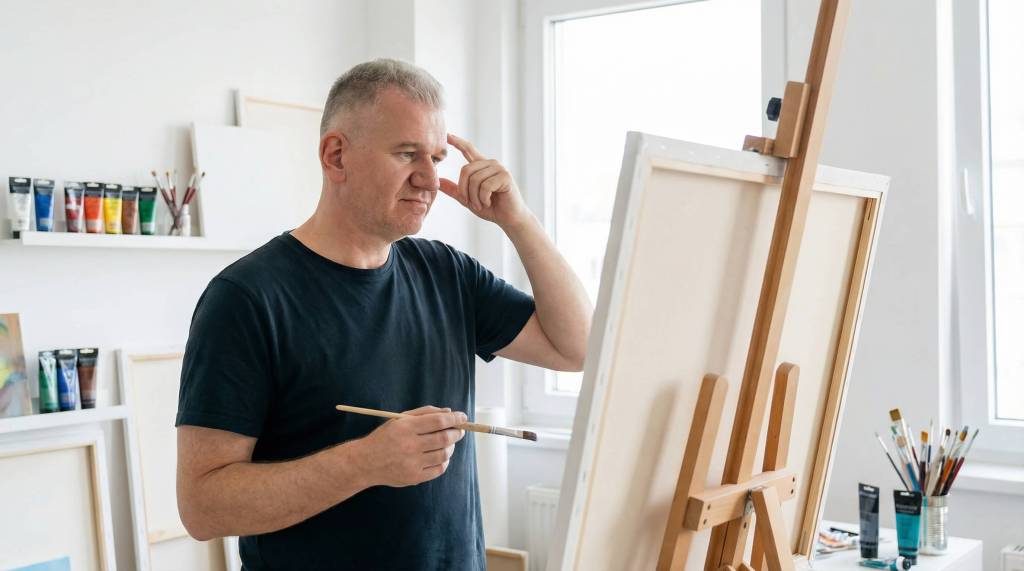









 Der BROWNZ Blog