

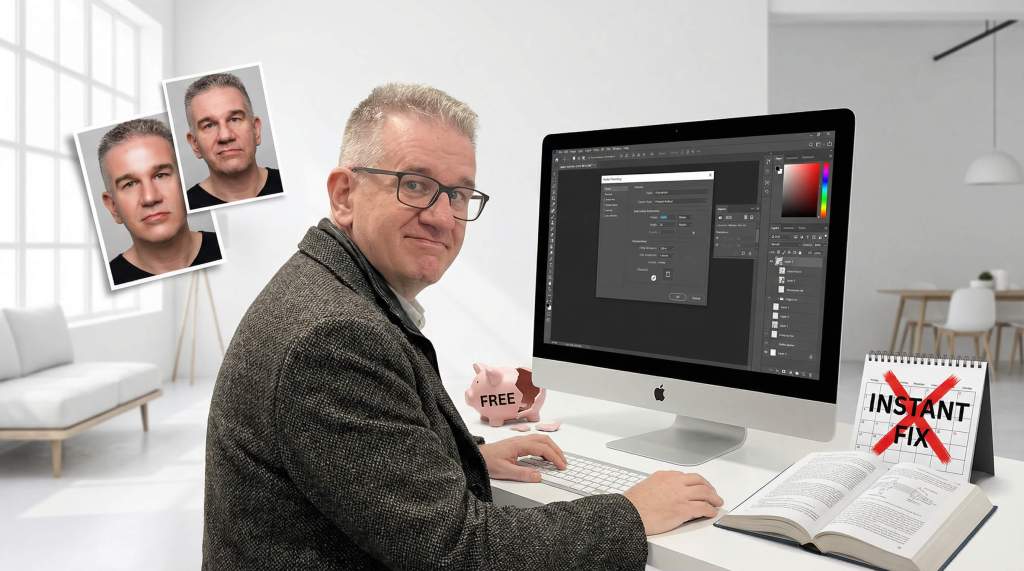
Ich arbeite seit über zwanzig Jahren mit Photoshop. Jeden Tag. Manchmal liebe ich es, manchmal fluche ich, meistens irgendwas dazwischen. Und in all den Jahren habe ich so ziemlich jeden Fehler gemacht, den man machen kann. Aber noch öfter habe ich anderen dabei zugeschaut, wie sie Fehler machen. Oder besser gesagt: wie sie Dinge glauben, die einfach nicht stimmen.
Das Verrückte ist – viele dieser Missverständnisse halten sich hartnäckig. Sie werden in Foren weitergegeben, in YouTube-Kommentaren behauptet, manchmal sogar in Kursen gelehrt. Und irgendwann glaubt man es einfach, weil man es so oft gehört hat.
Zeit, mal aufzuräumen.
Hier sind die zehn Sachen, die ich am häufigsten höre – und warum sie Quatsch sind. Oder zumindest nicht so einfach, wie alle tun.
1. „300 DPI muss sein, sonst ist das Bild schlecht“
Das ist wahrscheinlich das hartnäckigste Missverständnis überhaupt. Ich höre das ständig. „Hat das Bild 300 DPI?“ Als wäre das eine magische Zahl, die über Gut und Böse entscheidet.
Hier ist die Wahrheit: DPI allein sagt gar nichts.
DPI heißt Dots Per Inch. Das beschreibt, wie viele Punkte pro Zoll gedruckt werden. Aber das ist nur relevant in Kombination mit der tatsächlichen Pixelanzahl und der Druckgröße.
Ein Bild mit 300 DPI, das nur 500 Pixel breit ist, kannst du vielleicht vier Zentimeter breit drucken. Ein Bild mit 72 DPI, das aber 6000 Pixel breit ist, kannst du problemlos auf ein Poster ziehen.
Die Pixelanzahl zählt. Nicht die DPI-Zahl, die irgendwo in den Metadaten steht. Die kannst du in zwei Sekunden ändern, ohne dass sich am Bild irgendwas ändert. Einfach in Photoshop unter Bildgröße die Checkbox „Neu berechnen“ rausnehmen und eine andere Zahl eintippen. Fertig. Selbes Bild, andere DPI.
Ich hab mal einen Kunden gehabt, der mir ein Bild zurückgeschickt hat mit dem Kommentar „Das hat ja nur 72 DPI, das können wir nicht drucken“. Das Bild hatte 8000 mal 6000 Pixel. Hätte man auf eine Hauswand drucken können. Aber nein, die Zahl stimmte nicht.
Merke: Frag nach Pixeln, nicht nach DPI.
2. „Je mehr Ebenen, desto professioneller“
Ich hab Dateien gesehen mit 200 Ebenen. Alles penibel sortiert, gruppiert, benannt. Und das Ergebnis war mittelmäßig.
Ich hab auch Dateien gesehen mit fünf Ebenen. Und das Ergebnis war umwerfend.
Die Anzahl der Ebenen sagt nichts über die Qualität der Arbeit. Gar nichts.
Ja, Ebenen sind wichtig. Ja, nicht-destruktiv arbeiten ist meistens schlauer als alles auf eine Ebene zu brennen. Aber mehr ist nicht automatisch besser.
Manchmal ist die beste Lösung die einfachste. Manchmal reicht eine Einstellungsebene statt fünfzehn. Manchmal ist ein gezielter Pinselstrich effektiver als drei Ebenen mit Masken und Mischmodi.
Ich kenne Leute, die mehr Zeit mit dem Organisieren ihrer Ebenen verbringen als mit dem eigentlichen Bild. Das ist keine Professionalität. Das ist Prokrastination mit Struktur.
Arbeite so komplex wie nötig. Nicht so komplex wie möglich.
3. „Automatische Korrekturen sind was für Anfänger“
Diesen Snobismus höre ich vor allem von Leuten, die sich für besonders professionell halten. „Ich mach alles manuell, Auto-Funktionen sind Cheating.“
Blödsinn.
Die Auto-Funktionen in Photoshop sind nicht perfekt. Aber sie sind auch nicht dumm. Hinter Auto-Tonwertkorrektur oder Auto-Farbe stecken Algorithmen, die in vielen Fällen einen soliden Startpunkt liefern.
Ich benutze die ständig. Nicht als Endergebnis, aber als Ausgangspunkt. Klick auf Auto, gucken was passiert, und dann von da aus weiter. Manchmal spart mir das fünf Minuten Rumgeschraube an den Kurven.
Werkzeuge sind Werkzeuge. Es gibt keine Ehrenmedaille dafür, alles auf dem schwierigsten Weg zu machen. Wenn Auto-Tonwert in zwei Sekunden das macht, wofür ich sonst eine Minute gebraucht hätte – warum nicht?
Das Ergebnis zählt. Nicht der Weg dahin.
4. „RAW ist immer besser als JPEG“
Grundsätzlich stimmt das – RAW hat mehr Informationen, mehr Spielraum, mehr Reserven zum Korrigieren. Keine Frage.
Aber „immer“ ist ein großes Wort.
Wenn du ein Bild hast, das perfekt belichtet ist, die Farben stimmen, und du nur minimale Anpassungen machen willst – dann ist JPEG völlig okay. Du wirst keinen Unterschied sehen. Keinen.
RAW macht Sinn, wenn du Probleme retten musst. Wenn die Belichtung daneben ist, wenn du Schatten aufziehen willst, wenn der Weißabgleich komplett falsch war. Da zeigt RAW seine Stärke.
Aber ich hab Leute erlebt, die sich geweigert haben, ein JPEG zu bearbeiten. Als wäre das unter ihrer Würde. „Kann ich nicht machen, ist ja nur JPEG.“ Und dann haben sie das Projekt verloren, weil der Kunde keine RAW-Dateien hatte.
Arbeite mit dem, was du hast. RAW ist besser, wenn du die Wahl hast. Aber JPEG ist kein Müll. Es ist ein Format. Behandle es entsprechend.
5. „Schärfen macht unscharfe Bilder scharf“
Wenn ich für jeden Euro, den ich für diese Aussage gehört habe, einen Euro bekommen hätte… naja, du weißt schon.
Schärfen in Photoshop macht unscharfe Bilder nicht scharf. Es macht sie schärfer aussehend. Das ist ein gewaltiger Unterschied.
Was Schärfen wirklich tut: Es erhöht den Kontrast an Kanten. Dadurch wirken Übergänge knackiger. Das Auge interpretiert das als Schärfe.
Aber wenn ein Bild wirklich unscharf ist – Bewegungsunschärfe, Fokusfehler, verwackelt – dann kannst du schärfen so viel du willst. Es wird nicht scharf. Es wird nur körniger, kantiger, und irgendwann sieht es aus wie ein Alptraum.
Schärfen ist das Sahnehäubchen am Ende. Es holt das Letzte raus aus einem Bild, das schon gut ist. Es rettet kein Bild, das technisch daneben ist.
Ja, es gibt KI-Tools, die mittlerweile erstaunliche Dinge können. Topaz, die neuen Photoshop-Funktionen, diverses anderes Zeug. Manche davon sind beeindruckend. Aber auch die können keine Wunder vollbringen. Und sie kosten Zeit, Rechenleistung, und funktionieren nicht bei allem.
Lieber beim Fotografieren aufpassen als nachher verzweifelt schärfen.
6. „Der Kopierstempel und der Reparaturpinsel sind praktisch dasselbe“
Nein. Nein nein nein.
Das sind zwei komplett verschiedene Werkzeuge, die komplett verschiedene Dinge tun. Dass sie ähnlich aussehen und nebeneinander in der Werkzeugleiste liegen, heißt nicht, dass sie austauschbar sind.
Der Kopierstempel macht exakt das, was der Name sagt: Er kopiert. Du nimmst einen Bereich auf und stempelst ihn woanders hin. Eins zu eins. Was du aufnimmst, kommt raus. Helligkeit, Farbe, Textur – alles identisch.
Der Reparaturpinsel ist cleverer. Er kopiert die Textur, aber passt Helligkeit und Farbe an die Umgebung an. Das macht ihn fantastisch für Hautretusche, für Flecken entfernen, für alles, wo du nahtlose Übergänge brauchst.
Aber genau das macht ihn auch unbrauchbar für manche Situationen. Wenn du an einer Kante arbeitest, zieht er Farbe von der anderen Seite rein. Wenn du was Helles neben was Dunklem reparieren willst, macht er Matsch.
Wann was? Kopierstempel für Präzision und Kontrolle. Reparaturpinsel für nahtloses Verschmelzen. Bereichsreparatur für schnelle, einfache Korrekturen wo die Umgebung einheitlich ist.
Lern beide. Benutz beide. Aber verwechsle sie nicht.
7. „CMYK ist für Druck, RGB ist für Bildschirm – also muss ich für Druck immer in CMYK arbeiten“
Das klingt logisch. Ist es aber nicht. Zumindest nicht so einfach.
Ja, Drucker arbeiten mit CMYK. Cyan, Magenta, Yellow, Key (Schwarz). Und ja, Bildschirme arbeiten mit RGB. Das stimmt alles.
Aber daraus folgt nicht, dass du in Photoshop in CMYK arbeiten solltest.
Hier ist das Problem: CMYK hat einen kleineren Farbraum als RGB. Wenn du in CMYK arbeitest, stehen dir weniger Farben zur Verfügung. Manche Filter funktionieren nicht. Manche Einstellungsebenen fehlen. Du arbeitest mit angezogener Handbremse.
Die meisten Profis – und ich meine wirklich Profis, Leute die seit Jahrzehnten für Druckereien arbeiten – machen Folgendes: Sie arbeiten in RGB und konvertieren ganz am Ende zu CMYK. Oder sie liefern RGB und lassen die Druckerei konvertieren.
Warum? Weil moderne Druckereien das besser können als du. Die haben Farbprofile, die genau auf ihre Maschinen abgestimmt sind. Wenn du in irgendeinem generischen CMYK arbeitest, passt das wahrscheinlich eh nicht.
Ausnahme: Wenn die Druckerei dir ein spezifisches Profil gibt und sagt „Bitte so anliefern“ – dann mach das. Aber auch dann würde ich in RGB arbeiten und am Ende konvertieren.
Die Angst vor RGB beim Druck ist ein Relikt aus den 90ern. Lass sie los.
8. „Masken sind kompliziert“
Das höre ich so oft von Leuten, die seit Jahren mit Photoshop arbeiten. Sie benutzen den Radiergummi, machen Auswahlen und löschen Pixel, vermeiden Masken wie der Teufel das Weihwasser.
Und ich verstehe es irgendwie. Masken wirken erstmal abstrakt. Weiß zeigt, Schwarz versteckt, Grau ist irgendwas dazwischen. Das ist nicht intuitiv.
Aber hier ist die Sache: Masken sind das mächtigste Werkzeug in Photoshop. Kein Witz. Wenn du Masken verstehst, verstehst du Photoshop.
Und sie sind nicht kompliziert. Sie sind nur anders.
Eine Maske ist nichts anderes als ein Schwarzweißbild, das bestimmt, was man sieht und was nicht. Das war’s. Weißer Bereich: sichtbar. Schwarzer Bereich: unsichtbar. Grauer Bereich: halbtransparent.
Du malst mit Weiß, um Dinge zu zeigen. Du malst mit Schwarz, um Dinge zu verstecken. Du kannst jederzeit umentscheiden. Nichts ist endgültig. Nichts ist zerstört.
Das ist der Unterschied zum Radiergummi. Der Radiergummi löscht Pixel. Für immer. Weg. Wenn du morgen merkst, dass du zu viel wegradiert hast – Pech gehabt.
Mit einer Maske malst du einfach mit Weiß drüber, und es ist wieder da.
Nimm dir einen Nachmittag. Spiel mit Masken rum. Erstell eine, mal drauf rum, guck was passiert. Nach zwei Stunden wirst du dich fragen, warum du das nicht früher gemacht hast.
9. „Kurven und Tonwertkorrektur machen dasselbe“
Sie sehen ähnlich aus. Sie tun ähnliche Dinge. Aber sie sind nicht dasselbe.
Die Tonwertkorrektur hat drei Regler: Schwarzpunkt, Weißpunkt, Gamma. Damit kannst du den Kontrast anpassen und die Mitteltöne verschieben. Fertig. Das ist alles, was sie kann.
Die Gradationskurve kann das auch. Aber sie kann viel, viel mehr.
Mit Kurven kannst du jeden einzelnen Helligkeitswert separat beeinflussen. Du kannst sagen: Nur die ganz dunklen Töne sollen heller werden, aber die mitteldunklen bleiben wie sie sind. Du kannst S-Kurven bauen für Kontrast, du kannst einzelne Farbkanäle bearbeiten, du kannst Farbstiche korrigieren, du kannst Looks kreieren, die mit Tonwertkorrektur unmöglich wären.
Wenn Tonwertkorrektur ein Hammer ist, dann sind Kurven ein Schweizer Taschenmesser.
Mein Rat: Lern Kurven. Vergiss Tonwertkorrektur. Okay, das ist übertrieben – Tonwertkorrektur ist schneller für einfache Anpassungen. Aber wenn du nur eines von beiden richtig lernen willst, nimm Kurven. Das ist das Werkzeug, das alles kann.
10. „Mehr RAM heißt Photoshop läuft schneller“
Jein.
Ja, Photoshop braucht RAM. Ja, mit mehr RAM läuft es besser. Bis zu einem Punkt.
Aber irgendwann ist Schluss. Wenn du 32 Gigabyte RAM hast und normalerweise mit Dateien arbeitest, die vielleicht 500 Megabyte groß sind, bringt dir mehr RAM genau nichts. Photoshop wird nicht schneller, nur weil du 64 Gigabyte reinsteckst.
Was oft mehr bringt: Eine schnelle SSD. Ein aktueller Prozessor. Eine vernünftige Grafikkarte.
Photoshop ist ein komplexes Programm. Es nutzt RAM, ja. Aber es nutzt auch die CPU, die GPU, es schreibt temporäre Dateien auf die Festplatte. Der langsamste Teil ist der Flaschenhals.
Wenn du eine alte Festplatte hast, kann Photoshop noch so viel RAM bekommen – es wird auf die Festplatte warten müssen.
Wenn deine Grafikkarte uralt ist, werden alle Filter, die GPU-Beschleunigung nutzen, trotzdem langsam sein.
Bevor du RAM nachrüstest: Guck dir an, was wirklich bremst. Öffne den Task-Manager während du arbeitest. Schau, wo die Auslastung am höchsten ist. Dann investier da.
Bonus: „Man muss Photoshop von Grund auf lernen, bevor man damit arbeiten kann“
Das halte ich für den gefährlichsten Mythos von allen.
Nicht weil er komplett falsch wäre. Sondern weil er Leute davon abhält, überhaupt anzufangen.
Du musst nicht alles können, um mit Photoshop zu arbeiten. Du musst das können, was du gerade brauchst.
Ich kenne Fotografen, die seit Jahren mit Photoshop arbeiten und noch nie den Zeichenstift angefasst haben. Brauchen sie nicht. Ich kenne Designer, die keine Ahnung von Frequenztrennung haben. Brauchen sie nicht.
Das Programm ist riesig. Niemand – wirklich niemand – nutzt alles davon. Du pickst dir raus, was du brauchst. Du lernst das. Und wenn du was Neues brauchst, lernst du das dazu.
Wer darauf wartet, Photoshop „fertig gelernt“ zu haben, wartet für immer.
Fang an. Mach Fehler. Lern dabei. Das ist der einzige Weg.
Wie dieser Text entstanden ist
Kurz zur Transparenz, weil mir das wichtig ist: Meine Blogartikel entstehen aus Sprachmemos. Ich quatsche meine Gedanken ins Handy, meistens wenn ich gerade über irgendwas stolpere, das mich aufregt. Diese Aufnahmen werden transkribiert und dann mit KI in eine lesbare Form gebracht.
Die Erfahrung, die Meinungen, die Beispiele – das ist alles meins. Zwanzig Jahre Photoshop, tausend Fehler, ein paar Sachen, die ich dabei gelernt habe. Die Struktur und der Feinschliff kommen mit Hilfe von Tools.
Finde ich legitim. Ist auch nur ein Werkzeug.
Entdecke mehr von Der BROWNZ Blog
Melde dich für ein Abonnement an, um die neuesten Beiträge per E-Mail zu erhalten.


 Der BROWNZ Blog