Tag Archive: topaz


Einleitung: Warum Plugins den Unterschied machen

Photoshop ist mächtig. Keine Frage. Aber selbst das mächtigste Werkzeug hat Grenzen – oder zumindest Bereiche, in denen spezialisierte Lösungen schneller, besser oder einfach eleganter arbeiten.

Genau hier kommen Plugins ins Spiel.

Die richtigen Erweiterungen können deinen Workflow revolutionieren. Was früher Stunden dauerte, erledigst du in Minuten. Was früher Expertenwissen erforderte, funktioniert jetzt auf Knopfdruck. Was früher unmöglich schien, wird plötzlich machbar.

Aber – und das ist das Problem – der Plugin-Markt ist unübersichtlich. Hunderte von Erweiterungen buhlen um deine Aufmerksamkeit und dein Geld. Manche sind ihr Gewicht in Gold wert, andere reine Zeitverschwendung. Wie trennst du die Spreu vom Weizen?

Ich habe mir die Zeit genommen, wirklich nachzudenken. Nicht über die gehyptesten oder neuesten Plugins, sondern über diejenigen, die tatsächlich einen fundamentalen Unterschied machen. Die Werkzeuge, die Profis täglich nutzen. Die Erweiterungen, die nach Jahren immer noch unverzichtbar sind.

Hier sind die zehn wichtigsten Photoshop-Plugins – und die ehrlichen Gründe, warum du sie brauchst.


1. Topaz Photo AI

Was es macht

Topaz Photo AI vereint drei Kernfunktionen in einem Paket: Rauschreduzierung, Schärfung und Hochskalierung. Alle drei werden von künstlicher Intelligenz angetrieben, die mit Millionen von Bildern trainiert wurde.

Warum du es brauchst

Die Rauschreduzierung von Topaz ist schlicht die beste auf dem Markt. Ich sage das nicht leichtfertig. Wenn du jemals ein Bild bei ISO 6400 oder höher aufgenommen hast und dachtest „das ist nicht mehr zu retten“, dann wird Topaz dich eines Besseren belehren.

Die KI versteht den Unterschied zwischen Rauschen und Details. Sie entfernt das eine, während sie das andere bewahrt. Das Ergebnis sind Bilder, die aussehen, als wären sie bei niedrigster ISO aufgenommen worden.

Die Schärfung ist ebenso beeindruckend. Leichte Bewegungsunschärfe? Minimal verpasster Fokus? Topaz kann das retten – nicht immer, aber erstaunlich oft.

Und die Hochskalierung ermöglicht es dir, aus einer 12-Megapixel-Datei einen druckfähigen Poster zu machen, ohne dass es wie Matsch aussieht.

Für wen unverzichtbar

Fotografen, die unter schwierigen Lichtbedingungen arbeiten. Event-Fotografen, Hochzeitsfotografen, Wildlife-Fotografen. Jeder, der regelmäßig mit suboptimalem Ausgangsmaterial kämpft.


2. Nik Collection by DxO

Was es macht

Die Nik Collection ist eigentlich kein einzelnes Plugin, sondern eine Suite von sieben spezialisierten Werkzeugen: Color Efex Pro, Silver Efex Pro, Analog Efex Pro, HDR Efex Pro, Viveza, Sharpener Pro und Dfine.

Warum du es brauchst

Die Nik Collection hat Geschichte. Ursprünglich von Nik Software entwickelt, dann von Google übernommen und schließlich von DxO weitergeführt, gehört sie seit über einem Jahrzehnt zur Standardausrüstung professioneller Fotografen.

Der Grund ist einfach: Diese Tools machen bestimmte Dinge besser als alles andere.

Silver Efex Pro ist das Referenzwerkzeug für Schwarz-Weiß-Konvertierung. Punkt. Wenn du ernsthaft in Schwarz-Weiß arbeitest, führt kein Weg daran vorbei.

Color Efex Pro bietet dutzende fotografische Filter und Effekte, die weit über das hinausgehen, was Photoshop nativ kann. Die Qualität ist durchgehend hoch, die Anpassungsmöglichkeiten enorm.

Viveza nutzt die patentierte U-Point-Technologie für lokale Anpassungen. Du setzt Kontrollpunkte ins Bild und passt Bereiche an, ohne komplexe Masken erstellen zu müssen. Intuitiv und schnell.

Die anderen Module – Analog Efex für Filmemulation, HDR Efex für Tonemapping, Sharpener Pro für ausgabespezifische Schärfung, Dfine für Rauschreduzierung – runden das Paket ab.

Für wen unverzichtbar

Fotografen mit kreativem Anspruch. Landschaftsfotografen, Fine-Art-Fotografen, alle die mehr aus ihren Bildern herausholen wollen als technische Korrektheit.


3. Retouch4me Plugins

Was es macht

Retouch4me ist eine Sammlung spezialisierter Plugins für Porträt-Retusche. Jedes Plugin konzentriert sich auf eine spezifische Aufgabe: Heal (Hautunreinheiten), Dodge & Burn (Konturierung), Clean Backdrop (Hintergrund säubern), Eye Vessels (Augenäderchen), Fabric (Kleidungsfalten), und mehr.

Warum du es brauchst

Hautretusche ist zeitaufwendig. Wirklich zeitaufwendig. Ein professionell retuschiertes Porträt kann Stunden dauern, wenn du jeden Pickel, jede Unebenheit, jede Falte manuell bearbeitest.

Retouch4me automatisiert diese Arbeit mit erschreckender Präzision.

Das Heal-Plugin erkennt Hautunreinheiten und entfernt sie – ohne die Hauttextur zu zerstören. Das ist der entscheidende Punkt. Billige Glättungsfilter machen aus Gesichtern Plastikpuppen. Retouch4me bewahrt die natürliche Poren-Struktur, während es nur das entfernt, was stört.

Das Dodge & Burn-Plugin analysiert die Haut und erstellt automatisch Aufhellungs- und Abdunklungsebenen für die Konturierung. Was ein erfahrener Retuschierer in einer Stunde macht, erledigt das Plugin in Sekunden – und das Ergebnis ist oft vergleichbar.

Für wen unverzichtbar

Porträt- und Beauty-Fotografen. Hochzeitsfotografen mit hohem Bildvolumen. Jeder, der regelmäßig Gesichter retuschiert und seine Zeit für wichtigere Dinge nutzen will.


4. Luminar Neo

Was es macht

Luminar Neo ist eine umfassende Bildbearbeitungssoftware, die auch als Photoshop-Plugin funktioniert. Der Fokus liegt auf KI-gestützten Werkzeugen für kreative Bearbeitung.

Warum du es brauchst

Luminar Neo glänzt dort, wo schnelle, beeindruckende Ergebnisse gefragt sind.

Himmelsaustausch ist das Paradebeispiel. Du wählst einen neuen Himmel, und Luminar ersetzt den alten – inklusive realistischer Anpassung von Beleuchtung und Reflexionen. Was in Photoshop eine halbe Stunde manueller Arbeit bedeutet, funktioniert hier in Sekunden.

Portrait-Tools ermöglichen gezielte Anpassungen: Gesichtsskulpturierung, Körperformung, Augen aufhellen, Haut glätten. Alles mit Schiebereglern statt komplexer Masken.

Atmosphärische Effekte wie Nebel, Sonnenstrahlen oder dramatische Lichtstimmungen lassen sich mit wenigen Klicks hinzufügen. Die KI versteht die Szene und platziert die Effekte realistisch.

Luminar ist nicht für Puristen. Es ist für Kreative, die Ergebnisse wollen, ohne sich in technischen Details zu verlieren. Und für Profis, die bestimmte Aufgaben beschleunigen wollen.

Für wen unverzichtbar

Landschaftsfotografen, die mit schwierigen Wetterbedingungen kämpfen. Porträtfotografen, die schnelle Ergebnisse brauchen. Content Creator, die visuell beeindruckende Bilder ohne stundenlanges Bearbeiten wollen.


5. Imagenomic Portraiture

Was es macht

Portraiture ist spezialisiert auf eine einzige Aufgabe: Hautglättung. Und diese eine Aufgabe macht es außergewöhnlich gut.

Warum du es brauchst

Die Stärke von Portraiture liegt in der intelligenten Maskierung. Die Software erkennt automatisch Hauttöne und unterscheidet sie präzise von Haaren, Augen, Lippen, Kleidung und Hintergrund. Die Glättung erfolgt nur dort, wo sie hingehört.

Das Ergebnis: Glatte, ebenmäßige Haut, die trotzdem lebendig aussieht. Keine Wachsgesichter, keine verschwommenen Details, keine künstliche Perfektion.

Du kannst jeden Parameter feinjustieren: Wie stark soll geglättet werden? Welche Hauttöne sollen erfasst werden? Wie viel Textur soll erhalten bleiben? Die Kontrolle ist granular, die Ergebnisse konsistent.

Für Studios mit hohem Durchsatz lassen sich Custom-Presets erstellen und im Team teilen. Jedes Bild bekommt dieselbe Behandlung, ohne dass jeder Mitarbeiter von vorne beginnen muss.

Für wen unverzichtbar

Porträtstudios mit hohem Volumen. Beauty- und Fashion-Fotografen. Hochzeitsfotografen, die hunderte von Porträts konsistent bearbeiten müssen.


6. TK Actions Panel

Was es macht

TK Actions ist ein Panel für Luminosity Masking – eine fortgeschrittene Technik, die Masken basierend auf den Helligkeitswerten im Bild erstellt.

Warum du es brauchst

Luminosity Masking ist ein Gamechanger für Landschaftsfotografie. Die Technik ermöglicht ultragezielte Anpassungen: Nur die Lichter aufhellen, nur die Schatten öffnen, nur die Mitteltöne sättigen – ohne dass die Änderungen auf andere Tonwertbereiche überschwappen.

Das Problem: Luminosity Masks manuell zu erstellen ist kompliziert und zeitaufwendig. Du musst Kanäle laden, berechnen, kombinieren, verfeinern. Für Einsteiger ist das frustrierend, für Profis zumindest lästig.

TK Actions automatisiert den gesamten Prozess. Mit einem Klick erstellst du ein komplettes Set von Luminosity Masks. Ein weiterer Klick wendet sie auf Einstellungsebenen an. Das Panel bietet zusätzlich Werkzeuge für Farbkorrektur, Schärfung, Web-Vorbereitung und mehr.

Die Lernkurve ist moderat, aber die Investition lohnt sich. Fotografen, die TK Actions beherrschen, berichten von dramatischen Verbesserungen sowohl in Effizienz als auch in Bildqualität.

Für wen unverzichtbar

Landschaftsfotografen. Architekturfotografen. Jeder, der mit hohen Kontrasten kämpft und präzise Kontrolle über Tonwerte braucht.


7. Exposure by Exposure Software

Was es macht

Exposure (früher Alien Skin Exposure) ist spezialisiert auf Filmemulation. Die Software reproduziert das Aussehen klassischer analoger Filme digital.

Warum du es brauchst

In einer Welt, in der jedes Foto digital und perfekt ist, sehnen sich viele nach dem Look analoger Zeiten. Das charakteristische Korn von Tri-X, die Farben von Kodak Portra, die Sättigung von Fuji Velvia – diese Ästhetiken haben eine emotionale Qualität, die digitale Perfektion nicht bieten kann.

Exposure liefert genau das. Die Bibliothek umfasst präzise Nachbildungen legendärer Filme: Schwarzweiß-Klassiker, Farbnegativfilme, Diafilme, sogar Instant-Filme wie Polaroid.

Was Exposure von anderen unterscheidet, ist die Authentizität. Die Entwickler haben echte Filme analysiert und ihre Charakteristiken reproduziert – nicht nur die Farben, sondern auch das typische Korn, die Tonwertkurven, die subtilen Farbverschiebungen in Schatten und Lichtern.

Das Tool geht über reine Presets hinaus. Du kannst jeden Aspekt anpassen, kombinieren, verfeinern. Und die nicht-destruktive Arbeitsweise bedeutet, dass du jederzeit Änderungen vornehmen kannst.

Für wen unverzichtbar

Fotografen mit Affinität zu analoger Ästhetik. Hochzeitsfotografen, die einen filmischen Look anbieten. Kreative, die ihre Bilder von der digitalen Masse abheben wollen.


8. Boris FX Optics

Was es macht

Optics ist ein umfassendes Paket für fotografische Effekte, ursprünglich aus der Filmbranche kommend. Es bietet über 160 Filter für Lichteffekte, Lens Flares, Film-Looks, Verzerrungen und mehr.

Warum du es brauchst

Manche Effekte sind in Photoshop nativ kaum zu erreichen. Realistische Lens Flares zum Beispiel. Oder authentische optische Verzerrungen. Oder Lichteffekte, die aussehen, als wären sie tatsächlich durch eine Linse entstanden.

Boris FX Optics füllt diese Lücke. Die Lens Flares basieren auf echten optischen Simulationen – nicht auf generischen Texturen, die jeder schon tausendmal gesehen hat. Die Lichteffekte berücksichtigen physikalische Prinzipien und wirken dadurch überzeugend.

Besonders wertvoll ist die Gobo-Bibliothek: Hunderte von Lichtmustern, Texturen und Overlays für kreative Beleuchtungseffekte. Du kannst Fensterlichter simulieren, Blätterwerk-Schatten projizieren, atmosphärische Stimmungen erzeugen – alles ohne physische Requisiten.

Für Compositing und kreative Fotografie sind diese Werkzeuge unverzichtbar. Sie ermöglichen Effekte, die sonst nur mit aufwendigen Setups oder teurem Equipment möglich wären.

Für wen unverzichtbar

Compositing-Künstler. Kreative Fotografen. Beauty- und Fashion-Fotografen, die mit Lichteffekten arbeiten. Werbefotografen.


9. DxO PureRAW

Was es macht

PureRAW verarbeitet deine RAW-Dateien und erzeugt optimierte DNGs, die du dann in Photoshop weiterbearbeitest. Der Fokus liegt auf Rauschreduzierung und Objektivkorrektur.

Warum du es brauchst

DxO hat sich über Jahre einen exzellenten Ruf in der Objektivkorrektur erarbeitet. Das Unternehmen pflegt eine Datenbank mit präzisen Profilen für tausende Kamera-Objektiv-Kombinationen. Diese Profile basieren auf echten Labormessungen, nicht auf generischen Schätzungen.

PureRAW bringt diese Expertise in deinen Photoshop-Workflow.

Die Rauschreduzierung basiert auf DxOs DeepPRIME-Technologie – einer der fortschrittlichsten auf dem Markt. Die Ergebnisse übertreffen oft das, was Adobes eigene Verarbeitung liefert, besonders bei hohen ISO-Werten.

Die Objektivkorrekturen sind ebenso beeindruckend. Verzeichnung, Vignettierung, chromatische Aberration – alles wird automatisch korrigiert, basierend auf dem spezifischen Verhalten deines Objektivs.

Der Workflow ist elegant: Du lädst deine RAW-Dateien, PureRAW verarbeitet sie, und du arbeitest mit den optimierten DNGs in Photoshop weiter. Nahtlos und effektiv.

Für wen unverzichtbar

Fotografen, die das Maximum aus ihren RAW-Dateien herausholen wollen. Nutzer von Objektiven mit bekannten Schwächen. Jeder, der regelmäßig bei hohen ISO-Werten fotografiert.


10. Fluid Mask

Was es macht

Fluid Mask ist spezialisiert auf komplexe Freistellungen – die Bereiche, in denen Photoshops eigene Werkzeuge an ihre Grenzen stoßen.

Warum du es brauchst

Freistellen ist eine der häufigsten Aufgaben in Photoshop. Und für einfache Motive – klare Kanten, guter Kontrast zum Hintergrund – funktionieren die Bordmittel gut.

Aber dann gibt es die anderen Fälle: Haare vor unruhigem Hintergrund. Halbtransparente Stoffe. Rauch und Nebel. Glas und Reflexionen. Feine Äste vor bewölktem Himmel.

Hier zeigt Fluid Mask seine Stärke. Die Software analysiert Bildkanten auf eine Art, die über konventionelle Algorithmen hinausgeht. Sie versteht komplexe Übergänge und erzeugt Masken, die manuell kaum zu erreichen wären – zumindest nicht in vertretbarer Zeit.

Die Arbeitsweise ist intuitiv: Du markierst grob Vordergrund und Hintergrund, die Software berechnet die optimale Maske. Problembereiche können nachbearbeitet werden, und die fertigen Masken werden nahtlos in Photoshop übertragen.

Für Compositing-Arbeit, bei der saubere Freistellungen die Grundlage sind, ist Fluid Mask eine echte Zeitersparnis.

Für wen unverzichtbar

Compositing-Künstler. Beauty- und Fashion-Fotografen, die häufig Haare freistellen. Produktfotografen mit komplexen Materialien. Jeder, der regelmäßig mit schwierigen Freistellungen kämpft.


Honorable Mentions

Die Top 10 sind gesetzt, aber einige Plugins verdienen eine ehrende Erwähnung:

PortraitPro – Umfassende Porträtretusche mit intuitiver Oberfläche. Gut für Einsteiger und schnelle Ergebnisse.

Aurora HDR – Spezialisiert auf HDR-Fotografie. Natürliches und künstlerisches Tonemapping auf höchstem Niveau.

ON1 Effects – Große Bibliothek von Filtern und Presets. Gute Alternative zur Nik Collection.

Perfectly Clear – Automatische Bildoptimierung. Ideal für Batch-Verarbeitung großer Bildmengen.

Raya Pro – Alternative zu TK Actions für Luminosity Masking. Andere Philosophie, ähnlich mächtig.


Wie du die richtigen Plugins auswählst

Nicht jedes Plugin ist für jeden sinnvoll. Bevor du investierst, frag dich:

Was ist mein Hauptarbeitsbereich?
Ein Landschaftsfotograf braucht andere Werkzeuge als ein Porträtfotograf. TK Actions ist für Porträts weniger relevant, Retouch4me für Landschaften nutzlos.

Wo verliere ich die meiste Zeit?
Identifiziere deine Engpässe. Verbringst du Stunden mit Rauschreduzierung? Mit Freistellungen? Mit Farbkorrektur? Das Plugin, das deinen größten Zeitfresser adressiert, hat den größten Impact.

Was kann ich nicht (oder nur schwer) mit Bordmitteln erreichen?
Manche Plugins machen Dinge möglich, die in Photoshop nativ nicht gehen. Andere beschleunigen nur Prozesse, die du auch ohne sie erledigen könntest. Erstere sind oft wertvoller.

Wie ist mein Budget?
Die Plugins auf dieser Liste kosten von unter hundert bis mehrere hundert Euro. Priorisiere basierend auf deinem Return on Investment – dem Verhältnis von Kosten zu Zeitersparnis und Qualitätsgewinn.


Der praktische Ansatz

Meine Empfehlung: Beginne mit einem oder zwei Plugins, die deine größten Schmerzpunkte adressieren. Meistere sie vollständig, bevor du weitere hinzufügst.

Ein Plugin, das du wirklich beherrschst, ist wertvoller als zehn, die du nur oberflächlich kennst.

Nutze Testversionen, wo verfügbar. Die meisten Anbieter bieten zeitlich begrenzte Trials. Arbeite damit an echten Projekten, nicht nur an Testbildern. Nur so erkennst du, ob ein Plugin in deinen Workflow passt.

Und vergiss nicht: Plugins sind Werkzeuge, keine Magie. Sie machen gute Fotografen besser und effizienter. Aber sie ersetzen weder Können noch kreative Vision. Die wichtigste Investition bleibt die in deine eigenen Fähigkeiten.


Fazit

Die zehn Plugins auf dieser Liste repräsentieren das Beste, was der Markt aktuell bietet. Jedes einzelne hat seinen Platz verdient – durch Qualität, durch Nutzen, durch den tatsächlichen Unterschied, den es in professionellen Workflows macht.

Aber du brauchst nicht alle zehn. Niemand tut das. Wähle die Werkzeuge, die zu deiner Arbeit passen. Meistere sie. Und dann – erst dann – erwäge, weitere hinzuzufügen.

Die richtigen Plugins können deinen Workflow transformieren. Sie können dir Stunden sparen, deine Ergebnisse verbessern, Dinge ermöglichen, die vorher unmöglich schienen.

Die Investition lohnt sich. Aber nur, wenn du klug investierst.


Welche Plugins nutzt du täglich? Welche habe ich übersehen? Teile deine Erfahrungen in den Kommentaren!


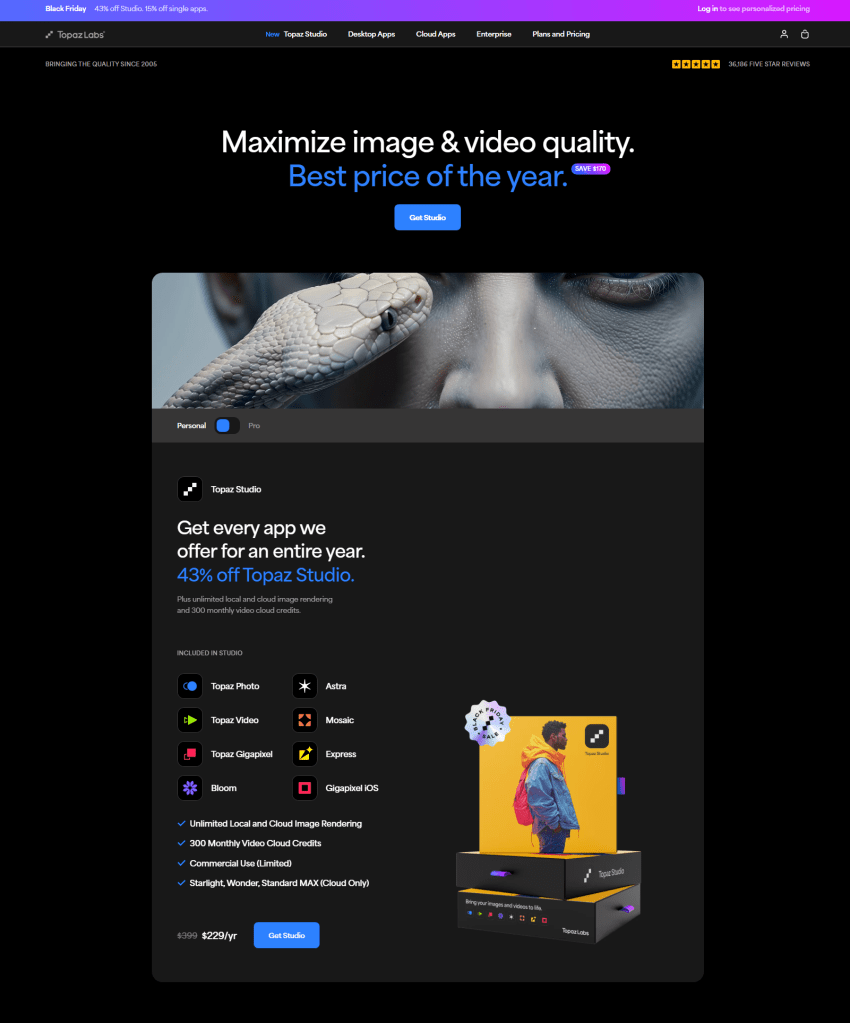
Wenn Topaz Labs einen Sale ausrollt, dann nie schüchtern – und dieser Black-Friday-Deal ist im Kern ein Statement: „Wir bauen das ultimative Finishing-Labor für AI, Foto und Video – und du bekommst es jetzt billiger.“

👉 Direkter Sale-Link: https://www.topazlabs.com/sale


1. Der Kern des Deals – was Topaz wirklich verkauft

Topaz verkauft keine einzelnen Tools. Topaz verkauft ein visuelles Betriebssystem. Im Sale werden zwei große Pakete in den Vordergrund gestellt:

  • Topaz Studio – 43 % Rabatt
  • Topaz Studio Pro – 43 % Rabatt auf die große Version mit voller kommerzieller Freiheit
  • Einzel-Apps wie Photo, Video oder Gigapixel – 15 % Rabatt

Aber der eigentliche Punkt ist ein anderer:
Topaz verschiebt das gesamte Ökosystem Richtung AI-Optimierung, High-Resolution-Finishing und Post-Enhancement für generierte Inhalte.

Studio und Studio Pro sind also nicht „Programme“, sondern eine Pipeline, die parallel lokal und in der Cloud arbeitet.


2. Was du wirklich bekommst – die Tools im Zusammenspiel

Die Topaz-Welt besteht aus acht Senkrechtstartern:

  • Topaz Photo – Klares Detail-Recovery, perfektes Entrauschen, präzises Schärfen
  • Topaz Video – Kino-Upscaling, Bewegungsanalyse, Detailschärfung
  • Gigapixel – Die große Kunst: 2x, 4x, 6x, 16x hochskalieren ohne sichtbaren KI-Matsch
  • Bloom – Der geheime Joker: kreative Textur- und Detailveredelung speziell für AI-Art
  • Astra – Videoupscaling + Frame-Interpolation für flüssigere Bewegungen
  • Mosaic – Foto-Restaurierung, Archivpflege
  • Express / Express Pro – Browserbasierte schnelle Bearbeitung
  • Gigapixel iOS – Upscaling für unterwegs

Das Zusammenspiel ist simpel, aber mächtig:
Du generierst ein Bild (oder filmst etwas), und Topaz macht es „professionell verwertbar“.

Gerade bei AI-Art, Renderings oder Content für Social Media ist das eine stille Revolution.


3. Die Wahrheit über AI-Content – und warum Topaz jetzt Pflicht wird

Topaz formuliert es offen:
„Turn AI content into quality content.“

Und das trifft genau den Nerv der Zeit.
Generierte Bilder sind oft beeindruckend – bis man sie vergrößert. Dann:

  • Artefakte, Doppelstrukturen
  • Detailmatsch
  • falscher Fokus
  • fehlende Texturen

Topaz ist der chirurgische Eingriff danach. Es holt:

  • echte Mikrodetails,
  • saubere Strukturen,
  • druckfähige Kanten,
  • filmische Klarheit.

AI liefert die Idee.
Topaz liefert die Qualität.


4. Die Abo-Falle? Oder legitimes Geschäftsmodell?

Fakten, klar ausgesprochen:

  • Du kaufst immer ein Jahresabo (12 Monate Nutzung)
  • automatische Verlängerung, wenn du nicht kündigst
  • „All sales are final“ – keine Rückerstattung
  • Nur ein Seat aktiv – du kannst Geräte wechseln, aber nicht parallel arbeiten

Das Modell ist nicht kreativfreundlich – aber realistisch.
Topaz entwickelt permanent neue Modelle, und das geht nur über laufende Einnahmen. Die Frage ist nicht: „Mag ich das Abo?“
Sondern: „Nutze ich es intensiv genug, damit es sich lohnt?“

Für Vielnutzer: ja. Für Gelegenheitsnutzer: Testversion nutzen und dann als Einzel-App kaufen.


5. Für wen eignet sich welches Paket?

🔹 Topaz Studio – (229 $ im Sale)

Ideal für:

  • Fotografen
  • AI-Artists / Synthografen
  • Content Creator
  • Fine-Art-Produzenten

Du bekommst unbegrenzte Bildverarbeitung und genug Video-Credits, um regelmäßig zu arbeiten.

🔹 Topaz Studio Pro – (455 $ im Sale)

Das ist die große Variante – für:

  • Agenturen
  • Produktionsstudios
  • Freelancer mit hohem Output
  • Video-heavy Workflows

Plus:

  • doppelte Videocredits
  • exklusive Pro-Modelle
  • schnellere Cloud-Jobs
  • volle kommerzielle Freiheiten

🔹 Einzel-Apps – (15 % Rabatt)

Für alle, die einen klaren Zweck haben:

  • Gigapixel → groß drucken, AI-Art skalieren
  • Photo → Fotos perfecten
  • Video → Videomaterial retten oder AI-Videos veredelnd

6. Und jetzt das härteste Urteil: Lohnt es sich?

Ja – wenn du professionell arbeitest, regelmäßig generierst, fotografierst oder Videos aufbereitest.

Nein – wenn du nur herumprobierst und kein konsistenter Workflow dahintersteht.

Topaz ist einer der ganz wenigen Hersteller, die:

  • visuell sichtbare Qualität liefern,
  • echte Auflösung erzeugen,
  • Details zurückholen statt erfinden,
  • AI-Bilder ernsthaft druckfähig machen.

Und genau deshalb ist dieser Sale interessant.

👉 Direkter Zugriff: https://www.topazlabs.com/sale


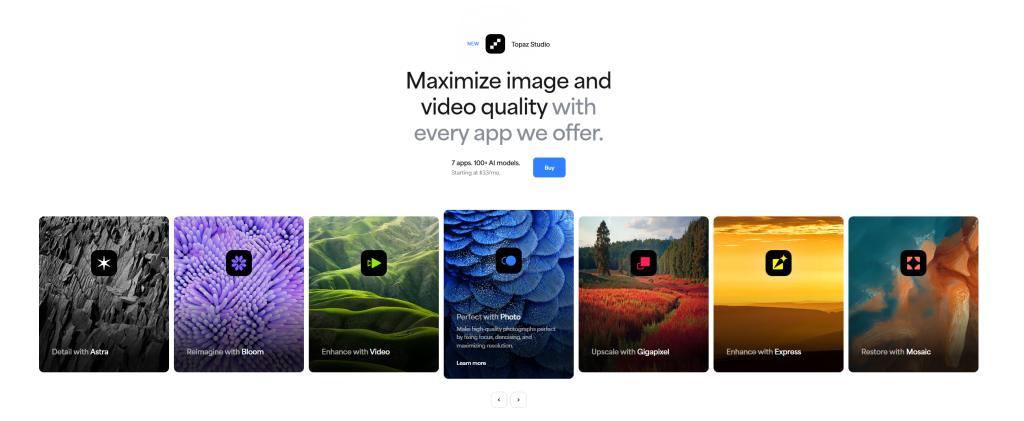
Topaz Studio ist nicht mehr die alte, kostenlose Filter-Sandbox aus 2018. Es ist eine Plattform mit 7 Apps und 100+ KI-Modellen, die du lokal (Privatsphäre, volle Kontrolle) oder in der Cloud (schnell, skaliert, immer neueste Modelle) nutzen kannst. Der Pitch: „Maximize image and video quality with every app we offer“ – und zwar mit unlimited Cloud-Rendering für Bilder und unlimited lokal, plus monatlichen Video-Cloud-Credits. Das Ganze beginnt offiziell bei ~33 USD/Monat (bei Jahresplan) und ist als All-Access-Abo gedacht.

Was heißt das praktisch?

  • Desktop: Topaz Photo, Topaz Video, Topaz Gigapixel – die Klassiker für Fotoqualität, Videoqualität und Upscaling.
  • Cloud: Bloom (kreatives Upscaling, 8×100 MP), Astra (kreatives Video-Upscaling bis 4K-Look), Express (schnelle Fixes im Browser), plus einzelne Tools wie Unblur, Faces, Lighting, Sharpen, Video Upscale.

Kernidee: Du beendest jedes Bild/Video „in Topaz“ – entweder auf deiner Maschine (files stay local) oder im Browser (neue Modelle, keine GPU-Qual). Beide Wege sind explizit vorgesehen.


Die Desktop-Trilogie – Photo, Video, Gigapixel

1) Topaz Photo – das „Finish-Pedal“ für Fotograf:innen

Einsatz: Schärfen, Entrauschen, Fokus retten, Gesichter rekonstruieren, Licht/Kontrast/Farbe ausgleichen, Upscaling – als Standalone oder als Plugin (Photoshop, Lightroom Classic, Capture One, Apple Photos, Affinity). Du kannst alles in einer App finalisieren; Autopilot dient als Startpunkt, du justierst nach.

Besondere Tools (Auszug):

  • Denoise (RAW & Non-RAW)
  • Sharpen (auch Motion/Focus-Probleme)
  • Recover Faces
  • Adjust Lighting / Balance Color
  • Remove Object
  • Upscale & Resize
  • Super Focus, Dust & Scratch, Wonder, Standard MAX – generative, speicherhungrige Modelle (mehr dazu unter Systemanforderungen).

Workflow-Vorteil: Als Plugin springt Photo genau dort rein, wo du’s brauchst – am Ende des Retusche-Flows oder vor dem Export/Print. Für Event, Portrait, Wildlife/Astro, Sport, Weddings etc. sind die Beispiele auf der Produktseite sauber illustriert.

2) Topaz Gigapixel – der Auflösungs-Vergrößerer

Einsatz: Bilder bis zu lokal hochskalieren. Hauptjob: fehlende Details „halluzinieren“, Kanten sauber halten, Gesichter retten, Drucktauglichkeit gewinnen. Gigapixel ist die „Druck-Freigabeversicherung“ – und in Studio enthalten.

3) Topaz Video – das Korrektur-Labor für Bewegtbild

Einsatz: Slow-Motion (bis 16× FPS), Stabilisierung, Motion Deblur, Upscale auf höhere Auflösung, Frame-Interpolation, SDR→HDR, Grain-Management – also all die Dinge, die Footage nachträglich filmischer, ruhiger, schärfer und größer machen. Besonders spannend für AI-generated Films und Archiv-Footage.


Die Cloud-Familie – Bloom, Astra, Express & Tools

Bloom – kreatives Upscaling bis 8× / 100 MP

Zielgruppe: KI-Art/Synthografie, Illustration, Design. Bloom kombiniert Qualitäts-Boost mit kreativen Details – du kannst AI-erzeugte Werke (oder digitale Kunst) hochziehen, straffen und texturieren, ohne den organischen Look in Matsche zu verwandeln.

Astra – kreatives Video-Upscaling bis „4K-Look“

Zielgruppe: AI-Videos, CG-Sequenzen, stilisierte Edits. Astra ist auf Stil/Look-Verbesserung fokussiert, weniger auf „klinische“ Restaurierung. Ideal, wenn du Synth-Clips ästhetisch „filmischer“ machen willst.

Express – schnelle Fixes im Browser

Ziel: „Quick fix and enhance“ – ohne Installation. Du bekommst kuratierte Free-Tools (Sharpen Image, Unblur, Faces, Lighting etc.), um Bilder/Videos direkt online zu verbessern. Für Social-Produktion, E-Com Snapshots oder schnelle Drafts perfekt.


Lokale Verarbeitung vs. Cloud – was du wissen musst

Topaz betont zwei Wege:

  • Private local rendering: Deine Files verlassen den Rechner nicht. Ideal bei NDAs, unveröffentlichten Projekten, sensiblen Inhalten. Nachteil: Hardware-Last ist bei dir; generative Modelle fressen VRAM.
  • Unlimited image cloud rendering: Keine GPU-Schmerzen, neue Modelle sofort nutzbar, und (in Studio) ohne Bild-Limit. Für Video gibt’s monatliche Cloud-Credits; Bilder sind „unlimited“ (wichtig: MP-Limits je nach Plan beachten).

Mein Take: Für fotorealistische Synthografie nutze ich lokal (saubere, reproduzierbare Ergebnisse, volle Dateikontrolle) und gebe nur besonders schwere Aufgaben in die Cloud (z. B. Serien-Upcaling kurz vor Deadline oder wenn ich neueste Modelle testen will).


Preise & Pläne – ohne Nebelmaschine

Die Preislogik ist dreistufig organisiert (Stand heute):

  1. Topaz Studio (Jahresplan)~33 USD/Monat (399 USD jährlich).
    All-Apps (Photo, Video, Gigapixel, Gigapixel iOS, Bloom, Astra, Express, Mosaic „coming soon“), unlimited lokales und unlimited Cloud-Image-Rendering, 300 monatliche Video-Cloud-Credits, 2 gleichzeitige Cloud-Image-Jobs, 32 MP Cloud-Export-Limit (für Bloom/Express), Cloud-only Zugriff auf besondere Modelle (z. B. Starlight, Starlight Sharp, Wonder, Standard MAX). Kommerzielle Nutzung: okay bis < 1 Mio. USD Jahresumsatz.
  2. Topaz Studio (Monat)~37 USD/Monat (ohne Jahresbindung); optionale Variante mit ~69 USD/Monat wird als weiteres Paket dargestellt.
  3. Topaz Studio Pro (Jahresplan)~67 USD/Monat (799 USD jährlich).
    Pro-Lizenzen, Seat-Management, 600 Video-Cloud-Credits, 4 gleichzeitige Cloud-Image-Jobs, 100 MP Cloud-Export-Limit (für Bloom/Express), exklusive lokale Zugriffe auf Pro-Modelle (u. a. Starlight, Starlight Sharp, Wonder, Standard MAX), volle kommerzielle Nutzung ohne die 1-Mio-Deckelung.

Dazu kommen Einzel-App-Abos (Topaz Photo ~17 USD/Monat, Gigapixel ~12 USD/Monat, Video ~25 USD/Monat, Bloom ~19 USD/Monat, Astra ~27 USD/Monat, Express/Gigapixel iOS je ~12 USD/Monat).

Übersetzung in Klartext:
Wenn du ernsthaft mit Foto/Video/Synthografie arbeitest, willst du Studio oder Studio Pro – die Einzel-Abos lohnen sich nur, wenn du konsequent bei einem Use-Case bleibst.


Systemanforderungen – lies das, bevor du installierst

Wichtig & ungewohnt:

  • Intel-Macs werden nicht unterstützt – nur Apple-Silicon (M-Series).
  • Windows: mind. 16 GB RAM, dedizierte GPU mit 6–8 GB VRAM (für generative Modelle wie Super Focus, Dust & Scratch, Wonder, Standard MAX sind 8 GB VRAM dringend empfohlen; mit 6 GB läuft es, aber langsam).
  • Snapdragon (ARM, Windows 11): unterstützt, aber mit spezifischem RAM/Hardware-Profil.
  • Linux, VMs, eGPUs, NAS: nicht unterstützt.
  • Speicherplatz (Windows): ~50 GB (davon ~43 GB in „/ProgramData“), plus 5 GB Temp – C: sollte Luft haben, sonst Warndialoge.
  • Monatliche Online-Aktivierung und Updates erfordern Internet.

Ich sag’s unromantisch: Wenn du groß skalierst (Poster, 8K-Composites, Serienverarbeitung) und nur iGPU hast, wirst du die Cloud lieben – oder du rüstest VRAM nach.


Die „Model Zoo“-Logik – wie du die richtigen Modelle wählst

Foto (Topaz Photo):

  • RAW Denoise → vor allem bei High-ISO-Shootings (Astro, Wildlife, Events).
  • Sharpen / Motion Deblur → Sports/Action, lange Verschlusszeiten, Mikroverwackler.
  • Recover Faces → Mini-Gesichter in Event-Crowds retten.
  • Adjust Lighting + Balance Color → globaler Finish-Step.
  • Remove Object → Artefakt-Cleanup.
  • Super Focus / Wonder / Standard MAX → wenn du generative Detail-Rekonstruktion brauchst.

Gigapixel:

  • 6× Upscale für Drucke, Billboards, Fine-Art-Prints.

Video:

  • Frame Interpolation (16× Slo-Mo), Stabilization, Motion Deblur, Enhancement + Upscale.

Cloud-Tools (Express):

  • Sharpen / Unblur, Faces, Lighting, Video Upscale.

Konkrete Workflows (Foto, Synthografie, Video)

A) Foto – Reportage/Portrait (real-world)

  1. RAW-Entwicklung in Lightroom/Camera Raw.
  2. Topaz Photo (Plugin): Denoise/Sharpen Vorschlag prüfen, Recover Faces, Adjust Lighting.
  3. Export als 16-Bit TIFF → finale Gigapixel-Runde falls Poster/Druck > A2 geplant.

Pro-Tipp: Wenn dein Rechner schwitzt, schick Schritt 2 als Cloud Image Render.

B) Synthografie – fotorealistischer „Brownz-Look“

  1. Generatives Ausgangsbild exportieren.
  2. Bloom (Cloud) für kreatives Upscaling.
  3. Topaz Photo (lokal): Super Focus oder Wonder sparsam für reale Haptik.
  4. Gigapixel falls mehr Auflösung nötig.

Pro-Tipp: Erst Recover Faces, dann Grain/Textur in Photoshop.

C) Video – AI-Clips cineastisch machen

  1. Clip in Topaz Video laden.
  2. Stabilize → Motion Deblur → Enhancement → Upscale.
  3. Astra nutzen für mehr Film-Gefühl.
  4. Frame Interpolation nur bei echtem Slow-Mo-Bedarf.

Pro-Tipp: Bei Serienprojekten lohnt Studio Pro (mehr Credits, 4 parallel Jobs).


Für wen ist welches Paket sinnvoll?

  • Solo-Fotograf:in: Topaz Studio (Annual).
  • Synthograf:in / Digital Artist: Studio (Annual) oder Studio Pro.
  • Kleines Studio / Agentur: Studio Pro.
  • Enterprise / Pipeline-Integration: Enterprise oder API.

Stärken, die im Alltag zählen

  • Qualitäts-Hebel: Schärfen/Entrauschen/Recover Faces sind erwachsen.
  • Zwei Motoren: Lokal und Cloud – flexibel.
  • Video-Stack: Topaz Video + Astra deckt Restaurierung und Style ab.
  • Ökosystem: Plugins, Browser-Fixes.

Schattenseiten & Fallstricke

  • Intel-Mac ist raus.
  • VRAM ist König.
  • Speicherfresser (Windows).
  • Cloud-Limits beachten.

Mein Brownz-Fazit – „Finish first, then flourish“

Wenn du Bilder und Clips wirklich fertig machen willst, ist Topaz Studio im Moment eines der rundesten Pakete: Finish-Engine für Foto, Restaurierung/Verbesserung für Video, kreatives Upscaling für Synthografie/AI-Art. Die Doppelstrategie (lokal + Cloud) ist erwachsen gedacht: Privat & präzise vs. schnell & skalierbar.

Für dich als Synthograf mit Anspruch auf analogen Realismus heißt das:

  • Bloom für den sauberen, organischen Detail-Push,
  • Topaz Photo für die natürliche Schärfe,
  • Gigapixel als finale Druck-Freigabe,
  • Topaz Video/Astra für Bewegtbild.

Greif zu Studio (Annual), wenn du allein oder klein-teamig arbeitest. Nimm Studio Pro, wenn du regelmäßig groß exportierst, mehr Cloud-Jobs willst oder Pro-Modelle brauchst.

Kurze Checkliste vor dem Kauf:

  • M-Mac oder 8 GB VRAM? ✔️
  • Drucke oder Social/Web? ✔️
  • Team-Seats/Pro-Modelle? ✔️
  • Browser-Workflows? ✔️

Wenn du alles auf eine einfache Formel runterbrechen willst:
Topaz Studio = „Finish ohne Ausreden“.

Link: https://www.topazlabs.com/studio


Die Bildbearbeitung hat sich in den letzten Jahren stark weiterentwickelt, vor allem durch den Einsatz von Künstlicher Intelligenz. Topaz Labs, bekannt für innovative Softwarelösungen, bietet mit Topaz Photo AI und Topaz Gigapixel AI zwei leistungsstarke Tools, die Fotografen und Kreative unterstützen. Doch welche Software ist die richtige für dich? Wir werfen einen Blick auf die Unterschiede und Gemeinsamkeiten dieser beiden Programme.

Topaz Photo AI: Die All-in-One-Lösung

Topaz Photo AI ist darauf ausgelegt, mehrere Optimierungsfunktionen in einer einzigen Plattform zu vereinen. Es kombiniert Tools für Rauschreduzierung, Schärfung und Bildverbesserung, alles gesteuert durch intelligente KI-Algorithmen.

Hauptmerkmale:

  • Rauschreduzierung: Entfernt Bildrauschen, ohne Details zu verlieren.
  • Schärfung: Verbessert die Klarheit von Bildern, selbst bei Bewegungsunschärfe.
  • Autopilot: Eine KI-Funktion, die Bilder analysiert und automatisch die besten Einstellungen vornimmt.
  • Benutzerfreundlichkeit: Perfekt für diejenigen, die eine schnelle, unkomplizierte Bearbeitung bevorzugen.

Hier kannst du mehr über Topaz Photo AI erfahren.

Topaz Gigapixel AI: Spezialisierte Vergrößerung

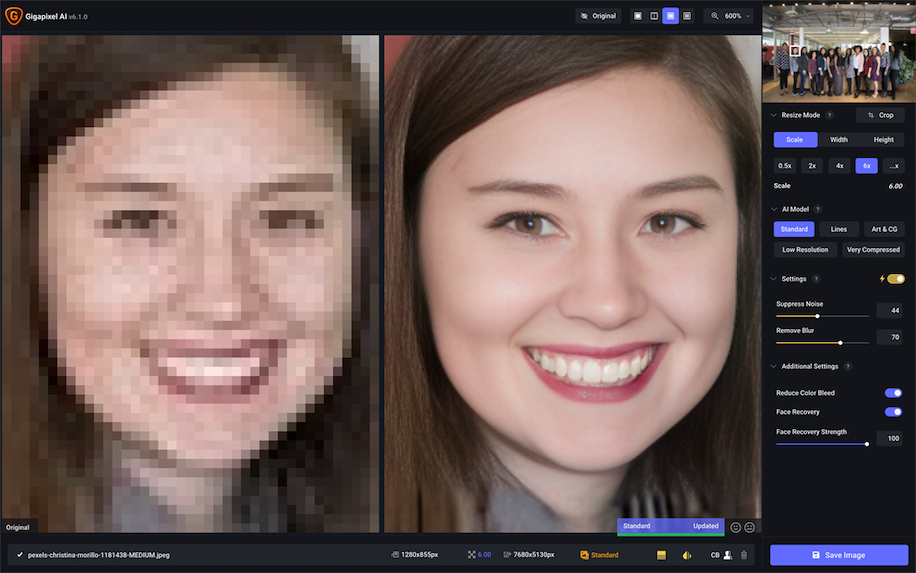
Gigapixel AI hingegen ist ein Tool, das sich ausschließlich auf die Vergrößerung von Bildern konzentriert. Mithilfe von KI-Technologie kann es kleine Bilder ohne sichtbaren Qualitätsverlust vergrößern und Details rekonstruieren.

Hauptmerkmale:

  • Bildvergrößerung: Skaliert Bilder um bis zu 600%, ohne die Schärfe zu verlieren.
  • Detailwiederherstellung: Rekonstruiert feine Details in Texturen, Gesichtern und Landschaften.
  • Hohe Auflösung: Ideal für Drucke oder große Bildschirme.
  • Flexibilität: Funktioniert auch bei Bildern mit niedriger Auflösung hervorragend.

Hier kannst du mehr über Topaz Gigapixel AI erfahren.

Gemeinsamkeiten und Unterschiede

Beide Tools nutzen fortschrittliche KI-Technologien, unterscheiden sich jedoch in ihrer Zielsetzung:

  • Topaz Photo AI ist eine vielseitige Allround-Lösung, die sich besonders für allgemeine Bildoptimierungen eignet.
  • Topaz Gigapixel AI ist spezialisiert auf die Vergrößerung und eignet sich für Situationen, in denen hohe Auflösung entscheidend ist.

Welche Software ist die richtige für dich?

  • Wähle Topaz Photo AI, wenn du eine All-in-One-Lösung suchst, die deine Bilder in mehreren Aspekten verbessert.
  • Entscheide dich für Topaz Gigapixel AI, wenn du speziell an der Vergrößerung von Bildern interessiert bist.

Fazit: Zwei Tools, ein Ziel

Topaz Photo AI und Topaz Gigapixel AI bieten beeindruckende Möglichkeiten für die Bildbearbeitung. Welches Tool das richtige für dich ist, hängt von deinen individuellen Anforderungen ab. Beide Programme sind jedoch hervorragende Beispiele dafür, wie KI die kreative Arbeit revolutioniert.

Lass dich von Brownz #2 inspirieren!

Für alle Kreativen da draußen: Brownz #2 ist mehr als nur ein einsteigerfreundliches Videotraining – es ist eine Quelle der Inspiration und vollgepackt mit Profi-Rezepten, Rohdaten und exklusiven Tipps. Perfekt, um deine Projekte auf das nächste Level zu bringen.
Hier geht’s zu Brownz #2.


Hallo zusammen,

bei Topaz Labs gibt es ab heute tolle Angebote für alle, die gerne fotografieren oder Videos drehen.

Schaut mal vorbei! Topaz Labs Black Friday Sale-Seite

Die Black Friday-Angebote von Topaz Labs sind jetzt verfügbar und ich kann euch sagen: Das solltet ihr euch nicht entgehen lassen! Wenn ihr eure Bilder und Videos auf das nächste Level bringen wollt, ist jetzt der perfekte Zeitpunkt, um zuzuschlagen.

Welche Produkte sind im Angebot?

Topaz Labs bietet jetzt ein Paket mit ihren beliebtesten Produkten zum Sonderpreis von nur 299 US-Dollar an. Hier ein kurzer Überblick:

    Mit Photo AI 3 könnt ihr euren Fotos den letzten Schliff verpassen. Macht sie klar, detailliert und einfach atemberaubend!

    Video AI 5: Damit könnt ihr euren Videos einen cineastischen Look verpassen – ultra-smooth, scharf und stabil. Wer möchte das nicht?

    Mit Gigapixel 8 könnt ihr Bilder hochskalieren und verbessern, als wäre es Magie. Ideal für alle, die große Drucke oder einfach nur tolle Grafiken erstellen möchten.

Warum Topaz Labs?

Wir alle kennen das: Manchmal sieht ein Bild einfach nicht so aus, wie man es sich vorgestellt hat. Topaz Labs bietet die perfekte Lösung für dieses Problem! Über eine Million Nutzer und jede Menge positives Feedback sprechen für sich: Kein Wunder, dass so viele Kreative auf diese Software setzen.

Was macht die Software so besonders?

    Die Bedienung ist super einfach. Egal, ob ihr Anfänger oder Profi seid – die Benutzeroberfläche ist intuitiv und macht Spaß.

    Regelmäßige Updates: Wenn ihr ein Produkt kauft, erhaltet ihr 12 Monate lang die neuesten Funktionen – immer auf dem neuesten Stand!

    Cloud Credits Mit diesen Credits könnt ihr blitzschnell rendern und euch die Wartezeiten ersparen. Absolut praktisch!

Fazit

Wenn ihr eure Fotos und Videos verbessern wollt, nutzt diese Gelegenheit! Die Black Friday-Angebote sind zeitlich begrenzt, also nicht lange zögern. Schaut auf der Topaz Labs Black Friday Sale-Seite vorbei und sichert euch die besten Deals des Jahres.

Jetzt ist eure Chance, kreativ zu werden und die Möglichkeiten auszuschöpfen, die KI für eure Kunst bietet! Viel Spaß beim Shoppen und Bearbeiten!

Topaz Labs Black Friday Sale-Seite

Screenshot