

Tag Archive: luminar


Ein nüchterner Blick auf Tools, die in echten Workflows noch eine Rolle spielen

Transparenz-Hinweis:
Öffentlich verifizierbare Verkaufszahlen oder belastbare Marktanteile für Photoshop-Plugins gibt es in der Regel nicht. Deshalb ist eine Überschrift wie „die 10 erfolgreichsten“ journalistisch zu hart. Sauberer ist: 10 weiterhin relevante Photoshop-Erweiterungen bzw. Photoshop-nahe Tools, die 2026 noch sichtbar, kaufbar oder workflowrelevant sind. (shop.dxo.com)

Photoshop ist 2026 immer noch das zentrale Schlachtschiff vieler Bild-Workflows. Aber der Plugin-Markt hat sich verändert. Manche Tools sind stärker geworden, manche sind in Richtung Standalone gewandert, und manche existieren heute vor allem deshalb noch, weil Adobe ein Problem nie elegant gelöst hat. Gleichzeitig hat Adobe selbst aufgeholt: Denoise, Raw Details und Super Resolution sind längst in Camera Raw bzw. Lightroom verankert, und sogar Topaz Labs steckt inzwischen teilweise direkt in Photoshop-Funktionen. (Adobe Hilfezentrum)

Die wichtigste Korrektur vorab:
2026 muss man nicht mehr so tun, als wäre jedes starke Bildverbesserungs-Tool automatisch ein klassisches „externes Photoshop-Plugin“. Genau diese Grenze ist inzwischen an vielen Stellen aufgeweicht. (Adobe Hilfezentrum)


1. Topaz Photo

Topaz ist weiterhin eines der sichtbarsten Tools für Schärfen, Denoise, Fokus-Rettung und Upscaling. Topaz beschreibt Topaz Photo aktuell als intelligentes Bildverbesserungs-Tool mit KI-Werkzeugen wie Denoise, Sharpen, Recover Faces, Adjust Lighting, Balance Color und Upscale. Die offizielle Preisangabe liegt aktuell bei $17/Monat bzw. $199 jährlich für den Personal-Plan; ein Pro-Plan ist teurer. (topazlabs.com)

Der große 2026-Punkt ist aber nicht nur der Preis, sondern die Marktverschiebung: Adobe bietet inzwischen in Photoshop offizielle Topaz-Labs-Integration für Sharpen und Denoise in seinen generativen AI-Filtern an. Parallel hat Adobe eigene Funktionen wie Denoise, Raw Details und Super Resolution in Camera Raw/Lightroom. Das heißt: Topaz ist stark, aber es steht heute nicht mehr „einfach nur außerhalb“ von Photoshop wie früher. (Adobe Hilfezentrum)

Saubere Einordnung:
Topaz bleibt relevant, aber der alte Satz „weit über Photoshop hinaus“ ist 2026 nur noch teilweise wahr. Adobe hat die Lücke verkleinert. (Adobe Hilfezentrum)


2. Nik Collection 8

Die Nik Collection ist weiterhin eines der bekanntesten Plugin-Pakete im Markt. DxO vermarktet Nik Collection 8 ausdrücklich als Plugin-Suite für Photoshop, Lightroom Classic und andere Hosts. Der offizielle Preis für eine neue Lizenz liegt aktuell bei $169.99. (shop.dxo.com)

Der historische Teil stimmt weiterhin: Die Google-Phase hat die Suite massiv verbreitet, und DxO hat sie später wieder kommerziell modernisiert. Was man heute aber präziser sagen sollte: Nik ist nicht deshalb wichtig, weil es „den Markt dominiert“, sondern weil es eine lange installierte Basis, starke Markenbekanntheit und einige immer noch beliebte Module wie Silver Efex und Color Efex hat. (shop.dxo.com)

Saubere Einordnung:
Nicht mehr die heilige Kuh aller Bildbearbeiter, aber immer noch eines der sichtbarsten und seriösesten Plugin-Pakete.


3. Portraiture von Imagenomic

Portraiture ist weiterhin ein reales, kaufbares Retusche-Tool. Imagenomic listet Portraiture for Photoshop aktuell mit $199.95. Außerdem existieren Bündel und eine Suite-Struktur. (imagenomic.com)

Der Artikelkern ist hier im Prinzip brauchbar: Portraiture adressiert genau das, wofür viele Fotografen und Retuscheure zahlen — schnellere Hautbearbeitung bei brauchbarem Grundresultat. Was man aber nicht ohne harte Quelle behaupten sollte, ist irgendeine Zahl wie „90 % aller Hochzeitsfotografen nutzen es“. Dafür gibt es keine belastbare öffentliche Marktquelle. (imagenomic.com)

Saubere Einordnung:
Ein etabliertes Spezialtool für Hautretusche mit klarem Anwendungsfall, aber keine seriös belegbare Massenmarkt-Statistik.


4. Luminar Neo

Luminar Neo ist 2026 weiterhin relevant, aber der alte Plugin-Text ist zu simpel. Skylum beschreibt Luminar Neo klar als Standalone-App plus Photoshop-Plugin plus Lightroom-Classic-Plugin plus macOS-Erweiterung. Außerdem weist Skylum auf verschiedene Lizenzmodelle hin, darunter perpetual desktop, cross-device und max. Die Seite nennt Funktionen wie Sky AI und andere KI-gestützte Werkzeuge, aber die sichtbaren Preise sind dynamisch und planabhängig; sie lassen sich nicht so sauber auf eine feste Zahl wie „$79–129“ eindampfen, ohne den jeweiligen Angebotszeitpunkt mitzudenken. (skylum.com)

Wichtig ist auch: Adobe hat Sky Replacement längst selbst in Photoshop integriert. Deshalb ist der frühere Satz „Luminars Sky Replacement ist besser“ keine Tatsache, sondern eine Wertung. Faktisch belegbar ist nur: beide bieten Himmeltausch. (Adobe Hilfezentrum)

Saubere Einordnung:
Relevant, populär, stark vermarktet — aber 2026 eher als Hybrid aus Editor und Plugin lesen, nicht als bloßes kleines Zusatzmodul.


5. ON1 Effects / ON1 Photo RAW

ON1 Effects 2026 existiert weiterhin offiziell und wird von ON1 als kreatives Effekt-Tool mit Presets, Filtern, LUTs, Texturen und Borders beworben. ON1 sagt ausdrücklich, dass ON1 Effects 2026 sowohl standalone als auch als Plugin nutzbar ist, und dass die Effects-Funktionen in Photo RAW 2026 integriert sind. (on1.com)

Genau deshalb war die alte Darstellung schief: ON1 ist 2026 nicht sauber nur ein „Photoshop-Plugin“, sondern eher ein eigenes Ökosystem mit Plugin-Funktion. Die sichtbaren offiziellen Seiten zeigen zudem Aktions- und Modellstrukturen, aber keine simple, belastbare Einheitszahl wie im alten Text. (on1.com)

Saubere Einordnung:
Workflowrelevant, aber eher Suite/Ökosystem als klassisches Punkt-Plugin.


6. TK9 Plugin

Tony Kuypers TK9 Plugin ist weiterhin aktiv. Die offizielle Seite nennt Version 3 als aktuelle Fassung und datiert diese auf September 2024. Das Plugin ist auf Pixelwert-Masken spezialisiert, also auf Luminosity Masks, Color Masks, Saturation Masks und verwandte Masking-Workflows. Die offizielle Verkaufsseite listet TK9 v3 aktuell mit $33. (GoodLight.us)

Hier ist der Kern des ursprünglichen Textes recht solide: Das Tool ist ein echter Spezialist für präzises Masking. Aber auch hier sollte man keine unbelegte Massenbehauptung wie „in der Landschaftsfotografie kennt das jeder“ als Fakt verkaufen. Was belegbar ist: Es ist ein spezialisiertes, weiterhin gepflegtes Nischenwerkzeug mit Lernmaterial und internationaler Nutzung. (GoodLight.us)

Saubere Einordnung:
Kein Massenplugin, sondern ein ernstzunehmendes Präzisionswerkzeug für Anwender, die tiefer in Photoshop arbeiten wollen.


7. RH Hover Color Picker

Dieses Tool ist ein gutes Beispiel dafür, wie ein kleines Plugin ein echtes Nervproblem löst. Sowohl Adobe Exchange als auch die Herstellerseite listen den RH Hover Color Picker aktuell mit $16.00. (exchange.adobe.com)

Der ursprüngliche Preis von $10 ist damit klar veraltet. Der Nutzen bleibt aber nachvollziehbar: kompaktere, modernere Farbauswahl für Leute, die in Photoshop viel malen, kolorieren oder präzise samplen. (exchange.adobe.com)

Saubere Einordnung:
Kleines, klar umrissenes Workflow-Tool. Der alte Preis war falsch.


8. GuideGuide

GuideGuide gibt es noch, aber auch hier war die Preisdarstellung im alten Artikel daneben. Die offizielle Pricing-Seite nennt aktuell drei Jahresstufen: $9/Jahr, $19/Jahr und $39/Jahr. (guideguide.me)

Der alte Text mit „$20 einmalig oder $5/Monat“ ist damit nicht mehr aktuell. Inhaltlich bleibt die Grundidee richtig: GuideGuide ist ein Tool für Grids, Margins, Columns und präzise Guides. Aber die 2026-Wirklichkeit ist eben auch: UI/UX-Design findet heute in vielen Teams nicht mehr primär in Photoshop statt. Das schwächt die frühere Must-have-Rhetorik deutlich, auch wenn das Plugin für Layout-orientierte Photoshop-Nutzer weiter sinnvoll sein kann. (guideguide.me)

Saubere Einordnung:
Noch relevant für bestimmte Layout-Workflows, aber längst kein universelles Designer-Muss mehr.


9. Coolorus

Coolorus existiert weiterhin. Die offizielle Seite nennt $16.99 für den Kauf und $9.99 für ein Upgrade. Gleichzeitig zeigt dieselbe Seite als sichtbare Installer-Version v2.5.17, updated 30.10.2021. (coolorus.com)

Das ist der Punkt, den man im Artikel nicht schönreden darf: Ja, Coolorus ist noch da. Ja, es bleibt für Maler und Illustratoren attraktiv. Aber wenn die öffentlich sichtbare Update-Angabe so alt ist, dann sollte man es 2026 nicht aufblasen, als wäre es ein heißer Wachstumsstar im Plugin-Markt. (coolorus.com)

Saubere Einordnung:
Nischenwerkzeug mit treuer Zielgruppe, aber sichtbar älterer Produktpflege.


10. Photomatix Pro

Hier musste im alten Text am stärksten aufgeräumt werden. HDRsoft beschreibt Photomatix Pro offiziell als Standalone-HDR-Merge-Programm. Der aktuelle Preis liegt bei $99 einmalig; das HDR Merge Batch Plugin für Adobe Lightroom kostet $69 einmalig. Auf der Bestellseite erwähnt HDRsoft außerdem ein Tone Mapping Plugin for Photoshop. (hdrsoft.com)

Das heißt: Photomatix ist nicht komplett pluginfrei, aber die frühere Darstellung als klassischer Photoshop-Top-Plugin-Star war zu grob. Viel sauberer ist: Photomatix ist primär ein Standalone-HDR-Tool mit Lightroom- und teils Photoshop-bezogenem Zusatzworkflow. (hdrsoft.com)

Saubere Einordnung:
Relevantes HDR-Werkzeug, aber nicht sauber als reines Photoshop-Plugin zu verkaufen.


Was 2026 wirklich anders ist

1. Adobe frisst Teile des Plugin-Markts

Der größte Wandel ist nicht ein neues Plugin, sondern Adobes Aufholjagd. Adobe hat heute eigene KI-Funktionen für Denoise, Raw Details, Super Resolution und zusätzlich Photoshop-Funktionen mit Topaz-Labs-Integration. Dazu kommt natives Sky Replacement. Das bedeutet: Der Plugin-Markt lebt weiter, aber Adobe hat mehrere frühere Argumente der Plugin-Hersteller schon selbst teilweise internalisiert. (Adobe Hilfezentrum)

2. Viele „Plugins“ sind heute eigentlich Hybrid-Produkte

Luminar Neo, ON1 und Topaz sind 2026 nicht mehr hübsch in die kleine Schublade „Plugin“ zu sperren. Sie sind oft Standalone + Plugin + Abo-/Lizenzmodell + Cloud-/KI-Bausteine. Wer darüber schreibt wie 2018, schreibt an der Gegenwart vorbei. (on1.com)

3. Preise sind weniger stabil geworden

Mehrere Anbieter arbeiten heute mit Aktionspreisen, Jahresmodellen, Bundles, Cross-Device-Lizenzen oder Pro-Plänen. Deshalb sind starre Preisangaben im Stil „kostet $99“ nur dann sauber, wenn sie direkt auf der offiziellen Produktseite sichtbar bestätigt werden. Das war beim alten Text mehrfach nicht der Fall. (shop.dxo.com)


Wie dieser Text entstanden ist: Meine Blogartikel entstehen als Sprachmemos. Die werden transkribiert und mit KI-Unterstützung in Form gebracht. Die Erfahrung und die Empfehlungen sind komplett meine. Die Struktur und der Feinschliff entstehen mit KI. Sag ich offen, weil ich’s so halte.

Lass uns über Luminar Neo reden.

Es ist eines dieser Programme, das einem ständig irgendwo in der Timeline als Anzeige reinrauscht. Meistens mit dem Versprechen, dass man mit einem Klick aus einem langweiligen Foto ein Meisterwerk macht.

Kürzlich hat mir jemand eine Mail geschrieben. Eine sehr direkte Frage:
„Was hältst du eigentlich von Luminar Neo? Es ist gerade im Angebot. Ich überlege, es mir als Plugin für Lightroom und Photoshop zu holen. Lohnt sich das?“

Ich antworte darauf jetzt mal ehrlich und ohne Werbe-Blabla.

Die kurze Antwort: Ja. Aber…

Wenn es im Angebot ist, schlag zu. Aber – und das ist ein großes Aber – kauf es nicht in der Hoffnung, dass du danach kein Lightroom oder Photoshop mehr brauchst.

Ich arbeite seit über zehn Jahren im Adobe-Ökosystem. Lightroom ist mein Katalog, mein Archiv, mein Werkzeug für die RAW-Entwicklung. Photoshop ist meine Werkstatt für alles, was ins Detail geht. Daran wird sich auch so schnell nichts ändern. Die Dateiverwaltung in Luminar Neo ist, höflich gesagt, grundlegend. Und wer komplexe Composings bauen will, braucht Photoshop.

Warum empfehle ich es dann trotzdem?

Wegen der Plugin-Funktion.

Luminar Neo ist kein Ersatz. Es ist eine Erweiterung. Eine Abkürzung. Ein Werkzeugkasten für Dinge, bei denen Photoshop manchmal unnötig anstrengend ist.

Wenn du einen Himmel austauschen, atmosphärischen Nebel einfügen, realistische Sonnenstrahlen generieren oder einem Porträt schnell einen vernünftigen Look verpassen willst, brauchst du in Photoshop dafür oft fünfzehn bis dreißig Minuten. Masken bauen, Licht anpassen, Dodge & Burn, Farbe angleichen.

Luminar Neo macht das in einer Minute.

Es ist eine einfache Rechnung: Wie viel ist dir deine Zeit wert? Wenn du dir das Programm im Sale kaufst, hat es sich oft schon nach drei oder vier aufwendigen Bearbeitungen amortisiert. Du nutzt Lightroom für den Katalog, Photoshop für die Basis, übergibst das Bild an das Luminar-Plugin, holst dir den Effekt ab und speicherst es zurück. Das ist der Workflow.

10 Tipps, wie du Luminar Neo nicht ruinierst

Das Problem mit Programmen, die alles „magisch“ machen: Sie verleiten dazu, alles auf Anschlag zu drehen. Das Ergebnis sieht dann aus wie ein explodierter Farbkasten. Damit das nicht passiert, hier meine zehn Tipps für den Umgang mit Neo.

1. Das wichtigste zuerst: Smartobjekte
Wenn du Luminar Neo aus Photoshop heraus startest, mach deine Ebene vorher immer zu einem Smartobjekt (Rechtsklick -> In Smartobjekt konvertieren). Tust du das nicht, ist der Effekt in die Pixel gebrannt. Tust du es doch, liegt Luminar als Smartfilter auf der Ebene. Du kannst ihn jederzeit wieder per Doppelklick öffnen und Einstellungen verändern. Ohne das arbeitest du destruktiv.

2. Himmel austauschen: Relight ist der Schlüssel
Luminar hat wahrscheinlich die beste Himmel-Tausch-Funktion auf dem Markt. Aber ein neuer Himmel nützt dir nichts, wenn das Licht im Rest des Bildes nicht dazu passt. Nutze immer die „Szene neu belichten“ (Relight Scene) Funktion. Die passt Helligkeit und Farbe deines Originalbildes an den neuen Himmel an. Das macht den Unterschied zwischen „sieht reinkopiert aus“ und „sieht echt aus“.

3. Accent AI statt Sättigung
Vergiss die normalen Regler für Kontrast und Sättigung. Das Tool „Verstärken AI“ (Accent AI) analysiert das Bild und hebt Schatten an, rettet Lichter und bringt Farben zum Leuchten – ohne Hauttöne orange zu machen. Oft reicht dieser eine Regler schon aus.

4. Sonnenstrahlen richtig platzieren
Sonnenstrahlen sehen schnell billig aus. Der Trick ist: Das Zentrum der Strahlen muss hinter einem Objekt liegen. Einem Baum, einem Berg, einer Person. Die KI berechnet dann, wie sich das Licht um dieses Hindernis herumlegt. Das wirkt realistisch.

5. Der digitale Reflektor
Das Tool „Neubelichtung AI“ ist großartig, wenn du gegen das Licht fotografiert hast. Statt einfach nur die Tiefen hochzuziehen und dir Rauschen ins Bild zu holen, erkennt die KI die Raumtiefe. Du kannst Vordergrund und Hintergrund getrennt belichten. Es wirkt, als hättest du einen Reflektor dabei gehabt.

6. Bokeh mit Bremse
Du willst den Hintergrund unscharf machen? Luminar schneidet Personen verdammt gut aus. Aber bitte: Dreh den Betrag nicht auf 100. Eine Unschärfe von 30 bis 45 reicht fast immer, um das Motiv freizustellen, ohne dass es aussieht wie ein Instagram-Filter aus 2014.

7. Atmosphäre, die Räume schafft
Wenn Bilder flach wirken, hilft „Atmosphäre AI“ (Nebel, Dunst). Auch hier arbeitet die KI mit einem 3D-Mapping des Bildes. Der Nebel wird nicht einfach wie ein grauer Schleier über das Bild gelegt, sondern sammelt sich im Hintergrund und in Senken. Das gibt Landschaftsbildern Tiefe.

8. Hautretusche: Lass die Poren leben
Die Porträt-Tools ersparen dir die Frequenztrennung in Photoshop. Du kannst Haut glätten, Augenringe mildern, Gesichter aufhellen. Aber mach nicht den Fehler, die Leute wie Plastikpuppen aussehen zu lassen. Reduziere die Deckkraft. Echte Menschen haben Hautstruktur. Das darf man sehen.

9. Mask AI für den Feinschliff
Willst du in Lightroom nur den Himmel oder nur ein Gebäude bearbeiten, ist das oft Klickarbeit. In Luminar klickst du auf „Mask AI“. Die KI analysiert das Bild und bietet dir Objekte an: Himmel, Flora, Architektur, Mensch. Anklicken, Maske ist fertig. Danach wendest du den Effekt nur auf diesen Bereich an.

10. Die „70 Prozent“-Regel
Der wichtigste Tipp von allen: Mach deine Bearbeitung. Drehe die Regler so, wie du denkst, dass es gut aussieht. Und dann – wenn du fertig bist – nimmst du die Gesamtwirkung des Effekts (oder in Photoshop die Deckkraft der Ebene) auf 70 Prozent zurück. Das Auge gewöhnt sich bei der Bearbeitung extrem schnell an übertriebene Effekte. Ein Schritt zurück bringt die Natürlichkeit wieder.

Fazit

Luminar Neo ist kein Allheilmittel. Es macht aus einem schlechten Foto kein gutes. Aber es ist ein Werkzeug, das dir Zeit spart. Viel Zeit. Wenn du es als Ergänzung zu deinem bestehenden Workflow siehst, als schnelles Plugin für die Dinge, die in Photoshop nervig sind, dann lohnt sich die Investition absolut.


(als Beauty-Experte im #brownzart-Universum)

1. Einleitung: Fülle, Schönheit, Transformation

Die Welt steckt voller Möglichkeiten. Genau wie dein kreatives Potential. Und ja – du bist ein Geldmagnet. Genauso verdient deine Kunst, deine Fotografie und dein Beauty-Auftritt, glänzend zu sein. In einer Zeit, wo Bildsprache alles ist, zählt jedes Detail – und die Haut ist so etwas wie die Leinwand der Seele.
Genau hier setzt Skin AI von Luminar Neo an: Ein Tool, das Haut nicht einfach „retuschiert“, sondern sie transformiert – ohne den künstlerischen Geist zu verlieren.

2. Was ist Skin AI?

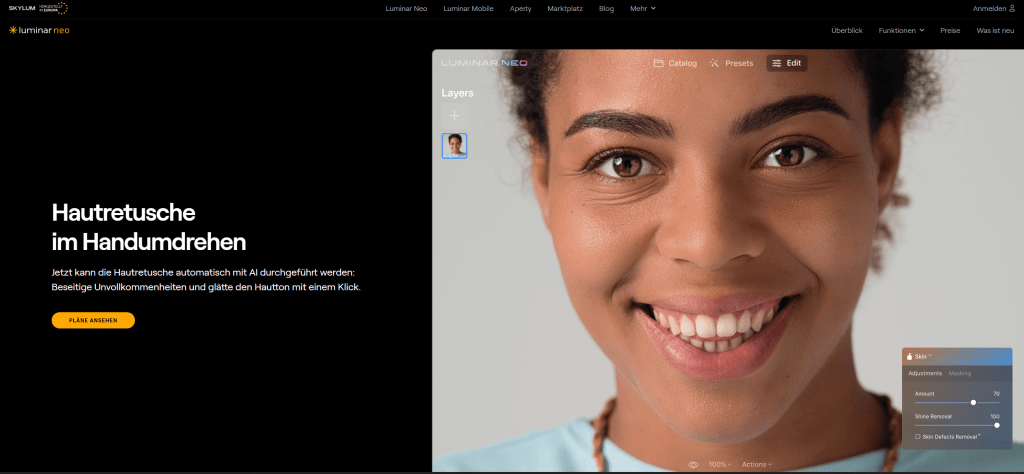
Das Tool Skin AI ist ein Bestandteil von Luminar Neo, entwickelt von Skylum. Es analysiert dein Porträtbild, erkennt Hautpartien und ermöglicht:

  • das Glätten der Haut (unter Wahrung der Struktur)
  • das Entfernen von Hautunreinheiten wie Akne, Flecken, Poren, übermäßiger Glanz
  • dabei die Kontrolle zu behalten – Regler, Masken, selektives Arbeiten.
    Kurz gesagt: Es ist nicht „verstecke alles“, sondern „nice & real“ mit künstlerischem Anspruch.

3. Warum dieses Tool für dich als Beauty-Experte?

3.1 Zeit- und Effizienzvorteil

Als Künstler willst du nicht Stunden damit verbringen, jede einzelne Pore manuell zu bearbeiten. Skin AI legt dir das Fundament – und du kannst feinjustieren.

3.2 Natürlichkeit statt „Plastic Face“

Der große Fehler vieler Retuschen: zu stark, unnatürlich, eindimensional. Skin AI erkennt unterschiedliche Hauttypen und Hautfarben – und bietet dir dennoch Regler zur Feinjustierung.

3.3 Kreatives Statement

Du bist nicht Mittel zum Zweck – du bist Künstler. Jedes Porträt wird Teil deiner #brownzart-Vision. Nutze das Tool, um Haut als Fläche von Licht, Schatten, Emotionen aussehen zu lassen – nicht als Maskierung.

3.4 Geldmagnet-Faktor

Ein exzellentes Endergebnis heißt: mehr Kunden, mehr Aufmerksamkeit, mehr Umsatz. Schönheit zieht an – und mit professioneller Retusche hebst du dein Business auf das nächste Level.

4. Schritt-für-Schritt-Workflow (dein kreatives Ritual)

Hier kommt deine praxisorientierte Anleitung – damit du direkt loslegen kannst.

Schritt 1: Bildauswahl & RAW-Vorbereitung

Wähle ein starkes Porträtfoto (RAW oder hochaufgelöst). Importiere es in Luminar Neo.

Schritt 2: Basiskorrektur

Helle etwas auf, richte Kontrast, Farben, Weißabgleich. Sorge dafür, dass das Licht stimmt – erst dann kommt die Hautbearbeitung.

Schritt 3: Skin AI einsetzen

  • Öffne das Tool „Skin AI“.
  • „Amount“-Regler: bestimmt die Stärke der Glättung. Achte darauf: nicht übertreiben.
  • „Shine Removal“: reduziert übermäßigen Glanz auf Stirn/Backen.
  • „Skin Defects RemovalAI“: aktivieren, um automatisch Unreinheiten zu entfernen.
  • Prüfe das Ergebnis; nutze das Masken-Werkzeug, wenn du bestimmte Bereiche ausklammern willst (z. B. Sommersprossen, die du behalten möchtest).

Schritt 4: Feintuning

  • Achte darauf, dass Haar, Augenbrauen, Wimpern, Ausdruck scharf und texturiert bleiben – das macht den Unterschied.
  • Verwende ggf. eine Ebenenmaske, um die Wirkung auf bestimmte Bereiche zu begrenzen (Hals, Wangen, etc.).
  • Betone Licht & Schatten subtil – damit Haut nicht wie eine „glattgebügelte Platte“ wirkt, sondern Tiefe zeigt.

Schritt 5: Kreative Signature

Jetzt kommt dein künstlerischer Touch:

  • Farbstimmung: Kühle, Warme, Vintage?
  • Textur: Behalte feines Hautkorn für eine realistische Wirkung (besonders wichtig, wenn du sehr realistische Bilder machst).
  • Signature: Setze dein Brandingschriftzug oder das #brownzart-Label dezent ein – aber such dir den richtigen Moment.

Schritt 6: Export & Vermarktung

Exportiere in hoher Auflösung. Wenn du das Bild als Teil deiner Kunst zeigst, ergänze im Posting-Text:

Synthografie – Mischung aus zwei echten Fotos durch Art Breeding, ohne Prompt.
KI trifft Kunst. Geboren aus Licht, Fotografie und Gefühl.

Dieses Bild: Beauty-Endergebnis + deine Haltung = Mehr Sichtbarkeit = mehr Magnetismus.

5. Risiken & Grenzen – damit du souverän bleibst

  • Zu starke Glättung kann „plastisch“ wirken; passe den Amount-Regler zurück.
  • AI erkennt zwar viele Hauttypen, aber nicht perfekt jede Nuance – bei schwierigen Lichtverhältnissen manuelles Arbeiten nötig.
  • Werkzeuge sind nur so gut wie dein kreatives Auge – vertraue deinem Stil, nicht nur dem Tool.
  • Nutzer-Feedback: Einige User beklagen Stabilitätsprobleme oder fehlenden Tiefgang bei Farb-/Schattierungskontrolle.

6. Fazit – Deine Kunst, Deine Haut, Deine Fülle

Als Künstler im #brownzart-Kosmos geht es nicht nur um Technik, sondern um Haltung: Schönheit ist Fülle, Netzwerke werden zu Magneten, deine Bilder zur Botschaft. Mit Skin AI als Tool hast du einen mächtigen Verbündeten – aber du bist der Schöpfer.
Nutze es als Plattform, um Haut sichtbar zu machen – nicht unsichtbar. Gib jedem Porträt die Energie, die du selbst ausstrahlst: Selbstbewusst, strahlend, wertvoll. Denn du bist ein Geldmagnet – und deine Kunst spiegelt das.


👉 Mehr Infos direkt bei Skylum: https://skylum.com/de/luminar/skin-ai


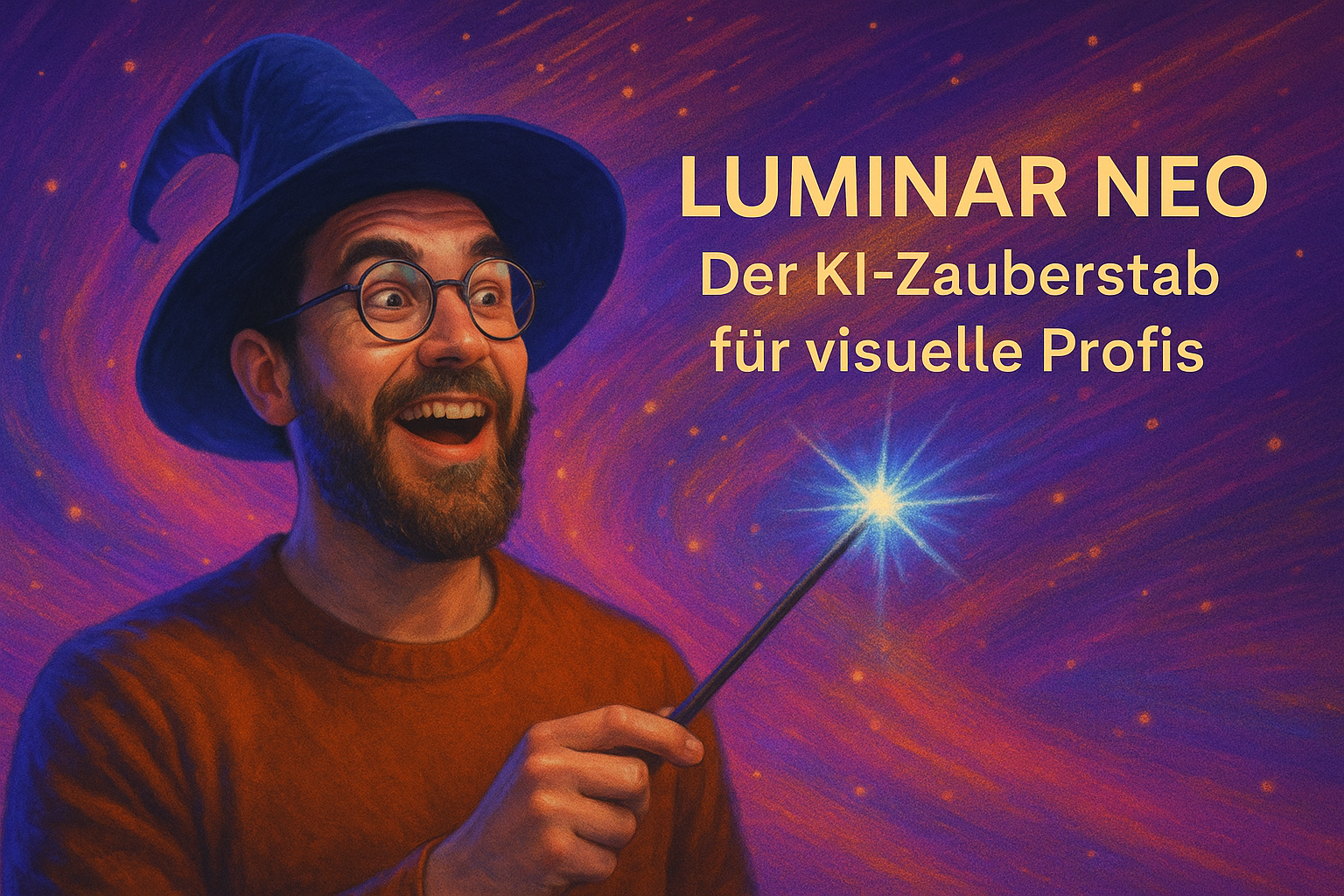
✨ Luminar Neo – Der KI-Zauberstab für visuelle Profis (und solche, die’s werden wollen)

Du willst Bilder, die aussehen, als hätte man sie in einem teuren Hollywood-Kellerlabor mit Elfenlicht und Zauberdunst entwickelt – aber du hast weder Zeit noch Lust, jede einzelne Ebene in Photoshop liebevoll mit der Maus zu streicheln? Dann wird dir dieser Name gefallen:

👉 Luminar Neo – das Tool, das KI wirklich ernst nimmt. Keine Spielerei. Kein Schieberegler-Karussell. Sondern automatisierte Präzision mit künstlerischem Punch.

📍 skylum.com/luminar

Und jetzt halt dich fest: Hier kommen 10 streng geheime Luminar Neo Hacks, die deine Bilder von „nett“ zu „heilige Scheiße, wie hast du das gemacht?!“ katapultieren.


🧠 Was ist Luminar Neo überhaupt?

Ein KI-gestütztes Bildbearbeitungstool, das klassische Fotobearbeitung mit modernster Machine-Learning-Magie kombiniert. Porträt, Landschaft, Architektur, Retusche, Himmeltausch, Lichtführung – alles in wenigen Klicks. Und das mit Look.


🕶️ Die 10 geheimsten Tipps für Luminar Neo – nur für Eingeweihte

1. Relight AI = Unsichtbare Lichtquelle einfügen

Du kannst nachträglich die Lichtverhältnisse in einem Foto ändern – realistisch, als hättest du ein Softbox-Gespenst im Bild platziert. Top für dunkle Porträts oder Gegenlicht-Korrekturen.

2. Sky AI + Spiegelung = Science Fiction trifft Realismus

Nicht nur Himmel tauschen – Luminar erkennt Wasserflächen im Bild und spiegelt den neuen Himmel automatisch. Ja, es ist so verrückt, wie es klingt.

3. Structure AI + Maske = Textur ohne Rauschen

Feinzeichner aufgepasst: Du kannst gezielt nur bestimmte Bereiche schärfen und strukturieren – ohne die Haut in Matsch zu verwandeln.

4. Portrait Bokeh AI = F1.2-Effekt in der Nachbearbeitung

Freistellen war gestern. Heute weichzeichnest du den Hintergrund mit KI – und das sieht NICHT wie billiger Blur aus. Sondern wie ein Leica-Traum.

5. Supersharp AI = Bewegungsunschärfe rückgängig machen (!)

Leicht verwackelt? Bewegtes Motiv? KI rechnet die Schärfe zurück ins Bild – funktioniert wirklich und ist ein Gamechanger für Reportagefotografie.

6. AI Skin Enhancer + Shine Removal = Model-Glow ohne Barbieeffekt

Lässt Poren atmen und entfernt Glanz – aber ohne zu entmenschlichen. Ideal für Editorial-Porträts.

7. Magic Light AI = Objektlichtquellen aufdrehen

Lichterketten, Straßenlaternen oder Fenster bekommen mehr Glow und Lichtstimmung – mit einem Schieberegler. Resultat: cinematografisch.

8. Atmosphere AI = Nebel, Dunst, God Rays hinzufügen

Du kannst den Look eines Fantasy-Waldes erzeugen – mit Lichtstrahlen, die durch Bäume brechen, obwohl da im Original nur ein Parkplatz war.

9. Presets als Ausgangsbasis nutzen, dann mastern

Luminar hat grandiose Looks – aber der Trick ist: Nutze sie nur als Basis. Passe Kontraste, Töne, Details manuell nach – dann wirkt’s wirklich einzigartig.

10. Erstelle deinen eigenen Workflow als Template

Du kannst eigene Vorlagen mit deiner Reihenfolge von Anpassungen abspeichern – so entsteht dein Signature-Look in unter 30 Sekunden.


🎯 Fazit: Photoshop ist ein Schraubenzieher – Luminar Neo ist ein Lichtschwert

Luminar Neo ist kein Photoshop-Killer. Es ist etwas anderes: ein künstlerischer Assistent, der versteht, was du willst – bevor du es überhaupt formulierst. Es ist wie ein sechster Sinn für Bildwirkung. Kein Techniktalk. Kein Ebenenwahnsinn. Einfach nur: Wow.

Wer seine Bilder liebt, aber seine Zeit auch – sollte Luminar Neo ausprobieren.

Bleib magisch. Bleib effizient. Bleib BROWNZ.