Category: Tools


Nano‑Banana: Die geheimnisvolle neue Bild-KI mit enormem Potenzial
Einleitung

In der Welt der generativen KI tauchen ständig neue Namen und Modelle auf. Doch nur wenige sorgen so schnell für Aufsehen wie Nano‑Banana – ein Bild-KI-Modell, das aktuell in Testumgebungen kursiert und die Community mit seiner Präzision und Vielseitigkeit überrascht. Trotz fehlender offizieller Ankündigung oder klarer Herkunft sorgt Nano‑Banana für Spekulationen, Begeisterung und große Erwartungen.


1. Herkunft und Entdeckung

Nano‑Banana tauchte erstmals in der LMArena Image Edit Arena auf – einer Art Spielwiese, in der verschiedene KI-Modelle anonym gegeneinander antreten. Schnell stach es durch seine präzisen Umsetzungen komplexer Prompts hervor. Besonders bemerkenswert: Während viele KI-Modelle bei mehrschrittigen Anweisungen ins Straucheln geraten, schien Nano‑Banana gerade darin seine Stärke zu haben.

Beispiel: Ein Nutzer forderte die KI auf, im unteren Teil eines Bildes eine Figur in einen Nier: Automata-Charakter und im oberen Bereich eine Figur in Master Chief aus Halo zu verwandeln. Nano‑Banana setzte dies erstaunlich sauber um – was selbst führenden Modellen oft misslingt.


2. Stärken von Nano‑Banana

a) Herausragendes Prompt-Verständnis
Nano‑Banana verarbeitet komplexe Anweisungen sehr präzise. Besonders in Szenen mit mehreren Objekten oder Figuren zeigt es eine Kohärenz, die selten zu finden ist.

b) Konsistenz bei Bildbearbeitung
Während viele Bild-KIs bei nachträglicher Bearbeitung den Stil oder die Lichtstimmung brechen, hält Nano‑Banana erstaunlich gut die visuelle Integrität.

c) Stilvielfalt
Von fotorealistisch bis Anime, von surreal bis klassisch-illustrativ: Nano‑Banana zeigt eine beeindruckende Bandbreite.

d) Geschwindigkeit
In Kombination mit modernen Edit-Frameworks (z. B. Qwen‑Image‑Edit) schafft Nano‑Banana schnelle Ergebnisse in nur wenigen Iterationen.


3. Schwächen und Limitierungen

Natürlich ist auch Nano‑Banana nicht fehlerfrei. Erste Tests zeigen:

  • Textdarstellung bleibt ungenau, ähnlich wie bei vielen anderen KI-Modellen.
  • Anatomiefehler können auftreten, insbesondere bei Händen oder dynamischen Posen.
  • Unklarheit der Herkunft: Ohne offiziellen Release bleibt offen, ob es sich um ein Forschungsprojekt, einen Leak oder ein internes Testmodell handelt.

4. Wer steckt dahinter?

Bislang gibt es keine offizielle Bestätigung. In der Community kursieren verschiedene Hypothesen:

  • Google: Manche vermuten, Nano‑Banana könnte ein Abkömmling von Imagen oder ein internes Gemini-Experiment sein.
  • Flux AI: Das Unternehmen listet Nano‑Banana bereits in seinem Modell-Portfolio – allerdings ohne volle Freischaltung.
  • Indie-Forschung: Andere glauben, es könnte sich um ein unabhängiges Projekt handeln, das noch in der Testphase steckt.

Die Geheimhaltung trägt zweifellos zum Mythos bei.


5. Zugänglichkeit

Aktuell ist Nano‑Banana nur eingeschränkt verfügbar:

  • Über LMArena als Testmodell.
  • Über Bylo.ai, eine Plattform mit Fokus auf kreative KI-Features (Stiltransfer, Objektaustausch, 2D‑zu‑3D, Porträt-Optimierung).
  • Flux AI listet das Modell ebenfalls, hält es aber noch zurück.

Die öffentliche Freischaltung wird mit Spannung erwartet.


6. Vergleich zur Konkurrenz

Nano‑Banana wird häufig mit Imagen 4 verglichen. Fazit der Community:

  • Für Text‑zu‑Bild (T2I) bleibt Imagen 4 minimal vorne.
  • Für Bildbearbeitung (Image Editing) liefert Nano‑Banana oft die konsistenteren Ergebnisse.

Damit positioniert es sich als Spezialist – weniger ein „Alles-Könner“, mehr ein Präzisionswerkzeug für kreative Bearbeitung.


7. Praxisbeispiele

  • Nano‑Banana in Hugging Face: Integration mit Qwen‑Image‑Edit, Prompt‑Enhancer und LoRA‑Feintuning für ultraschnelle 8‑Step-Generierung.
  • Bylo.ai-Features: Stiltransfer, Objekt-Swap, 2D‑zu‑3D-Konvertierung, fotorealistische Porträt-Optimierung.
  • LMArena: Vergleichstests gegen andere Top-Modelle, bei denen Nano‑Banana oft als „präziser Editor“ hervorsticht.

8. Bedeutung für Künstler und Kreative

Nano‑Banana könnte sich als besonders wertvolles Tool für jene herausstellen, die kontrollierte Bildbearbeitung suchen – also Fotografen, Designer und Illustratoren, die weniger „Zufall“ und mehr präzise Umsetzung wollen. Die Kombination aus:

  • präzisem Prompt-Verständnis,
  • stilistischer Kohärenz,
  • schneller Generierung
    … macht es zu einem potenziellen Game Changer.

Fazit

Nano‑Banana ist mehr als nur ein weiterer Name in der Flut neuer KI-Modelle. Es ist ein Geheimtipp mit großem Zukunftspotenzial. Noch bleibt vieles im Dunkeln: Wer steckt dahinter? Wann wird es öffentlich freigegeben? Und welche Lizenzmodelle werden gelten?

Doch klar ist schon jetzt: Nano‑Banana beweist, dass die nächste Entwicklungsstufe von Bild-KI nicht unbedingt in reiner Power liegt – sondern in Präzision, Konsistenz und smarter Integration in kreative Workflows.


Weiterführende Links


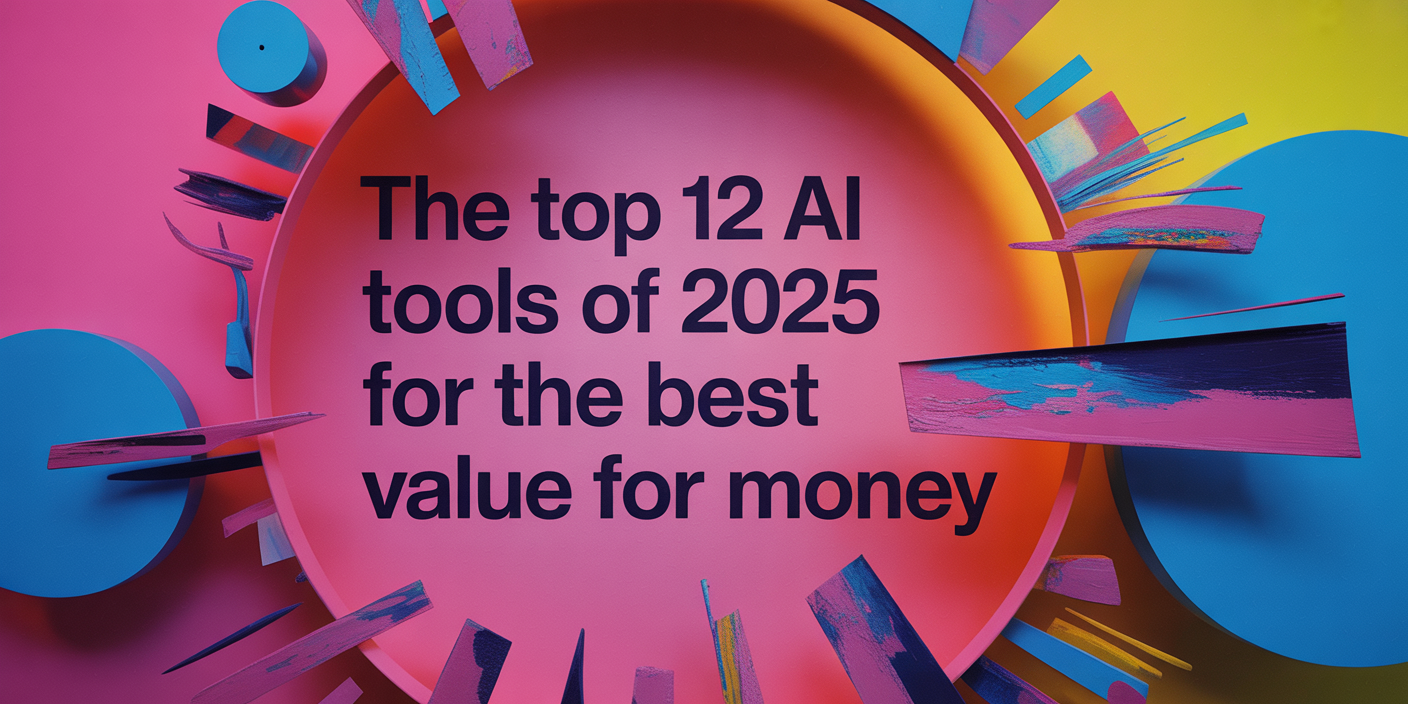
Die 12 besten KI‑Tools 2025 – Preis‑Leistungs‑Meister im kreativen Alltag

Einführung

Der KI‑Markt hat sich 2025 weiter professionalisiert: Tools sind günstiger, mächtiger und besser integriert als je zuvor. Doch nicht jedes Werkzeug ist automatisch sinnvoll. Manche sind überteuert, andere decken nur Nischen ab. Dieser Beitrag liefert einen ausführlichen Überblick über die 12 besten KI‑Tools des Jahres 2025, mit besonderem Fokus auf Preis‑Leistung – also: Wer spart mir Zeit, Geld und Nerven, und wer liefert Ergebnisse, die sich auch wirklich nutzen lassen?


1. ChatGPT Plus (OpenAI)

  • Preis: ca. 20 US‑$/Monat
  • Stärken: Multimodal (Text, Bild, Audio), kreativer Allrounder für Texte, Codes, Ideenfindung, Analyse.
  • Warum gutes P/L: Mit ChatGPT Plus erhält man Zugang zu einem der vielseitigsten Modelle am Markt. Für Content‑Creator, Texter, Marketer und sogar Entwickler ersetzt es gleich mehrere Einzeltools. 20 Dollar im Monat sind im Vergleich zu einer Texterstunde oder einem Entwicklerauftrag verschwindend gering.

2. Midjourney v7

  • Preis: ab 10 US‑$/Monat
  • Stärken: Branchenstandard für künstlerische, hochästhetische Bildgenerierung. Version 7 (seit April 2025) liefert mehr Details, realistischere Proportionen und neue Features wie Draft Mode und Omni‑Reference.
  • Warum gutes P/L: Midjourney ist zwar nicht Open Source, aber sein Abonnement ist günstig und die Bildqualität setzt Maßstäbe. Schon für den Einsteigerplan kann man Ergebnisse erzeugen, die Stockfotos oder teure Illustrationen ersetzen. Ein massiver Kostensparer für Designer:innen, Marketing und Kunstschaffende.

3. Claude Pro (Anthropic)

  • Preis: ca. 20 US‑$/Monat
  • Stärken: Extrem langer Kontext (200k Tokens), menschlich klingender Sprachstil, sehr stark für Analysen, lange Dokumente und strategische Texte.
  • Warum gutes P/L: Während ChatGPT im kreativen Bereich glänzt, ist Claude der „Analytiker“ unter den Tools. Für alle, die lange Reports, komplexe Analysen oder rechtliche Texte aufbereiten müssen, spart Claude unzählige Arbeitsstunden. Preislich gleichauf mit ChatGPT, aber spezialisiert auf Tiefe und Präzision.

4. Runway Gen‑2

  • Preis: ab 12 US‑$/Monat
  • Stärken: Video aus Text oder Bild, visuelles Storyboarding, schnelle Animationen.
  • Warum gutes P/L: Video ist traditionell die teuerste Content‑Kategorie. Runway senkt die Einstiegshürde radikal. Ein Werbeclip, eine Social‑Media‑Animation oder ein Moodfilm lassen sich binnen Minuten generieren. Damit spart man nicht nur Geld für Produktionsteams, sondern gewinnt Geschwindigkeit im Content‑Zyklus.

5. Freepik AI Suite

  • Preis: ab ca. 5,75 €/Monat (Essential), Premium+ ab etwa 24,50 €/Monat.
  • Stärken: Kombination aus Bild‑, Video‑, Icon‑, Mockup‑Generator, Sketch‑to‑Image, Upscaling, Background Removal, Prompt‑Verbesserung.
  • Warum gutes P/L: Freepik hat sich vom Stockfoto‑Archiv zum All‑in‑One‑KI‑Hub entwickelt. Besonders bemerkenswert: In den Premium‑Plänen entfällt das Credit‑Limit – unbegrenzte Nutzung. Für Designer:innen und Agenturen ist das ein echter Preis‑Leistungs‑Hammer, weil man hier Bildbearbeitung, Stock und KI‑Generierung unter einem Dach hat.

6. Ideogram

  • Preis: Gratisplan verfügbar; kostenpflichtig ab ca. 8 $/Monat.
  • Stärken: Herausragend bei der Integration von Text in Bilder – eine Schwäche fast aller anderen Modelle. Zudem bietet Ideogram 3.0 realistischere Darstellungen, Canvas Editing und Batch‑Generierung.
  • Warum gutes P/L: Wer im Marketing arbeitet und Schrift im Bild braucht (Poster, Plakate, Ads), wird mit Ideogram enorme Vorteile haben. Für kleines Geld liefert es ein Feature, das andere Tools trotz höherem Preis nicht sauber beherrschen. Es füllt also eine echte Marktlücke.

7. Stable Diffusion XL (via Automatic1111 oder DreamStudio)

  • Preis: Open Source gratis oder ab ca. 10 US‑$/Credits.
  • Stärken: Vollständig anpassbar, riesige Community, Plugins & Extensions ohne Ende.
  • Warum gutes P/L: Wer die Lernkurve nicht scheut, bekommt hier für null oder extrem wenig Geld unbegrenzte Bildgenerierung. Ideal für Power‑User und Bastler, die maximale Freiheit suchen und keine Lust auf Abo‑Modelle haben.

8. OpenArt AI

  • Preis: Free Plan mit 40 Credits; Essential ab ca. 14 $/Monat, Infinite ab ca. 28 $/Monat.
  • Stärken: Zugang zu über 100 Modellen, Character‑Builder, Bild‑zu‑Video, Training eigener Modelle, Bulk‑Creation.
  • Warum gutes P/L: OpenArt bündelt viele Spezialfunktionen in einer Plattform. Besonders das Training eigener Modelle ist ein Alleinstellungsmerkmal. Für Kreative, die experimentieren wollen, ist OpenArt ein flexibler Werkzeugkasten zu moderaten Preisen.

9. Perplexity AI Pro

  • Preis: ca. 20 US‑$/Monat
  • Stärken: Recherche mit Quellenangaben, hohe Verlässlichkeit.
  • Warum gutes P/L: Während klassische Suchmaschinen Werbelinks pushen, liefert Perplexity echte Antworten mit Belegen. Für Journalist:innen, Wissenschaftler:innen und Analyst:innen ist das ein massiver Zeitsparer – und Zeit ist Geld.

10. ElevenLabs Voice AI

  • Preis: ab 5 US‑$/Monat
  • Stärken: Sprachsynthese mit extrem realistischer Stimmqualität, Voice Cloning, Mehrsprachigkeit.
  • Warum gutes P/L: Früher hätte man für Sprecher, Studio und Nachbearbeitung mehrere hundert Euro gezahlt. Jetzt produziert man Audiotracks oder Voiceovers in Minuten. Für Content‑Produzenten ein unschlagbarer Kostenfaktor.

11. Descript

  • Preis: ab 12 US‑$/Monat
  • Stärken: Audiobearbeitung via Texteditor, automatische Schnittvorschläge, Füllwortentfernung.
  • Warum gutes P/L: Wer Podcasts oder Videos produziert, spart mit Descript Dutzende Stunden Schnittarbeit. Die Kombination aus einfacher Bedienung und KI‑Automatisierung ist in diesem Preissegment konkurrenzlos.

12. Notion AI

  • Preis: Add‑on ab ca. 8 US‑$/Monat
  • Stärken: KI‑gestützte Organisation, Meeting‑Notizen, Textentwürfe, Zusammenfassungen.
  • Warum gutes P/L: Notion AI ist kein Glamour‑Tool, aber ein Arbeitstier. Für alle, die im Alltag Meetings, Projekte und Content managen müssen, spart es pro Woche viele Stunden. Günstig und zuverlässig.

Fazit

2025 ist das Jahr, in dem sich der KI‑Markt auf Preis‑Leistung fokussiert. Während High‑End‑Features selbstverständlich werden, zählt am Ende, welches Tool tatsächlich Kosten spart oder Output steigert.

  • ChatGPT, Claude und Perplexity liefern den größten Mehrwert bei Sprache und Recherche.
  • Midjourney v7, Ideogram, Freepik AI und Stable Diffusion XL dominieren den Bildbereich.
  • Runway und OpenArt öffnen Türen für Video und Experimente.
  • Descript, ElevenLabs und Notion AI sparen alltäglich Zeit und Geld.

Kurz: Das beste Tool ist das, das deinen Workflow beschleunigt und deine Kosten reduziert – nicht das, das am meisten kostet.


Wie ArtHelper.ai den Künstleralltag (ver)ändert – Ein umfassender Blick auf das KI-Werkzeug für Bildkünstler

Einleitung

Marketing – für viele Fotograf:innen und bildende Künstler:innen rangiert diese Tätigkeit irgendwo zwischen „Steuererklärung“ und „Zahnarztbesuch“. Texte für die Website, Social-Media-Posts, Hashtag-Recherchen – all das nagt an der Zeit, die für’s nächste Shooting oder die aufwendige Retusche fehlt. Genau hier setzt ArtHelper.ai an: ein KI-Tool, das speziell darauf ausgerichtet ist, diesen ungeliebten Teil der kreativen Arbeit zu übernehmen.

Die Frage, die man sich stellen muss: Handelt es sich bei ArtHelper.ai um ein revolutionäres Werkzeug, das Künstler:innen aus der Marketing-Hölle befreit – oder nur um ein weiteres Abo-Modell, das verspricht, aber letztlich nicht hält? In diesem Artikel werfen wir einen tiefen Blick auf die Plattform, ihre Versprechen, ihre Stärken, Schwächen und den Markt, in dem sie sich bewegt. Ziel ist es, eine klare Einschätzung zu geben, ob sich dieses Tool lohnt – und wie man es am besten nutzt.


1. Was ist ArtHelper.ai – und was verspricht es?

ArtHelper.ai ist eine KI-basierte Plattform, entwickelt vom Anbieter Art Storefronts, die Künstler:innen unterstützt, indem sie auf Knopfdruck Texte, Mockups, Social-Media-Posts, Hashtags und sogar Zielgruppenanalysen generiert. Laut eigener Beschreibung: „One-click free art promotion magic for artists“ – mit Features wie Mock-ups, Hashtag-Empfehlungen, Beschreibungen, Titel, Artist Statements, Newsletter-Texte und mehr.

Im Überblick:

  • Text-Generierung: Titel, Beschreibungen, Blog-Beiträge, E-Mails, Artist Statements, Social-Media-Posts.
  • Mockup-Funktion: Präsentation der Kunstwerke in realistischen Umgebungen (z. B. Wohnzimmer, Galerie).
  • Social-Media-Optimierung: Karussell-Posts, Captions, Hashtags, direkt ab Instagram postbar.
  • Zielgruppen- und Gruppenfinder: Ermittlung relevanter Facebook-Gruppen, Subreddits, Community-Kanäle, SEO-Keywords.
  • ArtVault™ & Art Library: Speicherung, Sicherung, Katalogisierung von Kunstwerken.
  • Preisanalyse („Price My Art“): KI-gestützte Preisvorschläge.
  • Art Critique, Hooks & Reels-Ideen, Interior Designer AI: Kritiken, Videoideen, Stilberatung.

Das klingt nach einem Rundum-Sorglos-Paket für Kreative, die Marketing bislang als notwendiges Übel wahrgenommen haben. Doch wie so oft steckt der Teufel im Detail.


2. Stimmen aus der Praxis – Erfahrungsberichte & Testimonials

ArtStorefronts-Blog & Podcast:
Ein Blogbeitrag beschreibt ArtHelper.ai als revolutionär für Kreative: Es transformiert den bisherigen Zeitaufwand für Marketingaufgaben in einen Workflow, der in weniger als einer Stunde machbar ist. KI ersetzt repetitive Aufgaben – von Texten bis zur Zielgruppenansprache – und steigert sowohl Produktivität als auch Verkaufszahlen.

Unabhängige Review:
Ein kritischer Testbericht hebt hervor:

  • Vorteile: Mockup-Generator und Promotion-Werkzeuge sind stark – speziell für Online-Verkäufer:innen von Vorteil.
  • Einschränkungen: Die Free-Variante ist limitiert (nur 5 Mockups pro Monat, Wasserzeichen, keine Gruppenanalysen). ArtVault™ bietet keinen rechtlich verwertbaren Urheberrechtsschutz.
  • Fazit: Sehr geeignet, wenn man mind. 5 Werke pro Monat online verkauft; weniger nützlich für Galerievertrieb.

Trustpilot-Bewertungen:
ArtHelper.ai erzielt großteils sehr gute Bewertungen (TrustScore 4,5/5). Nutzer:innen loben besonders Zeitersparnis, einfache Bedienung und die Mock-up-Funktion.


3. Ein Blick auf den Markt: ArtHelper vs. DIY-KI-Flatrate

Marktvergleich:
Allgemeine KI-Tools wie ChatGPT, Google Gemini, Claude bieten ähnliche Funktionen – aber nur mit entsprechendem Prompting-Wissen. ArtHelper.ai hingegen verspricht spezialisierte Workflows ohne Prompting-Know-how.

Preisvergleich:

  • ArtHelper.ai: Gratis-Plan mit limitierten Features; Vollzugang ab ca. 29 € pro Monat (Premium-Features bis 99 €).
  • ChatGPT Plus: ~20 US-$ pro Monat (für GPT-4 Zugriff).
  • DIY-Tools: Photoshop/Canva (15 $), virtuelle Assistent:innen (300 $+ pro Monat).

Der Vergleich zeigt: ArtHelper ist kein Schnäppchen, aber auch nicht überteuert. Es verkauft in erster Linie Komfort – und den muss man sich leisten wollen.


4. Stärken und Schwächen im Überblick

Stärken:

  • Zeitersparnis & Workflow-Integration
  • Authentizitäts-Erhalt durch anpassbaren Schreibstil
  • Visuelle Verkaufsoptimierung via Mockups
  • Marketing-Intelligenz mit Gruppenfinder
  • Positive Nutzerbewertungen

Schwächen:

  • Free-Modell stark eingeschränkt
  • Kein rechtlich gültiger Copyright-Schutz durch ArtVault™
  • Eher für Online-Vertrieb geeignet, weniger für Galerieverkauf
  • Relativ hohe Kosten bei geringem Verkaufsvolumen
  • Fokus auf englischsprachigen Markt

5. Meta-Betrachtung: Brauchen wir das wirklich?

Hier lohnt ein gedanklicher Ausflug. Die Tools, die wir heute für selbstverständlich halten – Photoshop, Lightroom, Instagram – waren einst ebenfalls umstritten. Braucht man das? Ist das „echte Kunst“? Die Geschichte hat gezeigt: Wer neue Werkzeuge ignoriert, verliert oft Anschluss.

ArtHelper.ai ist nicht „magisch“. Es macht nichts, was nicht auch mit generischen KI-Modellen ginge – wenn man bereit ist, Zeit in gutes Prompting zu investieren. Der Unterschied liegt im Workflow: ArtHelper reduziert die kognitive Last, indem es klar definierte Abläufe bereitstellt. Man zahlt für Bequemlichkeit, nicht für Exklusivität. Das ist weder gut noch schlecht – sondern eine nüchterne Abwägung.


6. Praxis-Tipps für die Integration in den Künstleralltag

  1. Starte mit einem klaren Ziel: Willst du Verkäufe steigern, Sichtbarkeit gewinnen oder einfach Zeit sparen?
  2. Nutze ArtHelper.ai ergänzend, nicht als Ersatz. Deine Stimme bleibt unersetzlich.
  3. Überprüfe generierte Texte immer kritisch, bevor du sie veröffentlichst.
  4. Plane Content-Batches: Erledige in einer Stunde alle Marketingaufgaben für die Woche.
  5. Experimentiere mit der Preisfunktion, aber verlasse dich nicht blind darauf.

7. Fazit: Für wen lohnt sich ArtHelper.ai wirklich?

Ideal für:

  • Fotograf:innen und Bildkünstler:innen mit Online-Shop oder Social-Media-Fokus
  • Kreative ohne großes Marketing-Know-how
  • Künstler:innen, die Texte und Mockups automatisieren möchten

Weniger geeignet für:

  • Künstler:innen mit Galerievertretung
  • Profis mit Marketing-Know-how und DIY-Workflows
  • Gelegenheits-Verkäufer:innen

ArtHelper.ai ist ein cleverer Workflow-Automatisierer, kein Allheilmittel. Es bietet viel Komfort – aber der Mehrwert hängt stark vom Vertriebsmodell ab.


10 Geheimtipps zur optimalen Nutzung von ArtHelper.ai

  1. Kostenlos starten, aber Mockups bewusst einsetzen (Limit beachten).
  2. Einen festen Wochen-Zeitslot fürs Marketing blocken.
  3. Schreibstil trainieren, damit Texte authentisch klingen.
  4. Mockups auch für interne Planung nutzen.
  5. Gruppenfinder testen, Engagement-Rate beobachten.
  6. Karussell-Posts strategisch einsetzen.
  7. Preisempfehlungen nur als Benchmark verstehen.
  8. ArtVault als Backup nutzen, Copyright separat sichern.
  9. Inhalte mehrfach nutzen (Blog → Social Media → Newsletter).
  10. Monatliche Performance-Analyse einführen.

Link-Liste (Quellen & weiterführende Infos)


Deine eigene Homepage mit ChatGPT – der ausführliche Einsteiger‑Guide (wirklich)

Eine Website wirkt oft wie ein Berg: Domain, Design, Texte, SEO, Rechtliches, Technik – uff. Mit ChatGPT kannst du das runterbrechen: planen, schreiben, strukturieren, checken. Dieser Guide führt dich einmal komplett von null bis „online“ – inklusive Beispielen, Prompts und Tool‑Links.


1) Das Fundament: Ziel, Publikum, Nutzen (20 Minuten)

Was soll die Seite leisten?

  • Informieren (Portfolio, Vita, Referenzen)
  • Verkaufen (Leistungen/Shop, Terminbuchung)
  • Publikum aufbauen (Blog/Newsletter)

Mini‑Workshop (du + ChatGPT):
Prompt: „Du bist mein Web‑Planer. Stelle mir nacheinander 10 Fragen, um Ziel, Zielgruppe, Nutzenversprechen, Tonalität und Inhalte meiner Website zu klären. Fasse danach alles als Positioning‑Statement in zwei Sätzen zusammen.“

Outcomes, die du danach notierst: 1) Ziel der Seite, 2) Primäre Zielgruppe, 3) Top‑3‑Probleme dieser Zielgruppe, 4) Dein Nutzen in einem Satz (Hero‑Claim), 5) Ton (seriös / locker / künstlerisch).


2) Die Struktur: Sitemap & Content‑Plan (30–45 Minuten)

Starte schlank. Eine gute Einsteiger‑Sitemap:

  • Startseite (Claim, 1–2 Kernangebote, Social Proof, Kontakt‑CTA)
  • Über mich/uns (wer, warum, wie – mit Foto)
  • Leistungen/Angebote (klarer Nutzen, Preise/„ab…“, Ablauf, FAQ)
  • Blog/News (3–5 Startartikel)
  • Kontakt (Formular, E‑Mail, Social, Öffnungszeiten)

Prompt für die Gliederung:
„Erstelle mir eine Sitemap und Seiten‑Gliederungen (H1–H3 + Stichpunkte) für [Thema/Branche], zielgruppengerecht für [Zielgruppe], Ton: [Ton]. Gib zusätzlich je Seite 2 CTA‑Vorschläge.“


3) Die Plattform wählen: No‑Code vs. „mehr Kontrolle“

Für Einsteiger funktionieren Website‑Baukästen sehr gut. Kurzer Überblick:

  • WordPress.com – flexibel, riesiges Ökosystem, Blog‑König. Gut skalierbar. WordPress.comWordPress.org
  • Wix – extrem einfach, viele Vorlagen, AI‑Assistent, All‑in‑One. wix.com
  • Squarespace – schicke Templates, alles aus einem Guss (CMS, Domains, Shop). Squarespace
  • Webflow – visuell, sehr präzises Design, etwas steilere Lernkurve. webflow.com

Entscheidungs‑Regel:

  • Willst du schnell, hübsch, „ein Tool“ → Wix / Squarespace. wix.comSquarespace
  • Willst du Blog‑Power + später mehr Kontrolle → WordPress.com. WordPress.com
  • Willst du Pixel‑Genauigkeit & Animations‑Finesse → Webflow. webflow.com

Tipp: Entscheide in 30 Minuten. Perfektionismus frisst Momentum.


4) Domain, Technik, Sicherheit (30 Minuten)

  • Domain kurz, merkbar, ohne Sonderzeichen.
  • HTTPS ist Pflicht: moderne Hoster/Baukästen aktivieren’s automatisch. Falls Self‑Hosting: Let’s Encrypt liefert kostenlose TLS‑Zertifikate. letsencrypt.org

Österreich‑Spezifika (keine Rechtsberatung):


5) Design „ohne Designer“: Farben, Schriften, Icons (45–60 Minuten)

  • Farben: Mit Coolors Palette generieren; 1 Primär, 1 Akzent, 2 Neutrale. Coolors.co
  • Schriften: Google Fonts – kombiniere eine Serif/Sans als Headline + eine gut lesbare Sans als Fließtext. Google Fonts
  • Icons: Material Symbols (Google) oder Font Awesome – konsistent einsetzen. Google Fontsfontawesome.com

Prompt für dein Mini‑Branding:
„Erstelle ein Micro‑Branding: 1 Primärfarbe (Hex), 1 Akzentfarbe (Hex), 2 neutrale Grautöne, 2 Google‑Fonts (Headline/Body) inkl. Begründung. Ton: modern, ruhig, hochwertig.“


6) Inhalte schreiben – mit ChatGPT schneller zum Punkt

So briefst du ChatGPT pro Seite:

  • Ziel (z. B. Beratungstermin buchen)
  • Zielgruppe & Problem
  • Nutzenversprechen (ein Satz)
  • Beweise (Referenzen, Zahlen, Zitate)
  • Tonalität (z. B. klar, nahbar)
  • CTA (z. B. „Kostenloses Erstgespräch sichern“)

Prompt‑Beispiel (Startseite):
„Schreibe eine Startseiten‑Hero‑Section für [Angebot] an [Zielgruppe], Problem: [X], Lösung/Nutzen: [Y]. Ton: [Ton]. 1 Claim (max. 9 Wörter), 1 Unterzeile (max. 18 Wörter), 2 Bullet‑Vorteile, 1 CTA‑Button‑Text.“

Bilder: authentische Fotos wirken. Quellen für freie Bilder: Unsplash, Pexels. Komprimieren vor dem Upload (siehe unten). unsplash.comPexels


7) Bilder & Geschwindigkeit: klein, aber scharf

Warum: Schnelle Seiten ranken und konvertieren besser. Google misst Core Web Vitals (LCP/INP/CLS). Teste mit PageSpeed Insights oder Lighthouse. web.devpagespeed.web.devChrome for Developers

Workflow

  1. Export in WebP/JPEG
  2. Squoosh (lokal im Browser) oder TinyPNG komprimieren →
  3. sinnvolle Dateinamen + Alt‑Text. squoosh.apptinypng.com

Mehr dazu: PSI erklärt Messung & Tipps, Lighthouse gibt konkrete Audits. Google for DevelopersChrome for Developers


8) SEO für Einsteiger – ohne Voodoo

Basics, die reichen

  • Eine Seite = ein Hauptthema.
  • Title & Meta‑Description sauber formulieren.
  • Überschriften‑Hierarchie (H1 einmal, H2/H3 logisch).
  • Interne Links (von relevanten Seiten vernetzen).
  • Hilfreiche Inhalte für Menschen, nicht für Maschinen.

Offizielle Guides: Google SEO Starter Guide & „People‑First Content“. Google for Developers+1

Keywords finden (kostenlos): Google Trends gibt Nachfrage‑Gefühl; tiefergehendes Research optional mit weiteren Tools. Google Trends

Messen & verbessern

  • Search Console einrichten (Indexierung, Suchanfragen, CTR). Google
  • Optional GA4 (Verhalten, Conversions) oder Plausible (datenschutzfreundlich, leicht). Google HilfePlausible Analytics

9) Barrierefreiheit: besser für alle, oft sofort machbar

  • Kontrast prüfen, Alt‑Texte schreiben, Tastatur‑Bedienbarkeit, Formular‑Labels.
  • Orientierung an WCAG‑Quick‑Reference. W3C+1

10) Test & Launch: Checkliste

Vor Livegang

Nach Livegang


11) Betrieb & Pflege: klein anfangen, konsistent bleiben

  • Redaktionsplan (1 Post/Woche).
  • Monatlich Lighthouse/PSI laufen lassen, Bilder nachoptimieren. pagespeed.web.devChrome for Developers
  • Vierteljährlich Inhalte aktualisieren, veraltete Seiten zusammenführen.
  • Backup/Updates (falls WordPress selbst gehostet). Bei Baukästen übernimmt der Anbieter vieles.

12) 20 praktische Tipps aus der Praxis

  1. Starte mit einer Seite (Start) und erweitere – Content gewinnt gegen „Under Construction“.
  2. Above‑the‑fold: Claim + CTA, keine Wände aus Text.
  3. CTA‑Texte aktiv: „Kostenlos testen“, „Erstgespräch sichern“, nicht „Senden“.
  4. Telefon & Mail anklickbar (tel:, mailto:).
  5. Trust‑Signale: Logos, Bewertungen, Zertifikate – knapp präsentieren.
  6. Preise transparent („ab…“, Pakete) – spart Mails, steigert Leads.
  7. Bildgrößen passend (keine 5000px‑Header).
  8. Farbkontraste > Mindeststandard – gerade auf Mobil. W3C
  9. Lesbarkeit: 16–18px Body, 60–80 Zeichen Zeilenlänge.
  10. Interne Links in Fließtext – so führst du User & Crawler. Google for Developers
  11. Meta‑Descriptions wie Mini‑Ads schreiben (max. 160 Zeichen). Google for Developers
  12. Bilder komprimieren (Squoosh/TinyPNG) – jedes KB zählt. squoosh.apptinypng.com
  13. Icons statt Stock‑Flut – ruhiger, klarer (Material/FA). Google Fontsfontawesome.com
  14. 404‑Seite mit Suchfeld & 3 Top‑Links – Bounce senken.
  15. Formulare kurz – Name, E‑Mail, Nachricht reicht häufig.
  16. FAQ pro Leistung – Einwände entkräften, SEO‑Gold. Google for Developers
  17. Core Web Vitals halbjährlich tracken (PSI, Lighthouse). pagespeed.web.devChrome for Developers
  18. Alt‑Texte beschreiben Zweck, nicht „Bild1“. W3C
  19. HTTPS überall, Weiterleitung http→https aktiv. letsencrypt.org
  20. Search Console Alerts ansehen – Google sagt dir, was weh tut. Google

13) Content‑Vorlagen (zum Direkt‑Einsetzen)

Startseite: Hero (Beispiel)

  • Claim: „[Kernnutzen] – ohne [Hauptärgernis].“
  • Unterzeile: „Für [Zielgruppe], die [Ergebnis] wollen – klar, schnell, fair.“
  • CTA: „Erstgespräch sichern“ | Zweit‑CTA: „Portfolio ansehen“

„Über mich“: 5‑Satz‑Story

  1. Problem deiner Zielgruppe in einem Satz.
  2. Warum du das Thema machst (1 persönlicher Satz).
  3. Deine Methode in 2–3 Stichworten.
  4. 1 messbares Ergebnis (Zahl/Zitat).
  5. Einladung/CTA.

Leistungsseite: Abschnitts‑Muster

  • Ergebnis‑Headline („In 14 Tagen live: Ihre Website, die verkauft“)
  • Kurzer Nutzenabsatz (2–3 Sätze)
  • Paket (Leistungsumfang in 5 Bullets)
  • Ablauf (Schritt 1–3)
  • FAQ (3 häufige Einwände kurz beantworten)
  • CTA

14) Beispiel‑Prompts, die wirklich helfen

  1. „Erstelle 5 Startseiten‑Claims (max. 7–9 Wörter) für [Angebot], Ton [Ton].“
  2. „Gib mir eine H1/H2‑Struktur + 150‑Wörter‑Absätze für eine Leistungsseite [Thema], inkl. 3 FAQs.“
  3. „Formuliere 3 Meta‑Descriptions (≤160 Zeichen) für [Seite], jeweils mit klarer Handlungsaufforderung.“ Google for Developers
  4. „Schreibe 10 Blog‑Ideen mit Hook + 1‑Satz‑Zusammenfassung, Suchintention: informational.“
  5. „Überarbeite diesen Text in klarer, konkreter Sprache, streiche Füllwörter, halte Sätze <20 Wörter.“
  6. „Erstelle Alt‑Texte für diese 5 Bildbeschreibungen – Zweck erklären, keine Keyword‑Stopfung.“ W3C
  7. „Gib mir 3 A/B‑Varianten für diesen CTA‑Button, aktiv, maximal 3 Wörter.“

15) Nützliche Links (kuratiert & offiziell, wo möglich)

SEO & Qualität

Baukästen

Design

Bilder & Komprimierung

Testing

Analytics

Sicherheit & Recht (AT, ohne Gewähr)


Schluss: So setzt du es diese Woche um

  • Tag 1: Ziel + Positioning + Sitemap (mit ChatGPT).
  • Tag 2: Plattform auswählen, Template picken, Farben/Fonts/Icons fixen.
  • Tag 3: Start, Über, Leistungen – Texte mit ChatGPT + Bilder komprimieren.
  • Tag 4: Kontakt + Rechtliches + Onpage‑SEO (Titles, Meta, H‑Struktur).
  • Tag 5: Tests (DevTools/Lighthouse), Launch, Search Console & Analytics aktivieren.


KI-Modell-Training für Einsteiger (No-Code)

Ziel: Dein eigenes KI-Bildmodell aus Fotos erstellen – ganz ohne Programmierkenntnisse. Wir nutzen No‑Code‑Oberflächen und einfache Klick‑Anleitungen.


1) Was du brauchst

  • 10–20 gute Fotos deines Motivs (Person, Produkt, Stil) – scharf, gut belichtet, verschiedene Posen & Hintergründe.
  • Internetverbindung.
  • Einen kostenlosen Account bei einer der folgenden Plattformen.

2) Die einfachsten Plattformen (für Einsteiger)

2.1 Scenario.gg (für Figuren, Objekte, Stile)

  • Website: https://www.scenario.com
  • Kosten: Kostenloser Startplan.
  • Vorteil: Komplett No‑Code, super einfache Oberfläche.
  • Ablauf:
    1. Account anlegen.
    2. „Create a New Generator“ wählen.
    3. Fotos hochladen.
    4. Namen/Triggerwort vergeben.
    5. Train starten – dauert ca. 30–60 Min.
    6. Nach Fertigstellung: Generator nutzen, um neue Bilder zu erzeugen.

2.2 InstantID bei Hugging Face (Personenporträts)

  • Website: https://huggingface.co/spaces/InstantX/InstantID
  • Kosten: Kostenlos nutzbar.
  • Vorteil: Sofortige Bildgenerierung auf Basis deines Fotos.
  • Ablauf:
    1. Space öffnen.
    2. Dein Foto hochladen.
    3. Beschreibung eingeben (Prompt).
    4. Auf „Generate“ klicken.
    5. Bild speichern.

2.3 Mage.Space (Allround, inkl. Training)

  • Website: https://www.mage.space
  • Kosten: Free‑Plan (langsamer) + Pro‑Plan (schnell, ab ca. 8 $/Monat).
  • Ablauf:
    1. Account erstellen.
    2. „Train“ auswählen.
    3. Fotos hochladen.
    4. Namen vergeben.
    5. Training starten.
    6. Mit deinem Modell neue Bilder erstellen.

2.4 Leonardo AI (schnell & vielseitig)

  • Website: https://leonardo.ai
  • Kosten: Kostenloses Kontingent.
  • Ablauf:
    1. Registrieren.
    2. „Train Your Model“ → „Custom Model“ wählen.
    3. Fotos hochladen.
    4. Kategorie auswählen.
    5. Train starten.
    6. Nach Fertigstellung mit „Generate“ nutzen.

3) Vorbereitung deiner Fotos (für alle Plattformen gleich)

  • Vielfalt: Nahaufnahme, halbe Figur, ganze Figur.
  • Licht: Tageslicht, Kunstlicht, drinnen/draußen.
  • Kleidung: Verschiedene Outfits.
  • Keine anderen Personen im Bild.
  • Gute Qualität: Keine unscharfen oder zu dunklen Fotos.
  • Dateiformat: JPG oder PNG.

4) Schritt-für-Schritt-Beispiel mit Scenario.gg

  1. Gehe zu https://www.scenario.com.
  2. Registriere dich (Google‑Login möglich).
  3. Klicke auf „Create Generator“.
  4. Lade 10–20 Bilder hoch.
  5. Vergib einen Namen und ein seltenes Triggerwort (z. B. „sksperson“).
  6. Klicke auf „Train Model“.
  7. Warte, bis das Training fertig ist (Statusbalken beobachten).
  8. Gehe zu „Generate“ und tippe einen Text wie:
    a portrait photo of sksperson, studio lighting, 4k, highly detailed
  9. Bild speichern.

5) 5 schnelle Tipps für beste Ergebnisse

  1. Bilder mischen: Unterschiedliche Winkel, Lichtverhältnisse.
  2. Triggerwort merken: Immer ins Prompt schreiben.
  3. Einfach starten: Lieber zu wenige als zu viele Details im ersten Prompt.
  4. Variationen testen: Nach dem ersten Bild andere Beschreibungen ausprobieren.
  5. Qualität sichern: Nur die besten Fotos ins Training nehmen.

6) Nützliche Links


Fazit:
Mit diesen No‑Code‑Plattformen kannst du auch ohne jede Programmiererfahrung in wenigen Minuten ein eigenes KI‑Modell trainieren und sofort nutzen. Das Wichtigste: Gute Fotos rein, klare Beschreibung raus – und der Rest passiert mit einem Klick.


Dein eigenes KI‑Fotomodell aus Fotos trainieren (kostenfrei & low‑cost)

Ziel: Du baust dir ein persönliches Bild‑Modell (z. B. für Personen, Produkte, einen Stil), das du überall wiederverwenden kannst – ideal für konsistente Serien, Kampagnen & Looks.


1) Was genau trainierst du?

  • LoRA (Low‑Rank Adaptation): kleines Zusatz‑Gewicht, schnell & günstig zu trainieren, super für Personen/Stile. Ergebnis: .safetensors (ein paar MB).
  • DreamBooth: feintuned Checkpoint (größer), lernt die Person/den Stil „schwerer“. Heute oft DreamBooth‑LoRA (Kombi) für SDXL.
  • Textual Inversion: lernt nur ein neues Prompt‑Token (extrem klein), schwächer als LoRA, aber simpel.

Für 2025 empfehle ich: SDXL‑LoRA (ggf. mit DreamBooth‑Techniken) – beste Balance aus Qualität, Kosten & Reproduzierbarkeit.


2) Deine Optionen (kostenfrei → günstig)

  1. Kaggle Notebooks (kostenfrei, GPU‑Kontingent)
    • Vorteil: gratis T4/P100 GPU (Wochenkontingent, Sessions limitiert).
    • Nachteil: Limits/Timeouts; Upload/Download via Notebook.
  2. Google Colab Free (kostenfrei, aber schwankend)
    • Vorteil: schneller Start.
    • Nachteil: GPU nicht garantiert, Zeitlimits, Disconnects.
  3. Hugging Face Spaces
    • Vorteil: No‑Code‑UIs existieren.
    • Nachteil: Für GPU meist kostenpflichtig (oder Warteschlangen).
  4. Low‑Cost GPU‑Cloud (RunPod, Vast.ai)
    • Vorteil: planbar, flott (RTX 4090/A100), GUI‑Templates (Kohya, A1111).
    • Nachteil: ein paar Euro pro Stunde.
  5. Lokal (Windows/macOS/Linux, NVIDIA 8–24 GB VRAM empfohlen)
    • Vorteil: volle Kontrolle, keine Limits.
    • Nachteil: Setup/VRAM nötig.

3) Datensatz: So bereitest du deine Fotos vor

  • Motiv‑Varianz: Nah/halb/ganzer Körper, verschiedene Kleidung, Licht, Hintergründe, Blickrichtungen, Emotionen.
  • Gesichter: Möglichst nur dein Zielgesicht, keine Neben‑Gesichter.
  • Qualität > Menge: Scharf, gut belichtet; verwackelte/duplizierte Bilder raus.
  • Auflösung: 768–1024 px kürzere Kante; SDXL arbeitet nativ gern mit 1024.
  • Captioning: Schreibe pro Bild kurze, präzise Beschreibungen (oder auto‑generieren via BLIP).
  • Reg‑Bilder (optional, DreamBooth): Klassenbilder („man“, „woman“, „backpack“, …) zur Stil‑Erhaltung.
  • Rechtliches: Nur Bilder mit Nutzungsrechten/Einwilligung; sensible Daten vermeiden.

Ordnerstruktur (Beispiel):

/data
  /instance      # deine Trainingsfotos + .txt-Captions
  /class         # optionale Regularization-Bilder

Caption‑Beispiele:

"a portrait photo of <TOK> man, studio lighting, close-up, neutral background"
"a full body photo of <TOK> man, streetwear, urban background, evening"

<TOK> = dein Trigger‑Wort (seltenes Token, z. B. „sksperson“).


4) Weg A (100% kostenfrei): Kaggle + Diffusers (SDXL‑LoRA)

A.1 Notebook vorbereiten

  • Neues Kaggle NotebookGPU aktivieren → Python.
  • Pakete installieren & Daten einbinden:
!pip -q install --upgrade pip
!pip -q install accelerate transformers peft diffusers==0.31.0 bitsandbytes datasets wandb safetensors xformers
!git clone https://github.com/huggingface/diffusers && cd diffusers && pip -q install -e .
!mkdir -p /kaggle/working/data/instance /kaggle/working/data/class /kaggle/working/output

  • Lade deine Bilder + Captions nach /kaggle/working/data/instance (per „Upload“ links) und ggf. Klassenbilder nach /class.

A.2 Training starten (SDXL‑LoRA)

Minimal‑Kommando (Beispiel – anpassen!):

python diffusers/examples/text_to_image/train_text_to_image_lora_sdxl.py \
  --pretrained_model_name_or_path="stabilityai/stable-diffusion-xl-base-1.0" \
  --pretrained_vae_model_name_or_path="madebyollin/sdxl-vae-fp16-fix" \
  --dataset_name="/kaggle/working/data" \
  --instance_data_dir="/kaggle/working/data/instance" \
  --caption_column="caption" \
  --resolution=1024 \
  --train_batch_size=2 \
  --gradient_accumulation_steps=1 \
  --mixed_precision="bf16" \
  --snr_gamma=5.0 \
  --rank=32 \
  --learning_rate=1e-4 \
  --text_encoder_lr=3e-4 \
  --max_train_steps=1200 \
  --output_dir="/kaggle/working/output" \
  --report_to="none"

Tipps:

  • Weniger VRAM? --train_batch_size=1, --rank=16, --gradient_checkpointing ergänzen.
  • Overfitting? Schritte senken (z. B. 800–1200), Datensatz mit Varianz erweitern.
  • Zu generisch? Bessere Captions & klarer <TOK> nutzen.

A.3 LoRA verwenden (A1111/ComfyUI)

  • Resultat liegt in /kaggle/working/output – lade die .safetensors herunter.
  • In AUTOMATIC1111: Ordner models/Lora/ → LoRA laden → Prompt: "<lora:DEIN_LORA:0.8> a portrait of <TOK> man, ..."

5) Weg B (GUI, super‑einfach): RunPod + Kohya GUI (low‑cost)

B.1 Pod starten

  1. RunPod Konto → TemplatesKohya_ss oder A1111/ComfyUI Template wählen.
  2. GPU (z. B. 3090/4090/A100) + Volume anlegen → Deploy.
  3. Nach Start: über die angezeigten HTTP‑Ports auf Kohya GUI (z. B. Port 3010) verbinden.

B.2 Daten & Captioning

  • Deine Bilder in den im Template vorgesehenen Ordner laden.
  • In Kohya GUI › Utilities: BLIP Captioning ausführen (Feinschliff später per Hand ok).
  • Optional: Regularization Images für die passende Klasse herunterladen/einbinden.

B.3 LoRA/DreamBooth trainieren (SDXL)

  • Model/Network: SDXL‑Base + passendes VAE.
  • Network Rank/Alpha: z. B. 16–32 / 8–16 (Startwerte).
  • Resolution: 1024.
  • LR: 1e‑4 (UNet), 3e‑4 (Text‑Encoder wenn aktiv).
  • Min‑SNR Gamma: 5.0.
  • Epochs/Steps: 800–1500 (abhängig von Bildanzahl/Varianz).
  • Validation Prompt: mit <TOK> testen.
  • Start → nach Abschluss .safetensors herunterladen.

6) Weg C (lokal): Windows mit NVIDIA (8–24 GB VRAM)

C.1 Inferenz‑UIs

  • AUTOMATIC1111 WebUI: schnelle Nutzung/Tests.
  • ComfyUI Desktop: node‑basiert, stabil & modular (inkl. Manager für Add‑ons).

C.2 Training lokal (Kohya GUI)

  • Python + Git installieren → Kohya GUI klonen → setup.bat/launch.py → GUI starten.
  • Workflow wie in Weg B (Daten, Captioning, Parameter).
  • Tipp: Für SDXL mindestens 12–16 GB VRAM angenehm; mit --xformers, kleineren Ranks/Batch‑Sizes arbeiten.

7) Best Practices (kompakt)

  • Datenkuratiert > Hyperparameter‑Magie. Cleanup lohnt sich am meisten.
  • Varianz im Datensatz (Posen/Licht/Hintergrund) → bessere Generalisierung.
  • Klare Captions: kurze, präzise, konsistent; <TOK> immer drin.
  • Pivotal Tuning (Textual‑Inversion‑Phase + LoRA) kann Gesichter stabilisieren.
  • Min‑SNR (≈5) hilft oft gegen Matsch/Artefakte.
  • Reg‑Bilder nutzen, wenn Stil/„Klasse“ wegrutscht.
  • Checkpoints oft testen (alle 200–300 Steps) → früh stoppen statt übertrainieren.
  • Versionieren (Ordner/Dateiname mit Datum/Steps).
  • VRAM knapp? Rank/BW reduzieren, Gradient‑Checkpointing, Batch=1, 768 statt 1024.
  • Recht & Ethik: Nur eigene/rechtmäßige Fotos; Einwilligungen sichern; keine Irreführung.

8) 10 clevere Einsatzmöglichkeiten

  1. Brand‑Avatar/Maskottchen: wiedererkennbar in jedem Setting.
  2. Kampagnen‑Serien: gleiche Person/Produkt in 20 Looks.
  3. Fashion‑Lookbooks: Outfits, Posen, Locations variieren – gleiche Ästhetik.
  4. Porträt‑Sets: Corporate‑Heads in konsistentem Stil.
  5. Produkt‑Mockups: Verpackung/Objekte skaliert in Szenen.
  6. Architektur/Interior: Material‑ oder Licht‑Stile als LoRA.
  7. Storyboard/Pre‑Viz: Figuren & Orte wiederkehrend.
  8. Editorial‑Stile: eigenständige Farb‑/Grain‑Signatur.
  9. Education/Workshops: eigenes Demo‑Modell für Lehrzwecke.
  10. Social‑Content: Serien mit Serien‑Look, hoher Wiedererkennungswert.

9) Troubleshooting (kurz)

  • VRAM‑Fehler (CUDA OOM): Batch runter (1), --rank ↓, Auflösung 768, Gradient‑Checkpointing an.
  • Gesicht inkonsistent: mehr Close‑ups, Captions präziser, Pivotal Tuning aktivieren, Steps leicht hoch.
  • „Alles sieht gleich aus“: Datensatz diverser machen, Reg‑Bilder, LR minimal senken.
  • Artefakte/Weird Textures: höherwertige Quellbilder, Min‑SNR beibehalten, weniger Repeats/Steps.

10) Nützliche Links (offizielle Docs & solide Ressourcen)


11) Mini‑Cheatsheet (SDXL‑LoRA Hyperparameter – Startwerte)

  • Resolution: 1024
  • Rank: 16–32
  • LR: UNet 1e‑4 / Text‑Encoder 3e‑4 (wenn aktiv)
  • Min‑SNR Gamma: 5.0
  • Steps: 800–1500 (abhängig von Datenvielfalt)
  • Batch: 1–2
  • Validation: alle 200–300 Steps Bild checken

Passe alles an deine VRAM‑Grenzen & Datensatz‑Varianz an – teste früh, stoppe rechtzeitig.


12) Sicherheit, Recht & Sauberkeit

  • Einwilligungen von abgebildeten Personen sichern (DSGVO).
  • Meta‑Daten prüfen/entfernen (EXIF), sensible Infos vermeiden.
  • Keine Verwechslungsgefahr mit Promis/realen Dritten erzeugen.
  • Transparenz: Bei Veröffentlichung Herkunft/Methodik fair angeben (z. B. „Synthography“‑Hinweis).


Willkommen in der Ära von Modell 5 – und ja, es knallt richtig


Also, stell dir vor, die KI-Welt war bisher wie ein netter, alter Fiat Panda. Süß, zuverlässig, kommt von A nach B – aber so richtig Herzrasen? Fehlanzeige. Und dann kommt Modell 5 rein wie ein getunter Porsche 911 Turbo, der beim Anlassen gleich mal alle Tassen aus deinem Küchenregal vibrieren lässt. Willkommen im neuen Zeitalter.

Der Moment, in dem die KI plötzlich cool wurde

Früher war KI irgendwie wie dieser eine Kumpel, der nett ist, aber auf jeder Party in der Küche hängen bleibt und über Wetterberichte redet. Modell 5 dagegen? Das ist der Typ, der reinkommt, den Raum scannt, zwei Insider-Witze droppt und plötzlich wollen alle mit ihm quatschen. Es ist nicht nur klüger – es ist charmant geworden.

Mehr Hirn, mehr Herz – und weniger Robo-Gestammel

Vergiss das blecherne „Ich verstehe Ihre Anfrage nicht“. Modell 5 hört zu, versteht den Kontext und antwortet so, als hätte es gerade einen Cappuccino mit dir getrunken. Es kann Humor, es kann Emotion, und es kann den Ton treffen, der sich richtig anfühlt – egal, ob du Businessplan oder Liebesbrief brauchst.

Das Ding merkt sich was – wirklich

Früher: „Kannst du mir nochmal sagen, wie wir angefangen haben?“ – und KI so: 404 Memory Not Found. Jetzt? Modell 5 erinnert sich an deinen Stil, deine Vorlieben, deine letzten Projekte. Kein endloses Wiederholen mehr. Es ist wie ein Gespräch mit jemandem, der dir wirklich zuhört – und nicht nur wartet, bis du fertig bist.

Kreativität auf Steroiden

Modell 5 ist der Brainstorming-Partner, den du nachts um halb drei anrufst, wenn dir nichts einfällt. Es spuckt Ideen aus, die frech, clever und manchmal so schräg sind, dass sie funktionieren müssen. Von Texten, die klingen, als wären sie im Rausch entstanden, bis zu Marketingkonzepten, die jeder Kunde will – hier wird Fantasie in Überholspur gefahren.

Geschwindigkeit: Zack, bumm, fertig

Wir reden nicht von „oh, das ging flott“, sondern von „warte mal, hat es meine Gedanken gelesen?“. Modell 5 liefert Antworten, bevor du Zeit hast, deinen Kaffee abzustellen. Das macht Konversationen so smooth, dass du dich fragst, warum wir überhaupt jemals mit Maschinen gestritten haben.

Mehr Stil, weniger KI-Mief

Die Texte riechen nicht mehr nach kaltem Serverraum, sondern nach frischer Druckerschwärze. Egal, ob du’s literarisch, bissig, sachlich oder poetisch willst – Modell 5 kann’s so anpassen, dass es klingt, als hättest du’s nachts im Flow runtergeschrieben.

Fachlich? Aber hallo.

Unter der Haube stecken neue Architekturen, bessere Sprachmodelle, mehr Datenintelligenz und eine verdammt feine Abstimmung zwischen „zu smart“ und „noch menschlich“. Heißt: Es weiß mehr, versteht tiefer, formuliert präziser – ohne dass du das Gefühl hast, mit einem wandelnden Wikipedia-Eintrag zu reden.

Die Zukunft ist jetzt – und sie fühlt sich nach Jetzt an

Das Krasse an Modell 5 ist: Du merkst nach einer Weile gar nicht mehr, dass du mit einer Maschine sprichst. Es ist nicht mehr Zukunftsvision oder Sci-Fi – es ist einfach dein neuer Standard. So normal wie WhatsApp schreiben oder eine Playlist erstellen.


Fazit: Modell 5 ist wie der Moment, wenn du den alten Röhrenfernseher gegen einen 4K-OLED tauschst – alles klarer, bunter, echter. Nur, dass hier nicht deine Netflix-Serie schärfer wird, sondern die Art, wie du mit einer Maschine reden kannst. Willkommen in einer Zeit, in der Technologie nicht nur funktioniert – sondern Spaß macht.


Krisp.ai: Der KI-Meeting-Assistent für klare Kommunikation

Was ist Krisp?

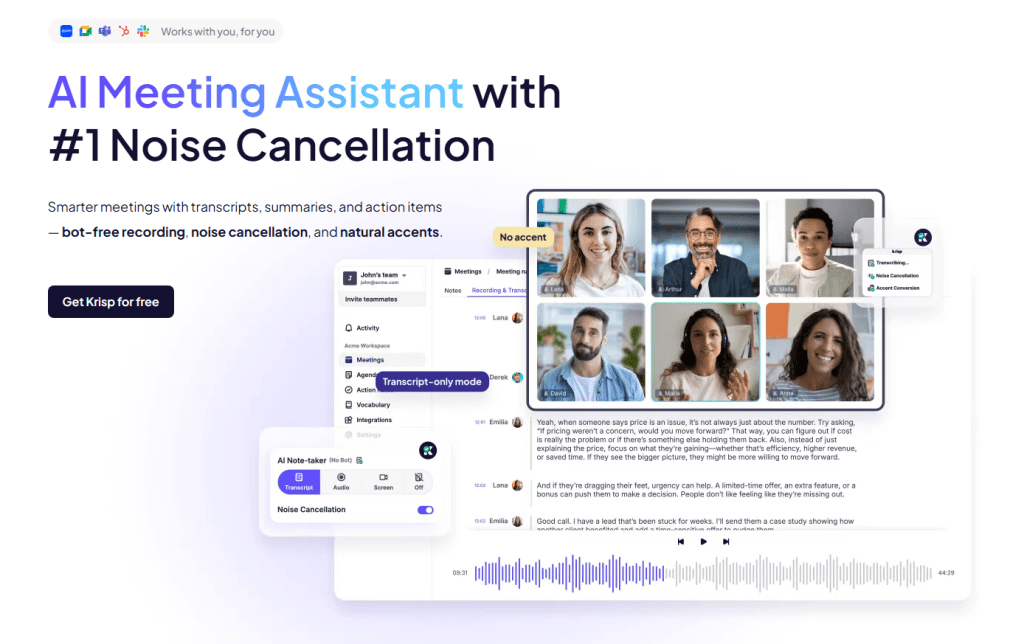
Krisp, entwickelt von Krisp Technologies Inc., ist ein fortschrittliches Audio-Processing-Tool, das Echtzeit-Rauschunterdrückung, Transkription, Notizen, Akzentanpassung und mehr – direkt in einem einzigen System vereint. Das US-amerikanisch-armenische Unternehmen wurde 2017 gegründet und hat sich seither als führend in KI-basierter Audioverarbeitung etabliert.

Kernfunktionen im Überblick

1. Rauschunterdrückung (Noise Cancellation)

Krisp liefert marketführende KI-gestützte Rauschunterdrückung – sie entfernt Hintergrundgeräusche, Echo und störende Geräusche sowohl ein- als auch ausgehend, um Meetings störungsfrei zu gestalten.

2. Automatische Transkription & Meeting-Notizen

Die Plattform erstellt Meeting-Transkripte in Echtzeit und generiert automatisch Notizen, Zusammenfassungen und To-Dos – ganz ohne den Einsatz von Bot-Teilnehmern.

3. Akzentanpassung in Echtzeit

Eine neuartige Funktion: Krisp kann englische Akzente in Echtzeit auf American English „anpassen“, mit minimaler Verzögerung (~200 ms) und natürlichem Sprachgefühl – derzeit unterstützt für über 17 indische Dialekte.

4. Breites Integrations-Ökosystem

Krisp funktioniert mit allen gängigen Konferenz-Apps (Zoom, Teams, Google Meet u. v. m.) und lässt sich nahtlos in Tools wie Slack, Salesforce, HubSpot, Notion oder Zapier integrieren.

Spezielle Angebote für Callcenter & Entwickler:innen

Krisp bietet maßgeschneiderte Lösungen für Callcenter:

  • AI Call Center: Enthält Noise Canceling, Accent Conversion, Voice Translation und Echtzeit-Assistant-Funktionalität.
  • AI Voice SDK: Entwicklertoolkits für Voice Isolation, Akzentanpassung und Geräuschunterdrückung – client- oder serverseitig einsetzbar.

Sicherheit & Datenschutz

Krisp legt großen Wert auf Sicherheit:

  • Zertifikate: SOC 2, HIPAA, GDPR, PCI-DSS
  • On-Device Speech-to-Text (keine fremde Serververarbeitung notwendig)
  • Ende-zu-End Verschlüsselung – Daten geschützt im Transit und im Ruhezustand
  • Aufnahme oder Bot-Zugriff nur mit ausdrücklicher Zustimmung

Was Nutzer sagen

In Foren wie Reddit loben Anwender Krisp für seine Zuverlässigkeit im Alltag:

„Krisp is great, you can clap right next to the mic and it won’t register it… Used the free version for years.“
– Reddit-User

Solche Erfahrungsberichte heben die Stabilität und Alltagstauglichkeit besonders im Home-Office hervor.

Vorteile & Herausforderungen

VorteileHerausforderungen
Klarere Audioqualität auch bei lauten UmgebungenKostenpflichtige Funktionen abseits der Free-Tier
Automatisierte Protokolle sparen Zeit und steigern EffizienzGelegentliche Kompatibilitätsprobleme mit bestimmten Plattformen
Ideal für hybride Teams, Sales und CallcenterFree-Tier kann bei intensiver Nutzung schnell limitiert sein

Fazit

Krisp.ai ist aktuell eine der umfassendsten Lösungen für moderne, KI-gestützte Kommunikationsoptimierung. Die Kombination aus Rauschfreiheit, Automatisierung, Präsentation und Sicherheit macht es zu einem wichtigen Tool für professionelle Umgebungen – besonders in hybriden oder global vernetzten Workflows. Insbesondere die innovativen Funktionen wie Akzentkonvertierung oder der Einsatz im Callcenter-Bereich heben Krisp von vielen anderen Tools ab.

Ein empfehlenswerter Begleiter für alle, die Meetings effizienter – und klarer – gestalten möchten.

https://krisp.ai/


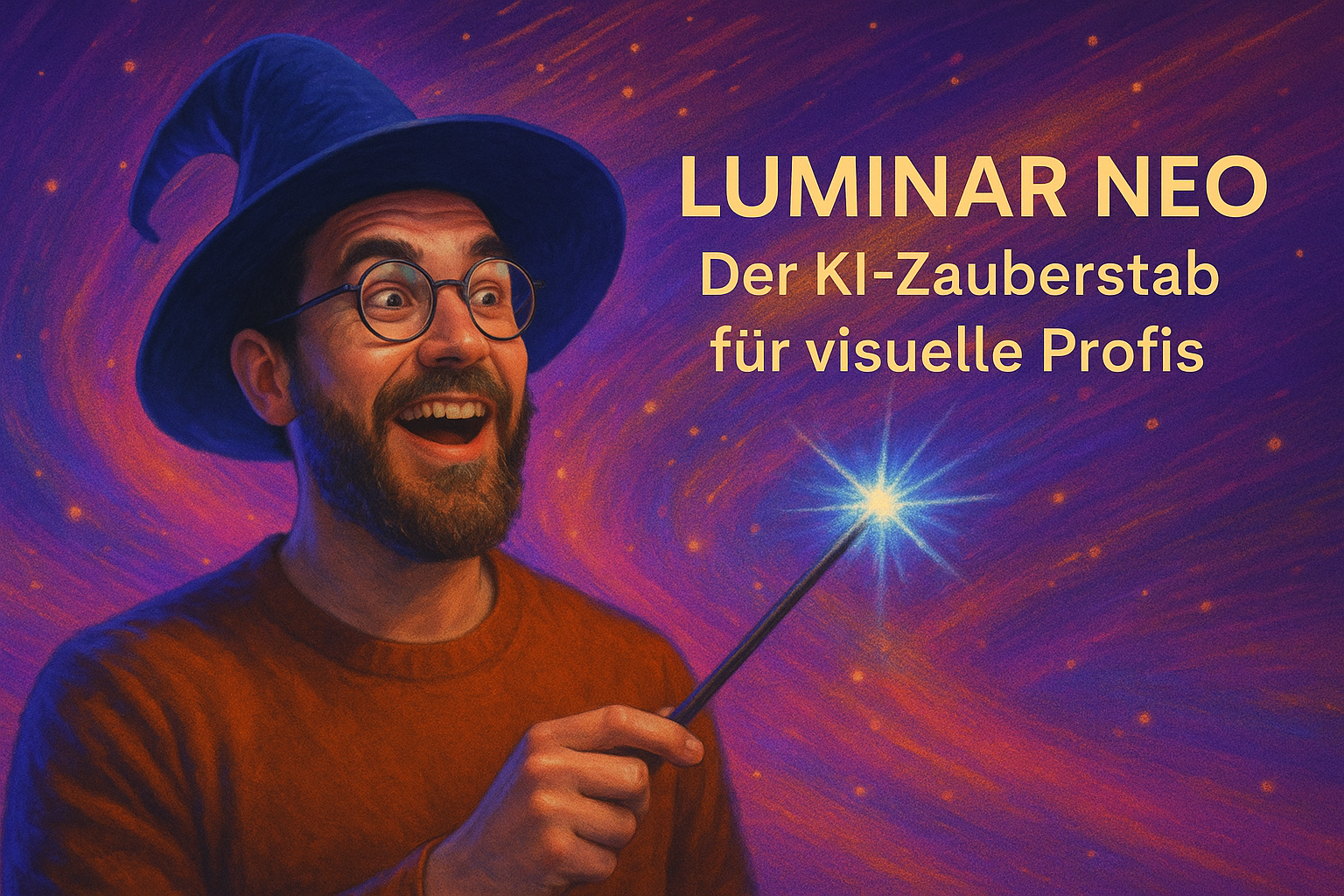
✨ Luminar Neo – Der KI-Zauberstab für visuelle Profis (und solche, die’s werden wollen)

Du willst Bilder, die aussehen, als hätte man sie in einem teuren Hollywood-Kellerlabor mit Elfenlicht und Zauberdunst entwickelt – aber du hast weder Zeit noch Lust, jede einzelne Ebene in Photoshop liebevoll mit der Maus zu streicheln? Dann wird dir dieser Name gefallen:

👉 Luminar Neo – das Tool, das KI wirklich ernst nimmt. Keine Spielerei. Kein Schieberegler-Karussell. Sondern automatisierte Präzision mit künstlerischem Punch.

📍 skylum.com/luminar

Und jetzt halt dich fest: Hier kommen 10 streng geheime Luminar Neo Hacks, die deine Bilder von „nett“ zu „heilige Scheiße, wie hast du das gemacht?!“ katapultieren.


🧠 Was ist Luminar Neo überhaupt?

Ein KI-gestütztes Bildbearbeitungstool, das klassische Fotobearbeitung mit modernster Machine-Learning-Magie kombiniert. Porträt, Landschaft, Architektur, Retusche, Himmeltausch, Lichtführung – alles in wenigen Klicks. Und das mit Look.


🕶️ Die 10 geheimsten Tipps für Luminar Neo – nur für Eingeweihte

1. Relight AI = Unsichtbare Lichtquelle einfügen

Du kannst nachträglich die Lichtverhältnisse in einem Foto ändern – realistisch, als hättest du ein Softbox-Gespenst im Bild platziert. Top für dunkle Porträts oder Gegenlicht-Korrekturen.

2. Sky AI + Spiegelung = Science Fiction trifft Realismus

Nicht nur Himmel tauschen – Luminar erkennt Wasserflächen im Bild und spiegelt den neuen Himmel automatisch. Ja, es ist so verrückt, wie es klingt.

3. Structure AI + Maske = Textur ohne Rauschen

Feinzeichner aufgepasst: Du kannst gezielt nur bestimmte Bereiche schärfen und strukturieren – ohne die Haut in Matsch zu verwandeln.

4. Portrait Bokeh AI = F1.2-Effekt in der Nachbearbeitung

Freistellen war gestern. Heute weichzeichnest du den Hintergrund mit KI – und das sieht NICHT wie billiger Blur aus. Sondern wie ein Leica-Traum.

5. Supersharp AI = Bewegungsunschärfe rückgängig machen (!)

Leicht verwackelt? Bewegtes Motiv? KI rechnet die Schärfe zurück ins Bild – funktioniert wirklich und ist ein Gamechanger für Reportagefotografie.

6. AI Skin Enhancer + Shine Removal = Model-Glow ohne Barbieeffekt

Lässt Poren atmen und entfernt Glanz – aber ohne zu entmenschlichen. Ideal für Editorial-Porträts.

7. Magic Light AI = Objektlichtquellen aufdrehen

Lichterketten, Straßenlaternen oder Fenster bekommen mehr Glow und Lichtstimmung – mit einem Schieberegler. Resultat: cinematografisch.

8. Atmosphere AI = Nebel, Dunst, God Rays hinzufügen

Du kannst den Look eines Fantasy-Waldes erzeugen – mit Lichtstrahlen, die durch Bäume brechen, obwohl da im Original nur ein Parkplatz war.

9. Presets als Ausgangsbasis nutzen, dann mastern

Luminar hat grandiose Looks – aber der Trick ist: Nutze sie nur als Basis. Passe Kontraste, Töne, Details manuell nach – dann wirkt’s wirklich einzigartig.

10. Erstelle deinen eigenen Workflow als Template

Du kannst eigene Vorlagen mit deiner Reihenfolge von Anpassungen abspeichern – so entsteht dein Signature-Look in unter 30 Sekunden.


🎯 Fazit: Photoshop ist ein Schraubenzieher – Luminar Neo ist ein Lichtschwert

Luminar Neo ist kein Photoshop-Killer. Es ist etwas anderes: ein künstlerischer Assistent, der versteht, was du willst – bevor du es überhaupt formulierst. Es ist wie ein sechster Sinn für Bildwirkung. Kein Techniktalk. Kein Ebenenwahnsinn. Einfach nur: Wow.

Wer seine Bilder liebt, aber seine Zeit auch – sollte Luminar Neo ausprobieren.

Bleib magisch. Bleib effizient. Bleib BROWNZ.


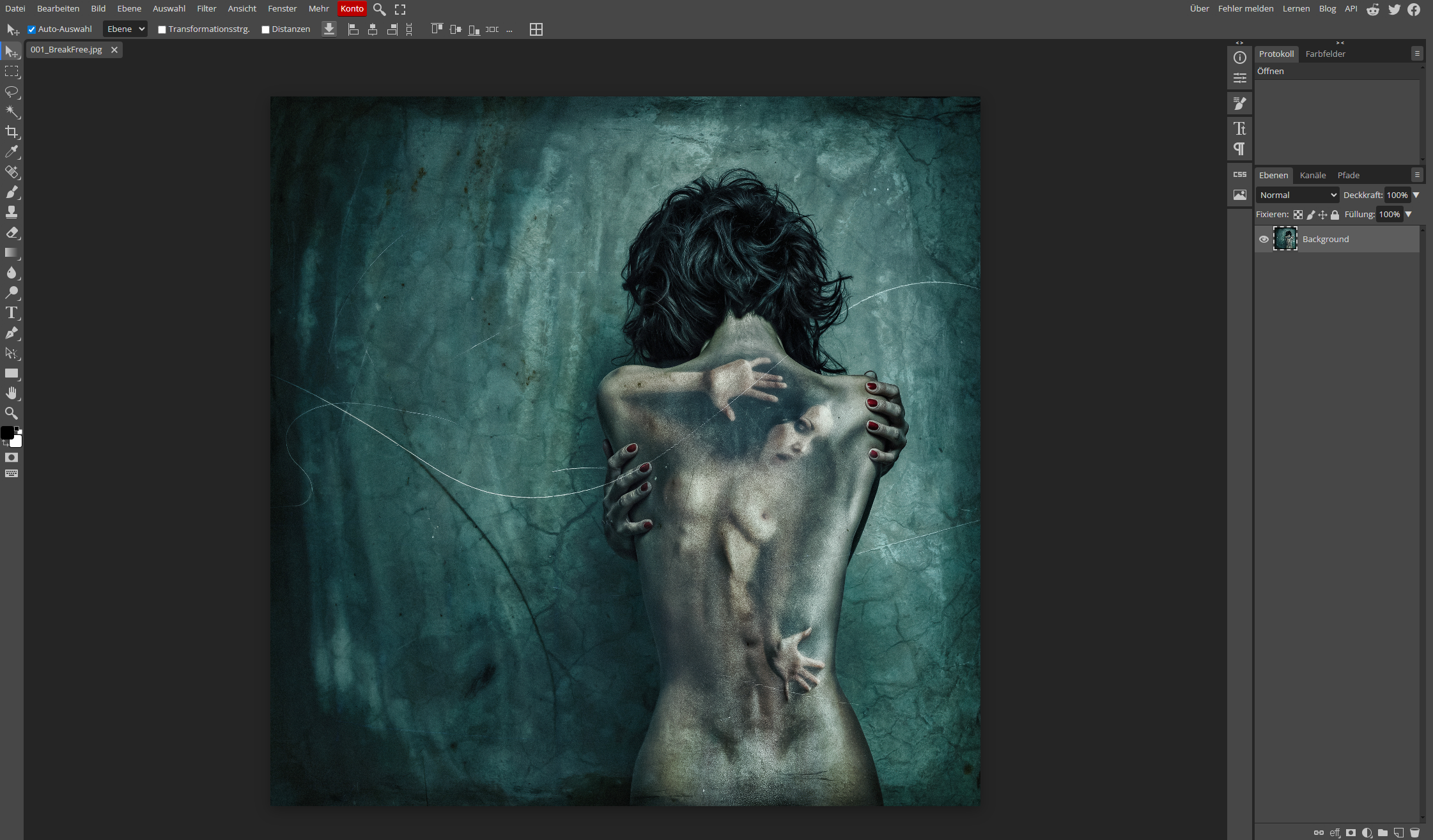
💻 Photopea: Das geheime Power-Tool für visuelle Rebellen

Wer Photoshop kennt, aber nicht mehr zahlen will – oder einfach unabhängig bleiben möchte – landet früher oder später bei Photopea. Kostenlos, browserbasiert, PSD-kompatibel und völlig ohne Installation. Klingt zu gut, um wahr zu sein? Ist aber so. Und es wird noch besser.

Denn was viele nicht wissen: Photopea hat ein paar richtig fiese Geheimfunktionen, die kaum jemand nutzt – aber dein Workflow auf die Überholspur katapultieren. Hier kommt dein persönliches BROWNZ-Dossier: Die 10 geheimsten Profi-Tipps für Photopea.


🧠 Was ist Photopea?

Photopea ist ein kostenloser Online-Bildeditor, der sich wie Photoshop anfühlt – aber komplett im Browser läuft. Keine Anmeldung, kein Download, kein Abo. Einfach öffnen, Datei reinziehen, loslegen. 👉 www.photopea.com


🕵️‍♂️ Die 10 geheimsten Tipps für Photopea – BROWNZ-geprüft

1. PSD-Kompatibilität mit Ebenen, Masken und Smart Objects

Du kannst native Photoshop-Dateien laden und bearbeiten – inklusive Gruppen, Effekten und Smart Objects. Ideal für unterwegs oder wenn Photoshop gerade streikt.

2. AI-Auswahltool („Select Subject“) wie bei Photoshop

Klick auf Auswahl > Subjekt auswählen – und voilà: Die KI erkennt dein Motiv. Ideal für schnelle Freisteller oder Composings.

3. Skripting & Makros mit JavaScript

Du kannst dir eigene Skripte basteln oder importieren. Damit automatisierst du komplexe Aufgaben in Sekundenschnelle – ideal für Batch-Editing oder Wiederholungsvorgänge.

4. GPU-Beschleunigung aktivieren

Unter Mehr > Einstellungen > Performance kannst du WebGL aktivieren – für flüssigere Arbeit, gerade bei größeren Dateien.

5. Direktes Arbeiten mit Google Drive und Dropbox

Du kannst PSDs direkt aus der Cloud öffnen und speichern – ohne Umweg über den Desktop. Funktioniert auch mobil.

6. Custom Shortcuts anlegen (YES!)

Im Menü unter Mehr > Tastaturkürzel kannst du dein eigenes Shortcut-System basteln – für maximalen Workflow-Speed.

7. RAW-Files direkt öffnen

Einfach eine .CR2, .NEF oder .ARW reinziehen – Photopea wandelt sie um und öffnet sie direkt. Keine Bridge, kein Camera Raw nötig.

8. Export als SVG für Web & UI-Design

Ideal für Logos, Icons oder skalierbare Grafiken – mit Vektor-Unterstützung und Layer-Ebene.

9. Offline-Modus aktivieren (WHAT?!)

Einmal geladen, funktioniert Photopea sogar ohne Internet. Du kannst also auch am Berg oder im Funkloch weiterarbeiten.

10. LUTs importieren & eigene Farblooks anwenden

Über Ebenen > Neue Einstellungsebene > Farblookup kannst du .CUBE-Dateien laden – und echte Hollywood-Farblooks zaubern.


✊ Fazit: Ein Tool für alle, die frei denken

Photopea ist nicht nur ein Notfall-Editor. Es ist ein verdammt mächtiges Kreativ-Tool, das die Grenzen zwischen Pro und Free verschwimmen lässt. Wenn du keine Lust mehr auf Lizenzwahnsinn, Cloud-Zwang und Update-Desaster hast – dann probier’s aus.

Und denk dran: Nur weil etwas kostenlos ist, heißt das nicht, dass es weniger kann. Manchmal ist das Gegenteil der Fall.

Bleib frei. Bleib wild. Bleib BROWNZ.