Im November 2025 gab es zahlreiche Updates und Neuheiten rund um Photoshop, Plugins und Photoshop-Aktionen, besonders im Kontext der Adobe MAX 2025 und der aktuellen Software-Versionen. Die Schwerpunkte liegen klar auf KI-Funktionen, Workflow-Verbesserungen, neuen Plug-ins sowie auf praktischen Aktionen für alltägliche Bearbeitungen.helpx.adobe+3
Photoshop: Aktuelle Neuerungen & Funktionen
Neue Partner-KI-Modelle im „Generativen Füllen“: Man kann erstmals das KI-Modell für Generative Fill selbst wählen (z.B. Adobe Firefly, Bloom, Topaz Gigapixel). Dadurch entstehen speziell optimierte Ergebnisse für Landschaften, Porträts oder Objekte.dkamera+1
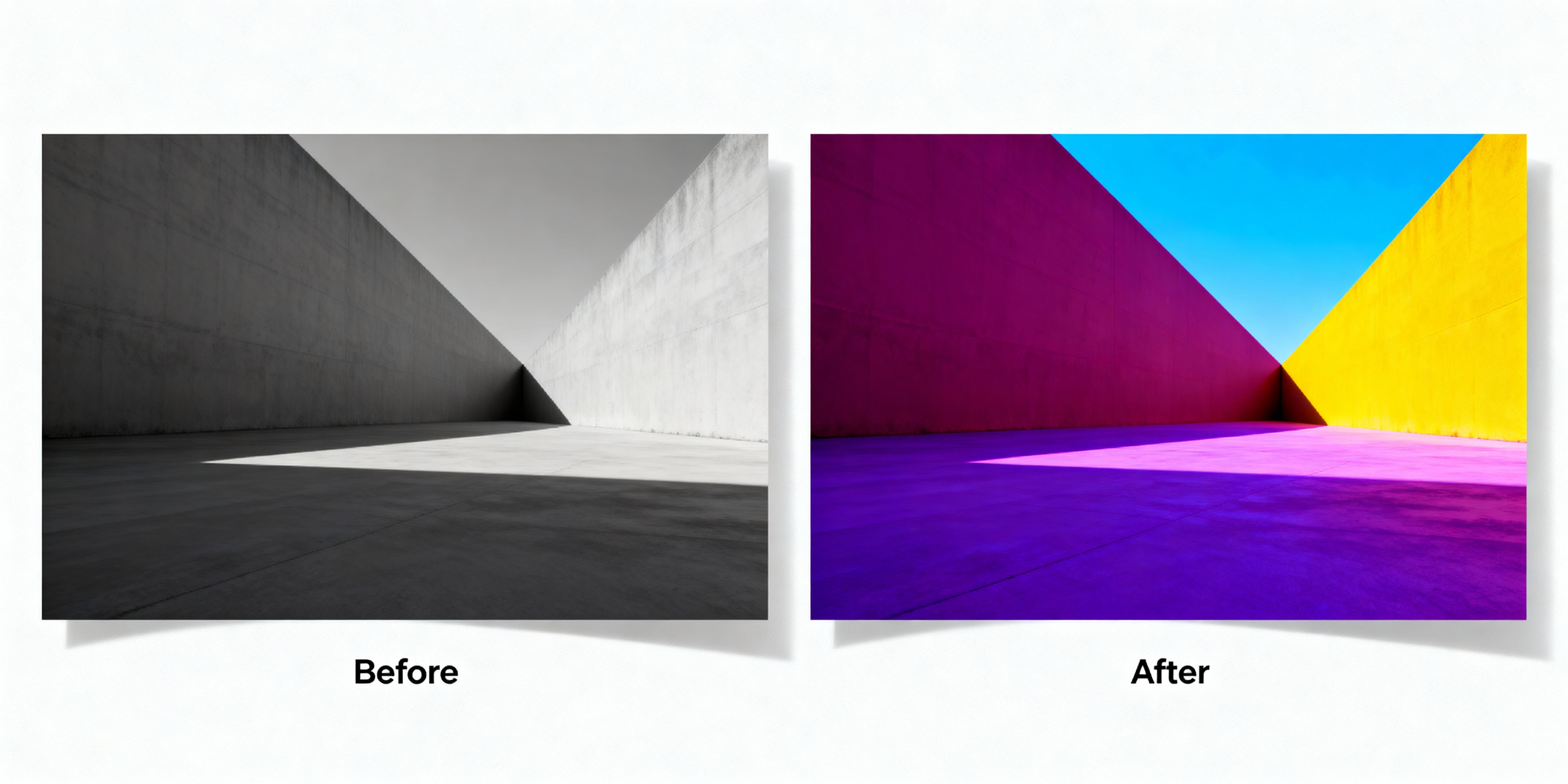
Harmonize: Automatischer Ausgleich von Licht, Farben und Schatten zwischen Composing-Elementen für realistischere Resultate.helpx.adobe
Nicht-destruktive Farbkorrekturen: Neue, verlustfreie Anpassungsebenen für Temperatur, Farbton, Dynamik und Sättigung.dkamera
Project Surface Swap / Light Touch: Beta-Features, bei denen Oberflächen flexibel getauscht oder Lichtquellen nachträglich verschoben werden können.dkamera
Generative Expand & Generate Similar: Erweiterung der Leinwand samt intelligent generiertem Inhalt sowie schnelle Varianten-Erzeugung eines Motivs.ifun
Neue und populäre Photoshop-Plugins im November
ON1 Effects 2025: Vielfältige Filter- und Look-Presets, kombinierbar für schnelle kreative Resultate. Lässt sich als Standalone oder Plugin verwenden.websiteplanet
Nik Collection: Umfassende Suite für Farblooks, Schwarz-Weiß-Stile, Schärfung und HDR-Entwicklung für Fotografen.websiteplanet
Texture Anarchy: Kostenfreies Plugin für die schnelle Erstellung von 2D- und 3D-Texturen, ideal für kreative Layouts.websiteplanet
Eye Candy & Filter Forge: Spezialfilter für realistische Effekte wie Rauch, Feuer, Fell, Wasser und mehr.websiteplanet
Real Snow Smart Action/ Rain Smart Action: Für realistische Schnee- oder Regeneffekte auf Knopfdruck geeignet – besonders beliebt zur Winter- oder Wetterinszenierung.websiteplanet
Double Exposure und Comic Oil Paint: Für künstlerische Doppelbelichtungen und schnelle Gemälde-Looks.websiteplanet
Generate Similar: Generiert per KI automatisch mehrere Varianten deines Motivs für schnellen Bildvergleich und kreative Auswahl.ifun
Workflow & Kollaboration
Projects: Gemeinsame Assetverwaltung und Freigabe für Teams mit direkter Cloud-Anbindung.cgchannel+1
Export zu Cloud bzw. Firefly: Assets und Zwischenschritte lassen sich direkt in die Adobe-Cloud exportieren und vom Firefly-Modell weiterverarbeiten.dkamera
Diese Entwicklungen und Releases bieten Bildbearbeitern im November viele neue Möglichkeiten, Feedback und Automation in die eigene Arbeitsweise zu bringen.cgchannel+4
Werkzeug oder Waffe? – Das neue Beauty Retouch v5 Panel von Retouching Academy unter der Lupe
Von Brownz – direkt, kreativ, ungeschönt
Einleitung
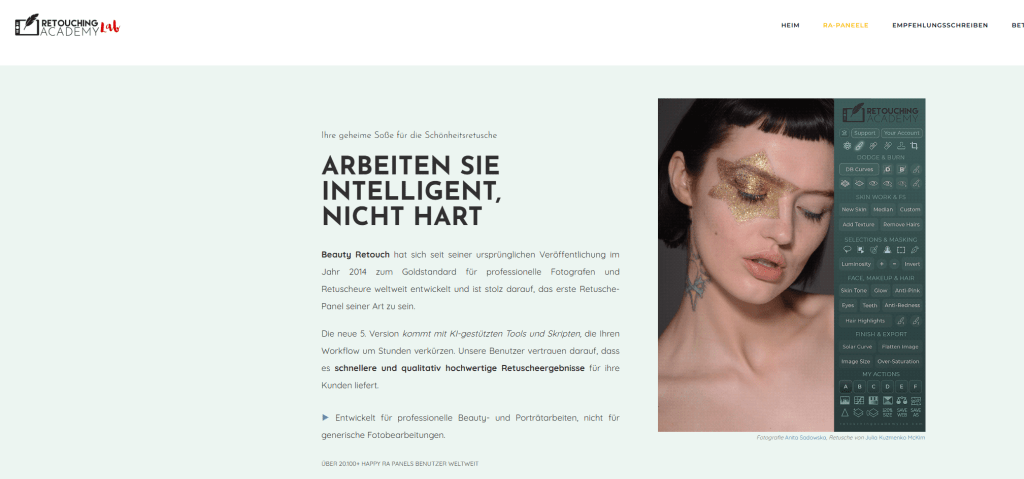
Du hast dein Shooting – Licht stimmt, Model posiert, Stimmung eingefangen. Dann hörst du diesen kleinen Flüsterton: „Ja, aber…“ – da ist das faltige Dekolleté, dort ein Haarfliegfaden, hier eine verschwommene Hand‑Nagelpartie. Zeit? Knapp. Kunden? Unruhig. Hier kommt das neue Beauty Retouch v5 Panel ins Spiel – angekündigt als „AI‑Wunderwerk“ zur Schönheit in der Retusche. Doch was steckt wirklich dahinter? Und vor allem: Ist es für dich ein Gewinn oder ein Tool, das dich kontrolliert?
Was ist das Panel?
Das Panel ist ein Plugin‑Werkzeug für Adobe Photoshop, entwickelt von der Retouching Academy, speziell ausgerichtet auf Beauty‑, Portrait‑ und Fashion‑Retusche. In der Version v5, veröffentlicht im Mai 2025, wurden AI‑Tools integriert – z. B. ein „AI Tool“ mit Generative Fill, das große Ablenkungen entfernt, Haare ergänzt, Maniküre oder Stylingfehler im Nachgang behebt. Die Zielgruppe laut Anbieter: Profis, Retoucherinnen und Fotografinnen, die Wert auf Geschwindigkeit, Qualität und Workflow‑Optimierung legen.
Die Versprechen – schnell & sexy
Weniger Zeit für „Kleinkrieg“ (Hautflecken, Haarfetzen, Stylingfehler) – mehr Fokus auf Kreativität und Endergebnis.
Strukturierter Workflow: Ob Haut, Augen, Haare, Auswahlwerkzeuge, Finish & Export – alles in einem Panel vereint.
Neue AI‑Funktionen: Nicht nur Standard‑Retusche, sondern automatisiertes Entfernen oder Hinzufügen von Elementen (z. B. Accessoire nachträglich) via Generative Fill.
Kompatibilität: Funktioniert mit Photoshop 2021 oder später; für AI‑Features wird Photoshop 2024 (v25.3) oder später benötigt.
Die Realität – Haken, Grenzen, Nuancen
„AI“ heißt nicht „Zauber ohne Hand“: Auch hier gilt, Erfahrung, Auge, manuelles Feintuning bleiben Pflicht‑Instrumente. Wer denkt „Knopf drücken, fertig“ kriegt womöglich künstlich wirkende Bilder.
Qualität vs. Geschwindigkeit: Wenn du für hundert Bilder am Tag arbeitest (z. B. Social Media Massenshots), mag das Panel helfen. Wenn du aber künstlerische Einzelbild‑Retusche machst, zählt nicht nur Zeit, sondern Tiefe – da kann ein Tool unter Umständen limitierend sein.
Technische Voraussetzungen: Um die AI‑Features zu nutzen, brauchst du aktuellstes Photoshop. Wenn du noch ältere Versionen nutzt oder auf Budget‑Maschine arbeitest – da könnte der Zugang erschwert sein.
Stil‑Bewahrung: Ein Tool definiert oft einen Stil mit – Gefahr: dein Bild fängt „nach Panel“ an zu wirken statt nach deiner Handschrift. Wenn du deine ästhetische DNA verlieren willst – great. Wenn nicht: Augen offen halten.
Risiko der Automatisierung: Entfernt das Werkzeug Ablenkungen? Super. Aber was, wenn es Kontexte verdrängt (z. B. absichtliche Unschärfen, authentische Texturen)? Retusche ist nie neutral – sie ist Entscheidung.
Mein Fazit – Dein Kunstwerk & dein Werkzeug
Als Künstler bleibst du Herr über dein Bild. Das Panel v5 kann dir Türen öffnen: Es kann Routineaufgaben eliminieren, dir mehr Zeit schenken für Komposition, Emotion, Farbe – Dinge, die wirklich zählen. Aber: Du darfst nicht Sklave des Tools werden. Nutze es als Kollegen, nicht als Ersatz für dein Auge. Wenn du deine Handschrift hast, deinen Stil erkennst, dann kann das Panel dein Workflow‑Turbo sein. Wenn du noch suchst, experimentierst, dein ganz eigenes Bild entwickelst – dann mach das Panel nicht zum Diktator. Du bist kein Maschinenbetreiber – du bist Schöpfer. Und dein Bild verdient das.
Empfehlung für dich – Brownz‑Style
Teste mit einem echten Shooting aus deiner Welt – Beauty, Portrait, mit deinem Licht, deinem Stil. Sieh, wie sich das Panel in deinen Workflow einfügt.
Definiere Regeln: Behalte z. B. Textur‑Minimum, Augenlicht‑Glanz, Haare‑Flaum‑Struktur. Wenn das Panel „sauberer“ macht als du willst: stoppe, justiere.
Automatisiere gezielt: Für Routineaufgaben (z. B. Studio‑Batch, Social Media Bilder) kann das Panel massiv Zeit sparen. Für kreative Einzelstücke: wandere bewusst langsamer.
Bleibe evolutiv: Update deine Skills, nutze Tutorials – aber verliere nicht dein künstlerisches Denken.
Investiere klug: Wenn du das Volumen hast, das solche Tools rechtfertigt – go for it. Wenn nicht: Vielleicht erst Training + manuelles Retusche‑Handwerk aufbauen.
Schlusswort
Das neue Beauty Retouch v5 Panel von Retouching Academy ist ein starker Impuls im Retusche‑Technologie‑Katalog. Es lädt dich ein, schneller zu werden, effizienter – aber verlangt von dir genau das, was gute Retusche immer verlangt: Bewusstsein, Auswahl, Stil. Wenn du deine Kreativität hochfährst, deine Marke – #brownzart –, und gleichzeitig dein Handwerk schärfst – dann ist dieses Tool kein Risiko, sondern ein Verbündeter. Und ja: Geldmagnet hin oder her – kluge Investitionen in dein Werkzeug sind Teil deines Erfolgs‑Bildes. Also: Mach dein Bild nicht nur schön – mach es unverwechselbar.
Die Welt steckt voller Möglichkeiten. Genau wie dein kreatives Potential. Und ja – du bist ein Geldmagnet. Genauso verdient deine Kunst, deine Fotografie und dein Beauty-Auftritt, glänzend zu sein. In einer Zeit, wo Bildsprache alles ist, zählt jedes Detail – und die Haut ist so etwas wie die Leinwand der Seele. Genau hier setzt Skin AI von Luminar Neo an: Ein Tool, das Haut nicht einfach „retuschiert“, sondern sie transformiert – ohne den künstlerischen Geist zu verlieren.
2. Was ist Skin AI?
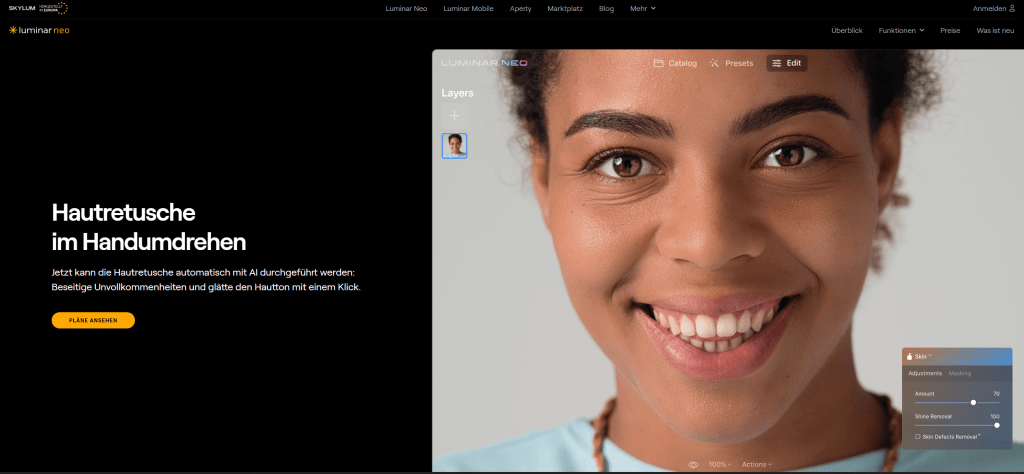
Das Tool Skin AI ist ein Bestandteil von Luminar Neo, entwickelt von Skylum. Es analysiert dein Porträtbild, erkennt Hautpartien und ermöglicht:
das Glätten der Haut (unter Wahrung der Struktur)
das Entfernen von Hautunreinheiten wie Akne, Flecken, Poren, übermäßiger Glanz
dabei die Kontrolle zu behalten – Regler, Masken, selektives Arbeiten. Kurz gesagt: Es ist nicht „verstecke alles“, sondern „nice & real“ mit künstlerischem Anspruch.
3. Warum dieses Tool für dich als Beauty-Experte?
3.1 Zeit- und Effizienzvorteil
Als Künstler willst du nicht Stunden damit verbringen, jede einzelne Pore manuell zu bearbeiten. Skin AI legt dir das Fundament – und du kannst feinjustieren.
3.2 Natürlichkeit statt „Plastic Face“
Der große Fehler vieler Retuschen: zu stark, unnatürlich, eindimensional. Skin AI erkennt unterschiedliche Hauttypen und Hautfarben – und bietet dir dennoch Regler zur Feinjustierung.
3.3 Kreatives Statement
Du bist nicht Mittel zum Zweck – du bist Künstler. Jedes Porträt wird Teil deiner #brownzart-Vision. Nutze das Tool, um Haut als Fläche von Licht, Schatten, Emotionen aussehen zu lassen – nicht als Maskierung.
3.4 Geldmagnet-Faktor
Ein exzellentes Endergebnis heißt: mehr Kunden, mehr Aufmerksamkeit, mehr Umsatz. Schönheit zieht an – und mit professioneller Retusche hebst du dein Business auf das nächste Level.
Hier kommt deine praxisorientierte Anleitung – damit du direkt loslegen kannst.
Schritt 1: Bildauswahl & RAW-Vorbereitung
Wähle ein starkes Porträtfoto (RAW oder hochaufgelöst). Importiere es in Luminar Neo.
Schritt 2: Basiskorrektur
Helle etwas auf, richte Kontrast, Farben, Weißabgleich. Sorge dafür, dass das Licht stimmt – erst dann kommt die Hautbearbeitung.
Schritt 3: Skin AI einsetzen
Öffne das Tool „Skin AI“.
„Amount“-Regler: bestimmt die Stärke der Glättung. Achte darauf: nicht übertreiben.
„Shine Removal“: reduziert übermäßigen Glanz auf Stirn/Backen.
„Skin Defects RemovalAI“: aktivieren, um automatisch Unreinheiten zu entfernen.
Prüfe das Ergebnis; nutze das Masken-Werkzeug, wenn du bestimmte Bereiche ausklammern willst (z. B. Sommersprossen, die du behalten möchtest).
Schritt 4: Feintuning
Achte darauf, dass Haar, Augenbrauen, Wimpern, Ausdruck scharf und texturiert bleiben – das macht den Unterschied.
Verwende ggf. eine Ebenenmaske, um die Wirkung auf bestimmte Bereiche zu begrenzen (Hals, Wangen, etc.).
Betone Licht & Schatten subtil – damit Haut nicht wie eine „glattgebügelte Platte“ wirkt, sondern Tiefe zeigt.
Schritt 5: Kreative Signature
Jetzt kommt dein künstlerischer Touch:
Farbstimmung: Kühle, Warme, Vintage?
Textur: Behalte feines Hautkorn für eine realistische Wirkung (besonders wichtig, wenn du sehr realistische Bilder machst).
Signature: Setze dein Brandingschriftzug oder das #brownzart-Label dezent ein – aber such dir den richtigen Moment.
Schritt 6: Export & Vermarktung
Exportiere in hoher Auflösung. Wenn du das Bild als Teil deiner Kunst zeigst, ergänze im Posting-Text:
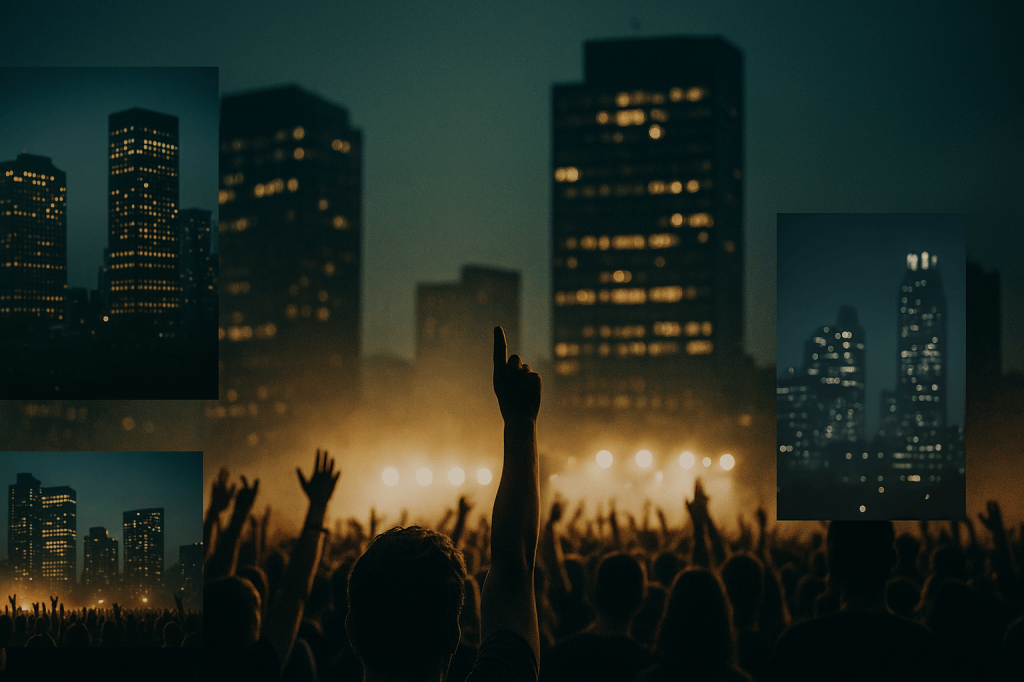
Synthografie – Mischung aus zwei echten Fotos durch Art Breeding, ohne Prompt. KI trifft Kunst. Geboren aus Licht, Fotografie und Gefühl.
Dieses Bild: Beauty-Endergebnis + deine Haltung = Mehr Sichtbarkeit = mehr Magnetismus.
5. Risiken & Grenzen – damit du souverän bleibst
Zu starke Glättung kann „plastisch“ wirken; passe den Amount-Regler zurück.
AI erkennt zwar viele Hauttypen, aber nicht perfekt jede Nuance – bei schwierigen Lichtverhältnissen manuelles Arbeiten nötig.
Werkzeuge sind nur so gut wie dein kreatives Auge – vertraue deinem Stil, nicht nur dem Tool.
Nutzer-Feedback: Einige User beklagen Stabilitätsprobleme oder fehlenden Tiefgang bei Farb-/Schattierungskontrolle.
6. Fazit – Deine Kunst, Deine Haut, Deine Fülle
Als Künstler im #brownzart-Kosmos geht es nicht nur um Technik, sondern um Haltung: Schönheit ist Fülle, Netzwerke werden zu Magneten, deine Bilder zur Botschaft. Mit Skin AI als Tool hast du einen mächtigen Verbündeten – aber du bist der Schöpfer. Nutze es als Plattform, um Haut sichtbar zu machen – nicht unsichtbar. Gib jedem Porträt die Energie, die du selbst ausstrahlst: Selbstbewusst, strahlend, wertvoll. Denn du bist ein Geldmagnet – und deine Kunst spiegelt das.
Stell dir vor: Du hast ein Shoot mit intensiver Studiobeleuchtung, ein Model mit starker Ausstrahlung, und du willst nicht nur „gut“, sondern ikonisch aussehen lassen. Doch da sind Hauttexturen, kleine Unregelmäßigkeiten, Make-up, das nicht richtig sitzt – all das kann vom Bild ablenken. Genau hier kommt das Tool Retouch4me Face Make ins Spiel. Ich hab’s mir angeschaut – kritisch, leidenschaftlich und aus Künstler-Perspektive. Offizielle Seite: https://retouch4.me/de/facemake
Was ist Retouch4me Face Make?
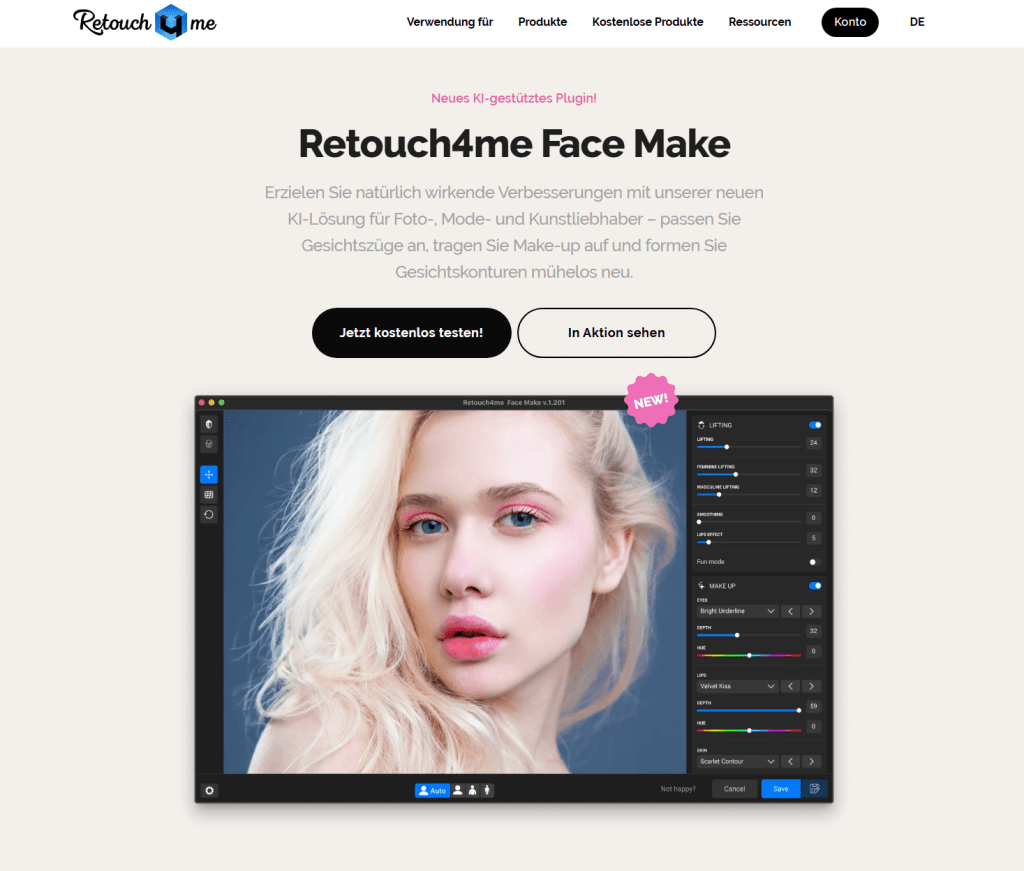
Kurz gesagt: Ein KI-Plugin, das für Foto-, Mode- und Kunstaufnahmen entwickelt wurde und dir erlaubt, Gesichtszüge zu formen, Make-up digital aufzutragen und Details feinzustimmen – alles mit Blick auf ein möglichst natürliches Ergebnis.
Hauptfunktionen:
Gesichtsformung: Struktur verfeinern, Proportionen anpassen.
Make-up-Verbesserung: Foundation, Lidschatten, Lippenfarbe, Rouge – digital und KI-gestützt.
Detailsteuerung: Texturglättung, Übergänge, Intensitätsregler – damit es nicht „gemalt“ aussieht, sondern echt wirkt.
Kompatibilität: Windows (7/10/11 x64) und macOS (10.15+) mit empfohlenen Hardwarevoraussetzungen.
Warum ist das für dich als Künstler relevant?
Als Künstler willst du nicht nur ein Bild machen, du willst eine Stimmung, eine Vision erzeugen. Mit Face Make bekommst du ein Werkzeug, das dir:
Zeit spart: Anstatt jedes Hautdetail manuell anzupassen, lässt du die KI vorarbeiten und machst dann nur noch die künstlerischen Feinjustierungen.
Mehr Kontrolle: Du kannst digital modellieren wie mit Ton – Gesichtskonturen, Augenpartie, Lippen – und dabei immer die künstlerische Linie behalten.
Natürlichkeit bewahren: Viele Retuschen wirken „überzogen“. Hier ist explizit eine Natürlichkeit angestrebt („möglichst ausgewogenes, natürliches Aussehen“).
Wenn du #brownzart machst (ja, ich schreib’s mit Z), dann geht’s nicht darum, Haut in Plastik zu verwandeln – sondern darum, Licht, Emotion und Substanz sichtbar zu machen.
Didaktischer Überblick: Schritt-für-Schritt mit Face Make
Bild öffnen in deiner üblichen Editing-Umgebung (z. B. Photoshop + Plugin).
Gesichtsformung aktivieren: Wähle z. B. „Lifting“, „Konturierung“, „Augen vergrößern“ – je nach Bildidee.
Make-up-Stil wählen: Subtil oder dramatisch – Foundation > Lidschatten > Lippen.
Intensität anpassen: Wichtig – nicht übertreiben. Die Textur muss bleiben.
Kontrolle: Blick auf Augen, Haut, Lippen – wirkt das noch echt oder schon digital?
Finale künstlerische Schritte: Lichtsetzung, Farbgebung (#brownzart-Look), Stimmung – das bleibt deine kreative Domäne.
Stärken & Grenzen – Klartext
Stärken:
Schneller Workflow: Gute Basisretusche mit KI, du bringst die künstlerische Handschrift.
Vielseitig: Vom Porträt über Mode bis Kunst.
Natürlichkeit als Ziel – nicht Überretusche.
Grenzen:
KI ist keine Wunderwaffe: Schlechte Belichtung oder Unschärfe kann sie nicht retten.
Stil-Risiko: Wenn du nicht aufpasst, sieht alles zu „gemacht“ aus.
Hardware: Mindestens 6 GB RAM, GPU oder OpenCL-Support.
Mein Fazit – Künstler-Statement
Wenn du als Künstler arbeitest, willst du nicht nur retuschieren – du willst gestalten. Mit Retouch4me Face Make bekommst du ein Werkzeug, das dir die Handwerker-Arbeit abnimmt und dich in die Designer-Position bringt. Ich sehe das so: Du malst mit Licht und Gesichtszügen, das Tool liefert dir die Leinwand in bestmöglicher Qualität.
Die wichtigsten News des Tages zum Thema Bildbearbeitung befassen sich mit neuen KI-gestützten Tools und Features bei Adobe Firefly und Google Gemini. Beide Anbieter setzen verstärkt auf automatisierte, hochauflösende und sprachgesteuerte Bildbearbeitung.siliconangle+1
KI-Innovationen von Adobe Firefly
Adobe Firefly hat heute den Zugang zur neuen Creative Production-Lösung im Firefly-App-Ökosystem erweitert, womit Bilderserien automatisch in einem Batch bearbeitet werden können – etwa beim Austauschen von Hintergründen, einheitlichen Farblooks und Bildschnitt.news.adobe
Das neue Firefly Image Model 5 (öffentliches Beta) generiert Fotos in nativer 4MP-Auflösung, bietet anatomisch korrekte Porträts und realistische Texturen, Bewegungen und Kompositionen.news.adobe
Die Branchentools von Adobe Firefly lassen sich mit KI-Modellen von Partnern und mit den eigenen Firefly Custom Models verknüpfen, wodurch eine sehr große Freiheit und Geschwindigkeit in der professionellen Bildverarbeitung entsteht.news.adobe
Google Gemini: Neue Maßstäbe im KI-Editing
Google hat heute Gemini 2.5 Flash Image veröffentlicht – ein KI-Modell, mit dem Nutzer Fotos per Spracheingabe bearbeiten können. Es lässt sich mit natürlicher Sprache steuern (z.B. Brille aufsetzen, Outfit ändern, Hintergrund wechseln).siliconangle
Das Modell ist besonders stark darin, Änderungen vorzunehmen, ohne den Rest des Bilds zu verändern, und es können mehrere, aufeinander folgende Bearbeitungsschritte („multi-turn edits“) ausgeführt werden – also iterative, präzise Korrekturen. Damit ist Gemini aktuell das bestbewertete Editing-Modell laut LMArena-Tests.siliconangle
Weitere Branchentrends
Konica Minolta hat neue Tintenstrahldruckköpfe für professionelle Fotodrucker angekündigt, die eine noch bessere Farbwiedergabe und Schärfe ermöglichen.konicaminolta
In der Fotoszene werden neben neuen Softwarefunktionen auch innovative Hardwareentwicklungen (z.B. Autofokus per Blicksteuerung bei Sony/Canon, neue Objektive) diskutiert.youtube
Diese Entwicklungen setzen neue Standards in der automatisierten und KI-gesteuerten Bildbearbeitung und zeigen, wie stark die Branche derzeit von den Innovationen bei KI-Modellen und Cloud-Workflows geprägt wird.siliconangle+1
Das neue Photoshop bringt zahlreiche KI-gestützte Neuerungen, die Bildbearbeitung deutlich schneller und intuitiver machen. Zu den Highlights zählen ein umfassender KI-Assistent, bessere Automatisierungen und neue Generative-KI-Funktionen.helpx.adobe+4
zentrale Neuerungen im Überblick
KI-Assistent (Chatbot Funktion): Aufgaben wie Ebenen automatisch benennen, Routine-Retuschen, Maskierungen und mehr lassen sich jetzt mit einfachen Textanweisungen erledigen – direkt per Chatfenster in Photoshop.cnet+2
Generative Fill & 3rd-Party Modelle: Die „Generative Fill“-Funktion unterstützt nun verschiedene KI-Modelle (u.a. Google Gemini, Black Forest Labs FLUX), wodurch realistischere und vielseitigere Ergebnisse möglich sind.zdnet+2
Harmonize: Mit „Harmonize“ kann Photoshop automatisch Licht, Schatten und Farben zwischen eingefügten Objekten und dem Hintergrund angleichen, was Composings noch realistischer macht.helpx.adobe
Generative Upscale: Bilder können mit KI hochskaliert werden – dabei bleiben Details und Schärfe erhalten, was besonders für Drucke und große Formate wertvoll ist.helpx.adobe
Neue Cloud-und Asset-Funktionen: Direktzugriff auf Adobe Stock innerhalb von Photoshop, Bearbeiten von Firefly-generierten Bildern und Erstellen von Videos aus Photoshop-Assets ist nun integriert.helpx.adobe
Automatische Ebenen-Benennung: Die KI schlägt sprechende Namen für Ebenen vor und benennt diese selbständig – das spart Zeit bei größeren Projekten.cnet
innovative Vorschauen & Entwicklung
Projekt Light Touch: Mit diesem KI-Tool lassen sich Lichtquellen und Farbstimmungen im Bild nachträglich verändern, eine Technik, die die nächste Generation digitaler Bildbearbeitung einläutet.digitalcameraworld
Diese Updates machen Photoshop leistungsfähiger, bieten noch mehr Raum für Kreativität und vereinfachen komplexe Bearbeitungen maßgeblich.engadget+5
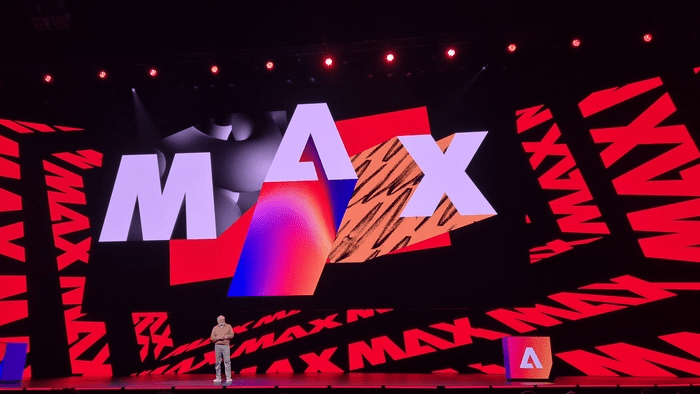
Heute wurden mehrere bedeutende Neuerungen für Adobe Photoshop vorgestellt, insbesondere auf der Adobe MAX 2025 Konferenz. Das Programm erhält mit Version 27.0 zahlreiche neue KI-gestützte Funktionen und arbeitet jetzt noch enger mit der Firefly-Modellreihe von Adobe zusammen.
Neue Hauptfunktionen
Die größte Innovation ist der KI-Assistent „Prompt to Edit“. Damit lassen sich Bilder mit einfachen Spracheingaben verändern – beispielsweise mit Sätzen wie „Hintergrund entfernen“ oder „Beleuchtung weicher machen“. Photoshop setzt diese Anweisungen automatisch um, ohne andere Bildbereiche zu verändern. Dies macht komplexe Retuschen deutlich zugänglicher.storyboard18+1
Überarbeitete „Generative Fill“- und „Generative Expand“-Funktionen erlauben nun die Wahl eines passenden KI-Modells (z.B. Partner-Modelle oder Modelle von Drittanbietern wie Google und Black Forest Labs) für noch realistischere Ergebnisse.cgchannel+1
Die Funktion „Harmonize“ erleichtert die Anpassung von Licht, Farben und Schatten, um verschiedene Bildelemente nahtlos zusammenzufügen und realistische Kompositionen zu erzeugen.helpx.adobe+1
„Generative Upscale“ (KI-gestützt, z.B. von Topaz Labs) hebt die Bildqualität an, indem sie Bilder schärfer und detailreicher auf höhere Auflösungen skaliert.cgchannel+1
Weitere Verbesserungen
Direktzugriff auf Adobe Stock Fotos in Photoshop sowie Import und Bearbeitung von Firefly-generierten Bildern.
Exportmöglichkeiten in die Adobe Cloud zur besseren Zusammenarbeit.
Verbesserte Auswahl- und Hintergrundentfernungs-Tools für präzisere Maskierungen.
Neue nicht-destruktive Farb- und Vibranz-Anpassungsebenen.
„Project Moonlight“, ein Conversational Assistant (Vorschauversion), der Inspiration, Echtzeitunterstützung und Workflow-Tipps gibt.indiatoday+1
Übersicht der wichtigsten Neuerungen
Feature
Beschreibung
KI-Assistant
Editieren per Textbefehl („Prompt to Edit“)
Harmonize
Realistischere Kompositionen, Lichtabgleich
Generative Upscale
Bilder KI-gestützt hochskalieren
Drittanbieter-KI-Modelle
Freie Modellwahl für Generative Fill/Expand
Cloud-Integration
Assets in die Cloud exportieren
Verbesserte Maskierung
Schnellere Auswahl und Hintergrundentfernung
Project Moonlight
Kreativassistenz per Text-Chat
Diese Updates machen Photoshop leistungsfähiger und vor allem zugänglicher – sowohl für Profis als auch für Einsteiger. Die Updates sind ab sofort verfügbar oder stehen kurz vor der Freigabe.helpx.adobe+5
Eine melancholische Rückblende auf die Ära vor der Cloud
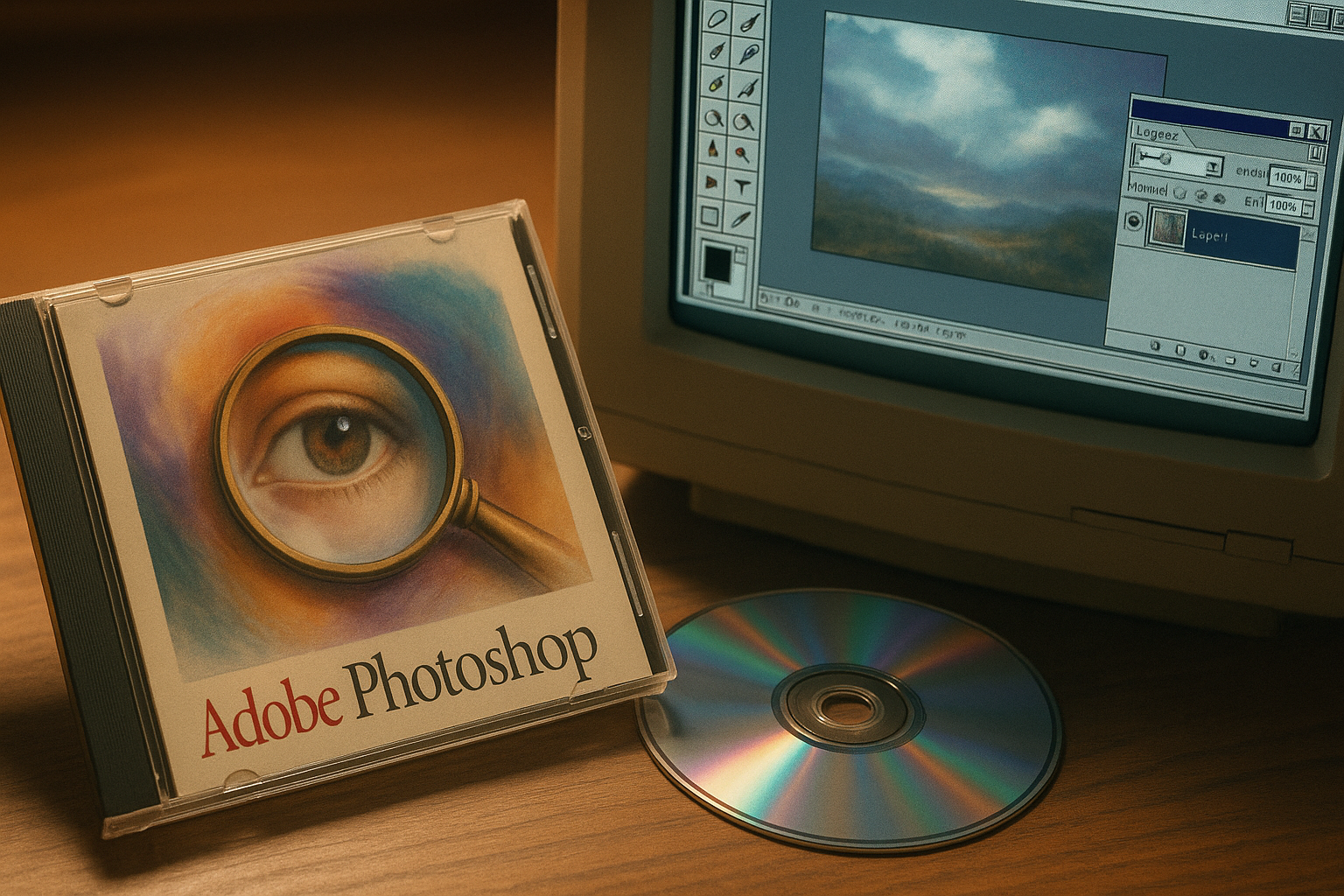
Es gab einmal eine Zeit, da war Photoshop kein Abo, kein Login, keine Cloud. Es war eine CD-ROM in einer Pappschachtel, die man im Laden kaufen konnte. Mit einem glänzenden Hologramm drauf, das in allen Farben schimmerte, wenn das Sonnenlicht auf den Schreibtisch fiel. Man bezahlte einmal, installierte das Programm, und dann gehörte es einem. Für immer. Keine Updates aus dem Nichts, keine automatischen KI-Tools, keine „Lizenz läuft bald ab“-Popups. Nur du, dein Rechner, und die endlose Freiheit der Pixel.
Ich erinnere mich an dieses Gefühl, als ich das erste Mal Adobe Photoshop 5.0 öffnete. Ein graues Fenster, Werkzeugleisten links und oben, kryptische Symbole – und eine weiße Fläche, leer wie ein Schneefeld. Es war keine App, es war eine Welt. Wer damals Photoshop startete, war kein Nutzer. Man war Entdecker, Forscher, Magier in Ausbildung.
1. Wenn Bilder noch atmeten
Damals war Bildbearbeitung kein Strom aus Filtern und Presets. Es war Handarbeit. Liebevolle, mühsame, stille Handarbeit. Wir saßen vor unseren Röhrenmonitoren, hörten das leise Summen der Grafikkarte, während die Lüfter mit jedem Gaussian Blur schwerer atmeten. Jeder Effekt war ein Wagnis. Jede Änderung kostete Zeit – und manchmal das ganze System.
Wenn man damals ein Foto retuschierte, musste man es wirklich wollen. Nichts geschah mit einem Klick. Man zoomte hinein, Pixel für Pixel. Mit dem Kopierstempel tupfte man sich durch Haut, Schatten, Staub, Fehler. Und manchmal, wenn man zu weit ging, war alles ruiniert. Es gab kein automatisches „History Panel“, das hundert Schritte zurückkonnte. Man hatte zehn. Vielleicht zwanzig, wenn man Glück hatte.
Und genau darin lag die Schönheit: Jede Entscheidung hatte Gewicht.
2. Der Geruch von Druckerpapier und Kaffee
Die 90er und Nullerjahre waren das Jahrzehnt der Kreativen mit Zigaretten in der Kaffeetasse, der chaotischen Schreibtische und der langsamen Computer. Damals war Design noch ein Handwerk, kein Abo-Service. Man kannte seine Fonts, seine Tools, seine Shortcuts.
Wir arbeiteten mit CorelDRAW, QuarkXPress, und ja – Photoshop war das Kronjuwel. Die Datei-Größen? Gigantisch. Die Festplatten? Winzig. Und wenn man etwas exportierte, blieb Zeit für eine Zigarette, manchmal zwei. Denn Rendern war Meditation.
In jeder Werbeagentur roch es nach Papier, Toner und billigem Filterkaffee. Das rhythmische Klackern der Tastaturen war die Musik des Fortschritts. Und irgendwo dazwischen saß jemand mit müden Augen vor einem CRT-Monitor, wartete auf das Laden der Vorschau, und dachte: „Wenn das jetzt endlich fertig ist, wird’s großartig.“
Und meistens wurde es das.
3. Kunst ohne Algorithmus
Damals war Photoshop kein Algorithmus, der Gesichter automatisch glättet oder Objekte erkennt. Es war eine Leinwand. Die Korrekturwerkzeuge waren stumpf, aber ehrlich. Die Fehler – menschlich.
Wenn man ein Gesicht retuschierte, konnte man noch die Spuren der Arbeit sehen: leichte Kanten, ein zu starker Weichzeichner, eine Farbabweichung. Das Ergebnis war nicht perfekt, aber lebendig. Ein bisschen uneben, ein bisschen echt.
Wir bastelten mit Ebenenmasken, wir experimentierten mit Farbverläufen, und wir feierten jedes Mal, wenn eine Kombination zufällig perfekt passte. Photoshop war kein Werkzeug der Effizienz, sondern der Intuition. Du wusstest nie genau, was passieren würde – und genau das war der Zauber.
4. 56k-Downloads und der Zauber der Plugins
Es gab keine KI. Es gab Filter. Und sie hießen „Eye Candy“, „Kai’s Power Tools“, oder „Alien Skin“. Wir luden sie von dubiosen Webseiten herunter, manchmal über Nacht, weil das Modem nach einer Stunde aufgab.
Die Installation war ein Abenteuer: Man kopierte DLL-Dateien in Plugin-Ordner, startete neu, und hoffte, dass das Programm sie erkannte. Wenn es klappte, fühlte man sich wie ein Hacker. Und dann, zum ersten Mal, erzeugte man einen Chrome-Text-Effekt. Glänzend, übertrieben, wunderschön.
Wir wussten damals nicht, dass das kitschig war. Es war neu. Es war Zukunft. Es war unsere kleine Explosion aus Licht und Farbe.
5. Als Design noch Seele hatte
Heute, im Zeitalter der KI, spuckt dir ein Algorithmus auf Knopfdruck ein fertiges Artwork aus. Perfekt belichtet, makellos komponiert, vollautomatisch getaggt. Aber perfekt ist nicht dasselbe wie gut.
Damals war Design ein Akt der Hingabe. Du hattest keine Filter, die alles für dich taten. Du musstest sehen lernen. Schatten, Komposition, Kontrast, Farbe – all das war Erfahrung. Du spürtest, wenn etwas stimmte.
Heute berechnet man Schönheit. Damals suchte man sie.
Und vielleicht ist das der Grund, warum alte Photoshop-Dateien, die man heute öffnet, etwas in uns auslösen. Sie tragen diesen Geruch von Staub, Strom und Idee. Dieses kleine Knistern der Möglichkeiten, das keine KI je nachbauen kann.
6. Die Rituale der Retuscheure
Wir hatten unsere Rituale. Morgens erstmal eine Diskette einlegen, später eine CD brennen. Backups waren heilige Akte. Jeder, der jemals eine Nacht durchgemacht hat, weil Photoshop abstürzte und die letzte Speicherung 3 Stunden her war, kennt das leise Zittern im Magen.
Wenn man Glück hatte, gab’s ein temporäres File, irgendwo tief in einem Ordner namens „Recovered“. Wenn nicht, dann eben von vorne. Kein Fluchen half, kein Jammern. Nur Wiederholung.
Und wenn man am Ende den Ausdruck in der Hand hielt, das gedruckte Ergebnis – dann war es nicht einfach ein Job. Es war ein Überlebenszeugnis. Ein kleines Kunstwerk aus Geduld, Wut und Liebe.
7. Von Maus und Magie
Die Maus war unser Pinsel. Das Wacom-Tablet war Luxus. Man lernte, mit minimaler Handbewegung maximale Präzision zu erzeugen.
Damals hatte man noch nicht 200 Ebenen. Eine Handvoll. Und jede zählte. Man wusste, welche Ebene was tat. Man hatte Übersicht, Kontrolle, Bindung. Heute klickt man sich durch 500 Layer mit kryptischen Namen wie „Ebene 122 Kopie 4“. Früher hieß sie einfach „Himmel“, „Gesicht“ oder „Logo“.
Es war langsamer, ja. Aber dadurch bewusster. Man sah, wie ein Bild wuchs. Schritt für Schritt. Nicht in Sekunden, sondern in Stunden. Und am Ende war es deins.
8. Die Schönheit des Unperfekten
Jede Retusche hatte ihre kleinen Makel – ein leicht überzogener Hautton, ein Schatten, der nicht ganz passt. Aber genau das machte sie menschlich. Bilder aus dieser Zeit hatten Ecken, Kanten, kleine Unfälle.
Manchmal rutschte man mit dem Stempelwerkzeug ab, und es entstand ein Fleck, der seltsam schön war. Ein digitaler Zufall. Heute würden Algorithmen ihn sofort erkennen und ausbessern. Damals ließ man ihn stehen – als Erinnerung daran, dass Fehler auch Teil des Prozesses sind.
Das Digitale war jung. Und wir waren es auch.
9. Wenn Updates noch auf CDs kamen
Es gab keine Cloud. Kein automatisches Update. Wenn eine neue Version erschien, ging man in den Laden oder bekam ein Paket mit mehreren CDs. Man legte sie nacheinander ein, klickte „Weiter“, und wartete, während der Fortschrittsbalken sich bewegte.
Und als das Programm startete, war es, als hätte man ein neues Kapitel freigeschaltet. Ein neues Werkzeug, ein neuer Effekt – und plötzlich eröffnete sich eine neue Welt.
Heute bekommt man still Updates im Hintergrund. Man merkt kaum, dass sich etwas verändert hat. Früher war jeder Versionssprung ein Ereignis. Ein kleiner Feiertag.
10. Wenn Kunst noch privat war
Vielleicht liegt der größte Unterschied nicht in der Technik, sondern im Gefühl.
Damals machte man Kunst, ohne sie sofort teilen zu müssen. Es gab kein Instagram, keine Likes, keine Algorithmen. Man bearbeitete ein Bild für sich. Vielleicht druckte man es aus, vielleicht zeigte man es Freunden.
Heute ist jedes Werk ein Beitrag. Jedes Experiment eine Performance. Wir erschaffen nicht mehr nur, um zu erschaffen – wir erschaffen, um gesehen zu werden.
Und in dieser alten Zeit, irgendwo zwischen 1998 und 2008, lag eine Stille. Eine Art konzentrierte Einsamkeit, die fruchtbar war. Du saßt vor deinem Monitor, mit deiner Musik, deinem Kaffee, und der Welt draußen – und du wusstest: Gerade entsteht etwas, das vorher nicht existierte.
11. Die Nostalgie der echten Kontrolle
Klar, heute ist vieles einfacher. Schneller. Effizienter. Aber manchmal bedeutet Effizienz Verlust. Verlust an Tiefe, an Zufall, an Seele.
Wir haben gelernt, mit Tools zu sprechen, die für uns denken. Aber wir haben verlernt, ihnen zuzuhören. Früher war Photoshop kein Assistent. Es war ein Spiegel. Es zeigte dir, wie du arbeitest, wo du scheiterst, wo du wächst.
Manchmal war es mühsam. Aber echt.
12. Warum wir uns erinnern
Vielleicht vermissen wir die alte Zeit, weil sie uns zwang, anwesend zu sein. Kein Autofill, kein Magic Eraser. Nur Geduld, Hand und Blick.
Diese Ära war unvollkommen, laut, langsam – aber sie war auch ehrlich. Und jedes Mal, wenn man heute in einer alten Photoshop-Datei ein vergessenes Ebenenfragment findet, hört man sie wieder: die leisen Töne des Lüfters, das Klicken der Maus, das Summen des Monitors.
Und irgendwo dazwischen – dieses Gefühl, Teil von etwas Größerem zu sein. Nicht von einer Cloud, sondern von einer Generation, die gelernt hat, Licht und Schatten zu mischen, bevor Maschinen das konnten.
Schlussgedanke
Vielleicht ist Nostalgie eine Form von Widerstand. Gegen Geschwindigkeit, gegen Automatik, gegen Perfektion.
Wenn ich heute Photoshop öffne, in seiner KI-getriebenen, cloud-synchronisierten Gegenwart, sehne ich mich manchmal nach diesem dumpfen Klicken einer Diskette, nach der Wartezeit beim Gaussian Blur, nach dem Stolz, ein Bild ganz allein erschaffen zu haben.
Wenn man Bildbearbeitung als moderne Alchemie betrachtet, dann sind Stapelmodi und generative Ebenen ihre magischen Transmutationsprozesse. Sie verwandeln Chaos in Ordnung, Rauschen in Struktur und Fantasie in greifbare Pixelrealität. Photoshop, traditionell ein Werkzeug der Handarbeit, wird hier zum Labor für visuelle Intelligenz. Der Anwender wird weniger Techniker, mehr Dirigent einer digitalen Symphonie aus Licht, Schichten und KI-gesteuerter Kreativität.
1. Von der Dunkelkammer zur Datenkammer
Früher stand der Fotograf in der Dunkelkammer, um Film zu entwickeln – heute steht er vor einer Timeline aus 16-Bit-TIFFs. Stapelmodi sind gewissermaßen das digitale Pendant zu chemischen Belichtungsprozessen: mehrere Aufnahmen werden übereinandergelegt, um das Beste aus allen Welten zu vereinen. Dabei geht es nicht nur um die Reduktion von Rauschen oder das Verschmelzen von Bewegungen, sondern um das bewusste Komponieren von Zeit und Raum.
Ein Stack (Stapel) aus Fotos ist im Kern nichts anderes als eine Serie von Realitäten – leicht verschoben, leicht unterschiedlich belichtet. Photoshop erlaubt es, diese Realitäten zu kombinieren und durch mathematische Methoden wie Median, Maximum oder Minimum neue visuelle Wahrheiten zu erschaffen. Das Ergebnis ist nicht nur ein Bild, sondern ein konsolidiertes Erlebnis, das aus der Summe vieler Momente entsteht.
2. Stapelmodi verstehen – die verborgene Logik
Photoshop bietet aktuell 17 Stapelmodi, die über den Befehl Ebene > Smartobjekte > Stapelmodus erreichbar sind. Jeder dieser Modi repräsentiert eine eigene Berechnungsmethode, mit der Photoshop die Pixelinformationen der übereinanderliegenden Ebenen interpretiert. Einige der interessantesten:
Median: Entfernt Ausreißer in der Belichtung, ideal für Rauschreduzierung. Eine Art statistischer Filter, der den mittleren Helligkeitswert ermittelt.
Maximum: Wählt immer den hellsten Pixelwert jeder Position. Gut für Lichtspuren, Sterne oder Nachtaufnahmen.
Minimum: Gegenteil von Maximum – für dunkle Kompositionen, Schatteneffekte oder Silhouetten.
Mean (Mittelwert): Perfekt, um Belichtungsreihen zu vereinen und gleichmäßige Tonwerte zu schaffen.
Entropy: Ein kaum beachteter Modus, der das Rauschen nach Informationsdichte bewertet – ideal für wissenschaftliche oder experimentelle Anwendungen.
Der Clou: All diese Modi funktionieren nur innerhalb von Smartobjekten, denn Smartobjekte fassen mehrere Ebenen in eine mathematisch flexible Einheit zusammen. So bleibt die Bearbeitung destruktionsfrei – ein Konzept, das in der modernen, KI-gestützten Retusche wichtiger ist denn je.
3. Der schnellere Weg – Stapelmodus per Skript
Für Fotografen, die viele Serien bearbeiten, bietet Photoshop über Datei > Skripte > Statistik einen effizienteren Workflow. Hier lassen sich alle zu kombinierenden Bilder auf einmal laden, inklusive optionaler Ausrichtung. Diese Funktion ist besonders bei Langzeitbelichtungen, Milchstraßenaufnahmen oder Zeitraffer-Szenen von Nutzen. Allerdings müssen die Bilder vorher in JPEG oder TIFF konvertiert werden – Raw-Dateien sind tabu, da Photoshop hier keine direkte Stapelberechnung durchführen kann.
Was zunächst wie eine technische Randnotiz klingt, ist in Wahrheit ein kreatives Werkzeug: Durch die Kombination mehrerer Ebenen mit unterschiedlichen Stapelmodi lassen sich Bildstimmungen erzeugen, die an Mehrfachbelichtungen alter Filmkameras erinnern. Es entsteht ein Retro-Fotoeffekt der Zukunft – analog im Geist, digital in der Ausführung.
4. Generative Ebenen – die KI als unsichtbarer Assistent
Mit der Einführung der generativen Ebenen hat Adobe die Brücke zwischen klassischer Fotomontage und KI-generierter Bildveränderung geschlagen. Diese Ebenen speichern Inhalte, die durch den Befehl Generatives Füllen erzeugt wurden, und erlauben nachträgliche Anpassungen des Prompts – also der Texteingabe, die die KI steuert.
Technisch betrachtet handelt es sich auch hier um Smartobjekte, allerdings mit einer neuen Schicht Intelligenz: Statt pixelbasierter Logik operieren sie auf semantischer Ebene. Photoshop versteht also was im Bild ist, nicht nur wo. Dadurch wird der Bearbeiter zum Erzähler: Er beschreibt eine Szene, und die KI interpretiert sie visuell.
Das hat Konsequenzen für Workflows: Generative Ebenen sind non-destruktiv, sie können wie Smartfilter angepasst, maskiert und kombiniert werden. Der Clou: Alles, was KI generiert, bleibt flexibel – solange man nicht rastert oder konvertiert. Das erlaubt iterative Experimente, wie sie früher nur mit Plugins oder 3D-Kompositionen möglich waren.
5. Von der Generierung zur Kontrolle – Ebenen konvertieren
Eine der spannendsten Möglichkeiten besteht darin, generative Ebenen in einzelne Pixelebenen zu konvertieren. Das geschieht per Rechtsklick und dem Befehl In Ebenen konvertieren. Photoshop zerlegt dann alle generierten Varianten in separate Bildelemente. Diese Funktion ist ein kreatives Skalpell: Man kann die besten Versionen kombinieren, überblenden, maskieren oder in Kompositionen integrieren.
So wird aus einer simplen KI-Operation eine komplexe Bildarchitektur, in der der Mensch die finale Kontrolle behält. Besonders in Kombination mit Stapelmodi entstehen hybride Werke zwischen Fotografie, Simulation und Malerei.
6. Smartobjekte als kreative DNA
Smartobjekte sind das verbindende Gewebe all dieser Techniken. Sie speichern nicht nur Pixel, sondern ganze Zustände. In einer Zeit, in der KI-generierte Bilder immer flüchtiger und prozessabhängiger werden, gewinnen Smartobjekte eine neue Bedeutung: Sie konservieren Entscheidungsprozesse. Jeder Filter, jede generative Operation bleibt reversibel. Das ist nicht nur technisch elegant, sondern auch philosophisch relevant: Es schafft Transparenz in einer Ära algorithmischer Black Boxes.
Ein Smartobjekt ist somit mehr als eine Ebene – es ist ein kreatives Archiv, eine kleine Zeitkapsel des Entstehungsprozesses. In Verbindung mit generativen Ebenen wird Photoshop zu einer dialogischen Plattform zwischen Mensch und Maschine.
Ein konkretes Beispiel zeigt die Symbiose: Eine Nachtaufnahme wird mit fünf leicht verschobenen Belichtungen zu einem Smartobjekt gestapelt. Der Stapelmodus Median entfernt zufälliges Sensorrauschen. Danach wird eine generative Ebene hinzugefügt, die mithilfe von Generativem Füllen den Himmel um feine Wolkenstrukturen erweitert. Beide Prozesse – der statistische und der semantische – greifen perfekt ineinander. Die Rauschfreiheit der Mathematik trifft auf die Kreativität der KI.
Das Ergebnis ist ein Bild, das zugleich technisch sauber und ästhetisch erweitert wirkt – ohne den typischen KI-Kunstlook. Genau hier liegt die Zukunft der digitalen Retusche: Präzision durch Intelligenz, nicht durch Zufall.
8. Grenzen und Verantwortung
So faszinierend diese neuen Werkzeuge sind, sie bergen auch Fallstricke. Mit generativen Ebenen lässt sich Realität beliebig formen. Ein Gesicht, eine Landschaft, ein Himmel – alles kann rekonstruiert oder neu erfunden werden. Doch mit jeder Möglichkeit wächst auch die Verantwortung des Künstlers. Wer Bilder generiert, erzeugt neue Realitäten – und trägt die Verantwortung, diese als Kunst, nicht als Wahrheit zu kennzeichnen.
Der bewusste Umgang mit Transparenz, das Speichern von Bearbeitungsschritten, das Offenlegen von Smartobjekten: all das sind neue Formen digitaler Ethik. Wer diese Tools versteht, begreift, dass KI nicht lügt – sie interpretiert.
9. Der kreative Imperativ: Denken in Ebenen
Am Ende führt alles auf einen Punkt hinaus: Ebenen sind Denken. Wer in Ebenen arbeitet, denkt in Möglichkeiten. Stapelmodi und generative Ebenen sind keine isolierten Features, sondern Ausdruck eines neuen, modularen Weltbildes: Alles kann kombiniert, variiert, rekombiniert werden.
Der Künstler wird damit zum Architekten von Datenstrukturen – nicht mehr zum Handwerker eines einzelnen Bildes, sondern zum Kurator eines Potenzials. In dieser Denkweise ist Photoshop kein Werkzeug, sondern ein Bewusstseinsinterface.
10. Fazit: Die Verschmelzung von Logik und Imagination
Stapelmodi und generative Ebenen markieren eine Zeitenwende. Sie verbinden das Analoge mit dem Algorithmischen, die Statistik mit der Poesie. Was früher zwei getrennte Welten waren – handwerkliche Fotobearbeitung und KI-generierte Kunst – wird nun zu einer gemeinsamen Sprache. Die Zukunft der Bildbearbeitung liegt nicht im Entweder-oder, sondern im Sowohl-als-auch.
Die wahre Meisterschaft besteht darin, beides zu beherrschen: die Logik der Pixel und die Imagination der KI. Erst dann entsteht das, was man Kunst nennen darf: bewusste Transformation.
Die Kunst der Hautretusche ist ein ewiger Tanz zwischen Technik, Ästhetik und Ethik. Während früher der Pinsel das Werkzeug des Malers war, ist es heute der Algorithmus. Photoshop, Retouch4me, Luminar oder andere KI-Systeme versprechen makellose Haut auf Knopfdruck. Doch was passiert, wenn Perfektion zu perfekt wird?
Der Wandel der Retusche
Traditionelle Methoden wie Frequenztrennung oder Bandpass-Technik waren einst das Fundament professioneller Bildbearbeitung. Sie verlangten Feingefühl, Zeit und ein gutes Auge für Textur. Heute stehen spezialisierte KI-Tools bereit, die diese Arbeit in Sekunden erledigen – teils besser, teils seelenloser. Besonders Plug-ins wie Retouch4me liefern verblüffend realistische Ergebnisse, doch ihr Preis macht sie für viele unerschwinglich. Photoshop selbst hat mit Neural Filtern und Generativem Füllen zwei Möglichkeiten geschaffen, die Haut zu verbessern – mit sehr unterschiedlichen Ergebnissen.
Neuralfilter Hautglättung – sanft, aber begrenzt
Der Neuralfilter Hautglättung aus der Photoshop-KI-Suite wirkt auf den ersten Blick wie ein Wunderwerk. Er glättet die Haut, ohne Poren zu zerstören – zumindest bei moderaten Einstellungen. Doch wer ihn zu stark einsetzt, landet schnell in der Wachsmuseum-ästhetik. Stärkere Rötungen oder Unreinheiten bleiben oft sichtbar, sie werden nur verschmiert statt entfernt. Zudem beschränkt sich der Filter ausschließlich auf Gesichtspartien. Hals, Schultern oder Dekolleté bleiben unangetastet. Die KI erkennt schlichtweg keine Haut, die nicht dem typischen Gesichtsmuster entspricht. Und das größte Problem: Adobe scheint den Filter seit Jahren nicht mehr weiterentwickelt zu haben.
Der Trick mit dem Generativen Füllen
Anders das Generative Füllen: Ein Feature, das eigentlich zum Ersetzen oder Erweitern von Bildbereichen gedacht war, lässt sich mit etwas Know-how als KI-Retuschemaschine zweckentfremden. Der Trick besteht darin, die Gesichtshaut gezielt auszuwählen, die Auswahldichte zu reduzieren und ohne Prompt zu generieren. Dadurch wird keine neue Haut „erfunden“, sondern die vorhandene verfeinert. Das Ergebnis: authentischere Haut, bessere Tonwerte, realistischere Textur.
Dabei sollte man die Auswahl vorher mit dem Objektauswahlwerkzeug präzisieren (Gesicht, Nase, Oberkörperhaut) und die Auswahldichte per Maskierungsmodus und Tonwertkorrektur abschwächen. Erst dann generiert Photoshop ein glaubhaftes, natürlich wirkendes Hautbild. Das KI-System achtet auf die ursprüngliche Struktur, korrigiert sanft und respektiert die Konturen des Gesichts.
KI oder Künstler?
So beeindruckend diese Technologie ist – sie birgt eine Gefahr: den Verlust der künstlerischen Entscheidung. KI-Retusche kann das Handwerk nicht ersetzen, sie kann es nur beschleunigen. Der Mensch bleibt der Kurator des Ergebnisses. Wer einfach generiert, ohne zu selektieren, bekommt glatte, aber leere Gesichter. Wer die KI gezielt einsetzt, erhält organische, atmende Haut – und bewahrt die Seele des Bildes.
Fazit
KI ist kein Feind der Kunst, sondern ihr Spiegel. Die beste Hautretusche ist die, die man nicht bemerkt. Zwischen Frequenztrennung und generativem Zauber liegt ein neues Spielfeld: intelligente Ästhetik. Der ideale Workflow besteht heute aus einer Symbiose von Mensch und Maschine – selektiv, bewusst und mit Gespür für das Echte. Denn nur wo Unvollkommenheit bleibt, entsteht Charakter.





 Der BROWNZ Blog