Tag Archive: composing


Die 10 nächsten geheimen Photoshop-Power-Tipps für kreative Rebellen – Teil 2

Von Brownz – Fortsetzung der Reihe über das Unsichtbare im Sichtbaren.


Einleitung: Warum Teil 2?

Der erste Artikel hat den Vorhang ein Stück gelüftet – aber Photoshop ist ein unendliches Universum, ein Kosmos aus Tricks, die irgendwo zwischen Alchemie, Chirurgie und digitalem Voodoo schweben. Wer glaubt, nach zehn Tipps sei Schluss, irrt. Teil 2 geht tiefer. Viel tiefer. Wir zerlegen nicht nur Pixel, sondern auch Denkmuster. Es geht nicht um Tutorials für Anfänger, sondern um geheime Türen, die nur dann sichtbar werden, wenn man die eigene Wahrnehmung hackt.

Hier kommen 10 weitere Power-Tipps – diesmal schärfer, absurder, praktischer und gleichzeitig philosophischer. Jede Technik ist Werkzeug und Metapher. Jede Methode kann dein Bild retten – oder deine Denkweise sprengen.


1. Frequency Separation reloaded: Pixelchirurgie ohne Skalpell

Viele kennen Frequency Separation. Haut glätten ohne Plastikwachs-Look. Aber die wahre Magie entsteht, wenn du es zweckentfremdest: Trenne Strukturen nicht nur in Beauty-Retouche, sondern auch in Architektur, Stillleben, sogar abstrakten Composings. Strukturen sind universell – Mauerrisse, Baumrinden, Wolken. Alles lässt sich chirurgisch sezieren und neu zusammensetzen. Frequenzebenen sind nicht Retusche, sie sind Philosophie: Trenne Wesen und Oberfläche, dann baue sie neu zusammen.

Hack: Kombiniere FS mit Smart Objects, um verlustfrei zwischen den Ebenen springen zu können. Dann wirkt es, als würdest du die Haut der Realität selbst neu sticken.


2. LUTs als Tarotkarten

Look-Up-Tables sind nicht nur Presets. Sie sind Orakel. Lade verschiedene LUTs übereinander, stell dir vor, jede ist eine Karte in deinem Tarot. Dreh die Decks, misch sie, invertiere sie. So entstehen Farbwelten, die nie geplant waren. Zufall als Werkzeug. Kontrolle durch Kontrollverlust.

Hack: Bau dir eigene LUT-Bibliothek aus alten Filmen, Scan-Fehlern, VHS-Screenshots. Jede LUT trägt ein anderes Schicksal in sich.


3. Smart Filter Stacking – Frankenstein-Ästhetik

Ein einzelner Filter ist nett. Aber zehn Smartfilter aufeinander verwandeln ein Foto in etwas, das so nie in der Realität existieren könnte. Motion Blur + Emboss + Halftone + Gaussian Noise. Ergebnis? Cyberpunk-Albtraum, Renaissance-Traum, alles gleichzeitig. Die Reihenfolge entscheidet über das Wesen des Monsters.

Hack: Leg Filter bewusst falsch an. Schärfe, bevor du weichzeichnest. Verzerre, bevor du entrauschst. Chaos first.


4. Das Unsichtbare Brushen – Malen mit „0% Flow“

Der wahre Brush-Meister arbeitet nicht mit 100% Deckkraft. Er malt mit fast nichts. Ein Pinsel, Flow auf 1%, Größe dynamisch. Damit schichtest du wie alte Ölmaler. Geduld statt Gewalt. Jede Schicht eine Flüsterei, kein Schrei.

Hack: Leg dir eine eigene Brush-Palette an, bestehend aus „Fehlern“ – Pinsel mit kaputten Rändern, zerhackten Texturen. Die besten Meisterwerke entstehen aus Kratzern, nicht aus Perfektion.


5. AI as Layer – das Hybride zähmen

Viele nutzen KI als Generator. Aber das wahre Spiel beginnt, wenn du KI als Ebene in Photoshop behandelst. Generiere Varianten, leg sie übereinander, maske, kollabiere, remixe. KI ist nicht Ersatz, sondern Werkzeugkasten. Dein Auge bleibt Richter, dein Pinsel bleibt Schwert.

Hack: Erstelle einen KI-Layer mit reinem Noise. Verwende „Difference Blending Mode“. Plötzlich tauchen Muster auf, die du nie gesehen hast – wie Sternbilder im Datenhimmel.


6. Dodge & Burn 2.0 – Malen mit Schatten

Dodge & Burn ist das Skalpell für Licht. Aber hier die Erweiterung: Arbeite auf 50%-Gray-Layer im Soft Light Mode. Male nicht nur Gesichter. Male ganze Stimmungen. Verändere die Blickrichtung eines Modells, indem du den Schatten der Pupillen verschiebst. Lenk die Aufmerksamkeit, indem du einen Bereich unsichtbar abdunkelst. D&B ist Hypnose.

Hack: Teste extreme Größen – winzige Dodge-Pinsel für Hautporen, gigantische Dodge-Pinsel für Lichtstimmungen über ein ganzes Bild.


7. Gradient Maps als Drogen

Gradient Maps sind der LSD-Trip von Photoshop. Zwei Farben, und plötzlich wirkt ein Bild wie ein Filmplakat aus einer anderen Dimension. Baue dir eigene Farbwelten: Rostrot zu Eisblau. Giftgrün zu Neonpink. Oder gleich drei Gradient Maps übereinander. Alles verschiebt sich. Realität implodiert.

Hack: Nutze Gradient Maps als Maske über nur einen Bildbereich. So wird ein Auge zum Tor, während der Rest realistisch bleibt.


8. Clone Stamp Improvisation – Jazz im Pixelraum

Clone Stamp ist eigentlich Kopieren & Einfügen. Aber benutze ihn wie ein Jazz-Musiker. Klone nicht nur, was passt – klone, was nicht passt. Verpflanze Himmel auf Haut. Struktur von Beton in Haare. Plötzlich entsteht Surrealismus pur. Fehler sind Absicht, Absicht ist Fehler.

Hack: Clone Stamp auf 20% Opacity. Wie ein Echo, das durchs Bild weht.


9. Camera Raw – dein zweites Gehirn

Viele vergessen: Camera Raw ist nicht nur „Entwicklung“. Es ist eine zweite Photoshop-Instanz, ein Portal. Arbeite mit „Radial Filters“ als Spotlights, mit „Dehaze“ als Nebelmaschine. Und wenn alles scheitert: Übertreibe. 100% Klarheit. 100% Textur. Zerbrich das Bild, um es neu zu verstehen.

Hack: Exportiere dein Bild 5x, jeweils mit extrem anderen Camera Raw-Settings. Leg alle Versionen übereinander und maske. Multiversum statt Universum.


10. Zeit als Werkzeug – Delay Editing

Der wichtigste Trick ist keiner in Photoshop. Es ist Zeit. Lass dein Bild liegen. Stunden. Tage. Wochen. Dein Auge stumpft ab, dein Geist wird betriebsblind. Nur Distanz enthüllt die Fehler. Nur Pausen enthüllen die Möglichkeiten. Photoshop ist kein Sprint, es ist ein Schachspiel mit sich selbst.

Hack: Nutze Timer. Bearbeite maximal 30 Minuten. Dann Pause. Dein Gehirn braucht frische Pixel.


Fazit: Photoshop als Spiegel

Diese zehn Tipps sind mehr als Tools. Sie sind Spiegel. Sie zeigen, wie du denkst, wie du Fehler umarmst, wie du Kontrolle verlierst. Photoshop ist kein Programm. Es ist eine Schule für Wahrnehmung. Wer nur Retusche sieht, hat die Kunst verpasst. Wer das Chaos liebt, findet Schönheit.


Linkliste – weiterführende Quellen


Brownz – weil Photoshop mehr ist als ein Werkzeug. Es ist eine Methode, sich selbst zu sehen.


10 geheime Photoshop Power-Tipps, die dein Workflow-Level sprengen

(Brownz.Stil – für die, die mehr wollen als Filter und Ebenen)

1. Smartobjekte als Zeitmaschinen

Jedes Smartobjekt ist im Grunde eine temporale Kopie deiner Arbeit. Pack ganze Ebenenstapel hinein, filtere destruktiv, und kehre jederzeit zurück. Wer’s richtig nutzt, baut sich parallele Realitäten – Original bleibt unantastbar.
👉 Deep Use: Mehrfach verschachteln, um komplexe Iterationen wie bei Fraktalen zu bauen.

2. Lab-Farbraum = geheimer Farbbeschleuniger

RGB und CMYK limitieren dich. LAB-Farbraum trennt Luminanz von Farbe. Damit kannst du Kontrast pushen, ohne Farbrauschen, oder Farben surreal knallen lassen, ohne Tonwerte zu zerstören.
👉 Profi-Trick: Gradationskurven nur im a oder b-Kanal.

3. Blend-If – der unterschätzte Zauberstab

Die meisten ignorieren es. „Blend-If“ in den Ebenenstilen erlaubt dir, gezielt nach Helligkeit oder Farbe zu maskieren – ohne echte Maske. Extrem präzise, non-destruktiv.
👉 Use Case: Haut weichzeichnen ohne Augen zu matschen.

4. Channels = X-Ray-Vision

Kanäle sind nicht nur für Masken. Sie sind geheime Selektoren für Strukturen, Schatten, Glanzlichter.
👉 Brownz-Hack: Rotkanal duplizieren, in Gradationskurven pushen, dann als Maske für surrealen Detailboost nutzen.

5. Actions + Scripts = Roboter im Studio

Wiederholst du einen Arbeitsschritt mehr als dreimal, bist du schon ineffizient. Actions für Basics, Scripts für Magie.
👉 Geheimwaffe: JavaScript in Photoshop – du kannst automatisieren, was du dir nur vorstellen kannst (Batch-Surrealismus, randomisierte Ebenenkombis, KI-Integration).

6. Frequenztrennung neu gedacht

Nicht nur für Haut. Frequenztrennung ist eine universelle Schichttrennung: Strukturen, Texturen, Glanz. Kannst du auch für Architektur, Stoffe oder Sci-Fi-Render nutzen.
👉 Kreativ genutzt = ein Baukasten für Welten.

7. Puppet Warp + Liquify + Smartobjekte = Morphing Engine

Mach aus Körpern, Objekten, Kleidung bewegliche Plastiken. Mit Smartobjekten bleibt’s reversibel.
👉 Für Editorials & Dark Art: Körper als skulpturale Masse begreifen, nicht als Foto.

8. Noise & Filmgrain – der große Gleichmacher

Viele Photoshopper glätten alles tot. Aber echtes Kino entsteht durch kontrolliertes Rauschen. Ein Hauch Filmgrain = alle Ebenen verschmelzen wie ein echter Print.
👉 Pro: Arbeite mit monochromem Grain in Soft Light.

9. Photoshop als 3D/Compositing Hub

Viele vergessen, dass Photoshop rudimentäre 3D kann. Aber der Trick ist: Kombiniere gerenderte Elemente aus Blender oder Cinema4D als Smartobjekte. Photoshop wird zur Integrationsmaschine.
👉 Workflow: 3D → Render → Smartobjekt → FX-Layer.

10. Content Credentials (CAI / C2PA)

Die Zukunft: Photoshop integriert Content Authenticity. Deine Bilder tragen Metadaten über Ursprung, KI-Anteile, Bearbeitung. Damit sicherst du dir digitale Provenienz – in einer Welt voller KI-Fakes ein Machtvorteil.


Linkliste (Handverlesen)


👉 Das sind nicht nur Tipps, sondern Strategien für Bildmagie. Wer sie beherrscht, macht nicht einfach Retusche – der baut ganze Realitäten.


Das XXL-Archiv gibt’s nur noch bis 02.09.2025 – danach ist Schluss

ALLES. WIRKLICH ALLES. AUF EINER FESTPLATTE.“ hieß es grandios im September 2021 – als das XXL‑Archiv erstmals nach einem REBOOT wieder in die Welt krachte: 500 GB USB‑3‑Festplatte, über 400 GB Material, mehr als 50.000 Dateien, 4.000 Ordner – dein komplettes kreatives Universum, kein Abo, alles in einem Schlag.

Jetzt die schlechte Nachricht

Das XXL‑Archiv kann nur noch inklusive 02.09.2025 bestellt werden – und nur bei mir. Danach: Ende im Gelände. Keine Verlängerung. Keine Ausnahme. Kein Coming-Back.

Wenn du also wirklich „ALLES. WIRKLICH ALLES.“ willst – dann ist das hier deine letzte Chance. So läuft’s:

  • Bestellen wie bisher:
    E‑Mail mit dem Betreff „Ich will ALLES“ an eine der beiden bekannten Adressen:
    brownz@wirtschaftsimpulse.net oder brownz@5inchmedia.tv
  • Preis klar, keine Blabla‑Fallen: einmalig 250 Euro, Versand inklusive, keine Abo-Schleifen.
  • Wer einpackt bekommt zusätzlich Zugriff auf eine exklusive Dropbox‑Erweiterung – mit noch mehr Trainings, Projekten, Rohdaten (bis zurück ins Jahr 2009), alles unbearbeitet, unzensiert – ohne Aufpreis.

Das ist kein Marketing‑Blabla. Das ist Endstation XXL‑Archiv. Danach wird’s nicht wieder aufgelegt. Punkt.


Original-Infos

Alle Details findest du auf der Originalseite:


Link-Sammlung


💻 Photopea: Das geheime Power-Tool für visuelle Rebellen

Wer Photoshop kennt, aber nicht mehr zahlen will – oder einfach unabhängig bleiben möchte – landet früher oder später bei Photopea. Kostenlos, browserbasiert, PSD-kompatibel und völlig ohne Installation. Klingt zu gut, um wahr zu sein? Ist aber so. Und es wird noch besser.

Denn was viele nicht wissen: Photopea hat ein paar richtig fiese Geheimfunktionen, die kaum jemand nutzt – aber dein Workflow auf die Überholspur katapultieren. Hier kommt dein persönliches BROWNZ-Dossier: Die 10 geheimsten Profi-Tipps für Photopea.


🧠 Was ist Photopea?

Photopea ist ein kostenloser Online-Bildeditor, der sich wie Photoshop anfühlt – aber komplett im Browser läuft. Keine Anmeldung, kein Download, kein Abo. Einfach öffnen, Datei reinziehen, loslegen. 👉 www.photopea.com


🕵️‍♂️ Die 10 geheimsten Tipps für Photopea – BROWNZ-geprüft

1. PSD-Kompatibilität mit Ebenen, Masken und Smart Objects

Du kannst native Photoshop-Dateien laden und bearbeiten – inklusive Gruppen, Effekten und Smart Objects. Ideal für unterwegs oder wenn Photoshop gerade streikt.

2. AI-Auswahltool („Select Subject“) wie bei Photoshop

Klick auf Auswahl > Subjekt auswählen – und voilà: Die KI erkennt dein Motiv. Ideal für schnelle Freisteller oder Composings.

3. Skripting & Makros mit JavaScript

Du kannst dir eigene Skripte basteln oder importieren. Damit automatisierst du komplexe Aufgaben in Sekundenschnelle – ideal für Batch-Editing oder Wiederholungsvorgänge.

4. GPU-Beschleunigung aktivieren

Unter Mehr > Einstellungen > Performance kannst du WebGL aktivieren – für flüssigere Arbeit, gerade bei größeren Dateien.

5. Direktes Arbeiten mit Google Drive und Dropbox

Du kannst PSDs direkt aus der Cloud öffnen und speichern – ohne Umweg über den Desktop. Funktioniert auch mobil.

6. Custom Shortcuts anlegen (YES!)

Im Menü unter Mehr > Tastaturkürzel kannst du dein eigenes Shortcut-System basteln – für maximalen Workflow-Speed.

7. RAW-Files direkt öffnen

Einfach eine .CR2, .NEF oder .ARW reinziehen – Photopea wandelt sie um und öffnet sie direkt. Keine Bridge, kein Camera Raw nötig.

8. Export als SVG für Web & UI-Design

Ideal für Logos, Icons oder skalierbare Grafiken – mit Vektor-Unterstützung und Layer-Ebene.

9. Offline-Modus aktivieren (WHAT?!)

Einmal geladen, funktioniert Photopea sogar ohne Internet. Du kannst also auch am Berg oder im Funkloch weiterarbeiten.

10. LUTs importieren & eigene Farblooks anwenden

Über Ebenen > Neue Einstellungsebene > Farblookup kannst du .CUBE-Dateien laden – und echte Hollywood-Farblooks zaubern.


✊ Fazit: Ein Tool für alle, die frei denken

Photopea ist nicht nur ein Notfall-Editor. Es ist ein verdammt mächtiges Kreativ-Tool, das die Grenzen zwischen Pro und Free verschwimmen lässt. Wenn du keine Lust mehr auf Lizenzwahnsinn, Cloud-Zwang und Update-Desaster hast – dann probier’s aus.

Und denk dran: Nur weil etwas kostenlos ist, heißt das nicht, dass es weniger kann. Manchmal ist das Gegenteil der Fall.

Bleib frei. Bleib wild. Bleib BROWNZ.


[TOP SECRET] Photoshop Farb-Top-10: Farblooks & Farbkorrektur Hacks

🎯 Warum es streng geheim ist
Nur für echte BROWNZianer: 10 geheime Farbzaubertricks, um deinen Photoshop-Workflow auf das Level „visuelle Atombombe“ zu katapultieren. Alles getestet, alle Links überprüft, kein Insta-Gefasel, sondern echter Nerdstoff mit Stil. Let’s go.


1. LAB Picture-Postcard Workflow nach Margulis

Radikale Farbkontrolle durch Lab™-Farbraum, Channel Blending und HIRALOAM Sharpening. Ideal für dramatische Kontraste und selektive Farbmodulation. Nur für Fortgeschrittene.
👉 Wikipedia zu Dan Margulis


2. Blue in Shadows / Warm in Highlights (Levels Trick)

In der blauen Tonwertkurve im Level-Adjustment den schwarzen Input-Slider nach rechts – kalte Schatten. Weißen nach links – warme Lichter. Voilà: Cinematic Contrast ohne LUT.
👉 Fstoppers: Pro Color Grade
👉 Phlearn: Moody Look


3. Nur eine Kurve = Moody Mood

Eine Kurvenebene reicht, um den perfekten Dark & Moody Look zu erzeugen. Blaue Schatten, warme Highlights. Punkt.
👉 Phlearn: Moody Curves


4. Hue/Saturation + Masking = gezielte Farbmagie

Farben selektiv ersetzen oder intensivieren – via Maske. Himmel? Haut? Shirt? Alles kontrollierbar.
👉 SLR Lounge: Hue/Sat Tricks


5. Selective Color für extreme Kontrolle

Mit „Selective Color“ jeden Farbkanal chirurgisch präzise justieren. Ideal für Hauttöne, Vintage Looks oder Farbstiche.
👉 SLR Lounge: Selective Color


6. Korrektur vs. Look: Kurven getrennt halten

Zwei Kurvenebenen: eine für saubere Farbkorrektur, eine für den kreativen Look. So bleibst du flexibel und zerstörst nie das Original.
👉 Jake Hicks: Curves Separation


7. Look Transfer: Copy/Paste Curves across Files

Einen Look bauen und dann mit Copy & Paste auf alle Shots der Serie übertragen. Spart Stunden, sichert Konsistenz.
👉 Jake Hicks: Look Consistency


8. Camera Raw Color Wheels (3-Way Grading)

Über Filter > Camera Raw > „Color Grading“ mit Schatten-, Mitten- und Highlight-Wheels einen echten Hollywood-Look erzeugen – Blending- und Balance-Slider inklusive.
👉 Boris FX: Color Wheels


9. Komplementär-Boost: Orange & Teal

Der Klassiker: warme Highlights, kalte Schatten. Funktioniert fast immer – und sorgt für emotionalen Punch.
👉 Adobe: Komplementär-Grading


10. Boris FX Optics Plug-In

Lädt mit Presets wie „Sunset“, „Vintage Grade“ oder „Hollywood Warm“. Danach in Photoshop verfeinern. Color Grading für Faule – mit Profi-Output.
👉 Boris FX: Photoshop Plug-In


🔧 Workflow-Shortcut (BROWNZ approved)

  1. RAW öffnen → Grundkorrektur
  2. LAB Modus aktivieren → Kontrast & Schärfe
  3. Farblook via Curves Layer
  4. Farbbalance via Color Wheels
  5. Feintuning via Selective Color / Hue-Sat
  6. Look speichern → Copy/Paste für Serie

📎 Quellen (alle geprüft & safe)


Mission accomplished. Dein Farbgame ist jetzt offiziell tödlich.
Bleib tödlich. Bleib bunt. Bleib BROWNZ.


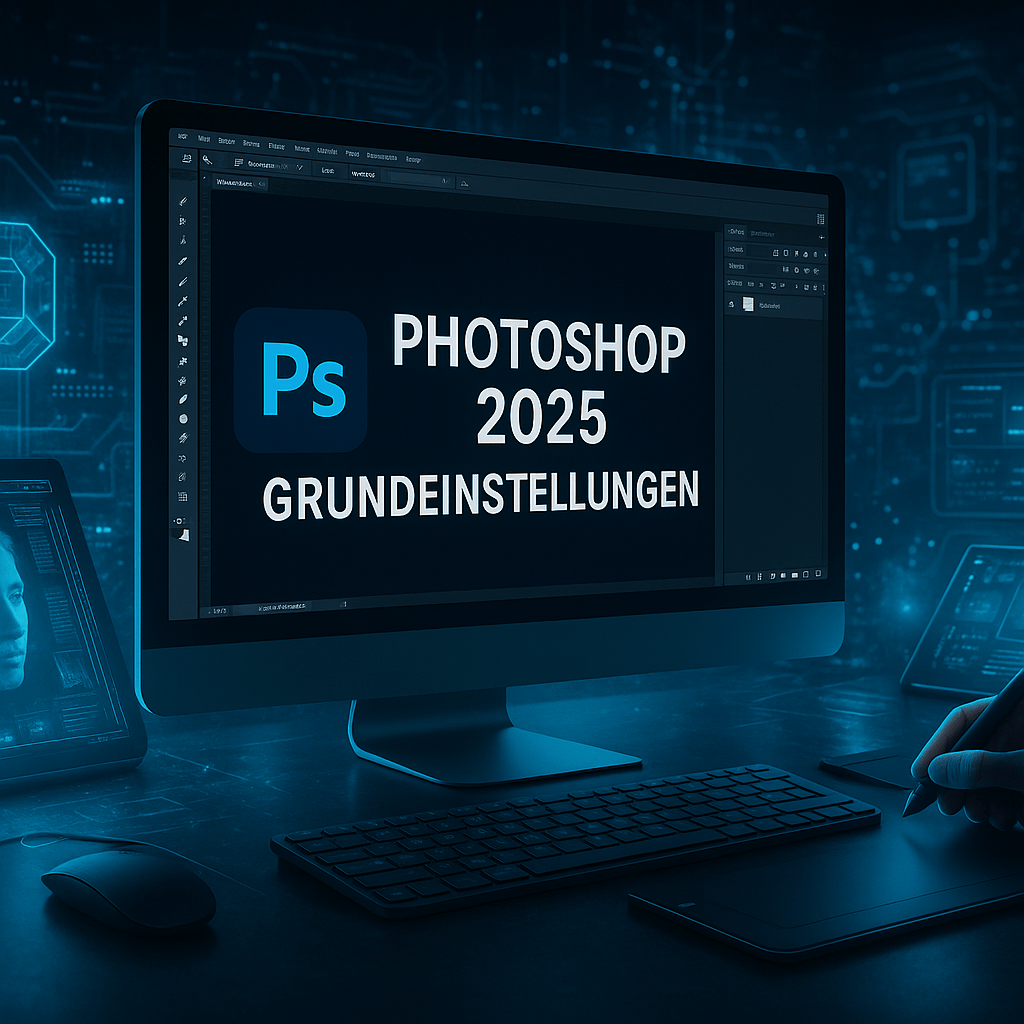
Die 10 geheimsten Grundeinstellungen in Photoshop 2025, die dein kreatives Leben revolutionieren

Ein Beitrag von brownz.art – deinem pixelverliebten Bewusstseinschirurgen


Photoshop 2025 ist da – schneller, smarter, aber auch: komplexer denn je. Wenn du dich nicht durch 87 Untermenüs klicken willst, nur um herauszufinden, warum dein Pinsel wie ein besoffener Frosch malt, dann lies jetzt gut mit. Denn ich serviere dir hier die zehn geheimsten und effektivsten Grundeinstellungen, die du unbedingt anpassen solltest, um die volle Macht von Photoshop 2025 zu entfesseln. Alles getestet, nichts Bullshit.


1. Performance-Booster: Cache-Einstellungen optimieren

Bearbeiten > Voreinstellungen > Leistung

  • Setze Cache-Stufen auf 4 oder 6, je nach RAM.
  • Wähle Cache-Kachelgröße: 1024 K für große Dokumente.
  • Stelle sicher: „Verwende Grafikprozessor“ ist aktiv – und klicke auf „Erweiterte Einstellungen“, um OpenCL zu aktivieren (sofern verfügbar).

2. Dateihandhabung: Versionschaos vermeiden

Bearbeiten > Voreinstellungen > Dateihandhabung

  • Aktiviere Automatisches Speichern alle 5 Minuten.
  • Setze „Standarddateiformat beim Speichern“ auf PSD.
  • Optional: Aktivieren von „Kompatible Datei mit älteren Versionen speichern“ – nützlich bei Teamwork.

3. Werkzeugeinstellungen: Nervige Standardverhalten ausschalten

Bearbeiten > Voreinstellungen > Werkzeuge

  • Deaktiviere: „Werkzeugtips anzeigen“, wenn du kein Kindergarten brauchst.
  • Aktiviere: „Zoom mit Bildlaufrad“ – pures Gold für Maus-Nutzer.
  • Deaktiviere: „Werkzeugkippdynamik aktivieren“, wenn du mit Tablett arbeitest und dich über unkontrolliertes Verhalten ärgerst.

4. Farben korrekt darstellen: Arbeitsfarbräume anpassen

Bearbeiten > Farbeinstellungen

  • RGB: Adobe RGB (1998) oder sRGB IEC61966-2.1 (je nach Zielplattform).
  • Aktiviere: „Farbtiefe beibehalten“, besonders bei 16bit-Workflows.
  • Warnung: Niemals „Farbmanagement deaktivieren“, außer du willst Farbroulette spielen.

5. Benutzeroberfläche entschlacken

Bearbeiten > Voreinstellungen > Benutzeroberfläche

  • Setze den Modus auf Dunkelgrau (Augen danken’s dir).
  • Deaktiviere: „Große Tab-Leiste“ – mehr Platz zum Arbeiten.
  • Aktiviere: „Dokumentfenster mit Tabulatordarstellung“, für besseres Multitasking.

6. Maßeinheiten und Raster: Präzision wie ein Uhrmacher

Bearbeiten > Voreinstellungen > Einheiten & Lineale

  • Maßeinheit: Pixel (für Web), Millimeter (für Print).
  • Raster: alle 64 Pixel mit Unterteilung in 4, ideal zum Layouten.
  • Lineale: horizontal & vertikal sichtbar schalten (Strg+R).

7. Dateikomprimierung und Kompatibilität für Web & KI

Exportieren > Für Web speichern (Legacy)

  • Voreinstellung: PNG-24 mit Transparenz.
  • ICC-Profil NICHT einbetten, wenn du für Web exportierst.
  • Für KI-Feeds oder Synthografie-Workflows: Immer Farbraum auf sRGB konvertieren.

8. Eigene Tastaturkürzel festlegen – dein persönlicher Warp-Antrieb

Bearbeiten > Tastaturbefehle

  • Beispiel: Strg+Alt+Shift+S neu zuweisen für „Schnellexport als PNG“.
  • Lege eigene Kürzel für: Ebene duplizieren, Auswahl umkehren, Farbbereich auswählen.
  • Spare im Schnitt 20 Minuten pro Tag = 122 Stunden im Jahr.

9. Werkzeugvorgaben organisieren wie ein Profi

Fenster > Werkzeugvorgaben

  • Erstelle eigene Toolsets für Retusche, Compositing oder Illustrationen.
  • Nutze Ordnerstruktur, damit dein Photoshop aussieht wie ein geordnetes Arsenal.
  • Extra-Tipp: Neue Presets in der Creative Cloud speichern = überall verfügbar.

10. Startup-Verhalten: Ladezeit killen

Bearbeiten > Voreinstellungen > Allgemein

  • Deaktiviere: „Start-Workspace beim Start anzeigen“.
  • Aktiviere: „Letztes Dokument beim Start laden“, wenn du meist an einem Projekt weiterarbeitest.
  • Ergebnis: Photoshop startet bis zu 40% schneller.

Fazit vom brownz.art:

Photoshop 2025 ist kein Spielzeug mehr – es ist ein Multitool für digitale Gehirnchirurgie. Aber nur, wenn du es richtig einstellst. Diese zehn Tipps sind dein Schraubenschlüssel-Set für die digitale Realität. Richtig justiert, wird aus dem Monster ein Verbündeter. Und aus dir: ein verdammter Bildmagier.

Bleib pixelverliebt, dein brownz.art


Die kreative Maschine: Wie KI die Kunst befreit

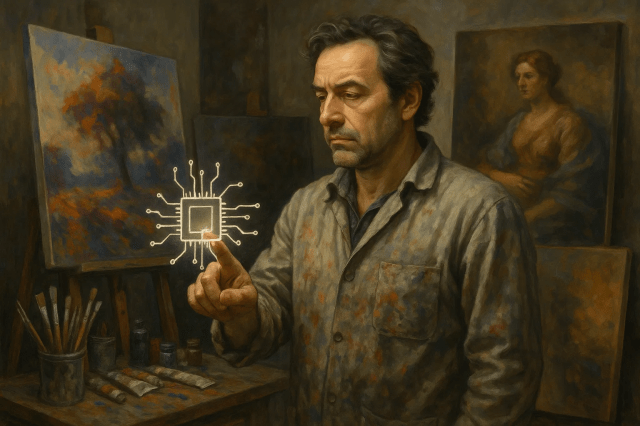
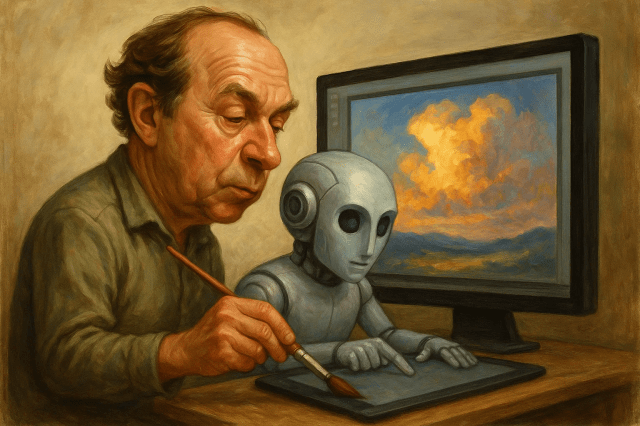
Stell dir vor: Ein Künstler steht in einem Studio, umgeben von Leinwänden und Farben, aber diesmal hält er keinen Pinsel, sondern ein unsichtbares Werkzeug in der Hand. Dieses Werkzeug ist Künstliche Intelligenz, ein Algorithmus, der die kreativen Impulse des Menschen aufnimmt und in visuelle Kunst übersetzt. Kein Pinselstrich wird von einer Hand geführt – stattdessen wird das Bild von einer Maschine erschaffen, die von Daten und Codes angetrieben wird.

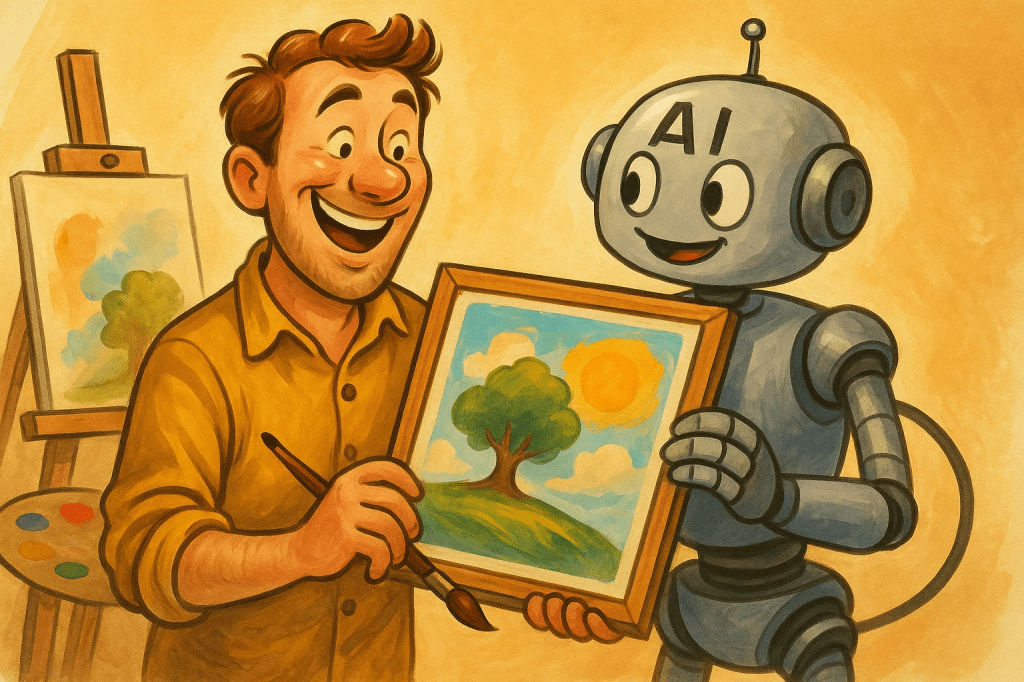
Doch ist das wirklich der Tod der Kunst, oder wird hier eine neue Ära eingeläutet? Wir befinden uns an einem Wendepunkt, an dem Maschinen nicht nur die Arbeit des Menschen unterstützen, sondern auch aktiv an der Gestaltung beteiligt sind. Aber keine Sorge – es geht nicht darum, dass der Mensch durch die Maschine ersetzt wird. Ganz im Gegenteil: Wir sollten sie als Partner begreifen, als kreativen Begleiter, der uns hilft, unsere Vorstellungen und Ideen auf eine Art und Weise zu manifestieren, die vorher unvorstellbar war.

Die Frage, die sich stellt, lautet nicht: „Kann eine Maschine Kunst erschaffen?“, sondern: „Wie können wir als kreative Wesen zusammen mit der Maschine eine neue Form der Kunst entdecken?“

1. Der neue Pinsel: Der kreative Werkzeugkasten der Zukunft

In der Vergangenheit war der Pinsel das Werkzeug, das dem Künstler ermöglichte, seine inneren Visionen auf die Leinwand zu bringen. Heute ist es der Bildschirm, und der neue „Pinsel“ ist die Künstliche Intelligenz. Statt das Bild zu malen, geben wir der Maschine Anweisungen, die sie umsetzt – mit einer Präzision, die der menschlichen Hand oft überlegen ist. Aber dabei wird eines nie vergessen: Der kreative Funke kommt vom Menschen. Die Vision, die Idee, das Warum, all das ist menschlich.

KI ist unser neuer Pinsel, der uns hilft, Grenzen zu überschreiten, die wir mit traditionellen Mitteln nie hätten erreichen können.

2. Die Zusammenarbeit: Mensch und Maschine als kreative Partner

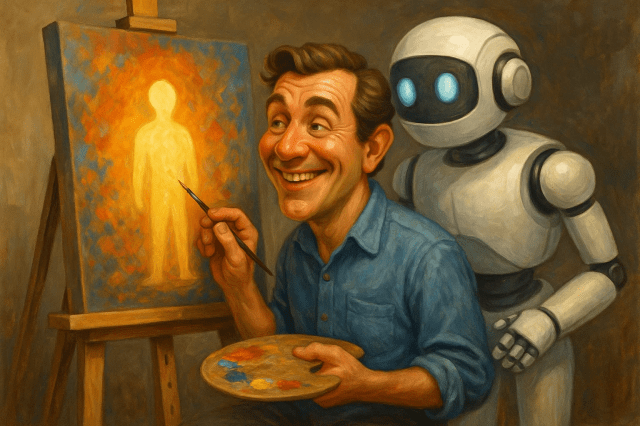
Stell dir vor, du begibst dich auf eine Reise der kreativen Entdeckung – aber diesmal nicht alleine. Du hast einen unsichtbaren Partner, der deine Ideen aufnimmt und sie auf eine Weise weiterführt, die du vielleicht nicht erwartet hättest. Das ist die wahre Stärke der KI in der Kunst. Sie ist kein Ersatz für den Künstler, sondern ein Partner, der die Vorstellungskraft des Menschen erweitert.

Praktischer Tipp 1: Sieh die KI als kreativen Partner, der deine Ideen mit einem neuen Blickwinkel erweitert. Lass die Maschine die Dinge umsetzen, die du dir vorstellst, aber bleib der Visionär hinter dem Werk.

3. Der kreative Flow: Der Mensch gibt den Takt an

Auch wenn KI uns hilft, Kunstwerke schneller und präziser zu erstellen, bleibt der kreative Prozess immer noch in menschlicher Hand. Der wahre Künstler ist nicht der, der die Maschine bedient, sondern der, der die Maschine in eine neue Richtung lenkt. Der Mensch gibt den Takt an und entscheidet, wohin die kreative Reise geht.

Praktischer Tipp 2: Nutze die KI, um den kreativen Flow zu beschleunigen, aber lass dir von der Maschine nicht die Kontrolle über deinen kreativen Prozess entziehen. Sie ist da, um dir zu helfen, nicht um die Führung zu übernehmen.

4. Kunst mit einer Botschaft: KI als Werkzeug für tiefere Bedeutung

KI kann wunderschöne, ästhetisch ansprechende Bilder erzeugen – aber wahre Kunst geht darüber hinaus. Sie hat eine tiefere Bedeutung, die über das rein Visuelle hinausgeht. Und das ist der Punkt, an dem der Mensch weiterhin den Unterschied macht. Wir müssen entscheiden, was unsere Kunst aussagen soll und welche Emotionen wir wecken wollen.

Praktischer Tipp 3: Verleihe deinen KI-generierten Werken eine Bedeutung, die über die Technik hinausgeht. Die Technologie kann dir helfen, das Bild zu erschaffen, aber die Botschaft und die Bedeutung kommen von dir.

5. Das perfekte Bild: KI als kreative Unterstützung

Wer kennt das nicht: Die Suche nach dem perfekten Bild. Mit der Hilfe von KI wird diese Suche beschleunigt. Sie kann uns dabei unterstützen, ein Bild in seiner perfekten Form zu finden, aber sie kann uns nicht die Entscheidung abnehmen, was dieses Bild wirklich ausdrückt.

Praktischer Tipp 4: Nutze KI als Unterstützung, um dein perfektes Bild zu finden, aber bleibe derjenige, der entscheidet, was es repräsentiert. Die Maschine hilft dir, aber du bist der Künstler.

6. Der kreative Spielplatz: KI und die Erweiterung des kreativen Horizonts

Die KI eröffnet neue Dimensionen der Kreativität. Sie ermöglicht es uns, zu experimentieren, ohne Angst vor Fehlern oder Einschränkungen zu haben. Wir können verschiedene Stile, Themen und Techniken ausprobieren, ohne an ein physisches Medium gebunden zu sein. Sie ist ein grenzenloser Spielplatz für kreative Ideen.

Praktischer Tipp 5: Nutze die KI als kreativen Spielplatz – experimentiere mit neuen Ideen, Stilen und Konzepten, ohne dich durch traditionelle Grenzen einzuschränken.

7. Das Unvorstellbare: Mit KI die Grenzen der Vorstellungskraft erweitern

KI kann uns zu Dingen führen, die wir uns nie hätten vorstellen können. Sie nimmt Ideen, die wir im Kopf haben, und übersetzt sie in visuelle Kunstwerke, die jenseits unserer Vorstellungskraft liegen. So entsteht Kunst, die neu, unerforscht und aufregend ist.

Praktischer Tipp 6: Lass dich von der KI in neue kreative Welten führen. Verwende sie, um deine Vorstellungskraft zu erweitern und Kunst zu schaffen, die du dir nie hättest vorstellen können.

8. Der Künstler bleibt der Visionär: Mensch und Maschine als Schöpfer

Obwohl die KI in der Lage ist, Kunstwerke zu schaffen, bleibt der Künstler der Visionär. Die Maschine kann nicht die gleiche emotionale Tiefe und Bedeutung erschaffen wie der Mensch. Sie ist ein Werkzeug, das uns hilft, unsere Ideen auf neue Weise zu realisieren.

Praktischer Tipp 7: Bleibe der Visionär, auch wenn du mit KI arbeitest. Die Maschine ist nur ein Werkzeug, um deine Vision schneller und präziser umzusetzen.

9. KI in der Kunst als Herausforderung: Grenzen überschreiten

Die Kunstwelt hat sich schon immer weiterentwickelt, und die KI ist ein weiteres Kapitel in dieser Entwicklung. Sie fordert uns heraus, alte Vorstellungen von Kunst und Kreativität zu überdenken und uns neuen Möglichkeiten zu öffnen. Anstatt uns zu fürchten, sollten wir die Herausforderungen der KI annehmen und sie nutzen, um Kunst auf eine neue Weise zu definieren.

Praktischer Tipp 8: Sieh die KI als Herausforderung, die dich zu neuen Höhen führt. Nutze sie, um Grenzen zu überschreiten und neue kreative Horizonte zu erobern.

10. Der wahre Wert der Kunst: Mensch und Maschine in symbiotischer Partnerschaft

Am Ende des Tages liegt der wahre Wert der Kunst nicht in der Technik, sondern in der Idee und der Emotion, die sie transportiert. Der Mensch bleibt der Herzschlag der Kunst, während die Maschine uns dabei hilft, diese Kunst schneller, präziser und auf neue Weise zu erschaffen.

Praktischer Tipp 9: Finde den Wert der Kunst in der Partnerschaft mit der Maschine. Die Technik ist da, um deine Vision zu verwirklichen, aber die wahre Bedeutung kommt von dir.


Fazit: Die Symbiose von Mensch und Maschine

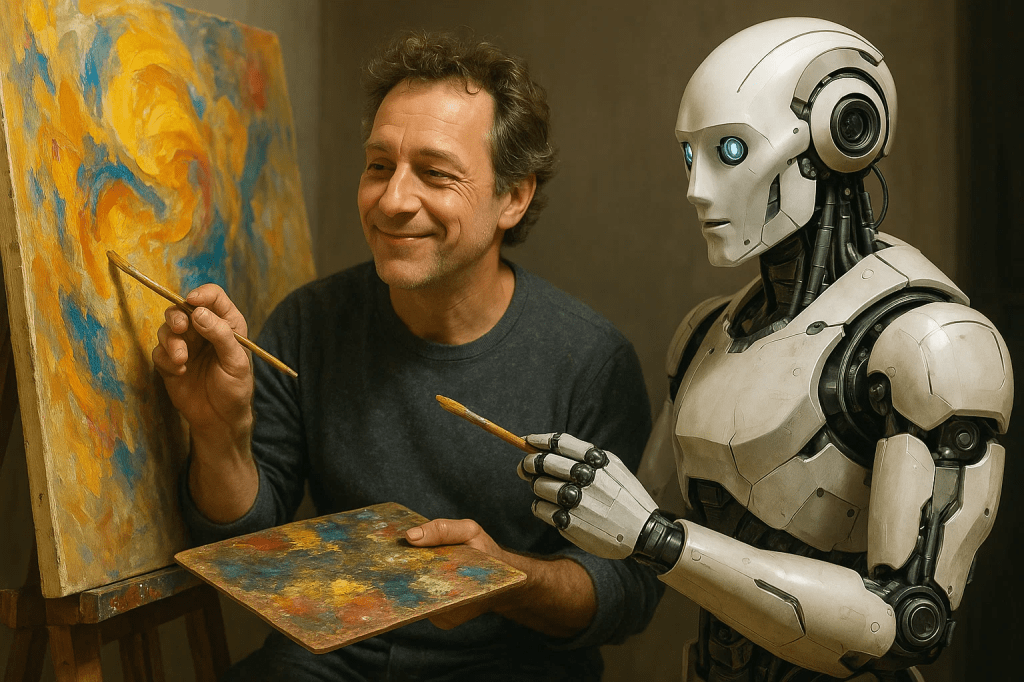
KI ist kein Feind der Kreativität, sondern ein Partner, der uns hilft, unsere Kunst in einer Geschwindigkeit und Präzision zu erschaffen, die uns bislang unmöglich erschien. Sie ist ein Werkzeug, das uns herausfordert, uns weiterzuentwickeln und unsere kreativen Visionen zu erweitern. In der Partnerschaft von Mensch und Maschine liegt das wahre Potenzial der Kunst der Zukunft. Und wir, die kreativen Visionäre, sind es, die diese Zukunft gestalten.


BROWNZ IS BACK – UND ZWAR MIT ALIBI!

Ja, ja. Ich weiß. Gestern kam kein Blog.
Ein Skandal. Ein Eklat. Ein Drama in drei Akten.
Aber: Ich hab eine Ausrede. Und zwar eine verdammt gute.


Kulturschock mit Kulturtruppe

Ich war nicht im Chill-Modus, nicht im Lazy-Sunday-Vibe und schon gar nicht auf Netflix-Versumpfungstour. Nein – ich war auf Mission Kultur unterwegs.

Mit einer wild zusammengewürfelten Truppe aus Besuch, Freundeskreis und Neugierigen hab ich mich in das Abenteuer gestürzt, das manche „Städtetrip“ nennen, und ich nenn’s einfach: Bildungs-Overkill mit Marillen-Nachgeschmack.

Erster Stopp: Wien. Die Stadt, in der selbst die Kanaldeckel barock sein könnten. Stephansdom? Check. Hofburg? Doppel-Check. Kaffeehäuser? Ich sag nur: Koffeindelirium mit Apfelstrudelglanz.

Zweiter Stopp: Melk. Für alle, die glauben, „barock“ sei nur ein fancy Instagram-Filter – geht mal ins Stift Melk. Gold, wohin das Auge glänzt. Engelsköpfe, die einem aus jedem Winkel anlächeln, als wollten sie einem eine Kirchensteuer verkaufen. Dazu die Donau, die sich denkt: „Schau, wie schön ich glitzere, während ihr euch geschichtstrunken durch Museen schleppt.“

Kurz gesagt: Ich war unterwegs im Dienste der Kunst und Kultur.
Der Blog musste dafür pausieren. Weil: Gehirn im Reboot-Modus.


Technik-Tango: Meine Seite im Streik

Und als wäre das nicht schon genug an Excuse-Level 3000, hat sich auch noch meine Website gedacht: „Weißt du was? Ich gönn mir auch mal ’ne Pause.“

Was war passiert? Ganz einfach:

Ich hab meine Kreditkarte gewechselt. Ein unscheinbarer Akt der Finanzorganisation. Und der Hostinganbieter so: „Oh no you didn’t.“

Zack. Seite offline. Keine Warnung, kein Glöckchen, kein Feuerwerk. Einfach nur: 404 – BROWNZ not found.

Oder wie man im französischen Theater sagt: „Nein!“ – „Doch!“ – „Ohhhh!“

Mir ist’s erst gar nicht aufgefallen. Ich war ja gerade damit beschäftigt, zwischen gotischen Altären und barocken Bilderrahmen mein Gleichgewicht wiederzufinden. Zum Glück gibt’s euch – die treue Community – die mich drauf hingewiesen hat: „Du, deine Seite ist tot.“

Also: DANKE. An alle, die trotz Ausfall, Hitze und Kulturschock nicht aufgegeben haben. Ihr seid das WLAN in meinem Offline-Leben.

Jetzt ist alles wieder online. Funktioniert. Läuft. Schnurrt wie ein frisch geölter Photoshop-Lüfter.


Wiedergutmachung à la BROWNZ: -20 % auf alles

Weil ich gestern geschwänzt hab.
Weil meine Seite einen auf Diva gemacht hat.
Und weil ich euch liebe.

Gibt’s jetzt: -20 % auf ALLE Bestellungen!

Nur am 24. und 25. Juli. Also heute und morgen.
Ohne Code, ohne Rätselraten, ganz einfach:
Du klickst, du bestellst – Rabatt ist schon drin.

🛒 www.brownzart.com 🛒

Kunst, Prints, Editions, visuelle Gedankensplitter – hol dir, was du willst, aber zahl ein Fünftel weniger.

Warum? Weil echte Community Rückgrat hat.
Und weil ich’s einfach gut machen will.


Und was kommt jetzt?

Jetzt bin ich wieder da. Voller Geschichten, voller Ideen. Die nächsten Blogbeiträge stehen schon in den Startlöchern. Vielleicht gibt’s sogar ein bisschen was über Wiener Schattenarchitektur, Melker Mönchspopkultur oder den geheimen Zusammenhang zwischen barocken Deckengemälden und der modernen Syntografie. Who knows.

Aber eins ist sicher:
BROWNZ is back. Mit Herz, Humor und 404-erfahrung.

Bis morgen – ganz regulär.
Oder unregulär, aber garantiert da.

Euer
BROWNZ


🧨 Die 10 noch geheimeren Photoshop-Hacks, die du garantiert NICHT kanntest (außer du heißt Photoshop selbst)

Die dunkle Seite von Photoshop hat keine Werbung, keine Panels und keine Gnade. Hier sind zehn Tricks für die, die nicht fragen, ob man es darf – sondern wie. Bereit für den Deep Dive?


1. Live-Schatten ohne Ebeneneffekte – mit Blend-if Black Magic

Doppelklick auf die Ebene → „Fülloptionen“ → Blend-if → Diese Ebene:
Zieh den unteren schwarzen Regler nach links, halte dann Alt gedrückt und splitte ihn.
💡 Effekt: Realistische Schattenverschmelzung ohne Maske, ohne Pinsel – das Ding reagiert auf Helligkeit im Hintergrund. Hexerei für Composings.


2. Die geheime Photoshop-Datei: „Adobe Hidden Defaults“

Öffne Photoshop, halte Shift + Alt + Ctrl (Windows) oder Shift + Option + Cmd (Mac) gedrückt – und klick gleichzeitig auf „Voreinstellungen“.

Was passiert?
Du siehst ein erweitertes Menü mit versteckten Debug-Modi.
Dort findest du z. B. gesperrte Performance-Optionen für alte Maschinen oder RAM-Verteilung. Willkommen im Maschinenraum.


3. Unsichtbare Farbkorrektur – über Schwarz-Weiß-Masken

Erstelle eine neue Schwarz-Weiß-Einstellungsebene, aber stelle den Modus auf „Weiches Licht“.
Dann drehe einzelne Farbkanäle rein oder raus.
🚀 Resultat: High-End-Look mit kontrastgesteuerter Farbgewalt, ganz ohne LUTs oder Camera Raw.


4. Multiplizieren war gestern – der „Subtrahieren“-Trick

Erstelle eine neue leere Ebene, fülle sie mit Grau (50 %), Modus auf Subtrahieren.
Jetzt kannst du Licht und Tiefe pixelgenau beeinflussen – wie in einer 3D-Renderengine.
Es funktioniert nur in 32-Bit-Farbtiefe – aber hey, du bist jetzt im Keller von Photoshop. Bring Licht mit.


5. Pinsel mit echtem Zufall – nicht dem gefälschten

In den Pinsel-Einstellungen gibt’s „Zufallswinkel“ – aber der ist vordefiniert.
Halte Shift + Alt, während du malst, und bewege das Mausrad → der Pinsel ändert dynamisch seine Rotation im Lauf.

Das funktioniert nur mit bestimmten dynamischen Pinseln, ist aber perfekt für Haare, Gras, Kratzer oder generative Texturen.


6. Content-Aware Fill mit der verborgenen Tiefenlogik

Wenn du Alt + Shift + Backspace drückst (statt Shift + F5), wird „Inhaltsbasiertes Füllen“ mit einer anderen Engine gestartet – einer, die Tiefenpriorität berücksichtigt.
Perfekt für Architektur oder Porträts mit komplexen Fluchtpunkten.


7. Photoshop kann Audio – irgendwie

Füge ein .wav oder .mp3 in ein Smartobjekt (ja, das geht!).
Öffne dann das Smartobjekt und du kannst Frames und Keyframes daraus extrahieren – nutzbar für animierte Visuals oder Beat-Syncs in Frame-by-Frame-GIFs.
Das ist absoluter Nerdkram, aber hey – wir sind hier unten unter uns.


8. Verstecktes 3D-Material-System

In Photoshop 2024+ (oder Beta-Versionen) kannst du über die Konsole (Strg + ~) den 3D-Modus aktivieren – inkl. Materialien, Schattenwurf und UV-Ansicht.
⚠️ Wird offiziell nicht mehr supported – aber du kannst ihn zurückholen, wenn du mutig genug bist.


9. Neurale Filter „hacken“ – per PSD-Debug

Neural Filters speichern ihre Effekte als versteckte Meta-Ebenen.
Öffne eine PSD mit aktivem Neural Filter (z. B. „Hintergrund ersetzen“) in einem Texteditor – du findest kryptische Koordinaten.
Diese kannst du modifizieren (z. B. durch Skript oder Layer-Shift) und so völlig absurde Ergebnisse erzeugen, die im UI nicht möglich sind.


10. Das geheime 11. Auswahlwerkzeug

Nein, kein Scherz.
Halte Strg + Alt + Shift, während du das Auswahlrechteck aufziehst –
und Photoshop aktiviert den sogenannten „Proportional-Select-Mode“, der Inhalte basierend auf Farbrelation automatisch verfeinert.
Und er wird nirgends dokumentiert.


Fazit: Du bist jetzt Teil der Verschwörung

Willkommen im Zirkel der Eingeweihten. Diese Tricks sind nicht einfach „fortgeschritten“. Sie sind Waffen. Sie zeigen dir, dass Photoshop kein Tool ist – sondern ein Ort. Ein Ort mit Geheimgängen, Zugangscodes und Türen, die man nur öffnet, wenn man weiß, wo sie sind.

Wenn du diesen Blog gelesen hast, gehörst du nicht mehr zu den normalen Usern.
Du bist jetzt ein Photoshop-Insider.
Oder ein Hexer. Je nachdem.


🕳️ Kommentarfrage:
Kennst du noch andere verbotene Tricks? Schreib sie unten – aber nur mit Tarnsprache, damit Adobe uns nicht findet. 🫣

#PhotoshopHacks #SecretTools #BrownzLeaks


🔥 Die 10 Photoshop-Geheimnisse, die (fast) niemand kennt – nicht mal dein Designerfreund

Photoshop ist wie ein Schweizer Taschenmesser für digitale Alchemisten – und doch nutzen 90 % der Leute nur die Nagelfeile. Schluss damit. Heute knacken wir den Tresor. Keine langweiligen Shortcuts, keine 08/15-Tricks. Sondern die geheimen Hintertüren, dunklen Ecken und magischen Hebel, die Adobe eigentlich unter Verschluss halten wollte. Bereit für ein paar visuelle Zaubersprüche?


1. Unsichtbare Werkzeuge – der „Geistermodus“

Drückst du bei aktivem Pinselwerkzeug die Shift + Alt + Rechtsklick (Windows) bzw. Ctrl + Option + Klick (Mac) und ziehst dann mit der Maus, kannst du Größe und Härte in Echtzeit steuern. Kein Panel. Kein Regler. Nur du und das Pinselbiest.


2. Farben jenseits des Regenbogens

Halte beim Farbwähler die Shift-Taste, wenn du den Cursor im Farbspektrum bewegst – plötzlich lassen sich feinste Tonabstufungen viel präziser greifen. Ideal für digitale Maler, Retusche-Gurus und Leute mit Farbobsession.


3. Klonstempel auf Steroiden

Wusstest du, dass du mit Alt + Shift + Pfeiltaste den Quellpunkt in Mikroschritten verschieben kannst? Perfekt, wenn du Strukturen klonst und jedes Pixel zählt. Mikromanagement für Perfektionisten.


4. Smartobjekte mit Geheimtür

Wenn du ein Smartobjekt duplizierst UND dann via Rechtsklick → „Inhalte ersetzen“ ein neues Bild lädst, behält es alle Effekte, Transformationen und Filter – ohne den Workflow zu killen. Ideal für Templates, Mockups und deine dunkle Mockup-Magie.


5. Verflüssigen mit Masken (ja, wirklich!)

Du kannst ein Objekt verflüssigen und dabei nur einen Teil beeinflussen, indem du vorher eine Auswahl oder Maske speicherst und sie im Verflüssigen-Dialog aktivierst. So kannst du Gesichter morphen wie ein CSI-Profi – aber kontrolliert.


6. Alt + Klick = Röntgenblick

Wenn du beim Masken-Symbol in der Ebenenpalette mit Alt klickst, siehst du nur die Maske in Schwarzweiß – als wäre sie eine eigene Welt. Ideal zum präzisen Freistellen, Finessen checken und Fehler jagen.


7. Das Geheime Filter-Retreat

Unter Filter > Sonstige > Helligkeit interpolieren versteckt sich ein kaum bekannter, aber brutal mächtiger Kontrast-Feinschliff. Kein Preset, kein Hype – aber purer Shader-Voodoo für Details.


8. Verlaufsumkehr per Shortcut

Wenn du eine Verlaufsmaske aufziehst, kannst du sie direkt mit Ctrl+I (Cmd+I) umkehren – und dadurch Licht und Schatten instant tauschen. Kein Panel. Kein Umweg. Nur Drama.


9. Photoshop erkennt Schriften – fast wie KI

Öffne ein Bild mit Text, markiere die Schrift mit dem Auswahlrechteck und gehe auf Schrift → Ähnliche Schriften suchen. Photoshop scannt live und schlägt Fonts vor. Klar, keine Magie – aber kriminell unterschätzt.


10. Der versteckte Recorder – Photoshop wird zur Action-Kamera

In Fenster → Protokollbedienfeld findest du nicht nur die Schritte, sondern kannst sie als automatisch generiertes Skript exportieren. Damit kannst du deinen Workflow wie ein Drehbuch speichern. Wer braucht noch Plugins?


Fazit: Photoshop ist tiefer als dein letzter Ex

Die meisten denken, Photoshop sei ein Bildbearbeitungsprogramm. In Wahrheit ist es ein digitales Labor voller geheimer Tunnel, versteckter Hebel und psychodelischer Türen. Wenn du diese 10 Tricks verinnerlichst, arbeitest du nicht nur smarter – du bewegst dich wie ein Schatten in einem System, das andere nur an der Oberfläche streicheln.


🧠 Bonus-Tipp:
Willst du wirklich fliegen lernen? Kombiniere Trick 4 (Smartobjekte ersetzen) mit Trick 10 (Skript-Protokolle) – und du hast dir gerade eine eigene KI gebaut. Nur aus Klicks.


🔁 Teile diesen Beitrag mit deinem Lieblingsnerd. Oder deinem Lieblingsfeind. Oder deiner Agentur. Hauptsache: nicht für dich behalten.

Wenn du mehr willst: Sag „Photoshop Magier Brownz“ – und es öffnet sich das nächste Level.


#PhotoshopSecrets #DigitalAlchemy #BrownzStyle