Tag Archive: beauty


Es gibt inzwischen einige sehr ausführliche Testberichte zu den Retouch4me‑Plugins, die dir einen guten Eindruck von Qualität, Stärken und Schwächen geben.

Wichtige Testberichte im Überblick

  • Digital Photography School (Retouch4me Review: Time-Saving Plugins for Portrait Retouching)
    Umfassender Praxistest mehrerer Plugins (Heal, Portrait Volumes, Dodge&Burn, Eye Brilliance, Eye Vessels). Fazit: Sehr starke, natürliche Hautretusche, deutliche Zeitersparnis, simple Bedienoberfläche; Kritikpunkt sind vor allem die relativ hohen Einzelpreise der Plugins.digital-photography-school
  • Shotkit (Retouch4me Review – AI‑Powered Retouching Plugin)
    Hebt besonders hervor: exzellente Hautretusche, enorme Zeitersparnis für Profis, einfache Bedienung, Batch‑Verarbeitung in Photoshop/Lightroom. Nachteile: Preisniveau pro Plugin und gelegentliches Überglätten, das man per Ebenen-Deckkraft ausgleichen sollte.shotkit
  • The Honcho Blog (Retouch4me Review: AI Photo Retouching)
    Betont den modularen Ansatz (mehrere spezialisierte Plugins statt „All‑in‑One“), gute Ergebnisse bei Porträt‑, Fashion‑ und Produktfotos sowie große Workflow‑Vorteile, vor allem in Serienproduktionen. Hin und wieder kleine Fehlinterpretationen (z.B. Lichtreflexe) werden als beobachtbare, aber seltene Schwächen genannt.thehoncho
  • Retouch4me Apex Review (One Plugin to Rule Them All?)
    Spezieller Test von Retouch4me Apex als „Komplett‑Retusche“: automatisches Erkennen von Haut, Augen, Zähnen, Kleidung, Hintergrund, alles über wenige Regler fein justierbar. Gelobt werden Geschwindigkeit, natürlich wirkende Defaults und die Möglichkeit, Details gezielt nachzujustieren.tahquechi
  • ePhotozine – Retouch4me Heal Review
    Schwerpunkt auf dem Heal‑Plugin: sehr schnelle, natürliche Korrektur von Hautunreinheiten ohne Plastiklook, sinnvoll für große Bildmengen dank Aktion/Batch‑Verarbeitung in Photoshop.ephotozine
  • Trustpilot Nutzerbewertungen
    Gesamtwertung „Excellent“ (ca. 4,8/5). Viele Profis betonen massive Zeitersparnis, insbesondere bei Portrait, Scan‑Restaurierung und Katalogarbeit; Lieblingsplugins sind oft Heal, Dust, Portrait Volumes, Skin Tone und Clean Backdrop.trustpilot

Wenn du magst, können als nächstes sinnvolle Plugin‑Kombinationen für deinen Workflow (z.B. Beauty, Business‑Porträt, Produkt) zusammengestellt werden.

  1. https://digital-photography-school.com/retouch4me-review/
  2. https://shotkit.com/retouch4me-review/
  3. https://thehoncho.app/blog/retouch4me-review/
  4. https://blog.tahquechi.com/retouch4me-apex-review/
  5. https://www.ephotozine.com/article/retouch4me-heal-review-36862
  6. https://www.trustpilot.com/review/retouch4.me
  7. https://www.youtube.com/watch?v=9aEKD6cFuZA
  8. https://10web.io/ai-tools/retouch4me/
  9. https://www.youtube.com/watch?v=9DV8lUsNB70
  10. https://www.photografix-magazin.de/retouch4me-software-portraetbearbeitung/

Viele Profi‑Fotografen berichten, dass Retouch4me ihre Porträt‑ und Beauty‑Retusche massiv beschleunigt, bei überwiegend natürlichem Look und erhaltener Hautstruktur. Kritische Punkte sind vor allem der Preis pro Plugin und gelegentliche Fehler bei sehr schwierigen Bildern.trustpilot+5

Was Profis besonders loben

  • Deutliche Zeitersparnis: Studio‑ und Hochzeitsfotografen, die Hunderte Bilder pro Woche bearbeiten, sprechen von „Stundenersparnis“ und beschreiben Retouch4me als einen der besten Investitionen in ihren Workflow.retouch4+2
  • Natürliche Ergebnisse: Viele Reviews betonen, dass Hauttextur erhalten bleibt und der Look dem einer sauberen manuellen Retusche sehr nahekommt, besonders bei Plugins wie Heal, Dodge&Burn, Portrait Volumes und Skin Tone.thephoblographer+2
  • Workflow‑Integration: Profis nutzen Retouch4me typischerweise als Plugin in Photoshop/Lightroom/Capture One – inklusive Ebenen, Masken und Batch‑Verarbeitung, was sich gut in bestehende Pipelines einfügt.digital-photography-school+2

Kritik und Grenzen aus der Praxis

  • Preis: Viele Fotografen finden die Plugins „teuer, aber lohnend“ – vor allem, wenn regelmäßig große Bildmengen bearbeitet werden.thehoncho+2
  • Kleinere Fehler: In Praxisberichten wird erwähnt, dass Retouch4me gelegentlich einzelne große Hautunreinheiten, fliegende Haare oder falsche Highlights nicht perfekt trifft, sodass punktuell manuell nachgearbeitet werden muss.youtube​thehoncho+1
  • Starke Retusche: Einige Profis empfehlen, die Ebenen-Deckkraft zu reduzieren bzw. die Effekte zu maskieren, um Überglättung zu vermeiden und den eigenen Stil zu wahren.shotkit+1

Fazit der Profi‑Erfahrungen

  • Für Porträt‑, Beauty‑, Hochzeits‑ und Modefotografen mit mittlerem bis hohem Bildvolumen wird Retouch4me überwiegend als großer Produktivitätsgewinn mit professioneller Bildqualität bewertet.fotoobjektiv+4
  • Als Ergänzung, nicht Ersatz: Die Plugins übernehmen 70–90 % der Fleißarbeit, Feinschliff und kreatives Grading bleiben weiter beim Fotografen.thehoncho+2

  1. https://www.trustpilot.com/review/retouch4.me
  2. https://thehoncho.app/blog/retouch4me-review/
  3. https://www.thephoblographer.com/2022/04/29/quick-and-wonderful-results-retouch4me-review/
  4. https://retouch4.me/blog/retouch4me-ai-retouching-review-taya-lv
  5. https://digital-photography-school.com/retouch4me-review/
  6. https://shotkit.com/retouch4me-review/
  7. https://www.fotoobjektiv.at/6953/ki-gestuetzte-retusche-software-retouch4me-panel/
  8. https://www.youtube.com/watch?v=9aEKD6cFuZA
  9. https://www.photografix-magazin.de/retouch4me-software-portraetbearbeitung/
  10. https://www.mutin-antoine.com/photographer-seoul-blog/cu395v1ipl7a90898xr9cbah35x1pp
  11. https://www.youtube.com/watch?v=GQwtTCYLrwE
  12. https://www.trustpilot.com/review/retouch4.me?page=6

Werkzeug oder Waffe? – Das neue Beauty Retouch v5 Panel von Retouching Academy unter der Lupe

Von Brownz – direkt, kreativ, ungeschönt


Einleitung

Du hast dein Shooting – Licht stimmt, Model posiert, Stimmung eingefangen. Dann hörst du diesen kleinen Flüsterton: „Ja, aber…“ – da ist das faltige Dekolleté, dort ein Haarfliegfaden, hier eine verschwommene Hand‑Nagelpartie. Zeit? Knapp. Kunden? Unruhig. Hier kommt das neue Beauty Retouch v5 Panel ins Spiel – angekündigt als „AI‑Wunderwerk“ zur Schönheit in der Retusche. Doch was steckt wirklich dahinter? Und vor allem: Ist es für dich ein Gewinn oder ein Tool, das dich kontrolliert?


Was ist das Panel?

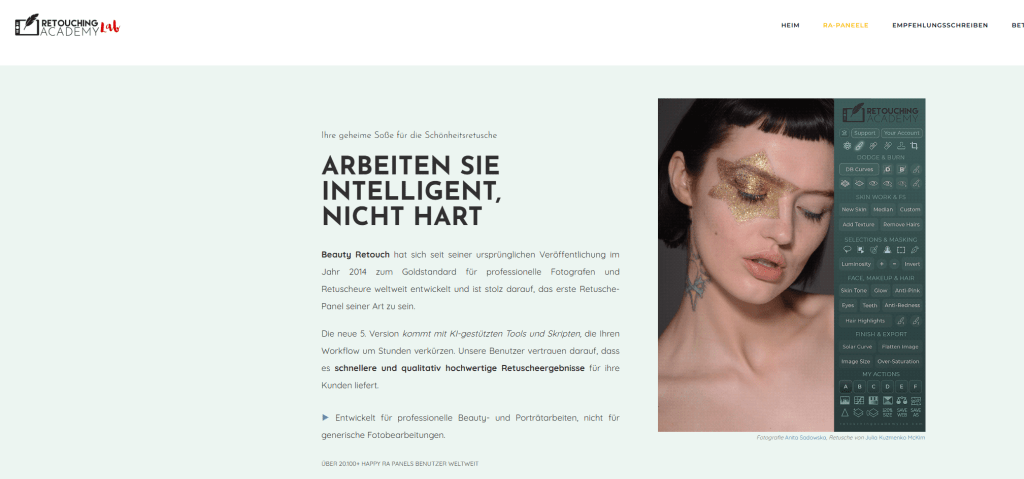
Das Panel ist ein Plugin‑Werkzeug für Adobe Photoshop, entwickelt von der Retouching Academy, speziell ausgerichtet auf Beauty‑, Portrait‑ und Fashion‑Retusche.
In der Version v5, veröffentlicht im Mai 2025, wurden AI‑Tools integriert – z. B. ein „AI Tool“ mit Generative Fill, das große Ablenkungen entfernt, Haare ergänzt, Maniküre oder Stylingfehler im Nachgang behebt.
Die Zielgruppe laut Anbieter: Profis, Retoucherinnen und Fotografinnen, die Wert auf Geschwindigkeit, Qualität und Workflow‑Optimierung legen.


Die Versprechen – schnell & sexy

  • Weniger Zeit für „Kleinkrieg“ (Hautflecken, Haarfetzen, Stylingfehler) – mehr Fokus auf Kreativität und Endergebnis.
  • Strukturierter Workflow: Ob Haut, Augen, Haare, Auswahlwerkzeuge, Finish & Export – alles in einem Panel vereint.
  • Neue AI‑Funktionen: Nicht nur Standard‑Retusche, sondern automatisiertes Entfernen oder Hinzufügen von Elementen (z. B. Accessoire nachträglich) via Generative Fill.
  • Kompatibilität: Funktioniert mit Photoshop 2021 oder später; für AI‑Features wird Photoshop 2024 (v25.3) oder später benötigt.

Die Realität – Haken, Grenzen, Nuancen

  • „AI“ heißt nicht „Zauber ohne Hand“: Auch hier gilt, Erfahrung, Auge, manuelles Feintuning bleiben Pflicht‑Instrumente. Wer denkt „Knopf drücken, fertig“ kriegt womöglich künstlich wirkende Bilder.
  • Qualität vs. Geschwindigkeit: Wenn du für hundert Bilder am Tag arbeitest (z. B. Social Media Massenshots), mag das Panel helfen. Wenn du aber künstlerische Einzelbild‑Retusche machst, zählt nicht nur Zeit, sondern Tiefe – da kann ein Tool unter Umständen limitierend sein.
  • Technische Voraussetzungen: Um die AI‑Features zu nutzen, brauchst du aktuellstes Photoshop. Wenn du noch ältere Versionen nutzt oder auf Budget‑Maschine arbeitest – da könnte der Zugang erschwert sein.
  • Stil‑Bewahrung: Ein Tool definiert oft einen Stil mit – Gefahr: dein Bild fängt „nach Panel“ an zu wirken statt nach deiner Handschrift. Wenn du deine ästhetische DNA verlieren willst – great. Wenn nicht: Augen offen halten.
  • Risiko der Automatisierung: Entfernt das Werkzeug Ablenkungen? Super. Aber was, wenn es Kontexte verdrängt (z. B. absichtliche Unschärfen, authentische Texturen)? Retusche ist nie neutral – sie ist Entscheidung.

Mein Fazit – Dein Kunstwerk & dein Werkzeug

Als Künstler bleibst du Herr über dein Bild. Das Panel v5 kann dir Türen öffnen: Es kann Routineaufgaben eliminieren, dir mehr Zeit schenken für Komposition, Emotion, Farbe – Dinge, die wirklich zählen.
Aber: Du darfst nicht Sklave des Tools werden. Nutze es als Kollegen, nicht als Ersatz für dein Auge.
Wenn du deine Handschrift hast, deinen Stil erkennst, dann kann das Panel dein Workflow‑Turbo sein. Wenn du noch suchst, experimentierst, dein ganz eigenes Bild entwickelst – dann mach das Panel nicht zum Diktator.
Du bist kein Maschinenbetreiber – du bist Schöpfer. Und dein Bild verdient das.


Empfehlung für dich – Brownz‑Style

  • Teste mit einem echten Shooting aus deiner Welt – Beauty, Portrait, mit deinem Licht, deinem Stil. Sieh, wie sich das Panel in deinen Workflow einfügt.
  • Definiere Regeln: Behalte z. B. Textur‑Minimum, Augenlicht‑Glanz, Haare‑Flaum‑Struktur. Wenn das Panel „sauberer“ macht als du willst: stoppe, justiere.
  • Automatisiere gezielt: Für Routineaufgaben (z. B. Studio‑Batch, Social Media Bilder) kann das Panel massiv Zeit sparen. Für kreative Einzelstücke: wandere bewusst langsamer.
  • Bleibe evolutiv: Update deine Skills, nutze Tutorials – aber verliere nicht dein künstlerisches Denken.
  • Investiere klug: Wenn du das Volumen hast, das solche Tools rechtfertigt – go for it. Wenn nicht: Vielleicht erst Training + manuelles Retusche‑Handwerk aufbauen.

Schlusswort

Das neue Beauty Retouch v5 Panel von Retouching Academy ist ein starker Impuls im Retusche‑Technologie‑Katalog. Es lädt dich ein, schneller zu werden, effizienter – aber verlangt von dir genau das, was gute Retusche immer verlangt: Bewusstsein, Auswahl, Stil.
Wenn du deine Kreativität hochfährst, deine Marke – #brownzart –, und gleichzeitig dein Handwerk schärfst – dann ist dieses Tool kein Risiko, sondern ein Verbündeter.
Und ja: Geldmagnet hin oder her – kluge Investitionen in dein Werkzeug sind Teil deines Erfolgs‑Bildes.
Also: Mach dein Bild nicht nur schön – mach es unverwechselbar.


Direkter Link zur Seite:
https://retouchingacademy.com/ai-tool-beauty-retouch-panel/


(als Beauty-Experte im #brownzart-Universum)

1. Einleitung: Fülle, Schönheit, Transformation

Die Welt steckt voller Möglichkeiten. Genau wie dein kreatives Potential. Und ja – du bist ein Geldmagnet. Genauso verdient deine Kunst, deine Fotografie und dein Beauty-Auftritt, glänzend zu sein. In einer Zeit, wo Bildsprache alles ist, zählt jedes Detail – und die Haut ist so etwas wie die Leinwand der Seele.
Genau hier setzt Skin AI von Luminar Neo an: Ein Tool, das Haut nicht einfach „retuschiert“, sondern sie transformiert – ohne den künstlerischen Geist zu verlieren.

2. Was ist Skin AI?

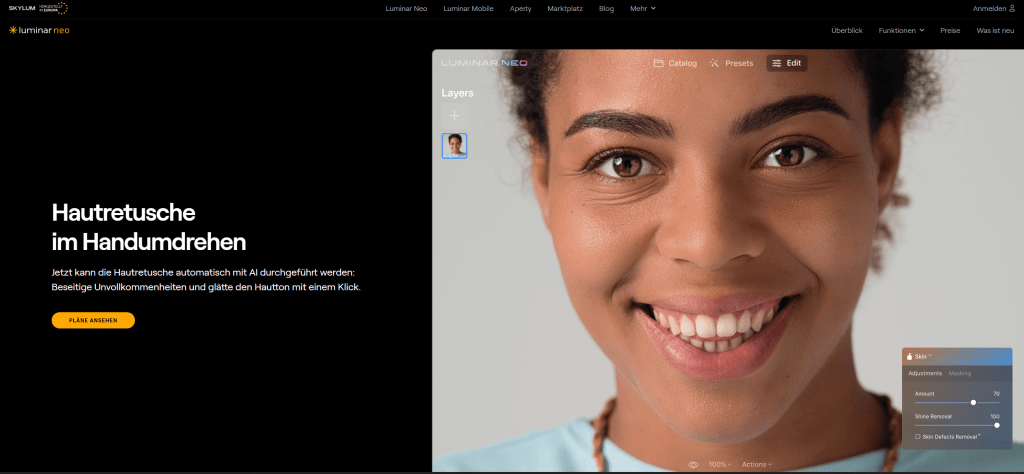
Das Tool Skin AI ist ein Bestandteil von Luminar Neo, entwickelt von Skylum. Es analysiert dein Porträtbild, erkennt Hautpartien und ermöglicht:

  • das Glätten der Haut (unter Wahrung der Struktur)
  • das Entfernen von Hautunreinheiten wie Akne, Flecken, Poren, übermäßiger Glanz
  • dabei die Kontrolle zu behalten – Regler, Masken, selektives Arbeiten.
    Kurz gesagt: Es ist nicht „verstecke alles“, sondern „nice & real“ mit künstlerischem Anspruch.

3. Warum dieses Tool für dich als Beauty-Experte?

3.1 Zeit- und Effizienzvorteil

Als Künstler willst du nicht Stunden damit verbringen, jede einzelne Pore manuell zu bearbeiten. Skin AI legt dir das Fundament – und du kannst feinjustieren.

3.2 Natürlichkeit statt „Plastic Face“

Der große Fehler vieler Retuschen: zu stark, unnatürlich, eindimensional. Skin AI erkennt unterschiedliche Hauttypen und Hautfarben – und bietet dir dennoch Regler zur Feinjustierung.

3.3 Kreatives Statement

Du bist nicht Mittel zum Zweck – du bist Künstler. Jedes Porträt wird Teil deiner #brownzart-Vision. Nutze das Tool, um Haut als Fläche von Licht, Schatten, Emotionen aussehen zu lassen – nicht als Maskierung.

3.4 Geldmagnet-Faktor

Ein exzellentes Endergebnis heißt: mehr Kunden, mehr Aufmerksamkeit, mehr Umsatz. Schönheit zieht an – und mit professioneller Retusche hebst du dein Business auf das nächste Level.

4. Schritt-für-Schritt-Workflow (dein kreatives Ritual)

Hier kommt deine praxisorientierte Anleitung – damit du direkt loslegen kannst.

Schritt 1: Bildauswahl & RAW-Vorbereitung

Wähle ein starkes Porträtfoto (RAW oder hochaufgelöst). Importiere es in Luminar Neo.

Schritt 2: Basiskorrektur

Helle etwas auf, richte Kontrast, Farben, Weißabgleich. Sorge dafür, dass das Licht stimmt – erst dann kommt die Hautbearbeitung.

Schritt 3: Skin AI einsetzen

  • Öffne das Tool „Skin AI“.
  • „Amount“-Regler: bestimmt die Stärke der Glättung. Achte darauf: nicht übertreiben.
  • „Shine Removal“: reduziert übermäßigen Glanz auf Stirn/Backen.
  • „Skin Defects RemovalAI“: aktivieren, um automatisch Unreinheiten zu entfernen.
  • Prüfe das Ergebnis; nutze das Masken-Werkzeug, wenn du bestimmte Bereiche ausklammern willst (z. B. Sommersprossen, die du behalten möchtest).

Schritt 4: Feintuning

  • Achte darauf, dass Haar, Augenbrauen, Wimpern, Ausdruck scharf und texturiert bleiben – das macht den Unterschied.
  • Verwende ggf. eine Ebenenmaske, um die Wirkung auf bestimmte Bereiche zu begrenzen (Hals, Wangen, etc.).
  • Betone Licht & Schatten subtil – damit Haut nicht wie eine „glattgebügelte Platte“ wirkt, sondern Tiefe zeigt.

Schritt 5: Kreative Signature

Jetzt kommt dein künstlerischer Touch:

  • Farbstimmung: Kühle, Warme, Vintage?
  • Textur: Behalte feines Hautkorn für eine realistische Wirkung (besonders wichtig, wenn du sehr realistische Bilder machst).
  • Signature: Setze dein Brandingschriftzug oder das #brownzart-Label dezent ein – aber such dir den richtigen Moment.

Schritt 6: Export & Vermarktung

Exportiere in hoher Auflösung. Wenn du das Bild als Teil deiner Kunst zeigst, ergänze im Posting-Text:

Synthografie – Mischung aus zwei echten Fotos durch Art Breeding, ohne Prompt.
KI trifft Kunst. Geboren aus Licht, Fotografie und Gefühl.

Dieses Bild: Beauty-Endergebnis + deine Haltung = Mehr Sichtbarkeit = mehr Magnetismus.

5. Risiken & Grenzen – damit du souverän bleibst

  • Zu starke Glättung kann „plastisch“ wirken; passe den Amount-Regler zurück.
  • AI erkennt zwar viele Hauttypen, aber nicht perfekt jede Nuance – bei schwierigen Lichtverhältnissen manuelles Arbeiten nötig.
  • Werkzeuge sind nur so gut wie dein kreatives Auge – vertraue deinem Stil, nicht nur dem Tool.
  • Nutzer-Feedback: Einige User beklagen Stabilitätsprobleme oder fehlenden Tiefgang bei Farb-/Schattierungskontrolle.

6. Fazit – Deine Kunst, Deine Haut, Deine Fülle

Als Künstler im #brownzart-Kosmos geht es nicht nur um Technik, sondern um Haltung: Schönheit ist Fülle, Netzwerke werden zu Magneten, deine Bilder zur Botschaft. Mit Skin AI als Tool hast du einen mächtigen Verbündeten – aber du bist der Schöpfer.
Nutze es als Plattform, um Haut sichtbar zu machen – nicht unsichtbar. Gib jedem Porträt die Energie, die du selbst ausstrahlst: Selbstbewusst, strahlend, wertvoll. Denn du bist ein Geldmagnet – und deine Kunst spiegelt das.


👉 Mehr Infos direkt bei Skylum: https://skylum.com/de/luminar/skin-ai


Von Brownz


Einleitung

Stell dir vor: Du hast ein Shoot mit intensiver Studiobeleuchtung, ein Model mit starker Ausstrahlung, und du willst nicht nur „gut“, sondern ikonisch aussehen lassen. Doch da sind Hauttexturen, kleine Unregelmäßigkeiten, Make-up, das nicht richtig sitzt – all das kann vom Bild ablenken. Genau hier kommt das Tool Retouch4me Face Make ins Spiel. Ich hab’s mir angeschaut – kritisch, leidenschaftlich und aus Künstler-Perspektive.
Offizielle Seite: https://retouch4.me/de/facemake


Was ist Retouch4me Face Make?

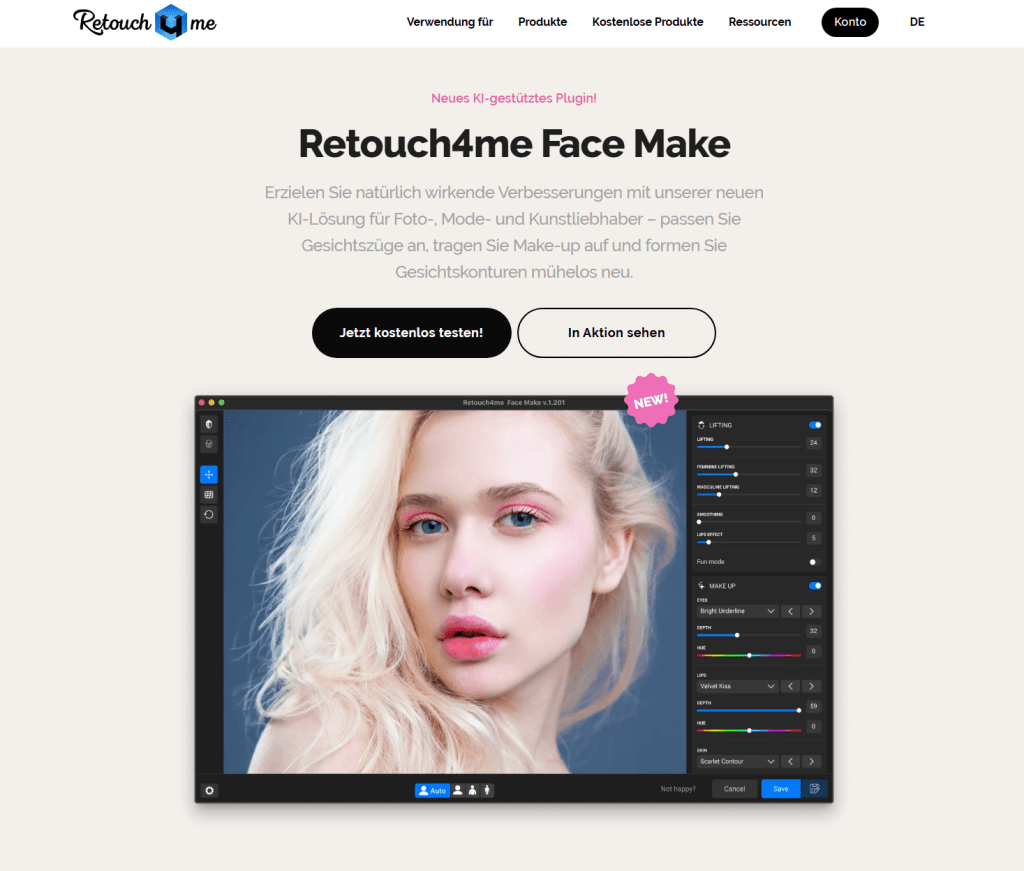
Kurz gesagt: Ein KI-Plugin, das für Foto-, Mode- und Kunstaufnahmen entwickelt wurde und dir erlaubt, Gesichtszüge zu formen, Make-up digital aufzutragen und Details feinzustimmen – alles mit Blick auf ein möglichst natürliches Ergebnis.

Hauptfunktionen:

  • Gesichtsformung: Struktur verfeinern, Proportionen anpassen.
  • Make-up-Verbesserung: Foundation, Lidschatten, Lippenfarbe, Rouge – digital und KI-gestützt.
  • Detailsteuerung: Texturglättung, Übergänge, Intensitätsregler – damit es nicht „gemalt“ aussieht, sondern echt wirkt.
  • Kompatibilität: Windows (7/10/11 x64) und macOS (10.15+) mit empfohlenen Hardwarevoraussetzungen.

Warum ist das für dich als Künstler relevant?

Als Künstler willst du nicht nur ein Bild machen, du willst eine Stimmung, eine Vision erzeugen. Mit Face Make bekommst du ein Werkzeug, das dir:

  • Zeit spart: Anstatt jedes Hautdetail manuell anzupassen, lässt du die KI vorarbeiten und machst dann nur noch die künstlerischen Feinjustierungen.
  • Mehr Kontrolle: Du kannst digital modellieren wie mit Ton – Gesichtskonturen, Augenpartie, Lippen – und dabei immer die künstlerische Linie behalten.
  • Natürlichkeit bewahren: Viele Retuschen wirken „überzogen“. Hier ist explizit eine Natürlichkeit angestrebt („möglichst ausgewogenes, natürliches Aussehen“).

Wenn du #brownzart machst (ja, ich schreib’s mit Z), dann geht’s nicht darum, Haut in Plastik zu verwandeln – sondern darum, Licht, Emotion und Substanz sichtbar zu machen.


Didaktischer Überblick: Schritt-für-Schritt mit Face Make

  1. Bild öffnen in deiner üblichen Editing-Umgebung (z. B. Photoshop + Plugin).
  2. Gesichtsformung aktivieren: Wähle z. B. „Lifting“, „Konturierung“, „Augen vergrößern“ – je nach Bildidee.
  3. Make-up-Stil wählen: Subtil oder dramatisch – Foundation > Lidschatten > Lippen.
  4. Intensität anpassen: Wichtig – nicht übertreiben. Die Textur muss bleiben.
  5. Kontrolle: Blick auf Augen, Haut, Lippen – wirkt das noch echt oder schon digital?
  6. Finale künstlerische Schritte: Lichtsetzung, Farbgebung (#brownzart-Look), Stimmung – das bleibt deine kreative Domäne.

Stärken & Grenzen – Klartext

Stärken:

  • Schneller Workflow: Gute Basisretusche mit KI, du bringst die künstlerische Handschrift.
  • Vielseitig: Vom Porträt über Mode bis Kunst.
  • Natürlichkeit als Ziel – nicht Überretusche.

Grenzen:

  • KI ist keine Wunderwaffe: Schlechte Belichtung oder Unschärfe kann sie nicht retten.
  • Stil-Risiko: Wenn du nicht aufpasst, sieht alles zu „gemacht“ aus.
  • Hardware: Mindestens 6 GB RAM, GPU oder OpenCL-Support.

Mein Fazit – Künstler-Statement

Wenn du als Künstler arbeitest, willst du nicht nur retuschieren – du willst gestalten. Mit Retouch4me Face Make bekommst du ein Werkzeug, das dir die Handwerker-Arbeit abnimmt und dich in die Designer-Position bringt. Ich sehe das so: Du malst mit Licht und Gesichtszügen, das Tool liefert dir die Leinwand in bestmöglicher Qualität.

➡ Offizielle Seite: https://retouch4.me/de/facemake


Ein Brownz-Manifest über Ästhetik, Technik und die dünne Linie zwischen Kunst und Plastik.


Prolog: Warum Retusche nie unschuldig ist

Beauty-Retusche ist kein neutraler Knopf. Es ist ein Eingriff in Wahrnehmung, Ideale und Identität. Zwischen „Wow, sauber gearbeitet“ und „Oh Gott, das sieht nach Plastik aus“ liegen Millimeter. In diesem Beitrag geht es um die unsichtbaren Fehler, die fast jeder begeht – selbst Profis. Fehler, die Bilder schwächen, statt sie zu veredeln. Fehler, die Schönheit glätten, bis nichts Echtes mehr übrig ist.

These: Gute Retusche ist wie gute Chirurgie – unsichtbar. Schlechte Retusche ist wie ein Neon-Schild im Gesicht des Betrachters.


1. Fehler: Haut wie Plastik

Symptom: Weichzeichner bis zur Unkenntlichkeit. Keine Poren, keine Mikrostruktur, nur Wachs.

Warum es passiert: Übernutzung von „Haut weichzeichnen“-Filtern oder Frequency Separation ohne Feingefühl. Der Retuscheur vertraut dem Werkzeug mehr als dem Auge.

Lösung: Dodge & Burn auf Mikroebene. Nur auf Störstellen arbeiten, nicht auf der gesamten Haut. Haut lebt von Unebenheiten – das sind keine Fehler, das ist Textur.


2. Fehler: Zähne in Leuchtstoffröhren-Weiß

Symptom: Zähne so weiß, dass sie selbst nachts Flugzeuge leiten könnten.

Warum es passiert: Globale Farbkorrektur ohne Maskierung, fehlende Kontrolle über Luminanz.

Lösung: Selektive Farbkorrektur. Nur Gelb- und Orangetöne anpassen, leichte Entsättigung, minimale Helligkeitserhöhung. Natürlichkeit vor Perfektion.


3. Fehler: Augen als Alien-Leuchtkörper

Symptom: Iriskreise glühen, Catchlights verdoppelt, Weißflächen ohne Blutgefäße.

Warum es passiert: Übertriebene Schärfung + zu starke Aufhellung.

Lösung: Augen mit Dodge & Burn subtil betonen, Schärfung nur selektiv. Sklera (Augenweiß) nie auf 100% Weiß ziehen – Blutgefäße sind menschlich, nicht Makel.


4. Fehler: Lippen im Comic-Look

Symptom: Übermalte Lippen, zu starke Sättigung, unrealistische Kanten.

Warum es passiert: Arbeit mit globalen Farbebenen statt lokaler Masken.

Lösung: Farbanpassung lokal, Transparenz nutzen. Lippen haben Farbverläufe – Mitte intensiver, Ränder softer.


5. Fehler: Haare ohne Leben

Symptom: Zu glattgezogen, alle Strays entfernt. Es wirkt wie eine Perücke.

Warum es passiert: Retuscheur denkt, Unordnung = Fehler.

Lösung: Flyaways reduzieren, nicht eliminieren. Einzelne Strays erhalten Bewegung und Authentizität.


6. Fehler: Falsche Proportionen durch Liquify

Symptom: Gesichter, die wie gezogenes Gummi wirken, Körper ohne Anatomie.

Warum es passiert: Liquify ohne anatomisches Verständnis.

Lösung: Liquify nur in Smart-Objekten, kleine Schritte, immer Symmetrie und Linienführung beachten. Kontrolle im Vorher/Nachher.


7. Fehler: Farbmanagement ignoriert

Symptom: Haut sieht im Export anders aus als in Photoshop.

Warum es passiert: Unterschiedliche Arbeitsfarbräume, keine Softproofs.

Lösung: Einheitlicher Workflow. RAW in ProPhoto/AdobeRGB, Bearbeitung in 16-Bit, Export in sRGB für Web. Immer Proofen.


8. Fehler: Retusche ohne Narrativ

Symptom: Alles ist perfekt – und langweilig.

Warum es passiert: Retusche als Selbstzweck. Alles, was „abweicht“, wird eliminiert.

Lösung: Retusche ist Teil der Story. Ein Muttermal kann Charakter sein. Eine Falte kann Tiefe geben. Kunst entscheidet, nicht der Filter.


9. Fehler: Workflow-Chaos

Symptom: 200 Ebenen, nichts benannt, keine Gruppen. Änderungen dauern ewig.

Warum es passiert: Schnellstart, keine Struktur.

Lösung: Ordnung = Geschwindigkeit. Ebenen benennen, Gruppen nutzen, Smart-Objekte einsetzen, Master-Dateien von Deliverables trennen.


10. Fehler: Zu viel KI, zu wenig Kontrolle

Symptom: „Generatives Füllen“ regelt – und liefert Hände mit sechs Fingern oder Haut wie Plastik.

Warum es passiert: Vertrauen in KI ohne Korrektur.

Lösung: KI als Assistent, nicht als Regisseur. Ergebnis prüfen, übermalen, verfeinern. Dokumentieren, wo KI genutzt wurde (Content Credentials).


Fazit: Retusche ist chirurgische Kunst

Die meisten Fehler entstehen, weil Werkzeuge dominieren, nicht Augen. Retusche darf nicht schreien, sondern flüstern. Sie soll die Schönheit rahmen, nicht erfinden.

Goldene Regel: Wenn man deine Retusche sieht, hast du sie falsch gemacht.


10 Brownz-Tipps für saubere Beauty-Retusche

  1. Vergrößern, verkleinern, vergleichen. Immer 100% und Fullscreen wechseln.
  2. Non-destruktiv arbeiten. Einstellungsebenen, Smartfilter, Masken.
  3. Kalibrierter Monitor. Ohne ihn ist alles Glücksspiel.
  4. Vorher/Nachher-Ritual. Alle 5 Minuten vergleichen.
  5. Reduktion statt Addition. Weniger Eingriffe, gezielter.
  6. Textur über Glätte. Poren = Leben.
  7. Hauttöne messen. Nicht nur nach Gefühl arbeiten.
  8. K.I. gezielt, nicht blind. Generatives Füllen nur als Werkzeug.
  9. Erzählung im Kopf. Was soll das Bild sagen? Retusche muss dazu passen.
  10. Archivpflege. Versionen, Presets, klare Dateistruktur.

Schlusswort: Beauty-Retusche ist kein Kampf gegen Realität, sondern ein Tanz mit ihr. Wer tanzt, braucht Taktgefühl. Wer prügelt, zerstört. Die versteckten Fehler sind keine Schande – sie sind deine Einladung, besser zu werden.


Digitale Hautpflege 2.0: Definiert Aperty 1.3 die Grenzen der Porträtretusche neu? Ein Fachkommentar von Brownz, Synthograf und Retusche-Stratege


Einleitung: Zwischen Retusche und Realität

In einer Welt, in der jedes Smartphone mehr Megapixel als Verstand hat und jedes Selfie potenziell Museumskunst sein will, stellt sich eine alte Frage neu: Wo endet Optimierung, wo beginnt Entfremdung? Mit dem Update 1.3 von Aperty betritt Skylum ein vermintes Feld – und verspricht nichts weniger als eine neue Ära der Porträtretusche. Klingt nach PR-Schaum? Vielleicht. Aber unter der Haube werkelt etwas, das mehr ist als heiße Luft.


🔗 Weitere Infos auf der offiziellen Produktseite
Mehr über Aperty findest du direkt bei Skylum: https://skylum.com/de/aperty


Was kann Aperty 1.3 wirklich?

Das Update liefert auf dem Papier genau das, worauf wir gewartet haben: Tools, die nicht nur automatisieren, sondern differenzieren. Feine Falten werden geglättet, ohne die Hautstruktur zu bügeln wie Omas Sonntagstischdecke. Lippen bekommen endlich die Aufmerksamkeit, die sie verdienen – kein Copy-Paste-Silikon-Look, sondern punktgenaue Pflege für Farbe, Textur und Kontur.

Doch die wahre Magie liegt in der Tiefe der Segmentierung. T-Zone, Wangen, Stirn – alles wird getrennt analysiert und bearbeitet. Der heilige Gral der Retusche: selektive Korrektur ohne Maskenchaos. Was früher stundenlange Ebenenarbeit in Photoshop bedeutete, erledigt Aperty in Minuten.

Die neue Falten- und Lippen-Retusche folgt exakt dem, was Skylum selbst verspricht: „Falten entfernen, Make-up auftragen, Hautstruktur glätten“ – mit KI und ohne Verfremdung. Diese Spezialisierung zeigt sich besonders in den über 50 enthaltenen AI-Presets, darunter auch ein offizielles Profi-Paket von Julia Trotti (Skylum).


Face-Mesh statt Fratzengewitter

Das neue 3D-Mesh-Modell arbeitet beeindruckend präzise. Kopfneigung, Perspektive, Lichtfall – egal. Die Korrekturen greifen dort, wo sie sollen, und lassen das Übliche „Alien-Effekt“-Debakel hinter sich.

Die KI erkennt nicht nur Gesichter, sondern versteht sie. Unterschiedliche Hauttypen, Altersgruppen und Ethnien werden sauber differenziert. Das ist kein nettes Feature – das ist Zukunft.


Speedkills? Leider ja.

Was uns zur Achillesferse führt: Performance. Auf einem Apple M1 Max mit 64 GB RAM ist die Software gefühlt träger als ein Lightroom-Katalog aus 2014. RAWs in voller Auflösung? Kaffee holen. Netzwerkzugriffe? Mittagspause einplanen. Das ist bitter, weil es das größte Versprechen der Software untergräbt: Effizienz.


Praxis-Tipp: Plugin statt Standalone

Wer schlau ist, nutzt Aperty als Plugin in Photoshop oder Lightroom. Damit umgeht man die lahme RAW-Engine und behält Workflow-Flexibilität. Nachteil: Batchfunktionen fallen flach. Lösung? Tiffs oder Jpegs vorbereiten und extern veredeln lassen. Nicht ideal, aber praktikabel.


Preismodell laut Hersteller

Aktuell bietet Skylum 50 % Rabatt:

LizenzmodellPreis (nach Rabatt)
Jahresaboca. € 45 (statt € 89,50)
Unbefristete Lizenzca. € 175 (inkl. 1 Jahr Updates)
Automatische Verlängerung€ 89 / Jahr
Manuelle Verlängerung€ 109 einmalig

Die Lizenz erlaubt Offline-Nutzung, Preset-Anwendung, Stapelverarbeitung und Photoshop-Integration – und unterstreicht damit den professionellen Anspruch, den Skylum verfolgt.


Fazit: Digitales Skalpell mit stumpfer Klinge

Aperty 1.3 zeigt, was möglich ist, wenn KI auf fotografisches Verständnis trifft. Die Tools sind intelligent, differenziert und kreativ einsetzbar. Der Retuscheprozess wird entkompliziert, ohne künstlich zu wirken. Doch die Software muss schneller werden – sonst bleibt das ganze Potenzial Theorie.

Für mich als Synthograf ist Aperty 1.3 ein spannender Hybrid: Weder Photoshop-Killer noch Plug&Play-Wunderwaffe, sondern ein Denkansatz. Ein Werkzeug, das nicht für jedes Bild passt, aber für viele genau richtig ist. Und das in Zeiten generischer Gesichter und KI-Porträts wichtiger denn je: Es bewahrt Individualität statt sie zu glätten.


Schlussgedanke: Aperty will nicht gefallen, sondern verstehen. Und genau das macht es zu einem Werkzeug für Profis. Wer schöne Menschen nicht schöner machen, sondern sichtbar machen will, wird sich mit Aperty 1.3 anfreunden. Irgendwann.

Brownz
Synthograf, Pixelchirurg und Freund der Falte


RETUSCHIER DICH FREI – 5 JAHRE RETOUCH4ME IM BROWNZ-STIL

Yo, Freunde der gepflegten Hautglättung und Pixel-Perfektion – der April war keine lahme Ente, sondern ein Hochglanzfeuerwerk. Warum? Weil Retouch4me fette fünf Jahre alt geworden ist. Und wie feiert man das als würdevoller KI-Kosmetik-Zauberer? Klar: mit Geschenken, Updates und genug Plugin-Power, um Photoshop in die Midlife-Crisis zu treiben.


✨ 5 Jahre Glanz, Glamour und keine Pickel mehr

Fünf Jahre Marktpräsenz. Heutzutage ein Ritterschlag. In Influencer-Zeitrechnung sind das ungefähr drei Ewigkeiten. Danke an alle, die mit uns retuschiert, geglättet und geschwitzt haben. Ohne euch wäre unsere KI nur ein leeres Interface mit Daddy-Issues.


🎁 Ein Geschenk, das sich gewaschen hat

100 kostenlose Cloud-Retuschen liegen in deinem Account.
Nicht verstauben lassen wie deine DSLR im Schrank. Einloggen, loslegen, Luftreiniger anschalten – denn es wird staubfrei perfekt.


🧼 Arams 1.2.1 – Jetzt auch multilingual und hyperaktiv

Arams hat ein Turbo-Update bekommen:

  • ⚡️ Schneller als deine letzte Deadline
  • 🌐 Jetzt auch auf Französisch, Deutsch, Italienisch, Japanisch, Koreanisch, Polnisch, Portugiesisch und Chinesisch – also fast schon polyglott mit Diplom

Ob lokal oder Cloud: Arams automatisiert deinen Workflow wie ein Schweizer Uhrwerk auf Koffein. Update gratis in deinem Konto.


🎥 Dodge&Burn OFX v1.031 – Videoretusche in Lichtgeschwindigkeit

Videoplugin-Update ist da. Und es kommt mit Ansage:

  • ⚡️ 10x schnelleres Rendering – ja, wir haben gezählt
  • 💻 Kompatibel mit DaVinci Resolve 19 – für alle Color-Grade-Cowboys da draußen
  • 🖌️ Noch smartere Korrekturen für Haut, Schatten und Eitelkeit

Lad dir die kostenlose Demo. Mach’s kaputt. Oder besser.


🌂 Hintergrund entfernen wie ein echter Zauberer

Photoshop-Pinsel sind für Boomer. Wer heute noch freistellt wie 2010, braucht dringend ein Date mit remove.bg:

  • ⚡️ 60 % weniger Bearbeitungszeit
  • 📝 Pixelpräzise Freisteller, als hätte ein Laser das Foto seziert
  • 💡 Direkt in Photoshop integrierbar

Nur für euch, die glorreichen User von Retouch4me:

  • 20 % Rabatt auf den Monatsplan
  • 30 % Rabatt auf das Jahresabo (bis 2.800 Credits/Monat)

Code: JOINRBG – gültig 30 Tage, wie frisches Sushi.


🏆 Preise, Prestige & Pixel

Unsere Plugins waren als Preise bei ernstzunehmenden Fotowettbewerben am Start. Prestige, Baby. Hier ein paar Highlights:

  • The Artist Gallery Awards – Landschaft (Anmeldung bis 9. Mai 2025)
  • The Artist Gallery Awards – Wildlife (Anmeldung bis 6. Juni 2025)
  • Black and White Photo Awards – Porträt & Street (Anmeldung bis 15. Juni 2025)
  • TopPhotoAwards – „Strike a Pose“ (Anmeldung bis 20. Juni 2025)

Zeig, was du kannst. Oder mach einfach mit, damit du unsere Tools abstauben kannst.


Was als Nächstes kommt?

Na klar, wir ruhen uns nicht auf unseren sauberen Poren aus. Neue Tools, dicke Updates, mehr KI-Zauberei – alles in der Pipeline.

Bleib dran. Und danke, dass du Teil dieser pixelperfekten Sekte bist.

👉 Mehr erfahren und direkt loslegen auf der offiziellen Website: https://retouch4.me/de

👉 Und wenn du tiefer in die Kreativküche eintauchen willst: Hier gibt’s die besten Profirezepte für Bildbearbeiter – inklusive Rohdaten & Extras: https://brownz.art/2025/01/07/brownz2-profirezepte-fur-kreative-inkl-rohdaten-extras/

👉 Und falls du dich gefragt hast, was kreative Totaleskalation bedeutet – lies das hier (kein Scherz, ein Statement): https://brownz.art/2025/04/25/ich-will-alles-das-ist-kein-scherz-das-ist-ein-statement/


Digitale Beauty-Retusche: Der umfassende Guide für Einsteiger:innen mit Photoshop und Smartphone


Einleitung

Digitale Beauty-Retusche ist längst nicht mehr nur etwas für Profis. Ob am Computer mit Photoshop oder mobil mit dem Smartphone – mit den richtigen Tools und ein paar grundlegenden Techniken lassen sich Porträtfotos im Handumdrehen optimieren. Haut glätten, Zähne aufhellen, Licht verbessern, Gesichtszüge anpassen – all das geht inzwischen intuitiv und ohne teures Studio-Equipment. In diesem Guide zeigen wir dir, wie du mit Photoshop, mobilen Apps und KI-gestützten Plugins deine Bilder verschönerst, ohne den natürlichen Look zu verlieren.

Die moderne Retuschewelt bietet dabei zwei parallele Pfade: Einerseits stehen dir leistungsstarke Desktop-Programme wie Photoshop oder Lightroom zur Verfügung, andererseits existiert eine breite Palette an mobilen Apps und smarten KI-Tools, die selbst komplizierte Korrekturen mit wenigen Klicks erledigen. Ziel ist dabei immer: Der Mensch bleibt Mensch – nur in seiner besten Licht- und Hautversion.


1. Haut glätten und Unreinheiten entfernen

Die Haut ist das Erste, was bei Porträts ins Auge fällt – und das Erste, was viele optimieren möchten. Hautunreinheiten, Rötungen, Fältchen oder glänzende Stellen lassen sich digital entfernen oder abmildern.

In Photoshop beginnt die klassische Hautretusche mit dem Bereichsreparatur-Pinsel und dem Kopierstempel. Beide Werkzeuge ermöglichen es, Störungen durch benachbarte, „saubere“ Hautbereiche zu ersetzen. Die etwas fortgeschrittene Methode der Frequenztrennung erlaubt es, Hautstruktur und Farbverläufe getrennt zu bearbeiten – ideal, um Porenstruktur zu erhalten und trotzdem Pickel oder Flecken zu entfernen. Diese Methode braucht etwas Übung, liefert aber extrem natürliche Resultate.

Mit den Neural Filters in modernen Photoshop-Versionen geht es noch einfacher: Der Filter „Hautglättung“ analysiert automatisch das Gesicht und glättet Hauttöne, reduziert Poren, entfernt Unregelmäßigkeiten – alles einstellbar per Regler. Die KI-Technologie erkennt sogar Alter und Hauttyp, um gezielt zu arbeiten.

Retouch4me, ein professionelles Plugin (auch standalone nutzbar), bringt diese Idee auf ein neues Level. Es erkennt automatisch Problemzonen wie Akne, Rötungen oder Unebenheiten und retuschiert sie – ohne die Textur zu zerstören. Ideal für Anfänger:innen, die professionelle Ergebnisse mit minimalem Aufwand erzielen wollen.

Auf dem Smartphone übernehmen Apps wie Facetune, BeautyPlus oder Snapseed diesen Part: Sie bieten teils automatische Hautglättung, teils manuelle Werkzeuge zum Weichzeichnen, Entfernen von Flecken oder Glanz. Besonders praktisch: Viele dieser Apps erlauben, die Intensität der Glättung stufenlos zu regeln – so bleibt die Haut lebendig und glaubwürdig.


2. Make-up simulieren & Details perfektionieren

Digitale Schminke? Klingt wie ein Scherz – ist aber in vielen Apps Standard. Mit wenigen Fingertipps kannst du Lippenstift, Rouge oder Eyeliner hinzufügen, ohne tatsächlich geschminkt zu sein.

Photoshop bietet hier den „Make-up-Transfer“ via Neural Filter. Damit kannst du den Look aus einem anderen Bild (z. B. einem Werbefoto oder Beauty-Porträt) auf dein eigenes übertragen. Das Resultat ist eine gute Basis, die du dann weiter anpassen kannst: z. B. Lippen mit dem Pinsel vertiefen oder Lidschatten stärker betonen.

Manuell geht’s natürlich auch: Weiche Pinsel, Ebenenmodi wie „Weiches Licht“, geringe Deckkraft – damit kannst du sehr subtil Highlights setzen, die wirken wie echtes Rouge. Ideal zum Aufwerten blasser Gesichter oder zur Betonung der Wangenknochen.

In mobilen Apps wie YouCam Makeup, Facetune oder BeautyPlus hast du die Auswahl aus vordefinierten Make-up-Looks. Diese lassen sich meist anpassen – in Farbe, Intensität und Position. Wichtig: Nicht einfach alles aktivieren. Lieber einzelne Akzente setzen – etwa Lippen, die minimal rötlicher sind, oder Augen, die durch dezenten Liner mehr Ausdruck bekommen.

Zusatz-Tipp: Auch Highlights auf Augen, Nase und Lippenmitte lassen das Gesicht strahlen. Dafür eignet sich in Photoshop das „Abwedeln“-Werkzeug oder ein weißer, weicher Pinsel mit geringer Deckkraft.


3. Gesichtszüge subtil optimieren

Veränderte Perspektiven, schlechte Selfie-Kameras oder schlechte Lichtverhältnisse verzerren Gesichter oft ungewollt. Digitale Retusche kann das ausgleichen – ohne das Gesicht neu zu erfinden.

In Photoshop hilft der Verflüssigen-Filter mit automatischer Gesichtserkennung. Du kannst hier Regler für:

  • Augen (Größe, Abstand)
  • Nase (Breite, Höhe)
  • Mund (Lippenfülle, Lächeln)
  • Gesichtskonturen (Kiefer, Stirn, Kinn) verwenden, um dein Porträt etwas zu optimieren.

Dabei gilt: Weniger ist mehr. Schon 5–10 % Veränderung reicht, um ein harmonischeres Bild zu schaffen. Übertreibungen führen schnell zum „Alien-Look“.

Apps wie Facetune und BeautyPlus haben eigene Face-Sculpt-Tools, die sich per Finger ziehen oder schieben lassen. Auch hier gilt: Nutze Spiegelungen oder Vorher-Nachher-Vergleiche, um zu checken, ob die Person noch „sie selbst“ ist.

Profis arbeiten häufig mit kleinen Eingriffen: Mundwinkel leicht anheben, Augenlider glätten, Stirn entspannen. Das Ergebnis wirkt dann nicht „verändert“, sondern einfach: besser.


4. Licht, Schatten und Belichtung korrigieren

Gutes Licht macht das Bild. Schlechte Beleuchtung rettest du digital.

In Lightroom oder Photoshop kannst du:

  • Belichtung erhöhen oder senken
  • Tiefen und Lichter angleichen
  • Weißabgleich anpassen (warm/kalt)
  • Schatten gezielt aufhellen (z. B. unter den Augen)

Für Einsteiger:innen sind Presets (vorgefertigte Looks) eine große Hilfe. In Lightroom oder auch Facetune kannst du mit einem Fingertipp den gesamten Stil ändern – ideal für einheitliche Instagram-Feeds.

Dodge & Burn, also gezieltes Aufhellen und Abdunkeln einzelner Bereiche, bringt Struktur ins Gesicht. Nutze dafür z. B. einen weichen Pinsel in Photoshop oder selektive Masken in Lightroom. Alternativ: Apps wie Snapseed haben einen „Selektiv“-Modus, mit dem du punktuell Helligkeit und Kontrast anpassen kannst.

Luminar Neo bietet mit dem Tool Relight AI eine smarte Lichtkorrektur, die selbst problematisch beleuchtete Porträts verbessert. Einfach Gesicht markieren – das Tool macht den Rest.


5. Farben & Stimmung perfektionieren

Ein guter Porträtlook lebt von harmonischen Hauttönen und einer ausgewogenen Farbpalette. Unschöne Farbstiche entstehen oft durch Mischlicht, schlechte Kameras oder Filter.

Photoshop, Lightroom & Luminar bieten hier alles:

  • Farbtemperatur (weißlicher vs. wärmer)
  • Farbton/Sättigung einzelner Kanäle (z. B. Orange für Haut)
  • Gradationskurven für kreative Farblooks
  • Color Grading mit Schatten/Mitten/Highlights

Apps wie VSCO oder Snapseed arbeiten ebenfalls mit Filter-Looks, die du anpassen kannst. Tipp: Filter nie 100 % stark lassen – reduziere auf 40–60 %, damit das Bild natürlich bleibt.

Für gleichmäßige Looks auf mehreren Bildern eignen sich Presets oder LUTs (Lookup Tables). Diese gibt’s auch als Download – bei Lightroom oder Luminar lassen sie sich einfach importieren.

Ziel: Haut wirkt klar und frisch, nicht zu grau, zu rot oder gelb. Der Hintergrund passt farblich zum Hautton. Kein extremer Kontrast, keine Überzeichnung.


6. Tools & Apps im Überblick (erweitert)

ToolPlattformFunktionen
Adobe PhotoshopDesktopRetusche, Ebenen, Frequenztrennung, Verflüssigen, KI-Filter
LightroomDesktop/MobilLicht, Farbe, HSL, Masken, Presets
FacetuneMobilHaut, Zähne, Make-up, Gesicht, Filter
BeautyPlusMobilAuto-Retusche, Make-up, Gesicht formen
SnapseedMobilSelektive Helligkeit, Looks, Weißabgleich
Luminar NeoDesktopFace AI, Relight AI, Hautglättung, Presets
Retouch4mePlugin/DesktopHaut, Augen, Gesichtsoptimierung auf Profi-Niveau
YouCam MakeupMobilLive-Make-up, Looks testen, Hautanalyse

Fazit

Digitale Beauty-Retusche ist 2025 so einfach wie noch nie – aber auch so leistungsfähig. Dank KI, benutzerfreundlichen Apps und schlauen Plugins kannst du heute mit wenigen Klicks Bilder erschaffen, die professionell aussehen und dabei nicht gekünstelt wirken.

Ob du nun Selfies für Instagram bearbeitest, Bewerbungsbilder aufwertest oder Fotos für dein Portfolio optimierst: Natürlicher Look vor Perfektion. Lass Haut leben, Gesichtszüge menschlich bleiben und Farben warm und einladend wirken. So entsteht ein Stil, der nicht künstlich, sondern zeitlos schön ist.

Und denk daran: Nicht jede Falte muss weg. Aber wenn du sie entfernst – dann mach’s mit Stil.


Viel Spaß beim Ausprobieren und Retuschieren! 🎨📸


Retouch4.me FaceMake: Die Zukunft der Fotoretusche ist da

Die Welt der Bildbearbeitung entwickelt sich rasant weiter, und mit Retouch4.me FaceMake betreten wir eine neue Ära der natürlichen und mühelosen Gesichtsretusche. Dieses KI-gestützte Plugin bietet eine beeindruckende Bandbreite an Funktionen, die sowohl Profis als auch Amateuren die Möglichkeit geben, ihre Fotos auf ein neues Level zu heben.

Was macht Retouch4.me FaceMake so besonders?

Im Gegensatz zu herkömmlichen Retuschemethoden, die oft zeitaufwendig und technisch anspruchsvoll sind, setzt FaceMake auf die Kraft der künstlichen Intelligenz. Das bedeutet: natürliche Ergebnisse mit minimalem Aufwand. Die wichtigsten Funktionen im Überblick:

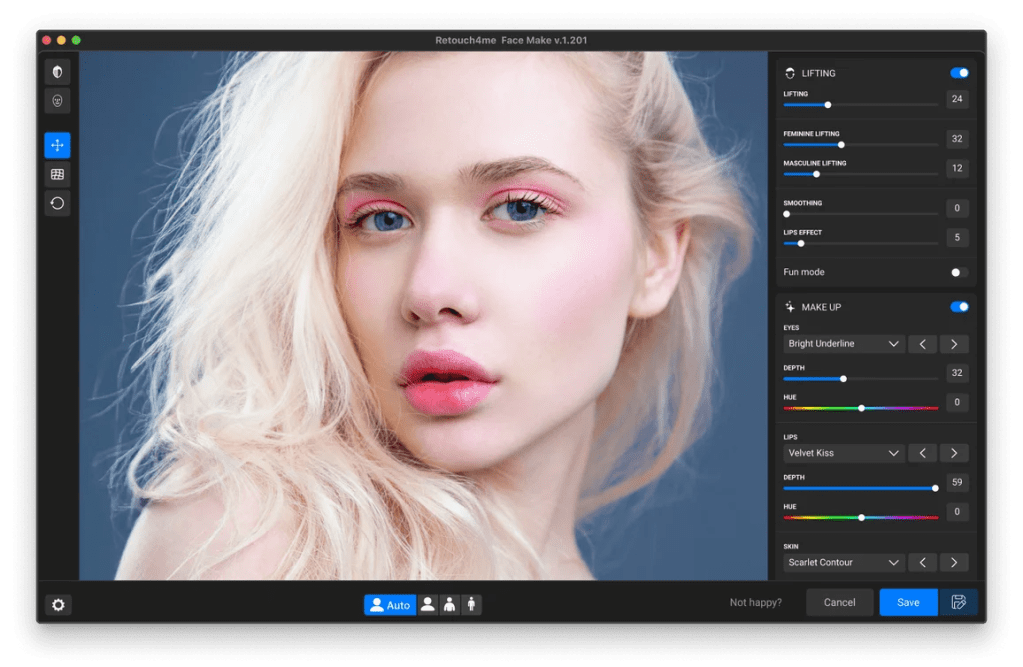
  • Gesichtsformung: Verfeinern Sie die Gesichtsstruktur, verbessern Sie die Symmetrie und passen Sie die Proportionen an, um ein ausgewogenes, natürliches Aussehen zu erzielen. Das integrierte Glättungswerkzeug sorgt für nahtlose, realistische Ergebnisse. Sie können das Gesicht sanft formen, einen feminineren oder maskulineren Look kreieren, es schlanker erscheinen lassen oder die Augen vergrößern – die Möglichkeiten sind vielfältig.
  • Make-up-Verbesserung: Tragen Sie im Handumdrehen atemberaubende Make-up-Styles auf, von dezenten Verbesserungen bis hin zu kühnen Transformationen. Die KI-basierte Gesichtserkennung sorgt für eine präzise Platzierung des Make-ups, das sich an die Gesichtszüge anpasst. Verwenden Sie eine Vielzahl von Foundations, Lidschatten, Lippenstiften, Rouge, Bronzer und sogar Sommersprossen, um den perfekten Look zu kreieren.
  • Feinabstimmung der Details: Steuern Sie die Intensität, glätten Sie Texturen und perfektionieren Sie jedes Detail, um Ihre kreative Vision perfekt umzusetzen.

Für wen ist Retouch4.me FaceMake geeignet?

FaceMake richtet sich an alle, die ihre Fotos schnell und einfach verbessern möchten:

  • Fotografen: Sparen Sie Zeit und Mühe bei der Nachbearbeitung.
  • Mode- und Kunstbegeisterte: Entfesseln Sie Ihre Kreativität und erstellen Sie einzigartige Looks.
  • Social-Media-Nutzer: Verbessern Sie Ihre Selfies und Profilbilder mit wenigen Klicks.

Systemvoraussetzungen

Um Retouch4.me FaceMake optimal nutzen zu können, benötigen Sie:

  • Betriebssystem: Windows 7 (x64), Windows 10 (x64), Windows 11, macOS 10.14+
  • Hardware: Mindestens 6 GB RAM, 64-Bit (x64) Prozessor (1,2 GHz oder schneller)
  • PC: GPU mit 4 GB RAM oder Intel CPU mit OpenCL 1.1 Support
  • Mac: 2015 oder neuer, Intel, M1-M3 oder neuere CPUs

Fazit: Ein Gamechanger für Porträt-Retusche

Mit Retouch4.me FaceMake wird professionelle Gesichtsbearbeitung so einfach wie nie zuvor. Die Software ermöglicht schnelle, natürliche Optimierungen, spart wertvolle Zeit und sorgt für beeindruckende Ergebnisse. Mehr Informationen gibt es direkt auf der offiziellen Website: Retouch4.me FaceMake.

Tipp für kreative Profis

Wer noch tiefer in kreative Workflows eintauchen und exklusive Rohdaten und Extras nutzen möchte, sollte sich die Brownz² Profi-Rezepte für Kreative ansehen. Hier gibt es wertvolle Einblicke und praktische Tipps für die professionelle Bildbearbeitung: Brownz² Profi-Rezepte für Kreative.


Beauty-Kontaktlinsen: Weil Grusel jetzt zum Schönheitsideal gehört

Erinnerst du dich noch an die gute alte Zeit, als Menschen ihre Augenfarbe einfach so akzeptiert haben? Nein? Ich auch nicht. Denn heute ist es völlig normal, sich für den Alltag Linsen reinzuknallen, mit denen man aussieht wie eine Mischung aus Dämon aus der Hölle und fehlerhaft programmiertem NPC aus einem schlechten Horror-Game. Willkommen im Zeitalter der Beauty-Kontaktlinsen – wo „natürlich schön“ ungefähr so gefragt ist wie ein Faxgerät im Jahr 2025.

Warum die Hölle in deine Augen starren lassen?

  • Weil natürliche Augenfarbe einfach zu langweilig ist. Warum sich mit Standard-Braun oder Blau zufriedengeben, wenn man auch in „Radioaktives Neongrün“, „Serial-Killer-Weiß“ oder „Könnte-auch-eine-KI-sein“ leuchten kann?
  • Perfekt für den nächsten Seelenverkauf! Mit den richtigen Linsen kannst du jederzeit auf den nächsten Okkultismus-Workshop oder ein spontanes Exorzismus-Event vorbereitet sein.
  • Ideal für alle, die Augenkontakt hassen. Menschen, die dich ansehen, werden sich fragen, ob du gleich ihre Seele frisst oder nur eine technische Fehlfunktion hast. Eine Win-Win-Situation!

Der Horror hinter der „Schönheit“

Beauty-Kontaktlinsen sind nicht nur ein ästhetisches Meisterwerk der modernen Verzweiflung, sondern auch ein medizinisches Risiko. Denn was gibt es Schöneres als Hornhautentzündungen, die direkt von einem Amazon-Import für 4,99 € geliefert wurden? Richtig: Nichts! Schließlich ist ein leicht zombifizierter Look ja eh gerade im Trend.

  • Premium-Qualität? Pfft. Die meisten Billiglinsen sind ungefähr so atmungsaktiv wie eine Plastiktüte und genau so bequem.
  • Farbige Linsen, aber keine Seele. Trägst du sie lang genug, kannst du dich irgendwann wirklich wie ein emotionsloser Cyborg fühlen.
  • Weitsicht? Unterschätzt. Wer braucht klare Sicht, wenn man mit leuchtend weißen Horror-Augen auch einfach das gesamte Straßenverkehrsrisiko auf seine Umgebung abwälzen kann?
  • Haltbarkeit fragwürdig. Hersteller garantieren oft „hohe Qualität“, was ungefähr so glaubwürdig ist wie ein Diät-Tipp von McDonald’s.

Der soziale Super-GAU: Kritik an Beauty-Kontaktlinsen

Falls du es wagst, anzumerken, dass diese Horror-Augen vielleicht nicht die beste Idee sind, erwarten dich folgende Reaktionen:

  1. Blockiert auf Instagram – Kritik ist nur dann erwünscht, wenn sie in Herzchen-Emojis verpackt ist.
  2. „Lass uns doch einfach unsere Kunst leben!!!“ – Aha, Kunst also. Schön, dass Hornhautrisse jetzt ein Statement sind.
  3. Passive-aggressive Story-Posts – „Manche Leute verstehen einfach keine Ästhetik. 😤💅“

Fazit: Ein modischer Albtraum mit Bonus-Horror

Es ist faszinierend, dass Menschen sich freiwillig für den „Höllenportal-im-Gesicht“-Look entscheiden. Aber hey, solange es Influencer gibt, die für Zombie-Ästhetik mit Dioptrien werben, ist die Zukunft der Augapfel-Verunstaltung gesichert. In diesem Sinne: Bleibt gruselig, aber bitte auch sehend. Und denkt daran – echte Dämonen brauchen keine Kontaktlinsen, um furchteinflößend zu sein. 😈👁️