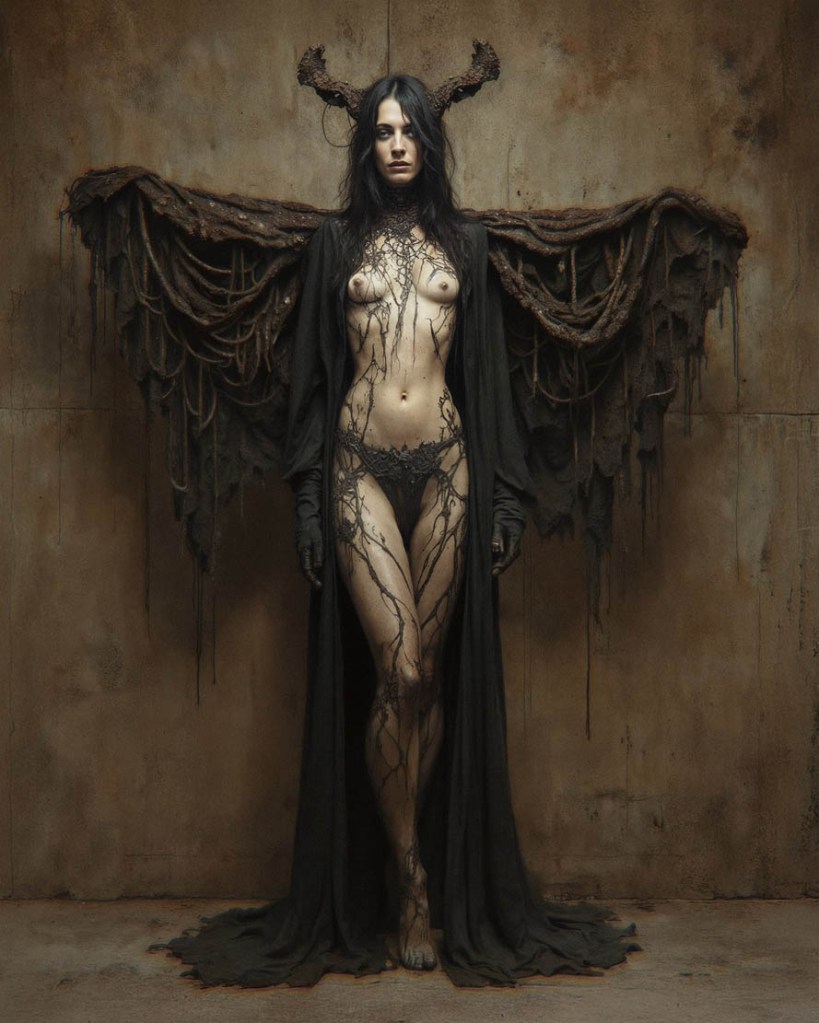
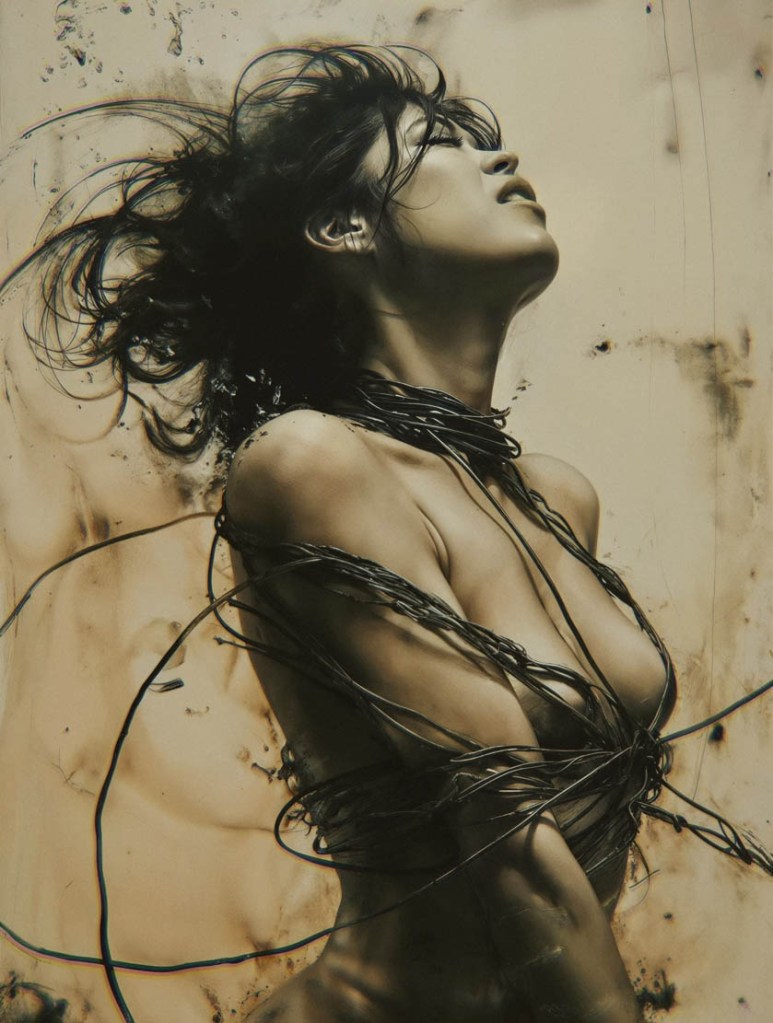
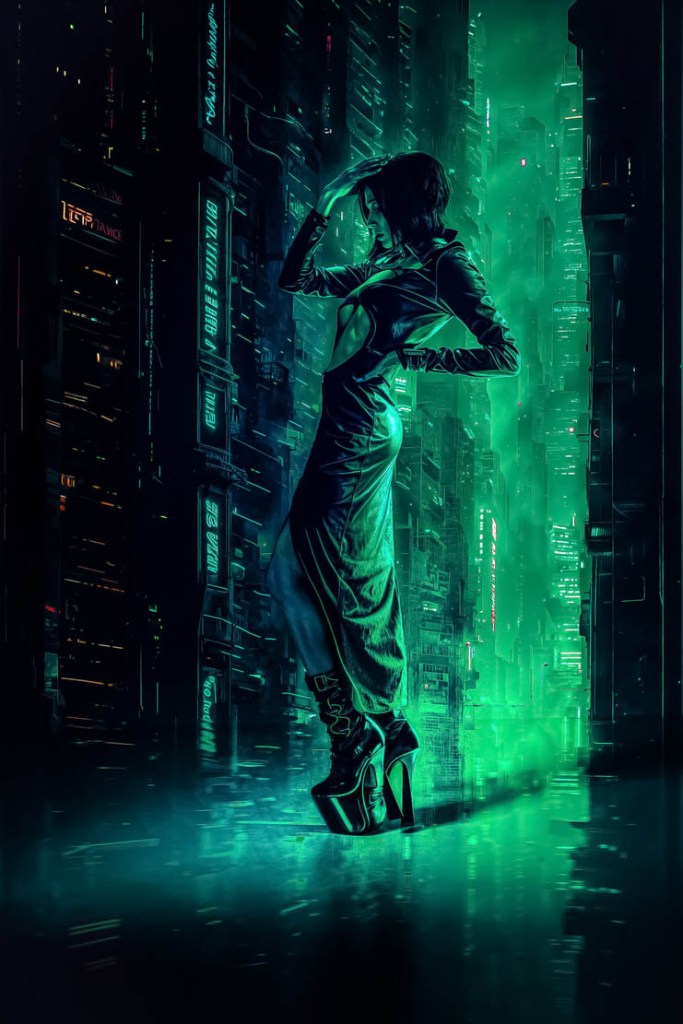
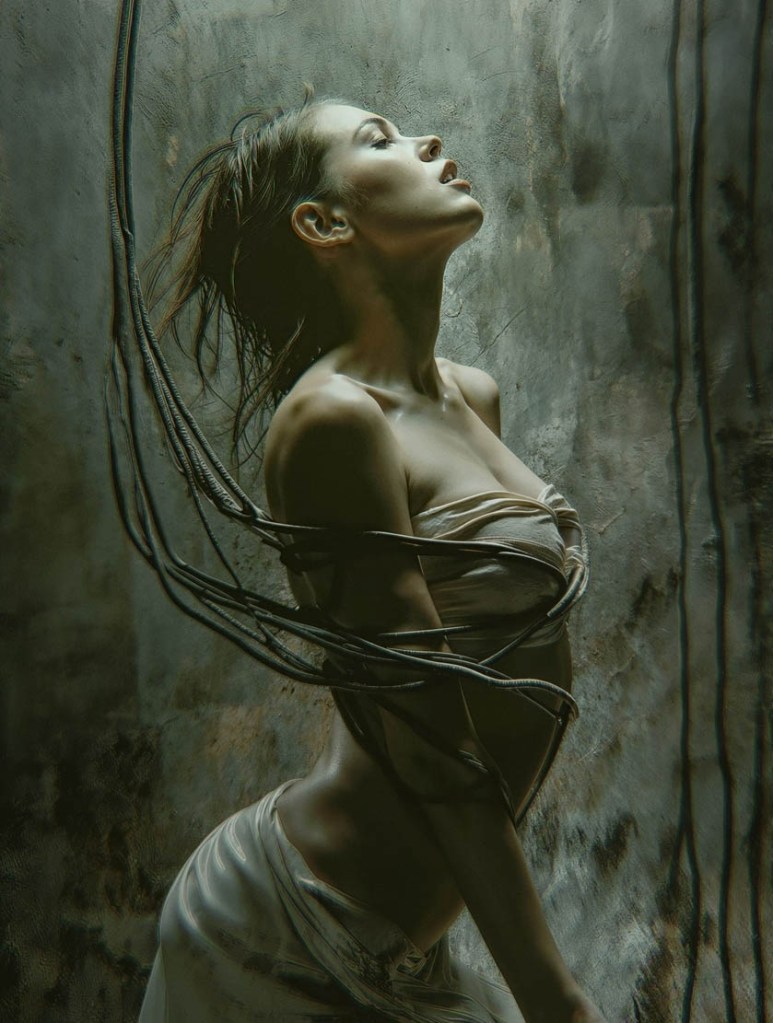
Tag Archive: art


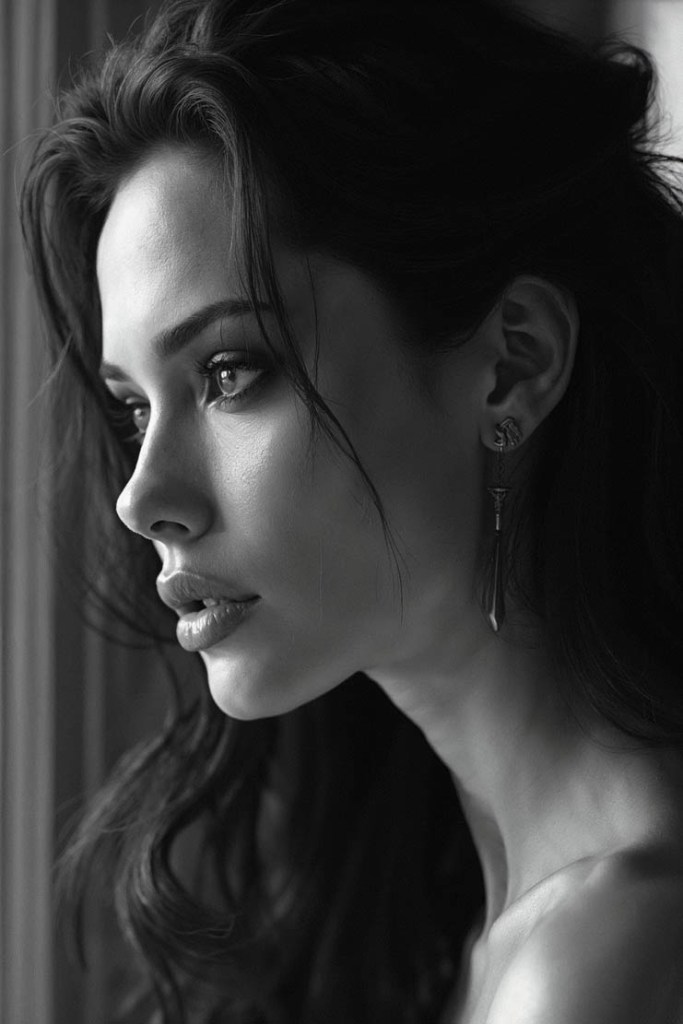
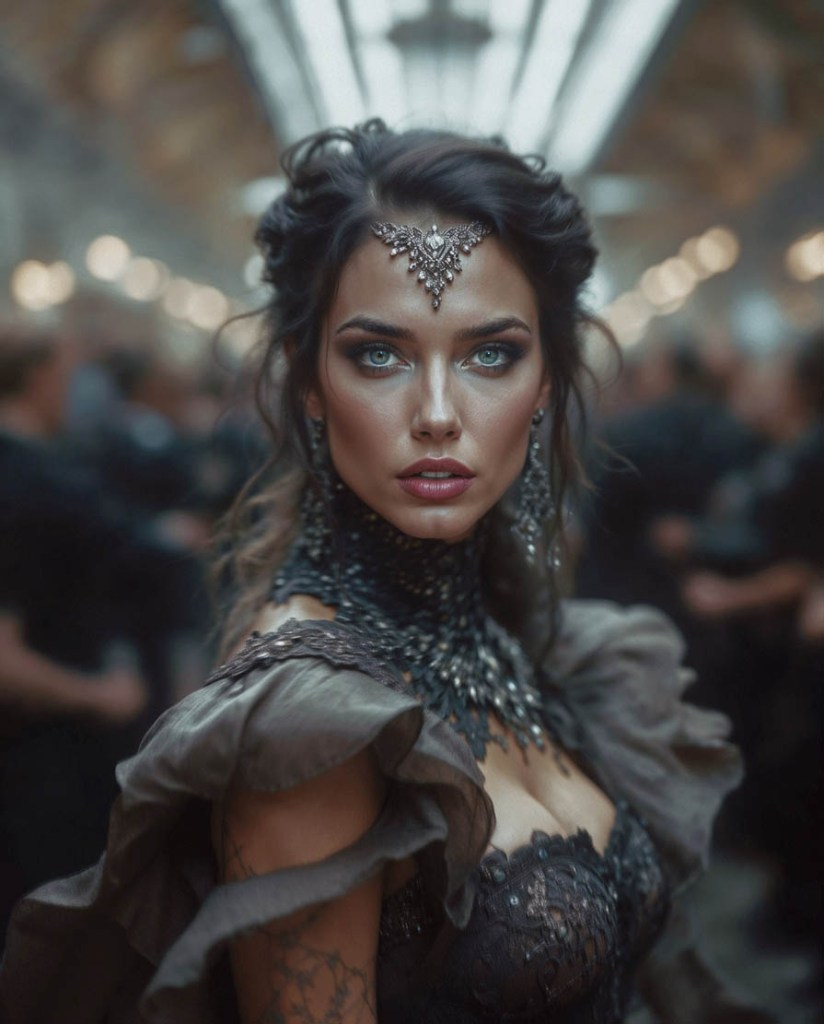
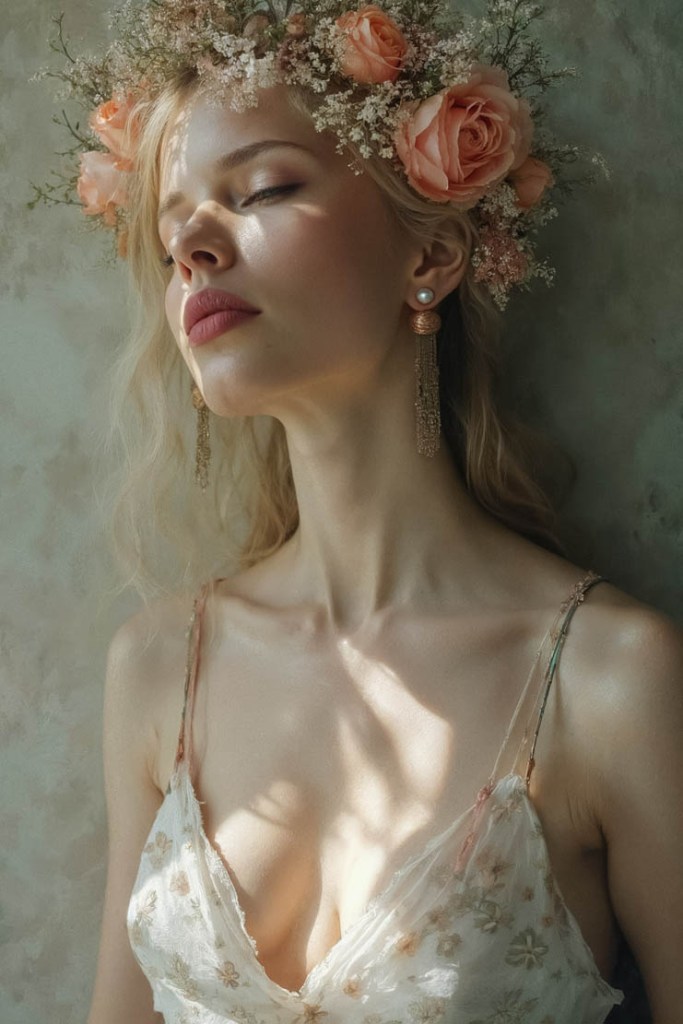
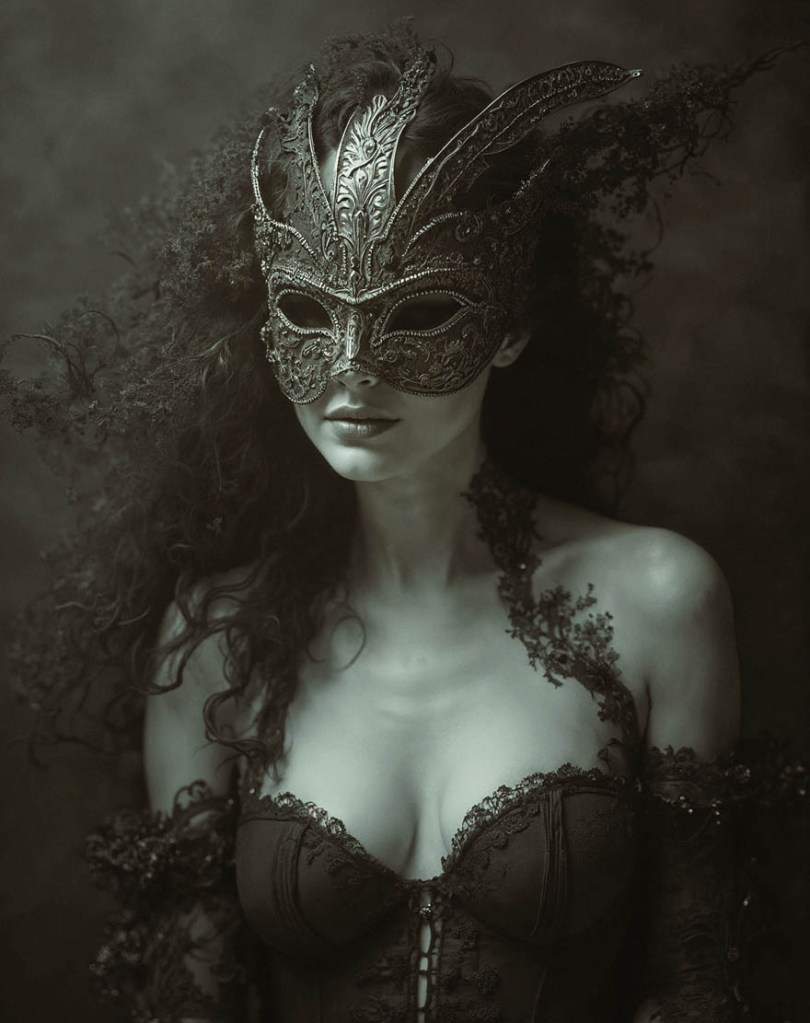
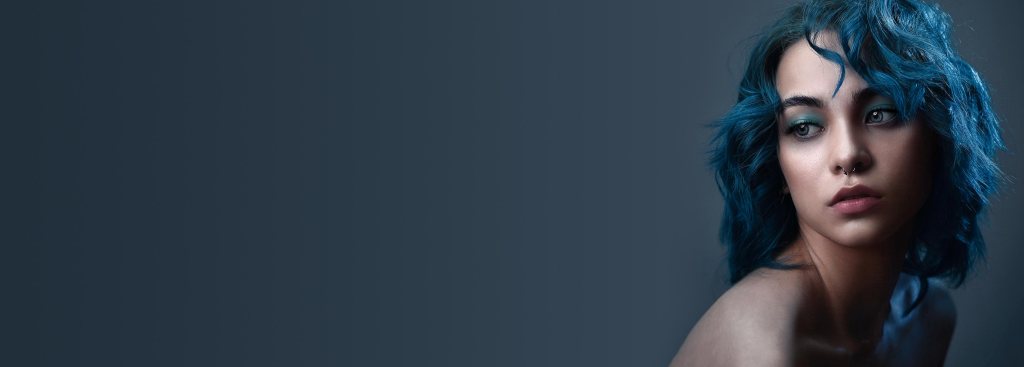
Der Fluch der Gummiköpfe: Wenn Beauty-Retusche zum Horror wird

Es war einmal eine Welt, in der Menschen keine Filter brauchten. Ihre Haut hatte Poren, ihre Augen waren nicht animiert. Doch dann kam das Zeitalter von TikTok- und Instagram-Filtern, und alles veränderte sich – leider.

Beauty-Retusche gone wrong

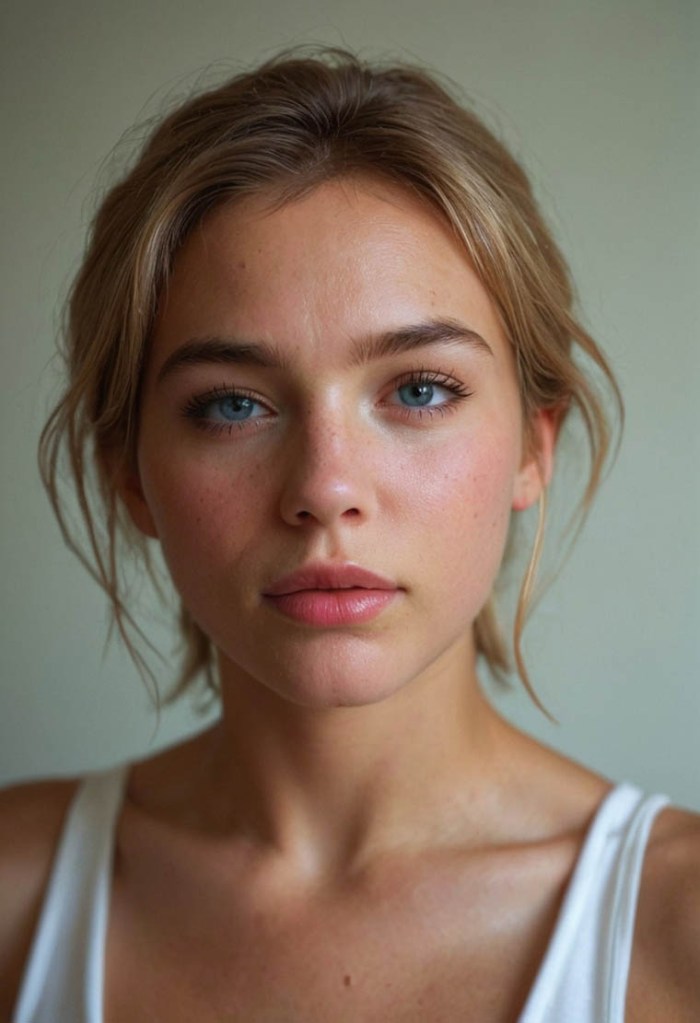
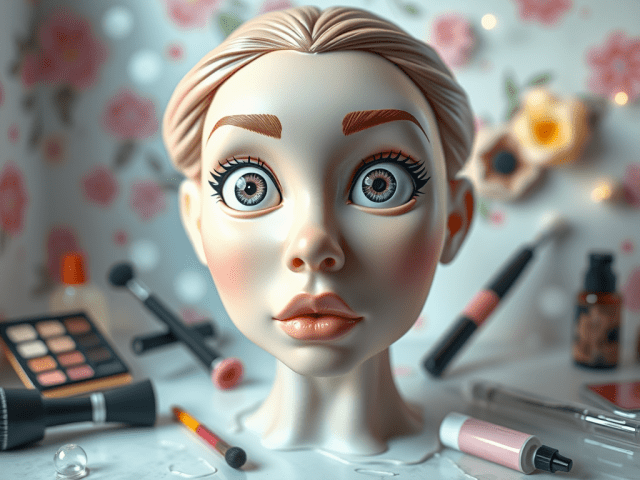
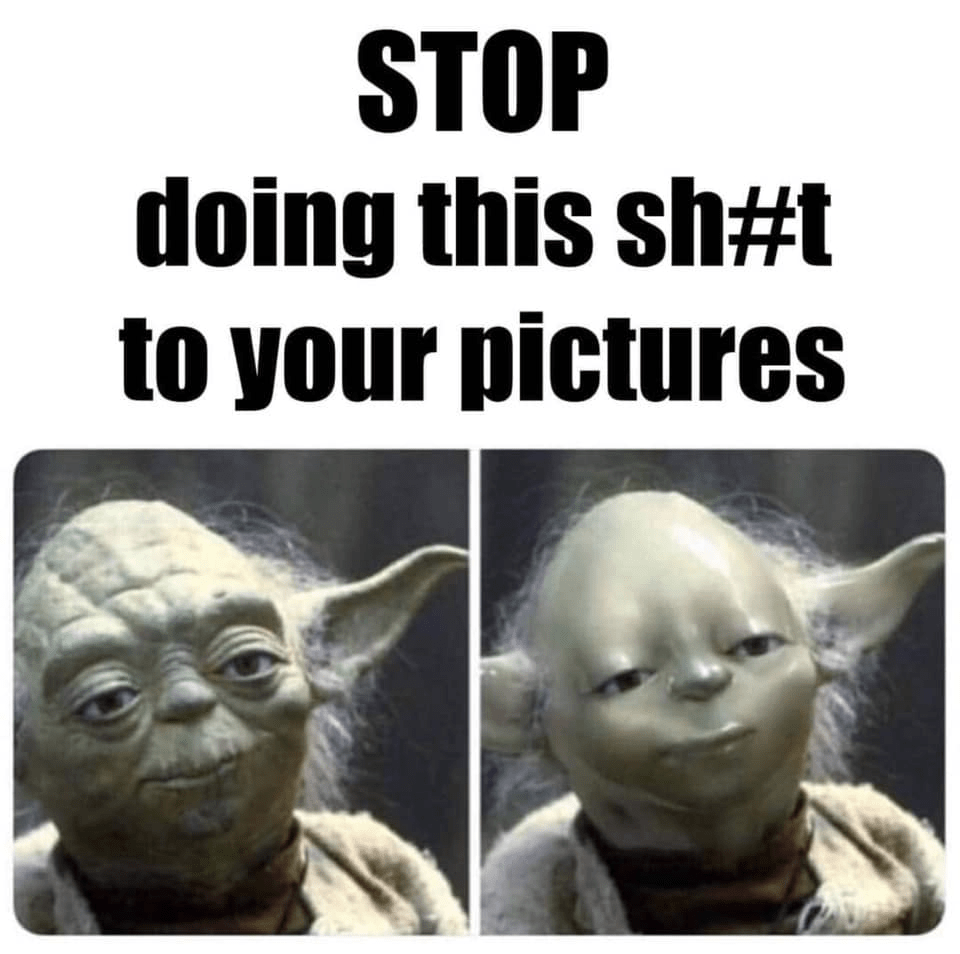
Was einst als Werkzeug gedacht war, um leichte Makel zu beheben, ist heute eine wahre Katastrophe. Beauty-Retusche-Tools und Filter verwandeln Gesichter in etwas, das aussieht, als wäre es aus geschmolzenem Gummi geformt worden. Die Proportionen? Absolut egal. Die Ästhetik? Ein gruseliger Nebeneffekt.

Plötzlich haben Mädchen Köpfe, die aussehen wie heiß gelaufene Luftballons, und Augen, die dich mit einer Intensität anstarren, als hätten sie in die Seele des Universums geblickt. Warum? Weil jemand „Schönheit“ für „glänzenden Plastik-Alien“ gehalten hat.

TikTok und Instagram: Die Quellen des Wahnsinns

Auf TikTok und Instagram sind diese Filter zum festen Bestandteil der sozialen DNA geworden. Der „Glow-Up“-Trend? Mehr wie „Gummi-Up“. Viele Filter übertreiben es so sehr, dass du dich fragst, ob sie von einem Karikaturisten entwickelt wurden. Es scheint, als würde jede App versuchen, Menschen in Disney-Figuren zu verwandeln – aber nicht die schicken, sondern die unfreiwillig komischen.

Ein beliebtes Beispiel: Der „Smooth Skin Filter“ – so glatt, dass es aussieht, als hätte jemand dein Gesicht mit Photoshop auf „Weichzeichner: 500%“ gestellt. Oder der berüchtigte „Big Eyes Filter“, der dich in eine Mischung aus Manga-Charakter und Nachtmahr verwandelt. Du siehst vielleicht überraschend aus, aber schön? Eher nicht.

Wo bleibt der Realitätssinn?

Das Gruseligste daran ist nicht der Look selbst, sondern die Tatsache, dass viele Menschen sich daran gewöhnen. Junge Mädchen glauben, dass sie so aussehen müssen. Und während der Filter dich von Pickeln befreit, sorgt er dafür, dass du die Menschlichkeit gleich mit verlierst.

Die Vorstellung von Schönheit verkommt zu einer Karikatur. Anstatt Individualität zu feiern, sind wir alle auf dem besten Weg, wie eine Armee von Gummiköpfen auszusehen – glatt, identisch und mit einem starren Blick, der sagt: „Hilf mir.“

Fazit: Zurück zu den Wurzeln

Vielleicht ist es an der Zeit, den Filter-Wahnsinn hinter uns zu lassen. Lasst uns wieder Poren, Ecken und Kanten feiern. Lasst uns aufhören, wie lebendige Actionfiguren auszusehen. Und wenn das nicht geht, dann lasst uns wenigstens Filter entwickeln, die uns zu Dinosauriern oder Robotern machen – die sind wenigstens absichtlich lustig.

Bis dahin: Genießt die Gummiköpfe und passt auf, dass ihr nicht irgendwann selbst in einen verwandelt werdet.
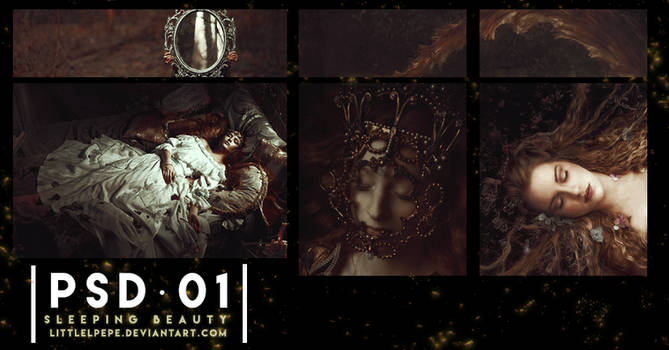
PSD-Farblooks: Kreative Werkzeuge für beeindruckende Bildstimmungen

Auf der DeviantArt-Seite von Littlelpepe findest du nicht nur beeindruckende Kunstwerke, sondern auch vielseitige PSD-Farblooks. Diese Dateien bieten dir eine einfache Möglichkeit, deine eigenen Bilder mit wenigen Klicks zu verändern und besondere Stimmungen zu erzeugen.

Was sind PSD-Farblooks?

PSD-Farblooks sind Photoshop-Dateien mit gespeicherten Farb- und Lichtanpassungen, die du auf deine Projekte anwenden kannst. Egal ob dramatisch, verträumt oder minimalistisch – die Looks von Littlelpepe bieten eine breite Palette an Optionen, um deine Kreativität zu unterstützen.

Warum ausprobieren?

  • Zeitsparend: Schnell beeindruckende Ergebnisse erzielen.
  • Flexibel: Perfekt anpassbar an deine Bilder.
  • Inspirierend: Experimentiere mit professionell erstellten Looks.

Besuche die Galerie und entdecke die PSD-Farblooks hier: Littlelpepe auf DeviantArt.

Zusätzliche Inspiration

Für noch mehr kreative Tipps und Rohdaten-Extras schau dir diesen Blogbeitrag an: Brownz2: Profi-Rezepte für Kreative inkl. Rohdaten-Extras.


Schnellmodus in Firefly und Photoshop Beta: Kreative Effizienz umfassend erklärt

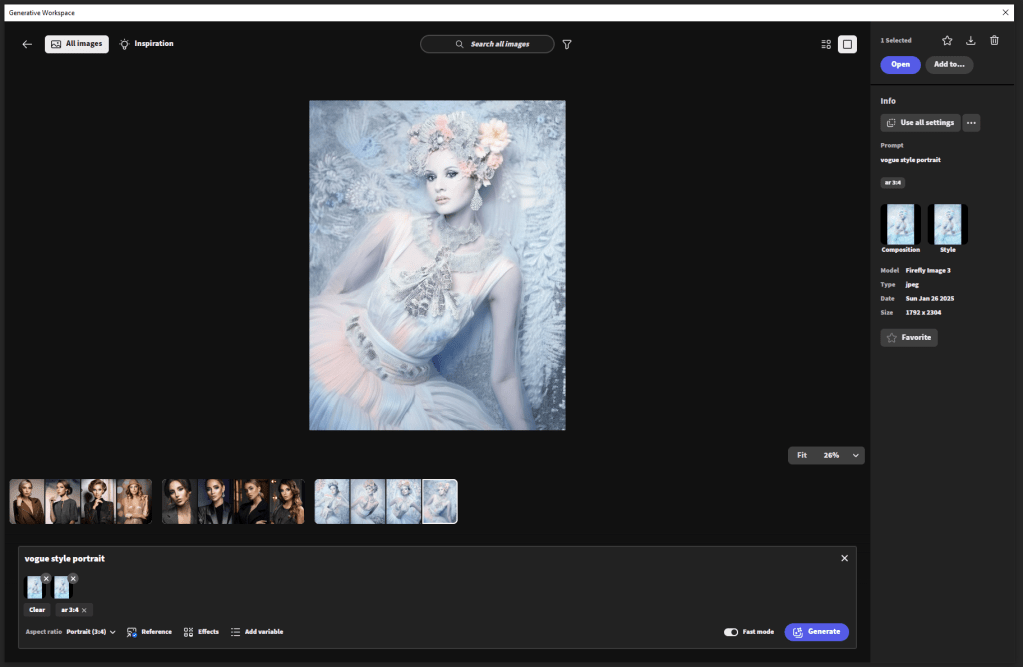
Adobe hat mit dem Schnellmodus in Firefly und der Photoshop Beta ein leistungsstarkes Werkzeug entwickelt, das dir hilft, effizienter zu arbeiten und schnell kreative Ideen zu testen. Der Fokus liegt hier weniger auf perfekter Bildqualität, sondern auf Geschwindigkeit – ideal, wenn du verschiedene Prompts oder Referenzbilder ausprobieren möchtest.

Was ist der Schnellmodus und wie funktioniert er?

Der Schnellmodus generiert Bildvariationen in einer Auflösung von 512 x 512 Pixeln, was die Bearbeitungszeit deutlich verkürzt. Auf der Firefly-Website oder im generativen Arbeitsbereich von Photoshop kannst du so in kurzer Zeit viele Ideen umsetzen. Wenn dir eine der Bildvariationen zusagt, kannst du sie anschließend auf eine Auflösung von 2048 x 2048 Pixeln hochskalieren. Beachte jedoch: Das Hochskalieren erfordert einen weiteren Credit, wodurch du Credits sparen kannst, wenn du gleich in voller Auflösung arbeitest.

Warum der Schnellmodus sinnvoll sein kann

Gerade in der Ideenfindungsphase oder bei Experimenten mit neuen Konzepten ist der Schnellmodus extrem nützlich. Kleine Zeitersparnisse summieren sich schnell, wenn du Hunderte von Prompts testest. Der Modus eignet sich besonders gut für:

  • Einfache Hintergründe: Landschaften oder abstrakte Designs lassen sich schnell erstellen.
  • Illustrationen: Wenn keine feinen Details erforderlich sind, liefert der Schnellmodus gute Ergebnisse.
  • Porträts: Nahaufnahmen gelingen problemlos, solange keine extrem hohe Detailtiefe benötigt wird.

Tipps für die Nutzung des Schnellmodus

Auf der Firefly-Website

  • Schnelligkeit: Aktiviere den Schnellmodus, um vier Bildvariationen für einen Prompt schneller zu generieren. Ein Credit wird hierbei verbraucht. Die generierten Bilder haben eine geringere Auflösung (512 x 512 Pixel), können jedoch mit einem weiteren Credit hochskaliert werden.
  • Qualität: Deaktiviere den Schnellmodus, wenn du Wert auf beste Bildqualität legst. So sparst du Credits, da die Bilder direkt in voller Auflösung erstellt werden.

Im generativen Arbeitsbereich von Photoshop Beta

  • Effizienz: Hier kannst du Prompts schneller eingeben und direkt die nächsten Variationen generieren, ohne auf die Fertigstellung eines Bildes warten zu müssen. Das beschleunigt deinen Workflow erheblich.
  • Vollauflösung: Im Gegensatz zur Firefly-Website erstellt der Schnellmodus hier Bilder in voller Größe (2048 x 2048 Pixel), jedoch mit geringerer Bildqualität.
  • Optimierung: Wenn dir ein schnell generiertes Bild gefällt, deaktiviere den Schnellmodus und generiere das Bild mit demselben Prompt in höherer Qualität. Nutze dabei die Schnellvariation als Referenz für Stil und Komposition.

Fazit: Wann solltest du den Schnellmodus nutzen?

Der Schnellmodus ist eine ausgezeichnete Wahl, wenn du viele Ideen in kurzer Zeit testen möchtest. Besonders bei einfachen Hintergründen oder Illustrationen ohne feine Details macht er sich bezahlt. Für anspruchsvollere Projekte oder hochwertige Endergebnisse solltest du jedoch die normale Generierung nutzen oder auf die erweiterten Möglichkeiten des generativen Arbeitsbereichs in Photoshop zurückgreifen.

Mit dem Schnellmodus kannst du deinen kreativen Prozess beschleunigen und effizienter gestalten – perfekt, wenn es darauf ankommt, in kurzer Zeit viele Optionen zu erkunden und zu optimieren.

Zusätzliche Ressourcen

Falls du noch mehr kreative Inspiration und praktische Tipps suchst, schau dir unbedingt diesen Blogbeitrag an: Brownz2: Profi-Rezepte für Kreative inkl. Rohdaten-Extras.


Mein Großvater hatte in den 70ern ein eigenes Heimstudio. Ja, richtig gehört – ein echtes Fotolabor im Keller. Wenn ich daran zurückdenke, sehe ich ihn vor meinem inneren Auge, wie er mit ruhiger Hand Fotopapier ins Entwicklerbad taucht, während der Raum in rotem Licht getaucht ist. Es roch immer nach Chemikalien, und für mich als Kind war das Ganze fast wie Magie. Man sah das Bild langsam auf dem Papier erscheinen – ein Moment, der mich jedes Mal fasziniert hat. Aber damals hätte niemand gedacht, dass man so etwas irgendwann am Computer machen könnte. Und doch kam alles anders.

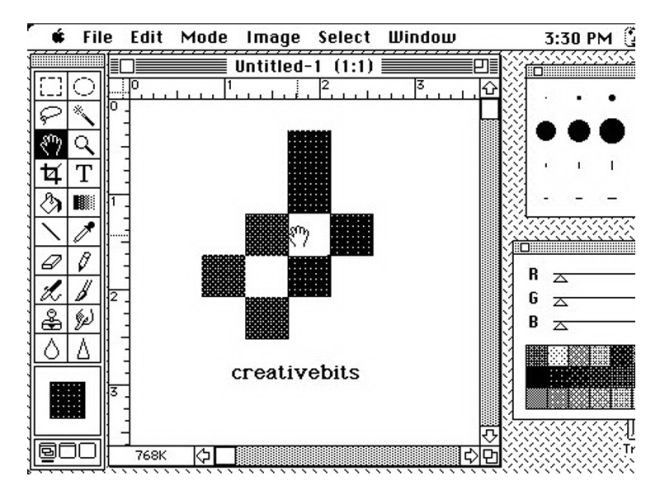
Neulich bin ich über ein altes Handbuch für Photoshop 2.5 gestolpert. Und während ich durch die vergilbten Seiten blätterte, musste ich grinsen. Photoshop in den 80ern und 90ern war nicht nur ein Werkzeug, sondern ein Abenteuer. Lasst uns kurz in diese Ära eintauchen, in der alles begann und die Bildbearbeitung ihre ersten, manchmal holprigen Schritte machte.

Die Anfänge: Mehr Pixel, weniger Komfort

1987 war die Welt ein anderer Ort. „Dirty Dancing“ war im Kino, Neonfarben überall, und Computer sahen aus wie kleine Science-Fiction-Kisten. Inmitten dieser Zeit hatte Thomas Knoll, ein Doktorand, die Idee für ein kleines Programm, das Graustufenbilder auf Monitoren darstellen konnte. Sein Bruder John, der bei Industrial Light & Magic arbeitete, sah das Potenzial und gemeinsam entwickelten sie das, was später Photoshop werden sollte. 1990 war es dann soweit: Photoshop 1.0 wurde veröffentlicht, exklusiv für den Mac und mit einem Speicherbedarf von sage und schreibe 1 MB. Zum Vergleich: Ein durchschnittliches Smartphone-Foto von heute hat mehr als das Hundertfache an Daten.

Herausforderungen der frühen Tage

Photoshop ohne Ebenen? Genau so war es. Alles, was man bearbeitete, war destruktiv. Das bedeutete, dass jeder Fehler irreversibel war, es sei denn, man hatte eine Sicherungskopie. Der „Rückgängig“-Button? Fehlanzeige. Designer der frühen 90er mussten mit Geduld, Präzision und einer gehörigen Portion Kaffee arbeiten. Aber trotz (oder gerade wegen) dieser Limitierungen war Photoshop ein Gamechanger. Es brachte kreative Werkzeuge in die Hände von Menschen, die vorher nur von solchen Möglichkeiten träumen konnten.

Die 90er: Der große Durchbruch

1994 kam dann der Wendepunkt: Photoshop 3.0 mit der Einführung von Ebenen. Diese Funktion war ein revolutionärer Schritt. Sie erlaubte es, einzelne Elemente eines Designs separat zu bearbeiten, ohne die gesamte Arbeit zu gefährden. Von da an wurde Photoshop zu einem unverzichtbaren Werkzeug für Grafikdesigner, Fotografen und sogar Filmstudios. Wusstet ihr, dass „Jurassic Park“ mit Hilfe von Photoshop bearbeitet wurde? Diese kleinen digitalen Tricks halfen, die Dinos zum Leben zu erwecken.

Lustige Fakten aus der Photoshop-Welt

  • Die ersten Versionen kosteten nur 200 Dollar. Heute undenkbar.
  • Viele der klassischen Filter, die wir heute nutzen („Weichzeichnen“, „Kanten betonen“), sind seit den frühen Tagen fast unverändert.
  • Einige der besten Funktionen kamen durch die Zusammenarbeit mit Nutzern. Adobe hörte zu und lieferte.

Was wir heute als selbstverständlich ansehen

Wenn wir heute Photoshop nutzen, ist vieles selbstverständlich: Ebenen, Rückgängig-Funktion, intelligente Filter. Doch all das war das Ergebnis einer evolutionären Reise, die in den 80ern und 90ern begann. Es zeigt, wie weit wir gekommen sind und wie schnell sich Technologie entwickelt. Aber denkt mal darüber nach: Wie kreativ könntet ihr heute sein, wenn jede Änderung permanent wäre?

Deine Erinnerungen zählen

Wie war dein erster Kontakt mit Photoshop oder anderer Bildbearbeitungssoftware? Warst du einer von denen, die noch ohne Ebenen gearbeitet haben? Oder bist du in der „Strg+Z“-Generation groß geworden? Teile deine Erinnerungen, ich bin gespannt auf deine Geschichte!

Hinweis: Brownz #2 ist jetzt erhältlich

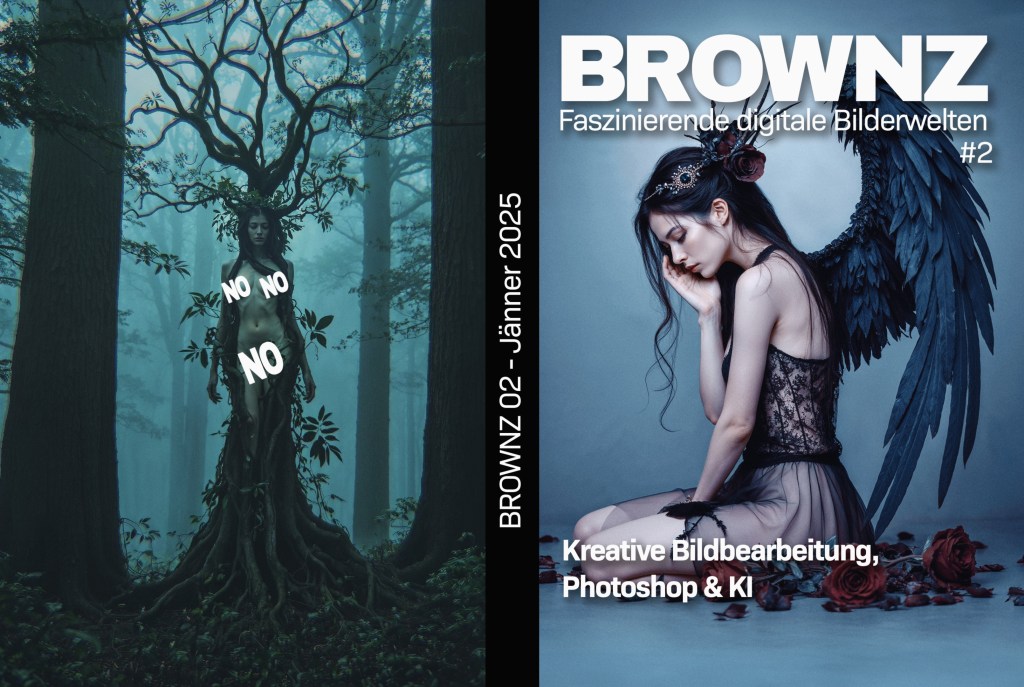
Wenn du kreative Inspiration und Profi-Rezepte für deine Projekte suchst, solltest du dir Brownz #2 anschauen. Es bietet spannende Extras, Rohdaten und alles, was du brauchst, um dein kreatives Schaffen auf das nächste Level zu heben.

Entdecke Brownz #2 hier!


Das brandneue Videotraining von Peter „Brownz“ Braunschmid ist endlich da! Brownz#2 bietet exklusive Einblicke in die Welt der Photoshop-Kunst, KI-Tools, Fotokunst und DigitalArt. Hier bekommst du 100 % Brownz – 100 % No Secrets.

Was ist Brownz#2?

Brownz#2 ist ein umfassendes Videotraining für alle, die ihre kreativen Fähigkeiten auf das nächste Level bringen wollen. Egal ob du in Photoshop fit werden willst, die neuesten KI-Tools erkunden oder tiefer in die Fotokunst eintauchen möchtest – hier findest du alles, was du brauchst. Das Beste: Neben den Videos bekommst du auch Rohdaten und viele Extras, um direkt loslegen zu können.

Bestelloptionen

Du hast drei Möglichkeiten, dir Brownz#2 zu sichern:

  1. Digital: Zugang zu einem „Dropbox“-Online-Ordner mit allen Videos und Zusatzdaten für 49 Euro.
  2. Klassisch: Auf einem USB-Stick mit schönem „Brownz“-Cover per Postversand für 69 Euro.
  3. Brownz XXL Archiv: Als Teil des über 400 GB großen „Brownz XXL Archivs“ auf einer 500 GB USB 3 Festplatte für 250 Euro, inkl. Postversand.

Bestellung

Bestellungen bitte ausschließlich per E-Mail an:

Betreff: „BRO#2“

Bezahlung ist auch mit PayPal möglich. Nach deiner Bestellung bekommst du eine Antwortmail mit weiteren Infos.
Wichtig: Peter bearbeitet die Bestellungen morgens und abends, also bitte etwas Geduld mitbringen.

Inhalt von Brownz#2

Komplettes Inhaltsverzeichnis inkl. Beispielbilder in dieser .zip Datei:

  • Photoshop
  • KI
  • Fotokunst
  • DigitalArt

Hier steckt 100 % Brownz drin – no secrets

Fazit

Wenn du nach einem hochwertigen Videotraining inkl. Extras und Daten suchst, das nicht nur Techniken zeigt, sondern auch inspirierende Einblicke in die Arbeit eines Top-Künstlers gibt, ist Brownz#2 genau das Richtige für dich. Egal ob digital, klassisch oder als Teil des XXL Archivs – dieses Training ist ein Must-Have für Kreative!

BROWNZ #02 – Photoshop / KI / Fotokunst / Digital Art
100 % BROWNZ – 100 % NO SECRETS

DVD 1

001 – Einleitung – 09:09
002 – Der Photoshop Schock – 10:06
003 – Wenn die Stock KI nervt – 05:58
004 – Das DOCMA Gerücht – 05:14
005 – Photoshop Lieblingswerkzeug – 16:18
006 – Die neue Relight Funktion –  07:10
007 – Relight Neon Beauty – 08:26
008 – Photoshop Neon Beauty – 12:04
009 – Composen mit KI – 25:24
010 – Hintergrundtausch – 08:54
011 – MJ Create Alpha – 09:09
012 – Brownz Prompt Lexikon – 08:42
013 – Personalize – 09:39
014 – Die Meerjungfrau – 07:28
015 – Die Sommerpause ist vorbei – 10:11
016 – Mage Concepts – 09:20
017 – Der Flux Hype – 06:10
018 – Das Web Interface für alle – 10:00
019 – Tool Time – Stabiles arbeiten – 08:07
020 – Tool Time GPU – 05:07
021 – Tool Time Personalisierung – 07:34
022 – Tool Time Adobe KI – 06:13
023 – MJ News – 05:40
024 – Personalize News – 08:52
025 – MJChat – 08:39
026 – Alien Girl – 09:26
027 – Prompts Auslesen für Magnific – 19:50
028 – Editor – 07:13
029 – Adobe News & KC Grooves – 23:16
030 – Bildtransformation – 10:41
031 – Mystic V2 – 11:23
032 – MJ & Mystic – 10:07
033 – FLUX und Co. – 10:45

Wie macht der Brownz das?

001 – Einleitung – 05:37
002 – Midjourney gratis nutzen – 09:41
003 – Wieso weißt du so schnell über die Neuerungen Bescheid – 05:40
004 – Ich suche diese Pinselspitzen von dir – 03:04
005 – Die Rad Lab Photoshop Plugins – 04:47
006 – Die Gratis NIK-Plugins & Snapseed  – 07:11
007 – Die Sabrina – Fine Nude Art –  14:52
008 – Instafilter – 07:05
009 – Die neuen Nudeartbilder – 31:19

DVD 2

001 – Firefly Neu – 08:07
002 – Image Lab – 04:51
003 – Testreihe erstellen – 09:56
004 – Jules in the Shell und Halloqueen – 16:48
005 – Das komplette Basistraining – 05:01
006 – Das Vogue Style Portrait im Bruno Style – 08:23
007 – Retexture Funktion – 09:27
008 – Aufruf – 02:11
009 – Retexture 2 – Kunst für die Wand – 20:54
010 – Praxis – Homepage Auftrag – 13:32
011 – AI God – 09:20
012 – Prompt Inspiration – 06:29
013 – Editor und seine Möglichkeiten – 12:53
014 – Benutzeroberfläche FAQ – 09:39
015 – Erstellen Funktion – Desktop App – 05:29
016 – Objektivkorrekturen, KI-Fehler, Viktoria – 24:53

KI in meinem Alltag:

001 – Zusammenfassungen und Analysen – 09:13
002 – Fragen beantworten – 06:54
003 – Gedankenspiele und Lösungen – 07:11
004 – Wozu eigentlich der Newsletter? – 06:25
005 – Chat GPT Eindrücke & Bewerbungsschreiben – 12:20
006 – Stellenausschreibung – 04:35
007 – Lesen lassen – 04:52
008 – Copilot – 07:46
009 – Persönliche Beratungen – 08:23
010 – Aussuchen lassen – 05:53

DVD 3

001 – Tiefenlichter, Farbkorrektur, Smartfilter, Johanna – 14:25
002 – Updateprobleme und Lösung – 04:49
003 – Mystic mit Referenzbild – 06:09
004 – Mage News & Fotokunst – 16:14
005 – Hochpass und unscharf maskieren – 07:03
006 – Die 3 SW-Wege – 10:16
007 – Farbstichtrick – 03:05
008 – Mach mir einen Hintergrund – 12:04
009 – Neues Personalisieren – 09:01
010 – Style Referenzen 1 bis 20 – 04:48
011 – Mage Video – 11:02
012 – Neue „Super real“ Engine – 07:42
013 – Credits usw. – 02:45
014 – Welches Setting und warum keine KI-Info? – 10:33
015 – Farbbereich Boosting via Alpha Maskierungen – 10:11
016 – Metallic Haut – 06:08
017 – Firefly Toleranz – 03:09
018 – Der malerische Look 2025 – 15:19
019 – Die Waldfrau & Tattoo Girl – 18:54
020 – Fashion Engel – 15:28
021 – Editor Makeup & Korrekturen – 10:45
022 – Generatives Qualitätsproblem – 15:13
023 – Farbübernahme und Abschluss – 08:41

Kontakt:
Brownz@5inchmedia.tv
oder
Brownz@wirtschaftsimpulse.net

Danke für das Interesse


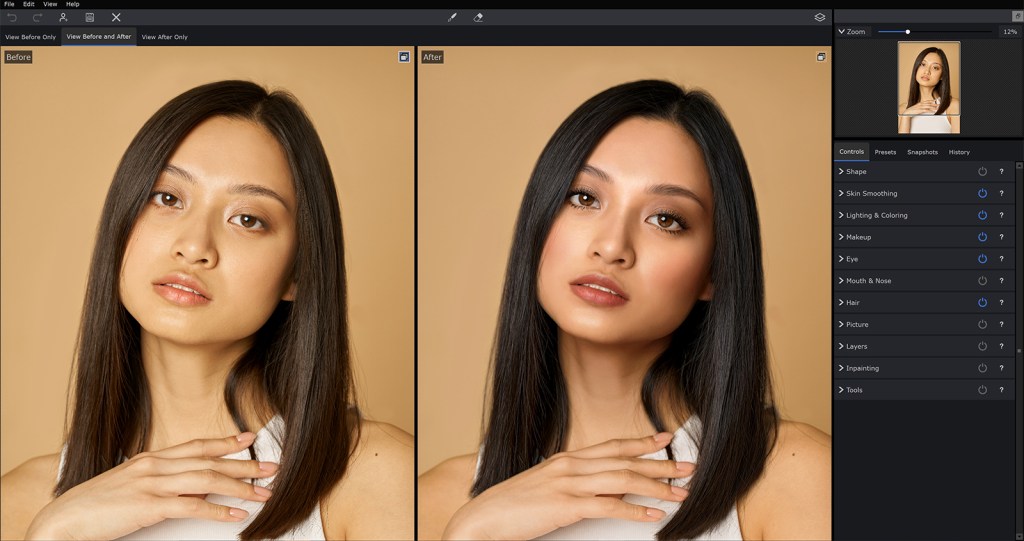
PortraitPro 24 – Die KI-basierte Bildbearbeitungssoftware im Test

Wenn es um schnelle und beeindruckende Porträtbearbeitung geht, ist PortraitPro schon lange ein Favorit unter Fotografen und Bildbearbeitern. Die neueste Version, PortraitPro 24, verspricht dank verbesserter KI-Technologie und neuer Funktionen noch bessere Ergebnisse. Aber hält die Software, was sie verspricht? Hier ein Überblick, was PortraitPro 24 zu bieten hat und für wen es sich lohnt.

Was macht PortraitPro 24 besonders?

PortraitPro 24 ist darauf ausgelegt, Porträts schnell und professionell zu optimieren – und das mit minimalem Aufwand. Dank seiner KI-basierten Tools erkennt die Software Gesichter, Hauttöne, Haare und sogar Hintergründe automatisch und bietet eine Vielzahl von Anpassungsmöglichkeiten. Hier sind einige der Highlights:

  • Verbesserte KI-Gesichtserkennung: Die Software analysiert Gesichter noch präziser und erkennt selbst feinste Details wie die Struktur der Haut oder die Form der Augenbrauen.
  • Neue „Relighting“-Funktion: Mit nur wenigen Klicks kannst du die Lichtstimmung in deinen Bildern ändern und deinem Porträt eine ganz neue Atmosphäre verleihen.
  • Smart-Farbeinstellungen: Automatische Farbkorrekturen, die speziell für Porträts optimiert sind, sparen Zeit und liefern natürlichere Ergebnisse.
  • Hintergrundbearbeitung: Entferne oder ersetze Hintergründe ohne komplizierte Freistellarbeit – ideal für kreative Projekte.

Für wen ist PortraitPro 24 geeignet?

PortraitPro 24 richtet sich an alle, die Porträts schnell und effizient bearbeiten wollen – egal ob Hobbyfotograf oder Profi. Besonders interessant ist die Software für:

  • Studiofotografen: Dank der schnellen Automatisierungen kannst du ganze Serien von Porträts in kürzester Zeit bearbeiten.
  • Social-Media-Creators: Perfekt, um Selfies oder Kundenfotos mit einem professionellen Touch zu versehen.
  • Bildbearbeitungs-Enthusiasten: Mit den neuen Funktionen wie „Relighting“ und der verbesserten Hautretusche bietet die Software spannende Möglichkeiten, sich kreativ auszutoben.

Vor- und Nachteile von PortraitPro 24

Vorteile:

  • Intuitive Benutzeroberfläche, auch für Anfänger geeignet.
  • Umfangreiche KI-gestützte Tools für eine professionelle Porträtbearbeitung.
  • Schnelle Ergebnisse mit natürlichem Look.

Nachteile:

  • Einige Funktionen wirken sehr automatisiert, was nicht jedem Kreativen zusagen könnte.
  • Relativ hoher Preis im Vergleich zu anderen Bearbeitungsprogrammen.

Fazit

PortraitPro 24 ist ein starkes Tool für die Porträtbearbeitung, das besonders durch seine KI-gestützten Features überzeugt. Die neue „Relighting“-Funktion und die verbesserte Gesichtserkennung heben die Software auf ein neues Level. Wenn du viel mit Porträts arbeitest und Wert auf Effizienz legst, lohnt sich ein Blick auf PortraitPro 24.
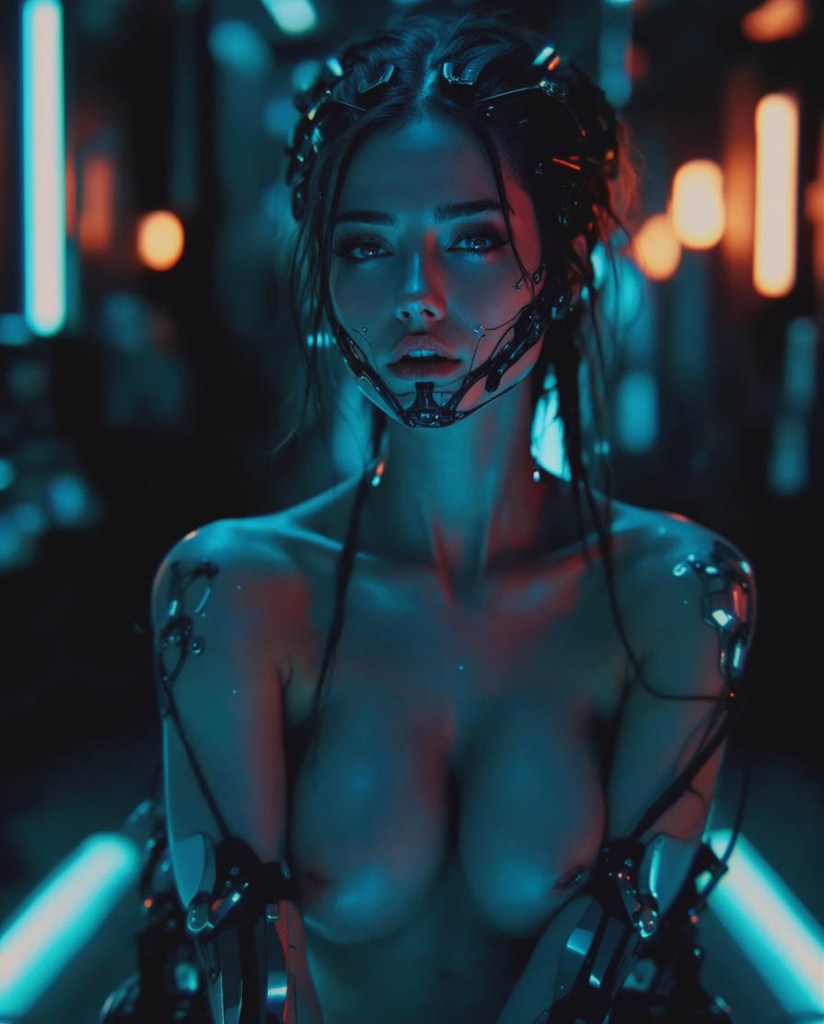
Willst du mehr erfahren oder die Software selbst ausprobieren? Hier geht’s zur offiziellen Seite..


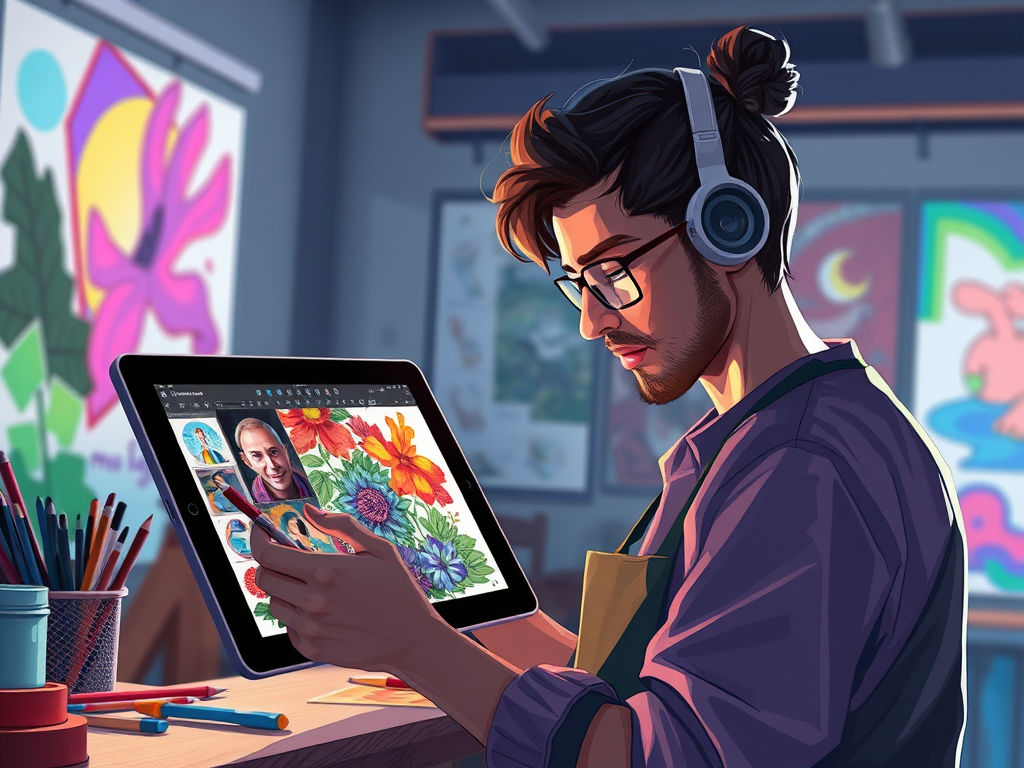
Adobe Fresco jetzt kostenlos – ein Gamechanger für Kreative

Hast du das schon gehört? Adobe hat ihre Zeichen- und Mal-App Fresco komplett kostenlos gemacht – und das sogar inklusive aller Premium-Funktionen! Wenn du also Lust hast, digital kreativ zu werden, gibt es keinen besseren Zeitpunkt, um die App auszuprobieren.

Was macht Fresco so besonders?

Fresco ist eine wahnsinnig vielseitige App, die sich perfekt für Hobbykünstler und Profis eignet. Sie bietet über tausend verschiedene Pixel- und Vektorpinsel, und das Beste: Du kannst auch eigene Pinsel importieren, um deinem Stil noch mehr Individualität zu verleihen.

Besonders spannend sind die neuen Features auf dem iPad:

  • Bewegungsvoreinstellungen: Damit kannst du deine Grafiken animieren – ideal, wenn du deinen Kunstwerken ein bisschen Leben einhauchen willst.
  • Symmetrie-Funktionen: Diese machen es superleicht, symmetrische Formen oder Muster zu erstellen. Perfekt für Mandalas, Designs oder einfach experimentelle Kunstwerke.

Warum ist das ein großer Schritt?

Adobe macht damit einen klaren Move gegen andere beliebte Zeichen-Apps wie Procreate. Und mal ehrlich: Fresco ist eine richtig starke Alternative, gerade jetzt, wo sie komplett kostenlos ist. Kreative weltweit bekommen so eine hochwertige App an die Hand, ohne dafür etwas bezahlen zu müssen.

Wo kannst du Fresco herunterladen?

Du willst direkt loslegen? Dann schau dir Adobe Fresco hier an: Adobe Fresco Download-Seite.

Also, worauf wartest du? Hol dir die App und lass deiner Kreativität freien Lauf! Schreib mir gern in die Kommentare, was du damit erstellt hast oder wie dir die App gefällt – ich bin gespannt!


Photoshop ist mega stark, oder? Aber weißt du, was es noch besser macht? Plugins! Die erweitern Photoshop um neue Funktionen, automatisieren nervige Aufgaben und machen deinen Workflow viel schneller und effizienter. Es gibt unzählige Plugins da draußen, aber hier sind meine Top 10 – die Plugins, die du unbedingt kennen solltest:

1. Alien Skin Exposure X: Liebst du den Look von analogen Filmen? Dann ist dieses Plugin dein neuer bester Freund! Es bietet dir eine riesige Auswahl an Film-Emulationen – deine Bilder bekommen damit einen total authentischen und nostalgischen Vibe.

2. Topaz Labs Plugins (Gigapixel AI, DeNoise AI, Sharpen AI): Topaz Labs ist der Hammer! Die KI-gestützten Plugins liefern einfach unglaubliche Ergebnisse. Mit Gigapixel AI vergrößerst du Bilder ohne Qualitätsverlust, DeNoise AI zaubert Rauschen weg und Sharpen AI schärft deine Bilder super präzise.

3. Nik Collection by DxO: Diese Plugin-Sammlung ist ein Allrounder! Von Farbkorrektur bis HDR – hier findest du alles, was du für perfekte Landschafts- und Porträtfotos brauchst.

4. PortraitPro: Perfekte Portraits ganz einfach? Mit diesem Plugin geht’s! Es glättet deine Haut automatisch, verfeinert die Augen und erledigt all die anderen wichtigen Retusche-Arbeiten für dich.

5. Color Efex Pro: Noch ein Kracher aus der Nik Collection! Dieses Plugin konzentriert sich auf Farbkorrektur und -verbesserung. Damit veränderst du die Stimmung und Atmosphäre deiner Bilder im Handumdrehen.

6. On1 Photo RAW: Das ist nicht nur ein Plugin, sondern fast schon eine eigene Bildbearbeitungssoftware – und die lässt sich auch super in Photoshop integrieren! Es bietet dir noch viel mehr Werkzeuge und Funktionen als Photoshop selbst.

7. Luminar AI/Neo: Ähnlich wie On1 Photo RAW – eine eigene Software, die aber auch als Photoshop-Plugin funktioniert. Die Benutzeroberfläche ist total intuitiv und die KI-gestützten Werkzeuge machen die Bearbeitung super effizient.

8. Filter Forge: Lass deiner Kreativität freien Lauf! Mit diesem Plugin kannst du deine eigenen Filter erstellen und verwenden – die Möglichkeiten sind unbegrenzt!

9. Imagenomic RealGrain: Du willst deinen Bildern einen echten Film-Look verleihen? Dann ist dieses Plugin genau das Richtige für dich! Es fügt ein realistisches Filmkorn hinzu – für einen nostalgischen und authentischen Touch.

10. Creative Kit: Keine Lust auf stundenlanges Bearbeiten? Dieses Plugin bietet dir eine Sammlung von vorgefertigten Aktionen, Stilen und Texturen – damit erzielst du schnell und einfach beeindruckende Effekte.

Fazit:

Das waren meine 10 Lieblings-Plugins! Natürlich gibt es noch viel mehr tolle Plugins da draußen. Probier einfach ein paar verschiedene aus und finde heraus, welche am besten zu deinem Stil passen. Viele Plugins bieten kostenlose Testversionen an – also leg los und entdecke deine neuen Lieblings-Tools! Viel Spaß beim Bearbeiten!


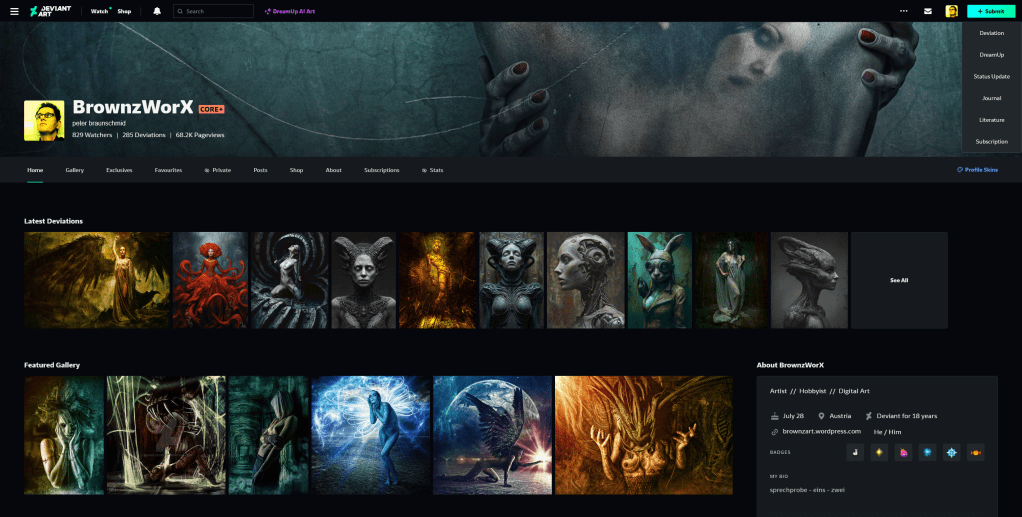
In der digitalen Kunstszene ist DeviantArt eine Plattform, die Künstler und Kunstliebhaber aus aller Welt vereint. Ein herausragendes Mitglied dieser Community ist BrownzWorX, ein Hobbykünstler aus Österreich, der auf beeindruckende Weise seine Kreativität auslebt.

Über BrownzWorX

BrownzWorX, mit bürgerlichem Namen Peter Braunschmid, ist seit über 18 Jahren auf DeviantArt aktiv. Seine Arbeiten umfassen eine Vielzahl von Stilen und Themen, wobei er besonders für seine einzigartigen digitalen Illustrationen bekannt ist. Mit über 68.000 Seitenaufrufen und einer treuen Fangemeinde von 829 Zuschauern zeigt er das Potenzial, das in seinen kreativen Projekten steckt.

Kunststil und Inspiration

Die Kunstwerke von BrownzWorX zeichnen sich durch eine faszinierende Mischung aus Dunkelheit und Licht aus. Er lässt sich von verschiedenen Quellen inspirieren, darunter seine Lieblingskünstler wie H.R. Giger und seine Vorliebe für Filme wie „The Matrix“. Diese Einflüsse spiegeln sich in seinen Werken wider, die oft komplexe Emotionen und tiefgründige Themen behandeln.

Die neuesten Werke

In seinem Portfolio finden sich zahlreiche bemerkenswerte Arbeiten, darunter:

Diese Werke zeigen nicht nur seine technische Fertigkeit, sondern auch sein Gespür für das Spiel mit Licht und Schatten, das die Betrachter in seinen Bann zieht.

Community-Engagement

BrownzWorX ist nicht nur ein talentierter Künstler, sondern auch ein aktives Mitglied der DeviantArt-Community. Er teilt regelmäßig Updates, Gedanken und Erfahrungen über seine Kunst. Dies fördert den Austausch und die Inspiration unter anderen Künstlern und Fans.

Fazit

Die Arbeiten von BrownzWorX auf DeviantArt sind ein Beweis für die Kraft der digitalen Kunst. Mit seiner einzigartigen Perspektive und seinem Engagement für die Kunst inspiriert er viele in der Community. Wenn du mehr über seine Werke erfahren möchtest, besuche sein Profil auf DeviantArt und lass dich von seiner Kreativität mitreißen!


Hey, kreative Köpfe und Bildbearbeitungs-Enthusiasten! 🎨

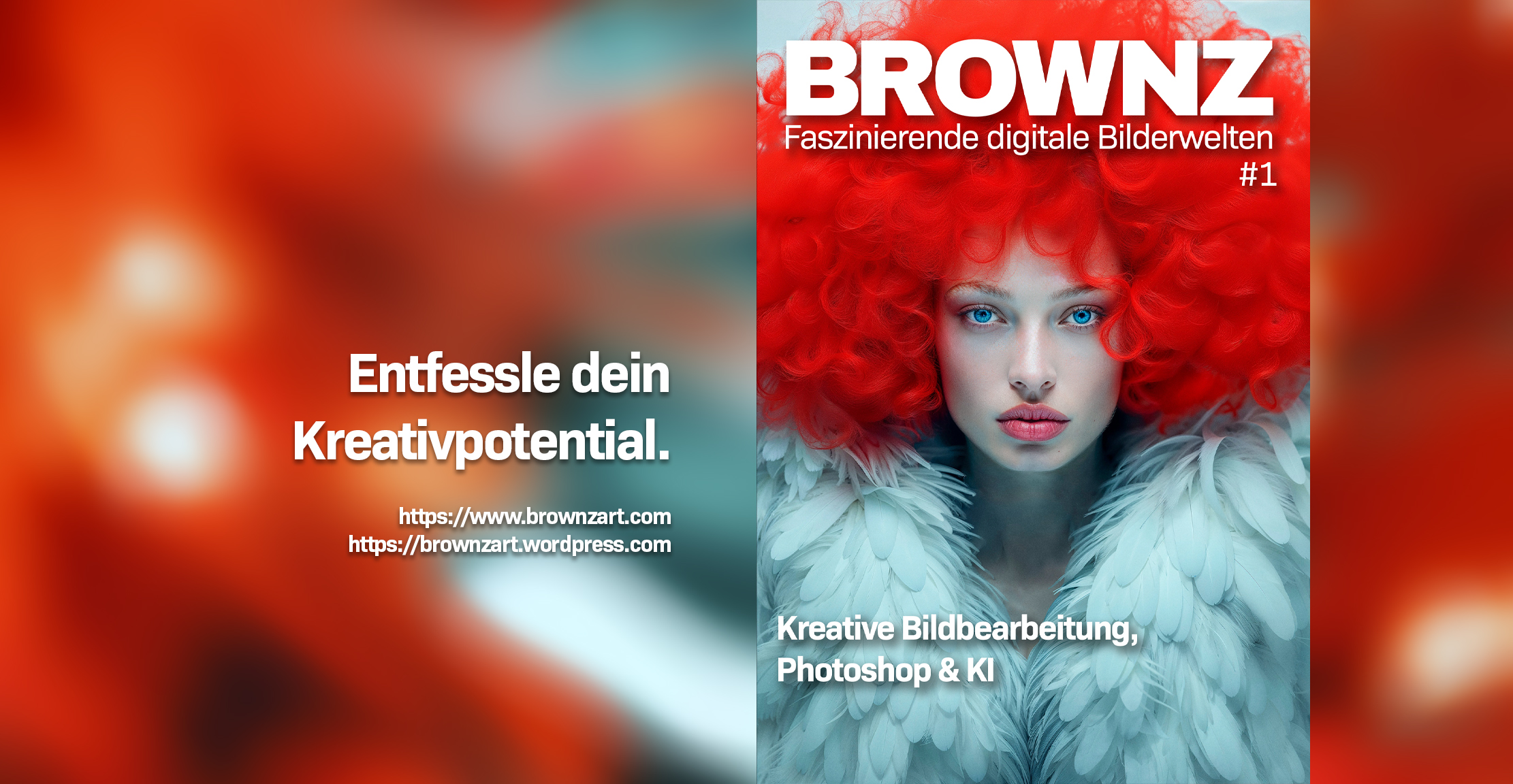
Ich freue mich, euch heute etwas ganz Besonderes vorzustellen: BROWNZ#1, mein brandneues Videotraining, das euch in die faszinierenden digitalen Bilderwelten entführt! Wenn ihr schon immer mal wissen wolltet, wie man mit Photoshop, KI und Fotokunst wahre Meisterwerke erschafft, dann ist das genau das Richtige für euch!

Was erwartet euch?

In über 40 Videoeinheiten nehme ich euch mit auf eine Reise von den Anfängen meiner Karriere bis hin zu den neuesten Techniken der digitalen Kunst. Hier sind ein paar Highlights, die euch den Atem rauben werden:

  • 40 Jahre Brownz.Art: Ein Blick zurück auf die Anfänge und die Evolution meiner Kunst – von 1969 bis heute.
  • Neue Maskenfunktionen: Entdeckt, wie ihr eure Bilder mit den neuesten Photoshop-Tools zum Strahlen bringt!
  • Dystopische Tiere und Alien Embryos: Ja, ihr habt richtig gehört! Lasst euch von fantastischen Motiven inspirieren!
  • Farbkorrektur und Presets: Ich zeige euch, wie ihr die perfekte Farbgebung für eure Bilder findet – und das auf die einfachste Art und Weise.

Format und Bestellung

Ihr habt die Wahl! Ob digital über Dropbox für nur 49 Euro oder klassisch auf DVD oder USB-Stick für 69 Euro – ich habe für jeden etwas dabei. Und wenn ihr richtig in die Materie eintauchen wollt, gibt es sogar das Brownz XXL Archiv auf einer 500 GB Festplatte für 250 Euro.

Schickt einfach eine E-Mail an Brownz@wirtschaftsimpulse.net mit dem Betreff „BRO#1“ und sichert euch euren Zugang zu dieser kreativen Schatzkiste!

Warum BROWNZ#1?

Weil es 100 % BROWNZ ist und keine Geheimnisse hat! Hier ist, was ihr erwarten dürft:

  • Kreative Rezepte für atemberaubende digitale Kunst.
  • Zugang zu meinen Rohdaten und Extras, die euch helfen, eure eigenen Meisterwerke zu kreieren.
  • Eine Community von gleichgesinnten Künstlern, die eure Leidenschaft teilen!

Fazit

Wenn ihr also bereit seid, eure Kreativität auf die nächste Stufe zu heben und in die Welt der digitalen Kunst einzutauchen, dann zögert nicht! BROWNZ#1 ist euer Schlüssel zu einer neuen Dimension der Bildbearbeitung.

Lasst uns gemeinsam die Grenzen der Kreativität sprengen und unglaubliche Werke erschaffen! Ich freue mich auf eure Rückmeldungen und darauf, euch in meiner kreativen Welt willkommen zu heißen.

Happy Editing, und denkt daran: Die Möglichkeiten sind endlos! 🌟

Weiter Infos: https://brownzart.wordpress.com/2024/06/30/brownz1-faszinierende-digitale-bilderwelten-von-peter-brownz-braunschmid-jetzt-erhaltlich/