Category: Making of


Digitale Beauty-Retusche: Der umfassende Guide für Einsteiger:innen mit Photoshop und Smartphone


Einleitung

Digitale Beauty-Retusche ist längst nicht mehr nur etwas für Profis. Ob am Computer mit Photoshop oder mobil mit dem Smartphone – mit den richtigen Tools und ein paar grundlegenden Techniken lassen sich Porträtfotos im Handumdrehen optimieren. Haut glätten, Zähne aufhellen, Licht verbessern, Gesichtszüge anpassen – all das geht inzwischen intuitiv und ohne teures Studio-Equipment. In diesem Guide zeigen wir dir, wie du mit Photoshop, mobilen Apps und KI-gestützten Plugins deine Bilder verschönerst, ohne den natürlichen Look zu verlieren.

Die moderne Retuschewelt bietet dabei zwei parallele Pfade: Einerseits stehen dir leistungsstarke Desktop-Programme wie Photoshop oder Lightroom zur Verfügung, andererseits existiert eine breite Palette an mobilen Apps und smarten KI-Tools, die selbst komplizierte Korrekturen mit wenigen Klicks erledigen. Ziel ist dabei immer: Der Mensch bleibt Mensch – nur in seiner besten Licht- und Hautversion.
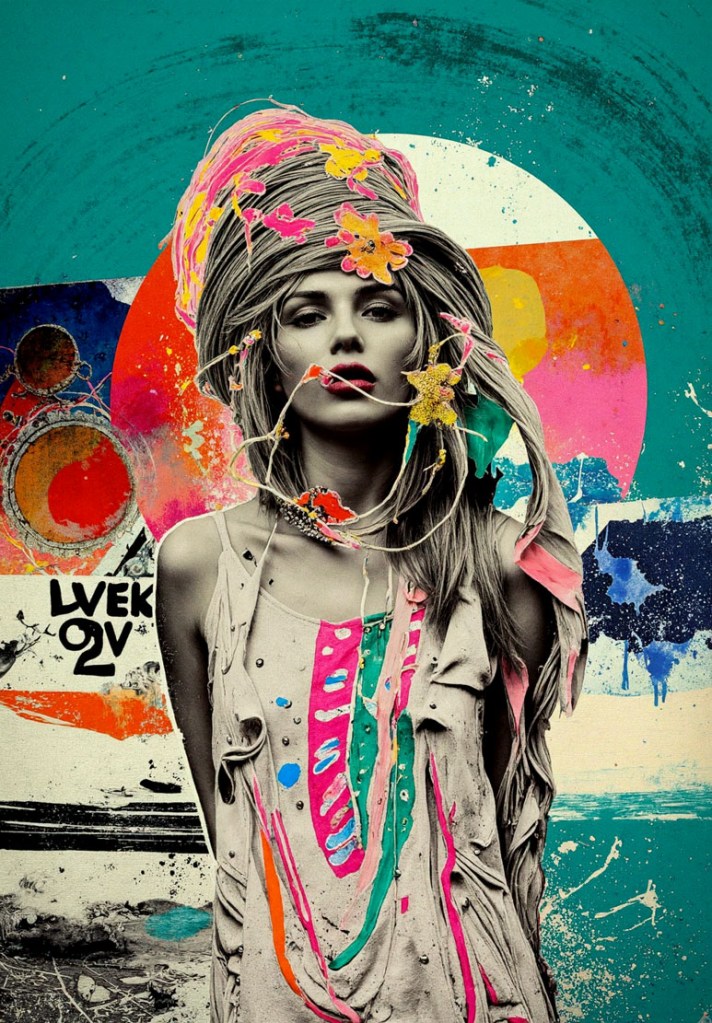

1. Haut glätten und Unreinheiten entfernen

Die Haut ist das Erste, was bei Porträts ins Auge fällt – und das Erste, was viele optimieren möchten. Hautunreinheiten, Rötungen, Fältchen oder glänzende Stellen lassen sich digital entfernen oder abmildern.
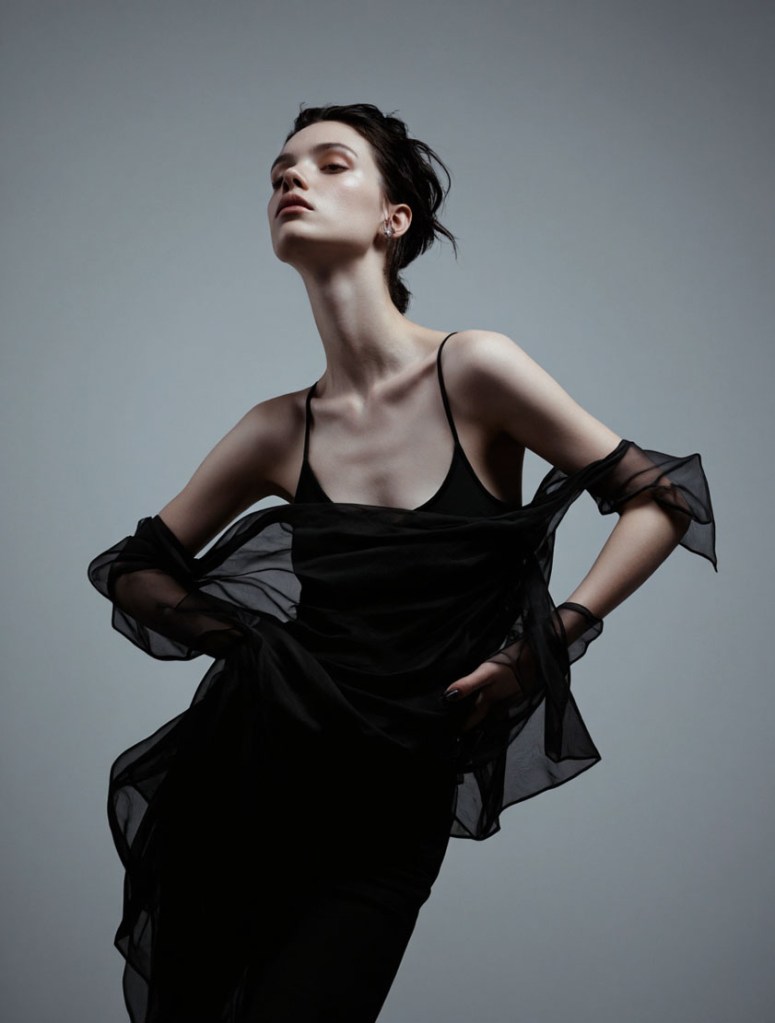
In Photoshop beginnt die klassische Hautretusche mit dem Bereichsreparatur-Pinsel und dem Kopierstempel. Beide Werkzeuge ermöglichen es, Störungen durch benachbarte, „saubere“ Hautbereiche zu ersetzen. Die etwas fortgeschrittene Methode der Frequenztrennung erlaubt es, Hautstruktur und Farbverläufe getrennt zu bearbeiten – ideal, um Porenstruktur zu erhalten und trotzdem Pickel oder Flecken zu entfernen. Diese Methode braucht etwas Übung, liefert aber extrem natürliche Resultate.

Mit den Neural Filters in modernen Photoshop-Versionen geht es noch einfacher: Der Filter „Hautglättung“ analysiert automatisch das Gesicht und glättet Hauttöne, reduziert Poren, entfernt Unregelmäßigkeiten – alles einstellbar per Regler. Die KI-Technologie erkennt sogar Alter und Hauttyp, um gezielt zu arbeiten.

Retouch4me, ein professionelles Plugin (auch standalone nutzbar), bringt diese Idee auf ein neues Level. Es erkennt automatisch Problemzonen wie Akne, Rötungen oder Unebenheiten und retuschiert sie – ohne die Textur zu zerstören. Ideal für Anfänger:innen, die professionelle Ergebnisse mit minimalem Aufwand erzielen wollen.

Auf dem Smartphone übernehmen Apps wie Facetune, BeautyPlus oder Snapseed diesen Part: Sie bieten teils automatische Hautglättung, teils manuelle Werkzeuge zum Weichzeichnen, Entfernen von Flecken oder Glanz. Besonders praktisch: Viele dieser Apps erlauben, die Intensität der Glättung stufenlos zu regeln – so bleibt die Haut lebendig und glaubwürdig.


2. Make-up simulieren & Details perfektionieren

Digitale Schminke? Klingt wie ein Scherz – ist aber in vielen Apps Standard. Mit wenigen Fingertipps kannst du Lippenstift, Rouge oder Eyeliner hinzufügen, ohne tatsächlich geschminkt zu sein.

Photoshop bietet hier den „Make-up-Transfer“ via Neural Filter. Damit kannst du den Look aus einem anderen Bild (z. B. einem Werbefoto oder Beauty-Porträt) auf dein eigenes übertragen. Das Resultat ist eine gute Basis, die du dann weiter anpassen kannst: z. B. Lippen mit dem Pinsel vertiefen oder Lidschatten stärker betonen.

Manuell geht’s natürlich auch: Weiche Pinsel, Ebenenmodi wie „Weiches Licht“, geringe Deckkraft – damit kannst du sehr subtil Highlights setzen, die wirken wie echtes Rouge. Ideal zum Aufwerten blasser Gesichter oder zur Betonung der Wangenknochen.

In mobilen Apps wie YouCam Makeup, Facetune oder BeautyPlus hast du die Auswahl aus vordefinierten Make-up-Looks. Diese lassen sich meist anpassen – in Farbe, Intensität und Position. Wichtig: Nicht einfach alles aktivieren. Lieber einzelne Akzente setzen – etwa Lippen, die minimal rötlicher sind, oder Augen, die durch dezenten Liner mehr Ausdruck bekommen.

Zusatz-Tipp: Auch Highlights auf Augen, Nase und Lippenmitte lassen das Gesicht strahlen. Dafür eignet sich in Photoshop das „Abwedeln“-Werkzeug oder ein weißer, weicher Pinsel mit geringer Deckkraft.


3. Gesichtszüge subtil optimieren

Veränderte Perspektiven, schlechte Selfie-Kameras oder schlechte Lichtverhältnisse verzerren Gesichter oft ungewollt. Digitale Retusche kann das ausgleichen – ohne das Gesicht neu zu erfinden.

In Photoshop hilft der Verflüssigen-Filter mit automatischer Gesichtserkennung. Du kannst hier Regler für:

  • Augen (Größe, Abstand)
  • Nase (Breite, Höhe)
  • Mund (Lippenfülle, Lächeln)
  • Gesichtskonturen (Kiefer, Stirn, Kinn) verwenden, um dein Porträt etwas zu optimieren.

Dabei gilt: Weniger ist mehr. Schon 5–10 % Veränderung reicht, um ein harmonischeres Bild zu schaffen. Übertreibungen führen schnell zum „Alien-Look“.

Apps wie Facetune und BeautyPlus haben eigene Face-Sculpt-Tools, die sich per Finger ziehen oder schieben lassen. Auch hier gilt: Nutze Spiegelungen oder Vorher-Nachher-Vergleiche, um zu checken, ob die Person noch „sie selbst“ ist.

Profis arbeiten häufig mit kleinen Eingriffen: Mundwinkel leicht anheben, Augenlider glätten, Stirn entspannen. Das Ergebnis wirkt dann nicht „verändert“, sondern einfach: besser.


4. Licht, Schatten und Belichtung korrigieren

Gutes Licht macht das Bild. Schlechte Beleuchtung rettest du digital.

In Lightroom oder Photoshop kannst du:

  • Belichtung erhöhen oder senken
  • Tiefen und Lichter angleichen
  • Weißabgleich anpassen (warm/kalt)
  • Schatten gezielt aufhellen (z. B. unter den Augen)

Für Einsteiger:innen sind Presets (vorgefertigte Looks) eine große Hilfe. In Lightroom oder auch Facetune kannst du mit einem Fingertipp den gesamten Stil ändern – ideal für einheitliche Instagram-Feeds.

Dodge & Burn, also gezieltes Aufhellen und Abdunkeln einzelner Bereiche, bringt Struktur ins Gesicht. Nutze dafür z. B. einen weichen Pinsel in Photoshop oder selektive Masken in Lightroom. Alternativ: Apps wie Snapseed haben einen „Selektiv“-Modus, mit dem du punktuell Helligkeit und Kontrast anpassen kannst.

Luminar Neo bietet mit dem Tool Relight AI eine smarte Lichtkorrektur, die selbst problematisch beleuchtete Porträts verbessert. Einfach Gesicht markieren – das Tool macht den Rest.


5. Farben & Stimmung perfektionieren

Ein guter Porträtlook lebt von harmonischen Hauttönen und einer ausgewogenen Farbpalette. Unschöne Farbstiche entstehen oft durch Mischlicht, schlechte Kameras oder Filter.

Photoshop, Lightroom & Luminar bieten hier alles:

  • Farbtemperatur (weißlicher vs. wärmer)
  • Farbton/Sättigung einzelner Kanäle (z. B. Orange für Haut)
  • Gradationskurven für kreative Farblooks
  • Color Grading mit Schatten/Mitten/Highlights

Apps wie VSCO oder Snapseed arbeiten ebenfalls mit Filter-Looks, die du anpassen kannst. Tipp: Filter nie 100 % stark lassen – reduziere auf 40–60 %, damit das Bild natürlich bleibt.

Für gleichmäßige Looks auf mehreren Bildern eignen sich Presets oder LUTs (Lookup Tables). Diese gibt’s auch als Download – bei Lightroom oder Luminar lassen sie sich einfach importieren.

Ziel: Haut wirkt klar und frisch, nicht zu grau, zu rot oder gelb. Der Hintergrund passt farblich zum Hautton. Kein extremer Kontrast, keine Überzeichnung.


6. Tools & Apps im Überblick (erweitert)

ToolPlattformFunktionen
Adobe PhotoshopDesktopRetusche, Ebenen, Frequenztrennung, Verflüssigen, KI-Filter
LightroomDesktop/MobilLicht, Farbe, HSL, Masken, Presets
FacetuneMobilHaut, Zähne, Make-up, Gesicht, Filter
BeautyPlusMobilAuto-Retusche, Make-up, Gesicht formen
SnapseedMobilSelektive Helligkeit, Looks, Weißabgleich
Luminar NeoDesktopFace AI, Relight AI, Hautglättung, Presets
Retouch4mePlugin/DesktopHaut, Augen, Gesichtsoptimierung auf Profi-Niveau
YouCam MakeupMobilLive-Make-up, Looks testen, Hautanalyse

Fazit

Digitale Beauty-Retusche ist 2025 so einfach wie noch nie – aber auch so leistungsfähig. Dank KI, benutzerfreundlichen Apps und schlauen Plugins kannst du heute mit wenigen Klicks Bilder erschaffen, die professionell aussehen und dabei nicht gekünstelt wirken.

Ob du nun Selfies für Instagram bearbeitest, Bewerbungsbilder aufwertest oder Fotos für dein Portfolio optimierst: Natürlicher Look vor Perfektion. Lass Haut leben, Gesichtszüge menschlich bleiben und Farben warm und einladend wirken. So entsteht ein Stil, der nicht künstlich, sondern zeitlos schön ist.

Und denk daran: Nicht jede Falte muss weg. Aber wenn du sie entfernst – dann mach’s mit Stil.


Viel Spaß beim Ausprobieren und Retuschieren! 🎨📸


RAW vs. Standard in Midjourney – oder: Warum deine Supermodel-Bildidee aussieht wie ein Meme aus einem Kunststudierenden-Forum
Ein Blogbeitrag im stilechten brownz-Stil


Du sitzt da, gibst voller Stolz deinen Prompt ein:

„long hair Italian supermodel wrapped in fur drinks wine –chaos 20 –weird 300 –v 6.1“
und erwartest ein Vogue-Cover mit Cinemascope-Vibes. Was du bekommst: ein überästhetisiertes Albtraumwesen zwischen Haute Couture und Meme-Kultur, das aussieht, als hätte es Salvador Dalí auf TikTok gepromptet.

Willkommen im Standard-Modus von Midjourney – dem Disneyland für kreative Eskalation.

Aber keine Sorge: Es gibt Rettung. Sie heißt RAW-Modus. Und sie ist dein digitaler Espresso doppio, wenn du die Nase voll hast von zu viel Kunst und zu wenig Realität. Lass uns das mal ganz unironisch ironisch auseinandernehmen.


📸 Standard-Modus: Die Ästhetik-Therapie für visuell Unterstimulierte

Der Standard-Modus von Midjourney ist so etwas wie der hippe Kunststudiengang unter den KI-Modellen: extrem kreativ, ein bisschen überambitioniert, aber stets bemüht, dich mit seiner stilistischen Bandbreite zu beeindrucken. Das Modell wurde darauf trainiert, schöne Bilder zu machen – egal ob du ein Gebäude, ein Einhorn oder die Apokalypse promptest. Alles wird irgendwie fancy.

🔮 Was bedeutet das konkret?

  • Jedes Bild sieht aus wie eine Mischung aus Cyberpunk-Poesiealbum und Concept Art für einen Netflix-Pilot, der nie gedreht wurde.
  • Ideal für Moodboards, Charakter-Designs oder einfach, wenn du mal so richtig “weird” in die Ästhetik abtauchen willst.
  • Du willst Optionen? Du bekommst sie. Der Standard-Modus schmeißt dir Variationen um die Ohren wie ein schlecht gelaunter Kunstprofessor.

🌪️ Bonus: Mit Parametern wie --chaos und --weird kannst du den Wahnsinn beliebig hochdrehen. Weird 300? Das ist kein Prompt, das ist ein Kunstprojekt.


🎬 RAW-Modus: Hollywood ruft an – sie wollen ihr Licht-Setup zurück

Jetzt kommt RAW. RAW ist das Midjourney-Modell, das keine Lust auf Kunststudenten-Binge-Design hat. RAW ist dein KI-Fotograf mit Instagram-Diagnose, der sagt:

“Lass uns mal was Realistisches machen. Ohne den surrealistischen Schnickschnack, bitte.”

📷 Was bekommst du?

  • Bilder, die aussehen, als hätte sie ein Modefotograf bei goldenem Abendlicht in Mailand geschossen.
  • Figuren mit echten Proportionen, echter Textur, echtem Kino-Flair.
  • Sogar Cartoon-Charaktere wirken “runder” – wahrscheinlich, weil das Modell auf Material von Pixar, Disney & Co. getrimmt wurde. Die KI weiß halt, wie ein symmetrisches Mickey Mouse-Ohr aussieht.

💡 RAW bedeutet: Du kontrollierst die Bildästhetik. Kein automatisches Schönfiltern, kein „wir machen das jetzt mal fancy“. Dein Prompt entscheidet. Nicht der Algorithmus.


⚔️ RAW vs. Standard – Die ultimative Entscheidungshilfe

FeatureStandard-ModusRAW-Modus
ZielgruppeIdeenfinder, Künstler*innen, Chaos-FansRealismus-Fans, Fotograf*innen, Cineasten
Stilkünstlerisch, stilisiert, dreamcorerealistisch, filmisch, präzise
Variationhoch – oft unvorhersehbarmittel – mehr Kontrolle
Kompatibilität mit Chaos/WeirdPerfekt zum EskalierenFunktioniert, aber realistischer Rahmen
Empfehlenswert fürMoodboards, Stylemixes, visuelle ReizeEditorial-Looks, Charakterdesign, Fotostil

🧠 Fazit:

Standard ist der kreative Wahnsinn, den du willst, wenn du noch gar nicht weißt, was du willst.
RAW ist der nüchterne Profi, der liefert, wenn du weißt, was du tust.

Oder einfacher gesagt:
Standard ist wie betrunken shoppen gehen in einem Second-Hand-Laden in Berlin.
RAW ist wie ein gezielter Einkauf bei COS mit Moodboard in der Tasche.

Beides hat seinen Reiz – aber bitte nicht verwechseln, wenn du die italienische Supermodel-Wein-Szene promptest. Sonst trinkt sie am Ende Glitzer und hat ein zweites Gesicht im Weinglas.


brownz.art sagt:
Midjourney ist nicht einfach ein Tool. Es ist ein Lifestyle zwischen Kunsttherapie und digitaler Halluzination.
RAW ist dein Rettungsanker. Und Standard dein Trip. Such dir dein Abenteuer aus.

🖤


Willkommen in der Dunkelkammer deiner Seele

Dark Art ist keine Phase. Es ist keine rebellische Kunst-Teenie-Laune. Es ist ein visuelles Manifest des Unbehagens, eine Einladung zum Kontrollverlust mit Stil. Wenn du beim Anblick einer zerbrochenen Porzellanpuppe in Flammen denkst: „Das wäre ein gutes Profilbild“ – willkommen in der Familie.

In diesem umfassenden Guide zeige ich dir, wie du als Fotograf:in, Bildbearbeiter:in oder Digitalartist mit oder ohne Kamera die dunkle Seite der Kunst entfesselst. Von der DIY-Lichtsetzung über Photoshop-Schlachten bis zur KI-Beschwörung. Alles serviert in schwarzer Spitze, Rosttextur und einem Schuss Wahnsinn. Und diesmal: noch gründlicher, tiefgehender und kompromissloser.


I. SHOOTING: Wenn der Schatten dein einziger Lichttechniker ist

1. Licht: Deine wichtigste Waffe neben Sarkasmus

Licht in der Dark Art ist nicht nur Ausleuchtung, es ist psychologisches Werkzeug. Du willst keine Details zeigen, du willst Gefühle heraufbeschwören. Das Mittel dazu: Kontrast, Richtung, Intensität.

Technische Umsetzung:

  • Ein Hauptlicht mit hoher Richtwirkung (z. B. Fresnel, gerichteter LED-Spot) erzeugt dramatische Schatten. Licht von der Seite ergibt ein „Rembrandt-Licht“, das Emotion aufbaut.
  • Backlight mit Nebelmaschinen erzeugt Silhouetten mit mystischem Glanz. Perfekt für apokalyptische Szenarien.
  • Kerzenlicht oder offene Flammen führen zu einer organisch-flackernden Beleuchtung, ideal für okkulte oder historische Motive.

Lichtfarben:

  • Kaltes Licht (5000K+) wirkt distanziert und surreal.
  • Warmes Licht (2500K-3000K) wirkt antik oder religiös aufgeladen.
  • Farbfolien können gezielt Emotionen triggern: Rot für Aggression, Blau für Einsamkeit, Grün für Gift und Wahnsinn.

2. Model: Hauptsache nicht zu gesund

In der Dark Art braucht es keine perfekten Gesichter. Es braucht Erzähler. Menschen mit einer Aura, nicht mit einem perfekten Hautton. Dein Model soll wirken, als hätte es Geschichten erlebt, von denen normale Menschen Alpträume bekommen.

Inszenierung:

  • Arbeit mit Symbolik: Tränen aus schwarzer Farbe, blutige Hände, zugenähte Münder (künstlich, versteht sich).
  • Pose: In sich zusammengefallen, verkrampft, unnatürlich gewunden oder frontal, starr, konfrontativ.
  • Styling: Mischung aus viktorianischem Gothic, Endzeit, Folklore und mittelalterlicher Ikonografie. Zerrissenheit ist gewollt.

Make-up & FX:

  • Haut bleichen, Augenringe betonen, Adern nachzeichnen.
  • Kunstblut, Latexwunden, Kontaktlinsen für den extra Effekt.

II. PHOTOSHOP: Wenn die Hölle ein Interface hätte

1. Texturen über alles

Je mehr Struktur, desto besser. Du willst, dass dein Bild wie eine verwitterte Erinnerung aussieht. Wie etwas, das aus einem Albtraum gerettet wurde.

Prozess:

  • Verwende Ebenenmodi wie „Multiplizieren“, „Ineinanderkopieren“ und „Weiches Licht“.
  • Maskiere selektiv: Texturen sollen das Bild unterstützen, nicht erschlagen.
  • Überlagere digitale Texturen mit realen Fotos von Wänden, Metall, Haut, Stoffen.

Fortgeschrittene Technik:

  • Nutze „Displacement Maps“, um Texturen der Oberflächenform deines Bildes anzupassen.
  • Arbeite mit Licht-und-Schattenmasken (Luminanzmasken) für präzise Effekte.

2. Farblook: Kälte, Chaos, Kontrast

Farbgestaltung ist Emotion. In der Dark Art arbeitest du gegen die Erwartung.

Look-Typen:

  • „Bleach Bypass“: Desaturierung + hoher Kontrast
  • „Split Toning“: Lichter in Blau, Schatten in Rot oder Grün
  • „Monochromatisch mit Akzent“: Ein Bild in Grau mit einem knalligen Farbakzent (z. B. rote Augen)

Tools:

  • Camera Raw Filter für globale Anpassung
  • Gradationskurven für gezielte Kontraststeuerung
  • Selektive Farbkorrektur für subtile Manipulation

3. Manipulation: Deine persönliche Tür zur Unterwelt

Dark Art lebt von surrealen Elementen, die nicht offensichtlich CGI sind. Ziel ist die Mischung aus Realismus und Fiktion, die verstörend wirkt.

Techniken:

  • Morphing von Körperteilen (zusätzliche Gliedmaßen, verdrehte Gelenke)
  • Integration von Symbolik (Insekten, religiöse Zeichen, Runen, Knochen)
  • Lichtführen mit „Dodge and Burn“ zur Kontrolle des Blickverlaufs
  • Einsatz von digitalen Lens-Flares, Haze-Effekten, partikulären Nebeln

III. KÜNSTLICHE INTELLIGENZ: Der digitale Höllenhund

1. Prompts mit Präzision und Poesie

Wer Dark Art per KI erstellen will, braucht Wortgewalt. Denn die Maschine malt, was du sagst – nicht, was du meinst.

Prompt-Struktur:

  • Subjekt („decaying angel“)
  • Umgebung („abandoned cathedral in mist“)
  • Stil („oil painting, baroque, chiaroscuro“)
  • Technik („50mm lens, analog grain“)

Erweiterungen:

  • „unsettling mood“, „emotional tension“, „subtle horror“
  • Kombiniere Lichtvorgaben („rim light“, „foggy backlight“) mit Detailtiefe („high detail skin texture“)

2. Postproduction ist Pflicht

KI-Bilder sind der erste Schritt. Die Bildbearbeitung bleibt unersetzlich:

  • Fehler korrigieren (Finger, Augen, unlogische Schatten)
  • Texturen und eigene Elemente integrieren
  • Licht, Farbe und Komposition anpassen für deine Handschrift

Tipp: KI ist dein Werkzeug, nicht dein Stil. Du gibst dem Bild Seele, nicht der Prompt.


IV. ETHIK IN DER DUNKELHEIT

Dark Art spielt mit Tabus. Aber sie ist kein rechtsfreier Raum. Respekt vor Themen wie Tod, Gewalt, psychische Gesundheit ist Pflicht. Deine Bilder sollen verstören, aber nicht verletzen.

Fragen für Selbstreflexion:

  • Warum wähle ich dieses Motiv?
  • Wer könnte sich davon angegriffen fühlen?
  • Welche Botschaft sende ich unbewusst mit?

V. FAZIT: Dunkelkunst ist mehr als schwarze Farbe

Dark Art ist eine Haltung. Eine visuelle Therapie. Ein stilles Schreien in einer zu lauten Welt. Mit Kamera, Photoshop oder KI kannst du Welten bauen, die verstören, faszinieren und Fragen stellen.

Sie ist ein Spiegel der dunklen Ecken in uns allen – und der Beweis, dass auch Schatten Kunst werfen können.

Also geh raus. Oder bleib drin, im Keller. Zünde eine Kerze an. Fotografiere eine Puppe. Oder bau dir aus 37 Ebenen und einem verrückten Prompt deinen nächsten Albtraum. Aber tu es mit Absicht.

In der Dunkelheit liegt nicht das Ende. Nur der Anfang deiner nächsten Komposition.

Ein Manifest von brownz.art – für alle, denen das Licht zu laut ist.


Kreativ mit KI: Die besten Bild-KIs im Schnellcheck

Ob Werbung, Glückwunschkarte oder Spaßbild: Mit KI geht das einfacher denn je. Hier sind die fünf besten Tools, die wir verglichen haben, inklusive praktischer Tipps für den Einstieg.

GPT-4o und Sora – Die Alleskönner

GPT-4o und Sora gehören zu den vielseitigsten KIs auf dem Markt. Mit beeindruckender Präzision generieren sie Bilder in höchster Qualität – von Anime über Fotorealismus bis hin zu kunstvollen Illustrationen. Besonders bemerkenswert ist, dass sie Zusammenhänge im Prompt erkennen, was zu überraschend kreativen und präzisen Ergebnissen führt.

Praxistipp:

  • Starte mit einfachen, klaren Beschreibungen, bevor du Details hinzufügst. So kannst du schnell testen, welche Begriffe das gewünschte Ergebnis liefern.
  • Nutze beschreibende Adjektive und Verben, um dem Modell mehr Orientierung zu geben. Wörter wie „dramatisch beleuchtet“ oder „in warmen Tönen“ helfen, den gewünschten Stil zu erreichen.


Reve AI – Präzision und Stil

Reve AI sticht besonders durch seine technische Genauigkeit und den stilvollen Output hervor. Von klar gezeichneten Händen bis zu sauber eingearbeiteten Texten überzeugt diese KI auf ganzer Linie. Sie eignet sich hervorragend für Werbegrafiken und stilisierte Designs, wobei sie Prompts äußerst exakt umsetzt.

Praxistipp:

  • Experimentiere mit unterschiedlichen Stilrichtungen und Prompts. Oft sind einfache Sätze wie „Ein elegantes Plakat für ein Jazz-Konzert“ ausreichend, um tolle Ergebnisse zu erhalten.
  • Da die ersten 20 Bilder pro Tag kostenlos sind, probiere verschiedene Keywords aus, um die beste Kombination zu finden.

Ideogram 3 – Vielseitigkeit und Präzision

Das V3-Modell von Ideogram bietet eine beeindruckende Mischung aus Vielseitigkeit und technischer Finesse. Die intuitive Canvas-Funktion ermöglicht es, Bilder weiterzubearbeiten oder zu erweitern, ohne von vorn beginnen zu müssen. Die fotorealistischen Ergebnisse sind oft täuschend echt und ideal für Projekte, die höchste Detailgenauigkeit erfordern.

Praxistipp:

  • Nutze die Canvas-Funktion, um gezielt kleinere Details zu verfeinern oder den Hintergrund zu optimieren.
  • Längere, detaillierte Prompts können helfen, komplexe Szenarien oder Umgebungen zu erzeugen. Zum Beispiel: „Eine verschneite Waldszene mit einem rustikalen Holzhaus, einem gefrorenen Bach und Sonnenstrahlen, die durch die Baumwipfel fallen.“


Google Imagen 3 – Flexibel und vielseitig

Imagen 3 von Google glänzt durch präzise Umsetzung und Flexibilität. Die KI liefert qualitativ hochwertige Bilder, egal ob du fotorealistische Szenen oder stilisierte Kunstwerke erstellen möchtest. Sie reagiert zuverlässig auf Prompts und ist ein hervorragendes Tool für Präsentationen, Marketingmaterialien oder kreative Projekte.

Praxistipp:

  • Variiere die Bildgrößen und -formate, um herauszufinden, welche Einstellungen für dein Projekt am besten funktionieren.
  • Kombiniere unterschiedliche Stile und teste Keywords wie „minimalistisch“, „modern“ oder „retro“, um den perfekten Look zu erzielen.

Midjourney – Stilisiert und flexibel

Midjourney war lange nur über Discord verfügbar, ist aber mittlerweile auch im Browser nutzbar. Die KI erzeugt beeindruckend stilisierte Bilder, die durch wenige Einstellungen angepasst werden können. Selbst ohne detaillierte Prompt-Kenntnisse kannst du schnell überzeugende Ergebnisse erzielen.

Praxistipp:

  • Schau dir die Community-Galerien an, um Inspiration zu erhalten und zu sehen, welche Prompts besonders gut funktionieren.
  • Experimentiere mit den verschiedenen Stilen, die Midjourney bietet, um genau den Look zu finden, der zu deinem Projekt passt. Eine Kombination aus kurzen und präzisen Prompts ergibt oft die besten Resultate.

Fazit: Eine neue Ära der Kreativität

Dank KI entstehen Memes, Fotomontagen oder beeindruckende Kunstwerke in wenigen Sekunden – und das ganz ohne fortgeschrittene Design-Skills. Diese Bild-KIs bieten eine breite Palette an Stilen und Einsatzmöglichkeiten. Vom schnellen Social-Media-Post bis hin zur komplexen Werbekampagne: Mit GPT-4o, Sora, Reve AI, Ideogram und Midjourney wird Kreativität neu definiert. Probiere verschiedene Prompts und Ansätze aus, nutze die umfangreichen Presets und lass dich inspirieren. Deine nächste kreative Idee ist nur einen Textbefehl entfernt.


Prompt-Inspiration und -Struktur: So nutzen Sie Midjourney effizient

Mit der aktuellen Version von Midjourney kommt es darauf an, Bildideen in umgangssprachlichem Englisch möglichst präzise zu beschreiben. Statt einfach eine Vielzahl an Stichwörtern aufzulisten, führt eine strukturierte Beschreibung zu besseren Ergebnissen. Die Web-App bietet eine intuitive Oberfläche, die beim Erkunden und Anpassen von Prompts unterstützt.

1. Prompts entdecken im Explore-Bereich

Im Explore-Bereich der Web-App lassen sich die Ergebnisse anderer Nutzer durchstöbern, was eine wertvolle Inspirationsquelle darstellt. Ein Klick auf ein Bild vergrößert die Ansicht und zeigt den verwendeten Prompt sowie die zugehörigen Parameter an. Diese lassen sich direkt übernehmen oder individuell anpassen.

Zusätzlich gibt es mehrere Optionen zur Integration bestehender Bilder in eigene Prompts:

  • Bild-Prompt: Das gewählte Bild dient als Referenz für den Bildaufbau.
  • Stil-Referenz: Der Stil des Bildes wird als Orientierung für die generierte Ausgabe genutzt.
  • Kompletter Prompt: Mit einem Klick kann der gesamte Prompt übernommen und weiter modifiziert werden.

Mehrere dieser Optionen lassen sich durch das Halten der Shift-Taste kombinieren, um noch spezifischere Ergebnisse zu erzielen.

2. Die Struktur eines effektiven Prompts

Die bekannte Struktur aus Discord bleibt bestehen: Bildreferenz > Bildbeschreibung > Parameter. In der Web-App gibt es hierfür ein eigens vorgesehenes Eingabefeld. Alternativ können weiterhin Parameter wie gewohnt am Ende des Prompts ergänzt werden (z. B. –chaos 40). Bilder werden per Drag-and-drop hinzugefügt, und das Hover-Menü bietet die Möglichkeit, zwischen Charakter-, Stil- oder Motiv-Referenzen zu wählen. Auch hier lassen sich durch die Shift-Taste mehrere Referenzen gleichzeitig setzen.

Bei der Textbeschreibung gilt: Kontext und relevante Details sind entscheidend. Ein präziser Prompt verhindert generische Ergebnisse und sorgt für gezielte, hochwertige Bilder.

3. Empfehlungen für bessere Prompts

Um überzeugende Ergebnisse zu erzielen, sollten folgende sechs Aspekte berücksichtigt werden:

  • SUBJECT: Was ist das Hauptmotiv des Bildes?
  • CONTEXT: Welche zusätzlichen Informationen oder Hintergründe sind relevant?
  • STYLE: Welche künstlerische oder visuelle Richtung soll verfolgt werden?
  • LIGHT: Welche Lichtstimmung soll das Bild haben?
  • COMPOSITION: Wie sollen die visuellen Elemente angeordnet sein?
  • ADDITIONAL: Gibt es spezielle Details, Künstler- oder Stilreferenzen, die berücksichtigt werden sollen?

Zusätzlich hilft es, anstelle von allgemeinen Begriffen möglichst genaue Beschreibungen zu verwenden. Falls eine erste Formulierung nicht das gewünschte Resultat liefert, können Synonyme oder Variationen ausprobiert werden.

Durch diese strukturierte Herangehensweise lassen sich Midjourney-Prompts gezielt optimieren, um kreative und beeindruckende Bilder zu generieren.


Weitere Profi-Tipps für kreative Köpfe inklusive Rohdaten und Extras finden Sie hier: Brownz2 – Profi-Rezepte für Kreative


Spiegelungen entfernen leicht gemacht: Die neue KI-Funktion in Camera Raw

Spiegelungen in Fotos können eine echte Herausforderung sein – besonders in Museen, Schaufenstern oder bei Aufnahmen durch Glas. Doch mit dem neuen Update in Camera Raw 17.1 bietet Adobe eine KI-gestützte Lösung zur automatischen Spiegelungsentfernung. Eine Funktion, die den Workflow für Fotografen und Bildbearbeiter erheblich erleichtert!

Das Problem: Spiegelungen in Glasflächen

Wer kennt es nicht? Man möchte ein Kunstwerk im Museum fotografieren, doch das schützende Glas reflektiert die Umgebung und stört das Bild. Bisher gab es nur begrenzte Möglichkeiten, diese Reflexionen zu vermeiden oder nachträglich zu entfernen:

  • Nah an die Scheibe gehen und mit Kleidung oder Körper Reflexionen abschatten.
  • Anti-Reflex-Streulichtblenden für das Objektiv nutzen.
  • Polarisationsfilter einsetzen, um bestimmte Reflexionen herauszufiltern.

Doch keine dieser Lösungen ist perfekt – und genau hier setzt die neue KI-Technologie in Camera Raw an.

Die neue KI-basierte Lösung in Camera Raw 17.1

Mit der neuen Funktion „Spiegelungen entfernen“ bietet Adobe nun eine einfache One-Click-Lösung für störende Reflexionen. Die Funktion ist Teil der neuen „Ablenkungsentfernung“ in Camera Raw und lässt sich direkt im Bearbeiten-Menü aktivieren.

So aktivieren Sie die Funktion:

  1. Update auf Camera Raw 17.1 durchführen.
  2. In den „Voreinstellungen“ unter „Technologievorschau“ die KI-Funktion aktivieren.
  3. Über das „Entfernen-Werkzeug“ die Option „Spiegelungen“ auswählen.
  4. Den Intensitätsregler anpassen, um die Reflexion nach Wunsch zu reduzieren oder komplett zu entfernen.

Wichtig: Die Funktion funktioniert derzeit nur mit RAW-Dateien, nicht mit JPEGs oder TIFFs.

Eindrucksvolle Ergebnisse – aber nicht in allen Fällen

Die neue Spiegelungsentfernung zeigt besonders bei Museumsfotos oder Schaufensteraufnahmen beeindruckende Ergebnisse. Durch das intelligente KI-Training erkennt das Tool störende Reflexionen und entfernt sie automatisch – mit erstaunlicher Präzision.

Allerdings gibt es auch Grenzen: Starke Spiegelungen auf kleinen Objekten oder komplexen Glasflächen werden nicht immer perfekt erkannt. Dennoch ist die Funktion ein riesiger Fortschritt für Fotografen, die regelmäßig durch Glas hindurch fotografieren müssen.

Extra-Tipp: Spiegelungen extrahieren statt entfernen

Eine weitere spannende Anwendung: Der Spiegelungsentfernungs-Regler kann auch ins Negative gesetzt werden, sodass statt der Entfernung nur die Reflexion übrig bleibt. Dies könnte für forensische Anwendungen, künstlerische Effekte oder kreative Montagen genutzt werden – eine innovative Möglichkeit, Spiegelungen gezielt zu verwenden.

Fazit: Ein echter Gamechanger für Fotografen

Die neue KI-Funktion in Camera Raw macht das Entfernen von Spiegelungen so einfach wie nie zuvor. Ob für Museumsbesuche, Stadtfotografie oder kreative Experimente – diese Funktion eröffnet ganz neue Möglichkeiten für Fotografen und Bildbearbeiter.

Tipp für kreative Profis

Wer noch tiefer in kreative Workflows eintauchen und exklusive Rohdaten und Extras nutzen möchte, sollte sich die Brownz² Profi-Rezepte für Kreative ansehen. Hier gibt es wertvolle Einblicke und praktische Tipps für die professionelle Bildbearbeitung: Brownz² Profi-Rezepte für Kreative.


Revolution in Photoshop: Der neue Generative Arbeitsbereich

Die Bildbearbeitung steht vor einer neuen Ära! Mit dem Herbst-Update der Photoshop-Betaversion stellt Adobe eine Funktion vor, die die kreative Arbeit grundlegend verändern könnte: den Generativen Arbeitsbereich. Dieser nutzt Künstliche Intelligenz, um Bilder zu erweitern, zu verändern und sogar völlig neue Inhalte zu erschaffen – und das alles auf Knopfdruck!

Was steckt hinter dem Generativen Arbeitsbereich?

Der Generative Arbeitsbereich basiert auf Adobes Firefly-Technologie und ermöglicht es Nutzern, durch einfache Texteingaben beeindruckende Bildmodifikationen vorzunehmen. Ob das Hinzufügen neuer Elemente, das Entfernen unerwünschter Details oder das Verändern von Bildbereichen – die KI übernimmt die mühsame Arbeit und liefert kreative Ergebnisse in Sekundenschnelle.

Doch Generative KI kann weit mehr als nur Bilder generieren. Sie eignet sich auch hervorragend für die Ideenfindung und -verfeinerung. Bisher mussten Nutzer von Firefly oder der »Bild generieren«-Funktion in Photoshop warten, bis ein Bild fertig war, bevor sie eine neue Eingabe machen konnten. Das ändert sich mit dem neuen „Generativen Arbeitsbereich“ im „Bearbeiten“-Menü: Während der vorherige Prompt noch verarbeitet wird, können Sie bereits eine neue Eingabe machen oder den bestehenden Prompt abändern – ohne Wartezeit.

Besonders praktisch: Der Dialog kann geschlossen werden, und die Berechnung läuft im Hintergrund weiter. Zudem fungiert er als Prompt-Protokoll und speichert alle Eingaben, selbst nach einem Neustart von Photoshop.

Kommt die 3D-Bearbeitung zurück?

Besonders spannend für langjährige Photoshop-Nutzer: Adobe deutet an, dass einige der früheren 3D-Funktionen, die aus Photoshop entfernt wurden, durch den Generativen Arbeitsbereich in neuer Form zurückkehren könnten. Dies könnte ein echter Gamechanger für Designer sein, die Photoshop für 3D-Visualisierungen nutzen möchten.

Neue Möglichkeiten für kreative Zusammenarbeit

Neben den generativen Funktionen führt Adobe auch eine Live-Co-Editing-Funktion ein. Das bedeutet, dass mehrere Nutzer in Echtzeit an einem Photoshop-Dokument arbeiten können – ideal für Teams und kollaborative Projekte.

Effizientere Workflows durch erweiterte Funktionen

Der Generative Arbeitsbereich bietet noch weitere nützliche Features:

  • Prompt-Protokoll: Alle Eingaben bleiben gespeichert und können jederzeit wieder aufgerufen werden.
  • Variablen für Variationen: Durch eckige Klammern und Kommatrennung »[Begriff1, Begriff2,…]« lassen sich mehrere Variationen eines Motivs gleichzeitig erzeugen.
  • Favoriten- und Filterfunktionen: Bilder können als Favoriten markiert und nach bestimmten Textinhalten gefiltert werden.
  • „Fast Mode“: Der schnelle Modus sorgt für eine optimierte Bildidee, während eine deaktivierte Option eine höhere Bildqualität liefert.

Fazit: Ein Blick in die Zukunft der Bildbearbeitung

Mit diesen Neuerungen beweist Adobe einmal mehr, dass Photoshop die Spitze der Kreativ-Software bleibt. Die Integration von KI, die Rückkehr der 3D-Features und die verbesserte Benutzerführung versprechen eine neue Dimension der Bildbearbeitung, die sowohl Profis als auch Hobbykünstler begeistern dürfte.

Die Zukunft von Photoshop ist nicht nur kreativ – sie ist intelligent!

Tipp für kreative Profis

Wer noch tiefer in kreative Workflows eintauchen und exklusive Rohdaten und Extras nutzen möchte, sollte sich die Brownz² Profi-Rezepte für Kreative ansehen. Hier gibt es wertvolle Einblicke und praktische Tipps für die professionelle Bildbearbeitung: Brownz² Profi-Rezepte für Kreative.


Die besten Photoshop-Techniken in der digitalen Kunst – Ohne KI, aber mit Wow-Effekt

🆕 Was gibt es Neues?

  • Erweiterte Pinsel- und Texturtechniken: Photoshop hat seine Brush-Engine verbessert, was Künstlern ermöglicht, noch realistischere und detailliertere Werke zu schaffen. (adobe.com)
  • Integration von 3D-Elementen: Die neueste Version von Photoshop unterstützt die nahtlose Einbindung von 3D-Modellen in 2D-Designs, was zu beeindruckenden visuellen Effekten führt. (helpx.adobe.com)
  • Verbesserte Retusche-Werkzeuge: Mit dem aktualisierten Entfernen-Werkzeug können unerwünschte Objekte in Bildern präziser und schneller entfernt werden. (helpx.adobe.com)

🎯 Warum ist das wichtig?

  • Steigerung der Kreativität: Diese neuen Funktionen bieten Künstlern mehr Werkzeuge, um ihre kreative Vision umzusetzen und komplexe Designs effizienter zu realisieren.
  • Effizienzsteigerung: Durch die verbesserten Werkzeuge können Arbeitsabläufe optimiert und Produktionszeiten verkürzt werden.
  • Wettbewerbsvorteil: Das Beherrschen dieser Techniken ermöglicht es Künstlern, sich in einem stark umkämpften Markt abzuheben und innovativere Werke zu präsentieren.

🎨 Die besten Photoshop-Techniken für digitale Kunst (ohne KI!)

1️⃣ Erweiterte Pinsel- und Texturtechniken

  • Eigene Pinsel erstellen: Nutze das Brush Settings Panel, um individuelle Pinsel mit dynamischen Effekten zu entwerfen. (adobe.com)
  • Texturierte Striche: Nutze Dual Brush-Einstellungen, um realistische Malstrukturen zu erzeugen.
  • Spezialpinsel für Licht und Schatten: Mit Overlay- und Soft-Light-Modi lassen sich beeindruckende Lichteffekte realisieren.

2️⃣ Integration von 3D-Elementen

  • 3D-Modelle in 2D-Designs einbinden: Ermöglicht realistische Schatten und Tiefeneffekte. (helpx.adobe.com)
  • Material-Rendering für authentische Oberflächen: Besonders nützlich für Produktvisualisierungen und Konzeptkunst.

3️⃣ Verbesserte Retusche-Werkzeuge für maximale Präzision

  • Non-Destructive Editing mit dem Entfernen-Werkzeug: Entferne Objekte mit höherer Präzision. (helpx.adobe.com)
  • Inhaltsbasiertes Füllen: Erlaubt das kluge Ersetzen von Bildteilen, basierend auf der Umgebung.

4️⃣ Farbschemata und Farbtheorie in Photoshop anwenden

  • Gradient Maps für harmonische Farbwelten: Hilft, einheitliche und ausdrucksstarke Paletten zu entwickeln.
  • Color Dodge & Linear Burn für Farbdynamik: Schafft intensive Highlights und satte Schatten.

5️⃣ Dodge & Burn – Der Klassiker für realistische Kontraste

  • Non-Destructive Dodge & Burn: Arbeite mit Grauebene-Technik (50% Gray in Soft Light Mode) für präzise Anpassungen.
  • Feinheiten herausarbeiten: Perfekt für Portraits, Concept Art und fotorealistische Illustrationen.

6️⃣ Texturen & Overlays für Tiefe und Realismus

  • Custom Overlays mit Smart Objects: Ideal für natürliche Oberflächen, Stoffstrukturen oder Hautdetails.
  • Noise & Grain Effekte: Verleihen Werken einen analogen, handgemachten Look.

🔥 Fazit: Photoshop bleibt die Nummer 1 für Digitalkunst ohne KI

  • Manuelle Techniken = Mehr Kontrolle & Individualität 🎨
  • Neue Werkzeuge ermöglichen realistischere & tiefere Kunstwerke 🖌️
  • Digitalkunst mit Photoshop bleibt gefragter denn je – besonders ohne KI-Filter! 🚀

👉 Willst du mehr lernen? Schau dir Tutorials an auf adobe.com oder folge Top-Künstlern auf artstation.com!

🎥 Video-Tipp: Photoshop 2025 Update: Neue Funktionen und Werkzeuge

📢 Tipp für kreative Profis: Du suchst nach praxisnahen Rezepten für mehr Kreativität? Dann wirf einen Blick auf Brownz2: Profi-Rezepte für Kreative inkl. Rohdaten & Extras!


Schnellmodus in Firefly und Photoshop Beta: Kreative Effizienz umfassend erklärt

Adobe hat mit dem Schnellmodus in Firefly und der Photoshop Beta ein leistungsstarkes Werkzeug entwickelt, das dir hilft, effizienter zu arbeiten und schnell kreative Ideen zu testen. Der Fokus liegt hier weniger auf perfekter Bildqualität, sondern auf Geschwindigkeit – ideal, wenn du verschiedene Prompts oder Referenzbilder ausprobieren möchtest.

Was ist der Schnellmodus und wie funktioniert er?

Der Schnellmodus generiert Bildvariationen in einer Auflösung von 512 x 512 Pixeln, was die Bearbeitungszeit deutlich verkürzt. Auf der Firefly-Website oder im generativen Arbeitsbereich von Photoshop kannst du so in kurzer Zeit viele Ideen umsetzen. Wenn dir eine der Bildvariationen zusagt, kannst du sie anschließend auf eine Auflösung von 2048 x 2048 Pixeln hochskalieren. Beachte jedoch: Das Hochskalieren erfordert einen weiteren Credit, wodurch du Credits sparen kannst, wenn du gleich in voller Auflösung arbeitest.

Warum der Schnellmodus sinnvoll sein kann

Gerade in der Ideenfindungsphase oder bei Experimenten mit neuen Konzepten ist der Schnellmodus extrem nützlich. Kleine Zeitersparnisse summieren sich schnell, wenn du Hunderte von Prompts testest. Der Modus eignet sich besonders gut für:

  • Einfache Hintergründe: Landschaften oder abstrakte Designs lassen sich schnell erstellen.
  • Illustrationen: Wenn keine feinen Details erforderlich sind, liefert der Schnellmodus gute Ergebnisse.
  • Porträts: Nahaufnahmen gelingen problemlos, solange keine extrem hohe Detailtiefe benötigt wird.

Tipps für die Nutzung des Schnellmodus

Auf der Firefly-Website

  • Schnelligkeit: Aktiviere den Schnellmodus, um vier Bildvariationen für einen Prompt schneller zu generieren. Ein Credit wird hierbei verbraucht. Die generierten Bilder haben eine geringere Auflösung (512 x 512 Pixel), können jedoch mit einem weiteren Credit hochskaliert werden.
  • Qualität: Deaktiviere den Schnellmodus, wenn du Wert auf beste Bildqualität legst. So sparst du Credits, da die Bilder direkt in voller Auflösung erstellt werden.

Im generativen Arbeitsbereich von Photoshop Beta

  • Effizienz: Hier kannst du Prompts schneller eingeben und direkt die nächsten Variationen generieren, ohne auf die Fertigstellung eines Bildes warten zu müssen. Das beschleunigt deinen Workflow erheblich.
  • Vollauflösung: Im Gegensatz zur Firefly-Website erstellt der Schnellmodus hier Bilder in voller Größe (2048 x 2048 Pixel), jedoch mit geringerer Bildqualität.
  • Optimierung: Wenn dir ein schnell generiertes Bild gefällt, deaktiviere den Schnellmodus und generiere das Bild mit demselben Prompt in höherer Qualität. Nutze dabei die Schnellvariation als Referenz für Stil und Komposition.

Fazit: Wann solltest du den Schnellmodus nutzen?

Der Schnellmodus ist eine ausgezeichnete Wahl, wenn du viele Ideen in kurzer Zeit testen möchtest. Besonders bei einfachen Hintergründen oder Illustrationen ohne feine Details macht er sich bezahlt. Für anspruchsvollere Projekte oder hochwertige Endergebnisse solltest du jedoch die normale Generierung nutzen oder auf die erweiterten Möglichkeiten des generativen Arbeitsbereichs in Photoshop zurückgreifen.

Mit dem Schnellmodus kannst du deinen kreativen Prozess beschleunigen und effizienter gestalten – perfekt, wenn es darauf ankommt, in kurzer Zeit viele Optionen zu erkunden und zu optimieren.

Zusätzliche Ressourcen

Falls du noch mehr kreative Inspiration und praktische Tipps suchst, schau dir unbedingt diesen Blogbeitrag an: Brownz2: Profi-Rezepte für Kreative inkl. Rohdaten-Extras.


Das brandneue Videotraining von Peter „Brownz“ Braunschmid ist endlich da! Brownz#2 bietet exklusive Einblicke in die Welt der Photoshop-Kunst, KI-Tools, Fotokunst und DigitalArt. Hier bekommst du 100 % Brownz – 100 % No Secrets.

Was ist Brownz#2?

Brownz#2 ist ein umfassendes Videotraining für alle, die ihre kreativen Fähigkeiten auf das nächste Level bringen wollen. Egal ob du in Photoshop fit werden willst, die neuesten KI-Tools erkunden oder tiefer in die Fotokunst eintauchen möchtest – hier findest du alles, was du brauchst. Das Beste: Neben den Videos bekommst du auch Rohdaten und viele Extras, um direkt loslegen zu können.

Bestelloptionen

Du hast drei Möglichkeiten, dir Brownz#2 zu sichern:

  1. Digital: Zugang zu einem „Dropbox“-Online-Ordner mit allen Videos und Zusatzdaten für 49 Euro.
  2. Klassisch: Auf einem USB-Stick mit schönem „Brownz“-Cover per Postversand für 69 Euro.
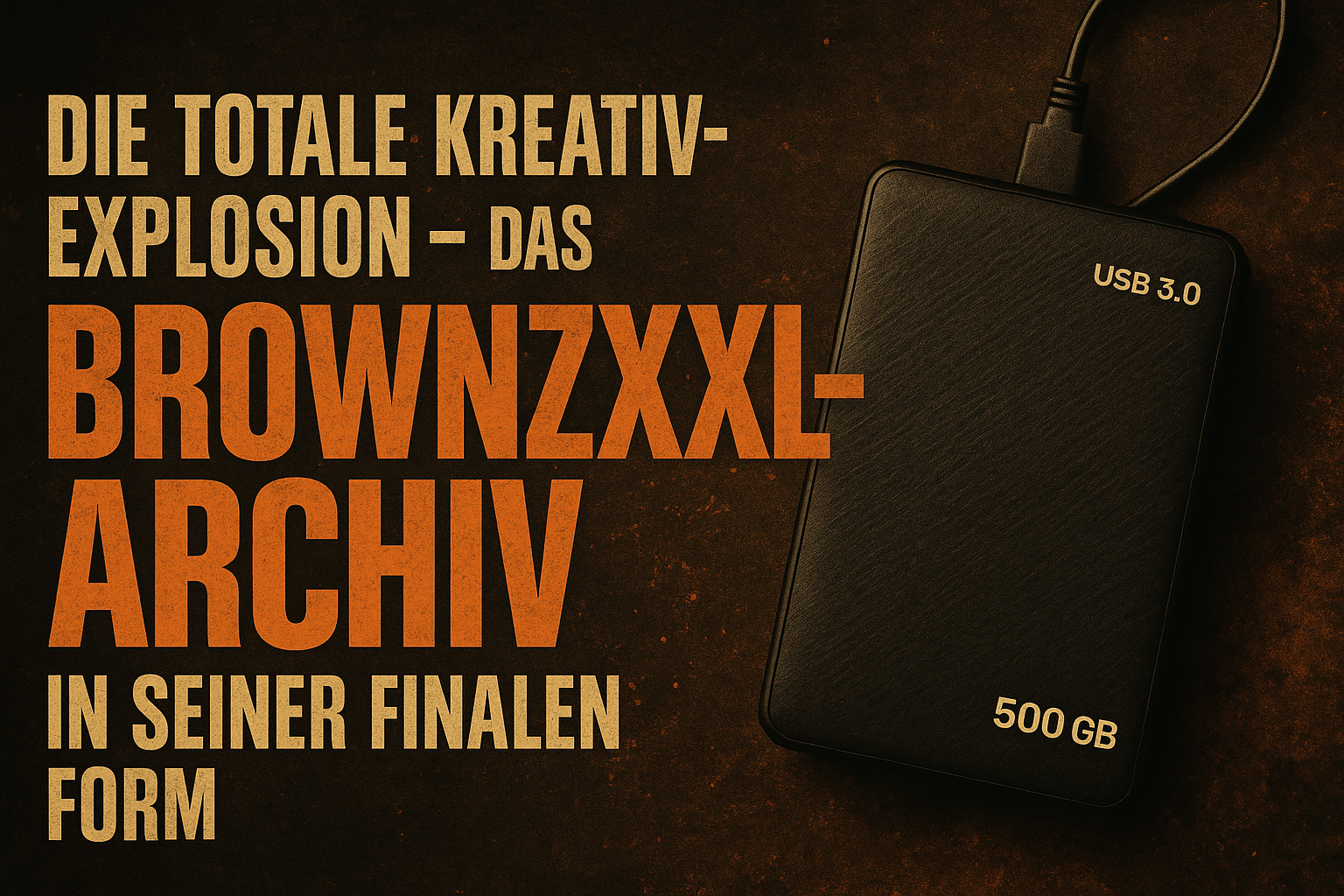
  3. Brownz XXL Archiv: Als Teil des über 400 GB großen „Brownz XXL Archivs“ auf einer 500 GB USB 3 Festplatte für 250 Euro, inkl. Postversand.

Bestellung

Bestellungen bitte ausschließlich per E-Mail an:

Betreff: „BRO#2“

Bezahlung ist auch mit PayPal möglich. Nach deiner Bestellung bekommst du eine Antwortmail mit weiteren Infos.
Wichtig: Peter bearbeitet die Bestellungen morgens und abends, also bitte etwas Geduld mitbringen.

Inhalt von Brownz#2

Komplettes Inhaltsverzeichnis inkl. Beispielbilder in dieser .zip Datei:

  • Photoshop
  • KI
  • Fotokunst
  • DigitalArt

Hier steckt 100 % Brownz drin – no secrets

Fazit

Wenn du nach einem hochwertigen Videotraining inkl. Extras und Daten suchst, das nicht nur Techniken zeigt, sondern auch inspirierende Einblicke in die Arbeit eines Top-Künstlers gibt, ist Brownz#2 genau das Richtige für dich. Egal ob digital, klassisch oder als Teil des XXL Archivs – dieses Training ist ein Must-Have für Kreative!

BROWNZ #02 – Photoshop / KI / Fotokunst / Digital Art
100 % BROWNZ – 100 % NO SECRETS

DVD 1

001 – Einleitung – 09:09
002 – Der Photoshop Schock – 10:06
003 – Wenn die Stock KI nervt – 05:58
004 – Das DOCMA Gerücht – 05:14
005 – Photoshop Lieblingswerkzeug – 16:18
006 – Die neue Relight Funktion –  07:10
007 – Relight Neon Beauty – 08:26
008 – Photoshop Neon Beauty – 12:04
009 – Composen mit KI – 25:24
010 – Hintergrundtausch – 08:54
011 – MJ Create Alpha – 09:09
012 – Brownz Prompt Lexikon – 08:42
013 – Personalize – 09:39
014 – Die Meerjungfrau – 07:28
015 – Die Sommerpause ist vorbei – 10:11
016 – Mage Concepts – 09:20
017 – Der Flux Hype – 06:10
018 – Das Web Interface für alle – 10:00
019 – Tool Time – Stabiles arbeiten – 08:07
020 – Tool Time GPU – 05:07
021 – Tool Time Personalisierung – 07:34
022 – Tool Time Adobe KI – 06:13
023 – MJ News – 05:40
024 – Personalize News – 08:52
025 – MJChat – 08:39
026 – Alien Girl – 09:26
027 – Prompts Auslesen für Magnific – 19:50
028 – Editor – 07:13
029 – Adobe News & KC Grooves – 23:16
030 – Bildtransformation – 10:41
031 – Mystic V2 – 11:23
032 – MJ & Mystic – 10:07
033 – FLUX und Co. – 10:45

Wie macht der Brownz das?

001 – Einleitung – 05:37
002 – Midjourney gratis nutzen – 09:41
003 – Wieso weißt du so schnell über die Neuerungen Bescheid – 05:40
004 – Ich suche diese Pinselspitzen von dir – 03:04
005 – Die Rad Lab Photoshop Plugins – 04:47
006 – Die Gratis NIK-Plugins & Snapseed  – 07:11
007 – Die Sabrina – Fine Nude Art –  14:52
008 – Instafilter – 07:05
009 – Die neuen Nudeartbilder – 31:19

DVD 2

001 – Firefly Neu – 08:07
002 – Image Lab – 04:51
003 – Testreihe erstellen – 09:56
004 – Jules in the Shell und Halloqueen – 16:48
005 – Das komplette Basistraining – 05:01
006 – Das Vogue Style Portrait im Bruno Style – 08:23
007 – Retexture Funktion – 09:27
008 – Aufruf – 02:11
009 – Retexture 2 – Kunst für die Wand – 20:54
010 – Praxis – Homepage Auftrag – 13:32
011 – AI God – 09:20
012 – Prompt Inspiration – 06:29
013 – Editor und seine Möglichkeiten – 12:53
014 – Benutzeroberfläche FAQ – 09:39
015 – Erstellen Funktion – Desktop App – 05:29
016 – Objektivkorrekturen, KI-Fehler, Viktoria – 24:53

KI in meinem Alltag:

001 – Zusammenfassungen und Analysen – 09:13
002 – Fragen beantworten – 06:54
003 – Gedankenspiele und Lösungen – 07:11
004 – Wozu eigentlich der Newsletter? – 06:25
005 – Chat GPT Eindrücke & Bewerbungsschreiben – 12:20
006 – Stellenausschreibung – 04:35
007 – Lesen lassen – 04:52
008 – Copilot – 07:46
009 – Persönliche Beratungen – 08:23
010 – Aussuchen lassen – 05:53

DVD 3

001 – Tiefenlichter, Farbkorrektur, Smartfilter, Johanna – 14:25
002 – Updateprobleme und Lösung – 04:49
003 – Mystic mit Referenzbild – 06:09
004 – Mage News & Fotokunst – 16:14
005 – Hochpass und unscharf maskieren – 07:03
006 – Die 3 SW-Wege – 10:16
007 – Farbstichtrick – 03:05
008 – Mach mir einen Hintergrund – 12:04
009 – Neues Personalisieren – 09:01
010 – Style Referenzen 1 bis 20 – 04:48
011 – Mage Video – 11:02
012 – Neue „Super real“ Engine – 07:42
013 – Credits usw. – 02:45
014 – Welches Setting und warum keine KI-Info? – 10:33
015 – Farbbereich Boosting via Alpha Maskierungen – 10:11
016 – Metallic Haut – 06:08
017 – Firefly Toleranz – 03:09
018 – Der malerische Look 2025 – 15:19
019 – Die Waldfrau & Tattoo Girl – 18:54
020 – Fashion Engel – 15:28
021 – Editor Makeup & Korrekturen – 10:45
022 – Generatives Qualitätsproblem – 15:13
023 – Farbübernahme und Abschluss – 08:41

Kontakt:
Brownz@5inchmedia.tv
oder
Brownz@wirtschaftsimpulse.net

Danke für das Interesse