

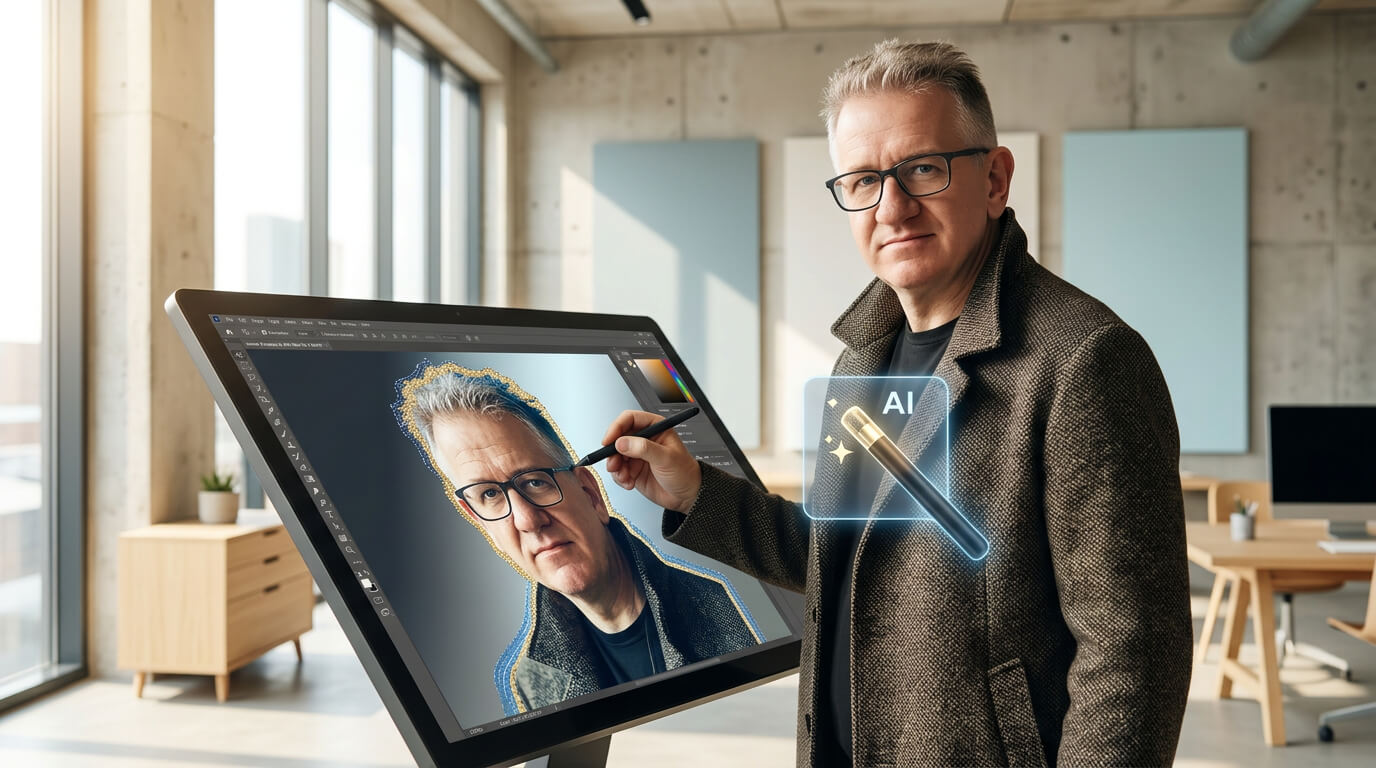
Weißt du noch, wie dein Workflow vor ein paar Jahren aussah? Stundenlanges Klicken mit dem Polygon-Lasso, verkrampfte Finger vom Zeichenstift-Werkzeug und pure Verzweiflung, wenn du fliegende Haare vor einem unruhigen Hintergrund freistellen musstest. Diese Zeiten sind zum Glück endgültig vorbei.
In Photoshop gibt es inzwischen einige auf KI basierende Auswahlmöglichkeiten (angetrieben von Adobe Sensei). Diese unterscheiden sich nicht nur im Funktionsumfang, sondern auch in der Ergebnisqualität. Hier erfährst du, was es zu beachten gibt, wo die Fallstricke liegen und wie du als echter Profi das absolute Maximum aus diesen Automatismen herausholst.
Die drei Säulen der KI-Auswahl: Welches Werkzeug für welchen Zweck?
Photoshop bietet dir nicht nur einen einzigen „Magie-Button“, sondern verschiedene KI-Ansätze. Um effizient zu arbeiten, musst du wissen, wann du welches Tool einsetzt:
- Motiv auswählen (Select Subject): Der absolute Klassiker für Porträts oder Produktfotos. Mit einem Klick analysiert die KI das gesamte Bild, erkennt das Hauptmotiv und erstellt eine Maske. Perfekt, wenn das Motiv eindeutig im Fokus steht.
- Objektauswahlwerkzeug (Object Selection Tool): Mein persönlicher Favorit für komplexe Szenen. Du fährst mit der Maus über das Bild, und Photoshop markiert erkannte Objekte farbig (der sogenannte Hover-Effekt). Ein Klick, und das Auto, der Baum oder die Person im Hintergrund ist isoliert. Es funktioniert wie Magie, besonders wenn du mehrere spezifische Dinge in einem Bild auswählen willst.
- Himmel auswählen (Select Sky): Für Landschafts- und Architekturfotografen ein echter Gamechanger. Die KI erkennt nicht nur den Himmel, sondern baut auch komplexe Masken um Baumkronen, Stromleitungen oder Gebäudekanten herum, um den Himmel fehlerfrei auszutauschen oder anzupassen.
Doch Vorsicht: KI ist extrem schlau, aber sie hat (noch) nicht das kritische Auge eines professionellen Bildbearbeiters. Oft liefert sie dir „nur“ 90 bis 95 Prozent der perfekten Maske. Die restlichen Prozente machen den Unterschied zwischen einem schnell zusammengebastelten Amateur-Bild und einem High-End-Compositing aus.
Damit deine Masken absolut makellos werden, habe ich hier meine besten Experten-Tipps für dich zusammengefasst.
Profi-Tipp 1: Der geheime Schalter in den Voreinstellungen (Cloud vs. Gerät)
Hier trennt sich die Spreu vom Weizen! Wenn du die Funktion „Motiv auswählen“ nutzt, greift Photoshop standardmäßig auf die Rechenleistung deines Computers (Gerät) zurück. Das geht zwar in Millisekunden, ist aber bei weitem nicht so präzise, wie es sein könnte.
Mein Trick für dich: Gehe in die Photoshop-Einstellungen unter Bearbeiten > Voreinstellungen > Bildverarbeitung (am Mac unter Photoshop > Einstellungen…). Dort findest du den Punkt „Verarbeitung von ‚Motiv auswählen’“. Stelle das Dropdown-Menü von „Gerät (Schnellere Ergebnisse)“ auf „Cloud (Detaillierte Ergebnisse)“ um.
Wenn du nun ein Motiv auswählst, schickt Photoshop die Bilddaten kurz an die Server von Adobe, wo ein weitaus mächtigeres KI-Modell die Kanten berechnet. Es dauert vielleicht ein bis zwei Sekunden länger, aber das Ergebnis – gerade bei feinen Details wie Haaren, Fell oder rauen Texturen – ist um Welten besser!
Profi-Tipp 2: Hilf der KI auf die Sprünge (Der Kontrast-Trick)
Manchmal verzweifelt die KI, wenn dein Motiv und der Hintergrund fast die gleiche Farbe oder Helligkeit haben (z.B. ein Model in einem grauen Mantel vor einer grauen Betonwand).
Der Experten-Workaround: Erstelle eine temporäre Einstellungsebene (z.B. Tonwertkorrektur oder Gradationskurven). Ziehe die Regler extrem nach oben und unten, sodass ein massiver, fast hässlicher Kontrast im Bild entsteht. Lass jetzt die KI das Motiv auswählen! Durch den künstlich extremen Kontrast erkennt Adobe Sensei die Kanten plötzlich gestochen scharf. Sobald deine Auswahl als blinkende Linie („Ameisenlinie“) steht, löschst du die Kontrast-Ebene einfach wieder und wendest die Maske auf dein Originalbild an.
Profi-Tipp 3: Der „Auswählen und Maskieren“-Arbeitsbereich ist Pflicht
Egal, wie gut die erste KI-Auswahl aussieht, gib dich niemals mit dem ersten Klick zufrieden. Klicke immer auf den Button „Auswählen und Maskieren…“ oben in der Optionsleiste. Dieser Arbeitsbereich bietet dir Werkzeuge, die unerlässlich sind.
Nutze hier unbedingt die Funktion „Haare verfeinern“ (Refine Hair) in der oberen Leiste. Die KI rechnet dann noch einmal gezielt und tiefgründig die Ränder von Frisuren oder Tierfell nach.
Noch ein Geheimtipp: Scrolle auf der rechten Seite ganz nach unten zu den Ausgabe-Einstellungen und setze einen Haken bei „Farben dekontaminieren“ (Decontaminate Colors). Dadurch rechnet Photoshop den störenden Farbstich (Color Spill) aus den Haaren heraus, der oft vom Hintergrund auf das Motiv reflektiert wurde.
Profi-Tipp 4: KI und Handarbeit richtig kombinieren
Die KI nimmt dir die grobe Fleißarbeit ab, aber manchmal übersieht sie ein kleines Stück Hintergrund zwischen dem Arm und dem Körper deines Models, oder sie schneidet eine Fingerspitze ab.
So sieht mein Workflow aus: Ich lasse die KI die Grundauswahl treffen. Dann wähle ich ein manuelles Werkzeug wie das Lasso oder die Schnellauswahl. Mit gedrückter Shift-Taste (es erscheint ein Plus-Symbol) male ich Bereiche an, die die KI vergessen hat, um sie der Auswahl hinzuzufügen. Mit gedrückter Alt-Taste (es erscheint ein Minus-Symbol) ziehe ich Bereiche ab, die die KI fälschlicherweise ausgewählt hat. So hast du das Beste aus beiden Welten: Die Geschwindigkeit der Maschine und die absolute Präzision deines menschlichen Auges.
Profi-Tipp 5: Vorbereitung ist alles für die „Generative Füllung“
Inzwischen nutzen wir Auswahlen nicht nur zum Freistellen, sondern oft auch, um Objekte durch die neue Generative Füllung (Generative Fill) per KI entfernen oder ersetzen zu lassen.
Wenn du ein Objekt per KI auswählst, liegt die Auswahl meistens messerscharf auf der Kante des Objekts. Wenn du jetzt generierst, entsteht oft ein unschöner Rand, weil die neue KI-Füllung nicht richtig mit dem Hintergrund verschmilzt.
Der Trick: Wenn du etwas generativ ersetzen oder entfernen willst, musst du die Auswahl minimal ausweiten. Gehe auf Auswahl > Ändern > Erweitern… und gib dort einen Wert von etwa 3 bis 5 Pixeln ein. Die Auswahl überlappt nun leicht den Hintergrund. Dadurch hat die generative KI genug Kontext-Pixel um das Objekt herum, um einen weichen, fotorealistischen und absolut nahtlosen Übergang zu berechnen.
Fazit: Werde zum Regisseur der Künstlichen Intelligenz
Die auf KI basierenden Auswahlwerkzeuge in Photoshop sind unglaublich mächtig und sparen uns in der täglichen Praxis unzählige Stunden Arbeit. Aber merke dir eines: Die KI ist nur dein Assistent. Der Chef am Bildschirm bist nach wie vor du!
Verlasse dich nie blind auf den ersten Klick. Nutze die Cloud-Berechnung, arbeite mit dem „Auswählen und Maskieren“-Dialog, verfeinere die Kanten von Hand und denke immer non-destruktiv in Masken. Wenn du diese Tricks in deinen Workflow integrierst, hebst du deine Bildbearbeitung auf ein völlig neues, professionelles Level.
Jetzt bist du dran: Wie sieht dein aktueller Workflow aus? Hast du die Cloud-Berechnung schon ausprobiert oder kämpfst du noch oft mit unsauberen Kanten? Lass es mich unten in den Kommentaren wissen – ich freue mich sehr auf den Austausch mit dir!
Entdecke mehr von Der BROWNZ Blog
Melde dich für ein Abonnement an, um die neuesten Beiträge per E-Mail zu erhalten.


 Der BROWNZ Blog