

Einleitung
Im Juni-Update von Adobe Camera Raw (ab Version 17.4) wurde eine Funktion eingeführt, die bei vielen Profis noch unterschätzt wird: Varianz (Variance). Diese Neuerung sitzt im Punktfarbe/Color Mixer-Panel und eröffnet extrem kraftvolle Farbkontrollen – lokal oder global. Was sie macht, wie sie wirkt und wann du sie einsetzen solltest, erfährst du hier ohne Schnörkel. Adobe Community+1
Was ist Varianz? (kurz & konkret)
Die Varianz-Funktion steuert die Farbvielfalt um eine ausgewählte Farbe herum:
- Negativ (links): Farben nähern sich dem Zielton an → Farben werden homogener und saubere, gleichmäßigere Farbbereiche entstehen.
- Positiv (rechts): Farben entfernen sich vom Zielton → mehr Farbdynamik & Kontrast im Farbraum.
Das ist nicht einfach ein Sättigungs- oder Kontrast-Slider – es ist ein Farbkontrast-Werkzeug auf Zieltonbasis. Adobe Community+1
Wie funktioniert’s technisch?
- Pipette wählen: Klick auf eine Farbe im Foto.
- Range anpassen: Bestimme, wie weit die Wirkung um diesen Farbton reicht.
- Varianz-Regler bewegen:
- Links: zieh Farben enger an deinen Zielton – ideal für saubere Haut oder ausgewogene Farbfelder.
- Rechts: expandiere die Farbdifferenzen für mehr visuelle Tiefe und Charakter. Mastering Lightroom
Warum das wichtig ist
Früher war das pure Magie:
👉 Hauttöne ohne Rötungen? Wochenlang Mikromasken und Pinselarbeit in PS.
👉 Unterschiedliche Blattgrün-Töne in Landschaften harmonisieren? Lab-Kanal-Lösungen oder komplexe HSL-Bastelei.
Jetzt: ein Regler. Schnell, intuitiv, präzise. Fstoppers
10 praktische Profi-Tipps (straight & nützlich)
- Portrait-Schnellkorrektur:
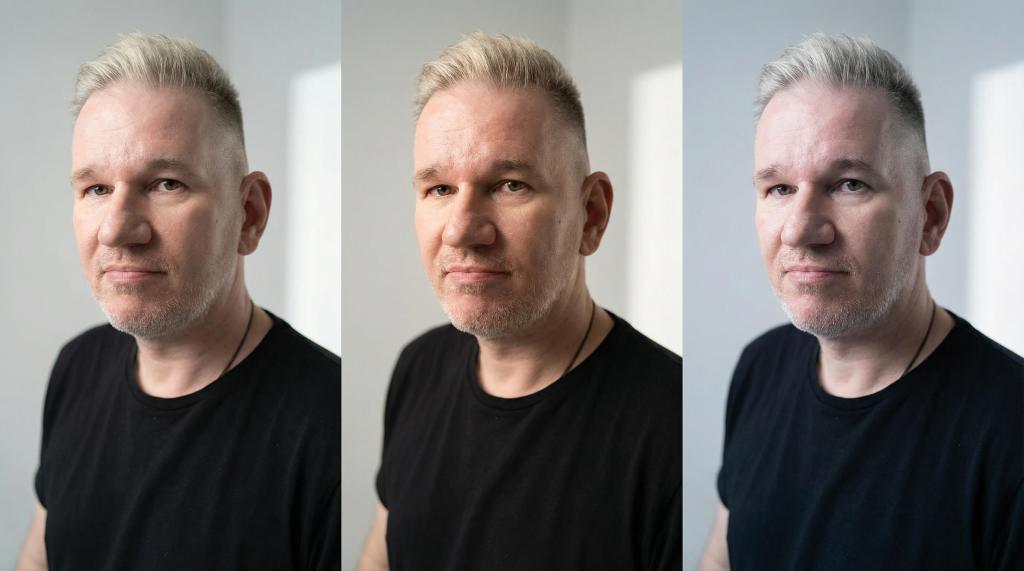
Maskiere Haut, wähle einen neutralen Hautton, zieh Varianz links → kleine Rötungen verschwinden, ohne „Plastic Skin“. Mastering Lightroom - Sky-Harmonisierung:
Sample ein mittleres Blau im Himmel → Varianz links → gleichmäßigerer Himmel ohne Farbbanding. Mastering Lightroom - Herbstlandschaft rocken:
Sample ein warmes Orange/Rot → Varianz rechts → Herbstfarben knallen sauberer, lebendiger. toddmarsh.com - Fokus-Farbgestaltung:
Wähle die Hauptfarbe des Motivs → erhöhe Varianz → lenke Aufmerksamkeit auf die Hauptfarbe. - Vorsicht bei großen Bereichen:
→ Ohne Maske kann die Wirkung überall greifen – also lieber Masken nutzen als Standard. - Psycho-Kontrast bewusst nutzen:
Weniger Varianz kann eine Szene ruhiger machen, mehr eine Szene intensiver. Sei dir der emotionalen Wirkung bewusst. - Luminanz + Varianz = Magic:
Kombiniere Varianz mit Luminance Shift, um Farbe und Helligkeitswirkung gemeinsam zu formen. - Neutralbereich definieren:
Wenn es keinen perfekten Bereich gibt, passe zuerst HSL neben Varianz an, bevor du Varianz nutzt. Adobe Community - Nicht zu extrem:
Extreme Varianz-Bewegungen wirken schnell unnatürlich – oft ist subtile Arbeit professioneller. - Workflow-Shortcut:
Camera Raw kann als Filter in Photoshop auf eine Ebene angewendet werden – nutze es even after creative edits.
Profi-Geheimnisse, die niemand laut sagt
🔥 Varianz kann Emotion formen: Weniger Varianz lässt Farben „klingen und ruhen“, mehr Varianz lässt sie „singen und schreien“.
🔥 In Landschaften erzeugt hoher Varianz-Kontrast mehr Tiefe, ohne dass man lokale Tonwertkorrekturen braucht.
🔥 Für Porträts kann ein leichter negativer Varianz-Wert oft besser wirken als jede Frequenz-Trennung – weil er das Farbrauschen minimiert, nicht die Struktur.
Typische Fallen (und wie du sie umgehst)
- Überkorrektur:
→ zu starke negative Varianz macht Haut flach – → Range verringern. - Falsche Sample-Farbe:
→ wähle einen neutralen, repräsentativen Ton – sonst verschiebst du falsche Farben. - Keine Masken verriegelt:
→ immer Masken nutzen, besonders bei komplexen Szenen.
Fazit – kurz, klar, ehrlich
Varianz ist kein „nice-to-have“, sondern ein Fundament-Tool für moderne Farbarbeit. Für Porträts, Landschaften, Produkt- und Fine-Art-Editing – es gibt wenige Regler, die dir so viel direkte Kontrolle über Farbvielfalt geben wie dieser eine. Adobe Community


 Der BROWNZ Blog