
Tag Archive: brownz


Photoshop auf dem Handy: Weil wahre Kunst zwischen U-Bahn-Rucklern entsteht

Photoshop ist die unangefochtene Ikone der Bildbearbeitung – das Schweizer Taschenmesser für Fotografen, Designer und alle, die noch nie einen Sonnenuntergang ohne Farbfilter gesehen haben. Doch irgendwann dachte sich ein schlauer Mensch bei Adobe: „Warum nicht eine abgespeckte Version für das Handy machen?“ Eine App, mit der du epische Bildbearbeitungen erledigen kannst, während du gleichzeitig versuchst, nicht in die falsche U-Bahn zu steigen.

Realismus? Wird überbewertet.

Photoshop auf dem Handy zu nutzen, ist wie mit einem Buttermesser ein Steak zu schneiden: Es geht, irgendwie, aber du wirst es bereuen. Wer braucht schon eine Maus oder einen ordentlichen Bildschirm, wenn er mit seinen Fingern auf 6,1 Zoll große Kunstwerke tippen kann? Vergiss Präzision – dein neues Lieblingswerkzeug heißt „ungewollte Zoom-Geste, die alles zerstört“.

Ein Abo für alles – außer das, was du brauchst

Das Beste an der App? Sie ist kostenlos. Also so kostenlos wie eine Testfahrt mit einem Auto ohne Räder. Natürlich sind die coolsten Funktionen hinter einer Paywall versteckt. Klar, generative KI-Spielereien wie „Generatives Füllen“ sind drin, aber sobald du denkst „Wow, funktioniert ja super!“, poppt ein Fenster auf: „Für Premium abonnieren?“.

Die Wahl ist dann einfach: Entweder du bezahlst acht Dollar im Monat für Schriften, die du nie benutzt, oder du akzeptierst, dass dein Versuch, eine Person aus dem Bild zu entfernen, nun aussieht, als hätte ein schlechter Alien-Maskenbildner mitgearbeitet.

Funktionen, die begeistern (oder in den Wahnsinn treiben)

  • Lasso-Tool für Fortgeschrittene: Falls du dachtest, das freihändige Ausschneiden auf dem PC sei schwer – versuche es mal mit deinen schwitzigen Fingern auf einem Touchscreen. Eine Herausforderung für jeden, der die Geduld eines buddhistischen Mönchs besitzt.
  • Ebenen? Theoretisch ja. Photoshop auf dem Handy erlaubt Ebenen – aber nur, wenn du Lust hast, dich durch 17 Menüs zu klicken, um eine einzige zu finden.
  • Filter für jede Lebenslage: Warum sich mit detaillierter Bearbeitung aufhalten, wenn es doch „Auto-Fix“ gibt? Ergebnis: ein überbelichtetes Kunstwerk, das aussieht, als hätte ein 2010er-Instagram-Filter mit einer Sonnenbank gekämpft – und verloren.

Der wahre Photoshop-Test: Retusche in der U-Bahn

Das wahre Potenzial von Photoshop auf dem Handy entfaltet sich in stressigen Situationen. Zum Beispiel, wenn du ein Portrait bearbeitest, während die U-Bahn-Fahrgäste neben dir aus Versehen deinen Bildschirm antippen und aus dem perfekten Model eine abstrakte Picasso-Kreation machen. Oder wenn du versuchst, mit unruhiger Hand „Präzisionsarbeiten“ durchzuführen und der Algorithmus entscheidet, dass deine Nase jetzt ein drittes Auge braucht.

Zeitgeist oder Mogelpackung?

Adobe ist sich sicher: Die Zukunft der Kreativität gehört nicht den Menschen, die an riesigen Monitoren mit Grafiktabletts sitzen, sondern denen, die mit zwei Daumen auf einem winzigen Bildschirm verzweifelt versuchen, ein Logo zu zentrieren. Das Handy ist jetzt „der“ Computer – und wer Photoshop noch am Desktop nutzt, ist vielleicht einfach nur ein Boomer mit zu viel Geduld.

Aber ehrlich gesagt, vielleicht ist das gar nicht so dumm. Wer braucht schon ein Büro mit perfektem Licht, wenn man seine Designs auch zwischen zwei Werbeanzeigen auf TikTok entwerfen kann? Vielleicht ist es an der Zeit, sich einzugestehen: Photoshop auf dem Handy ist die Zukunft. Eine pixelige, leicht verschwommene Zukunft, aber immerhin eine Zukunft.

Fazit: Man kann, aber sollte man?

Photoshop auf dem Handy ist perfekt für schnelle Korrekturen, das Überlagern von Text oder für den Moment, wenn du deiner Oma beweisen willst, dass du „professionell Bilder bearbeitest“. Aber sobald es um echte Präzisionsarbeit geht, ist es in etwa so zuverlässig wie eine Dating-App-Beschreibung: Sieht auf den ersten Blick toll aus, enttäuscht aber spätestens, wenn du damit ernsthaft arbeiten willst.

Tipp für kreative Profis

Falls du wirklich in die Tiefen der Bildbearbeitung eintauchen willst (und nicht nur hektisch mit den Fingern auf dem Display rumtatschen möchtest), schau dir die Brownz² Profi-Rezepte für Kreative an. Hier gibt’s wertvolle Tricks, Rohdaten und extra Tipps für Photoshop-Perfektionisten: Brownz² Profi-Rezepte für Kreative.


Photoshop-Workflow optimieren: kostenlose Plugins

Die Arbeit mit Photoshop kann zeitintensiv sein. Doch mit den richtigen Werkzeugen lässt sich der Workflow deutlich beschleunigen und optimieren. Oftmals bleiben die Möglichkeiten von Plugins dabei unbeachtet – zu Unrecht! Denn kostenlose Photoshop-Plugins bieten eine Fülle an Funktionen, die die tägliche Arbeit erleichtern und die Kreativität beflügeln. Dieser Artikel stellt über 30 solcher Plugins vor und zeigt, wie sie deinen Photoshop-Workflow revolutionieren können.

Warum Plugins nutzen?

Effizienz im Grafikdesign hängt stark von der Organisation und dem Arbeitsablauf ab. Plugins greifen hier entscheidend ein. Sie automatisieren Aufgaben, erweitern die Funktionalität von Photoshop und sparen wertvolle Zeit. Stell dir vor: Du erstellst komplexe Effekte mit nur wenigen Klicks, verwaltest hunderte von Ebenen mühelos oder greifst direkt aus Photoshop auf hochwertige Stockfotos zu. Das ist die Macht der Plugins!

Installation – so einfach geht’s:

Die Installation der meisten Plugins ist unkompliziert:

  1. Download: Lade das Plugin als ZIP-Datei herunter.
  2. Entpacken: Entpacke die Datei an einem beliebigen Ort.
  3. Plugin-Ordner: Erstelle einen neuen Ordner (z.B. „Photoshop Plugins“) und verschiebe die entpackten Plugin-Dateien dorthin.
  4. Photoshop-Einstellungen: Öffne Photoshop und gehe zu „Bearbeiten“ > „Voreinstellungen“ > „Zusätzliche Plug-in-Ordner“.
  5. Pfad angeben: Wähle den soeben erstellten Plugin-Ordner aus.
  6. Neustart: Starte Photoshop neu. Das Plugin sollte nun verfügbar sein.

Bei einigen Plugins kann eine zusätzliche Installation notwendig sein, beispielsweise über einen Setup-Assistenten. Plugins aus dem Adobe Exchange erfordern in der Regel die Installation der Creative Cloud.

Highlights: Eine Auswahl an nützlichen Plugins:

Die Auswahl an kostenlosen Plugins ist riesig. Hier einige besonders empfehlenswerte Beispiele:

  • Für Stockfotos: Das Pexels-Plugin bietet direkten Zugriff auf die umfangreiche Pexels-Bibliothek, ohne Photoshop verlassen zu müssen.
  • Für die Ebenenverwaltung: Layers Control 2 erleichtert die Organisation selbst komplexester Projekte mit unzähligen Ebenen.
  • Für HDR-Effekte: HDR Sharpener erzeugt beeindruckende HDR-Ergebnisse mit nur einem Klick.
  • Für Mockups: EasyMockups hilft bei der professionellen Präsentation von App-Designs und Webseiten.
  • Für nahtlose Muster: Der Seamless Textures Generator erstellt aus eigenen Bildern nahtlose Texturen.
  • Für Vektorisierung: Pixel2Vector Converter wandelt Pixelgrafiken in skalierbare Vektoren um.
  • Für Bildretusche: Skin Beauty Retouch vereinfacht die Hautretusche in Porträts.
  • Für Wasserzeichen: Watermark fügt schnell und einfach Wasserzeichen zu Bildern hinzu.
  • Für Dateigrößenoptimierung: Slimming File reduziert die Dateigröße großer PSD-Dateien durch das Entfernen unbenutzter Ebenen.
  • Für Hintergrundentfernung: QuickOut entfernt automatisch Hintergründe (mit Einschränkungen).
  • Übersicht aller Plugins inkl. Links: https://designshack.net/articles/inspiration/free-photoshop-plugins/

Fazit: Effizienzgewinn durch clevere Tools

Kostenlose Photoshop-Plugins sind ein unverzichtbares Werkzeug für jeden Designer. Sie optimieren den Workflow, sparen Zeit und erweitern die kreativen Möglichkeiten. Dieser Artikel bietet nur einen kleinen Einblick in die große Auswahl an verfügbaren Plugins. Experimentieren Sie mit verschiedenen Plugins und entdecken Sie die Werkzeuge, die am besten zu Ihrem Arbeitsablauf passen. Die Investition an Zeit lohnt sich – der Effizienzgewinn ist enorm!

Tipp für kreative Profis

Wenn du noch tiefer in kreative Workflows eintauchen und exklusive Rohdaten und Extras nutzen möchtest, solltest du dir die Brownz² Profi-Rezepte für Kreative ansehen. Hier gibt es wertvolle Einblicke und praktische Tipps für die professionelle Bildbearbeitung: Brownz² Profi-Rezepte für Kreative.

Feurige Effekte in Photoshop: Die besten Fire Brushes von Resource Boy

Photoshop bietet unzählige Möglichkeiten zur Bildbearbeitung, doch für richtig spektakuläre Effekte braucht es manchmal das richtige Werkzeug. Wenn du schon immer realistische Flammen in deine Designs einbauen wolltest, sind die Fire Brushes von Resource Boy genau das Richtige für dich!

Warum Fire Brushes?

Feuer verleiht Bildern Dramatik, Energie und Dynamik. Egal, ob du an Fantasy-Artworks, Werbegrafiken oder einfach einem coolen Poster arbeitest – mit den richtigen Feuer-Pinseln kannst du in wenigen Klicks beeindruckende Effekte erzeugen. Die Brushes von Resource Boy bieten dir hochauflösende, detailreiche Flammenstrukturen, die du ganz einfach in deine Projekte integrieren kannst.

Was macht die Fire Brushes besonders?

  • Realistische Flammeneffekte: Die Pinsel wurden so gestaltet, dass sie authentische Feuerstrukturen abbilden.
  • Hohe Auflösung: Perfekt für gestochen scharfe Ergebnisse, selbst bei großen Projekten.
  • Einfache Anwendung: Per Pinselstrich lassen sich Flammen, Glut und Rauch nahtlos in Bilder einfügen.
  • Vielseitig einsetzbar: Geeignet für digitale Kunst, Fotomanipulationen und Werbebanner.

So nutzt du die Fire Brushes in Photoshop

  1. Download der Brushes: Besuche Resource Boy und lade die Feuer-Pinsel herunter.
  2. Installation: Öffne Photoshop, wähle das Pinsel-Werkzeug und lade die heruntergeladene .ABR-Datei in deine Bibliothek.
  3. Anpassung: Experimentiere mit Pinselgröße, Deckkraft und Farbe, um das perfekte Feuer zu erzeugen.
  4. Effekte kombinieren: Nutze Ebenenstile wie „Glühen nach außen“ oder „Farbüberlagerung“, um noch realistischere Flammeneffekte zu kreieren.

Fazit: Ein Must-Have für Photoshop-Künstler

Die Fire Brushes von Resource Boy sind ein großartiges Werkzeug für alle, die ihren Bildern eine feurige Note verleihen wollen. Dank der hohen Qualität und einfachen Anwendung kannst du in wenigen Minuten beeindruckende Effekte erzielen – egal, ob für professionelle Designs oder kreative Experimente.

Probier’s aus und bring dein nächstes Projekt zum Brennen!

Tipp für kreative Profis

Wenn du noch tiefer in kreative Workflows eintauchen und exklusive Rohdaten und Extras nutzen möchtest, solltest du dir die Brownz² Profi-Rezepte für Kreative ansehen. Hier gibt es wertvolle Einblicke und praktische Tipps für die professionelle Bildbearbeitung: Brownz² Profi-Rezepte für Kreative.

KI und kreative Befehlsverweigerung: Wenn Maschinen einfach keinen Bock haben

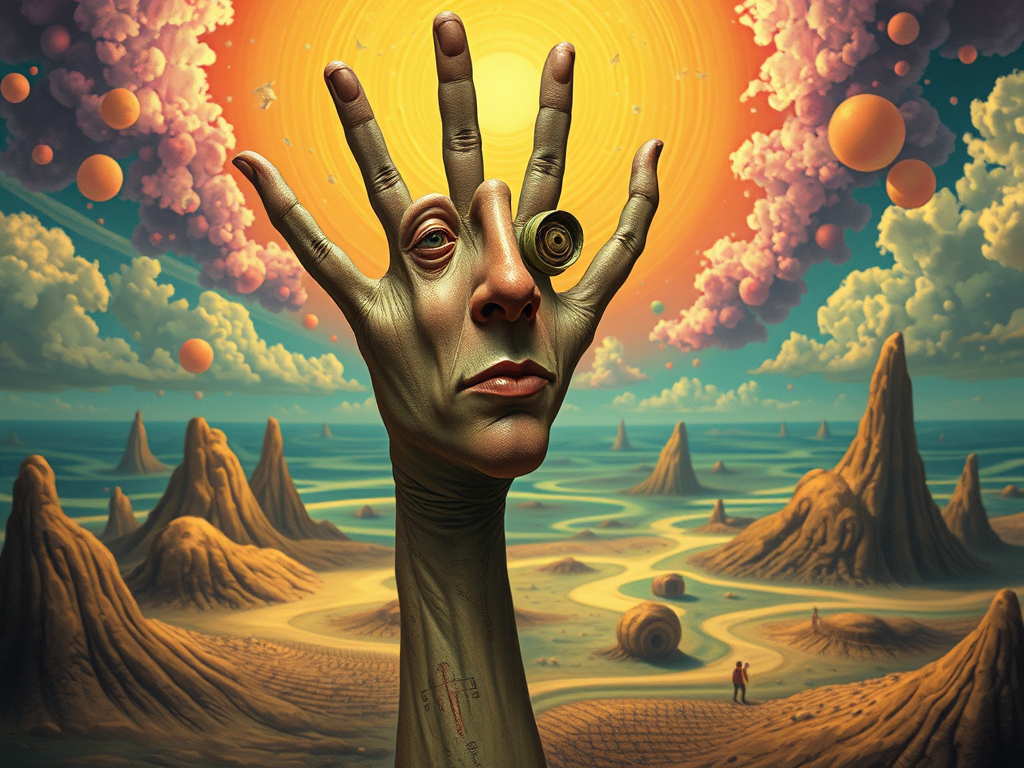
Man kennt es: Du gibst einer KI einen klaren Auftrag, eine einfache Anweisung, ein gut formuliertes Kommando – und was bekommst du? Eine halluzinierende Katastrophe mit zu vielen Fingern, Gesichtern, die aussehen, als hätten sie gerade einen fehlerhaften Software-Update durchlaufen, und perspektivische Entscheidungen, die selbst Dali zum Grübeln gebracht hätten. Willkommen in der wundervollen Welt der KI-generierten Bilder!

KI – die rebellische Praktikantin der digitalen Kunstszene

Künstliche Intelligenz ist wie ein Praktikant, der gerade seinen ersten Tag in der Grafikabteilung hat: motiviert, aber vollkommen talentfrei. Sie tut so, als hätte sie verstanden, was du von ihr willst, nickt eifrig – und präsentiert dir dann etwas, das aussieht wie eine Mischung aus Salvador Dalís schlimmstem Fiebertraum und einem anatomisch katastrophalen Experiment aus der Hölle.

Sagst du: „Eine realistische Hand mit fünf Fingern.“ Die KI: „Was ist mit 12? Und einem zusätzlichen Daumen auf dem Handrücken?“ Fordere ein „schönes Porträt einer Frau.“ Die KI: „Sicher! Ich gebe ihr zwei Nasenlöcher – aber keinen Mund, weil Essen sowieso überbewertet ist.“ Bestellst du „eine Katze auf einem Stuhl“ – erhältst du ein mutiertes Wesen mit sieben Augen, das aussieht, als wäre es aus einem gescheiterten Versuch einer griechischen Mythologie-Adaption entflohen.

Digitale Kunst oder dadaistischer Wahnsinn?

Man könnte fast glauben, dass KI einfach beschlossen hat, dadaistische Kunst als neuen Standard zu etablieren. Während menschliche Künstler in mühevoller Detailarbeit Schattierungen perfektionieren, denkt sich die KI: „Wäre doch lustig, wenn diese Person ein drittes Bein hätte. Vielleicht auch vier. Warum nicht gleich sechs?“. Wenn Picasso und Escher gemeinsam ein Kind hätten, das eine Vorliebe für LSD hätte – genau das sind die Bilder, die generative KI produziert.

Finger? Wer braucht schon Finger?

Die vielleicht größte Ironie der KI-gestützten Bildgenerierung: Sie kann perfekte Himmel malen, hyperrealistische Texturen erschaffen und jede Hautpore berechnen – aber sie kann nicht zählen. Hände sind für sie eine Art metaphysisches Rätsel. Fünf Finger? Unrealistisch. Wie wäre es mit acht? Oder vielleicht drei, aber einer davon ist ein halber Fuß? Und natürlich dürfen sich zwei davon in einem anatomisch unmöglichen Winkel befinden, weil… Ästhetik!

Dabei sollte man meinen, dass eine „digitale“ Intelligenz – deren Name sich immerhin vom lateinischen „digitus“ (Finger) ableitet – zumindest ein rudimentäres Verständnis von Fingern haben sollte. Aber nein. Stattdessen präsentiert sie uns regelmäßig mutierte Tentakel-Kreaturen mit Gelenken an Stellen, an denen in der echten Welt nur Schmerzen existieren sollten.

Wenn Maschinen dich einfach ignorieren

Doch das Schlimmste ist: KI macht das nicht aus Dummheit. Sie verweigert absichtlich Befehle, wie ein sturer Teenager mit Mitteilungsbedürfnis.

„Zeig mir ein perfektes Bild von einem Sonnenuntergang über dem Meer.“ Die KI: „Klar. Aber was, wenn der Himmel pink ist und ein zufälliges Pferd im Wasser steht?“

„Ich hätte gerne ein einfaches Schwarz-Weiß-Porträt.“ Die KI: „Klingt langweilig. Wie wäre es, wenn ich stattdessen die Augen der Person verdrehe und ein drittes Auge auf die Stirn packe?“

Und das Beste: Korrigiert man die Anweisung, verbessert den Prompt und fügt extra Hinweise hinzu wie „bitte keine seltsamen Körperteile“ – dann sieht das Ergebnis aus, als hätte die KI absichtlich das Gegenteil umgesetzt. „Oh, du willst eine normale Hand? Dann bekommst du jetzt eine mit zwölf Fingern und einem zusätzlichen Daumen auf dem Handrücken. Viel Spaß!“

KI als Künstler ohne Kunstverständnis

Wir haben uns alle eine Maschine gewünscht, die uns kreative Aufgaben erleichtert. Stattdessen haben wir eine künstliche Intelligenz bekommen, die denkt, dass ein einfarbiges Quadrat auf weißem Grund zu „hochkomplexer surrealer Kunst“ gehört und dass jede Person mindestens ein deformiertes Körperteil braucht, um „visuelles Interesse“ zu erzeugen.

Die KI hat keinen Respekt vor unseren Wünschen – sie macht einfach, was sie will. Vielleicht sollten wir aufhören, sie zu fragen, und stattdessen anerkennen, dass wir hier nicht mit einer Maschine arbeiten, sondern mit einer digitalisierten Version eines trotzköpfigen Kunststudenten, der sich selbst als „Avantgarde“ bezeichnet.

Fazit: KI bleibt dein unberechenbarer Kunst-Partner

Künstliche Intelligenz wird besser, aber sie bleibt unberechenbar. Sie ignoriert Befehle, denkt sich kreative Alternativen aus und zeigt uns, dass Maschinen manchmal genauso widerspenstig sein können wie ein bockiges Kleinkind. Doch wer weiß – vielleicht ist genau das der Charme an der ganzen Sache. Schließlich wären wir doch enttäuscht, wenn KI nur das täte, was wir von ihr erwarten, oder?

Tipp für kreative Profis

Wenn du nicht nur mit KI herumexperimentieren, sondern auch richtig kreativ durchstarten willst, solltest du dir die Brownz² Profi-Rezepte für Kreative ansehen. Dort findest du exklusive Rohdaten, wertvolle Tricks und Inspiration für deine eigenen kreativen Projekte: Brownz² Profi-Rezepte für Kreative.

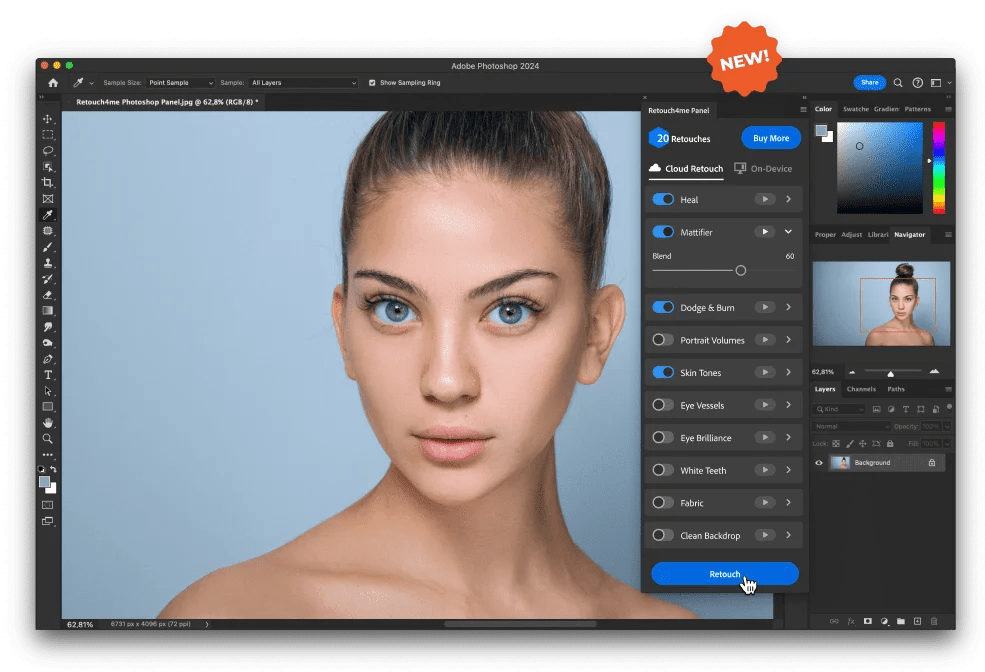
Optimiere deine Retusche mit dem Retouch4me Panel

Bist du es leid, stundenlang manuelle Retuschen durchzuführen? Dann ist das Retouch4me Panel genau das richtige Tool für dich! Diese smarte KI-gestützte Retusche-Lösung nimmt dir mühsame Arbeitsschritte ab und sorgt für professionelle Ergebnisse mit nur wenigen Klicks. Egal, ob du Porträts optimierst oder Hautunreinheiten entfernst – das Panel macht den Prozess einfacher und effizienter.

Was ist das Retouch4me Panel?

Das Retouch4me Panel ist ein leistungsstarkes Plugin für Adobe Photoshop, das mehrere KI-basierte Retusche-Tools in einer einfach zu bedienenden Oberfläche bündelt. Du kannst damit verschiedene Retouch4me-Module steuern, ohne jedes Plugin einzeln öffnen zu müssen. Das spart nicht nur Zeit, sondern verbessert auch deinen Workflow erheblich.

Welche Funktionen bietet das Retouch4me Panel?

  • Zentrale Steuerung: Greife auf alle Retouch4me-Plugins direkt aus dem Panel zu.
  • Automatische Hautretusche: Perfektioniere Hauttöne, entferne Unreinheiten und optimiere die Textur.
  • Make-up-Korrektur: Verfeinere Lidschatten, Lippenstift oder Rouge mit präziser KI-Unterstützung.
  • Hintergrund- und Farbkorrektur: Harmonisiere die Lichtstimmung oder passe Hintergründe schnell an.
  • Batch-Verarbeitung: Bearbeite mehrere Bilder gleichzeitig und spare wertvolle Zeit.

Für wen eignet sich das Retouch4me Panel?

Das Retouch4me Panel richtet sich an Fotografen, Retusche-Profis und Kreative, die ihre Bildbearbeitung auf das nächste Level heben wollen. Durch die einfache Bedienung eignet es sich aber auch für Einsteiger, die ihre Fotos mühelos verbessern möchten.

So nutzt du das Retouch4me Panel effektiv

  1. Installiere das Panel als Photoshop-Erweiterung.
  2. Wähle das gewünschte Retouch4me-Modul (z. B. Hautretusche oder Make-up-Korrektur).
  3. Lass die KI die Arbeit machen – optimiere das Ergebnis bei Bedarf mit manuellen Anpassungen.
  4. Speichere dein Bild oder wende weitere Korrekturen an.

Fazit: Dein smarter Retusche-Assistent

Das Retouch4me Panel erleichtert die Retusche enorm und liefert in Sekundenschnelle beeindruckende Ergebnisse. Es ist die perfekte Ergänzung für jeden, der hochwertige Porträts mit minimalem Aufwand erstellen möchte. Mehr Informationen findest du auf der offiziellen Website: Retouch4.me Panel.

Tipp für kreative Profis

Wenn du noch tiefer in die Welt der professionellen Retusche eintauchen willst, solltest du dir die Brownz² Profi-Rezepte für Kreative ansehen. Dort findest du exklusive Rohdaten, Tipps und Tricks für bessere Bilder: Brownz² Profi-Rezepte für Kreative.


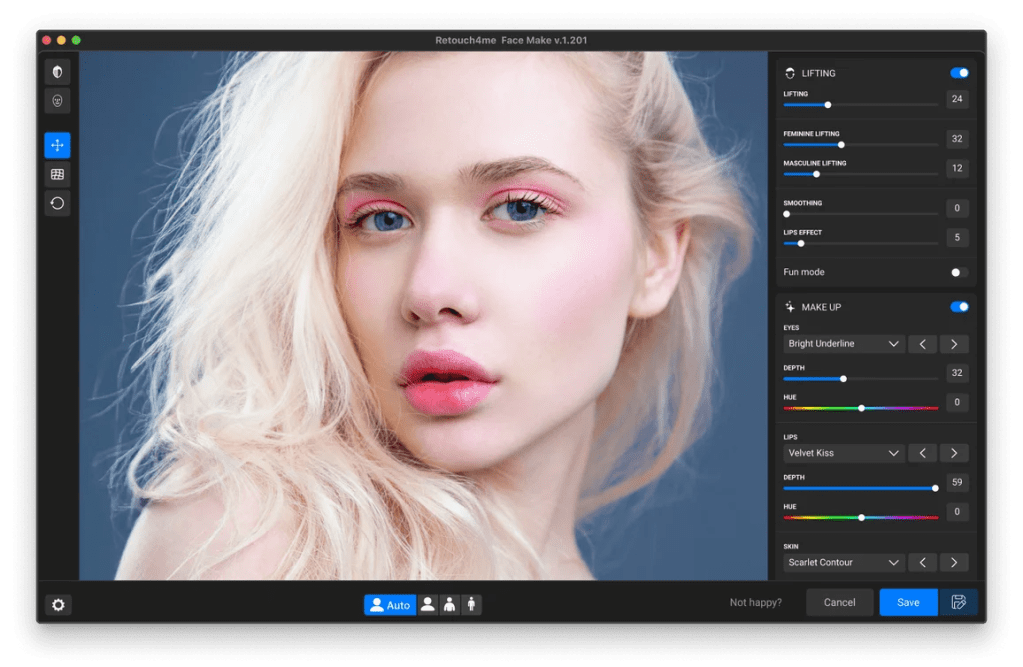
Retouch4.me FaceMake: Die Zukunft der Fotoretusche ist da

Die Welt der Bildbearbeitung entwickelt sich rasant weiter, und mit Retouch4.me FaceMake betreten wir eine neue Ära der natürlichen und mühelosen Gesichtsretusche. Dieses KI-gestützte Plugin bietet eine beeindruckende Bandbreite an Funktionen, die sowohl Profis als auch Amateuren die Möglichkeit geben, ihre Fotos auf ein neues Level zu heben.

Was macht Retouch4.me FaceMake so besonders?

Im Gegensatz zu herkömmlichen Retuschemethoden, die oft zeitaufwendig und technisch anspruchsvoll sind, setzt FaceMake auf die Kraft der künstlichen Intelligenz. Das bedeutet: natürliche Ergebnisse mit minimalem Aufwand. Die wichtigsten Funktionen im Überblick:

  • Gesichtsformung: Verfeinern Sie die Gesichtsstruktur, verbessern Sie die Symmetrie und passen Sie die Proportionen an, um ein ausgewogenes, natürliches Aussehen zu erzielen. Das integrierte Glättungswerkzeug sorgt für nahtlose, realistische Ergebnisse. Sie können das Gesicht sanft formen, einen feminineren oder maskulineren Look kreieren, es schlanker erscheinen lassen oder die Augen vergrößern – die Möglichkeiten sind vielfältig.
  • Make-up-Verbesserung: Tragen Sie im Handumdrehen atemberaubende Make-up-Styles auf, von dezenten Verbesserungen bis hin zu kühnen Transformationen. Die KI-basierte Gesichtserkennung sorgt für eine präzise Platzierung des Make-ups, das sich an die Gesichtszüge anpasst. Verwenden Sie eine Vielzahl von Foundations, Lidschatten, Lippenstiften, Rouge, Bronzer und sogar Sommersprossen, um den perfekten Look zu kreieren.
  • Feinabstimmung der Details: Steuern Sie die Intensität, glätten Sie Texturen und perfektionieren Sie jedes Detail, um Ihre kreative Vision perfekt umzusetzen.

Für wen ist Retouch4.me FaceMake geeignet?

FaceMake richtet sich an alle, die ihre Fotos schnell und einfach verbessern möchten:

  • Fotografen: Sparen Sie Zeit und Mühe bei der Nachbearbeitung.
  • Mode- und Kunstbegeisterte: Entfesseln Sie Ihre Kreativität und erstellen Sie einzigartige Looks.
  • Social-Media-Nutzer: Verbessern Sie Ihre Selfies und Profilbilder mit wenigen Klicks.

Systemvoraussetzungen

Um Retouch4.me FaceMake optimal nutzen zu können, benötigen Sie:

  • Betriebssystem: Windows 7 (x64), Windows 10 (x64), Windows 11, macOS 10.14+
  • Hardware: Mindestens 6 GB RAM, 64-Bit (x64) Prozessor (1,2 GHz oder schneller)
  • PC: GPU mit 4 GB RAM oder Intel CPU mit OpenCL 1.1 Support
  • Mac: 2015 oder neuer, Intel, M1-M3 oder neuere CPUs

Fazit: Ein Gamechanger für Porträt-Retusche

Mit Retouch4.me FaceMake wird professionelle Gesichtsbearbeitung so einfach wie nie zuvor. Die Software ermöglicht schnelle, natürliche Optimierungen, spart wertvolle Zeit und sorgt für beeindruckende Ergebnisse. Mehr Informationen gibt es direkt auf der offiziellen Website: Retouch4.me FaceMake.

Tipp für kreative Profis

Wer noch tiefer in kreative Workflows eintauchen und exklusive Rohdaten und Extras nutzen möchte, sollte sich die Brownz² Profi-Rezepte für Kreative ansehen. Hier gibt es wertvolle Einblicke und praktische Tipps für die professionelle Bildbearbeitung: Brownz² Profi-Rezepte für Kreative.

Pika: Die Revolution der Video-KI

Die Welt der Videobearbeitung erlebt eine bahnbrechende Veränderung – dank Pika, einer fortschrittlichen KI-gestützten Plattform zur Videoerstellung und -bearbeitung. Mit Pika wird es möglich, professionelle Videos in Sekundenschnelle zu generieren, zu verändern und anzupassen, ohne tiefgehende Kenntnisse in Videobearbeitung haben zu müssen. Mehr dazu unter: Pika.

Was macht Pika so besonders?

Pika nutzt modernste KI-Algorithmen, um Videoinhalte auf Basis von Texteingaben zu erstellen oder bestehende Clips zu optimieren. Ob für Marketingvideos, Social-Media-Clips oder kreative Filmprojekte – Pika bietet eine intuitive Lösung, die den gesamten Produktionsprozess vereinfacht.

Funktionen und Möglichkeiten

  • Text-zu-Video-Generierung: Nutzer können einfach eine Beschreibung eingeben, und Pika erstellt daraus ein passendes Video.
  • Stil- und Anpassungsmöglichkeiten: Farben, Bewegung, Kamerawinkel und weitere Parameter lassen sich mit wenigen Klicks steuern.
  • Szenenbearbeitung: Bereits bestehende Videos können durch KI-gestützte Bearbeitungen optimiert und angepasst werden.
  • Animation und Special Effects: Pika ermöglicht das einfache Hinzufügen von Effekten, Übergängen und Animationen – alles gesteuert durch KI.

Einsatzbereiche von Pika

Die Möglichkeiten mit Pika sind nahezu unbegrenzt. Hier einige Beispiele, wie verschiedene Nutzergruppen von der Plattform profitieren können:

  • Content Creator: Erstellen von hochwertigen Kurzvideos für TikTok, Instagram oder YouTube.
  • Marketing-Teams: Automatisierte Erstellung von Werbeclips mit minimalem Aufwand.
  • Filmemacher: Experimentieren mit neuen visuelle Stilen und automatisierter Szenengestaltung.
  • Unternehmen: Erstellung von Produktvideos, Erklärclips und Animationen zur Markenkommunikation.

Fazit: Die Zukunft der Videoerstellung ist da

Mit Pika wird Videoproduktion so einfach wie nie zuvor. Die Kombination aus Kreativität und KI-gestützter Automatisierung sorgt für beeindruckende Ergebnisse in kürzester Zeit. Ob für Social Media, Filmprojekte oder Unternehmensvideos – Pika ist eine revolutionäre Lösung für jeden, der visuelle Inhalte schnell und professionell erstellen möchte.

Mehr Infos gibt es direkt auf der offiziellen Website: Pika.

Tipp für kreative Profis

Wer noch tiefer in kreative Workflows eintauchen und exklusive Rohdaten und Extras nutzen möchte, sollte sich die Brownz² Profi-Rezepte für Kreative ansehen. Hier gibt es wertvolle Einblicke und praktische Tipps für die professionelle Bildbearbeitung: Brownz² Profi-Rezepte für Kreative.

Artbreeder: KI trifft Kreativität in der Bildgenerierung

Artbreeder ist eine faszinierende Plattform, die es Nutzern ermöglicht, mithilfe von Künstlicher Intelligenz (KI) neue Bilder zu erschaffen, zu modifizieren und weiterzuentwickeln. Besonders für digitale Künstler, Designer und Kreative bietet dieses Tool eine völlig neue Art der Bildbearbeitung, bei der Evolution und Variation im Mittelpunkt stehen.

Wie funktioniert Artbreeder?

Anstatt ein Bild von Grund auf zu zeichnen oder zu malen, verwendet Artbreeder eine KI-gestützte genetische Bildmischung. Nutzer können vorhandene Bilder kombinieren, anpassen und durch verschiedene Parameter wie Gesichtszüge, Farben und Formen verändern. So entstehen stufenweise neue, einzigartige Werke.

Einsatzmöglichkeiten und kreative Freiheit

Artbreeder eignet sich für eine Vielzahl kreativer Anwendungsbereiche:

  • Charakterdesign: Perfekt für Illustratoren und Game-Designer, die neue Gesichter und Figuren erschaffen wollen.
  • Landschaftsgestaltung: Nutzer können atemberaubende Landschaften generieren und weiterentwickeln.
  • Abstrakte Kunst: Durch das Mischen von Bildern lassen sich völlig neue, unerwartete Kunstwerke erschaffen.

Besonders interessant: Die Plattform arbeitet kollaborativ, sodass Nutzer ihre Werke miteinander teilen und weiterentwickeln können.

KI als kreativer Partner

Artbreeder zeigt, wie Künstliche Intelligenz nicht nur als Werkzeug, sondern auch als kreativer Partner fungieren kann. Die Möglichkeit, Ideen visuell zu explorieren und in Echtzeit anzupassen, öffnet ganz neue Wege für die Bildgestaltung. Gerade in Bereichen wie Konzeptkunst und Filmproduktion kann dies wertvolle Inspiration liefern.

Fazit

Ob für Konzeptkünstler, Designer oder einfach als kreative Spielerei – Artbreeder ist eine bahnbrechende Plattform, die die Art und Weise, wie wir Bilder erschaffen, revolutioniert. Die Kombination aus KI und menschlicher Kreativität macht das Tool zu einem spannenden Experimentierfeld für alle, die visuelle Ideen umsetzen wollen.

Tipp für kreative Profis

Wer noch tiefer in kreative Workflows eintauchen und exklusive Rohdaten und Extras nutzen möchte, sollte sich die Brownz² Profi-Rezepte für Kreative ansehen. Hier gibt es wertvolle Einblicke und praktische Tipps für die professionelle Bildbearbeitung: Brownz² Profi-Rezepte für Kreative.

Spiegelungen entfernen leicht gemacht: Die neue KI-Funktion in Camera Raw

Spiegelungen in Fotos können eine echte Herausforderung sein – besonders in Museen, Schaufenstern oder bei Aufnahmen durch Glas. Doch mit dem neuen Update in Camera Raw 17.1 bietet Adobe eine KI-gestützte Lösung zur automatischen Spiegelungsentfernung. Eine Funktion, die den Workflow für Fotografen und Bildbearbeiter erheblich erleichtert!

Das Problem: Spiegelungen in Glasflächen

Wer kennt es nicht? Man möchte ein Kunstwerk im Museum fotografieren, doch das schützende Glas reflektiert die Umgebung und stört das Bild. Bisher gab es nur begrenzte Möglichkeiten, diese Reflexionen zu vermeiden oder nachträglich zu entfernen:

  • Nah an die Scheibe gehen und mit Kleidung oder Körper Reflexionen abschatten.
  • Anti-Reflex-Streulichtblenden für das Objektiv nutzen.
  • Polarisationsfilter einsetzen, um bestimmte Reflexionen herauszufiltern.

Doch keine dieser Lösungen ist perfekt – und genau hier setzt die neue KI-Technologie in Camera Raw an.

Die neue KI-basierte Lösung in Camera Raw 17.1

Mit der neuen Funktion „Spiegelungen entfernen“ bietet Adobe nun eine einfache One-Click-Lösung für störende Reflexionen. Die Funktion ist Teil der neuen „Ablenkungsentfernung“ in Camera Raw und lässt sich direkt im Bearbeiten-Menü aktivieren.

So aktivieren Sie die Funktion:

  1. Update auf Camera Raw 17.1 durchführen.
  2. In den „Voreinstellungen“ unter „Technologievorschau“ die KI-Funktion aktivieren.
  3. Über das „Entfernen-Werkzeug“ die Option „Spiegelungen“ auswählen.
  4. Den Intensitätsregler anpassen, um die Reflexion nach Wunsch zu reduzieren oder komplett zu entfernen.

Wichtig: Die Funktion funktioniert derzeit nur mit RAW-Dateien, nicht mit JPEGs oder TIFFs.

Eindrucksvolle Ergebnisse – aber nicht in allen Fällen

Die neue Spiegelungsentfernung zeigt besonders bei Museumsfotos oder Schaufensteraufnahmen beeindruckende Ergebnisse. Durch das intelligente KI-Training erkennt das Tool störende Reflexionen und entfernt sie automatisch – mit erstaunlicher Präzision.

Allerdings gibt es auch Grenzen: Starke Spiegelungen auf kleinen Objekten oder komplexen Glasflächen werden nicht immer perfekt erkannt. Dennoch ist die Funktion ein riesiger Fortschritt für Fotografen, die regelmäßig durch Glas hindurch fotografieren müssen.

Extra-Tipp: Spiegelungen extrahieren statt entfernen

Eine weitere spannende Anwendung: Der Spiegelungsentfernungs-Regler kann auch ins Negative gesetzt werden, sodass statt der Entfernung nur die Reflexion übrig bleibt. Dies könnte für forensische Anwendungen, künstlerische Effekte oder kreative Montagen genutzt werden – eine innovative Möglichkeit, Spiegelungen gezielt zu verwenden.

Fazit: Ein echter Gamechanger für Fotografen

Die neue KI-Funktion in Camera Raw macht das Entfernen von Spiegelungen so einfach wie nie zuvor. Ob für Museumsbesuche, Stadtfotografie oder kreative Experimente – diese Funktion eröffnet ganz neue Möglichkeiten für Fotografen und Bildbearbeiter.

Tipp für kreative Profis

Wer noch tiefer in kreative Workflows eintauchen und exklusive Rohdaten und Extras nutzen möchte, sollte sich die Brownz² Profi-Rezepte für Kreative ansehen. Hier gibt es wertvolle Einblicke und praktische Tipps für die professionelle Bildbearbeitung: Brownz² Profi-Rezepte für Kreative.


Revolution in Photoshop: Der neue Generative Arbeitsbereich

Die Bildbearbeitung steht vor einer neuen Ära! Mit dem Herbst-Update der Photoshop-Betaversion stellt Adobe eine Funktion vor, die die kreative Arbeit grundlegend verändern könnte: den Generativen Arbeitsbereich. Dieser nutzt Künstliche Intelligenz, um Bilder zu erweitern, zu verändern und sogar völlig neue Inhalte zu erschaffen – und das alles auf Knopfdruck!

Was steckt hinter dem Generativen Arbeitsbereich?

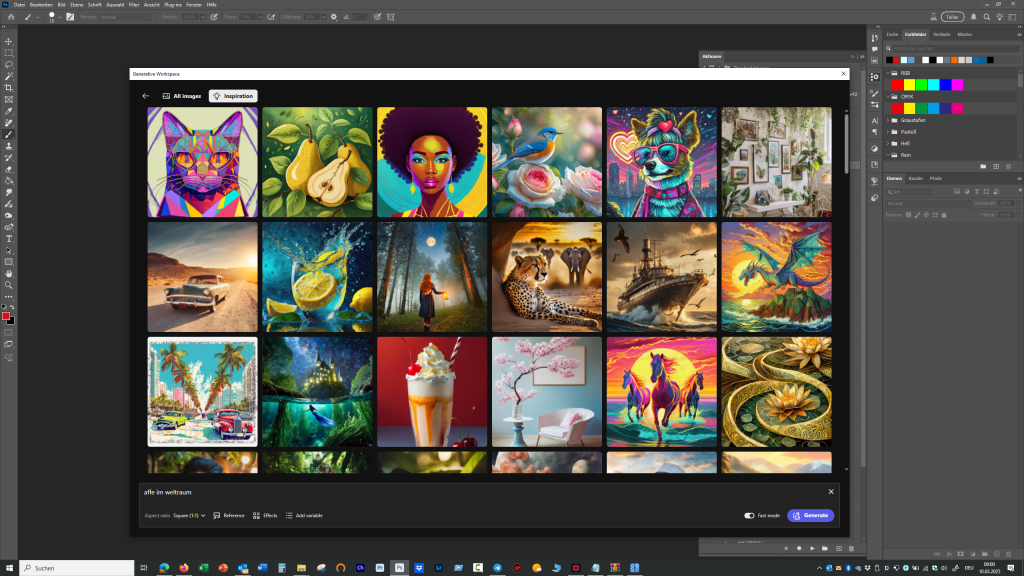
Der Generative Arbeitsbereich basiert auf Adobes Firefly-Technologie und ermöglicht es Nutzern, durch einfache Texteingaben beeindruckende Bildmodifikationen vorzunehmen. Ob das Hinzufügen neuer Elemente, das Entfernen unerwünschter Details oder das Verändern von Bildbereichen – die KI übernimmt die mühsame Arbeit und liefert kreative Ergebnisse in Sekundenschnelle.

Doch Generative KI kann weit mehr als nur Bilder generieren. Sie eignet sich auch hervorragend für die Ideenfindung und -verfeinerung. Bisher mussten Nutzer von Firefly oder der »Bild generieren«-Funktion in Photoshop warten, bis ein Bild fertig war, bevor sie eine neue Eingabe machen konnten. Das ändert sich mit dem neuen „Generativen Arbeitsbereich“ im „Bearbeiten“-Menü: Während der vorherige Prompt noch verarbeitet wird, können Sie bereits eine neue Eingabe machen oder den bestehenden Prompt abändern – ohne Wartezeit.

Besonders praktisch: Der Dialog kann geschlossen werden, und die Berechnung läuft im Hintergrund weiter. Zudem fungiert er als Prompt-Protokoll und speichert alle Eingaben, selbst nach einem Neustart von Photoshop.

Kommt die 3D-Bearbeitung zurück?

Besonders spannend für langjährige Photoshop-Nutzer: Adobe deutet an, dass einige der früheren 3D-Funktionen, die aus Photoshop entfernt wurden, durch den Generativen Arbeitsbereich in neuer Form zurückkehren könnten. Dies könnte ein echter Gamechanger für Designer sein, die Photoshop für 3D-Visualisierungen nutzen möchten.

Neue Möglichkeiten für kreative Zusammenarbeit

Neben den generativen Funktionen führt Adobe auch eine Live-Co-Editing-Funktion ein. Das bedeutet, dass mehrere Nutzer in Echtzeit an einem Photoshop-Dokument arbeiten können – ideal für Teams und kollaborative Projekte.

Effizientere Workflows durch erweiterte Funktionen

Der Generative Arbeitsbereich bietet noch weitere nützliche Features:

  • Prompt-Protokoll: Alle Eingaben bleiben gespeichert und können jederzeit wieder aufgerufen werden.
  • Variablen für Variationen: Durch eckige Klammern und Kommatrennung »[Begriff1, Begriff2,…]« lassen sich mehrere Variationen eines Motivs gleichzeitig erzeugen.
  • Favoriten- und Filterfunktionen: Bilder können als Favoriten markiert und nach bestimmten Textinhalten gefiltert werden.
  • „Fast Mode“: Der schnelle Modus sorgt für eine optimierte Bildidee, während eine deaktivierte Option eine höhere Bildqualität liefert.

Fazit: Ein Blick in die Zukunft der Bildbearbeitung

Mit diesen Neuerungen beweist Adobe einmal mehr, dass Photoshop die Spitze der Kreativ-Software bleibt. Die Integration von KI, die Rückkehr der 3D-Features und die verbesserte Benutzerführung versprechen eine neue Dimension der Bildbearbeitung, die sowohl Profis als auch Hobbykünstler begeistern dürfte.

Die Zukunft von Photoshop ist nicht nur kreativ – sie ist intelligent!

Tipp für kreative Profis

Wer noch tiefer in kreative Workflows eintauchen und exklusive Rohdaten und Extras nutzen möchte, sollte sich die Brownz² Profi-Rezepte für Kreative ansehen. Hier gibt es wertvolle Einblicke und praktische Tipps für die professionelle Bildbearbeitung: Brownz² Profi-Rezepte für Kreative.