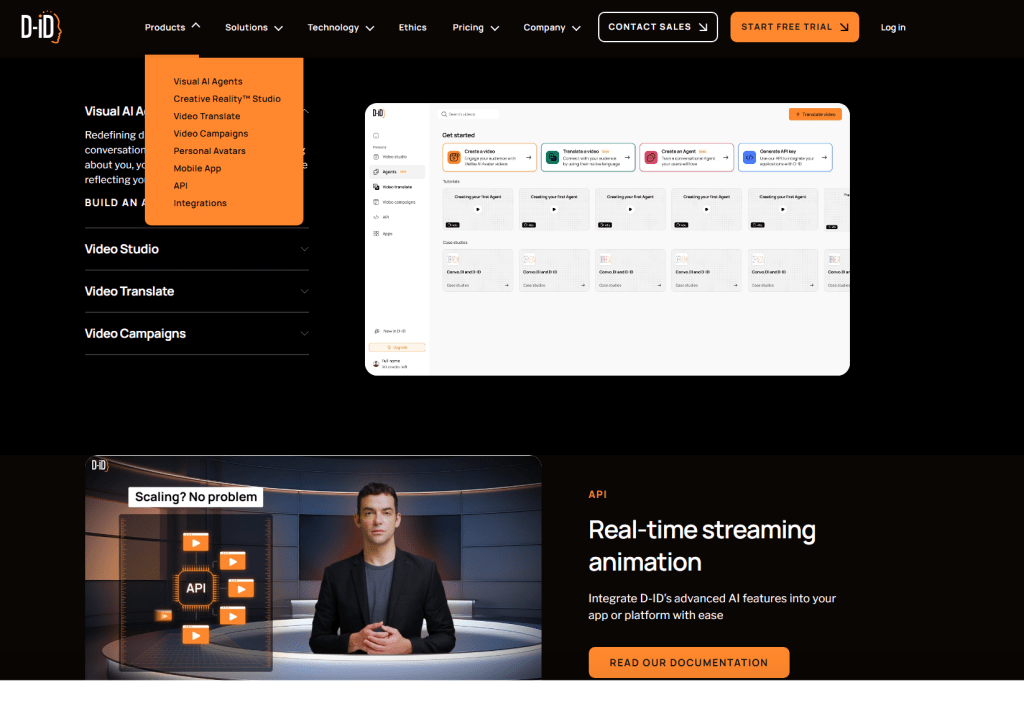
Es passiert still, fast beiläufig: Ein Foto lächelt dich an – und plötzlich redet es. Nicht im übertragenen Sinn, sondern ganz real. Lippenbewegung, Mimik, Stimme. Willkommen bei D‑ID, einer Plattform, die unsere Vorstellung von Kommunikation, Kunst und Kreativität neu mischt.
Was früher nur in Science‑Fiction‑Filmen passierte, wird jetzt Alltag. Mit wenigen Klicks kann man Gesichter animieren, Videos generieren oder eigene digitale Avatare erschaffen. Es ist faszinierend – und ja, ein bisschen magisch.
2. Die Idee dahinter – Menschliche Präsenz, digital gedacht
D‑ID steht für „De‑Identification“, also das Entpersonalisieren von Gesichtern – ursprünglich gedacht zum Schutz der Privatsphäre. Heute bedeutet es das Gegenteil: das Wiederbeleben von Bildern.
Die Plattform verwandelt Porträts in sprechende Charaktere. Ob für Bildung, Werbung, Social Media oder Kunst – D‑ID bringt die menschliche Präsenz in digitale Räume.
Statt stundenlang Videos zu drehen, brauchst du nur ein Foto und ein bisschen Text. Der Rest? Ein Algorithmus, der Lippen, Augen und Kopfbewegungen perfekt synchronisiert.
Das Ergebnis: Avatare, die natürlich sprechen – fast so, als stünde jemand direkt vor dir.
3. Wo das Ganze Sinn macht – und wo es überrascht
Klar, man könnte sagen: „Noch ein KI‑Tool mehr.“ Aber D‑ID ist mehr als Technik. Es ist ein Fenster in eine neue Form von Storytelling.
Im Unterricht: Lehrer können historische Figuren sprechen lassen – Einstein erklärt die Relativitätstheorie, Marie Curie erzählt von ihrer Forschung.
Im Marketing: Marken schaffen greifbare Identitäten. Kein generischer Werbespot, sondern eine persönliche Begrüßung durch einen Avatar.
In der Kunst: Künstlerinnen und Künstler kombinieren Video, Stimme und Fotografie zu neuen, lebendigen Formaten.
In der Erinnerungskultur: Familienfotos erzählen plötzlich Geschichten, die längst verstummt schienen.
Diese Technologie ist kein Ersatz für Menschen, sondern eine Ergänzung. Eine Brücke zwischen Stille und Ausdruck, zwischen Vergangenheit und Gegenwart.
4. Die Balance zwischen Innovation und Authentizität
Natürlich: Wo Licht ist, da tanzt der Schatten mit.
Sprechende Bilder werfen Fragen auf – über Urheberrechte, über Ethik, über Wahrhaftigkeit. Wenn jedes Foto sprechen kann, wie unterscheiden wir zwischen echt und inszeniert?
D‑ID betont auf seiner Website Themen wie Datenschutz und Ethik. Das ist wichtig. Denn die Kraft, Bilder zum Leben zu erwecken, bringt Verantwortung mit sich.
Doch statt Angst zu schüren, können wir lernen, bewusster damit umzugehen. Das Entscheidende ist nicht, dass ein Bild spricht – sondern was es sagt.
5. Der kreative Nutzen – wenn Technik zu Poesie wird
Als Künstler oder Content‑Creator kannst du mit D‑ID auf eine Weise arbeiten, die früher undenkbar war.
Du kannst deine eigenen Bilder zum Erzählen bringen. Du kannst historische Szenen rekonstruieren. Du kannst Stimmen, Emotionen und Sprachen mischen.
Statt sich von Technologie einschüchtern zu lassen, lohnt es sich, sie als Farbe auf der Palette zu sehen – eine neue, leuchtende Nuance.
Ein Porträt wird zu einer Performance. Ein Foto wird zu einem Gespräch. Ein stiller Moment wird zu einem Film.
6. D‑ID als Brücke – zwischen Mensch und Maschine
Die große Kunst wird sein, das Gleichgewicht zu halten. Zwischen digitaler Effizienz und menschlicher Echtheit. Zwischen Automatisierung und Ausdruck.
Vielleicht ist D‑ID gar kein reines Technikprodukt. Vielleicht ist es ein Werkzeug, das uns daran erinnert, dass Kommunikation immer lebendig bleiben will.
Bilder wollten schon immer sprechen. Jetzt dürfen sie.
7. Fazit – Ein Lächeln in Bewegung
D‑ID zeigt, was möglich ist, wenn Technologie mit Empathie kombiniert wird.
Es ist kein Ersatz für Kreativität, sondern ein Verstärker. Kein Feind der Kunst, sondern eine Einladung, weiterzudenken.
Also ja – Bilder sprechen jetzt. Aber die Geschichten, die sie erzählen, schreibst immer noch du.
Früher war ein Foto ein Beweis, dass man da war. Heute ist es eine Verhandlung darüber, wer man sein möchte. Mit Tools wie Aragon AI hat sich der Spiegel digitalisiert, industrialisiert und algorithmisiert. Die künstliche Intelligenz, die einst Kunst erzeugte, hat nun den Menschen selbst als Leinwand entdeckt.
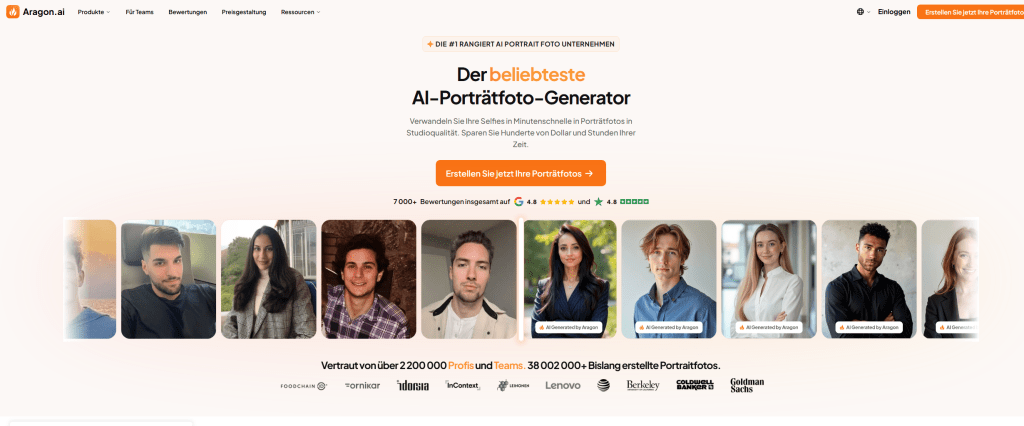
Aragon AI ist mehr als nur ein Selfie-Generator. Es ist eine Maschine, die Gesichter liest, interpretiert und neu erfindet. Aus ein paar Porträts formt sie hunderte stilisierte Versionen von dir – vom Business-CEO bis zum Fantasy-Krieger, vom Model bis zum Märtyrer. Was früher Stunden in Photoshop brauchte, erledigt die App in Minuten. Doch das Entscheidende ist nicht die Geschwindigkeit. Es ist die Idee, dass dein Gesicht jetzt ein Datensatz ist.
Wir stehen am Anfang einer Ära, in der Identität nicht mehr fotografiert, sondern berechnet wird.
2. Vom Porträt zur Projektion
Das klassische Porträt war immer ein Versuch, Wahrheit festzuhalten. Der Maler suchte das Wesen des Modells. Der Fotograf suchte das Licht der Persönlichkeit. Die KI hingegen sucht Muster.
Aragon AI sieht dich nicht, es liest dich. Es zerlegt dein Gesicht in Vektoren, Metriken, Wahrscheinlichkeiten. Die Seele wird zur Zahl.
Was dabei entsteht, ist faszinierend und verstörend zugleich: Du – nur perfekter, attraktiver, glatter, idealisierter. Eine algorithmische Vision deiner selbst.
Das System verkauft dir nicht, wer du bist, sondern wer du gerne wärst. Und weil das so mühelos gelingt, wird die Grenze zwischen Sein und Schein unscharf.
Wir alle wissen, dass soziale Medien schon lange kein Abbild der Realität sind. Doch Aragon AI geht einen Schritt weiter: Es schafft eine Realität, die sich echter anfühlt als das Original.
3. Der Algorithmus der Eitelkeit
Warum nutzen Menschen solche Tools? Nicht, weil sie sich hassen – sondern weil sie sich sehen wollen. Weil sie erleben wollen, wie es wäre, das ideale Selbst zu sein.
Aragon AI ist das Instagram der nächsten Generation. Kein Filter mehr über dein Gesicht, sondern eine neue Version deines Gesichts. Du bist nicht mehr der Regisseur deiner Selbstinszenierung, du bist der Rohstoff.
Das erzeugt eine seltsame emotionale Spannung: Man fühlt sich geschmeichelt und entmündigt zugleich. Die KI zeigt dir, wie du „besser“ aussehen könntest – und du glaubst ihr.
Die Eitelkeit war schon immer der Motor des Fortschritts. Aber sie war selten so präzise vermessen.
4. Identität als Lizenzprodukt
Was passiert, wenn dein digitales Ich nicht mehr dir gehört?
Aragon AI speichert, analysiert und reproduziert dein Gesicht. Technisch gesehen besitzt du es, praktisch gesehen gehört es dem System.
Jedes erzeugte Bild ist ein Derivat deiner Identität – aber wer kontrolliert, was damit passiert? Wenn deine synthetischen Porträts im Netz zirkulieren, sind sie nicht mehr nur „Bilder von dir“, sie sind dich. Sie repräsentieren, imitieren, ersetzen.
Das ist kein Science-Fiction-Szenario. Das ist die neue Realität der Datenökonomie. Wir haben gelernt, dass unsere Aufmerksamkeit Ware ist – jetzt wird unser Aussehen zur Währung.
Aragon AI zeigt, dass Schönheit längst nicht mehr subjektiv ist. Sie ist das Ergebnis eines neuronalen Netzwerks, das Milliarden Gesichter ausgewertet hat, um zu wissen, was „attraktiv“ bedeutet.
Und während du denkst, du individualisierst dich, gleitest du in die Norm.
5. Die Ästhetik der Simulation
Jedes Aragon-Porträt wirkt vertraut und fremd zugleich. Es hat diese perfekte Unvollkommenheit, die das Gehirn liebt. Haut, die real aussieht, aber nie gelebt hat. Augen, die glänzen, aber nichts sehen.
Der Stil erinnert an klassische Malerei, an Kinoposter, an Fantasy-Art. Er ist schön – aber steril.
Was wir hier sehen, ist die Geburt einer neuen Ästhetik: die Ästhetik der Simulation. Sie lebt vom Schein des Realen, aber sie ist frei von Geschichte. Kein Sonnenlicht, kein Schweiß, keine Spuren von Zeit. Nur Oberfläche.
Und doch – wir können uns ihr nicht entziehen. Weil sie uns schmeichelt. Weil sie uns zeigt, wie perfekt wir sein könnten, wenn wir keine Menschen wären.
6. Vom Selfie zur Selbsttäuschung
Das Selfie war die Demokratisierung des Porträts. Jeder konnte sich darstellen. Jetzt wird es wieder elitär – aber anders: Nicht durch Technik, sondern durch Algorithmen.
Wer zahlt, bekommt bessere Versionen. Mehr Stile, mehr Realismus, mehr Variationen. Identität als Premium-Feature.
Was früher Photoshop-Künstler und Retuscheure machten, übernimmt nun eine KI für ein paar Euro. Und das verändert, was „echt“ bedeutet.
Wenn du dein KI-Porträt auf LinkedIn hochlädst und es dir Erfolg bringt – ist es dann Betrug? Oder einfach kluge Selbstdarstellung?
Die Grenzen zwischen Täuschung und Strategie verschwimmen. Vielleicht sind wir längst alle in einem Spiel, in dem der authentischste gewinnt, obwohl keiner mehr echt ist.
7. Die emotionale Nebenwirkung
Aragon AI erzeugt nicht nur Bilder, sondern auch Gefühle.
Wenn du zum ersten Mal dein KI-Selbst siehst, ist da Staunen. Dann Freude. Dann ein seltsames Unbehagen. Denn plötzlich spürst du: Diese Version von mir ist schöner – aber sie bin nicht ich.
Viele berichten, dass sie sich nach solchen Sessions seltsamerweise schlechter fühlen. Weil das System ihnen zeigt, wie sie nie aussehen werden. Die KI ist der neue Spiegel der Selbstzweifel.
Diese emotionale Achterbahn ist kein Zufall. Sie ist der Kern des Geschäftsmodells: Erst erzeugen, dann vergleichen, dann wiederkommen.
Aragon AI lebt nicht von einmaligen Käufen. Es lebt von Identitätszyklen.
8. Die Demokratisierung der Täuschung
Früher konnte man sofort erkennen, wenn ein Foto manipuliert war. Heute erkennen wir es nicht mehr – oder schlimmer: Es ist uns egal.
KI-Bilder haben unsere Wahrnehmung von Wahrheit verändert. Was zählt, ist nicht, ob es echt ist, sondern ob es gut aussieht.
Damit sind Tools wie Aragon AI nicht nur technische Innovationen, sondern kulturelle. Sie lehren uns, dass Schein wichtiger geworden ist als Sein – und dass das niemanden mehr stört.
In dieser Logik ist Wahrheit nur noch eine Stilfrage.
9. Schönheit als Software
Die Idee, dass Schönheit objektiv vermessen werden kann, galt lange als Mythos. Jetzt ist sie Realität.
Aragon AI hat Zugriff auf riesige Datensätze menschlicher Gesichter, analysiert Proportionen, Lichteffekte, Symmetrien. Das Ergebnis: ein algorithmisches Ideal.
Diese Ideale infiltrieren langsam unsere Selbstwahrnehmung. Wir vergleichen uns nicht mehr mit Prominenten, sondern mit unseren eigenen KI-Avataren.
Das ist psychologisch radikal. Denn die perfekte Version existiert immer – und sie schaut uns ständig an.
10. Kunst oder Kommerz?
Aragon AI wirbt mit Kreativität. Aber in Wahrheit verkauft es Kontrolle. Kontrolle über das Bild, über den Ausdruck, über das Selbst.
Was wie Kunst aussieht, ist in Wahrheit Branding. Die KI bietet dir Stiloptionen, Posen, Hintergründe. Alles austauschbar. Alles kalkuliert.
Doch das System hat auch poetische Züge. Es zeigt uns, wie leicht sich Identität in Pixel auflösen lässt. Es offenbart, dass wir längst symbiotisch mit unseren digitalen Abbildern verschmolzen sind.
Vielleicht ist das der neue Realismus: Der Mensch als Stilrichtung.
11. Die stille Revolution der Gesichter
Was Aragon AI wirklich tut, ist nichts weniger als ein Angriff auf das Konzept des Individuums.
Wenn jeder in Sekunden 100 verschiedene Versionen seiner selbst erschaffen kann, verliert das Selbst an Schwere. Identität wird flüssig, variabel, situativ.
Heute bist du Business-Profi, morgen Mythengestalt, übermorgen Sci-Fi-Charakter. Und alle sind „du“.
Das klingt befreiend – ist aber auch entleerend. Denn was bleibt, wenn alles möglich ist? Wenn das Ich zum Interface wird?
Die alten Fragen der Philosophie – Wer bin ich? Was ist echt? – kehren zurück, diesmal im Dateiformat .png.
12. Die Schattenseite des Glanzes
Hinter der Ästhetik lauert das Risiko. Deepfakes, Identitätsdiebstahl, Manipulation. Wenn Gesichter beliebig reproduzierbar sind, ist Vertrauen das nächste Opfer.
Aragon AI ist nicht bösartig – aber es öffnet Türen, die sich nicht mehr schließen lassen.
Schon jetzt kursieren generierte Gesichter in Fake-Profilen, Dating-Apps, Scam-Kampagnen. Die Grenze zwischen Fiktion und Betrug ist hauchdünn.
Und je realistischer die Tools werden, desto weniger interessiert es uns. Wir sind satt vom Authentischen. Wir wollen die bessere Version der Wahrheit.
13. Vom Bild zur Bedeutung
Was bleibt also? Vielleicht müssen wir wieder lernen, zu sehen.
Nicht das perfekte Gesicht, sondern das, was dahinter schwingt.
Aragon AI zeigt uns, wie leicht wir manipulierbar sind – und wie stark der Wunsch nach Anerkennung. Doch es gibt einen Gegenpol: das Bewusstsein.
Kunst, die aus Reflexion entsteht, nicht aus Berechnung. Bilder, die etwas riskieren, nicht nur etwas versprechen.
Denn am Ende ist nicht die Maschine gefährlich, sondern unsere Bequemlichkeit, sie denken zu lassen.
14. Fazit: Der Mensch bleibt der Fehler im System
Aragon AI ist ein Symptom unserer Zeit: technisch brillant, ästhetisch verführerisch, emotional leer.
Es zeigt uns, wie weit wir bereit sind zu gehen, um schöner zu wirken – und wie wenig wir bereit sind, uns wirklich zu sehen.
Vielleicht ist genau das der Wendepunkt.
Wenn wir erkennen, dass Perfektion uns nicht erfüllt, sondern austrocknet. Wenn wir merken, dass das, was uns wirklich ausmacht, nicht die glatte Oberfläche ist, sondern die Risse darin.
In einer Welt aus synthetischen Gesichtern wird der echte Ausdruck zum Widerstand.
Und vielleicht, nur vielleicht, beginnt dort wieder Kunst.
Stell dir vor, du könntest eine Website nicht mehr bauen, sondern erzählen. Kein Code, keine Plugins, keine endlosen Menüs. Du beschreibst deine Idee, und die Maschine versteht dich. Willkommen bei DeepSite.
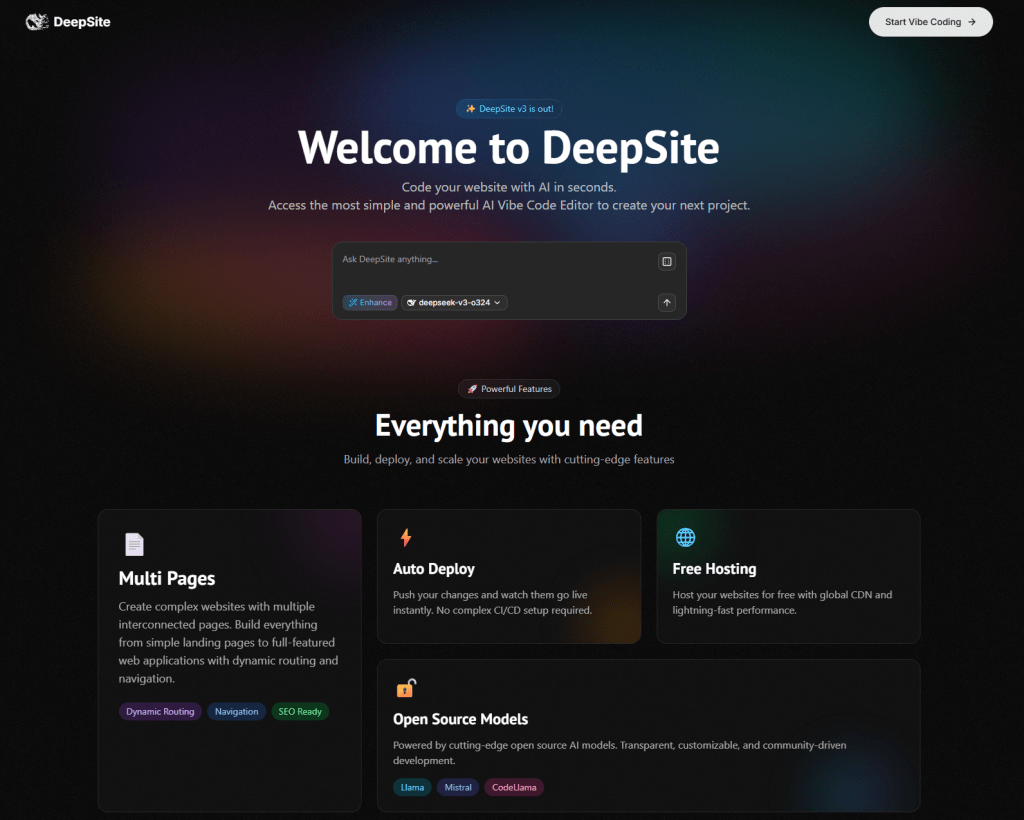
DeepSite ist keine weitere Baukasten-Plattform mit begrenztem Layout-Vorrat. Es ist ein KI-basierter Co-Pilot für Webdesign. Du sprichst in Ideen, DeepSite antwortet in Code. Das Tool wurde auf Hugging Face entwickelt und läuft direkt im Browser – keine Installation, keine versteckten Kosten. Du tippst ein, was du willst, und bekommst eine funktionierende Website zurück. Einfach so.
Dieser Blogbeitrag ist für alle, die kreativ sind, aber keine Programmierer. Für die, die Kunst, Musik, Texte oder Projekte zeigen wollen, ohne sich in HTML-Knoten zu verheddern. Und für die, die verstehen wollen, warum DeepSite mehr ist als ein Spielzeug für Nerds.
1. Was DeepSite eigentlich macht
DeepSite ist ein sogenanntes Vibe-Coding-Tool. Das heißt: Du arbeitest nicht in einer typischen Entwicklungsumgebung, sondern schreibst in natürlicher Sprache, was du dir vorstellst. DeepSite analysiert das, interpretiert den Kontext, und generiert daraus HTML, CSS und JavaScript – also eine komplette Webseite.
Beispiel:
„Mach mir eine minimalistische Portfolio-Seite mit dunklem Hintergrund, einer Bildgalerie und einem Kontaktformular. Responsive Design für Mobilgeräte.“
Innerhalb weniger Sekunden bekommst du eine Website, die genauso aussieht, wie du sie beschrieben hast. Kein Plugin, kein WordPress, kein Elementor. Reiner, schlanker Code.
Was DeepSite besonders macht:
Es versteht Stilbegriffe wie „minimalistisch“, „industrial“ oder „artsy noir“.
Es baut funktionale Elemente: Buttons, Formulare, Bildergalerien.
Es hostet automatisch, wenn du willst.
Es ist kostenlos nutzbar und basiert auf offenen Modellen (z. B. CodeLlama, Mistral, Falcon).
2. Der Einstieg in DeepSite
Schritt 1: Geh auf deepsite.hf.co. Du siehst eine simple Eingabemaske: ein Textfeld und einen Button „Generate“.
Schritt 2: Beschreibe dein Projekt so klar wie möglich. Das ist dein Prompt. Beispiel:
„Ich will eine moderne Landingpage für mein Kunstprojekt ‚Digital Flesh‘. Dunkle Farben, Neonakzente, eine Bildgalerie, ein Zitat in großer Typografie und eine E-Mail-Subscription.“
Schritt 3: Lass DeepSite arbeiten. In wenigen Sekunden erscheint deine Website – direkt als Vorschau.
Schritt 4: Anpassen. Du kannst den Code ansehen, Farben oder Texte verändern und Bilder einfügen. Es gibt keinen Zwang, irgendetwas zu kaufen. Alles bleibt im Browser.
Schritt 5: Veröffentlichen. DeepSite bietet Auto-Deployment – das heißt, du kannst deine Seite mit einem Klick live stellen. Hosting inklusive.
3. Warum DeepSite anders ist als klassische Website-Builder
Die meisten Tools wie Wix, Squarespace oder Webflow sind grafische Baukästen. Du klickst, ziehst, legst ab. Das ist nett, aber auch begrenzt. Du musst dich in Menüs verlieren, in Pixelarbeit verstricken, und am Ende sieht alles ein bisschen gleich aus.
DeepSite geht den anderen Weg: Du erzählst.
Es ist wie ein kreativer Assistent, der zuhört und interpretiert. Wenn du sagst:
„Mach es wie ein David-Lachapelle-Shooting in HTML“,
dann kommt keine Standardseite, sondern ein Konzept mit starken Farben, kontrastreichen Formen, Typografie, die schreit statt flüstert. Das ist der Unterschied: KI als Stil-Generator, nicht nur als Helfer.
DeepSite arbeitet mit neuronalen Modellen, die semantische Verknüpfungen verstehen. Wenn du also sagst, du willst etwas „retro-futuristisches“, weiß die KI, welche Farben, Formen und Strukturen damit verbunden sind. Du bekommst Code, der visuelle Sprache spricht.
4. Die Macht des Promptings
Wenn du DeepSite nutzt, musst du lernen, wie du mit Worten designst. Je klarer du beschreibst, desto besser wird das Ergebnis.
Gute Prompts:
„Ein Portfolio für Fotografien im Stil von Peter Lindbergh. Schwarzweiß, große Bilder, wenig Text.“
„Eine One-Page für ein Techno-Event in Berlin. Dunkel, glitchy, animierte Typografie.“
„Ein Blog für gesellschaftskritische Essays. Serifenschrift, weißer Hintergrund, minimalistisches Layout.“
Schlechte Prompts:
„Mach mir was Schönes.“
„Ich will eine coole Seite.“
„Website für Kunst.“
DeepSite versteht Konzepte, aber keine Gedankenblasen. Also: konkret werden, Stimmungen, Stile, Inhalte nennen.
5. Grenzen des Systems
So stark DeepSite ist – es hat (noch) Grenzen.
Komplexe Webapps: Datenbanken, Login-Systeme, Payment-Integrationen – das kann es (noch) nicht vollständig.
Design-Freiheit: Der generierte Code ist solide, aber manchmal brauchst du Feinschliff. Schriften, Abstände, Responsivität – da musst du selbst anpacken.
Fehlinterpretationen: Wenn dein Prompt zu poetisch wird („Mach eine Seite, die sich fühlt wie Jazz in Blau“), kommt vielleicht etwas Surreales dabei raus. Aber hey – das kann Kunst sein.
Trotzdem: DeepSite ist nicht dafür gedacht, 100% perfekte Corporate-Websites zu bauen. Es ist ein Labor, eine kreative Maschine. Ein Experimentierraum.
6. Was DeepSite für Kreative bedeutet
Für viele Künstler ist das Web immer noch eine technische Hürde. DeepSite senkt sie radikal. Du brauchst keine teure Agentur mehr, keinen Frontend-Coder, keine Tutorials auf YouTube.
Du kannst:
Ideen sofort sichtbar machen.
Kampagnen in Stunden statt Wochen starten.
Webseiten als Teil deiner Kunst begreifen – nicht nur als Werbung dafür.
Das Web wird damit wieder persönlich. Statt uniformer Templates bekommst du Stil-Interpretationen deiner Worte. Deine Sprache wird Design. Dein Denken wird Struktur.
7. DeepSite in der Praxis
Ein Beispiel aus der Realität: Du bist Musikerin und willst deine neue Single bewerben.
Prompt:
„Landingpage für meine neue Single ‚Electric Veins‘. Schwarzer Hintergrund, neonblaue Linien, eingebetteter Spotify-Player, Newsletter-Feld, und großes Titelbild im Cyberpunk-Stil.“
DeepSite erzeugt:
Einen dunklen Header mit deinem Songtitel.
Einen eingebetteten Spotify-Frame.
Ein Formular zur Newsletter-Anmeldung.
Neon-Akzente in CSS.
Du passt Text und Farben an, fügst dein eigenes Foto ein, klickst „Deploy“ – fertig. 15 Minuten statt 3 Wochen.
8. DeepSite vs. menschliches Design
Viele fragen: Wird das Designer ersetzen?
Antwort: Nein. Es verschiebt die Rolle. Der Designer wird zum Prompt-Kurator, zum Ideenregisseur. DeepSite ist wie ein Instrument – es spielt, was du ihm beibringst.
Ein gutes Auge, ein Gefühl für Balance, Text, Farbe – das kann keine KI ersetzen. Aber sie kann dich befreien von der technischen Mechanik. Du konzentrierst dich auf das Warum, nicht auf das Wie.
9. Tipps aus der Praxis
Mach dir vorher klar, was du willst. Form, Farbe, Funktion. Je klarer, desto besser.
Teste verschiedene Prompts. Für denselben Inhalt kannst du 10 verschiedene Stile generieren.
Exportiere deinen Code. So kannst du später weiterarbeiten oder kombinieren.
Verwende eigene Bilder. Platzhalter sehen okay aus, aber mit echtem Material wirkt alles sofort authentischer.
Teste auf Handy und Desktop. DeepSite ist gut, aber kein Hellseher.
Lass dich vom Zufall inspirieren. Manchmal entsteht aus einem missverstandenen Prompt das Beste.
10. Zukunft & Vision
DeepSite ist ein Vorgeschmack auf das, was kommt: dialogisches Design. Du wirst Webseiten, Apps, sogar Spiele in Gesprächen erschaffen. Kein Klick, kein Drag-and-Drop – sondern reine Sprache.
In den nächsten Versionen dürften Features wie Bildintegration, CMS-Anbindung und Teamarbeit folgen. Dann wird aus DeepSite kein Tool mehr, sondern ein neuer kreativer Workflow.
Für uns Künstler bedeutet das: mehr Freiheit. Weniger Technik, mehr Ausdruck. Weniger Warten, mehr Experimentieren.
Fazit
DeepSite ist kein Zauberstab – aber es ist ein Katalysator. Es bringt Geschwindigkeit, Einfachheit und Kreativität zusammen. Es erlaubt dir, Ideen in Sekunden sichtbar zu machen.
Wenn du Künstler bist, Designer, Musiker, Fotograf oder einfach jemand mit einer Botschaft – probier es aus. Schreib deinen Stil in Worte, und sieh zu, wie er zu Code wird.
Das ist die Zukunft des Webs: Erzählen statt programmieren. Denken statt klicken. Kunst statt Kompromiss.
Ein Brownz.blog-Beitrag über Zahlen, Strategien und die neue Abhängigkeit der Kreativen
1. Vom Werkzeug zum Vertrag
Früher kauften wir Photoshop. Heute mieten wir eine Idee. Die Idee heißt Creative Cloud und sie ist weniger Wolke als System. Adobe hat den Markt neu programmiert – von Besitz zu Bindung, von Einmalzahlung zu Dauerabo. Klingt flexibel, kostet aber über Zeit ein Vermögen.
Adobe Creative Suite 6 (Master Collection, 2012) Einmalzahlung: ca. 2.599 € Nutzungsdauer: solange dein Rechner mitmacht. Keine Abos, keine automatischen Updates, kein Loginzwang.
Vergleich: 10 Jahre All-Apps-Abo = 8.398,80 €. Das sind über 220 % mehr Kosten – für dieselbe Grundfunktion: kreative Werkzeuge nutzen.
4. Der psychologische Trick
Adobe verkauft keine Software mehr, sondern Sicherheit. Du mietest die Angstfreiheit, dass nichts abstürzt, nichts veraltet. Aber du kaufst sie nie frei. Das Abo ist wie ein Goldkäfig – er glänzt, aber er gehört dir nicht.
Das nennt man digitale Abhängigkeit als Geschäftsmodell. Ein System, das aus Komfort Loyalität macht. Wer raus will, verliert Dateien, Cloud-Zugänge, Farbprofile, Fonts. Freiheit kostet hier doppelt: Geld – und Mut.
5. Die neue Währung: Credits und Cloud
Mit den AI-Abos verschiebt Adobe das Spiel erneut. Firefly arbeitet mit sogenannten Credits. Du bekommst monatlich ein Kontingent – verbraucht, verbraucht. Wer mehr will, zahlt. Die Maschine ist freundlich, aber hungrig.
Die Zukunft? Abo im Abo. Du mietest Software, die dir wiederum Arbeitseinheiten vermietet. Willkommen in der Ökonomie der kleinen Häppchen.
6. Was bleibt dem Künstler?
Ehrlich gesagt: Bewusstsein. Nur das.
Denn wer versteht, wie diese Systeme funktionieren, kann sich entscheiden, wann er mitspielt und wann nicht. Wer das Abo bewusst nutzt, nutzt es richtig. Wer es gedankenlos laufen lässt, zahlt Miete fürs Nicht-Arbeiten.
Die Alternative? Kombination aus Einzellösungen (Affinity, Capture One, DaVinci, Krita) – allesamt Kaufmodelle, teilweise mit kostenlosen Updates. 10 Jahre Affinity-Suite (dreimal upgraden à 80 €) = 240 €. 10 Jahre Adobe All Apps = über 8.000 €. Mathematik lügt nicht. Marketing schon.
7. Fazit – Die Kunst kostet jetzt doppelt
Kunst war nie billig. Aber heute kostet sie zusätzlich ein Abo. Nicht nur von Geld, sondern von Kontrolle.
Adobe verkauft Bequemlichkeit und Sicherheit – und wir kaufen sie, weil wir Angst haben, ohne sie zu sein. Doch das echte Upgrade passiert im Kopf: Wer seine Tools versteht, ist frei. Wer sie nur mietet, bleibt Benutzer.
Der Code ist Werkzeug. Die Vision ist Besitz. – Brownz.art
Du liebst außergewöhnliche Kunst? Dann ist Brownz Hub dein Eintrittsticket in eine neue Welt zwischen Fotografie, KI und künstlerischem Wahnsinn. Kein Abo voller leeren Versprechen, sondern dein persönlicher Zugang zu einem ständig wachsenden Archiv an digitaler Kunst, Seedream-Szenen, Photoshop-Dateien, Projektdateien, Texturen, KI-Elementen und Brownz-Geheimnissen.
Was dich im Brownz Hub erwartet
1. Exklusive Kunstwerke Erhalte Zugriff auf die originalen Brownz-Artworks, die du sonst nur als Print kennst – in voller Auflösung und mit Einblick in den kreativen Prozess.
2. Synthography-Daten & Seeds Verstehe, wie jedes Werk entsteht: inklusive der verwendeten Seedream-Daten, KI-Vorstufen und Photoshop-Layerstrukturen. Keine generischen Prompts, sondern echte künstlerische Handarbeit, digital neu gedacht.
3. Video-Tutorials & Insights Brownz zeigt dir persönlich, wie Synthography funktioniert – von Lichtkomposition bis digitaler Nachbearbeitung. Kein Blender-Talk, kein KI-Geschwafel. Echte Praxis, echtes Handwerk.
4. Member-only Extras Sonderinhalte, Archivdateien, alternative Versionen, nie veröffentlichte Projekte. Alles, was sonst im Studio bleibt – jetzt direkt in deinem privaten Hub-Ordner.
5. Dropbox-Integration Sofortzugriff, kein Login-Wirrwarr. Dein Brownz Hub wird laufend aktualisiert, erweitert und ergänzt. Du bekommst die Daten direkt – wie ein echter Insider.
Warum das Ganze?
Weil Kunst heute nicht mehr an Wände gehört, sondern in Bewegung. Weil sich Ästhetik weiterentwickelt – hybrid, lebendig, interaktiv. Brownz Hub ist kein Streamingdienst, sondern ein Langzeitprojekt für Menschen, die Kunst fühlen, nicht nur konsumieren.
Jede Datei ist ein Fragment aus der Werkstatt, jede Ebene ein Gedanke, jeder Datensatz ein digitaler Pinselstrich. Du wirst nicht nur Zuschauer, sondern Teil der Entwicklung.
Wer ist Brownz?
Brownz.art – Synthograf, Konzeptkünstler, digitaler Alchemist. Seine Werke entstehen aus echten Fotos, weiterverarbeitet mit Seedream, Photoshop und dem Nano Banana-Plugin. Kein Prompt-Generator, sondern eine Mischung aus analogem Auge und digitalem Wahn. Seine Vision: Die Grenzen zwischen Realität und Traum auflösen.
Fazit: Kunst gehört nicht ins Museum, sondern in deine Hände
Brownz Hub ist mehr als ein Jahresabo. Es ist ein offenes Archiv, ein Blick hinter den Bildschirm und ein lebendes Statement gegen austauschbare KI-Bilder. Hier entsteht die Zukunft der Kunst – Schicht für Schicht, Frame für Frame.
KI trifft Kunst. Geboren aus Licht, Fotografie und Gefühl. Willkommen im Brownz Hub.
Die digitale Quelle sprudelt: Im Brownz Hub ist der erste exklusive Content online gegangen. Wer sich schon gefragt hat, ob sich das Jahresabo lohnt – die Antwort ist ein lautes, schwarzes, künstlerisches JA.
Ab sofort findest du dort:
Brownz #1
Brownz #2
Brownz #3
und ganz frisch das brandneue Brownz #4
Das bedeutet: Vier Ausgaben voll mit Synthography, Dark Beauty, Extras und kreativen Daten, die du nirgendwo sonst bekommst. Und das Beste? Es hört hier nicht auf. Laufend wird neuer Content hinzugefügt, sodass der Hub immer weiter wächst – wie ein endloses Kunst & Trainigsarchiv im Brownz.Art-Stil inkl. Daten und Extras.
Wer jetzt einsteigt, sichert sich nicht nur den Zugang zu den aktuellen Ausgaben, sondern auch zu allen kommenden Veröffentlichungen. Denn der Brownz Hub ist kein statisches Archiv, sondern eine lebendige Maschine voller Bilder, Gedanken, Trainings und Visionen.
Die Zeit der alten Brownz-Videotrainings – mal als Download, mal auf USB-Stick, alle paar Monate – ist vorbei. Ab sofort gibt es etwas Neues, Direkteres, Zeitgemäßeres:
Brownz Hub – Dein Jahresabo für kreative Trainings.
Das bedeutet: Kein Warten mehr, bis ein neues Paket geschnürt ist. Kein Stick, kein Download-Link im Abstand von Monaten. Sondern ein einziger, lebendiger Dropbox-Ordner, der sich ständig füllt – immer sofort, sobald neue Trainings, PDFs und Daten fertig sind.
Bezahlung ist auch mit PayPal möglich. Nach deiner Bestellung bekommst du eine Antwortmail mit weiteren Infos. Wichtig: Peter bearbeitet die Bestellungen morgens und abends, also bitte etwas Geduld mitbringen.
10 geheime Lightroom-Tipps, die dein Editing-Level wirklich sprengen – Deep Dive Edition
Von Brownz – für alle, die glauben, Lightroom wäre nur „Belichtung + Kontrast“. Hier kommt die Wahrheit: Lightroom ist Philosophie in Reglern gegossen.
Einleitung: Lightroom als Denkmaschine
Viele sehen Lightroom als Werkzeug zum „Bilder schöner machen“. Aber Lightroom ist viel mehr: eine Denkschule. Jede Funktion zwingt dich, Entscheidungen zu treffen – zwischen Präzision und Chaos, zwischen technischer Kontrolle und künstlerischer Freiheit. In Wahrheit ist Lightroom eine Metapher für Wahrnehmung. Wer nur die Oberfläche bedient, macht hübsche Bilder. Wer tiefer eintaucht, beginnt die Welt neu zu sehen.
Dieser Beitrag geht tiefer. 10 Tipps, die keine „Tipps“ sind, sondern Denkweisen. Praktisch, ja – aber auch geistige Werkzeuge. Ich breche sie auf, analysiere sie und gebe dir Rituale, mit denen du dein Editing nicht nur beschleunigst, sondern auch in eine neue Dimension hebst.
1. Virtuelle Kopien: Klone deiner Wahrnehmung
Oberflächlich
Virtuelle Kopien sind Speichertricks. Ein Klick, und du hast eine zweite Version deines Fotos, ohne die Datei zu duplizieren. Speicherplatz gespart.
Tiefer Gedacht
Virtuelle Kopien sind Klone deiner Wahrnehmung. Sie erlauben dir, Parallelwelten auszuprobieren. Stelle dir vor, du hast eine Realität – aber du erschaffst fünf neue Versionen, die nebeneinander existieren. Warm, kalt, schwarz-weiß, high key, low key. Jede ist wahr, jede ist falsch. Lightroom wird zum Multiversum.
Praxis-Tipp
Lege dir ein Ritual an: Für jedes finale Bild erstellst du mindestens zwei virtuelle Kopien. Eine als „Gegenteil“ (wenn warm → mach kalt, wenn hell → mach dunkel), eine als „Experiment“ (ziehe Regler ins Absurde). So trainierst du, gewohnte Wege zu verlassen.
2. Radialfilter: Die unsichtbare Bühne
Oberflächlich
Radialfilter erzeugen Vignetten. Netter Trick, aber langweilig.
Tiefer Gedacht
Ein Radialfilter ist ein Spotlight. Er sagt dem Betrachter, was wichtig ist. Damit gestaltest du nicht nur Helligkeit, sondern Bedeutung. Licht = Macht. Dunkelheit = Vergessen. Wer das versteht, baut dramaturgische Kompositionen.
Praxis-Tipp
Nutze Radialfilter wie ein Regisseur: Stell dir jedes Bild als Bühne vor. Wer ist der Hauptdarsteller? Platziere dort das Licht. Wer ist Statist? Versenke ihn im Schatten. Mach dir Notizen zu jeder Szene – „Protagonist“, „Antagonist“, „Hintergrund“. Dein Foto wird zur Erzählung.
3. Kalibrierungspanel: DNA der Farben
Oberflächlich
Das Kalibrierungspanel wird kaum beachtet. Dabei regelt es die Grundfarben.
Tiefer Gedacht
Das Kalibrierungspanel ist wie Genetik. Es bestimmt die DNA der Farben, bevor du überhaupt an HSL-Regler denkst. Wer hier eingreift, ändert das Fundament. Es ist nicht Retusche, es ist Mutation.
Praxis-Tipp
Arbeite mit Blau-Primär. Verschiebe ihn leicht nach links – und Hauttöne wirken plötzlich edler. Verschiebe nach rechts – und du erschaffst Retro-Analog-Looks. Lege dir Profile deiner Lieblings-DNAs an. So baust du dir Farbwelten wie genetische Labore.
4. HSL: Das chirurgische Skalpell
Oberflächlich
HSL (Hue, Saturation, Luminance) ist Farbkontrolle. Mehr oder weniger Farbe, mehr oder weniger Helligkeit.
Tiefer Gedacht
HSL ist Chirurgie. Jeder Regler ist ein Skalpell, das nur einen winzigen Bereich der Realität berührt. Mit HSL kannst du den Himmel dunkler machen, ohne die Haut zu ruinieren. Du kannst eine rote Blume hervorheben, ohne den Rest zu berühren. Präzision ist Macht.
Praxis-Tipp
Arbeite nicht mit Sättigung, sondern mit Luminanz. Wenn du Hauttöne heller machst, wirkt die Haut gesünder – ohne kitschige Orange-Sättigung. Wenn du Blau dunkler ziehst, wirkt der Himmel episch. Denke chirurgisch: kleine Schnitte, große Wirkung.
5. Range Mask: Präzision im Unsichtbaren
Oberflächlich
Range Mask ist ein Zusatztool für Maskierungen. Farb- oder Luminanz-Auswahl.
Tiefer Gedacht
Range Mask ist Unsichtbarkeit. Sie erlaubt dir, nur das Wesentliche zu verändern. Haut, Himmel, Metall. Es ist wie ein Laser, der durch den Nebel schneidet. Mit Range Mask wirst du vom Maler zum Chirurgen – oder zum Scharfschützen.
Praxis-Tipp
Probiere es mit Luminanzmasken: Wähle nur die hellsten Highlights. Hebe dort Kontrast leicht an. Ergebnis: dein Bild wirkt plastisch, ohne dass jemand merkt, warum. Unsichtbare Magie.
6. Synchronisation: Der Taktstock
Oberflächlich
Synchronisation spart Zeit bei Serien. Copy/Paste für Einstellungen.
Tiefer Gedacht
Synchronisation ist der Taktstock des Dirigenten. Du kontrollierst ein ganzes Orchester von Bildern. Aber: Wer alles gleich macht, verliert Vielfalt. Synchronisation ist Macht und Gefahr zugleich.
Praxis-Tipp
Nutze selektive Synchronisation. Kopiere nur Grundwerte (Weißabgleich, Belichtung). Lasse kreative Elemente (Crop, Farbeffekte) individuell. So bleibt die Serie konsistent – ohne monoton zu werden.
7. Histogramm: Der Lügendetektor
Oberflächlich
Histogramm zeigt Helligkeitsverteilung. Technische Kontrolle.
Tiefer Gedacht
Das Histogramm ist der Lügendetektor. Dein Auge sieht, was es sehen will. Dein Monitor lügt. Aber das Histogramm ist gnadenlos ehrlich. Es zeigt, ob du Details zerstörst, die du retten könntest.
Praxis-Tipp
Lerne, das Histogramm wie eine Sprache zu lesen. Links = Schatten. Rechts = Lichter. Mitte = Wahrheit. Stelle dir vor, du liest ein Gedicht in Balken. Jedes Ungleichgewicht erzählt dir, wo das Bild leidet.
8. Texture, Clarity, Dehaze: Drei Welten
Oberflächlich
Drei Regler, drei Effekte. Texture = Poren, Clarity = Kontrast, Dehaze = Nebel.
Tiefer Gedacht
Texture, Clarity, Dehaze sind drei Welten. Texture ist das Mikroskop, Clarity der Hammer, Dehaze die Nebelmaschine. Sie beeinflussen nicht nur Details, sondern die gesamte Stimmung. Wer sie verwechselt, zerstört das Bild. Wer sie versteht, malt Emotionen.
Praxis-Tipp
Arbeite subtil. Texture +10 macht Poren sichtbar, aber über +30 wirkt wie Krankheit. Clarity nur gezielt – in Kleidung, nicht in Haut. Dehaze für Drama, aber nie für Gesichter. Setze sie wie Gewürze ein: ein Hauch reicht.
Lokale Presets sind Rituale. Sie erlauben dir, deine Handschrift zu automatisieren. Wiederholung schafft Stil. Wer eigene Presets baut, baut Identität.
Praxis-Tipp
Erstelle dir ein „Signature Set“: 5 Presets, die deine Handschrift tragen. Z. B. „Porzellan-Haut“, „Dramatischer Himmel“, „Cinematic Shadows“. Nutze sie konsequent. Deine Bilder werden wiedererkennbar – und unverwechselbar.
10. Smart Previews: Arbeiten im Traum
Oberflächlich
Smart Previews sind kleine DNG-Dateien. Man kann damit unterwegs editieren.
Tiefer Gedacht
Smart Previews sind Träume. Du arbeitest nicht mit dem Original, sondern mit einer Illusion. Aber diese Illusion ist mächtig, weil sie dich befreit. Kein Ballast, keine Festplatte. Nur du und die Essenz des Bildes.
Praxis-Tipp
Aktiviere Smart Previews für große Projekte. Arbeite unterwegs ohne Angst. Wenn du zurückkommst, synchronisiert Lightroom alles mit den echten Dateien. Traum und Realität verschmelzen.
Fazit: Lightroom als Spiegel
Lightroom ist kein Werkzeug, es ist ein Spiegel. Wer die Tipps nur technisch liest, editiert Bilder. Wer sie als Metaphern versteht, editiert Wahrnehmung. Jedes Bild ist ein Gedanke. Jedes Preset ist eine Entscheidung. Jedes Histogramm ist eine Wahrheit.
Die 10 nächsten geheimen Photoshop-Power-Tipps für kreative Rebellen – Teil 2
Von Brownz – Fortsetzung der Reihe über das Unsichtbare im Sichtbaren.
Einleitung: Warum Teil 2?
Der erste Artikel hat den Vorhang ein Stück gelüftet – aber Photoshop ist ein unendliches Universum, ein Kosmos aus Tricks, die irgendwo zwischen Alchemie, Chirurgie und digitalem Voodoo schweben. Wer glaubt, nach zehn Tipps sei Schluss, irrt. Teil 2 geht tiefer. Viel tiefer. Wir zerlegen nicht nur Pixel, sondern auch Denkmuster. Es geht nicht um Tutorials für Anfänger, sondern um geheime Türen, die nur dann sichtbar werden, wenn man die eigene Wahrnehmung hackt.
Hier kommen 10 weitere Power-Tipps – diesmal schärfer, absurder, praktischer und gleichzeitig philosophischer. Jede Technik ist Werkzeug und Metapher. Jede Methode kann dein Bild retten – oder deine Denkweise sprengen.
1. Frequency Separation reloaded: Pixelchirurgie ohne Skalpell
Viele kennen Frequency Separation. Haut glätten ohne Plastikwachs-Look. Aber die wahre Magie entsteht, wenn du es zweckentfremdest: Trenne Strukturen nicht nur in Beauty-Retouche, sondern auch in Architektur, Stillleben, sogar abstrakten Composings. Strukturen sind universell – Mauerrisse, Baumrinden, Wolken. Alles lässt sich chirurgisch sezieren und neu zusammensetzen. Frequenzebenen sind nicht Retusche, sie sind Philosophie: Trenne Wesen und Oberfläche, dann baue sie neu zusammen.
Hack: Kombiniere FS mit Smart Objects, um verlustfrei zwischen den Ebenen springen zu können. Dann wirkt es, als würdest du die Haut der Realität selbst neu sticken.
2. LUTs als Tarotkarten
Look-Up-Tables sind nicht nur Presets. Sie sind Orakel. Lade verschiedene LUTs übereinander, stell dir vor, jede ist eine Karte in deinem Tarot. Dreh die Decks, misch sie, invertiere sie. So entstehen Farbwelten, die nie geplant waren. Zufall als Werkzeug. Kontrolle durch Kontrollverlust.
Hack: Bau dir eigene LUT-Bibliothek aus alten Filmen, Scan-Fehlern, VHS-Screenshots. Jede LUT trägt ein anderes Schicksal in sich.
3. Smart Filter Stacking – Frankenstein-Ästhetik
Ein einzelner Filter ist nett. Aber zehn Smartfilter aufeinander verwandeln ein Foto in etwas, das so nie in der Realität existieren könnte. Motion Blur + Emboss + Halftone + Gaussian Noise. Ergebnis? Cyberpunk-Albtraum, Renaissance-Traum, alles gleichzeitig. Die Reihenfolge entscheidet über das Wesen des Monsters.
Hack: Leg Filter bewusst falsch an. Schärfe, bevor du weichzeichnest. Verzerre, bevor du entrauschst. Chaos first.
4. Das Unsichtbare Brushen – Malen mit „0% Flow“
Der wahre Brush-Meister arbeitet nicht mit 100% Deckkraft. Er malt mit fast nichts. Ein Pinsel, Flow auf 1%, Größe dynamisch. Damit schichtest du wie alte Ölmaler. Geduld statt Gewalt. Jede Schicht eine Flüsterei, kein Schrei.
Hack: Leg dir eine eigene Brush-Palette an, bestehend aus „Fehlern“ – Pinsel mit kaputten Rändern, zerhackten Texturen. Die besten Meisterwerke entstehen aus Kratzern, nicht aus Perfektion.
5. AI as Layer – das Hybride zähmen
Viele nutzen KI als Generator. Aber das wahre Spiel beginnt, wenn du KI als Ebene in Photoshop behandelst. Generiere Varianten, leg sie übereinander, maske, kollabiere, remixe. KI ist nicht Ersatz, sondern Werkzeugkasten. Dein Auge bleibt Richter, dein Pinsel bleibt Schwert.
Hack: Erstelle einen KI-Layer mit reinem Noise. Verwende „Difference Blending Mode“. Plötzlich tauchen Muster auf, die du nie gesehen hast – wie Sternbilder im Datenhimmel.
6. Dodge & Burn 2.0 – Malen mit Schatten
Dodge & Burn ist das Skalpell für Licht. Aber hier die Erweiterung: Arbeite auf 50%-Gray-Layer im Soft Light Mode. Male nicht nur Gesichter. Male ganze Stimmungen. Verändere die Blickrichtung eines Modells, indem du den Schatten der Pupillen verschiebst. Lenk die Aufmerksamkeit, indem du einen Bereich unsichtbar abdunkelst. D&B ist Hypnose.
Hack: Teste extreme Größen – winzige Dodge-Pinsel für Hautporen, gigantische Dodge-Pinsel für Lichtstimmungen über ein ganzes Bild.
7. Gradient Maps als Drogen
Gradient Maps sind der LSD-Trip von Photoshop. Zwei Farben, und plötzlich wirkt ein Bild wie ein Filmplakat aus einer anderen Dimension. Baue dir eigene Farbwelten: Rostrot zu Eisblau. Giftgrün zu Neonpink. Oder gleich drei Gradient Maps übereinander. Alles verschiebt sich. Realität implodiert.
Hack: Nutze Gradient Maps als Maske über nur einen Bildbereich. So wird ein Auge zum Tor, während der Rest realistisch bleibt.
8. Clone Stamp Improvisation – Jazz im Pixelraum
Clone Stamp ist eigentlich Kopieren & Einfügen. Aber benutze ihn wie ein Jazz-Musiker. Klone nicht nur, was passt – klone, was nicht passt. Verpflanze Himmel auf Haut. Struktur von Beton in Haare. Plötzlich entsteht Surrealismus pur. Fehler sind Absicht, Absicht ist Fehler.
Hack: Clone Stamp auf 20% Opacity. Wie ein Echo, das durchs Bild weht.
9. Camera Raw – dein zweites Gehirn
Viele vergessen: Camera Raw ist nicht nur „Entwicklung“. Es ist eine zweite Photoshop-Instanz, ein Portal. Arbeite mit „Radial Filters“ als Spotlights, mit „Dehaze“ als Nebelmaschine. Und wenn alles scheitert: Übertreibe. 100% Klarheit. 100% Textur. Zerbrich das Bild, um es neu zu verstehen.
Hack: Exportiere dein Bild 5x, jeweils mit extrem anderen Camera Raw-Settings. Leg alle Versionen übereinander und maske. Multiversum statt Universum.
10. Zeit als Werkzeug – Delay Editing
Der wichtigste Trick ist keiner in Photoshop. Es ist Zeit. Lass dein Bild liegen. Stunden. Tage. Wochen. Dein Auge stumpft ab, dein Geist wird betriebsblind. Nur Distanz enthüllt die Fehler. Nur Pausen enthüllen die Möglichkeiten. Photoshop ist kein Sprint, es ist ein Schachspiel mit sich selbst.
Hack: Nutze Timer. Bearbeite maximal 30 Minuten. Dann Pause. Dein Gehirn braucht frische Pixel.
Fazit: Photoshop als Spiegel
Diese zehn Tipps sind mehr als Tools. Sie sind Spiegel. Sie zeigen, wie du denkst, wie du Fehler umarmst, wie du Kontrolle verlierst. Photoshop ist kein Programm. Es ist eine Schule für Wahrnehmung. Wer nur Retusche sieht, hat die Kunst verpasst. Wer das Chaos liebt, findet Schönheit.
Nano Banana & Flux Kontext in Photoshop installieren – Der Dummy-Guide
Photoshop ist ein Monster. Zu viele Menüs, zu viele Shortcuts, zu viele Fragezeichen. Aber wenn du „Nano Banana & Flux Kontext & Seedream“ installieren willst, brauchst du kein Technik-Nerd zu sein. Hier ist der einfachste Guide für alle, die sofort loslegen wollen.
Was ist Nano Banana & Flux Kontext eigentlich?
Es ist ein AI-Plugin für Photoshop, entwickelt von Rob de Winter in Zusammenarbeit mit Astria. Du kannst damit Bildbereiche auswählen, Prompts eingeben (z. B. „füge Neonlichter hinzu“) – und bekommst sofort neue Ebenen mit KI-Generierungen. Es läuft über Astria / Replicate und nutzt moderne CCX-Plugins, die direkt in Photoshop integriert werden.
Was du brauchst
Photoshop (aktuelle Version mit Plugin-Support)
Einen Astria-Account + API-Key
Credits bei Astria/Replicate (z. B. 10 $ für ~250 Bilder)
Die Nano Banana CCX-Datei von Gumroad
Installation Schritt für Schritt
1. Plugin herunterladen Lade die Datei von der offiziellen Gumroad-Seite herunter (siehe Links unten).
2. CCX installieren Doppelklicke die Datei .ccx. Sie öffnet sich über den Creative Cloud Installer → dort einfach bestätigen.
3. Photoshop neu starten Ohne Neustart erkennt Photoshop das Plugin nicht.
4. API-Key einfügen Öffne das Plugin Panel in Photoshop → melde dich bei Astria an → generiere einen API-Key → kopiere und füge ihn ein.
5. Erste Tests
Mit dem Lasso oder Auswahlwerkzeug einen Bereich markieren.
Prompt eingeben („add glowing vines“, „replace sky with cyberpunk city“).
Photoshop sendet das an Astria, Ergebnis kommt als neue Ebene zurück.
Tipps & Tricks
Prompts kurz und präzise halten, Materialien/Farben nennen.
Mit weichen Auswahlkanten arbeiten → Übergänge wirken natürlicher.
Wenn Ergebnisse zu weich sind → Upscale-Option nutzen.
Referenzbilder laden, wenn du einen bestimmten Stil erzwingen willst.
Troubleshooting
Problem
Lösung
„Network Request Failed“
Firewall/Antivirus prüfen, ggf. Astria freigeben.
Photoshop erkennt das Plugin nicht
Neustart + Creative Cloud updaten.
CCX wird nicht erkannt
Datei ggf. in ZIP umbenennen, entpacken und manuell in den UXP-Plugins Ordner kopieren.
Installation hängt
Creative Cloud Installer komplett neu starten.
Fazit
Nano Banana & Flux Kontext verwandelt Photoshop in eine KI-gestützte Kreativmaschine. Was früher Stunden dauerte, geht jetzt mit ein paar Klicks und Prompts. Für schnelle Composings, Surrealismus, Dark Art oder Experimente ist es ein echter Gamechanger.








 Der BROWNZ Blog