

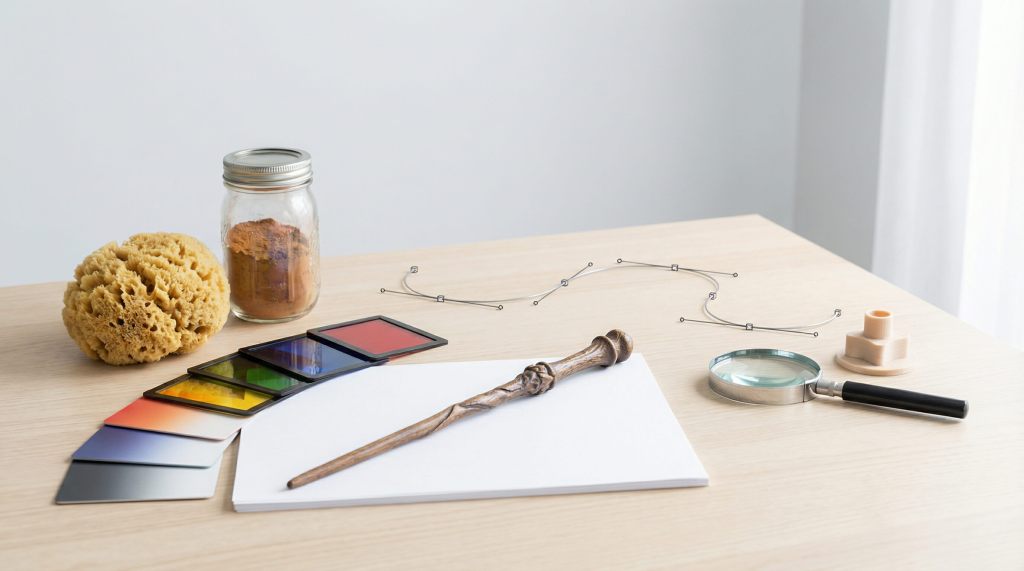
Jeder kennt den Pinsel. Jeder kennt das Auswahlrechteck. Jeder kennt den Zauberstab – auch wenn er inzwischen von der KI-gestützten Objektauswahl in den Schatten gestellt wird.
Aber dann gibt es diese anderen Werkzeuge. Die, die irgendwo in der Werkzeugleiste versteckt sind, hinter einem kleinen Dreieck, das man lange drücken muss. Die, deren Namen man liest und denkt: Was soll das überhaupt sein? Wer braucht das?
Die Antwort ist: Du. Wahrscheinlich öfter, als du denkst.
Ich habe Jahre gebraucht, um manche dieser Werkzeuge zu entdecken. Nicht weil sie schlecht dokumentiert wären, sondern weil ich nie auf die Idee kam, sie auszuprobieren. Der normale Workflow funktionierte ja. Warum also etwas Neues anfassen?
Aber als ich es dann tat, hat sich meine Arbeit verändert. Nicht revolutionär, aber spürbar. Manche Aufgaben, die früher fünf Schritte brauchten, brauchen jetzt einen. Manche Effekte, die ich für unmöglich hielt, sind plötzlich einfach.
Hier sind die Werkzeuge, die kaum jemand kennt – und die Situationen, in denen sie Gold wert sind.
Der Protokollpinsel: Zeitreisen mit dem Pinsel
Wo: Werkzeugleiste, oft versteckt unter dem Pinsel oder in einer eigenen Gruppe. Shortcut: Y
Der Protokollpinsel ist eines dieser Werkzeuge, bei denen ich mich frage, warum nicht mehr Leute davon wissen. Er macht etwas sehr Einfaches, aber unglaublich Mächtiges: Er malt einen früheren Zustand deines Bildes zurück.
Stell dir vor, du hast ein Foto bearbeitet. Kontrast angepasst, Farben verändert, vielleicht einen Filter drübergelegt. Das Ergebnis gefällt dir – aber an einer bestimmten Stelle war das Original besser. Die Hauttöne vielleicht, oder ein bestimmter Bereich im Hintergrund.
Normalerweise würdest du jetzt mit Masken arbeiten. Ebene duplizieren, Bearbeitung auf einer Ebene machen, Maske hinzufügen, den Bereich ausmalen. Das funktioniert, ist aber umständlich.
Der Protokollpinsel macht das in einem Schritt. Du gehst ins Protokoll-Panel, klickst auf das kleine Kästchen neben dem Zustand, zu dem du zurückwillst, und malst dann einfach mit dem Protokollpinsel über die Stelle. Fertig. Das Original scheint durch, genau da, wo du es haben willst.
Praktische Anwendungen:
- Hauttöne nach einer zu aggressiven Farbkorrektur zurückholen
- Überschärfte Bereiche selektiv weicher machen
- Teile eines Filters rückgängig machen, ohne die ganze Ebene zu löschen
- Experimentieren mit Effekten und gezielt zurückmalen
Der Trick ist, den richtigen Protokollzustand als Quelle zu setzen. Das vergessen viele. Du kannst jeden Zustand als Quelle wählen, nicht nur den allerersten.
Der Kunstprotokollpinsel: Der unterschätzte Maler
Wo: Versteckt unter dem Protokollpinsel. Shortcut: Y (mehrfach drücken zum Wechseln)
Wenn der Protokollpinsel der präzise Chirurg ist, dann ist der Kunstprotokollpinsel der wilde Maler. Er macht im Prinzip das Gleiche – er malt einen früheren Zustand zurück – aber er tut es mit stilisierten Pinselstrichen.
Das klingt nach Spielerei. Ist es manchmal auch. Aber für bestimmte Effekte ist dieses Werkzeug unschlagbar.
Du kannst damit ein Foto in etwas verwandeln, das aussieht wie gemalt. Nicht mit einem stumpfen Filter, der alles gleichmäßig verändert, sondern mit echten Pinselstrichen, die du selbst setzt. Du kontrollierst, wo viel Struktur ist und wo wenig. Wo impressionistische Tupfer entstehen und wo das Bild klarer bleibt.
Praktische Anwendungen:
- Hintergründe in Portraits malerisch auflösen
- Künstlerische Interpretationen von Fotos erstellen
- Texturen erzeugen, die nicht nach Filter aussehen
- Illustrative Elemente in Fotos einarbeiten
Die Einstellungen in der Optionsleiste sind entscheidend: Stil, Bereich, Toleranz. Spiel damit. Die Standardeinstellungen sind langweilig, aber mit etwas Experimentieren entstehen erstaunliche Ergebnisse.
Der Mischpinsel: Echtes Malen in Photoshop
Wo: Versteckt unter dem normalen Pinsel. Shortcut: B (mehrfach drücken)
Die meisten Leute wissen, dass es den Mischpinsel gibt. Die wenigsten wissen, was er wirklich kann.
Der Mischpinsel simuliert echte Farbe auf echter Leinwand. Er nimmt Farbe auf, vermischt sie mit dem, was schon da ist, und hinterlässt Striche, die sich anfühlen wie Ölfarbe oder Aquarell. Das ist fundamental anders als der normale Pinsel, der einfach Pixel in einer Farbe setzt.
Stell dir vor, du malst mit Blau über einen gelben Bereich. Mit dem normalen Pinsel: Du siehst Blau, vielleicht mit etwas Transparenz. Mit dem Mischpinsel: Du siehst, wie Blau und Gelb sich mischen, wie Schlieren entstehen, wie die Farbe sich verhält wie echte Farbe.
Die wichtigsten Einstellungen:
- Nass: Wie viel Farbe der Pinsel aufnimmt
- Mischen: Wie stark sich die Farben vermischen
- Farbauftrag: Wie viel neue Farbe aufgetragen wird
- Alle Ebenen aufnehmen: Ob der Pinsel auch von darunterliegenden Ebenen Farbe aufnimmt
Praktische Anwendungen:
- Digitale Malerei mit realistischem Farbverhalten
- Weiche Übergänge zwischen Hauttönen in Portraits
- Haare natürlicher malen
- Himmel und Wolken mit sanften Verläufen
- Nachbearbeitung von Composings, wo Elemente nahtloser verschmelzen sollen
Der Mischpinsel braucht Übung. Er verhält sich anders als alles, was du von digitalen Werkzeugen gewohnt bist. Aber wenn du ihn beherrschst, öffnet er eine komplett neue Art zu arbeiten.
Das Farbersetzungswerkzeug: Gezielter Farbwechsel
Wo: Versteckt unter dem normalen Pinsel. Shortcut: B (mehrfach drücken)
Du willst die Farbe eines Objekts ändern. Sagen wir, ein rotes Auto soll blau werden. Was machst du?
Die meisten würden mit Farbton/Sättigung arbeiten. Oder mit einer Farbüberlagerung. Oder mit aufwändigen Masken. Das alles funktioniert, aber es ist oft umständlich, besonders bei komplexen Formen.
Das Farbersetzungswerkzeug macht es einfacher. Du wählst die neue Farbe als Vordergrundfarbe, stellst die Toleranz ein und malst über den Bereich. Das Werkzeug ersetzt nur die Farbe, behält aber Helligkeit und Struktur bei.
Der Unterschied zu anderen Methoden:
Anders als ein Filter arbeitet es lokal. Du malst genau da, wo du die Änderung willst. Anders als eine Maske brauchst du keine präzise Auswahl – das Werkzeug erkennt selbst, wo die zu ersetzende Farbe endet.
Praktische Anwendungen:
- Augenfarbe ändern (ein Klassiker)
- Kleidungsfarben anpassen
- Produktfarben für verschiedene Varianten erstellen
- Störende Farbstiche lokal korrigieren
- Lippenstift oder Make-up nachträglich anpassen
Die Einstellungen in der Optionsleiste sind wichtig: Modus (meist Farbe), Aufnahme (fortlaufend oder einmal), Toleranz. Bei niedrigerer Toleranz ist das Werkzeug präziser, bei höherer großzügiger.
Der Buntstift: Harte Kanten ohne Kompromisse
Wo: Versteckt unter dem normalen Pinsel. Shortcut: B (mehrfach drücken)
Der Buntstift sieht aus wie der kleine Bruder des Pinsels. Ist er auch. Aber er hat eine Eigenschaft, die der Pinsel nicht hat: Er malt ohne Antialiasing.
Antialiasing ist diese Kantenglättung, die dafür sorgt, dass Linien nicht ausgefranst aussehen. Bei den meisten Arbeiten willst du das. Aber nicht immer.
Wenn du Pixel Art machst, willst du harte Kanten. Wenn du Masken manuell nachbesserst, willst du klare Trennungen. Wenn du Auswahlen mit dem Pinsel verfeinerst, können weiche Kanten zum Problem werden.
Hier kommt der Buntstift ins Spiel. Er setzt Pixel. Punkt. Keine Übergänge, keine Halbtransparenzen. Was du malst, ist da, zu hundert Prozent.
Praktische Anwendungen:
- Pixel Art und Retro-Grafiken
- Präzise Maskenarbeit
- Technische Zeichnungen mit klaren Linien
- Icons in kleinen Größen
- Reparatur von Auswahlen
Abwedler und Nachbelichter: Die Dunkelkammer lebt
Wo: Eigene Werkzeuggruppe in der Werkzeugleiste. Shortcuts: O
Diese beiden Werkzeuge kommen aus der analogen Dunkelkammer. Dort hat man bestimmte Bereiche eines Abzugs länger oder kürzer belichtet, um sie heller oder dunkler zu machen. Abwedeln macht heller, Nachbelichten macht dunkler.
In Photoshop tun sie genau das – aber mit einer Kontrolle, die in der echten Dunkelkammer undenkbar wäre.
Was sie besonders macht:
Du kannst getrennt auf Tiefen, Mitteltöne oder Lichter wirken. Das ist entscheidend. Wenn du ein Gesicht aufhellst, willst du nicht, dass die bereits hellen Stellen noch heller werden und ausbrennen. Mit der Bereichseinstellung auf Mitteltöne passiert das nicht.
Der Schwamm:
In derselben Werkzeuggruppe versteckt sich der Schwamm. Er macht das Gleiche für Sättigung: Er kann Farben intensivieren oder entsättigen, lokal, mit dem Pinsel.
Praktische Anwendungen:
- Lokale Belichtungskorrekturen ohne Masken
- Augen aufhellen (Abwedler auf Mitteltöne)
- Tiefe in Haaren verstärken (Nachbelichter auf Tiefen)
- Schmuck oder Metall zum Glänzen bringen
- Störende bunte Flecken entsättigen (Schwamm)
Ein Tipp: Arbeite mit niedriger Belichtungsstärke (10-20 Prozent) und baue den Effekt in mehreren Strichen auf. Das gibt mehr Kontrolle als ein einziger starker Strich.
Das Inhaltsbasierte Verschieben-Werkzeug: Magie für Composings
Wo: Versteckt unter dem Reparatur-Pinsel oder Bereichsreparatur-Werkzeug. Shortcut: J (mehrfach drücken)
Dieses Werkzeug ist relativ neu und wird ständig unterschätzt. Es macht etwas, das früher stundenlanges Maskieren und Klonen erfordert hätte: Es verschiebt Objekte und füllt den Hintergrund automatisch auf.
Du ziehst eine Auswahl um ein Objekt – sagen wir, einen Baum. Dann verschiebst du die Auswahl an eine andere Stelle. Photoshop bewegt den Baum dorthin und füllt die Stelle, wo er vorher stand, mit passendem Hintergrund.
Klingt zu gut um wahr zu sein? Manchmal ist es das. Das Werkzeug ist nicht perfekt. Aber bei vielen Situationen spart es enorm viel Zeit.
Praktische Anwendungen:
- Objekte in einem Bild neu positionieren
- Störende Elemente verschieben statt löschen
- Layouts von Produktfotos anpassen
- Personen in Gruppenfotos umstellen
- Komposition verbessern ohne Neuschnitt
Die Einstellung Struktur vs. Farbe in der Optionsleiste ist wichtig. Höhere Struktur-Werte bewahren mehr Details, höhere Farbe-Werte sorgen für bessere Farbübergänge.
Das Messwerkzeug: Präzision für Perfektionisten
Wo: Versteckt unter der Pipette. Shortcut: I (mehrfach drücken)
Das Messwerkzeug misst Abstände und Winkel. Das klingt unsexy, ist aber unglaublich praktisch.
Du ziehst eine Linie von Punkt A zu Punkt B, und Photoshop zeigt dir die Länge in Pixeln (oder der eingestellten Einheit) und den Winkel zur Horizontalen. In der Optionsleiste siehst du alle Werte.
Aber der eigentliche Trick:
Wenn du eine Linie entlang einer schiefen Horizontlinie ziehst und dann auf Ebene gerade ausrichten klickst, richtet Photoshop das ganze Bild automatisch aus. Kein Raten mehr beim Drehen. Kein Ausprobieren. Eine Messung, ein Klick, perfekte Ausrichtung.
Praktische Anwendungen:
- Schiefe Horizonte korrigieren
- Architekturfotos ausrichten
- Proportionen in Designs überprüfen
- Abstände für gleichmäßige Layouts messen
- Winkel für perspektivische Korrekturen bestimmen
Das Zeichenstift-Werkzeug: Unterschätzte Präzision
Wo: Eigene Werkzeuggruppe. Shortcut: P
Viele meiden den Zeichenstift wie die Pest. Er fühlt sich am Anfang seltsam an. Man klickt, zieht, und es passieren Dinge, die man nicht erwartet hat. Also greift man zum Lasso oder zur Schnellauswahl.
Aber der Zeichenstift ist das präziseste Auswahlwerkzeug, das Photoshop hat. Für Produktfotos, für Haare mit klaren Kanten, für alles mit definierten Formen – nichts ist besser.
Der Freiform-Zeichenstift:
Versteckt unter dem normalen Zeichenstift. Er funktioniert wie ein normaler Stift – du zeichnest, und Photoshop macht daraus einen Pfad. Die Kurven werden automatisch geglättet. Das ist viel intuitiver als der klassische Zeichenstift, allerdings weniger präzise.
Praktische Anwendungen:
- Produkte freistellen für E-Commerce
- Logos und Grafiken exakt ausschneiden
- Haarkanten bei glatten Frisuren
- Architektur mit geraden Linien
- Alles, wo die automatischen Werkzeuge versagen
Tipp: Pfade kannst du speichern und später wiederverwenden. Wenn du ein Produkt einmal freigestellt hast und später die gleiche Form brauchst, ist der Pfad noch da.
Das Zählungswerkzeug: Ordnung im Chaos
Wo: Versteckt unter der Pipette. Shortcut: I (mehrfach drücken)
Das Zählungswerkzeug macht genau das, was der Name sagt: Es zählt. Du klickst auf Objekte, und Photoshop nummeriert sie durch und zeigt dir die Gesamtzahl.
Das klingt trivial. Aber wenn du mal 47 Schrauben auf einem Produktfoto zählen musstest, weißt du, warum dieses Werkzeug existiert.
Praktische Anwendungen:
- Inventur auf Fotos
- Zellen in wissenschaftlichen Aufnahmen zählen
- Qualitätskontrolle in der Produktfotografie
- Mengen dokumentieren
- Vorher-Nachher-Vergleiche mit Zahlen belegen
Die Zählmarken bleiben als Overlay sichtbar und können exportiert werden. Für technische Dokumentation ist das Gold wert.
Der Angleichstempel: Der vergessene Klassiker
Wo: Eigene Werkzeuggruppe, neben dem Kopierstempel. Shortcut: S
Jeder kennt den Kopierstempel. Aber der Angleichstempel daneben fristet ein Schattendasein.
Der Unterschied: Der Kopierstempel kopiert exakt. Der Angleichstempel passt Helligkeit und Farbe an die Umgebung an. Das macht ihn für bestimmte Retuschen deutlich geeigneter.
Wenn du einen Hautfleck entfernen willst und mit dem Kopierstempel eine Stelle kopierst, die minimal heller ist, siehst du das. Der Angleichstempel gleicht diesen Unterschied automatisch aus.
Praktische Anwendungen:
- Hautretusche mit natürlichen Ergebnissen
- Texturen fortsetzen bei ungleichmäßiger Beleuchtung
- Störungen in Hintergründen mit Verlauf entfernen
- Nahtlose Übergänge bei Composings
Fazit: Die versteckten Werkzeuge warten
All diese Werkzeuge sind seit Jahren in Photoshop. Manche seit Jahrzehnten. Sie sind nicht neu, nicht aufregend, nicht von KI angetrieben. Aber sie lösen echte Probleme auf elegante Weise.
Das Schöne daran: Du musst nicht alle auf einmal lernen. Nimm dir eins vor, das zu deiner Arbeit passt. Probier es bei deinem nächsten Projekt aus. Wenn es nicht funktioniert, vergiss es wieder. Wenn es funktioniert, hast du ein neues Werkzeug in deinem Arsenal.
Photoshop ist riesig. Niemand nutzt alles. Aber je mehr du von den versteckten Ecken kennst, desto öfter findest du genau das richtige Werkzeug für genau dein Problem.
Und manchmal ist dieses Werkzeug eines, von dem du vorher nicht mal wusstest, dass es existiert.


 Der BROWNZ Blog