

Einleitung
Willkommen in der neuen Ära der Bildbearbeitung – willkommen bei FLUX.1 Kontext. Ein Name, der klingt wie ein Sci-Fi-Konzept, ist in Wahrheit der nächste große Schritt in der digitalen Kunst. Hier geht’s nicht mehr nur um „Filter drauf und fertig“, sondern um intelligente, kontextuelle Veränderung von Bildern. Wir sprechen über die Schnittstelle zwischen Kontrolle, Kreativität und KI – und wie du sie für dich nutzen kannst.
Was ist FLUX.1 Kontext?
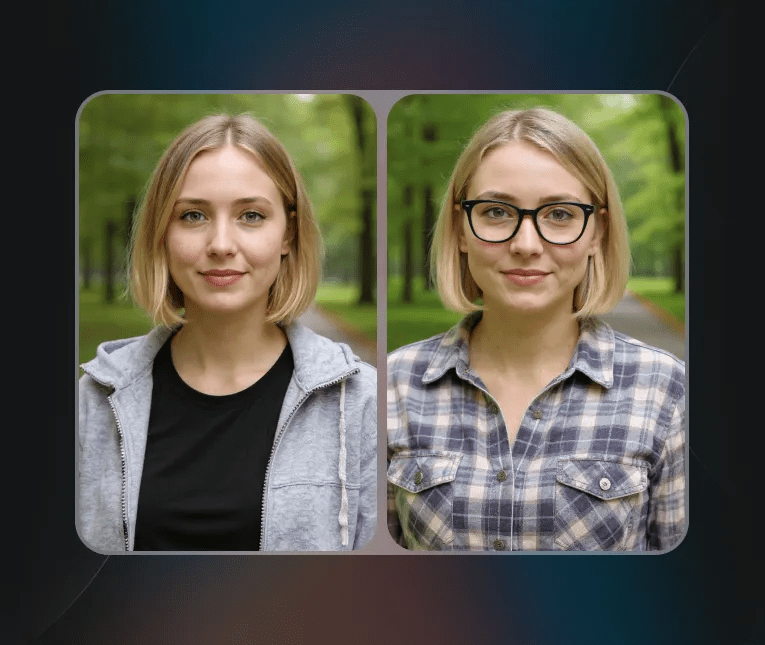
FLUX.1 Kontext ist eine Modell-Familie für generative und editierende Bildbearbeitung, entwickelt von Black Forest Labs. Es erlaubt dir, Bilder auf Basis von Text- oder Bildeingaben zu verändern – nicht neu zu erschaffen, sondern gezielt weiterzuentwickeln.
Es ist das erste Mal, dass ein Modell nicht nur versteht, was du im Bild hast, sondern warum du es so haben willst. Ein bisschen wie ein digitaler Assistent, der nicht einfach blind gehorcht, sondern mitdenkt.
Technisch bedeutet das:
- FLUX.1 Kontext kombiniert Text- und Bildverarbeitung (multimodal)
- Du kannst bestehende Bilder bearbeiten, ohne sie zu zerstören
- Es versteht den „Kontext“ – also Licht, Perspektive, Stimmung, Struktur
- Es kann Serien konsistent halten (gleicher Charakter, gleiche Lichtstimmung)
Ein echtes Werkzeug für Profis – und für Künstler, die keine Lust auf Zufall haben.
Warum das wichtig ist
In der Kunst geht es immer um zwei Dinge: Idee und Umsetzung. Zwischen diesen Polen lag bisher ein riesiger Zeitaufwand. Retusche, Neuschuss, Photoshop-Schleifen. FLUX.1 Kontext dreht das um: du arbeitest im Fluss. Statt 100 Versionen neu zu basteln, arbeitest du iterativ. Das spart nicht nur Zeit – es erhält auch deine künstlerische Intention.
Drei entscheidende Vorteile:
- Kontrollierte Veränderung
Du musst nicht alles neu machen. FLUX.1 Kontext lässt dich gezielt ansetzen – Farbe, Form, Struktur, Licht. Kein Radikalschnitt, sondern chirurgische Präzision. - Effizienzgewinn
Weniger Neugenerierung, weniger Frust. Du verfeinerst – das ist echtes künstlerisches Denken in Bewegung. - Konsistenz
Serien, Charaktere, Corporate Designs – alles bleibt im Stil. Keine Stilbrüche zwischen Varianten.
Der technische Unterbau – kurz und knackig
- Flow Matching Modelle: Diese Modelle „lernen“ Veränderungen über kontinuierliche Übergänge – also echte „Flows“ statt Sprünge.
- Latenter Raum: Änderungen passieren im unsichtbaren, hochdimensionalen Raum der Bildinformation. Klingt theoretisch – ist aber praktisch genial.
- Iteratives Editing: Du kannst Bild A editieren, speichern, weiterbearbeiten – ohne Qualitätsverlust.
- Prompt + Referenz = Kontrolle: Textanweisungen kombiniert mit einem Bild ergeben präzisere Ergebnisse.
Im Grunde denkt das System nicht mehr „Prompt in → Bild raus“, sondern „Prompt + Kontext → Veränderung im Fluss“.
FLUX als Konzept – Kunst im Wandel
Der Name ist kein Zufall: Flux bedeutet Bewegung, Veränderung, Strömung. In der Kunstgeschichte kennen wir „Fluxus“ – eine Bewegung, die das Prozesshafte in den Mittelpunkt stellte. Genau das tut FLUX.1 Kontext digital: Es bringt den künstlerischen Prozess zurück ins Zentrum.
Wir bewegen uns weg vom statischen Endprodukt – hin zum lebendigen Bildfluss. Du arbeitest nicht an einem Bild, sondern an einer Evolution deines visuellen Gedankens.
Praxis-Tipps – so nutzt du FLUX.1 Kontext richtig
1. Vorbereitung
- Starte mit hochwertigen Ausgangsbildern (sauberes Licht, klare Konturen)
- Formuliere deine Absicht: Was willst du ändern? (z. B. Licht, Farbe, Stimmung)
- Halte Versionen fest – du wirst Entwicklungsschritte nachvollziehen wollen
2. Der erste Eingriff
- Lade dein Bild in das Tool deiner Wahl (z. B. FLUX-Webinterface)
- Gib präzise Anweisungen: z. B. “Change background to overcast sky, keep subject lighting consistent”
- Lass das Modell arbeiten, prüfe Licht, Tiefe, Struktur
3. Iteratives Verfeinern
- Nur eine Änderung pro Schritt – sonst verlierst du Kontrolle
- Nach jedem Schritt bewerten: Harmonie, Natürlichkeit, Konsistenz
- Mit Referenzbildern kannst du Stil und Farbe festhalten
4. Look & Atmosphäre
- Verwende gezielte Begriffe: film grain, vintage lens flare, muted palette
- Für analoge Looks: nutze Texturen (Staub, Kratzer, Vignette)
- Vermeide schwammige Prompts wie „make it beautiful“ – sei konkret
5. Ausgabe & Qualität
- Arbeite mit hoher Auflösung (mind. 2K oder 4K) für Druck oder Ausstellung
- Überprüfe Farbräume (Adobe RGB für Print, sRGB fürs Web)
- Speichere Zwischenergebnisse – FLUX ist Bewegung, kein Endzustand
Beispiele aus der Praxis
1. Vintage-Portrait
Ein modernes Foto bekommt 1930er-Filmlook:
Prompt: “Add sepia tone, film grain, soft lighting from left, maintain expression.”
Zweite Runde: “Change outfit material to wool tweed, subtle vignette.”
2. Serielle Kunst
Ein Charakter in fünf Szenen (Wald, Stadt, Halle, Ruine, Atelier).
Prompt: “Same character, same outfit, new environment: foggy forest.”
Ergebnis: Einheitliche Serie, konsistenter Stil.
3. Produktinszenierung
Du willst ein Kunstobjekt unterschiedlich präsentieren:
“Replace background with dark velvet texture, add cinematic lighting, highlight product edges.”
Das spart Shootingzeit – und du bleibst stilistisch treu.
Grenzen und Stolperfallen
Auch FLUX.1 Kontext ist kein Zauberstab.
- Komplexe Textänderungen im Bild (z. B. Beschriftungen) sind schwierig.
- Zu viele gleichzeitige Änderungen = Chaos.
- Manchmal „überinterpretiert“ das Modell – z. B. wenn Lichtquellen inkonsistent werden.
- Lösung: kleinere Schritte, klarere Sprache.
Ethik und Verantwortung
Künstlerische Freiheit bedeutet auch Verantwortung. Wer mit so realistischen Ergebnissen arbeitet, sollte sich fragen:
- Wie transparent bin ich über den Einsatz von KI?
- Wo endet Retusche, wo beginnt Simulation?
- Wann täuscht ein Bild – und wann inspiriert es?
Diese Fragen sind kein moralischer Zeigefinger, sondern Teil der künstlerischen Selbstreflexion. FLUX.1 Kontext ist kein Ersatz für Intuition – es ist ein Werkzeug, das sie verlängert.
Fazit
FLUX.1 Kontext ist kein weiterer Trend. Es ist ein Paradigmenwechsel. Es befreit uns vom starren Workflow und macht Bildbearbeitung wieder zu dem, was sie im Kern ist: ein Prozess, kein Produkt.
Für Fotografen, Digital Artists, Designer oder Synthografen bedeutet das: Du kannst in Schichten denken, in Phasen arbeiten, in Bewegungen gestalten. Du kontrollierst nicht mehr das Bild – du tanzt mit ihm.
Das ist FLUX.1 Kontext. Der Flow ist eröffnet.
Weiterführender Link:
👉 Black Forest Labs – FLUX.1 Kontext Offizielle Seite


 Der BROWNZ Blog