

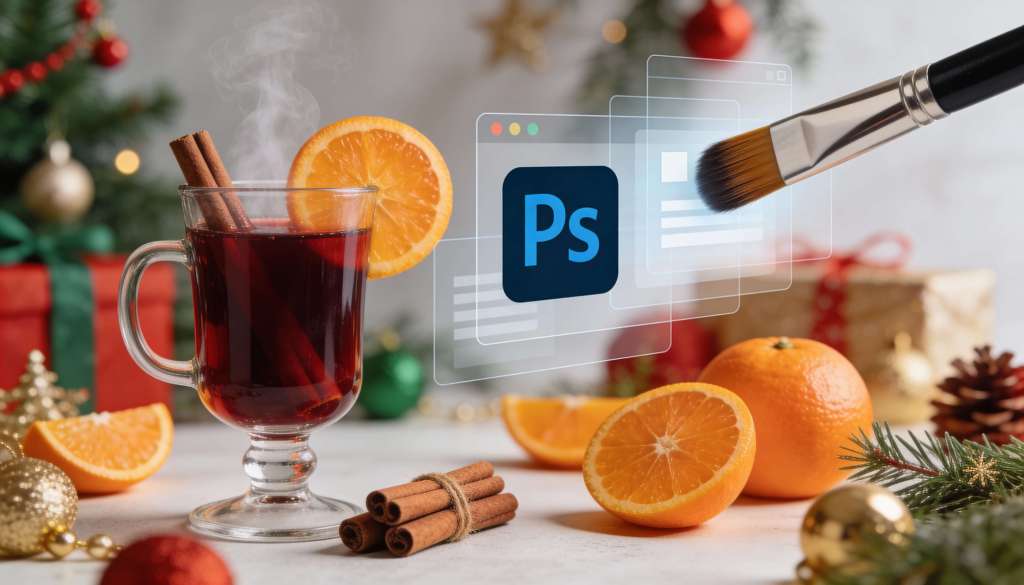
Wenn Photoshop auf Glühwein trifft
‚Twas the Night Before Deadline
Es ist Dezember. Die Lichter funkeln, der Glühwein dampft, und du sitzt um 23:47 Uhr vor Photoshop, weil der Kunde „nur noch eine klitzekleine Änderung“ wollte. Frohe Weihnachten, du fleißiges Bildbearbeitungs-Elfchen!
Aber weißt du was? Genau das macht uns aus. Wir sind die stillen Helden hinter den Kulissen. Die, die aus Omas verwackeltem Handyfoto ein Meisterwerk zaubern. Die, die den Firmenchef auf dem Teamfoto zehn Jahre jünger mogeln. Die, die um drei Uhr morgens noch über Luminanzmasken philosophieren, während normale Menschen schlafen.
Dezember ist unser Monat. Weihnachtskarten, Jahresrückblick-Collagen, Last-Minute-Geschenkgutscheine, die „professionell aussehen“ sollen – wir werden gebraucht wie nie.
Also lass uns das feiern! Mit einem Weihnachts-Guide, der so überflüssig wie eine sechste Glühwein-Tasse ist – aber genauso viel Spaß macht.
Die 12 Tage der Weihnachts-Bildbearbeitung
🎵 Auf die Melodie von „12 Days of Christmas“ 🎵
Am ersten Weihnachtstag schenkte Photoshop mir:
Eine Ebene, die ich nicht mehr finde.
Am zweiten Weihnachtstag schenkte Photoshop mir:
Zwei Stunden Auto-Speicherung verloren.
Am dritten Weihnachtstag schenkte Photoshop mir:
Drei falsche Farbprofile.
Am vierten Weihnachtstag schenkte Photoshop mir:
Vier nicht installierte Fonts.
Am fünften Weihnachtstag schenkte Photoshop mir:
FÜNF ABSTUUUURZE! 🎵
Am sechsten Weihnachtstag schenkte Photoshop mir:
Sechs Kunden-Revisionen.
Am siebten Weihnachtstag schenkte Photoshop mir:
Sieben Gigabyte Arbeitsspeicher weg.
Am achten Weihnachtstag schenkte Photoshop mir:
Acht „Mach mal schnell“-Anfragen.
Am neunten Weihnachtstag schenkte Photoshop mir:
Neun Versionen der „finalen“ Datei.
Am zehnten Weihnachtstag schenkte Photoshop mir:
Zehn Pinsel, die ich nie nutze.
Am elften Weihnachtstag schenkte Photoshop mir:
Elf Plugins mit Update-Meldung.
Am zwölften Weihnachtstag schenkte Photoshop mir:
Zwölf Undo-Schritte zu wenig.
🎄 Und eine Ebene, die ich immer noch nicht finde! 🎄
Der Weihnachts-Survival-Guide für Bildbearbeiter
Regel 1: Speichern ist das neue Beten
Du weißt, was passiert. Du arbeitest an diesem perfekten Composing. Stunden sind vergangen. Die Lichter stimmen, die Farben singen, die Ebenenstruktur ist ein Gedicht. Du lehnst dich zurück, bewunderst dein Werk und—
Photoshop hat ein Problem festgestellt und muss beendet werden.
Die Lektion: Strg+S ist dein Weihnachtsengel. Drück ihn. Drück ihn oft. Drück ihn nach jedem gelungenen Pinselstrich. Drück ihn präventiv. Drück ihn prophylaktisch. Drück ihn, als würde dein Leben davon abhängen – denn dein sanity tut es definitiv.
Profi-Tipp: Automatisches Speichern alle 2 Minuten aktivieren. Ja, zwei Minuten. Nein, das ist nicht paranoid. Das ist Erfahrung.
Regel 2: Benenne deine Ebenen (du zukünftiges Ich wird danken)
Wir kennen es alle. Du öffnest eine Datei von vor drei Wochen und siehst:
- Ebene 1
- Ebene 1 Kopie
- Ebene 1 Kopie 2
- Ebene 1 Kopie 2 endgültig
- Ebene 1 Kopie 2 endgültig FINAL
- Ebene 1 Kopie 2 endgültig FINAL benutzen
- Ebene 437
Es ist wie ein Weihnachtsbaum, bei dem niemand weiß, welche Lichterkette zu welcher Steckdose gehört. Und alles blinkt. Chaotisch.
Die weihnachtliche Weisheit: Benenne deine Ebenen. Nicht später. Jetzt. In diesem Moment. Bevor du vergisst, was „Kurven 3 Kopie mit Maske invertiert“ eigentlich tun sollte.
Regel 3: Der Glühwein-Koeffizient
Es gibt einen direkten Zusammenhang zwischen Glühwein-Konsum und Bildbearbeitungs-Kreativität. Die Kurve sieht ungefähr so aus:
0 Tassen: Präzise, aber langweilig.
1 Tasse: Leicht entspannt, kreative Ideen fließen.
2 Tassen: Mutig! Du probierst neue Techniken. Blend-If wird dein Freund.
3 Tassen: Sehr mutig. Alle Schieberegler werden bewegt. Alle.
4 Tassen: „Was, wenn ich ALLES pink mache?“
5 Tassen: Du googelst „wie macht man wieder nüchtern Photoshop“
6+ Tassen: Du schickst dem Kunden versehentlich die Version mit den Katzenohren.
Die goldene Regel: Maximal zwei Glühwein während aktiver Projektarbeit. Speichern vor der dritten Tasse. Niemals nach Mitternacht mit Kunden-Dateien arbeiten. Das ist wie Gremlins füttern, nur schlimmer.
Festliche Bildbearbeitungs-Fails (und wie du sie vermeidest)
Der „Schneeflocken-Overload“
Du willst einem Foto winterliche Stimmung geben. Verständlich. Du fügst Schneeflocken hinzu. Auch verständlich. Du fügst MEHR Schneeflocken hinzu. Und noch mehr. Und plötzlich sieht dein Foto aus wie ein Blizzard auf einem Blizzard mit Extra-Blizzard.
Die Lösung: Weniger ist mehr. Ein paar subtile Schneeflocken im Vordergrund mit Unschärfe. Vielleicht ein leichter Schneefall-Overlay. Nicht der komplette Polarwirbel.
Faustregel: Wenn du das Hauptmotiv nicht mehr erkennst, hast du zu viel Schnee.
Der „Goldene Bokeh-Wahnsinn“
Ah, das weihnachtliche Bokeh. Diese unscharfen, glitzernden Lichtkreise im Hintergrund. Wunderschön, wenn subtil eingesetzt. Absolut verstörend, wenn du fünf verschiedene Bokeh-Overlays übereinander stapelst.
Symptome des Bokeh-Wahns:
- Mehr als drei Bokeh-Ebenen
- Bokeh in Regenbogenfarben
- Bokeh so groß, dass einzelne Kreise größer sind als Gesichter
- Bokeh, das sich bewegt (warte, wie hast du das in einem Standbild geschafft?)
Die Kur: Ein Overlay. Vielleicht zwei. Deckkraft zwischen 20-40%. Blend-Modus „Negativ Multiplizieren“ oder „Weiches Licht“. Fertig. Geh weg von der Tastatur.
Der „Vintage-Weihnachts-Horror“
Du willst diesen nostalgischen, warmen Vintage-Look. Wie aus alten Weihnachtsfilmen. Verständlich.
Also packst du drauf:
- Sepia-Tönung
- Filmkorn
- Vignette
- Light Leaks
- Kratzer-Overlay
- Staub-Textur
- Verblasste Ecken
- Noch mehr Vignette
Das Ergebnis sieht aus, als hätte jemand das Foto 1847 aufgenommen, 175 Jahre in einem feuchten Keller gelagert und dann mit dem Toaster eingescannt.
Die sanfte Intervention: Wähle maximal drei Vintage-Elemente. Dezente Farbverschiebung, leichtes Korn, subtile Vignette. Dein Bild soll nach Nostalgie aussehen, nicht nach archäologischem Fund.
Die Weihnachts-Wunschliste eines Bildbearbeiters
Lieber Weihnachtsmann,
ich war dieses Jahr (meistens) artig. Ich habe meine Ebenen (manchmal) benannt. Ich habe (gelegentlich) gespeichert. Ich habe nur zweimal einen Kunden verflucht (laut, mindestens).
Deshalb wünsche ich mir:
1. Mehr RAM
Immer. Egal wie viel ich habe. Mehr. Photoshop ist wie ein hungriges Monster, das nie satt wird. 64 GB sollten reichen, sagten sie. Photoshop lacht und fordert mehr.
2. Kunden, die wissen, was sie wollen
Und zwar BEVOR ich anfange. Nicht nach der fünften Revision. „Ich weiß nicht genau, was ich will, aber das ist es nicht“ ist keine hilfreiche Anweisung, Karen.
3. Eine Zeitmaschine
Nicht für große Dinge. Nur um zurückzugehen zu dem Moment, bevor ich „Auf Hintergrundebene reduzieren“ geklickt habe. Nur fünf Sekunden. Bitte.
4. Universelle Fonts
Die magisch auf jedem Computer installiert sind. Keine fehlenden Schriftarten mehr. Keine „Ersetzen oder beibehalten?“-Dialoge. Einfach Fonts, die funktionieren.
5. Kunden-Monitore, die Farben korrekt darstellen
Damit ich nie wieder höre: „Bei mir sieht das ganz anders aus!“ Ja, Heinz, weil dein Monitor von 2003 ist und auf „Vivid Extreme Turbo“ eingestellt.
6. Ein „Mach’s einfach gut“-Button
Der erkennt, was ich will, und es umsetzt. Gibt’s noch nicht? Na gut, dann wenigstens bessere Plugins.
7. Unendliche Undo-Schritte
50 reichen nicht. 100 reichen nicht. Ich will zurück bis zur Geburt dieser Datei. Bis zum Urknall des Projekts.
8. Schlaf
Was ist Schlaf? Ist das dieses Ding, das andere Menschen zwischen Projekten machen?
Mit pixeligen Grüßen,
Ein erschöpfter, aber liebenswerter Bildbearbeiter
Festliche Photoshop-Tastenkürzel, die du kennen solltest
Die Lebensretter
| Tastenkürzel | Funktion | Weihnachtliche Interpretation |
|---|---|---|
| Strg+S | Speichern | Dein Schutzengel |
| Strg+Z | Rückgängig | Die Zeitmaschine |
| Strg+Alt+Z | Mehrere Schritte zurück | Die größere Zeitmaschine |
| Strg+Shift+E | Sichtbare Ebenen zusammenfassen | Der Weihnachtspacker |
| X | Farben tauschen | Der Geschenkpapier-Wender |
| D | Standardfarben | Der Reset-Knopf für Überforderte |
| Strg+J | Ebene duplizieren | Der Kopierwichtel |
| Strg+G | Gruppe erstellen | Der Ordnungself |
| Tab | Alle Panels ausblenden | Der „Ich brauch Ruhe“-Modus |
| F | Vollbildmodus wechseln | Der Präsentations-Profi |
Der Geheimtipp des Weihnachtsmanns
Strg+Alt+Shift+E – Erstellt eine neue Ebene mit allem Sichtbaren zusammengefügt, OHNE die originalen Ebenen zu zerstören.
Das ist wie Weihnachtsplätzchen essen, ohne dass sie weniger werden. Magie.
Weihnachtliche Farbpaletten für deine Projekte
Klassisch Festlich
| Farbe | Hex-Code | Wofür |
|---|---|---|
| Tannengrün | #1B4332 | Hintergründe, Rahmen |
| Weihnachtsrot | #9B2335 | Akzente, Call-to-Actions |
| Gold | #D4AF37 | Highlights, Dekoration |
| Schneeweiß | #FFFAFA | Text, Overlays |
| Zimtbraun | #8B4513 | Wärme, Gemütlichkeit |
Modern Minimalistisch
| Farbe | Hex-Code | Wofür |
|---|---|---|
| Anthrazit | #2D3436 | Elegante Hintergründe |
| Roségold | #B76E79 | Dezente Akzente |
| Cremeweiß | #F5F5DC | Saubere Flächen |
| Salbeigrün | #87AE73 | Natürliche Frische |
| Champagner | #F7E7CE | Festlicher Schimmer |
Kitsch Deluxe (für Mutige)
| Farbe | Hex-Code | Wofür |
|---|---|---|
| Zuckerstangenrosa | #FF69B4 | ALLES |
| Lametta-Silber | #C0C0C0 | MEHR ALLES |
| Glitzer-Gold | #FFD700 | NOCH MEHR |
| Schneemann-Weiß | #FFFFFF | Augen schonen |
| Rentier-Braun | #8B4513 | Falls du doch Geschmack zeigen willst |
Das perfekte Weihnachts-Composing in 10 Schritten
Schritt 1: Die Vision
Überlege dir VORHER, was du willst. Nicht während. Nicht danach. Vorher. Revolutionär, ich weiß.
Schritt 2: Die Basis
Wähle ein Hintergrundbild mit Stimmung. Winterlandschaft, gemütliches Zimmer, verschneite Stadt – whatever works.
Schritt 3: Die Beleuchtung
Analysiere das Licht im Hintergrund. Deine hinzugefügten Elemente müssen dieselbe Lichtrichtung haben. Sonst sieht es aus wie… nun ja, wie ein schlechtes Composing.
Schritt 4: Die Elemente
Füge deine Hauptmotive hinzu. Freistellen. Sauber. Ja, auch die Haare. Besonders die Haare.
Schritt 5: Die Schatten
Nichts screamt „FAKE!“ lauter als fehlende Schatten. Erstelle Schatten. Weiche sie ab. Reduziere die Deckkraft. Liebe sie.
Schritt 6: Die Atmosphäre
Nebel, Dunst, Schneefall – subtile Overlays, die Tiefe erzeugen. Stichwort: SUBTIL.
Schritt 7: Die Farbharmonie
Alle Elemente müssen farblich zusammenpassen. Color Grading ist dein Freund. Selective Color ist dein bester Freund.
Schritt 8: Die Details
Kleine Lichter, Schneeflocken auf Kleidung, Atem in der Kälte. Die Details machen den Unterschied zwischen „ganz nett“ und „wow“.
Schritt 9: Die Verfeinerung
Dodge & Burn für Tiefe. Schärfung für Klarheit. Rauschen für Filmästhetik. Feinschliff eben.
Schritt 10: Das Speichern
SPEICHERN. In mehreren Formaten. An mehreren Orten. Paranoia ist nur eine andere Art zu sagen „ich habe aus meinen Fehlern gelernt“.
Die Wahrheit über Weihnachtsprojekte
Was der Kunde sagt vs. Was der Kunde meint
„Können Sie das schnell machen?“
= Ich brauche es in einer Stunde und bezahle wie für fünf Minuten.
„Nur eine kleine Änderung“
= Bitte gestalten Sie alles komplett um, aber nennen Sie es „Anpassung“.
„Ich vertraue Ihrem kreativen Urteil“
= Solange es exakt so aussieht wie das Pinterest-Bild, das ich Ihnen nicht zeige.
„Es soll weihnachtlich sein, aber nicht zu weihnachtlich“
= Ich habe keine Ahnung, was ich will, aber Sie werden es trotzdem falsch machen.
„Können Sie das festlicher machen?“
= Mehr Rot. Mehr Gold. Mehr Glitzer. Mehr. Mehr. MEHR.
„Das ist perfekt! Nur noch…“
= Willkommen zur nächsten Stunde unbezahlter Änderungen.
Dein weihnachtliches Mantra
Wenn der Stress zu viel wird, atme tief durch und wiederhole:
Ich bin mehr als meine Ebenenstruktur.
Ich bin mehr als meine Tastenkürzel.
Ich bin mehr als die Summe meiner Pixel.
Meine Kurven sind schön.
Meine Masken sind sauber.
Meine Farbprofile sind korrekt.
Ich habe gespeichert.
Ich habe WIRKLICH gespeichert.
Ich habe GERADE EBEN gespeichert, oder?
Strg+S. Strg+S. Strg+S.
Om.
Frohe Weihnachten, du wundervoller Pixelschubser!
Du hast es verdient, diesen Artikel zu Ende zu lesen. Du hast es verdient, jetzt einen Glühwein zu trinken. Du hast es verdient, Photoshop für heute zu schließen.
Die Weihnachtskarten können warten. Die „dringende“ Revision kann bis morgen dringend bleiben. Der Kunde wird überleben.
Du hast dieses Jahr Tausende von Pixeln bewegt. Millionen von Ebenen erstellt. Unzählige Male Strg+S gedrückt (hoffentlich). Du hast aus schlechten Fotos gute gemacht und aus guten Fotos großartige.
Das verdient Applaus. 👏
Also gönn dir die Feiertage. Iss zu viel. Trink zu viel. Schlaf zu viel. Tu all die Dinge, die du während der Deadline-Hölle nicht tun konntest.
Und wenn du am zweiten Weihnachtsfeiertag trotzdem Photoshop öffnest, weil du es einfach nicht lassen kannst – dann ist das auch okay. Wir verstehen das. Wir sind genauso.
Frohe Weihnachten, frohe Pixel, und mögen all deine Ebenen benannt sein! 🎄✨
P.S.: Hast du vor dem Lesen dieses Artikels gespeichert? Nein? Dann mach das jetzt. Ich warte.
P.P.S.: Ich warte immer noch. SPEICHERN.
P.P.P.S.: Frohe Weihnachten! 🎅


 Der BROWNZ Blog