

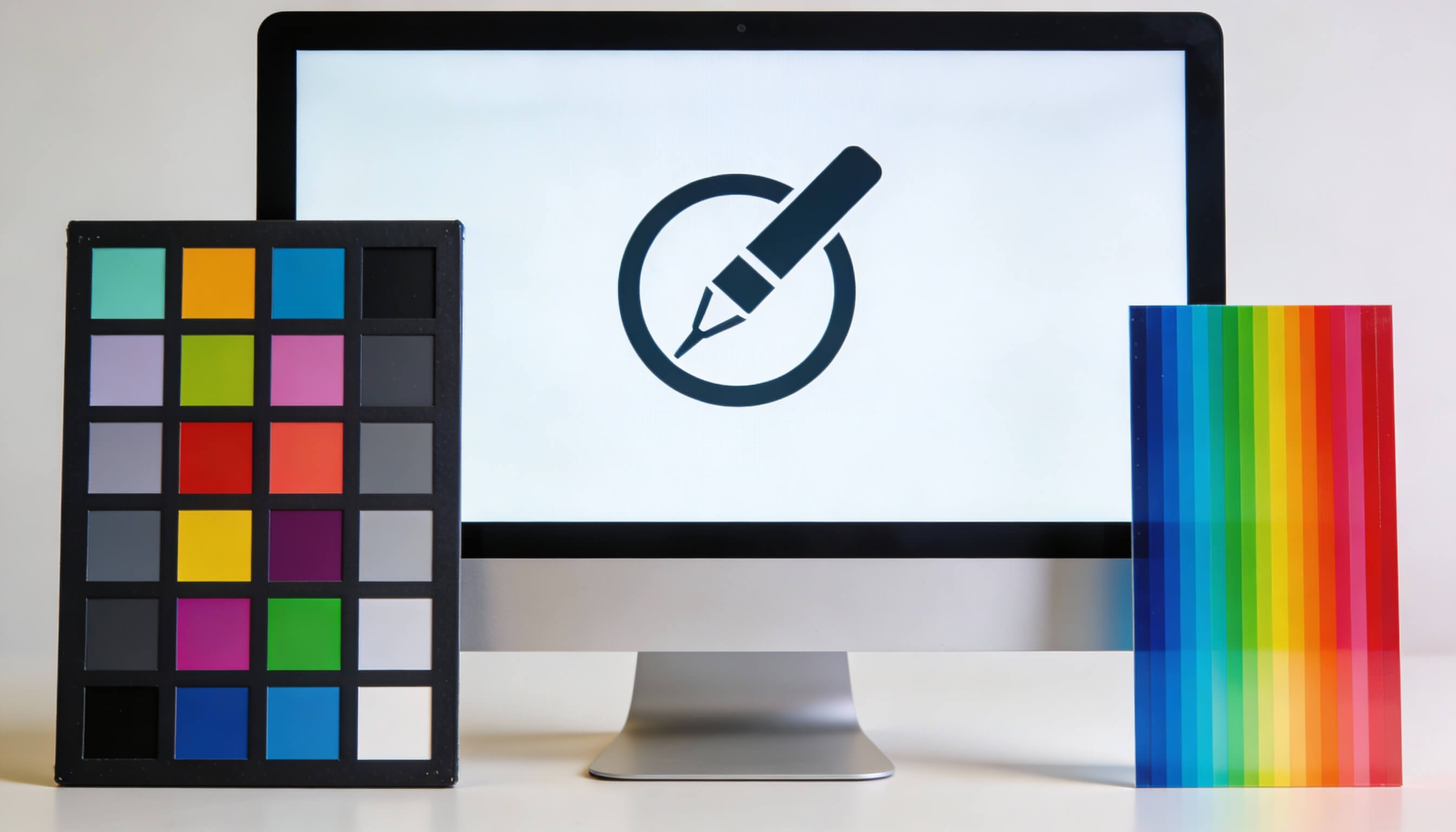
Warum die Farben auf deinem Bildschirm lügen – und wie du das änderst
Einleitung: Das böse Erwachen
Du hast Stunden an einem Bild gearbeitet. Die Farben sind perfekt. Die Hauttöne warm und natürlich. Der Himmel in diesem traumhaften Blau. Du schickst das Bild zum Druck, holst es ab und dann…
Was zur Hölle ist das?
Die Hauttöne sind orange. Der Himmel ist lila. Alles sieht aus, als hätte jemand mit verbundenen Augen an den Reglern gedreht.
Du denkst: Der Drucker ist schuld. Die Tinten sind schlecht. Das Papier taugt nichts.
Aber die Wahrheit ist oft eine andere: Dein Bildschirm hat dich belogen. Von Anfang an.
Willkommen in der Welt der Bildschirmkalibrierung – dem Thema, das die meisten Fotografen und Digitalkünstler viel zu lange ignorieren. Bis es wehtut.
Teil 1: Warum dein Bildschirm lügt
Das Problem ab Werk
Hier ist eine unbequeme Wahrheit: Kein Monitor zeigt Farben korrekt, wenn er frisch aus der Verpackung kommt. Keiner.
Das hat mehrere Gründe:
Fertigungstoleranzen
Jedes Display ist ein bisschen anders. Die Hintergrundbeleuchtung variiert, die Farbfilter sind nicht identisch, die Elektronik hat Toleranzen. Zwei Monitore desselben Modells können unterschiedliche Farben zeigen.
Marketing-Einstellungen
Hersteller wollen, dass ihr Monitor im Laden gut aussieht. Das bedeutet: übersättigte Farben, hoher Kontrast, knalliges Blau. Sieht beeindruckend aus neben der Konkurrenz. Aber für akkurate Bildbearbeitung? Katastrophal.
Alterung
Monitore verändern sich über Zeit. Die Hintergrundbeleuchtung wird schwächer, Farben verschieben sich. Was vor einem Jahr noch halbwegs stimmte, kann heute völlig daneben liegen.
Umgebungslicht
Die Wahrnehmung von Farben hängt vom Umgebungslicht ab. Ein Bild sieht bei Tageslicht anders aus als bei Kunstlicht, anders bei hellem Raum als bei dunklem.
Was das für deine Arbeit bedeutet
Stell dir vor, du bearbeitest ein Foto auf einem nicht kalibrierten Monitor.
Dein Monitor zeigt Blau zu intensiv. Also reduzierst du Blau, bis es „richtig“ aussieht. Aber auf einem korrekt kalibrierten Monitor – oder im Druck – ist jetzt zu wenig Blau. Das Bild hat einen Gelbstich.
Dein Monitor ist zu dunkel eingestellt. Also hellst du die Schatten auf, bis du Details siehst. Aber auf einem normal hellen Display – oder im Druck – sind die Schatten jetzt ausgewaschen. Kein Kontrast mehr.
Dein Monitor zeigt zu wenig Kontrast. Also verstärkst du ihn, bis es „knackig“ aussieht. Aber im Druck frisst das Schwarz ab und die Lichter überstrahlen.
Du arbeitest gegen einen Fehler an, den du nicht siehst.
Das ist, als würdest du mit einer verbogenen Wasserwaage arbeiten. Je präziser du ausrichtest, desto schiefer wird es.
Teil 2: Was ist Kalibrierung eigentlich?
Die Grundlagen
Bildschirmkalibrierung bedeutet: Deinen Monitor so einstellen, dass er Farben nach einem definierten Standard wiedergibt. Damit das, was du siehst, dem entspricht, was die Datei tatsächlich enthält.
Der Prozess umfasst:
Profilierung:
Ein Messgerät (Kolorimeter oder Spektralfotometer) misst, welche Farben dein Monitor tatsächlich anzeigt. Die Software vergleicht das mit den Sollwerten und erstellt ein ICC-Profil – quasi einen „Übersetzungsschlüssel“ für deinen Monitor.
Anpassung:
Die Grundeinstellungen des Monitors werden optimiert: Helligkeit, Kontrast, Weißpunkt. Manche Monitore erlauben auch die Anpassung der RGB-Verstärkung.
Korrektur:
Das ICC-Profil wird im Betriebssystem hinterlegt. Von nun an korrigiert dein Computer die Signale, die er an den Monitor schickt, sodass die angezeigten Farben stimmen.
Die Zielwerte
Bei der Kalibrierung stellst du bestimmte Parameter ein:
Helligkeit:
Für die meisten Umgebungen empfohlen: 80-120 cd/m² (Candela pro Quadratmeter). Zu hell blendet, zu dunkel verzerrt die Wahrnehmung.
Weißpunkt:
Der Farbton von „Weiß“ auf deinem Monitor. Standard ist D65 (6500 Kelvin) – das entspricht durchschnittlichem Tageslicht. Für Druckvorbereitung manchmal D50 (5000 Kelvin), was näher am Normlicht für Druckabnahme liegt.
Gamma:
Beschreibt, wie Helligkeitsstufen verteilt werden. Standard ist 2.2 für Windows und allgemeine Nutzung. Manche bevorzugen 2.4 für dunklere Umgebungen.
Farbraum:
Der Bereich der darstellbaren Farben. Dein Monitor sollte idealerweise sRGB vollständig abdecken, für professionelle Arbeit Adobe RGB oder DCI-P3.
Teil 3: Die Werkzeuge – Was du brauchst
Kalibrierungsgeräte
Du kannst nicht „nach Augenmaß“ kalibrieren. Dein Auge passt sich an. Was dir nach einer Stunde „neutral“ erscheint, ist es längst nicht mehr. Du brauchst ein Messgerät.
Kolorimeter (Einstieg bis Mittelklasse)
Das sind die typischen „Pucks“, die du auf den Bildschirm legst.
Bekannte Modelle:
- Datacolor Spyder X (Spyder X2)
- Calibrite ColorChecker Display
- X-Rite i1Display Pro (jetzt Calibrite)
Preisbereich: 150-300 Euro
Vorteile:
- Relativ günstig
- Schnelle Messung
- Für Monitorkalibrierung völlig ausreichend
Nachteile:
- Kann mit der Zeit driften (sollte nach 1-2 Jahren ersetzt oder überprüft werden)
- Für Druckerkalibrierung nicht geeignet
Spektralfotometer (Professionell)
Diese Geräte messen das Lichtspektrum genauer und können auch für Druckerkalibrierung verwendet werden.
Bekannte Modelle:
- X-Rite i1Pro 3 (jetzt Calibrite ColorChecker Pro)
- X-Rite i1Studio
- Datacolor Spyder X Studio
Preisbereich: 400-1500 Euro
Vorteile:
- Höhere Genauigkeit
- Langzeitstabil
- Kann auch Drucker und Projektoren kalibrieren
- Misst Umgebungslicht
Nachteile:
- Deutlich teurer
- Für reine Monitorkalibrierung oft überdimensioniert
Software
Jedes Kalibrierungsgerät kommt mit eigener Software. Für die meisten Anwender reicht das völlig aus.
Mitgelieferte Software:
- Datacolor SpyderX Software
- Calibrite PROFILER
- X-Rite i1Profiler
Professionelle Alternativen:
- DisplayCAL (kostenlos, sehr detailliert)
- LightSpace CMS (High-End)
- CalMAN (Broadcast-Standard)
Für den Einstieg: Nimm die Software, die bei deinem Gerät dabei ist. Sie führt dich Schritt für Schritt durch den Prozess.
Teil 4: Der Kalibrierungsprozess – Schritt für Schritt
Vorbereitung
1. Monitor aufwärmen
Schalte deinen Monitor mindestens 30 Minuten vor der Kalibrierung ein. Die Hintergrundbeleuchtung braucht Zeit, um stabil zu werden.
2. Umgebungslicht kontrollieren
Idealerweise kalibrierst du bei dem Licht, bei dem du auch arbeitest. Vermeide direktes Sonnenlicht auf dem Monitor. Gleichmäßiges, gedimmtes Licht ist optimal.
3. Monitoreinstellungen zurücksetzen
Setze deinen Monitor auf Werkseinstellungen zurück oder wähle einen neutralen Bildmodus (oft „sRGB“ oder „Standard“). Keine „Gaming“- oder „Vivid“-Modi.
4. Bildschirmschoner und Energiesparmodus deaktivieren
Nichts ist ärgerlicher, als wenn der Bildschirm mitten in der Messung dunkel wird.
Der eigentliche Prozess
Schritt 1: Software starten und Gerät anschließen
Das Kalibrierungsgerät per USB verbinden. Die Software sollte es automatisch erkennen.
Schritt 2: Zielwerte festlegen
Die Software fragt nach deinen gewünschten Einstellungen:
- Weißpunkt: D65 (6500K) für allgemeine Nutzung
- Helligkeit: 120 cd/m² für helle Räume, 80-100 für dunklere
- Gamma: 2.2 für Windows, 2.2 oder „nativ“ für Mac
Schritt 3: Grundeinstellungen anpassen
Bei manchen Monitoren fordert die Software dich auf, Helligkeit, Kontrast und RGB-Werte am Monitor selbst einzustellen. Folge den Anweisungen.
Schritt 4: Messgerät positionieren
Platziere das Kolorimeter mittig auf dem Bildschirm. Die meisten haben eine Saugnapf- oder Gegengewicht-Befestigung.
Schritt 5: Messen
Die Software zeigt verschiedene Farben an, das Gerät misst. Das dauert 5-15 Minuten, je nach Software und Genauigkeitsstufe.
Schritt 6: Profil speichern
Am Ende wird ein ICC-Profil erstellt und im System hinterlegt. Die Software lädt es automatisch.
Nach der Kalibrierung
Regelmäßig wiederholen
Monitore driften. Alle 2-4 Wochen eine Schnellkalibrierung, alle 2-3 Monate eine vollständige Kalibrierung ist empfehlenswert.
Profil aktiviert lassen
Manche Software lädt das Profil bei jedem Systemstart automatisch. Überprüfe, ob das bei dir der Fall ist.
Nicht erschrecken
Nach der ersten Kalibrierung sieht alles „falsch“ aus. Das liegt daran, dass du dich an die falschen Farben gewöhnt hattest. Gib deinen Augen ein paar Tage Zeit, sich an die korrekten Farben zu gewöhnen.
Teil 5: Der Schritt zum Fine Art Druck
Warum Druck noch einmal komplizierter ist
Okay, dein Monitor ist kalibriert. Du siehst endlich korrekte Farben. Aber dann kommt der Druck – und wieder sieht alles anders aus.
Warum?
Monitor vs. Druck: Zwei verschiedene Welten
Additive vs. subtraktive Farbmischung
Dein Monitor erzeugt Farben durch Licht (additive Mischung: Rot + Grün + Blau = Weiß). Druck erzeugt Farben durch Pigmente, die Licht absorbieren (subtraktive Mischung: Cyan + Magenta + Gelb = theoretisch Schwarz).
Das sind fundamental verschiedene Systeme. Nicht alle Farben, die ein Monitor zeigen kann, sind druckbar – und umgekehrt.
Der Farbraum-Unterschied
Monitore können sehr gesättigte, leuchtende Farben darstellen – besonders im Blau- und Grünbereich. Druck ist hier limitierter. Bestimmte Neonfarben, intensives Cyan oder tiefes Violett sind auf Papier nicht erreichbar.
Das Papier beeinflusst alles
Weißes Papier ist nicht gleich weißes Papier. Manche Papiere sind warmweiß, manche kühlweiß. Manche haben optische Aufheller, die unter UV-Licht anders reagieren. Das Papier beeinflusst jeden Farbton im Bild.
Licht verändert alles
Ein Druck sieht unter Tageslicht anders aus als unter Kunstlicht, anders unter LED als unter Halogen. Die Beleuchtung, unter der der Druck betrachtet wird, ist Teil der Gleichung.
Soft Proofing: Die Vorschau auf den Druck
Hier kommt Soft Proofing ins Spiel – die Simulation des Druckergebnisses auf deinem (kalibrierten!) Monitor.
Was du brauchst:
- Einen kalibrierten Monitor
- Das ICC-Profil des Druckers/Papiers
- Software, die Soft Proofing unterstützt (Photoshop, Lightroom, Capture One)
So funktioniert es:
In Photoshop: Ansicht → Farbproof einrichten
Du wählst das ICC-Profil des Druckers/Papiers. Photoshop simuliert dann, wie das Bild gedruckt aussehen wird – inklusive der Farben, die nicht druckbar sind.
Die Schock-Momente:
- „Warum ist mein leuchtendes Blau plötzlich so stumpf?“ → Weil dieses Blau nicht druckbar ist.
- „Warum sind die Schatten zugefallen?“ → Weil das Papier nicht so viel Dynamikumfang hat.
- „Warum sieht alles matter aus?“ → Weil Druck reflektiertes Licht ist, kein emittiertes.
Das ist normal. Das ist Realität. Besser, du siehst es am Bildschirm als im fertigen Druck.
Teil 6: Der 12-Farben-Pigmentdruck – Warum er das Maß aller Dinge ist
Das Problem mit Standard-Tintendruckern
Die meisten Tintenstrahldrucker arbeiten mit 4 Farben (CMYK) oder 6 Farben (CMYK plus Light Cyan und Light Magenta). Für Dokumentendruck und Alltagsfotos ist das okay.
Aber für Fine Art? Für Kunstdrucke? Für Arbeiten, die jahrzehntelang halten sollen?
Da braucht es mehr.
Was 12-Farben-Pigmentdruck bedeutet
Professionelle Fine Art Drucker – wie die Epson SureColor P-Serie oder Canon imagePROGRAF PRO-Serie – arbeiten mit bis zu 12 verschiedenen Pigmenttinten.
Typische Zusammensetzung:
- Photo Black (für glänzende Papiere)
- Matte Black (für matte Papiere)
- Cyan
- Light Cyan
- Vivid Magenta
- Vivid Light Magenta
- Yellow
- Orange
- Green
- Violet
- Gray
- Light Gray
Warum mehr Farben besser sind
Erweiterter Farbraum (Gamut)
Mit mehr Basisfarben – besonders Orange, Grün und Violett – kann der Drucker Farbtöne erreichen, die mit CMYK unmöglich wären. Das intensive Grün eines Waldes, das tiefe Orange eines Sonnenuntergangs, das leuchtende Violett einer Blüte – all das wird druckbar.
Feinere Abstufungen
Mit Light Cyan, Light Magenta und verschiedenen Grautönen kann der Drucker viel feinere Übergänge drucken. Keine sichtbaren Punkte, keine harten Übergänge. Stattdessen: seidenweiche Verläufe, die wie kontinuierliche Töne wirken.
Neutrale Grautöne
Der heilige Gral des Schwarzweißdrucks. Mit einem dedizierten Grau- und Hell-Grau-Kanal plus optimierten Farbkalibrierungen sind neutrale Grautöne ohne Farbstich möglich. Keine magentastichigen Mitteltöne, keine grünlichen Schatten.
Tiefes Schwarz, offene Schatten
Zwei schwarze Tinten – Photo Black für Glanz, Matte Black für Mattpapiere – liefern maximale Dichte bei gleichzeitig durchgezeichneten Schatten.
Bessere Lichtechtheit
Pigmenttinten (im Gegensatz zu Dye-Tinten) sind deutlich lichtechter. Sie verblassen langsamer, die Farben bleiben über Jahrzehnte stabil. Für Kunstdrucke, die Generationen überdauern sollen, ist das essentiell.
Die Investition verstehen
12-Farben-Pigmentdrucker sind teuer. Ein Epson SureColor P900 kostet um die 1.500 Euro, die größeren Modelle deutlich mehr. Tinten sind ebenfalls kostspielig.
Aber:
Für Fine Art Prints, für Galeriedrucke, für Arbeiten, die du verkaufst oder ausstellst – hier macht die Qualität den Unterschied. Der Unterschied zwischen einem 6-Farben-Dye-Druck und einem 12-Farben-Pigmentdruck ist bei direktem Vergleich deutlich sichtbar.
Wenn du nicht selbst drucken willst: Es gibt professionelle Druckdienstleister, die mit solchen Systemen arbeiten. Du musst nicht selbst investieren, um die Qualität zu nutzen.
Teil 7: Farbräume verstehen
Was ist ein Farbraum?
Ein Farbraum definiert, welche Farben darstellbar oder druckbar sind. Stell dir einen dreidimensionalen Raum vor, in dem jede Position eine Farbe repräsentiert. Der Farbraum ist das Volumen, das ein Gerät abdecken kann.
Größerer Farbraum = Mehr darstellbare Farben
Aber: Größer ist nicht immer besser. Es geht um das Zusammenspiel zwischen Aufnahme, Bearbeitung und Ausgabe.
Die wichtigsten Farbräume
sRGB – Der kleinste gemeinsame Nenner
- Der Standardfarbraum für Web, die meisten Monitore und Consumer-Geräte
- Relativ klein, aber universell kompatibel
- Wenn du für Web arbeitest: sRGB ist dein Freund
- Die meisten Monitore können sRGB vollständig darstellen
Adobe RGB – Der erweiterte Standard
- Größer als sRGB, besonders im Cyan- und Grünbereich
- Standard für professionelle Fotografie und Druck
- Viele Kameras können in Adobe RGB aufnehmen
- Erfordert einen Monitor, der Adobe RGB darstellen kann
- Die meisten Fine Art Drucker können den erweiterten Bereich nutzen
ProPhoto RGB – Der Gigant
- Riesiger Farbraum, größer als das menschliche Auge wahrnehmen kann
- Wird für die Bearbeitung von RAW-Dateien empfohlen
- Enthält „imaginäre“ Farben, die in der Realität nicht existieren
- Erfordert 16-Bit-Bearbeitung, um Banding zu vermeiden
- Wird für den Druck in den Druckerfarbraum konvertiert
CMYK – Die Druckwelt
- Eigentlich ein Farbmodell, nicht ein einzelner Farbraum
- Verschiedene CMYK-Varianten für verschiedene Druckprozesse
- Kleiner als sRGB in manchen Bereichen
- Für Offset-Druck relevant, für Fine Art Inkjet weniger
Die Farbraum-Kette
Hier ist, wie Farbräume in einem typischen Workflow zusammenspielen:
Aufnahme → Bearbeitung → Ausgabe
- Kamera: RAW-Dateien haben keinen Farbraum, sie enthalten alle aufgenommenen Daten. Bei Konvertierung wird ein Farbraum zugewiesen (oft Adobe RGB oder ProPhoto RGB).
- Bearbeitung: Arbeite in einem großen Farbraum (ProPhoto RGB oder Adobe RGB), um keine Informationen zu verlieren. 16-Bit-Modus für maximale Qualität.
- Ausgabe für Web: Konvertiere am Ende nach sRGB. Das ist, was Browser und Bildschirme verstehen.
- Ausgabe für Druck: Konvertiere in den spezifischen Farbraum des Druckers/Papiers (das ICC-Profil). Oder überlasse das dem Druckdienstleister.
Rendering Intents: Wie Farben umgerechnet werden
Wenn du von einem größeren in einen kleineren Farbraum konvertierst, müssen manche Farben „gequetscht“ werden. Es gibt verschiedene Strategien dafür:
Perzeptiv (Wahrnehmung)
Alle Farben werden proportional komprimiert, um die Beziehungen zu erhalten. Gut für Fotos mit vielen Out-of-Gamut-Farben.
Relativ farbmetrisch
Farben im Zielfarbraum bleiben unverändert, nur Out-of-Gamut-Farben werden zum nächsten druckbaren Wert verschoben. Der Weißpunkt wird angepasst. Gut für Fotos mit wenigen Out-of-Gamut-Farben.
Absolut farbmetrisch
Wie relativ farbmetrisch, aber der Weißpunkt wird nicht angepasst. Gut für Proofs und Simulationen.
Sättigung
Maximiert die Sättigung auf Kosten der Genauigkeit. Gut für Geschäftsgrafiken, schlecht für Fotos.
Für Fine Art Print meist die beste Wahl: Relativ farbmetrisch mit Tiefenkompensierung.
Teil 8: Die richtigen Profile finden
Monitorprofile
Das ICC-Profil deines Monitors erstellst du selbst durch Kalibrierung. Es wird im System hinterlegt:
- Windows: C:\Windows\System32\spool\drivers\color\
- Mac: /Library/ColorSync/Profiles/ oder ~/Library/ColorSync/Profiles/
Die Software deines Kalibrierungsgeräts erledigt das automatisch.
Druckerprofile
Hier wird es interessant. Du brauchst das ICC-Profil für die spezifische Kombination aus:
- Druckermodell
- Tintenset
- Papiersorte
Woher bekommst du diese Profile?
Vom Papierhersteller:
Die meisten hochwertigen Papierhersteller (Hahnemühle, Canson, Ilford, Tecco) bieten ICC-Profile für ihre Papiere zum Download an – für die gängigen Druckermodelle.
Website besuchen → Support/Downloads → ICC-Profile → Dein Druckermodell → Dein Papier
Vom Druckdienstleister:
Wenn du bei einem professionellen Druckdienst drucken lässt, frag nach deren ICC-Profilen. Seriöse Anbieter stellen sie zur Verfügung oder führen Soft Proofing für dich durch.
Selbst erstellen:
Mit einem Spektralfotometer und entsprechender Software kannst du eigene Profile für deine spezifische Drucker-Tinten-Papier-Kombination erstellen. Das ist die genaueste Methode, aber auch die aufwendigste.
Vom Druckerhersteller:
Epson, Canon und andere bieten Profile für ihre eigenen Papiere an. Diese sind bereits im Druckertreiber enthalten oder können heruntergeladen werden.
Profile installieren
Windows:
Rechtsklick auf die .icc oder .icm Datei → „Profil installieren“
Mac:
Doppelklick auf die .icc Datei → Sie wird automatisch im ColorSync-Ordner installiert
Nach der Installation erscheint das Profil in den Druckeinstellungen und in der Soft-Proof-Auswahl deiner Bildbearbeitungssoftware.
Teil 9: Der praktische Workflow für Fine Art Druck
Schritt 1: Monitorkalibrierung
Bevor du überhaupt an Druck denkst, muss dein Monitor kalibriert sein. Sonst ist jede weitere Entscheidung auf Sand gebaut.
Schritt 2: Bearbeitung im richtigen Farbraum
- Arbeite in Adobe RGB oder ProPhoto RGB
- Nutze 16-Bit-Modus für maximale Qualität
- Speichere deine Master-Datei in diesem Farbraum
Schritt 3: ICC-Profil des Zielmediums besorgen
- Welches Papier willst du nutzen?
- Welcher Drucker kommt zum Einsatz?
- Lade das entsprechende ICC-Profil herunter und installiere es
Schritt 4: Soft Proofing
In Photoshop:
- Ansicht → Farbproof einrichten → Benutzerdefiniert
- Wähle das ICC-Profil deines Papiers
- Aktiviere „Papierweiß simulieren“ und „Schwarze Druckfarbe simulieren“
- Aktiviere „Tiefenkompensierung“
- Rendering Intent: Relativ farbmetrisch
Jetzt siehst du eine Simulation des Drucks. Analysiere:
- Welche Farben sind out-of-gamut? (Ansicht → Gamut-Warnung)
- Wie verhalten sich die Schatten?
- Wie wirkt das Papierweiß?
Schritt 5: Anpassungen für den Druck
Basierend auf dem Soft Proof kannst du Anpassungen vornehmen:
- Sättigung reduzieren, wo Farben clippen
- Kontrast anpassen, um Schattenzeichnung zu erhalten
- Helligkeit anpassen, um das Papierweiß zu berücksichtigen
Mache diese Anpassungen auf einer separaten Ebene oder in einer Kopie – bewahre immer deine Master-Datei.
Schritt 6: Druckausgabe
Wenn du selbst druckst:
Zwei Optionen im Druckdialog:
Option A: „Photoshop verwaltet Farben“
- Du wählst das Druckerprofil
- Im Druckertreiber: Farbmanagement AUS
- Rendering Intent: Relativ farbmetrisch
Option B: „Drucker verwaltet Farben“
- Photoshop sendet unkomprimierte Daten
- Der Druckertreiber nutzt sein eigenes Profil
- Weniger Kontrolle, aber einfacher
Für Fine Art: Option A ist die präzisere Wahl.
Wenn du bei einem Dienstleister druckst:
- Frag nach deren Spezifikationen
- Liefere im geforderten Farbraum (oft Adobe RGB oder sRGB)
- Frag nach Proof-Drucken für wichtige Arbeiten
- Nutze Soft Proofing mit deren ICC-Profil vor der Abgabe
Teil 10: Häufige Fehler vermeiden
Fehler 1: Bildschirm nicht kalibriert
Das Fundament fehlt. Alles andere ist geraten.
Fehler 2: Falscher Farbraum für den Verwendungszweck
Web-Bilder in ProPhoto RGB hochladen = Farben sehen falsch aus.
Druckdateien in sRGB abgeben = Farbumfang verschenkt.
Fehler 3: Soft Proofing überspringen
„Wird schon passen“ ist keine Strategie. Soft Proofing zeigt dir Probleme, bevor sie teuer werden.
Fehler 4: Falsches Profil verwenden
Das Profil für „Epson Premium Luster“ ist nicht das gleiche wie für „Hahnemühle Photo Rag“. Papier und Drucker müssen zusammenpassen.
Fehler 5: Rendering Intent vergessen
Der falsche Rendering Intent kann Farben versauen. Relativ farbmetrisch mit Tiefenkompensierung ist meist die beste Wahl für Fotos.
Fehler 6: Im falschen Licht beurteilen
Ein Druck unter Neonlicht beurteilen? Schlechte Idee. Nutze Normlicht (D50) oder zumindest neutrales Tageslicht.
Fehler 7: Nicht testen
Bevor du 50 Drucke machst, mach einen. Schau ihn dir an. Im richtigen Licht. Dann entscheide.
Fazit: Die Investition, die sich lohnt
Bildschirmkalibrierung ist nicht sexy. Farbmanagement ist nicht aufregend. ICC-Profile sind nicht das, wovon du bei Partys erzählst.
Aber wenn du als Fotograf oder Digitalkünstler ernst genommen werden willst – wenn deine Drucke so aussehen sollen wie deine Vision – wenn du aufhören willst, Geld für misslungene Prints zu verbrennen – dann ist das hier dein Fundament.
Ein kalibrierter Monitor ist keine Option. Er ist Voraussetzung.
Das Verständnis von Farbräumen ist kein Bonus. Es ist Handwerkszeug.
Der 12-Farben-Pigmentdruck ist kein Luxus. Er ist der Standard für Qualität, die Bestand hat.
Die gute Nachricht: Du musst nicht alles auf einmal verstehen. Beginne mit der Monitorkalibrierung. Lerne Soft Proofing. Mache Testdrucke. Mit jedem Projekt wächst dein Verständnis.
Und irgendwann – vielleicht früher, als du denkst – hältst du einen Druck in der Hand, der genau so aussieht, wie du es dir vorgestellt hast.
Das ist das Ziel. Und es ist erreichbar.
Ressourcen zum Weiterlesen
Kalibrierungsgeräte:
- Datacolor: www.datacolor.com
- Calibrite (ehemals X-Rite): www.calibrite.com
ICC-Profile von Papierherstellern:
- Hahnemühle: www.hahnemuehle.com
- Canson Infinity: www.canson-infinity.com
- Ilford: www.ilford.com
- Tecco: www.tecco.de
Wissen vertiefen:
- Color Management für Fotografen (Bücher von Tim Grey, Andrew Rodney)
- YouTube: „color management photography“ – unzählige Tutorials
Hast du Fragen zur Bildschirmkalibrierung oder zum Farbmanagement? Welche Erfahrungen hast du mit Fine Art Druck gemacht? Teile deine Gedanken in den Kommentaren!


 Der BROWNZ Blog