Tag Archive: schulungen


Photoshop Stapelverarbeitung: Viele Bilder schnell und effizient bearbeiten

Die Stapelverarbeitung in Photoshop ist eine unverzichtbare Funktion, wenn du eine große Menge an Bildern effizient auf die gleiche Weise bearbeiten möchtest. Mit wenigen Klicks kannst du beispielsweise einen gesamten Ordner mit Fotos in der Größe anpassen, Farben korrigieren oder andere Aktionen ausführen. In diesem Tutorial erkläre ich dir Schritt für Schritt, wie du diese Funktion optimal nutzt.

Vorteile der Stapelverarbeitung

  • Spart Zeit bei der Bearbeitung großer Bildmengen
  • Konsistente Ergebnisse durch standardisierte Aktionen
  • Flexibel anpassbar für verschiedene Anforderungen

Schritt 1: Aktion aufzeichnen

Bevor du mit der Stapelverarbeitung startest, erstelle eine Aktion, die die gewünschten Arbeitsschritte umfasst.

  1. Öffne das Aktionen-Menü über Fenster » Aktionen (F8).
  2. Erstelle ein neues Aktionsset (Ordnersymbol unten im Aktionen-Menü) und gib ihm einen passenden Namen.
  3. Füge eine neue Aktion hinzu, indem du das Symbol neben dem Ordner anklickst, und vergebe einen eindeutigen Namen.
  4. Klicke auf den Aufnahme-Button, um die Aktion aufzuzeichnen. Jeder Arbeitsschritt, den du ab jetzt ausführst, wird in der Aktion gespeichert.

Beispiel: Skaliere das Bild auf eine bestimmte Größe und optimiere es für das Web.

Schritt 2: Aktion bearbeiten

Nach der Aufnahme kannst du die Aktion anpassen:

  • Zusätzliche Schritte einfügen: Wähle den Punkt aus, an dem du eine neue Aktion hinzufügen möchtest, und starte die Aufnahme erneut.
  • Reihenfolge ändern: Ziehe die Schritte per Drag-and-Drop in die gewünschte Reihenfolge.
  • Schritte löschen: Markiere den Schritt und klicke auf das Mülleimersymbol.

Schritt 3: Stapelverarbeitung ausführen

Sobald deine Aktion fertig ist, wendest du sie auf eine ganze Bildersammlung an:

  1. Gehe auf Datei » Automatisieren » Stapelverarbeitung.
  2. Wähle unter Satz und Aktion das passende Aktionsset und die Aktion aus.
  3. Unter Quelle legst du fest, welcher Ordner verarbeitet werden soll. Klicke auf Wählen, um den Ordner auszuwählen.
  4. Unter Ziel kannst du entscheiden, wo die bearbeiteten Bilder gespeichert werden sollen. Hier stehen dir Optionen wie „Ordner“ oder „Ohne“ zur Auswahl.
  5. Passe die Dateibenennung an, falls gewünscht.
  6. Aktiviere „Speichern unter in Aktion überschreiben“, wenn deine Aktion diesen Schritt bereits enthält.

Tipps für die perfekte Stapelverarbeitung

  • Teste die Aktion vorab an einem einzelnen Bild, um sicherzustellen, dass alle Schritte wie gewünscht funktionieren.
  • Nutze sinnvolle Dateinamen und Strukturen, um die bearbeiteten Bilder leicht wiederzufinden.
  • Bei kreativen Arbeiten kannst du die Stapelverarbeitung auch nutzen, um unterschiedliche Varianten eines Bildes zu erstellen.

Fazit

Die Stapelverarbeitung in Photoshop ist ein kraftvolles Werkzeug, um Arbeitsabläufe zu automatisieren und Zeit zu sparen. Mit ein wenig Vorbereitung kannst du komplexe Bearbeitungen effizient auf hunderte Bilder anwenden und so konsistente Ergebnisse erzielen.


Weitere kreative Inspiration

Entdecke mit Brownz #2 exklusive Profi-Tipps, hochwertige Rohdaten und kreative Extras, die dir helfen, deine Projekte auf ein neues Level zu bringen. Mehr dazu findest du hier: Brownz #2 – Profirezepte für Kreative.

Wenn man an professionelle Bildbearbeitung denkt, kommt man kaum an den Nik Plugins vorbei. Diese legendären Werkzeuge haben seit ihrer Einführung die Welt der Fotografie und Bildbearbeitung revolutioniert. Doch wie fing alles an? Und wie haben sich die Nik Plugins bis heute entwickelt? Lass uns gemeinsam einen Blick auf ihre faszinierende Geschichte werfen.

Der Anfang: Nik Plugins Version 1

Die Nik Plugins wurden erstmals Ende der 1990er Jahre von Nik Software eingeführt, einem kleinen Unternehmen mit Sitz in Hamburg. Ziel war es, Fotograf*innen leistungsstarke Tools für die Bildbearbeitung direkt in Photoshop zur Verfügung zu stellen. Die erste Version konzentrierte sich auf grundlegende Funktionen wie Farbkorrektur und Kontrasteinstellungen.

Bereits zu diesem Zeitpunkt waren die Plugins innovativ: Statt komplizierter Bearbeitungsprozesse boten sie einfach zu bedienende Regler und Presets, die den Workflow enorm beschleunigten. Version 1 war zwar rudimentär, legte aber den Grundstein für das, was kommen sollte.
Die 2000er: Wachstum und Innovation

In den frühen 2000er Jahren wurden die Nik Plugins immer beliebter. Die Entwickler erweiterten die Software kontinuierlich um neue Funktionen und spezialisierte Tools:
  • Color Efex Pro: Dieses Plugin bot eine Vielzahl von Filtern, mit denen sich Farben und Stimmungen gezielt bearbeiten ließen. Es wurde schnell zu einem Favoriten unter Landschafts- und Porträtfotograf*innen.
  • Sharpener Pro: Hier stand die gezielte Schärfung von Bildern im Fokus, ein entscheidender Faktor für den Druck und die Präsentation.
  • Dfine: Ein Tool, das sich auf die Reduzierung von Bildrauschen spezialisierte und gerade bei Aufnahmen mit hoher ISO-Empfindlichkeit unverzichtbar war.

In dieser Zeit wurde Nik Software zu einem Synonym für Qualität und Präzision. Die Plugins waren nicht nur nützlich, sondern auch intuitiv zu bedienen – ein klarer Vorteil gegenüber vielen Konkurrenzprodukten.

Der Durchbruch: Nik Collection unter Google

2012 erlebte Nik Software einen großen Wendepunkt: Das Unternehmen wurde von Google übernommen. Ziel war es, die Nik Plugins einer breiteren Nutzerbasis zugänglich zu machen.

Google verfolgte eine aggressive Strategie: Die Plugins wurden stark vergünstigt angeboten und schließlich sogar kostenlos bereitgestellt. Das war ein großer Gewinn für die Community, führte jedoch auch zu Bedenken, dass die Weiterentwicklung der Software stagnieren könnte. Dennoch blieb die Nik Collection ein unverzichtbares Werkzeug für viele Fotograf*innen.

Die Rettung: DxO übernimmt

2017 wurde die Nik Collection von DxO Labs übernommen, einem Unternehmen, das für seine innovativen Fotografie-Tools bekannt ist. DxO hauchte den Plugins neues Leben ein und begann, sie systematisch zu modernisieren. Jede neue Version brachte spannende Updates:

  • Nik Collection 2: Verbesserte Benutzeroberflächen und neue Presets machten die Plugins noch leistungsstärker.
  • Nik Collection 3: Einführung des „Perspective Efex“, mit dem sich stürzende Linien und andere Verzerrungen einfach korrigieren ließen.
  • Nik Collection 4: Ein umfassendes Redesign und Optimierungen für die Integration mit Adobe Photoshop und Lightroom.

Heute: Nik Collection 7

Die aktuelle Version, Nik Collection 7, setzt neue Maßstäbe in der Bildbearbeitung. DxO hat Funktionen wie KI-gestützte Bearbeitung und noch detailliertere Kontrollelemente integriert. Hier sind einige Highlights:

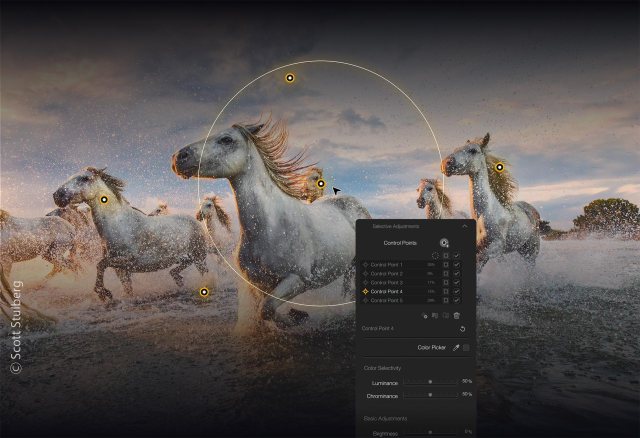
  • U Point-Technologie: Diese bahnbrechende Funktion ermöglicht es, gezielt Bereiche eines Bildes zu bearbeiten, ohne dass komplexe Masken erforderlich sind.
  • Neue Presets: Die Kollektion enthält Hunderte von kreativen Filtern und Looks, die speziell für moderne Anforderungen entwickelt wurden.
  • Performance-Optimierungen: Die Plugins sind jetzt schneller und effizienter, was den Workflow spürbar verbessert.

Warum die Nik Plugins so besonders sind

Was die Nik Plugins auszeichnet, ist ihre einzigartige Kombination aus Benutzerfreundlichkeit und professionellen Ergebnissen. Egal, ob du Einsteiger oder Profi bist, die Tools bieten dir die Möglichkeit, deine Bilder auf ein neues Level zu bringen. Besonders die intuitive Bedienung und die leistungsstarken Presets machen sie zu einem unverzichtbaren Bestandteil vieler Workflows.

Fazit: Eine Erfolgsgeschichte in der Bildbearbeitung

Die Nik Plugins haben in ihrer Geschichte viele Höhen und Tiefen erlebt, sich aber stets weiterentwickelt. Von ihren bescheidenen Anfängen bei Nik Software über die Zeit bei Google bis hin zur modernen Nik Collection unter DxO – sie sind ein perfektes Beispiel dafür, wie Innovation und Nutzerorientierung eine Software prägen können.

Wenn du sie noch nicht ausprobiert hast, ist jetzt der perfekte Zeitpunkt. Die Nik Collection 7 zeigt, wie Bildbearbeitung im Jahr 2025 aussieht: kraftvoll, intuitiv und immer auf den Punkt.

Hier kannst du mehr über die Nik Collection erfahren!

Brownz #2 ist da. Für Kreative, die weiterdenken.

Brownz #2 bringt dir Profi-Rezepte, Rohdaten und jede Menge Extras. Dein Toolkit für innovative Projekte. Hol es dir jetzt und entdecke neue kreative Möglichkeiten.

Erfahre mehr über Brownz #2


Mein Großvater hatte in den 70ern ein eigenes Heimstudio. Ja, richtig gehört – ein echtes Fotolabor im Keller. Wenn ich daran zurückdenke, sehe ich ihn vor meinem inneren Auge, wie er mit ruhiger Hand Fotopapier ins Entwicklerbad taucht, während der Raum in rotem Licht getaucht ist. Es roch immer nach Chemikalien, und für mich als Kind war das Ganze fast wie Magie. Man sah das Bild langsam auf dem Papier erscheinen – ein Moment, der mich jedes Mal fasziniert hat. Aber damals hätte niemand gedacht, dass man so etwas irgendwann am Computer machen könnte. Und doch kam alles anders.

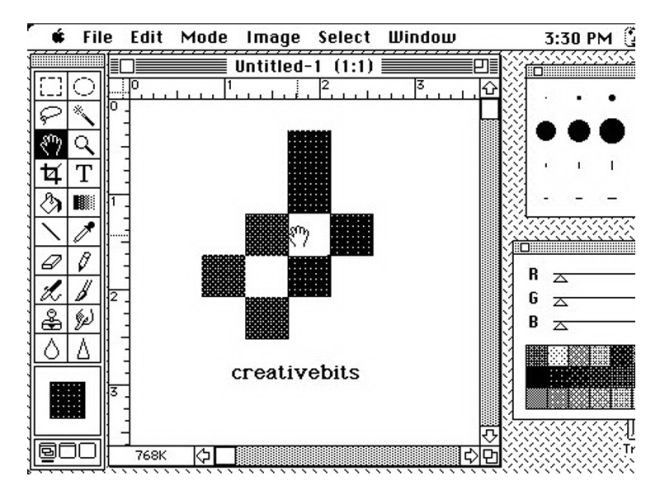
Neulich bin ich über ein altes Handbuch für Photoshop 2.5 gestolpert. Und während ich durch die vergilbten Seiten blätterte, musste ich grinsen. Photoshop in den 80ern und 90ern war nicht nur ein Werkzeug, sondern ein Abenteuer. Lasst uns kurz in diese Ära eintauchen, in der alles begann und die Bildbearbeitung ihre ersten, manchmal holprigen Schritte machte.

Die Anfänge: Mehr Pixel, weniger Komfort

1987 war die Welt ein anderer Ort. „Dirty Dancing“ war im Kino, Neonfarben überall, und Computer sahen aus wie kleine Science-Fiction-Kisten. Inmitten dieser Zeit hatte Thomas Knoll, ein Doktorand, die Idee für ein kleines Programm, das Graustufenbilder auf Monitoren darstellen konnte. Sein Bruder John, der bei Industrial Light & Magic arbeitete, sah das Potenzial und gemeinsam entwickelten sie das, was später Photoshop werden sollte. 1990 war es dann soweit: Photoshop 1.0 wurde veröffentlicht, exklusiv für den Mac und mit einem Speicherbedarf von sage und schreibe 1 MB. Zum Vergleich: Ein durchschnittliches Smartphone-Foto von heute hat mehr als das Hundertfache an Daten.

Herausforderungen der frühen Tage

Photoshop ohne Ebenen? Genau so war es. Alles, was man bearbeitete, war destruktiv. Das bedeutete, dass jeder Fehler irreversibel war, es sei denn, man hatte eine Sicherungskopie. Der „Rückgängig“-Button? Fehlanzeige. Designer der frühen 90er mussten mit Geduld, Präzision und einer gehörigen Portion Kaffee arbeiten. Aber trotz (oder gerade wegen) dieser Limitierungen war Photoshop ein Gamechanger. Es brachte kreative Werkzeuge in die Hände von Menschen, die vorher nur von solchen Möglichkeiten träumen konnten.

Die 90er: Der große Durchbruch

1994 kam dann der Wendepunkt: Photoshop 3.0 mit der Einführung von Ebenen. Diese Funktion war ein revolutionärer Schritt. Sie erlaubte es, einzelne Elemente eines Designs separat zu bearbeiten, ohne die gesamte Arbeit zu gefährden. Von da an wurde Photoshop zu einem unverzichtbaren Werkzeug für Grafikdesigner, Fotografen und sogar Filmstudios. Wusstet ihr, dass „Jurassic Park“ mit Hilfe von Photoshop bearbeitet wurde? Diese kleinen digitalen Tricks halfen, die Dinos zum Leben zu erwecken.

Lustige Fakten aus der Photoshop-Welt

  • Die ersten Versionen kosteten nur 200 Dollar. Heute undenkbar.
  • Viele der klassischen Filter, die wir heute nutzen („Weichzeichnen“, „Kanten betonen“), sind seit den frühen Tagen fast unverändert.
  • Einige der besten Funktionen kamen durch die Zusammenarbeit mit Nutzern. Adobe hörte zu und lieferte.

Was wir heute als selbstverständlich ansehen

Wenn wir heute Photoshop nutzen, ist vieles selbstverständlich: Ebenen, Rückgängig-Funktion, intelligente Filter. Doch all das war das Ergebnis einer evolutionären Reise, die in den 80ern und 90ern begann. Es zeigt, wie weit wir gekommen sind und wie schnell sich Technologie entwickelt. Aber denkt mal darüber nach: Wie kreativ könntet ihr heute sein, wenn jede Änderung permanent wäre?

Deine Erinnerungen zählen

Wie war dein erster Kontakt mit Photoshop oder anderer Bildbearbeitungssoftware? Warst du einer von denen, die noch ohne Ebenen gearbeitet haben? Oder bist du in der „Strg+Z“-Generation groß geworden? Teile deine Erinnerungen, ich bin gespannt auf deine Geschichte!

Hinweis: Brownz #2 ist jetzt erhältlich

Wenn du kreative Inspiration und Profi-Rezepte für deine Projekte suchst, solltest du dir Brownz #2 anschauen. Es bietet spannende Extras, Rohdaten und alles, was du brauchst, um dein kreatives Schaffen auf das nächste Level zu heben.

Entdecke Brownz #2 hier!


Perplexity AI: Dein neuer Begleiter für intelligente Antworten

Im Zeitalter der digitalen Informationsflut ist es eine echte Herausforderung, klare und präzise Antworten auf komplexe Fragen zu finden. Genau hier kommt Perplexity AI ins Spiel – ein innovatives KI-gestütztes Tool, das entwickelt wurde, um dir schnell und effizient die Informationen zu liefern, die du suchst. Lass uns genauer anschauen, was Perplexity AI so besonders macht und wie du es optimal nutzen kannst.

Was ist Perplexity AI?

Perplexity AI ist ein fortschrittliches KI-Tool, das Informationen aus verschiedenen Quellen sammelt und auf Basis deiner Fragen prägnante, gut strukturierte Antworten liefert. Es kombiniert die Fähigkeiten eines intelligenten Suchassistenten mit der Klarheit und Direktheit, die du von einem menschlichen Experten erwarten würdest.

Was macht Perplexity AI einzigartig?

  1. Echtzeit-Informationen: Perplexity AI nutzt aktuelle Daten, um dir immer die neuesten Informationen bereitzustellen.
  2. Kontextbasierte Antworten: Anstatt dir nur Links zu liefern, erstellt das Tool kontextreiche Antworten, die direkt auf deine Frage eingehen.
  3. Benutzerfreundlichkeit: Die schlanke und intuitive Benutzeroberfläche macht es einfach, schnell zu starten und Antworten zu finden.
  4. Transparenz: Jede Antwort ist mit Quellenangaben versehen, sodass du genau sehen kannst, woher die Informationen stammen.

Wie funktioniert Perplexity AI?

Perplexity AI basiert auf modernsten Sprachmodellen und durchforstet das Internet, um relevante Informationen zu deiner Anfrage zu finden. Es analysiert die gefundenen Daten, extrahiert die wichtigsten Punkte und präsentiert sie dir in einer leicht verständlichen Form. Dabei bleibt es neutral und objektiv.

Warum solltest du Perplexity AI nutzen?

  • Effizienz: Statt selbst stundenlang im Internet zu suchen, kannst du mit Perplexity AI in Sekunden Antworten finden.
  • Zuverlässigkeit: Durch die Angabe von Quellen kannst du die Qualität der Informationen selbst überprüfen.
  • Flexibilität: Egal, ob du eine Frage zu Wissenschaft, Technologie oder Alltagsthemen hast – Perplexity AI hilft dir weiter.

Beispiele, wie du Perplexity AI einsetzen kannst

  • Studium und Forschung: Finde schnell Erklärungen und Hintergrundinformationen zu komplexen Themen.
  • Berufliche Projekte: Hole dir relevante Fakten und Statistiken für Präsentationen oder Berichte.
  • Persönliche Interessen: Entdecke neue Themen oder finde Antworten auf Fragen, die dich schon lange interessieren.

Grenzen von Perplexity AI

Wie jedes KI-Tool hat auch Perplexity AI seine Grenzen. Es ist wichtig zu bedenken, dass:

  • Nicht alle Quellen gleich zuverlässig sind – daher immer die Quellenangaben überprüfen.
  • Die Antworten auf Basis der verfügbaren Daten erstellt werden und daher nicht immer vollständig sein können.

Fazit

Perplexity AI ist ein leistungsstarkes Tool, das dir dabei helfen kann, Zeit zu sparen und fundierte Entscheidungen zu treffen. Es vereint Geschwindigkeit, Genauigkeit und Transparenz auf eine Weise, die in der heutigen digitalen Welt unerlässlich ist. Ob für berufliche Zwecke, das Studium oder den Alltag – Perplexity AI ist dein smarter Begleiter für alle Fragen.

Probier es selbst aus und entdecke, wie es deinen Informationsfluss revolutionieren kann! Hier geht’s zu Perplexity AI.

Hinweis: Brownz #2 ist jetzt erhältlich

Wenn du kreative Inspiration und Profi-Rezepte für deine Projekte suchst, solltest du dir Brownz #2 anschauen. Es bietet spannende Extras, Rohdaten und alles, was du brauchst, um dein kreatives Schaffen auf das nächste Level zu heben.

Entdecke Brownz #2 hier!


Die Bildbearbeitung hat sich in den letzten Jahren stark weiterentwickelt, vor allem durch den Einsatz von Künstlicher Intelligenz. Topaz Labs, bekannt für innovative Softwarelösungen, bietet mit Topaz Photo AI und Topaz Gigapixel AI zwei leistungsstarke Tools, die Fotografen und Kreative unterstützen. Doch welche Software ist die richtige für dich? Wir werfen einen Blick auf die Unterschiede und Gemeinsamkeiten dieser beiden Programme.

Topaz Photo AI: Die All-in-One-Lösung

Topaz Photo AI ist darauf ausgelegt, mehrere Optimierungsfunktionen in einer einzigen Plattform zu vereinen. Es kombiniert Tools für Rauschreduzierung, Schärfung und Bildverbesserung, alles gesteuert durch intelligente KI-Algorithmen.

Hauptmerkmale:

  • Rauschreduzierung: Entfernt Bildrauschen, ohne Details zu verlieren.
  • Schärfung: Verbessert die Klarheit von Bildern, selbst bei Bewegungsunschärfe.
  • Autopilot: Eine KI-Funktion, die Bilder analysiert und automatisch die besten Einstellungen vornimmt.
  • Benutzerfreundlichkeit: Perfekt für diejenigen, die eine schnelle, unkomplizierte Bearbeitung bevorzugen.

Hier kannst du mehr über Topaz Photo AI erfahren.

Topaz Gigapixel AI: Spezialisierte Vergrößerung

Gigapixel AI hingegen ist ein Tool, das sich ausschließlich auf die Vergrößerung von Bildern konzentriert. Mithilfe von KI-Technologie kann es kleine Bilder ohne sichtbaren Qualitätsverlust vergrößern und Details rekonstruieren.

Hauptmerkmale:

  • Bildvergrößerung: Skaliert Bilder um bis zu 600%, ohne die Schärfe zu verlieren.
  • Detailwiederherstellung: Rekonstruiert feine Details in Texturen, Gesichtern und Landschaften.
  • Hohe Auflösung: Ideal für Drucke oder große Bildschirme.
  • Flexibilität: Funktioniert auch bei Bildern mit niedriger Auflösung hervorragend.

Hier kannst du mehr über Topaz Gigapixel AI erfahren.

Gemeinsamkeiten und Unterschiede

Beide Tools nutzen fortschrittliche KI-Technologien, unterscheiden sich jedoch in ihrer Zielsetzung:

  • Topaz Photo AI ist eine vielseitige Allround-Lösung, die sich besonders für allgemeine Bildoptimierungen eignet.
  • Topaz Gigapixel AI ist spezialisiert auf die Vergrößerung und eignet sich für Situationen, in denen hohe Auflösung entscheidend ist.

Welche Software ist die richtige für dich?

  • Wähle Topaz Photo AI, wenn du eine All-in-One-Lösung suchst, die deine Bilder in mehreren Aspekten verbessert.
  • Entscheide dich für Topaz Gigapixel AI, wenn du speziell an der Vergrößerung von Bildern interessiert bist.

Fazit: Zwei Tools, ein Ziel

Topaz Photo AI und Topaz Gigapixel AI bieten beeindruckende Möglichkeiten für die Bildbearbeitung. Welches Tool das richtige für dich ist, hängt von deinen individuellen Anforderungen ab. Beide Programme sind jedoch hervorragende Beispiele dafür, wie KI die kreative Arbeit revolutioniert.

Lass dich von Brownz #2 inspirieren!

Für alle Kreativen da draußen: Brownz #2 ist mehr als nur ein einsteigerfreundliches Videotraining – es ist eine Quelle der Inspiration und vollgepackt mit Profi-Rezepten, Rohdaten und exklusiven Tipps. Perfekt, um deine Projekte auf das nächste Level zu bringen.
Hier geht’s zu Brownz #2.


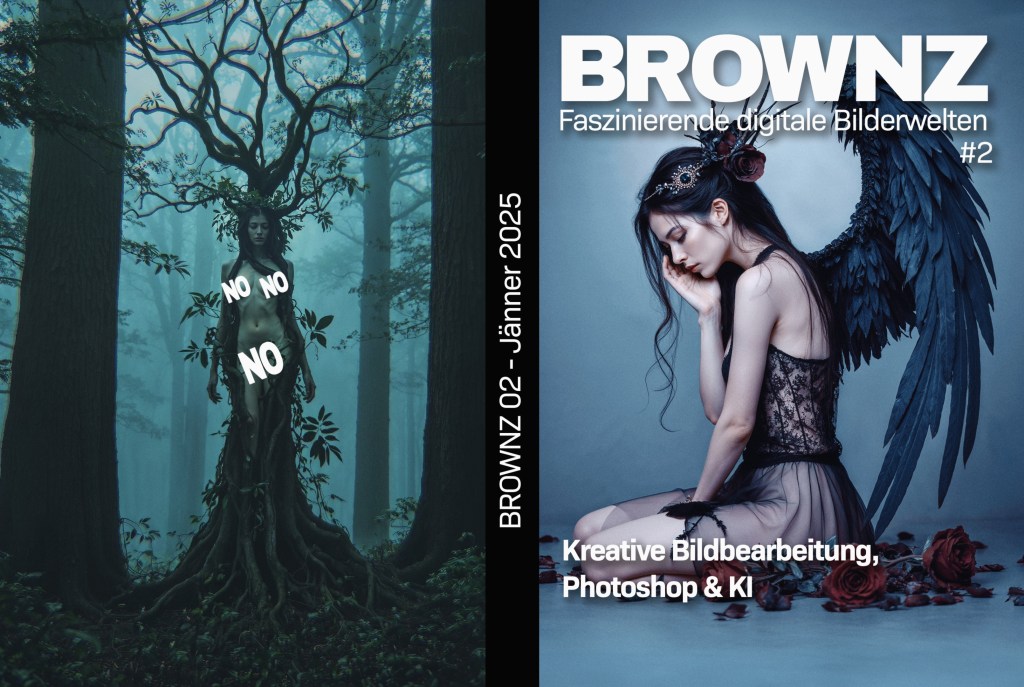
Das brandneue Videotraining von Peter „Brownz“ Braunschmid ist endlich da! Brownz#2 bietet exklusive Einblicke in die Welt der Photoshop-Kunst, KI-Tools, Fotokunst und DigitalArt. Hier bekommst du 100 % Brownz – 100 % No Secrets.

Was ist Brownz#2?

Brownz#2 ist ein umfassendes Videotraining für alle, die ihre kreativen Fähigkeiten auf das nächste Level bringen wollen. Egal ob du in Photoshop fit werden willst, die neuesten KI-Tools erkunden oder tiefer in die Fotokunst eintauchen möchtest – hier findest du alles, was du brauchst. Das Beste: Neben den Videos bekommst du auch Rohdaten und viele Extras, um direkt loslegen zu können.

Bestelloptionen

Du hast drei Möglichkeiten, dir Brownz#2 zu sichern:

  1. Digital: Zugang zu einem „Dropbox“-Online-Ordner mit allen Videos und Zusatzdaten für 49 Euro.
  2. Klassisch: Auf einem USB-Stick mit schönem „Brownz“-Cover per Postversand für 69 Euro.
  3. Brownz XXL Archiv: Als Teil des über 400 GB großen „Brownz XXL Archivs“ auf einer 500 GB USB 3 Festplatte für 250 Euro, inkl. Postversand.

Bestellung

Bestellungen bitte ausschließlich per E-Mail an:

Betreff: „BRO#2“

Bezahlung ist auch mit PayPal möglich. Nach deiner Bestellung bekommst du eine Antwortmail mit weiteren Infos.
Wichtig: Peter bearbeitet die Bestellungen morgens und abends, also bitte etwas Geduld mitbringen.

Inhalt von Brownz#2

Komplettes Inhaltsverzeichnis inkl. Beispielbilder in dieser .zip Datei:

  • Photoshop
  • KI
  • Fotokunst
  • DigitalArt

Hier steckt 100 % Brownz drin – no secrets

Fazit

Wenn du nach einem hochwertigen Videotraining inkl. Extras und Daten suchst, das nicht nur Techniken zeigt, sondern auch inspirierende Einblicke in die Arbeit eines Top-Künstlers gibt, ist Brownz#2 genau das Richtige für dich. Egal ob digital, klassisch oder als Teil des XXL Archivs – dieses Training ist ein Must-Have für Kreative!

BROWNZ #02 – Photoshop / KI / Fotokunst / Digital Art
100 % BROWNZ – 100 % NO SECRETS

DVD 1

001 – Einleitung – 09:09
002 – Der Photoshop Schock – 10:06
003 – Wenn die Stock KI nervt – 05:58
004 – Das DOCMA Gerücht – 05:14
005 – Photoshop Lieblingswerkzeug – 16:18
006 – Die neue Relight Funktion –  07:10
007 – Relight Neon Beauty – 08:26
008 – Photoshop Neon Beauty – 12:04
009 – Composen mit KI – 25:24
010 – Hintergrundtausch – 08:54
011 – MJ Create Alpha – 09:09
012 – Brownz Prompt Lexikon – 08:42
013 – Personalize – 09:39
014 – Die Meerjungfrau – 07:28
015 – Die Sommerpause ist vorbei – 10:11
016 – Mage Concepts – 09:20
017 – Der Flux Hype – 06:10
018 – Das Web Interface für alle – 10:00
019 – Tool Time – Stabiles arbeiten – 08:07
020 – Tool Time GPU – 05:07
021 – Tool Time Personalisierung – 07:34
022 – Tool Time Adobe KI – 06:13
023 – MJ News – 05:40
024 – Personalize News – 08:52
025 – MJChat – 08:39
026 – Alien Girl – 09:26
027 – Prompts Auslesen für Magnific – 19:50
028 – Editor – 07:13
029 – Adobe News & KC Grooves – 23:16
030 – Bildtransformation – 10:41
031 – Mystic V2 – 11:23
032 – MJ & Mystic – 10:07
033 – FLUX und Co. – 10:45

Wie macht der Brownz das?

001 – Einleitung – 05:37
002 – Midjourney gratis nutzen – 09:41
003 – Wieso weißt du so schnell über die Neuerungen Bescheid – 05:40
004 – Ich suche diese Pinselspitzen von dir – 03:04
005 – Die Rad Lab Photoshop Plugins – 04:47
006 – Die Gratis NIK-Plugins & Snapseed  – 07:11
007 – Die Sabrina – Fine Nude Art –  14:52
008 – Instafilter – 07:05
009 – Die neuen Nudeartbilder – 31:19

DVD 2

001 – Firefly Neu – 08:07
002 – Image Lab – 04:51
003 – Testreihe erstellen – 09:56
004 – Jules in the Shell und Halloqueen – 16:48
005 – Das komplette Basistraining – 05:01
006 – Das Vogue Style Portrait im Bruno Style – 08:23
007 – Retexture Funktion – 09:27
008 – Aufruf – 02:11
009 – Retexture 2 – Kunst für die Wand – 20:54
010 – Praxis – Homepage Auftrag – 13:32
011 – AI God – 09:20
012 – Prompt Inspiration – 06:29
013 – Editor und seine Möglichkeiten – 12:53
014 – Benutzeroberfläche FAQ – 09:39
015 – Erstellen Funktion – Desktop App – 05:29
016 – Objektivkorrekturen, KI-Fehler, Viktoria – 24:53

KI in meinem Alltag:

001 – Zusammenfassungen und Analysen – 09:13
002 – Fragen beantworten – 06:54
003 – Gedankenspiele und Lösungen – 07:11
004 – Wozu eigentlich der Newsletter? – 06:25
005 – Chat GPT Eindrücke & Bewerbungsschreiben – 12:20
006 – Stellenausschreibung – 04:35
007 – Lesen lassen – 04:52
008 – Copilot – 07:46
009 – Persönliche Beratungen – 08:23
010 – Aussuchen lassen – 05:53

DVD 3

001 – Tiefenlichter, Farbkorrektur, Smartfilter, Johanna – 14:25
002 – Updateprobleme und Lösung – 04:49
003 – Mystic mit Referenzbild – 06:09
004 – Mage News & Fotokunst – 16:14
005 – Hochpass und unscharf maskieren – 07:03
006 – Die 3 SW-Wege – 10:16
007 – Farbstichtrick – 03:05
008 – Mach mir einen Hintergrund – 12:04
009 – Neues Personalisieren – 09:01
010 – Style Referenzen 1 bis 20 – 04:48
011 – Mage Video – 11:02
012 – Neue „Super real“ Engine – 07:42
013 – Credits usw. – 02:45
014 – Welches Setting und warum keine KI-Info? – 10:33
015 – Farbbereich Boosting via Alpha Maskierungen – 10:11
016 – Metallic Haut – 06:08
017 – Firefly Toleranz – 03:09
018 – Der malerische Look 2025 – 15:19
019 – Die Waldfrau & Tattoo Girl – 18:54
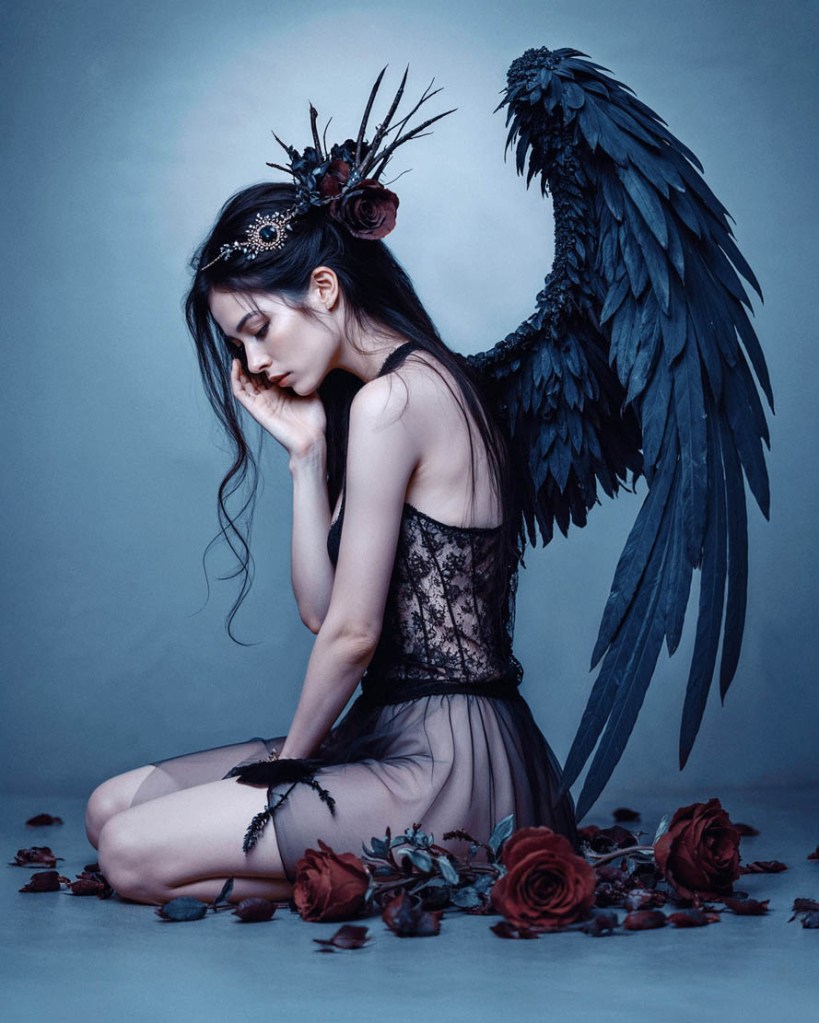
020 – Fashion Engel – 15:28
021 – Editor Makeup & Korrekturen – 10:45
022 – Generatives Qualitätsproblem – 15:13
023 – Farbübernahme und Abschluss – 08:41

Kontakt:
Brownz@5inchmedia.tv
oder
Brownz@wirtschaftsimpulse.net

Danke für das Interesse


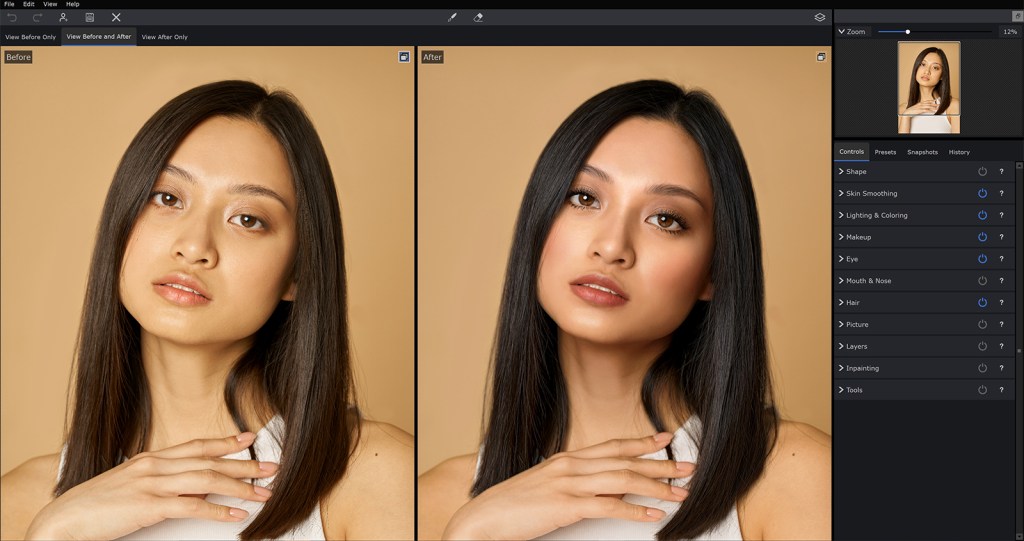
PortraitPro 24 – Die KI-basierte Bildbearbeitungssoftware im Test

Wenn es um schnelle und beeindruckende Porträtbearbeitung geht, ist PortraitPro schon lange ein Favorit unter Fotografen und Bildbearbeitern. Die neueste Version, PortraitPro 24, verspricht dank verbesserter KI-Technologie und neuer Funktionen noch bessere Ergebnisse. Aber hält die Software, was sie verspricht? Hier ein Überblick, was PortraitPro 24 zu bieten hat und für wen es sich lohnt.

Was macht PortraitPro 24 besonders?

PortraitPro 24 ist darauf ausgelegt, Porträts schnell und professionell zu optimieren – und das mit minimalem Aufwand. Dank seiner KI-basierten Tools erkennt die Software Gesichter, Hauttöne, Haare und sogar Hintergründe automatisch und bietet eine Vielzahl von Anpassungsmöglichkeiten. Hier sind einige der Highlights:

  • Verbesserte KI-Gesichtserkennung: Die Software analysiert Gesichter noch präziser und erkennt selbst feinste Details wie die Struktur der Haut oder die Form der Augenbrauen.
  • Neue „Relighting“-Funktion: Mit nur wenigen Klicks kannst du die Lichtstimmung in deinen Bildern ändern und deinem Porträt eine ganz neue Atmosphäre verleihen.
  • Smart-Farbeinstellungen: Automatische Farbkorrekturen, die speziell für Porträts optimiert sind, sparen Zeit und liefern natürlichere Ergebnisse.
  • Hintergrundbearbeitung: Entferne oder ersetze Hintergründe ohne komplizierte Freistellarbeit – ideal für kreative Projekte.

Für wen ist PortraitPro 24 geeignet?

PortraitPro 24 richtet sich an alle, die Porträts schnell und effizient bearbeiten wollen – egal ob Hobbyfotograf oder Profi. Besonders interessant ist die Software für:

  • Studiofotografen: Dank der schnellen Automatisierungen kannst du ganze Serien von Porträts in kürzester Zeit bearbeiten.
  • Social-Media-Creators: Perfekt, um Selfies oder Kundenfotos mit einem professionellen Touch zu versehen.
  • Bildbearbeitungs-Enthusiasten: Mit den neuen Funktionen wie „Relighting“ und der verbesserten Hautretusche bietet die Software spannende Möglichkeiten, sich kreativ auszutoben.

Vor- und Nachteile von PortraitPro 24

Vorteile:

  • Intuitive Benutzeroberfläche, auch für Anfänger geeignet.
  • Umfangreiche KI-gestützte Tools für eine professionelle Porträtbearbeitung.
  • Schnelle Ergebnisse mit natürlichem Look.

Nachteile:

  • Einige Funktionen wirken sehr automatisiert, was nicht jedem Kreativen zusagen könnte.
  • Relativ hoher Preis im Vergleich zu anderen Bearbeitungsprogrammen.

Fazit

PortraitPro 24 ist ein starkes Tool für die Porträtbearbeitung, das besonders durch seine KI-gestützten Features überzeugt. Die neue „Relighting“-Funktion und die verbesserte Gesichtserkennung heben die Software auf ein neues Level. Wenn du viel mit Porträts arbeitest und Wert auf Effizienz legst, lohnt sich ein Blick auf PortraitPro 24.

Willst du mehr erfahren oder die Software selbst ausprobieren? Hier geht’s zur offiziellen Seite..


Hey, ich hab‘ da was Cooles für dich entdeckt: 129 kostenlose Cinematic LUTs von Shutterstock! Wenn du bei deinen Fotos oder Videos das gewisse Etwas suchst, sind LUTs ein echter Gamechanger. Ich dachte, ich erzähle dir mal, warum die so genial sind und warum du dir die auf keinen Fall entgehen lassen solltest.

Was sind LUTs überhaupt?

LUTs (Look-Up-Tables) sind im Grunde genommen Filter, die deinem Bild oder Video einen bestimmten Look verpassen. Von knalligen Farben bis hin zu coolen, entsättigten Tönen – es gibt für jede Stimmung die passende Vorlage. Und das Beste: Du kannst diese LUTs ganz einfach in Programme wie Adobe Premiere Pro, DaVinci Resolve oder Photoshop einfügen. Es dauert nur ein paar Klicks, und schon sieht dein Material aus wie aus einem Hollywood-Film.

Warum diese LUTs besonders sind

Die Sammlung von Shutterstock bietet eine riesige Bandbreite an Looks – ob du eine warme, filmische Stimmung willst oder eher etwas Modernes und Knackiges suchst. Besonders toll finde ich, dass die LUTs perfekt für verschiedene Szenarien optimiert sind, wie zum Beispiel:

  • Porträts: Sanfte Hauttöne mit einem Hauch von Cinematic Vibes.
  • Landschaften: Verstärkte Kontraste und satte Farben, die jede Szene aufwerten.
  • Urbanes: Coole, entsättigte Farben für einen modernen, stylischen Look.

Die 129 LUTs sind nicht nur vielseitig, sondern auch komplett kostenlos. Du musst also nichts bezahlen, um deinen Fotos und Videos einen professionellen Look zu verpassen.

Wie du die LUTs nutzen kannst

Cinematic LUTs – Nach dem Download brauchst du sie nur in dein Bearbeitungsprogramm deiner Wahl zu importieren. Egal, ob du Premiere Pro, Final Cut Pro oder Photoshop nutzt – das funktioniert fast überall.

  1. Herunterladen: Gehe auf die Seite und lade die LUTs herunter.
  2. Importieren: Öffne dein Bearbeitungsprogramm und füge die LUTs zu deinen Einstellungen hinzu.
  3. Anwenden: Teste die verschiedenen Looks und passe sie an deine Bedürfnisse an.

Fazit

Diese LUTs sind der perfekte Start, um deinen Bildern oder Videos einen professionellen Look zu geben, ohne Stunden mit Feineinstellungen zu verbringen. Egal, ob du gerade erst anfängst oder schon ein erfahrener Creator bist – mit 129 kostenlosen LUTs hast du so viele Möglichkeiten, kreativ zu werden. Probier sie einfach aus und lass mich wissen, wie du sie findest. Hier ist der Link: 129 kostenlose Cinematic LUTs herunterladen.

Viel Spaß beim Experimentieren!


Neulich habe ich mich mal wieder an Photoshop gesetzt, um die neuen KI-Funktionen in der 2025er-Version zu testen. Besonders gespannt war ich auf das Entfernen-Werkzeug – dieses Feature war früher echt genial und hat mir unzählige Stunden Arbeit erspart. Aber was soll ich sagen? Irgendwie läuft da momentan nicht alles rund.

Wenn Kaffeetassen plötzlich im Hintergrund auftauchen

Das Entfernen-Werkzeug, das eigentlich Bildbereiche automatisch mit passenden Elementen füllen soll, macht teilweise ziemlich skurrile Sachen. Statt den Hintergrund ordentlich zu rekonstruieren, tauchten bei mir plötzlich Kaffeetassen auf. Ja, Kaffeetassen – völlig random! Und ich bin nicht der Einzige, dem das passiert ist. In der Community wird genau das heftig diskutiert. Viele Nutzer berichten von ähnlichen Problemen, und es scheint, als würde die neue Firefly-Version 3 da irgendwie überfordert sein.

Generative Funktionen mit Abstrichen

Auch die generativen Funktionen, die Bilder erweitern oder ganz neue Szenen erschaffen sollen, haben mich nicht wirklich überzeugt. Im Vergleich zu anderen KI-Modellen wie Midjourney sehen die Ergebnisse von Firefly 3 oft weniger fotorealistisch aus. Da fragt man sich schon, warum Adobe das Update so früh rausgehauen hat. Haben die das nicht vorher richtig getestet?

Warum das alles problematisch ist

Für Profis, die Photoshop im Alltag brauchen, sind solche Probleme natürlich ärgerlich. Man verlässt sich darauf, dass die Werkzeuge funktionieren, besonders wenn man unter Zeitdruck steht. Und wenn dann stattdessen Fehler auftreten oder die Ergebnisse einfach nicht gut genug sind, bringt das den ganzen Workflow durcheinander. Ich frage mich echt, welche Standards Adobe hier anlegt. Wurde das neue Firefly-Modell vielleicht zu schnell integriert?

Hoffnung auf Besserung

Es bleibt zu hoffen, dass Adobe mit den nächsten Updates diese Probleme behebt. Die bisherigen KI-Features in Photoshop waren nämlich echte Gamechanger, und es wäre schade, wenn das jetzt alles ins Wanken gerät. Ich bin gespannt, wie sie die Kritik aus der Community aufnehmen und ob wir bald wieder die gewohnte Qualität erwarten können.

Was denkst du?

Hast du auch schon mit den neuen KI-Funktionen in Photoshop 2025 gearbeitet? Wie waren deine Erfahrungen? Und hast du vielleicht Tipps, wie man die aktuellen Probleme umgehen kann? Lass es mich wissen – ich bin gespannt auf deinen Input!

Kreativität neu gedacht


Künstliche Intelligenz als künstlerisches Medium – Kreativität neu gedacht

In der Kunstszene tut sich gerade unglaublich viel, und dabei spielt Künstliche Intelligenz (KI) eine immer größere Rolle. Was früher wie Science-Fiction klang, ist heute Realität: KI wird nicht nur als Werkzeug eingesetzt, sondern selbst zum kreativen Medium. Generative Systeme können eigenständig Bilder, Texte oder Musik erschaffen – und das auf einem Niveau, das einen oft einfach umhaut.

Wie KI die Kunstwelt verändert

Das Faszinierende an KI ist, dass sie traditionelle Grenzen der Kreativität verschiebt. Sie ermöglicht es Künstlern, neue Ausdrucksformen zu erkunden und völlig anders an Projekte heranzugehen. Zum Beispiel lassen sich mit generativer KI Bilder erschaffen, die wie Gemälde der alten Meister wirken oder surrealistische Welten zeigen, die man so noch nie gesehen hat.

Was ich besonders spannend finde: die Kollaboration zwischen Mensch und Maschine. Künstler liefern die Vision und KI sorgt für die technische Umsetzung – oder inspiriert sogar zu neuen Ideen. Klar, es gibt auch Kritiker, die sagen, KI-Kunst fehlt die emotionale Tiefe. Aber mal ehrlich, ist das nicht gerade der Reiz? Diese Mischung aus Technologie und menschlicher Kreativität?

Chancen, Herausforderungen und das Ethno-Kitsch-Problem

Mit KI können Künstler Werke schaffen, die sonst vielleicht unmöglich wären. Gleichzeitig stellt das die Frage: Was bedeutet Urheberschaft in einer Welt, in der Maschinen Kunst erschaffen? Ist ein KI-generiertes Gemälde weniger wert, weil keine menschliche Hand es gemalt hat? Oder geht es letztlich darum, was das Werk bei uns auslöst?

Ein weiteres spannendes Thema ist das sogenannte Ethno-Kitsch-Problem in der Kunst. KI-Systeme greifen oft auf riesige Datenbanken zu, in denen kulturelle Symbole und Stile gespeichert sind. Diese werden dann ohne Kontext oder Sensibilität für die kulturelle Bedeutung rekombiniert. Das kann zu Werken führen, die oberflächlich schön sind, aber keine echte Tiefe oder Respekt vor den Ursprüngelementen zeigen. Manche Kritiker sprechen hier von einer Art „Algorithmischer Aneignung“, die uns zum Nachdenken darüber bringen sollte, wie verantwortungsvoll wir KI in kreativen Prozessen nutzen.

KI und die neue Ära der Kreativität

Egal, wie man dazu steht, eins ist klar: KI öffnet die Tür zu einer neuen Ära der Kreativität. Besonders beeindruckend finde ich, dass man keine technische Ausbildung braucht, um damit zu arbeiten. Tools wie DALL-E oder Runway machen es super einfach, KI in den eigenen kreativen Prozess einzubauen. Aber mit dieser neuen Freiheit kommt auch die Verantwortung, sensibel mit kulturellen Einflüssen und der Herkunft von Stilmitteln umzugehen.

Wenn du mehr darüber erfahren oder spannende KI-Kunstwerke entdecken willst, schau doch mal bei Brownzart vorbei. Die Plattform bietet einen faszinierenden Einblick in die Welt der KI-Kreativität und zeigt, wie vielseitig und innovativ diese Kunstform sein kann.

Fazit

Künstliche Intelligenz ist ein Werkzeug mit immensem Potenzial für die Kunstwelt. Sie kann Grenzen sprengen, neue Perspektiven eröffnen und Kreativität auf ein neues Level heben. Gleichzeitig bringt sie Herausforderungen mit sich, insbesondere in Bezug auf kulturelle Sensibilität und die Frage der Urheberschaft. Doch gerade diese Diskussionen machen den Einsatz von KI so spannend. Sie zwingt uns, die Bedeutung von Kunst neu zu definieren und offen für neue Ausdrucksformen zu sein. Was denkst du? Schreib mir gern deine Meinung dazu!